Multi RS19 Solar

Pagina panoramica

La pagina principale della panoramica fornisce informazioni a colpo d'occhio sul Multi RS19 Solar. È suddivisa in quattro schede:

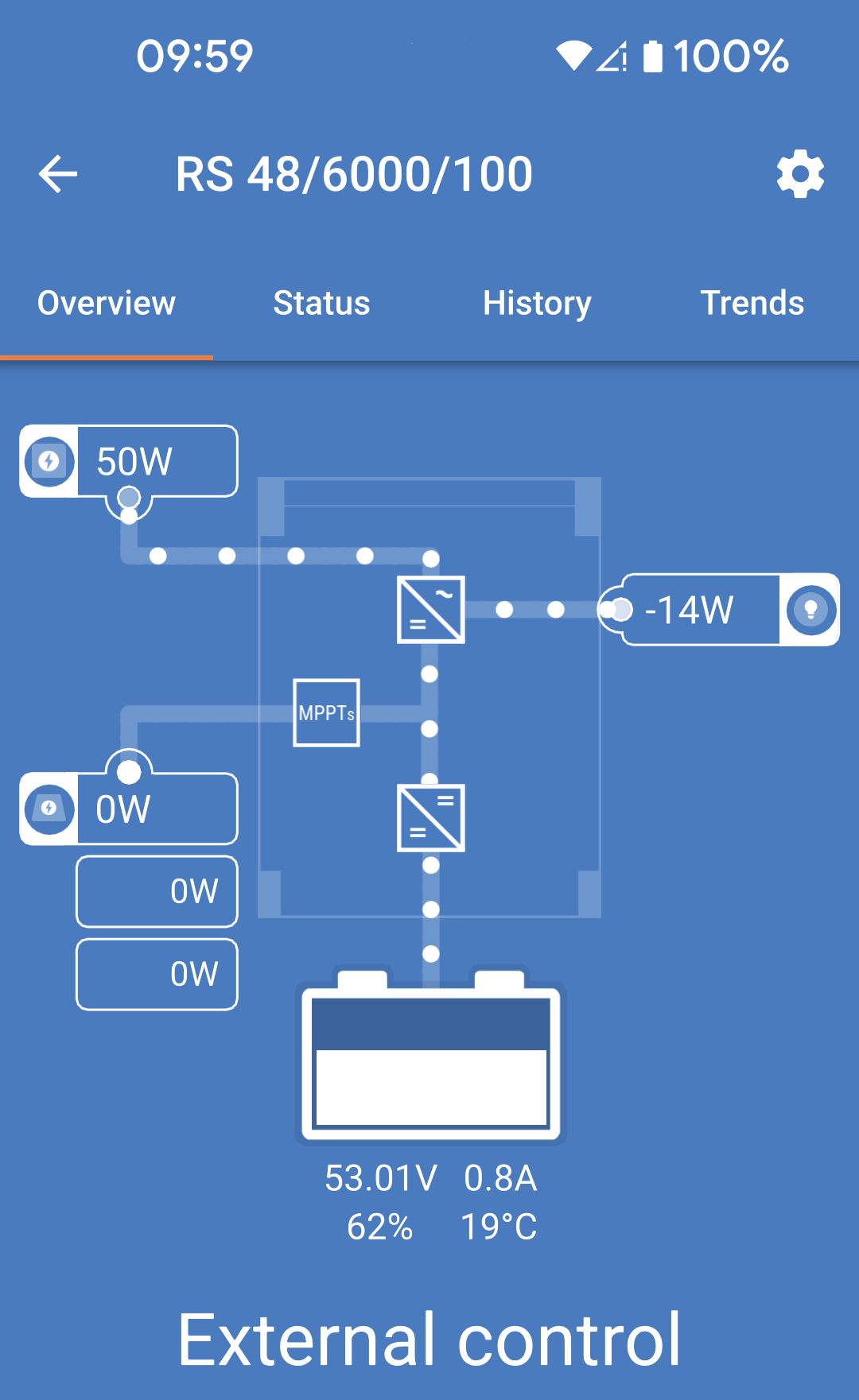
  • Panoramica: Lettura istantanea dello stato di base del rendimento dell'energia solare, dell'ingresso CA e dell'uscita CA.

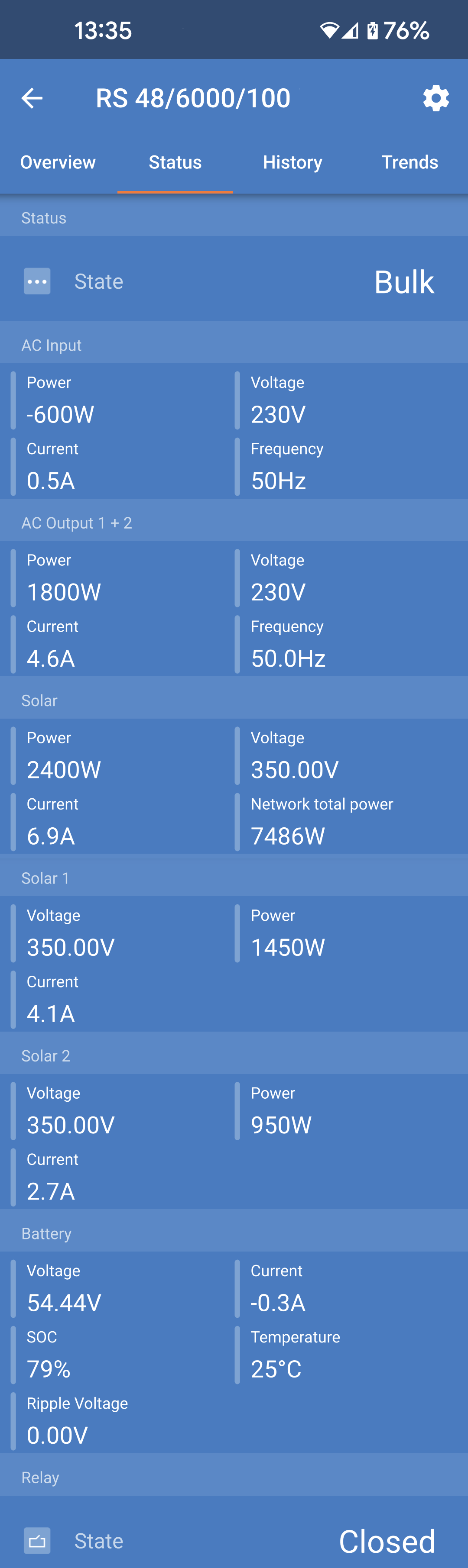
  • Stato: Lettura istantanea dello stato base del caricabatterie MPPT.

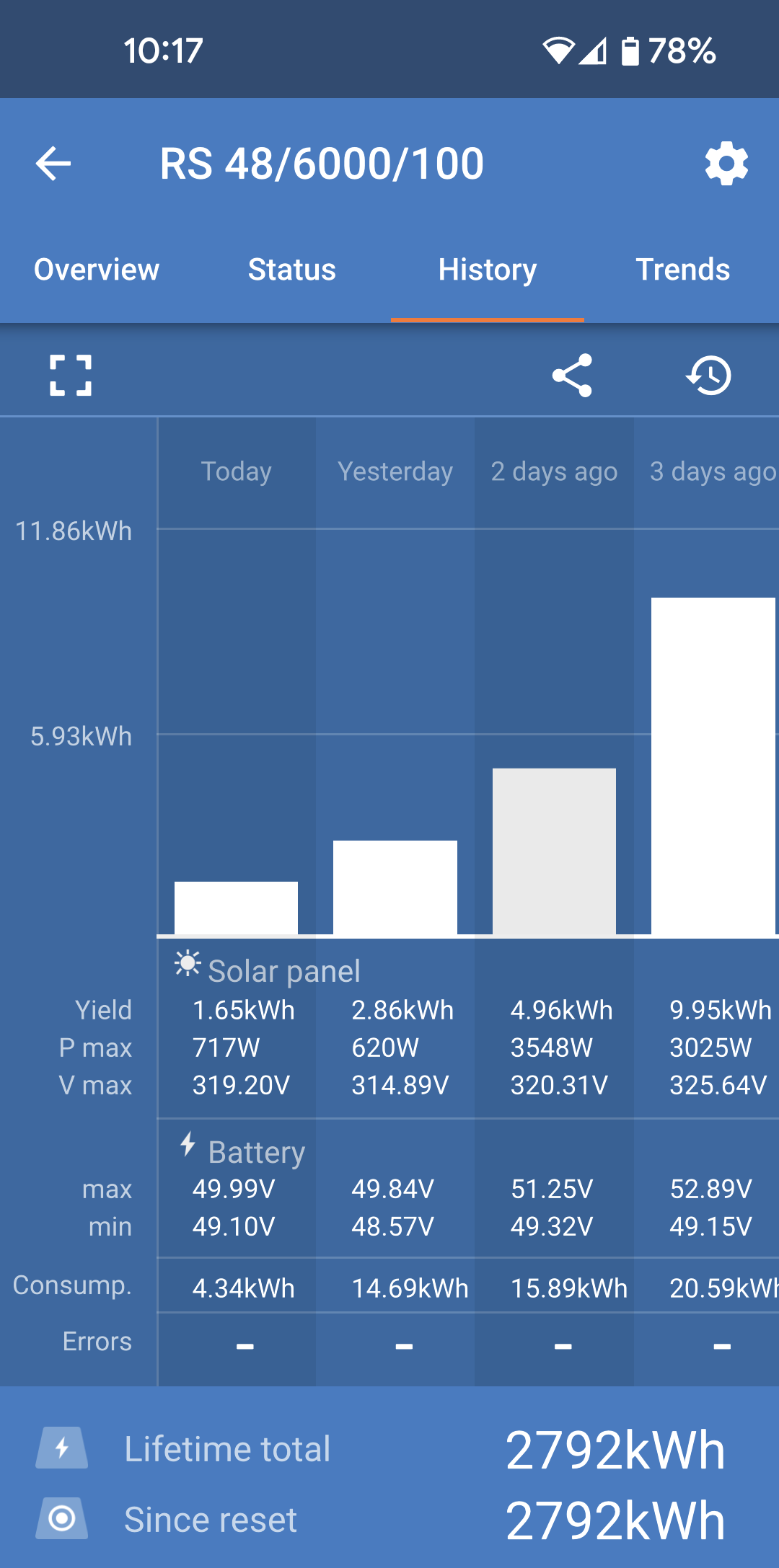
  • Cronologia: Visualizzazione dei dati del fotovoltaico e della batteria fino agli ultimi 30 giorni.

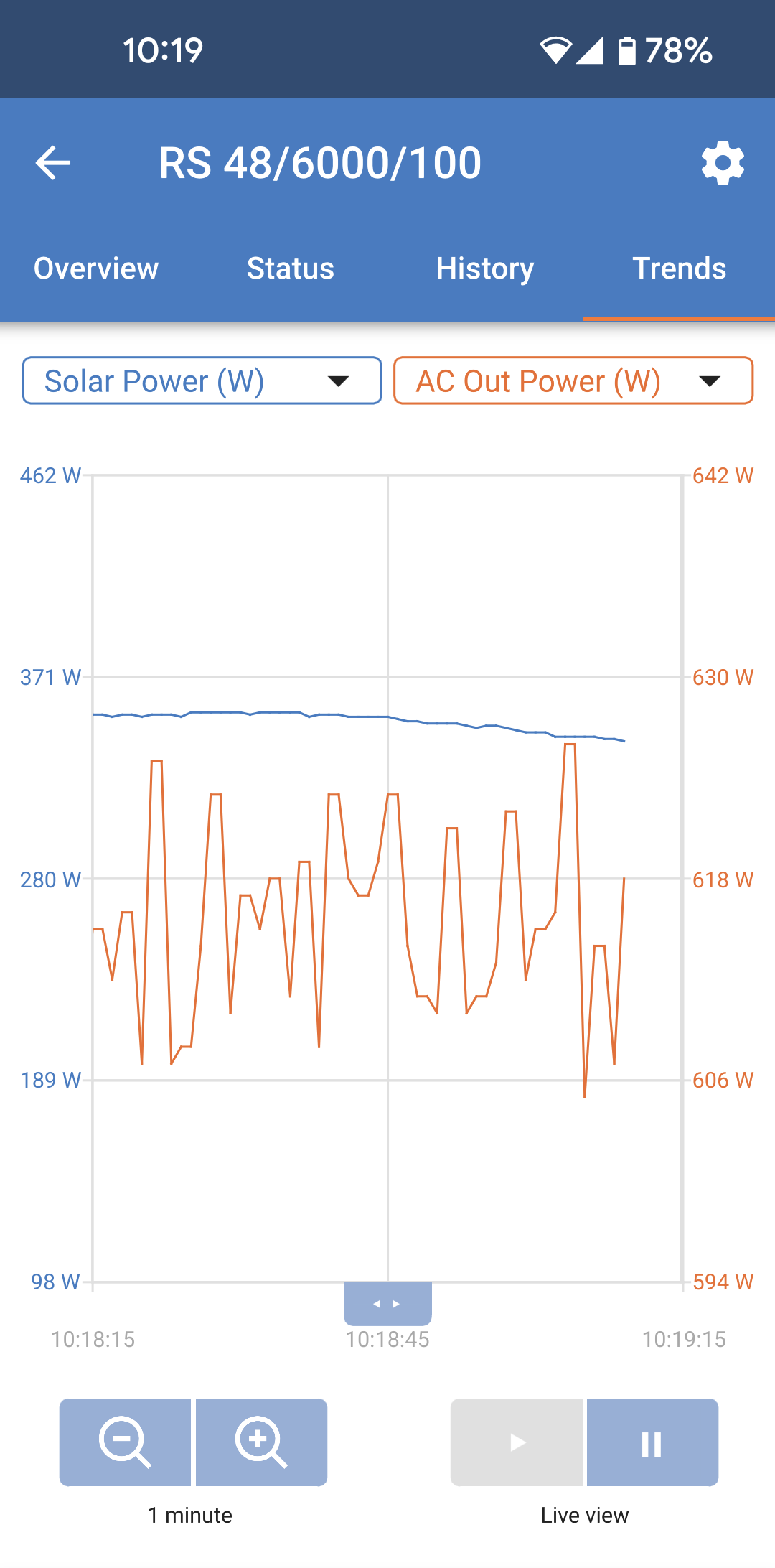
  • Tendenze: Revisione dei dati di tendenza attuali.

Panoramica:

  • Ingresso CA: L'icona in alto a sinistra indica la potenza dell’ingresso CA. Un valore negativo significa che l'energia viene esportata verso la rete.

  • Solare: Indica la quantità totale di energia FV prodotta.

    Se sono presenti vari inseguitori MPPT, viene visualizzata anche la potenza prodotta da ognuno di essi.

  • Uscita CA: Viene visualizzata la potenza dell’uscita CA.

  • Batteria: Sotto il grafico della batteria sono indicati la tensione, la corrente e lo stato di carica.

MultiRS_Overview.png

Scheda Stato:

La scheda Stato fornisce informazioni più dettagliate rispetto alla scheda Panoramica.

  • Ingresso CA: Mostra potenza, corrente, tensione e frequenza dell'ingresso CA. I valori negativi indicano che l'energia viene esportata.

  • Uscita CA 1: Mostra la potenza, la corrente, la tensione e la frequenza dell'uscita CA.

  • Uscita CA 2: Mostra gli stessi parametri dell'uscita CA 1.

  • Fotovoltaico: Visualizza la potenza, la corrente e la tensione FV di ogni inseguitore di questo dispositivo.

    Viene visualizzata anche la potenza FV totale di tutti gli inseguitori MPPT collegati alla stessa rete VE.Can.

  • Solare 1: Tensione, corrente e potenza del primo inseguitore MPPT integrato.

  • Solare 2: Tensione, corrente e potenza del secondo inseguitore MPPT integrato.

  • Batteria: Vengono visualizzati tensione, stato di carica (SoC), corrente e tensione di ondulazione CC della batteria.

  • Relè: Viene visualizzato lo stato dei contatti del relè. Se la modalità del relè è impostata su manuale, il relè può essere controllato anche da qui, toccando il menu a tendina dello stato sulla destra.

MultiRS_Status.png

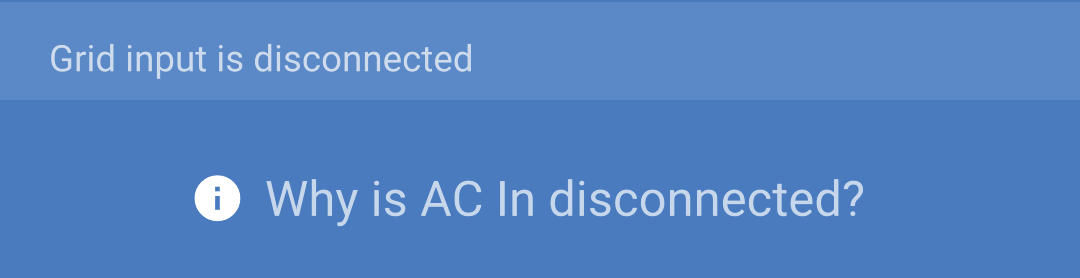
Informazioni più dettagliate sullo stato:

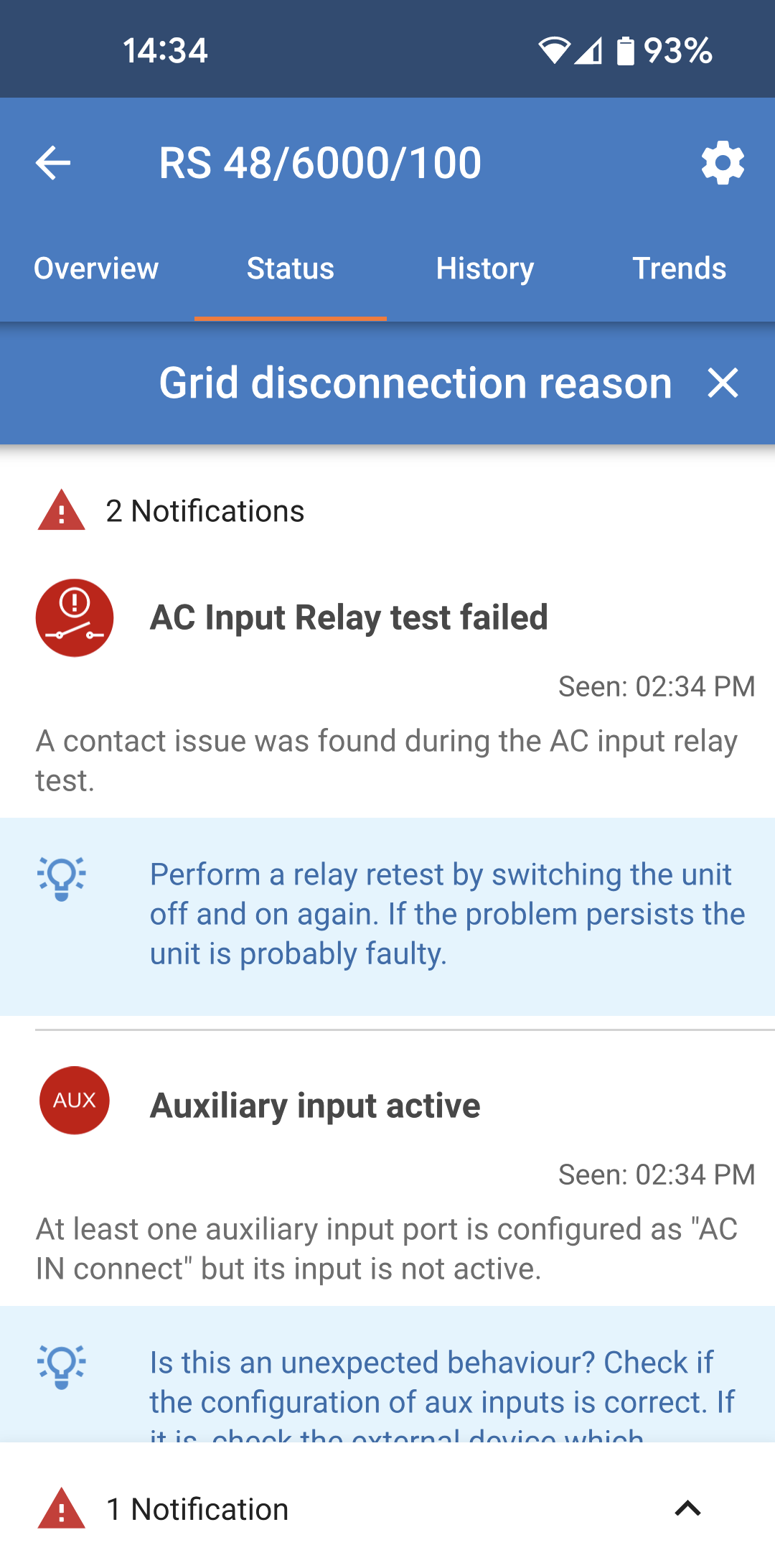
Se il Multi RS19 Solar presenta un problema, è possibile fornire un motivo accanto a un simbolo esclamativo. In questo esempio "Perché è scollegata la CA?"

Toccare questo campo di informazioni per visualizzare una finestra popup che fornirà ulteriori informazioni e alcuni suggerimenti per la risoluzione dei problemi.

MultiRS_Why_AC_disconnected.png
MultiRS_Errors_page.png

Scheda Cronologia:

  • Vengono visualizzati i dati cronologici fino a 30 giorni.

  • I grafici a barre mostrano il rendimento solare in kWh. Le aree ombreggiate evidenziano il tempo trascorso nelle diverse fasi di carica.

  • L'area "Pannello solare" registra il rendimento solare totale in kWh, la potenza e la tensione FV massime.

  • Le tensioni massime e minime della batteria sono memorizzate nella sezione "Batteria".

  • Se in un giorno specifico sono stati rilevati degli errori, questi vengono indicati da un cerchio arancione.

  • Il consumo totale di energia del giorno viene totalizzato in kWh.

  • Energia totale prodotta durante la vita utile del Multi RS19 Solarcollegato. I totali possono essere azzerati, pertanto il campo "Da azzeramento" indica i registri del rendimento da quel momento.

  • Per esportare il grafico in formato .csv, toccare l'icona triangolare con tre punti nella parte superiore dell'area del grafico. Verranno quindi presentati vari metodi per condividere il file .csv (ad esempio, e-mail, WhatsApp, ecc.).

Suggerimento

Toccare l'icona del quadrato frammentato nella parte superiore sinistra dell'area del grafico per ruotare il grafico. In questo modo è possibile vedere un'ampia visuale del grafico, nella quale appaiono più giorni visualizzati contemporaneamente.

MultiRS_History.png

Scheda Tendenze:

  • È possibile selezionare due diversi punti di dati utilizzando i menu a tendina sopra il grafico.

  • Verrà creato un grafico in base ai parametri selezionati.

MultiRS_Trends.png