Multi RS19 Solar

Übersichtsseite

Die Übersichtsseite bietet Informationen auf einen Blick über den Multi RS19 Solar. Sie ist in drei Registerkarten unterteilt:

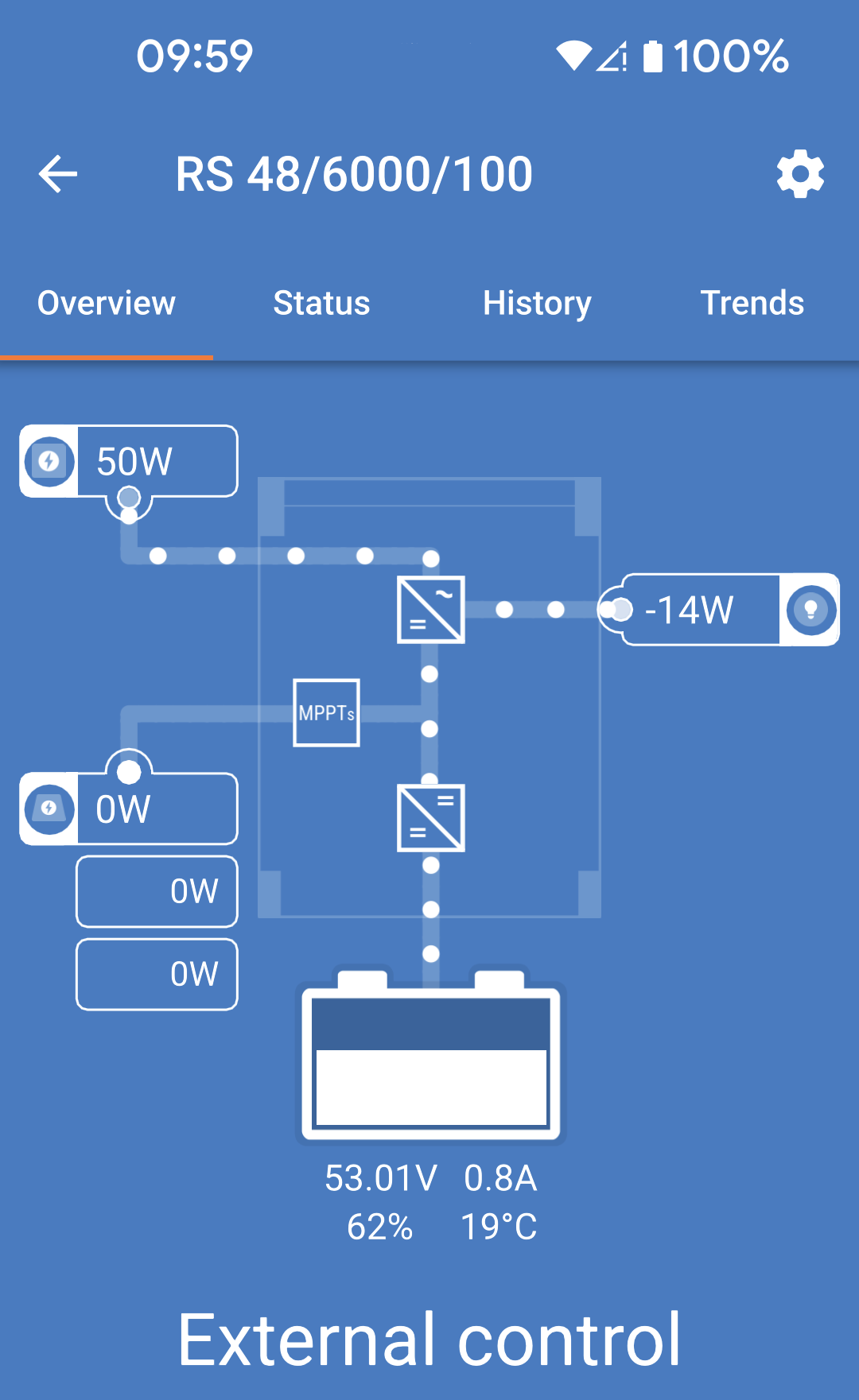
  • Übersicht: Sofortige Anzeige des grundlegenden Zustands des Solarenergieertrags, des Wechselstromeingangs und des Wechselstromausgangs.

  • Status: Sofortige Anzeige des Grundzustands des MPPT-Ladegeräts.

  • Verlauf: Lassen Sie sich die Solar- und Batteriedaten der letzten 30 Tage anzeigen.

  • Trends: Überprüfen Sie die aktuellen Trenddaten.

Übersicht:

  • Wechselstromeingang: Das Symbol oben links zeigt die Leistung des Wechselstromeingangs an. Ein negativer Wert bedeutet, dass Strom in das Netz exportiert wird.

  • Solar: Hier wird die Gesamtmenge der erzeugten PV-Leistung angezeigt.

    Bei mehr als einem MPPT-Tracker wird auch die von jedem Tracker erzeugte Leistung angezeigt.

  • Wechselstromausgang: Die Leistung des Wechselstromausgangs wird angezeigt.

  • Batterie: Unterhalb der Grafik der Batterie werden Spannung, Strom und Ladezustand angezeigt.

MultiRS_Overview.png

Registerkarte Status:

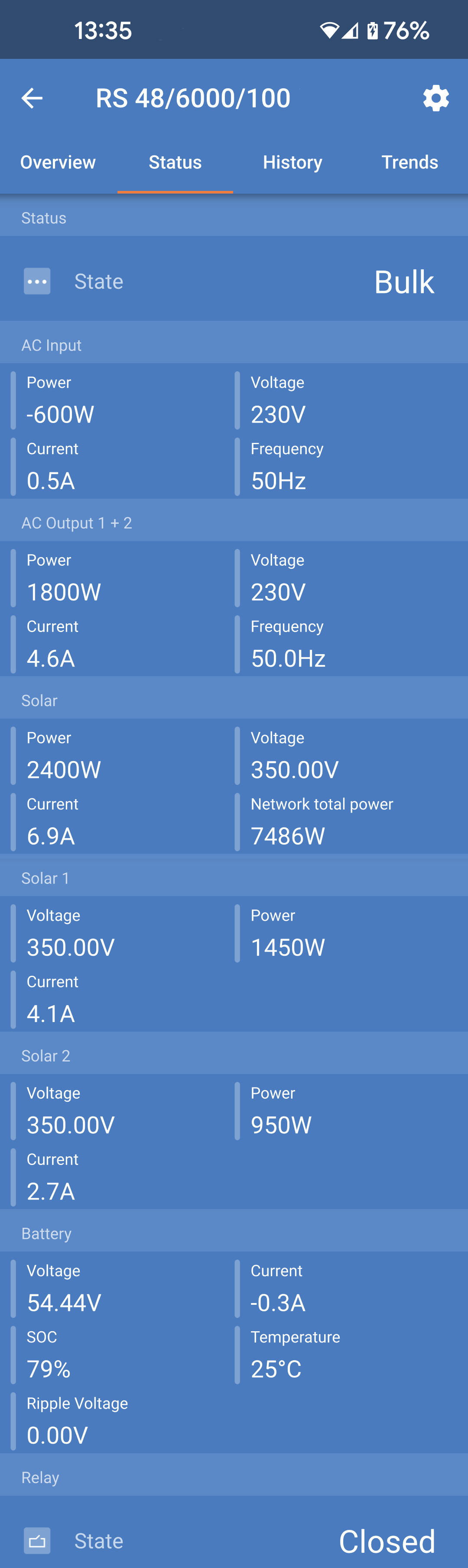
Die Registerkarte Status bietet detailliertere Informationen als die Registerkarte Übersicht.

  • Wechselstromeingang: Wechselstromeingangsleistung, Strom, Leistung und Frequenz werden abgebildet. Negative Werte zeigen an, dass Strom exportiert wird.

  • Wechselstromausgang 1: Zeigt die Leistung, den Strom, die Spannung und die Frequenz am Wechselstromausgang an.

  • Wechselstromausgang 2: Dies zeigt die gleichen Parameter wie der Wechselstromausgang 1.

  • Solar: Zeigt die PV-Leistung, den Strom und die Spannung jedes Trackers in diesem Gerät an.

    Zusätzlich wird die gesamte PV-Leistung aller MPPT-Tracker angezeigt, die an dasselbe VE.Can-Netzwerk angeschlossen sind.

  • Solar 1: Spannung, Stromstärke und Leistung des ersten integrierten MPPT-Trackers.

  • Solar 2: Spannung, Strom und Leistung des zweiten integrierten MPPT-Trackers.

  • Batterie: Die Batteriespannung, der Ladezustand (SoC), der Strom und die DC-Brummspannung werden angezeigt.

  • Relais: Der Status der Relais-Kontakte wird angezeigt. Wenn der Relais-Modus auf manuell eingestellt ist, kann das Relais hier auch durch Tippen auf das Auswahlmenü für den Status auf der rechten Seite gesteuert werden.

MultiRS_Status.png

Ausführlichere Informationen zum Status:

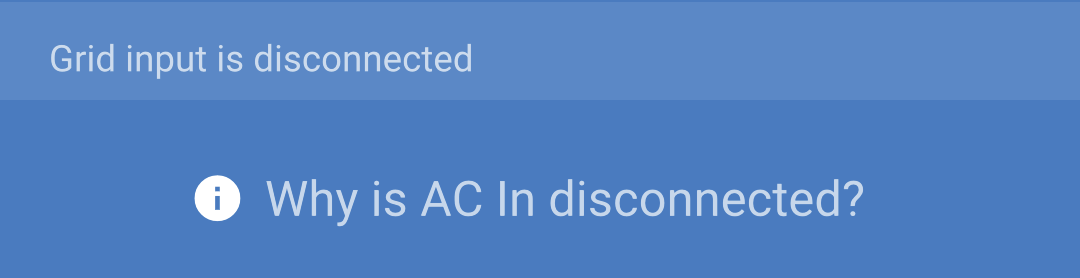
Falls beim Multi RS19 Solar ein Problem auftritt, kann neben dem Ausrufezeichen ein Grund angegeben werden. In diesem Beispiel: „Warum ist der Wechselstrom unterbrochen?“

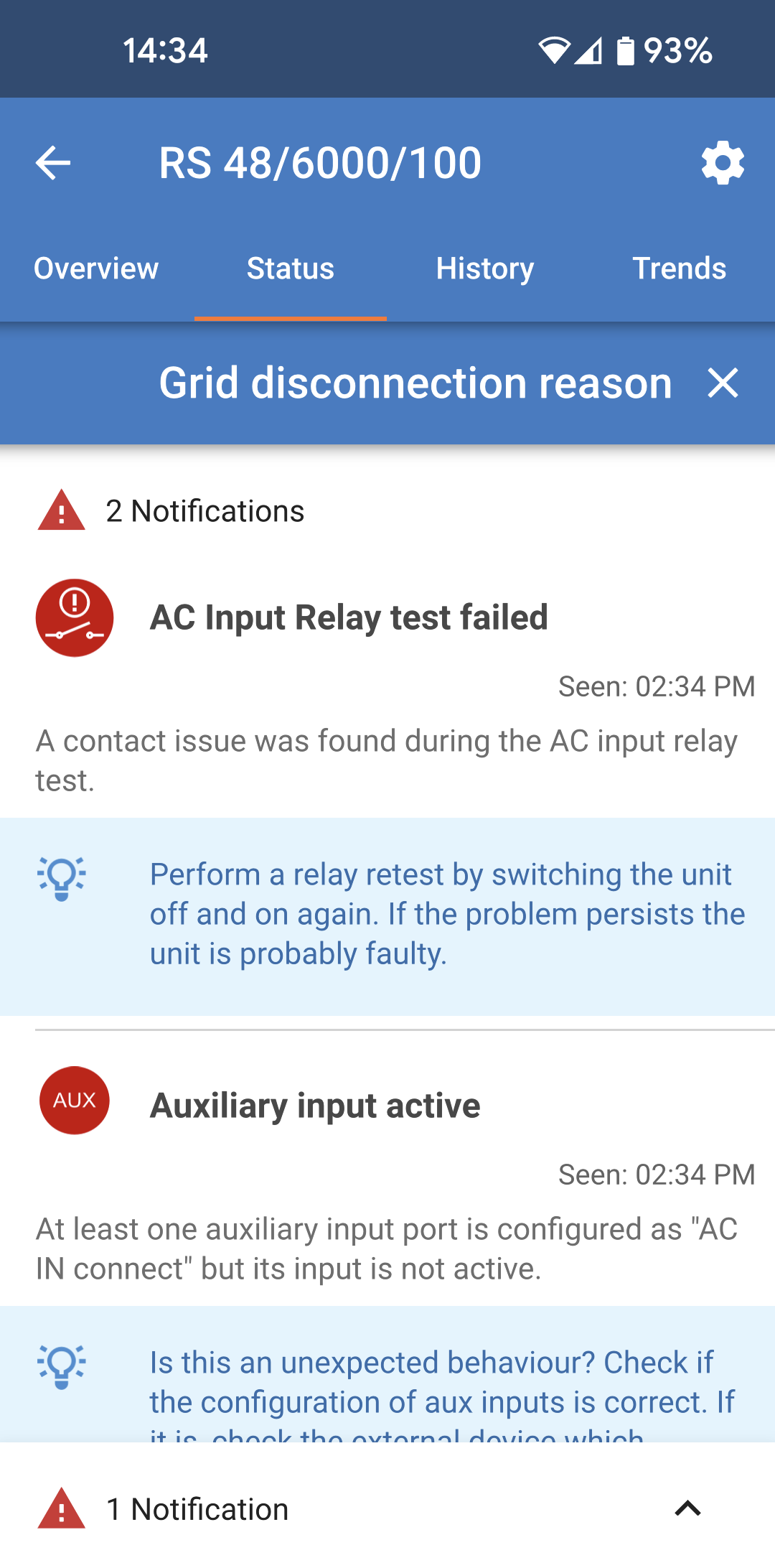
Tippen Sie auf dieses Informationsfeld, um ein Popup-Fenster mit weiteren Informationen und einigen Tipps zur Fehlerbehebung zu öffnen.

MultiRS_Why_AC_disconnected.png
MultiRS_Errors_page.png

Registerkarte Verlauf:

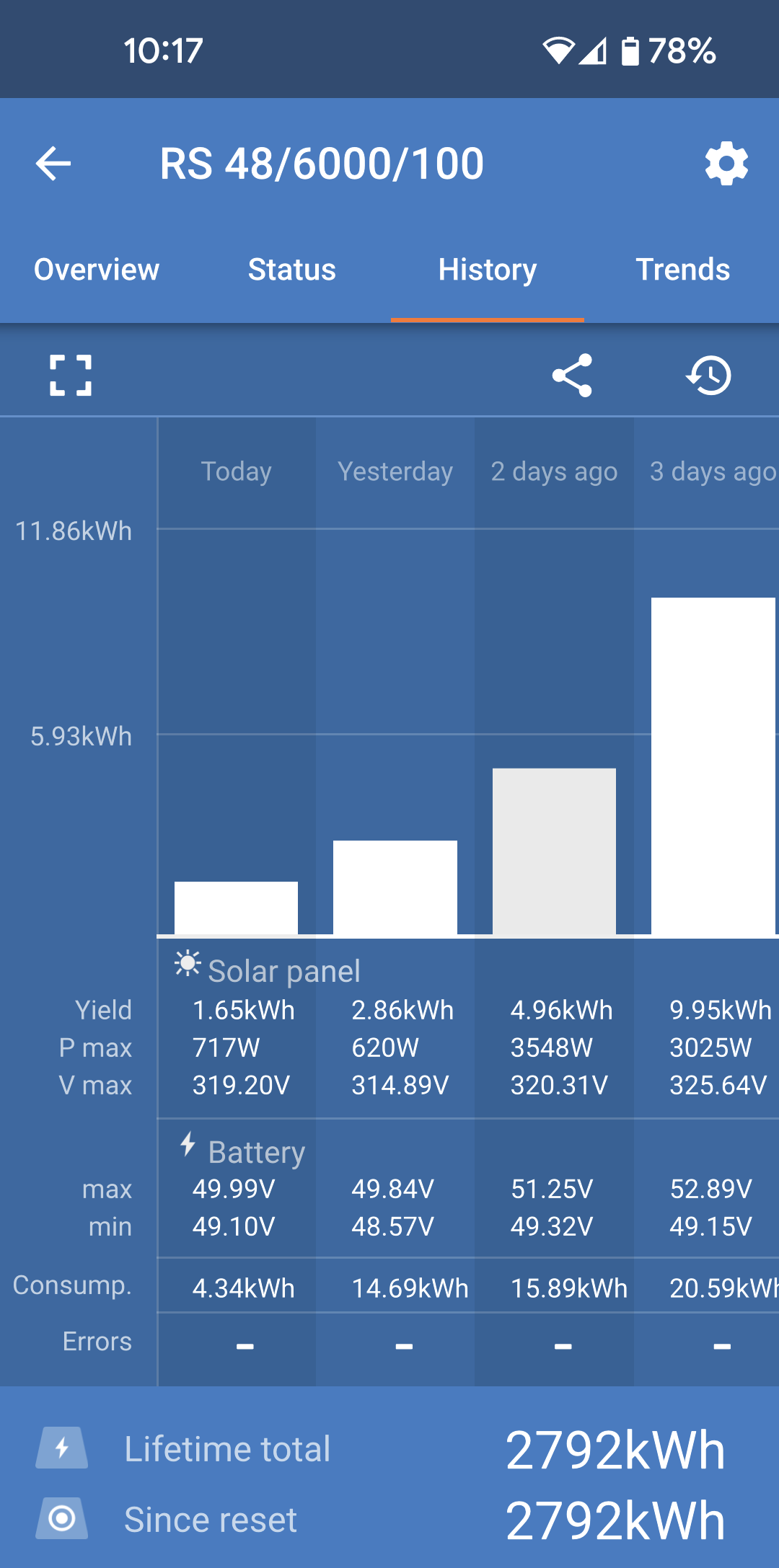
  • Es werden bis zu 30 Tage an Verlaufsdaten angezeigt.

  • Die Balkendiagramme zeigen den Solarertrag in kWh. Die schattierten Bereiche markieren die für die verschiedenen Ladephasen aufgewendete Zeit.

  • Der Bereich „Solarmodul“ erfasst den gesamten Solarertrag in kWh, die maximale PV-Leistung und die Spannung.

  • Die maximale und minimale Batteriespannung wird im Abschnitt „Batterie“ gespeichert.

  • Sollten an diesem Tag Fehler aufgetreten sein, werden diese mit einem orangefarbenen Kreis angezeigt.

  • Der Gesamtenergieverbrauch für den Tag wird in kWh angegeben.

  • Lebenszeit Gesamtenergie, die von der angeschlossenen Multi RS19 Solar erzeugt wird. Die Summen können zurückgesetzt werden, so dass „Seit Zurücksetzen“ den erfassten Ertrag seither beibehält.

  • Um das Diagramm als CSV-Datei zu exportieren, können Sie auf das dreieckige Symbol mit den drei Punkten oben im Diagrammbereich tippen. Sie erhalten dann verschiedene Möglichkeiten, die CSV-Datei zu teilen (z. B. per E-Mail, WhatsApp usw.).

Tipp

Tippen Sie auf das fragmentierte quadratische Symbol oben links im Diagrammbereich, um das Diagramm zu drehen. Dadurch erhalten Sie eine breitere Ansicht des Diagramms, in der mehr Tage auf einmal angezeigt werden.

MultiRS_History.png

Registerkarte Trends:

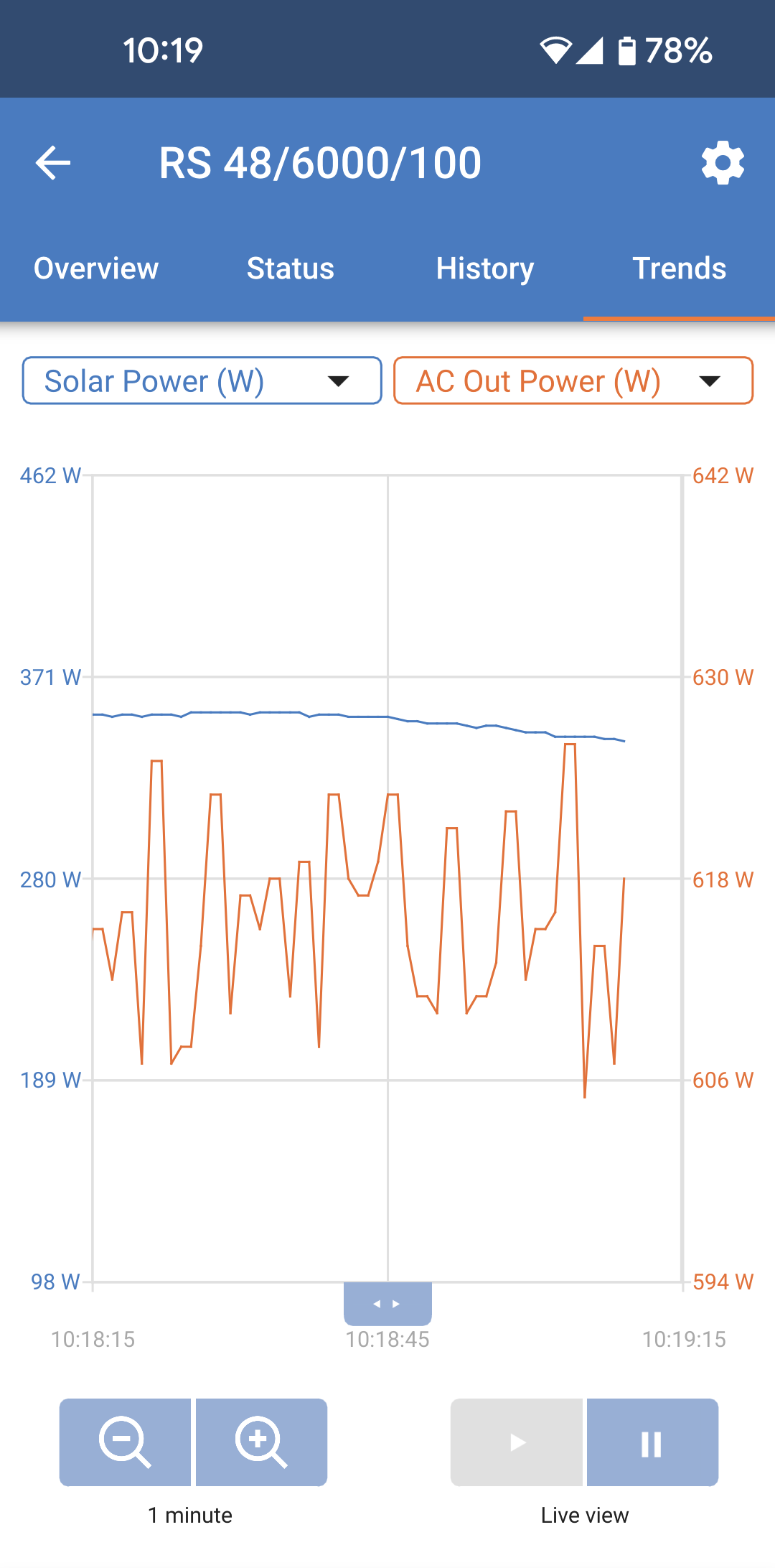
  • Mit Hilfe der Auswahlmenüs oberhalb des Diagramms können Sie zwei verschiedene Datenpunkte auswählen.

  • Es wird ein Diagramm entsprechend den ausgewählten Parametern gerendert.

MultiRS_Trends.png