Multi RS19 Solar

Översiktssida

Den huvudsakliga översiktssidan visar med ett ögonkast information om Multi RS19 Solar. Den är uppdelad i fyra flikar:

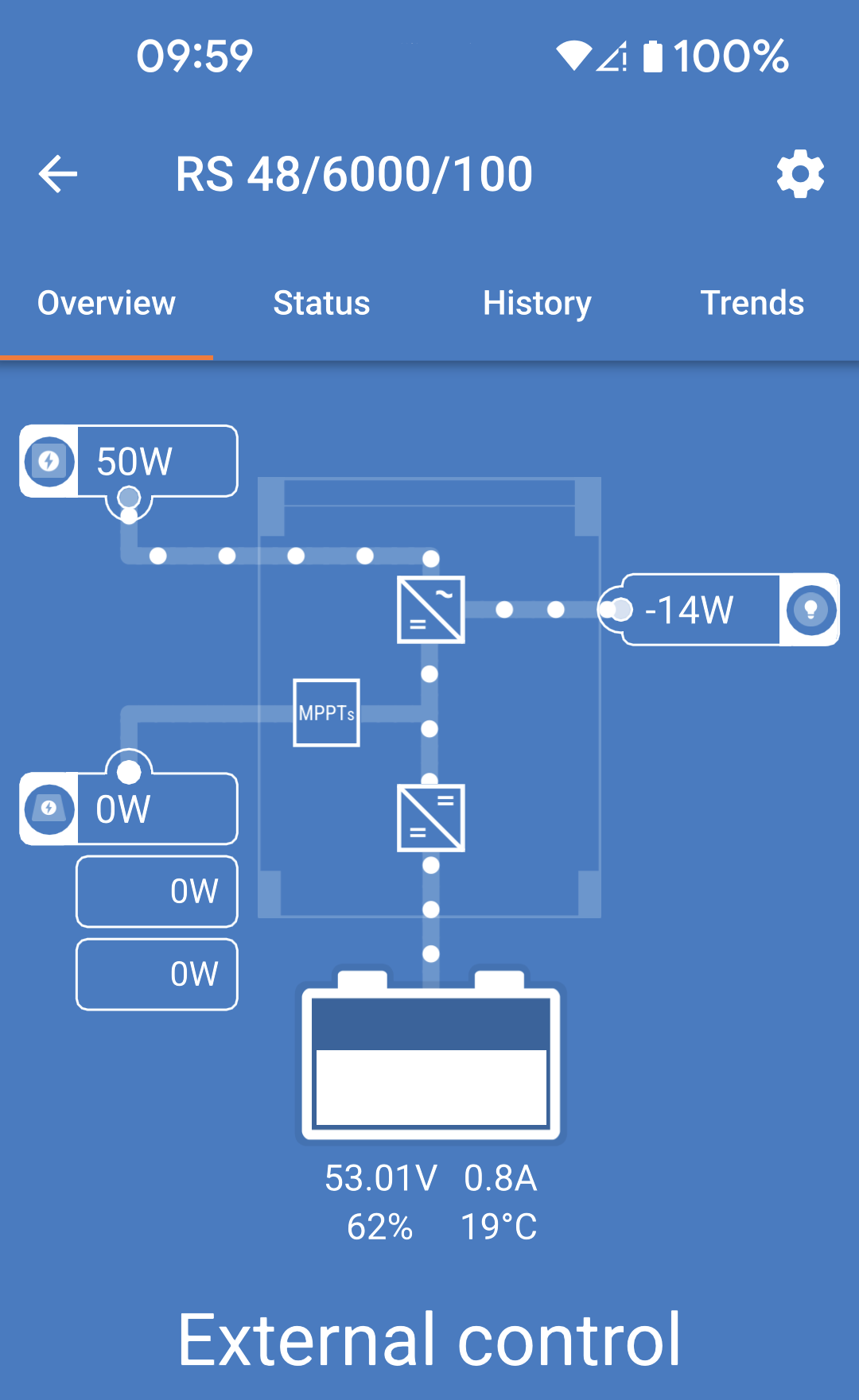
  • Översikt: Omedelbar avläsning av grundläggande tillstånd gällande solenergiproduktion, AC-ingång och AC-utgång.

  • Status: Omedelbar avläsning av MPPT-laddarens grundläggande tillstånd.

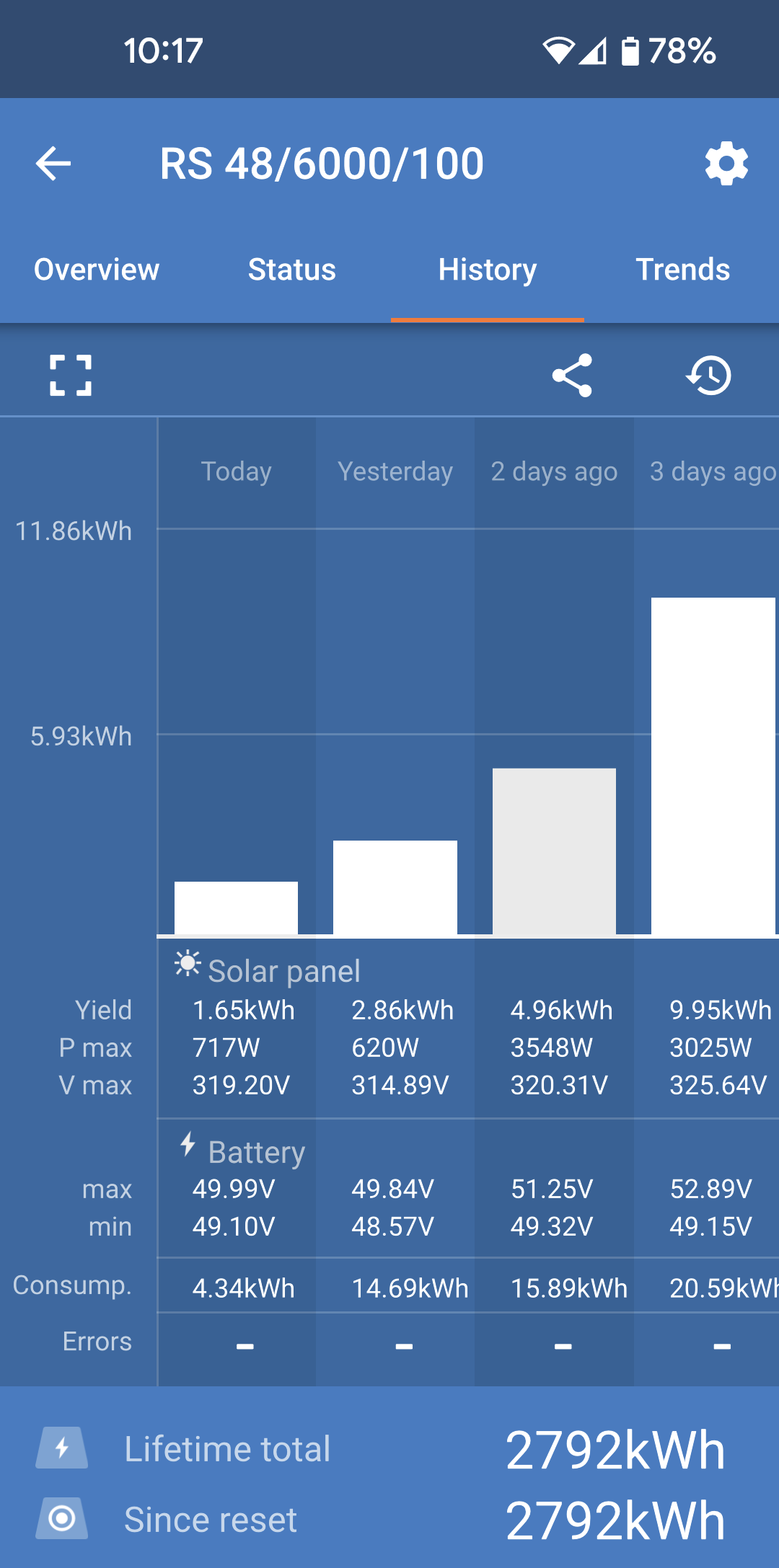
  • Historik: Se upp till de senaste 30 dagarnas solcells- och batteridata.

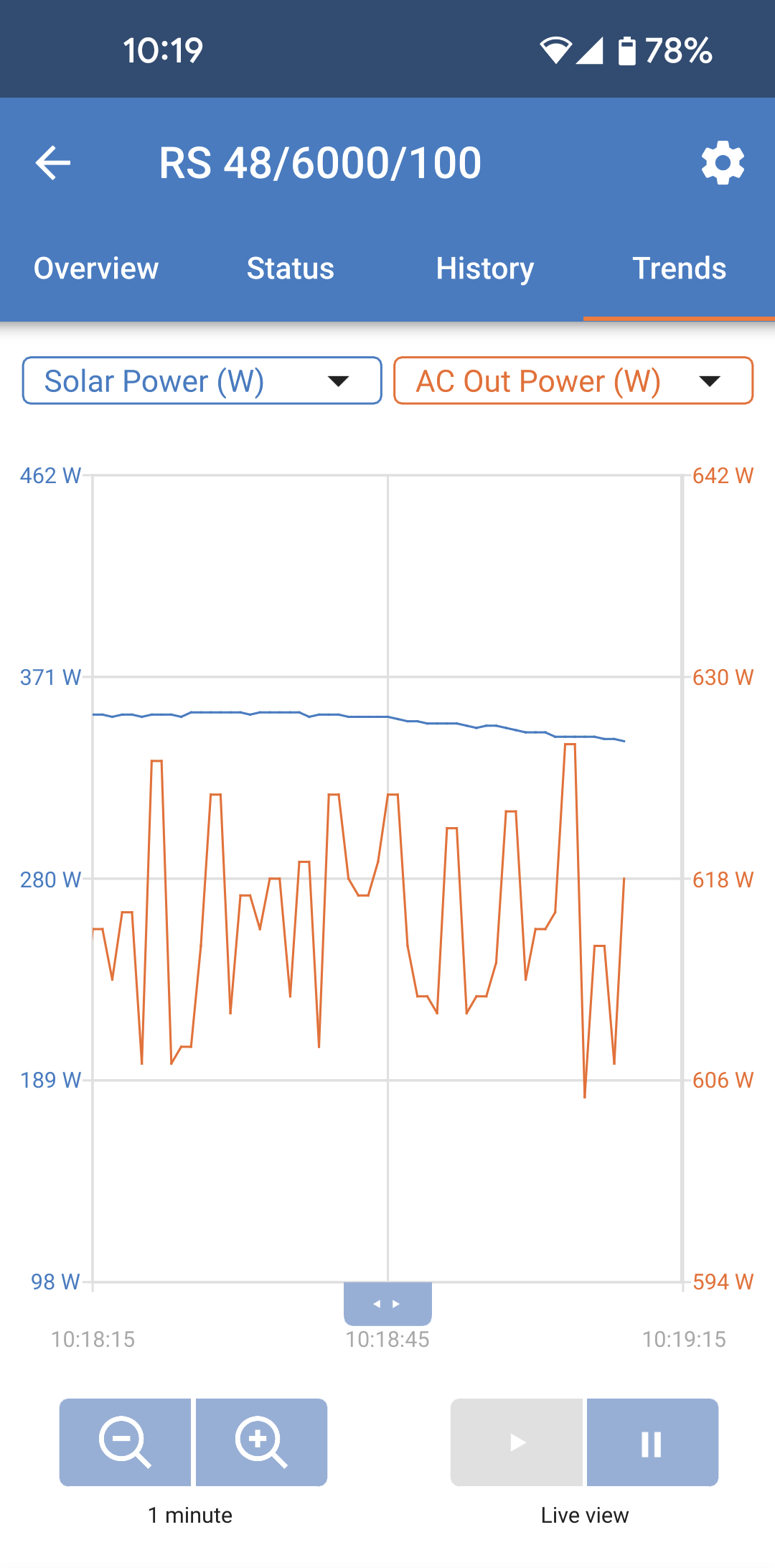
  • Trender: Granska aktuella trenddata.

Översikt:

  • AC-ingång: Symbolen längst upp till vänster visas AC-ingångseffekten. Ett negativt värde betyder att effekt exporteras till nätet.

  • Solceller: Detta visar den sammanlagda mängden solcellseffekt som produceras.

    Om det finns fler än en MPPT-tracker visas även effekten som produceras av varje tracker.

  • AC-utgång: AC-utgångseffekten visas.

  • Batteri: Nedan visas batteridiagram, spänning, ström och laddningsstatus.

MultiRS_Overview.png

Statusflik:

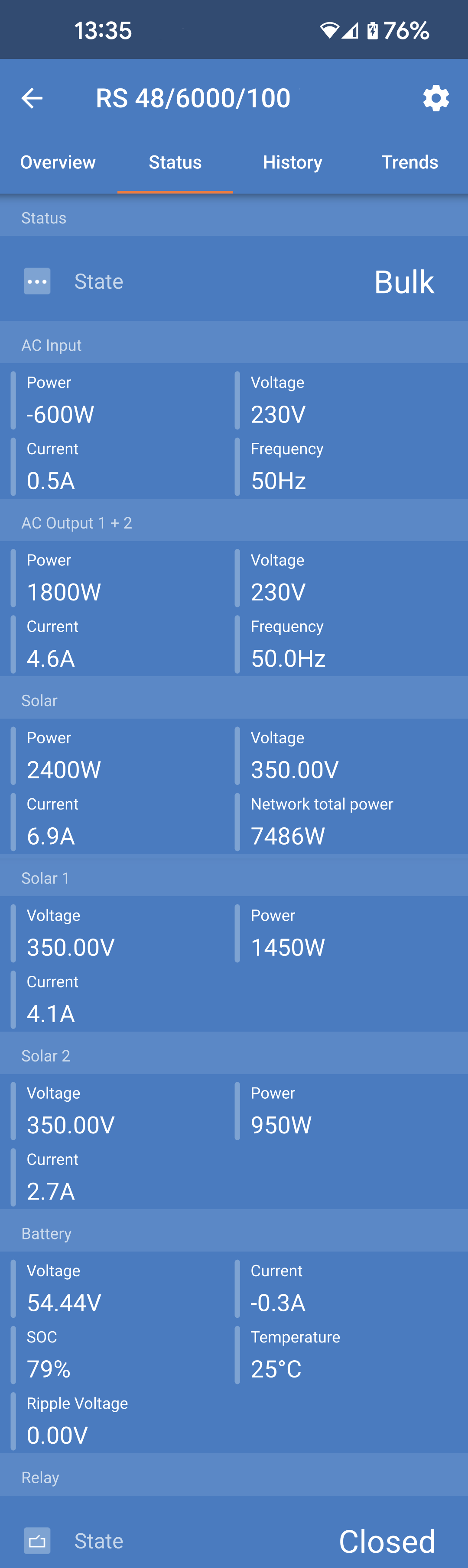
Statusfliken ger mer detaljerad information än översiktsfliken.

  • AC-ingång: AC-ingångseffekt, -ström och -frekvens visas. Negativa värden indikerar att effekt exporteras.

  • AC-utgång 1: Visar AC-utgångens effekt, ström, spänning och frekvens.

  • AC-utgång 2: Här visas samma parametrar som för AC-utgång 1.

  • Solceller: Visar solcellseffekt, -ström och spänning på varje tracker i den här enheten.

    Dessutom visas den sammanlagda solcellseffekten från alla MPPT-trackers anslutna till samma VE.Can-nätverk.

  • Solceller 1: Spänning, ström och effekt för den första inbyggda MPPT-spåraren.

  • Solceller 2: Spänning, ström och effekt för den andra inbyggda MPPT-spåraren.

  • Batteri: Batteriets spänning, laddningsstatus (SoC), ström och DC-brumspänning visas.

  • Relä: Reläkontakternas status visas. Om reläläget är inställt på manuellt kan reläet även styras här genom att klicka på rullgardinsmenyn för status till höger.

MultiRS_Status.png

Ytterligare detaljerad statusinformation:

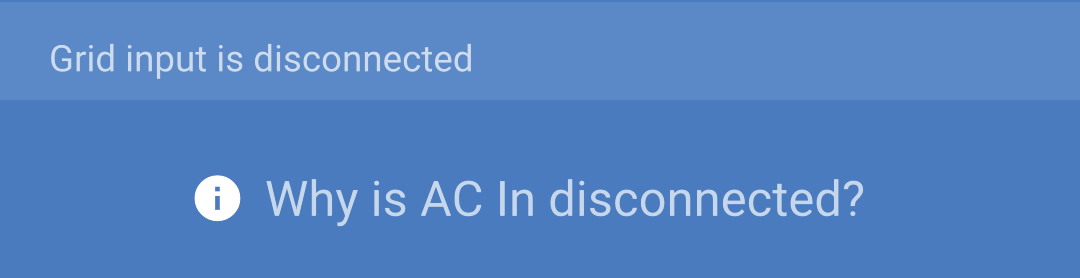
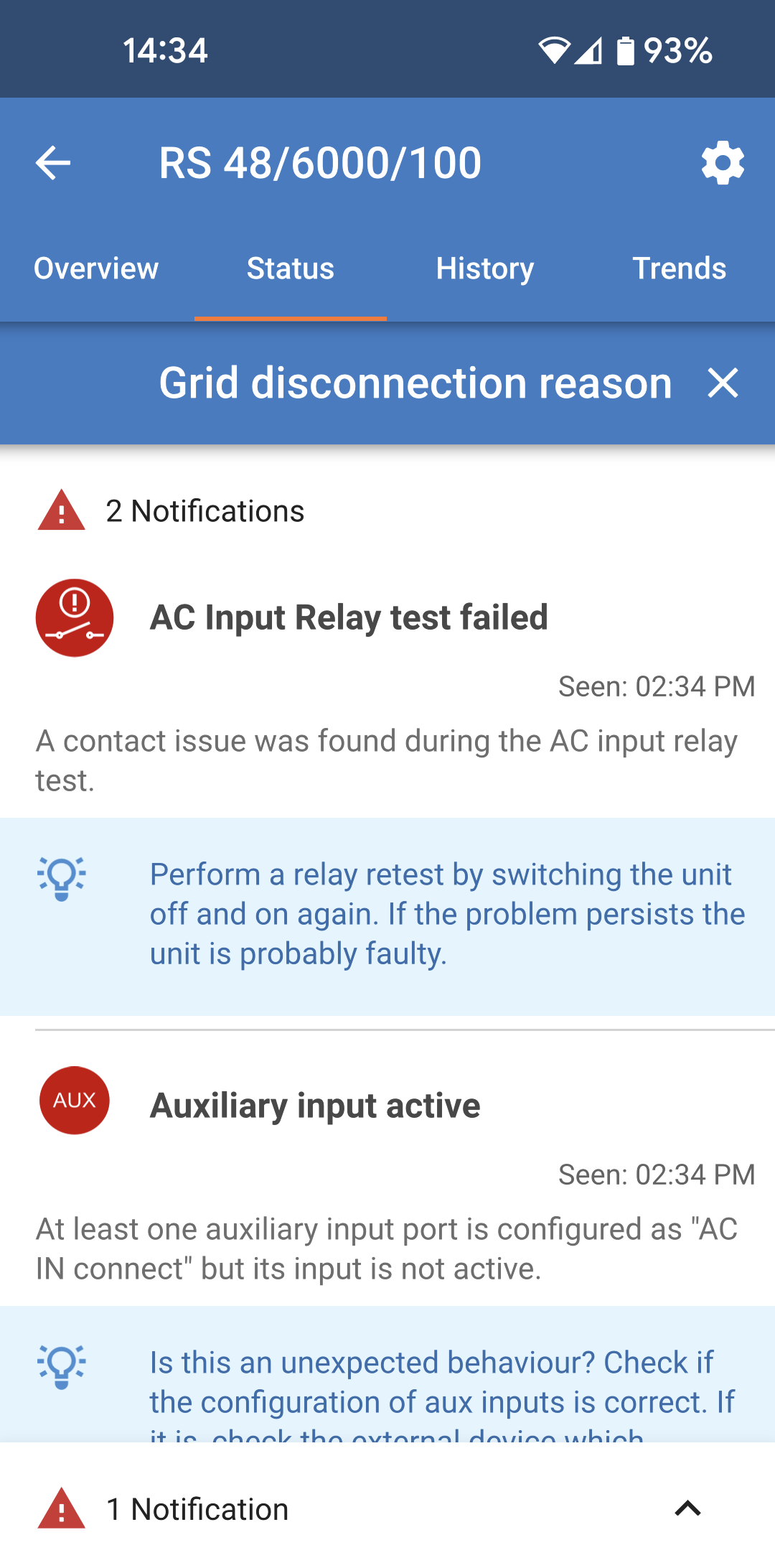
Om Multi RS19 Solar har ett problem kan en anledning visas tillsammans med ett utropstecken. I det här exemplet: ”Varför är AC-in frånkopplad?

Klicka på det här informationsfältet för att öppna ett popup-fönster som ger mer information och några felsökningstips.

MultiRS_Why_AC_disconnected.png
MultiRS_Errors_page.png

Historikflik:

  • Upp till dagars historikdata visas.

  • Stapeldiagram visar solcellsproduktionen i kWh. De gråmarkerade områdena visar tiden som har tillbringats i de olika laddningsstegen.

  • ”Solpanels”-området registrerar den totala solcellsproduktionen i kWh, högsta solcellseffekt och spänning.

  • Högsta och lägsta batterispänningar lagras i ”batteri”-avsnittet.

  • Om några fel har uppstått under dagen visas de med en orange cirkel.

  • Den sammanlagda energiförbrukningen för dagen visas i kWh.

  • Livstidstotal energi som har producerats av den anslutna Multi RS19 Solar. Totalvärdena kan återställas och funktionen ”Sedan återställning” registrerar produktionen sedan dess.

  • För att exportera diagrammet som en .csv kan du klicka på den triangelformade symbolen med tre prickar längst upp i diagramvyn. Du får då se flera sätt att dela csv-filen (t.ex. E-post, WhatsApp m.m.).

Tips

Klicka på den fragmenterade fyrkantiga symbolen längst upp till vänster i diagramvyn för att rotera diagrammet. Detta gör det möjligt för dig att se en bred vy av diagrammet där fler dagar visas samtidigt.

MultiRS_History.png

Trendflik:

  • Två olika datapunkter kan väljas genom att använda rullgardinsmenyn precis ovanför diagrammet.

  • Ett diagram tas fram i enlighet med de valda parametrarna.

MultiRS_Trends.png