Multi RS19 Solar

Page de vue générale

La page de vue générale fournit des informations sur le Multi RS19 Solar en un seul coup d’œil. Elle se divise en quatre onglets :

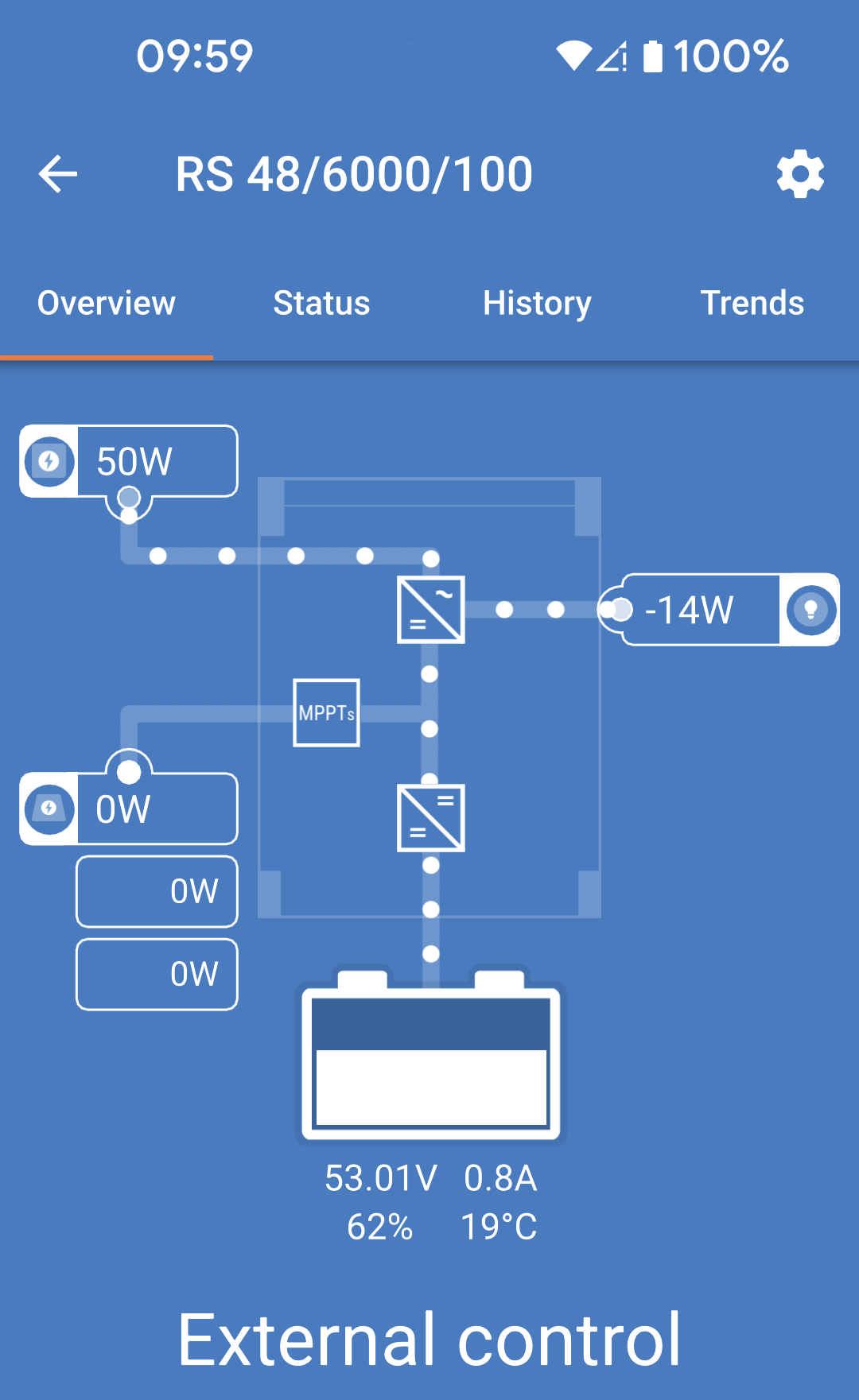
  • Vue d’ensemble : lecture instantanée de l’état de base du rendement solaire, de l’entrée CA et de la sortie CA.

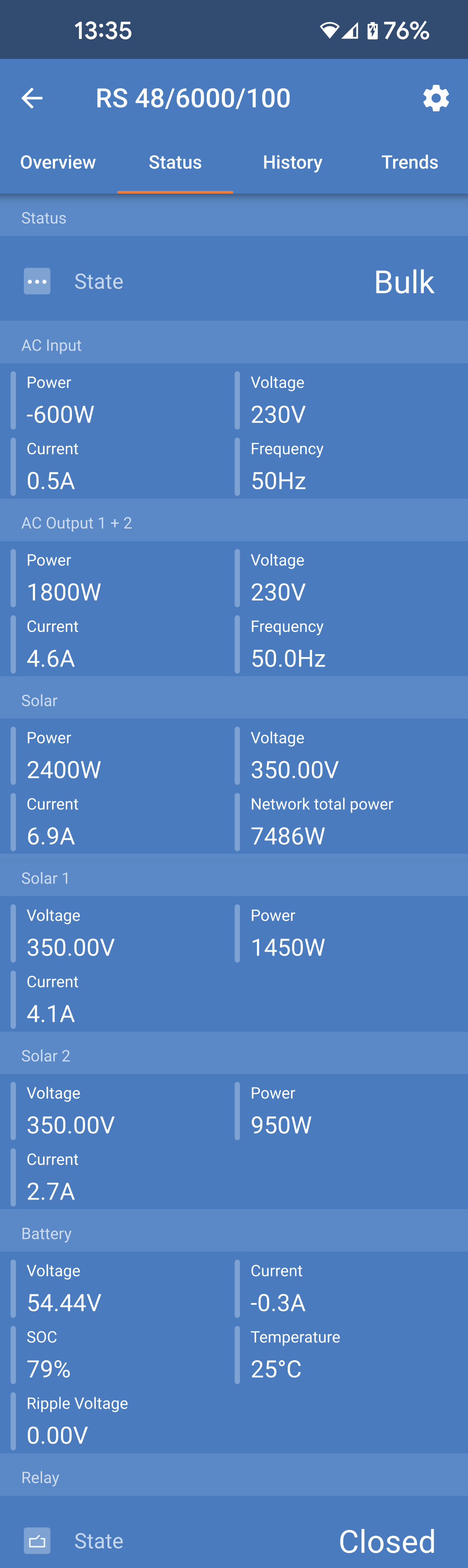
  • État : lecture instantanée de l’état de base du chargeur MPPT.

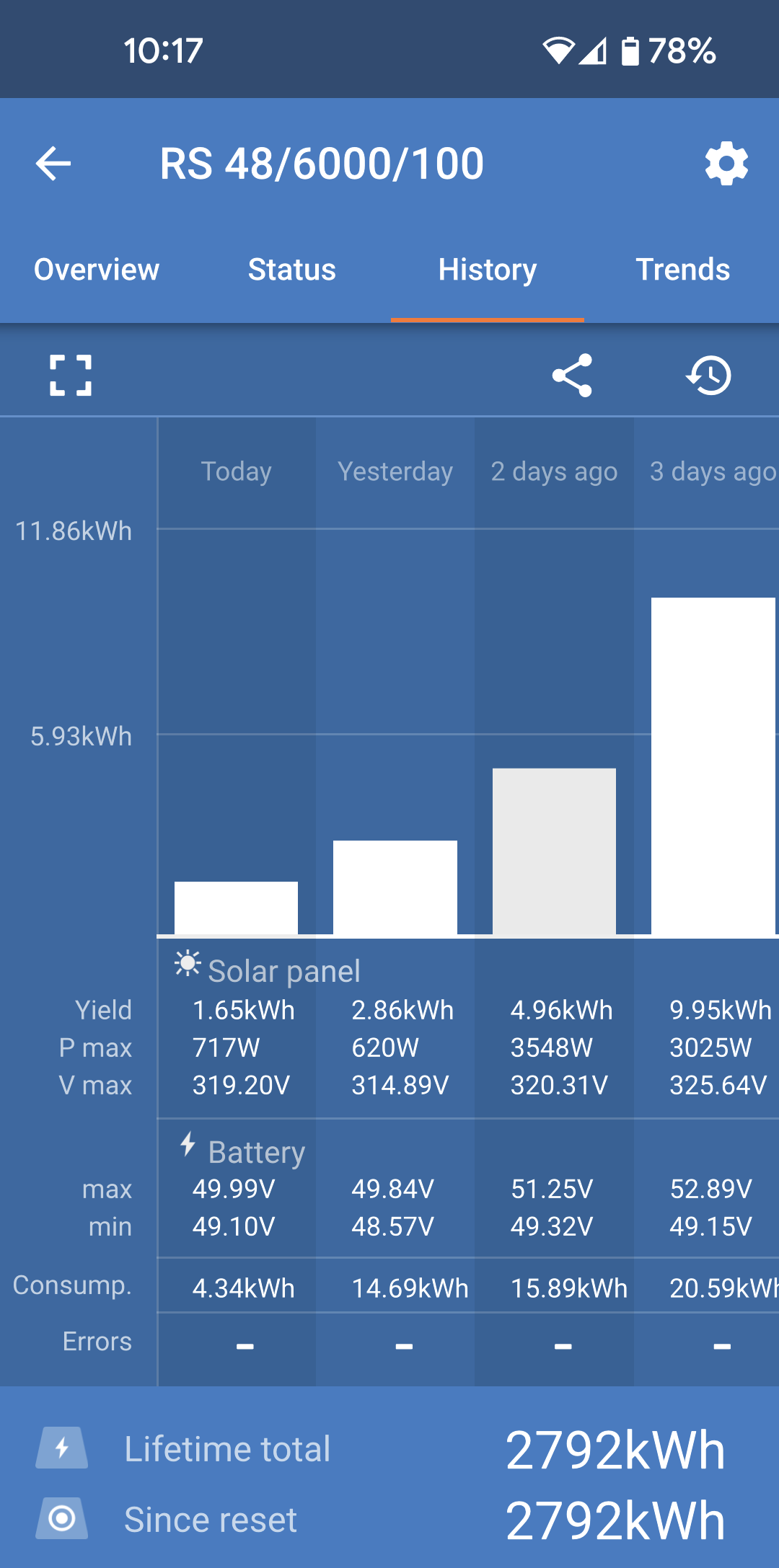
  • Historique : affiche les données solaires et de batterie des 30 derniers jours.

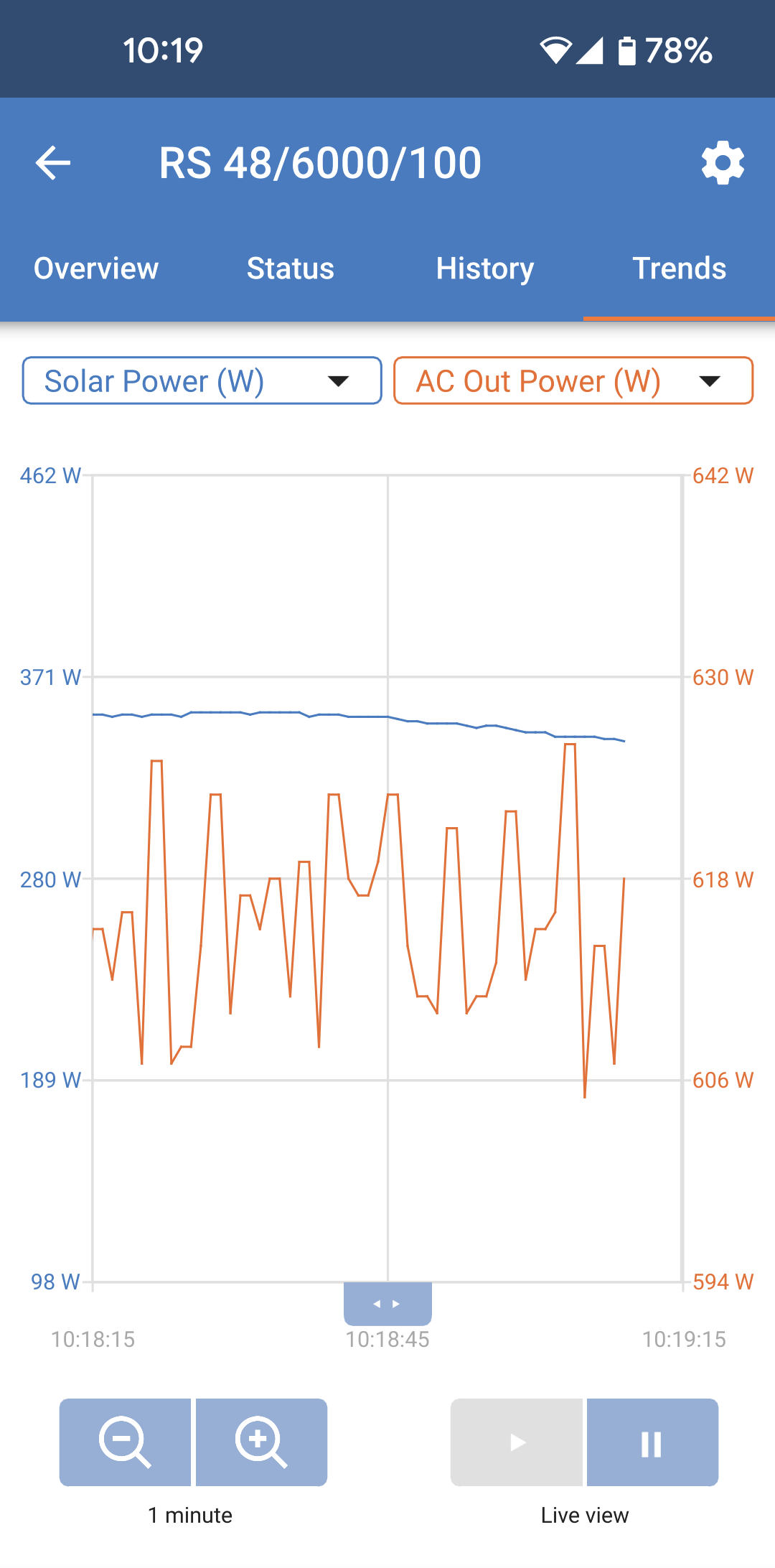
  • Tendances : examine les données des tendances actuelles.

Vue d’ensemble :

  • Entrée CA : l’icône en haut à gauche affiche la puissance de l’entrée CA. Une valeur négative signifie que l’énergie est exportée vers le réseau.

  • Solaire : affiche la puissance photovoltaïque totale produite.

    Si plusieurs trackers MPPT sont présents, la puissance produite par chaque tracker sera également affichée.

  • Sortie CA : affiche la puissance de sortie CA.

  • Batterie : sous le graphique de la batterie, la tension, le courant et l’état de charge sont indiqués.

MultiRS_Overview.png

Onglet État :

L’onglet d’état fournit plus de détails que l’onglet de vue d’ensemble.

  • Entrée CA : affiche la puissance, le courant, la tension et la fréquence de l’entrée CA. Des valeurs négatives indiquent que de l’énergie est injectée.

  • Sortie CA 1 : affiche la puissance, le courant, la tension et la fréquence à la sortie CA.

  • Sortie CA 2 : affiche les mêmes paramètres que la sortie CA 1.

  • Solaire : affiche la puissance PV, le courant et la tension de chaque tracker de cet appareil.

    La puissance PV totale de tous les trackers MPPT connectés au même réseau VE.Can est également affichée.

  • Solaire 1 : affiche la tension, le courant et la puissance du premier tracker MPPT intégré.

  • Solaire 2 : affiche la tension, le courant et la puissance du second tracker MPPT intégré.

  • Batterie : affiche la tension, l’état de charge (SoC), le courant et la tension d’ondulation CC de la batterie.

  • Relais : l’état des contacts de relais est également affiché. Si le mode de relais est réglé sur manuel, le relais peut être contrôlé ici en cliquant sur le menu déroulant d’état à droite.

MultiRS_Status.png

Informations plus détaillées sur l’état :

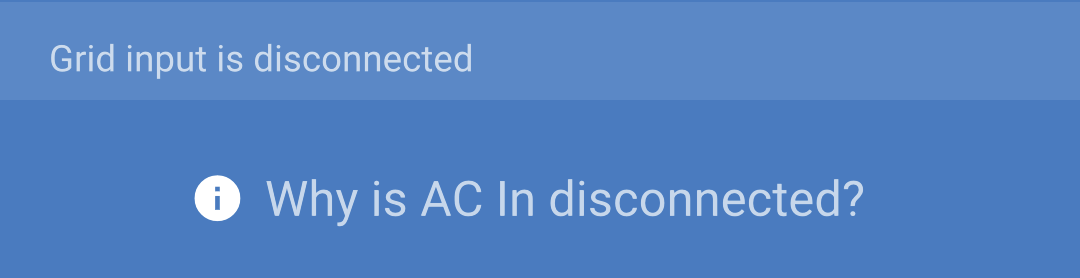
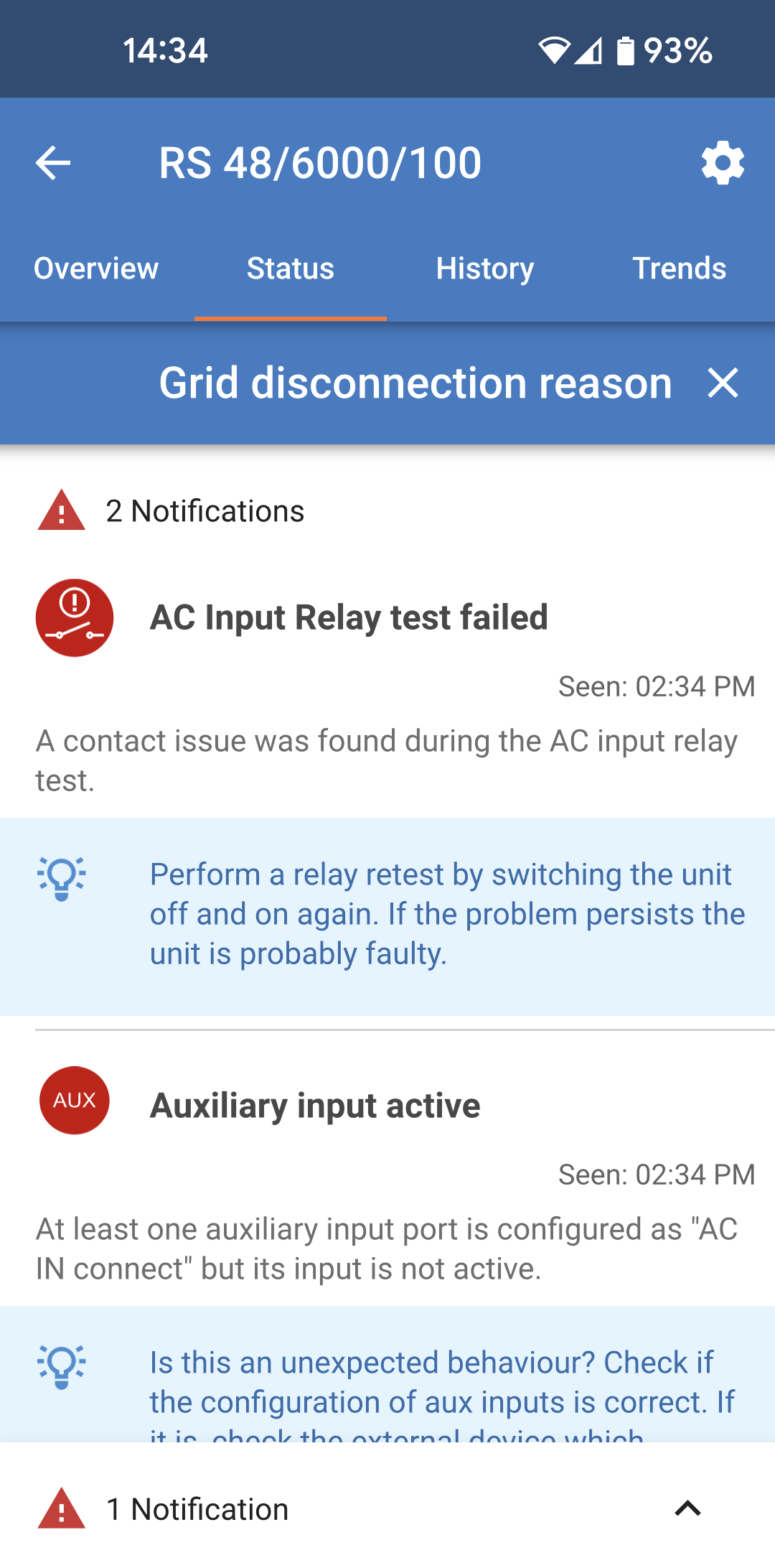
Si le Multi RS19 Solar rencontre un problème, une raison peut être fournie à côté d’un point d’exclamation. Dans cet exemple, « Pourquoi l’entrée CA est-elle déconnectée ? ».

Appuyez sur ce champ d’information pour faire apparaître une fenêtre contextuelle qui fournira plus d’informations et quelques conseils de dépannage.

MultiRS_Why_AC_disconnected.png
MultiRS_Errors_page.png

Onglet Historique :

  • affiche jusqu’à 30 jours de données historiques.

  • Les graphiques à barres indiquent le rendement solaire en kWh. Les zones ombrées indiquent le temps passé dans les différentes phases de charge.

  • La zone « Panneau solaire » enregistre le rendement solaire total en kWh, la puissance PV maximale et la tension.

  • Les tensions maximale et minimale de la batterie sont enregistrées dans la section « Batterie ».

  • Si des erreurs se sont produites ce jour-là, elles sont signalées par un cercle orange.

  • La consommation totale d’énergie de la journée est indiquée en kWh.

  • Énergie totale produite au cours de la durée de vie du Multi RS19 Solar connecté. Les totaux peuvent être réinitialisés et la rubrique « Depuis la réinitialisation » conserve le rendement enregistré depuis lors.

  • Pour exporter le graphique au format .csv, vous pouvez appuyer sur l’icône triangulaire à trois points située en haut de la zone du graphique. Plusieurs méthodes vous sont alors proposées pour partager le fichier .csv (par exemple, courrier électronique, WhatsApp, etc.).

Astuce

Appuyez sur l’icône de carré fragmenté en haut à gauche de la zone du graphique pour faire pivoter le graphique. Cela vous permettra d’obtenir une vue plus large du graphique et d’afficher plus de jours à la fois.

MultiRS_History.png

Onglet Tendances :

  • deux points de données différents peuvent être sélectionnés à l’aide des menus déroulants situés juste au-dessus du graphique.

  • Un graphique sera généré en fonction des paramètres sélectionnés.

MultiRS_Trends.png