19. Rozwiązywanie problemów
19.1. Kody błędów
Różne źródła błędów
Urządzenie GX może wyświetlać własne kody błędów, a także te z podłączonych urządzeń. Znaczenie kodów specyficznych dla urządzenia opisano w:
Inwertery/ładowarki Multi i Quattro: Kody błędów VE.Bus
Ładowarki solarne MPPT: Kody błędów ładowarki solarnej MPPT
Błąd GX nr 42 - Uszkodzona pamięć
Wewnętrzna pamięć flash jest uszkodzona. Ta partycja przechowuje ustawienia, numery seryjne i dane uwierzytelniające WiFi.
Rozwiązanie: Urządzenie należy zwrócić w celu dokonania naprawy lub wymiany. Nie można tego naprawić za pomocą oprogramowania układowego ani naprawy w miejscu instalacji.
Błąd GX nr 46 – partycja danych pełna
Alarm jest wyzwalany, gdy ilość wolnego miejsca na partycji danych spadnie poniżej 10%. Pełna partycja danych może spowodować nieprawidłowe działanie systemu Venus OS oraz uniemożliwić uruchamianie usług.
Najczęstszą przyczyną są dane zapisywane przez aplikacje innych firm, takie jak Node-RED lub Signal K. Aby sprawdzić, które aplikacje są zainstalowane, przejdź do Ustawienia → Ogólne → Stan wsparcia.
Rozwiązania opisano w dokumencie Venus OS Large – Problemy z miejscem na dysku / partycja danych pełna.
Błąd GX nr 47 - Problem z partycją danych
Pamięć wewnętrzna jest prawdopodobnie uszkodzona, co powoduje utratę konfiguracji urządzenia.
Rozwiązanie: Skontaktuj się ze sprzedawcą lub instalatorem. Zajrzyj na naszą stronę pomocy technicznej Victron Energy.
Błąd GX nr 48 - DVCC z niekompatybilnym oprogramowaniem sprzętowym
DVCC jest włączone, ale nie wszystkie podzespoły systemu korzystają ze zgodnego oprogramowania układowego.
Rozwiązanie: Informacje o wymaganiach dotyczących oprogramowania układowego podano w rozdziale poświęconym DVCC w niniejszej instrukcji.
Uwaga dla systemów z akumulatorami Pylontech i BMZ:
Począwszy od wersji Venus OS v2.80, DVCC jest wymuszany dla akumulatorów Pylontech i BMZ. Ten błąd może się pojawiać w starszych systemach.
Rozwiązanie:
Wyłącz automatyczne aktualizacje; Ustawienia → Ogólne → Oprogramowanie układowe → Aktualizacje online → Automatyczna aktualizacja.
Przywróć wersję 2.73 (patrz Instalowanie określonej wersji oprogramowania układowego z karty SD/USB).
Następnie rozważ skorzystanie z usług instalatora, który zaktualizuje całe oprogramowanie sprzętowe urządzeń.
Uwaga dotycząca systemów z akumulatorami BYD, MG Energy Systems i Victron Lynx Ion BMS:
Począwszy od wersji Venus OS v2.40, DVCC włącza się automatycznie dla obsługiwanych typów BMS. Starszym systemom może brakować komponentów do obsługi tej funkcji.
Rozwiązanie:
Wyłącz automatyczne aktualizacje; Ustawienia → Ogólne → Oprogramowanie układowe → Aktualizacje online → Automatyczna aktualizacja.
Przywróć wersję 2.33; sposób przywracania wcześniejszej wersji oprogramowania sprzętowego opisano w rozdziale Instalowanie określonej wersji oprogramowania sprzętowego z karty SD/USB.
Sprawdź, czy funkcja DVCC jest wyłączona.
Poproś instalatora o sprawdzenie, czy system wykorzystuje sterowanie dwuprzewodowe (wcześniejsza alternatywna metoda sterowania dla DVCC).
Jeśli nie ma przewodów ładowania/rozładowania między BMS, falownikiem/ładowarkami i kontrolerami ładowania, DVCC jest wymagane dla wyżej wymienionych marek akumulatorów. Wymaga to również minimalnych wersji oprogramowania układowego na podłączonych urządzeniach.
Błąd GX nr 49 - Nie znaleziono licznika sieci
W konfiguracjach ESS z wybranym zewnętrznym licznikiem sieciowym nie wykryto żadnego licznika.
Rozwiązanie: Sprawdź okablowanie i konfigurację systemu.
Błąd GX nr 51 - Oprogramowanie sprzętowe mk3 wymaga aktualizacji
Zaktualizuj kontroler MK3 w urządzeniu GX, aby włączyć najnowsze funkcje, takie jak rozgrzewanie/schładzanie generatora podczas rozruchu/zatrzymania.
Celem dokonania aktualizacji:
Przejdź do menu Ustawienia → Urządzenia → MultiPlus/Quattro/EasySolar.
Pojawi się powiadomienie informujące o dostępności nowej wersji MK3. Dotknij powiadomienia i rozpocznij aktualizację.
Istnieje niewielkie prawdopodobieństwo, około 5% według naszych danych, że ta aktualizacja może na krótko uruchomić ponownie system, powodując cykliczne wyłączanie i włączanie falownika/ładowarki.
Jeśli nie pojawi się monit o aktualizację, system jest już zaktualizowany. Ta ręczna aktualizacja jest wymagana tylko raz i zaprojektowano ją w taki sposób, by mógł ją inicjować użytkownik, a to ze względu na niewielkie ryzyko ponownego uruchomienia. Przyszłe aktualizacje zostaną zainstalowane automatycznie, nie powodując ponownego uruchomienia.
Błąd GX nr 60 – Nie można połączyć się z urządzeniem GX
Ten błąd występuje, gdy aplikacja Marine MFD nie może nawiązać połączenia z urządzeniem GX.
Celem rozwiązania tego problemu, spróbuj ponownie uruchomić urządzenie GX i/lub MFD.
19.2. Często zadawane pytania
19.2.1. P1: Nie mogę włączyć ani wyłączyć systemu Multi/Quattro
Aby rozwiązać problem, najpierw dowiedz się, jak system jest podłączony, a następnie postępuj zgodnie z poniższą instrukcją krok po kroku. Istnieją dwa sposoby podłączenia systemu Multi/Quattro do Nucleo GX. W większości systemów będą one podłączone bezpośrednio do portu VE.Bus na tylnej ściance urządzenia NGX. W niektórych systemach są one połączone do Nucleo GX za pomocą interfejsu VE.Bus na VE.Can.
Instrukcje krok po kroku podłączenia do portu VE.Bus NGX
Zaktualizuj oprogramowanie Nucleo GX do najnowszej dostępnej wersji.
Patrz nasze posty na blogu pod adresem https://www.victronenergy.pl/blog/category/firmware-software/.
Czy w systemie masz Digital Multi Control lub VE.Bus BMS? W takim przypadku normalne jest, że funkcja włączenia/wyłączenia jest wyłączona.
Jeśli do systemu podłączono Digital Multi Control lub VE.Bus BMS, Nucleo GX pamięta on o tym i nawet po usunięciu tych urządzeń przełącznik On/Off nadal będzie wyłączony. Chcąc wykasować pamięć, wykonaj polecenie Redetect system w menu Konsoli zdalnej dla swojego Multi lub Quattro.
Szczegółowe informacje podano w rozdziale Menu Zaawansowane.
W przypadku systemów równoległych/trójfazowych składających się z więcej niż 5 urządzeń: w zależności od temperatury i innych okoliczności, ponowne włączenie systemu po wyłączeniu go w NGX może okazać się niemożliwe. Aby to obejść, należy odłączyć kabel VE.Bus z od gniazda na tylnej ściance NGX. Oraz podłączyć go ponownie po uruchomieniu systemu VE.Bus. Prawdziwym rozwiązaniem jest użycie „Klucza sprzętowego NGX dla dużych systemów VE.Bus” o numerze katalogowym BPP900300100. Szczegółowe informacje podano w instrukcji podłączenia.
Instrukcje krok po kroku, gdy NGX podłączony jest przez VE.Can.
Zaktualizuj oprogramowanie Nucleo GX do najnowszej dostępnej wersji. Patrz nasze posty na blogu w kategorii oprogramowanie sprzętowe.
Zaktualizuj oprogramowanie interfejsu VE.Bus na VE.Can do najnowszej wersji. Najłatwiej to zrobić korzystając ze Zdalnej aktualizacji oprogramowania sprzętowego: posiadanie specjalnego elementu sprzętowego, CANUSB, nie jest wtedy konieczne.
Czy w systemie masz Digital Multi Control lub VE.Bus BMS? W takim przypadku normalne jest, że funkcja włączenia/wyłączenia jest wyłączona. Zapoznaj się również z uwagami dotyczącymi VE.Bus w instrukcji obsługi NGX.
Jeżeli do systemu był podłączony Digital Multi Control lub VE.Bus BMS, a nie jest on już podłączony, interfejs Canbus go zapamiętuje. Dlatego nawet po usunięciu tych urządzeń Włącznik/Wyłącznik będzie nadal wyłączony. Niestety nie ma możliwości samodzielnego wykasowania tej pamięci. Skontaktuj się z nami, a chętnie pomożemy.
19.2.2. P2: Czy do sprawdzenia rzeczywistego stanu naładowania akumulatora potrzebuję BMV?
To zależy. Szczegółowe informacje podano w rozdziale Stan naładowania akumulatora (SoC).
19.2.3. P3: Nie mam dostępu do internetu. Gdzie mam włożyć kartę SIM?
Urządzenia GX nie posiadają wbudowanego modemu 3G ani 4G i dlatego nie posiadają gniazda na kartę SIM.
Chcąc połączyć się z internetem za pomocą danych mobilnych, należy zakupić router mobilny z gniazdami Ethernet. Urządzenia te obsługują kartę SIM i zapewniają połączenie internetowe urządzenia GX przez sieć Ethernet.
19.2.4. P4: Czy do Multi/Inwerter/Quattro mogę podłączyć zarówno urządzenie GX, jak i VGR2/VER?
Nie, to nie jest możliwe.
Zamiast tej kombinacji zalecamy użycie urządzenia GX z GX LTE 4G lub routerem mobilnym. Więcej informacji podano w Łączność z internetem.
19.2.5. P5: Czy do Multi/Inwerter/Quattro mogę podłączyć kilka Nucleo GX?
Nie.
19.2.6. P6: Widzę nieprawidłowe odczyty prądu (amperów) lub mocy na moim urządzeniu NGX
Przykłady:
Wiem, że odbiornik energii pobiera 40 W z Multi, ale NGX pokazuje 10 W lub nawet 0 W.
Widzę, że Multi dostarcza odbiornikowi energii prąd o mocy 2000 W w trybie falownika, ale z akumulatora pobierane jest tylko 1850 W. Czy te 150 W bierze się znikąd?
Ogólna odpowiedź brzmi: Multi i Quattro nie są przyrządami pomiarowymi, są to falowniki/ładowarki, a wskazane wyniki pomiaru są wartością przybliżoną.
Mówiąc bardziej szczegółowo, istnieje kilka przyczyn niedokładności pomiaru:
Część mocy pobieranej z akumulatora przez inwerter jest tracona w inwerterze i zamieniana na ciepło: straty wydajności.
Multi w istocie nie mierzy mocy pobieranej z akumulatora. Mierzy prąd na wyjściu inwertera, a następnie zakłada, jaka jest moc pobierana z akumulatora.
Waty a VA: w zależności od wersji oprogramowania sprzętowego Multi/Quattro, a także wersji oprogramowania sprzętowego NGX wynik pomiaru podany jest albo w VA (wynik obliczenia napięcia AC * prądu AC), albo w watach. Chcąc zobaczyć wynik w watach na NGX zaktualizuj oprogramowanie swojego NGX do najnowszej wersji (v1.21 lub nowszej). Sprawdź także, czy wersja oprogramowania sprzętowego urządzenia Multi obsługuje odczyt w watach, minimalne wersje to xxxx154, xxxx205 i xxxx300.
Urządzenia Multi/Quattro podłączone do NGX interfejsem VE.Bus na VE.Can zawsze będą zgłaszać odczyt w VA, a nie (jeszcze) w watach.
Jeśli w Multi/Quattro zainstalowany jest asystent czujnika prądu, z żaden czujnik nie jest podłączony, pokaże on nieprawidłowe wartości mocy/kWh.
Jeśli w Multi/Quattro zainstalowany jest asystent czujnika prądu, sprawdź, czy pozycję ustawiono prawidłowo, oraz czy skala jest zgodna z przełącznikami DIP na samym czujniku.
Asystent czujnika prądu mierzy i zgłasza VA, a nie waty.
Wskazówki pozwalające uniknąć problemów z pomiarami
Podczas połączenia VEConfigure lub VictronConnect przez interfejs MK3, oba programy okresowo wysyłają polecenie blokujące komunikację z urządzeniem GX. W tym czasie nie może ono odczytać żadnych danych, w tym pomiarów, z Multi lub Quattro. Po zamknięciu VEConfigure lub VictronConnect komunikacja między urządzeniem GX a Multi/Quattro zostaje przywrócona.
VE.Bus nie jest systemem w 100 % typu plug and play: jeśli odłączysz NGX od jednego urządzenia Multi i bardzo szybko podłączysz je do drugiego, może to spowodować pokazanie nieprawidłowe wartości. Aby mieć pewność, że tak się nie stanie, użyj opcji „Wykryj ponownie system” w menu Multi/Quattro w NGX.
19.2.7. P7: W menu, zamiast nazwy urządzenia VE.Bus, znajduje się pozycja o nazwie „Multi”.
System VE.Bus można całkowicie wyłączyć, łącznie z komunikacją. Jeśli wyłączysz system VE.Bus, a następnie zresetujesz NGX, NGX nie będzie mógł uzyskać szczegółowej nazwy produktu i zamiast tego wyświetli się „Multi”.
Chcąc odzyskać właściwą nazwę, przejdź do menu Multi w NGX i ustaw pozycję menu Przełącznik na Włączone, lub, jeśli obecny jest układ Digital Multi Control, fizyczny przełącznik ustaw w pozycji Włączone. Należy pamiętać, że w przypadku systemu BMS powyższa procedura działa tylko w zakresie napięć roboczych akumulatora.
19.2.8. P8: Istnieje pozycja menu o nazwie „Multi”, podczas gdy nie jest podłączony żaden falownik, Multi ani Quattro
Jeśli NGX kiedykolwiek wykrył VE.Bus BMS lub Digital Multi Control (DMC), będzie je pamiętał do chwili, gdy w menu NGX zostanie uruchomiona opcja „Wykryj ponownie system”. Po minucie uruchom NGX ponownie: Ustawienia → Ogólne → Uruchom ponownie.
19.2.9. P9: Dlaczego widzę stronę internetową zawierającą wzmiankę o Hiawatha, kiedy w przeglądarce wpisuję adres IP Nucleo GX?
Nasz plan zakłada przynajmniej uruchomienie strony internetowej, na której można zmienić ustawienia i zobaczyć aktualny stan. Jeśli wszystko pójdzie tak, jak tego chcemy, być może pojawi się w pełni funkcjonalna wersja internetowego portalu VRM, działająca lokalnie na Nucleo GX. Dzięki temu dostępne będą te same funkcje, nawet bez połączenia z internetem lub przy zawodnym połączeniu.
19.2.10. P10: Mam kilka ładowarek solarnych MPPT 150/70 pracujących równolegle. Stan przekaźnika której z nich zobaczę w menu NGX?
Wybranej losowo.
19.2.11. P11: Jak długo powinna trwać automatyczna aktualizacja?
Rozmiar pliku do pobrania zazwyczaj wynosi około 90 MB. Po pobraniu, instalacja plików może potrwać nie dłużej, niż 5 minut.
19.2.12. P12: Mam VGR z modułem IO Extender, jak mogę wymienić je na Nucleo GX?
Nie ma jeszcze możliwości zastąpienia funkcjonalności IO Extender.
19.2.13. P13: Czy mogę używać zdalnej konfiguracji VEConfigure, tak jak robiłem to w przypadku VGR2?
Tak, zapoznaj się z instrukcją konfiguracji zasilania VE
19.2.14. P14: Panel Blue Power może być zasilany poprzez sieć VE.Net, czy mogę to zrobić także za pomocą Nucleo GX?
Nie, Nucleo GX zawsze musi mieć własne zasilanie.
19.2.15. P15: Z jakiego typu sieci korzysta Nucleo GX (porty TCP i UDP)?
Podstawy:
Nucleo GX musi mieć ważny adres IP, w tym działający serwer DNS i bramę. Domyślnie uzyskiwane z serwera DHCP. Możliwa jest także konfiguracja ręczna.
Port DNS 53 UDP i TCP
NTP (synchronizacja czasu) Port UDP 123. NTP korzysta z puli serwerów dostarczonych przez ntp.org, więc będzie łączyć się z szeroką gamą serwerów.
Portal VRM:
Zarówno w trybie „VRM read-only”, jak i w trybie „VRM full” dane są przesyłane do portalu VRM przy użyciu adresu ccgxlogging.victronenergy.com. Adres ten jest rozwiązywany na wiele adresów IP, a przesyłanie odbywa się za pomocą żądań HTTPS POST i GET na porcie 443. W menu dostępna jest opcja użycia protokołu HTTP zamiast HTTPS, na porcie 80. Należy pamiętać, że w takim przypadku poufne dane, takie jak powiązane klucze dostępu (wymagane w trybie „VRM full”), nadal będą przesyłane przez HTTPS/443.
Aktualizacje oprogramowania sprzętowego:
NGX łączy się z https://updates.victronenergy.com/ na porcie 443.
Zdalna pomoc techniczna i Konsola Zdalna w VRM:
Wychodzące zwrotne połączenie SSH jest nawiązywane z adresem relaynearme46.victronenergy.com, gdy włączona jest jedna z tych funkcji lub obie. Rekord supporthosts.victronenergy.com jest rozwiązywany na wiele adresów IP, a DNS używa geolokalizacji, aby wskazać najbliższy serwer. To wychodzące połączenie SSH próbuje użyć kilku portów: portu 22, portu 80 lub portu 443. Używany jest pierwszy działający port, a w przypadku utraty połączenia próby są ponawiane dla wszystkich portów.
Aby korzystać z tych funkcji, nie jest konieczne przekierowanie portów ani inna konfiguracja routera internetowego.
Więcej informacji na temat funkcji Pomocy zdalnej znajduje się w kolejnej odpowiedzi na Często zadawane pytania.
Więcej informacji na temat rozwiązywania problemów z Konsolą Zdalną w VRM podano tutaj: Konsola Zdalna na VRM - Wykrywanie i usuwanie usterek.
Zapora sieciowa / filtrowanie adresów IP
Jeśli urządzenie jest zainstalowane w środowisku sieciowym, w którym obowiązuje ścisłe filtrowanie wychodzących adresów IP, wymagane adresy do zatwierdzenia można uzyskać przez rozpoznanie rekordów A i AAAA wymienionych wcześniej nazw DNS. To, czy użycie nazw DNS w regułach zapory będzie rozwiązywane do jednego czy wielu adresów oraz czy będą one ponownie rozwiązywane w sposób ciągły w celu wykrywania zmian, zależy od używanego oprogramowania zapory. Jest prawdopodobne, że żaden z tych mechanizmów nie będzie dostępny, dlatego konieczne jest zastosowanie własnego monitorowania lub odpowiednich narzędzi.
Należy również pamiętać, że nazwy DNS używane przez system mogą ulec zmianie w przyszłych wersjach systemu Venus.
Komunikacja dwukierunkowa (Zdalna aktualizacja VEConfig i Zdalna aktualizacja oprogramowania sprzętowego):
Łączy się z mqtt-rpc.victronenergy.com na porcie 443; a także z farmą serwerów mqtt{1 to 128}.victronenergy.com.
MQTT w LAN:
Po włączeniu tej funkcji uruchamiany jest lokalny broker MQTT, który akceptuje połączenia TCP na porcie 8883 (SSL) i 1883 (zwykły tekst).
Zależnie od tego, NGX będzie również (podejmował próby) łączył się z serwerami chmurowymi Victron MQTT. To połączenie zawsze korzysta z protokołu SSL i portu 8883.
Konsola Zdalna w LAN:
Konsola Zdalna w sieci LAN wymaga portu 80 (mała witryna, z którą połączone jest urządzenie GX). Wymaga także portu 81, który jest portem nasłuchowym dla tunelu websocket do VNC.
Modbus TCP:
Po włączeniu serwer ModbusTCP nasłuchuje na wspólnym wyznaczonym porcie Modbus TCP, czyli 502.
Dostęp do roota SSH:
Port 22 - patrz dokumentacja dotycząca dostępu do roota systemu Venus OS.
Jest to funkcja dostępna dla programistów.
19.2.16. P16: Jaka jest funkcjonalność pozycji menu Zdalne wsparcie w menu Ogólne?
Włączenie zdalnego wsparcia umożliwia technikom Victron dostęp do urządzenia w celu diagnostyki i rozwiązywania problemów za pośrednictwem odwrotnego tunelu SSH, który jest utrzymywany, gdy tryb VRM terminala GX jest ustawiony na pełny. Jeśli tryb VRM nie jest ustawiony na pełny, tunel zostanie skonfigurowany specjalnie do zdalnego wsparcia.
Połączenie korzysta z portów 80, 22 lub 443 do supporthosts.victronenergy.com i działa za większością zapór sieciowych. Zdalne wsparcie jest domyślnie wyłączone.
19.2.17. P17: Na liście nie widzę obsługi produktów VE.Net. Czy nadal będzie dostępna?
Nie.
19.2.18. P18: Jakie jest wykorzystanie danych przez Nucleo GX?
Zużycie danych różni się znacznie w zależności od liczby podłączonych produktów, zachowania systemu, interwału rejestrowania, trybu dostępu VRM oraz funkcji takich jak Zdalna pomoc techniczna czy sprawdzanie aktualizacji.
Jeśli korzystasz z abonamentu z ograniczonym transferem danych, podczas normalnej pracy monitoruj wykorzystanie danych. Większość routerów oferuje wbudowane liczniki ruchu; zaawansowane narzędzia, takie jak Wireshark, zapewniają szczegółowe śledzenie.
19.2.19. P19: Ile czujników prądu AC mogę podłączyć do jednego systemu VE.Bus?
Obecne maksimum to 9 czujników (od Nucleo GX wersji 1.31). Należy pamiętać, że każdy z nich należy skonfigurować osobno za pomocą asystenta w Multi lub Quattro, do którego jest podłączony.
19.2.20. P20: Problem polegający na tym, że Multi nie uruchamia się po podłączeniu NGX / Zachowaj ostrożność zasilając NGX z zacisku wyjściowego AC inwertera VE.Bus, Multi lub Quattro
Urządzenie GX i MultiPlus muszą mieć zainstalowane oprogramowanie sprzętowe w najnowszej wersji.
Jeśli urządzenie GX jest zasilane za pomocą zasilacza sieciowego podłączonego do wyjścia AC falownika VE.Bus, Multi lub Quattro, może wystąpić blokada zasilania po wyłączeniu urządzenia VE.Bus, na przykład w przypadku braku zasilania lub awarii. W tym stanie produkt VE.Bus nie uruchomi się, dopóki urządzenie GX nie zostanie zasilone, ale urządzenie GX bez zasilania również nie może się uruchomić.
Jak rozwiązać ten gordyjski węzeł
Na krótko odłącz kabel VE.Bus od urządzenia GX. Urządzenie VE.Bus natychmiast rozpocznie rozruch.
Jak uniknąć tej blokady
Istnieją dwie możliwości:
Zasil urządzenie GX bezpośrednio z akumulatora
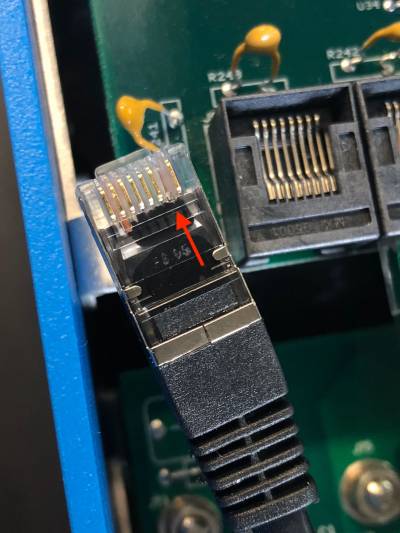
Odłącz pin 7 w kablu VE.Bus podłączonym do urządzenia GX. Odłączenie pinu 7 umożliwia uruchomienie urządzenia VE.Bus niezależnie od urządzenia GX.
Najszybszym i najłatwiejszym sposobem na odłączenie tego pinu jest użycie bardzo cienkiego płaskiego śrubokręta. Można go włożyć do rowka pinu, a następnie użyć do podważenia złotej płytki stykowej. Należy pamiętać, że ta mała, wysoce przewodząca płytka wypadnie, więc nie należy tego robić nad otwartym urządzeniem.
Ważne
W przypadku korzystania z akumulatora Redflow ZBM2/ZCell należy odłączyć pin 7, nawet jeśli urządzenie GX jest zasilane prądem stałym, aby zapobiec blokadzie, gdy klaster akumulatora osiągnie 0% SoC.
 |
Kwestie, które należy uwzględnić podczas odłączania pinu 7
Usunięcie pinu 7 wyłącza możliwość całkowitego wyłączenia urządzenia VE.Bus przez urządzenie GX. Urządzenie przestanie ładować i inwertować, ale pozostanie w trybie czuwania, pobierając więcej energii, niż gdyby pin 7 był nienaruszony. Jest to istotne przede wszystkim w systemach morskich i samochodowych, w których urządzenia są rutynowo wyłączane. W takich przypadkach nie należy usuwać pinu 7 i zamiast tego zasilać urządzenie GX bezpośrednio z akumulatora.
19.2.21. P21: Uwielbiam Linuxa, programowanie, urządzenia Victron oraz NGX. Czy mogę coś więcej?
Tak, możesz! Zamierzamy udostępnić prawie cały kod jako open source, ale nie jesteśmy jeszcze tak daleko. W obecnej chwili wiele części oprogramowania jest dostępnych w skryptach lub w innych nieprekompilowanych językach, np. Python i QML, dzięki czemu są one dostępne na Twoim Nucleo GX, a ich zmiana nie sprawia trudności. Hasło roota i więcej informacji znajdziesz tutaj.
19.2.22. P23: Multi uruchamia się cały czas (co 10 sekund)
Sprawdź połączenie zdalnego przełącznika na płytce drukowanej Multi. Pomiędzy lewym a środkowym zaciskiem powinien znajdować się mostek drutowy. NGX przełącza linię umożliwiającą zasilanie tablicy sterowania Multi. Po 10 sekundach linia ta zostaje zwolniona i Multi powinien przejąć od niej kontrolę. Jeśli połączenie zdalnego przełącznika nie jest okablowane, Multi nie jest w stanie przejąć własnego zasilania. NGX ponowi próbę, Multi uruchomi się, a po 10 sekundach wyłączy, i tak dalej.
19.2.23. P24: Co oznacza błąd nr 42?
Błąd nr 42 – usterka sprzętowa wskazuje na uszkodzenie pamięci flash w urządzeniu GX. Uniemożliwia to zapisanie ustawień. Po ponownym uruchomieniu wszystkie ustawienia wracają do wartości domyślnych, co może prowadzić do dalszych problemów.
⚠️ Tego błędu nie można naprawić na miejscu, ani nie zrobią tego serwisanci. Skontaktuj się ze sprzedawcą w celu dokonania wymiany.
Uwaga: Oprogramowanie sprzętowe aż do wersji 2.30 nie zgłaszało błędu. Począwszy od wersji 2.30 Błąd nr 42 jest widoczny zarówno na interfejsie użytkownika urządzenia, jak i w Portalu VRM.
19.2.24. P25: Moje urządzenie GX samoczynnie się uruchamia ponownie. Co jest przyczyną takiego zachowania?
Istnieje kilka przyczyn, które mogą powodować samoczynne restartowanie urządzenia GX.
Jedną z najczęstszych przyczyn jest utrata komunikacji z portalem internetowym VRM.
Dzieje się tak jednak tylko wtedy, gdy w ustawieniach portalu internetowego VRM włączona została opcja „Uruchom ponownie urządzenie w przypadku braku kontaktu” (domyślnie wyłączona). Jeżeli nie będzie kontaktu z portalem VRM przez czas ustawiony w opcji „Opóźnienie resetu w przypadku braku kontaktu”, urządzenie GX automatycznie uruchomi się ponownie. Proces ten jest powtarzany do momentu przywrócenia łączności z portalem VRM. Patrz również rozdział Rejestracja danych w VRM – Program alarmowy sieci: automatyczne ponowne uruchomienie.
Sprawdź połączenie sieciowe pomiędzy urządzeniem GX a routerem. Patrz Wykrywanie i usuwanie problemów z rejestracją danych.
Pomiędzy urządzeniem GX a routerem najlepiej jest użyć połączenia Ethernet.
Połączenia tetheringowe lub hotspot, np. przez telefon komórkowy, nie są niezawodne, często są przerywane lub nie przywracają automatycznie utraconego połączenia. Dlatego nie zalecamy takiego rozwiązania.
Inne częste przyczyny automatycznego ponownego uruchomienia urządzenia GX to:
Przeciążenie systemu (procesor, pamięć lub jedno i drugie).
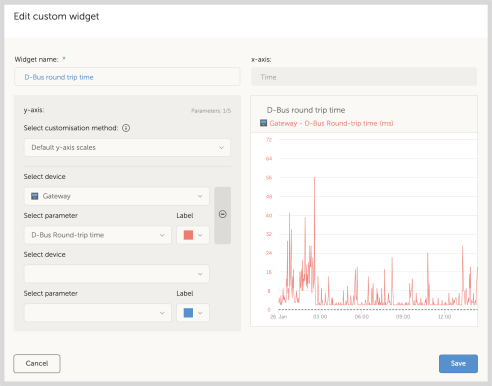
Niezawodnym sposobem wykrycia przeciążenie systemu jest skorzystanie z parametru szyny D-bus minimalnego czasu wymaganego do przesłania sygnału w obu kierunkach (RTT), dostępnego na portalu VRM. Na poniższej ilustracji przedstawiono sposób skonfigurowania tego parametru na VRM.
Wartość RTT pomiędzy 1 a 100 ms jest do przyjęcia, chociaż 100 ms jest już dość wysoką wartością.
Występujące co jakiś czas wartości szczytowe RTT nie stanowią problemu. Utrzymująca się wartość ponad 100 ms stanowi problem i wymaga dalszych badań.
W przypadku, gdy przyczyną jest przeciążenie systemu, istnieją dwa rozwiązania:
Odłącz urządzenia, aby zmniejszyć obciążenie i zredukować związane z nim niedomagania.
Lub zmień urządzenie GX na mocniejsze. W obecnej ofercie produktów – patrz gama produktów Victron GX – Cerbo GX i Cerbo-S GX, Nucleo GX oraz Ekrano GX są znacznie wydajniejsze niż Venus GX.
Uwaga
Sporadyczne ponowne uruchomienie nie powoduje żadnego szkody dla trwałości i wydajności systemu. Głównym skutkiem jest (chwilowe) zakłócenie monitoringu.
Jak utworzyć niestandardowy widżet w portalu VRM, aby odczytać czas wymagany do przesłania sygnału w obu kierunkach w D-Bus:
Połącz się z portalem VRM za pomocą przeglądarki.
Kliknij zakładkę Zaawansowane w menu po lewej stronie.
Kliknij ikonę widżetu w prawym górnym rogu.
Przewiń w dół do opcji Niestandardowy widżet i kliknij go, aby utworzyć nowy niestandardowy widżet.
Nadaj mu własną nazwę, wybierz „Brama” z listy w Wybierz urządzenie i „czas wymagany do przesłania sygnału w obu kierunkach D-Bus” w parametrze Wybierz.
Po kliknięciu przycisku Zapisz nowy widżet pojawi się w zakładce Zaawansowane.
Wskazówka: Staraj się, aby badany okres był możliwie najkrótszy, aby uzyskać wysoką rozdzielczość czasu wymaganego do przesłania sygnału w obu kierunkach.
19.2.25. Uwaga na temat GPL
Oprogramowanie zawarte w tym produkcie zawiera oprogramowanie chronione prawem autorskim na warunkach powszechnej licencji publicznej. Odpowiedni kod źródłowy można od nas uzyskać na okres trzech lat od daty ostatniej wysyłki tego produktu.