4. Interface do Utilizador
4.1. Apresentação da interface do utilizador
Para seguir este manual, certifique-se de que a «interface» do utilizador «Nova IU» está ativada no seu dispositivo GX:Definições → Geral → Visualização e Aspeto → Interface do utilizador.
A interface do utilizador oferece uma disposição organizada e intuitiva que simplifica o acesso e melhora a visibilidade dos dados.
Características
Consola remota: Funciona localmente no navegador (através de LAN ou VRM) e comunica diretamente com o dispositivo GX.
Modos de luz e escuro: Otimizados para condições de luz variáveis. O modo escuro está ativado por defeito.
4.2. A página Resumo
A página Resumo proporciona uma visão geral de dados essenciais do sistema através de um widget circular que pode ser personalizado.
As opções de configuração estão disponíveis em Definições → Geral → Ecrã e Aspeto → Página Resumo:
Para ajustar as unidades de dados da temperatura, do volume ou da energia elétrica, aceda a Definições → Geral → Visualização e Aspeto → Unidades de dados. Para obter mais informação, consulte a secção seguinte. | 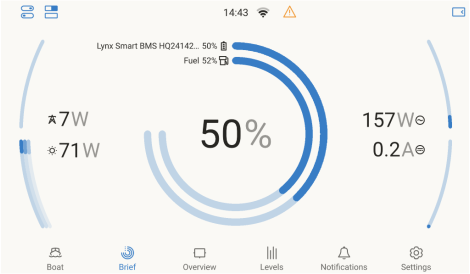 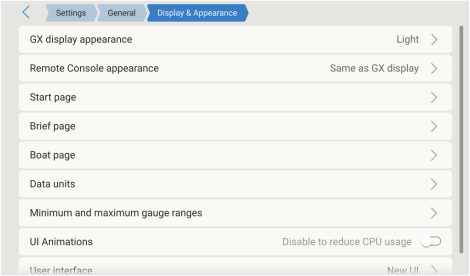 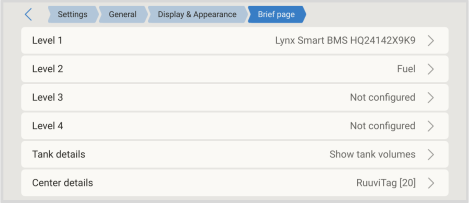 |
4.3. A página de Visão Geral
A disposição proporciona uma visão abrangente do sistema num único local, permitindo uma monitorização, controlo e gestão simples.
A página de Visão Geral está dividida em três secções:
Um botão na parte superior esquerda (acessível a partir de todas as páginas) abre o painel de controlo, proporcionando acesso rápido a:
Todos os itens com um contorno azul podem ser acionados por toque para abrir uma visualização detalhada. | 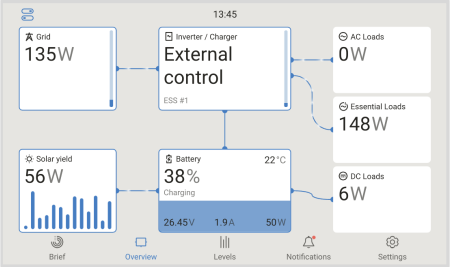 |
4.4. A barra de navegação
A barra de navegação é apresentada na parte superior do ecrã nas páginas principais: Breve, Visão Geral, Níveis, Notificações, Embarcação, Definições, Painel de Comutação e Painel de Controlos. Apresenta ícones de estado interativos; tocar neles permite aceder com rapidez às definições ou a informações.

Lado esquerdo:
Ícone Controlos: abre ou fecha o painel de Controlos (acesso rápido aos controlos do inversor/carregador, gerador, ESS e EVCS).
Ícone do Painel de Comutação: apresentado quando uma ou mais saídas estão disponíveis no painel de Comutação, como relés internos GX, dispositivos de comutação externos compatíveis e comutadores virtuais Node-RED. Abre ou fecha o painel de Comutação.
Centro:
Relógio: apresenta a hora atual (não interativo).
Ícone de Wi-Fi: apresentado com uma ligação Wi-Fi ativa, indicando a intensidade do sinal. Tocar no ícone abre as definições Wi-Fi (Definições → Conectividade → Wi-Fi).
Ícone GSM: apresentado com um «modem» GSM, indicando a intensidade do sinal. Tocar no ícone abre as definições de dados móveis (Definições → Conectividade → Rede Móvel).
Ícone de Notificação: apresentado quando há alarmes ou notificações ativas. Tocar no ícone abre o centro de notificações.
Lado direito:
Botão de Silenciar Alarme: apresentado quando há alarmes ativos por confirmar. Tocar no ícone confirma todos os alarmes ativos.
Ícone de Suspensão: tocar no ícone desliga o ecrã imediatamente. O ecrã volta a ligar-se quando tocar nele novamente. Apresentado apenas em dispositivos GX com controlo do ecrã (p. ex., com um GX Touch ligado ou ecrã integrado, como no Ekrano GX).
Visibilidade do ícone
Alguns ícones dependem da «interface». Nos dispositivos GX Touch, apenas os ícones de relógio, Wi-Fi e notificação estão visíveis no estado de inatividade. Tocar no ecrã revela todos os ícones restantes. Na Consola Remota («interface» de Internet), todos os ícones são visíveis de forma permanente.
4.5. O menu Definições
O menu Definições está organizado em categorias de alto nível para facilitar a navegação. As faixas de navegação são apresentadas na parte superior do ecrã, mostrando a localização atual no menu. Com um único toque, pode voltar a qualquer nível na estrutura do menu.
Por exemplo, se o caminho apresentado for Definições > Geral > Data e Hora, ao tocar em Geral irá regressar ao menu Geral, enquanto que se tocar em Definições irá regressar ao menu principal de Definições. | 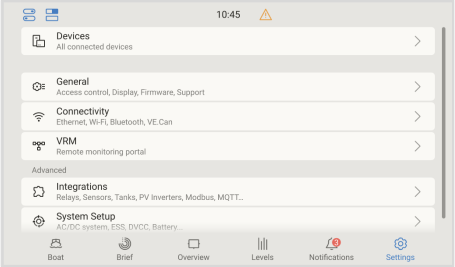  |
4.6. Unidades de dados
O submenu de Unidades de Dados permite configurar as unidades e os formatos de visualização usados na «interface» do dispositivo GX.
Temperatura: Selecione a unidade utilizada nos valores de temperatura:
|  |
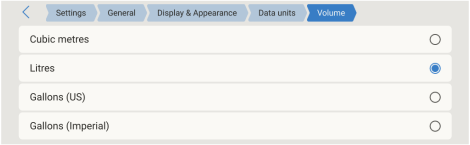
Volume: Selecione a unidade utilizada nas medições do volume:
|  |
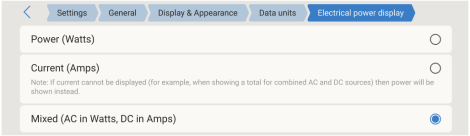
Visualização da energia elétrica: Selecione como os valores elétricos são visualizados:
|  |
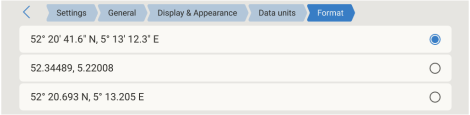
Formato: Selecione o formato das coordenadas usado nos dados GPS:
|  |
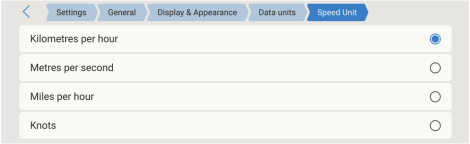
Unidade de velocidade: Selecione a unidade usada nos valores de velocidade:
|  |
4.7. Painel Switch
O painel Comutador é um painel de controlo de acesso rápido, disponível através do ecrã tátil, da Consola Remota, da aplicação Marine MFD HTML5 ou do VRM, para gerir as funções de comutação em veículos, barcos ou sistemas estacionários.
Quando utilizar a aplicação Marine MFD HTML5, o painel Comutador está disponível no monitor MFD, o que permite controlar os relés integrados GX, os dispositivos Shelly compatíveis e os comutadores virtuais Node-RED.
Dispositivos compatíveis
Relés internos GX: ???
Controladores de comutação digital Safiery STAR-Power, STAR-Light e STAR-Rover
Um botão no canto superior esquerdo da interface do utilizador abre este painel, permitindo o controlo sobre saídas digitais, relés e outros sistemas em dispositivos compatíveis. Este botão só é visível quando um dispositivo compatível está ligado. | 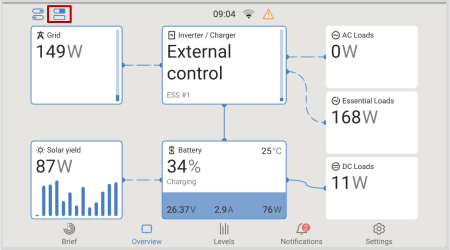 |
O layout do painel Switch é determinado pela configuração definida no menu Configuração de cada dispositivo ligado. As saídas podem ser agrupadas para simplificar a interface, o que é especialmente útil quando se gerem múltiplas saídas. | 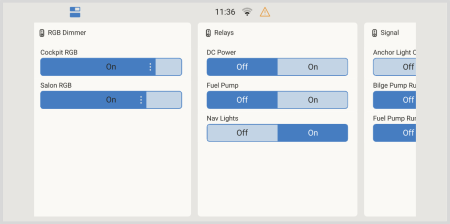 |
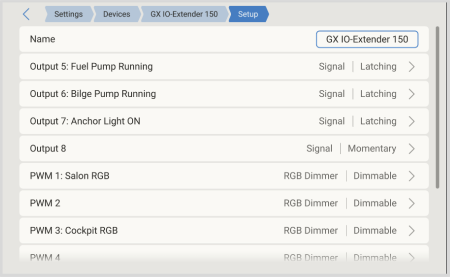
Os dispositivos compatíveis com o painel Switch são configurados através do menu Configuração do dispositivo. Estão disponíveis as seguintes opções:
|  |
Elementos de controlo compatíveis: A maior parte dos elementos de controlo listados abaixo apenas está disponível com a integração de Comutador Virtual (Node-RED). Normalmente, os dispositivos de comutação por «hardware» proporcionam os primeiros três controlos de saída básicos.
|   |
4.8. A página Barco
A página Embarcação destina-se a embarcações elétricas e híbridas, que combina, num único ecrã, a informação sobre o estado da bateria, as RPM do motor, os dados de GPS e o acionamento elétrico.
Os dados podem ser recebidos através de NMEA 2000 ou CANopen (VE.Can) para sistemas de propulsão elétrica compatíveis, a partir de um SmartShunt Victron configurado como um Medidor de Energia CC – Acionamento Elétrico, ou através da integração Node-RED personalizada. São compatíveis com embarcações de vários cascos e configurações de dois motores, como acionamentos elétricos a bombordo e estibordo configuráveis.
A página Barco aparece no menu, juntamente com as páginas Resumo e Visão Geral, e também pode ser acedida remotamente através de VRM ou num ecrã GX.
Para uma breve introdução à página Barco e às suas funcionalidades, veja o vídeo abaixo:
4.8.1. Sistemas compatíveis
Sistemas compatíveis com NMEA 2000
FischerPanda - «Interface» de comunicação de Acionamento Elétrico - NMEA 2000®
Vetus - Vetus CANverter
Combi - Conversor CAN de NMEA
WaterWorld - WaterWorld NMEA-Connect
Sistemas e controladores compatíveis com CANopen
Sistemas compatíveis com E-drive:
Oceanvolt
Kräutler
Törkmar
Controladores de motor de instalação rápida compatíveis:
Sevcon Gen4 AC
Série Curtis F
Série Curtis 123X série E/ES
4.8.2. Como integrar
A página Embarcação pode combinar os dados de diferentes origens, como o GPS e os sistemas de propulsão elétrica. A integração é possível através dos dispositivos Victron, das redes NMEA 2000, CANopen ou de soluções personalizadas. As opções seguintes mostram como conectar os dados de GPS e propulsão ao dispositivo GX.
GPS
Propulsão Elétrica
|  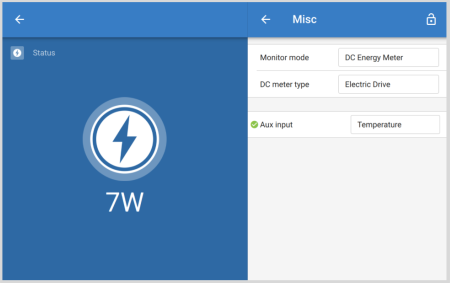 |
4.8.3. Exemplos de integração
Exemplo 1: SmartShunt
Para barcos com apenas um SmartShunt a medir um acionamento elétrico, a página Barco mostra:
| 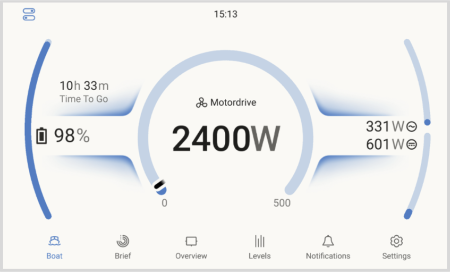 |
Exemplo 2: SmartShunt com GPS
Igual ao Exemplo 1, com GPS. A página Barco mostra:
| 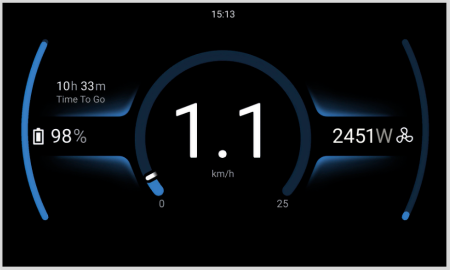 |
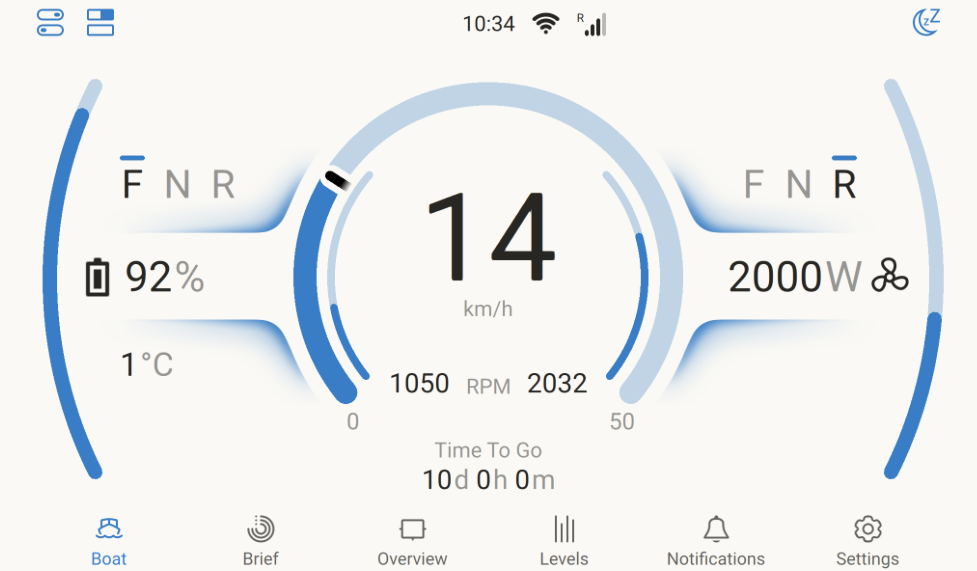
Exemplo 3: Motor de propulsão integrado através de NMEA 2000
Para a propulsão integrada através de NMEA 2000, a página Barco mostra:
|  |
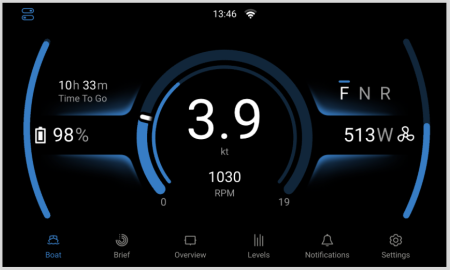
Exemplo 4: Motor de propulsão integrado através de NMEA 2000 com GPS
Igual ao Exemplo 3, com GPS. A página Barco mostra:
|  |
4.8.4. Configuração e monitorização do dispositivo GX
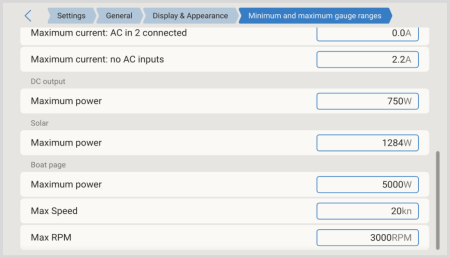
A página Barco pode ser personalizada de acordo com as suas preferências. Selecione as unidades de dados que melhor se adaptam à sua aplicação, enquanto a escala do medidor para potência, velocidade e RPM é definida automaticamente ou pode ser ajustada manualmente, se necessário.
Para permitir a página de Embarcação, aceda a
|  |
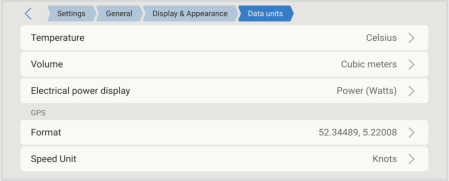
Configure as suas unidades de dados preferidas através de
Os valores mínimo e máximo para os medidores de potência, velocidade e RPM podem ser configurados através de
|   |
Monitorização do dispositivo GX
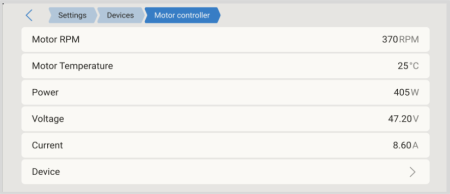
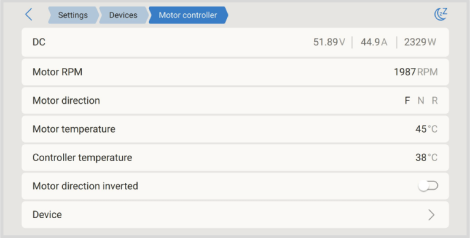
Um controlador de motor ou E-drive ligado aparece na lista Dispositivos e proporciona informações como:
|  |
O menu Dispositivo proporciona informação adicional ao E-Drive ou controlador do motor ligado e permite definir um nome personalizado para uma identificação clara. | 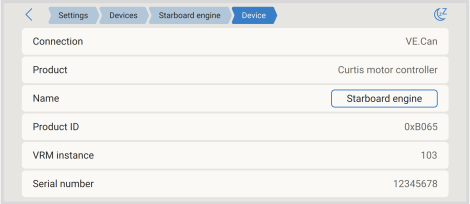 |
4.8.5. Integração CANopen para sistemas de propulsão elétrica
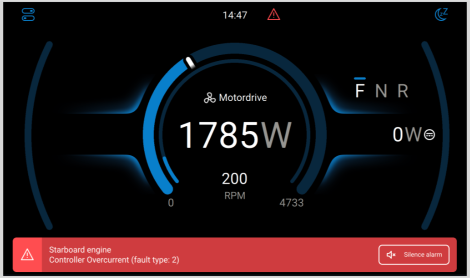
O Venus OS é compatível com o perfil CANopen para integrar sistemas de propulsão elétrica e controladores de motor Sevcon e Curtis, o que permite realizar a monitorização na página GX de Embarcação e no VRM.
|  |
4.8.6. Assistência para configuração de vários cascos / dois motores
O Venus OS é compatível com configurações de vários cascos / dois motores.
Nos sistemas de acionamento elétrico duplo, os seguintes parâmetros são compatíveis:
| 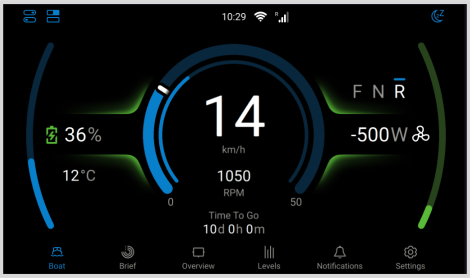 |
Quando os dois motores estiverem ligados, a configuração da página Embarcação (Definições → Geral → Visualização e Aspeto → página Embarcação) proporciona mais opções e permite atribuir o E-drive ao lado esquerdo e direito, respetivamente. | 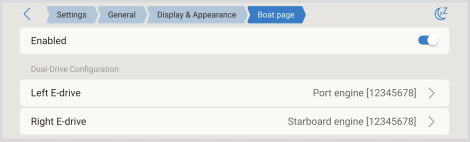 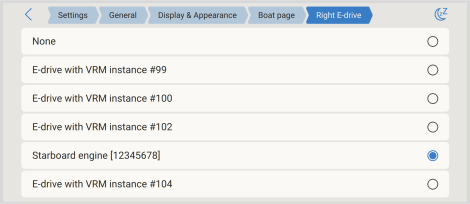 |
4.8.7. Monitorização VRM
Os dados relevantes para o sistema de propulsão elétrica são disponibilizados no VRM, incluindo os dados detalhados na secção Avançado do VRM. | 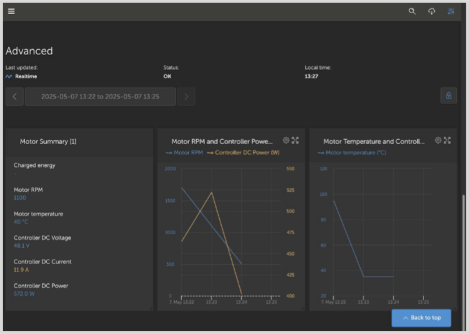 |
4.9. Página de Estado de suporte (verificações de modificações)
A página de verificação de Modificações está disponível em Definições → Geral. Fornece uma indicação clara se o dispositivo GX está a ser executado na sua configuração padrão ou se foi modificado.
Esta página ajuda os utilizadores, instaladores e distribuidores a reconhecer rapidamente as modificações no sistema e, se necessário, a restaurar o dispositivo para a sua configuração padrão. Isto reduz o tempo gasto com suporte e resolução de problemas.
Para verificar o estado do suporte:
Nota: Os artigos apresentados a laranja são suportados e fornecidos pela Victron Energy. No entanto, a utilização incorreta pode afetar a estabilidade do sistema. Durante a resolução de problemas, desative primeiro estes itens. O dispositivo GX também monitoriza o espaço livre na partição de dados e emite um alarme quando o espaço disponível desce abaixo dos 10 %. ImportanteUma partição de dados completa só é uma preocupação em dispositivos GX que executam a Imagem Venus OS Large imagem ou em sistemas que foram modificados para utilização avançada. Para aumentar o espaço livre, siga as instruções na documentação do Victron Node-RED/Signal. | 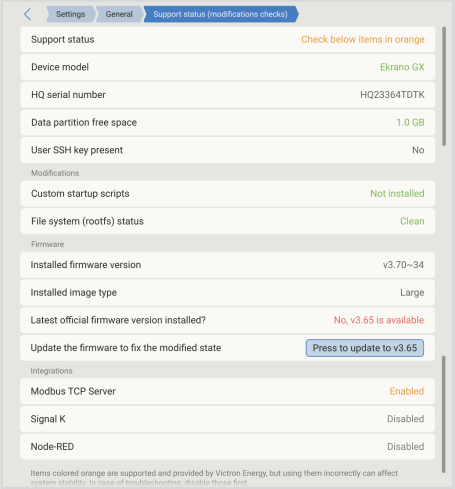 |
4.10. Perfil de segurança da rede
A definição do perfil de segurança da Rede permite controlar a forma como os dados são intercambiados localmente (através de Ethernet ou WiFi) remotamente (através de VRM).
Pode escolher entre três perfis:
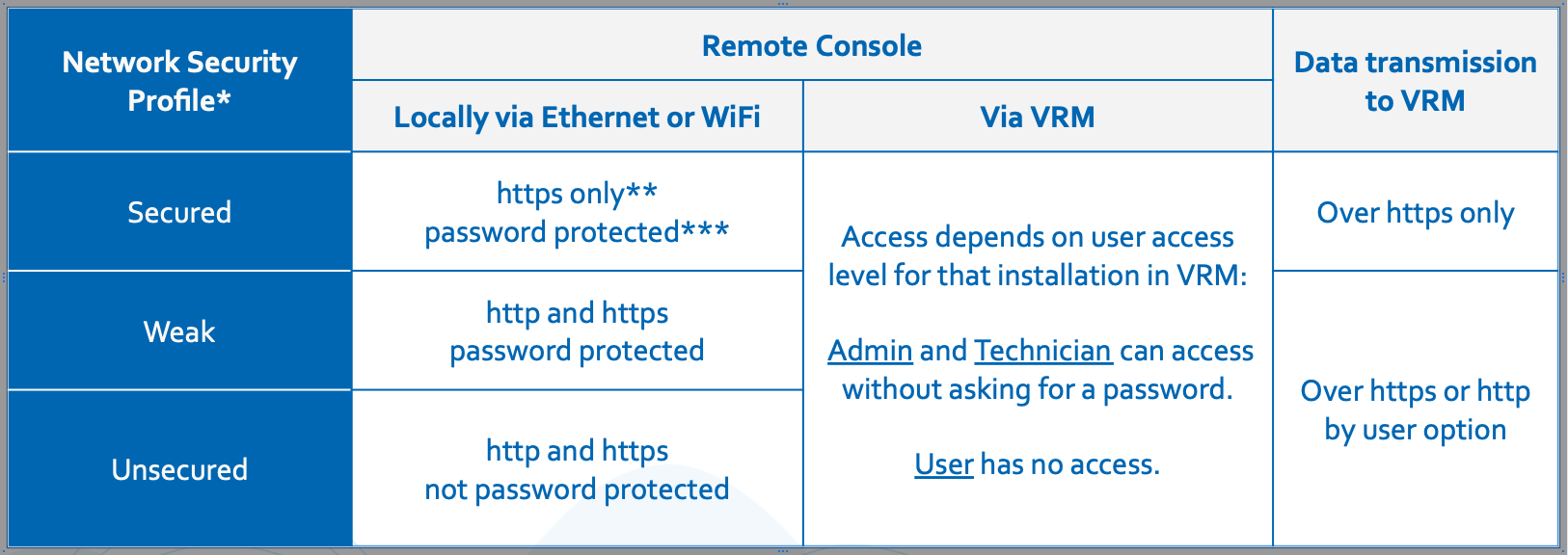
* Ao atualizar de uma versão anterior a v3.50, o perfil é definido automaticamente para corresponder às definições configuradas previamente da rede e da Consola Remota. Os novos dispositivos enviados com v3.50 ou posterior tem a predefinição como Seguro.
** Todos os acessos em http serão redirecionados para o https equivalente.
*** Nas novas unidades enviadas com a versão v3.5 ou posterior, a senha do dispositivo predefinida é o mesmo número de seis dígitos PIN usado no Bluetooth, impresso na caixa exterior no dispositivo GX. Ao efetuar a atualização do dispositivo GX existente, o perfil de segurança é configurado automaticamente para corresponder às definições do utilizador, como a ativação da Consola Remota em LAN e a proteção da senha.
As alterações no perfil de segurança podem ser efetuadas em Definições → Geral → Acesso e segurança → Perfil de segurança da rede local no menu Definições. | 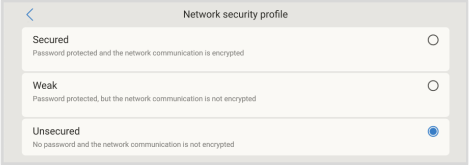 |
Dados do Perfil de segurança da rede
A definição do perfil de segurança de Rede aplica-se exclusivamente ao acesso à rede local. Não afeta a definição do acesso de dispositivo físico ou acesso no ecrã (Utilizador / Utilizador e Instalador), que são configuradas em separado.
Ao aceder à Consola Remota na LAN através HTTPS, o navegador visualiza uma advertência de certificado. Isto deve ser aceite para avançar.
Depois de iniciar a sessão na Consola Remota em LAN ou WiFi, a sessão de navegador continua ativa durante 365 dias antes de solicitar um início de sessão novo.
Recuperar uma senha perdida de acesso de rede
Se a senha de acesso da rede se perder, pode ser reiniciada com um dos seguintes métodos, dependendo do modelo de dispositivo GX:
Introduza uma pen USB configurada como uma pen de «Repor predefinições de fábrica» e reinicie o dispositivo. Consulte emProcedimento para reinicializar os valores de fábrica as instruções para criar uma pen USB.
Notas:
A senha do dispositivo pode ser alterada e deve ter, pelo menos, oito carateres de extensão.
O PIN Bluetooth mantém-se fixo em seis dígitos, de acordo com as normas Bluetooth.
4.11. Modo de demonstração
O Venus OS inclui um modo de demonstração. O modo de demonstração simula uma instalação completa, reproduzindo dados pré-gravados do dispositivo, para que o dispositivo GX se comporte como se estivesse ligado um equipamento Victron real. É útil para:
Demonstração do produto e as funcionalidades de monitorização a um cliente, num «showroom» ou numa exposição, sem precisar de uma instalação completa.
Formação: explorar os menus, as páginas de visão geral e as notificações de um sistema realista.
Avaliação de integrações como o Portal VRM, a aplicação Marine MFD HTML5, Modbus TCP, MQTT ou Node-RED, sem «hardware» ligado.
Ativar o modo demonstração
Abra a Consola Remota ou utilize o monitor integrado (dispositivos GX com um ecrã).
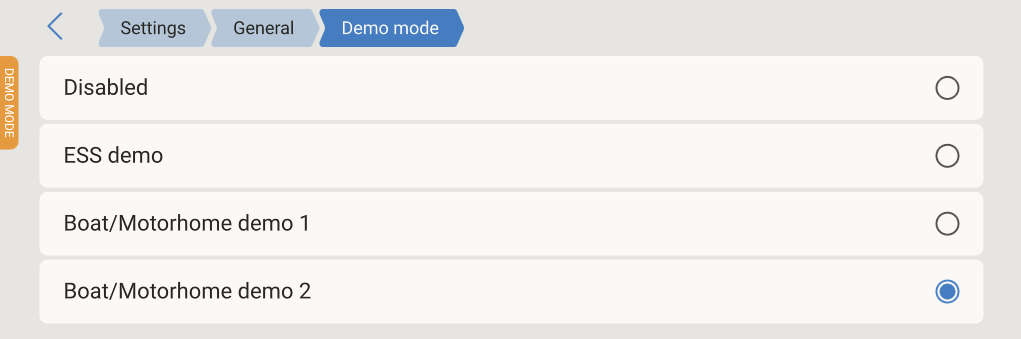
Aceda ao Definições → Geral → Modo de demonstração.
Selecione uma das demonstrações disponíveis:
Demo ESS: Um Sistema de Armazenamento de Energia ligado à rede: inversor/carregador, carregador solar MPPT, inversor PV, medidor de rede e monitor de bateria.
Demonstração de embarcação / caravana 1: Uma instalação móvel: inversor / carregador, carregador solar MPPT, duas baterias (serviço e propulsor hidráulico / proa), quatro emissores de depósito (água potável, combustível, óleo, águas negras) e um sensor de temperatura sem fios.
Demonstração de embarcação / caravana 2: Uma instalação móvel mais ampla: inversor/carregador, alternador, carregador solar MPPT, diversas baterias, depósitos de água potável, de águas negras e de «diesel» e vários sensores de temperatura (frigorífico, congelador, cabine, ambiente exterior).
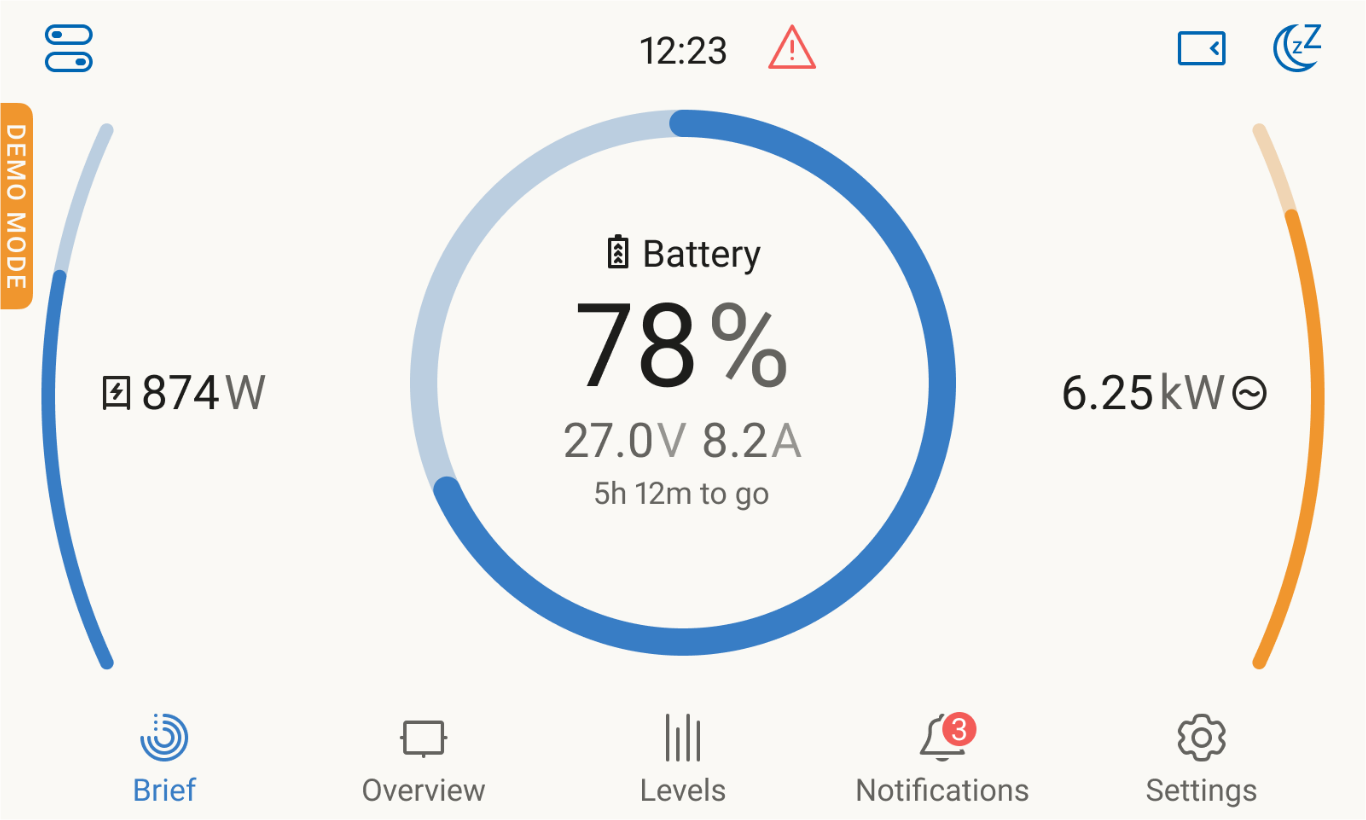
Em seguida, os dispositivos simulados aparecem na lista de dispositivos e nas páginas da visão geral, com dados variáveis em tempo real. Um indicador no canto superior esquerdo mostra que o dispositivo GX está no modo de demonstração.
Para parar, volte a definir o modo de Demonstração como Desativado.
 |  | 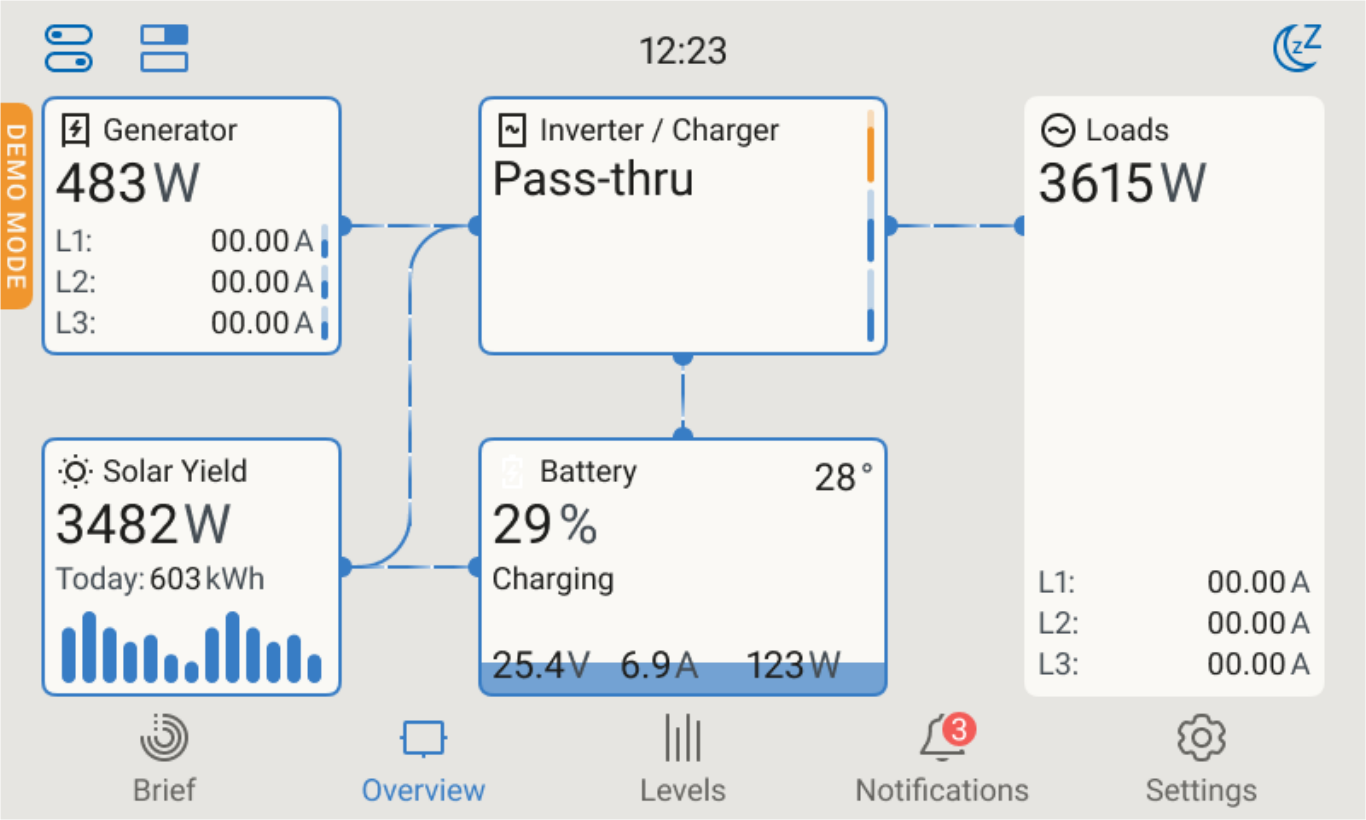 |
Como funciona
Iniciar uma demonstração adequa algumas definições ao sistema simulado e a «interface» do utilizador não reage durante a reconfiguração do sistema. Reveja as definições relevantes para a sua instalação após desativar o modo de demonstração.
Enquanto o modo de demonstração estiver ativo, a comunicação com dispositivos ligados reais (VE.Bus, VE.Direct, VE.CAN, USB e outros) será suspensa. Os dispositivos reais não serão visíveis ou monitorizados até que o modo de demonstração seja desativado, após o qual voltarão a ser detetados automaticamente.
O modo de demonstração não controla o equipamento real: os dados mostrados são uma gravação reproduzida, e ajustar os controlos (por exemplo, interruptor do inversor/carregador ou os limites de corrente) não tem efeito nos dispositivos físicos.
Os dados de demonstração são tratados como dados reais pelo restante sistema. Se o dispositivo GX estiver conectado ao VRM, os dados simulados serão registados no Portal VRM e aparecerão no painel e nos gráficos. Para manter o histórico do VRM de uma instalação limpo, não deve ativar o modo de demonstração num dispositivo GX registado numa instalação de VRM de produção.
O modo de demonstração permanece ativo após um reinício, até ser desativado no menu.
Atenção
Por estas razões, nunca deixe o modo de demonstração ativado num dispositivo GX integrado numa instalação real.