8. Aceder ao dispositivo GX
É possível aceder ao dispositivo GX com um smartphone, tablet ou computador através da Consola Remota. Esta é a interface principal para configurar e monitorizar o dispositivo GX.
Métodos de acesso por tipo de dispositivo
Tipo de acesso | Venus GX | Cerbo GX / Cerbo-S GX | Ekrano GX | Nucleo GX |
|---|---|---|---|---|
VictronConnect por Bluetooth[3] | - [1] | Sim | Sim | Sim |
Sim | Sim | Sim | Sim | |
Sim | Sim | Sim | Sim | |
Portal VRM[2] | Sim | Sim | Sim | Sim |
[1] O VGX não tem Bluetooth integrado. Adicione o Bluetooth através de um dongle USB Bluetooth. [2] O acesso VRM implica que o dispositivo GX esteja ligado à Internet. [3] O Bluetooth está limitado à configuração inicial e apenas à configuração da rede. Não pode ser usado para aceder à Consola Remota ou para efetuar a ligação a outros produtos Victron (p. ex., carregadores SmartSolar). Para efetuar a ligação a outros dispositivos Victron, consulte Consultar produtos Victron. | ||||
8.1. Utilizando VictronConnect através de Bluetooth
Se estiver a dar os primeiros passos na VictronConnect, recomendamos a leitura do Manual VictronConnect para obter uma visão geral completa.
Descarregue a última versão da aplicação VictronConnect para o seu dispositivo compatível com Bluetooth (telemóvel, tablet ou laptop - os computadores Windows não são compatíveis) e certifique-se de que o Bluetooth está ativado.
Certifique-se também de que o Nucleo GX está ligado e que o LED Bluetooth está intermitente.
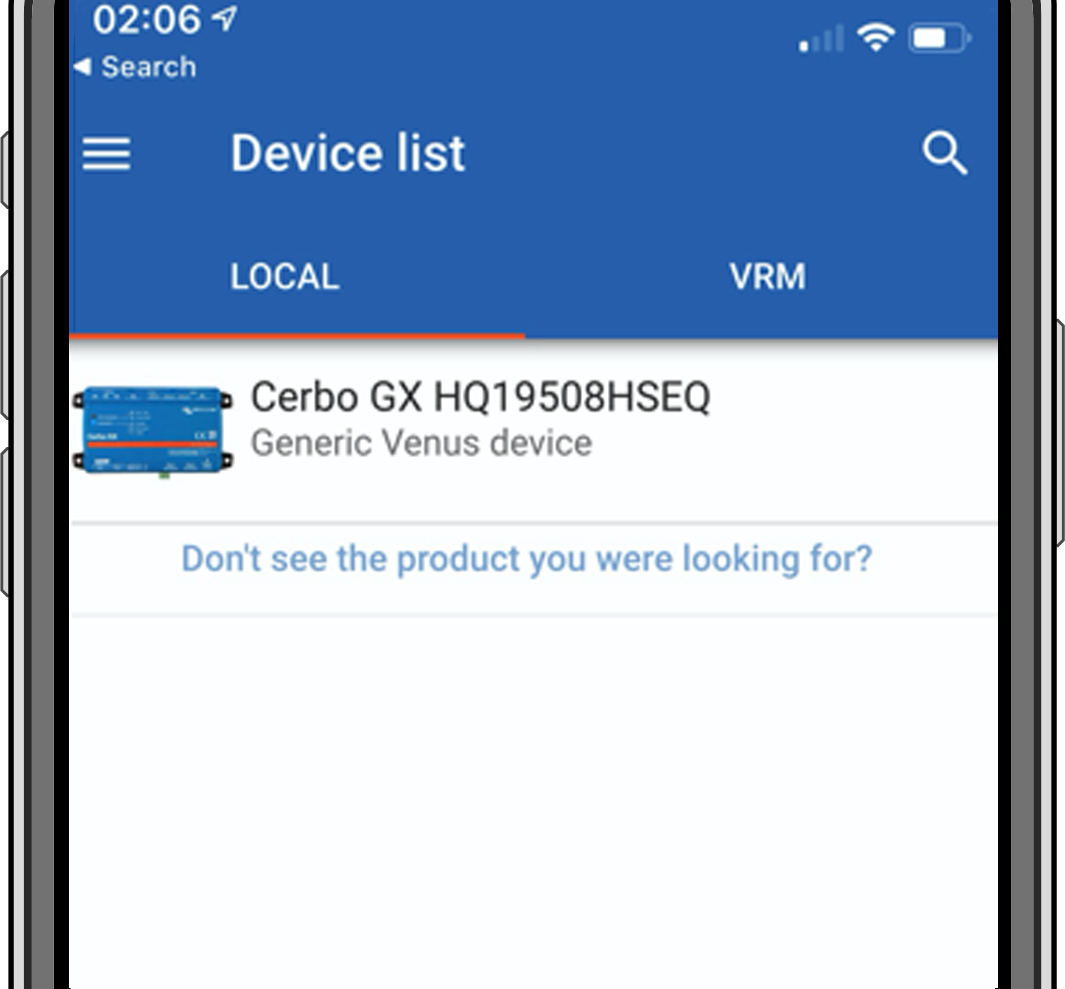
Abra a aplicação VictronConnect numa distância de 10 m do Nucleo GX e aguarde até que os dispositivos próximos sejam detetados.
Depois da deteção, clique ou toque em Nucleo GX.
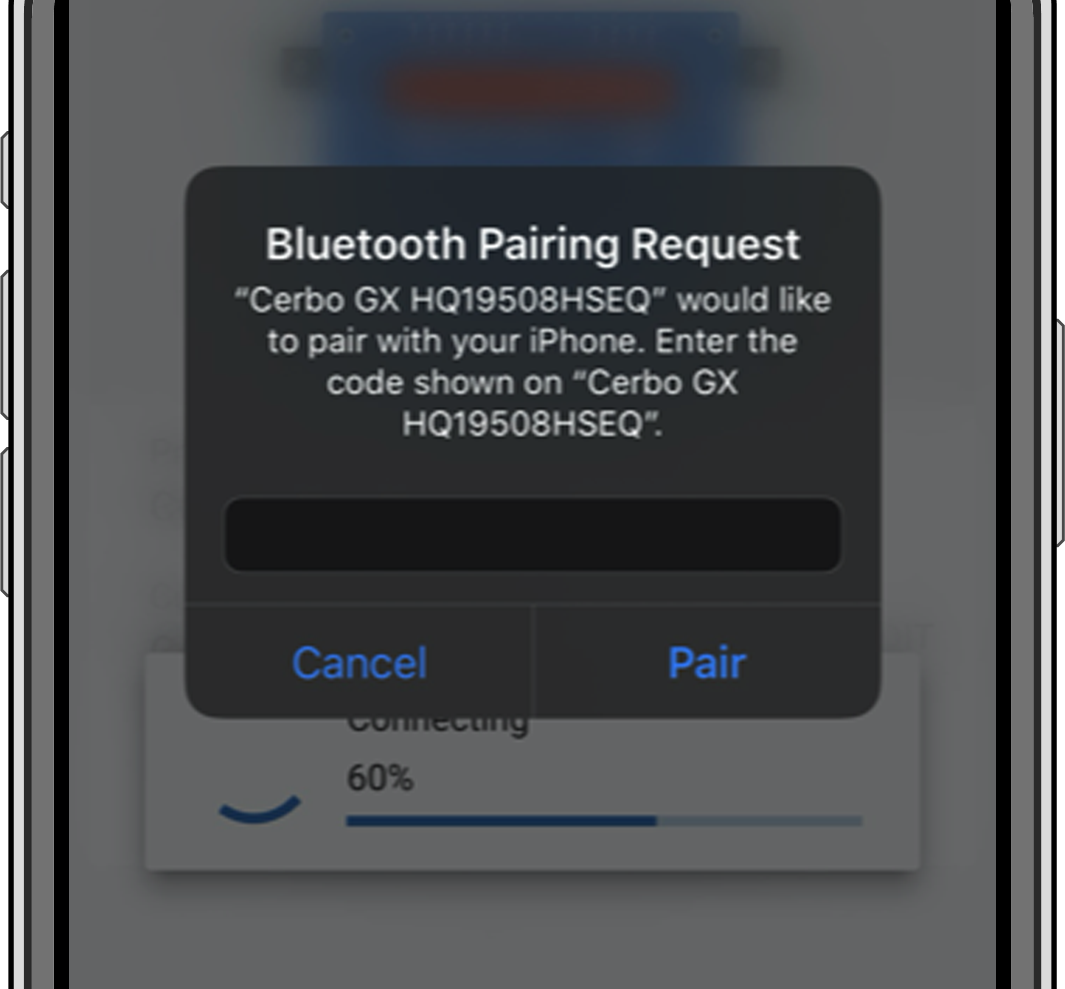
Na primeira ligação, irá ser-lhe pedido que introduza um código PIN do Bluetooth.
O código PIN único está impresso num autocolante na parte superior do dispositivo GX.
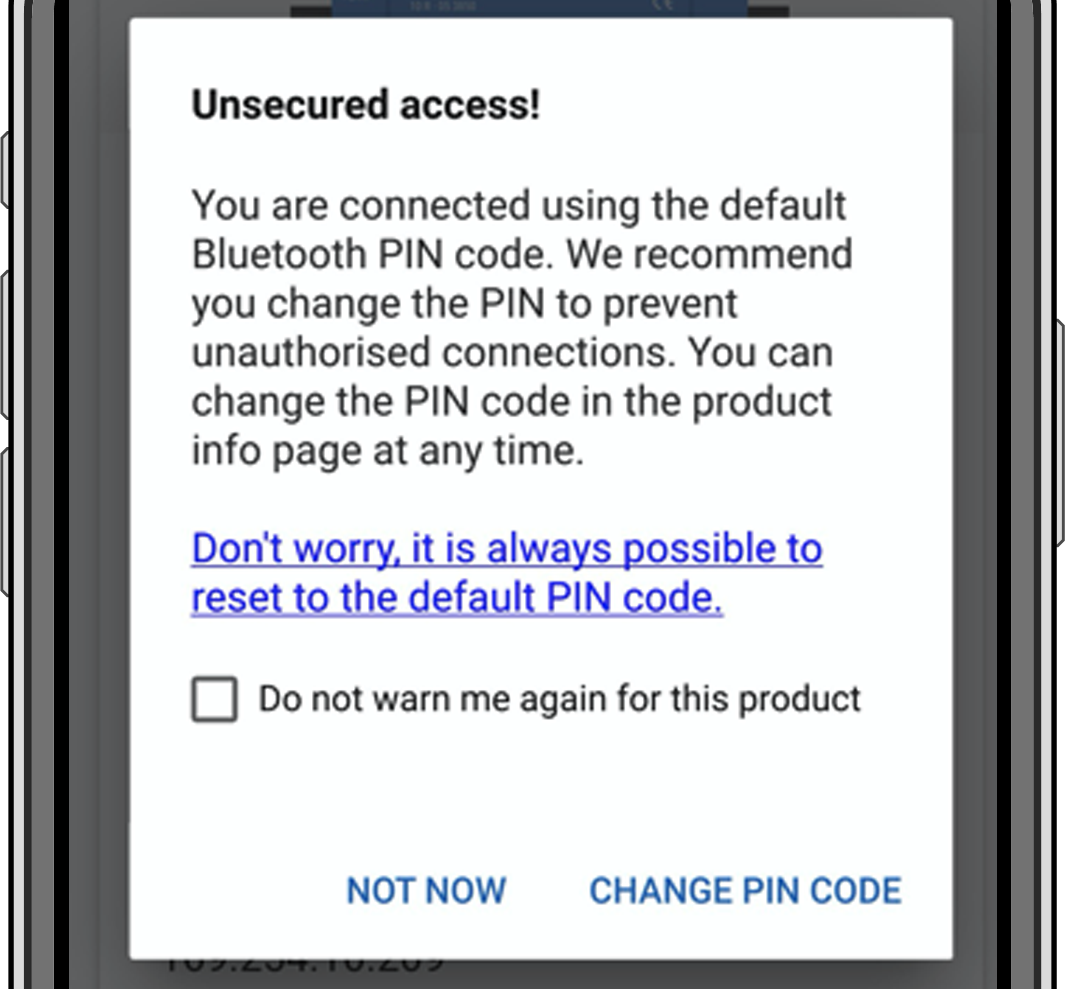
Se o seu dispositivo utilizar o PIN predefinido, irá ser-lhe pedido que o altere para um código único, mais seguro. Certifique-se de que guarda o código PIN novo num lugar seguro.
 |  |  |
No ecrã do dispositivo principal na VictronConnect pode:
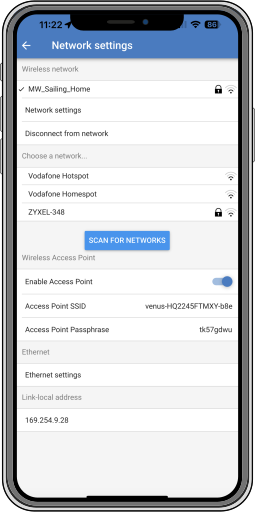
Alterar as definições de rede e Ethernet
Ativar ou desativar o Ponto de Acesso WiFi integrado
Aceder ao seu sistema no VRM
Abrir a Consola Remota (requer uma ligação numa rede WiFi local ou o AP de WiFi do dispositivo)
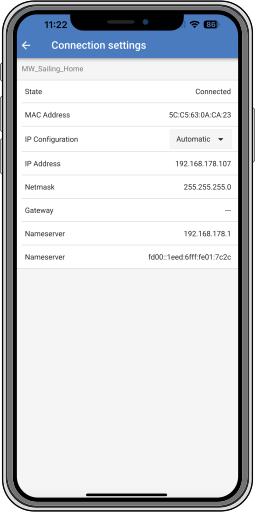
Para aceder as definições de rede, toque no ícone da roda dentada.
 |  |
Limitações
O Bluetooth é utilizado apenas para a ligação inicial ou a configuração de rede básica. Não pode ser utilizado para se ligar a outros produtos Victron (p. ex., controladores de carga SmartSolar). Para efetuar a ligação a outros produtos Victron, consulte o capítulo Conectar produtos Victron.
8.2. Acesso através do Ponto de Acesso WiFi integrado
Este método implica que a aplicação VictronConnect esteja instalada no seu smartphone, tablet ou portátil.
Passos para a Ligação Automática através do Código QR:
Localize o autocolante do código QR na parte lateral do NGX.
Digitalize o código QR com a função de câmara do seu telemóvel ou com uma aplicação de digitalização do código QR.
Se for compatível com o seu telemóvel, este vai pedir-lhe que se ligue a um ponto de Acesso WiFi.
Depois de se ligar, abra a aplicação VictronConnect.
Selecione o dispositivo GX da lista.
Abra a Consola Remota.
Passos para a ligação manual:
Esteja próximo do Nucleo GX, a não mais de alguns metros de distância.
Abra as definições de WiFi no seu telemóvel, tablet ou portátil.
Procure para um nome de rede como Venus-[série_número-xxx].
Efetue a ligação com a chave WiFi, impressa no lado da caixa e num cartão incluído num saco de plástico. Guarde este código em segurança.
Abra a aplicação VictronConnect, que vai começar a procurar a rede de WiFi automaticamente.
Depois de a detetar, selecione o dispositivo GX da lista.
Abra a Consola Remota
Notas
Se não puder usar a VictronConnect, pode utilizar um navegador de Internet e aceder ao endereço IP http://172.24.24.1 ou http://venus.local
Para mais segurança, pode desativar o Ponto de Acesso WiFi: Aceda a Definições → Conectividade → WiFi → Criar ponto de acesso na Consola Remota.
Vídeo de instruções
Veja o vídeo com instruções passo a passo sobre como fazer a ligação a um dispositivo GX com a aplicação VictronConnect.
8.3. Acesso à Consola da Remota através Rede LAN/WiFi anterior
Esta secção explica como aceder à Consola Remota quando o dispositivo GX estiver ligado a uma rede local através de Ethernet ou de uma ligação WiFi configurada.
Não é necessária uma ligação de Internet, apenas uma rede local operacional.
Depois de conectado, efetue a ligação do dispositivo GX executando a aplicação VictronConnect num telemóvel, tablet ou laptop. Em alternativa, também pode fazer a ligação ao dispositivo GX através de um navegador de Internet, acedendo a venus.local na barra de endereços.
Lembre-se de que tem de estar ligado à mesma rede informática que o Nucleo GX .
Este vídeo mostra como fazer isto.
8.3.1. Métodos alternativos para encontrar o Endereço IP da Consola Remota
Caso não seja possível usar a VictronConnect, os seguintes métodos podem ajudá-lo a localizar o Nucleo GX para o acesso da Consola Remota:
Ligação do Endereço Local - venus.local
Pode aceder ao dispositivo GX introduzindo venus.local ou http://venus.local num navegador de Internet, desde que o seu computador esteja ligado à mesma rede local.
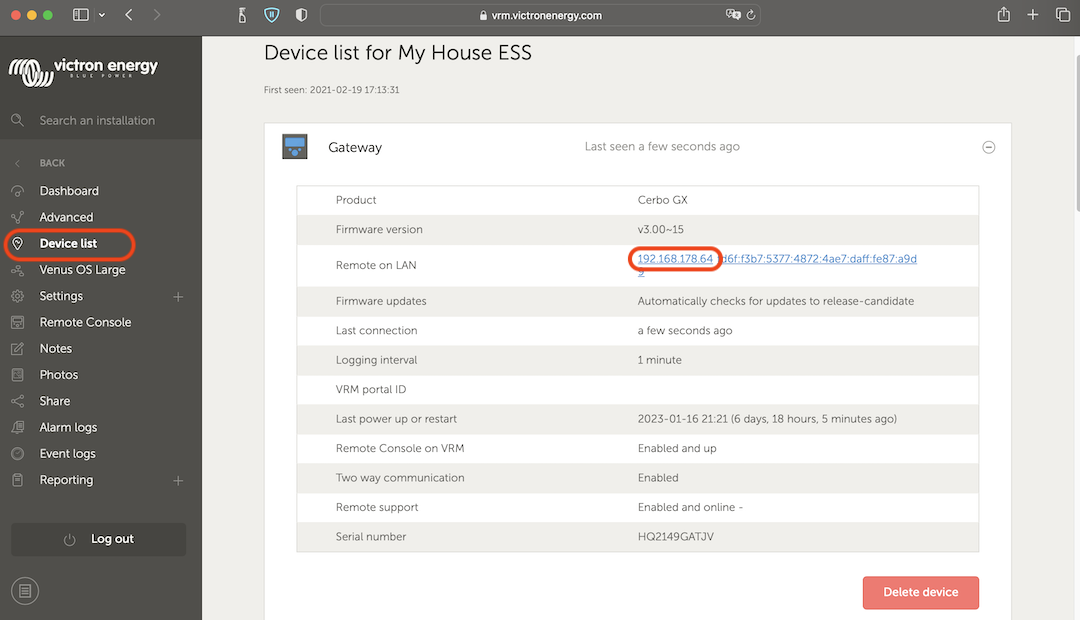
Endereço IP através do Portal VRM
Se o dispositivo GX estiver ligado à Internet e registado no Portal VRM, pode encontrar o seu endereço IP:
Aceda à lista de Dispositivos na sua página da instalação
O endereço IP vai ser listado aqui
 |
Deteção de rede local (apenas Windows)
Se estiver na mesma rede local (p. ex., em casa) e a utilizar o Microsoft Windows, pode localizar o dispositivo GX através da Deteção de Rede (UPnP):
Abra o Explorador de Ficheiros e aceda à secção de Rede
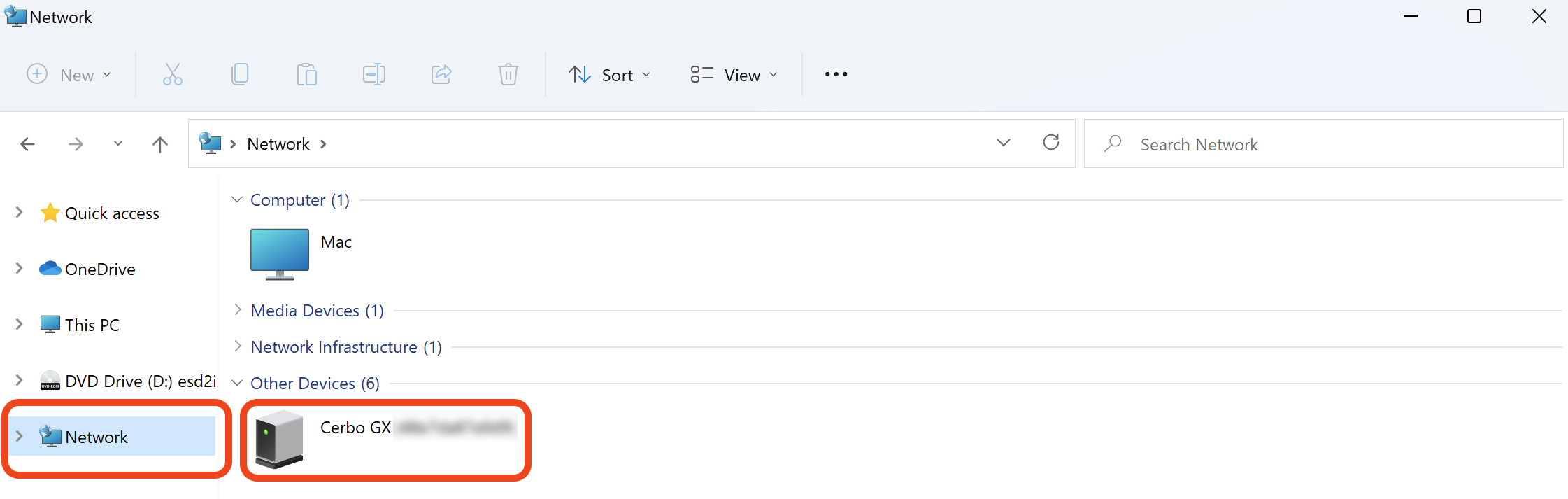 |
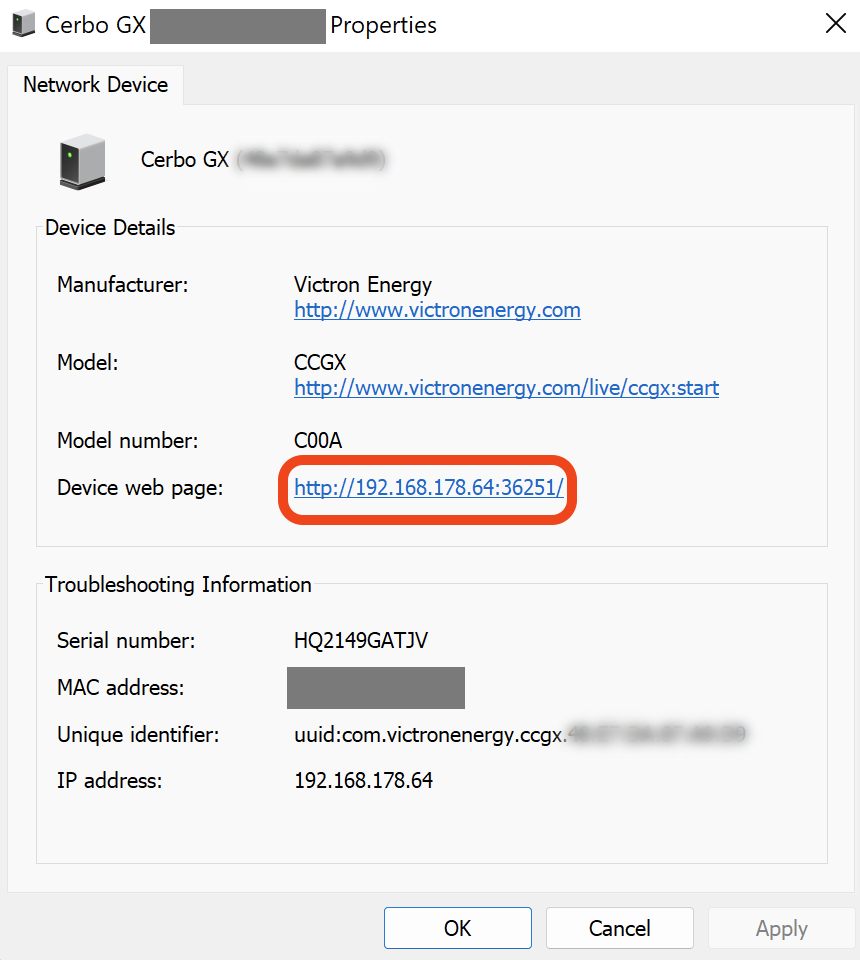
Clicar duas vezes no ícone do Dispositivo GX abre a Consola Remota na LAN.
Para ver o endereço IP: clique com botão direito no ícone → Propriedades
 |
8.3.2. Utilizar a Consola Remota num «smartphone»
A Consola Remota pode ser acedida num «smartphone» através de um navegador de Internet, inserindo o endereço IP do dispositivo GX ou venus.local na barra de endereços, ou a partir da aplicação VictronConnect. Isto requer que o «smartphone» esteja ligado à mesma rede local que o dispositivo GX.
Quando estiver aberta num «smartphone», a Consola Remota adapta-se automaticamente a um «layout» vertical, otimizado para a utilização num ecrã móvel. A barra de navegação na parte inferior permite aceder a todas as páginas principais: Visão Geral, Resumo, Níveis, Notificações e Definições. Tocar numa página na barra de navegação muda para essa página, tal como num monitor GX Touch ou ao usar a Consola Remota num navegador de computador.
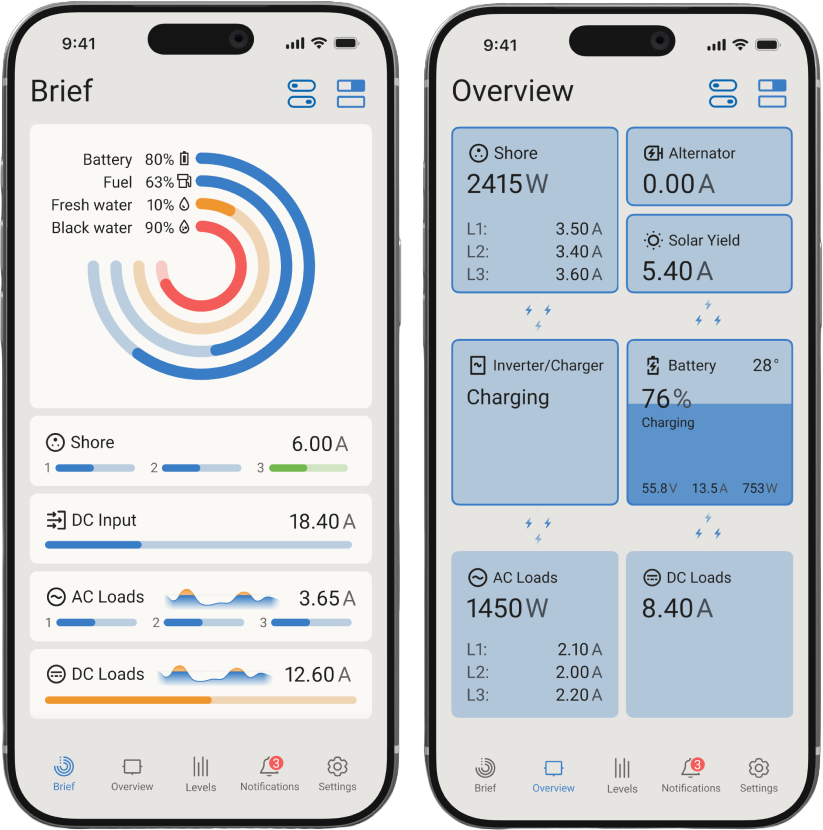 |
Todos os botões, ícones, menus e submenus funcionam da forma descrita neste manual. As definições podem ser acedidas e alteradas da mesma maneira, mantendo todas as funções de monitorização e controlo disponíveis.
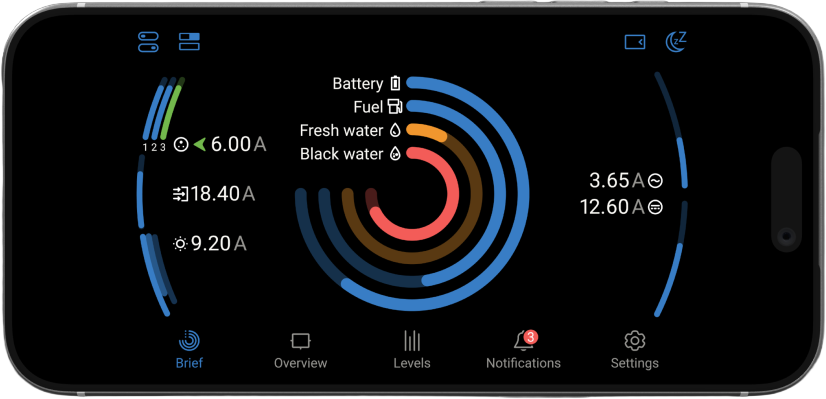 |
Virar o telefone para paisagem alterna para o «layout» horizontal predefinido.
Aviso
A página Embarcação apenas está disponível no modo paisagem. Para aceder, vire o telemóvel para a orientação de paisagem.
8.4. Aceder via VRM
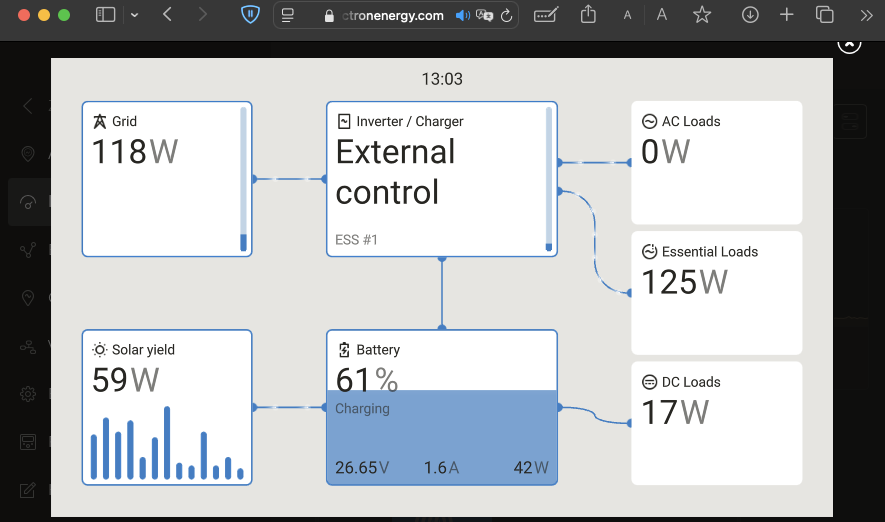
Este método requer uma ligação de Internet ativa para o dispositivo GX e para o telemóvel, tablet ou computador de acesso. Para uma instalação nova, ligue o dispositivo GX à Internet com o cabo Ethernet.
Instruções passo a passo:
|  |
Para mais informação técnica e resolução de problemas, consulte: Consola Remota em VRM - Resolução de Problemas.