19. Risoluzione dei problemi
19.1. Codici Errore
Varie origini degli errori
Il dispositivo GX può visualizzare i propri codici di errore e quelli dei dispositivi collegati. Per i codici specifici dei dispositivi, fare riferimento a:
Inverter/caricabatterie Multi e Quattro: Codici errore di VE.Bus
Caricatori Solari MPPT: Codici Errore Caricatori Solari MPPT
Errore GX #42 - Memorizzazione corrotta
La memoria flash interna è corrotta. Questa partizione memorizza le impostazioni, i numeri di serie e le credenziali WiFi.
Soluzione: Il dispositivo deve essere restituito per la riparazione o la sostituzione. Questo problema non può essere risolto tramite firmware o sul campo.
GX Errore #46 - Partizione dati piena
L'allarme scatta quando lo spazio libero sulla partizione dei dati scende al di sotto del 10 %. Una partizione dati piena può causare il malfunzionamento del Venus OS e impedire l'avvio dei servizi.
La causa più comune è rappresentata dai dati scritti da app di terze parti, come Node-RED o Signal K. Per vedere quali app sono installate, entrare in Impostazioni → Generali → Stato dell'assistenza.
Per sapere quali soluzioni adottare, consultare Venus OS Large - Problemi di spazio su disco / partizione dati piena
GX Errore #47 - Problema di partizione dei dati
È probabile che la memoria interna sia danneggiata e che ciò causi la perdita della configurazione del dispositivo.
Soluzione: Contattare il rivenditore o l'installatore. Consultare la nostra pagina di supporto di Victron Energy.
GX Errore #48: DVCC con firmware incompatibile
Il DVCC è attivo, ma non tutti i componenti del sistema hanno un firmware compatibile.
Soluzione: Per i requisiti del firmware, consultare il capitolo DVCC di questo manuale.
Nota per i sistemi con batterie Pylontech e BMZ:
A partire dal Venus OS v2.80, il DVCC è stato implementato per le batterie Pylontech e BMZ. I sistemi più vecchi potrebbero mostrare questo errore.
Soluzione:
Disattivare gli aggiornamenti automatici: Impostazioni → Firmware →Aggiornamento automatico.
Tornare a una versione v2.73 (vedere Installazione di una versione specifica del firmware da SD/USB).
Successivamente, si consiglia aggiornare tutti i firmware del dispositivo tramite un programma di installazione.
Nota per i sistemi con batterie BYD, MG Energy Systems e Victron Lynx Ion BMS:
A partire dal Venus OS v2.40, il DVCC si attiva automaticamente per i BMS supportati. I sistemi più vecchi potrebbero essere sprovvisti di componenti che supportino questa funzione.
Soluzione:
Disattivare gli aggiornamenti automatici: Impostazioni → Firmware →Aggiornamento automatico.
Tornare alla v2.33 del firmware (vedere Installazione di una versione specifica del firmware da SD/USB).
Assicurarsi che il DVCC sia disattivato.
Consultare l'installatore per verificare se il sistema utilizza il controllo a due cavi (alternativa precedente al DVCC).
Se non è presente un cablaggio di carica e scarica tra BMS, inverter/caricabatterie e regolatori di carica, per le marche di batterie sopra citate è necessario il DVCC. È anche necessario che i dispositivi collegati abbiano delle versioni del firmware con dei requisiti minimi.
Errore GX #49 - Il contatore di rete non è stato trovato
Non è stato rilevato alcun contatore nelle configurazioni ESS con il contatore di rete esterno selezionato.
Soluzione: Controllare il cablaggio e la configurazione del sistema.
Errore GX #51 - firmware mk3 da aggiornare
Aggiornare il controllore MK3 all'interno del dispositivo GX per attivare funzioni recenti, come il riscaldamento/raffreddamento del generatore.
Per aggiornare:
Entrare in Impostazioni → Dispositivi → MultiPlus/Quattro/EasySolar.
Una notifica indica che è disponibile una nuova versione MK3. Toccare la notifica e avviare l'aggiornamento
Esiste una piccola possibilità, di circa il 5 % in base ai nostri dati, che questo aggiornamento possa riavviare brevemente il sistema, causando lo spegnimento e l'accensione dell'inverter/caricabatterie.
Se non appare alcuna richiesta di aggiornamento, il sistema è già aggiornato. Questo aggiornamento manuale è necessario solo una volta ed è stato progettato per essere avviato dall'utente a causa del piccolo rischio di riavvio. Gli aggiornamenti futuri si installeranno automaticamente senza causare un riavvio.
Errore GX #60 - Impossibile connettersi al dispositivo GX
Questo errore si verifica quando l'applicazione MFD Marino non riesce a stabilire una connessione con il dispositivo GX.
Per risolvere il problema, provare a riavviare il dispositivo GX e/o l'MFD.
19.2. FAQ
19.2.1. D1: Non posso accendere o spegnere il mio sistema Multi/Quattro
Per risolvere il problema, per prima cosa verificare come è collegato il sistema e poi seguire passo a passo le istruzioni corrette qui sotto. Esistono due modi per collegare un sistema Multi/quattro a un Nucleo GX. Nella maggior parte dei sistemi, saranno collegati direttamente alla porta VE.Bus sul retro del NGX. E, seconda opzione, in alcuni sistemi sono collegati al Nucleo GX tramite un’interfaccia VE.Bus a VE.Can.
Istruzioni passo passo quando è collegato alla porta VE.Bus NGX
Aggiornare il Nucleo GX all’ultima versione disponibile.
Consultare i nostri post in https://www.victronenergy.it/blog/category/firmware-software/.
Nel sistema è presente un Digital Multi Control o un VE.Bus BMS? In tal caso è normale che l'accensione e lo spegnimento siano disattivati.
Vedere anche le note relative a VE.Bus nel manuale del NGX
Se in precedenza è stato collegato al sistema un Digital Multi Control o un VE.Bus BMS, il Nucleo GX li ricorda e l’Interruttore on/off rimane disattivato anche dopo aver rimosso tali accessori. Per cancellare la memoria, eseguire un Rileva nuovamente sistema nel menu della Consolle Remota del Multi o del Quattro.
Per i dettagli consultare la sezioneMenù Avanzate .
Per i sistemi paralleli/trifase composti da più di 5 unità: in base alla temperatura e ad altre circostanze, potrebbe non essere possibile riaccendere un sistema dopo averlo spento con NGX. Per aggirare il problema è necessario scollegare il cavo VE.Bus dal retro del NGX e ricollegarlo dopo aver avviato il sistema VE.Bus. La vera soluzione è quella di installare il “dongle NGX per grandi sistemi VE.Bus”, codice articolo BPP900300100. Per i dettagli, leggere le relative istruzioni di collegamento.
Istruzioni passo a passo, quando collegato al NGX tramite VE.Can.
Aggiornare il Nucleo GX all’ultima versione disponibile. Vedere i post del nostro blog, nella categoria firmware.
Aggiornare l’interfaccia VE.Bus a VE.Can all’ultima versione. Il modo più semplice per farlo è tramite Aggiornamento del firmware da remoto: se si possiede un hardware speciale, il CANUSB, non è necessario.
È presente un Digital Multi Control o un BMS VE.Bus nel sistema? In tale caso, è normale che l’accensione/spegnimento sia disattivata. Vedere anche le note relative al VE.Bus nel manuale del NGX
Se in precedenza è stato collegato al sistema un Digital Multi Control o un BMS VE.Bus ed ora non è più collegato, l’interfaccia Canbus lo ricorda. Pertanto, anche dopo aver rimosso tali accessori, l’interruttore on/off sarà sempre disattivo. Sfortunatamente non è possibile cancellare questa memoria da soli, ma dovete contattarci affinché vi aiutiamo.
19.2.2. D2: È necessario un BMV per vedere correttamente lo stato di carica della batteria?
Dipende. Per i dettagli consultare il capitolo Stato di carica della batteria (SoC) .
19.2.3. D3: Non ho Internet, dove posso inserire la scheda SIM?
I dispositivi GX non dispongono di un modem 3G o 4G integrato e pertanto non includono uno slot per schede SIM.
Per collegarsi a Internet tramite i dati mobili, acquistate un router mobile con porte Ethernet. Questi dispositivi gestiscono la scheda SIM e forniscono una connessione Internet al dispositivo GX tramite Ethernet.
19.2.4. D4: Posso collegare sia un Dispositivo GX che un VGR2/VER al Multi/Inverter/Quattro?
No, non è possibile.
Al posto di questa combinazione, si consiglia di utilizzare un dispositivo GX unitamente a un router GX LTE 4G o mobile. Per ulteriori informazioni, vedere Connettività internet .
19.2.5. D5: Posso collegare vari Nucleo GX a un Multi/Inverter/Quattro?
No.
19.2.6. D6: Le letture della corrente (ampere) o della potenza del mio dispositivo sono erronee. NGX
Alcuni esempi sono:
So che un carico assorbe 40 W dal Multi, ma il NGX mostra 10 W o anche 0 W.
La lettura dice che il Multi alimenta un carico di 2000 W quando si trova in modalità inverter, ma la batteria sta ricevendo solo 1850 W. Da dove escono questi 150 W?
La risposta generale è: i Multi e i Quattro sono strumenti di misurazione, ma inverter/caricabatterie, e le misurazioni mostrate sono solo indicative.
Più in dettaglio, esistono varie cause che portano a letture inesatte:
Parte della potenza sottratta alla batteria dall’inverter si perde nell’inverter stesso, convertita in calore: perdite di efficienza.
Il Multi non misura veramente la potenza assorbita dalla batteria. Misura la corrente all’uscita dell’inverter e poi suppone la potenza che può assorbire la batteria.
Watt contro VA: in base alla versione del firmware del Multi/Quattro e a quella del NGX, state vedendo la misurazione in VA (il risultato del calcolo tensione CA * corrente CA) o in Watt. Per vedere i WATT nel NGX, aggiornare il NGX all’ultima versione (v1.21 o successiva). Assicurarsi altresì che la versione del firmware del Multi supporti la lettura in Watt: le versioni minime necessarie sono xxxx154, xxxx205 e xxxx300.
I Multi/Quattro collegati al NGX tramite interfaccia VE.Bus a VE.Can mostreranno sempre VA, non (ancora) Watt.
Se nel Multi/Quattro è caricato un assistente del sensore di corrente e non sono collegati sensori, la lettura mostrerà valori di potenza/kWh non validi.
Se nel Multi/Quattro è caricato un assistente del sensore di corrente, assicurarsi di aver impostato correttamente la posizione e che la scala corrisponda ai DIP switch nel sensore stesso.
Un assistente del sensore di corrente misura e mostra VA, non Watt.
Consigli per evitare problemi di misurazione
Mentre VEConfigure o VictronConnect sono collegati tramite un'interfaccia MK3, entrambi i programmi inviano periodicamente un comando che blocca la comunicazione con il dispositivo GX. Durante questo periodo, il dispositivo non può leggere alcun dato, comprese le misure, dal Multi o dal Quattro. Una volta chiuso VEConfigure o VictronConnect, la comunicazione tra il dispositivo GX e il Multi/Quattro viene ripristinata.
Il VE.Bus non è un sistema 100 % plug and play: se si scollega il NGX da un Multi e lo si collega molto velocemente a un altro, potrebbe dare valori erronei. Per assicurarsi che ciò non accada, utilizzare l’opzione “rileva nuovamente sistema”, che si trova nel menù Multi/Quattro del NGX.
19.2.7. D7: Nel menù appare una voce “Multi” invece del nome del prodotto VE.Bus
Un sistema VE.Bus può essere spento completamente, comprese le sue comunicazioni. Se si spegne un sistema VE.Bus e poi si ripristina il NGX, il NGX non potrà ottenere i nomi dei prodotti dettagliati e, al loro posto, mostra “Multi”.
Per ottenere nuovamente il nome corretto, entrare nel menù Multi del NGX e impostare Scambia menù su On o, se è presente un Digital Multi Control, impostare l’interruttore fisico su On. Tenere presente che, quando è presente un BMS, la procedura summenzionata funziona solo se si trova entro le tensioni operative della batteria.
19.2.8. D8: Nel menù appare una voce “Multi”, ma non è collegato alcun Inverter, Multi o Quattro
Se un NGX ha visto in qualche occasione un VE.Bus BMS o un Digital Multi Control (DMC), li ricorderà finché non verrà avviato “Rileva nuovamente sistema” dal menu del NGX. Trascorso un minuto, riavviare il NGX: Impostazioni → Generale → Riavvia.
19.2.9. D9: Perché quando inserisco l’indirizzo IP del Nucleo GX nel mio browser vedo una pagina web che dice Hiawatha?
Il nostro intento è quello di mettere a disposizione un sito web nel quale possiate cambiare le impostazioni e vedere lo stato della corrente. Se tutto funziona come vorremmo, dovrebbe esserci una versione completamente funzionale del Portale VRM online, ma che funziona localmente nel Nucleo GX. Ciò consente a chi non possiede una connessione internet o possiede una connessione intermittente di usufruire delle stesse caratteristiche e funzionalità.
19.2.10. D10: Ho vari Caricatori solari MPPT 150/70 che funzionano in parallelo. Di quale di questi vedrò lo stato del relè nel menù del NGX?
Di uno qualsiasi.
19.2.11. D11: Quando dovrebbe impiegare un aggiornamento automatico?
Le dimensioni del download generalmente sono di circa 90MB. Dopo il download, si dovranno installare i file e ciò può tardare fino a 5 minuti.
19.2.12. D12: Ho un VGR con IO Extender, come posso sostituirlo con un Nucleo GX?
Non è ancora possibile sostituire la funzionalità IO Extender.
19.2.13. D13: Possono utilizzare il VEConfigure remoto, come per il VGR2?
Sì, vedere il manuale VE Power Setup
19.2.14. D14: Il Pannello Blue Power può essere alimentato tramite la rete VE.Net, posso fare lo stesso con il Nucleo GX?
No, un Nucleo GX deve essere sempre alimentato a parte.
19.2.15. D15: Che tipo di rete si usa per il Nucleo GX (porte TCP e UDP)?
Fondamenti:
Il Nucleo GX deve avere un indirizzo IP valido, nonché un server e un gateway DNS funzionanti, ottenuti per difetto da un server DHCP. È anche possibile eseguire la configurazione manuale.
Porta 53 DNS UDP e TCP
NTP (sincronizzazione ora) UDP porta 123. NTP utilizza un pool di server fornito da ntp.org, quindi questo si connetterà a un'ampia varietà di server.
Portale VRM:
Sia in modalità “Solo lettura VRM” che in modalità “VRM completo”, i dati vengono trasmessi al portale VRM tramite ccgxlogging.victronenergy.com. Tale indirizzo è associato a più indirizzi IP e l’invio dei dati avviene tramite richieste HTTPS POST e GET sulla porta 443. Nel menu è presente un'opzione che consente di utilizzare piuttosto l’HTTP, porta 80. Si noti che in questo caso i dati riservati, come quelli relativi alle chiavi di accesso (necessarie per la modalità “VRM completo”), verranno comunque inviati tramite HTTPS/443.
Aggiornamenti del firmware:
Il NGX si collega a https://updates.victronenergy.com/ sulla porta 443.
Assistenza remota e Consolle Remota nel VRM:
Se una o entrambe queste funzioni sono attive, viene stabilita una connessione SSH inversa in uscita a relaynearme46.victronenergy.com. Il registro supporthosts.victronenergy.com è associato a più indirizzi IP e il DNS utilizza la geo-localizzazione per associarlo al server più vicino. Questa connessione SSH in uscita prova più porte: porta 22, porta 80 o porta 443. Utilizza la prima che funziona e, se perde la connessione, le riprova tutte.
Per utilizzare queste caratteristiche non sono necessari inoltri porta o altre configurazioni del router Internet.
Nella sezione FAQ si trovano ulteriori informazioni sulla caratteristica Assistenza Remota.
Ulteriori informazioni sulla risoluzione dei problemi della Consolle Remota nel VRM sono disponibili qui: Consolle Remota su VRM - Risoluzione dei problemi.
Firewall / Filtraggio degli indirizzi IP
Se il sistema è installato in un ambiente di rete in cui è in vigore un rigoroso filtraggio degli indirizzi IP in uscita, gli indirizzi da autorizzare possono essere ottenuti risolvendo i record A e AAAA dei nomi DNS sopra menzionati. In base al tipo di software del firewall utilizzato, l'uso dei nomi DNS nel set di regole si risolverà in uno o più indirizzi oppure eseguirà continuamente una nuova risoluzione per rilevare eventuali modifiche. È probabile che nessuna delle due affermazioni sia vera, quindi sono necessari un monitoraggio personalizzato o strumenti specifici.
Si noti inoltre che i nomi DNS utilizzati potrebbero subire modifiche nelle future versioni di Venus.
Comunicazione bidirezionale (Remote VEConfigure e aggiornamenti da remoto del Firmware):
Si collega a mqtt-rpc.victronenergy.com sulla porta 443 e si collega anche alla fattoria di server mqtt{1 to 128}.victronenergy.com.
MQTT su LAN:
Quando è attivo, si avvia un intermediario locale MQTT, che accetta le connessioni TCP nella porta 8883 (SSL) e 1883 (Testo semplice).
Il NGX cercherà anche di collegarsi ai server cloud MQTT di Victron. Tale connessione utilizza sempre SSL e la porta 8883.
Consolle Remota su LAN:
La Consolle Remota su LAN richiede la porta 80 (piccolo sito web ospitato nel dispositivo GX). Richiede anche la porta 81, che è la porta di ricezione per il tunnel del websocket a VNC.
Modbus-TCP:
Quando è attivo, il server Modbus TCP ascolta tramite la porta normalmente assegnata al Modbus TCP, che è la 502.
Accesso Root SSH:
Porta 22 - vedere la documentazione sull'accesso root di Venus OS.
Questa è una caratteristica degli sviluppatori del software.
19.2.16. D16: Qual è la funzionalità della voce del menù Assistenza remota nel menu Generale?
L'attivazione dell’assistenza remota consente ai tecnici Victron di accedere al dispositivo per la diagnostica e la risoluzione dei problemi attraverso il tunnel SSH inverso che viene mantenuto quando la modalità VRM del GX è impostata su completa. Se la modalità VRM non è impostata su completa, il tunnel verrà impostato specificamente per l'assistenza remota.
La connessione utilizza le porte 80, 22 o 443 verso supporthosts.victronenergy.com e funziona dietro la maggior parte dei firewall. L’assistenza remota è disattivata per impostazione predefinita.
19.2.17. D17: Nell’elenco non vedo l’assistenza per i prodotti VE.Net, si attiverà in futuro?
No.
19.2.18. D18: Quanti dati utilizza il Nucleo GX?
L'utilizzo dei dati varia notevolmente a seconda del numero di prodotti collegati, del comportamento del sistema, dell'intervallo di registrazione, della modalità di accesso VRM e di funzioni quali l’assistenza remota o i controlli degli aggiornamenti.
Se il piano dati è limitato, monitorare l'utilizzo durante il normale funzionamento. La maggior parte dei router offre contatori di traffico integrati; strumenti avanzati come Wireshark forniscono un monitoraggio dettagliato.
19.2.19. D19: Quanti Sensori di Corrente CA posso collegare a un sistema VE.Bus?
Il limite massimo attuale è di 9 sensori (dalla versione v1.31 del Nucleo GX). Tenere presente che ognuno di esse deve essere configurato separatamente tramite un assistente nel Multi o Quattro al quale è cablato.
19.2.20. D20: Problemi inerenti al mancato avvio del Multi quando è collegato il NGX/Precauzioni quando si alimenta il NGX da un morsetto AC-out di un Inverter, Multi o Quattro VE.Bus.
Assicurarsi che sia il dispositivo GX che il MultiPlus possiedano l’ultima versione del firmware.
Se il dispositivo GX è alimentato tramite un adattatore CA collegato all'uscita CA di un inverter VE.Bus, Multi o Quattro, può verificarsi un blocco dopo lo spegnimento del dispositivo VE.Bus, ad esempio durante un avvio senza alimentazione o un guasto. In questo stato, il prodotto VE.Bus non si avvia finché il dispositivo GX non viene alimentato, ma il dispositivo GX non può nemmeno avviarsi senza alimentazione.
Come risolvere lo stallo
Scollegare brevemente il cavo VE.Bus dal dispositivo GX. Il dispositivo VE.Bus inizierà immediatamente ad avviarsi.
Come evitare lo stallo
Esistono due opzioni:
Alimentare il dispositivo GX direttamente dalla batteria
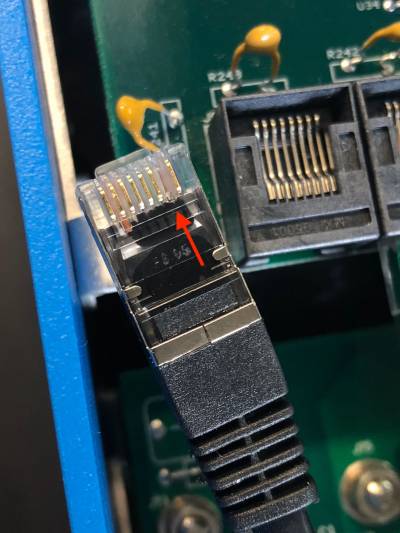
Eliminare il pin 7 del cavo VE.Bus collegato al dispositivo GX. La rimozione del pin 7 consente al dispositivo VE.Bus di avviarsi indipendentemente dal dispositivo GX.
Il modo più semplice e veloce per rimuovere questo pin è utilizzare un cacciavite a testa piatta molto sottile, che può essere inserito nella scanalatura del pi e utilizzato per fare leva sulla piastra di contatto dorata. Tenere presente che questa piccola piastra altamente conduttiva cadrà, quindi non si deve eseguire questa operazione sull'unità aperta.
Importante
Quando si utilizza una batteria Redflow ZBM2/ZCell, il pin 7 deve essere rimosso anche se il dispositivo GX è alimentato in CC, al fine di evitare stalli nel momento in cui il cluster della batteria Redflow raggiunge lo 0 % SoC.
 |
Considerazioni sulla rimozione del pin 7
La rimozione del pin 7 disattiva la capacità del dispositivo GX di spegnere completamente il dispositivo VE.Bus. L'unità smetterà di caricare e invertire, ma rimarrà in standby, assorbendo più energia rispetto a quando il pin 7 è intatto. Ciò è importante soprattutto nei sistemi marini e automobilistici, dove i dispositivi vengono spenti di routine. In questi casi, non rimuovere il pin 7e alimentare il dispositivo GX direttamente dalla batteria.
19.2.21. D21: Adoro Linux, la programmazione, Victron e il NGX. Posso fare altro?
Certo che potete! Il nostro intento è quello di distribuire praticamente tutti i codici come open source, ma non ci siamo ancora arrivati. Ciò che possiamo offrire attualmente è che molte parti del software siano in script o in altre lingue non precompilate, come Python e QML, e, di conseguenza, disponibili per il vostro Nucleo GX e facili da cambiare. La password root e ulteriori informazioni sono disponibili qui.
19.2.22. D23: Il Multi si riavvia continuamente (ogni 10 sec)
Verificare il collegamento dell'interruttore remoto sul PCB di controllo del Multi. Dovrebbe esserci un ponte di fili tra il morsetto sinistro e quello centrale. Il NGX commuta una linea che attiva l'alimentazione del quadro di comando del Multi. Trascorsi 10 secondi questa linea viene rilasciata e il Multi dovrebbe prendere il controllo. Quando il collegamento dell'interruttore remoto non è cablato, il Multi non è in grado di assumere la propria alimentazione. Il NGX riprova, il Multi si avvia e dopo 10 secondi si arresta, e così via.
19.2.23. D24: Cos’è l’Errore #42?
Errore #42 - L'errore hardware indica una memoria flash danneggiata del dispositivo GX. Tale errore impedisce il salvataggio delle impostazioni. Dopo un riavvio, tutte le impostazioni tornano ai valori predefiniti e possono causare ulteriori problemi.
⚠️ Questo guasto non è riparabile sul campo e non può essere risolto dai servizi di assistenza. Contattare il proprio rivenditore per organizzare la sostituzione.
Nota: le versioni del firmware precedenti alla v2.30 non riportavano questo errore. Dalla versione 2.30, l'errore #42 è visibile sia sulla GUI del dispositivo che nel portale VRM.
19.2.24. Q25: Il mio dispositivo GX si riavvia da solo. Cosa causa questo comportamento?
Esistono diversi motivi per cui un dispositivo GX può riavviarsi da solo.
Una delle cause più comuni è la perdita di comunicazione con il portale online VRM.
Tuttavia, questo è vero solo se l'opzione "Riavvia il dispositivo in assenza di contatto" (disattivata per impostazione predefinita) è stata attivata nelle impostazioni del portale online VRM. Se non si verifica alcun contatto con il portale VRM nel periodo di tempo impostato in "Ritardo di ripristino in assenza di contatto", il dispositivo GX si riavvia automaticamente. Questo processo viene ripetuto finché non viene ripristinata la comunicazione con il portale VRM. Vedere anche il capitolo Registrazione dati nel VRM - Watchdog di rete: riavvio automatico.
Verificare la connessione di rete tra il dispositivo GX e il router. Vedere Risoluzione dei problemi di registrazione dei dati.
Utilizzare preferibilmente una connessione Ethernet tra il dispositivo GX e il router.
Le connessioni tethered o hotspot, ad esempio con un telefono cellulare, non sono affidabili e spesso si interrompono o non ripristinano automaticamente la connessione una volta persa. Pertanto, non è consigliabile.
Altri motivi comuni che causano il riavvio automatico del dispositivo GX sono:
Sovraccarico del sistema (CPU, memoria o entrambi).
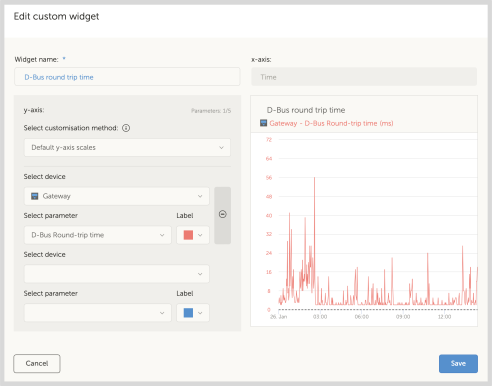
Per rilevare in modo affidabile un sovraccarico del sistema, nel VRM è disponibile il parametro Tempo del ciclo completo D-Bus (RTT). Vedere l'immagine qui sotto per sapere come configurare il VRM.
Un valore RTT compreso tra 1 e 100 ms va bene, sebbene 100 ms sia già abbastanza alto.
I picchi di RTT che si verificano di tanto in tanto non sono un problema. Il superamento permanente dei 100 ms è un problema e richiede ulteriori indagini.
Se la causa è un sovraccarico del sistema, esistono due soluzioni:
Scollegare i dispositivi per ridurre il carico, con i relativi svantaggi.
Oppure sostituire il dispositivo GX con uno più potente. Tra i prodotti offerti attualmente (vedere la nostra gamma di prodotti GX Victron), il Cerbo GX e il Cerbo-S GX, il Nucleo GX e l’Ekrano GX sono (molto) più potenti del Venus GX.
Nota
Un riavvio occasionale non causa alcun danno alla longevità o alle prestazioni del sistema. L'effetto principale è il disturbo (temporaneo) del monitoraggio.
Come creare un widget personalizzato nel portale VRM per leggere il tempo del ciclo completo del D-Bus:
Collegarsi al portale VRM mediante un browser.
Cliccare sulla scheda Avanzate nel menù sulla sinistra.
Cliccare sull’icona widget nell’angolo in alto a destra.
Scorrere fino a Widget personalizzato e cliccare su di esso per creare un nuovo widget personalizzato.
Assegnargli un nome appropriato, scegliere "Gateway" dall'elenco in Seleziona dispositivo e poi "Tempo del ciclo completo D-Bus" in Seleziona parametro.
Dopo aver cliccato sul pulsante Salva, il nuovo widget apparirà nella scheda Avanzate.
Suggerimento: Mantenere il periodo di tempo da esaminare il più piccolo possibile per ottenere un'alta risoluzione del tempo del ciclo completo.
19.2.25. Nota riguardo GPL
Il software di questo prodotto contiene dei software protetti da diritti di autore, registrati da GPL. Possiamo fornirvi il relativo codice sorgente per un periodo di tre anni, a decorrere dall’ultimo invio di questo prodotto da parte nostra.