4. Interfejs użytkownika
4.1. Wprowadzenie do interfejsu użytkownika
Interfejs użytkownika „Nowy interfejs użytkownika” musi być włączony na urządzeniu GX, co umożliwi skorzystanie z informacji zawartych w niniejszej instrukcji obsługi: Ustawienia → Ogólne → Wyświetlacz i wygląd → Interfejs użytkownika.
Interfejs użytkownika ma przejrzysty i intuicyjny układ, który upraszcza nawigację i poprawia widoczność danych.
Funkcje
Konsola zdalna: Działa lokalnie w przeglądarce (przez sieć LAN lub VRM) i komunikuje się bezpośrednio z urządzeniem GX.
Tryby jasny i ciemny: Zoptymalizowane pod kątem różnych warunków oświetlenia. Tryb ciemny jest włączony domyślnie.
4.2. Strona skrócona
Strona skrócona zapewnia przejrzysty przegląd kluczowych danych systemowych za pomocą konfigurowalnego, pierścieniowego widżetu.
Opcje konfiguracyjne są dostępne w menu Ustawienia → Ogólne → Wyświetlacz i wygląd → Strona skrócona:
W celu dokonania zmiany wyświetlanych jednostek temperatury, objętości lub mocy przejdź do Ustawienia → Ogólne → Wyświetlacz i wygląd → Jednostki miary. Szczegółowe informacje znajdują się w następnej sekcji. | 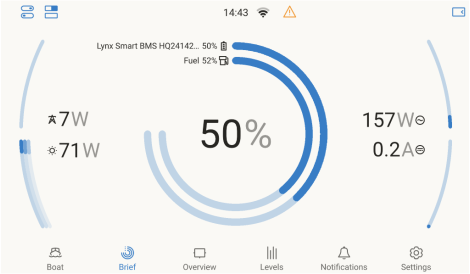 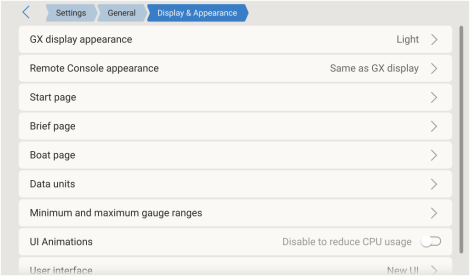 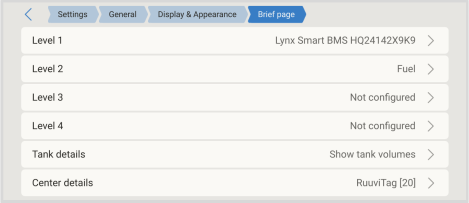 |
4.3. Strona przeglądu
Układ zapewnia kompleksowy widok systemu w jednym miejscu, umożliwiając łatwe monitorowanie, kontrolę i zarządzanie.
Strona przeglądu jest podzielona na trzy sekcje:
Przycisk w lewym górnym rogu (dostępny z dowolnej strony) otwiera panel sterowania, zapewniając szybki dostęp do:
Wszystkie elementy z niebieskim konturem są dotykowe i otwierają szczegółowy widok. | 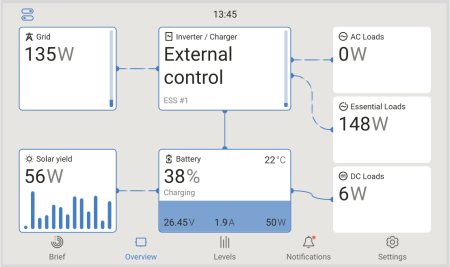 |
4.4. Pasek nawigacyjny
Pasek nawigacyjny jest wyświetlany u góry ekranu na głównych stronach: Krótki przegląd, Przegląd, Poziomy, Powiadomienia, Łódź, Ustawienia, Panel przełączników oraz Panel sterowania. Wyświetla interaktywne ikony stanu – dotknięcie ikony umożliwia szybki dostęp do powiązanych ustawień lub informacji.

Lewa strona:
Ikona Sterowanie: otwiera lub zamyka Panel sterowania (szybki dostęp do elementów sterujących falownika/ładowarki, generatora, systemu ESS i stacji ładowania EVCS).
Ikona Panel przełączników: wyświetlana, gdy w Panelu przełączników dostępne jest co najmniej jedno wyjście, w tym wewnętrzne przekaźniki GX, obsługiwane zewnętrzne urządzenia przełączające oraz przełączniki wirtualne Node-RED. Otwiera lub zamyka Panel przełączników.
Środek:
Zegar: wyświetla bieżący czas (nie jest interaktywny).
Ikona WiFi: wyświetlana, gdy połączenie WiFi jest aktywne; pokazuje siłę sygnału. Dotknięcie ikony otwiera ustawienia WiFi (Ustawienia → Łączność → WiFi).
Ikona GSM: wyświetlana, gdy modem GSM jest podłączony; pokazuje siłę sygnału. Dotknięcie ikony otwiera ustawienia sieci komórkowej (Ustawienia → Łączność → Sieć komórkowa).
Ikona powiadomień: wyświetlana, gdy są aktywne alarmy lub powiadomienia. Dotknięcie ikony otwiera centrum powiadomień.
Prawa strona:
Przycisk wyciszenia alarmu: wyświetlany, gdy istnieją aktywne alarmy, które nie zostały jeszcze potwierdzone. Dotknięcie przycisku powoduje potwierdzenie wszystkich aktywnych alarmów.
Ikona uśpienia: dotknięcie ikony natychmiast wyłącza wyświetlacz. Wyświetlacz włączy się ponownie po ponownym dotknięciu. Jest wyświetlana tylko na urządzeniach GX obsługujących sterowanie wyświetlaczem (np. z podłączonym wyświetlaczem GX Touch lub z wbudowanym wyświetlaczem, jak w urządzeniu Ekrano GX).
Widoczność ikon
Niektóre ikony zależą od używanego interfejsu. Na urządzeniach GX Touch w stanie bezczynności widoczne są tylko ikony zegara, WiFi i powiadomień. Dotknięcie wyświetlacza powoduje wyświetlenie wszystkich pozostałych ikon. W Konsoli zdalnej (interfejsie internetowym) wszystkie ikony są stale widoczne.
4.5. Menu Ustawienia
Menu Ustawienia jest podzielone na kategorie wysokiego poziomu, co ułatwia nawigację. Poszczególne elementy wyświetlane są u góry ekranu, wskazując aktualną lokalizację w menu. Pojedynczym dotknięciem można powrócić do dowolnego poziomu w strukturze menu.
Przykładowo, jeśli wyświetlona ścieżka to Ustawienia > Ogólne > Data i godzina, dotknięcie opcji Ogólne spowoduje powrót do menu Ogólne, a dotknięcie opcji Ustawienia spowoduje powrót do głównego menu Ustawień. | 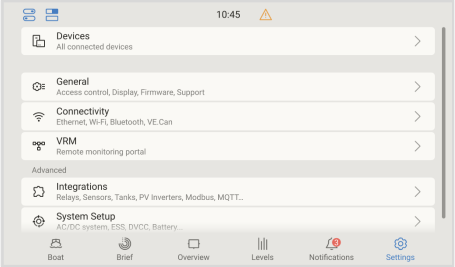  |
4.6. Jednostki miary
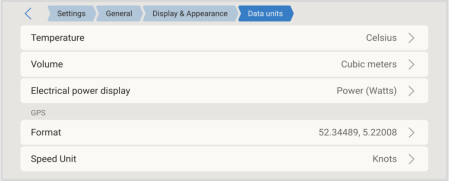
Podmenu jednostek miary umożliwia konfigurację jednostek i formatów wyświetlania używanych w interfejsie urządzenia GX.
Temperatura: Wybierz jednostkę używaną dla wartości temperatury:
|  |
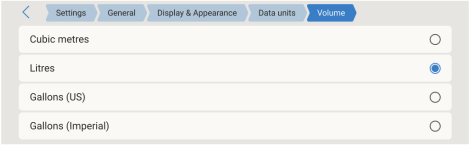
Objętość: Wybierz jednostkę używaną do pomiarów objętości:
|  |
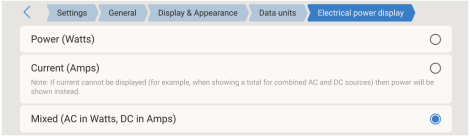
Wyświetlanie mocy elektrycznej: Wybierz sposób wyświetlania wartości elektrycznych:
|  |
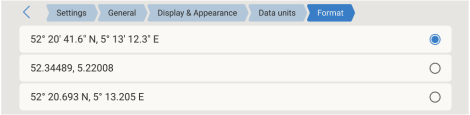
Format: Wybierz format współrzędnych używany dla danych GPS:
|  |
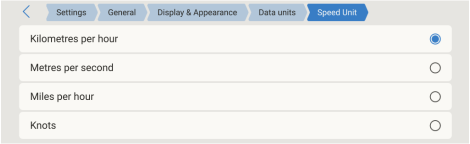
Jednostka prędkości: Wybierz jednostkę używaną dla wartości prędkości:
|  |
4.7. Okienko Przełącznika
Okienko Przełącznika to panel sterowania z szybkim dostępem, dostępny za pośrednictwem ekranu dotykowego, konsoli zdalnej, aplikacji Marine MFD HTML5 lub VRM, służący do zarządzania funkcjami przełączania w pojazdach, łodziach lub systemach stacjonarnych.
Podczas korzystania z aplikacji Marine MFD HTML5, okienko Przełącznika jest dostępne na wyświetlaczu MFD. Umożliwia to sterowanie przekaźnikami pokładowymi GX, obsługiwanymi urządzeniami Shelly i wirtualnymi przełącznikami Node-RED.
Obsługiwane urządzenia
Wewnętrzne przekaźniki GX: ???
Cyfrowe kontrolery przełączania Safiery STAR-Power, STAR-Light i STAR-Rover
Przycisk w lewym górnym rogu interfejsu użytkownika otwiera ten panel, umożliwiając sterowanie wyjściami cyfrowymi, przekaźnikami i innymi systemami w obsługiwanych urządzeniach. Ten przycisk jest widoczny tylko wtedy, gdy podłączone jest obsługiwane urządzenie. | 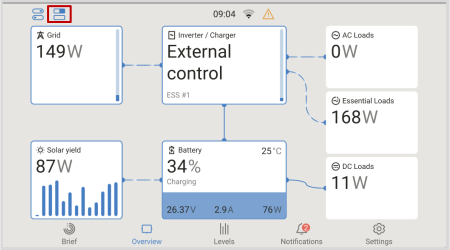 |
Układ okienka przełącznika jest określany przez konfigurację ustawioną w menu konfiguracji każdego podłączonego urządzenia. Wyjścia można grupować, aby uprościć interfejs, co jest szczególnie przydatne podczas zarządzania wieloma wyjściami. | 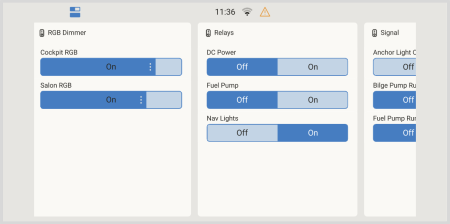 |
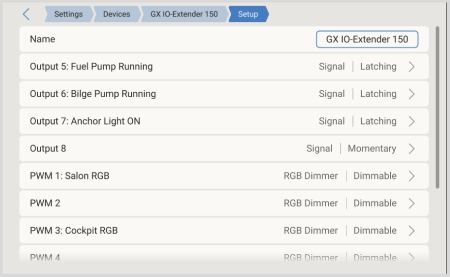
Urządzenia obsługiwane w okienku przełącznika są konfigurowane za pomocą menu konfiguracji urządzenia. Dostępne są następujące opcje:
|  |
Obsługiwane elementy sterujące: Większość elementów sterujących wymienionych poniżej jest dostępna tylko podczas korzystania z integracji wirtualnego przełącznika (Node-RED). Urządzenia przełączające oparte na sprzęcie zazwyczaj zapewniają tylko trzy podstawowe sterowania wyjściowe.
|   |
4.8. Strona Łodzi
Strona łodzi jest przeznaczona dla łodzi elektrycznych i hybrydowych, łącząc stan akumulatora, prędkość obrotową silnika, dane GPS i informacje o napędzie elektrycznym na jednym wyświetlaczu.
Dane mogą być odbierane za pośrednictwem NMEA 2000 lub CANopen (VE.Can) dla kompatybilnych elektrycznych układów napędowych, z Victron SmartShunt skonfigurowanego jako miernik energii prądu stałego – napęd elektryczny lub poprzez niestandardową integrację Node-RED. Obsługiwane są statki wielokadłubowe i konfiguracje z dwoma silnikami, w tym konfigurowalne napędy elektryczne po lewej i prawej burcie.
Strona Łodzi pojawia się w menu obok strony Skróconej i strony Przeglądu, a dostęp do niej można uzyskać również zdalnie za pośrednictwem VRM lub wyświetlacza GX.
Krótkie wprowadzenie do strony Łodzi i jej funkcji przedstawiono w poniższym filmie:
4.8.1. Kompatybilne systemy
Systemy kompatybilne z NMEA 2000
FischerPanda – Interfejs komunikacyjny napędu elektrycznego – NMEA 2000®
Vetus – Vetus CANverter
Combi – Konwerter CAN NMEA
WaterWorld – WaterWorld NMEA-Connect
Systemy i kontrolery kompatybilne z CANopen
Kompatybilne systemy napędu elektrycznego:
Oceanvolt
Kräutler
Törkmar
Kompatybilne kontrolery silników plug-and-play:
Sevcon Gen4 AC
Curtis seria F
Curtis seria 123X E/ES
4.8.2. Sposób integracji
Strona łodzi może łączyć dane z różnych źródeł, takich jak GPS i elektryczne systemy napędowe. Integracja jest możliwa za pośrednictwem urządzeń Victron, sieci NMEA 2000, CANopen lub niestandardowych rozwiązań. Poniższe opcje pokazują, jak podłączyć dane GPS i napędu do urządzenia GX.
GPS
Napęd elektryczny
| 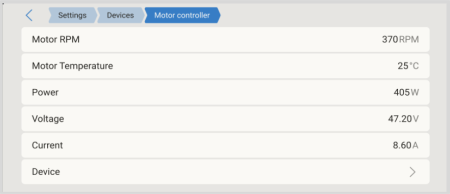 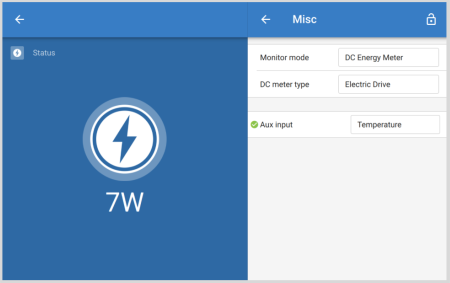 |
4.8.3. Przykłady integracji
Przykład 1: SmartShunt
W przypadku łodzi z samym SmartShuntem mierzącym napęd elektryczny, strona Łódź wyświetla:
| 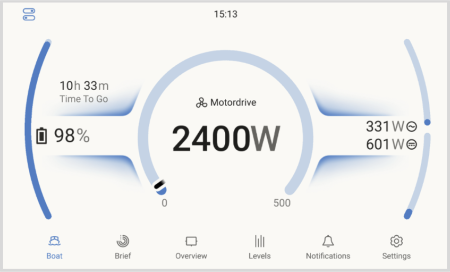 |
Przykład 2: SmartShunt plus GPS
Tak samo jak w przykładzie 1, plus GPS. Strona Łódź wyświetla:
| 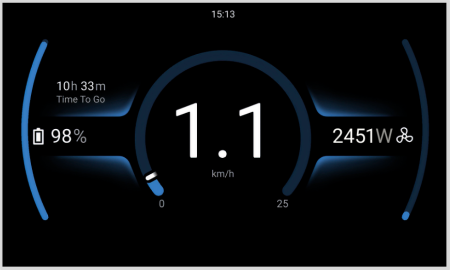 |
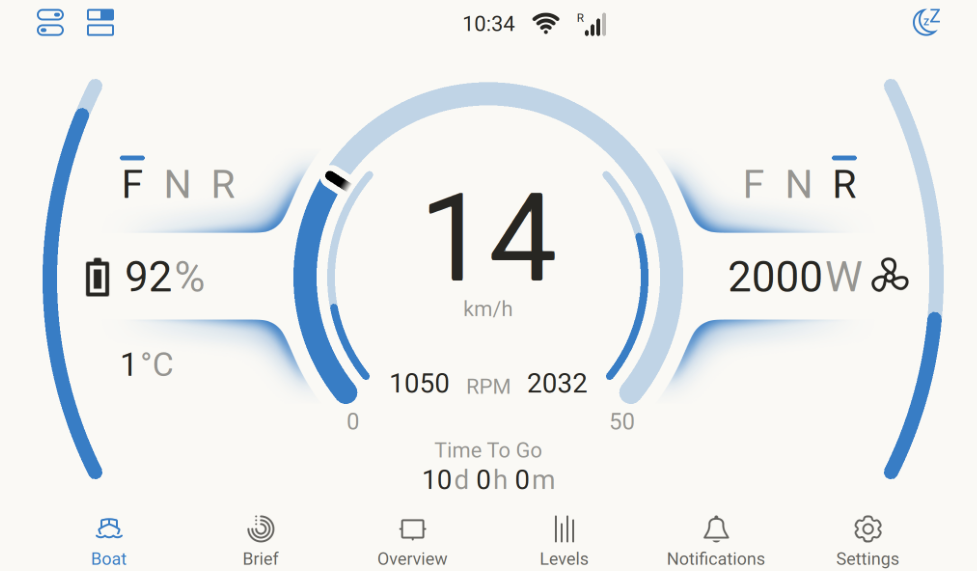
Przykład 3: Silnik napędowy zintegrowany z NMEA 2000
W przypadku napędu zintegrowanego przez NMEA 2000 strona Łodzi pokazuje:
|  |
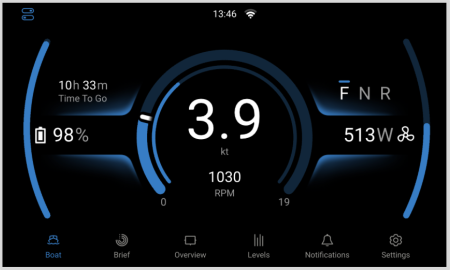
Przykład 4: Silnik napędowy zintegrowany z NMEA 2000 z GPS
Tak samo jak w przykładzie 3, plus GPS. Strona Łódź wyświetla:
|  |
4.8.4. Konfiguracja i monitorowanie urządzeń GX
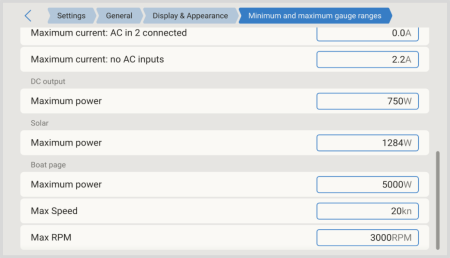
Stronę Łodzi można dostosować do własnych preferencji. Wybierz jednostki danych, które najlepiej odpowiadają Twoim preferencjom, a skalowanie wskaźników mocy, prędkości i obrotów na minutę odbywa się automatycznie lub, w razie potrzeby, można je dostosować ręcznie.
Aby włączyć stronę łodzi, przejdź do
|  |
Skonfiguruj preferowane jednostki miary poprzez
Minimalne i maksymalne wartości dla wskaźników mocy, prędkości i obrotów można skonfigurować poprzez
|   |
Monitorowanie urządzenia GX
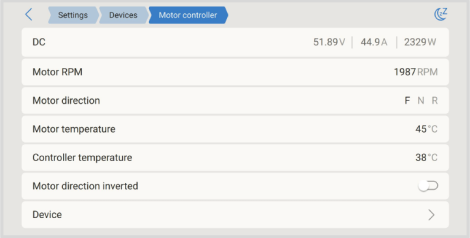
Podłączony napęd elektryczny lub kontroler silnika pojawia się na liście urządzeń i dostarcza informacji takich jak:
|  |
Menu Urządzenia dostarcza dodatkowych informacji o podłączonym E-Drive lub kontrolerze silnika i pozwala na ustawienie niestandardowej nazwy dla jasnej identyfikacji. | 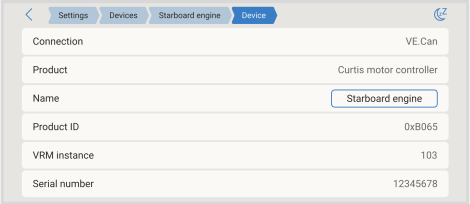 |
4.8.5. Integracja CANopen dla systemów napędu elektrycznego
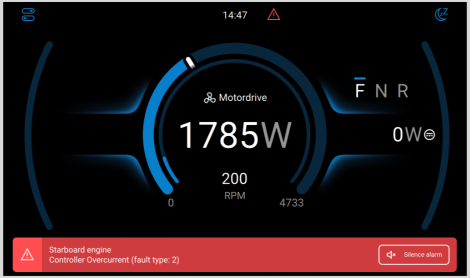
Venus OS obsługuje profil CANopen do integracji z systemami napędu elektrycznego oraz kontrolerami silników Sevcon i Curtis, umożliwiając monitorowanie na stronie łodzi urządzenia GX i w VRM.
|  |
4.8.6. Wsparcie dla konfiguracji wielokadłubowych / podwójnych silników
Venus OS obsługuje konfiguracje wielokadłubowe / podwójne silniki.
Dla podwójnych systemów napędu elektrycznego obsługiwane są następujące parametry:
| 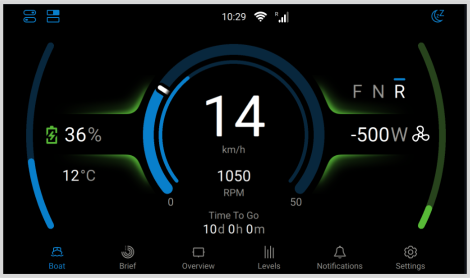 |
Kiedy podłączone są dwa silniki, konfiguracja strony łodzi (Ustawienia → Ogólne → Wyświetlacz i wygląd → Strona łodzi) zapewnia dodatkowe opcje i pozwala przypisać napęd elektryczny odpowiednio do lewej i prawej strony. | 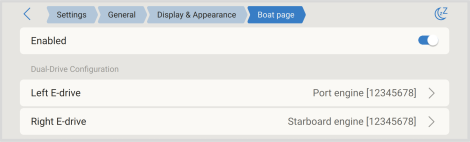 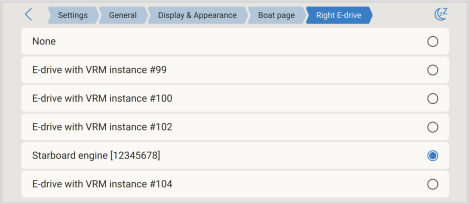 |
4.8.7. Monitorowanie VRM
Dane dotyczące elektrycznego układu napędowego są udostępniane w systemie VRM, w tym szczegółowe dane w sekcji Zaawansowane. | 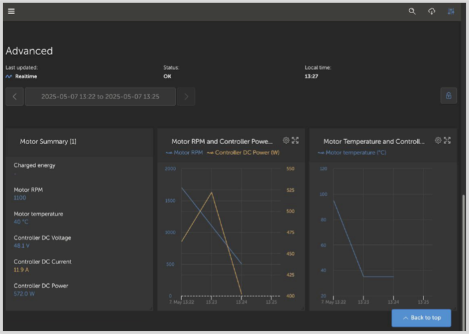 |
4.9. Strona Status wsparcia (kontrola modyfikacji)
Strona Kontrola modyfikacji jest dostępna w Ustawieniach → Ogólne. Przedstawia czytelne informacje, czy urządzenie GX działa w standardowej konfiguracji, czy zostało zmodyfikowane.
Ta strona pomaga użytkownikom, instalatorom i dystrybutorom szybko rozpoznać modyfikacje systemu i, w razie potrzeby, przywrócić urządzenie do standardowej konfiguracji. Skraca to czas poświęcany na wsparcie i rozwiązywanie problemów.
Celem sprawdzenia statusu wsparcia:
Uwaga: Elementy oznaczone kolorem pomarańczowym są obsługiwane i dostarczane przez firmę Victron Energy. Jednak nieprawidłowe użycie może wpłynąć na stabilność systemu. W trakcie wykrywania i usuwania usterek należy najpierw wyłączyć te elementy. Urządzenie GX monitoruje również wolne miejsce w partycji danych i generuje alarm, gdy dostępne miejsce spadnie poniżej 10%. WażnePełna partycja danych stanowi problem tylko w przypadku urządzeń GX z obrazem Ilustracja Venus OS Large lub w systemach zmodyfikowanych do zaawansowanego użytkowania. Celem zwiększenia wolnego miejsca należy postępować zgodnie z instrukcjami zawartymi w dokumentacji Victron Node-RED/Signal K. | 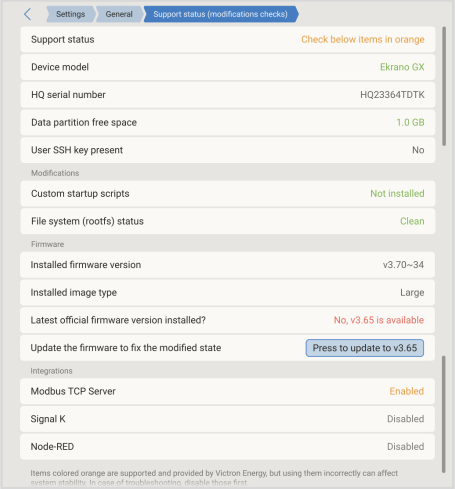 |
4.10. Profil bezpieczeństwa sieci
Ustawienie profilu bezpieczeństwa sieci pozwala kontrolować sposób wymiany danych lokalnie (przez Ethernet lub WiFi) i zdalnie (przez VRM).
Możesz wybierać spośród trzech profili:
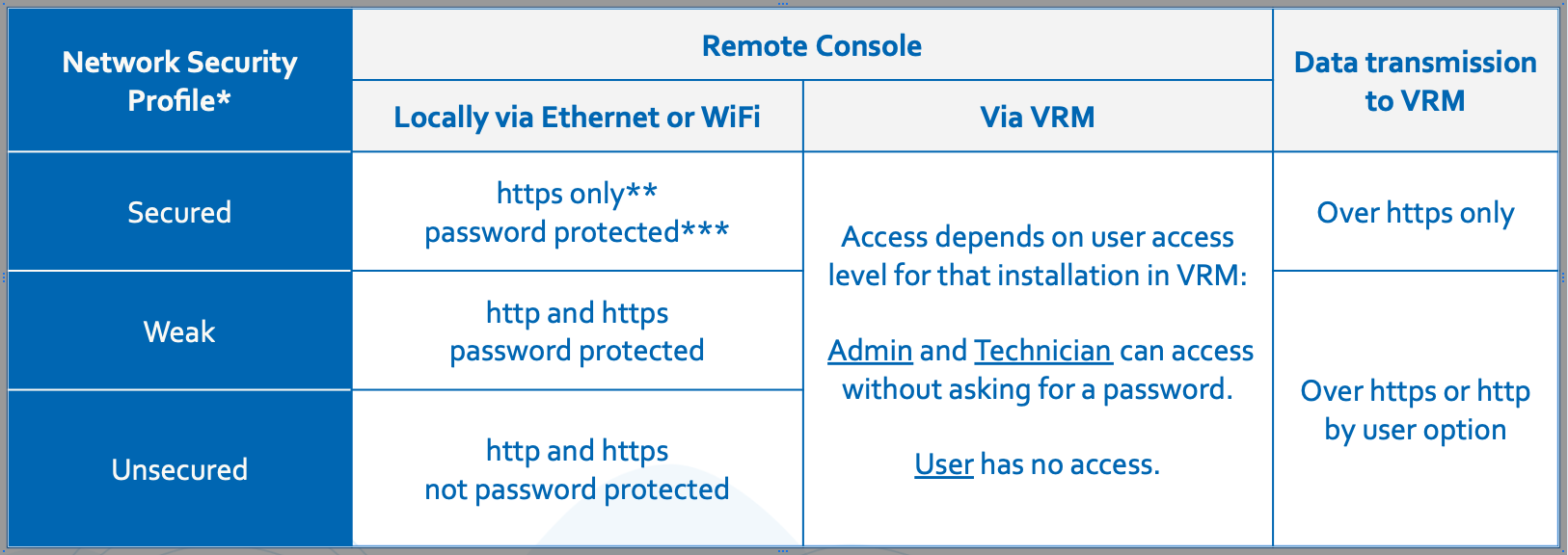
* Podczas uaktualniania z wersji wcześniejszej niż v3.50 profil jest automatycznie ustawiany tak, aby odpowiadał wcześniej skonfigurowanym ustawieniom sieci i konsoli zdalnej. Nowe urządzenia z wersją v3.50 lub nowszą domyślnie są zabezpieczone.
Wszelkie dostępy przez http zostaną przekierowane do odpowiednika https.
*** W przypadku nowych urządzeń dostarczanych z wersją v3.50 lub nowszą domyślne hasło urządzenia to ten sam sześciocyfrowy losowy kod PIN używany do Bluetooth, wydrukowany na obudowie urządzenia GX. Podczas aktualizacji istniejącego urządzenia GX profil zabezpieczeń jest automatycznie konfigurowany tak, aby odpowiadał bieżącym ustawieniom zdefiniowanym przez użytkownika, takim jak to, czy Konsola zdalna przez sieć LAN jest włączona i chroniona hasłem.
Zmiany w profilu zabezpieczeń można wprowadzić w obszarze Ustawienia → Ogólne → Dostęp i bezpieczeństwo → Profil bezpieczeństwa sieci lokalnej w menu Ustawienia. | 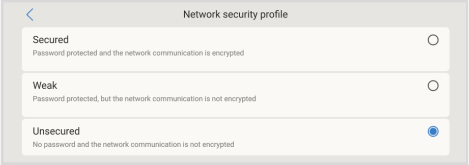 |
Szczegóły profilu zabezpieczeń sieciowych
Ustawienie profilu zabezpieczeń sieciowych dotyczy wyłącznie dostępu do sieci lokalnej. Nie ma ono wpływu na dostęp do urządzenia fizycznego ani na ustawienie poziomu dostępu na ekranie (Użytkownik/Użytkownik i Instalator), które są konfigurowane osobno.
Podczas uzyskiwania dostępu do Konsoli zdalnej przez sieć LAN za pośrednictwem protokołu HTTPS przeglądarka wyświetli ostrzeżenie o certyfikacie. Chcąc kontynuować należy je zaakceptować.
Po zalogowaniu się do Konsoli zdalnej przez sieć LAN lub WiFi, sesja przeglądarki pozostaje aktywna przez 365 dni, do chwili ponownego zalogowania.
Odzyskiwanie utraconego hasła dostępu do sieci
W razie utraty hasła dostępu do sieci, można je zresetować w jeden z dwóch poniższych sposobów, w zależności od modelu urządzenia GX:
Do gniazda włóż nośnik pamięci USB skonfigurowany jako „Przywróć ustawienia fabryczne” i uruchom ponownie urządzenie. Instrukcje dotyczące tworzenia pamięci USB podano w Procedura przywracania ustawień fabrycznych.
Uwagi:
Hasło urządzenia można zmienić, a musi się ono składać z co najmniej 8 znaków.
PIN Bluetooth pozostaje stały i składa się z sześciu cyfr, zgodnie ze standardami Bluetooth.
4.11. Tryb demonstracyjny
Venus OS zawiera tryb demonstracyjny. Tryb demonstracyjny symuluje kompletną instalację, odtwarzając wcześniej zarejestrowane dane urządzeń, dzięki czemu urządzenie GX działa tak, jakby było podłączone do rzeczywistego sprzętu Victron. Jest przydatny do:
Prezentowania funkcji produktu i monitorowania klientowi, w salonie demonstracyjnym lub na targach, bez konieczności posiadania pełnej instalacji.
Celów szkoleniowych: poznawania menu, stron przeglądu i powiadomień realistycznego systemu.
Oceny integracji, takich jak portal VRM, aplikacja Marine MFD HTML5, Modbus TCP, MQTT lub Node-RED, bez podłączonego sprzętu.
Włączanie trybu demonstracyjnego
Otwórz Konsolę zdalną albo użyj wbudowanego wyświetlacza (urządzenia GX z ekranem).
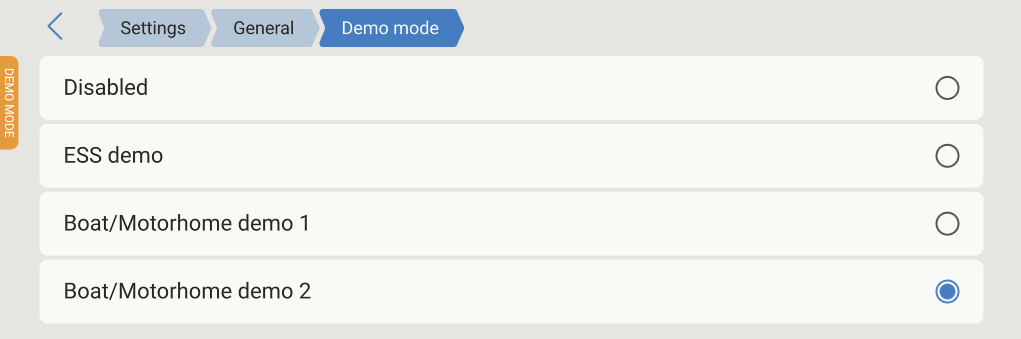
Przejdź do Ustawienia → Ogólne → Tryb demonstracyjny.
Wybierz jedną z dostępnych wersji demonstracyjnych:
Demonstracja systemu ESS: System magazynowania energii podłączony do sieci: falownik/ładowarka, regulator ładowania słonecznego MPPT, falownik PV, licznik energii sieciowej oraz monitor akumulatora.
Demonstracja łodzi/kampera 1: Instalacja mobilna: falownik/ładowarka, regulator ładowania słonecznego MPPT, dwa akumulatory (hotelowy oraz hydrauliczny/steru strumieniowego), cztery czujniki poziomu w zbiornikach (woda słodka, paliwo, olej, ścieki) oraz bezprzewodowy czujnik temperatury.
Demonstracja łodzi/kampera 2: Bardziej rozbudowana instalacja mobilna: falownik/ładowarka, alternator, regulator ładowania słonecznego MPPT, wiele akumulatorów, zbiorniki wody słodkiej, oleju napędowego i ścieków oraz kilka czujników temperatury (lodówka, zamrażarka, kabina, na zewnątrz).
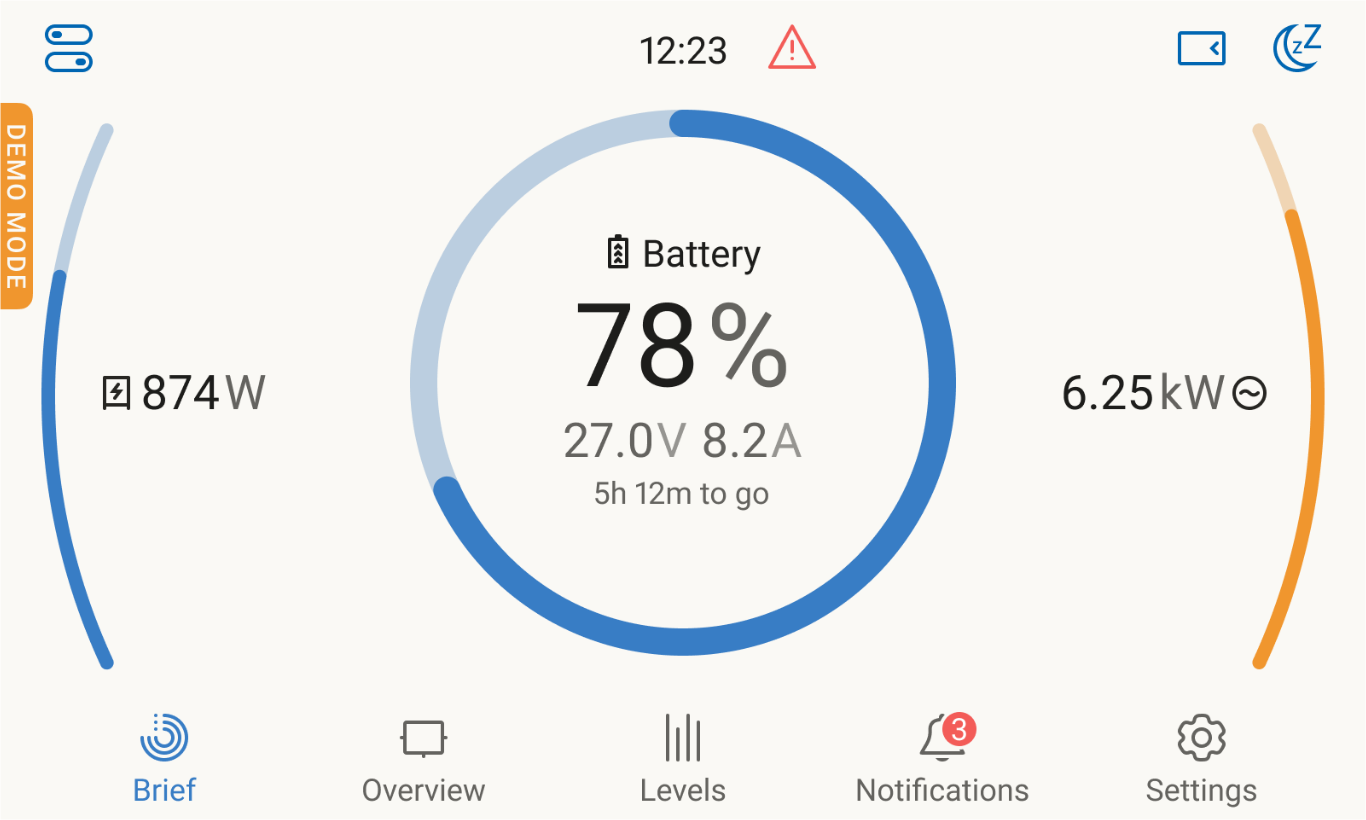
Symulowane urządzenia są następnie wyświetlane na liście urządzeń oraz na stronach przeglądu wraz z bieżącymi, stale zmieniającymi się danymi. Wskaźnik w lewym górnym rogu informuje, że urządzenie GX działa w trybie demonstracyjnym.
Aby zakończyć pracę w trybie demonstracyjnym, ustaw opcję „Tryb demonstracyjny” z powrotem na „Wyłączony”.
 |  | 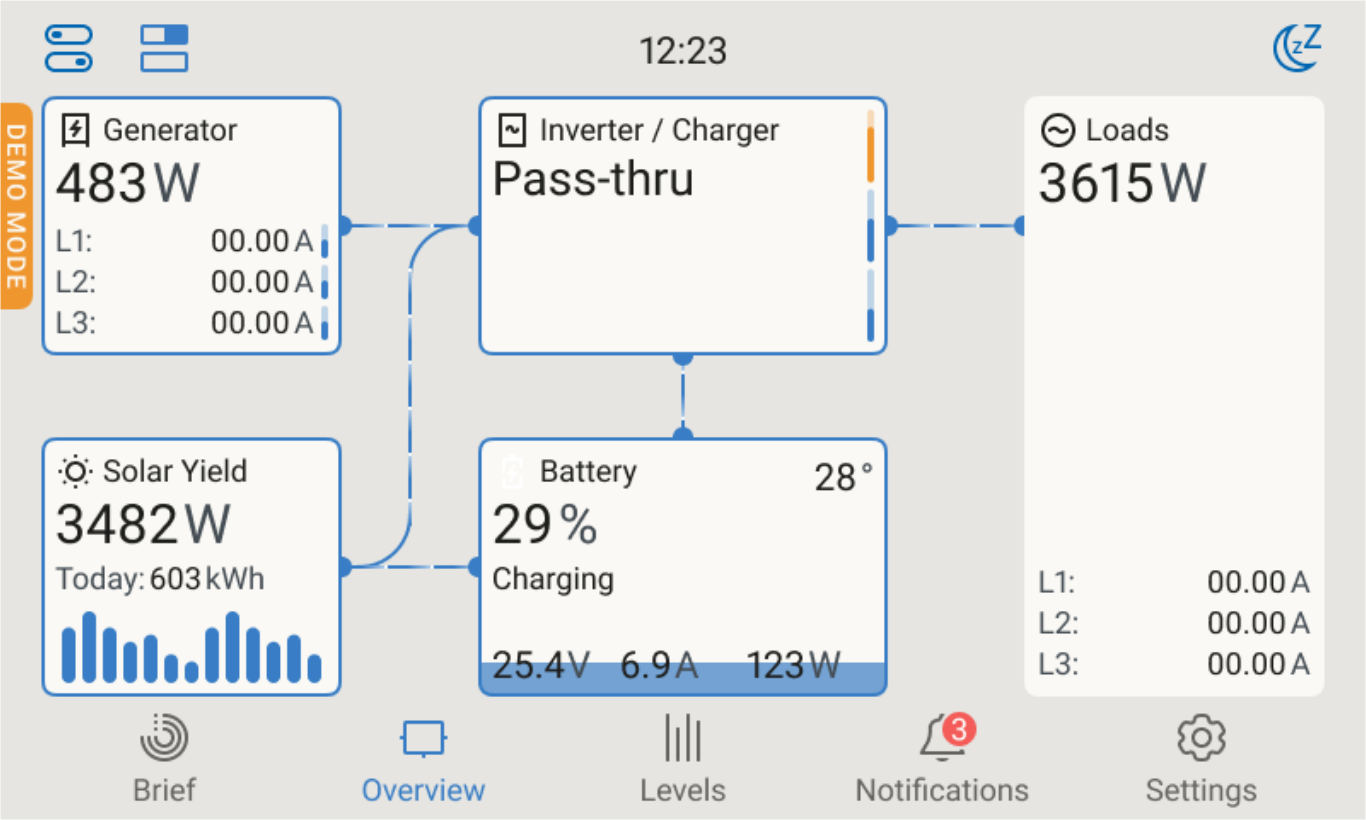 |
Jak to działa
Uruchomienie demonstracji powoduje zmianę niektórych ustawień w celu dopasowania ich do symulowanego systemu. W trakcie ponownej konfiguracji systemu interfejs użytkownika przez chwilę nie będzie reagował. Po wyłączeniu trybu demonstracyjnego sprawdź ustawienia istotne dla swojej instalacji.
Gdy tryb demonstracyjny jest aktywny, komunikacja z rzeczywiście podłączonymi urządzeniami (VE.Bus, VE.Direct, VE.Can, USB itd.) zostaje zawieszona. Rzeczywiście podłączone urządzenia nie będą widoczne ani monitorowane do czasu wyłączenia trybu demonstracyjnego. Po jego wyłączeniu zostaną ponownie wykryte automatycznie.
Tryb demonstracyjny nie steruje rzeczywistymi urządzeniami: wyświetlane dane są odtwarzanym nagraniem, a zmiana elementów sterujących, na przykład przełącznika falownika/ładowarki lub limitów prądu, nie ma wpływu na urządzenia fizyczne.
Dane demonstracyjne są traktowane przez pozostałą część systemu jak dane rzeczywiste. Jeśli urządzenie GX jest połączone z VRM, symulowane dane są rejestrowane w portalu VRM i będą widoczne na jego pulpicie oraz wykresach. Aby zachować czystą historię instalacji w VRM, nie należy włączać trybu demonstracyjnego na urządzeniu GX, które rejestruje dane w produkcyjnej instalacji VRM.
Tryb demonstracyjny pozostaje aktywny po ponownym uruchomieniu do czasu jego wyłączenia w menu.
Ostrzeżenie
Z tych powodów nigdy nie należy pozostawiać włączonego trybu demonstracyjnego na urządzeniu GX będącym częścią rzeczywistej instalacji.