10. VictronConnect-Remote (VC-R) – Configurare și monitorizare prin VRM
10.1. Introducere
Funcționalitatea VictronConnect-Remote permite produselor Victron cu o interfață VE.Direct sau doar VE.Can să fie accesate la distanță prin intermediul unui produs GX prin portalul online VRM.
Această caracteristică puternică permite configurarea completă a produsului și monitorizarea practic de oriunde din lume folosind aplicația VictronConnect.
Experiența interfeței cu utilizatorul este ca și cum produsele ar fi fost conectate local folosind Bluetooth sau o interfață cu fir VE.Direct la USB.
Aici este disponibil un videoclip care demonstrează funcția:
10.2. Compatibilitate
Funcția VictronConnect-Remote este compatibilă cu produsele conectate la un dispozitiv GX care utilizează o interfață VE.Direct, VE.Can sau VE.Bus.
Notă
Produsele conectate prin interfața VE.Bus, cum ar fi invertoarele/încărcătoarele MultiPlus/Quattro și invertoarele mai mari, pot afișa numai paginile de prezentare generală și detalii. Setările acestora nu pot fi modificate; utilizați Remote VEConfigure pentru a configura aceste produse de la distanță.
Următoarele dispozitive nu sunt acceptate:
BlueSolar VE.Can MPPT 150/70 și 150/85
Lynx Ion și Lynx Ion + Shunt
Lynx Ion BMS 150A, 400A, 600A, 1000A
10.3. Configurare
10.3.1. Cerințe minime
SW VictronConnect: v5.20
Produs GX - FW Venus OS: v2.40 (Deși v2.53 este recomandată pentru funcționalitate completă)
10.3.2. VictronConnect
Asigurați-vă că dispozitivul dvs. are instalat VictronConnect și că îndeplinește cerințele minime de versiune. Se recomandă utilizarea celei mai recente versiuni.
Pentru a autoriza VictronConnect să utilizeze contul dvs. VRM:
|
|
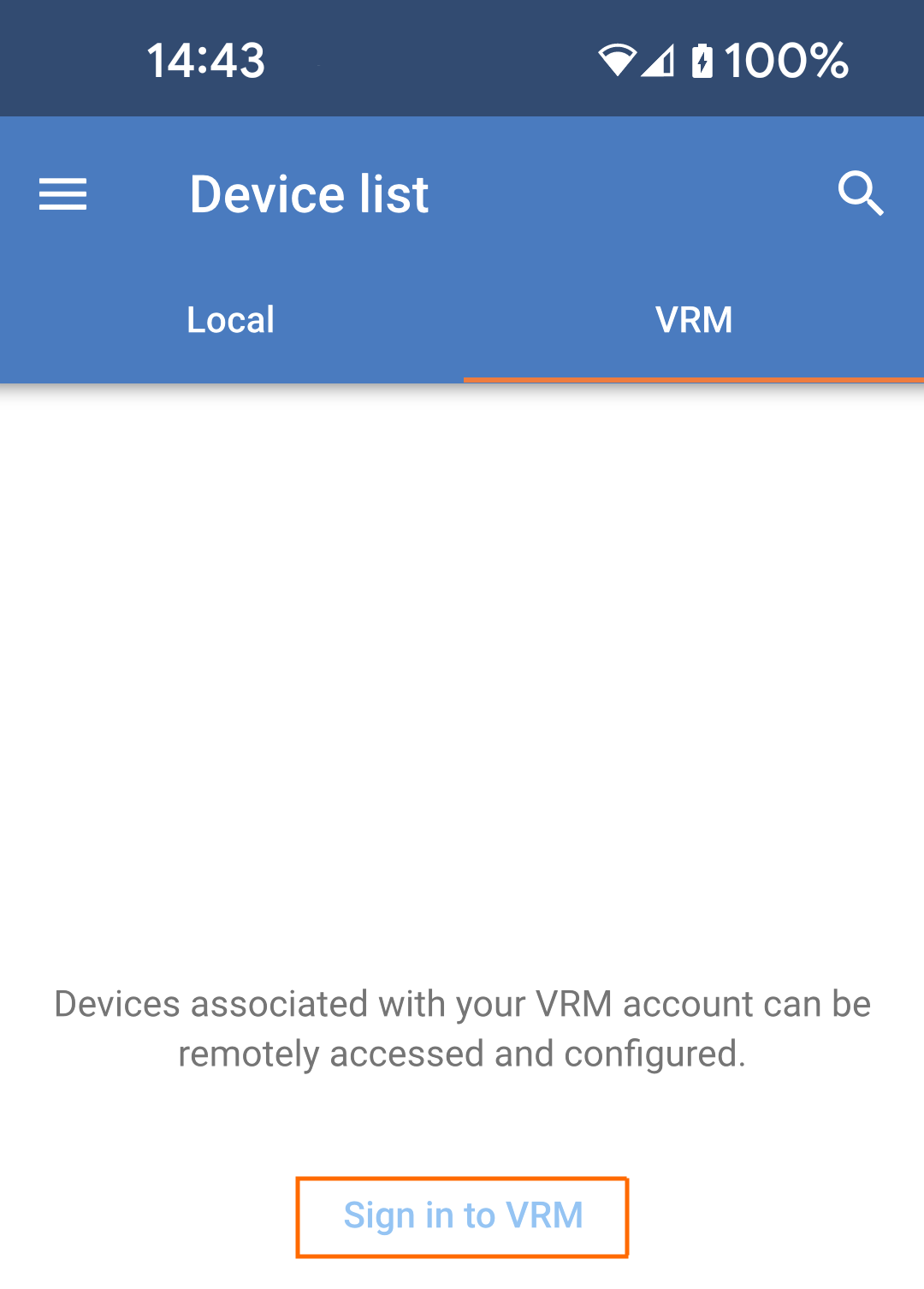
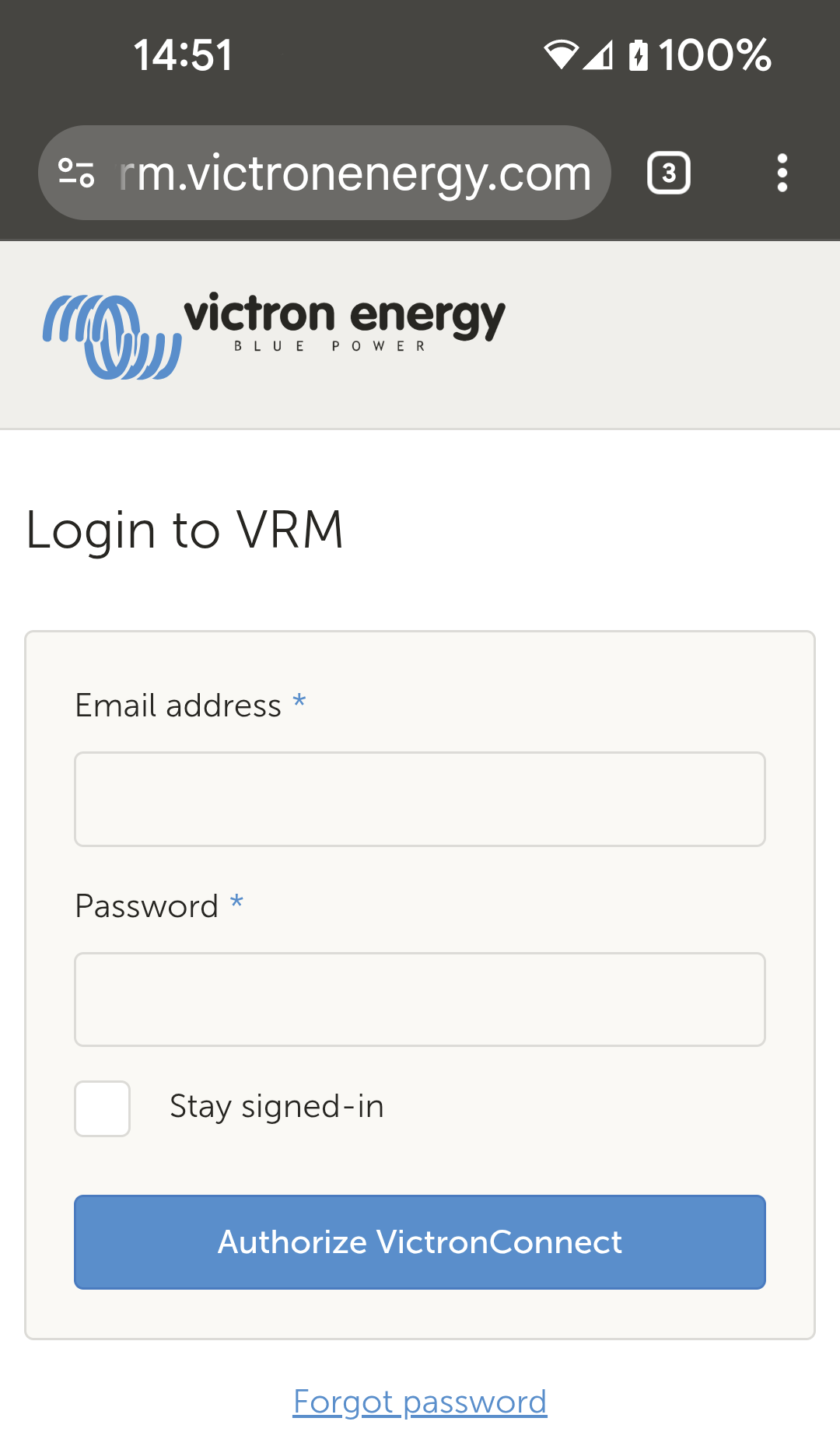
Se va deschide o filă a browserului.
|
|
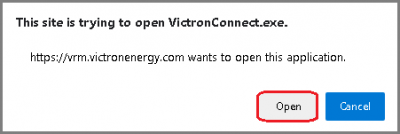
Dacă utilizați o tabletă sau un PC, browserul dvs. poate solicita permisiunea de a deschide VictronConnect.
|
|
10.3.3. Produs GX
Confirmați că produsul GX rulează o versiune firmware Venus OS care îndeplinește sau depășește cerințele minime - actualizați dacă este necesar.
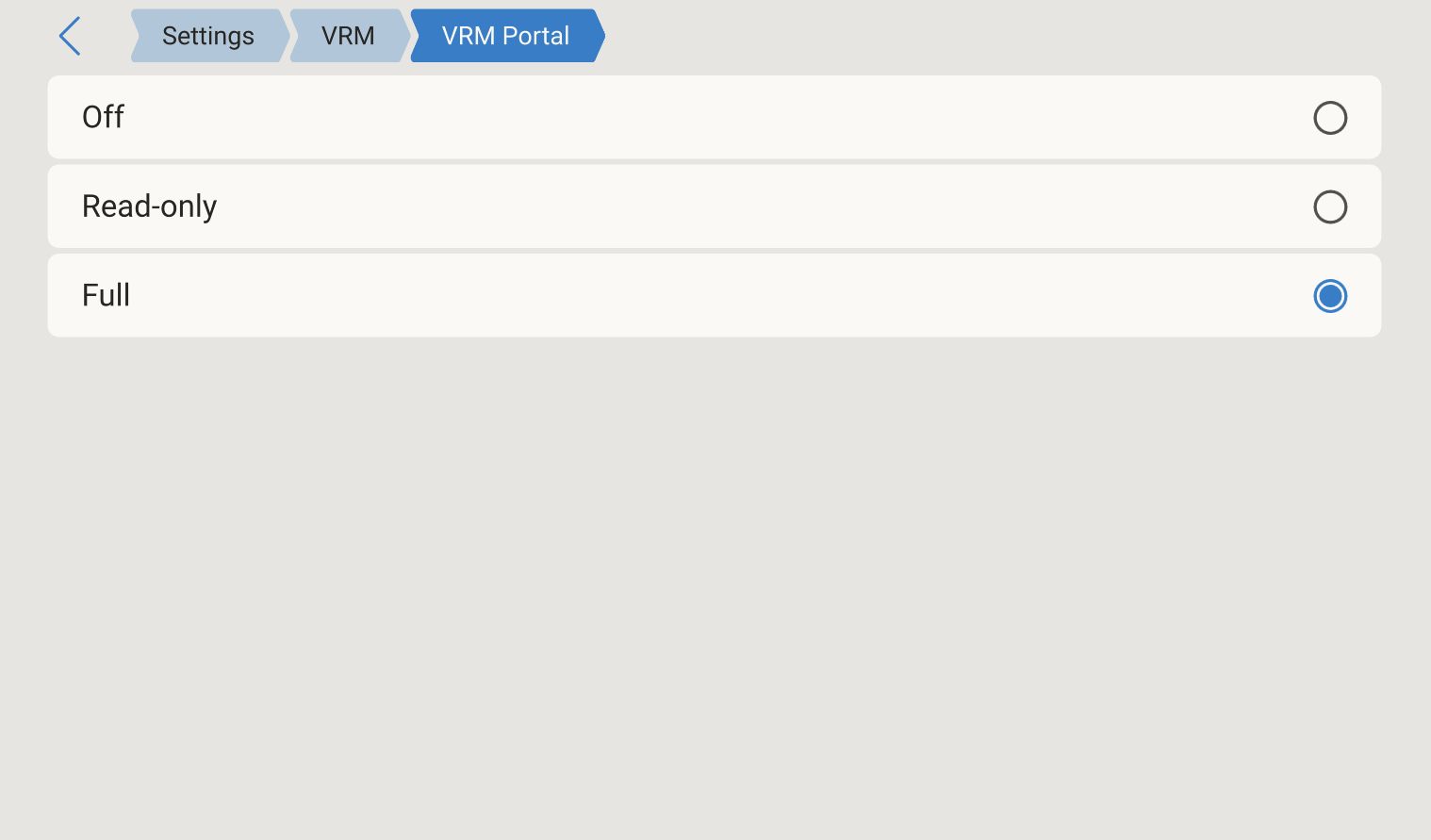
Dispozitivul GX trebuie să aibă o comunicare bidirecțională completă cu VRM.
IndicațiePentru versiunea mai veche „v1 GUI”, puteți găsi aceleași setări în Lista de dispozitive > Setări > Portal online VRM > Portal VRM. |
|
10.4. Fila Local
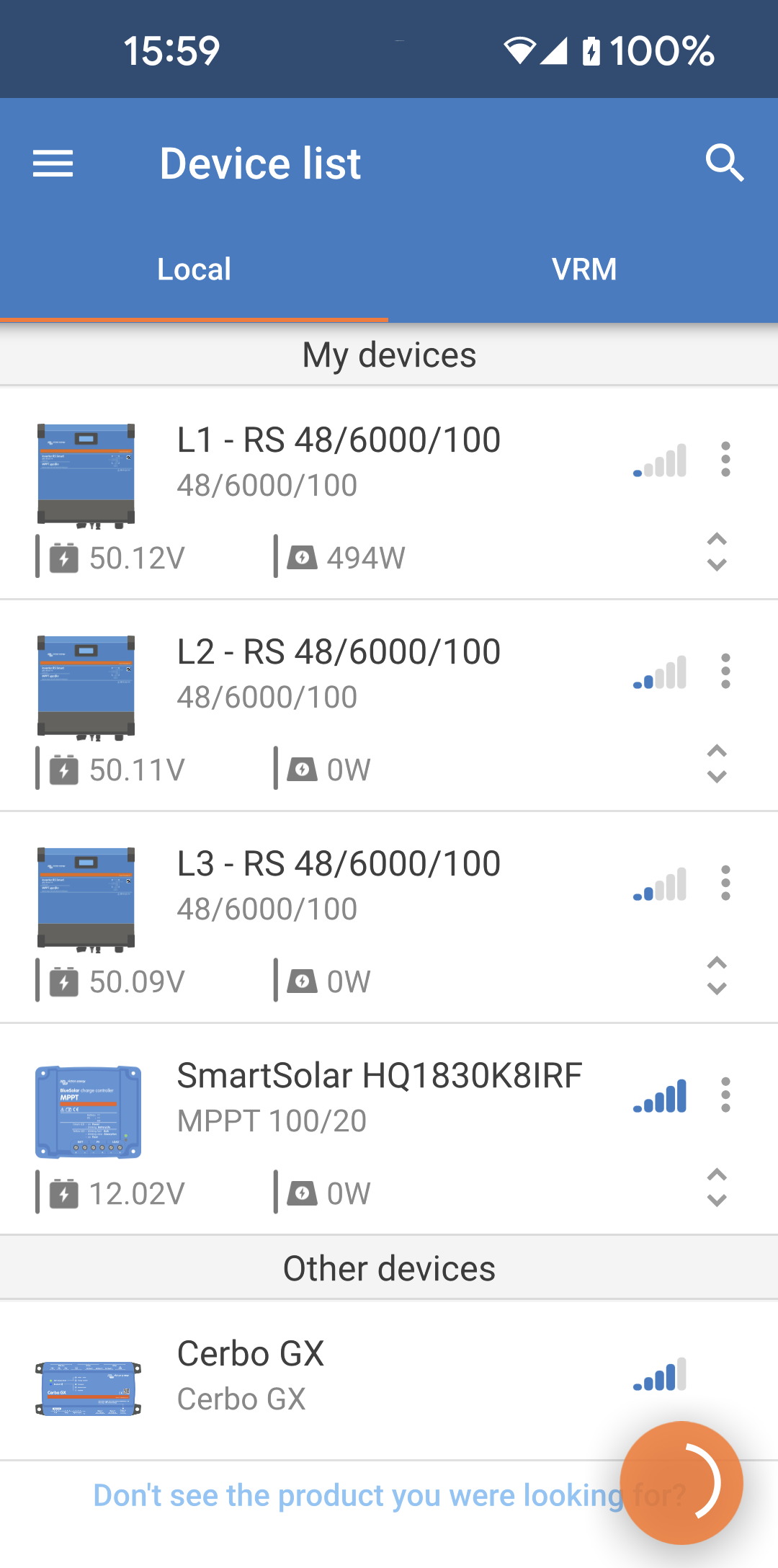
Fila Local afișează toate produsele care se află în raza de acțiune a Bluetooth-ului local, în aceeași rețea LAN sau conectate fizic la dispozitiv cu VictronConnect (cum ar fi cu un cablu de interfață VE.Direct la USB sau MK3 la USB). |
|
10.5. Fila VRM
Fila VRM afișează toate instalările VRM asociate cu profilul de utilizator VRM.
Fila VRM afișează toate instalările asociate cu profilul VRM conectat. |
|
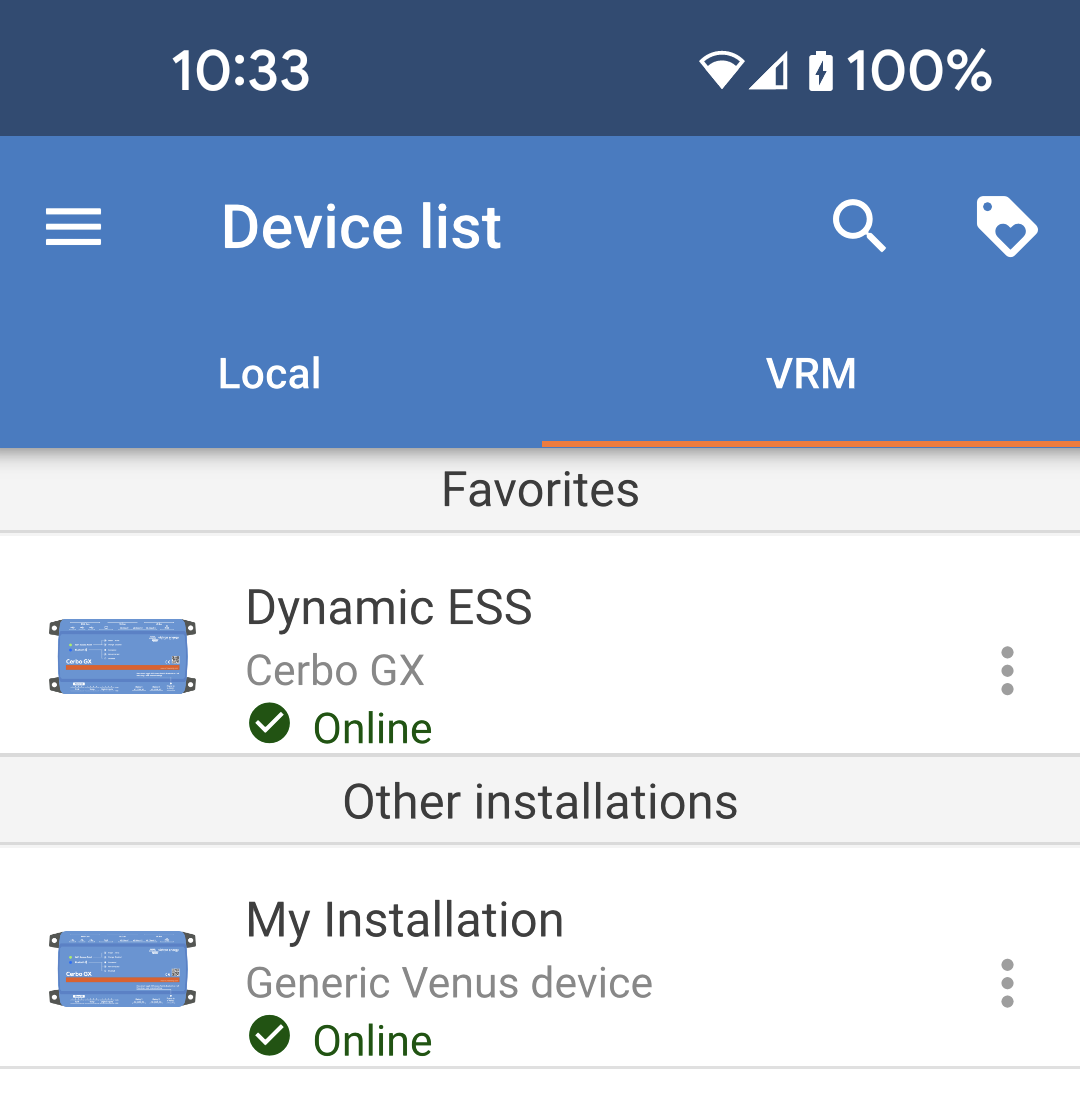
Puteți adăuga instalații la Favorite. Instalațiile adăugate la favorite aici vor fi marcate ca favorite și în VRM. În mod similar, instalațiile marcate ca favorite în VRM vor apărea în secțiunea Favorite de aici.
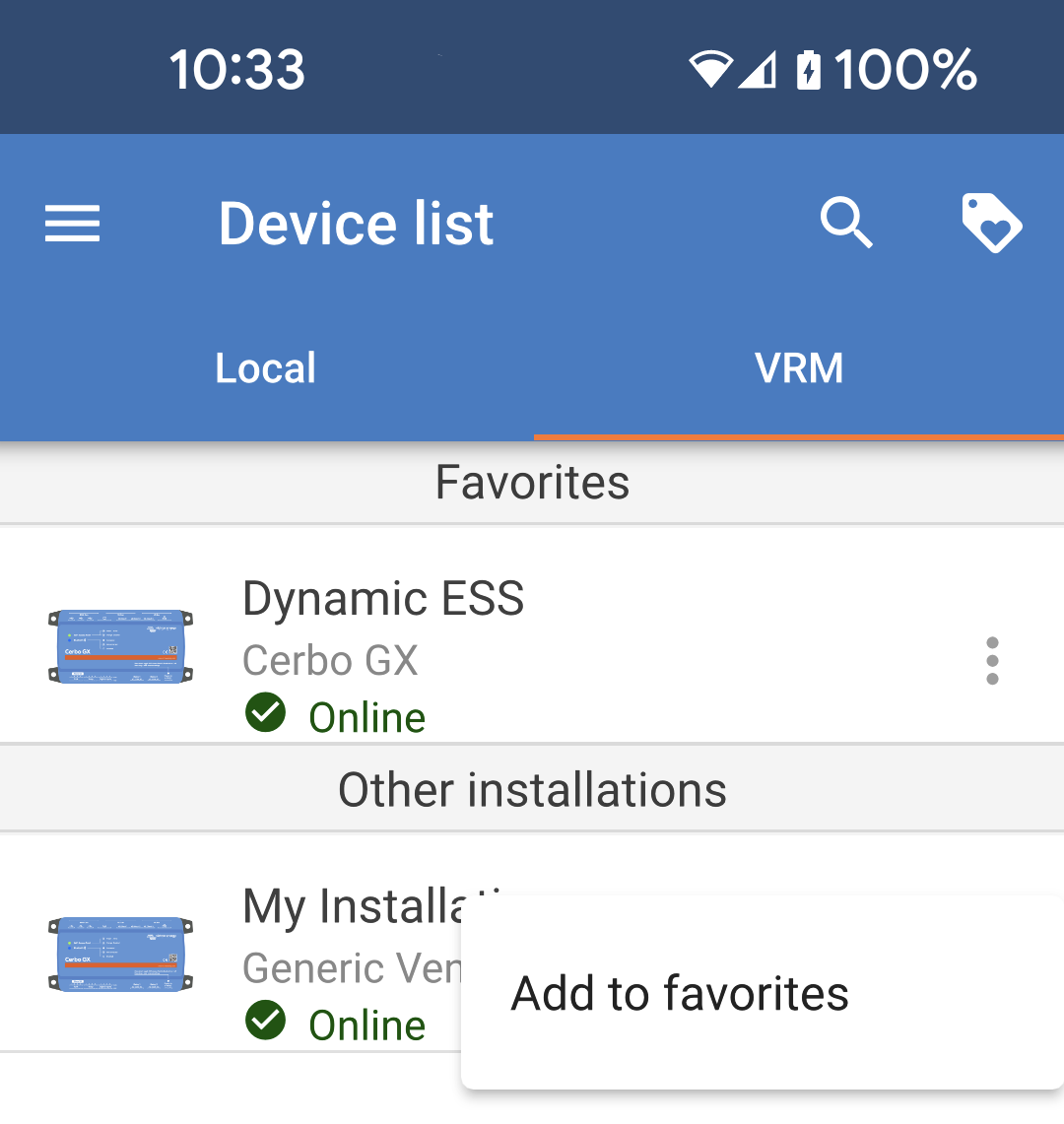
Instalările care se află deja în Favorite pot fi eliminate apăsând pe cele trei puncte și selectând „Eliminare din Favorite”. |
|
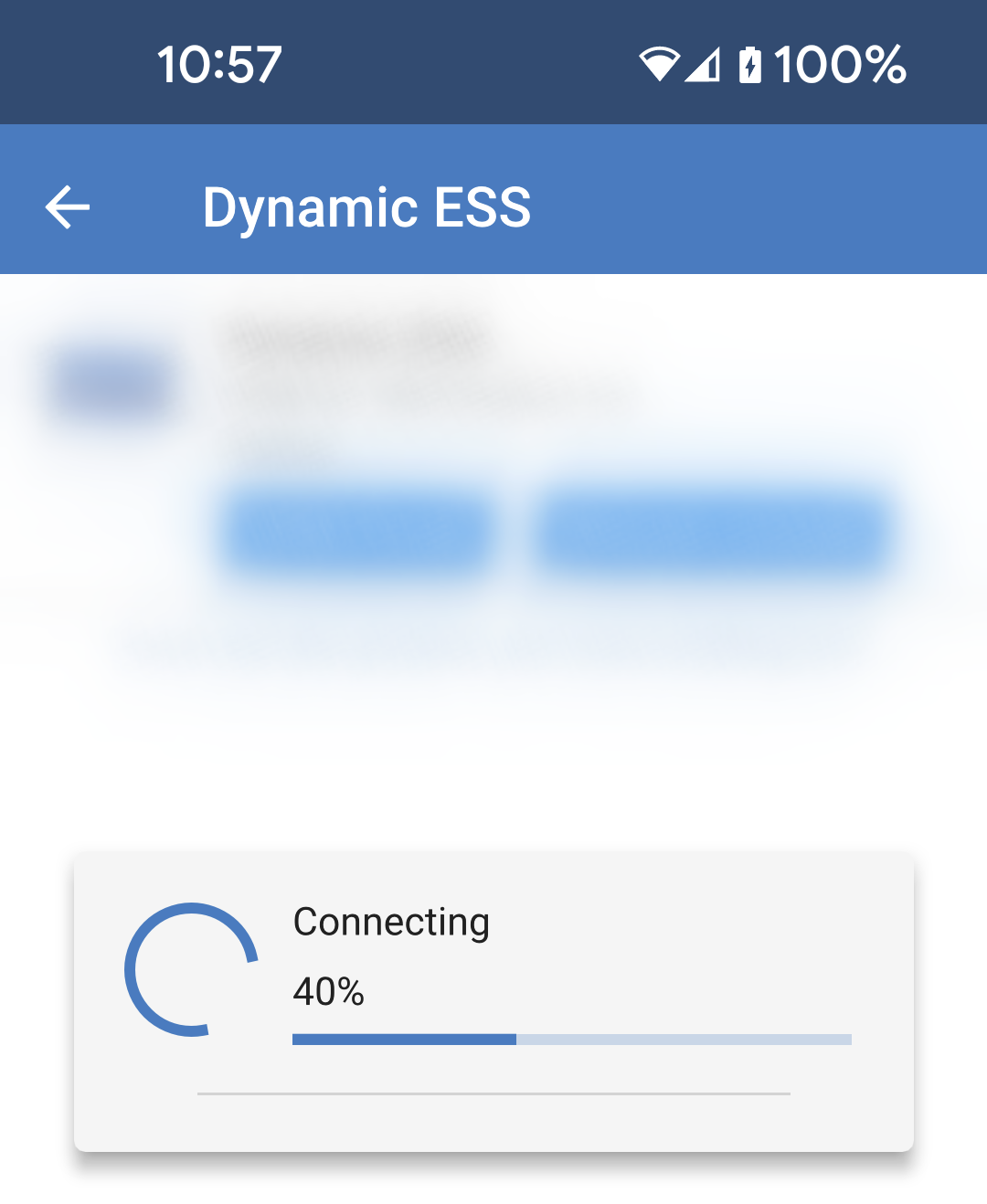
Orice instalare din listă poate fi selectată pentru a accesa portalul VRM și pentru a afișa o listă a produselor conectate.
VictronConnect se va conecta apoi la instalarea selectată. |
|
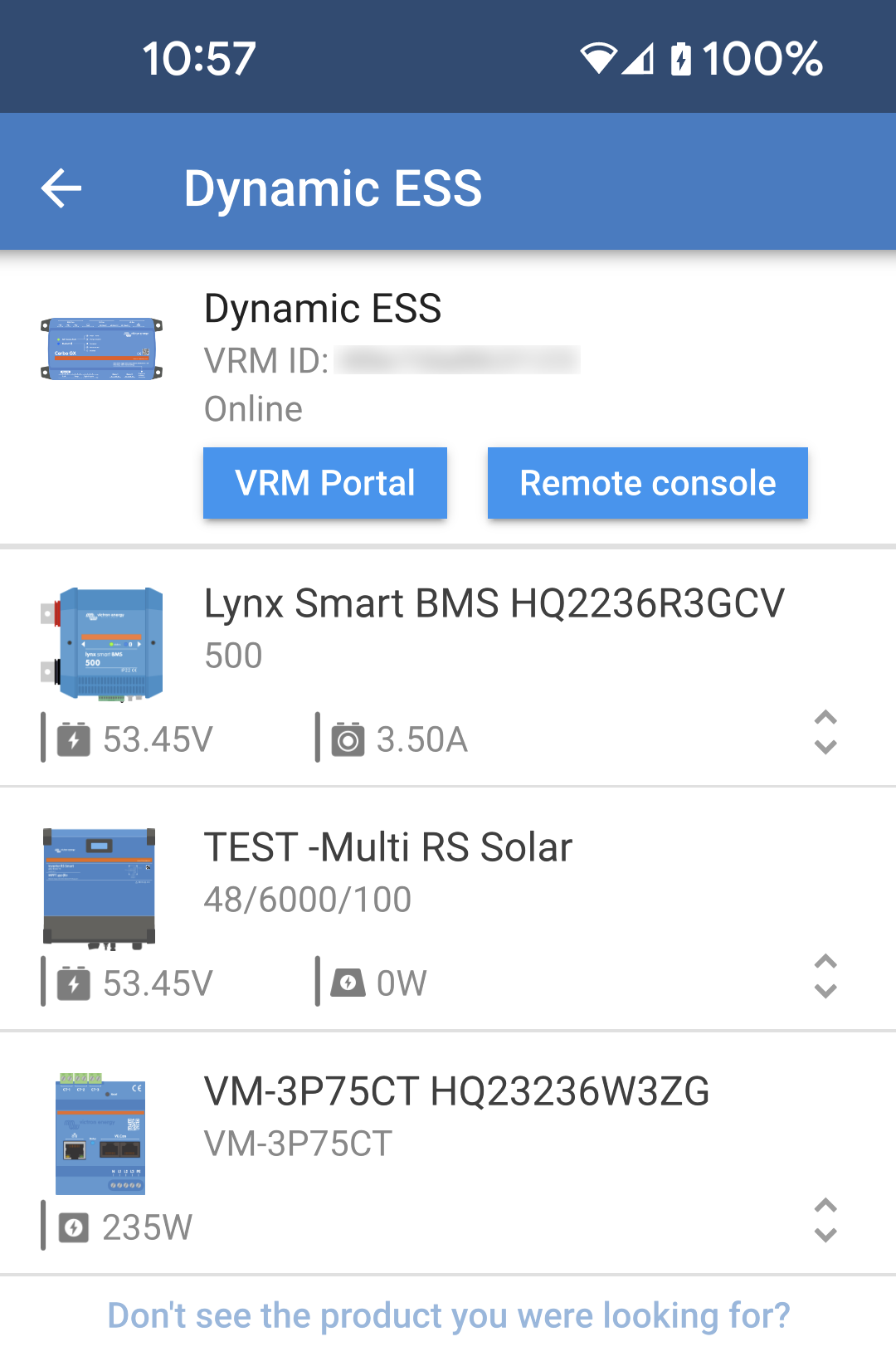
Odată conectată, instalarea și produsele asociate vor fi afișate într-o listă. În partea de sus a listei va apărea numele instalării, care este, în esență, dispozitivul GX. Butoanele albastre permit accesul la portalul VRM sau la consola la distanță. Toate produsele conectate la dispozitivul GX vor fi listate sub acesta. |
|
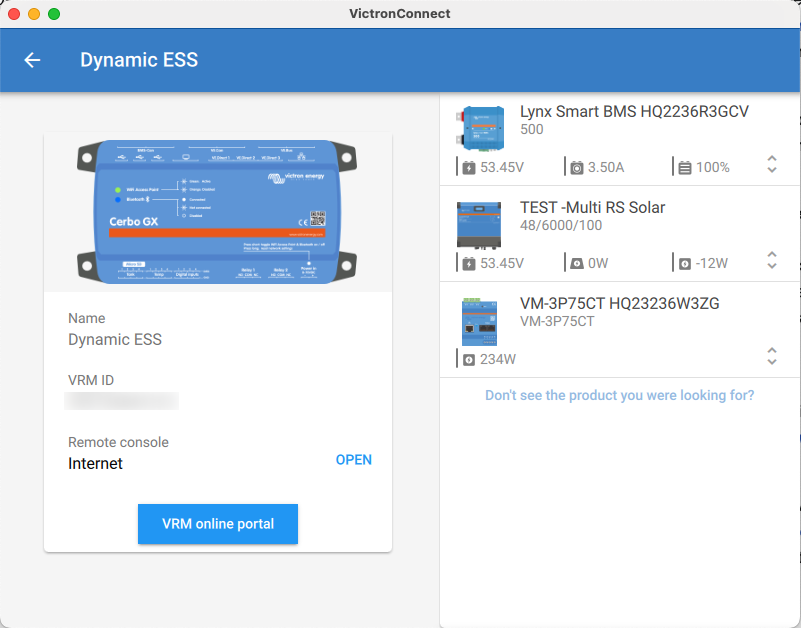
Dacă utilizați o tabletă sau un PC, aspectul va fi ușor diferit, dispozitivele fiind listate în partea dreaptă. |
|
10.5.1. Fila Prezentare generală
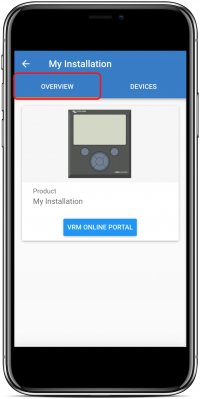
Fila „OVERVIEW” (prezentare generală) are o imagine a produsului GX, numele instalării VRM și un link direct către Portalul online VRM asociat.
10.5.2. Fila Dispozitive
Fila „DEVICES” (dispozitive)conține o listă a tuturor produselor compatibile care sunt conectate fizic la produsul GX.
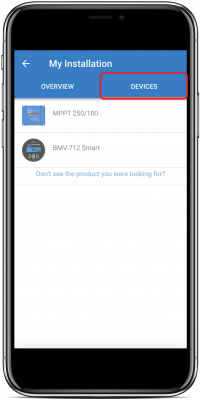 |
Dacă utilizați o tabletă sau un PC, fila „DEVICES” (dispozitive) este afișată ca un panou pe partea dreaptă a aceluiași ecran.
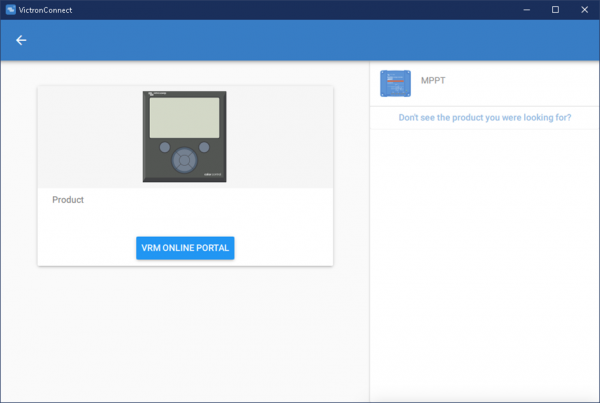
10.6. Acces la produs de la distanță
Puteți selecta un produs din listă și îl puteți accesa ca și cum ar fi conectat local.
|
|
Produsul va începe să se încarce și veți observa că filele apar una câte una. NotăTimpul de încărcare depinde de viteza conexiunii dvs. la internet. Pictograma de setări cu rotiță dințată în colțul din dreapta sus nu va fi disponibilă până când toate setările nu vor fi încărcate. Simbolul norului cu cerc animat indică faptul că setările se încarcă. |
|
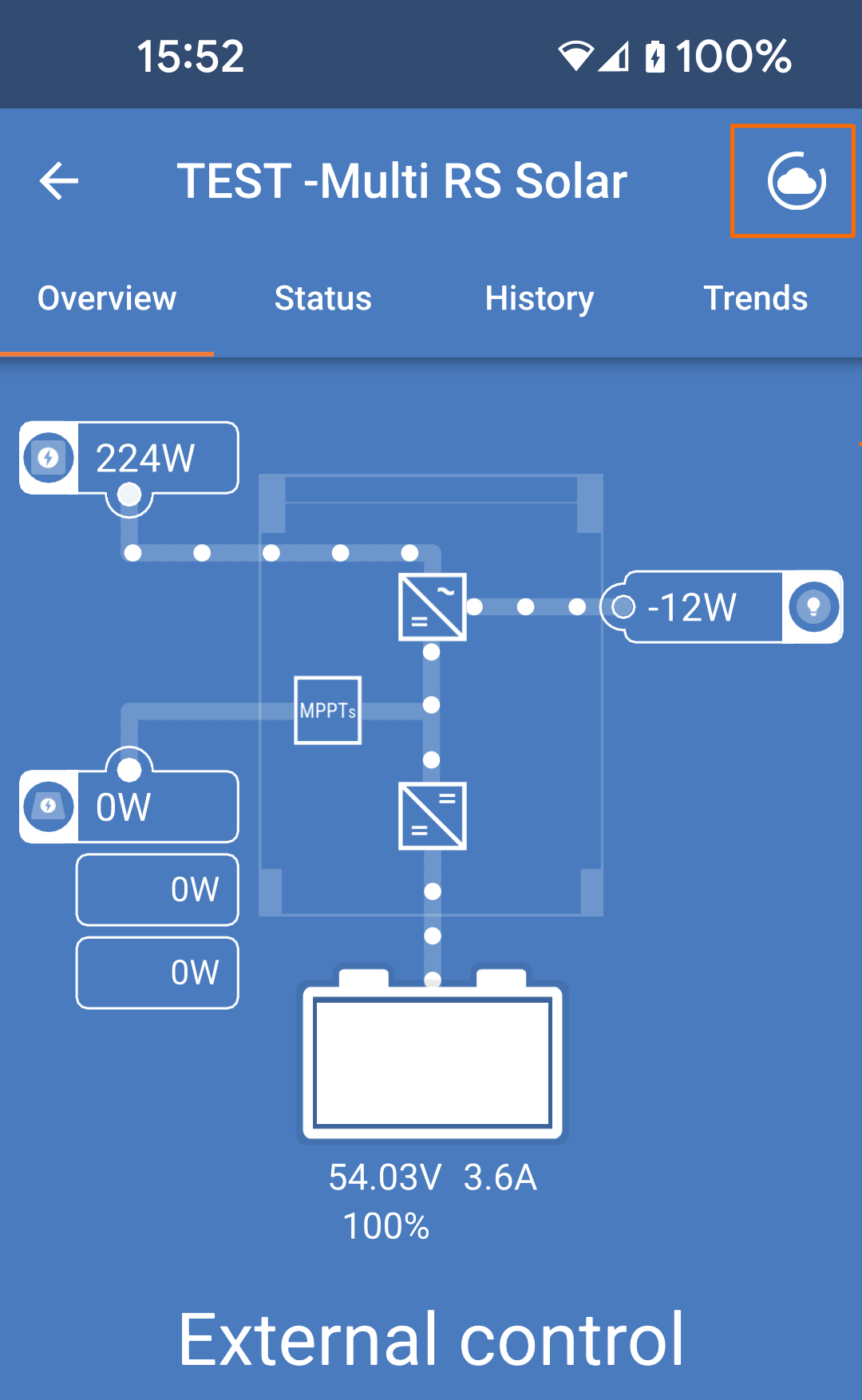
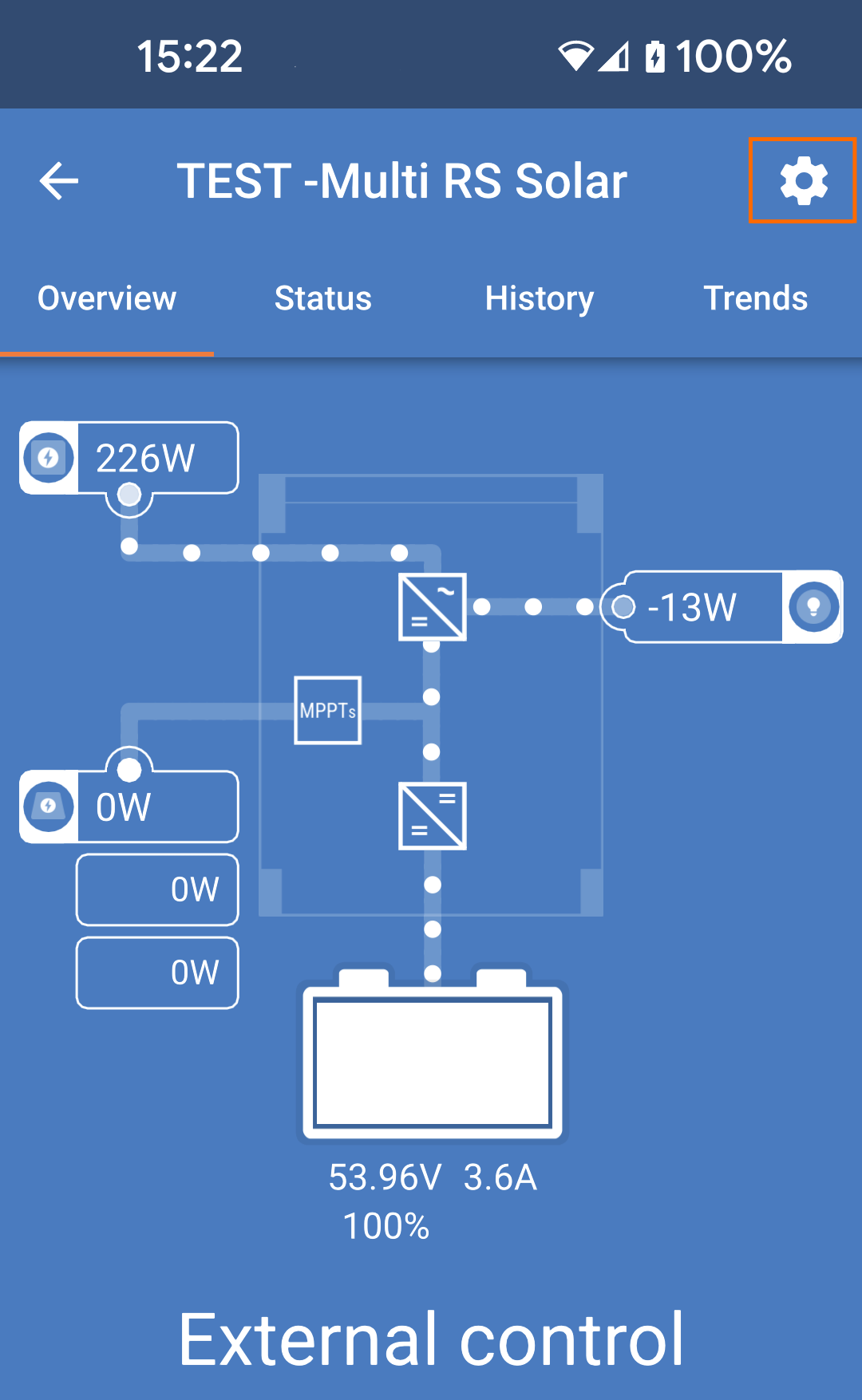
Odată ce produsul este complet încărcat, pictograma de setări apare în colțul din dreapta sus.
|
|
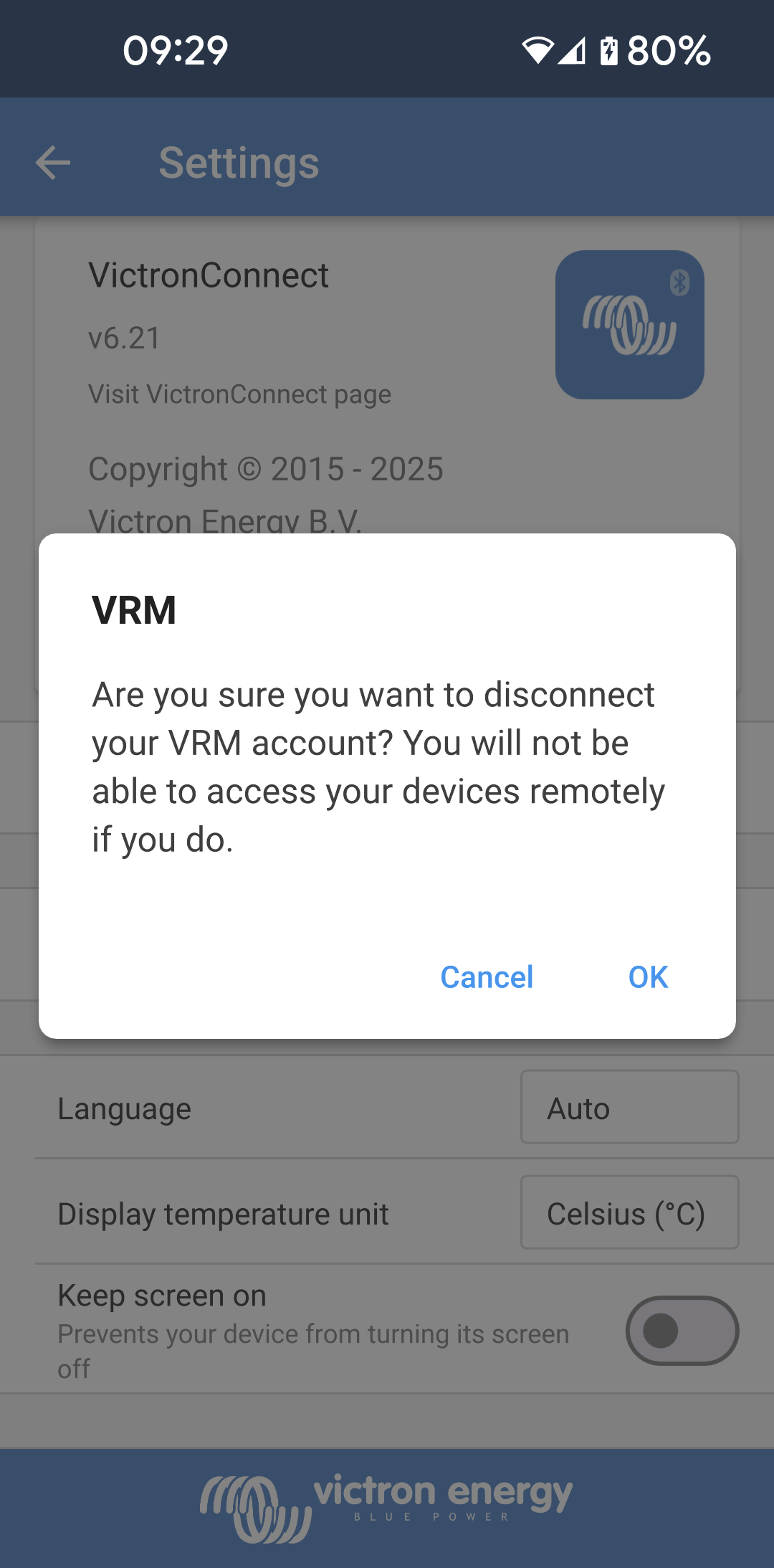
10.7. Deconectarea
Deconectarea dezactivează legătura dintre VictronConnect-Remote și contul dvs. VRM.
|
|
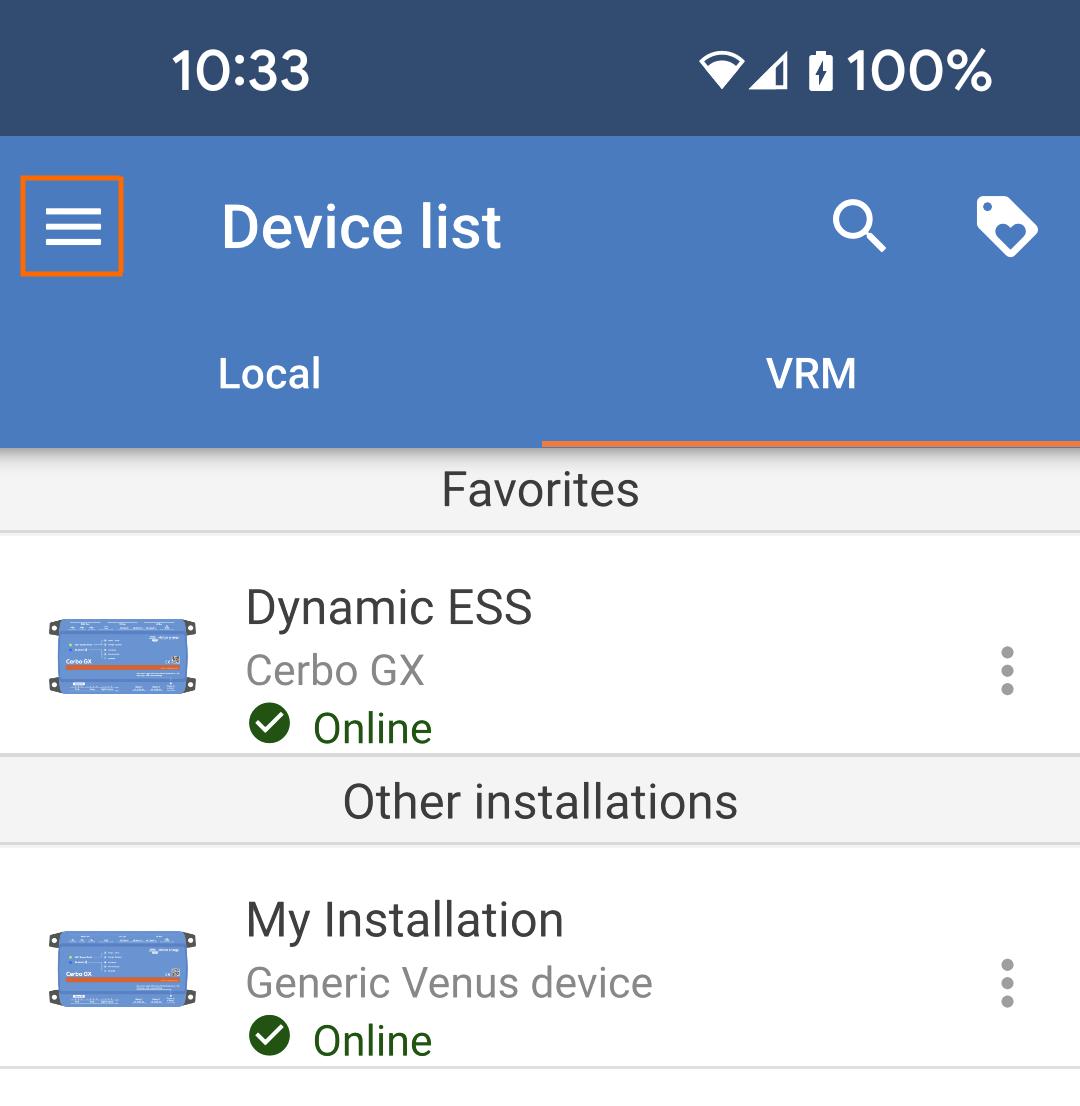
|
|
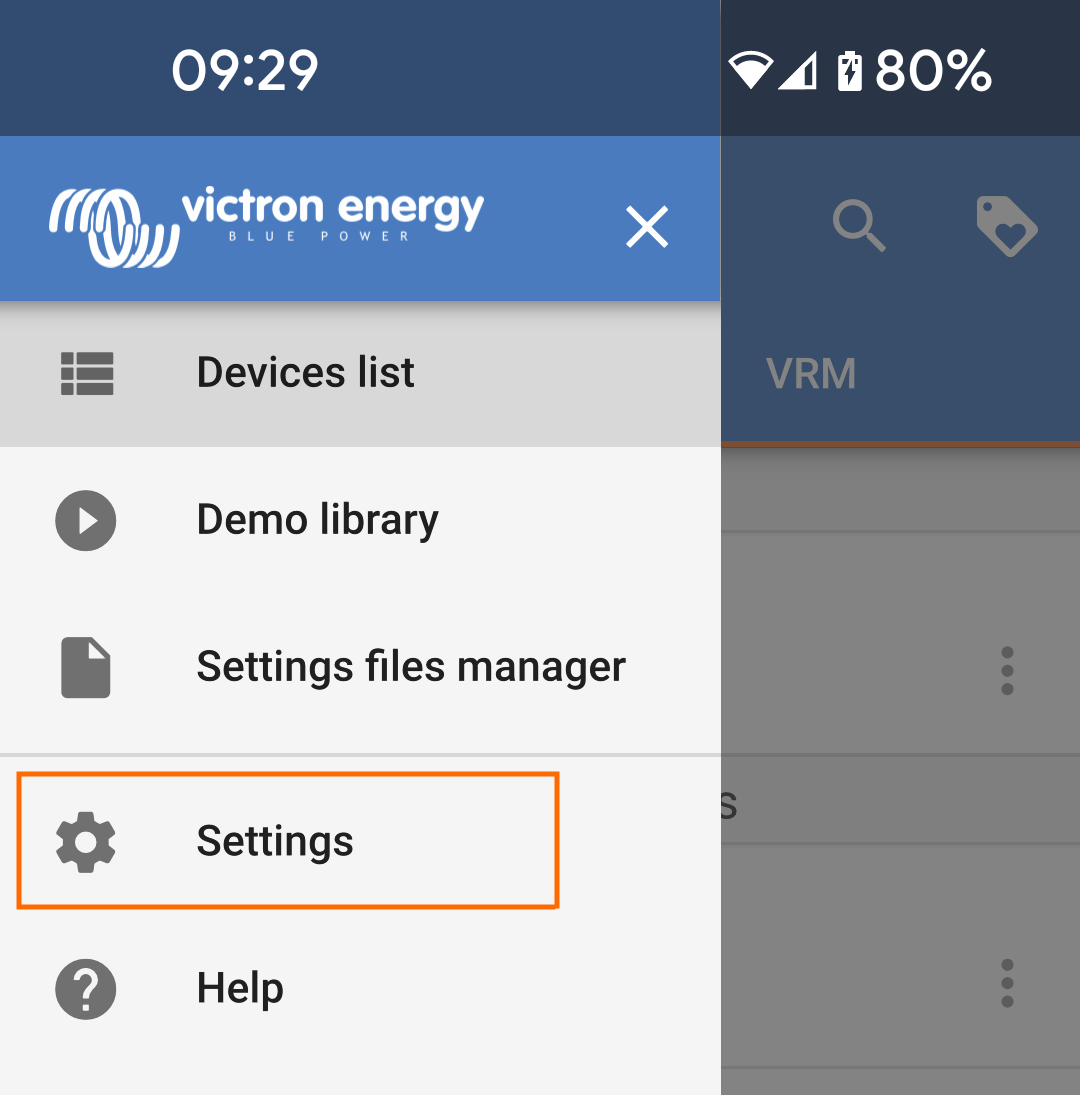
|
|
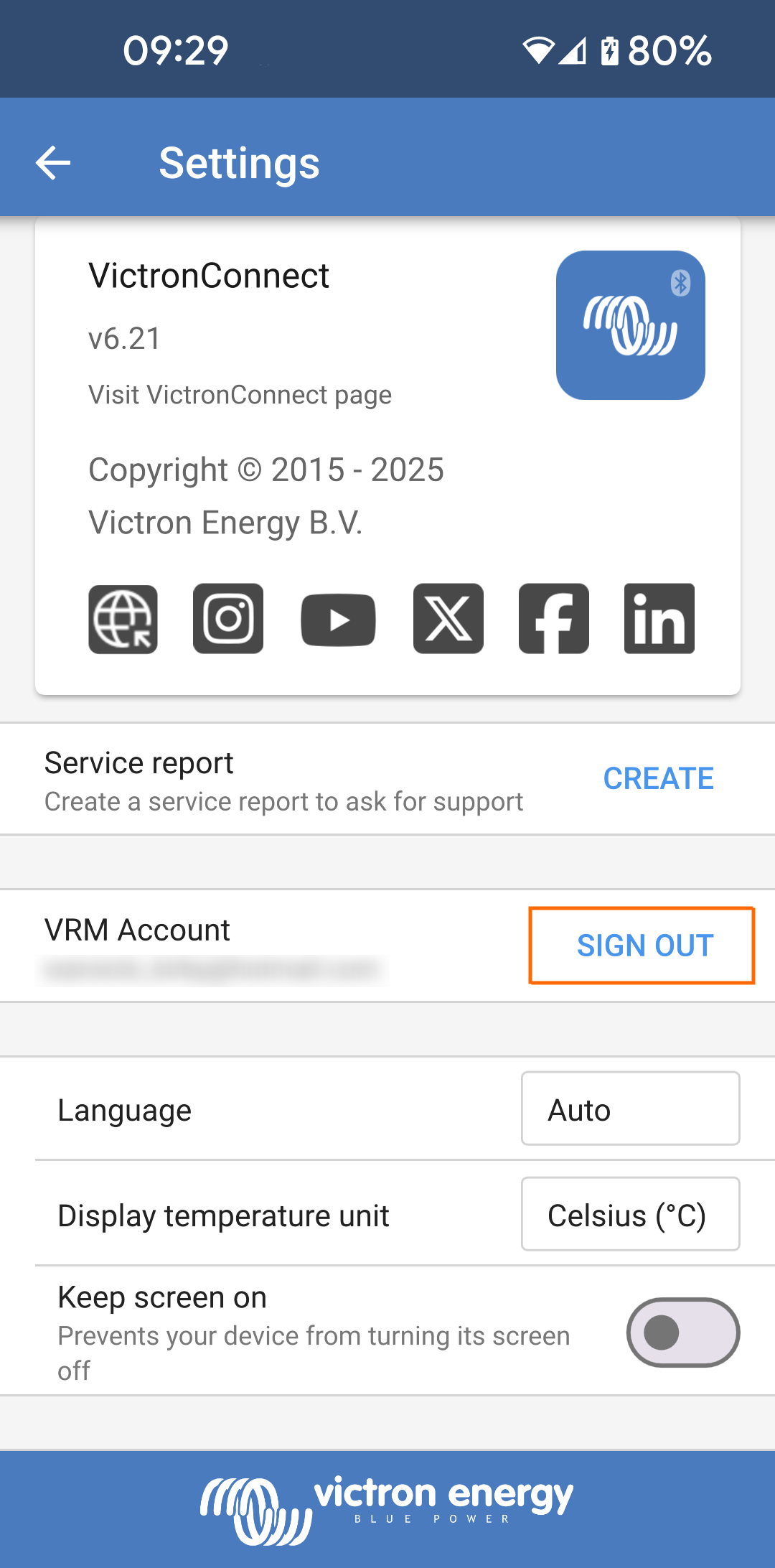
Va apărea o casetă de confirmare.
După deconectare, VictronConnect nu va mai putea accesa instalațiile sau dispozitivele la distanță. |
|
10.8. Depanare și întrebări frecvente
Produsul nu a fost găsit
VictronConnect-Remote este compatibil numai cu produsele care utilizează o interfață VE.Direct sau VE.Can-only pentru dispozitivul GX - consultați secțiunea „Compatibilitate”.
Asigurați-vă că produsul lipsă este conectat fizic la produsul GX, cu cablul VE.Direct sau VE.Can instalat corespunzător la ambele capete.
Asigurați-vă că produsul rulează o versiune de firmware recentă.
Instalarea/produsul GX nu a fost găsit sau este offline
Confirmați că instalarea este momentan online și comunică cu portalul online VRM.
Asigurați-vă că instalarea este conectată la contul VRM utilizat în timpul conectării inițiale VictronConnect-Remote la VRM.
Asigurați-vă că „Comunicația bidirecțională VRM” este activată - consultați secțiunea „Setări”.
Asigurați-vă că produsul GX rulează versiunea firmware Venus OS minimă compatibilă – consultați secțiunea „Setări”.
VictronConnect nu are fila VRM
Asigurați-vă că telefonul rulează versiunea software VictronConnect minimă compatibilă – consultați secțiunea „Setări”.
Contul VRM
Este necesar să aveți un cont VRM activ conectat la instalarea dvs. și orice alt cont pe care intenționați să le monitorizați sau configurați folosind VictronConnect-Remote - crearea unui cont nou este rapidă și ușoară.
Pentru mai multe informații cu privire la VRM (Victron Remote Management) consultați Introducere la VRM și site-ul Portal online VRM.
Sisteme fără produse GX
Funcționalitatea VictronConnect-Remote nu este posibilă decât dacă sistemul include un produs GX. Un produs GX poate fi adăugat cu ușurință la orice sistem și există o gamă variată de produse disponibile.
Instalări fără conexiune la internet
Funcționalitatea VictronConnect-Remote nu este posibilă decât dacă produsul GX de la locul de instalare are o conexiune activă la internet.
Pentru locurile izolate, fără o conexiune la internet existentă sau cu instalări mobile, un modem Victron GX GSM poate fi adăugat cu ușurință la sistem pentru a oferi o conexiune la internet.
Sisteme mari
Utilizarea funcției VictronConnect-Remote va crește ușor încărcarea CPU a produsului GX.
În anumite sisteme mari/complexe (cu multe produse conectate la produsul GX), CPU poate opera deja la limită, iar orice încărcare suplimentară a CPU ar putea să îi depășească capabilitatea - acest lucru va fi de obicei recunoscut prin răspunsul lent al interfeței utilizatorului și/sau reporniri neașteptate ale sistemului.
Este important să selectați un produs GX care are o capabilitate suficientă de performanță cu privire la designul sistemului, de exemplu, Cerbo GX are o putere de procesare semnificativ mai mare decât Color Control GX și este mult mai potrivit pentru sistemele mari/complexe - consultați secțiunea de performanță în tabelul de comparație a gamei de produse GX.
Depanare VictronConnect-Remote
VictronConnect va raporta erorile întâlnite în timpul erorile întâmpinate în timpul încercărilor de comunicare cu VRM într-o casetă de mesaj cu un cod de eroare. Codul poate avea una dintre următoarele valori:
Eroare | Descriere |
|---|---|
-100 | Apel expirat pentru recuperarea unei liste de dispozitive descendente (60 de secunde). Cea mai frecventă cauză este o conexiune slabă la internet. |
1 | Nu poate fi stabilită nicio legătură către VRM. Verificați dacă este prezentă conexiunea la internet și încercați din nou. |
2 | VRM a întâmpinat dificultăți temporare. Încercați din nou mai târziu. |
5 | Sistemul local a rămas fără resurse. Eliberați câteva resurse de sistem și încercați din nou. |
8 | S-a produs o eroare de rețea (de ex., cablul de rețea a fost deconectat accidental). |
13 | Eroare de autentificare proxy. VictronConnect nu acceptă comunicarea prin proxy. |
14 | Nu s-a putut stabili o conexiune securizată la VRM. |
65538 | Brokerul VRM MQTT nu răspunde. Încercați din nou mai târziu. |
Există și alte coduri de eroare care ar putea fi raportate. Acestea sunt rezultatul unor erori interne în VictronConnect și/sau VRM. În cazul în care aceste erori persistă după o reîncercare, creați un „Raport de service” și trimiteți-l pentru examinare.
VictronConnect-Remote stabilește comunicarea cu o gamă de servicii în domeniul „victronenergy.com”. Asigurați-vă că traficul cu acest domeniu este permis în firewall și în aplicația dvs. de securitate pe internet.