3. Conectare
Există trei moduri de conectare la un produs Victron:
Metodă | iOS | Android | Windows PC | macOS X |
|---|---|---|---|---|
Produse cu Bluetooth încorporat | Da | Da | Nu | Da |
Da | Da | Nu | Da | |
Nu | Da (1) | Da | Da |
(1) Necesită un cablu USB On-The-Go. Aceste cabluri sunt disponibile în magazinele de telefoane mobile și de reparații de telefoane, precum și magazinele online.
Utilizați capitolul Produse Victron compatibile pentru a verifica dacă produsul dvs. Victron este compatibil.
3.1. Bluetooth Smart – Asociere și conectare
Când vă conectați la produsul dvs. Victron prin Bluetooth, conectați-vă întotdeauna din interiorul VictronConnect.
Notă
Nu vă conectați din meniul de sistem al telefonului. În caz contrar, VictronConnect nu va găsi produsul dvs. Victron.
Procedura de conectare:
Activați Bluetooth pe telefonul dvs.
Deschide VictronConnect și scanați:
Pe un telefon sau tabletă, glisați în jos ecranul sau atingeți butonul de reîmprospătare pentru a iniția o scanare.
Pe un computer sau laptop: faceți clic pe butonul „Scanați sau reîmprospătați” din stânga.
Prima dată când încercați să vă conectați telefonul, vi se va solicita asocierea cu produsul Victron. Introduceți codul PIN. De obicei, dispozitivul dvs. are deja un cod PIN aleatoriu imprimat pe un autocolant atașat la dispozitiv. Dacă pe autocolant nu este imprimat niciun cod PIN, atunci codul PIN implicit este 000000.
Conexiunea este finalizată.
În cazul în care conexiunea nu a reușit, consultați secțiunea Depanare de mai jos.
3.2. Bluetooth Smart - Schimbarea codului PIN
Pentru a împiedica conexiunile neautorizate la produsul dvs. Victron, vă recomandăm să schimbați codul PIN. Evitați utilizarea codurilor PIN evidente, cum ar fi 111111 sau 123456.
Pentru a schimba codul PIN, mai întâi realizați conexiunea. Apoi, mergeți la pagina Informații despre produs. Pentru a accesa pagina respectivă, faceți clic pe butonul din dreapta sus. Pentru anumite produse, aceasta va fi pictograma de setări:  . După deschiderea acelui meniu apăsați
  și faceți clic pe Informații despre produs.
Pentru alte produse, veți găsi butonul  din dreapta sus, care vă duce direct la pagina Informații despre produs.
Pe această pagină, selectați butonul de modificare a codului PIN.
Notă
După schimbarea codului PIN Bluetooth, toate celelalte dispozitive care au fost asociate anterior vor trebui să aibă informațiile vechi de asociere șterse și apoi asociate din nou folosind noul cod PIN. Consultați Bluetooth Smart - Eliminarea din lista de dispozitive asociate pentru a afla cum să eliminați informațiile de asociere.
3.3. Bluetooth Smart - Resetarea codului PIN
Dacă pierdeți codul PIN, acesta poate fi resetat la 000000. Acest lucru este valabil și pentru produsele care au fost deja livrate din fabrică cu un cod PIN aleatoriu. Resetarea cu codul PUK va reseta codul PIN la 000000, nu la codul PIN aleatoriu din fabrică.
După resetarea codului PIN, asigurați-vă că îl schimbați din 000000 pentru a preveni accesul neautorizat.
Urmați unul dintre pașii de mai jos, în funcție de produs:
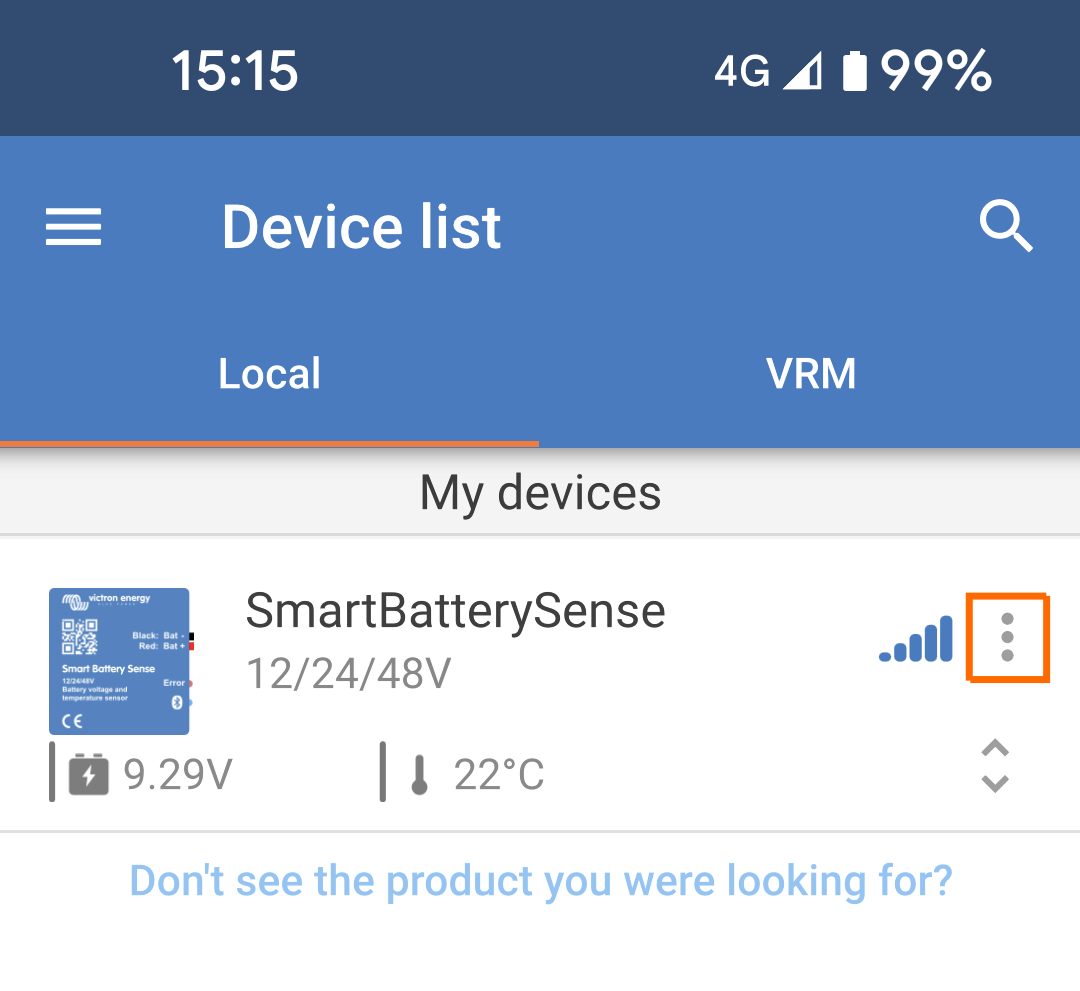
Acești pași se aplică următoarelor produse: Blue Smart Charger IP22, Blue Smart Charger IP43, Blue Smart Charger IP67 Controlere de încărcare Smart Solar MPPT SmartShunt, BMV-712 Smart, Smart Battery Sense Lithium Battery Smart, Lithium NG Battery Pe lista de dispozitive: atingeți sau faceți clic pe meniul cu trei puncte din partea dreaptă a descrierii produsului. Se va afișa un meniu care oferă opțiunea „Resetare cod PIN”. Faceți clic pe acesta și introduceți codul PUK. Codul PUK poate fi găsit pe eticheta produsului, pe spatele acestuia. |
|

Unele încărcătoare sunt dotate cu un buton Mod, care vă permite să resetați codul PIN ținându-l apăsat timp de zece secunde până când LED-urile albastre clipesc de două ori. Blue Smart Charger IP22 Blue Smart Charger IP43 Blue Smart Charger IP65 |
|

Dongle-ul VE.Direct Bluetooth Smart
Resetați codul PIN apăsând lung butonul „Ștergeți codul PIN”. După ce apăsați butonul timp de 5 secunde, ambele LED-uri vor clipi de două ori. Acest lucru indică resetarea codului PIN.
3.4. Bluetooth Smart - Eliminarea din lista de dispozitive asociate
Pot exista situații în care trebuie să eliminați un produs din lista dispozitivelor Bluetooth ale telefonului, de exemplu atunci când codul PIN a fost modificat pe un alt dispozitiv.
Pentru a elimina informațiile de asociere, trebuie să accesați setările Bluetooth ale telefonului dvs. Urmăriți videoclipurile de mai jos pentru a afla cum să eliminați informațiile de asociere de pe iOS și Android:
Eliminarea asocierii Bluetooth pe iOS (clic pentru a reda, dublu clic pentru a intra în modul ecran complet) |
Eliminarea asocierii Bluetooth pe Android (clic pentru a reda, dublu clic pentru a intra în modul ecran complet) |