15. Android Auto
VictronConnect poate fi utilizat cu Android Auto pentru a afișa informații importante pe ecranul mașinii dvs.
Orice dispozitive Victron conectate sub „Dispozitivele mele” din lista de dispozitive VictronConnect vor fi afișate pe dispozitivul dvs. Android Auto.
Notă
Dispozitivele vor apărea în Android Auto numai dacă sunt asociate și conectate la telefonul dvs. Dispozitivele necunoscute sau neasociate (în secțiunea „Alte dispozitive” din lista de dispozitive a telefonului) nu vor fi afișate.
Notă
Apple CarPlay nu este acceptat în prezent.
Notă
Configurarea dispozitivului nu este posibilă de pe unitatea Android Auto.
15.1. Configurare
Următoarele instrucțiuni presupun că ați conectat deja telefonul la sistemul Android Auto al vehiculului și că VictronConnect este deja instalat pe telefon.
Aceasta va deschide aplicația „Personalizare lansator” pe telefon. | 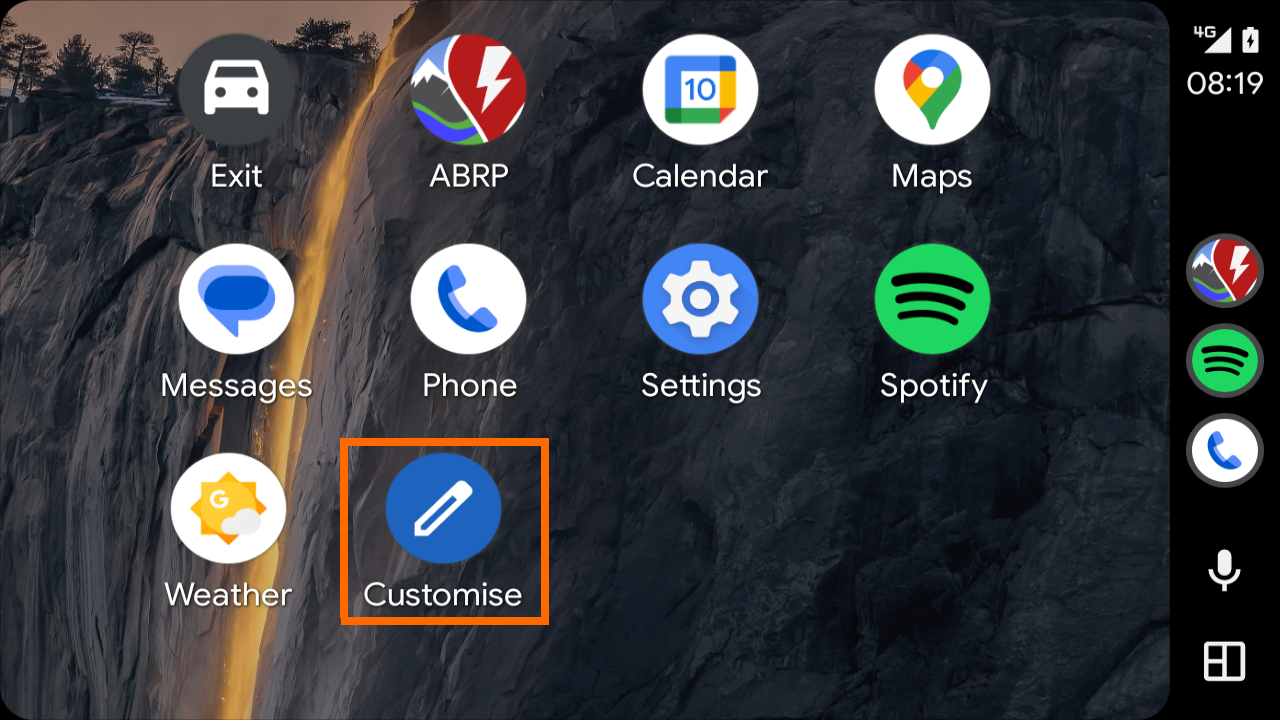 |
VictronConnect va apărea acum în partea de sus a listei. Bifa indică faptul că va fi disponibilă pe ecranul de lansare a aplicațiilor Android Auto. IndicațieTrageți intrarea VictronConnect în sus sau în jos în listă pentru a o reordona pe ecranul de lansare a aplicațiilor Android Auto. | 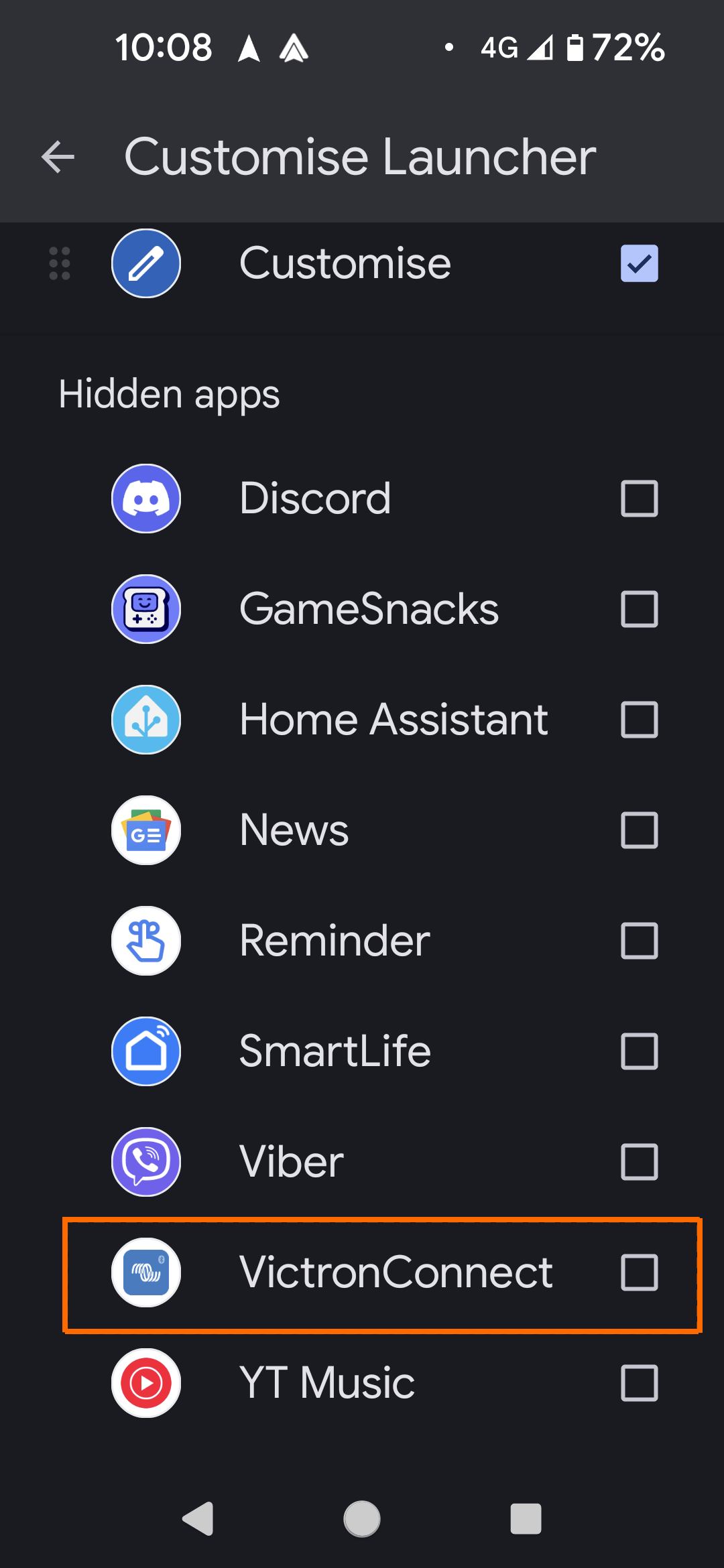 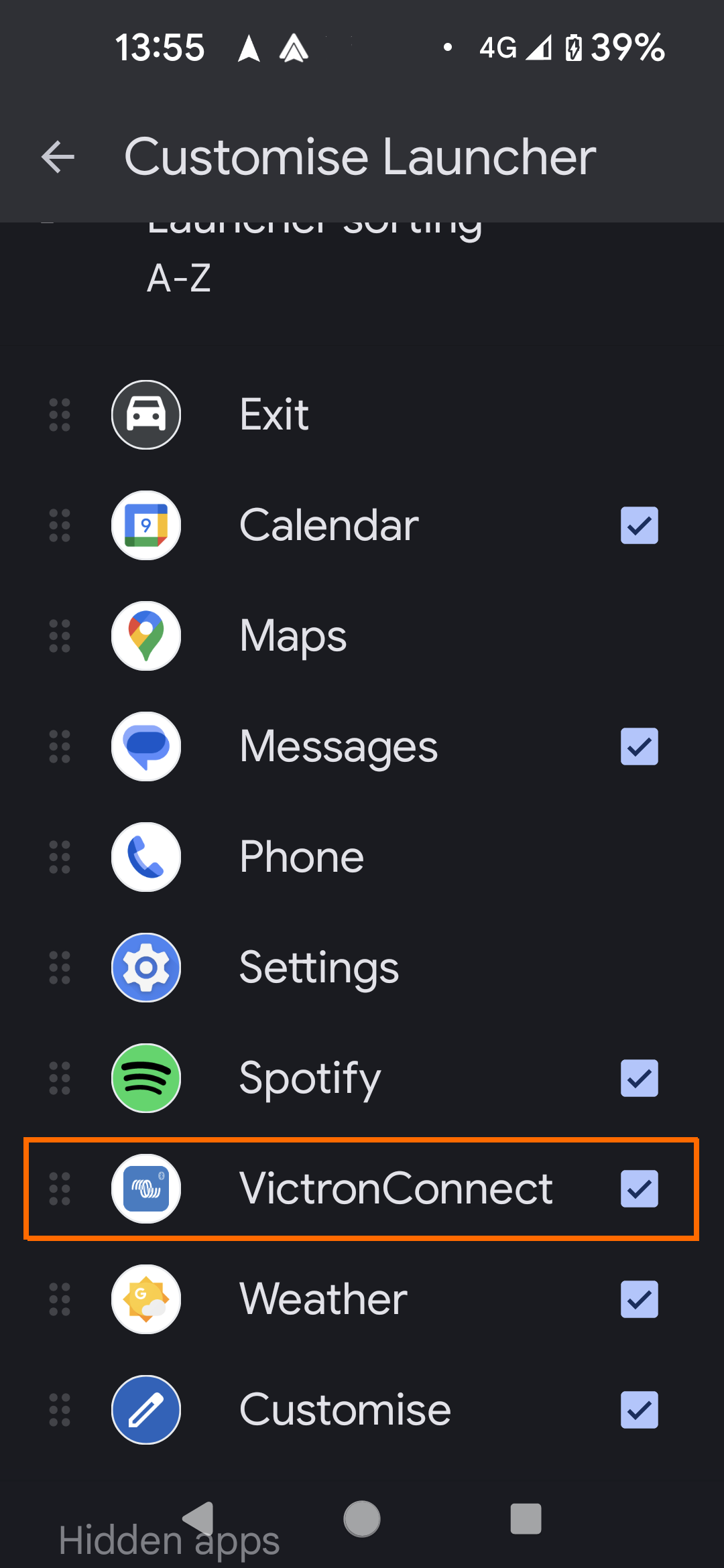 |
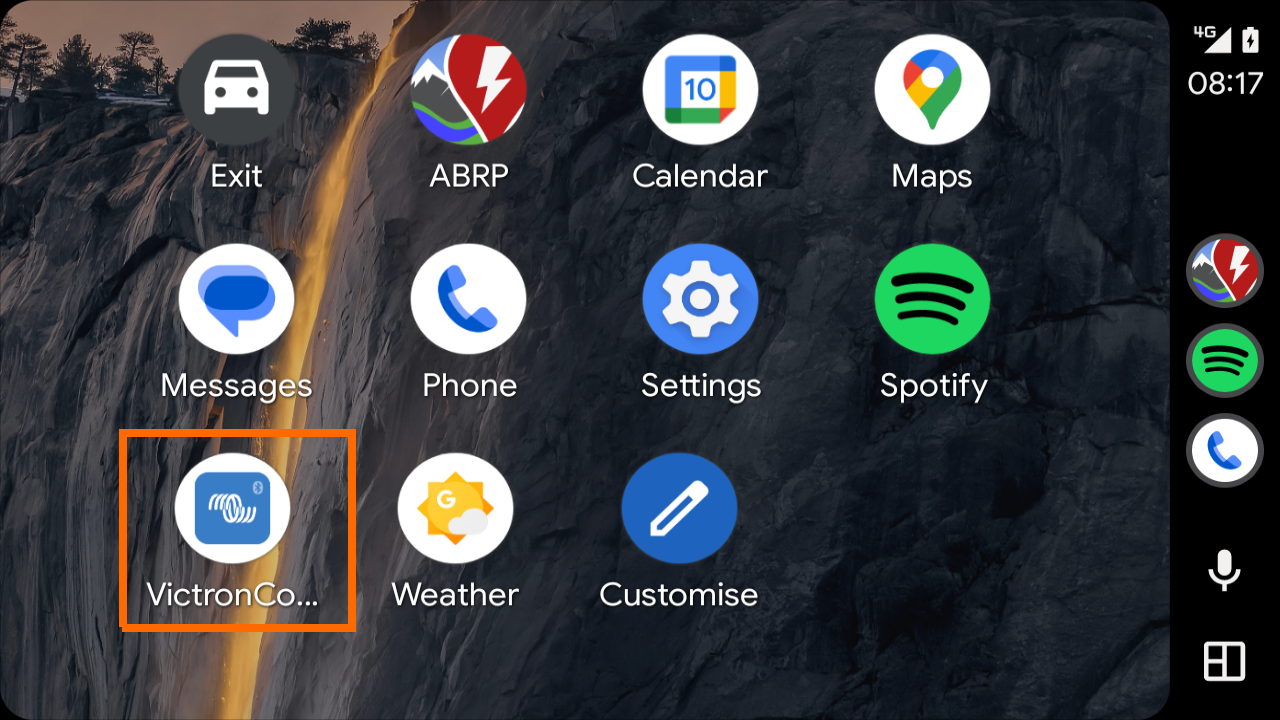
Scurtătura VictronConnect va apărea acum pe ecranul de lansare a aplicațiilor.
|  |
15.2. Utilizarea VictronConnect în Android Auto
După lansarea VictronConnect din ecranul de lansare a aplicațiilor, este posibil să fie necesar să așteptați puțin până când produsele cunoscute vor fi afișate. | 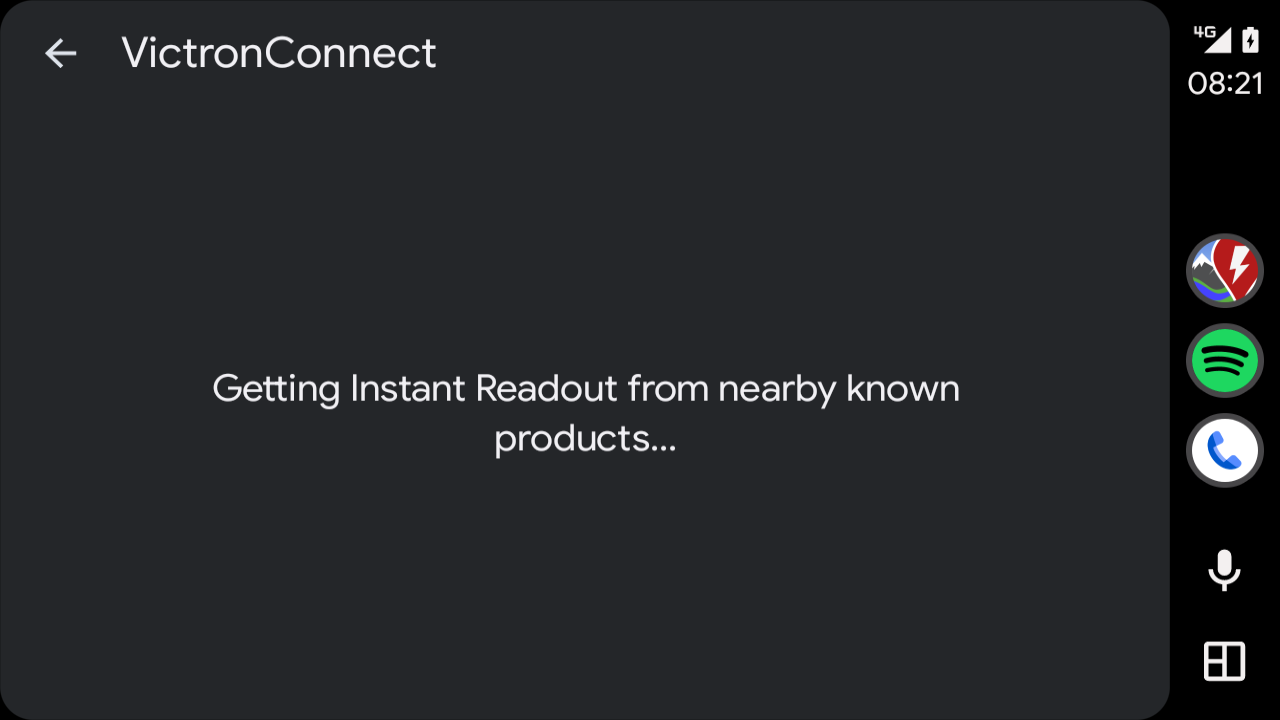 |
Vor fi afișate toate produsele cunoscute care sunt conectate în prezent la telefonul dvs. Vor fi afișate informații de citire instantanee pentru fiecare dispozitiv conectat. NotăAici vor apărea numai dispozitivele care sunt deja asociate cu telefonul dvs. și care apar în lista de dispozitive VictronConnect sub „Dispozitivele mele”. Dispozitivele noi sau neasociate nu vor apărea aici. Asociați-le mai întâi cu telefonul dvs. | 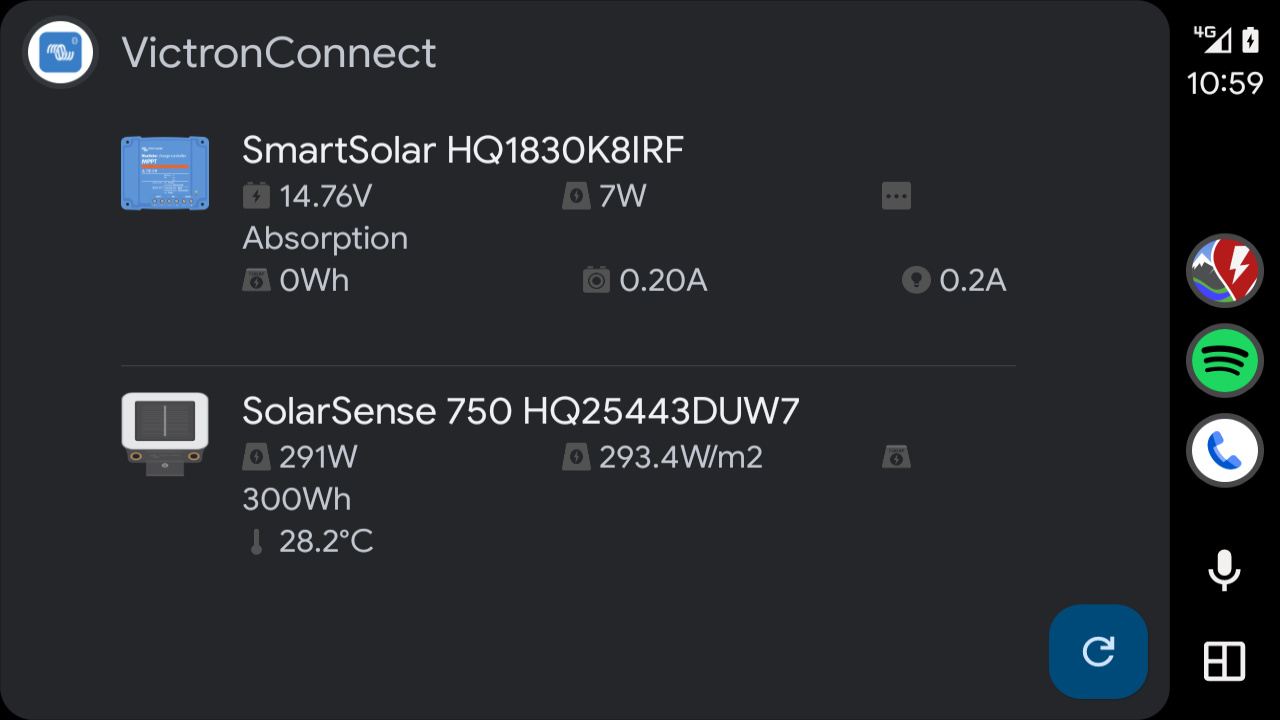 |
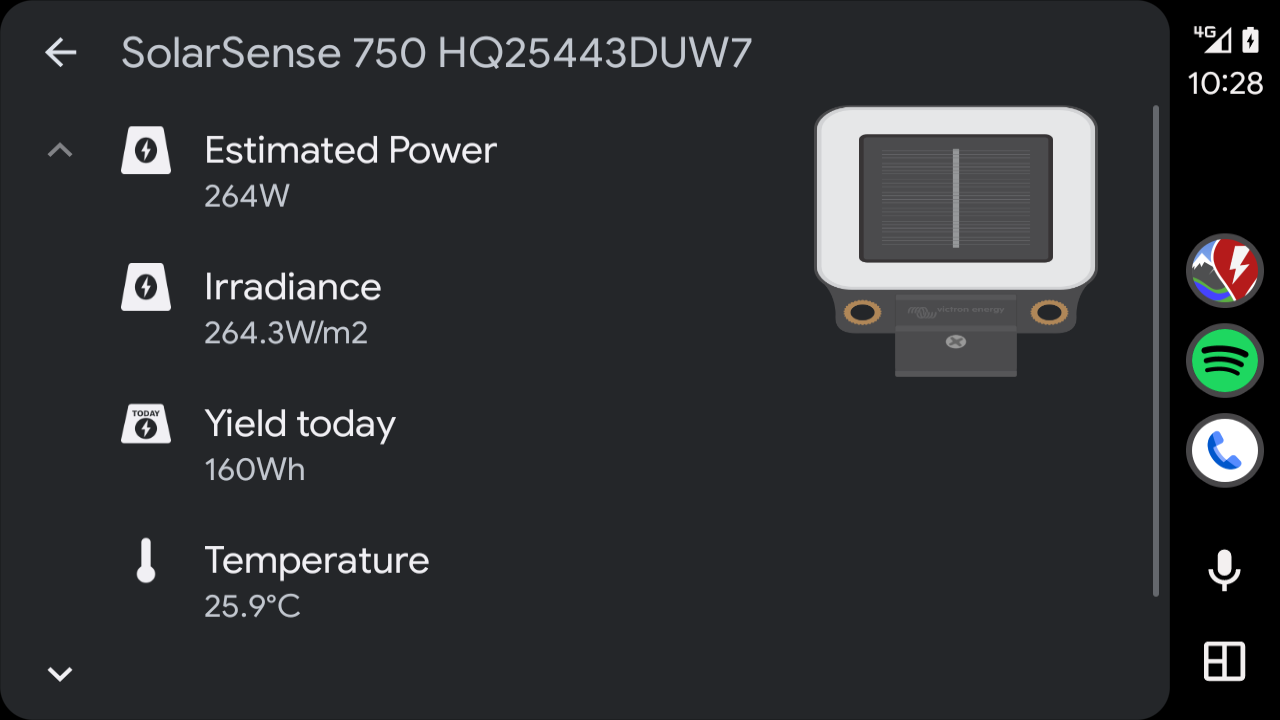
Puteți selecta un dispozitiv specific pentru a vizualiza numai datele acestuia.
|  |