13. Programare în lot
Funcția de programare în lot poate fi utilizată pentru a actualiza firmware-ul și a aplica setările la mai multe unități într-o singură operațiune.
Aceasta se aplică produselor cu port VE.Direct și/sau produselor Smart (cu Bluetooth activat).
Această funcție este destinată instalatorilor care doresc să economisească timp actualizând firmware-ul și aplicând o serie standard de setări la mai multe unități, fără a fi nevoie să parcurgă fiecare unitate în mod individual. Un fișier de setări poate fi utilizat ca șablon pentru a aplica setările tuturor unităților programate.
Se poate utiliza una dintre cele două metode de conectare:
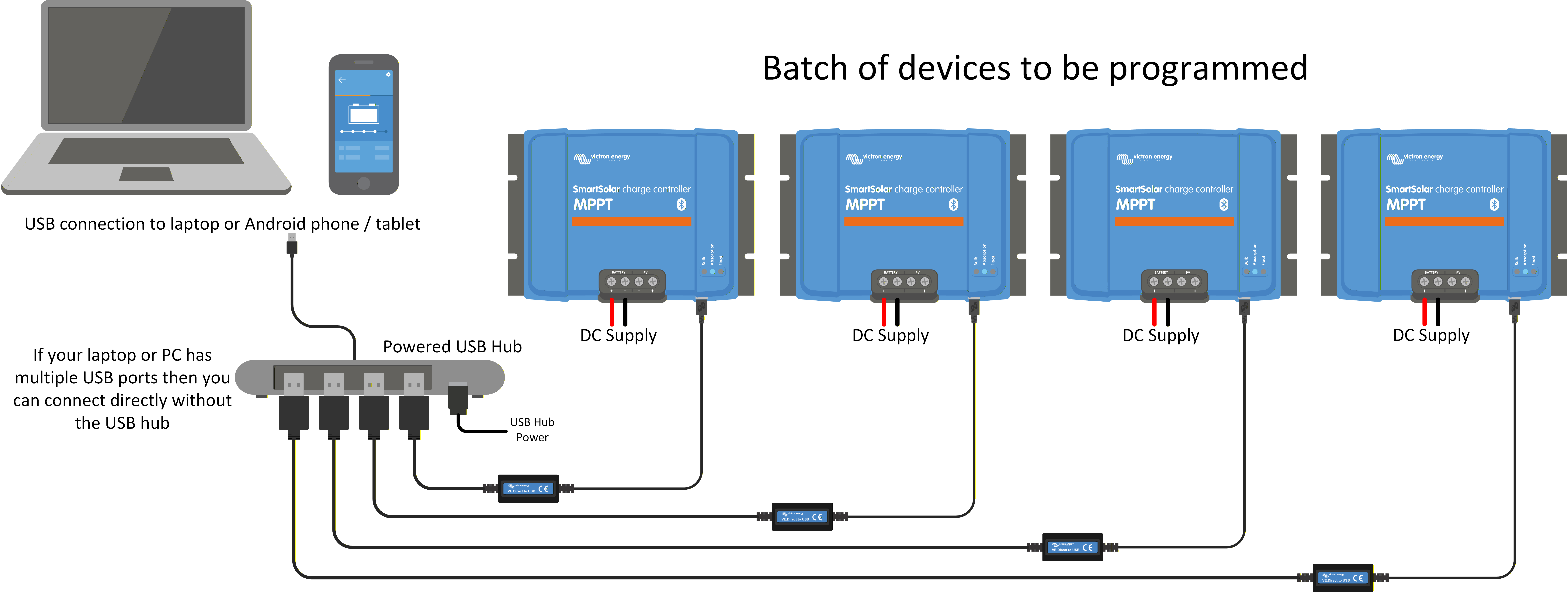
Cablată: Utilizați cabluri VE.Direct - USB și un hub USB standard pentru a conecta mai multe dispozitive la instanța aplicației VictronConnect.
Această metodă poate fi mai rapidă, în special pentru loturi mari.
Este necesar un cablu de interfață Victron VE.Direct la USB pentru fiecare dispozitiv din lot.
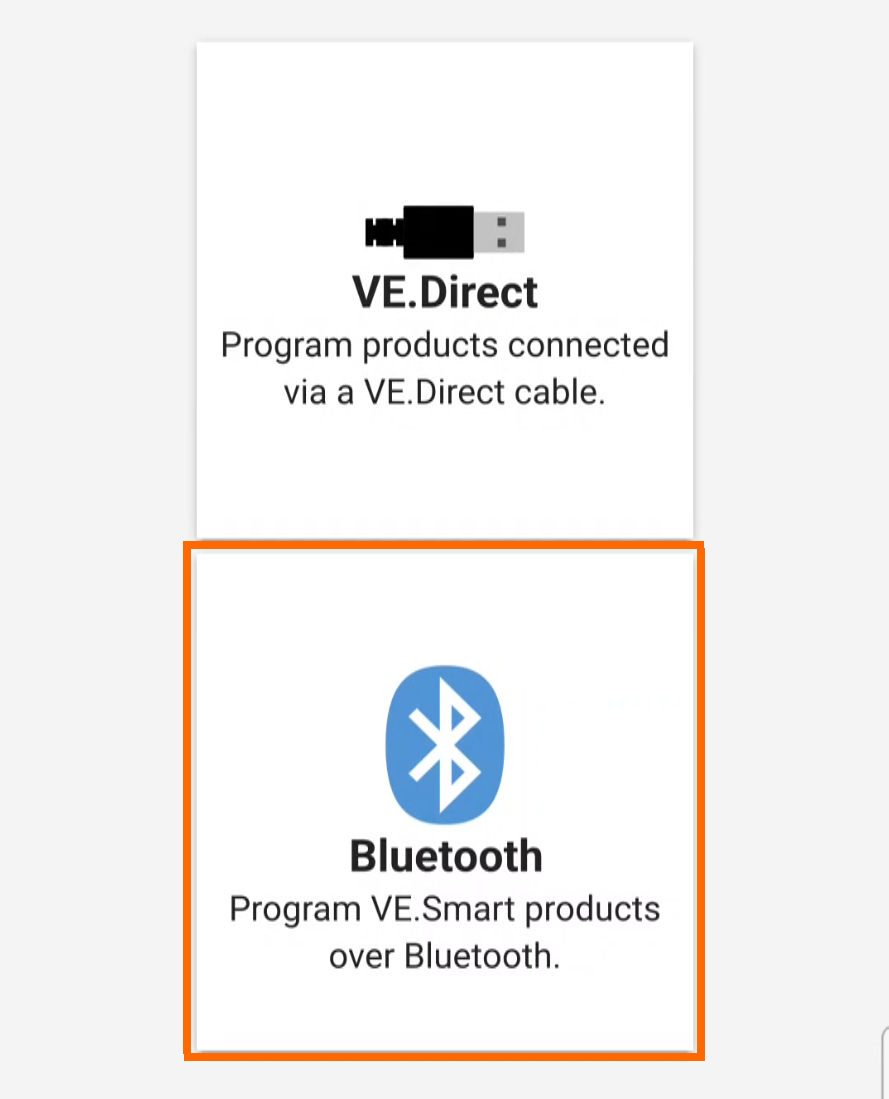
Bluetooth: Scanați codul QR al fiecărui dispozitiv, apoi lăsați VictronConnect Batch să programeze dispozitivele ca un lot.
13.1. Programare în lot prin cablu
Produsele conectate sunt detectate automat și grupate în funcție de model.
Fișierele firmware sau de setări sunt aplicate simultan tuturor produselor din grup.
Limitări:
Notă
Dispozitivele iOS nu pot fi utilizate pentru această metodă.
Notă
Pentru unele produse, microcontrolerul Bluetooth separat nu va fi actualizat folosind această metodă. Pentru aceasta, va trebui să utilizați metoda de programare în lot Bluetooth.
Aceasta include următoarele game de produse: SmartSolar (cu excepția MPPT RS), Smart BMV-712 și SmartShunt, invertoare VE.Direct Smart.
Cerințe preliminare:
Un cablu de interfață VE.Direct la USB pentru fiecare dintre dispozitivele din lot.
Un port USB pentru conectarea fiecărui cablu de interfață VE.Direct la USB. Utilizați un hub USB alimentat atunci când utilizați un telefon, o tabletă sau dacă computerul dvs. nu are suficiente porturi USB.
Notă
Asigurați-vă că hub-ul USB este compatibil cu dispozitivul și sistemul de operare.
Dacă este necesar, aveți fișierul de setări pentru a-l aplica dispozitivelor corespunzătoare din lot. Urmați pașii de aici pentru a salva în prealabil un fișier de setări.
Notă
Fișierul de setări salvat trebuie să corespundă modelului dispozitivelor pe care doriți să îl încărcați.
Configurare:
Conectați mai întâi fiecare dispozitiv la o sursă de alimentare.
Conectați cablurile de interfață VE.Direct la USB.
Atenție
Pentru a evita problemele de compatibilitate, utilizați întotdeauna cabluri de interfață VE.Direct la USB originale.
 |
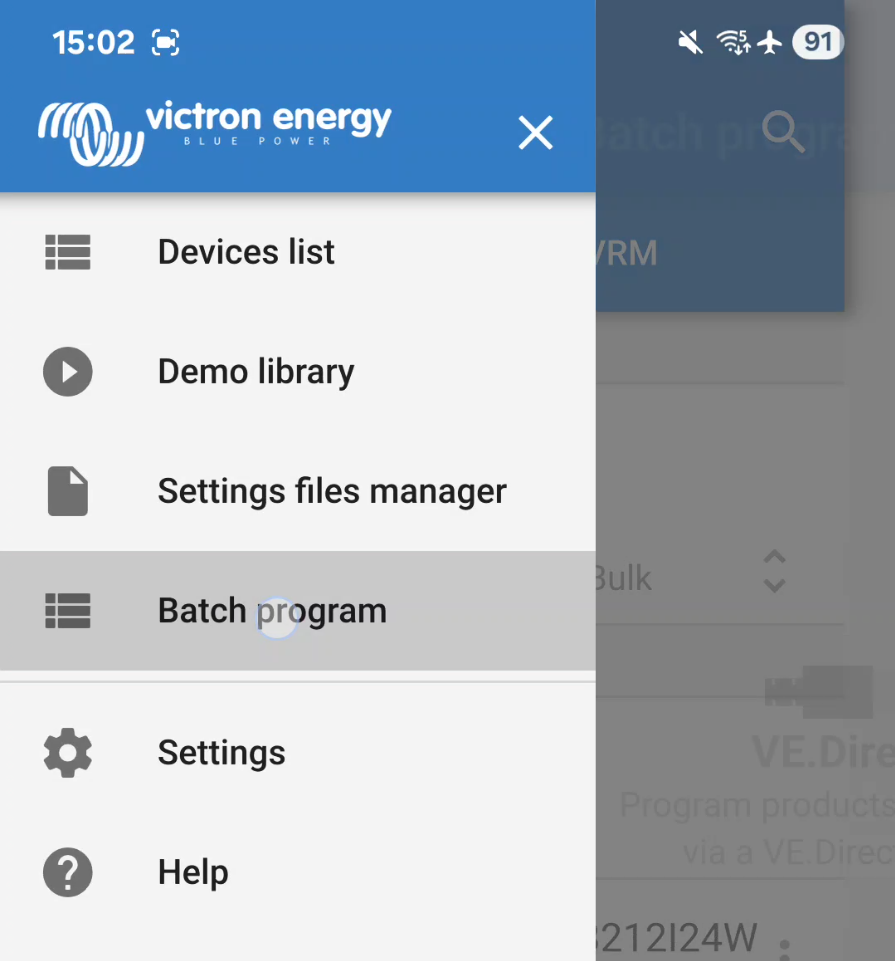
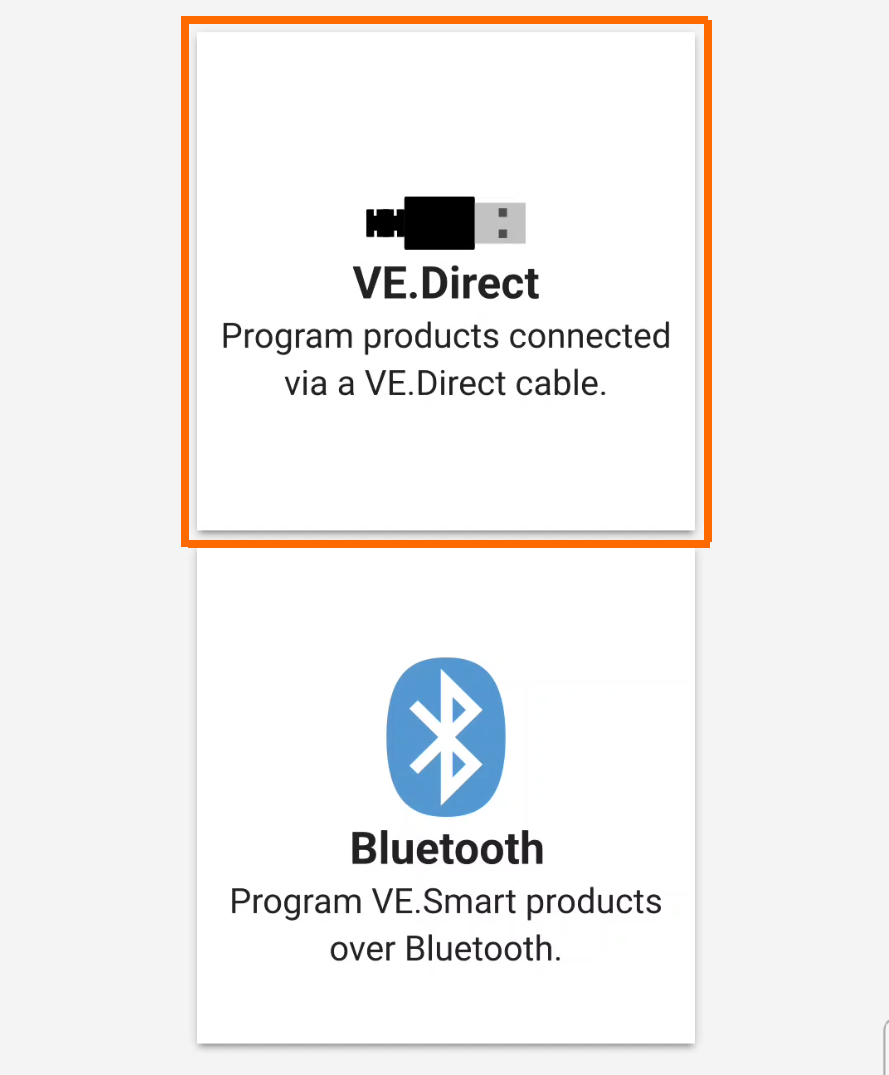
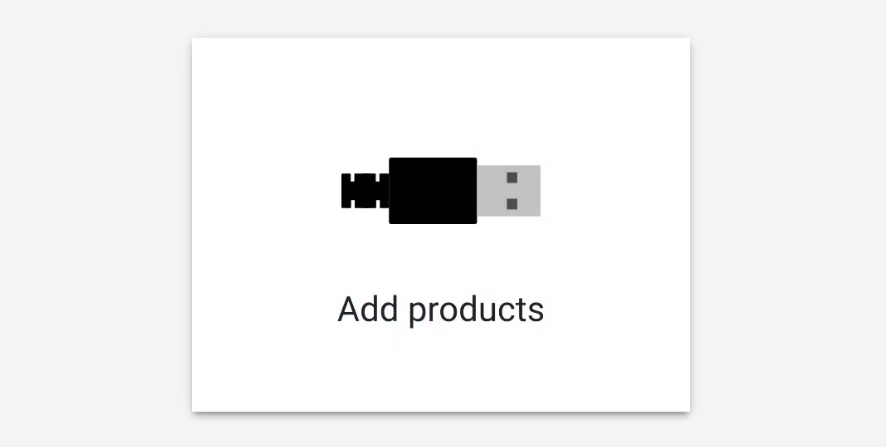
După ce toate dispozitivele pe care doriți să le programați sunt conectate și pornite, deschideți aplicația pe telefon sau laptop.
|
|
|
|
|
|
|
|
|
|
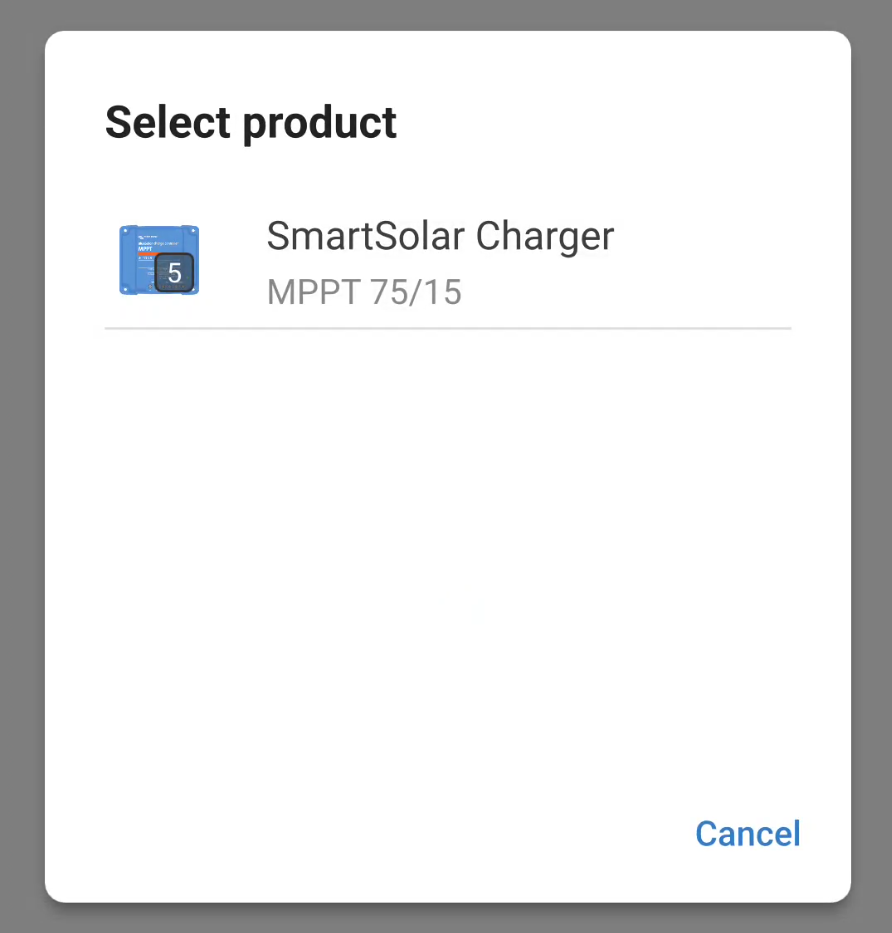
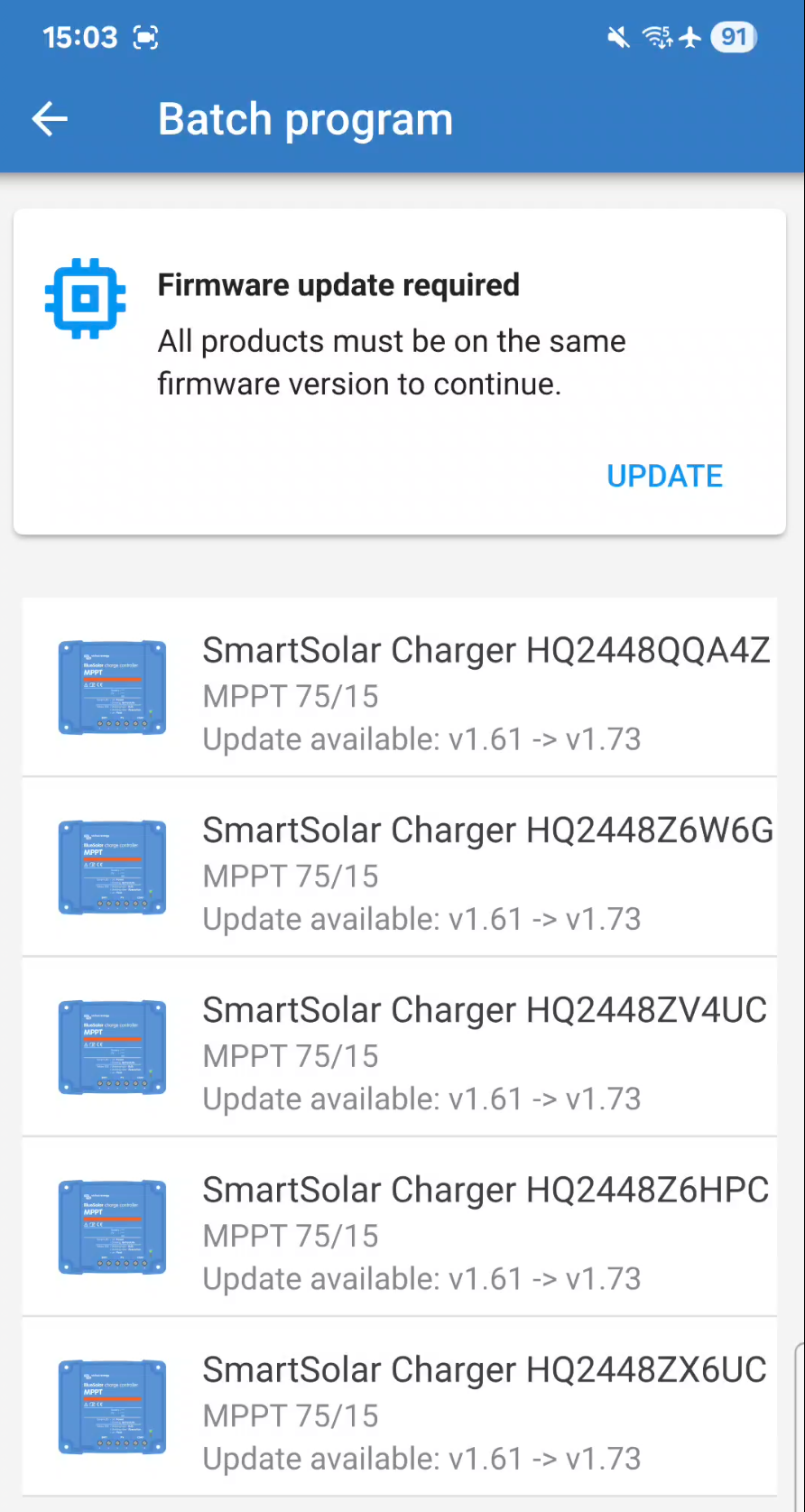
Toate produsele din grup vor fi încărcate. Este posibil să fie necesară o actualizare a firmware-ului. Vor fi afișate detaliile firmware-ului fiecărui produs. Cea mai recentă versiune de firmware disponibilă pentru acest produs va fi aplicată din biblioteca de firmware.
|
|
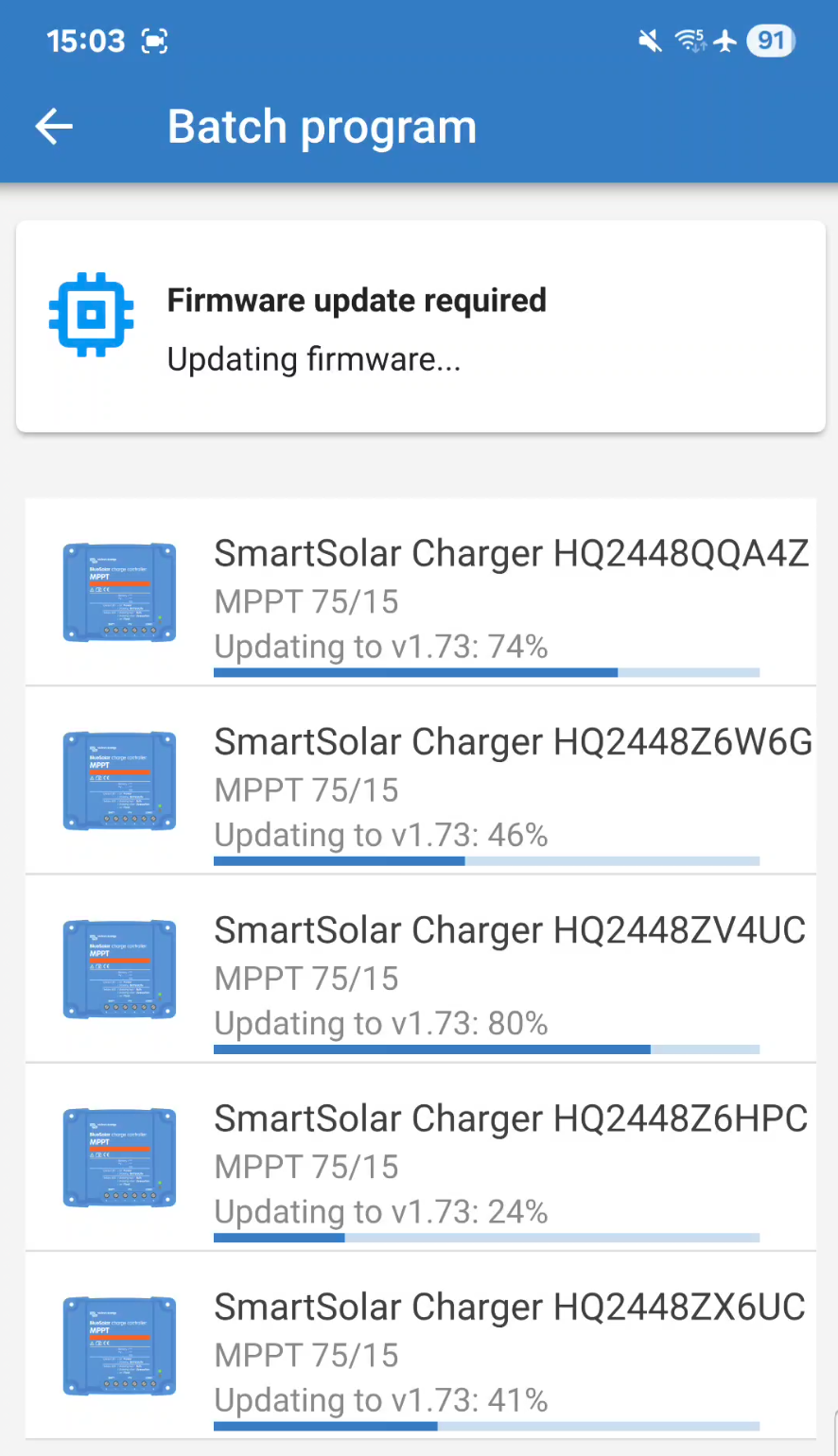
Firmware-ul va fi actualizat în paralel pe toate dispozitivele. Puteți urmări progresul pentru fiecare dispozitiv cu ajutorul barei de progres. |
|
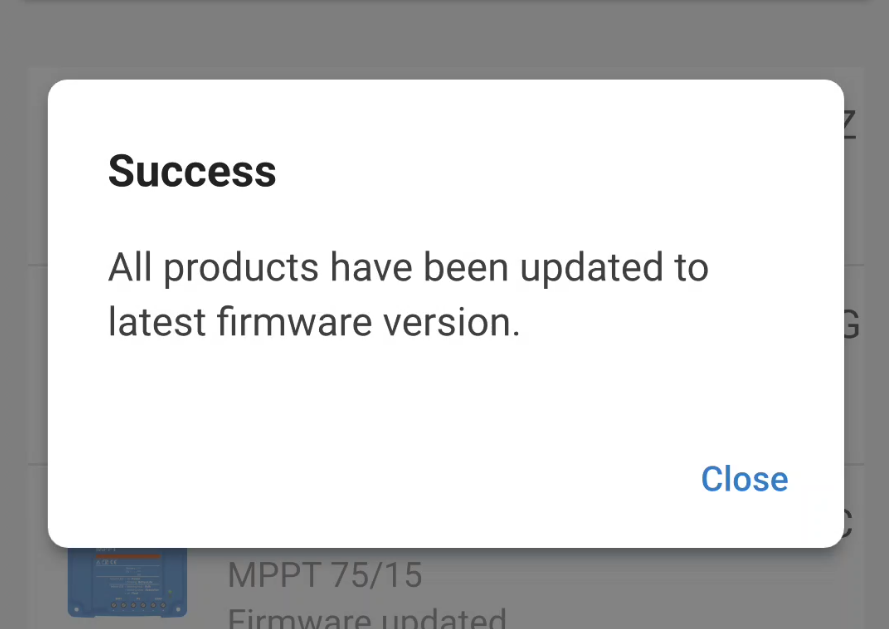
O fereastră pop-up va fi afișată odată ce toate produsele au fost actualizate la cel mai recent firmware.
|
|
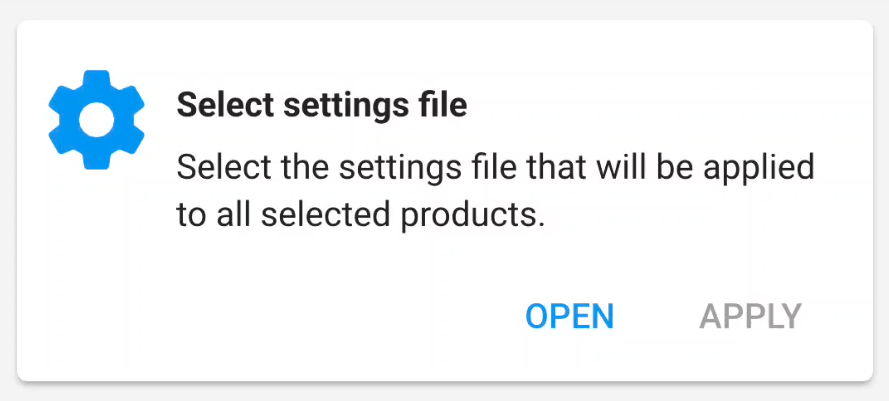
După finalizarea actualizărilor firmware-ului, puteți aplica un fișier de setări tuturor produselor din grup.
Dacă nu doriți să aplicați un fișier de setări, puteți ieși din proces utilizând butonul Înapoi din partea stângă sus. |
|
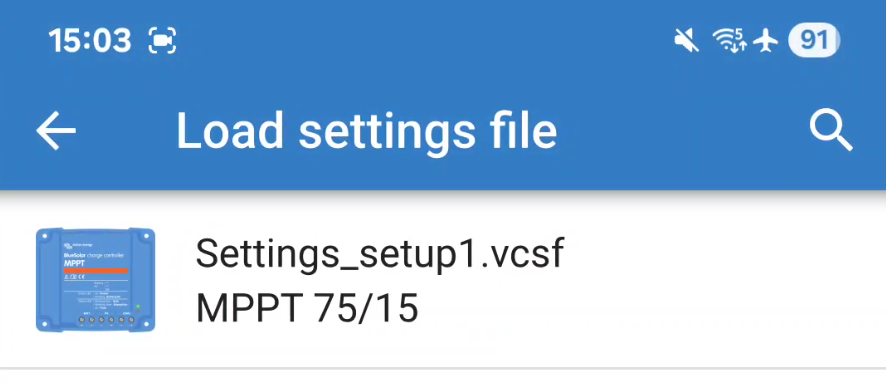
Biblioteca de fișiere de setări se va deschide, permițându-vă să încărcați un fișier de setări adecvat din listă.
NotăAsigurați-vă că fișierul de setări corespunde produselor la care îl aplicați. |
|
|
|
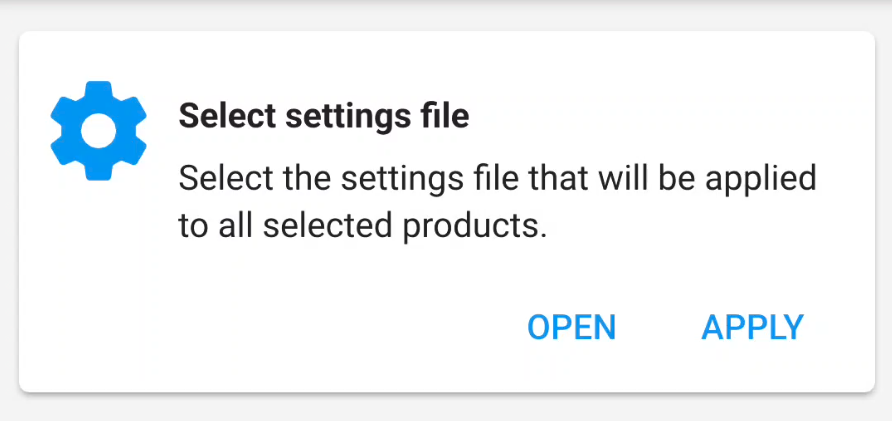
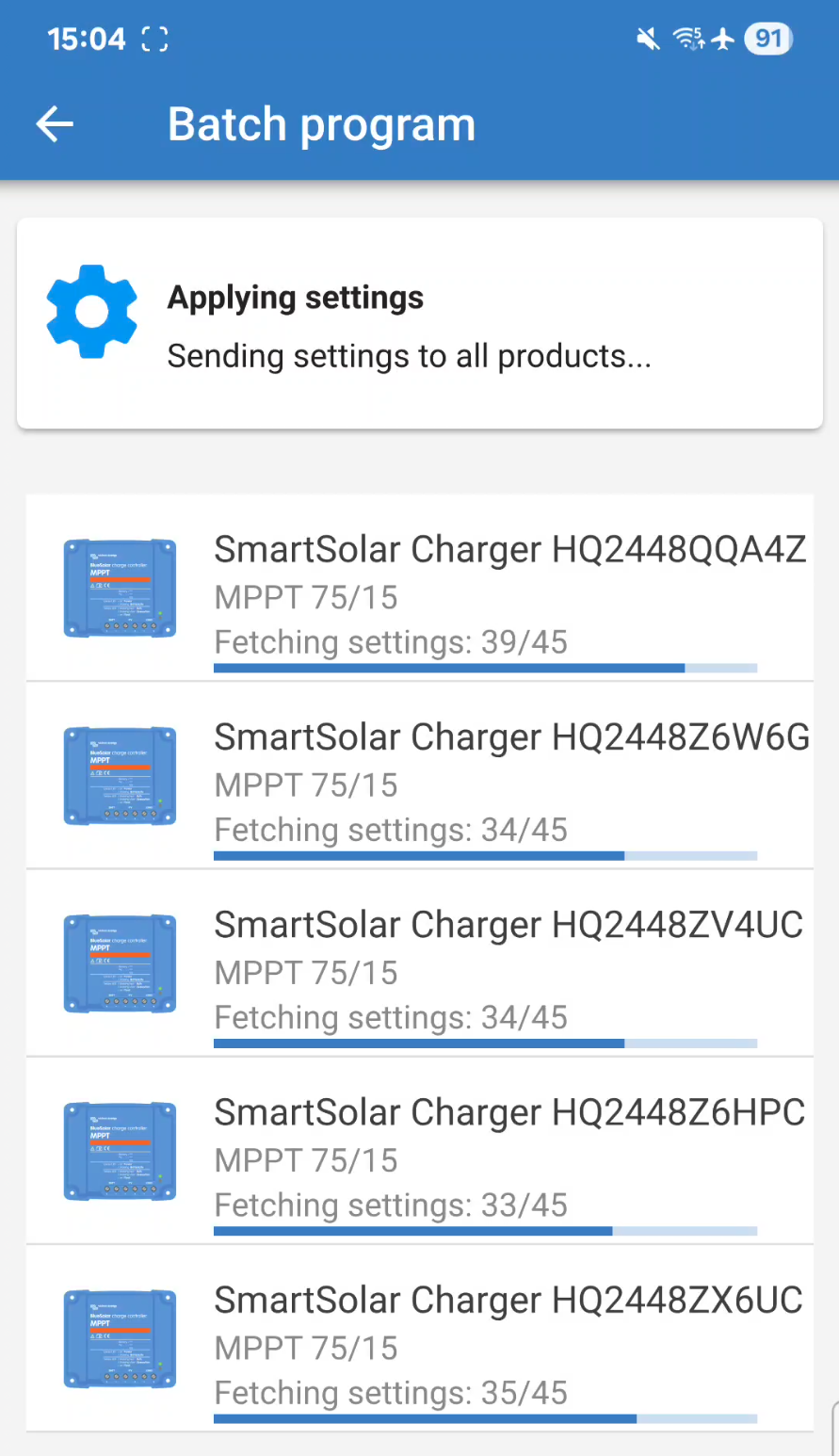
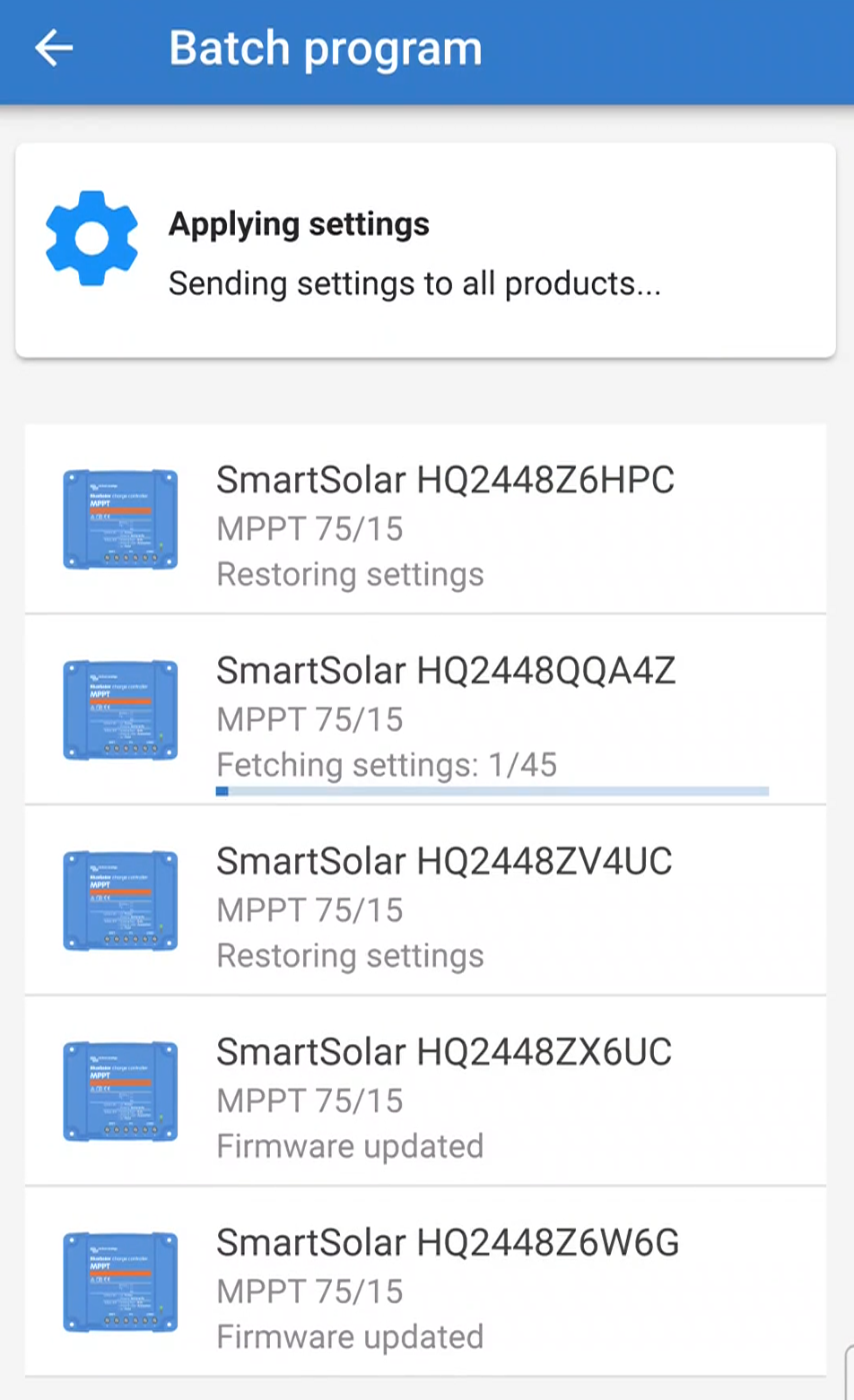
Fișierul de setări va fi trimis simultan către toate produsele din grup. Fiecare produs are propria bară de progres pentru a afișa starea. |
|
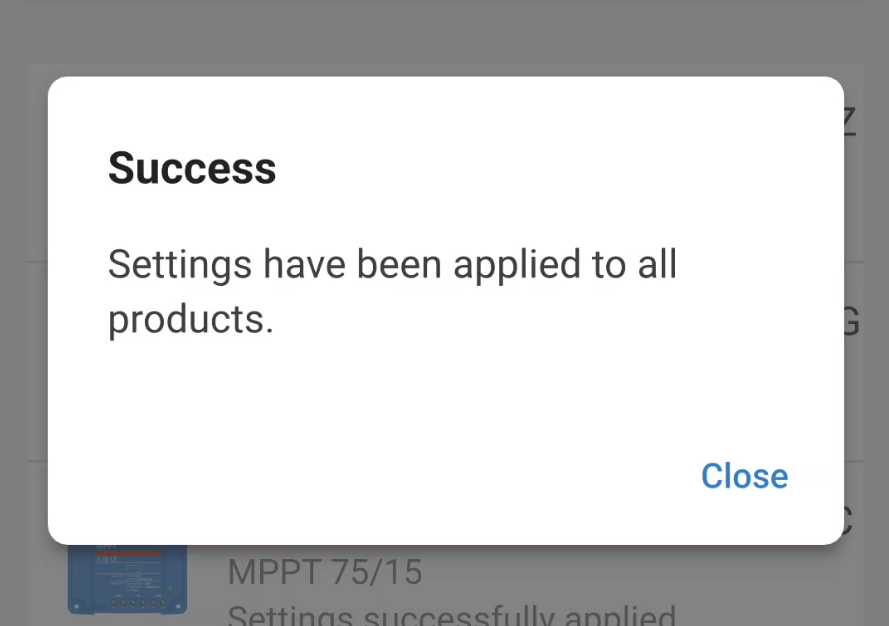
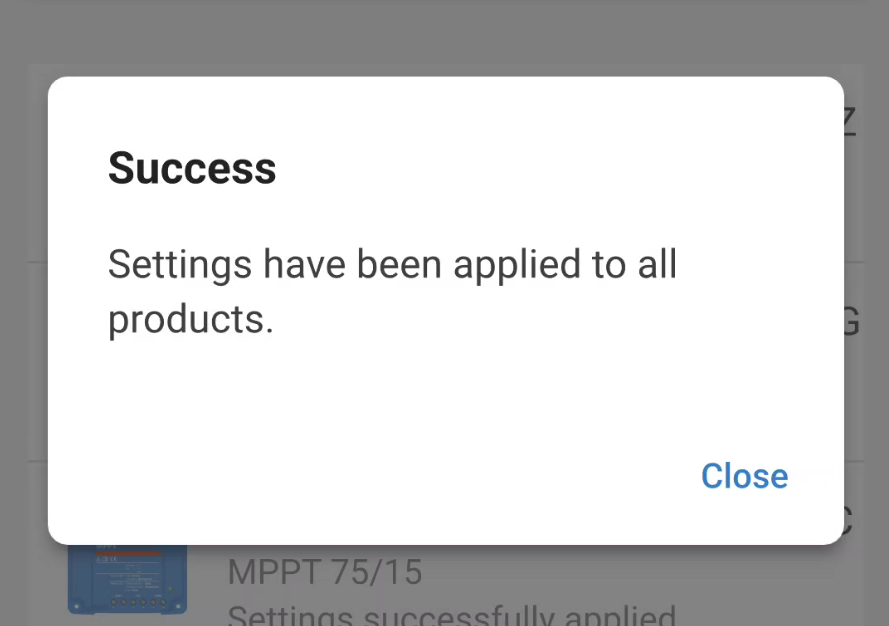
După ce fișierul de setări a fost aplicat cu succes tuturor produselor, va apărea o fereastră pop-up. |
|
13.2. Programare în lot prin Bluetooth
Această metodă utilizează Bluetooth pentru a aplica actualizări de firmware și fișiere de setări. Nu aveți nevoie de cabluri USB sau de un hub USB.
Nu este necesar să conectați mai întâi dispozitivele, procesul de programare în lot se ocupă de acest lucru.
Se efectuează actualizări de firmware pentru microcontrolerul principal, precum și pentru microcontrolerul Bluetooth, dacă este necesar.
Pentru această metodă se poate utiliza un dispozitiv Android sau iOS. Camera dispozitivului este utilizată pentru a scana codurile QR ale produsului.
Limitări:
Notă
Dispozitivele macOS și Windows nu pot fi utilizate pentru această metodă.
Această procedură de programare în lot este destinată produselor noi care nu au suferit încă nicio modificare. Încercarea de a programa în lot dispozitive care au fost deja modificate poate cauza probleme.
De exemplu, dacă numele produsului a fost modificat, este posibil ca funcția de programare în lot să nu identifice corect dispozitivul.
Dispozitivele din lot sunt procesate unul câte unul. Aceasta înseamnă că procesarea lotului poate dura mai mult decât în cazul utilizării metodei prin cablu.
Cerințe preliminare:
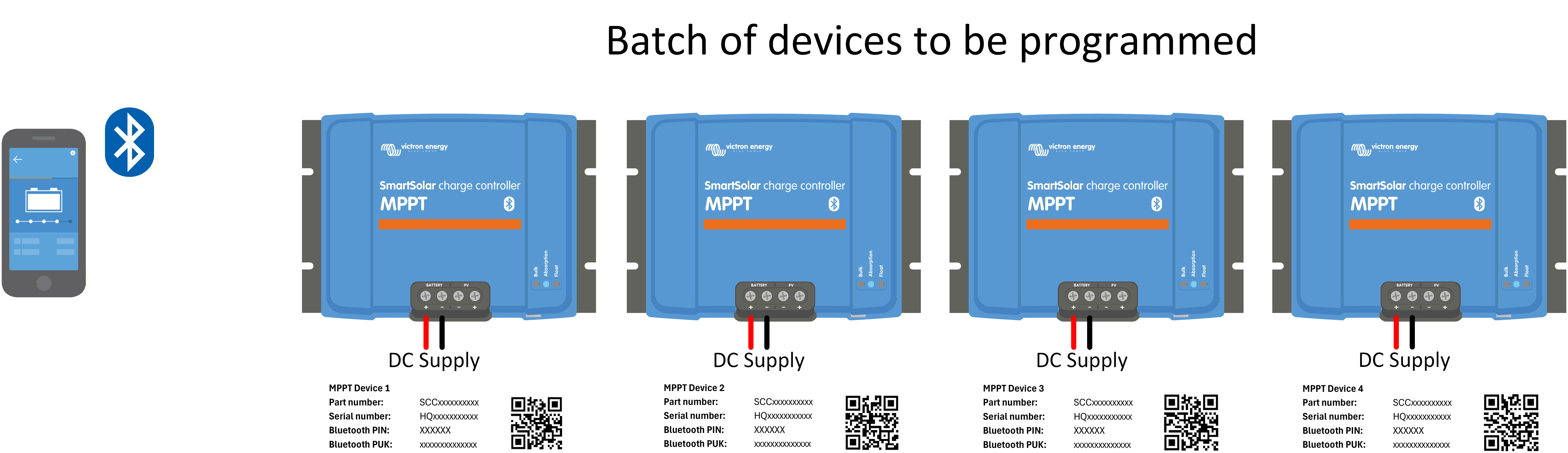
Pregătiți eticheta cu cod QR pentru fiecare produs din lot, pentru a o putea scana. Produsele sunt adăugate în sistem prin scanarea etichetei fiecărui produs.
Avertisment
Păstrați eticheta fiecărui produs împreună cu produsul corespunzător. Aveți grijă să nu amestecați sau să confundați etichetele.
Telefonul sau tableta dvs. trebuie să aibă o conexiune activă la internet.
Configurare:
Conectați mai întâi fiecare dispozitiv la o sursă de alimentare.
 |
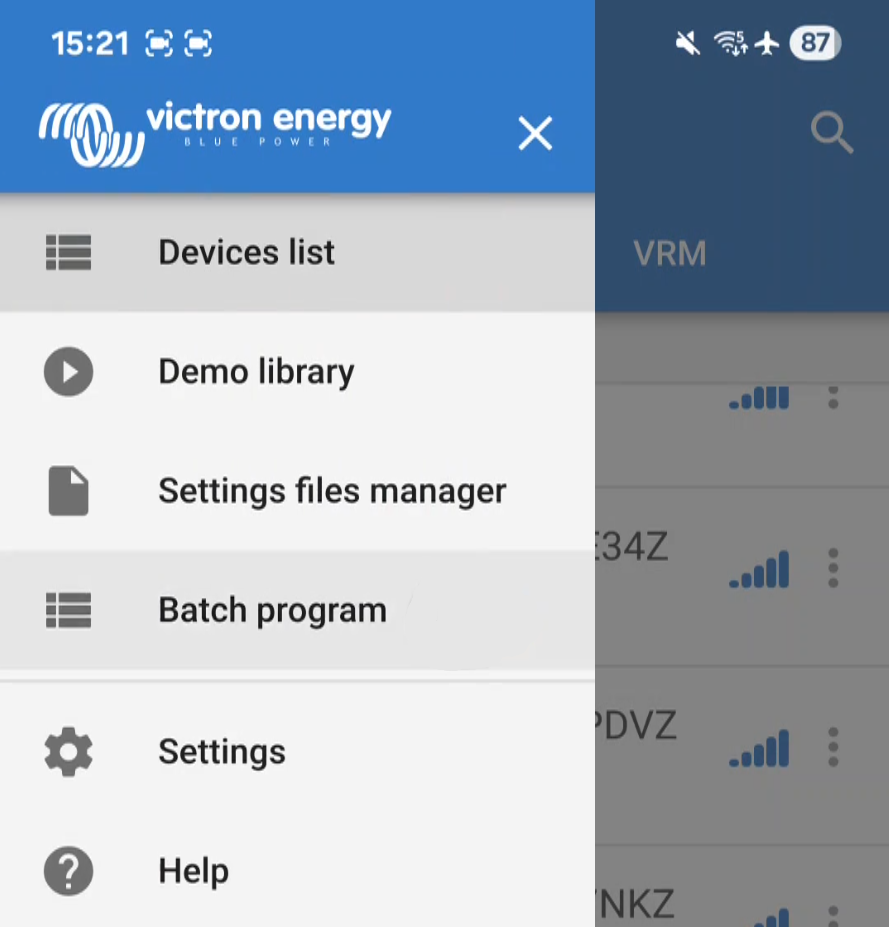
După ce toate dispozitivele pe care doriți să le programați sunt conectate și pornite, deschideți aplicația pe telefon sau laptop.
|
|
|
|
|
|
|
|
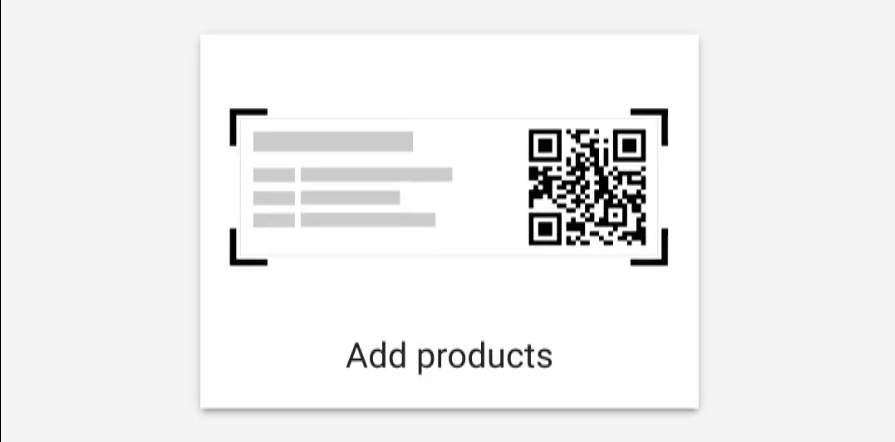
Camera telefonului se va deschide pentru a vă permite să scanați codurile QR de pe etichetele produselor. O fereastră din partea de jos a ecranului reproduce detaliile etichetei scanate.
|
|
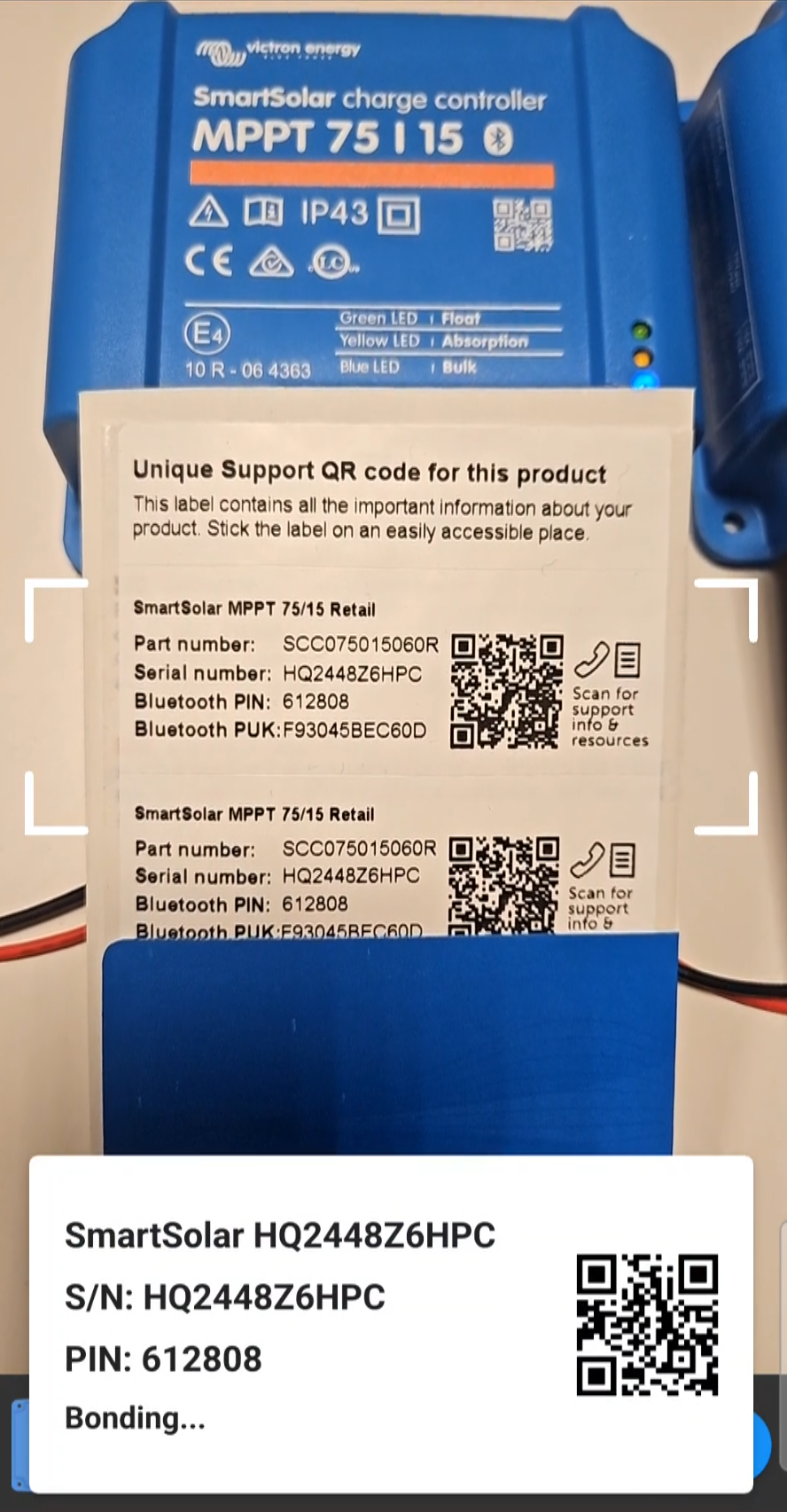
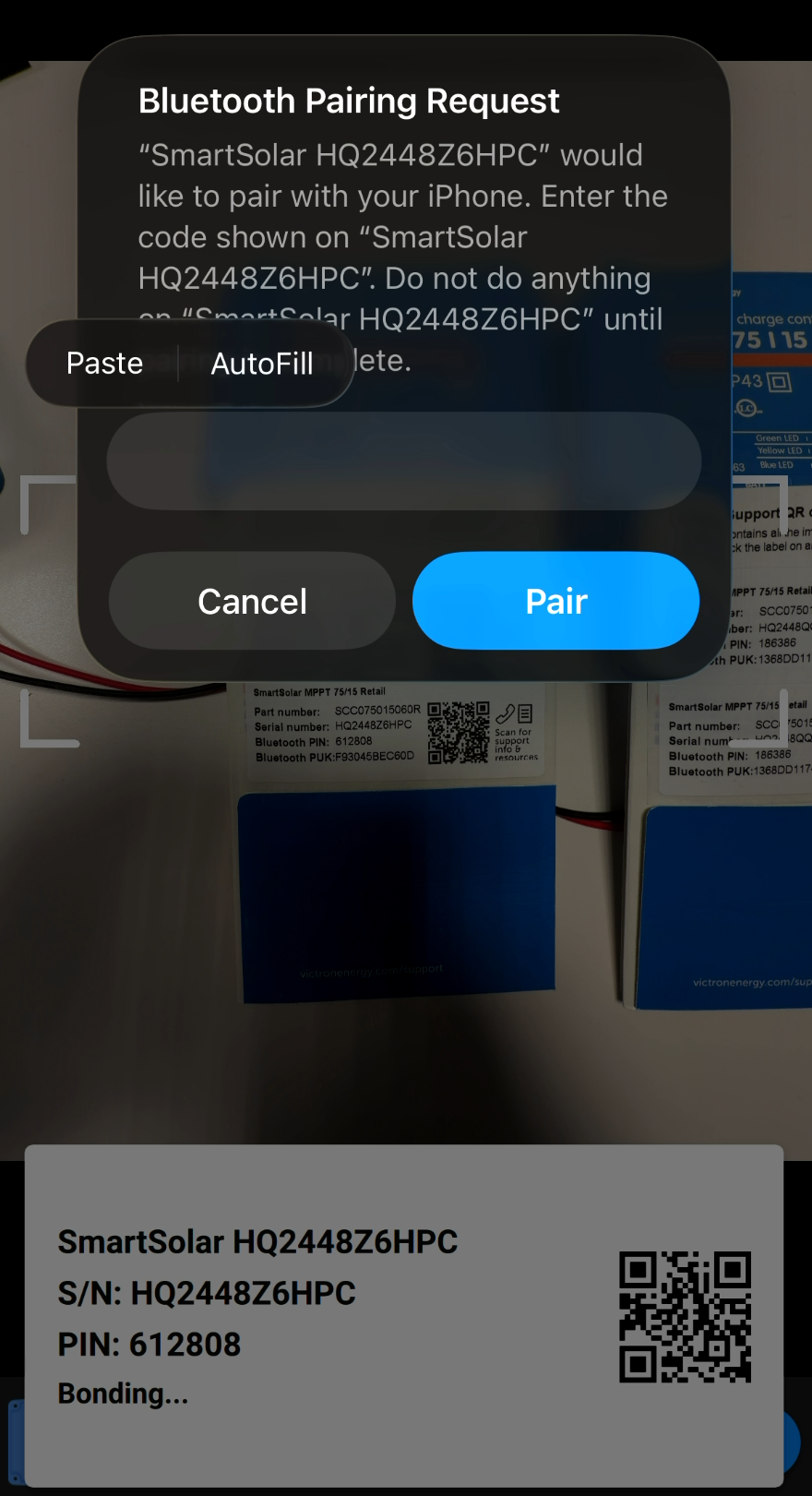
NotăAcest pas se aplică numai atunci când utilizați un dispozitiv iOS! Deși codul PIN Bluetooth poate fi citit din codul QR, acesta nu poate fi aplicat automat. Va apărea o solicitare de asociere în care trebuie să introduceți codul PIN pentru produsul pe care îl scanați în prezent.
IndicațieDupă scanare, codul PIN este copiat în clipboard. Lipiți-l în fereastra de asociere. |
|
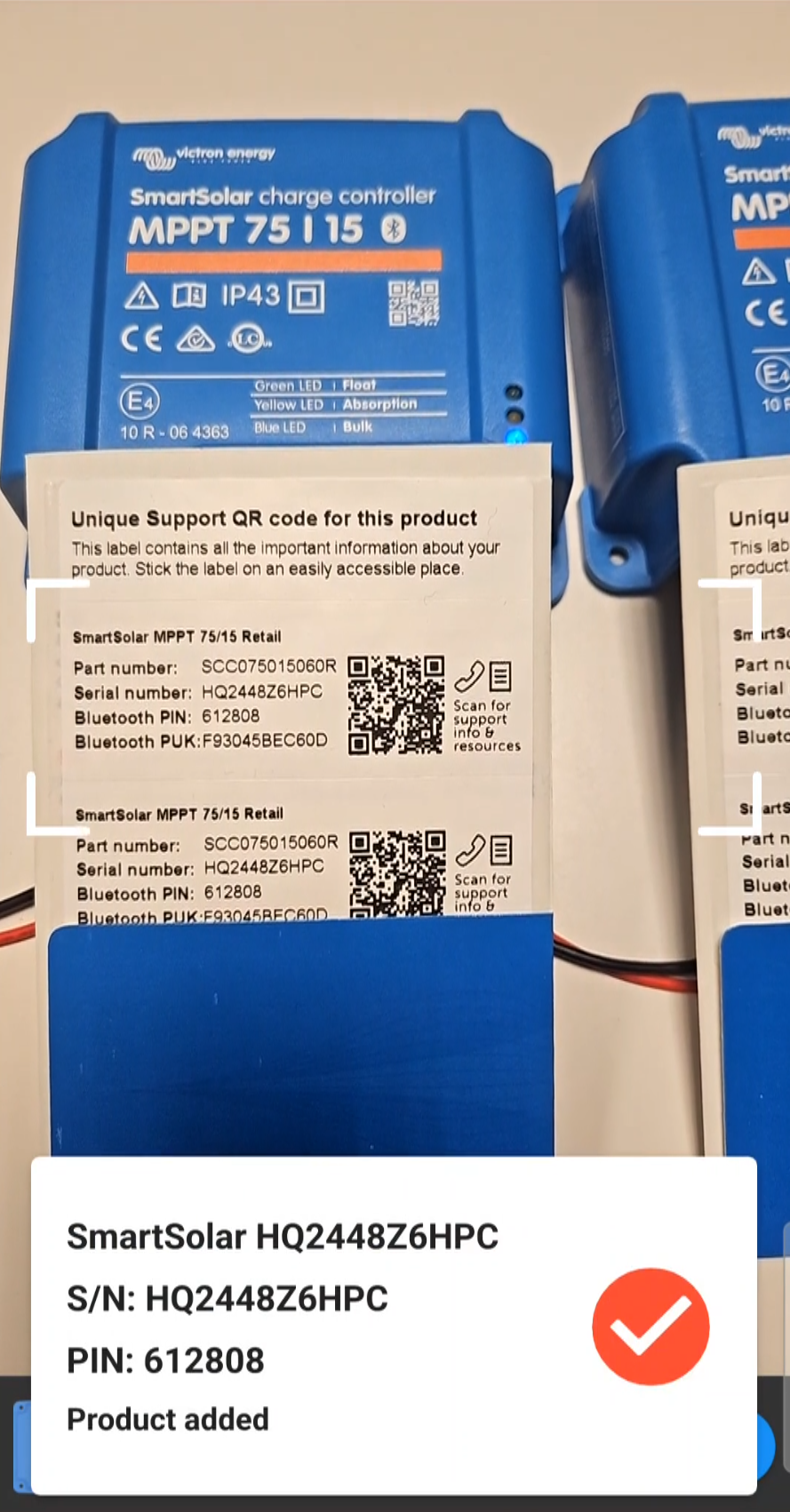
O bifă va apărea odată ce produsul a fost adăugat cu succes.
NotăApăsați butonul „Gata” doar după ce ați scanat toate etichetele. |
|
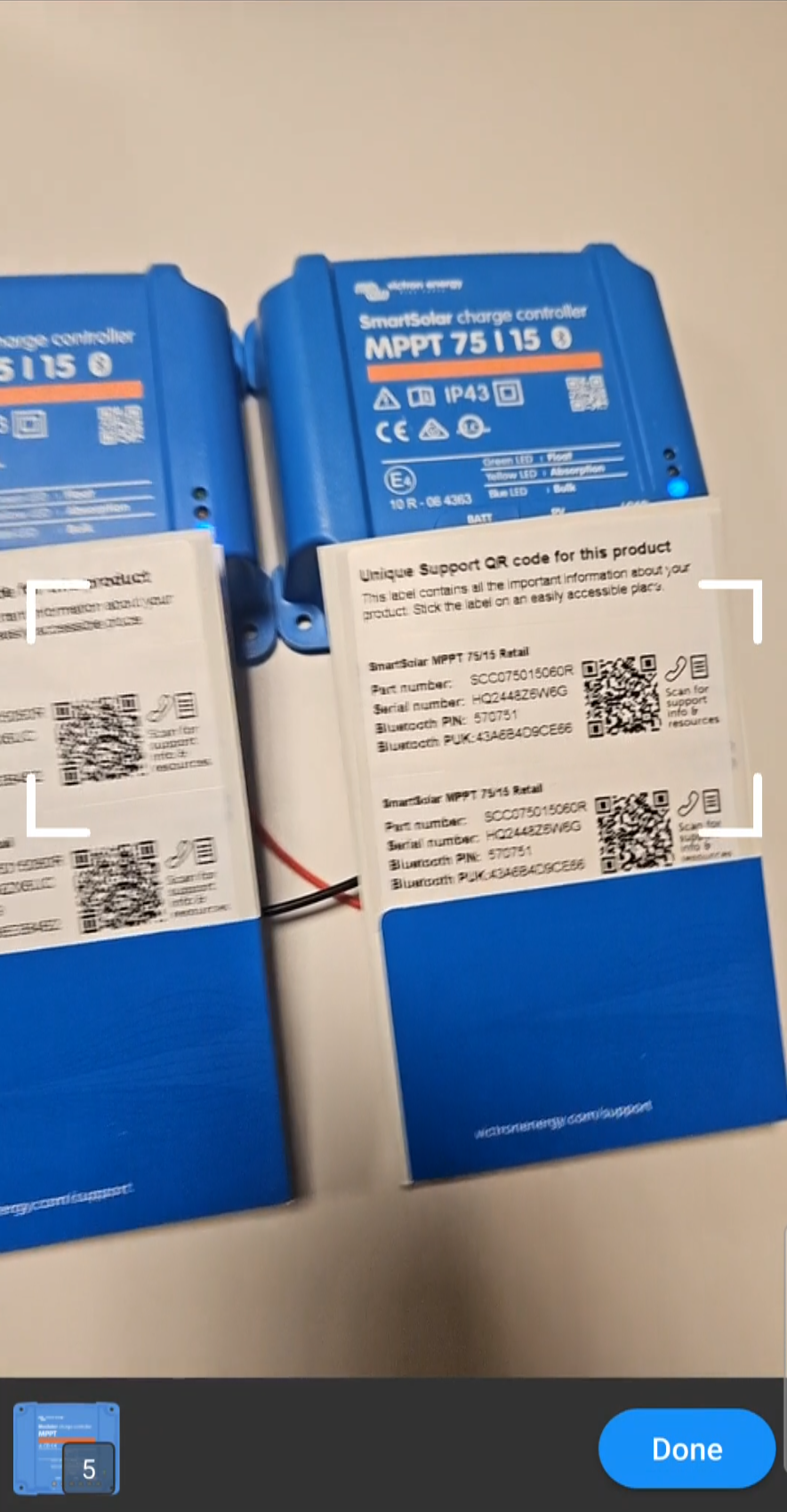
IndicațieNumărul mic din caseta neagră deasupra pictogramei produsului din colțul din stânga jos va crește cu fiecare produs adăugat cu succes. |
|
Toate produsele scanate vor fi listate. IndicațiePentru a adăuga mai multe produse, apăsați butonul portocaliu + din colțul din dreapta jos pentru a scana coduri QR suplimentare. Este posibil să fie necesară o actualizare a firmware-ului. Vor fi afișate detaliile firmware-ului fiecărui produs. Cea mai recentă versiune de firmware disponibilă pentru acest produs va fi aplicată din biblioteca de firmware.
|
|
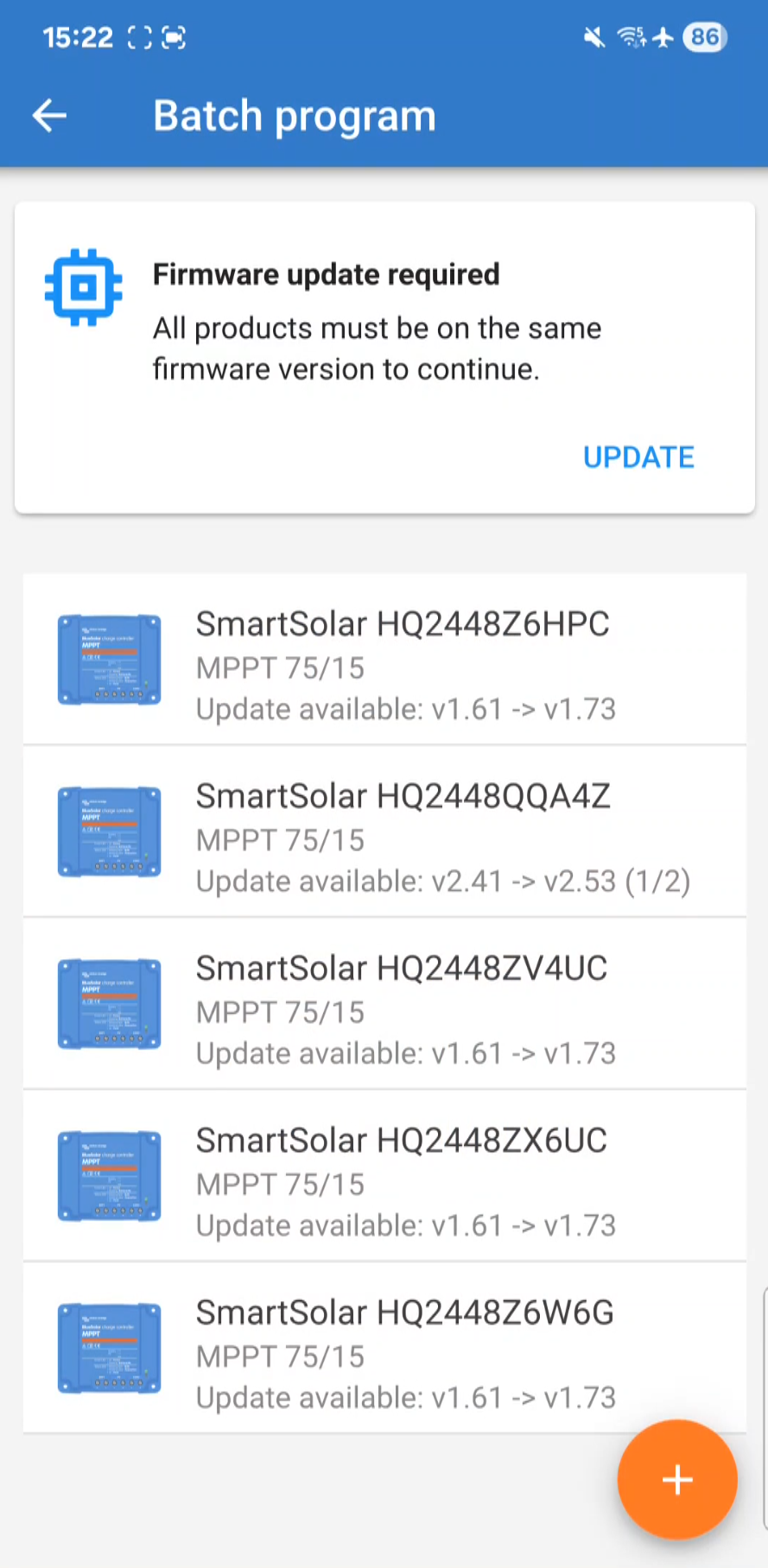
NotăUnele produse pot avea două actualizări de firmware, una pentru CPU-ul principal și una pentru CPU-ul Bluetooth. |
|
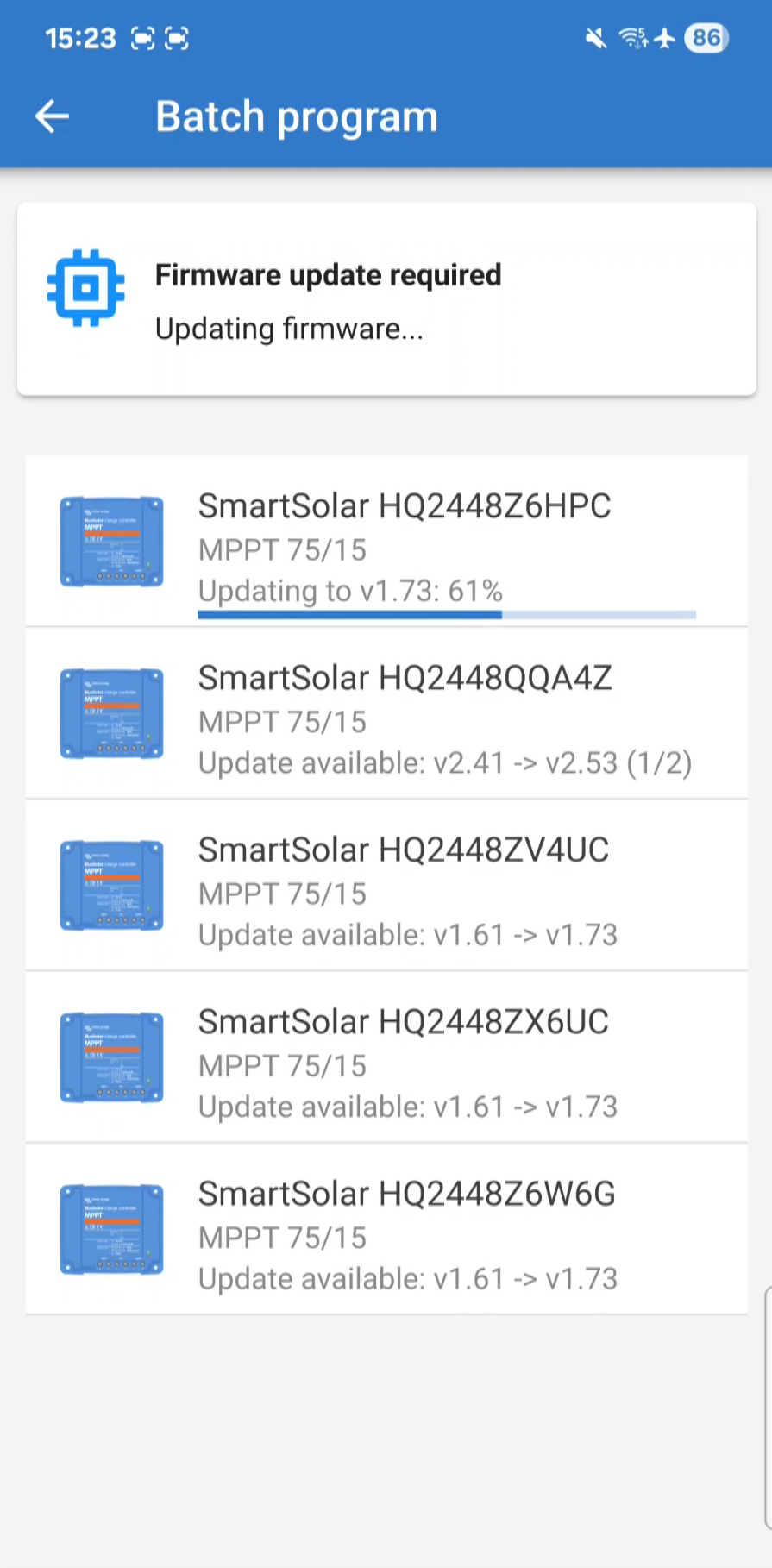
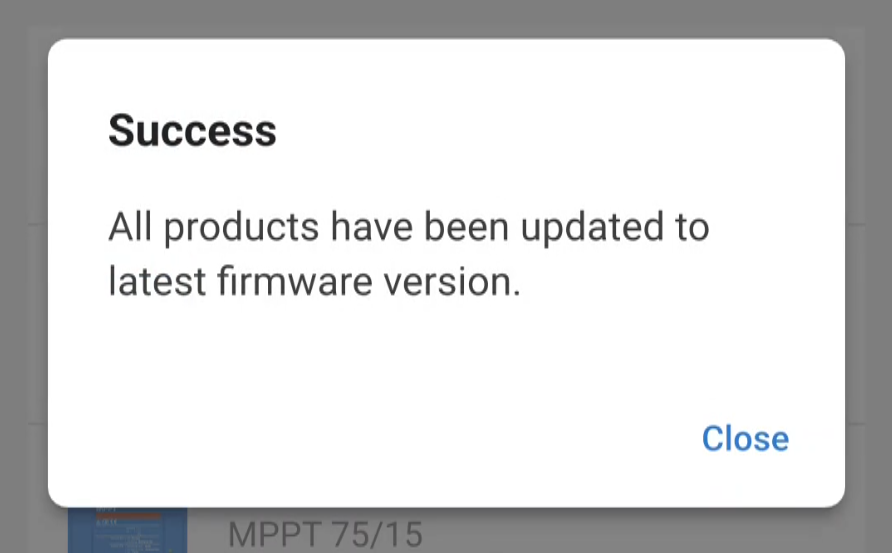
O fereastră pop-up va fi afișată odată ce toate produsele au fost actualizate la cel mai recent firmware.
|
|
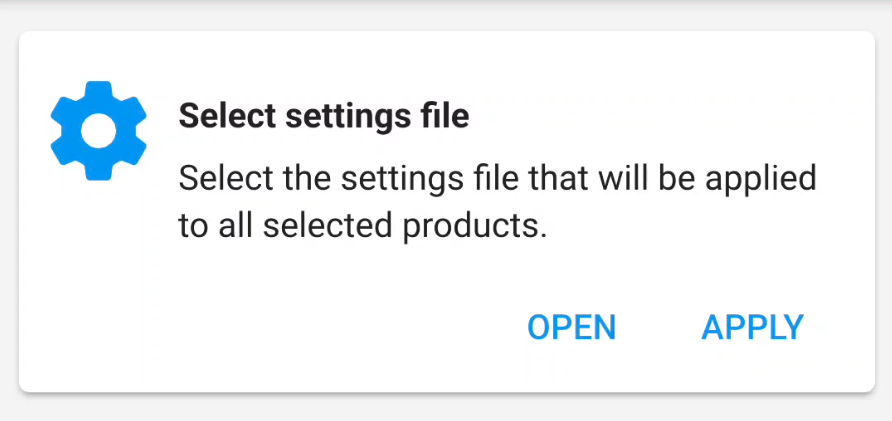
După finalizarea actualizărilor firmware-ului, puteți aplica un fișier de setări tuturor produselor din grup.
Dacă nu doriți să aplicați un fișier de setări, puteți ieși din proces utilizând butonul Înapoi din partea stângă sus. |
|
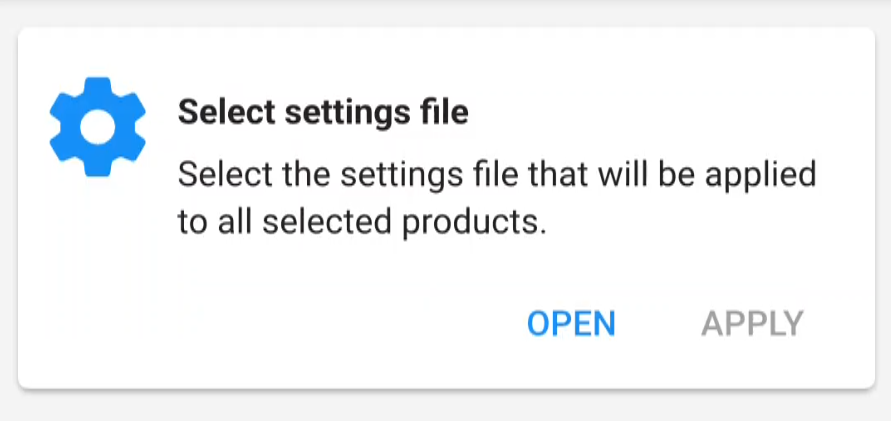
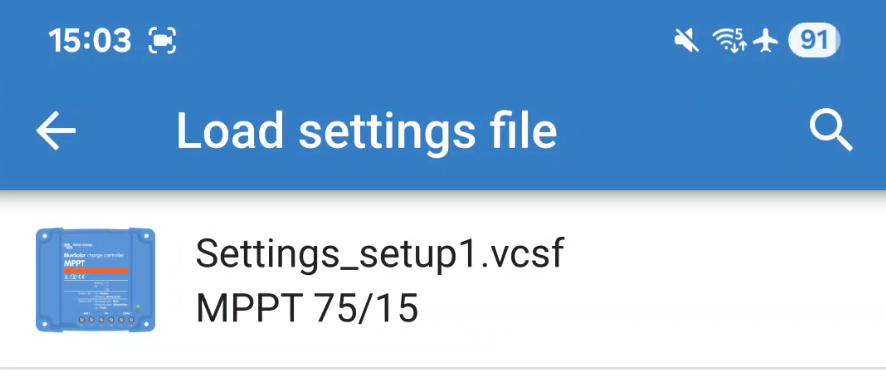
Biblioteca de fișiere de setări se va deschide, permițându-vă să încărcați un fișier de setări adecvat din listă.
NotăAsigurați-vă că fișierul de setări corespunde produselor la care îl aplicați. |
|
|
|
|
|
|
|