5. Prezentare generală a aplicației
5.1. Capturi de ecran (faceți clic pentru a mări)
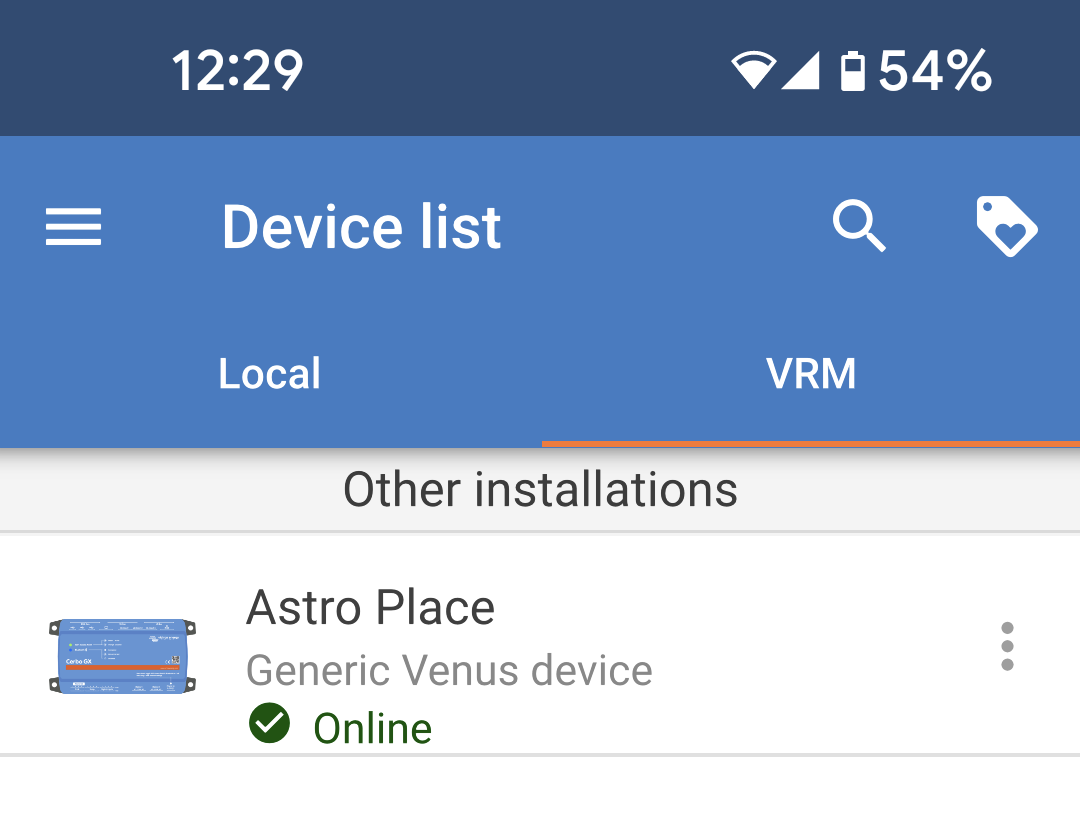
Listă de dispozitive
Local Fila Local afișează toate dispozitivele Bluetooth care se află în raza de acțiune sau orice dispozitiv conectat prin dongle USB. Un dispozitiv GX care se află în aceeași rețea cu dispozitivul VictronConnect va fi, de asemenea, afișat aici, chiar dacă se află în afara razei de acțiune Bluetooth. |
|
VRM Dacă VictronConnect este autentificat cu contul dvs. VRM, atunci va afișa toate instalațiile dvs. în fila „VRM”. Când faceți clic pe o instalație, vor fi afișate dispozitivele asociate cu acea instalație. |
|
Pagini Monitor de baterie:
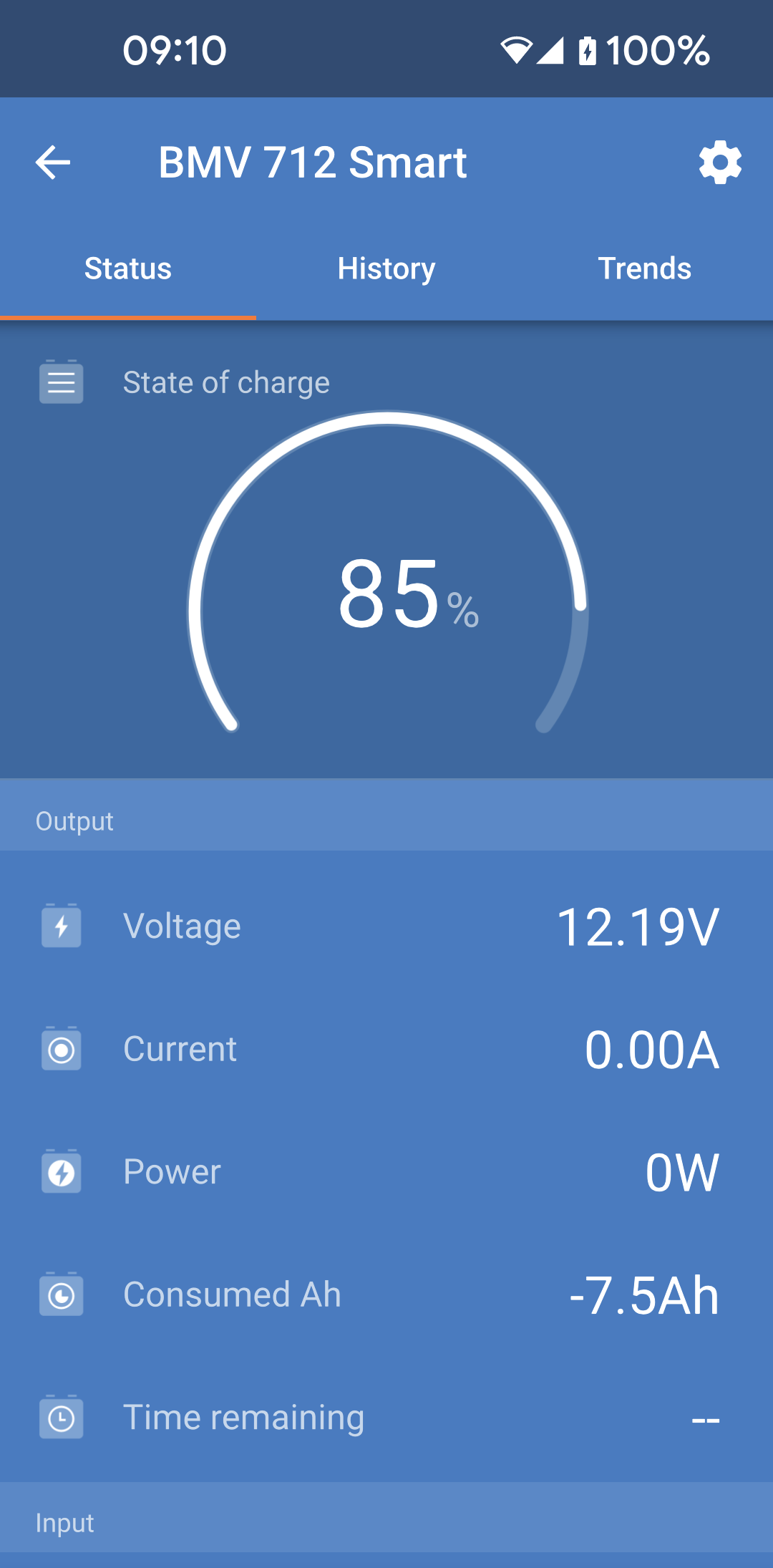
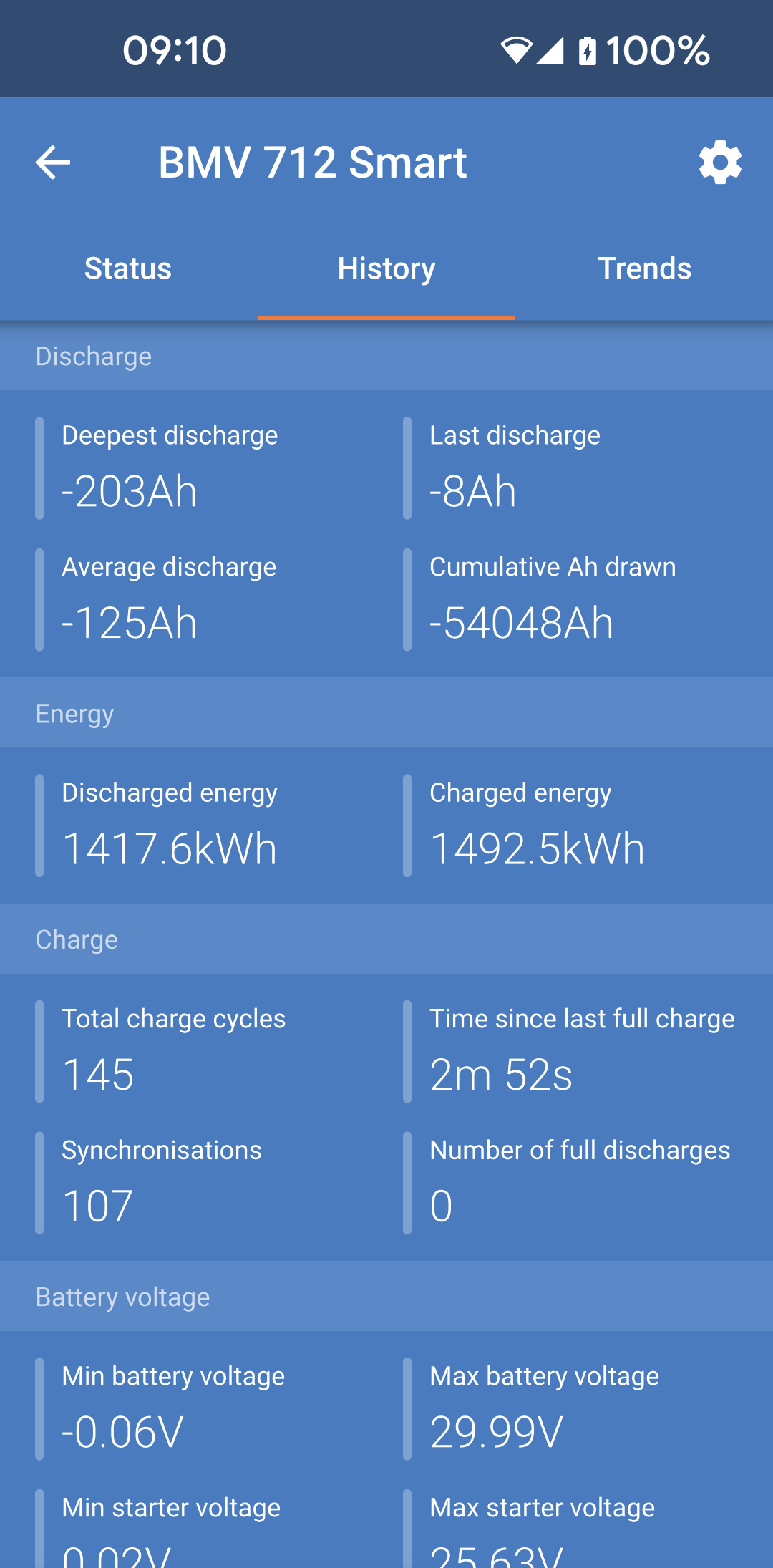
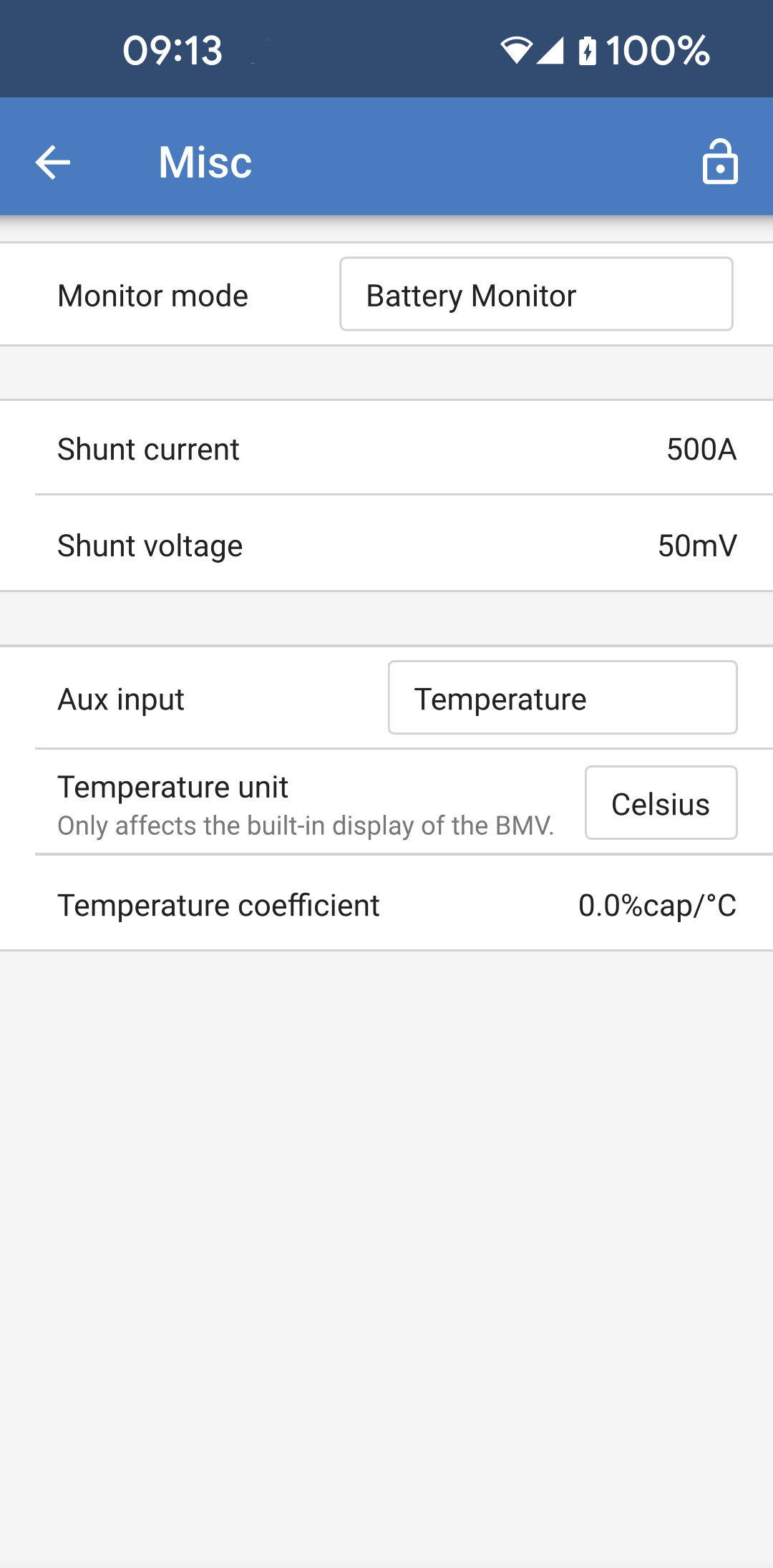
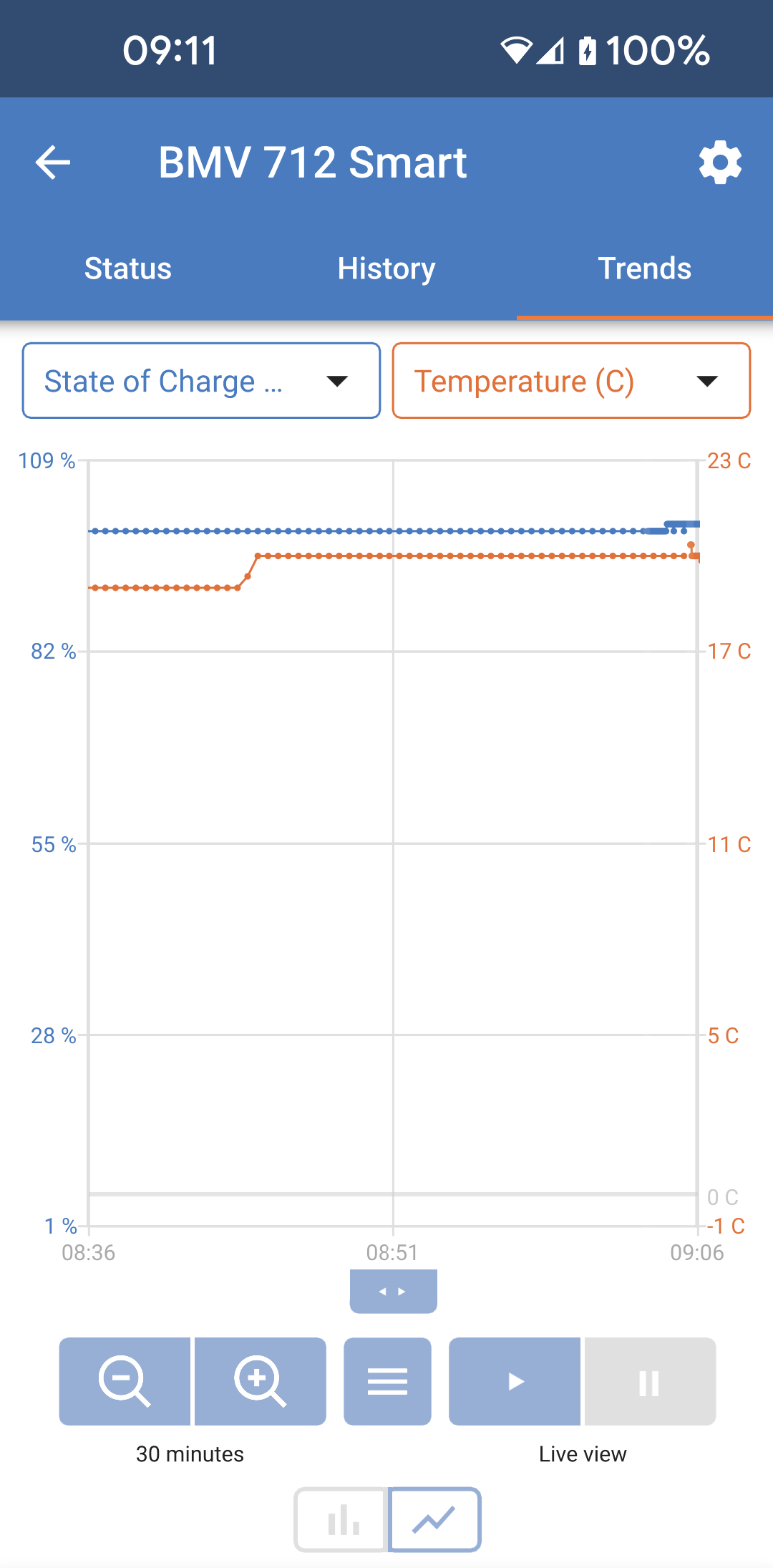
Prin apăsarea „Monitor de baterie”, se va afișa starea curentă de încărcare, care vă permite să comutați între ecrane care afișează informații mai detaliate privind STATUS (starea) curentă a bateriei și datele HISTORY (istorice).
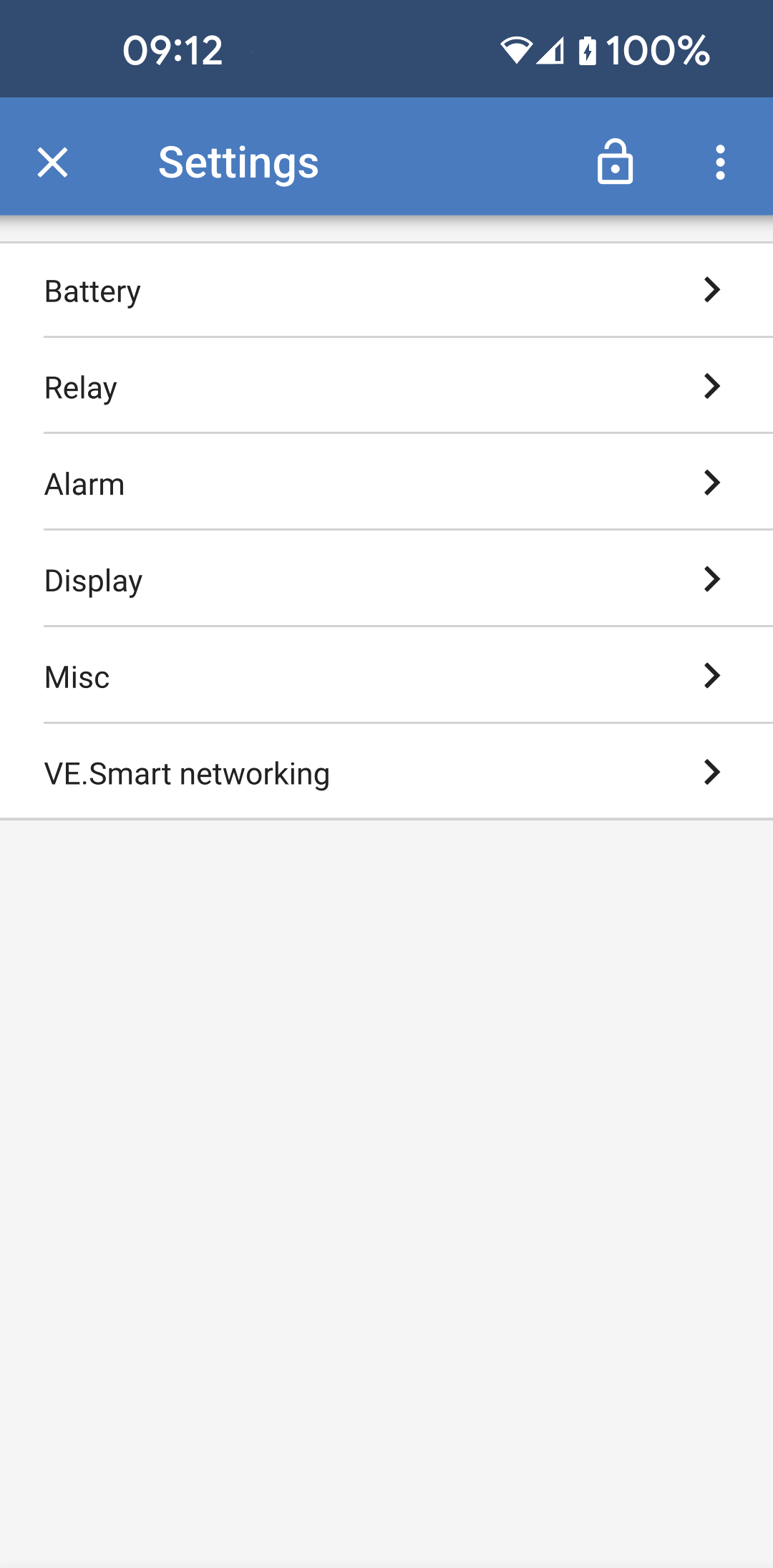
Pentru a accesa „Setări”, faceți clic pe pictograma cu rotiță dințată
 din dreapta sus a ecranului.
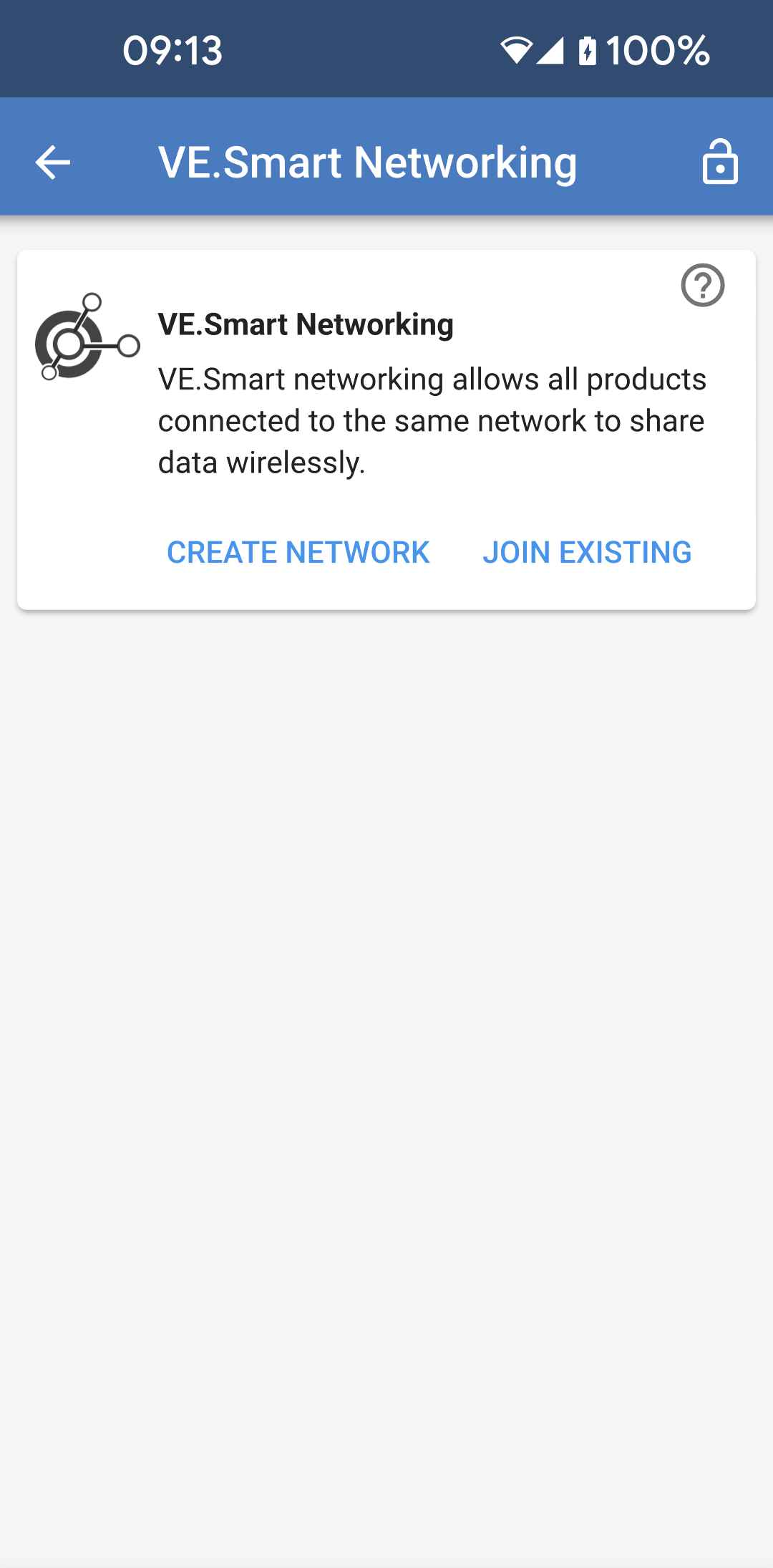
Din „Setări” puteți modifica datele referitoare la stocarea bateriei; setați alarme și relee; modificați parametrii de încărcare; personalizați aspectul și cantitatea de date afișate și configurați sau vă alăturați unei rețele existente VE.Smart.
 |  |  | 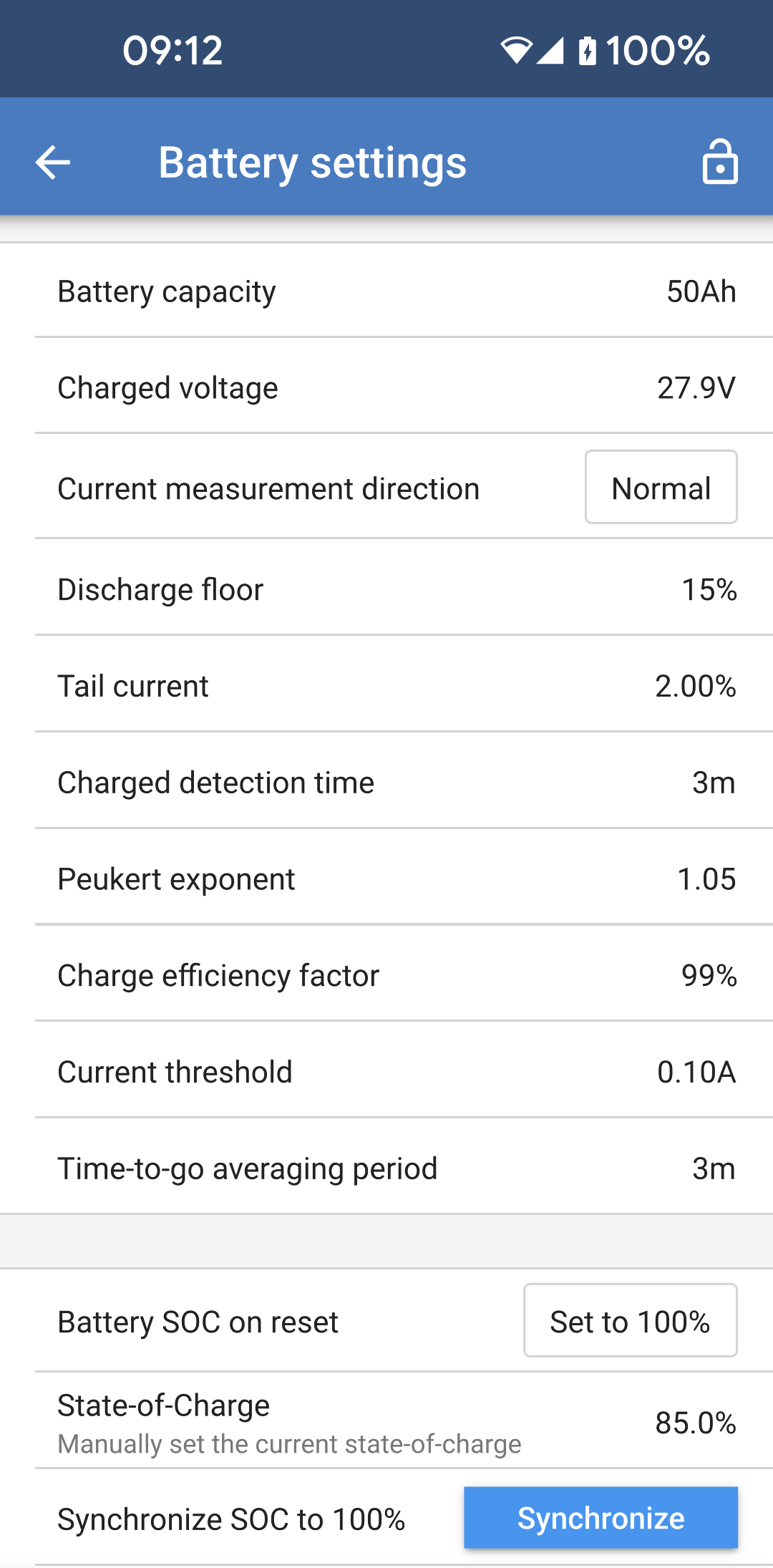 | 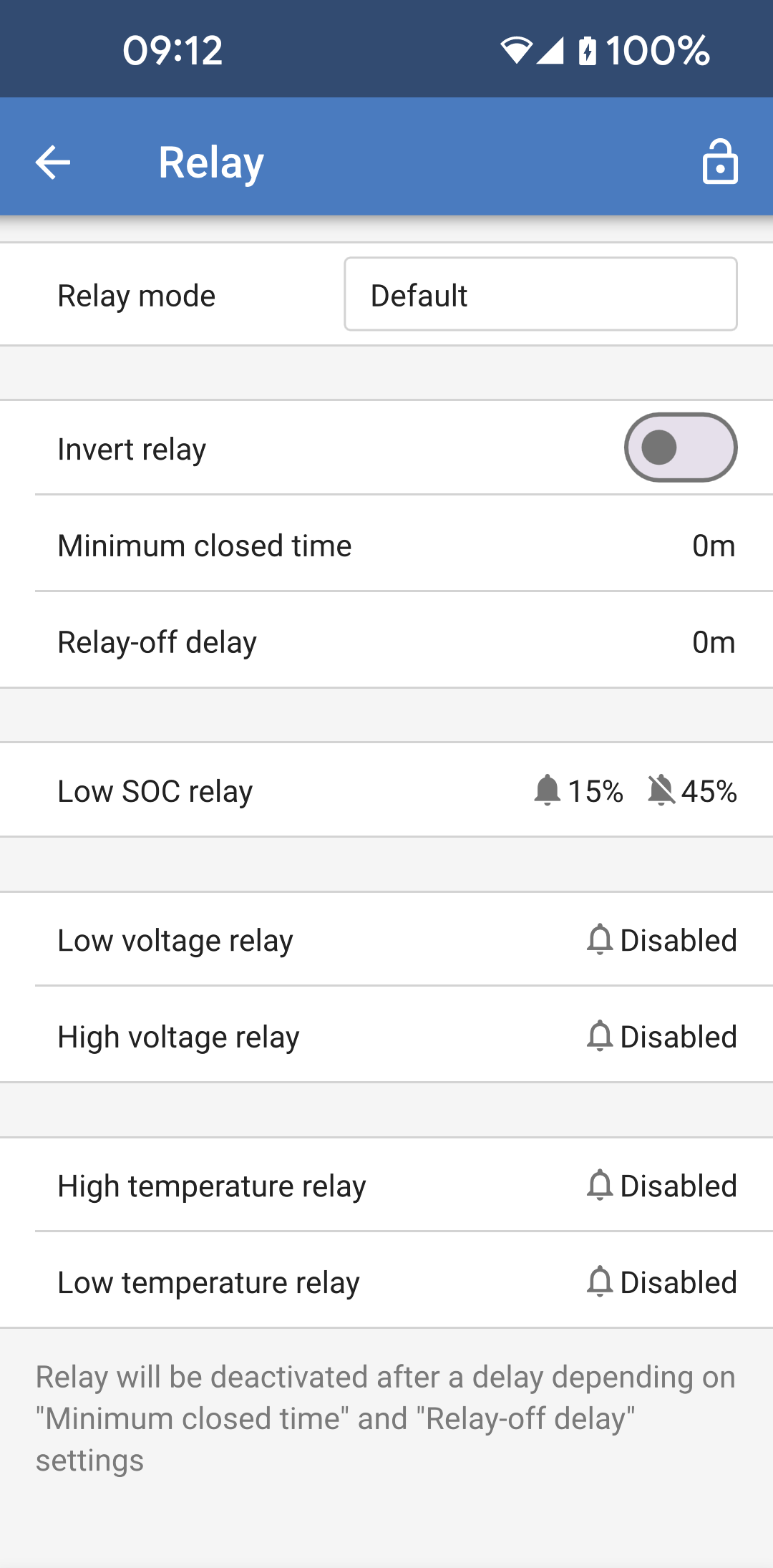 |
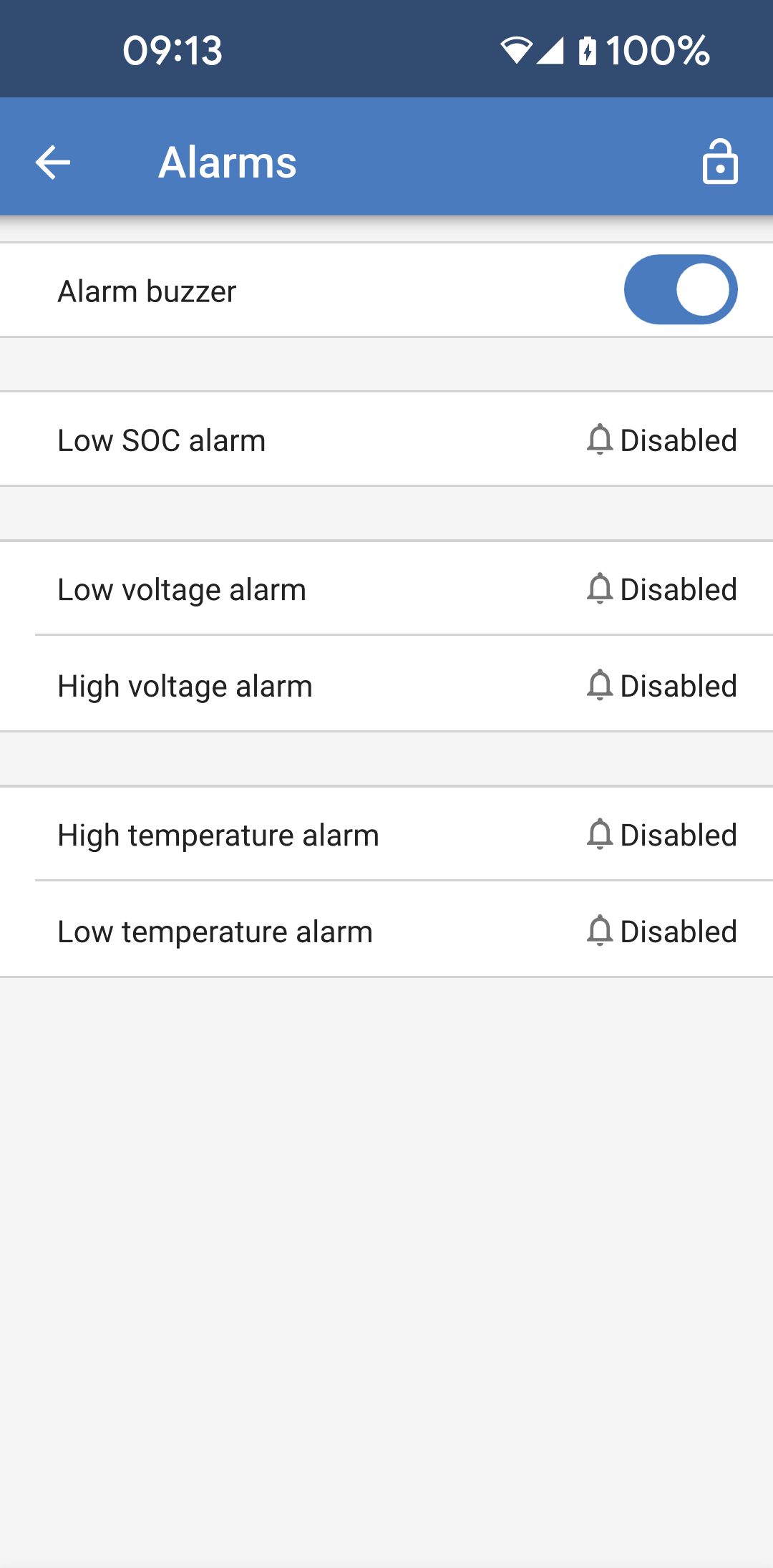 | 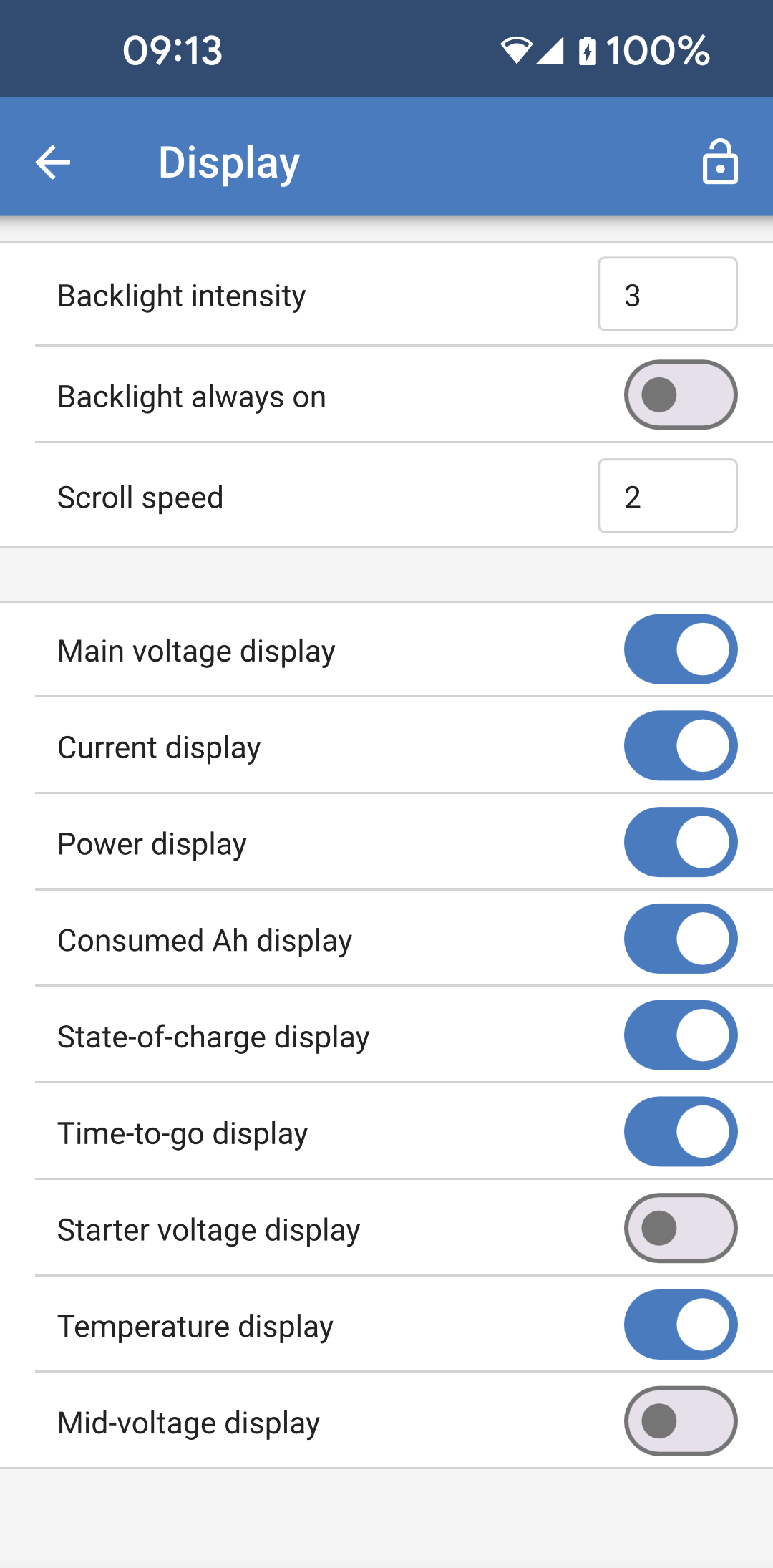 |  |  |  |
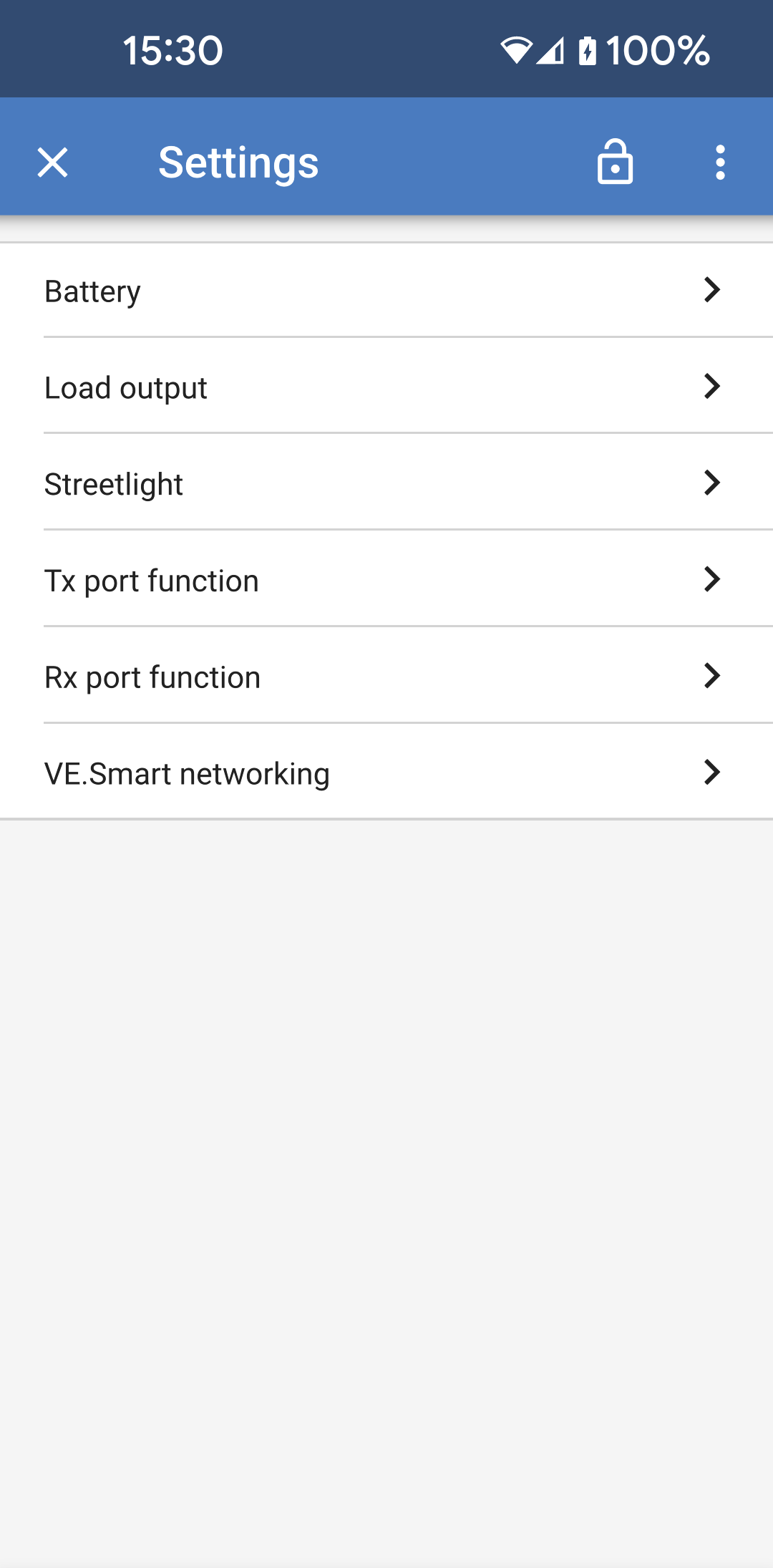
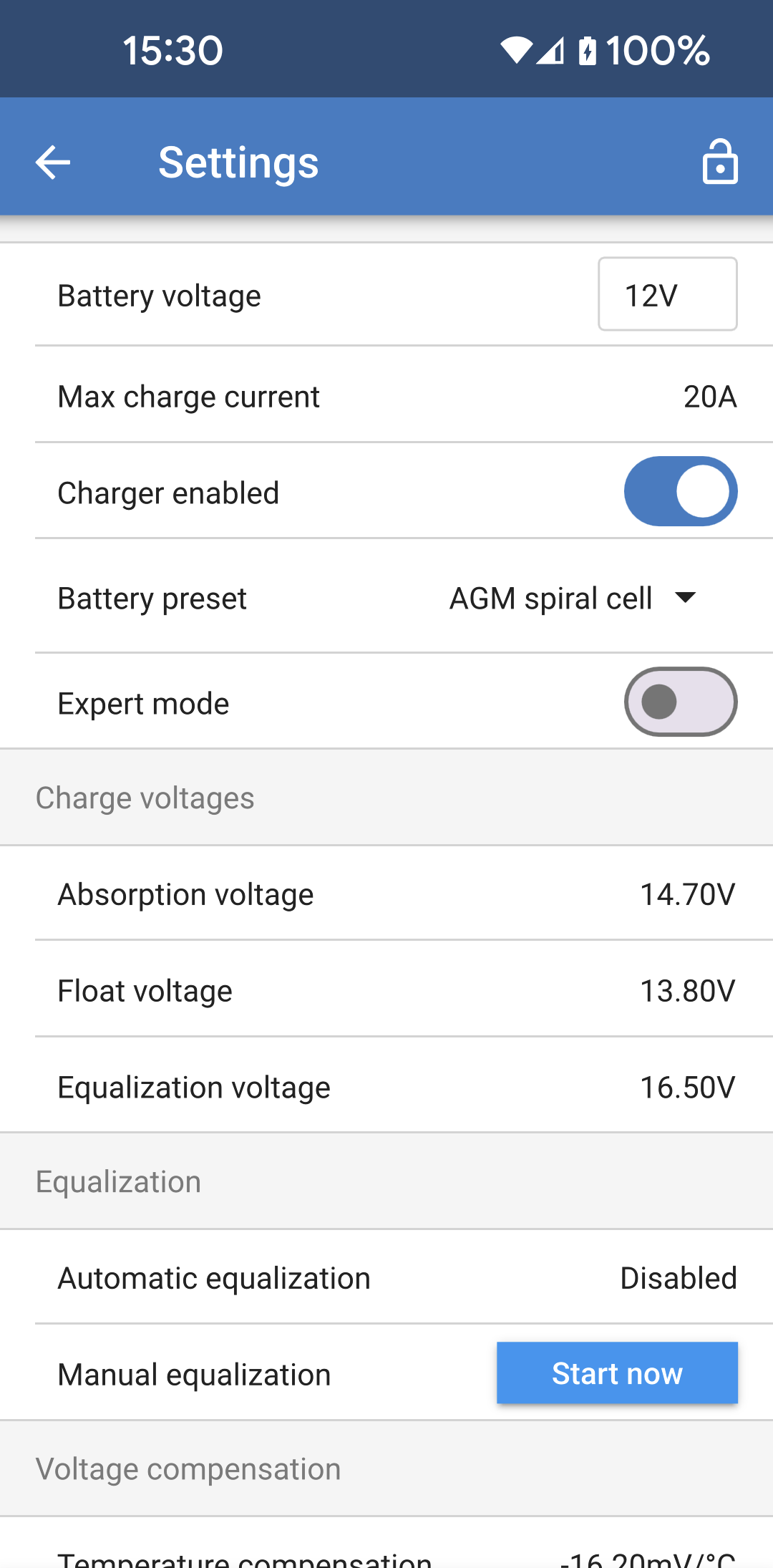
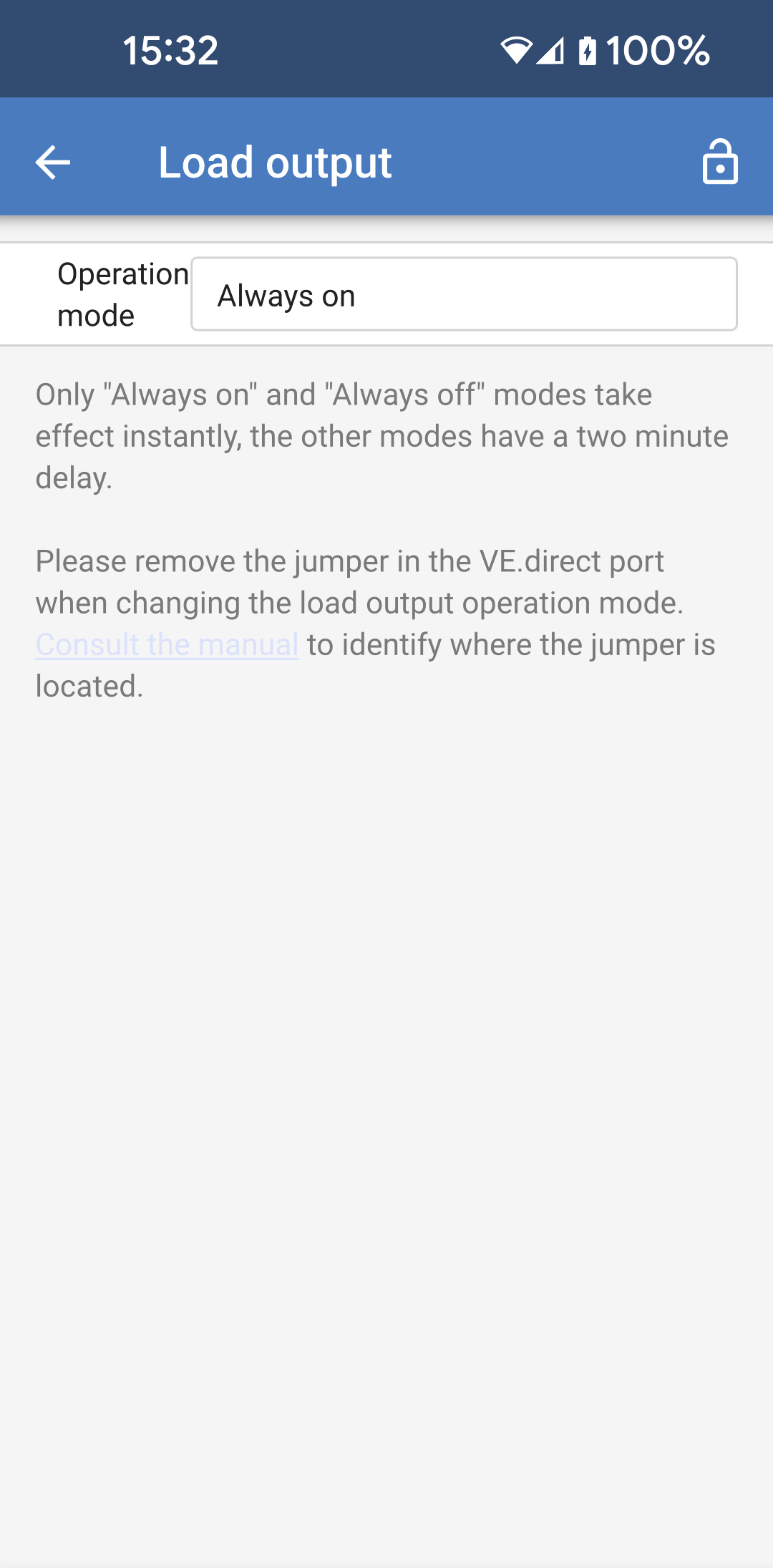
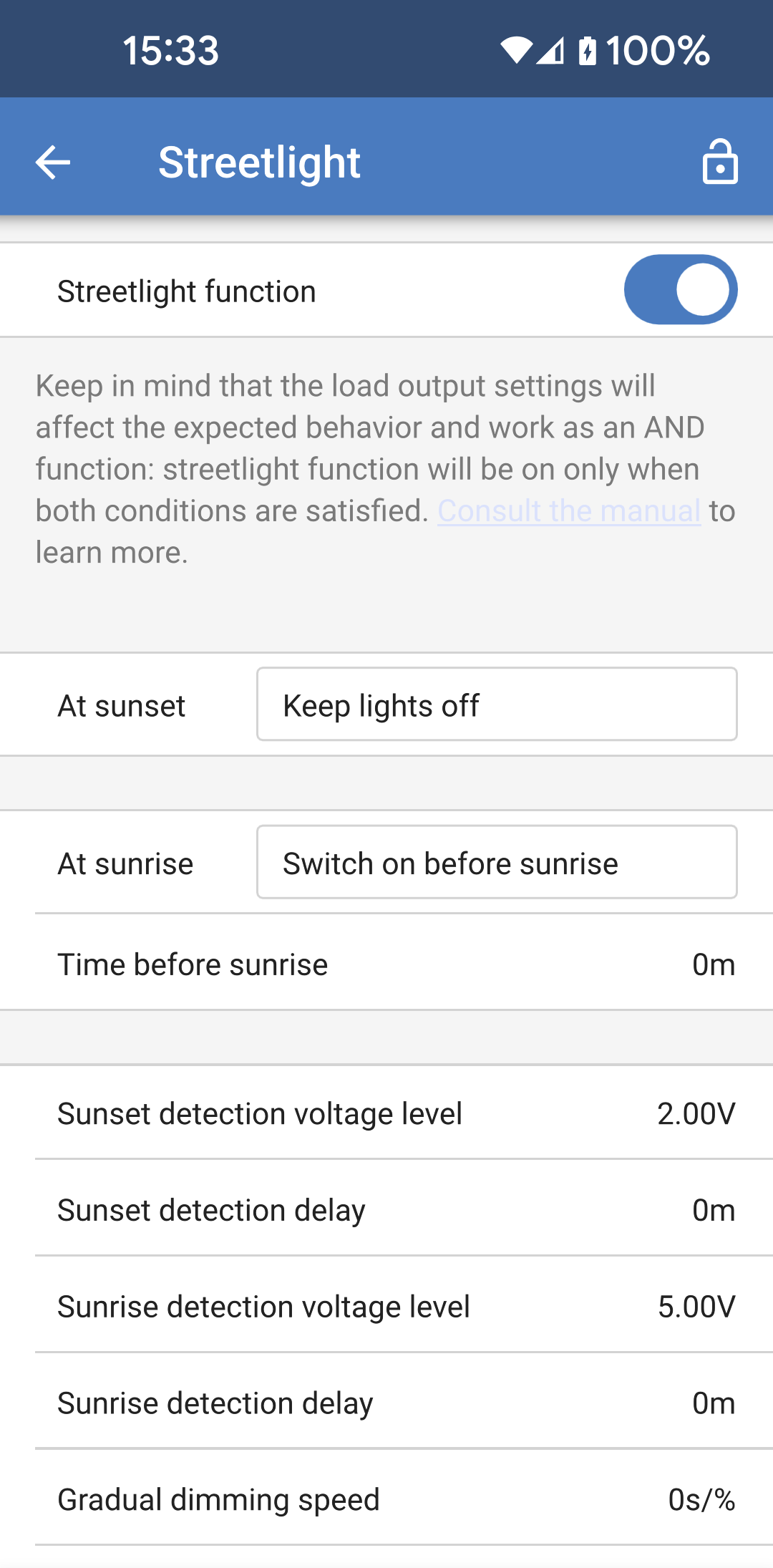
Pagini Regulator încărcare solară
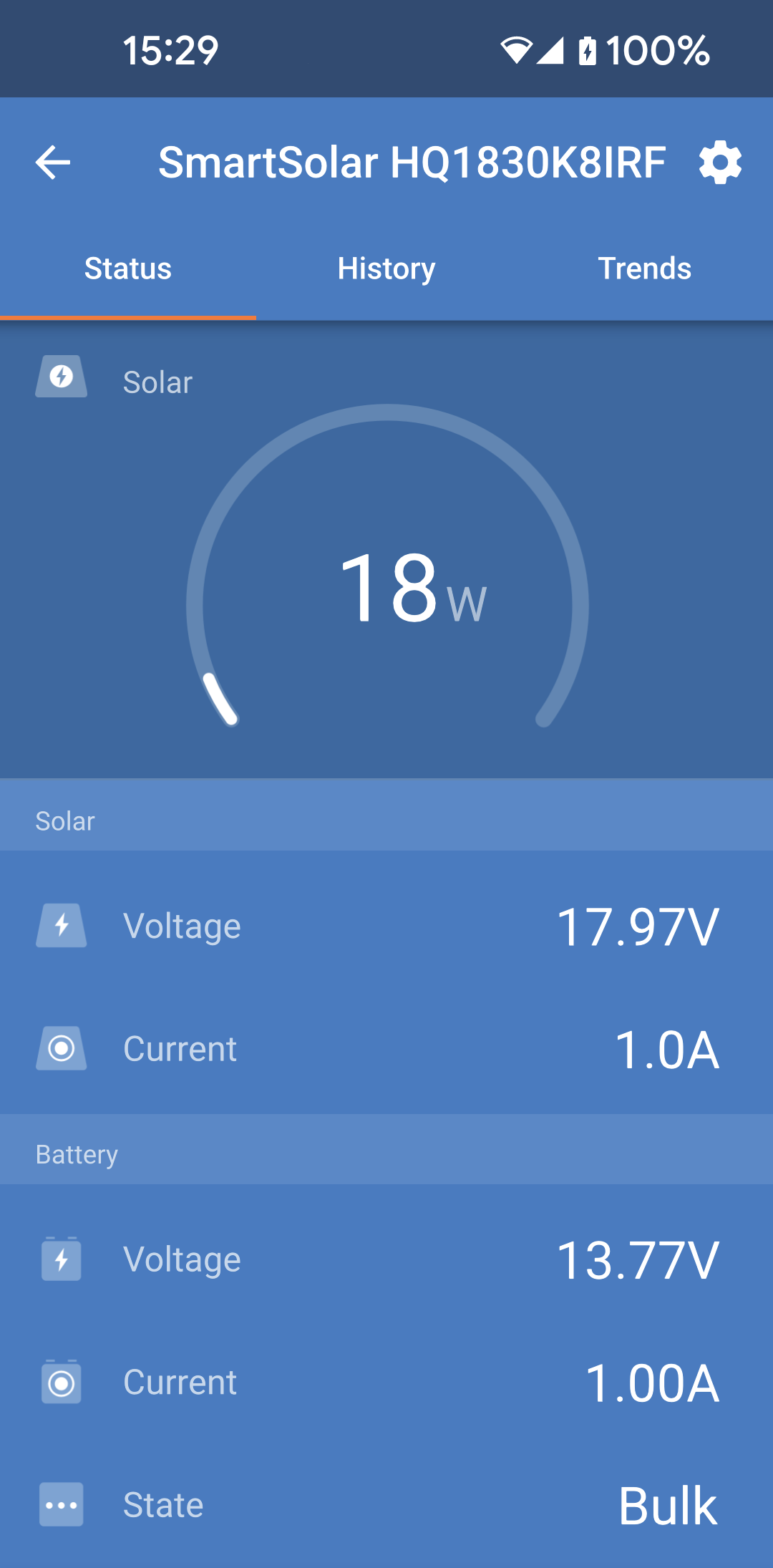
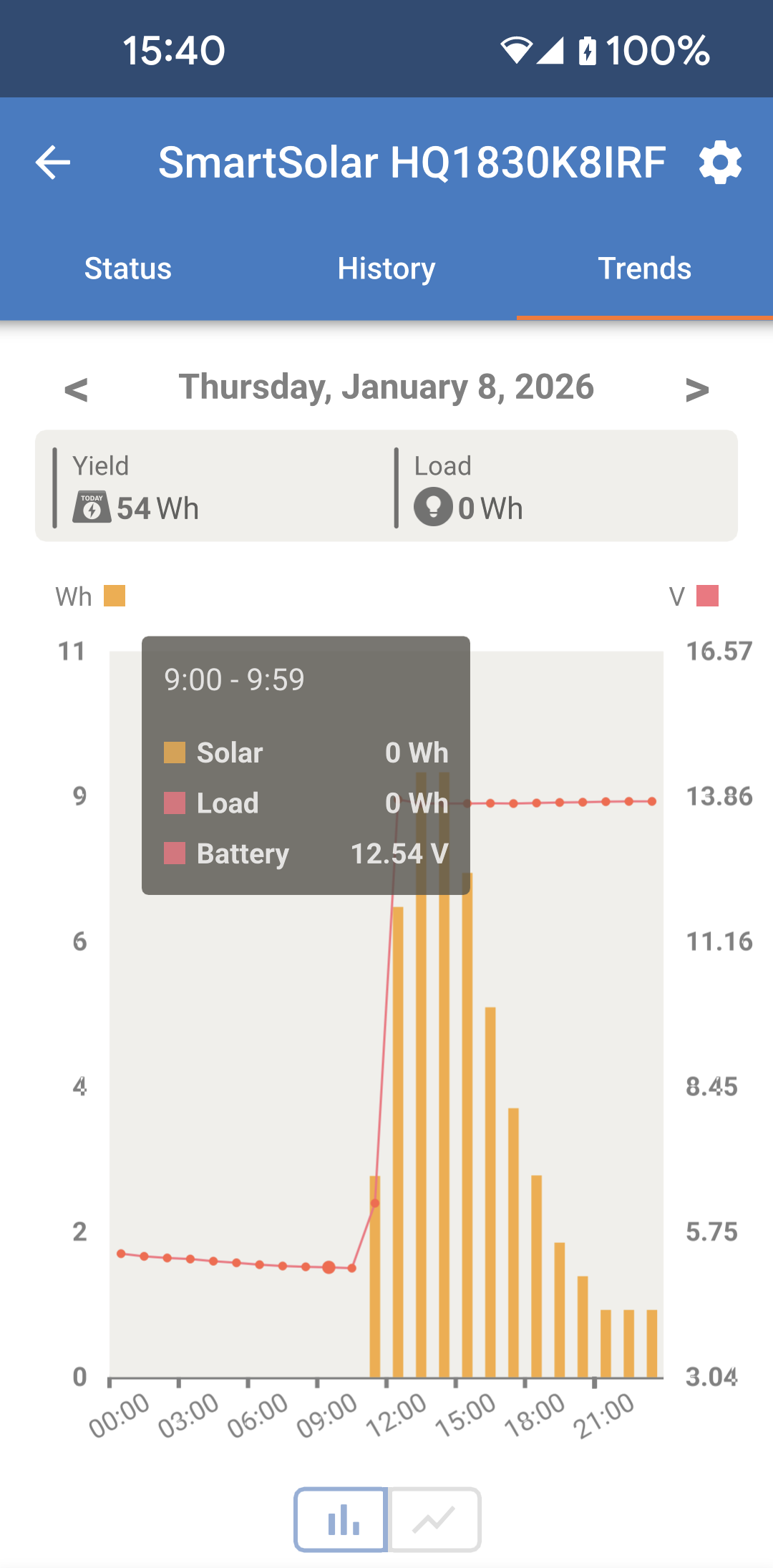
Prin apăsarea pe produsul dvs. Regulator de încărcare solară, puteți vizualizați starea curentă de încărcare.
Pentru a accesa „Setări”, faceți clic pe pictograma cu rotiță dințată
din dreapta sus a ecranului.
„Setări” vă permite accesul la gama extinsă de funcții disponibile pe regulatorul dvs. de încărcare solară, inclusiv programarea setărilor de încărcare; pornirea releelor care sunt declanșate de timpul solar sau de parametrii de tensiune; împreună cu o analiză istorică cuprinzătoare.
Pentru o explicație completă a opțiunilor Regulatorului de încărcare solară, accesați acest link.
 |  |  |  |  |
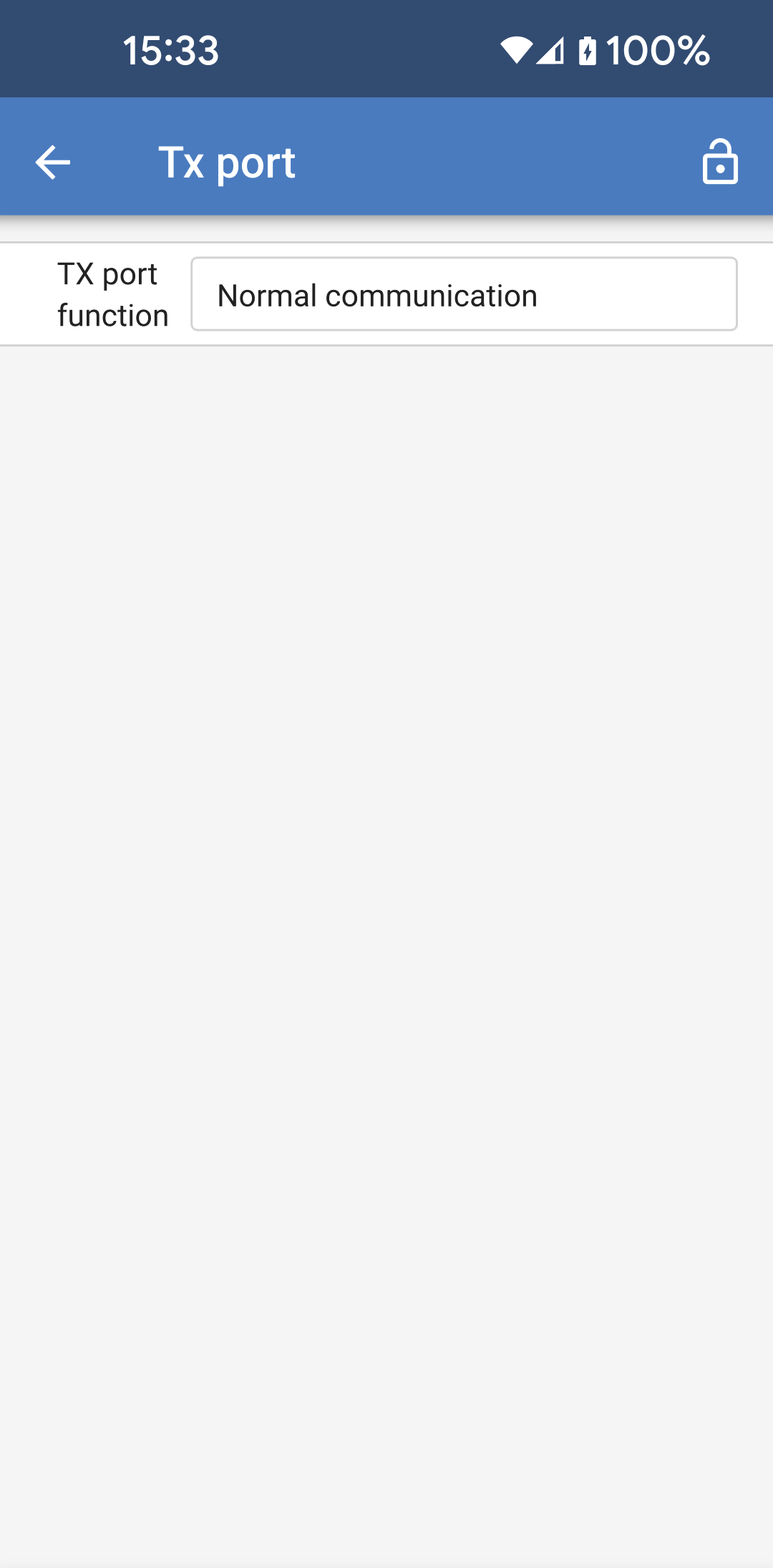 | 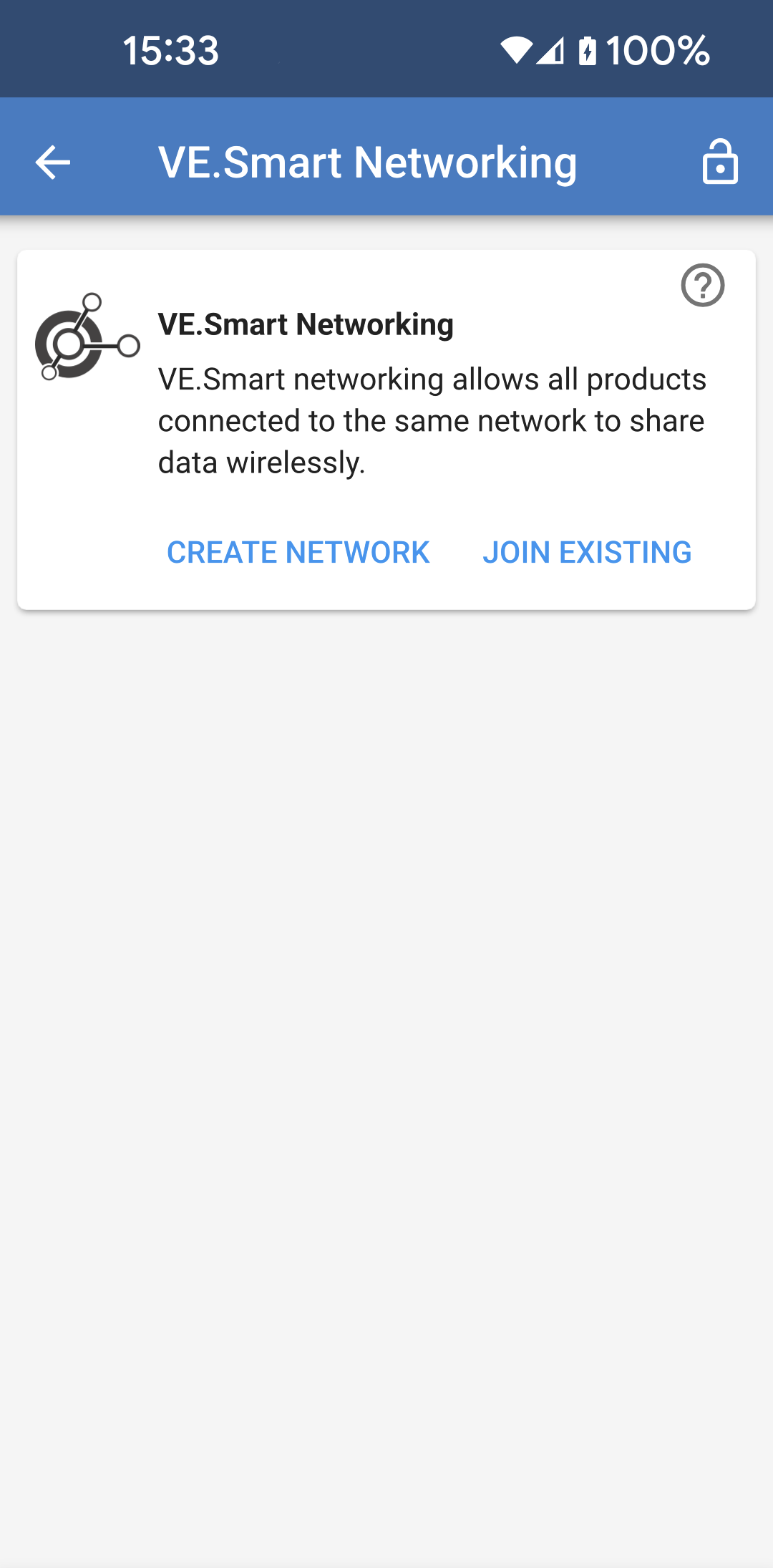 | 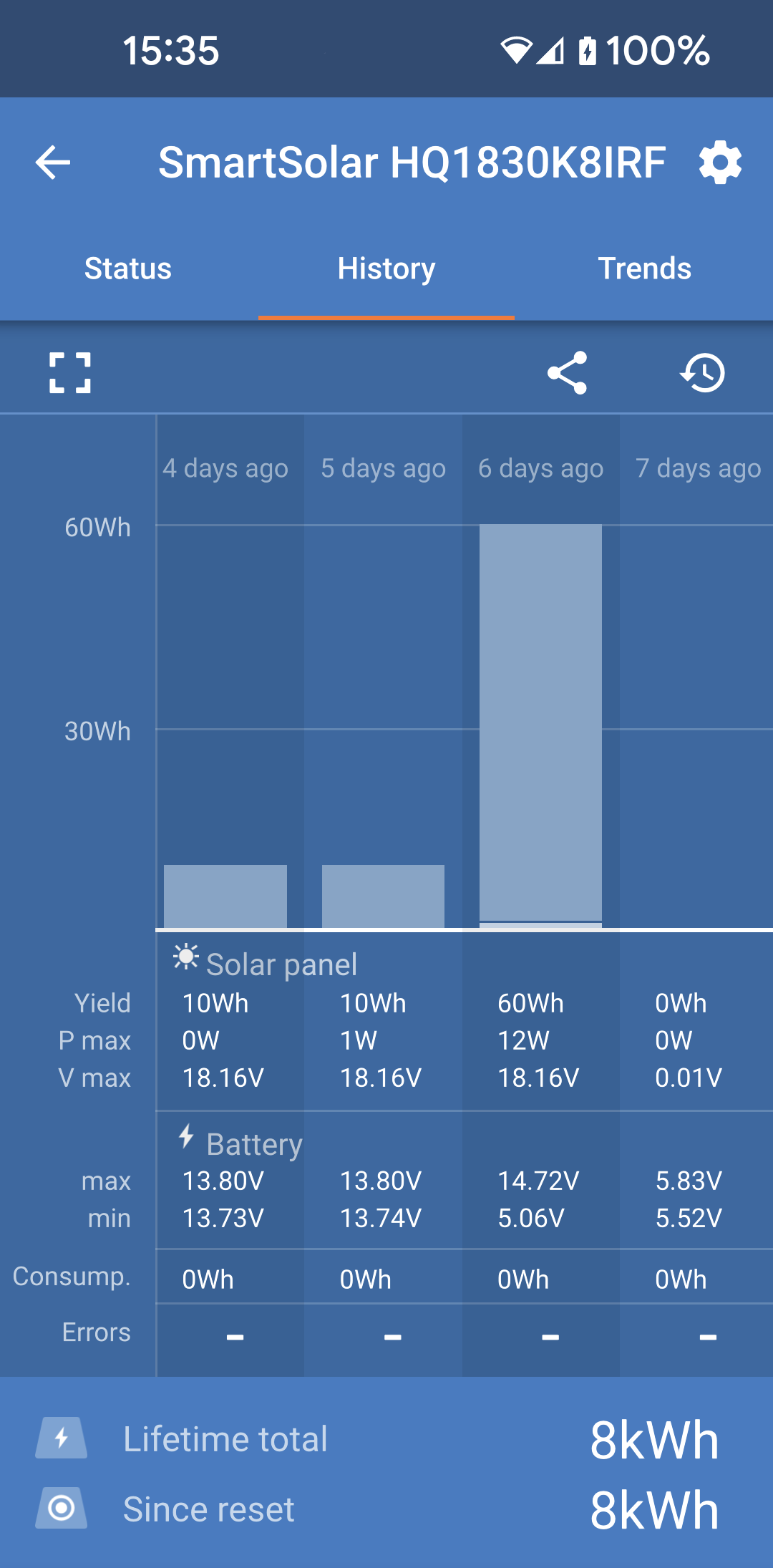 | 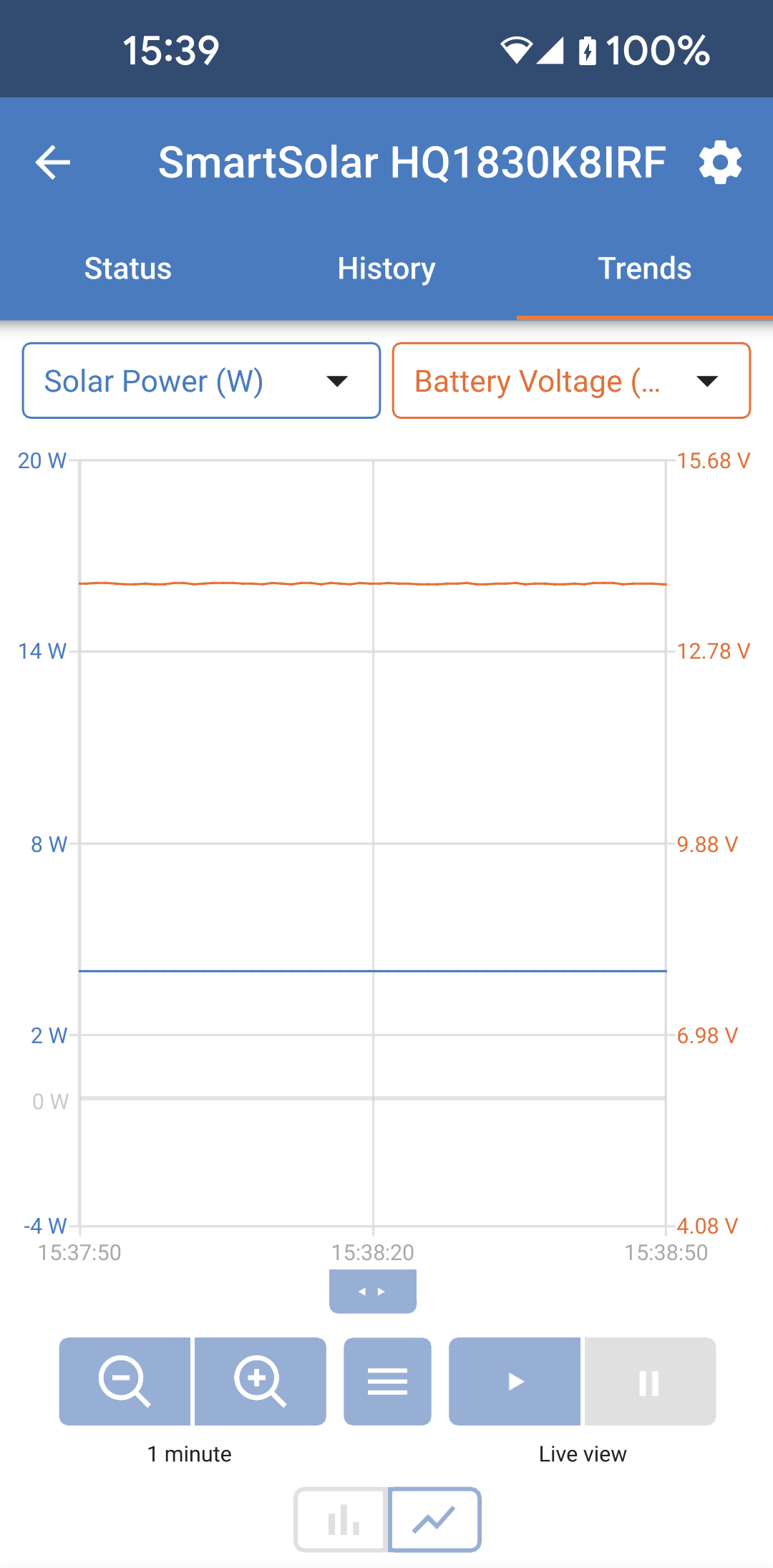 |  |
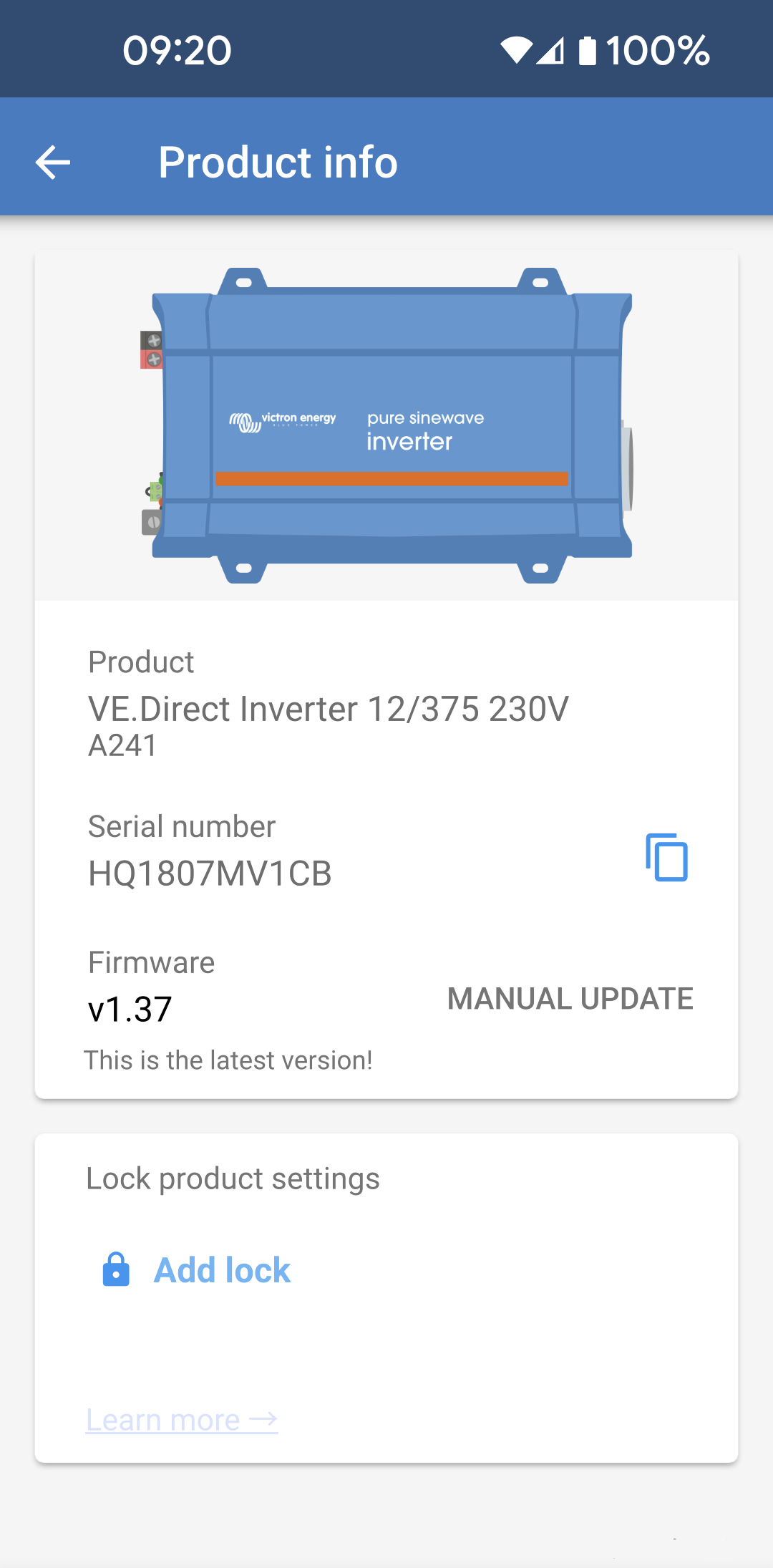
Pagini invertor
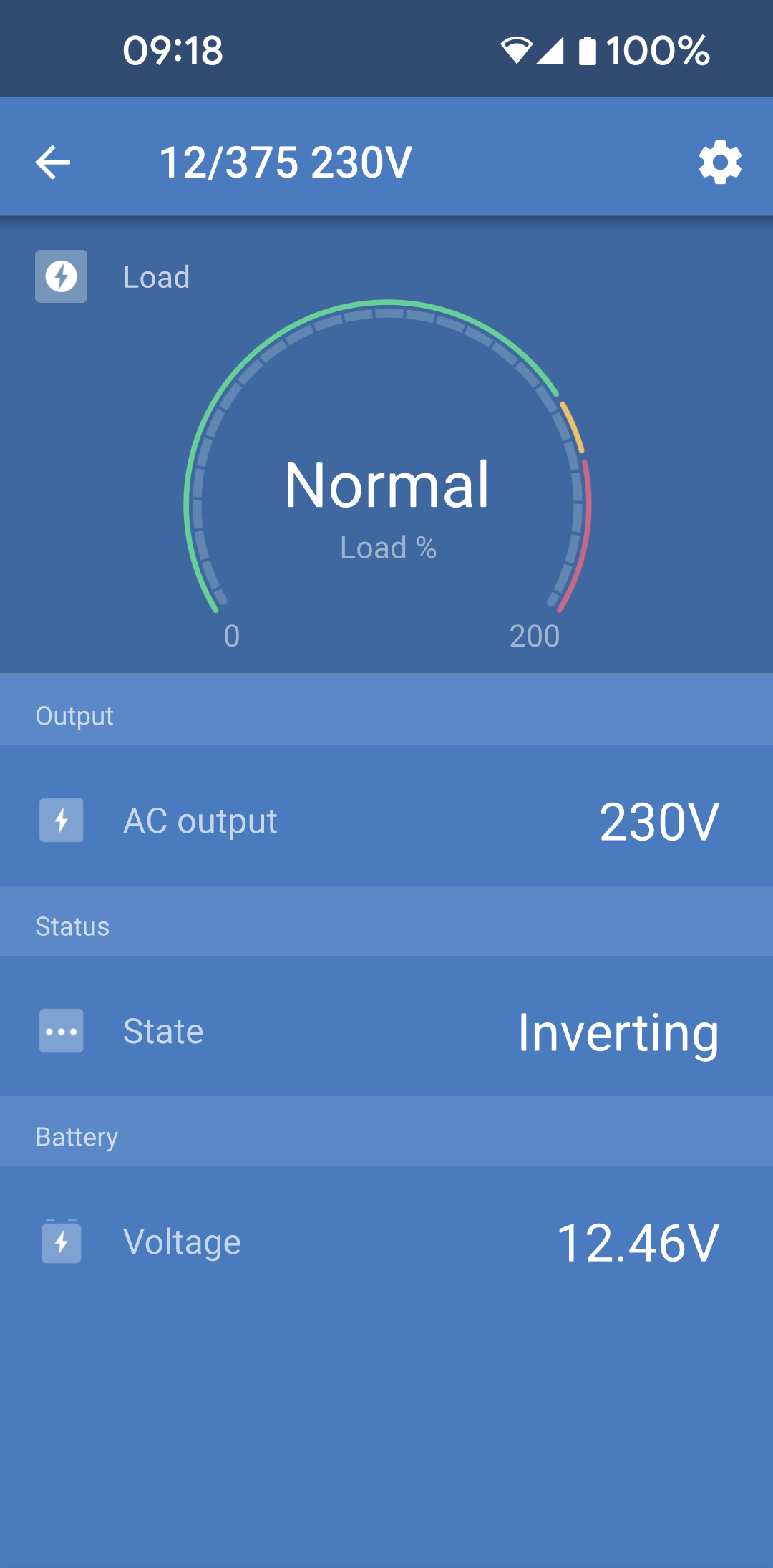
Dacă dați clic pe invertor pentru a putea vizualiza datele dinamice, precum consumul de energie al sarcinilor conectate.O bară de putere vă va indica cât de mult lucrează invertorul și veți găsi informații precum tensiunea bateriei etc.
Pentru a accesa „Setări”, faceți clic pe pictograma cu rotiță dințată
din dreapta sus a ecranului.
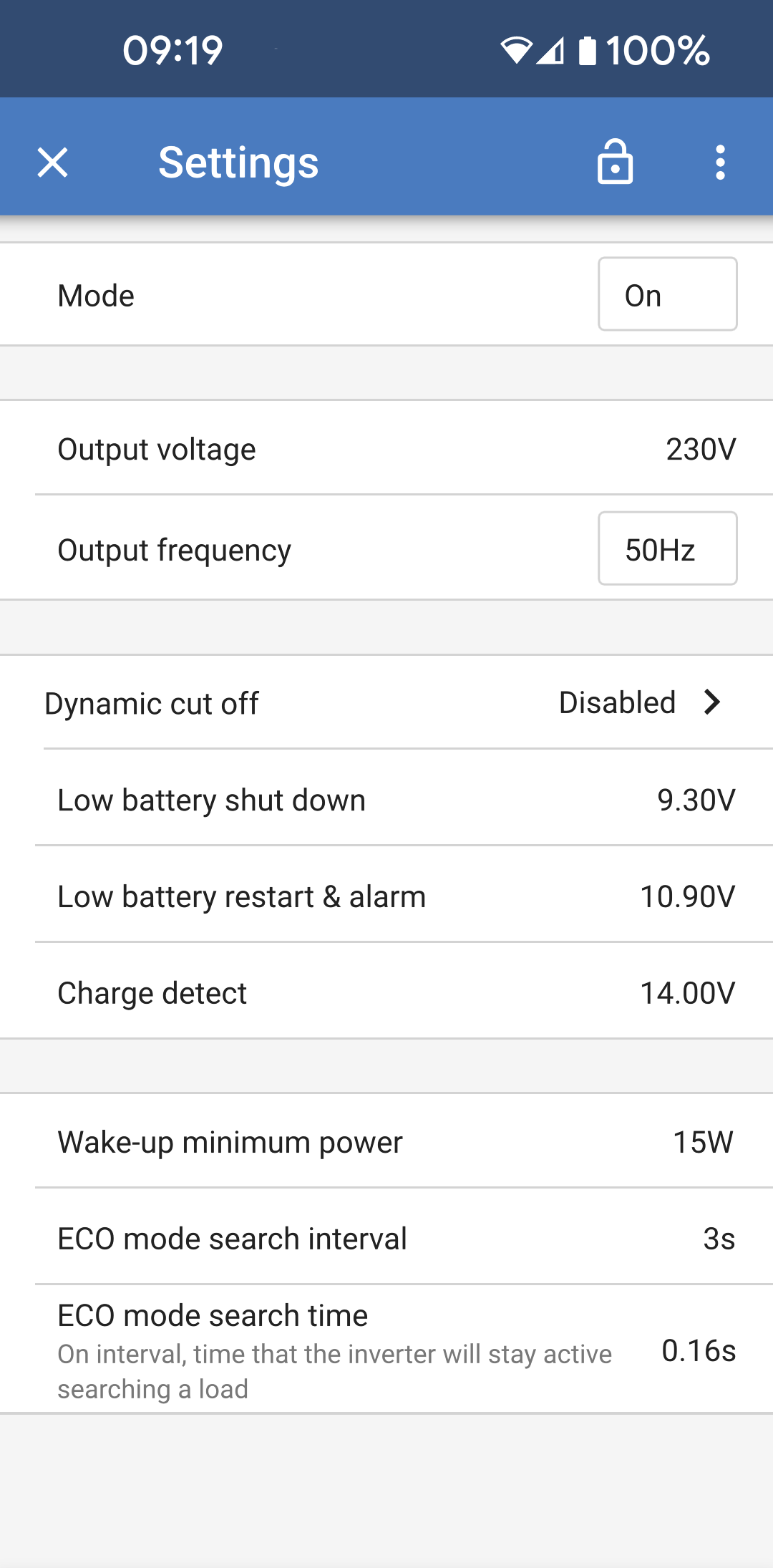
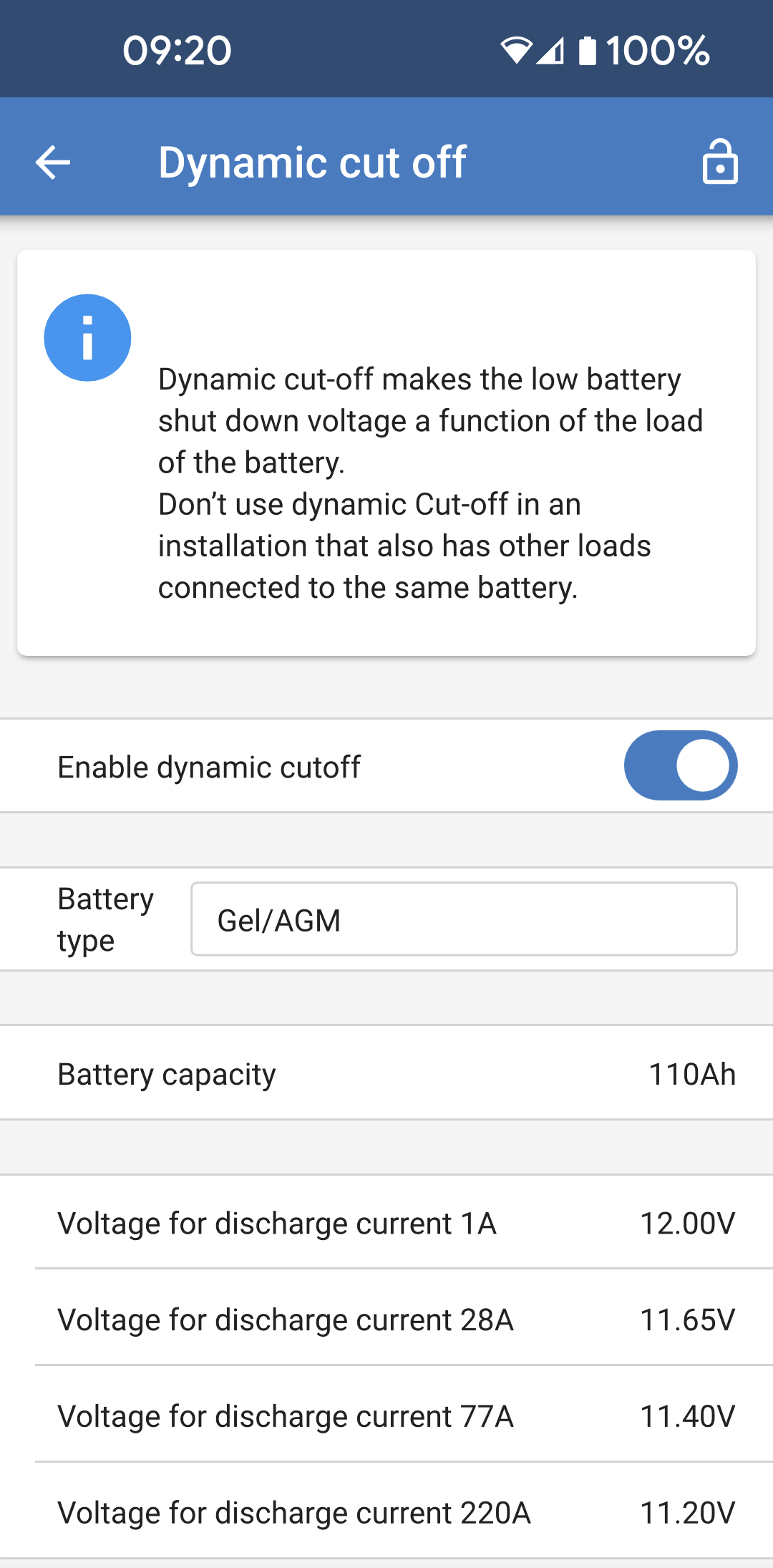
Secțiunea „Setări” vă permite să configurați tensiunile/frecvența de ieșire; să setați opriri de joasă tensiune și reporniri - împreună cu alarmele acestora; să setați o limită dinamică - pe baza consumatorilor; împreună cu alte setări despre care puteți găsi mai multe informații aici.
 |  |  |  |
Pagini Încărcător Blue Smart IP65
Încărcătorul de baterie Blue Smart IP65 este furnizat cu Bluetooth încorporat. Când încărcătorul Blue Smart este pornit, acesta va putea fi descoperit folosind aplicația VictronConnect de pe telefon. (cu excepția Windows PC - Consultați 3.1 Windows PC, de mai sus).
Pagina „Acasă” afișează informații despre tensiunea bateriei, curentul de încărcare și unde se află bateria în cadrul ciclului de încărcare.
Pentru a accesa „Setări”, faceți clic pe pictograma cu rotiță dințată
din dreapta sus a ecranului.
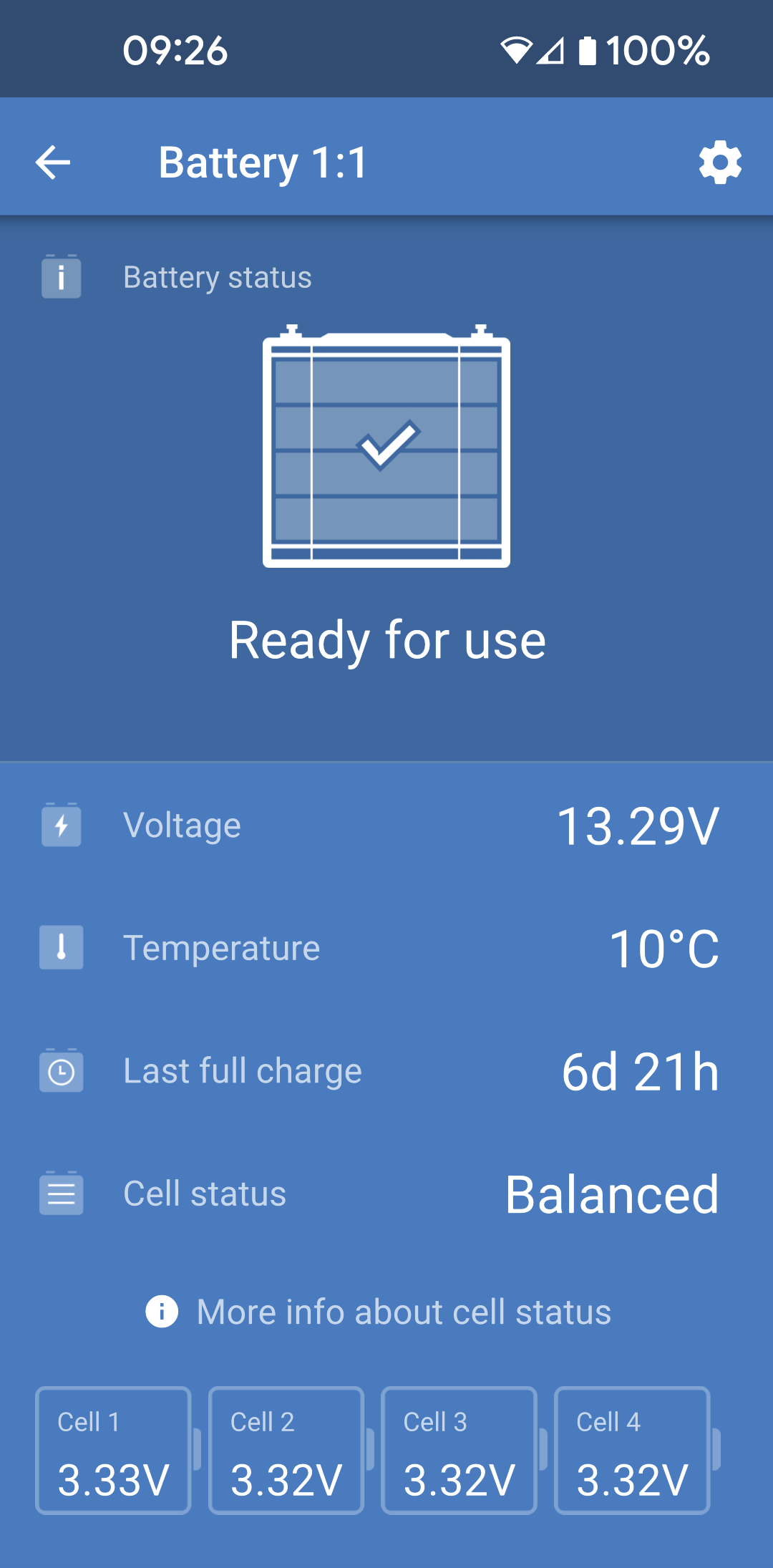
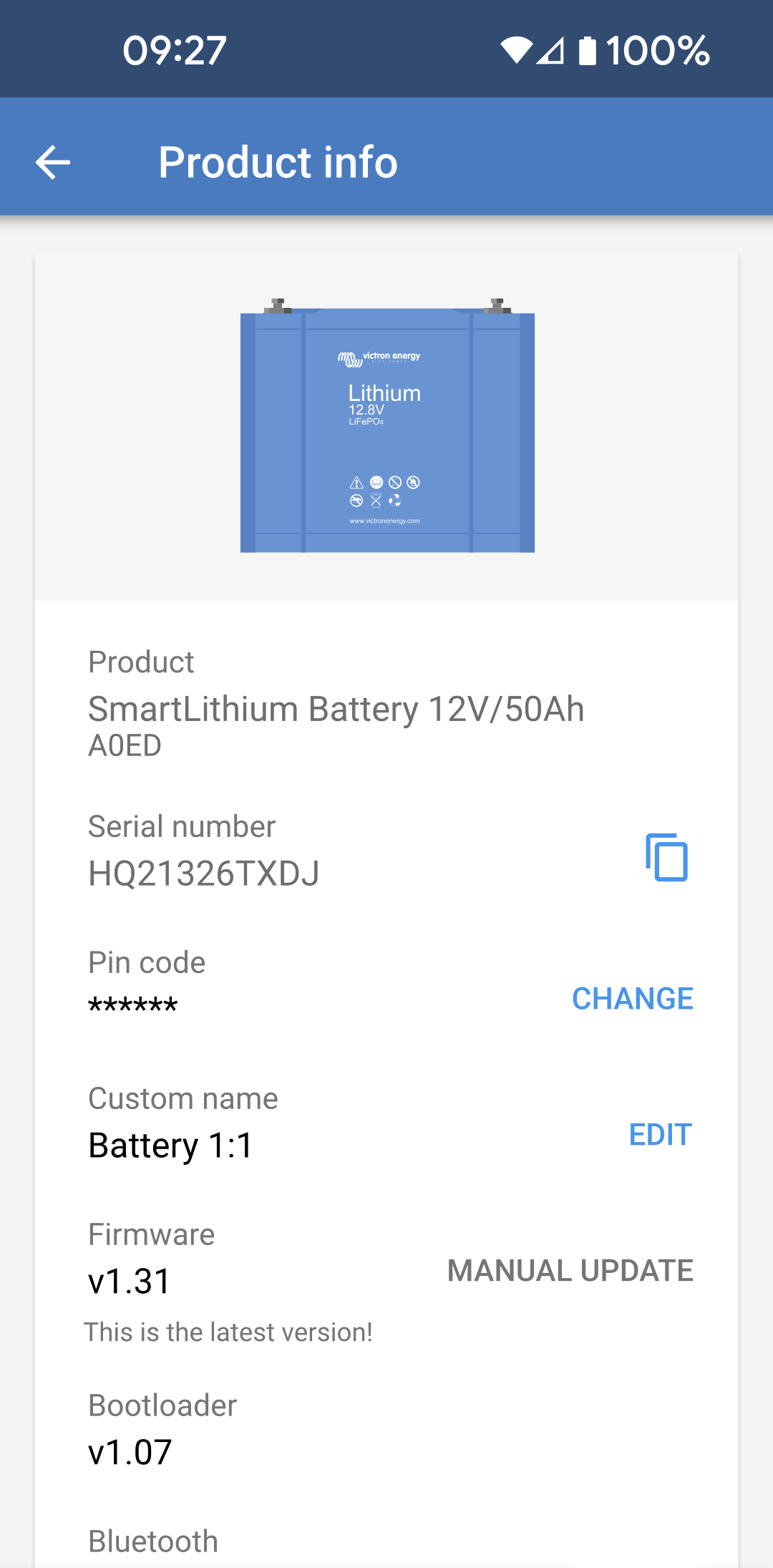
SmartLithium Battery
Bateriile Lithium Battery Smart au Bluetooth încorporat. Dacă faceți clic pe Baterie Lithium din Lista de dispozitive, puteți vizualiza date live despre starea, tensiunea și temperatura bateriei. De asemenea, veți vedea tensiunea fiecărei celule - care este un ghid esențial pentru sănătatea bateriei.
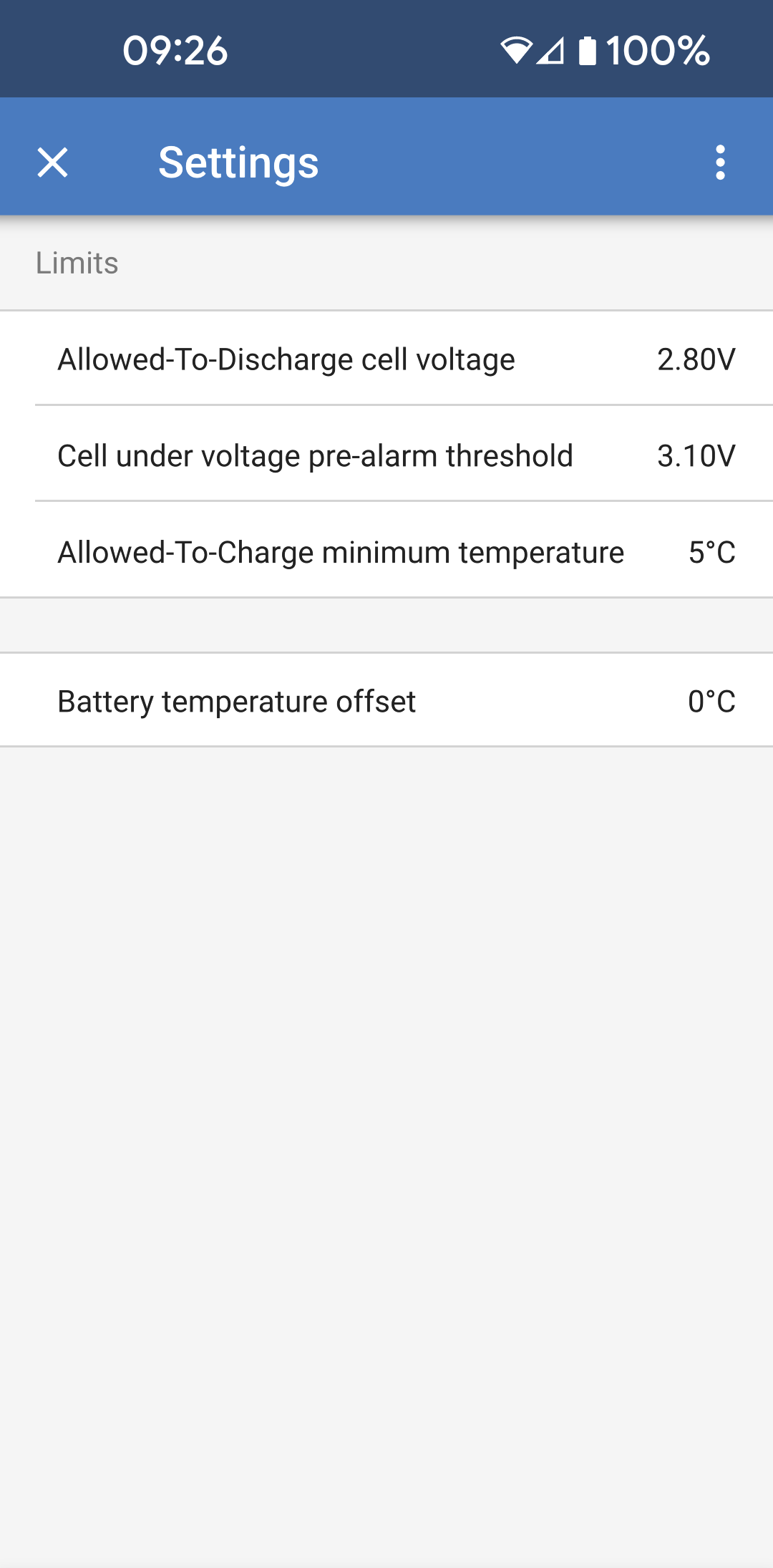
Pentru a accesa „Setări”, faceți clic pe pictograma cu rotiță dințată
din dreapta sus a ecranului.
Din „Setări” puteți modifica parametrii de descărcare și temperatură.
 |  |  |
Smart BatteryProtect
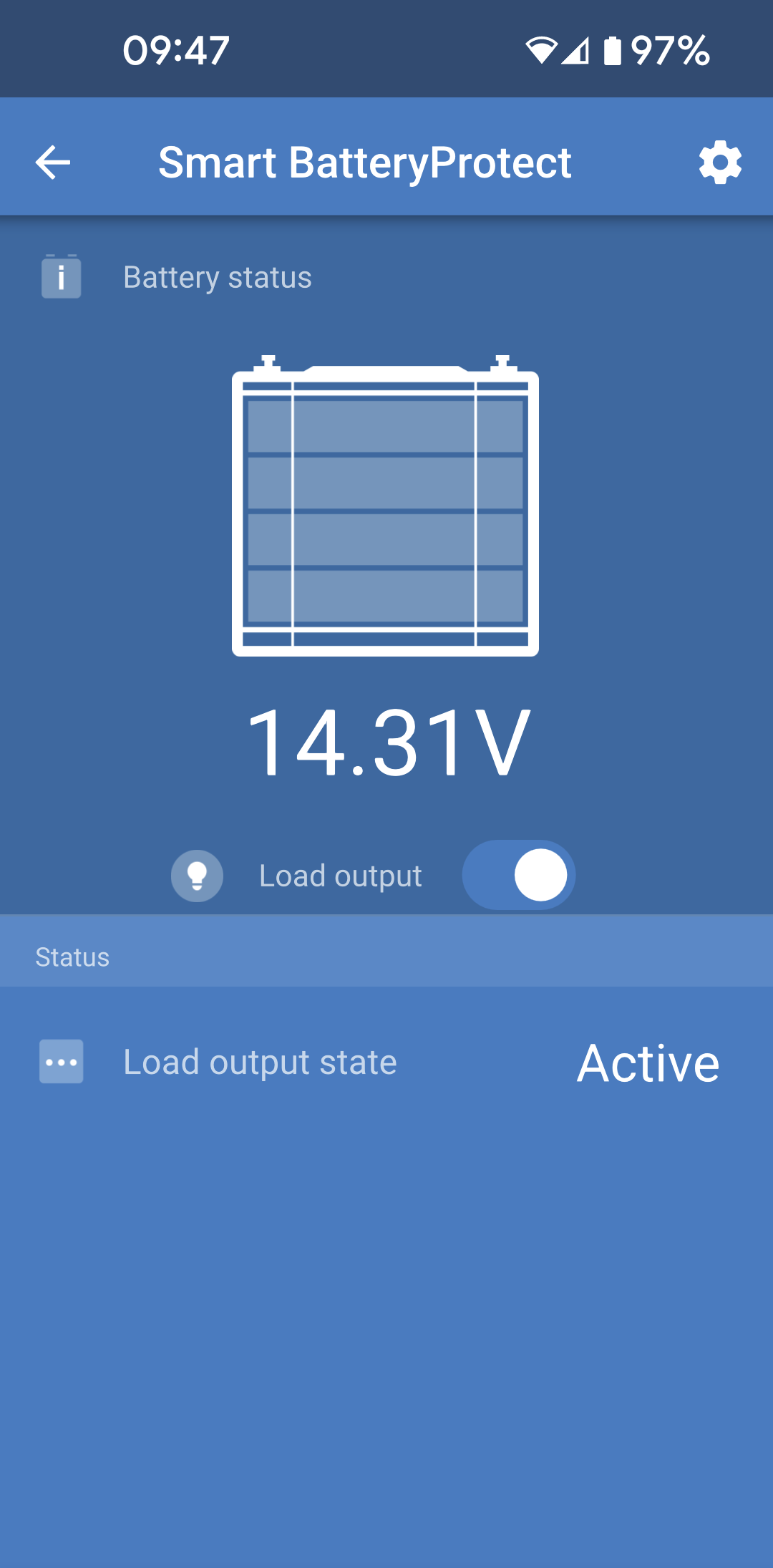 | 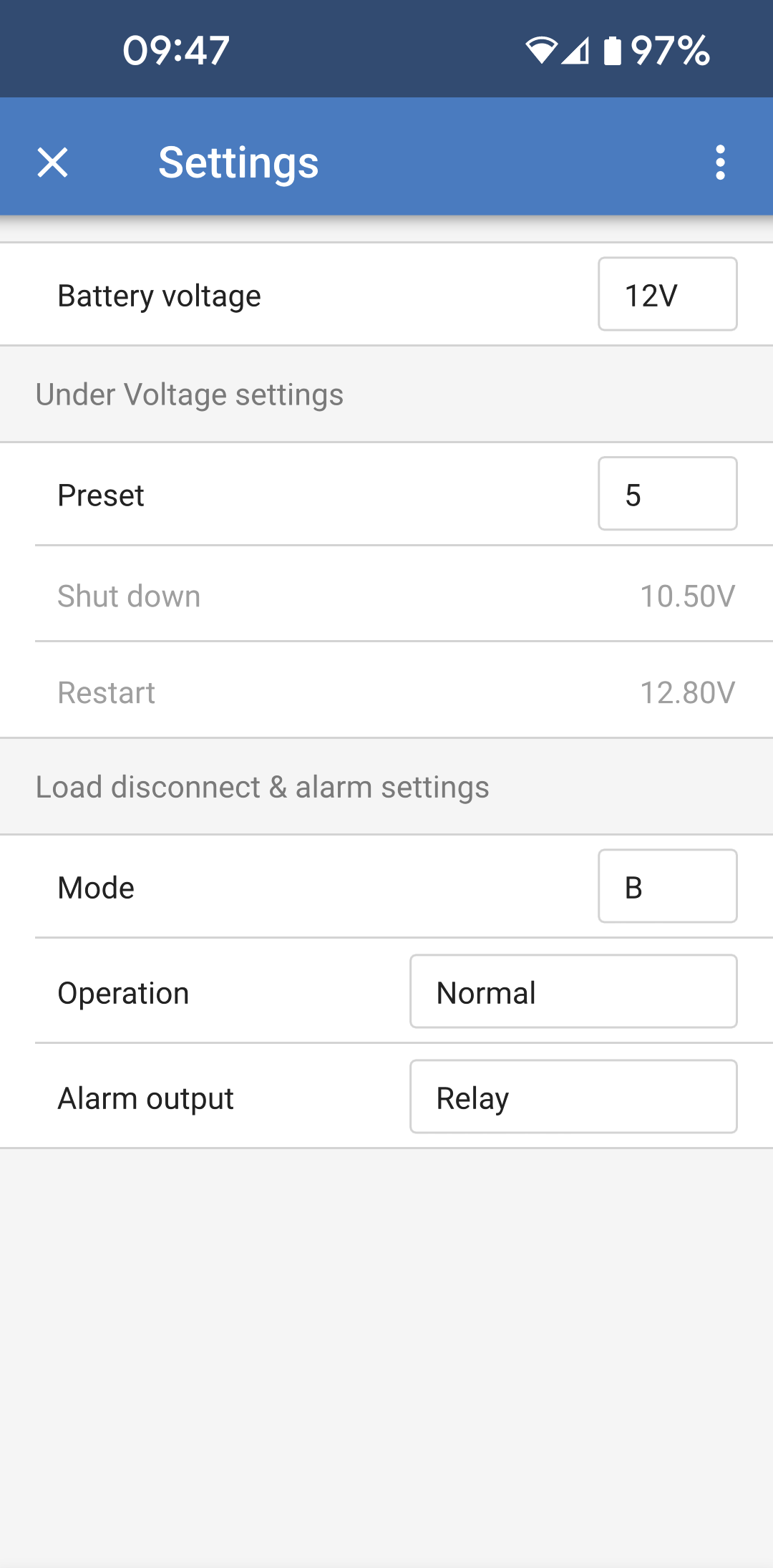 | 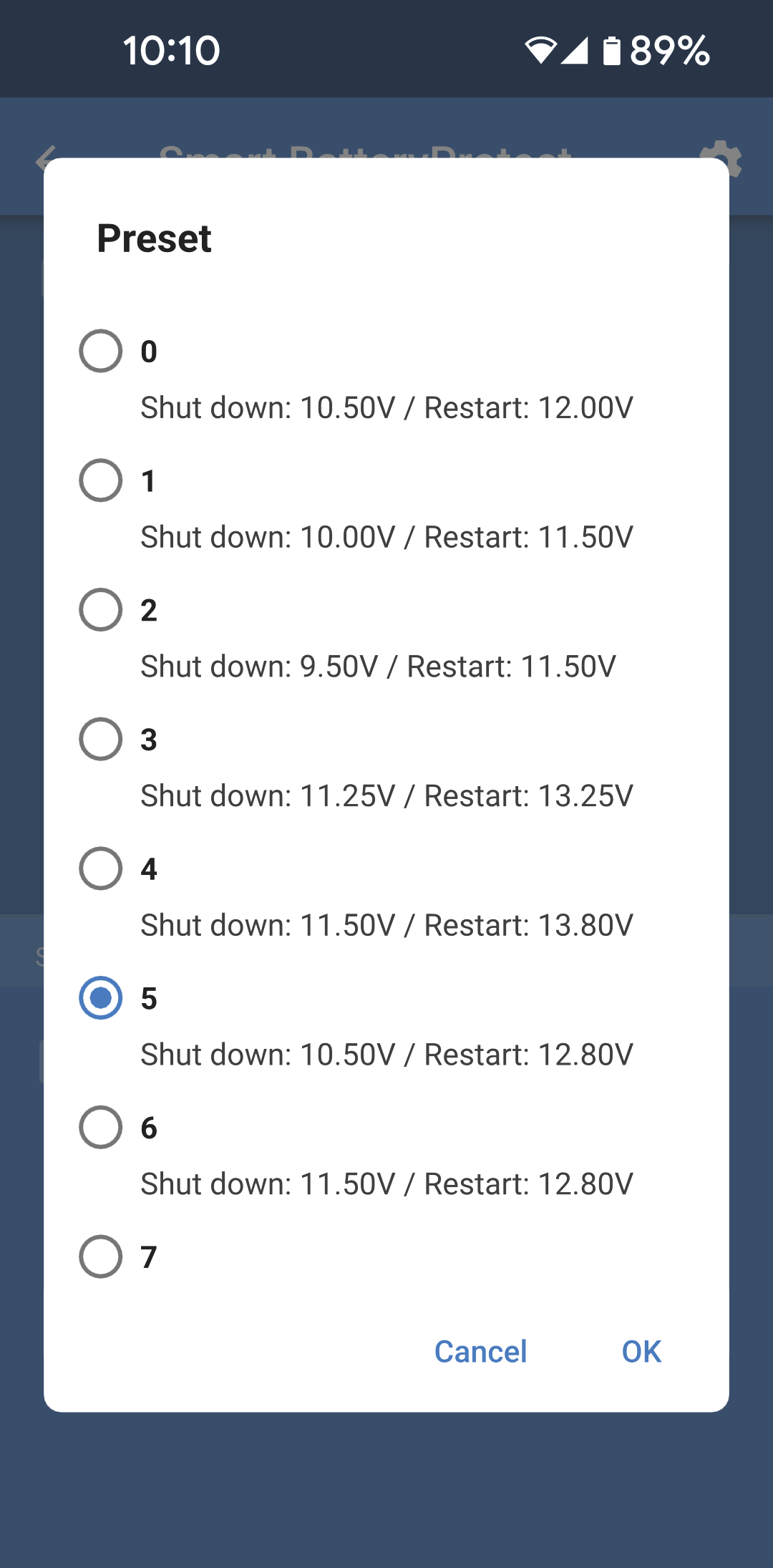 |
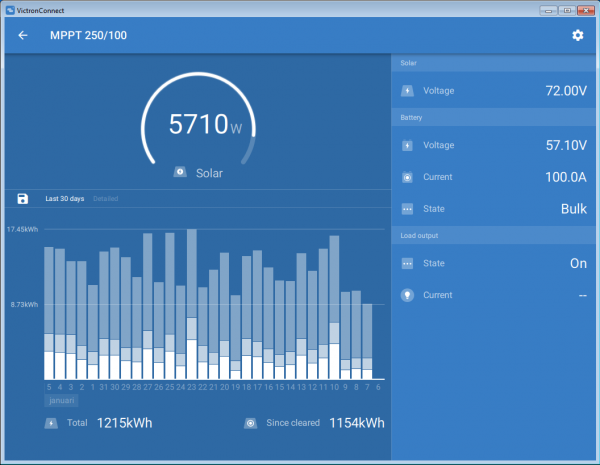
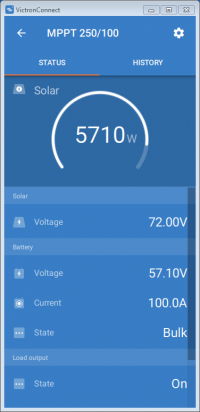
Windows
Vă prezentăm o captură de ecran a aplicației VictronConnect de pe un PC care folosește o versiune a sistemului de operare Microsoft Windows, afișând informații de la un MPPT.
 |  |
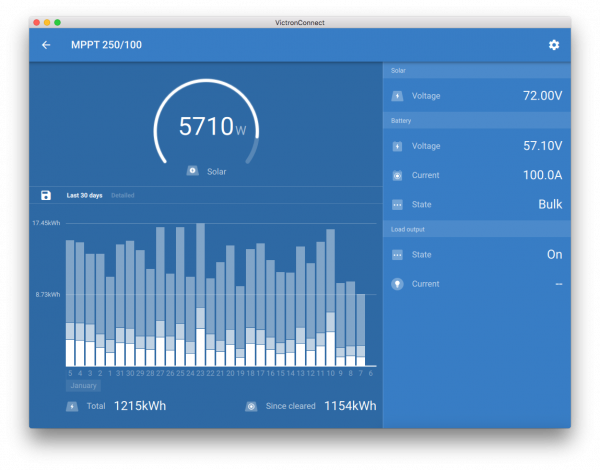
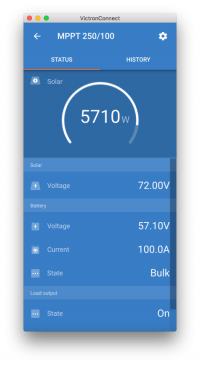
macOS
Vă prezentăm o captură de ecran a aplicației VictronConnect de pe un PC care folosește un sistem de operare Mac care arată informații de la un MPPT.
 |  |
5.2. Videoclipuri
Încărcătorul Blue Smart IP65 În acest videoclip vă arătăm cum să descărcați aplicația VictronConnect folosind un iPhone. De asemenea, vă arătăm cum să utilizați aplicația pentru a vizualiza informații și a regla setările unui încărcător Blue Smart IP65. |
BlueSolar MPPT Acest videoclip vă arată, de asemenea, cum să descărcați și să instalați aplicația VictronConnect pe un iPhone. De asemenea, vă arătăm cum să utilizați aplicația pentru a vizualiza datele în timp real și informațiile istorice de la un regulator de încărcare solară MPPT Victron. |
Pe această pagină puteți găsi o descriere completă a tuturor setărilor disponibile pe Regulatoarele noastre de încărcare solară.
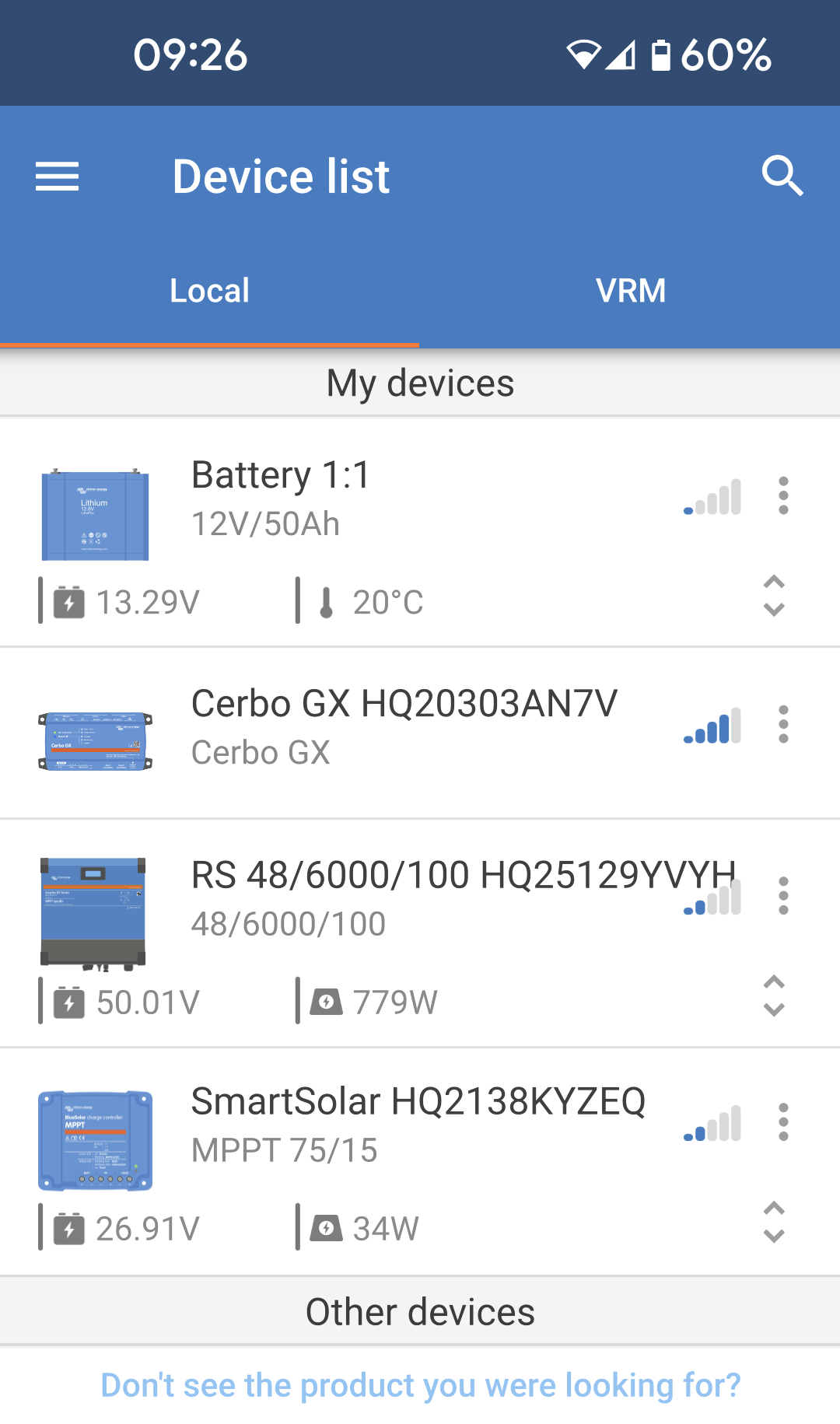
5.3. Cum să atribuiți un nume personalizat produselor dvs.
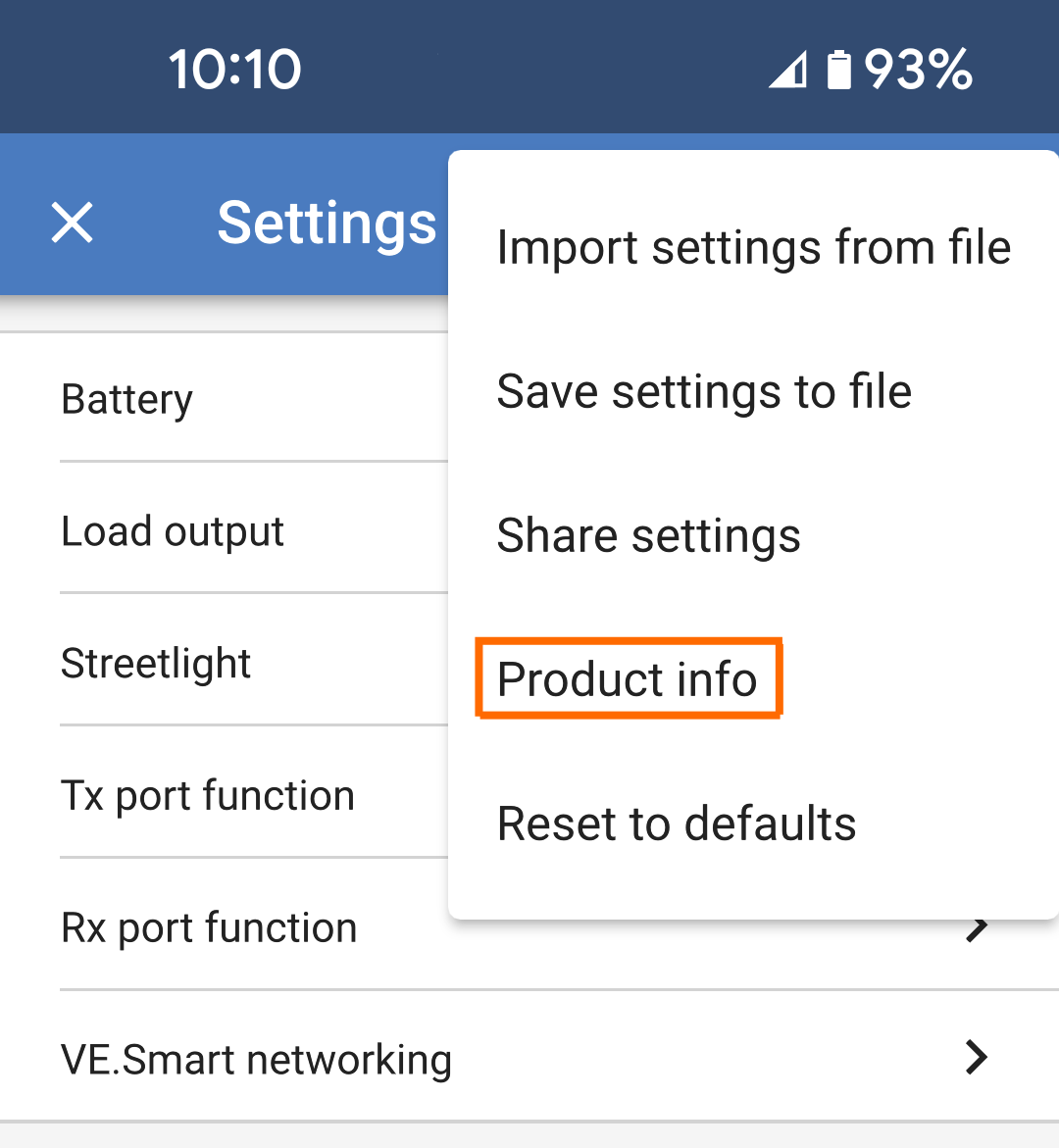
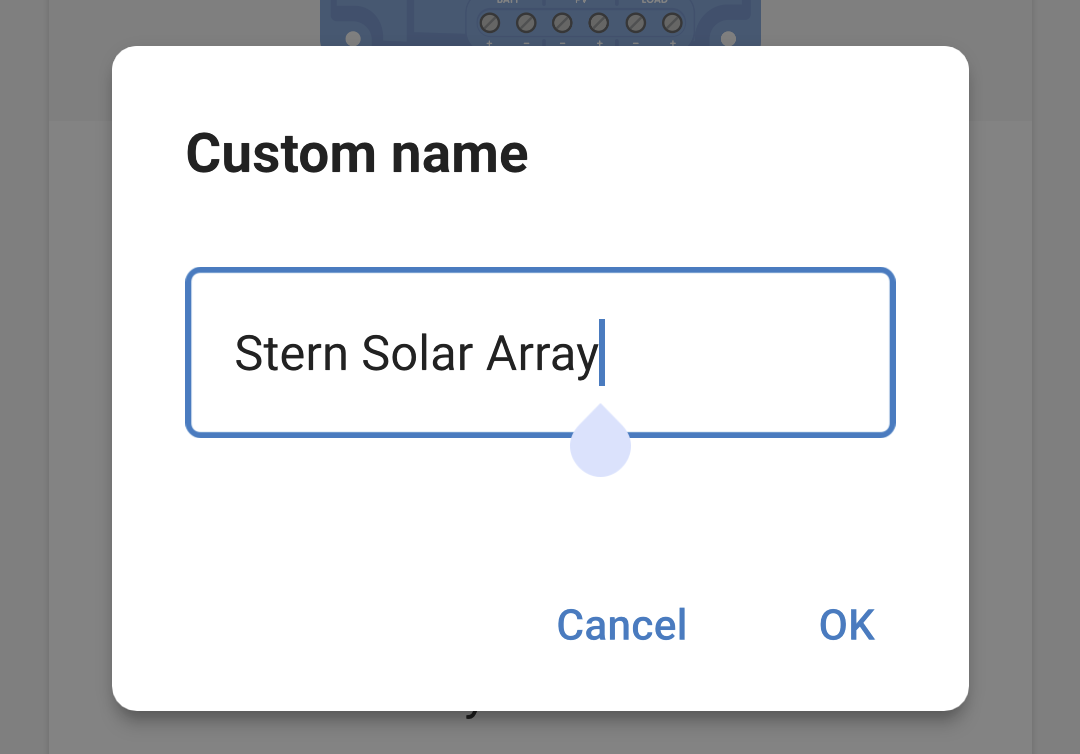
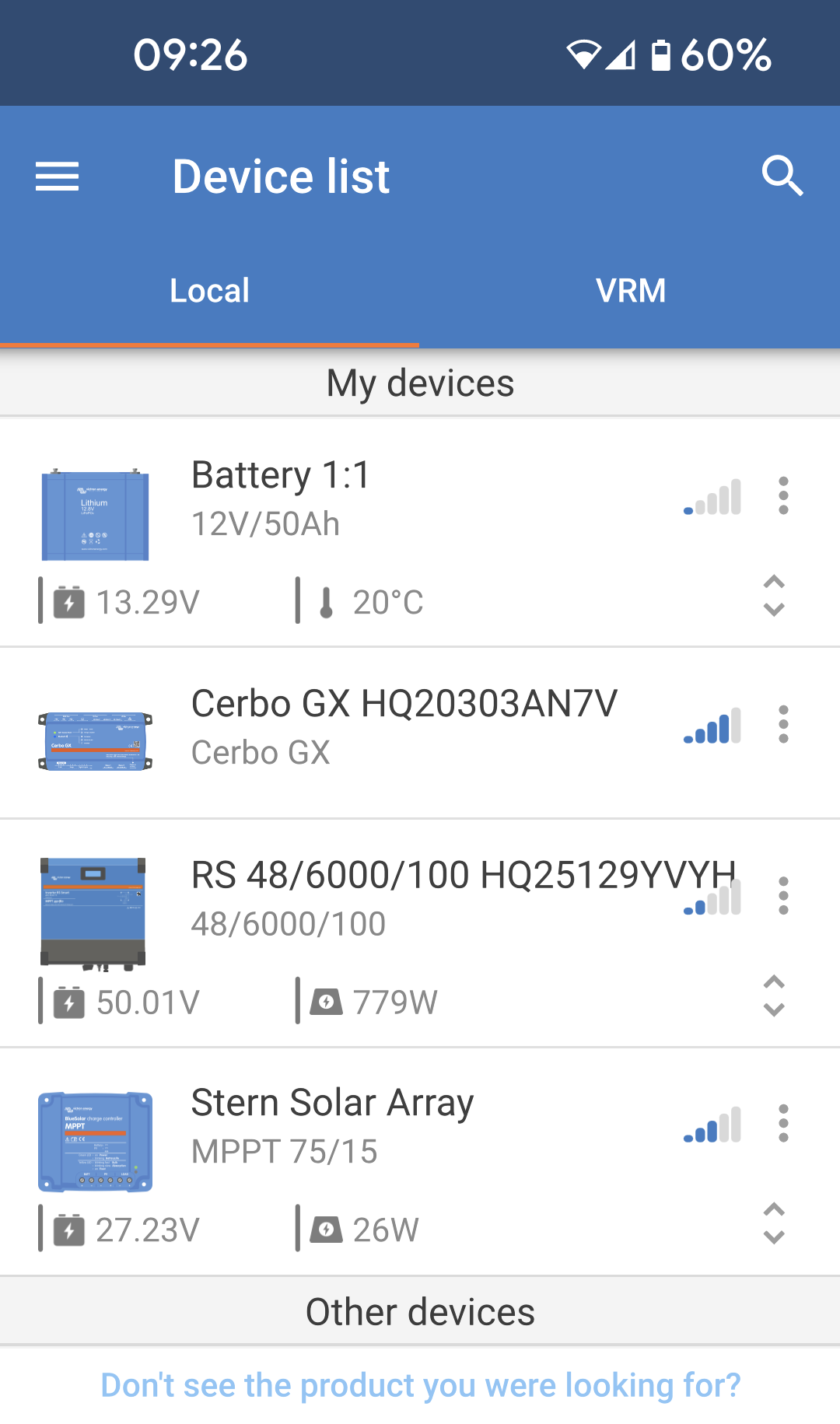
Puteți modifica numele produselor dvs. Victron pentru a le identifica mai ușor. Acest lucru este util în special dacă aveți mai multe produse de același tip, cum ar fi regulatoarele de încărcare MPPT.
|  |
|  |
|  |
|  |
Pentru alte produse, veți găsi butonul  din dreapta sus, care vă duce direct la pagina Informații despre produs.
Vă rugăm să urmăriți și acest videoclip pentru mai multe detalii:
5.4. Dezactivarea și reactivarea Bluetooth
Toate produsele noastre care au Bluetooth încorporat, au o caracteristică care permite dezactivarea Bluetooth. De regulă, motivul pentru care faceți acest lucru este securitatea, cu toate că conexiunea Bluetooth este protejată de un cod PIN, nu există nimic mai sigur decât dezactivarea acesteia.
În majoritatea cazurilor, este de asemenea posibil să reactivați Bluetooth după dezactivare. De exemplu, prin folosirea unui cablu VE.Direct.
Cu toate acestea, există câteva excepții:
Când Bluetooth este dezactivat pe aceste produse, acesta este dezactivat permanent și acțiunea este ireversibilă.
Găsirea meniului Bluetooth
Mai întâi, finalizați conexiunea, apoi accesați pagina Informații despre produs., făcând clic pe butonul din dreapta sus:
Pentru anumite produse, aceasta va fi pictograma de setări:
. După deschiderea acelui meniu apăsați  și faceți clic pe Informații despre produs.
Pentru alte produse, veți găsi butonul
din dreapta sus, care vă duce direct la pagina Informații despre produs.
Dacă produsul are caracteristica prin care se poate dezactiva Bluetooth, veți vedea câmpul „Bluetooth” cu un buton de comutare lângă textul „Bluetooth activat”. Glisați comutatorul la oprit, butonul se va schimba din albastru deschis în gri și se va afișa o fereastră pentru a confirma acțiunea dvs. Dacă alegeți „Anulare”, butonul Bluetooth va rămâne pornit, iar butonul de comutare și textul vor reveni la poziția „Bluetooth activat”.
Pentru anumite produse, se afișează un buton de Dezactivare în loc de comutator.
Reactivarea Bluetooth
Avertisment
Avertisment: Pentru Bateriile Lithium Battery Smart, Încărcătoarele Blue Smart IP67 și Încărcătoarele Orion Smart CC-CC: Bluetooth nu poate fi reactivat! Când Bluetooth este dezactivat pe aceste produse, acesta este dezactivat permanent și acțiunea este ireversibilă.
Există câteva moduri diferite de a reactiva Bluetooth, în funcție de produsul dvs., verificați întotdeauna manualul produsului pentru instrucțiuni mai detaliate:
Reactivarea Bluetooth folosind VE.Direct
Conectați produsul la telefonul dvs. prin intermediul unui cablu VE.Direct la USB și utilizați VictronConnect pentru a reactiva Bluetooth în pagina Informații produs.
Reactivați Bluetooth folosind butonul MOD de pe produs
Țineți apăsat butonul MOD de pe produs timp de 10 secunde pentru a efectua o resetare Bluetooth. Acest lucru înseamnă că vor fi executate următoarele acțiuni:
Bluetooth va fi reactivat
Produsul Bluetooth conectat va fi deconectat
Codul PIN este resetat la valoarea sa implicită.
Informațiile de asociere sunt șterse; acest lucru necesită și eliminarea produsului din lista dispozitivelor.
Reactivarea Bluetooth folosind o interfață web încorporată (numai pentru stații de încărcare EV)
Conectați-vă la produs prin interfața web încorporată și activați Bluetooth în meniul Rețele.
Bateriile Lithium Smart
Pagina produsului poate fi găsită aici.
Când Bluetooth este dezactivat, acesta este dezactivat permanent și acțiunea este ireversibilă. Aceasta înseamnă că VictronConnect va solicita un cod de confirmare afișat într-o fereastră; dacă sunteți sigur că doriți să dezactivați definitiv Bluetooth, introduceți codul afișat și alegeți „OK”.
Încărcătoarele Orion Smart CC-CC
Pagina produsului poate fi găsită aici.
Când Bluetooth este dezactivat, acesta este dezactivat permanent și acțiunea este ireversibilă. Aceasta înseamnă că VictronConnect va solicita un cod de confirmare afișat într-o fereastră; dacă sunteți sigur că doriți să dezactivați definitiv Bluetooth, introduceți codul afișat și alegeți „OK”.
Încărcătoarele Smart IP43
Pagina produsului poate fi găsită aici.
Când Bluetooth este dezactivat, există mai multe moduri de a-l reactiva din nou:
Utilizarea butonului MOD.
Utilizarea unui cablu VE.Direct la USB cu telefonul dvs.
Încărcătoarele Blue Smart IP22
Pagina produsului poate fi găsită aici.
Când Bluetooth este dezactivat, acesta poate fi reactivat cu butonul MOD.
Încărcătoarele Blue Smart IP65
Pagina produsului poate fi găsită aici.
Când Bluetooth este dezactivat, acesta poate fi reactivat cu butonul MOD.
Încărcătoarele Blue Smart IP67
Pagina produsului poate fi găsită aici.
Pentru aceste încărcătoare există două opțiuni:
Dezactivați Bluetooth permanent. Opțiunea este ireversibilă și VictronConnect va solicita un cod de confirmare afișat într-o fereastră; dacă sunteți sigur că doriți să dezactivați definitiv Bluetooth codul afișat și alegeți „OK”.
Activați Bluetooth timp de 30 de secunde la pornire. Acest lucru vă permite să vă conectați la produs și să realizați o actualizare firmware sau să reactivați Bluetooth. Dacă nu vă conectați în primele 30 de secunde, Bluetooth va fi dezactivat.
MPPT-uri SmartSolar
Pagina produsului poate fi găsită aici.
Bluetooth poate fi reactivat prin conectarea unui cablu VE.Direct la USB la telefonul dvs. și urmarea acestor instrucțiuni.
Smart BatteryProtect
Pagina produsului poate fi găsită aici.
Bluetooth poate fi dezactivat/reactivat prin conectarea pinului PROG la împământare și selectarea F (activare) sau h (dezactivare). Consultați manualul produsului pentru mai multe detalii.
Smart BMV-712
Pagina produsului poate fi găsită aici.
Modulul Bluetooth integrat al BMV-712 poate fi pornit sau oprit prin meniul de setări (setarea #71). Consultați manualul produsului pentru mai multe detalii.
Smart BMS
Pagina produsului poate fi găsită aici.
Bluetooth este activat temporar la pornire timp de 30 de secunde. Vă puteți conecta în aceste 30 de secunde pentru a realiza o actualizare firmware sau să reactivați Bluetooth. Dacă nu vă conectați în primele 30 de secunde, Bluetooth va fi dezactivat.
SmartShunt
Pagina produsului poate fi găsită aici.
Bluetooth poate fi reactivat prin conectarea unui cablu VE.Direct la USB la telefonul dvs. și urmarea acestor instrucțiuni.
Stație de încărcare EV, inclusiv NS
Pagina produsului poate fi găsită aici.
Bluetooth poate fi reactivat prin interfața web încorporată în meniul Rețele. Pentru instrucțiuni detaliate, consultați manualul produsului.
Încărcător de baterii Orion XS 12/12-50 A CC-CC
Produsul poate fi găsit aici.
Bluetooth poate fi reactivat prin conectarea unui cablu VE.Direct la USB la telefonul dvs. și urmarea acestor instrucțiuni. Rețineți că este necesar un dispozitiv cu un port USB, cum ar fi un telefon Android, un PC sau un computer Apple cu macOS. Dispozitivele iOS, cum ar fi iPhone sau iPad, nu pot fi utilizate pentru această metodă.
VE.Bus BMS NG
Pagina produsului poate fi găsită aici.
Când este repornit, Bluetooth este activat temporar timp de 30 de secunde, timp suficient pentru a-l activa din nou permanent prin meniul Informații despre produs.
smallBMS NG
Pagina produsului poate fi găsită aici.
Când este repornit, Bluetooth este activat temporar timp de 30 de secunde, timp suficient pentru a-l activa din nou permanent prin meniul Informații despre produs.
Lynx Smart BMS NG
Pagina produsului poate fi găsită aici.
Bluetooth poate fi reactivat prin intermediul unui dispozitiv GX din meniul de setări BMS (Setări > Dispozitive > Lynx Smart BMS > Setări).
5.5. Importarea și conversia unui fișier de bază de date a familiei de produse GX
VictronConnect vă permite să importați și să convertiți fișierul de jurnalizare al bazei de date .sqlite (creat de VenusOS în familia de produse GX) într-un fișier .xlsx Microsoft Excel.
Acest lucru poate fi util pentru locații îndepărtate fără conexiune la internet, pentru a încărca fișierul pe portalul VRM sau dacă nu doriți să încărcați datele pe serverele Victron.
Notă
Această caracteristică este disponibilă numai pe versiunile macOS și Windows ale VictronConnect. Nu este disponibilă pe dispozitivele iOS sau Android.
„Fișierul bazei de date Venus” va fi stocat pe un card microSD extern sau pe un stick USB care trebuie conectat la dispozitivul GX.
Notă
Datele vor fi salvate pe dispozitivul de stocare extern numai dacă dispozitivul GX este offline. Dacă dispozitivul GX are o conexiune la VRM, datele din jurnal vor fi transferate către VRM și nu vor fi stocate date pe dispozitivul de stocare extern.
Este important să scoateți dispozitivul de stocare microSD sau USB înainte de a-l îndepărta de dispozitivul GX.
NotăButonul „Apăsați pentru a scoate” va fi afișat numai dacă este detectat un dispozitiv de stocare extern.
|
|
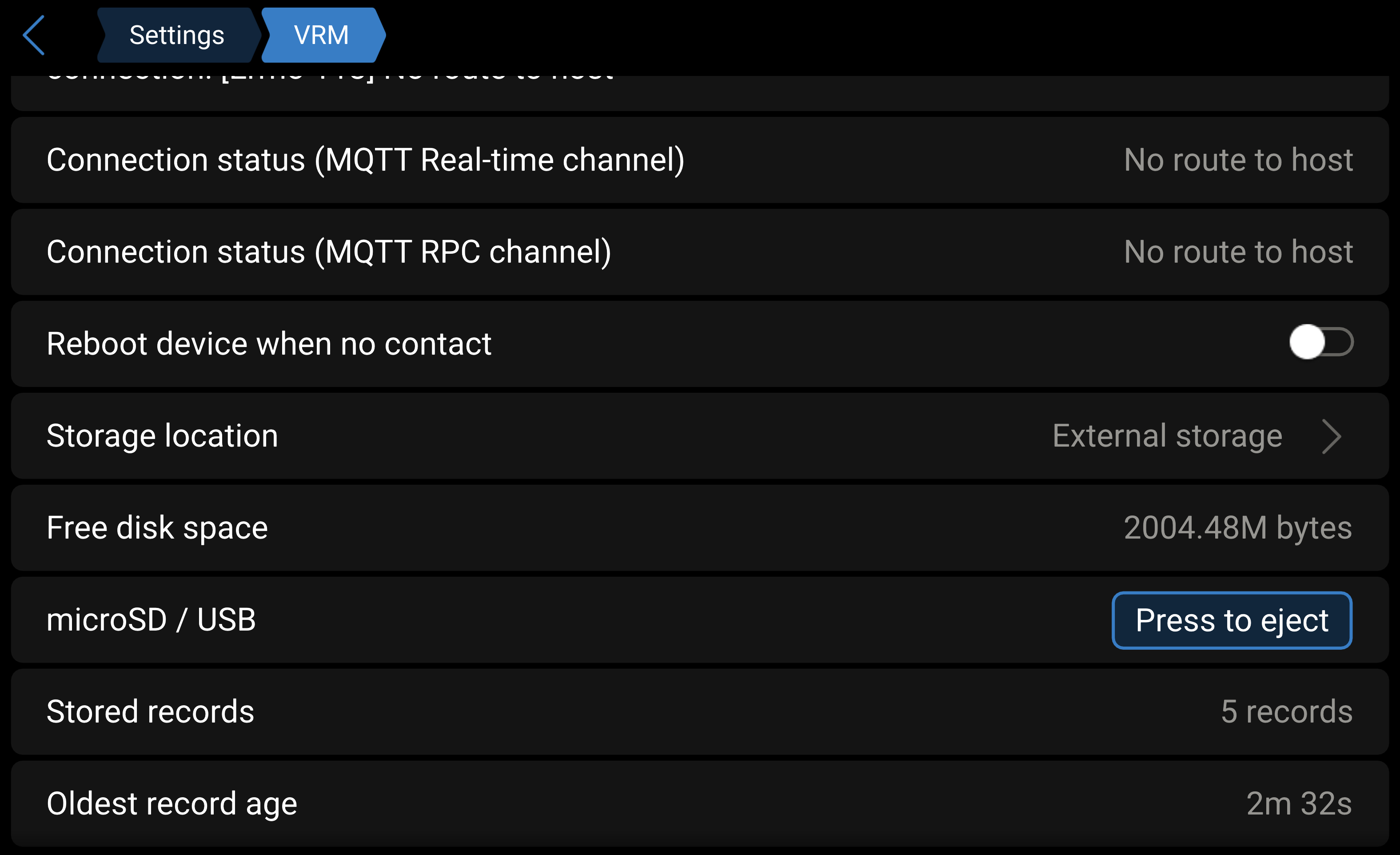
Copiați fișierul bazei de date (fișierul .sqlite situat în directorul rădăcină al unității de memorie) pe hard disk-ul local al computerului.
|
|
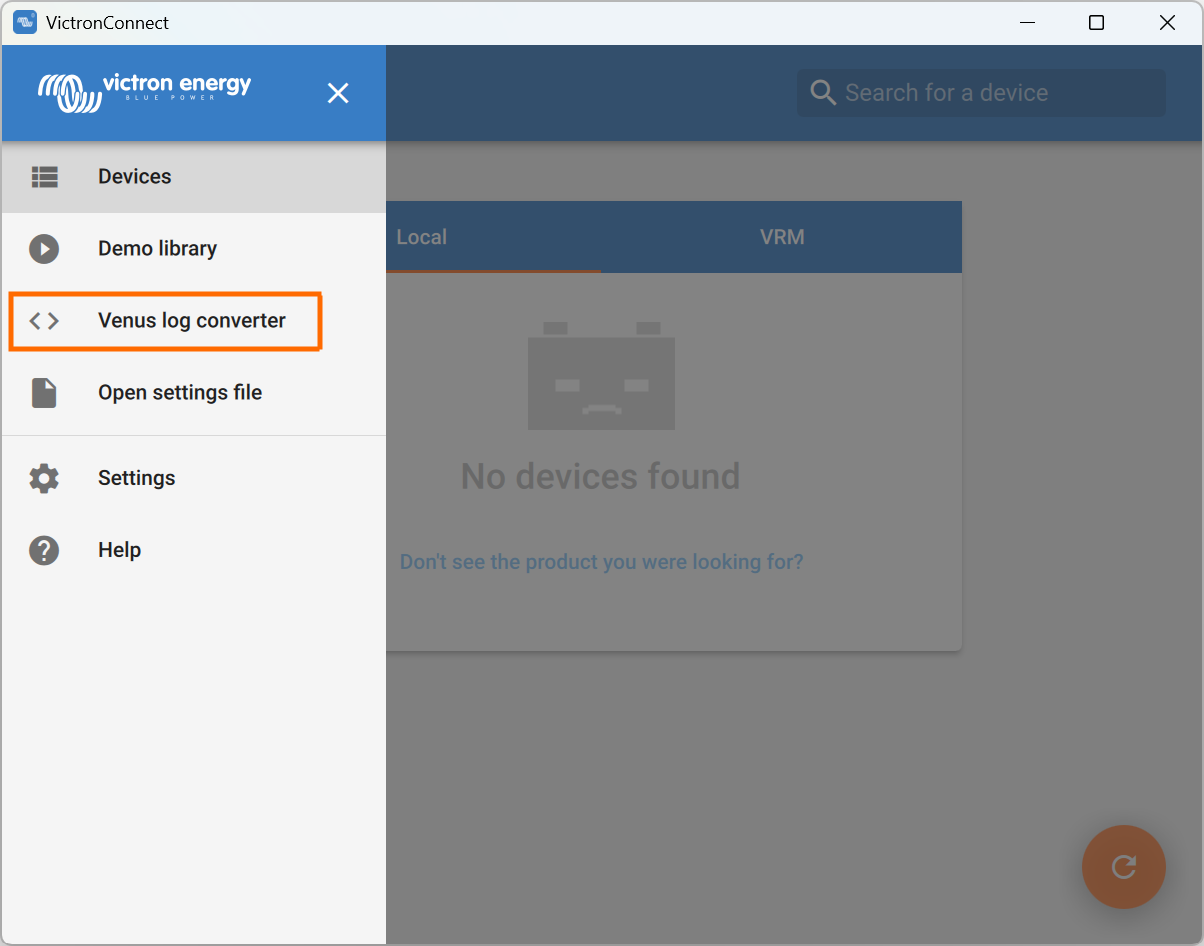
|
|
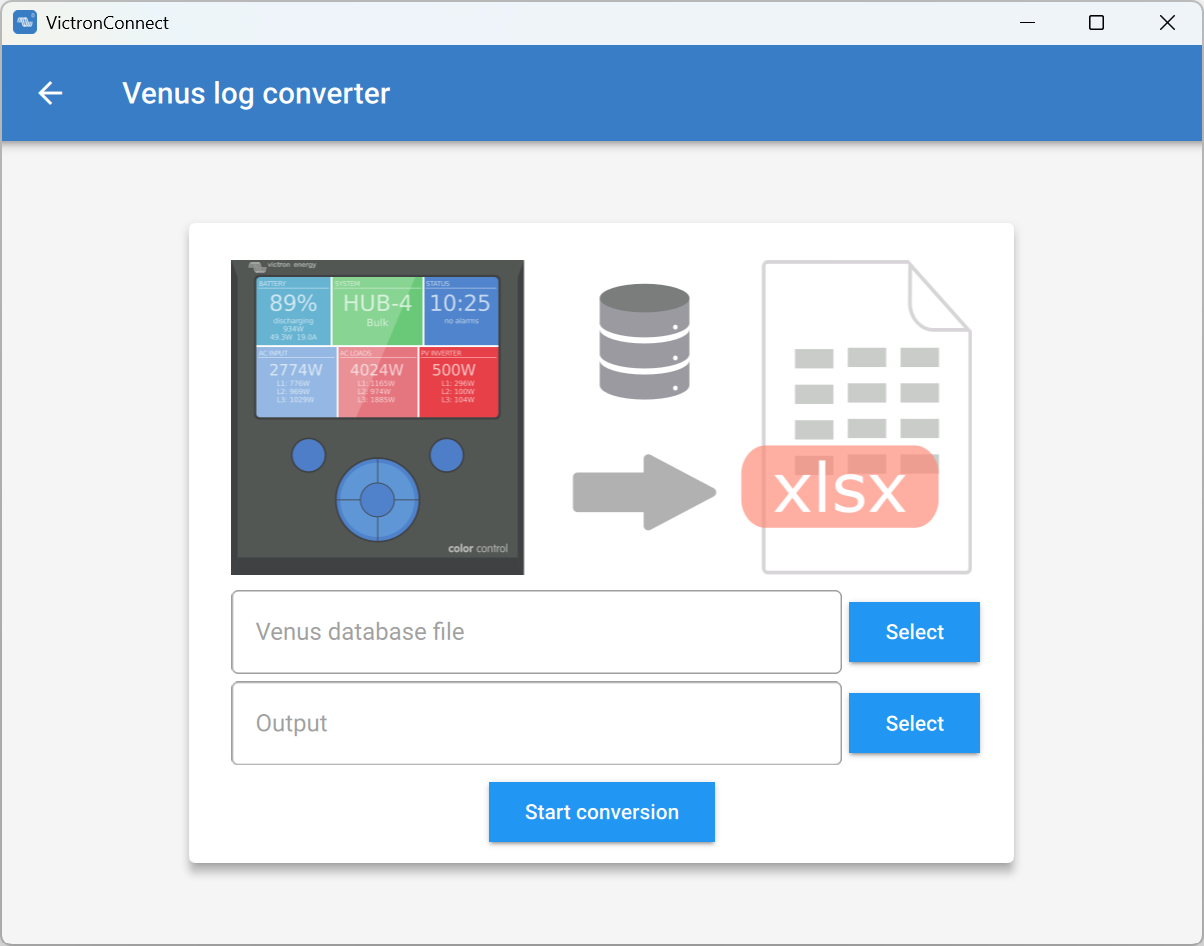
Nu există o limită superioară a dimensiunii bazei de date pe care o puteți importa și aceasta poate cuprinde date ce corespund mai multor ani, prin urmare, vă rugăm să aveți răbdare în timpul procesului de conversie.
Acest proces nu necesită o conexiune la internet, poate fi realizat la distanță, la fața locului, iar datele dvs. nu vor intra niciodată în contact cu serverele Victron.
Rețineți că dacă doriți să utilizați instrumentele grafice ale VRM, puteți comprima ZIP și puteți încărca fișierul bazei de date înainte de conversie și în VRM.
Vă prezentăm o mostră a unui set de date pentru 1 lină, care a fost convertită dintr-o bază de date .sqlite3 într-o foaie de calcul .xlsx.
Eșantion de date din conversia VictronConnect a bazei de date a dispozitivului GX