13. Programação em lotes
A função de programação em lotes permite atualizar o «firmware» e aplicar definições em diversas unidades numa operação.
Pode ser aplicada em produtos com uma porta VE.Direct e/ou produtos Smart (com Bluetooth ativado).
Esta função destina-se a instaladores que querem poupar tempo a atualizar o «firmware» e aplicar um intervalo de definições padronizado para várias unidades sem terem de inspecionar individualmente todas as unidades. Um ficheiro de definições pode ser utilizado como modelo para aplicar as definições a todas as unidades a programar.
É possível utilizar um de dois métodos para a conectividade:
Com fios: Utilize cabos VE.Direct - USB e um conector USB normal para conectar vários dispositivos à instância VictronConnect.
Este método pode ser mais rápido, em especial para grandes quantidades.
É necessário um cabo de «interface» VE.Direct para USB da Victron por dispositivo no lote.
Bluetooth: Digitalize o código QR do produto de cada dispositivo e, em seguida, permita que a programação em lotes da VictronConnect processe os dispositivos como um conjunto.
13.1. Programação em lotes com fios
Os produtos conectados são detetados de forma automática e agrupados por modelo.
O «firmware» ou os ficheiros de definições são aplicados a todos os produtos no grupo em simultâneo.
Limitações:
Nota
Os dispositivos iOS não podem ser utilizados neste método.
Nota
Nalguns produtos, o microcontrolador Bluetooth separado não será atualizado com este método. Deve usar o método de programação em lotes por Bluetooth para este efeito.
Inclui as seguintes linhas de produtos: SmartSolar (exceto MPPT RS), Smart BMV-712 e SmartShunt, inversores VE.Direct Smart.
Pré-requisitos:
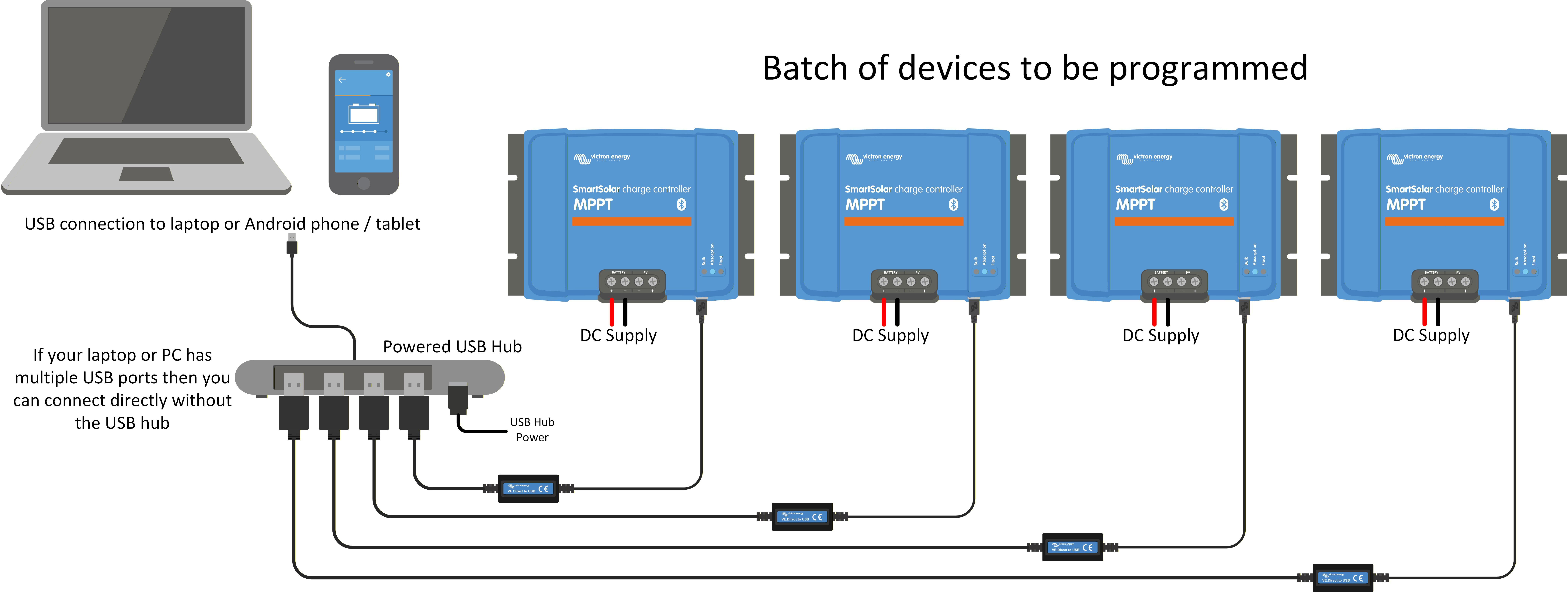
É necessário um cabo de «interface» VE.Direct para USB para cada um dos dispositivos no lote.
Uma porta USB para ligar cada um dos cabos de «interface» VE.Direct para USB. Utilize um conector USB alimentado se usar um telemóvel, «tablet» ou se o seu computador não dispuser de portas USB suficientes.
Nota
Certifique-se de que o conector USB é compatível com o seu dispositivo e sistema operativo.
Se for necessário, permita que o ficheiro de definições seja aplicado nos dispositivos compatíveis no lote. Siga as etapas descritas aqui para guardar antecipadamente o ficheiro de definições.
Nota
O ficheiro de definições guardado deve corresponder ao modelo de dispositivos no qual pretende carregá-lo.
Configuração:
Primeiro, ligue cada dispositivo a uma fonte de alimentação.
Ligue os cabos de «interface» VE.Direct para USB.
Cuidado
Para evitar problemas de compatibilidade, utilize sempre cabos de «interface» VE.Direct para USB originais.
 |
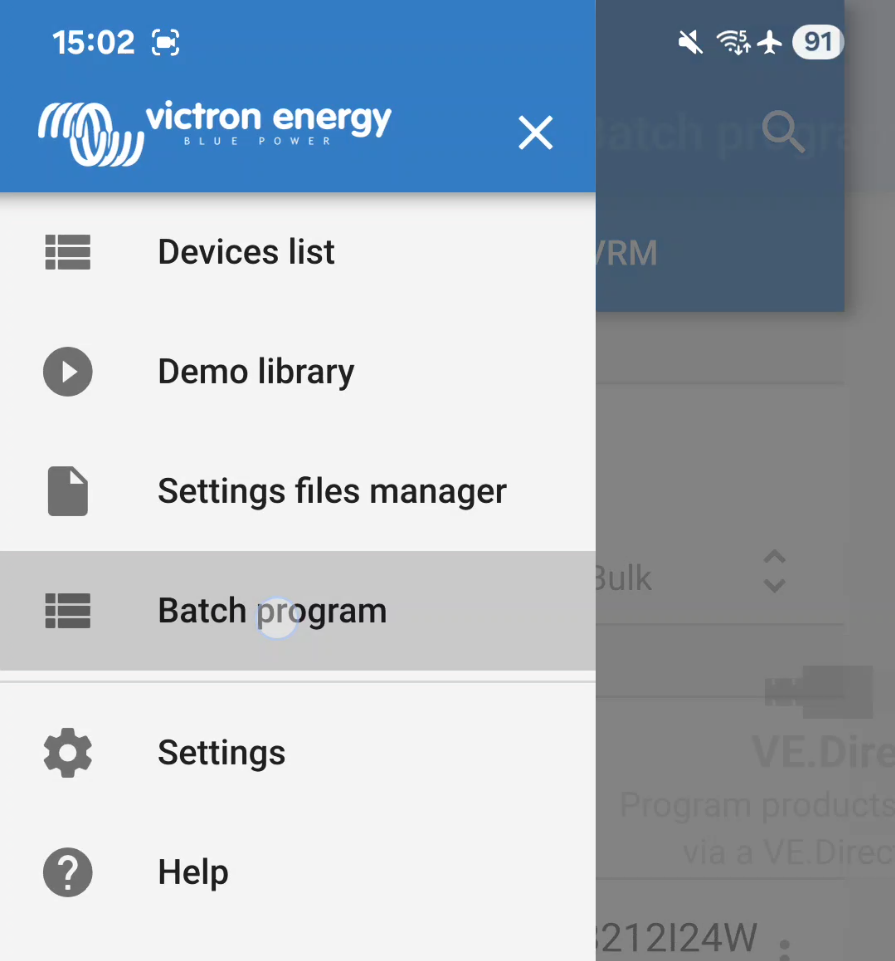
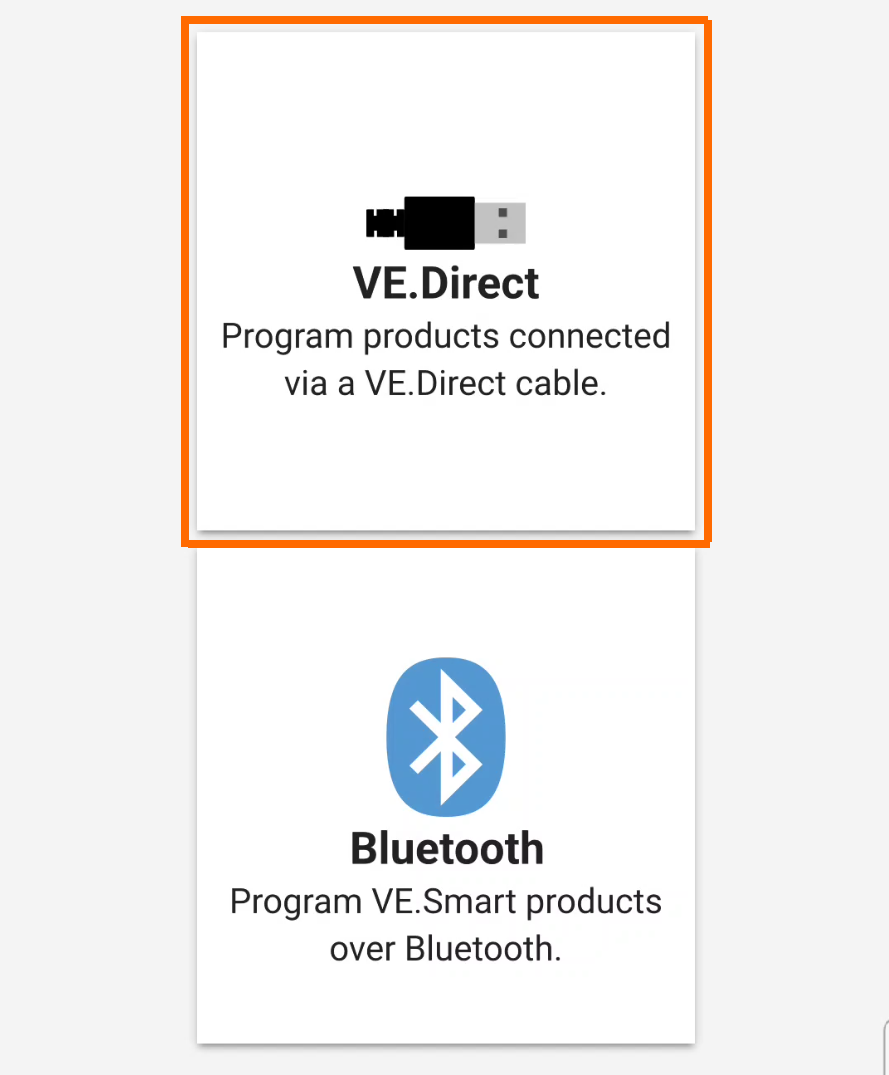
Quando todos os dispositivos que pretender programar estiverem conectados e ligados, abra a aplicação no seu telemóvel ou computador portátil.
|
|
|
|
|
|
|
|
|
|
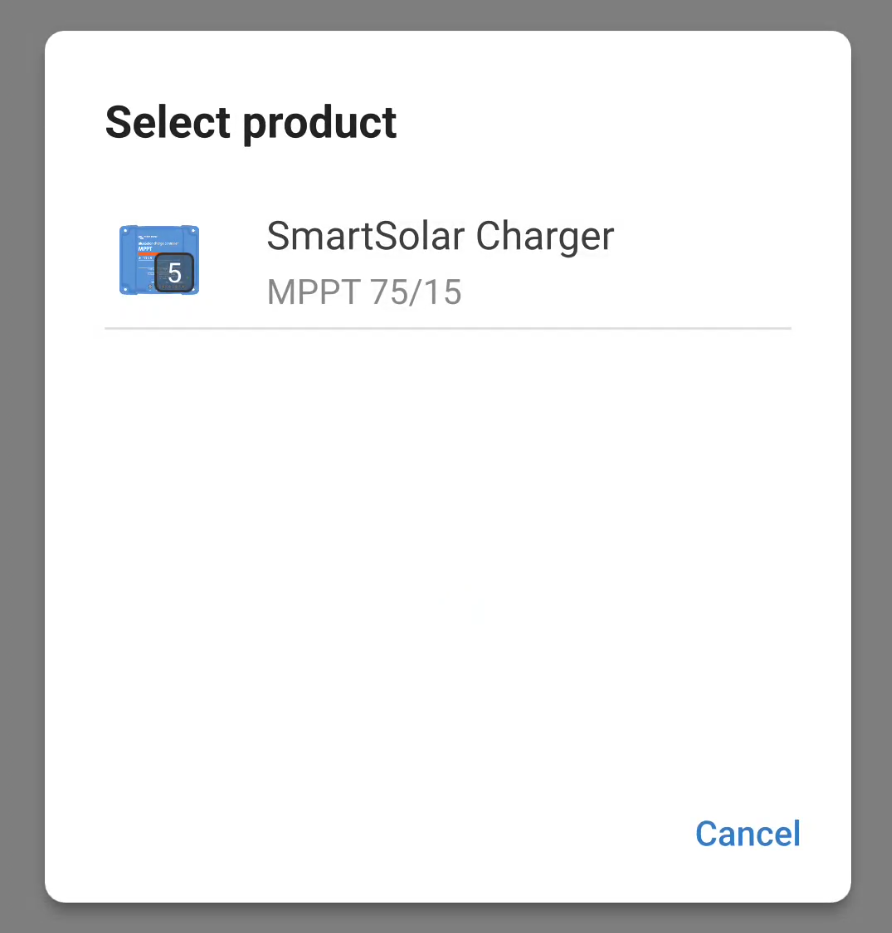
Todos os produtos no grupo serão carregados. Pode ser necessária uma atualização do «firmware». A informação do «firmware» de cada produto irá ser apresentada. A versão de «firmware» mais recente disponível para este produto será aplicada a partir da biblioteca de «firmware».
|
|

O «firmware» será atualizado em todos os dispositivos em paralelo. Pode acompanhar a evolução para cada dispositivo na respetiva barra de progresso. |
|
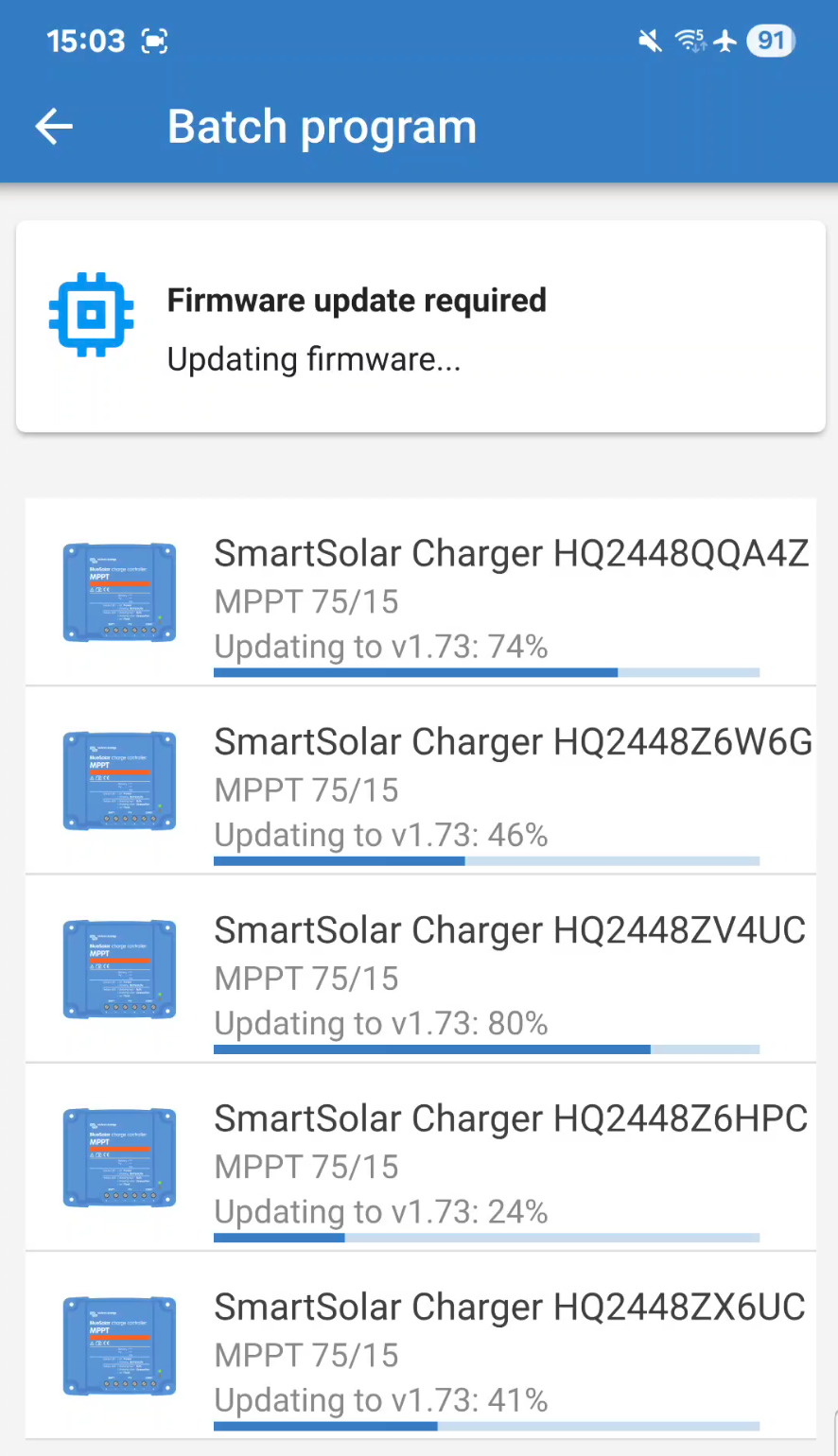
Uma caixa emergente será mostrada quando todos os produtos tiverem sido atualizados com o «firmware» mais recente.
|
|
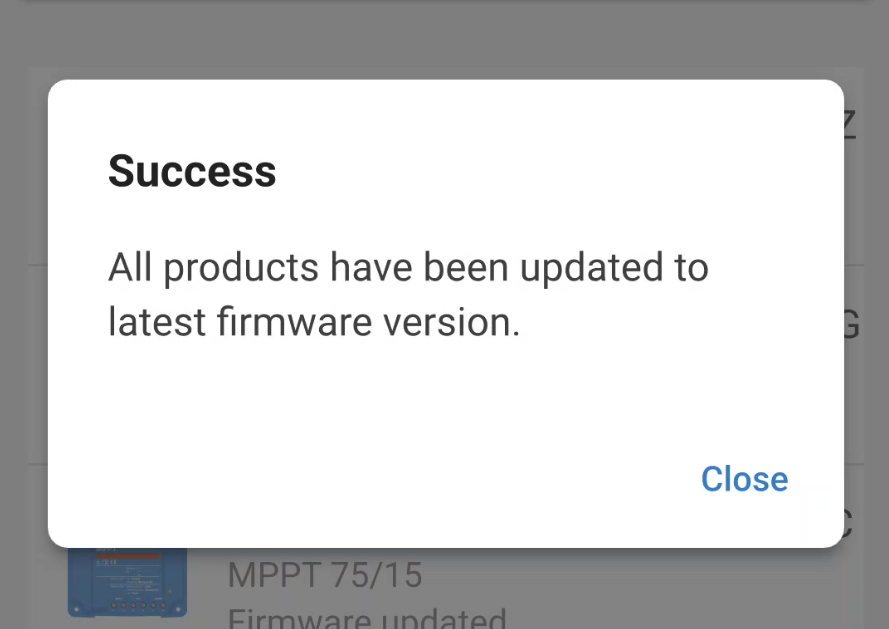
Quando as atualizações de «firmware» estiverem concluídas, pode aplicar um ficheiro de definições em todos os produtos no grupo.
Se não quiser aplicar um ficheiro de definições, pode sair do processo com o botão Voltar no canto superior esquerdo. |
|
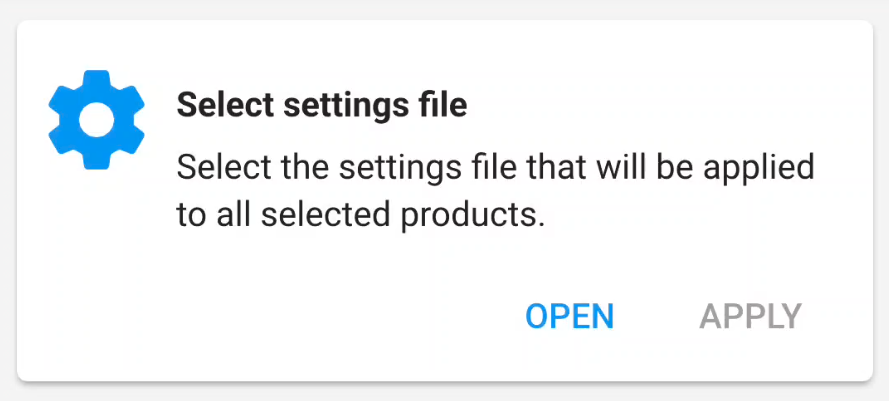
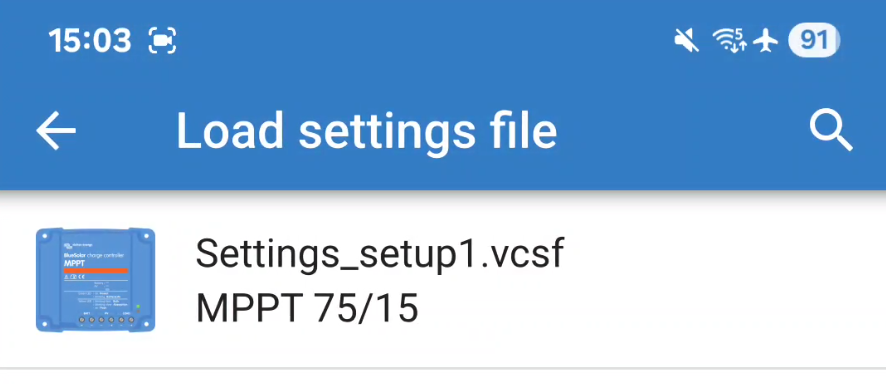
A biblioteca do ficheiro de definições irá abrir-se, o que permite carregar um ficheiro de definições a partir da lista.
NotaCertifique-se de que o ficheiro de definições corresponde aos produtos nos quais está a ser aplicado. |
|
|
|
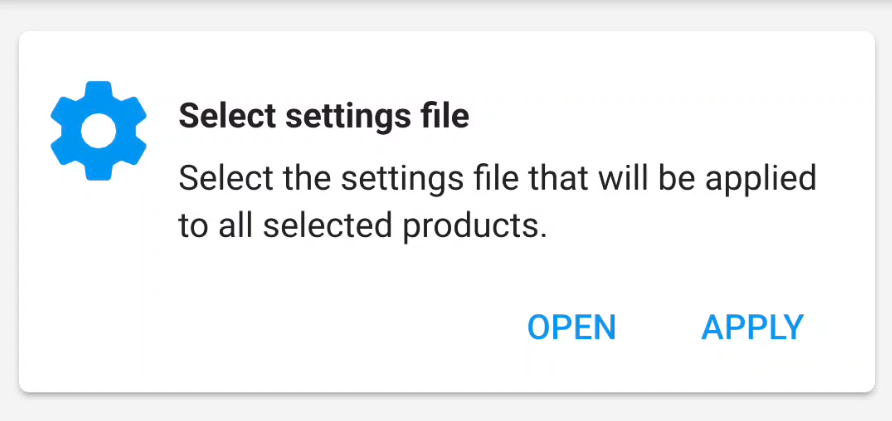
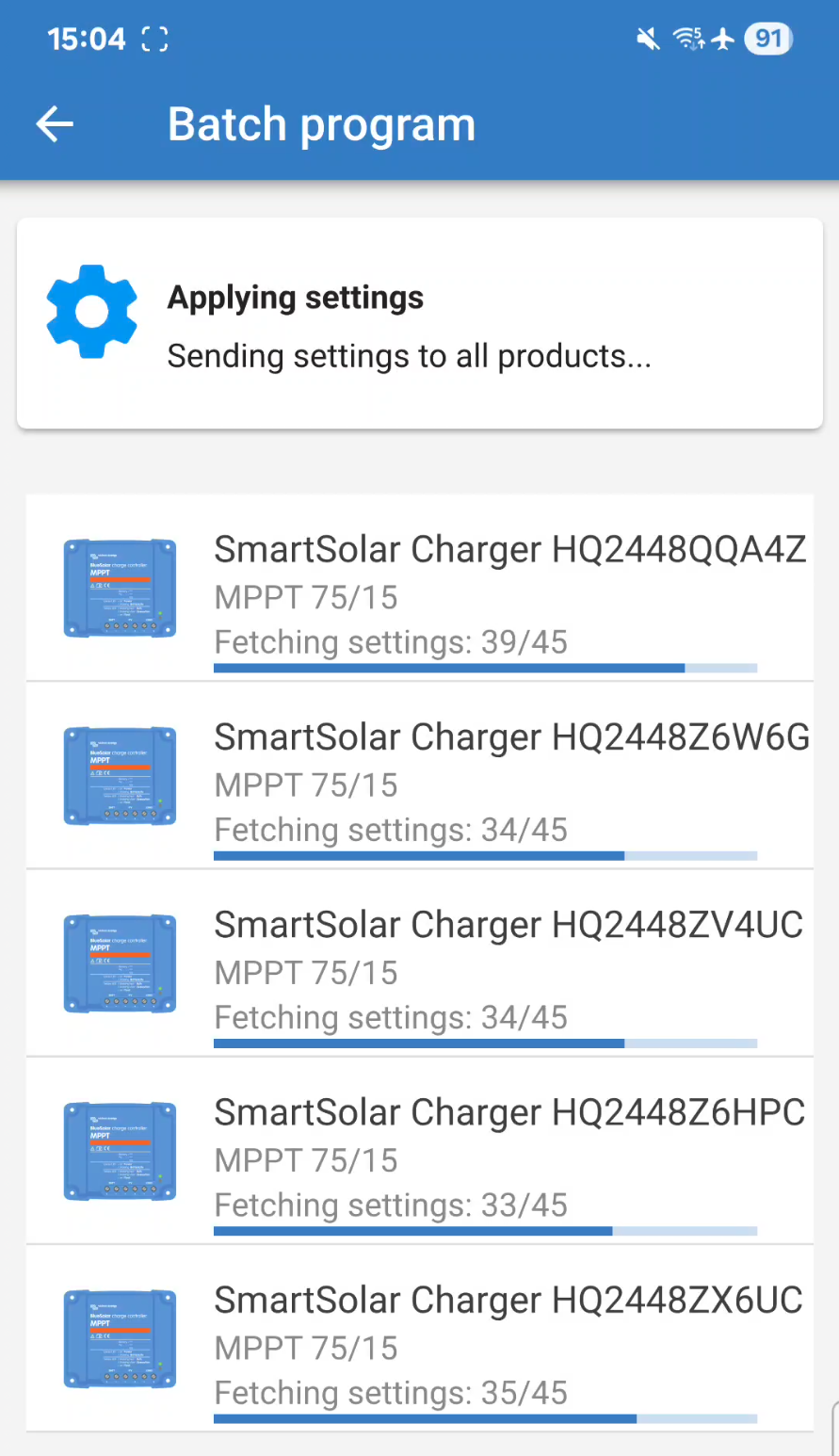
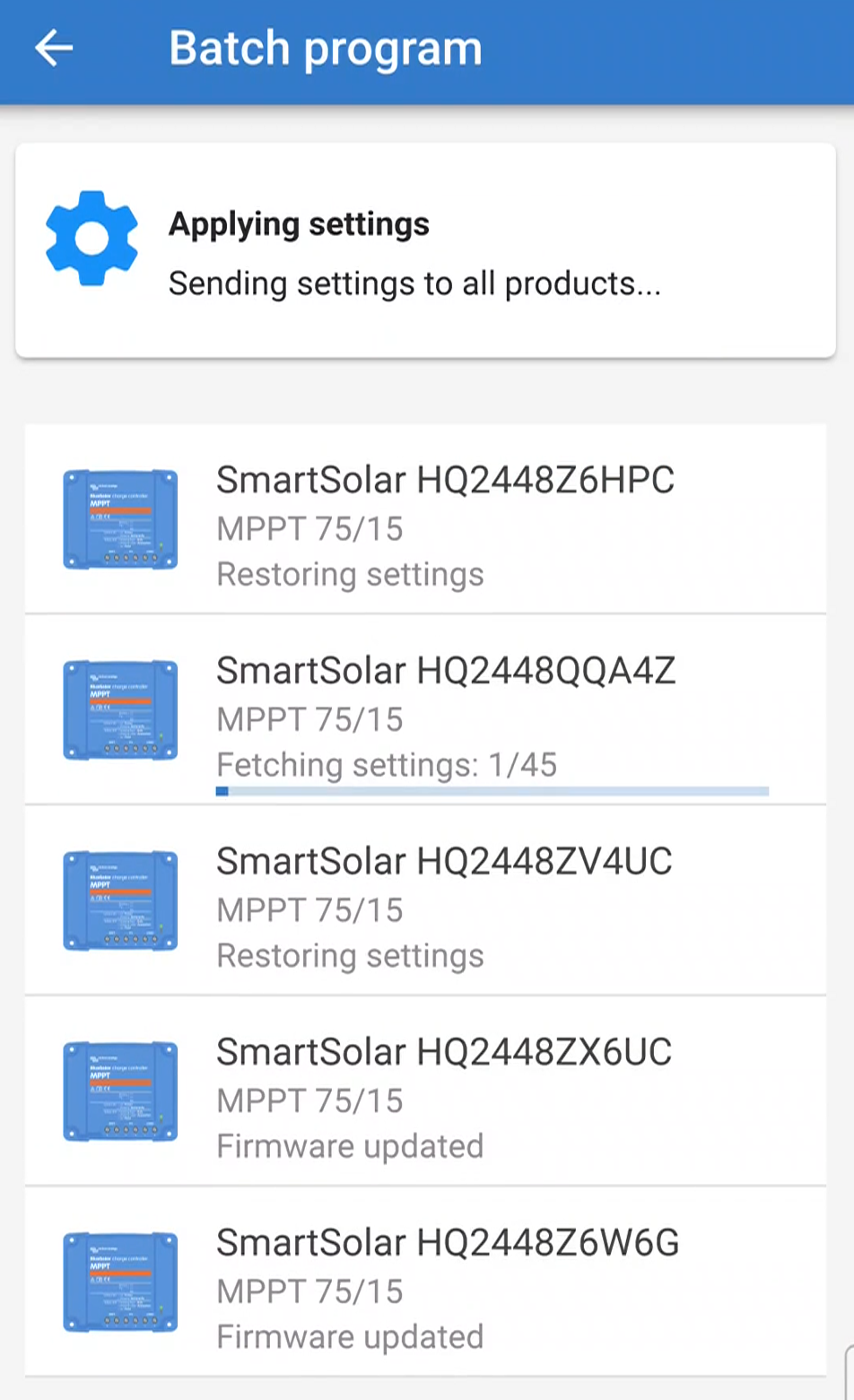
O ficheiro de definições vai ser enviado em simultâneo a todos os produtos no grupo. Cada produto tem a sua própria barra de progresso para mostrar o estado. |
|
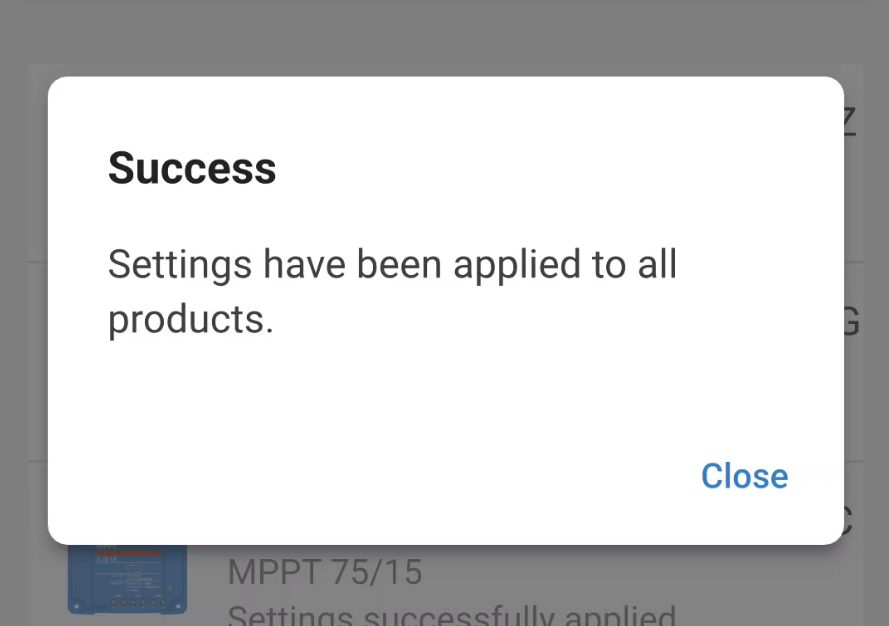
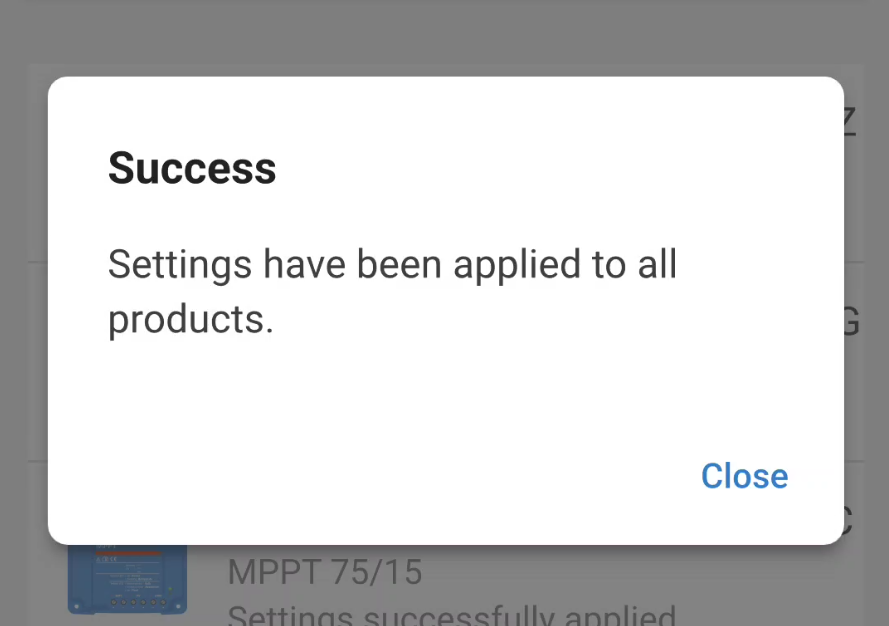
Será apresentada uma janela emergente depois de o ficheiro de definições ter sido aplicado corretamente em todos os produtos. |
|
13.2. Programação por lotes com Bluetooth
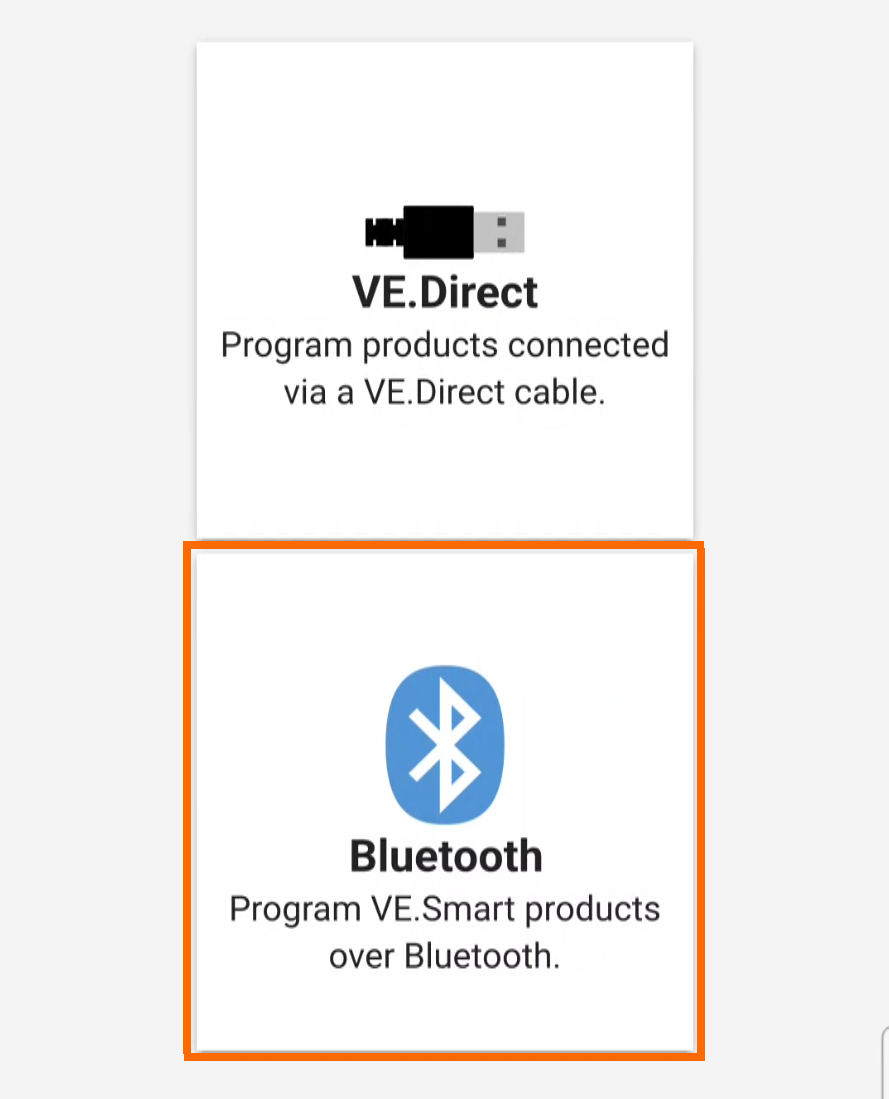
Este método utiliza o Bluetooth para aplicar as atualizações de «firmware» e os ficheiros de definições. Não precisa de cabos USB, nem de um conector de USB.
Não precisa de emparelhar os dispositivos primeiro, pois o processo de programação por lotes trata disto.
São efetuadas as atualizações de «firmware» no microntrolador principal, bem como no microcontrolador de Bluetooth, se forem necessárias.
Podem ser utilizados um dispositivo Android ou iOS neste método. A câmara do dispositivo digitaliza os códigos QR do produto.
Limitações:
Nota
Os dispositivos macOS e Windows não podem ser utilizados neste método.
Este procedimento de programação por lotes destina-se a produtos novos que ainda não foram submetidos a nenhuma alteração. Efetuar a programação por lotes em dispositivos que já tenham sido modificados pode causar problemas.
Por exemplo, se o nome do produto tiver sido alterado, a função de programação por lotes pode não identificar o produto corretamente.
Os dispositivos no lote são processados individualmente. Isto significa que o lote demorar mais do que ao utilizar o método com fios.
Pré-requisitos:
Prepare cada etiqueta de código QR para a leitura em cada produto no lote. Os produtos são adicionados ao sistema mediante a digitalização da etiqueta de cada produto.
Atenção
Mantenha cada etiqueta de produto no produto correspondente. Tenha cuidado para não misturar nem confundir as etiquetas.
O seu telemóvel ou «tablet» deve dispor de uma ligação de Internet ativa.
Configuração:
Primeiro, ligue cada dispositivo a uma fonte de alimentação.
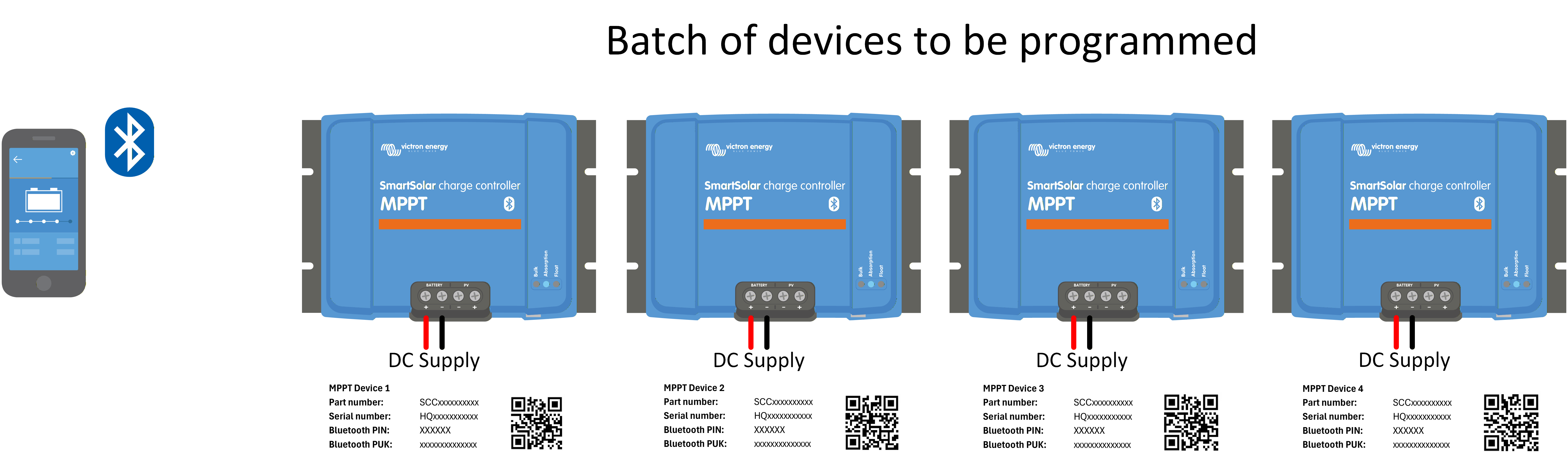 |
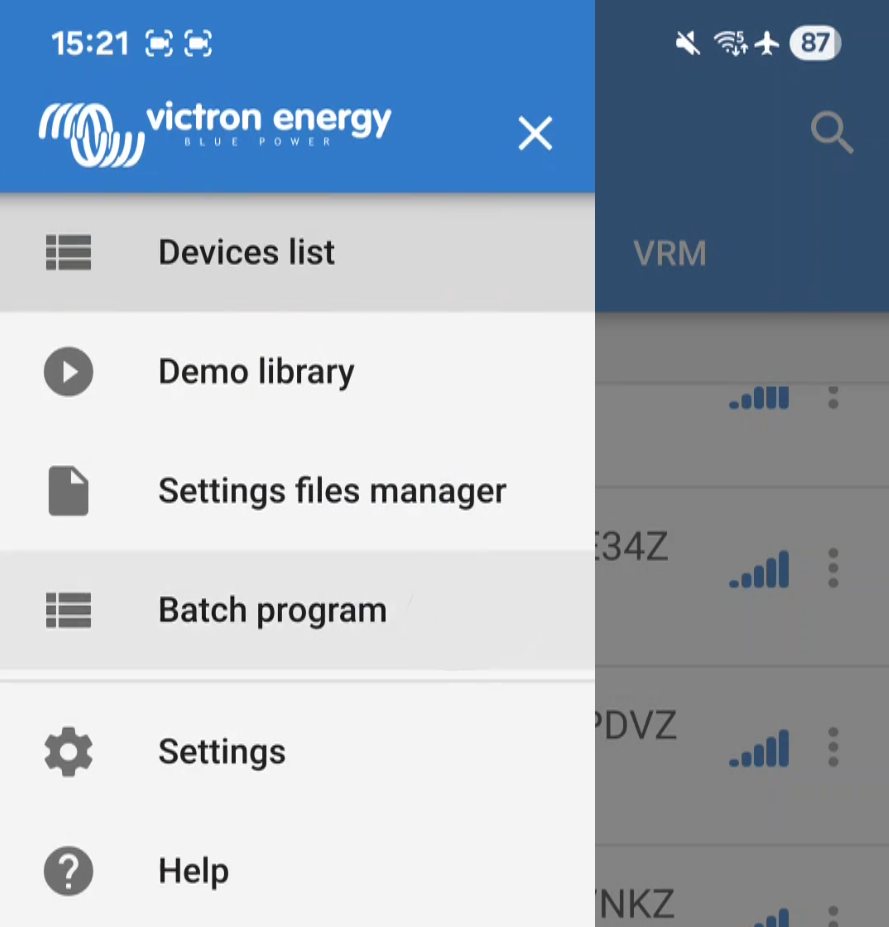
Quando todos os dispositivos que pretender programar estiverem conectados e ligados, abra a aplicação no seu telemóvel ou computador portátil.
|
|
|
|
|
|
|
|
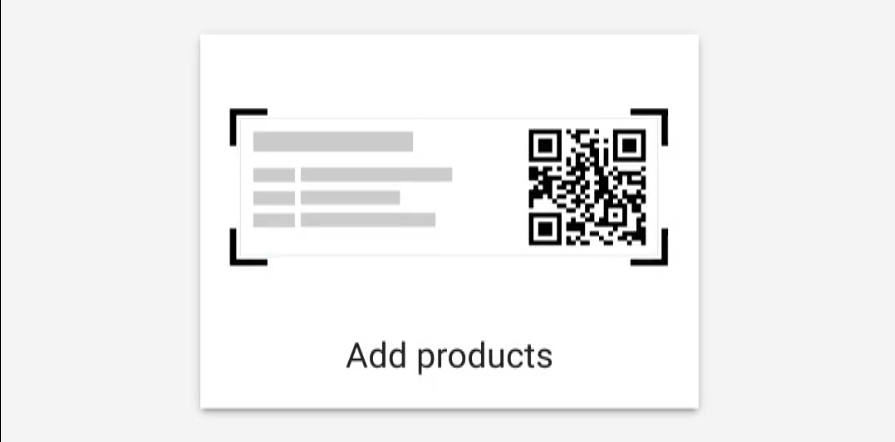
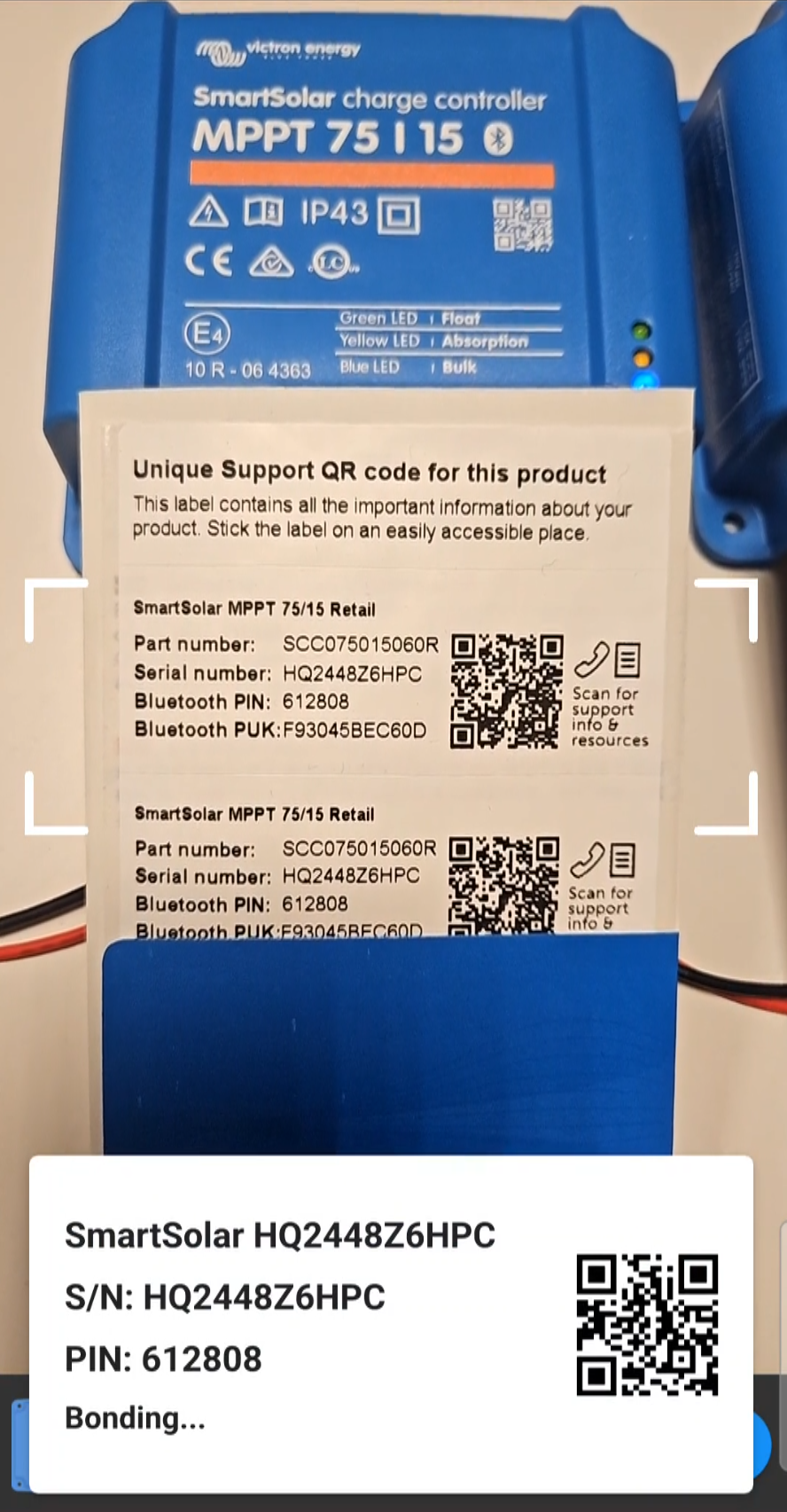
A câmara do telemóvel deve abrir-se para digitalizar os códigos QR nas etiquetas do produto. Uma janela na parte inferior do ecrã replica a informação da etiqueta à medida que vai sendo digitalizada.
|
|
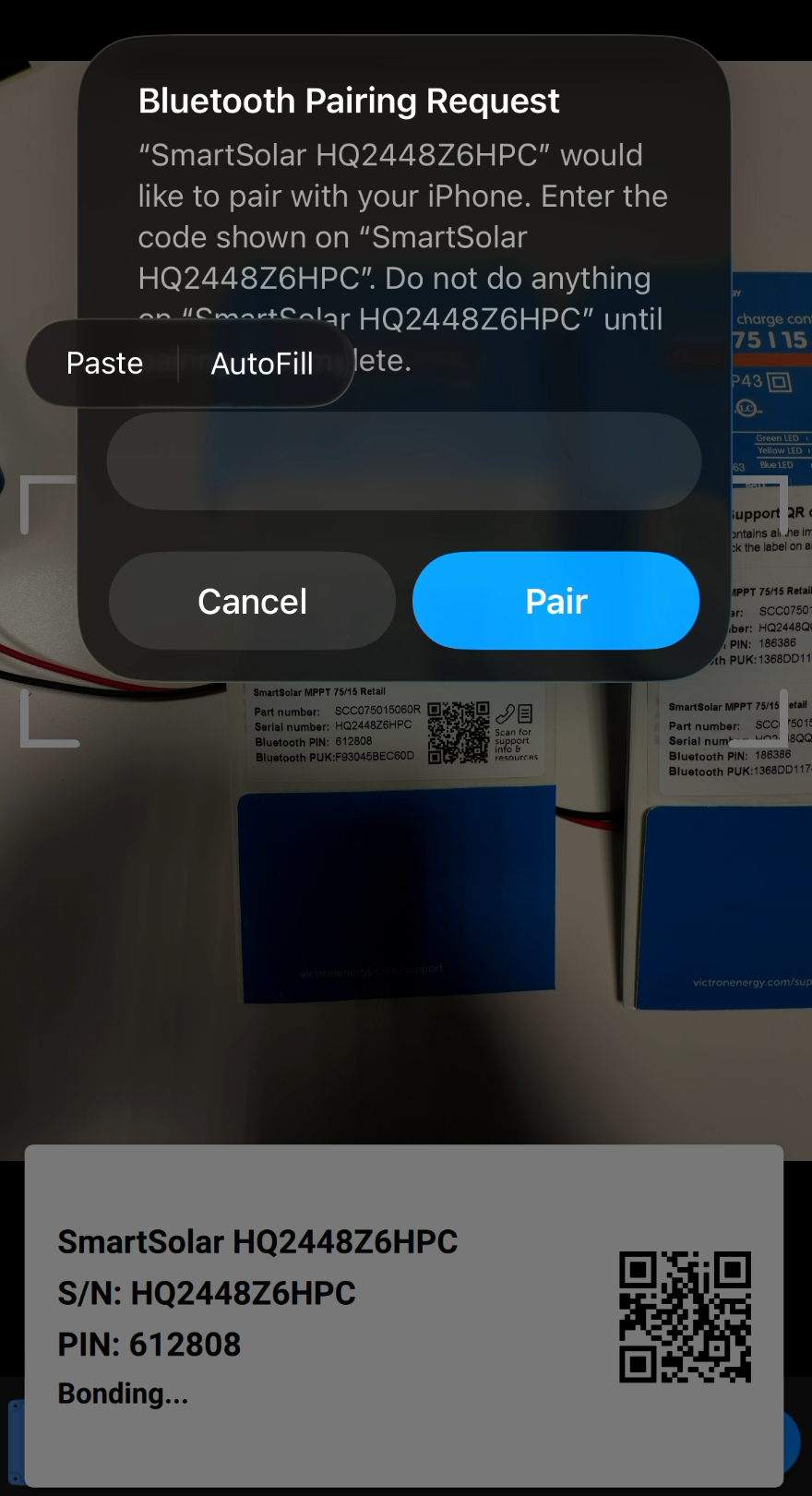
NotaEsta etapa apenas é necessária ao utilizar um dispositivo iOS! Embora o PIN de Bluetooth possa ser lido a partir do código QR, não pode ser aplicado automaticamente. Será apresentado um pedido de emparelhamento, no qual deve introduzir o PIN do produto que está a digitalizar neste momento.
DicaApós a digitalização, o PIN é copiado para a área de transferência. Cole-o na caixa de emparelhamento. |
|
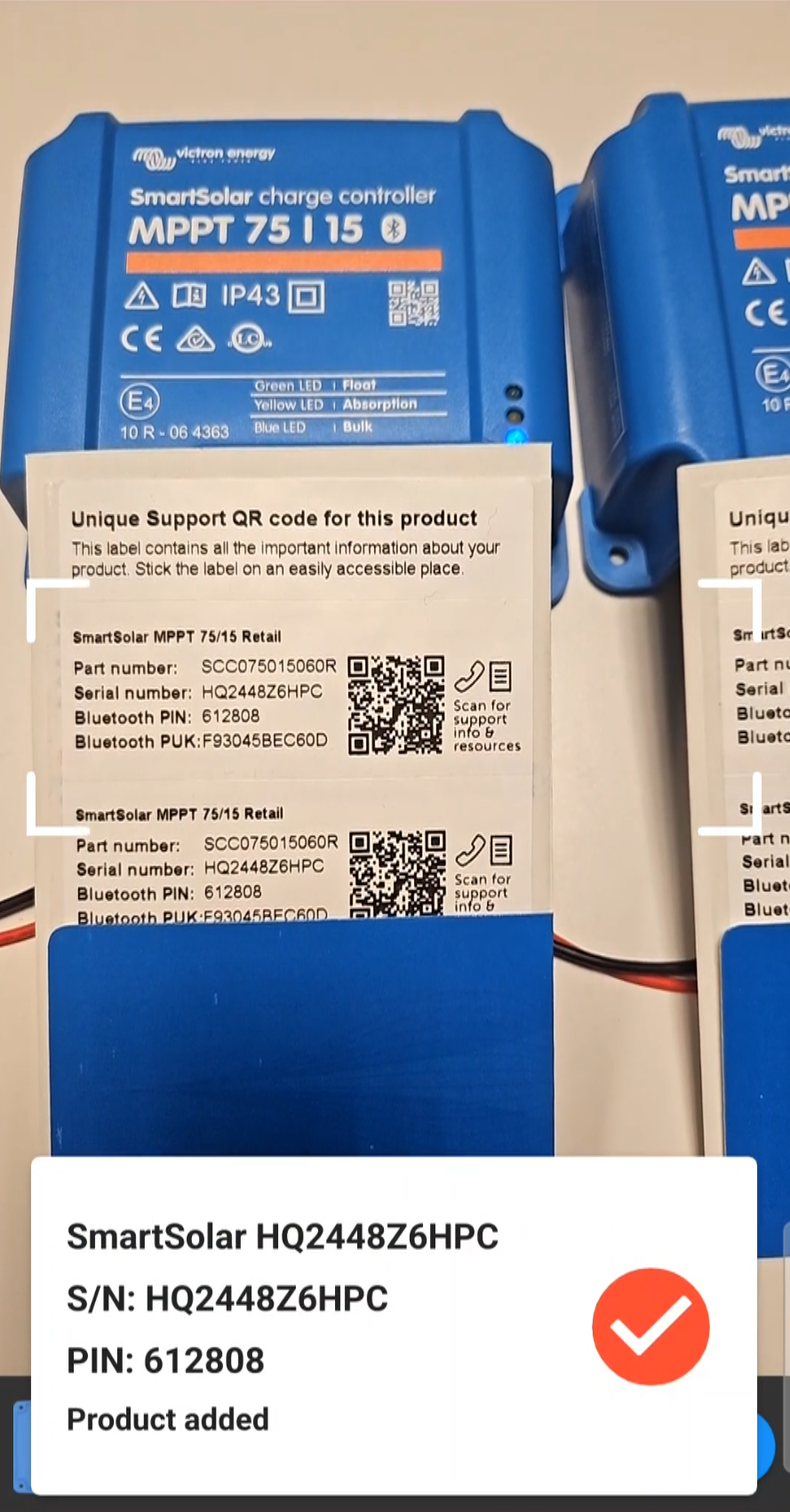
Um sinal de visto irá aparecer quando o produto for adicionado corretamente.
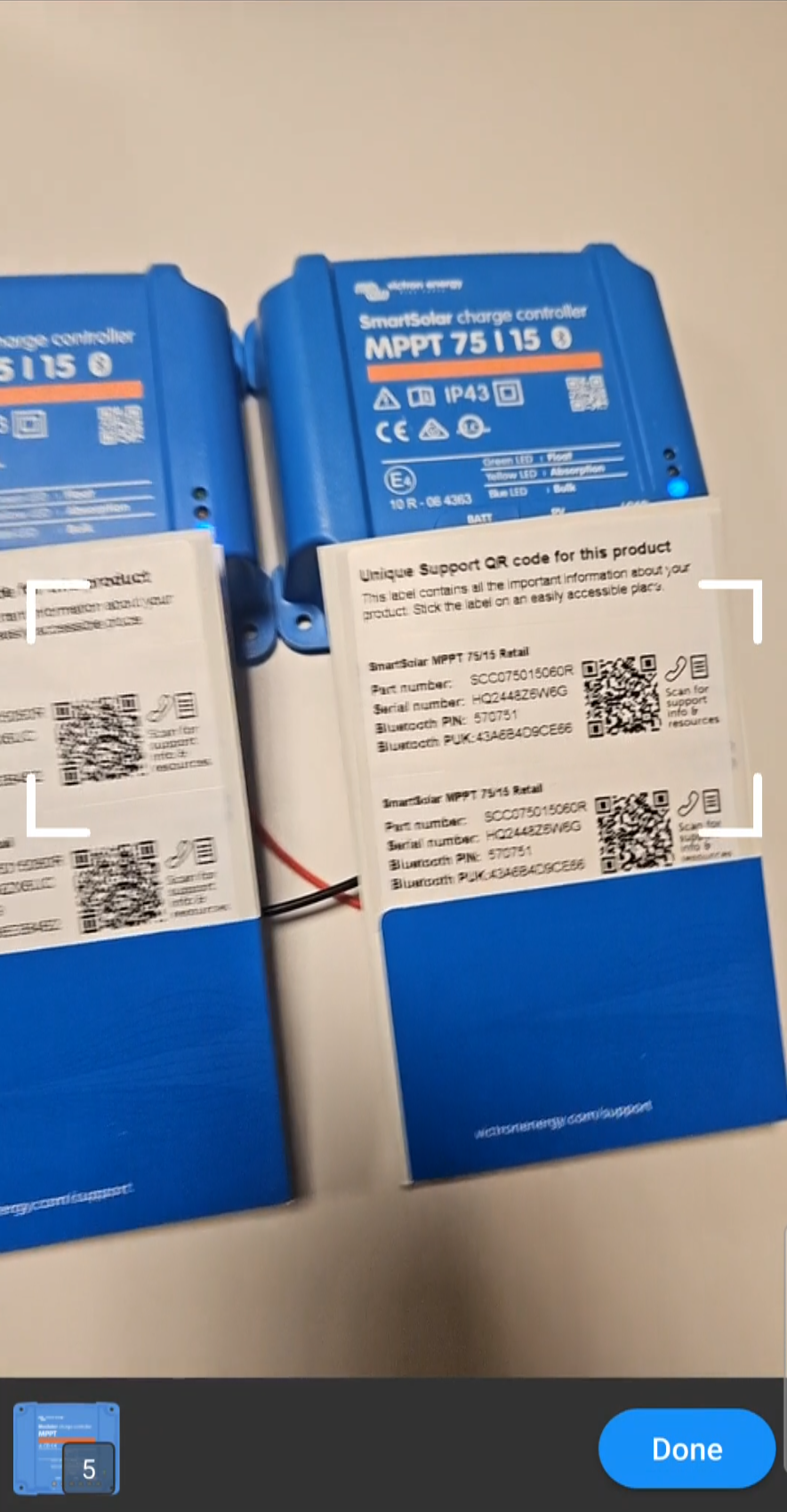
NotaNão toque no botão Concluído enquanto não tiver digitalizado todas as etiquetas. |
|
DicaO número pequeno na caixa negra sobre o ícone de produto no canto inferior esquerdo irá aumentar com cada produto adicionado corretamente. |
|
Todos os produtos digitalizados serão listados. DicaPara adicionar mais produtos, toque no botão + laranja no canto inferior direito para digitalizar mais códigos QR. Pode ser necessária uma atualização do «firmware». A informação do «firmware» de cada produto irá ser apresentada. A versão de «firmware» mais recente disponível para este produto será aplicada a partir da biblioteca de «firmware».
|
|
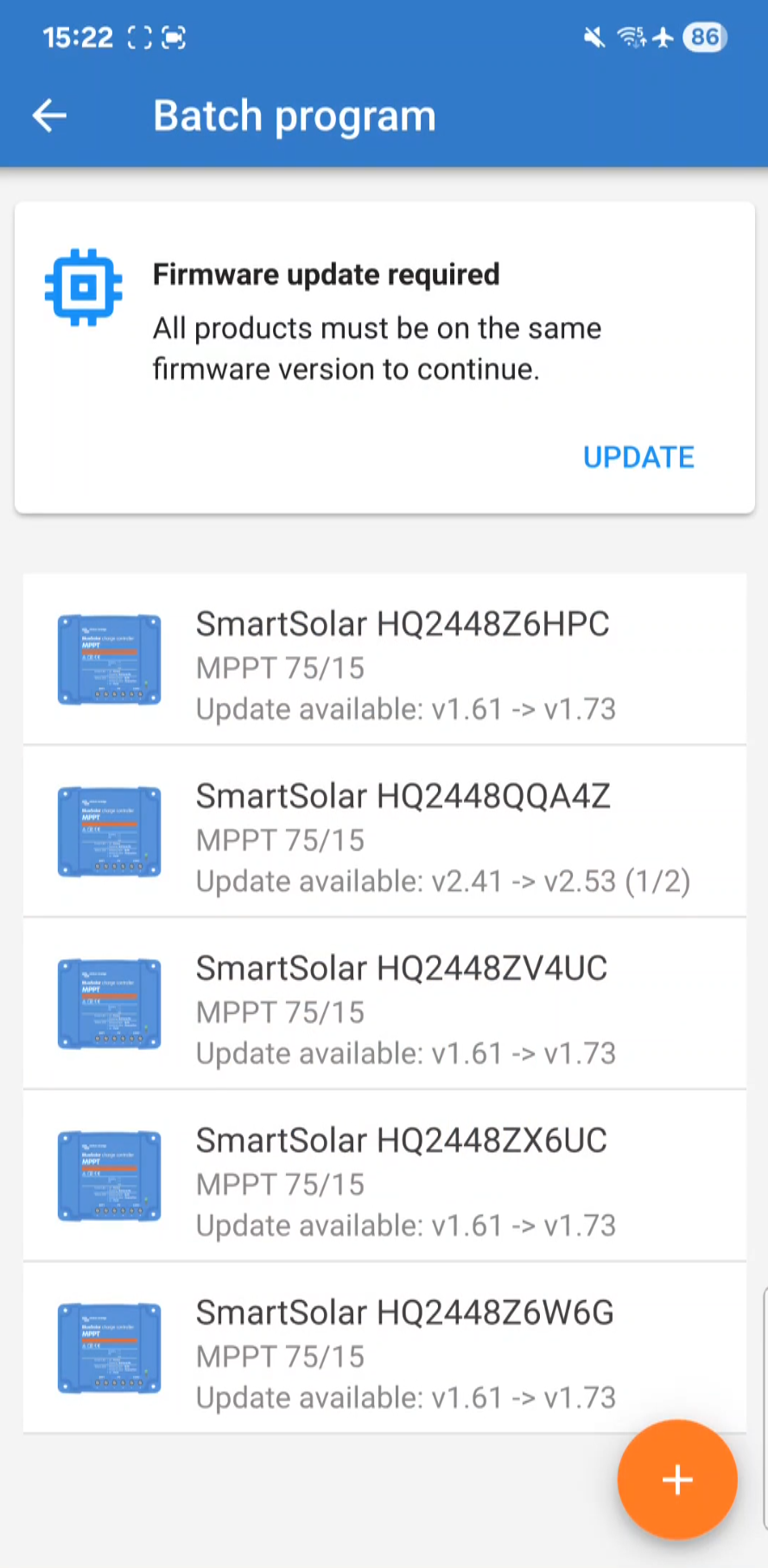
NotaAlguns produtos podem ter duas atualizações de «firmware», uma para a CPU principal e outra para a CPU de Bluetooth. |
|
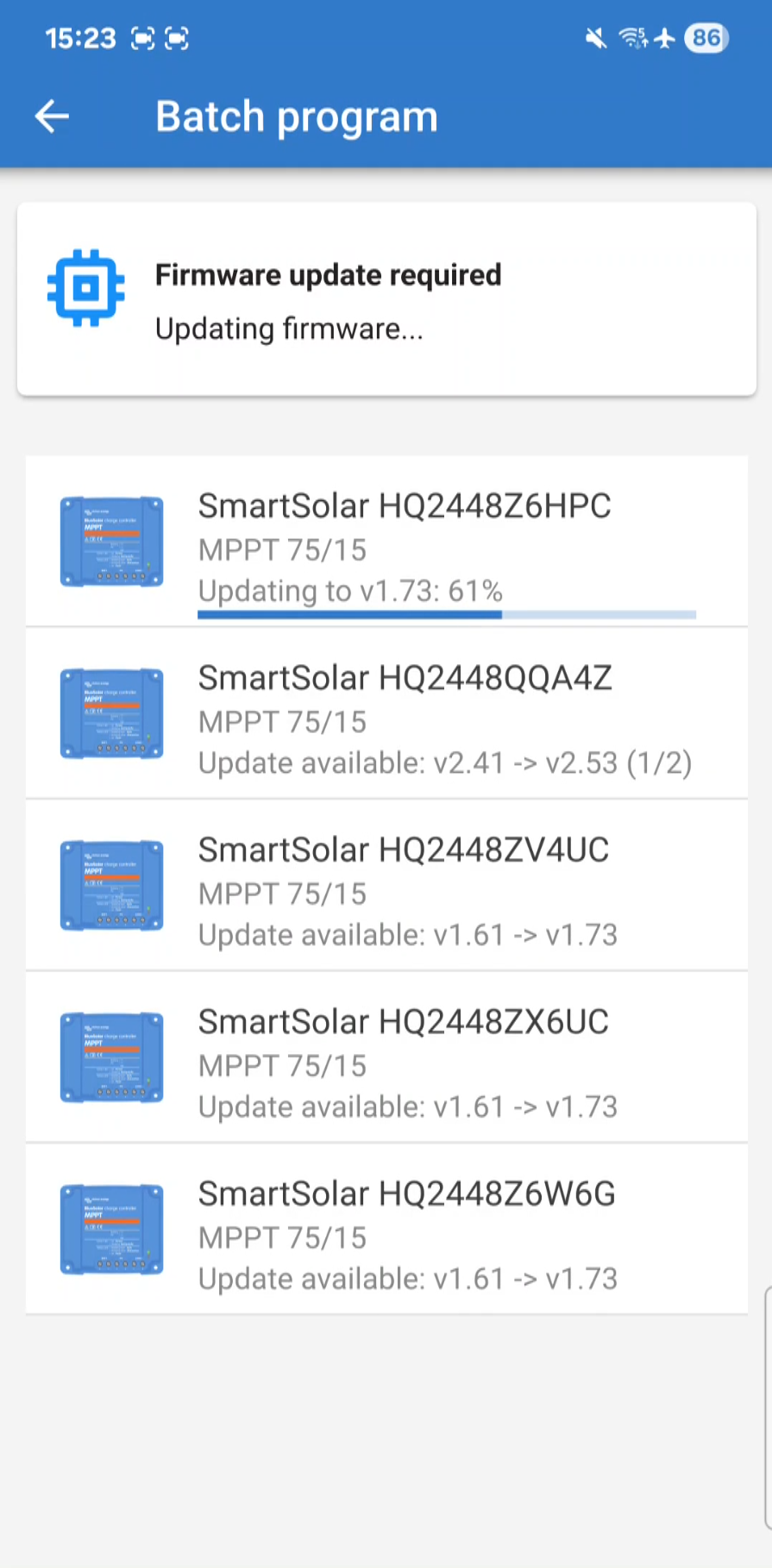
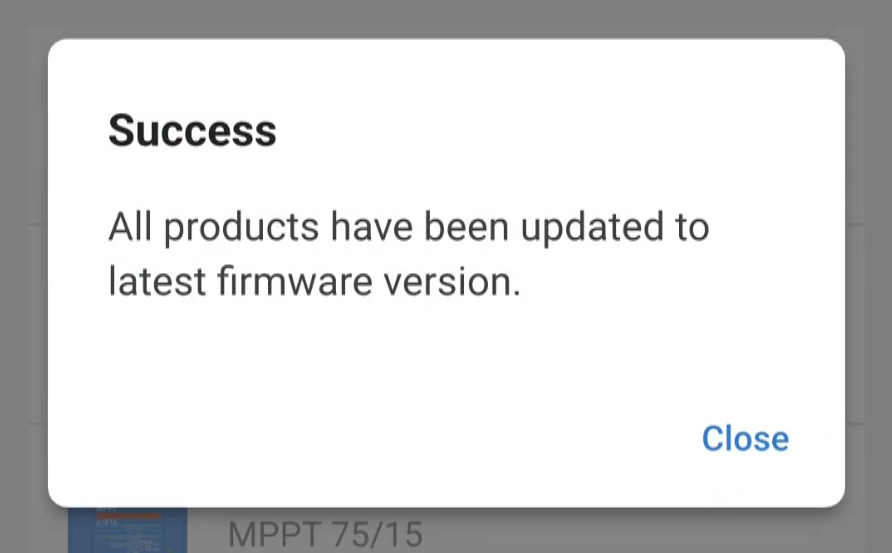
Uma caixa emergente será mostrada quando todos os produtos tiverem sido atualizados com o «firmware» mais recente.
|
|
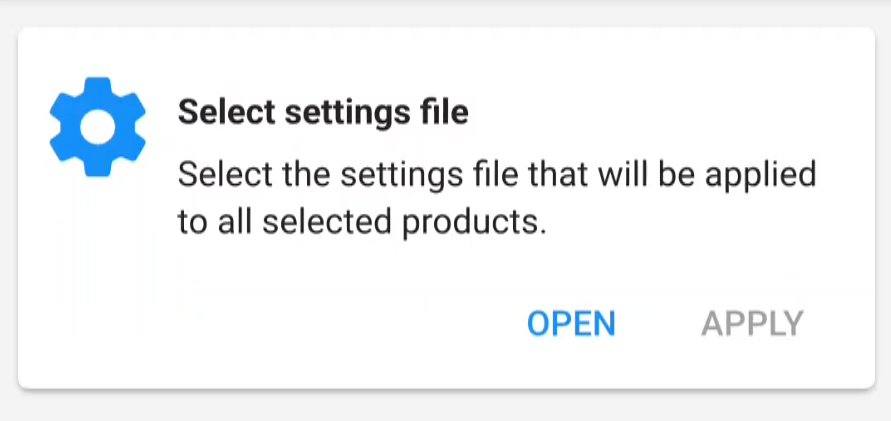
Quando as atualizações de «firmware» estiverem concluídas, pode aplicar um ficheiro de definições em todos os produtos no grupo.
Se não quiser aplicar um ficheiro de definições, pode sair do processo com o botão Voltar no canto superior esquerdo. |
|
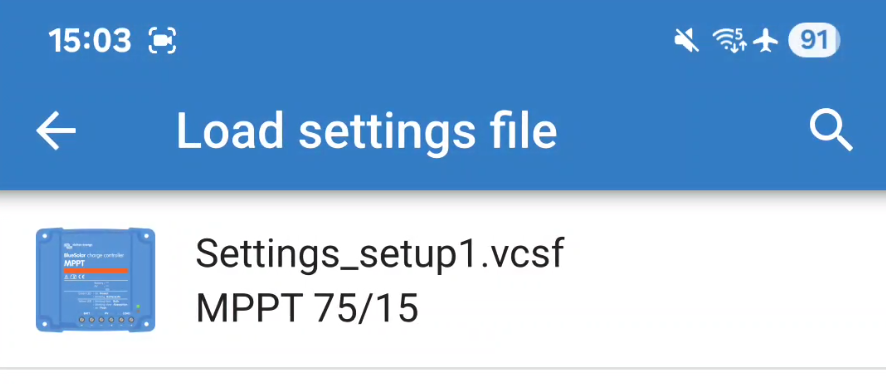
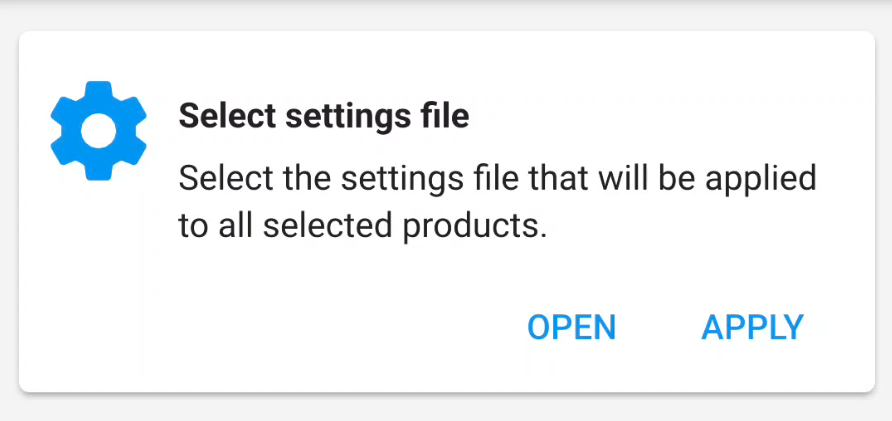
A biblioteca do ficheiro de definições irá abrir-se, o que permite carregar um ficheiro de definições a partir da lista.
NotaCertifique-se de que o ficheiro de definições corresponde aos produtos nos quais está a ser aplicado. |
|
|
|
|
|
|
|