6. Conectividade de Internet
Conecte o Color Control GX à Internet para aproveitar todas as vantagens do Portal VRM. O CCGX envia dados de todos os produtos associados ao portal VRM, no qual pode monitorizar a utilização de energia, ver o estado atual dos produtos conectados, configurar os alarmes de email e descarregar dados nos formatos CSV e Excel.
Para monitorizar estes dados a partir do seu smartphone ou tablet, descarregue a aplicação VRM em iOS ou Android.
Para além da monitorização remota, uma ligação de Internet ativa também permite ao CCGX verificar regularmente as novas versões do firmware que (dependendo da configuração) serão descarregadas e instaladas automaticamente.
Existem várias formas de realizar a ligação CCGX à Internet:
Instale um cabo de rede entre um router e a CCGX porta Ethernet LAN
Faça a ligação ao router sem fios usando o dongle USB WiFi instalado no CCGX
Através a rede móvel (celular) com o GX LTE 4G- um modem USB celular ou com um router 3G ou 4G.
Ancoragem USB através de um telemóvel
Este vídeo explica como fazer uma ligação de LAN, WiFi e um GX GSM (também aplicável a GX LTE 4G):
6.1. Porta Ethernet LAN
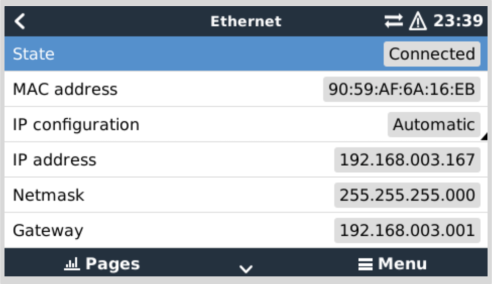
Quando conectar um cabo Ethernet entre um router e o CCGX, a página Definições→ Ethernet do seu CCGX vai confirmar a ligação.
Cuidado
Antes de ligar cabo Ethernet, tenha atenção para não confundir a porta Ethernet do dispositivo GX com as portas VE.Bus ou VE.Can/BMS-Can!
6.2. WiFi
O CCGX não inclui WiFi integrado. Embora seja possível utilizar um dongle USB WiFi externo compatível. Com o WiFi podemos fazer a ligação às redes WEP, WPA e WPA2 seguras.
Existem vários dongles USB WiFi compatíveis. Dois deles também estão disponíveis na Victron Energy:
Peça n.º BPP900100200 - Módulo WiFi simples CCGX (Nano USB), pequeno, custo reduzido.
Peça n.º. BPP900200300 - Asus USB-N14, um pouco mais dispendioso e também com melhor receção que o Nano USB. Compatível desde a versão de software 2.23.
Peça n.º. BPP900200400 - Módulo WiFi de longo alcance (Netgear AC1200) - custo superior e também melhor receção que o Nano USB. Wireless AC, Wireless G e Wireless N; 2,4 GHz e 5 GHz.
Os módulos WiFi que já não estão disponíveis, mas ainda compatíveis:
Peça n.º. BPP900200100 - Startech USB300WN2X2D
Peça n.º. BPP900100100 - Zyxel NWD2105
Peça n.º. BPP900200200 - Gembird WNP-UA-002, um pouco mais dispendioso e também com melhor receção.
Peça n.º. BPP900200400 - Netgear A6210-100PES.
Embora haja outros dongles WiFi que podem funcionar, não foram testados e não oferecemos assistência para eles.
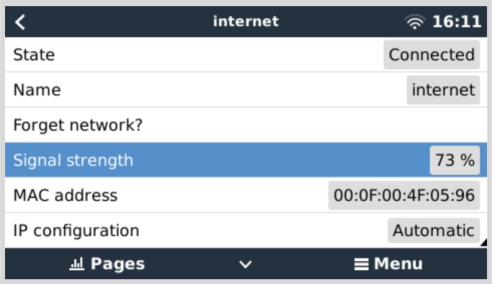
O menu WiFi mostra as redes disponíveis. Quando uma rede é selecionada, pode introduzir uma senha (se a senha não for conhecida) para se conectar à rede. A configuração por WPS (Configuração Protegida de WiFi) não é compatível.
Quando o CCGX detetar várias redes de WiFi com a senha conhecida, a rede mais forte será selecionada de forma automática. Quando o sinal da rede conectada ficar demasiado fraco, vai mudar automaticamente para uma rede mais forte, se conhecer a senha dessa rede.
Nota
O WiFi é inerentemente uma ligação menos fiável que um cabo de Ethernet. Deve ser sempre preferível conectar através de Ethernet, quando for possível. A intensidade do sinal deve ser sempre, pelo menos, 50 %.
6.3. GX LTE 4G
O GX LTE 4G é um modem celular para a nossa gama GX de produtos de monitorização e fornece uma ligação móvel à Internet para o sistema e uma ligação ao Portal VRM. Funciona em redes de 2G, 3G e 4G.
Consulte o Manual GX LTE 4G
6.4. Rede móvel (celular) usando o router 3G ou 4G
Nota
O GX LTE 4G fornece apenas uma ligação à Internet para o dispositivo GX. Não é possível partilhar a Internet com computadores portáteis, telemóveis ou outros dispositivos.
Para instalações onde mais dispositivos necessitam de Internet, como é frequentemente o caso num iate ou numa caravana, ou onde é necessária uma solução fiável de failover/backup, considere instalar um «router» móvel com esta funcionalidade.
Um router móvel pode partilhar dados celulares com vários dispositivos, como smartphones, tablets, computadores portáteis e outros dispositivos, através da sua porta Ethernet ou WiFi e é capaz de mudar para uma ligação WiFi previamente configurada em caso de falha da ligação Ethernet ou vice-versa.
Para conectar o CCGX a uma rede móvel (celular), como uma rede 3G ou 4G, utilize um router celular. Conecte o CCGX a esse router através de um cabo LAN ou da rede WiFi do router.
Certifique-se de que utiliza um router concebido para configurações automáticas. Não utilize routers de consumidor baratos, projetados para negócios ou viagens de lazer. Um router profissional mais dispendioso paga-se sozinho rapidamente e não desperdiçará os seus dias a fazer reinicializações. Os exemplos destes routers profissionais incluem o H685 4G LTE da Proroute, bem como a gama de router Industrial 4G da Pepwave.
Mais informações nesta publicação no blogue.
Lembre-se de que não é compatível com os dongles USB 3G/4G para além do GX GSM e GX LTE 4G disponíveis na Victron.
6.5. Ancoragem USB com um telemóvel
É uma função útil quando funciona, mas ainda não é fiável. Consulte na Internet as instruções sobre a ancoragem para o seu telemóvel e o sistema operativo particular. Sabemos que funciona em:
Samsung Galaxy S4
… mas não em:
iPhone 5s com iOS 8.1.1
6.6. Configuração manual do IP
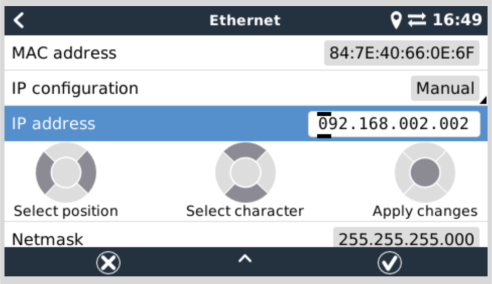
Praticamente nenhuma instalação vai necessitar da configuração do endereço IP inserida manualmente, porque a maior parte dos sistemas é compatível com a configuração automática do IP (DHCP) e esta é a configuração por defeito do CCGX. Se precisar de configurar o endereço manualmente, selecione o seguinte modelo:
Os dados completos dos requisitos IP, bem como os números de porta, estão disponíveis nas FAQ do VRM - as portas e as ligações usadas pelo CCGX.
6.7. Múltiplas ligações (failover)
É possível ligar o dispositivo CCGX a várias redes em simultâneo, Ethernet, WiFi e LTE (através de um GX LTE 4G). Neste caso, o dispositivo GX utiliza a Ethernet ou o WiFi sempre que disponível e recorre ao LTE se a ligação Ethernet se perder e o acesso WiFi não estiver disponível.
A prioridade da ligação que o dispositivo GX utiliza baseia-se na seguinte ordem:
Ethernet, independentemente de haver uma ligação WiFi ou LTE.
WiFi quando não existe uma ligação Ethernet e independentemente da existência de uma ligação LTE.
LTE quando não existe uma ligação Ethernet e WiFi.
Importante
Note-se que o dispositivo GX não verifica se os dispositivos de rede mencionados têm uma ligação ativa à Internet. Este mecanismo apenas considera a ligação de rede ativa.
6.8. Minimizar o tráfego de Internet
Nas situações em que o tráfego de Internet seja dispendioso, por exemplo, os custos de um uplink por satélite ou de roaming GSM/celular, pode querer minimizá-lo. Os passos são:
Desativar as atualizações automáticas do firmware
Não ativar a assistência remota
Reduzir o intervalo de Registo (Definições → Portal VRM online → Intervalo de registo) para uma frequência muito baixa. Lembre-se de que o estado muda (carregar → inverter ou carregamento inicial → flutuação) e que os alarmes também enviam mensagens adicionais
Para saber os dados que tem de comprar, o melhor é deixar que o sistema funcione alguns dias e monitorizar os contadores de Internet RX e TC no seu router 3G e 4G. Ou melhor ainda, algumas companhias móveis comunicam os dados usados pelo site.
A quantidade de dados usados também depende muito do sistema:
Mais produtos conectados ao CCGX vão gerar mais dados.
Uma mudança de estado (de inversor para carregador, por exemplo) vai ativar uma transmissão de dados, pelo que um sistema com variações de estado muito frequentes também terá tendência para gerar mais dados. Isto acontece particularmente nos sistemas Hub-1 e Hub-2.
Lembre-se de que as versões de CCGX anteriores à v1.18 verificam as atualizações de software diariamente, mesmo quando a atualização automática estiver desligada. Isto mudou na versão v1.18 Desativar a atualização automática também desativa a verificação, o que economiza muitos dados.
Recomendamos que configure o seu plano de dados de modo a evitar os débitos dispendiosos por excessos. Certifique-se de que instala um limite para a utilização dos dados ou utilize um plano pré-pago.
Um cliente sobrecarregado pelos custos globais de 20 cêntimos a vários euros por MB de dados inventou uma solução inteligente. Com um VPN modificou o IP para direcionar TODO o tráfego de e para o dispositivo GX através do seu VPN. Utilizar uma firewall no servidor do VPN permite-lhe controlar o tráfego de acordo com a hora, o tipo de ligação, o local e os destinos. Embora isto não esteja no âmbito deste manual, funciona e, com a ajuda de um especialista em Linux e em redes, também pode funcionar consigo.