12. Portal VRM
12.1. Introdução ao Portal VRM
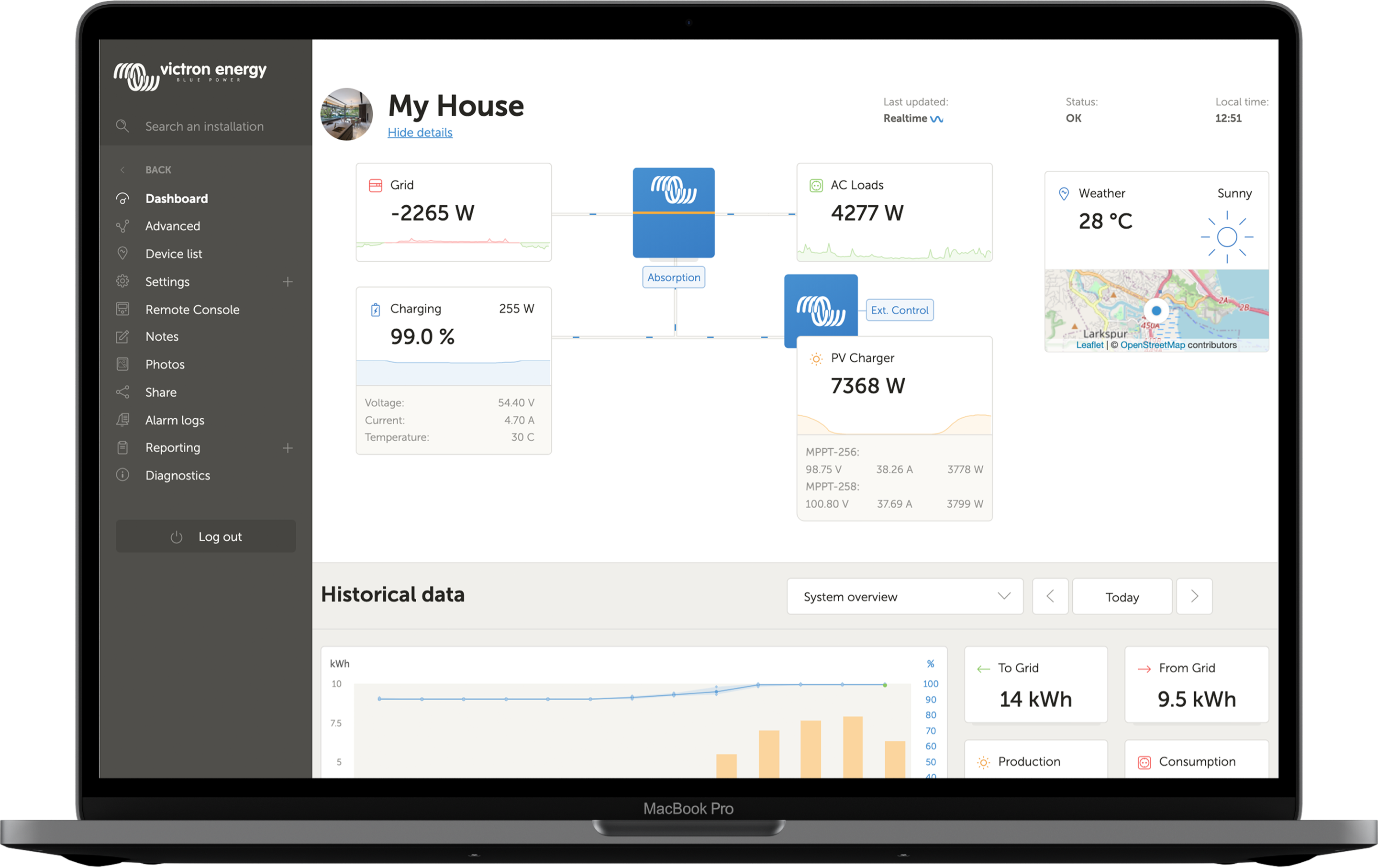 |
Quando estiver ligado à Internet, um dispositivo GX pode ser utilizado em combinação com o Portal de Gestão Remota Victron (VRM), que permite:
Acesso remoto fácil a todas as estatísticas e estado do sistema online
Consola Remota em VRM: acesso e configuração do seu sistema como se estivesse ao lado dele.
Atualização remota do firmware: Atualiza o firmware dos carregadores solares e outros produtos Victron conectados
VEConfigure Remoto: Descarregar e carregar os ficheiros Remote VEConfigure de e para os Multi/Quattro conectados ao seu dispositivo GX
Controlos remotos: Controlar remotamente dispositivos como a Estação de Carregamento de EV (veículo elétrico), inversor/carregador, relé GX, gerador e sistema ESS através do VRM
Utilização daaplicação VRM para iOS e Android, incluindo os assistentes do Portal VRM no ecrã inicial do seu dispositivo móvel
Consulte a secção de Conectividade de Internet para saber como ligar o dispositivo à Internet.
Para obter uma vista geral completa de todas as funcionalidades e funções do Portal VRM, consulte a documentação do Portal VRM.
12.2. Registar-se no VRM
As instruções estão no documento Introdução ao Portal VRM.
Lembre-se de que qualquer sistema precisa primeiro de enviar corretamente os dados para o Portal VRM. Enquanto não houver uma ligação correta, não será possível registar o sistema na sua conta de utilizador VRM. Neste caso, consulte abaixo a secção Registo de Dados de Resolução de Problemas e Consola Remota no VRM - Resolução de Problemas.
12.3. Registar dados no VRM
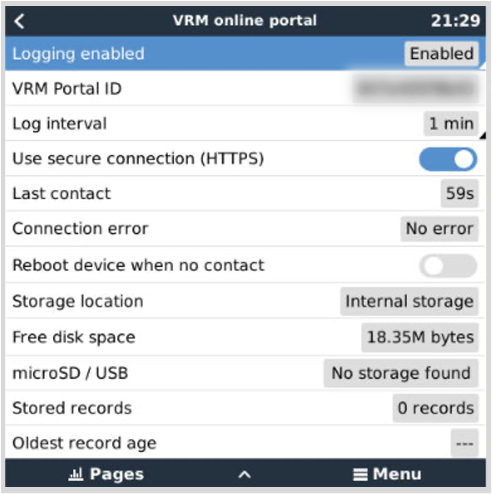
Os registos de dados são transmitidos ao Portal VRM através da Internet, se estiver disponível. Todas as definições relacionadas estão disponíveis no menu do portal online VRM (Lista de Dispositivos → Definições → Portal Online VRM).
A transmissão de registos de dados foi concebida para funcionar também com ligações de Internet deficientes. As ligações com até 70 % de perda do pacote permanente ainda são suficientes para obter os dados, embora com algum atraso.
Adicionar um dispositivo de armazenagem externo
Quando não for possível transmitir os registos, então o dispositivo GX vai guardá-los numa memória não volátil (isto é, dados que se percam em caso de falha de energia ou reinicialização).
O dispositivo GX dispõe de uma memória intermédia para guardar durante dois dias os registos de forma interna. Para alargar este período, introduza um cartão microSD ou pen USB. Pode visualizar o estado da armazenagem interna nas definições.
Lembre-se de que, ao inserir este dispositivo de armazenagem, quaisquer registos guardados internamente serão transferidos automaticamente para a memória introduzida, não havendo perda de dados.
Com ou sem dispositivo de armazenagem externa inserido, o dispositivo GX vai continuar a tentar sempre conectar ao portal e transmitir todos os registos já realizados. Isto significa que mesmo os registos com meses de atraso serão transmitidos, quando houver uma ligação de Internet. Os dados são enviados de forma comprimida: enviar um lote de dados em atraso usa uma largura de banda consideravelmente menor que o envio de dados com uma ligação de Internet disponível continuamente.
Requisitos do dispositivo de armazenagem
Os sistemas de ficheiros suportados para os cartões MicroSD ou as unidades «flash» USB são FAT (12, 16, 32), ext3, ext4 e exFAT.
Os cartões MicroSD do tipo SD e SDHC com 32 GB de capacidade e inferiores são comercializados com FAT12, FAT16 ou FAT32. Podem ser utilizados sem qualquer problema, exceto se subsequentemente forem formatados para um sistema de ficheiros não compatível.
Transferir manualmente os registos de dados para o VRM
Nos dispositivos permanentemente sem Internet, é possível extrair os dados e depois carregá-los manualmente a partir de um portátil.
Aceda a Definições → Portal Online VRM e clique em Ejetar a Armazenagem. Certifique-se de que não remove o cartão SD / pen USB, pois isto pode corromper e perder os dados.
Retire o dispositivo de armazenagem e introduza-o num computador ou portátil com ligação à Internet.
Abra o navegador de Internet e aceda ao Portal VRM.
Inicie a sessão e depois navegue para o menu Instalações:
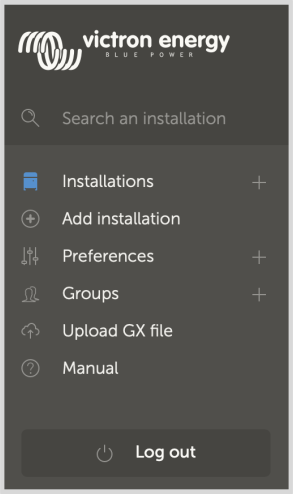
Clique na opção «Carregar ficheiro GX» e siga as instruções:
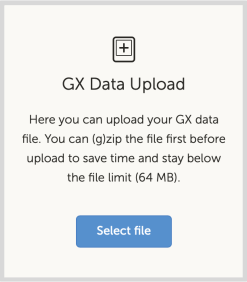
Remova o ficheiro do dispositivo de armazenagem e volte a inseri-lo no dispositivo GX. Lembre-se de que carregar os mesmos dados duas vezes não causa quaisquer problemas, embora seja melhor não o fazer.
Com um intervalo de registo de um por minuto, o espaço de armazenagem necessário será aproximadamente de 25 MB por mês, dependendo do número de produtos conectados. Com um cartão MicroSD, pode guardar até três anos de registos. Por outras palavras, qualquer cartão microSD ou pen USB deve ser suficiente para guardar seis meses de dados que o VRM retém. Quando o dispositivo de armazenagem estiver cheio, não serão registados mais dados.
Se inserir múltiplos dispositivos de armazenagem, o dispositivo GX vai guardar os dados no primeiro. Quando o remover, o GX não vai utilizar seguinte. Em vez disso, vai criar uma memória intermédia de registo atrasado interno. Apenas a introdução de um novo vai permitir voltar a utilizar uma armazenagem externa.
Fiscalizador de rede: autorreinicialização
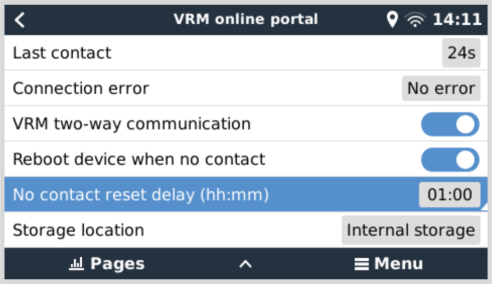
Esta função, desativada por defeito, reinicializa o dispositivo GX automaticamente caso não tenha conseguido conectar-se ao Portal VRM.
12.4. Resolução de Problemas do registo de dados
Este capítulo irá guiá-lo através da resolução de problemas que deve ser efetuada quando o dispositivo GX não consegue transmitir dados ao portal VRM.
Verificação inicial
Primeiro, verifique se existe uma ligação entre o dispositivo GX e o portal VRM e se os dados estão a ser enviados ou não.
Aviso
Não se preocupe se o dispositivo GX tiver perdido a ligação à Internet por um breve período. Os registos de dados que não foram transmitidos durante este período são armazenados temporariamente no dispositivo GX e serão transmitidos quando a ligação à Internet for reposta.
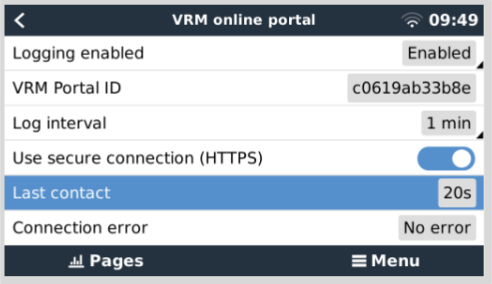
Verifique a entrada «último contacto» no menu do portal online do VRM (Definições → Portal online VRM → Último contacto).
Se o tempo apresentado estiver na definição «Intervalo de registo» configurada no mesmo menu, isto indica que os dados estão a ser enviados ativamente para o VRM, o que significa que tudo funciona corretamente.
Se apresentar pontos, o dispositivo GX não consegue contactar o Portal VRM desde o arranque.
Se mostrar uma duração, mas com um erro, então o dispositivo GX conseguiu enviar dados, mas perdeu o contacto.
Se o «Registo Permitido» estiver desativado, o dispositivo GX não irá enviar quaisquer dados para o Portal VRM.
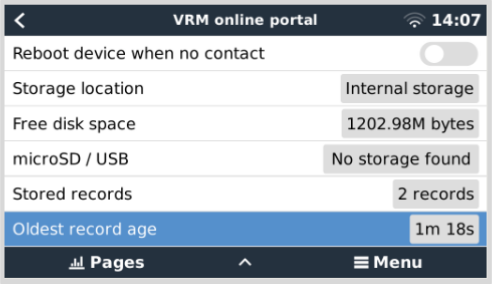
Verifique a entrada «Registos guardados» no mesmo menu.
Esta entrada indica o número dos registos guardados para enviar mais tarde.
Se este número for 0, isso significa que o Color Control GX enviou todos os seus dados ao Portal VRM, o que, por sua vez, significa que a ligação está realmente a funcionar.
Se for maior que 0, significa Color Control GX não pode fazer a ligação ao Portal VRM.
Isto geralmente é acompanhado por uma mensagem de erro, descrita mais adiante no capítulo.
Se os problemas com o registo de dados se mantiverem, continue a ler.
A comunicação necessária para enviar os registos de dados ao Portal VRM é:
Uma boa ligação de Internet - De preferência, utilize uma ligação com fios através de um cabo Ethernet. As ligações partilhadas ou de um ponto de acesso como, por exemplo, um telemóvel, não são fiáveis e sofrem interrupções frequentes, não dispondo de reposição automática após uma perda.
Endereço IP adequado - Normalmente, o router trata disto e atribui o endereço IP a dispositivos/computadores conectados automaticamente por DHCP quando se conectar aos mesmos. Não é necessária uma configuração manual.
Ligação http(s) de saída a http://ccgxlogging.victronenergy.com na porta 80 e 443 - Note que não deve haver problemas, exceto em redes de empresas muito especializadas.
Tenha em conta que o CCGX não é compatível com uma configuração proxy. Consulte as FAQ de P15: Que rede é utilizada para o Color Control GX (portas TCP e UDP)?para obter mais informação sobre a rede necessária.
Medidas de resolução de problemas
Atualize o Dispositivo GX para o último firmware disponível
Consulte na secção Atualizações de firmware mais detalhes
Verifique a rede e a ligação de Internet
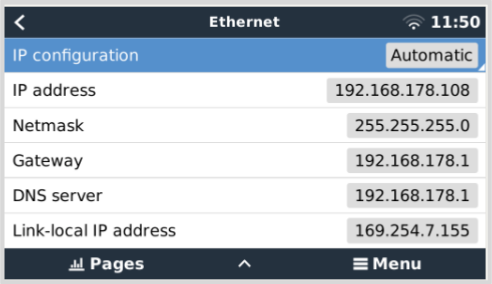
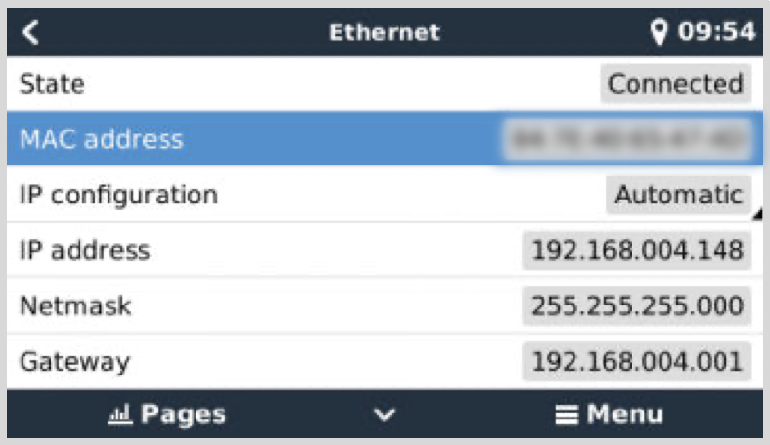
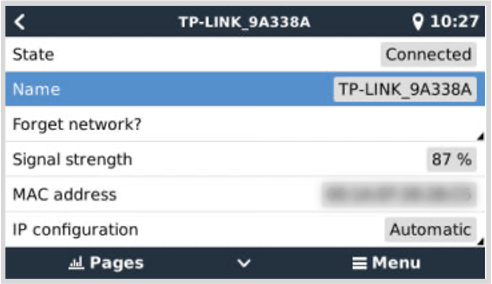
Verifique se o router de rede atribuiu automaticamente um endereço IP ao dispositivo GX no menu Ethernet ou WiFi (Definições → Ethernet → Configuração IP → Automática ou Definições → WiFi → Redes WiFi → [A_Rede_WiFi_Ligada] → Configuração IP → Automática). Isto também se aplica aos endereços IP configurados manualmente. Certifique-se de que as seguintes condições são cumpridas:
O estado deve ser «Ligado»
Deve existir um endereço IP que não comece com 169.
Deve existir uma Netmask
Deve existir uma Gateway
Devem existir um servidor DNS
Para um GX GSM ou GX LTE 4G, consulte o guia de resolução de problemas no manual GX LTE 4G.
No caso de o endereço IP começar em 169, comprove se a rede dispõe de um servidor DHCP operacional. Em 99 % dos casos, as redes têm um servidor DHCP operacional, sendo ativado por defeito nos conhecidos routers ADSL, cabo e 3G/4G. Se não existir um servidor DHCP operacional, então configure o endereço IP manualmente conforme descrito no capítulo Configuração manual do IP.
Ethernet
Quando utilizar uma Ethernet e o «Estado» indicar «Desligado», comprove se o cabo de rede Ethernet não está danificado. Caso contrário, experimente com outro. As duas luzes na parte posterior CCGX, onde o cabo Ethernet RJ45 é inserido, devem estar acesas ou intermitentes. As duas luzes apagadas indicam um problema de ligação.
WiFi
Quando utilizar WiFi e o menu mostrar «Nenhum adaptador WiFi conectado», comprove a ligação USB ao dongle WiFi. Experimente retirar o dongle e voltar a inseri-lo.
Ao utilizar o WiFi e o «Estado» indicar «Anomalia», é possível que a senha do WiFi esteja incorreta. Carregue em «Esquecer rede» e tente fazer a ligação novamente com a senha correta.
Verifique o estado de erro da ligação
Aceda a Definições → Portal Online VRM e comprove o estado «Erro de ligação»:
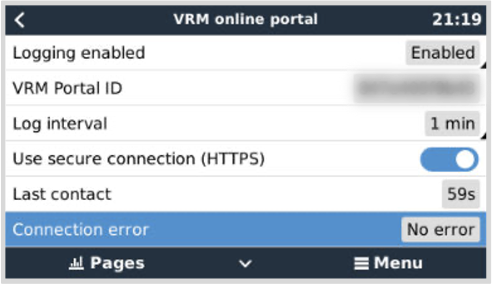
Se visualizar um erro de Ligação, o CCGX não consegue contactar da base de dados do VRM. O erro de ligação vai visualizar um código de erro que indica a natureza do problema de conectividade. Também são visualizados os detalhes da mensagem de erro para facilitar o diagnóstico do problema aos técnicos de informática no local.
Erro #150 texto de resposta inesperada: A chamada http/https foi bem-sucedida, mas a resposta estava incorreta. Isto indica que há uma página de início de sessão da rede ou WiFi, por vezes denominada de «portal cativo», ocasionalmente disponível em aeroportos, hotéis, marinas ou parques de caravanas. Não existe uma solução para fazer com que dispositivo GX funcione com uma rede WiFi que precise desta página de início de sessão e/ou aceitação das combinações de utilização.
Erro #151 Resposta HTTP inesperada: A ligação ocorreu, mas a resposta não indicou um código de resultado HTTP correto (normalmente 200). Isto pode indicar que um proxy transparente está a capturar a ligação. Ver os exemplos em #150 acima.
Erro #152 Tempo de ligação esgotado: isto pode indicar uma ligação de Internet de baixa qualidade ou uma firewall restritiva.
Erro #153 Erro de ligação: pode indicar um problema de encaminhamento. Para mais informação, consulte a mensagem de erro:
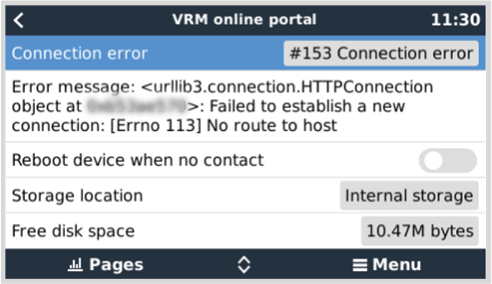
Erro #153 Problema de ligação e então especificamente um problema relacionado com SSL, como na captura de ecrã seguinte: comprove a definição da data e da hora do dispositivo GX e também o fuso horário. Comprove se o seu router não apresenta uma advertência especial, uma página de aceitação ou de início de sessão, semelhante às visíveis frequentemente em aeroportos, hotéis e outras redes públicas de WI-FI.
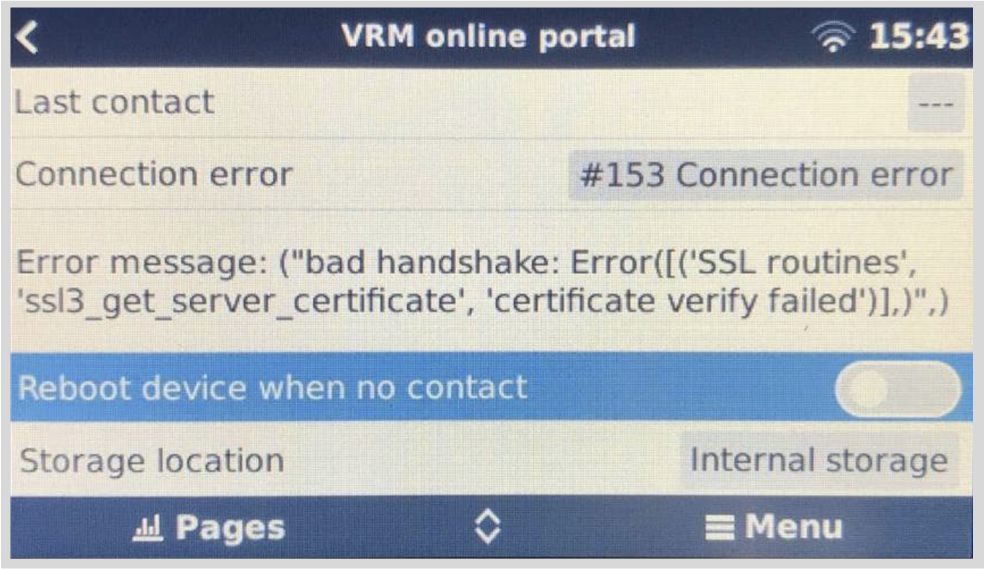
Erro #154 Falha DNS: Certifique-se de que um servidor DNS válido está configurado no menu de Ethernet ou WiFi. Tipicamente é atribuído automaticamente pelo servidor DHCP numa rede.
Erro #155 Erro de encaminhamento: O VRM não pode ser alcançado. Este erro surge se um erro ICMP for recebido para indicar que não existe um caminho para o servidor VRM. Certifique-se de que o servidor DHCP atribui um caminho de trabalho predefinido ou que o gateway está definido corretamente para configurações estáticas.
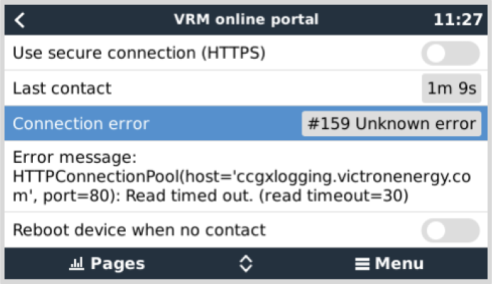
Erro #159 Erro desconhecido: é um erro global para os erros que não podem ser categorizados diretamente. Nestes casos, a mensagem de erro proporciona informação sobre o problema.
12.5. Analisar os dados offline sem VRM
Em determinados casos, por exemplo, em locais muito remotos onde não existe Internet disponível, pode ser útil analisar os dados sem primeiro os carregar no Portal VRM.
Instalar o VictronConnect num portátil Windows ou Apple
Insira o dispositivo de armazenagem que contém dos ficheiros de registo
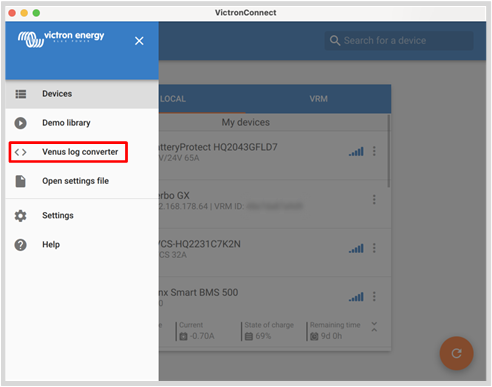
Abra a VictronConnect e utilize a função de Conversor de Registo Venus para fazer a conversão para folhas de Excel. Esta função não está disponível na versão iOS e Android da VictronConnect. Consulte Importar e converter um ficheiro de base de dados da família de produtos GX no manual da VictronConnect para obter mais detalhes.
12.6. Consola Remota em VRM - Configuração
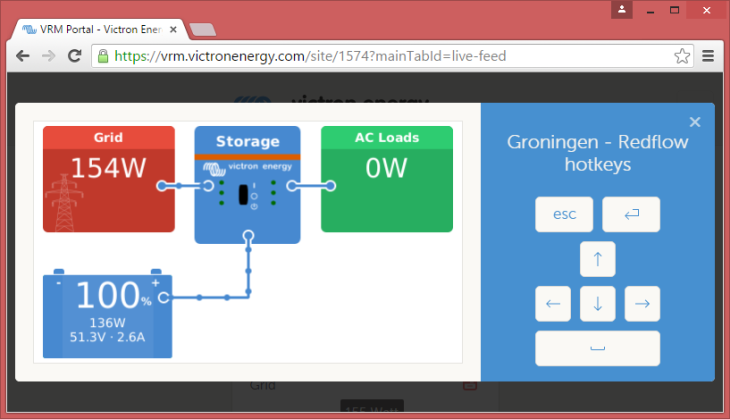
Esta função permite um controlo remoto completo do dispositivo GX, através da Internet:
 |
A Consola Remota no VRM está desativada por defeito. Pode ativá-la com estes passos:
Ativar a função no menu Definições → Consola Remota
Para obter mais informação, consulte o capítulo O menu Consola Remota.
Defina uma senha ou desative a senha atual.
Reinicie o dispositivo GX.
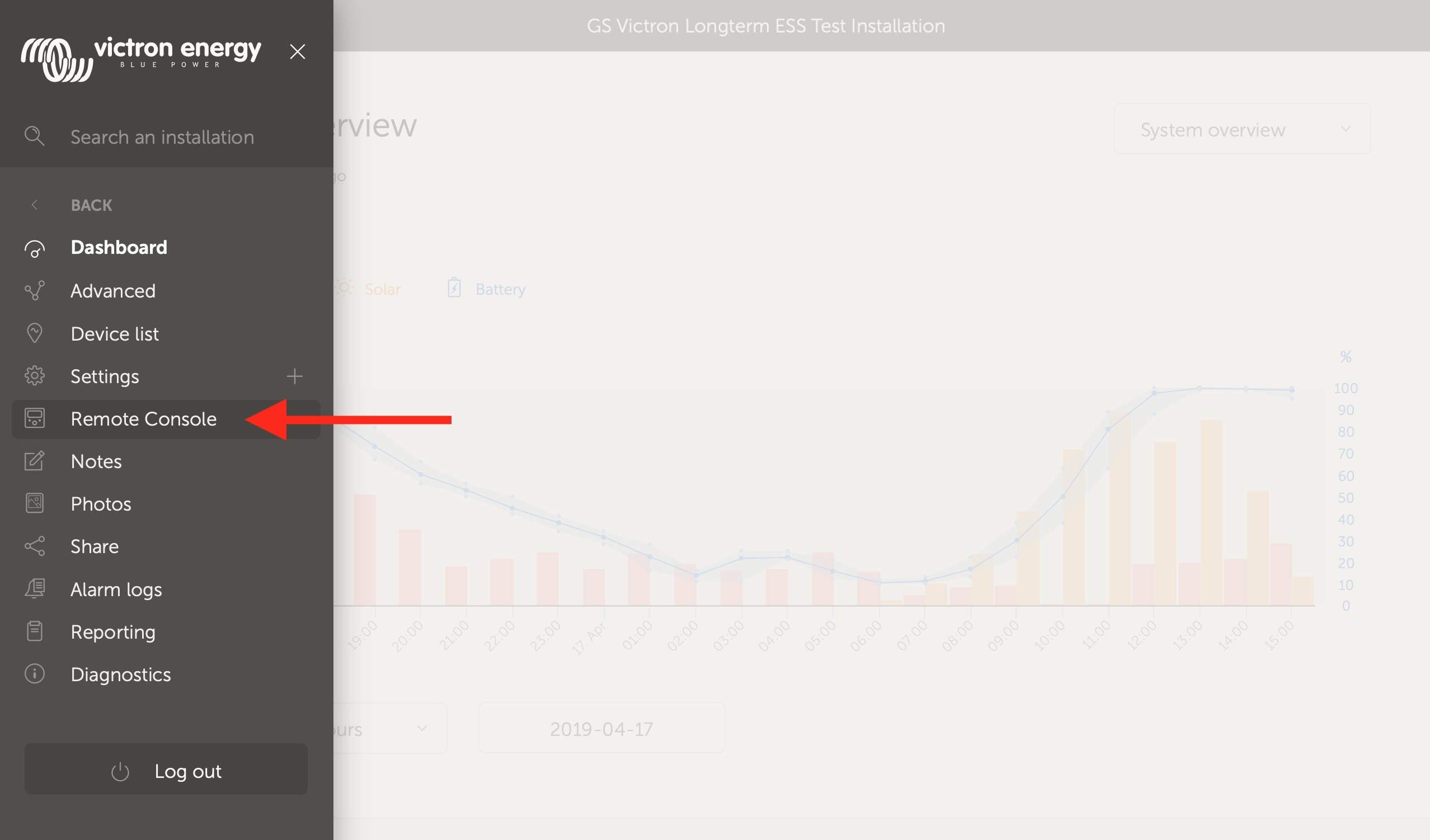
Agora a opção Consola Remota vai será visualizada no menu do Portal VRM. Clique nela para abrir a Consola Remota:
 |
12.7. Consola Remota em VRM - Resolução de Problemas
Siga estes passos para resolver os problemas na Consola Remota no VRM:
Certifique-se de que o início de sessão no Portal VRM funciona; consulte a secção Registo de dados no VRM e a Resolução de problemas no registo de dados. Caso contrário, a Consola Remota no VRM não funciona.
Depois de ativar a função de Consola Remota, certifique-se de que define (ou desativa) a senha.
Certifique-se também de que reinicia o CCGX depois de definir (ou desativar) a senha.
Certifique-se de atualiza o CCGX para a versão mais recente do firmware. A última melhoria de estabilidade para a Consola Remota foi feita na versão v2.30.
Após o reinício, comprove se o estado da Consola Remota no VRM é apresentado online ou um número de porta. Caso indique offline ou o número de porta 0, o CCGX não conseguiu conectar-se ao servidor Consola Remota. Isto é normalmente causado por uma firewall (da empresa) que bloqueia a ligação. A solução é configurar as regras de exceção na firewall.
Comprove se o seu navegador de Internet, no qual utiliza o VRM, consegue aceder aos seguintes URL. Clique em ambas as ligações para as comprovar. Lembre-se de que visualizar um Erro significa que tudo está OK. O erro positivo é «Resposta de erro, Código de erro 405, Método Não Permitido». Se receber um erro de tempo esgotado ou outro erro (navegador), pode haver uma firewall a bloquear a ligação. https://vncrelay.victronenergy.com e https://vncrelay2.victronenergy.com/
Antecedentes técnicos
Para que a Consola Remota esteja operacional no VRM, o seu navegador de Internet e o dispositivo GX devem estar conectados. Esta conexão foi projetada de modo que não precise de qualquer configuração especial ou abertura de firewalls, para a maioria das situações. Os 0,1 % das situações em que não funciona logo após o desembalamento correspondem, por exemplo, a redes de grandes empresas com uma segurança especial ou redes suportadas por rádio ou por satélite de longo alcance, como as disponíveis em zonas rurais de África ou outras áreas remotas.
Quando a Consola Remota no VRM estiver ativada, o dispositivo GX vai abrir e manter uma ligação a qualquer dos servidores designados por supporthosts.victronenergy.com. Atualmente isto indica múltiplos endereços IP (84.22.108.49, 84.22.107.120, 3.25.10.245, 13.244.154.199 ou 35.165.124.40, dependendo da sua localização) e provavelmente ainda mais no futuro. A tecnologia SSH usada tentará fazer a ligação à porta 22, 80 e 443, sendo necessária apenas uma operacional. O dispositivo experimenta todas as três, porque, na maior parte das redes, pelo menos uma delas é permitida pela firewall local.
Após a ligação a um dos servidores supporthost, o túnel inverso de SHH aguarda a conexão de alguém que precise da mesma. Que pode ser o seu navegador ou um técnico Victron, porque esta tecnologia é utilizada para a funcionalidade Assistência Remota; consulte acima mais informação.
Quando utilizar a Consola Remota no VRM, o navegador vai conectar-se a vncrelay.victronenergy.com, ou vncrelay2.victronenergy.com, com as fichas de Internet na porta 443. Para mais detalhes sobre as ligações usadas pelo dispositivo GX, consulte a P15 das FAQ.