5. Overzicht van de app
5.1. Schermafbeeldingen (klik om te vergroten)
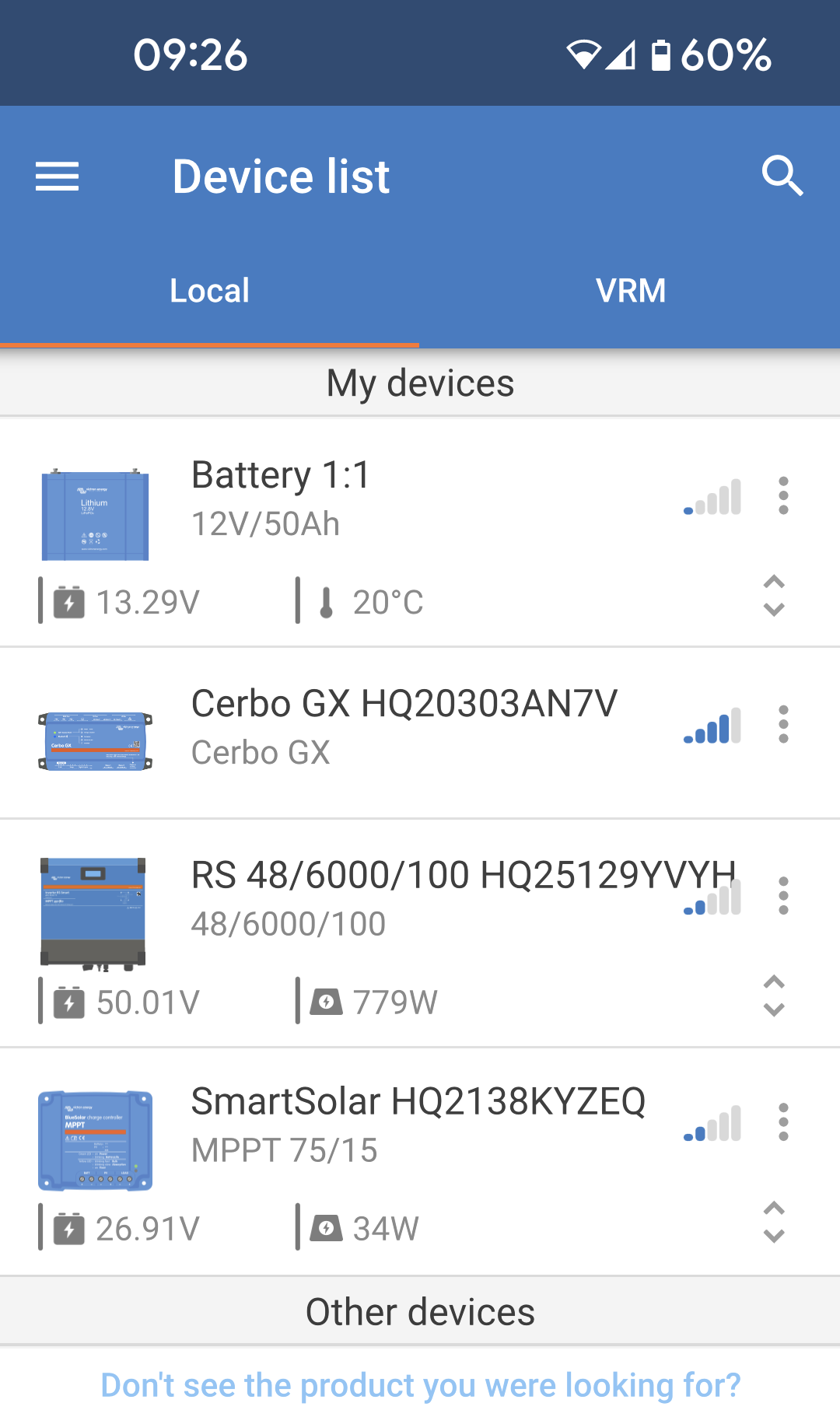
Apparaatlijst
Lokaal Het lokale tabblad geeft alle Bluetooth apparaten weer die zich binnen bereik bevinden, of elk apparaat dat via een USB dongle is aangesloten. Een GX apparaat dat zich op hetzelfde netwerk bevindt als het VictronConnect apparaat, wordt hier ook weergegeven, zelfs als het buiten het Bluetooth bereik is. |
|
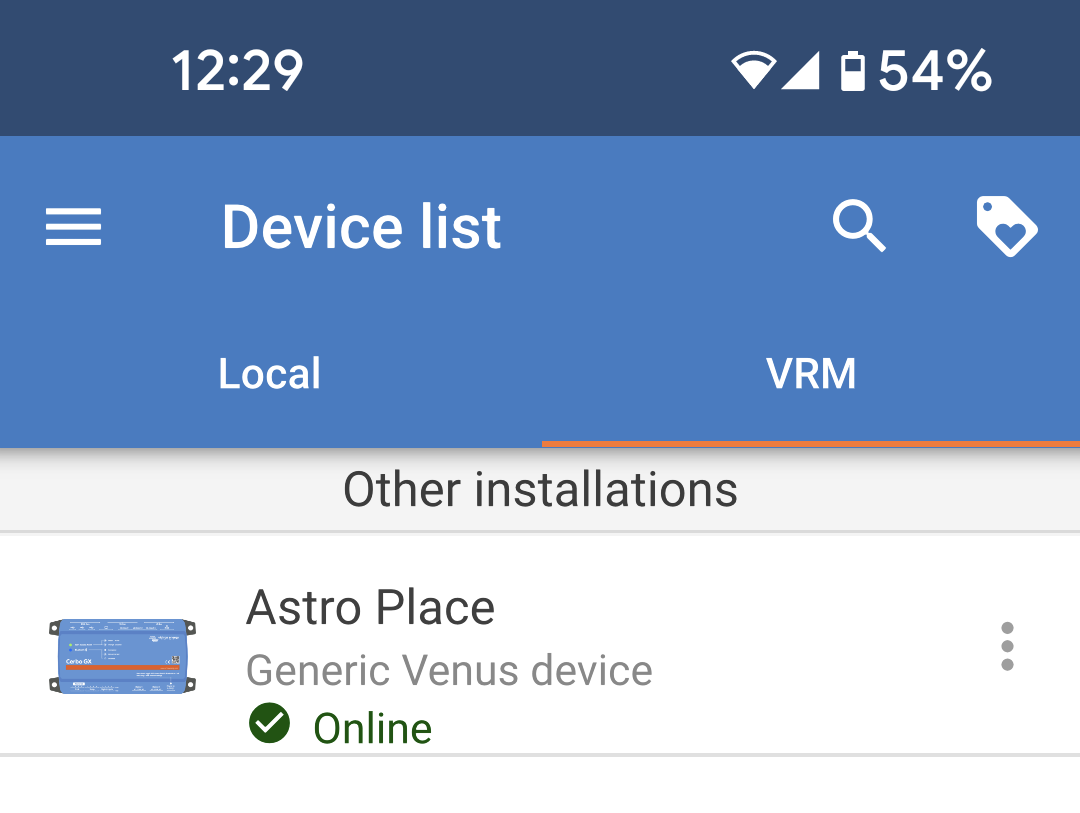
VRM Als VictronConnect is aangemeld met de VRM gebruiker, worden alle installaties weergegeven op het tabblad 'VRM', Als er op een installatie geklikt wordt, dan worden de apparaten die bij die installatie horen weergegeven. |
|
Accumonitorpagina's:
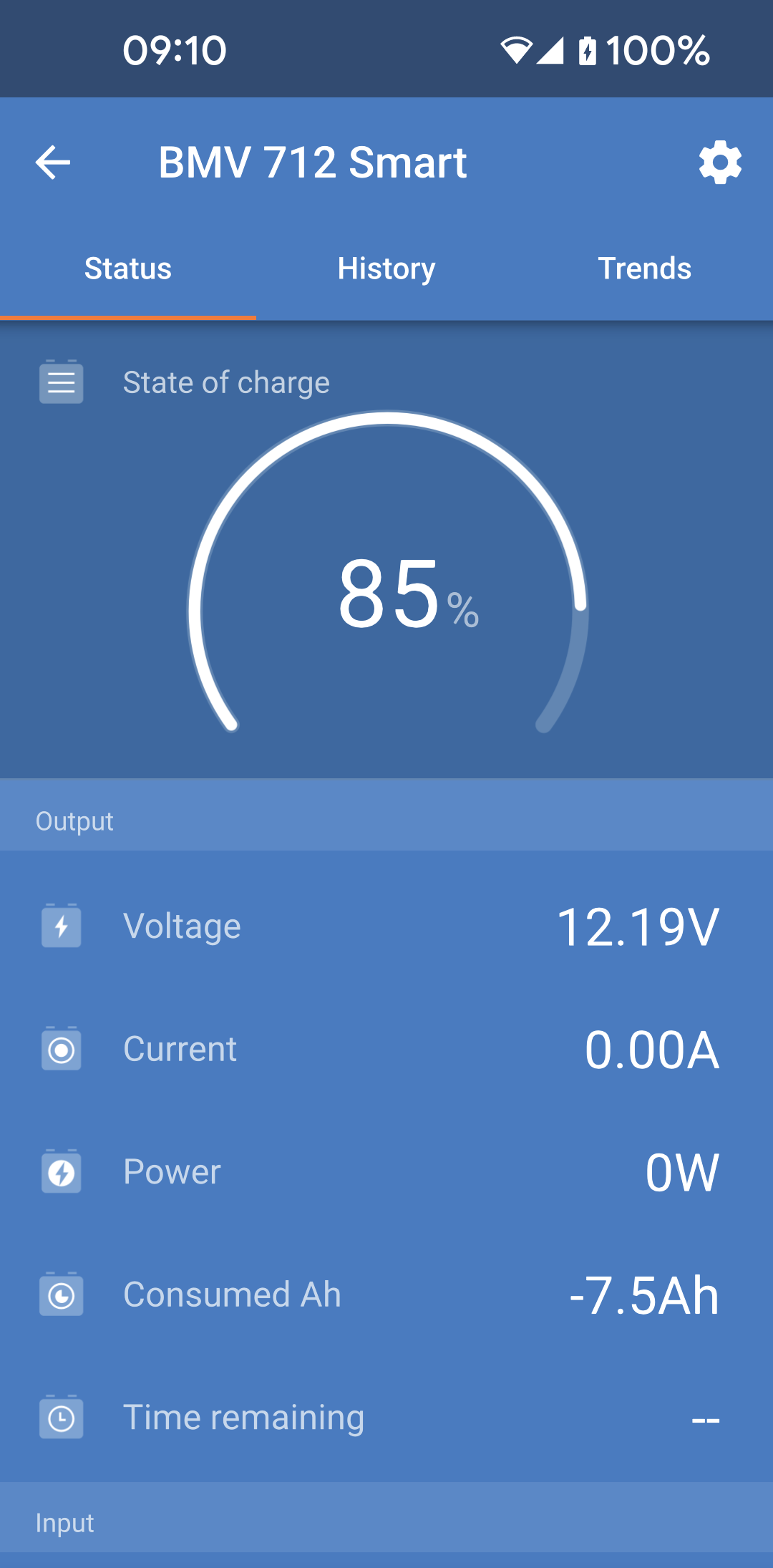
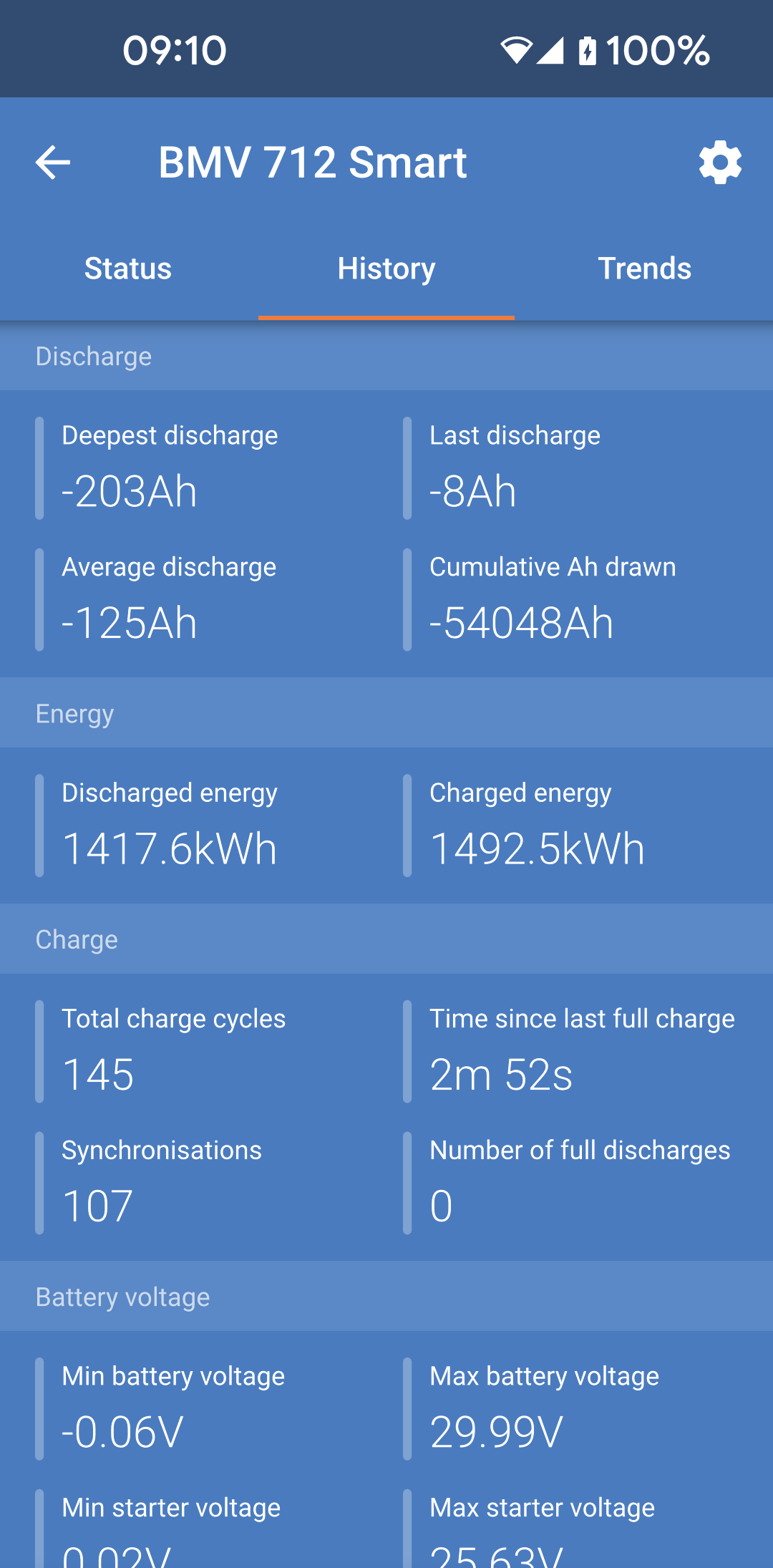
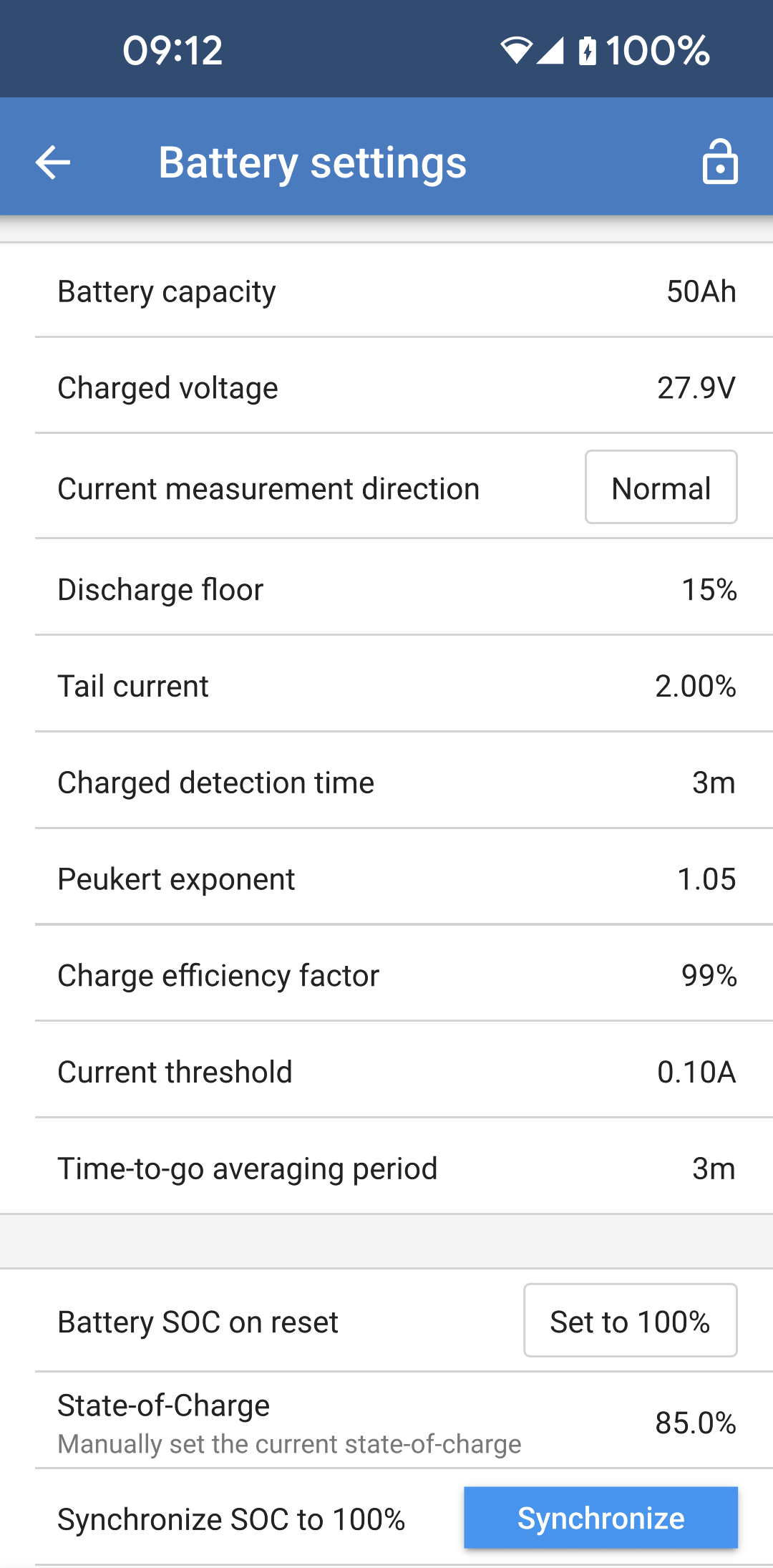
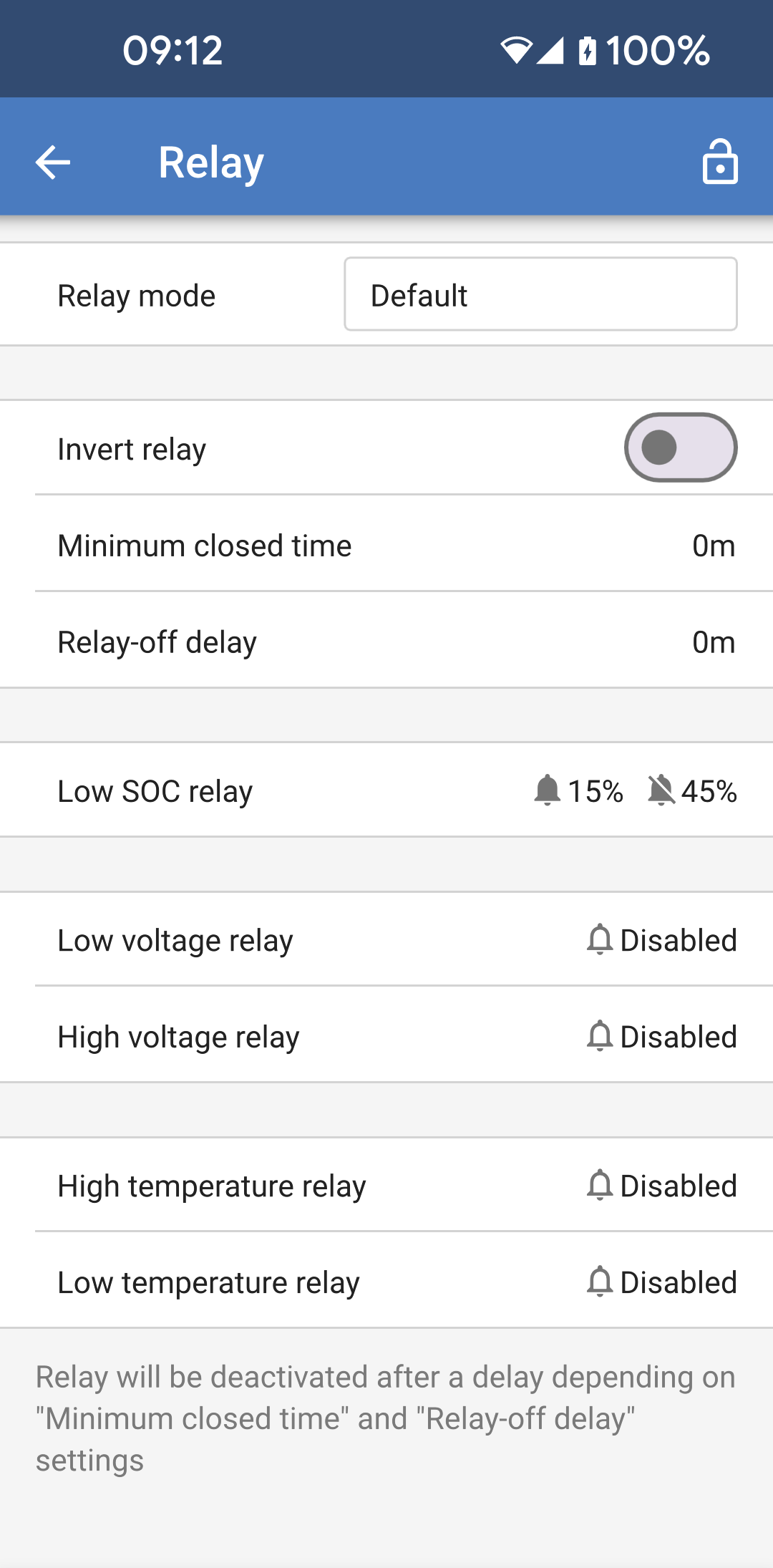
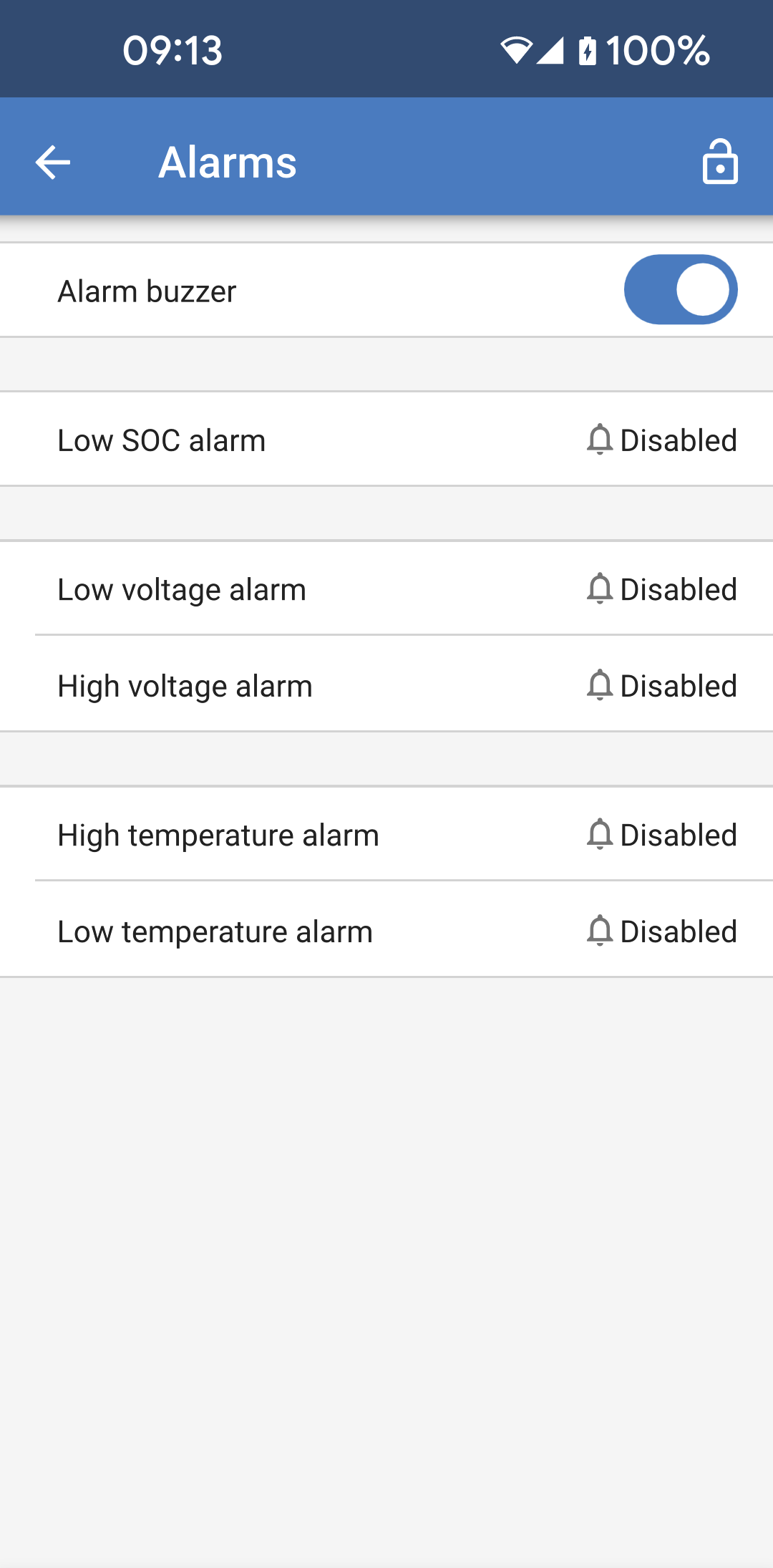
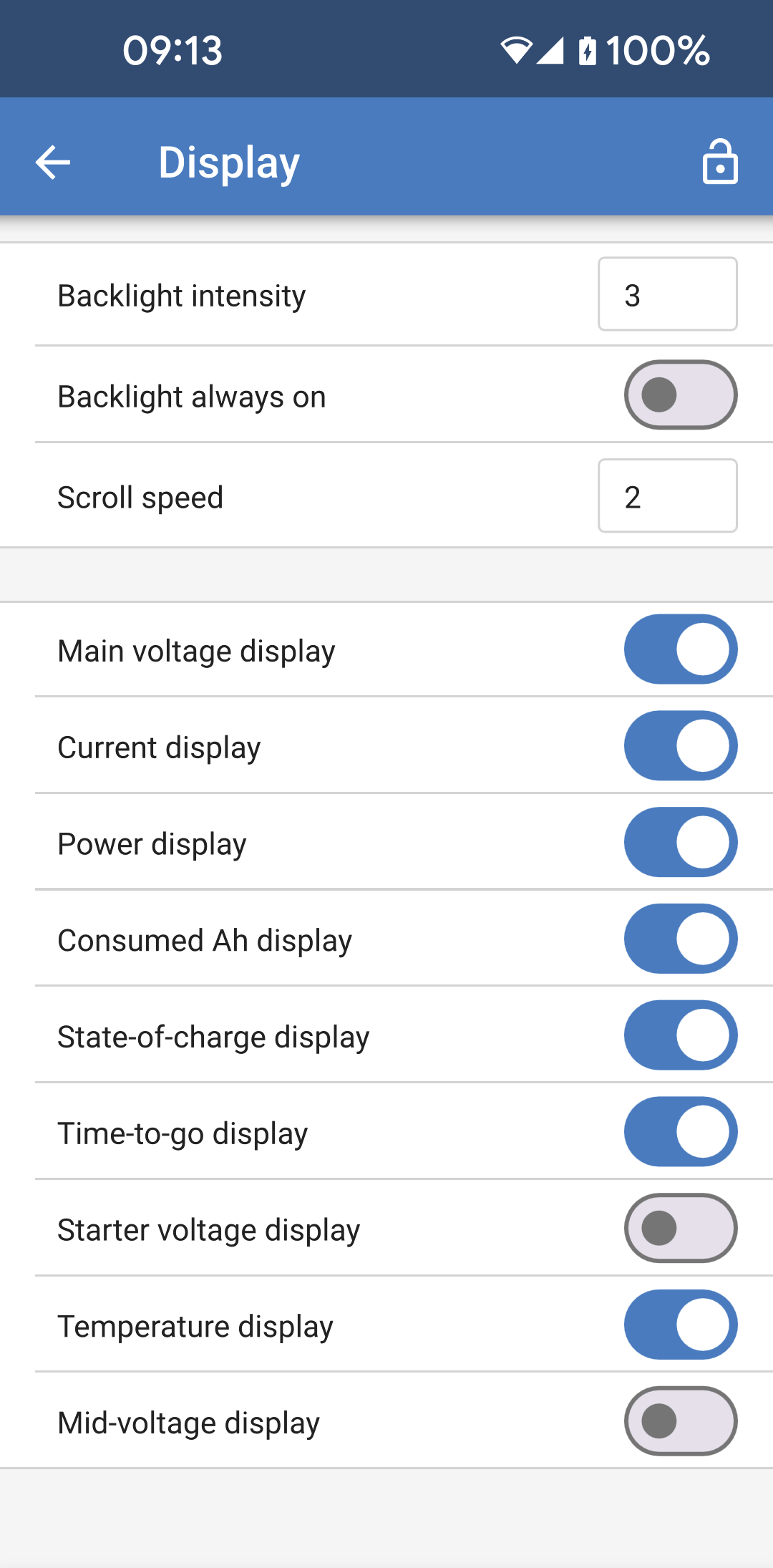
Als er op “Accumonitor” geklikt wordt, wordt de huidige laadstatus weergegeven en kan geschakeld worden tussen schermen met meer gedetailleerde informatie over de huidige Status- en Geschiedenis gegevens van de accu.
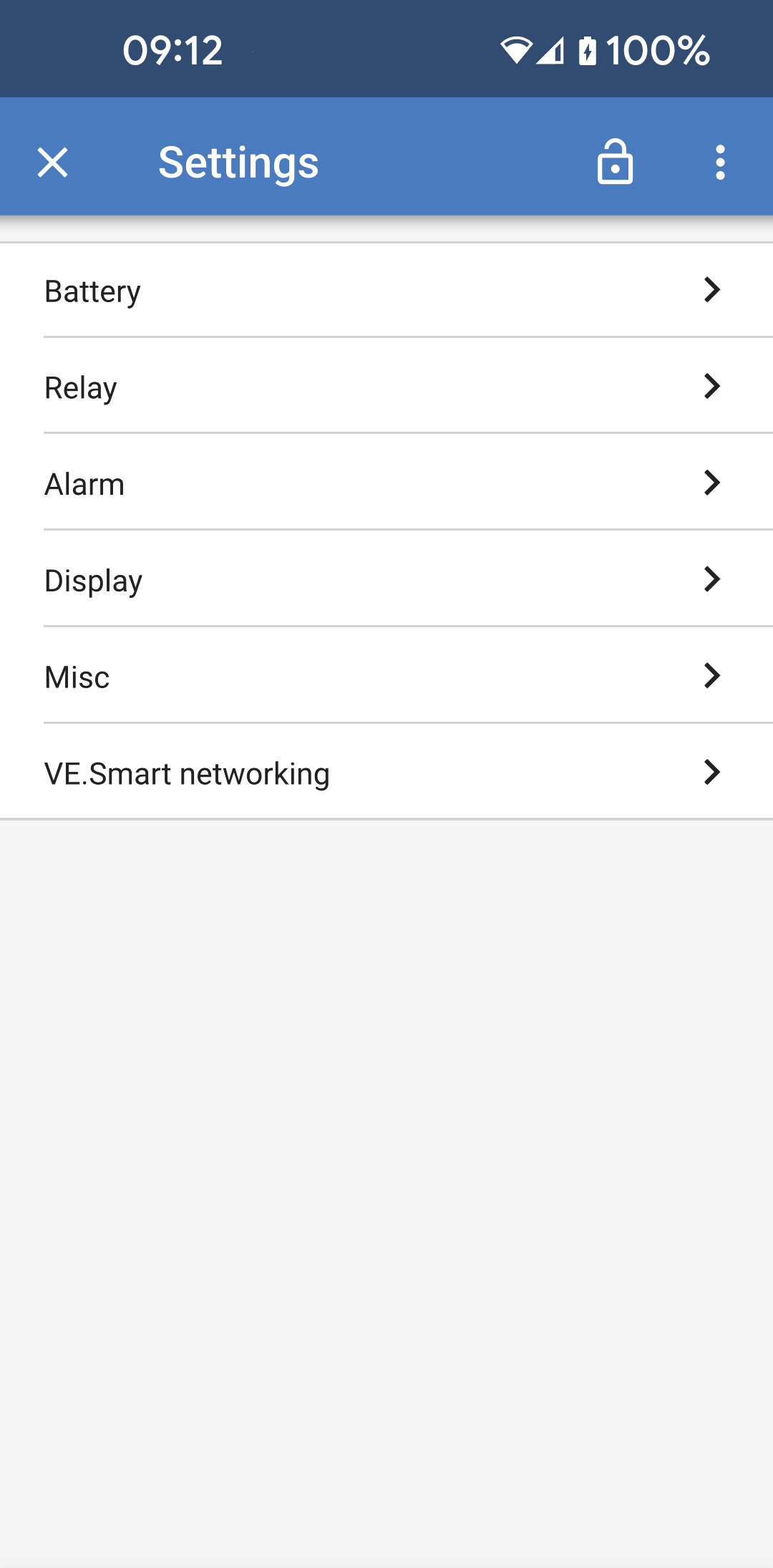
Om toegang te krijgen tot “Instellingen” klik dan op het
 tandwielpictogram rechtsboven in het scherm.
Via “Instellingen” kunnen de gegevens met betrekking tot de accuopslag gewijzigd worden, alarmen en relais instellen, laadparameters wijzigen, het uiterlijk en de hoeveelheid weergegeven gegevens aanpassen en een bestaand VE.Smart netwerk instellen of aansluiten.
 |  |  |  |  |
 |  | 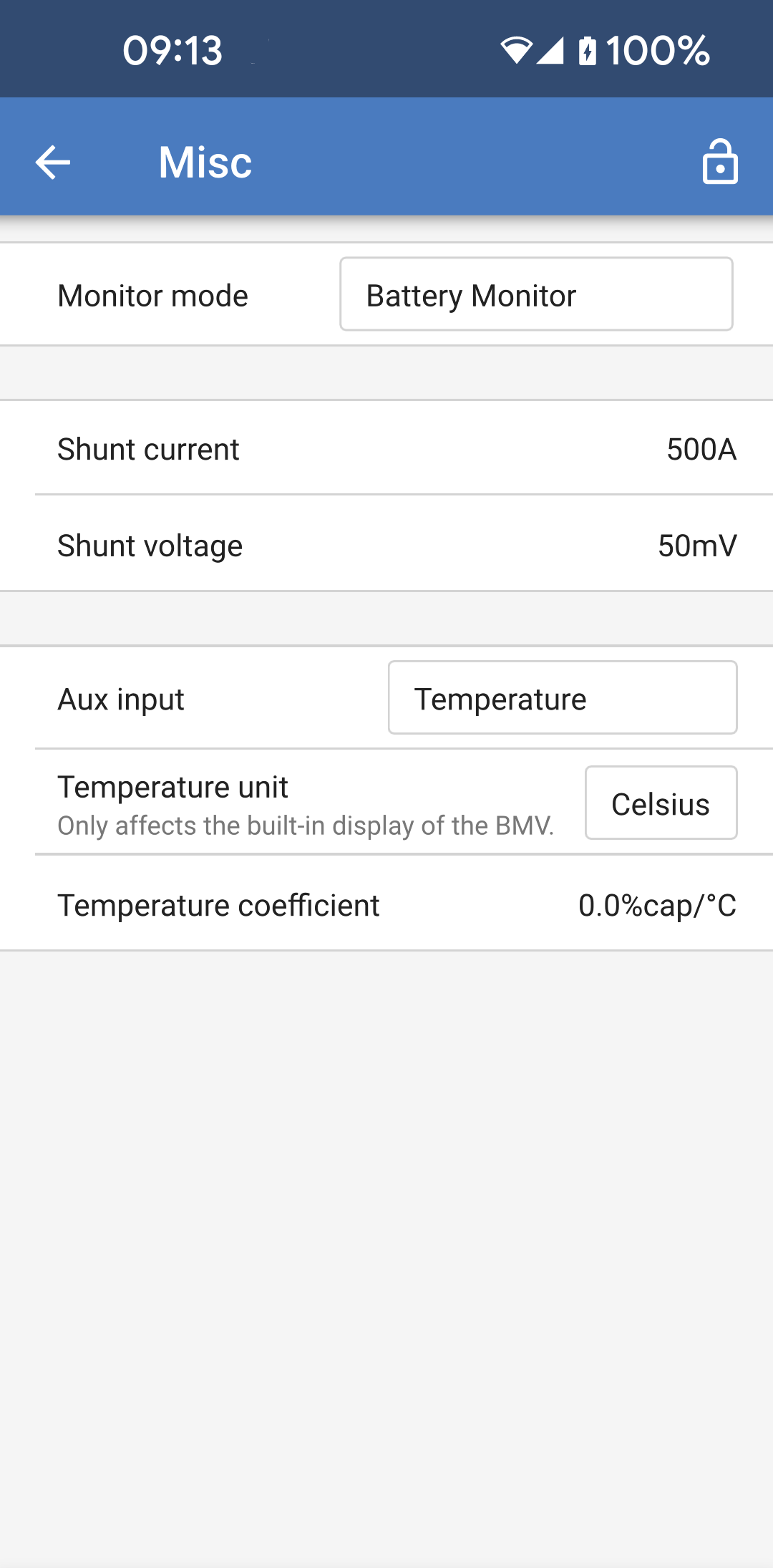 | 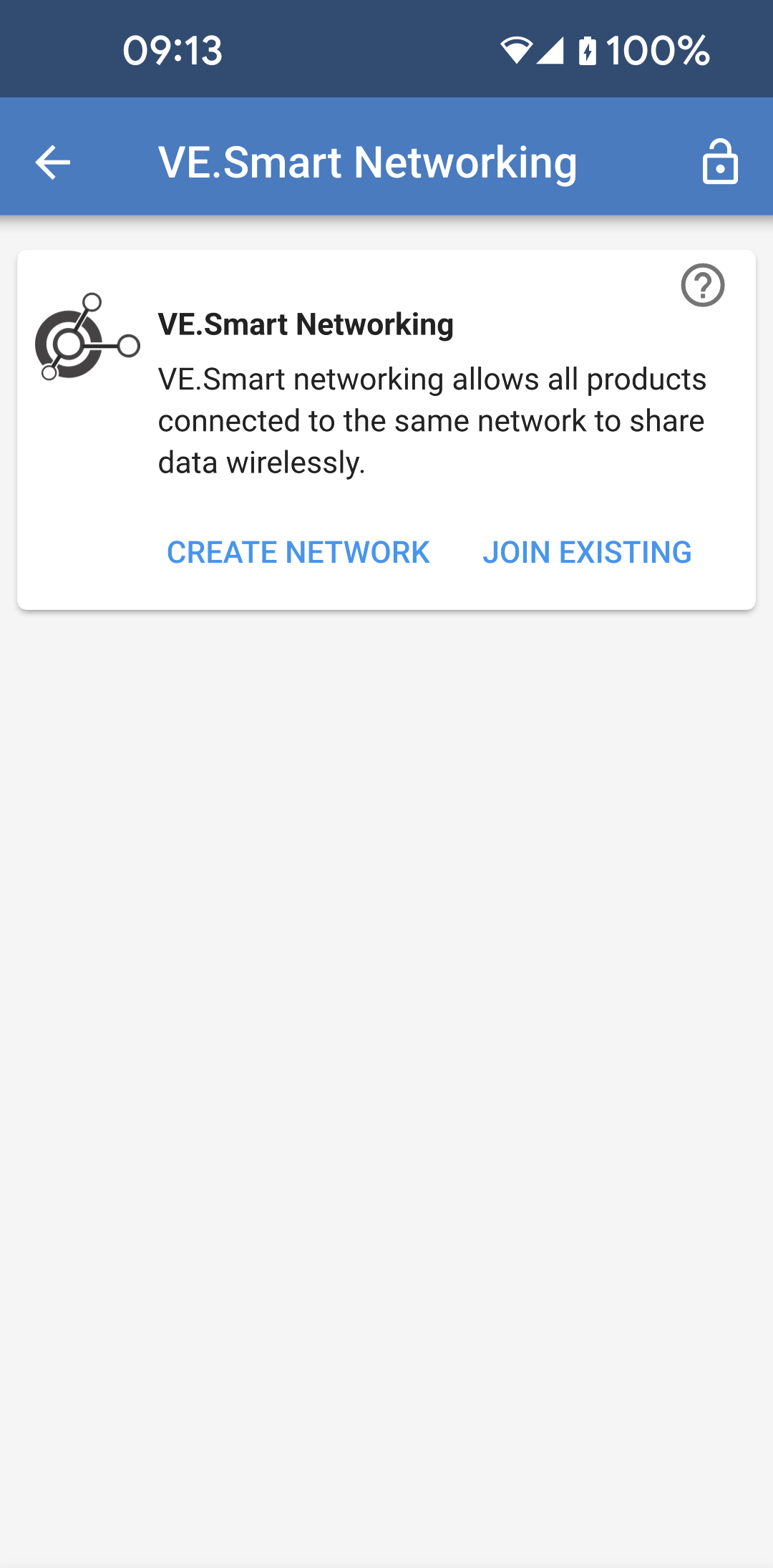 | 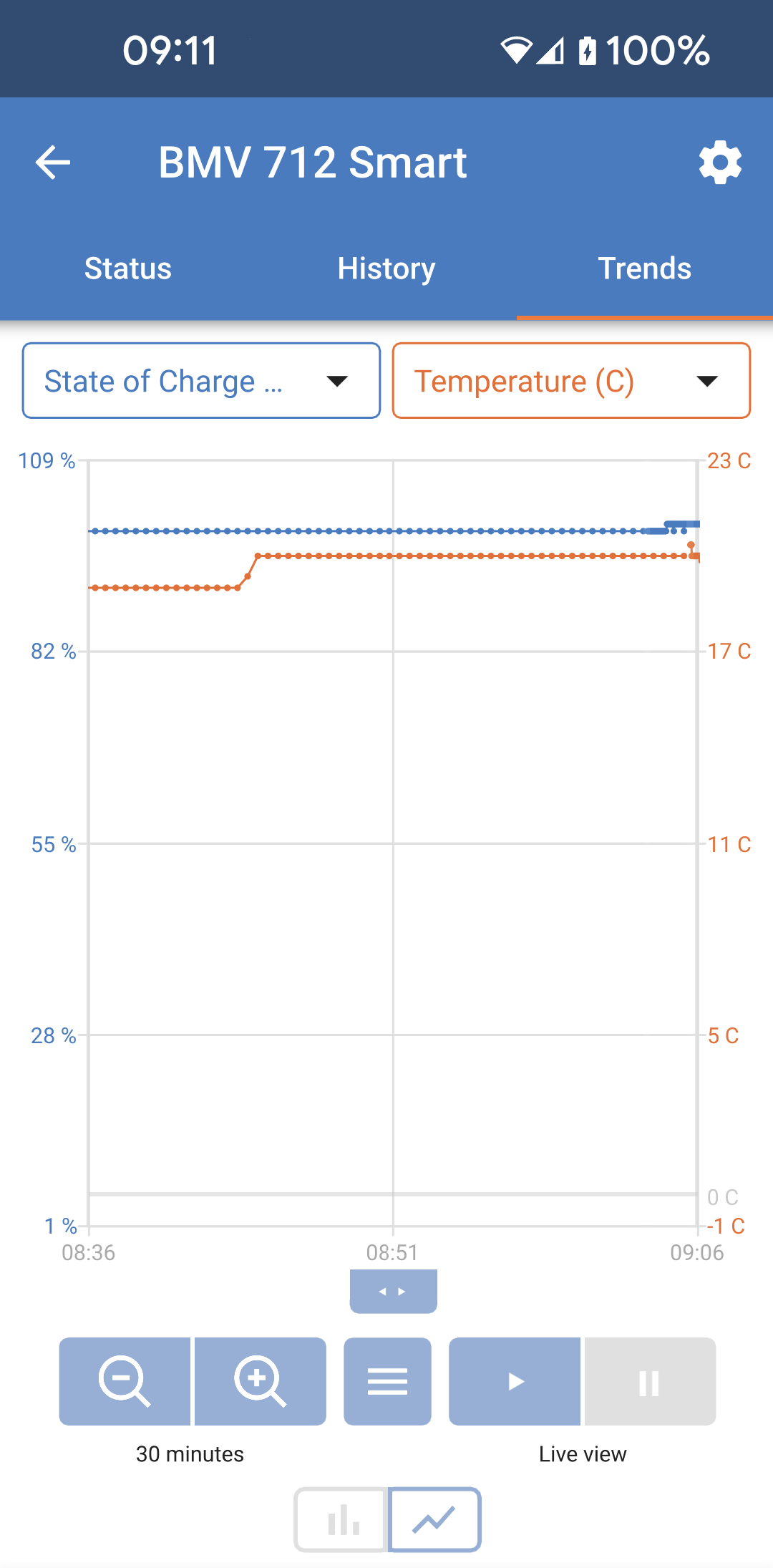 |
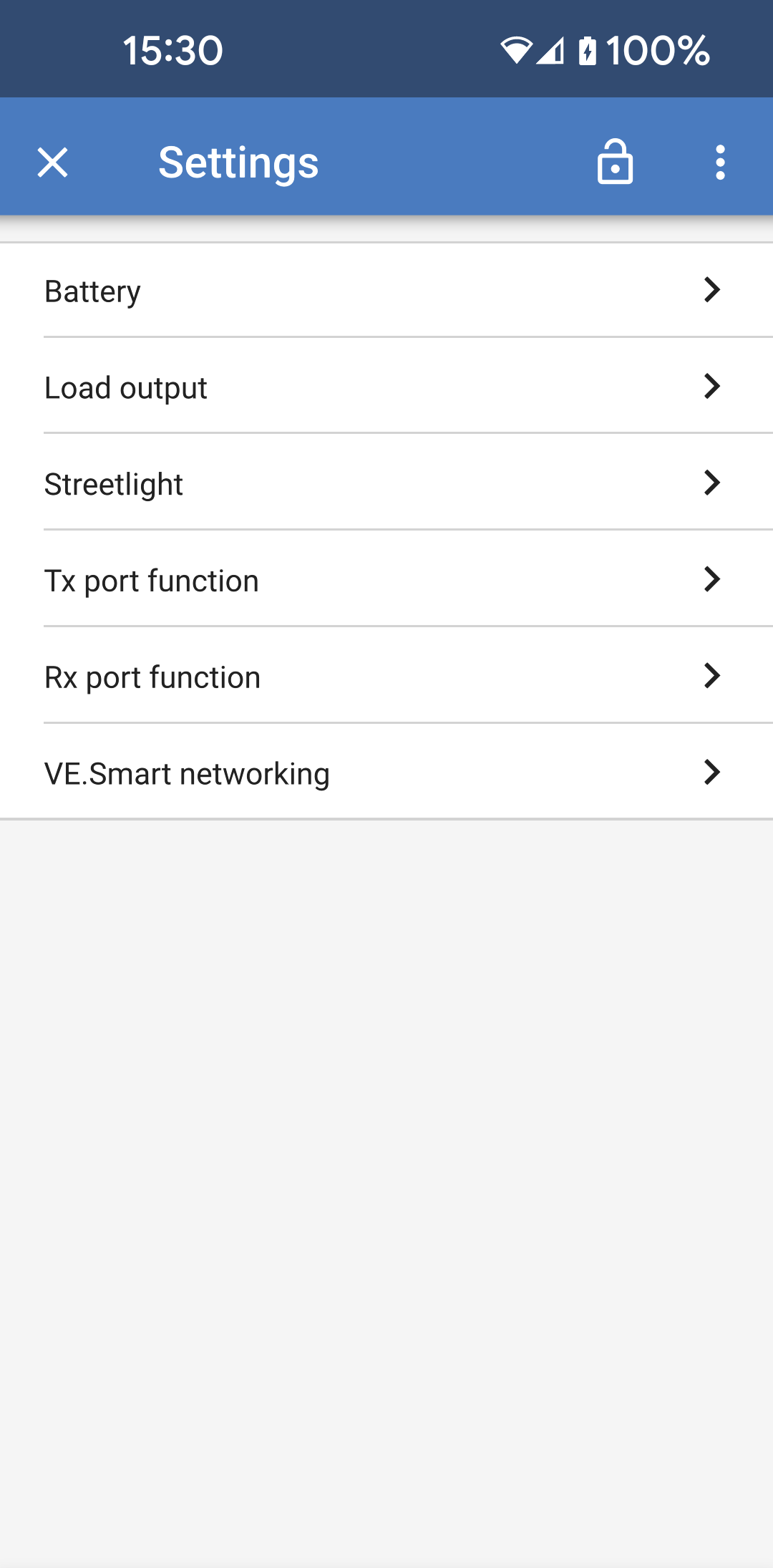
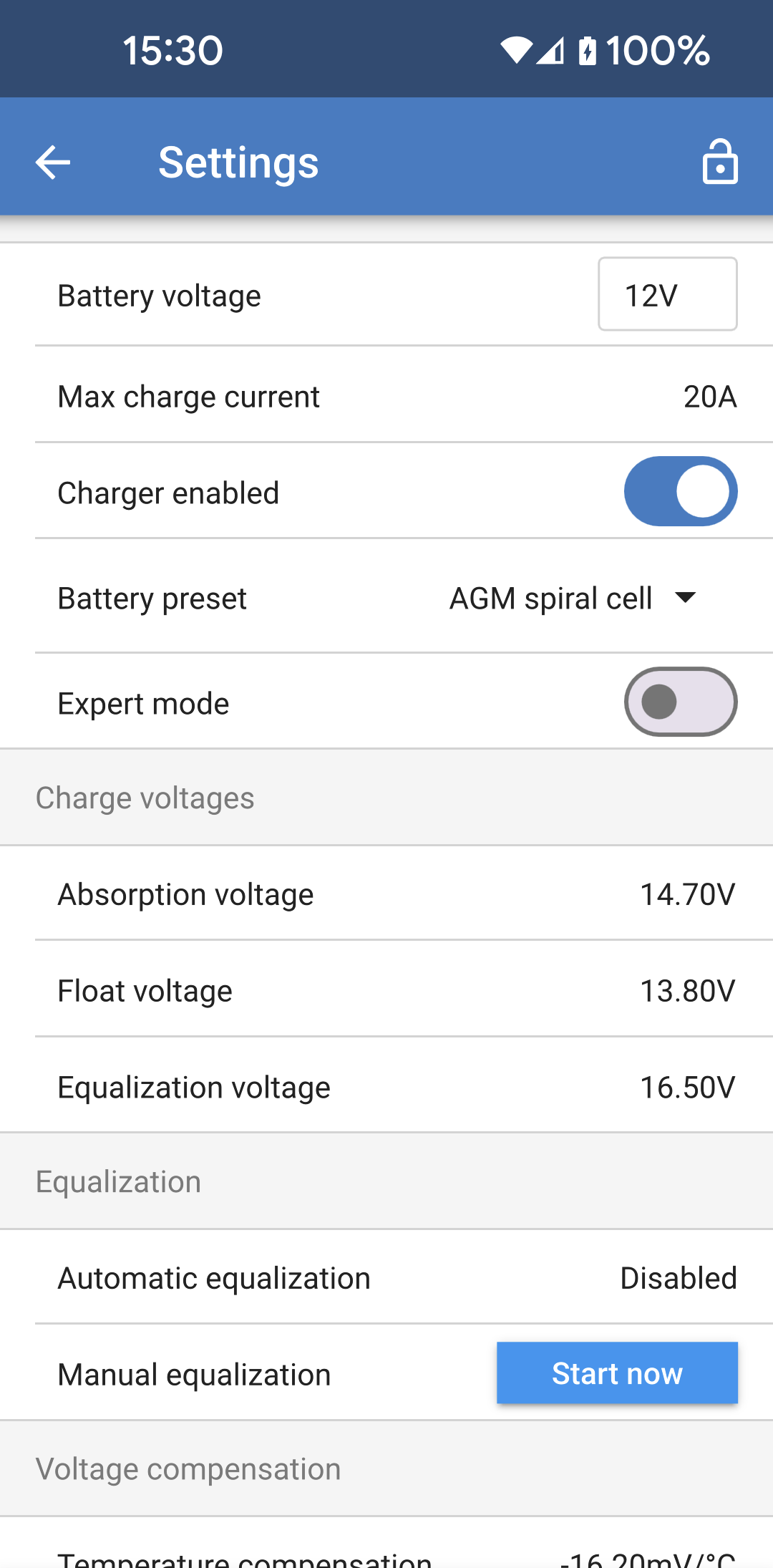
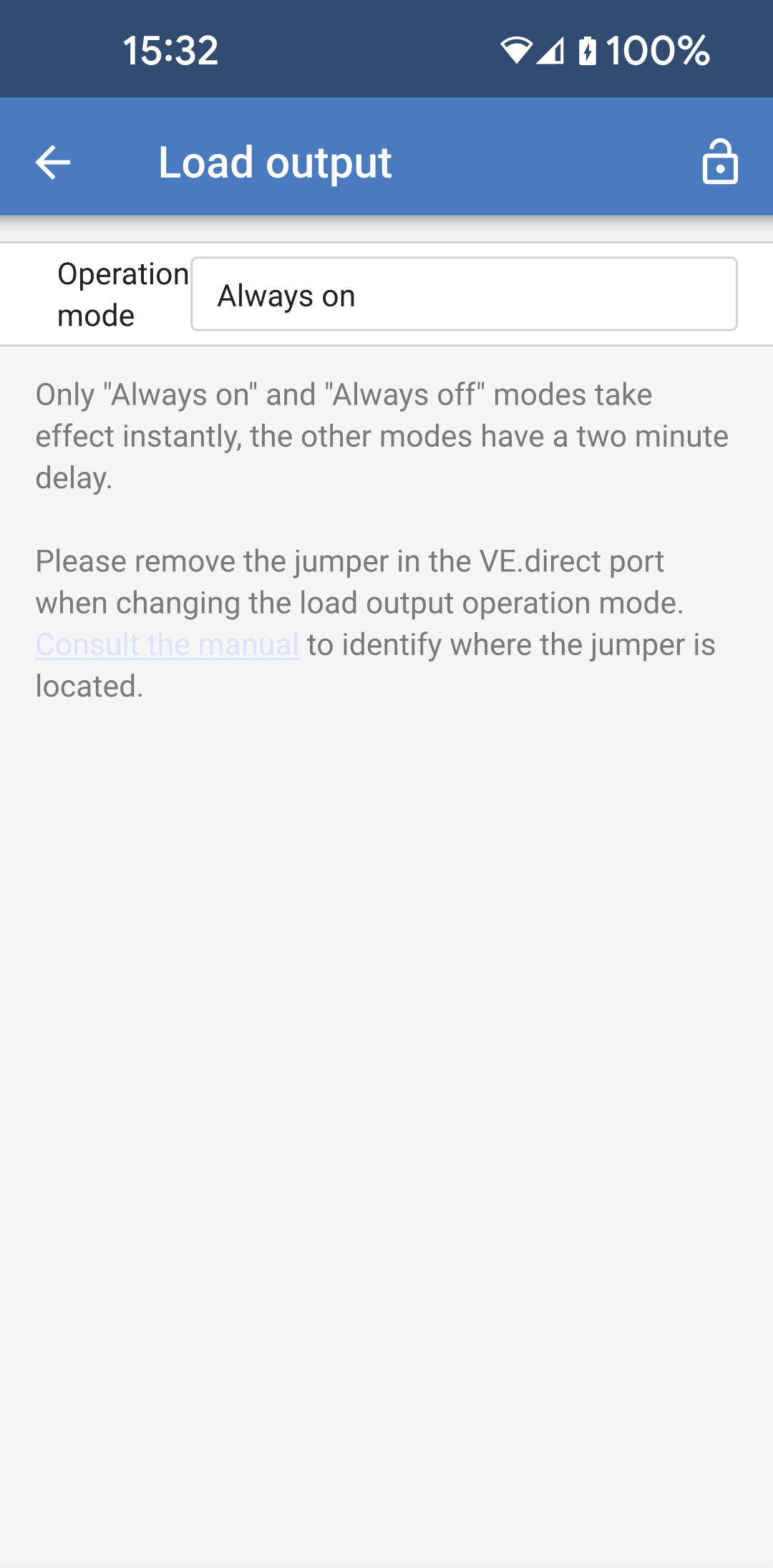
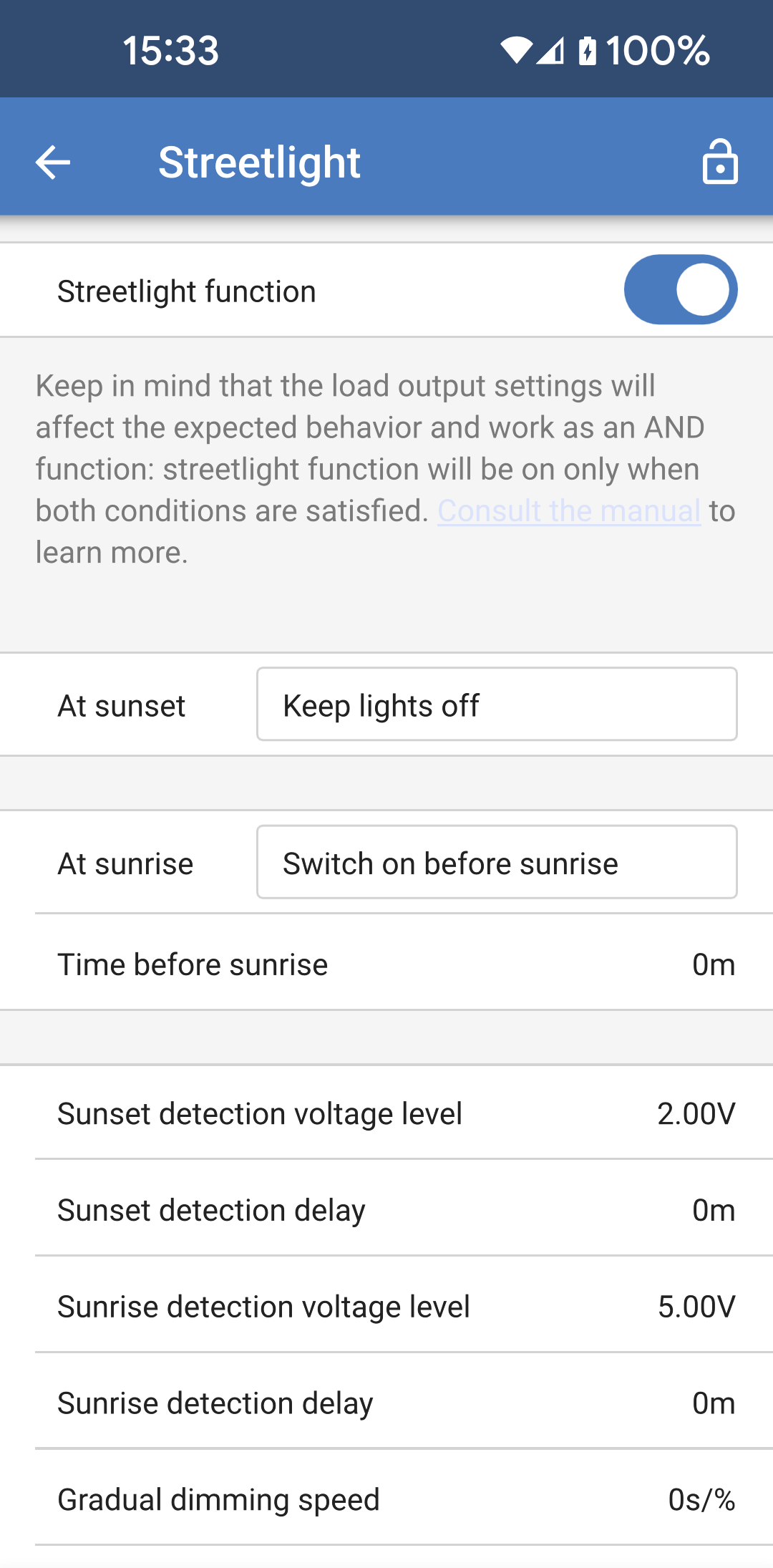
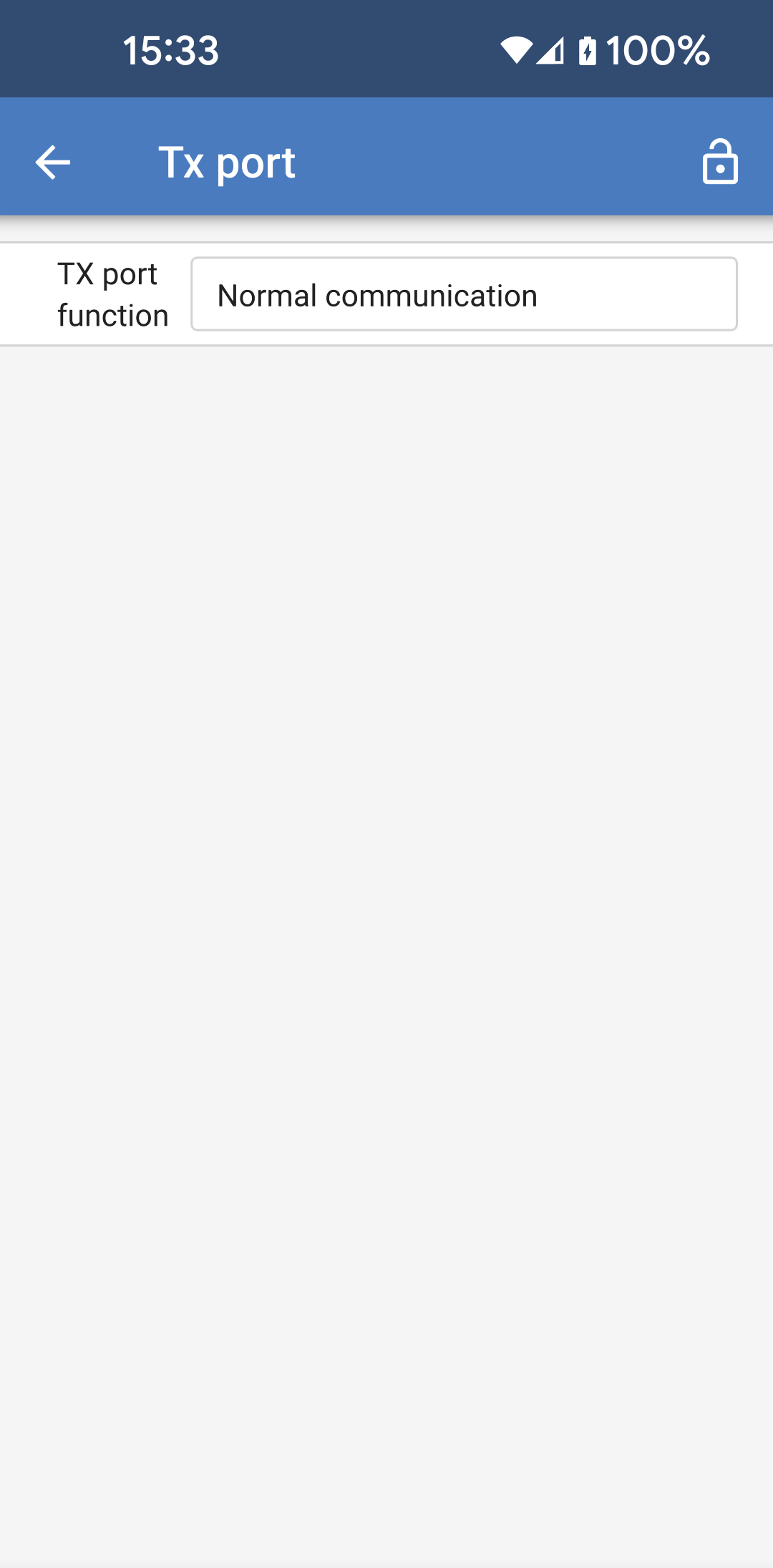
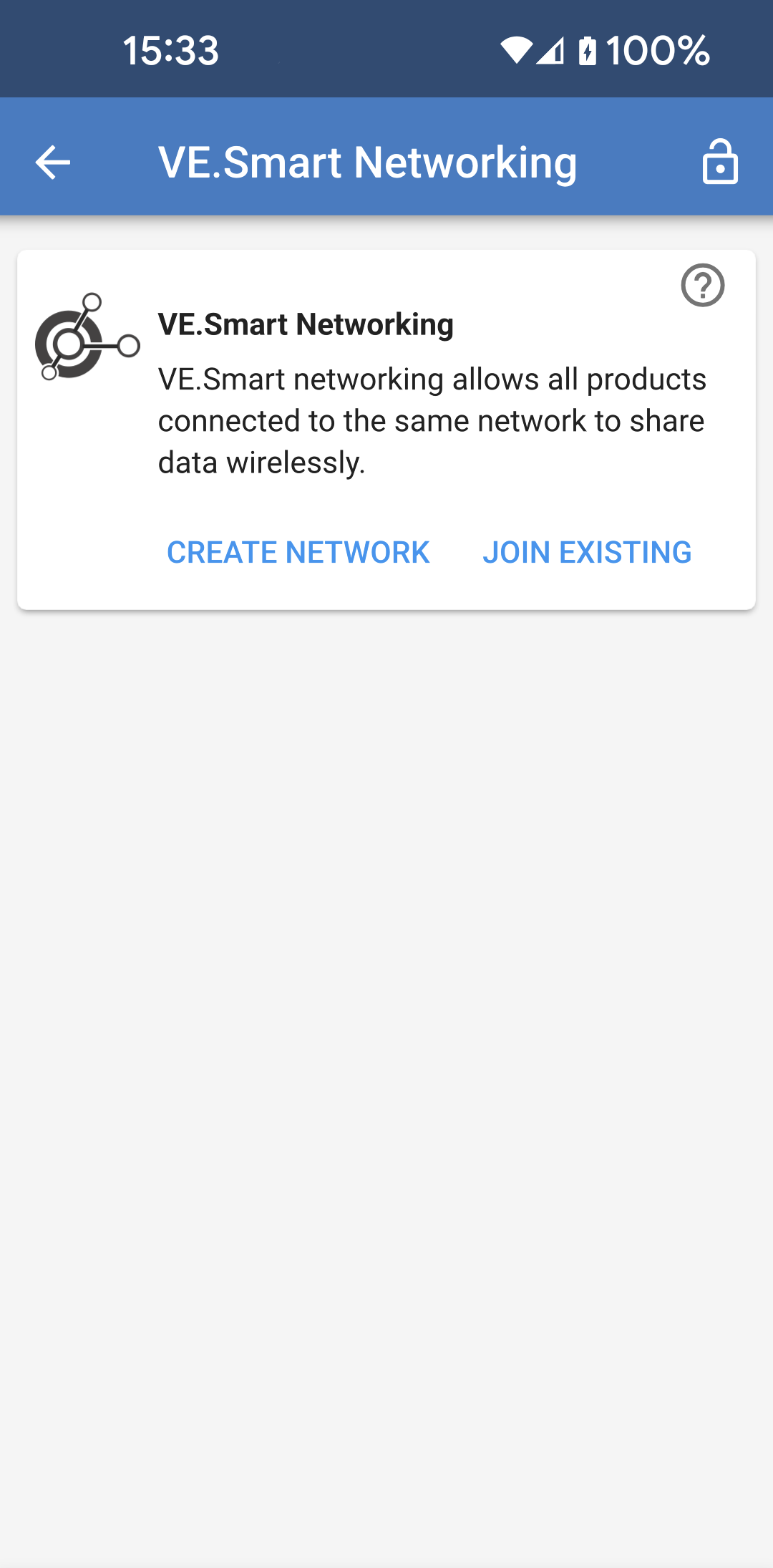
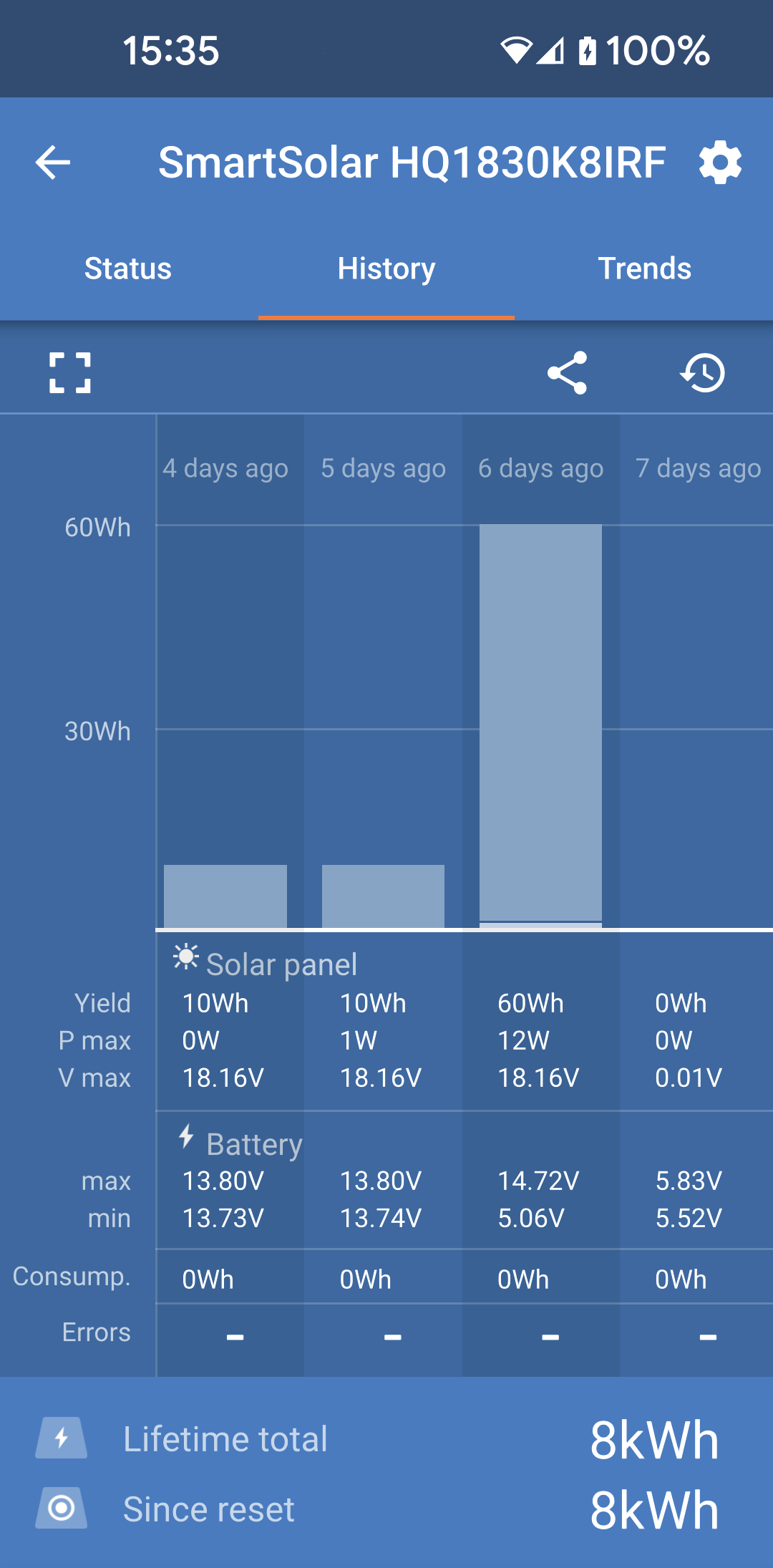
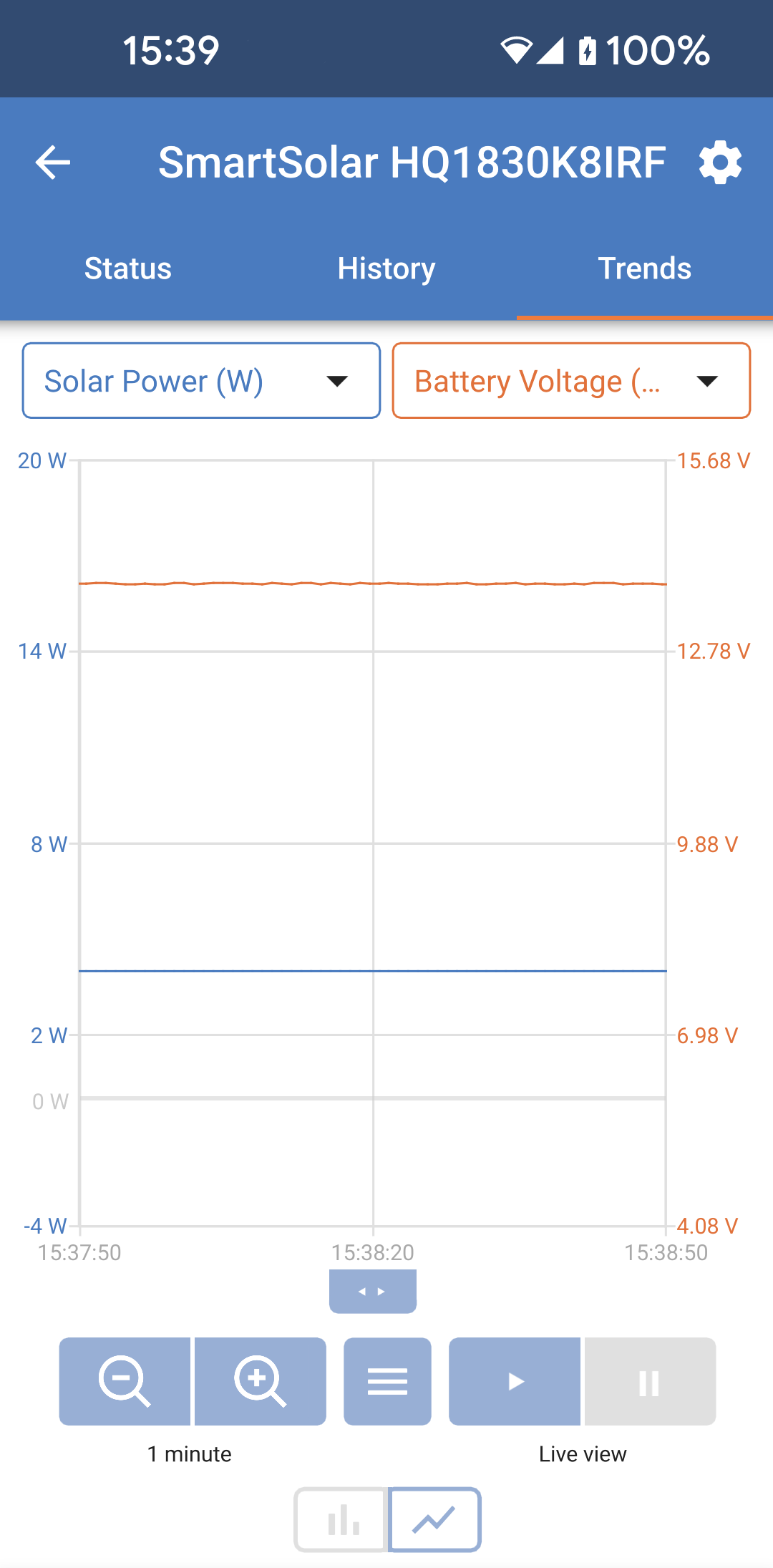
Zonnelaadregelaarpagina's
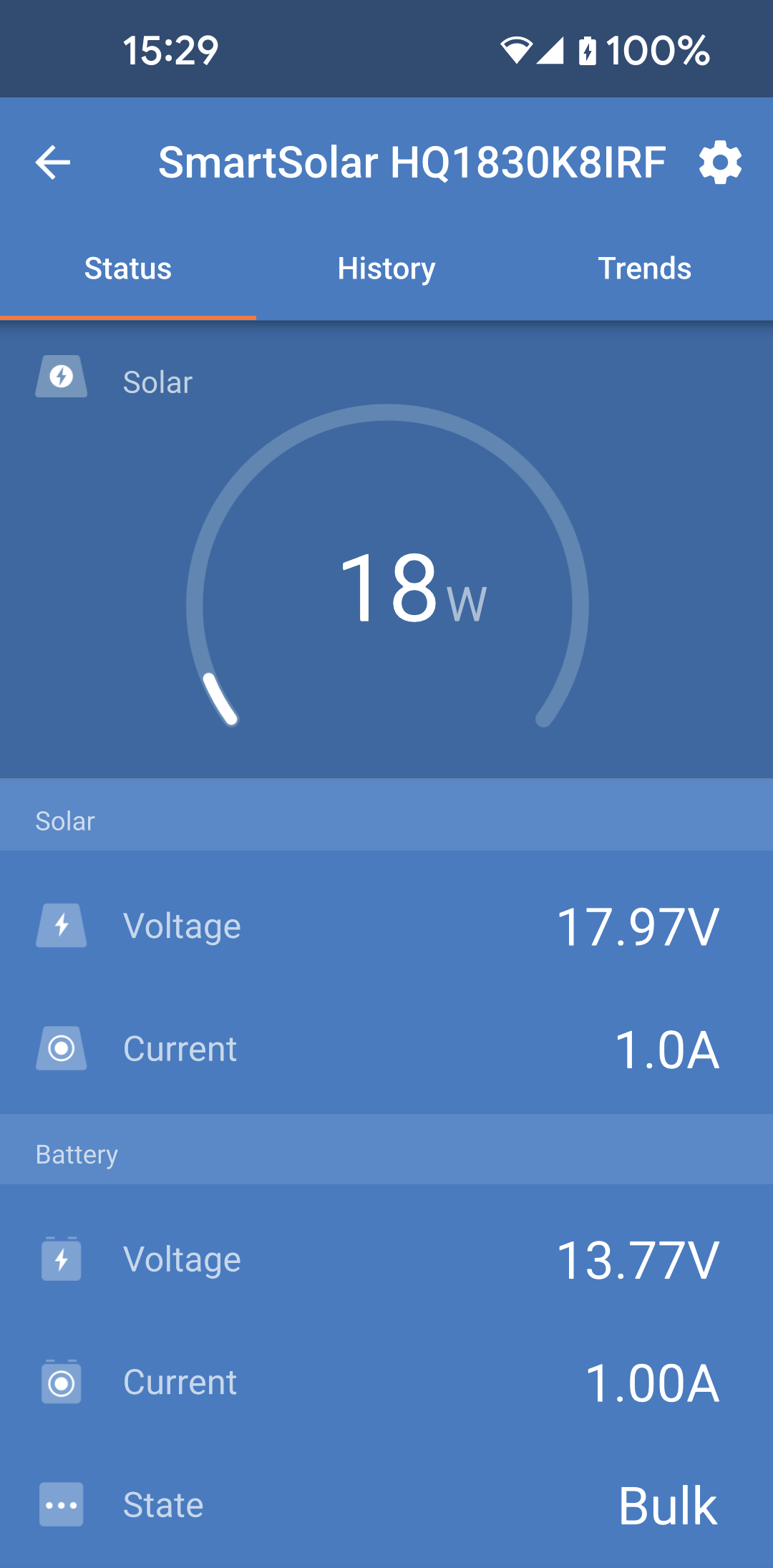
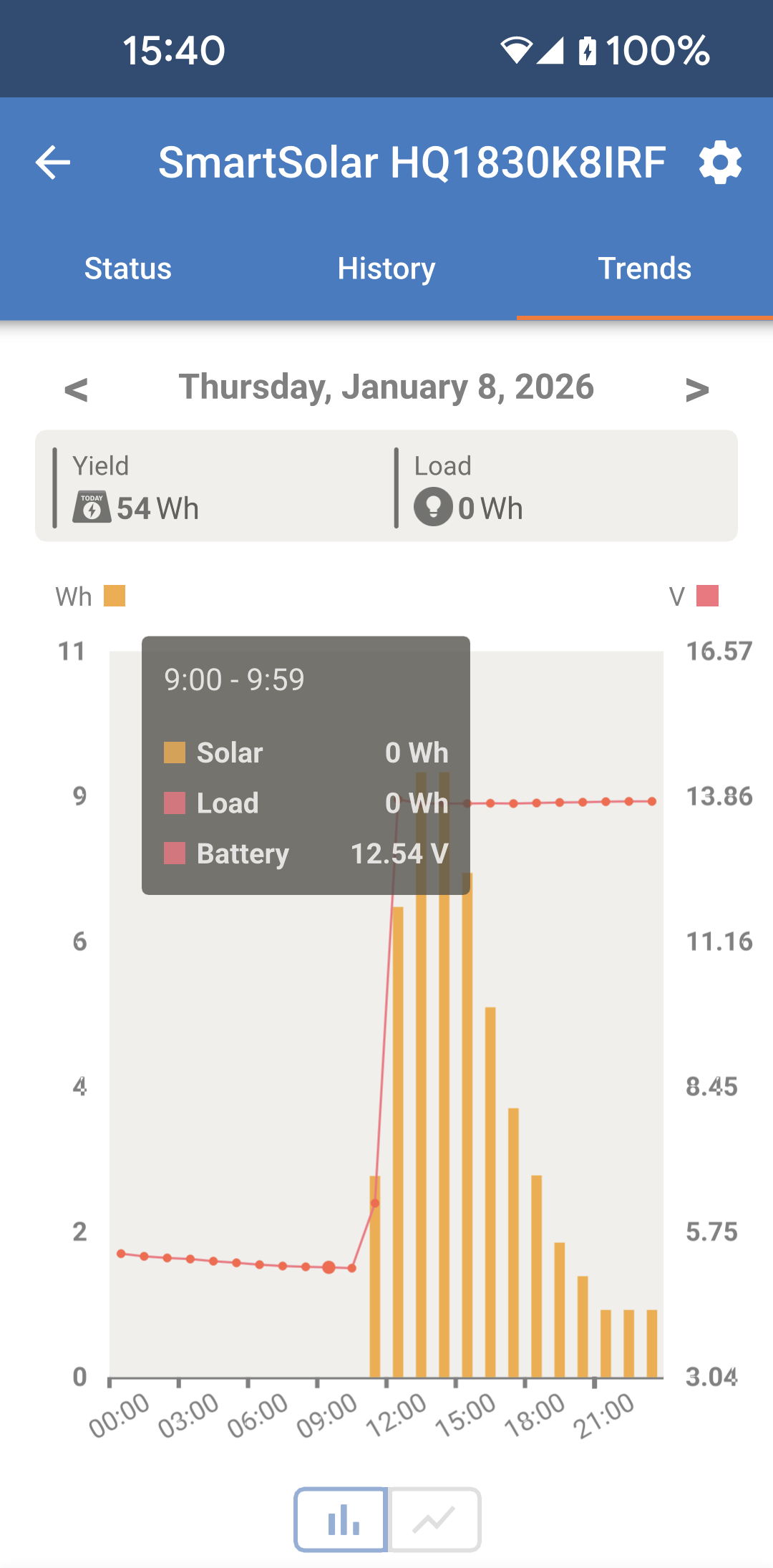
Als er op het zonnelaadregelaar product wordt geklikt, kan de huidige laadstatus bekeken worden.
Om toegang te krijgen tot “Instellingen” klik dan op het tandwielpictogram
bovenaan rechts op het scherm.
Via ‘Instellingen’ is toegang mogelijk tot het uitgebreide scala aan functies dat beschikbaar is op de zonnelaadregelaar, waaronder het programmeren van de laadinstellingen, het activeren van relais die worden geactiveerd door zonnestroom of door spanningsparameters, en uitgebreide historische analyses.
Voor een volledige uitleg van de opties voor PV laadregelaars volg dan deze link.
 |  |  |  |  |
 |  |  |  |  |
Pagina's Omvormer
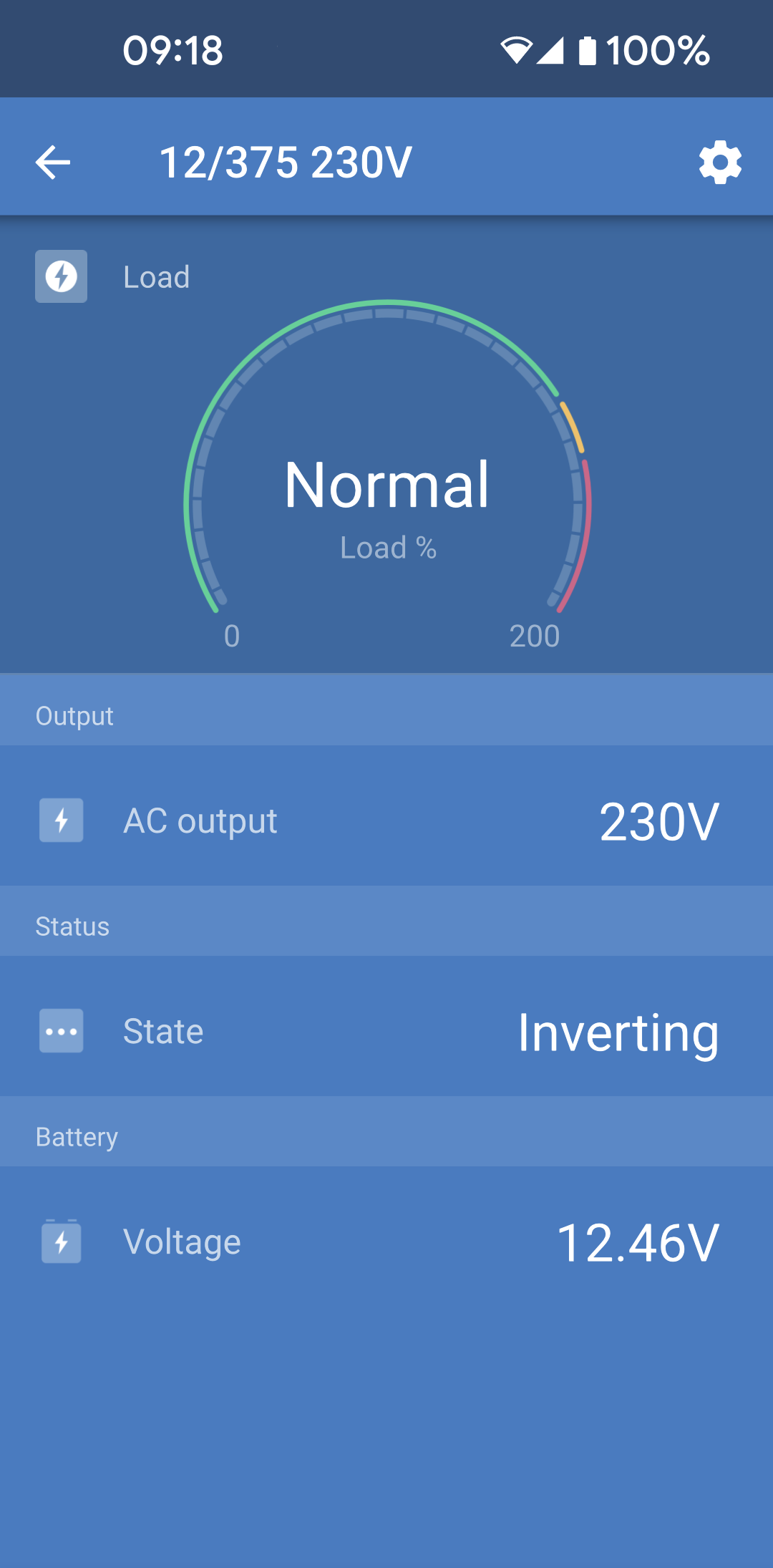
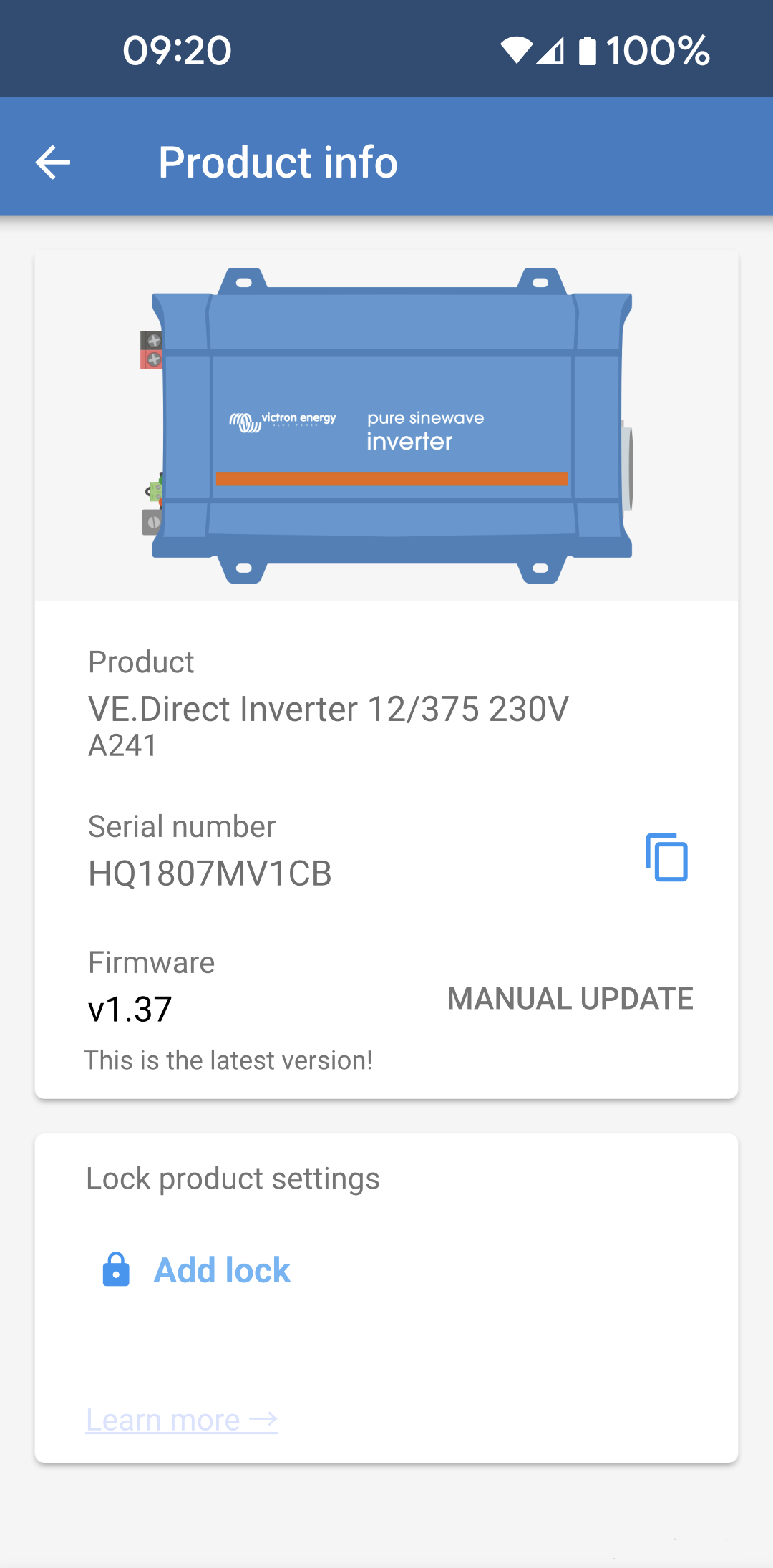
Als er op de Omvormer geklikt wordt, kunnen dynamische gegevens bekeken worden, zoals stroomverbruik van aangesloten belastingen; een powerbar laat zien hoe hard de omvormer werkt en er is informatie zoals accuspanning, enz.
Om toegang te krijgen tot “Instellingen” klik dan op het tandwielpictogram
rechtsboven in het scherm.
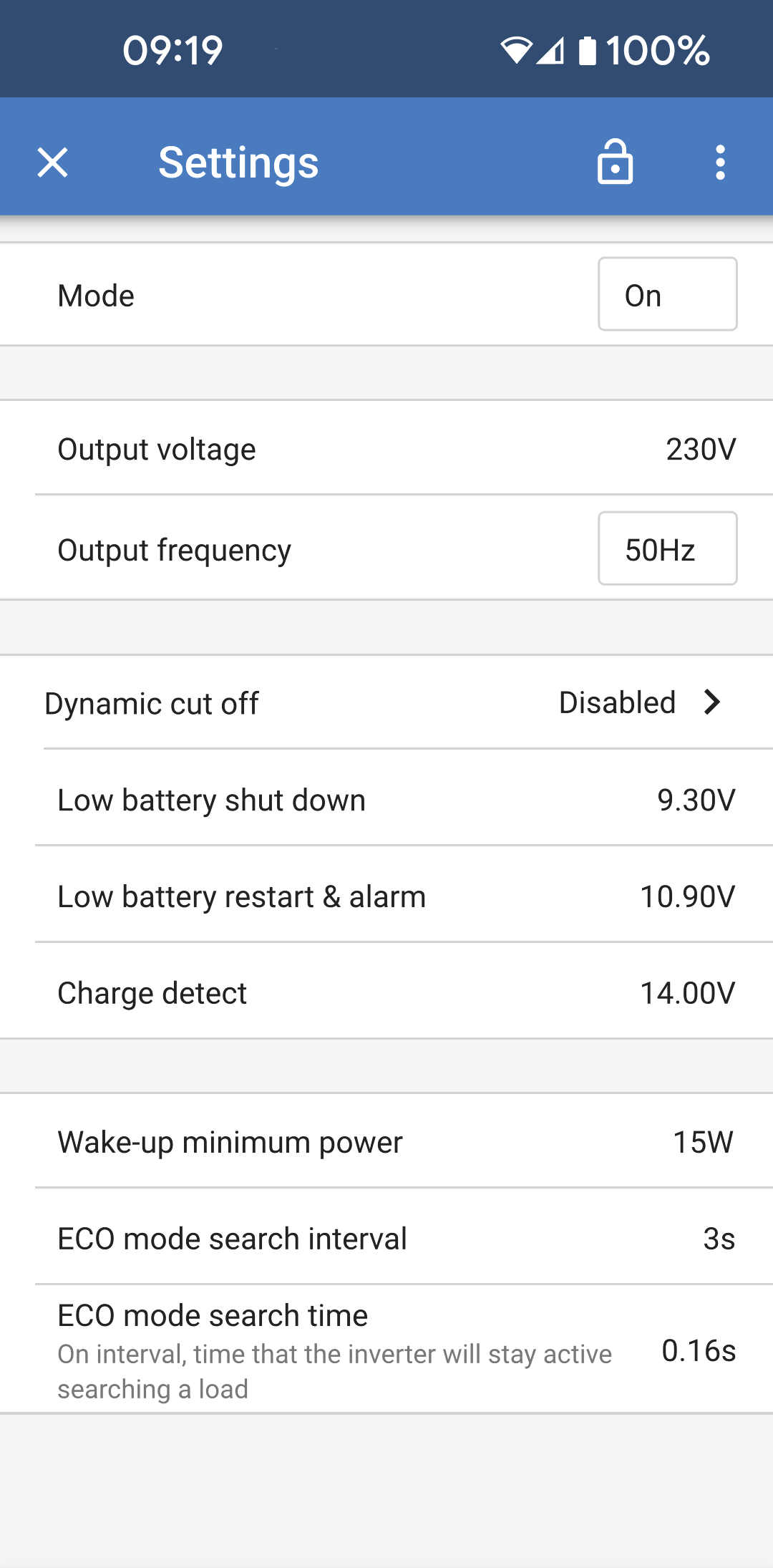
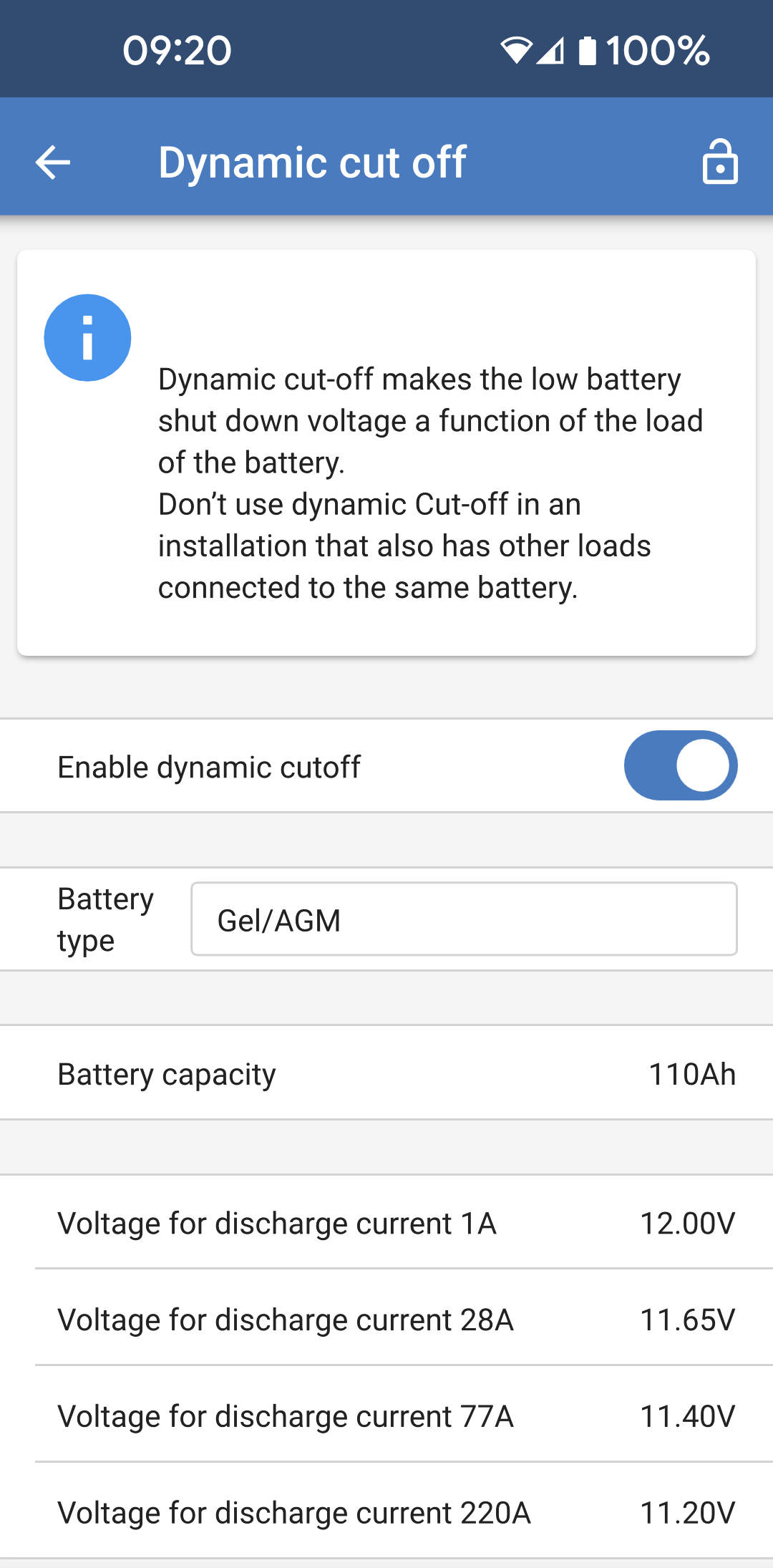
Met “Instellingen” kunnen uitgangsspanningen en -frequenties ingesteld worden; het uitschakelen van laagspanning instellen en opnieuw opstarten - samen met hun alarmmeldingen; een dynamische loskoppeling instellen - op basis van de belasting; samen met andere instellingen waarover hier meer informatie te vinden is.
 |  |  |  |
Blue Smart IP65 Charger pagina's
De Blue Smart IP65 acculader wordt geleverd met ingebouwde Bluetooth. Als de Blue Smart acculader is ingeschakeld, dan wordt deze gedetecteerd door de VictronConnect app op de telefoon of computer.
De “startpagina” toont informatie over de accuspanning, de laadstroom in welk stadium van de oplaadcyclus het zich bevindt.
Om toegang te krijgen tot “Instellingen” klik dan op het
tandwielpictogram rechtsboven in het scherm.
Lithium Battery Smart
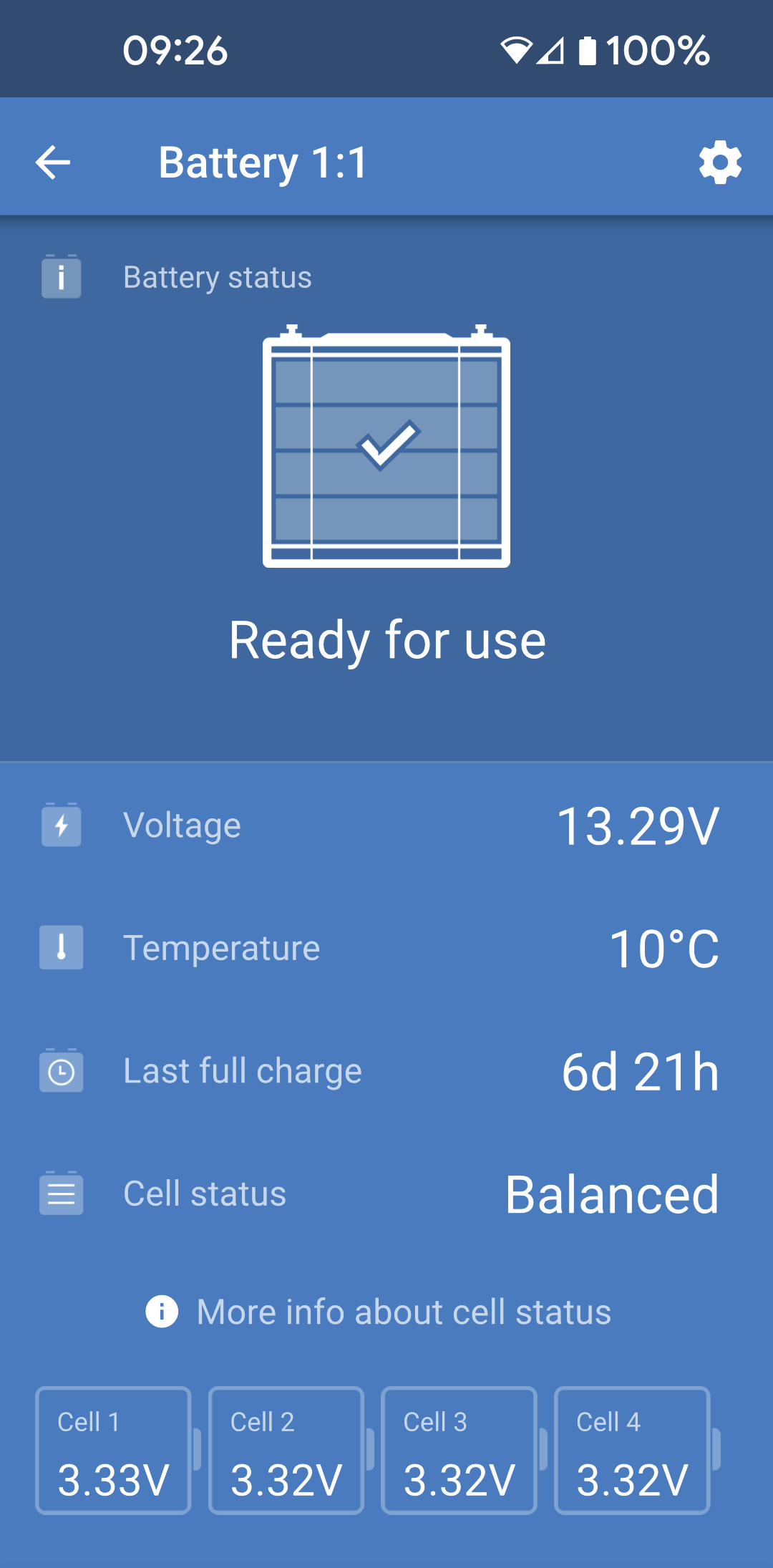
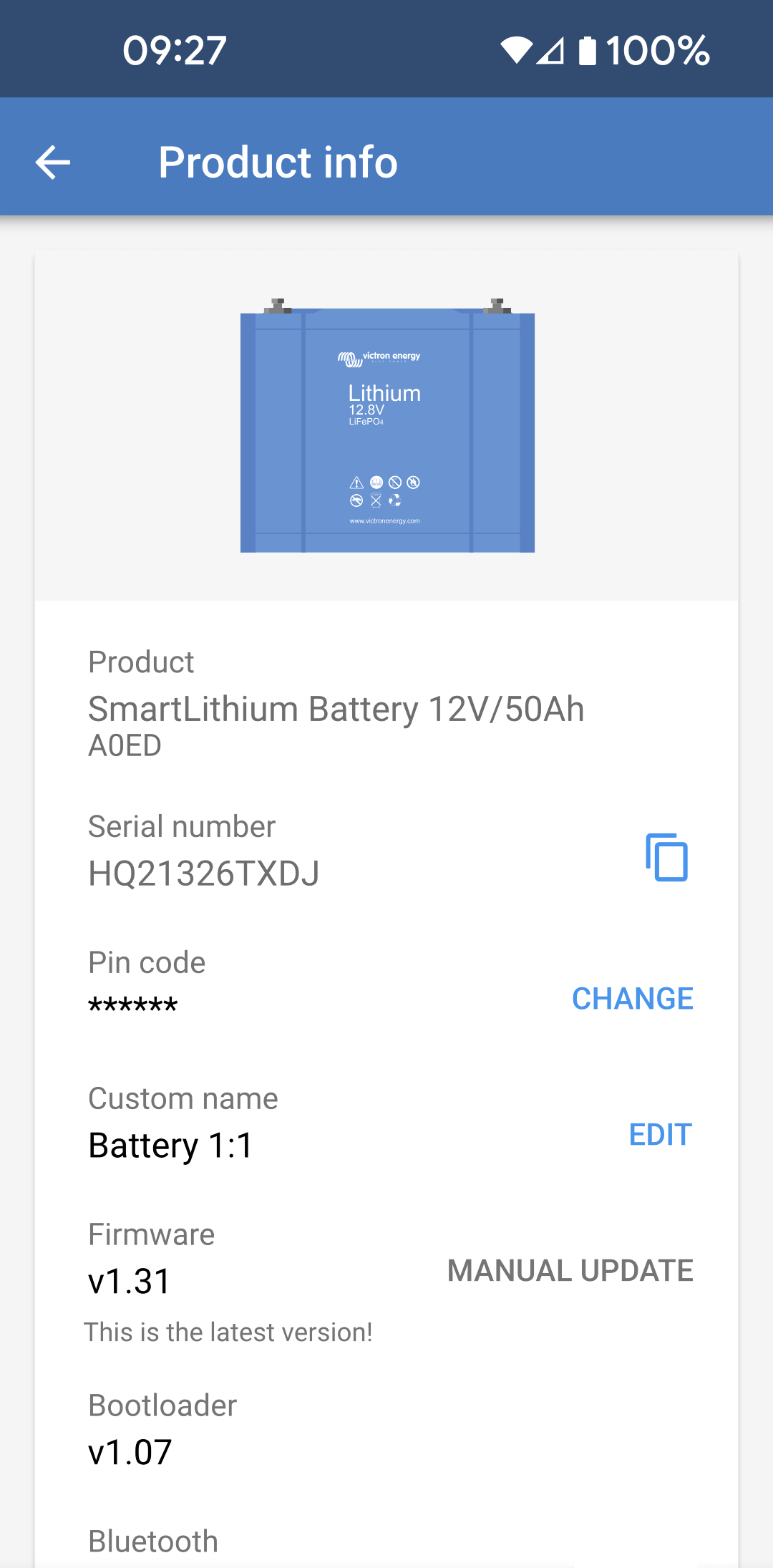
Lithium Batteries Smart hebben ingebouwde Bluetooth. Als er op de lithiumaccu in de apparatenlijst geklikt wordt, kunnen live gegevens over de accustatus, spanning en temperatuur bekeken worden. En ook de spanning van elke cel, wat een essentiële indicatie is voor de gezondheid van de accu.
Om toegang te krijgen tot “Instellingen” klik dan op het tandwielpictogram
rechtsboven in het scherm.
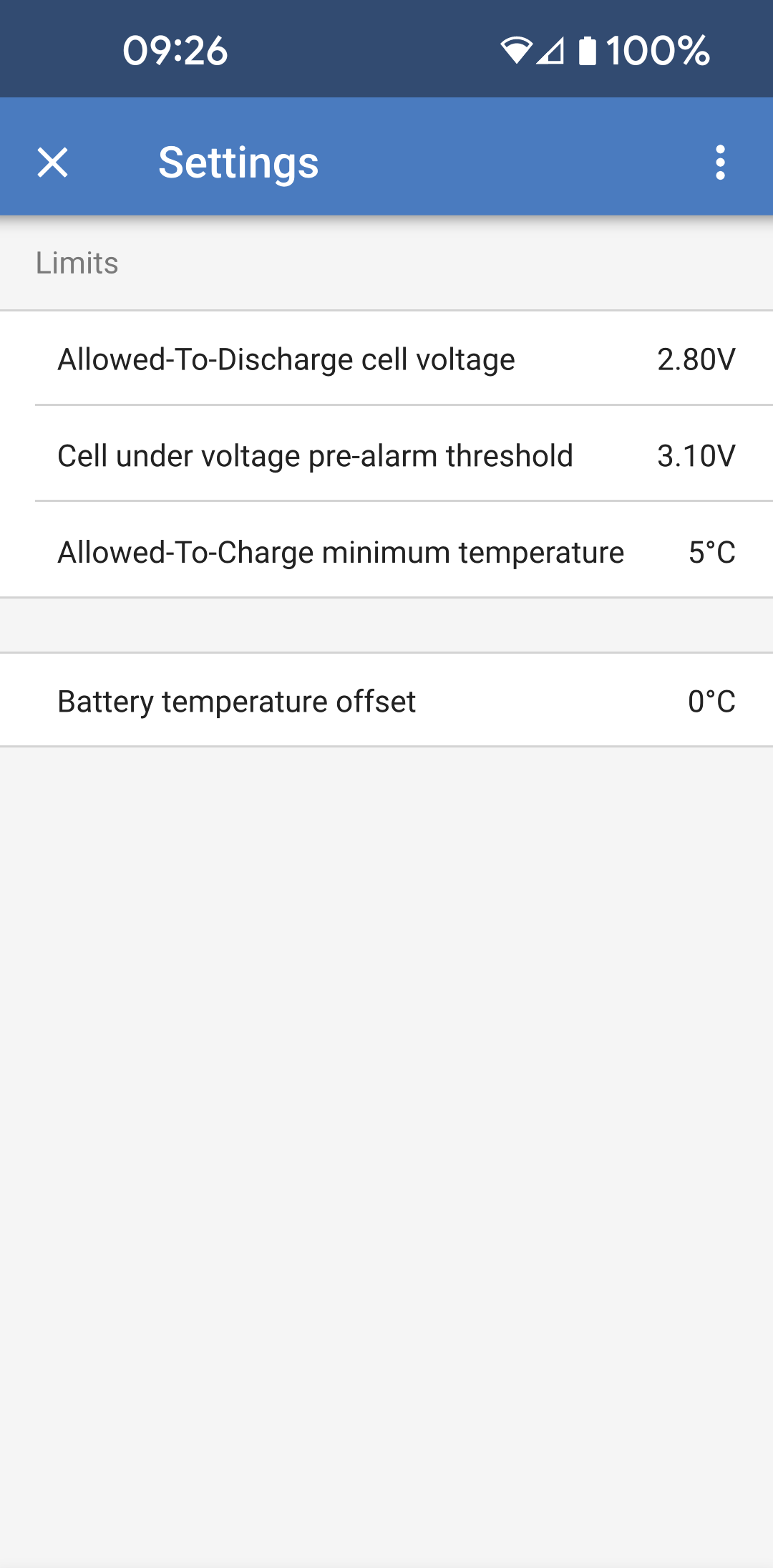
Via “Instellingen”kunnen de ontladings- en temperatuurparameters gewijzigd worden.
 |  |  |
Smart BatteryProtect
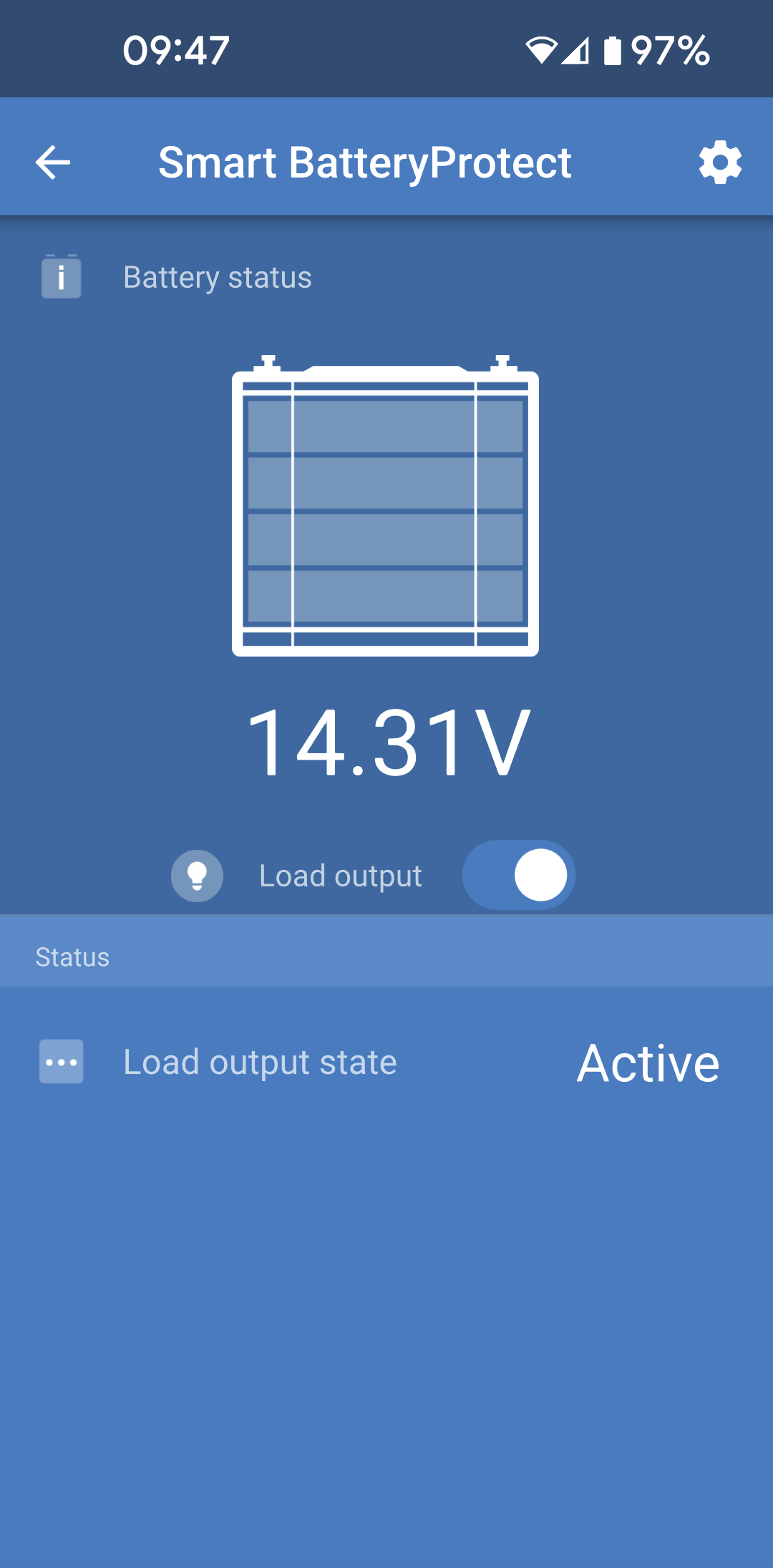 | 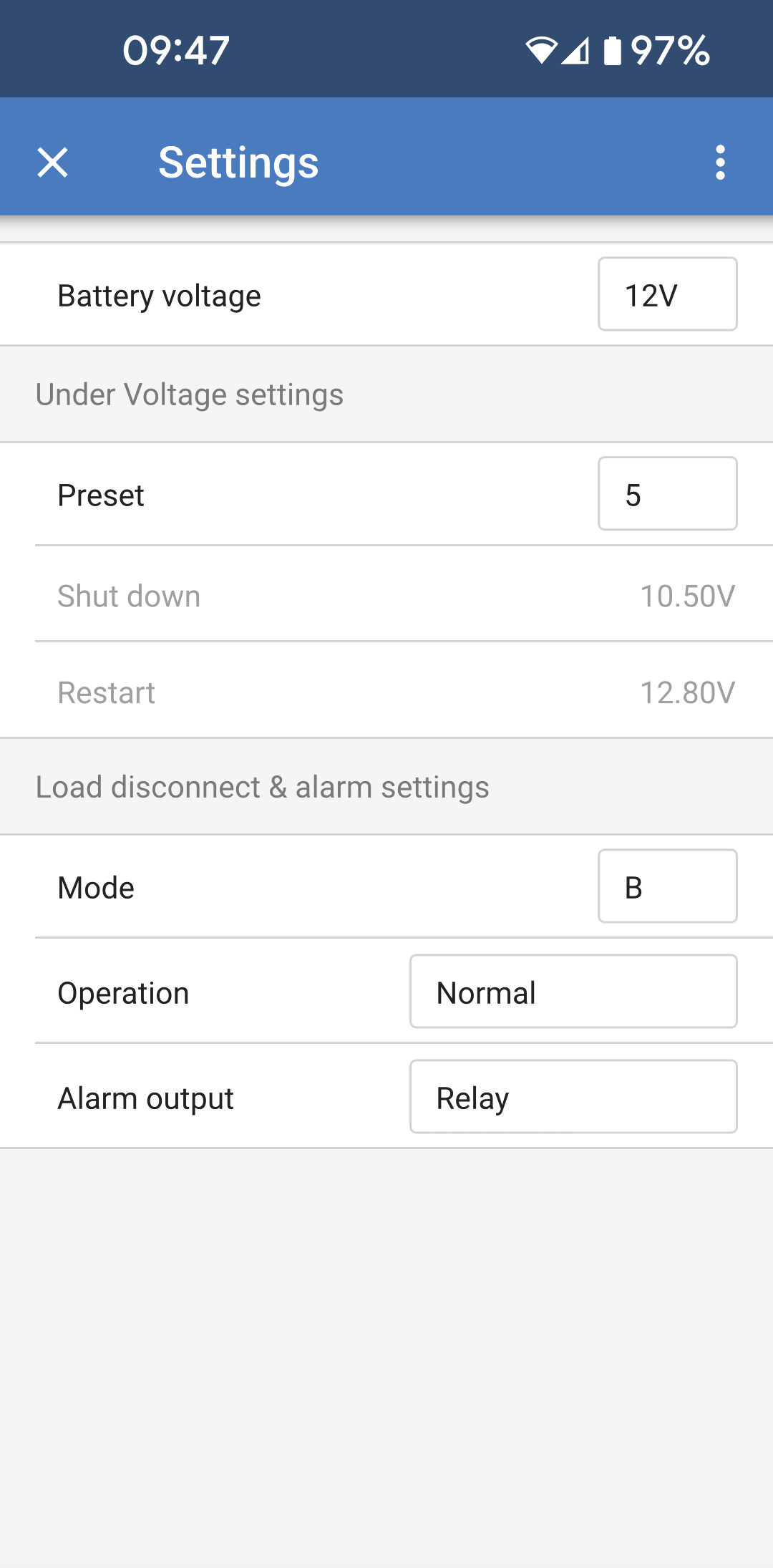 | 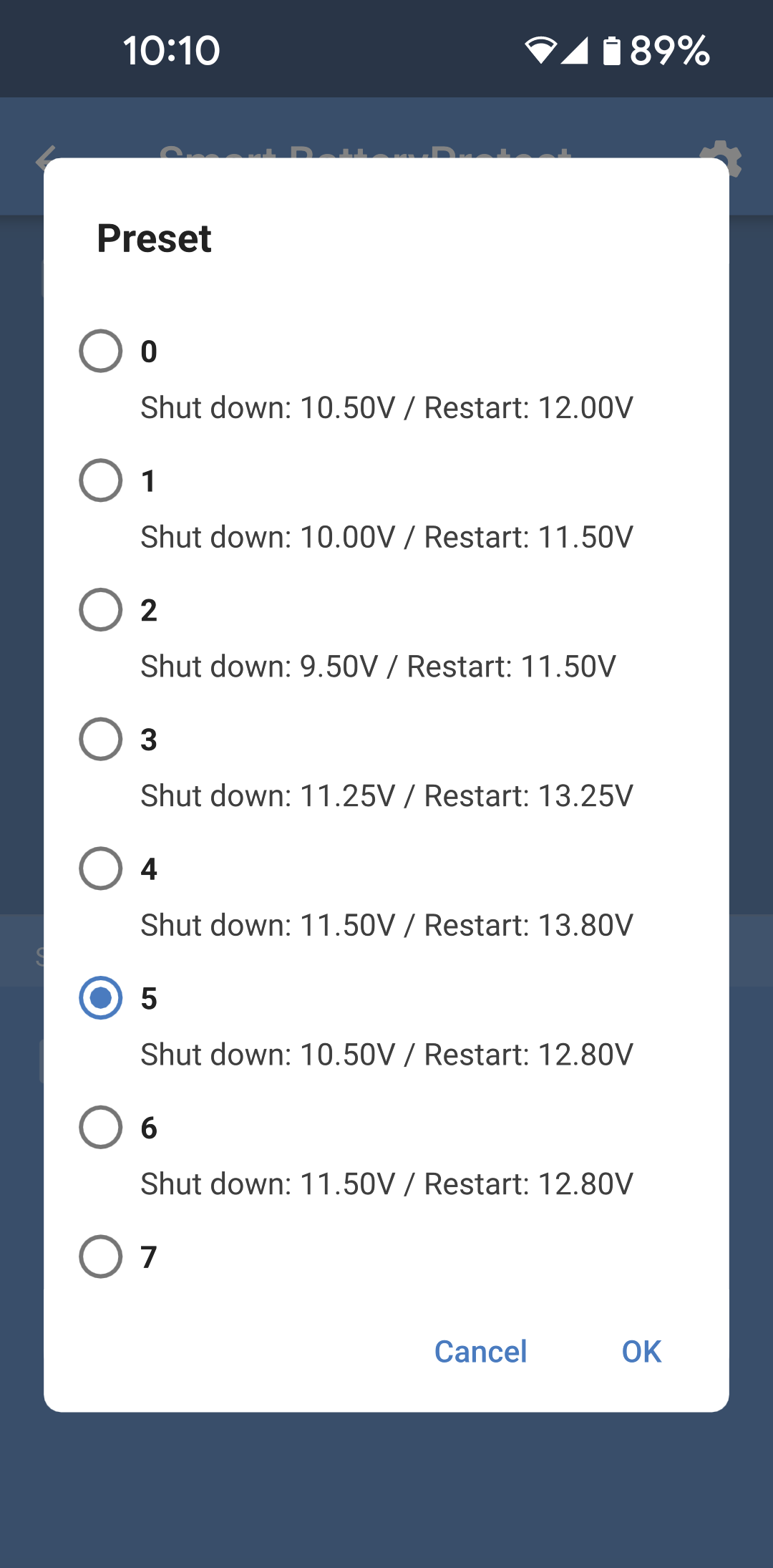 |
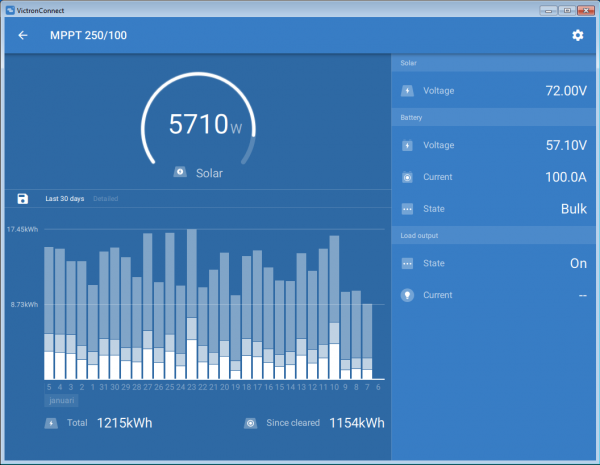
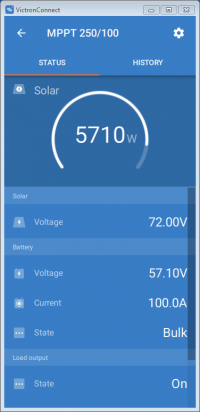
Windows
Hier is een shermafbeelding van de VictronConnect app op een PC met behulp van een versie van het Microsoft Windows besturingssysteem met informatie van een MPPT.
 |  |
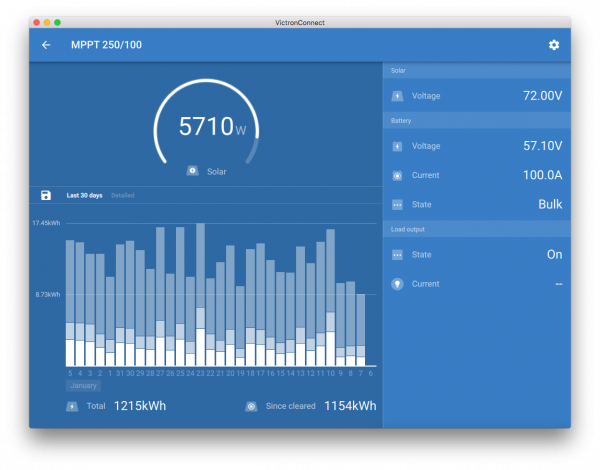
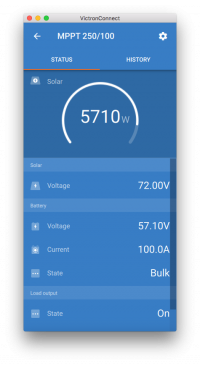
macOS
Hier is een VictronConnect app schermafbeelding van een PC met een Mac besturingssysteem met informatie van een MPPT.
 |  |
5.2. Video's
Blue Smart IP65 Charger In deze video tonen we hoe de VictronConnect app te downloaden met een iPhone. We laten ook zien hoe de app gebruikt kan worden om informatie te bekijken en de instellingen van een Blue Smart IP65 Charger in te stellen. |
BlueSolar MPPT Deze video toont ook hoe de VictronConnect app te downloaden en installeren op een iPhone. We laten ook zien hoe de app te gebruiken om de live gegevens en historische informatie van een Victron MPPT PV laadregelaar te bekijken |
Een volledige beschrijving van alle instellingen die beschikbaar zijn op onze PV laadregelaars is beschikbaar op deze pagina.
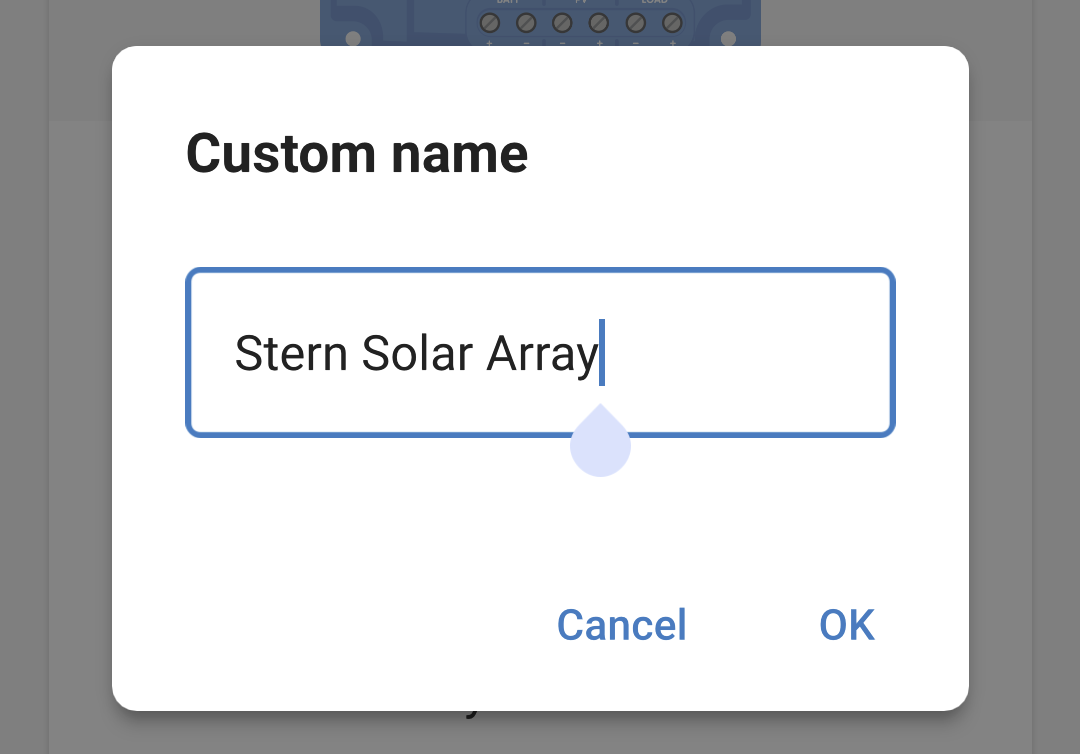
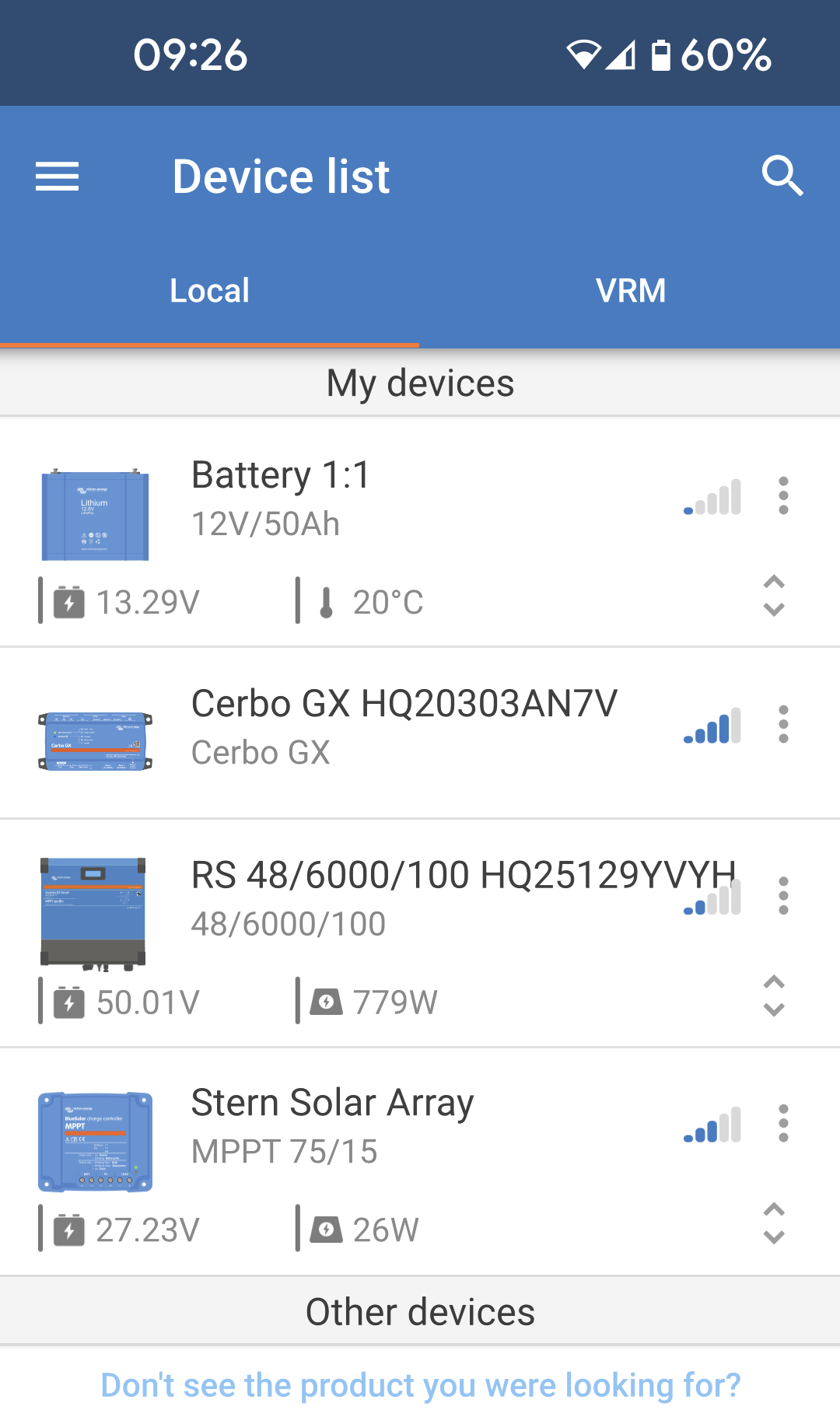
5.3. Hoe een aangepaste naam aan de producten toe te wijzen
De naam van het Victron product kan gewijzigd worden om het eenvoudiger te kunnen identificeren. Dit is handig als er meerdere producten van hetzelfde type zijn, zoals MPPT laadregelaars.
|  |
|  |
|  |
|  |
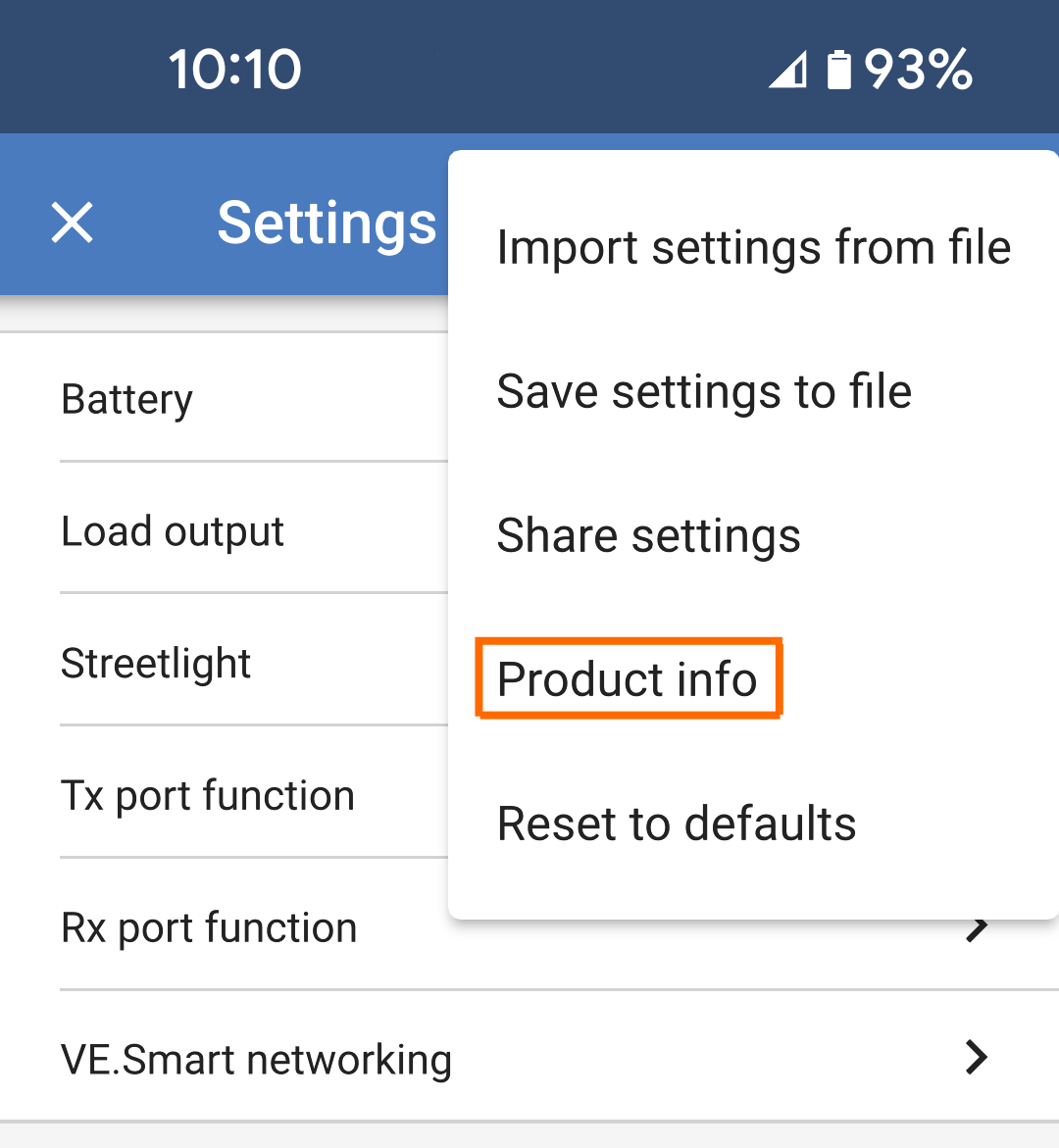
Voor andere producten is de
 knop rechtsboven, die direct naar de productinformatiepagina gaat.
Bekijk ook deze video voor meer details:
5.4. Hoe Bluetooth uit te schakelen en opnieuw in te schakelen
Al onze producten met Bluetooth hebben een functie waarmee Bluetooth kan worden uitgeschakeld. Meestal is de reden hiervoor beveiliging, hoewel de Bluetooth verbinding wordt beschermd door een PIN code, is er niets veiliger dan om het uit te schakelen.
In de meeste gevallen is het ook mogelijk om Bluetooth opnieuw in te schakelen na het uitschakelen. Bijvoorbeeld door gebruik te maken van een VE.Direct kabel.
Er zijn echter enkele uitzonderingen:
Als Bluetooth eenmaal uitgeschakeld wordt op deze producten, dan is dit permanent en onomkeerbaar.
Waar het Bluetooth menu zich bevindt
Maak eerst de verbinding af en ga vervolgens naar de pagina Productinformatie door op de knop rechtsboven te klikken:
Voor sommige producten is dit het instellingenpictogram:
. Nadat het menu is geopend, klik dan op
 en vervolgens op Productinformatie.
Voor andere producten kan de
knop rechtsboven, waarmee direct naar de pagina Productinformatie wordt gegaan.
Als het product de functie heeft waarmee Bluetooth kan worden uitgeschakeld, is er een veld “Bluetooth” met een schakelknop naast de tekst “Bluetooth ingeschakeld”. Verander de positie van de schakelaar om uit te schakelen. De knop gaat van lichtblauw naar grijs en er wordt een dialoog weergegeven om de actie te bevestigen. Als er voor gekozen wordt de wijziging te “Annuleren”, zal Bluetooth ingeschakeld blijven en zullen de schakelaar en tekst teruggaan naar “Bluetooth ingeschakeld”.
Voor sommige producten wordt een Uitschakelknop weergegeven in plaats van een schakelaar.
Hoe Bluetooth opnieuw in te schakelen.
Waarschuwing
Waarschuwing: voor Lithium Smart accu's, Blue Smart IP67 Chargers en Orion Smart DC-DC Chargers: Bluetooth kan niet opnieuw aangezet worden! Als Bluetooth eenmaal uitgeschakeld wordt op deze producten, dan is dit permanent en onomkeerbaar.
Er zijn een paar verschillende manieren om Bluetooth opnieuw in te schakelen, afhankelijk van het product. Raadpleeg altijd de handleiding van het product voor meer gedetailleerde instructies:
Bluetooth opnieuw inschakelen met VE.Direct
Sluit het product met een VE.Direct-naar-USB kabel aan op de telefoon en gebruik VictronConnect om Bluetooth opnieuw in te schakelen op de Productinformatiepagina.
Bluetooth opnieuw inschakelen met de MODE knop op het product
Houd de MODE knop op het product gedurende 10 seconden ingedrukt om een Bluetooth reset uit te voeren. Dit betekent dat de volgende acties worden uitgevoerd:
Bluetooth wordt opnieuw ingeschakeld
De verbinding met het Bluetooth product wordt onderbroken.
De PIN code wordt teruggezet naar de standaard waarde.
De koppelingsinformatie wordt gewist; hiervoor moet het product ook uit de lijst met gekoppelde apparaten worden verwijderd.
Schakel Bluetooth opnieuw in via een ingebouwde webinterface (alleen EV Charging Station)
Maak verbinding met het product via de ingebouwde webinterface en activeer Bluetooth in het Netwerken menu.
Lithium Smart accu's
De productpagina bevindt zich hier.
Zodra Bluetooth is uitgeschakeld, wordt het permanent uitgeschakeld en dat is onomkeerbaar. Dit betekent dat VictronConnect vraagt om een bevestigingscode die wordt weergegeven in het dialoogvenster. Als het zeker is dat Bluetooth permanent uitgeschakeld moet worden, voer dan de weergegeven code in en kies “OK”.
Orion Smart DC-DC Chargers
De productpagina bevindt zich hier.
Als Bluetooth is eenmaal uitgeschakeld, dan is dit permanent en onomkeerbaar. Deze optie betekent dat VictronConnect vraagt om een bevestigingscode, weergegeven in het dialoogvenster. Als het zeker is dat Bluetooth permanent uitgeschakeld moet worden, voer dan de weergegeven code in en kies “OK”.
Smart IP43 Charger
De productpagina bevindt zich hier.
Zodra Bluetooth is uitgeschakeld, zijn er meerdere manieren om Bluetooth opnieuw in te schakelen:
Via de MODUS knop.
Met behulp van een VE.Direct-naar-USB kabel naar de telefoon.
Blue Smart IP22 Chargers
De productpagina bevindt zich hier.
Zodra Bluetooth is uitgeschakeld, kan het opnieuw worden ingeschakeld met de MODUS knop.
Blue Smart IP65 Chargers
De productpagina bevindt zich hier.
Zodra Bluetooth is uitgeschakeld, kan het opnieuw worden ingeschakeld met de MODUS knop.
Blue Smart IP67 Chargers
De productpagina bevindt zich hier.
Voor deze acculaders zijn er twee opties:
Bluetooth permanent uitschakelen. Deze optie is onomkeerbaar en VictronConnect vraagt om een bevestigingscode die wordt weergegeven in het dialoogvenster. Als het zeker is dat Bluetooth permanent uitgeschakeld moet worden, voer dan de weergegeven code in en kies “OK”.
Schakel Bluetooth gedurende 30 seconden in bij het opstarten. Hiermee kan verbinding gemaakt worden met het product en de firmware kan worden bijgewerkt of Bluetooth opnieuw ingeschakeld worden. Als er binnen de eerste 30 seconden geen verbinding wordt gemaakt, wordt Bluetooth uitgeschakeld.
SmartSolar MPPT's
De productpagina bevindt zich hier.
Bluetooth kan opnieuw worden ingeschakeld door een VE.Direct-naar-USB kabel aan te sluiten op de telefoon en deze instructies te volgen.
Smart BatteryProtect
De productpagina bevindt zich hier.
Bluetooth kan worden uitgeschakeld/opnieuw worden ingeschakeld door de PROG pin aan te sluiten op de aarding en F (inschakelen) of H (uitschakelen) te selecteren. Raadpleeg de producthandleiding voor meer informatie.
Smart BMV-712
De productpagina bevindt zich hier.
De ingebouwde Bluetooth module van de BMV-712 kan worden in- of uitgeschakeld via het instellingenmenu (instelling #71). Raadpleeg de producthandleiding voor meer informatie.
Smart BMS
De productpagina bevindt zich hier.
Bluetooth is tijdelijk ingeschakeld bij het opstarten gedurende 30 seconden. er kan binnen deze 30 seconden verbinding gemaakt worden om de firmwarebij te werken of Bluetooth opnieuw in te schakelen. Als er binnen de eerste 30 seconden geen verbinding wordt gemaakt, wordt Bluetooth uitgeschakeld.
SmartShunt
De productpagina bevindt zichhier.
Bluetooth kan opnieuw worden ingeschakeld door een VE.Direct-naar-USB kabel aan te sluiten op de telefoon en deze instructies te volgen.
EV Charging Station incl. NS
De productpagina bevindt zich hier.
Bluetooth kan opnieuw ingeschakeld worden via de ingebouwde webinterface in het Netwerken menu. Raadpleeg de producthandleiding voor meer informatie.
Orion XS 12/12-50 A DC-DC Charger
Het product kan hier gevonden worden .
Bluetooth kan opnieuw worden ingeschakeld door een VE.Direct-naar-USB kabel aan te sluiten op de telefoon en deze instructies te volgen. Houd er rekening mee dat dit een apparaat vereist met een USB poort, zoals een Android telefoon, een PC, of een Apple computer met macOS. iOS apparaten zoals iPhone of iPad kunnen voor deze methode niet gebruikt worden.
VE.Bus BMS NG
De productpagina bevindt zich hier.
Als het opnieuw wordt opgestart, dan wordt Bluetooth tijdelijk gedurende 30 seconden ingeschakeld, wat voldoende tijd is om het via het menu Productinformatie weer permanent in te schakelen.
smallBMS NG
De productpagina bevindt zich hier.
Als het opnieuw wordt opgestart, dan wordt Bluetooth tijdelijk gedurende 30 seconden ingeschakeld, wat voldoende tijd is om het via het menu Productinformatie weer permanent in te schakelen.
Lynx Smart BMS NG
De productpagina bevindt zich hier.
Bluetooth kan opnieuw geactiveerd worden via een GX apparaat in het BMS instellingenmenu (instellingen > apparaten > Lynx Smart BMS > instellingen).
5.5. Importeren en converteren van een databasebestand van de GX productfamilie
Met VictronConnect kan het .sqlite databaselogbestand (dat wordt aangemaakt door VenusOS op de GX productfamilie) geimporteerd en geconverteerd worden naar een Microsoft Excel .xlsx bestand.
Dit kan nuttig zijn voor remote sites zonder internetverbinding om het bestand te uploaden naar het VRM portaal, of als de gegevens niet naar de servers van Victron geupload mogen worden.
Opmerking
Deze functie is alleen beschikbaar voor de macOS en Windows versie van VictronConnect. Het is niet beschikbaar op iOS of Android apparaten.
Het "Venus databasebestand" wordt opgeslagen op een externe microSD kaart of USB stick die op het GX apparaat moet worden aangesloten.
Opmerking
Gegevens worden alleen op het externe opslagapparaat opgeslagen als het GX apparaat offline is. Als het GX apparaat een verbinding met VRM heeft, worden de logboekgegevens naar VRM gepusht en worden er geen gegevens op de externe opslag opgeslagen.
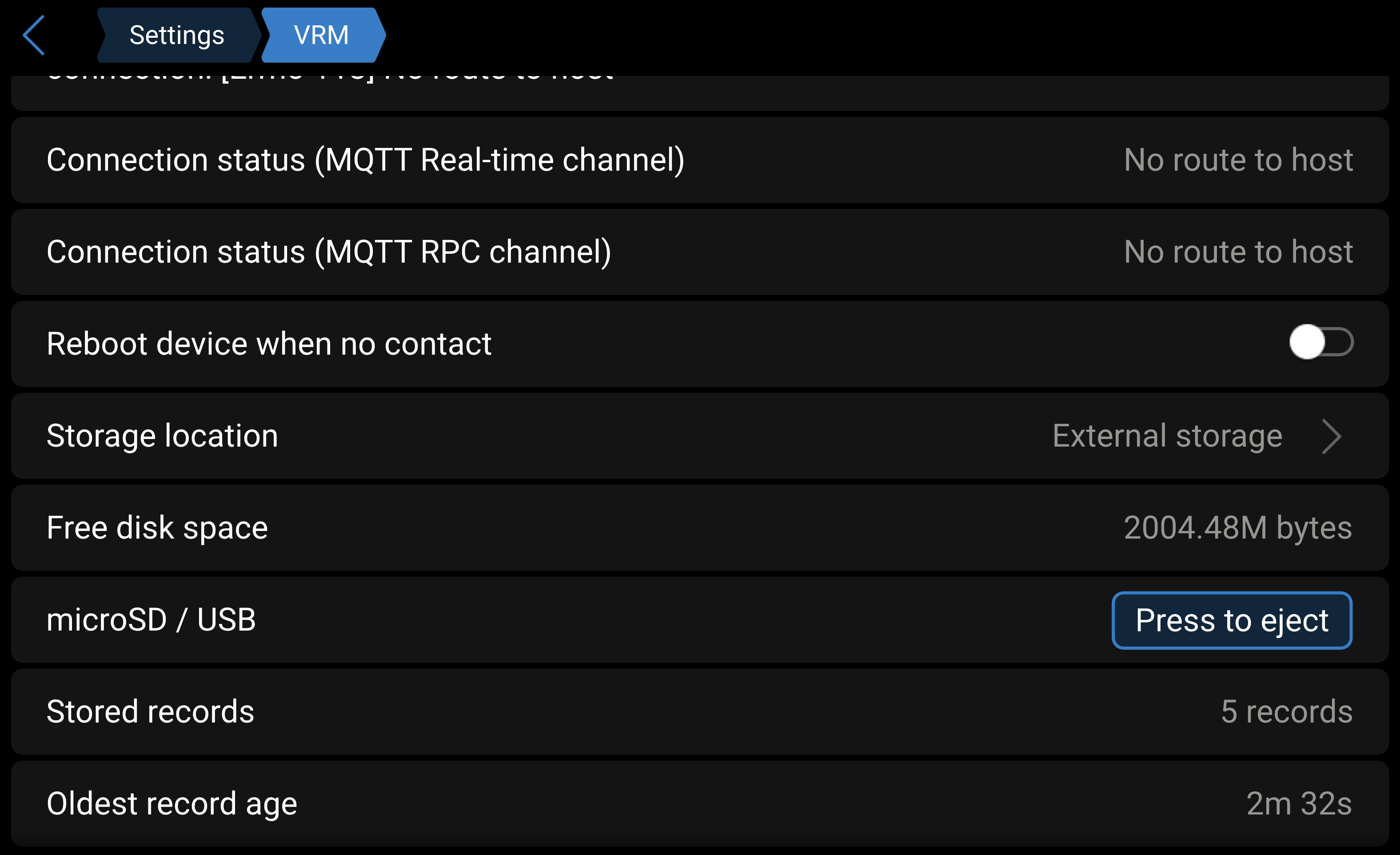
Het is belangrijk om de microSD kaart of het USB opslagapparaat uit te werpen voordat het uit het GX apparaat wordt verwijderd.
OpmerkingDe toets ”Drukken om uit te werpen" wordt alleen getoond als een extern opslagapparaat gedetecteerd wordt.
|
|
Kopiëer het databasebestand (.sqlite bestand te vinden in de hoofdmap van de USB stick) naar de lokale harde schijf van de computer.
|
|
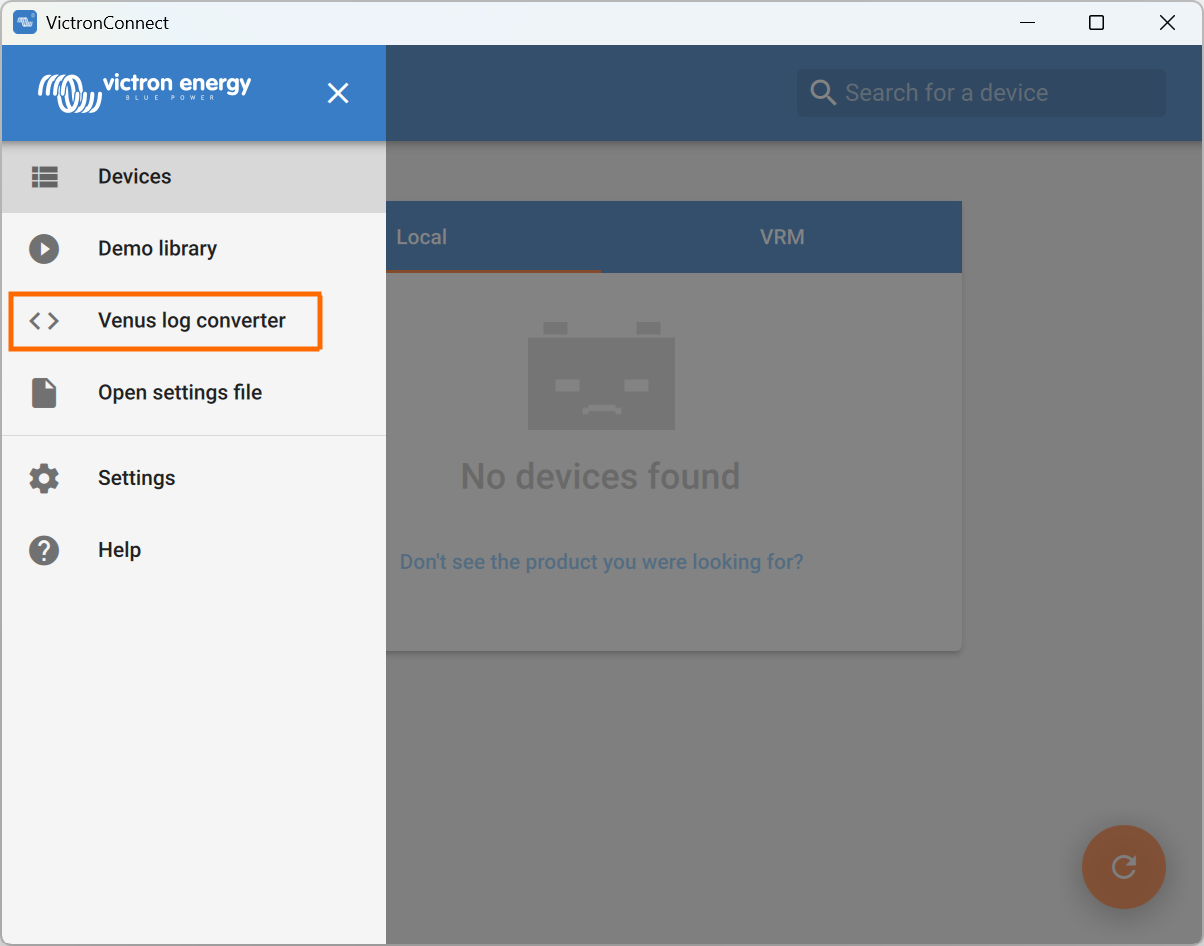
|
|
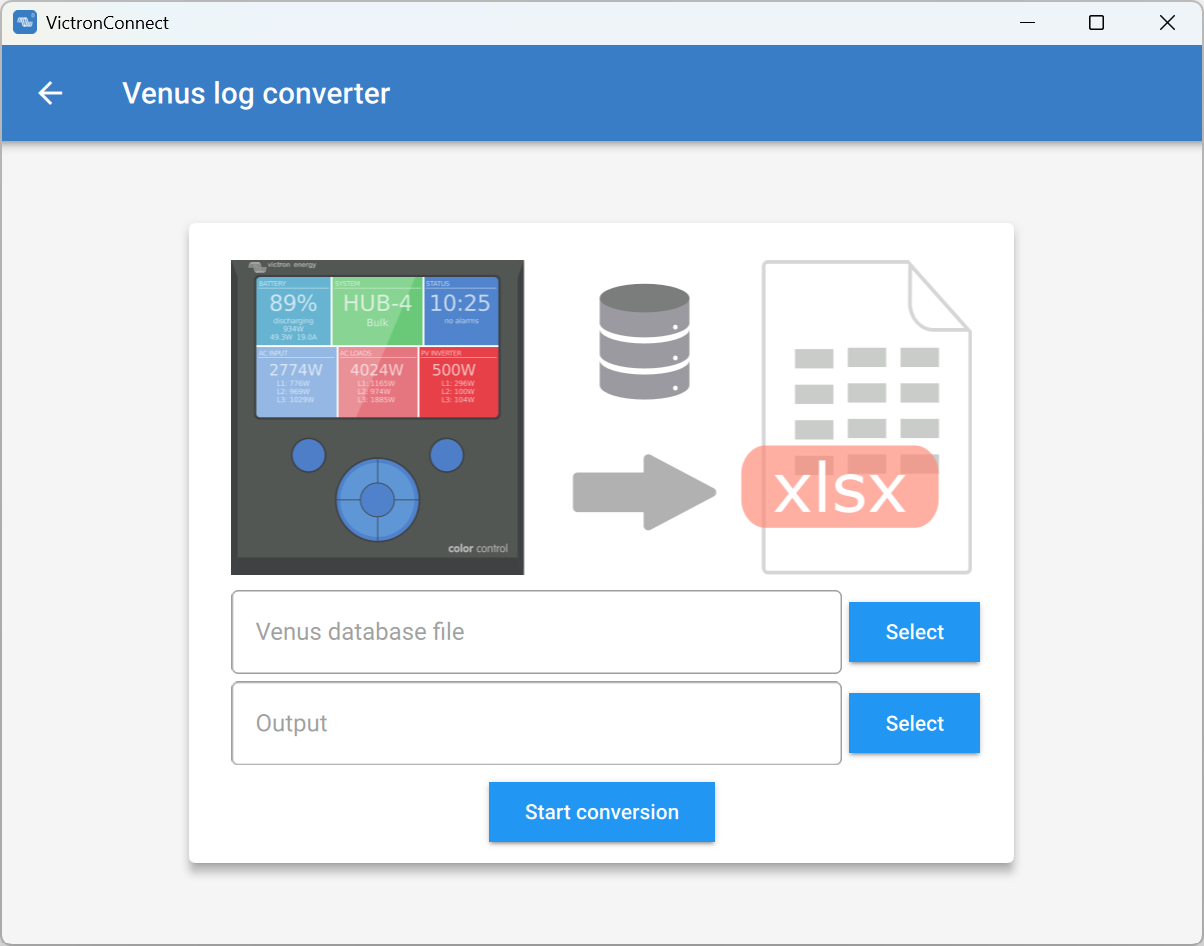
Er is geen bovengrens voor de omvang van de database om te importeren en deze kan dus mogelijk bestaan uit vele jaren gegevens. Wees geduldig tijdens het conversieproces.
Voor dit proces is geen internetverbinding noodzakelijk Het kan op een afgelegen installatie gebeuren en de gegevens zullen nooit in contact komen met de Victron servers.
Let op bij gebruik van de grafische hulpmiddelen van VRM , het is ook mogelijk het ongeconverteerde databasebestand te comprimeren (.ZIP) en te uploaden naar VRM.
Hier is een voorbeeldsbestand van 1 maand gegevens die geconverteerd zijn van .SQLITE3 database naar een .XLSX spreadsheet.
Voorbeeldgegevens van VictronConnect conversie van GX apparaatdatabase