4. La interfaz del usuario
4.1. Introducción a la interfaz del usuario
Para seguir este manual, compruebe que está habilitada la interfaz del usuario “Nueva interfaz del usuario” en su dispositivo GX: Configuración → General → Pantalla y aspecto → Interfaz del usuario.
La interfaz del usuario tiene una presentación limpia e intuitiva que simplifica la navegación y mejora la visibilidad de la información.
Características
Consola remota: Funciona localmente en su navegador (por LAN o VRM) y se comunica directamente con el dispositivo GX.
Modos claro y oscuro: Optimizado para distintas condiciones lumínicas. El modo oscuro está habilitado por defecto.
4.2. La Página Breve
La Página Breve proporciona una visión clara de datos básicos del sistema mediante un widget personalizable tipo anillo.
Se puede acceder a las opciones de configuración en Ajustes → General → Pantalla y aspecto → Página Breve:
Para ajustar las unidades de los datos de temperatura, volumen o energía eléctrica, vaya a Ajustes → General → Pantalla y aspecto → Unidades de datos. Puede ver más detalles en la siguiente sección. | 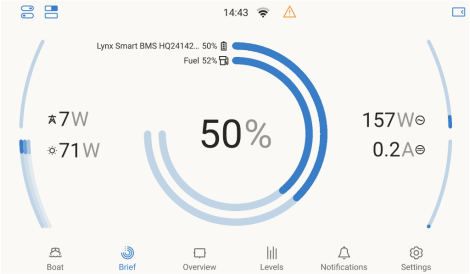 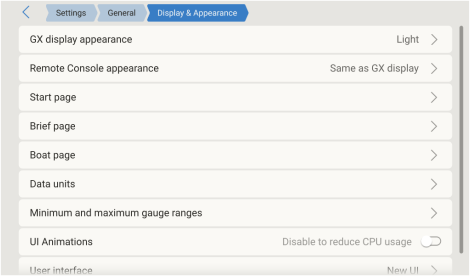 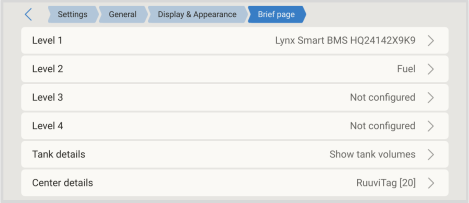 |
4.3. La Página Resumen
La distribución proporciona una completa visión de su sistema en un solo lugar, permitiendo una monitorización, un control y una gestión sencillos.
La Página Resumen se divide en tres secciones:
Un botón de la esquina superior izquierda (al que se puede acceder desde cualquier página) abre el panel de control y proporciona acceso rápido a:
Se puede pulsar sobre todos los elementos con contorno azul para abrir una vista detallada. | 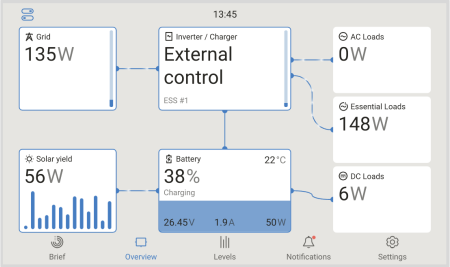 |
4.4. Barra de navegación
La barra de navegación aparece en la parte superior de la pantalla en las páginas principales: Breve, Resumen, Niveles, Notificaciones, Barco, Ajustes, Panel de interruptores y Panel de controles. Presenta iconos de estado interactivos - al pulsar sobre ellos se puede acceder rápidamente a sus ajustes o a información sobre ellos.

Parte izquierda:
Icono de controles: abre o cierra el Panel de controles (acceso rápido a inversor/cargador, generador, ESS y controles de la estación de carga de vehículos eléctricos).
Icono del panel de interruptores: aparece cuando hay una o más salidas en el Panel de interruptores, incluidos relés internos GX, dispositivos de conmutación externos compatibles e interruptores virtuales Node-RED. Abre o cierra el Panel de interruptores.
Centro:
Reloj: muestra la hora actual (no interactivo).
Icono WiFi: aparece cuando hay una conexión WiFi activa y muestra la intensidad de la señal. Al pulsarlo se abren los ajustes de WiFi (Ajustes → Conectividad→ WiFi).
Icono GSM: aparece cuando hay un módem GSM conectado y muestra la intensidad de la señal. Al pulsarlo se abren los ajustes de datos móviles (Ajustes → Conectividad → Red móvil).
Icono de notificaciones: aparece cuando hay alarmas o notificaciones activas. Al pulsar sobre él se abre el centro de notificaciones.
Parte derecha:
Botón para silenciar alarma: Aparece cuando hay alarmas no atendidas activas. Al pulsarlo se reconocen todas las alarmas activas.
Icono de reposo: al pulsarlo se apaga inmediatamente la pantalla. La pantalla se vuelve a encender cuando se pulsa otra vez. Solo aparece en dispositivos GX que admitan control por pantalla (p. ej.: con una GX Touch conectada o una pantalla integrada como Ekrano GX).
Visibilidad de los iconos
Algunos iconos dependen de la interfaz. En los dispositivos GX Touch, en estado de reposo solo se pueden ver los iconos de reloj, WiFi y notificaciones. Al pulsar sobre la pantalla aparece el resto de los iconos. En la consola remota (interfaz web) se pueden ver todos los iconos en todo momento.
4.5. Menú Configuración
El menú Configuración está organizado en categorías de alto nivel para una navegación más sencilla. Las rutas de navegación se muestran en la parte superior de la pantalla, indicando la ubicación actual dentro del menú. Con solo pulsar una vez, se puede volver a cualquier nivel de la estructura del menú.
Por ejemplo, si la ruta mostrada es Configuración > General > Fecha y hora, al pulsar sobre General volverá al menú General, y al pulsar sobre Configuración, volverá al menú principal de Configuración. | 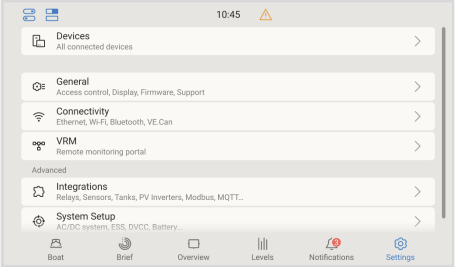  |
4.6. Unidades de datos
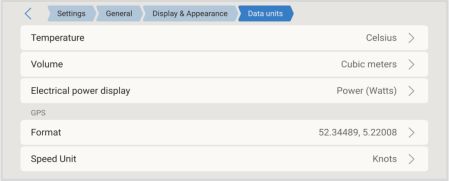
El submenú Unidades de los datos permite configurar las unidades y los formatos que se van a usar en la interfaz del dispositivo GX.
Temperatura: Seleccione la unidad de los valores de temperatura:
|  |
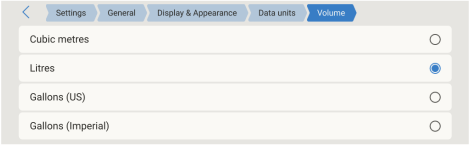
Volumen: Seleccione la unidad de las mediciones de volumen:
|  |
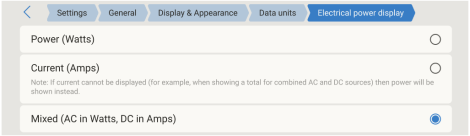
Visualización de la potencia eléctrica: Seleccione cómo se muestran los valores eléctricos:
|  |
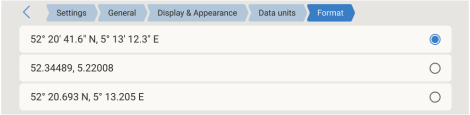
Formato: Seleccione el formato de las coordenadas de los datos GPS:
|  |
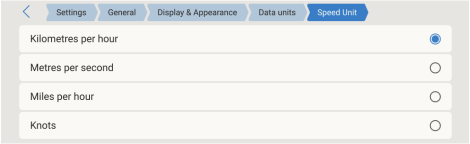
Unidad de velocidad: Seleccione la unidad de los valores de velocidad:
|  |
4.7. Panel de interruptores
El Panel de interruptores es un panel de control de acceso rápido al que se accede mediante pantalla táctil, consola remota, aplicación náutica de pantalla multifuncional HTML5 o VRM, para manejar funciones de interruptor de vehículos, embarcaciones o sistemas fijos.
Cuando se usa la aplicación náutica de pantalla multifuncional HTML5, el Panel de interruptores aparece en la pantalla multifuncional. Esto permite controlar relés GX a bordo, dispositivos Shelly compatibles e interruptores virtuales Node-RED.
Dispositivos compatibles
Un botón de la esquina superior izquierda de la interfaz de usuario abre este panel, y permite controlar salidas digitales, relés y otros sistemas de dispositivos compatibles. Este botón solo puede verse cuando hay un dispositivo compatible conectado. | 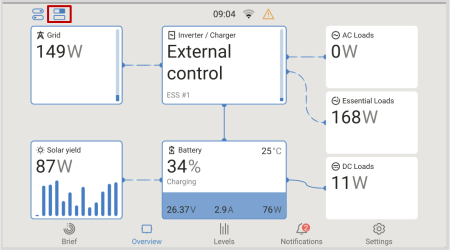 |
La estructura del panel de interruptores está determinada por la configuración fijada en el menú de ajustes de cada dispositivo conectado. Se pueden agrupar las salidas para simplificar la interfaz, lo que es especialmente útil cuando se manejan varias salidas. | 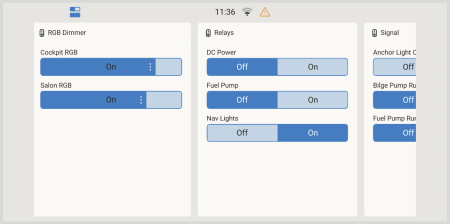 |
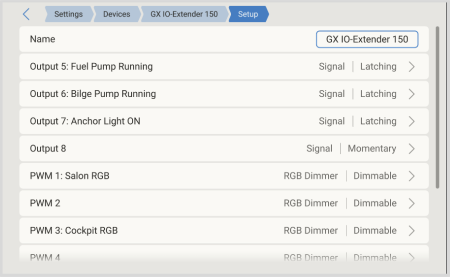
Los dispositivos compatibles con el Panel de interruptores se configuran a través del menú de ajustes del dispositivo. Estas son las opciones disponibles:
|  |
Elementos de control compatibles: La mayoría de los elementos de control que figuran a continuación solo están disponibles cuando se usa la integración del interruptor virtual (Node-RED). Los dispositivos de conmutación de hardware normalmente solo proporcionan los tres controles de salida básicos.
|   |
4.8. Página de la embarcación
La Página de la embarcación está diseñada para embarcaciones eléctricas e híbridas, y combina el estado de la batería, las RPM del motor, los datos del GPS y la información sobre propulsión eléctrica en una sola pantalla.
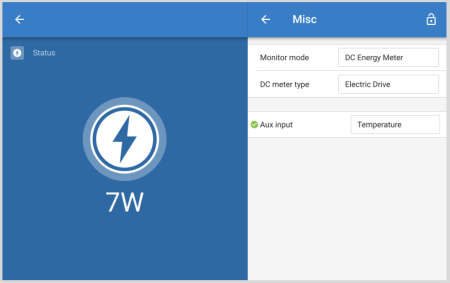
Los datos pueden recibirse a través de la red NMEA 2000 o CANopen (VE.Can) para sistemas de propulsión eléctrica compatibles, desde un SmartShunt de Victron configurado como contador CC - Propulsión eléctrica, o mediante integración Node-RED personalizada. Se aceptan configuraciones de embarcaciones multicasco y de doble motor, incluidos puertos configurables y propulsión eléctrica a estribor.
La Página de la embarcación aparece en el menú junto a las páginas Breve y Resumen, y también se puede acceder a ella a distancia a través de VRM o una pantalla GX.
En el siguiente video, puede ver una breve introducción a la Página de la embarcación y sus características:
4.8.1. Sistemas compatibles
Sistemas compatibles NMEA 2000
FischerPanda - Interfaz de comunicación propulsión eléctrica - NMEA 2000®
Vetus - Vetus CANverter
Combi - CAN Converter NMEA
WaterWorld - WaterWorld NMEA-Connect
Sistemas y controladores compatibles con CANopen
Sistemas de propulsión eléctrica compatibles:
Oceanvolt
Kräutler
Törkmar
Controladores de motor listos para funcionar compatibles:
Sevcon Gen4 AC
Curtis serie F
Curtis 123X serie E/ES
4.8.2. Cómo hacer la integración
La Página de la embarcación puede combinar datos de distintas fuentes, como GPS y sistemas de propulsión eléctrica. Se puede hacer la integración a través de dispositivos Victron, redes NMEA 2000, CANopen o soluciones adaptadas. Las siguientes opciones muestran cómo conectar datos de GPS y de propulsión al dispositivo GX.
GPS
Propulsión eléctrica
|   |
4.8.3. Ejemplos de integración
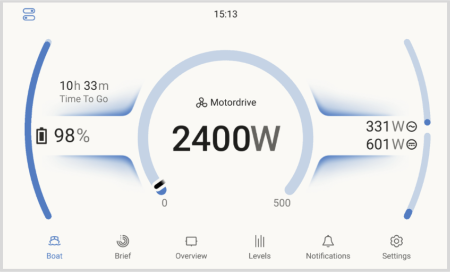
Ejemplo 1: SmartShunt
En embarcaciones que solo tengan un SmartShunt midiendo una tracción eléctrica, la Página de la embarcación muestra:
|  |
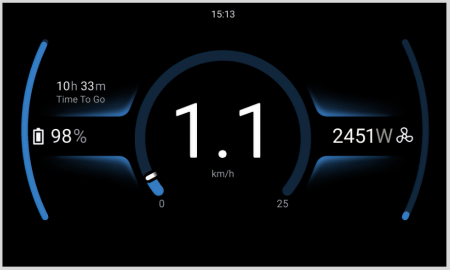
Ejemplo 2: SmartShunt más GPS
Igual que el Ejemplo 1, pero con GPS. La Página de la embarcación muestra:
|  |
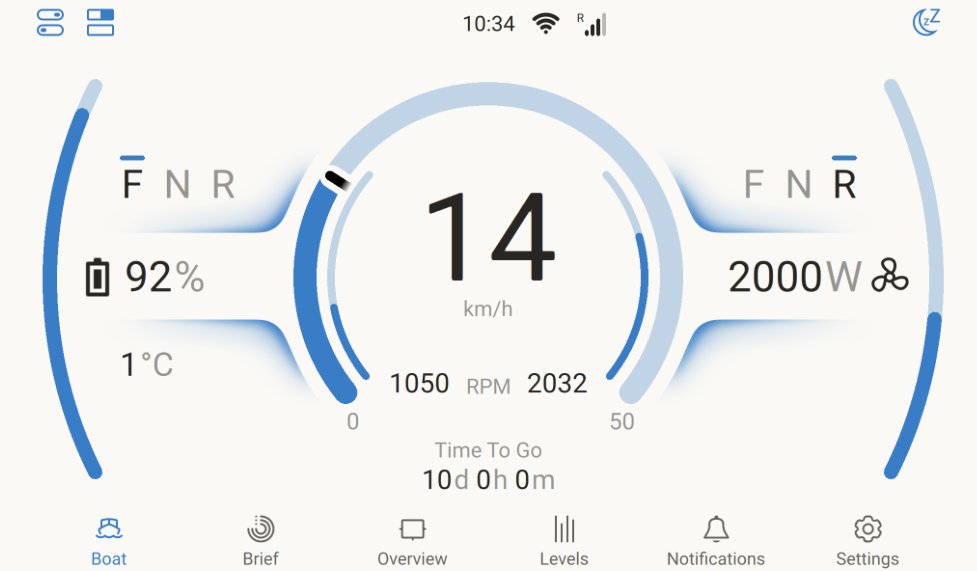
Ejemplo 3: Motor de propulsión integrado con NMEA 2000
Para propulsión integrada a través de NMEA 2000, la Página de la embarcación muestra:
|  |
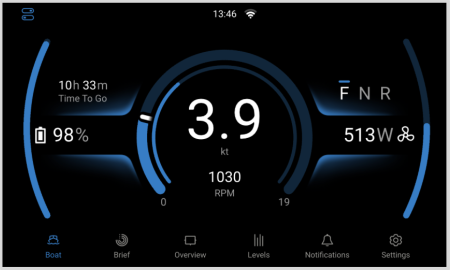
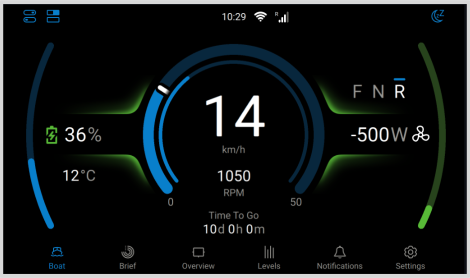
Ejemplo 4: Motor de propulsión integrado con NMEA 2000 con GPS
Igual que el Ejemplo 3, pero con GPS. La Página de la embarcación muestra:
|  |
4.8.4. Configuración y monitorización del dispositivo GX
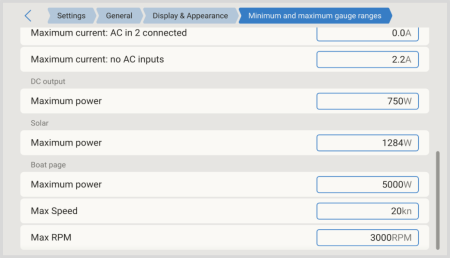
Puede personalizar la Página de la embarcación para adaptarla a sus preferencias. Seleccione las unidades de los datos que mejor se ajusten a su aplicación, mientras que la escala de los indicadores de potencia, velocidad y RPM se fija automáticamente o puede ajustarse manualmente si es necesario.
Para habilitar la Página de la embarcación, vaya a
|  |
Configure las unidades que prefiera en
Se pueden configurar los valores mínimo y máximo de los indicadores de potencia, velocidad y RPM en
|   |
Monitorización del dispositivo GX
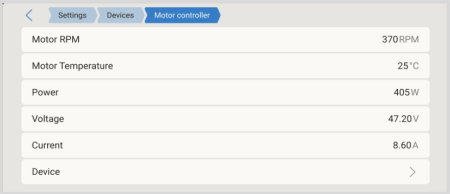
Aparece en la lista de dispositivos un propulsor eléctrico o controlador de motor conectado que proporciona información como:
| 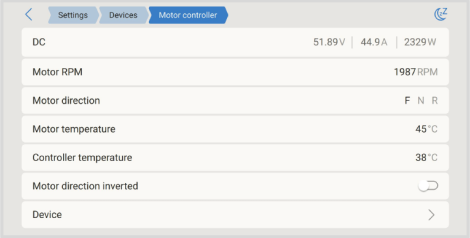 |
El menú Dispositivo proporciona información adicional de la propulsión eléctrica o del controlador del motor conectados y permite crear un nombre personalizado para una fácil identificación. | 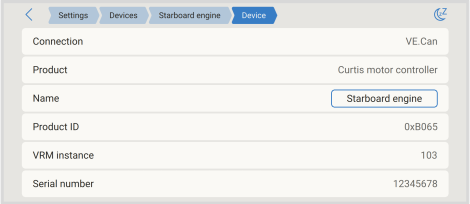 |
4.8.5. Integración CANopen para sistemas de propulsión eléctrica
Venus OS acepta el perfil CANopen para integración con sistemas de propulsión eléctrica y controladores de motor Sevcon y Curtis, permitiendo la monitorización en la Página de la embarcación y en VRM.
| 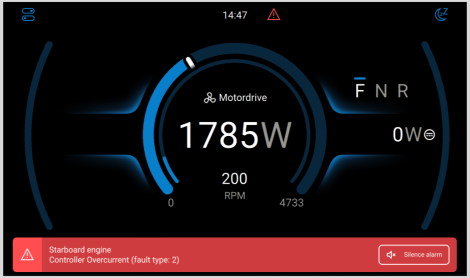 |
4.8.6. Compatibilidad con configuraciones de multicasco/doble motor
Venus OS acepta configuraciones de multicasco/doble motor.
Se aceptan los siguientes parámetros de sistemas de propulsión eléctrica doble:
|  |
Cuando hay motores dobles conectados, la configuración de la Página de la embarcación (Configuración → General → Pantalla y aspecto → Página de la embarcación) ofrece más opciones y permite que la propulsión eléctrica se asigne a los lados izquierdo y derecho respectivamente. | 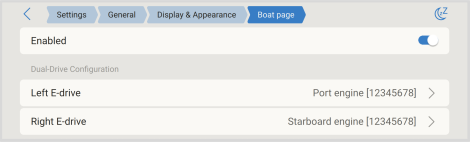 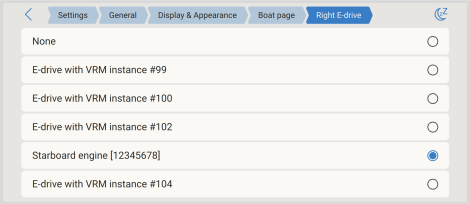 |
4.8.7. Monitorización VRM
Los datos relevantes para el sistema de propulsión eléctrica están disponibles en VRM, con información detallada en la sección Avanzada de VRM. | 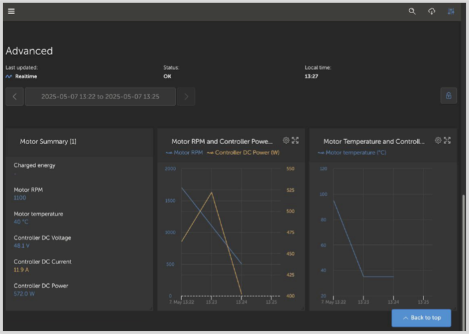 |
4.9. Página de Estado de asistencia (comprobaciones de las modificaciones)
Se puede acceder a la página de Comprobaciones de las modificaciones en Configuración → General. Proporciona una indicación clara de si el dispositivo GX está funcionando con su configuración estándar o se ha modificado.
Está página ayuda a usuarios, instaladores y distribuidores a reconocer rápidamente las modificaciones del sistema y, si es necesario, restaurar la configuración estándar del dispositivo. Esto reduce el tiempo empleado en asistencia y resolución de problemas.
Para consultar el estado de asistencia:
Nota: Victron Energy proporciona los elementos en naranja y presta asistencia para ellos. No obstante, un uso incorrecto puede afectar a la estabilidad del sistema. Durante la resolución de problemas, deshabilite estos elementos en primer lugar. El dispositivo GX también monitoriza el espacio libre de cada partición y hace saltar una alarma cuando el espacio disponible es inferior al 10 %. ImportanteUna partición de datos llena solo es preocupante en dispositivos GX con la imagen Venus OS Large image, o en sistemas que se hayan modificado para un uso avanzado. Para aumentar el espacio libre, siga las instrucciones de la documentación de Node-RED/Signal K de Victron. | 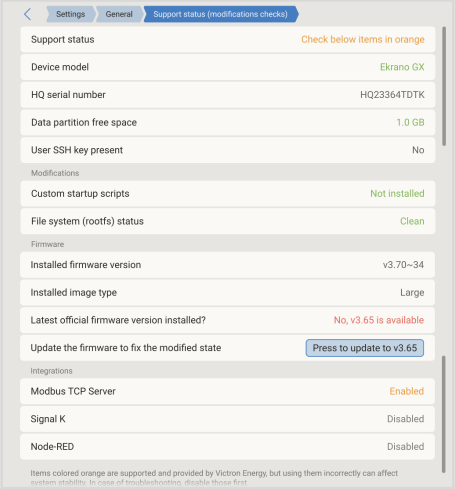 |
4.10. Perfil de seguridad de la red
El ajuste del perfil de seguridad de la red le permite controlar cómo se intercambian los datos localmente (por Ethernet o WiFi) y a distancia (por VRM).
Puede elegir entre tres perfiles:
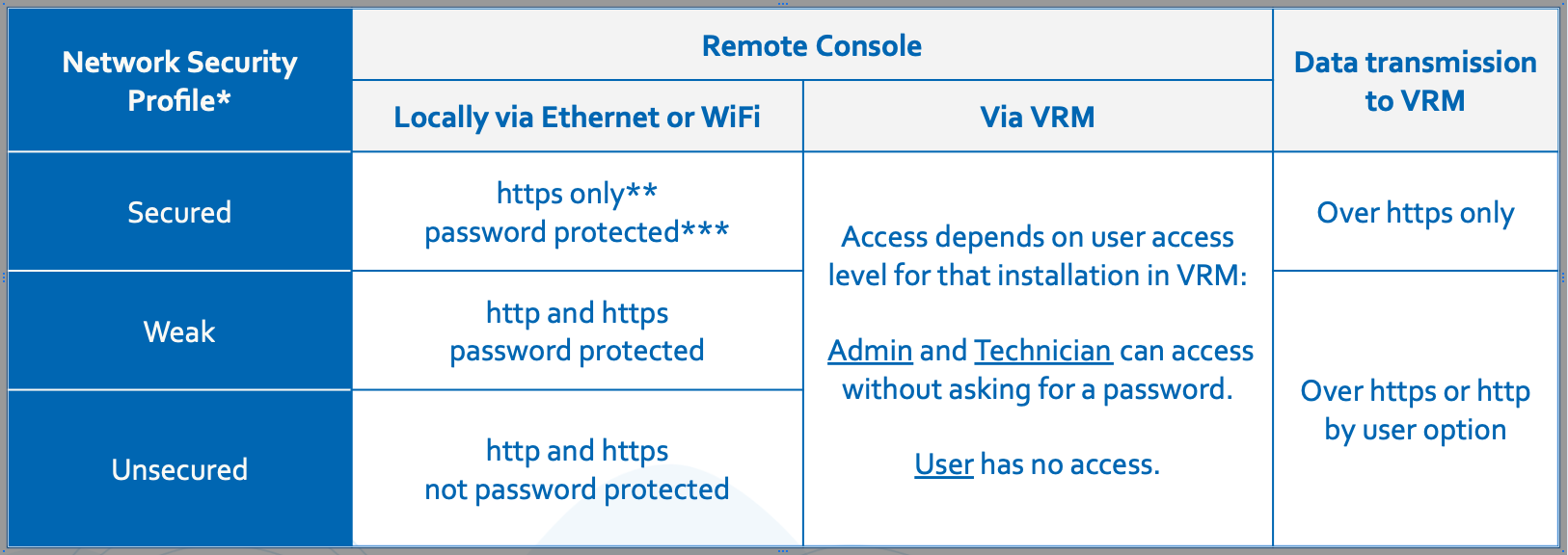
* Cuando se actualiza desde una versión anterior a v3.50, el perfil se ajusta automáticamente para adaptarse a los ajustes de red y consola remota configurados previamente. Los nuevos dispositivos entregados con v3.50 o posterior están, por defecto, en Seguro.
** Cualquier acceso en http se redirigirá al equivalente de https.
*** En unidades nuevas entregadas con v3.50 o posterior, la contraseña del dispositivo por defecto es el mismo PIN aleatorio de seis dígitos usado para el Bluetooth impreso en la carcasa del dispositivo GX. Al actualizar un dispositivo GX existente, el perfil de seguridad se configura automáticamente para coincidir con los ajustes definidos por el usuario actuales, por ejemplo, si la consola remota por LAN está habilitada y protegida con contraseña.
Es posible hacer cambios en el perfil de seguridad en Configuración → General → Acceso y seguridad → Perfil de seguridad de la red local del menú de Configuración. | 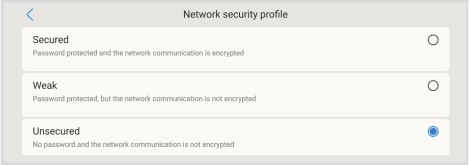 |
Detalles del perfil de seguridad de la red
El ajuste del perfil de seguridad de la red se aplica solamente al acceso de la red local. No afecta al acceso físico al dispositivo ni al ajuste del nivel de acceso desde la pantalla (Usuario/Usuario e instalador), que se configuran por separado.
Al acceder a la consola remota por LAN a través de HTTPS, su navegador mostrará una advertencia de certificado. Debe aceptarse para proceder.
Una vez que se haya iniciado sesión en la consola remota por LAN o WiFi, la sesión del navegador permanecerá activa durante 365 días antes de que sea necesario un nuevo inicio de sesión.
Recuperación de una contraseña de acceso a la red perdida
Si se pierde la contraseña de acceso a la red, se puede restablecer de una de las siguientes formas, según el modelo de dispositivo GX:
Introduzca una memoria USB configurada como “Restablecimiento de los valores de fábrica” y reinicie el dispositivo. Véase Procedimiento para restablecer los valores de fábrica para obtener instrucciones para crear la memoria USB.
Notas:
La contraseña del dispositivo puede cambiarse y debe tener al menos ocho caracteres.
El PIN del Bluetooth sigue siendo de seis dígitos, según los estándares Bluetooth.
4.11. Modo demo
Venus OS cuenta con un modo demostración. El modo demostración simula una instalación completa reproduciendo datos pregrabados de un dispositivo, de modo que el dispositivo GX se comporta como si hubiera equipo real de Victron conectado. Es útil para:
Hacer una demostración del producto y las funciones de monitorización a un cliente, en una exposición o una feria, sin necesidad de disponer de una instalación completa.
Formación: explorar menús, páginas de resumen y notificaciones de un sistema similar a uno real.
Evaluar integraciones como el portal VRM, la aplicación Marine MFD HTML5, Modbus TCP, MQTT o Node-RED sin hardware conectado.
Activación del modo demostración
Abra la consola remota o use la pantalla integrada (dispositivos GX con una pantalla).
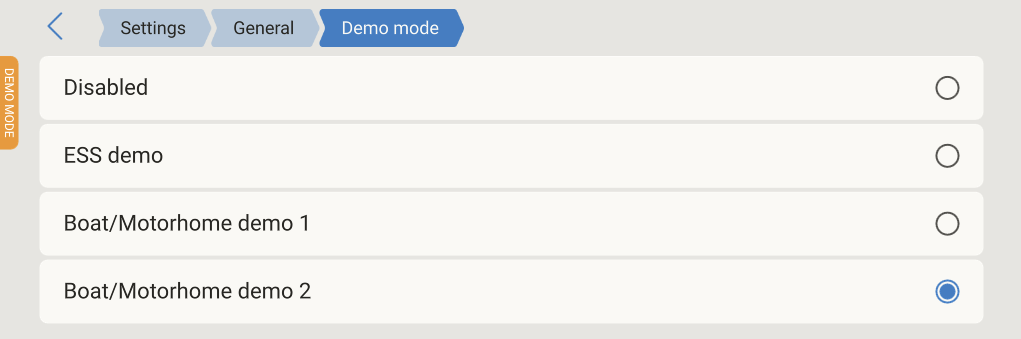
Vaya a Configuración → General → Modo demo.
Seleccione una de las demostraciones disponibles:
Demo ESS: Un sistema de almacenamiento de energía conectado a la red: inversor/cargador, cargador solar MPPT, inversor FV, contador de red y monitor de baterías.
Demo barco/caravana 1: Una instalación móvil: inversor/cargador, cargador solar MPPT, dos baterías (auxiliar y propulsor hidráulico/impulsor de proa), cuatro transmisores de nivel de depósito (agua potable, combustible, aceite y aguas negras) y un sensor de temperatura inalámbrico.
Demo barco/caravana 2: Una instalación móvil más amplia: inversor/cargador, alternador, cargador solar MPPT, varias baterías, depósitos de agua potable, diésel y aguas negras y varios sensores de temperatura (frigorífico, congelador, cabina, exterior).
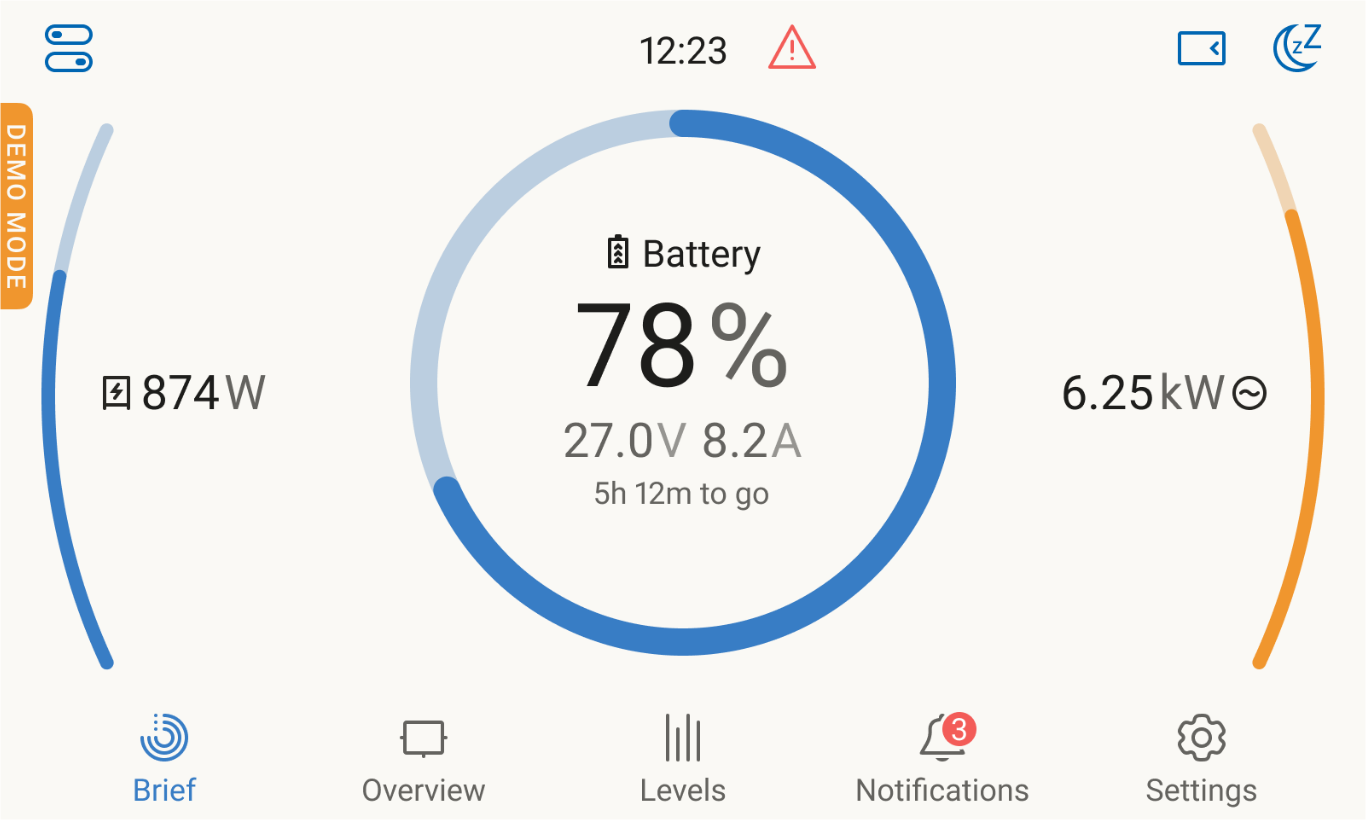
Los dispositivos simulados aparecen en la lista de dispositivos y en las páginas de resumen, con datos en tiempo real que cambian continuamente. Un indicador situado en la esquina superior izquierda muestra que el dispositivo GX está en modo demostración.
Para detenerlo, vuelva a poner el modo Demo en Deshabilitado.
 |  | 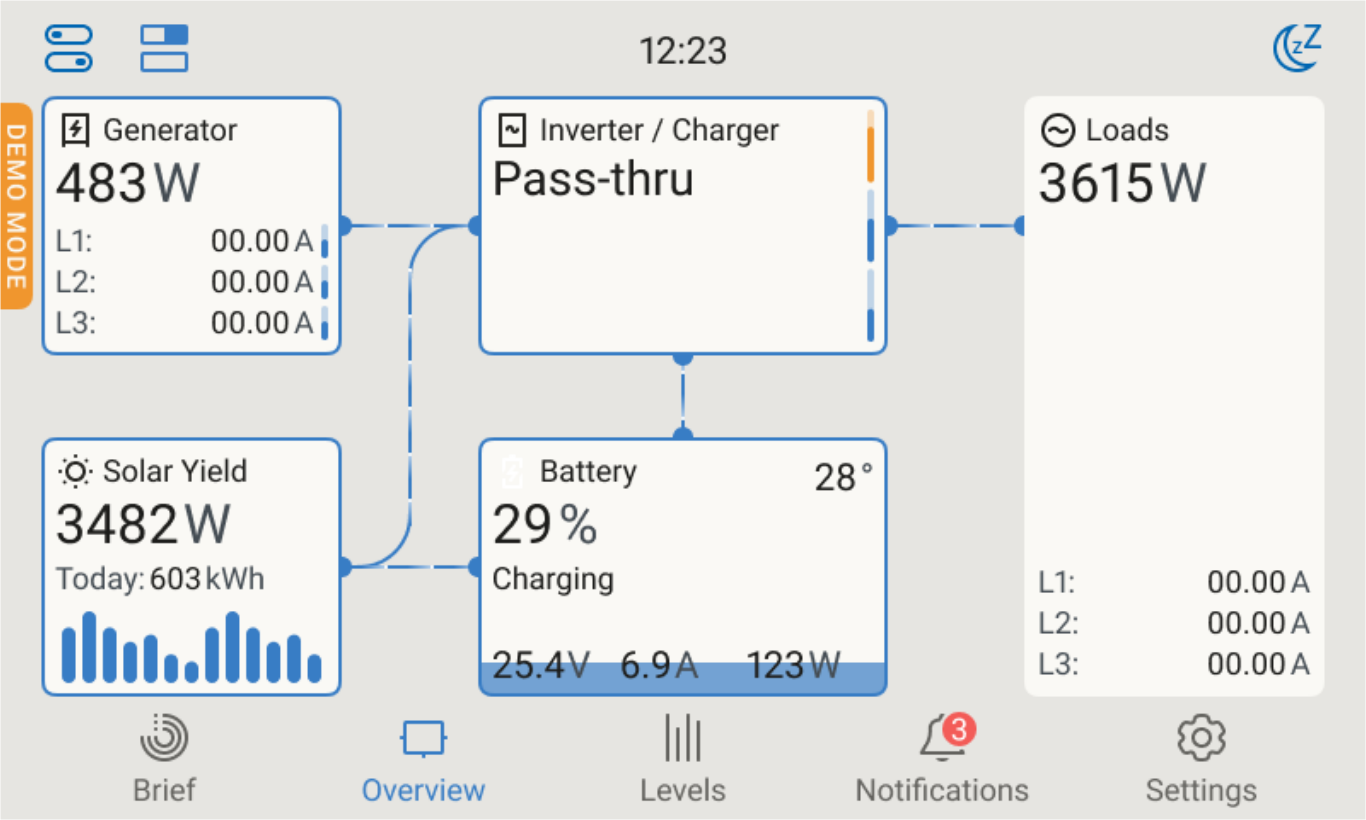 |
Cómo funciona
Al iniciar una demostración algunos parámetros cambiarán para ajustarse al sistema simulado y la interfaz de usuario quedará bloqueada por un momento mientras el sistema se reconfigura. Revise los ajustes importantes para su instalación después de deshabilitar el modo demostración.
Mientras el modo demostración esté activo, la comunicación con los dispositivos realmente conectados (VE.Bus, VE.Direct, VE.Can, USB y similares) queda suspendida. No se podrá ver ni monitorizar los dispositivos reales hasta que se deshabilite el modo demostración. Entonces, volverán a detectarse de forma automática.
El modo demostración no controla equipos reales: los datos mostrados forman parte de la reproducción de una grabación y cualquier ajuste que se haga en los controles (por ejemplo, interruptor del inversor/cargador o límites de corriente) no tendrá ningún efecto sobre los dispositivos físicos.
El resto del sistema trata los datos de la demostración como si fueran reales. Si el dispositivo GX se conecta a VRM, los datos simulados se registran en el portal VRM y aparecerán en su panel de control y en sus gráficos. Para mantener el historial de VRM de una instalación limpio, no habilite el modo demostración en un dispositivo GX que grabe a una instalación VRM de producción.
El modo demostración permanece activo tras reiniciar el sistema, hasta que se deshabilita en el menú.
Aviso
Por este motivo, nunca se debe dejar el modo demostración habilitado en un dispositivo GX que forme parte de una instalación real.