10. VictronConnect-Remote (VC-R) – Konfigurering och övervakning via VRM
10.1. Introduktion
Funktionen VictronConnect-Remote gör det möjligt att få fjärråtkomst till Victron-produkter med ett VE.Direct- eller VE.Can-endast-gränssnitt genom en GX-produkt, via VRM-onlineportalen.
Denna kraftfulla funktion tillåter komplett produktkonfigurering och övervakning från i princip vilken plats som helst i världen genom att använda appen VictronConnect.
Upplevelsen av användargränssnittet är precis som om produkterna vore anslutna lokalt med Bluetooth eller ett kopplat VE.Direct till USB-gränssnitt.
En video som visar funktionen finns tillgänglig här:
10.2. Kompatibilitet
Funktionen VictronConnect-Remote är kompatibel med produkter anslutna till en GX-produkt med ett VE.Direct-, VE.Can- eller VE.Bus-gränssnitt.
Notera
Produkter som är anslutna via VE.Bus-gränssnitt, såsom MultiPlus/Quattro växelriktare/laddare och större växelriktare, kan endast visa deras översikt och detaljsidor. Deras inställningar kan inte ändras. Använd Remote VEConfigure för att konfigurera dessa produkter på distans.
Följande enheter stöds inte:
BlueSolar VE.Can MPPT 150/70 och 150/85
Lynx Ion och Lynx Ion + Shunt
Lynx Ion BMS 150 A, 400 A, 600 A, 1 000 A
10.3. Inställning
10.3.1. Lägsta systemkrav
VictronConnect SW: v5.20
GX-produkt- Venus OS FW: v2.40 (Dock rekommenderas v2.53 för fullständig funktion)
10.3.2. VictronConnect
Säkerställ att din enhet har VictronConnect installerad och uppfyller kraven för lägsta version. Den senaste versionen rekommenderas.
För att tillåta VictronConnect att få åtkomst till ditt VRM-konto:
|
|
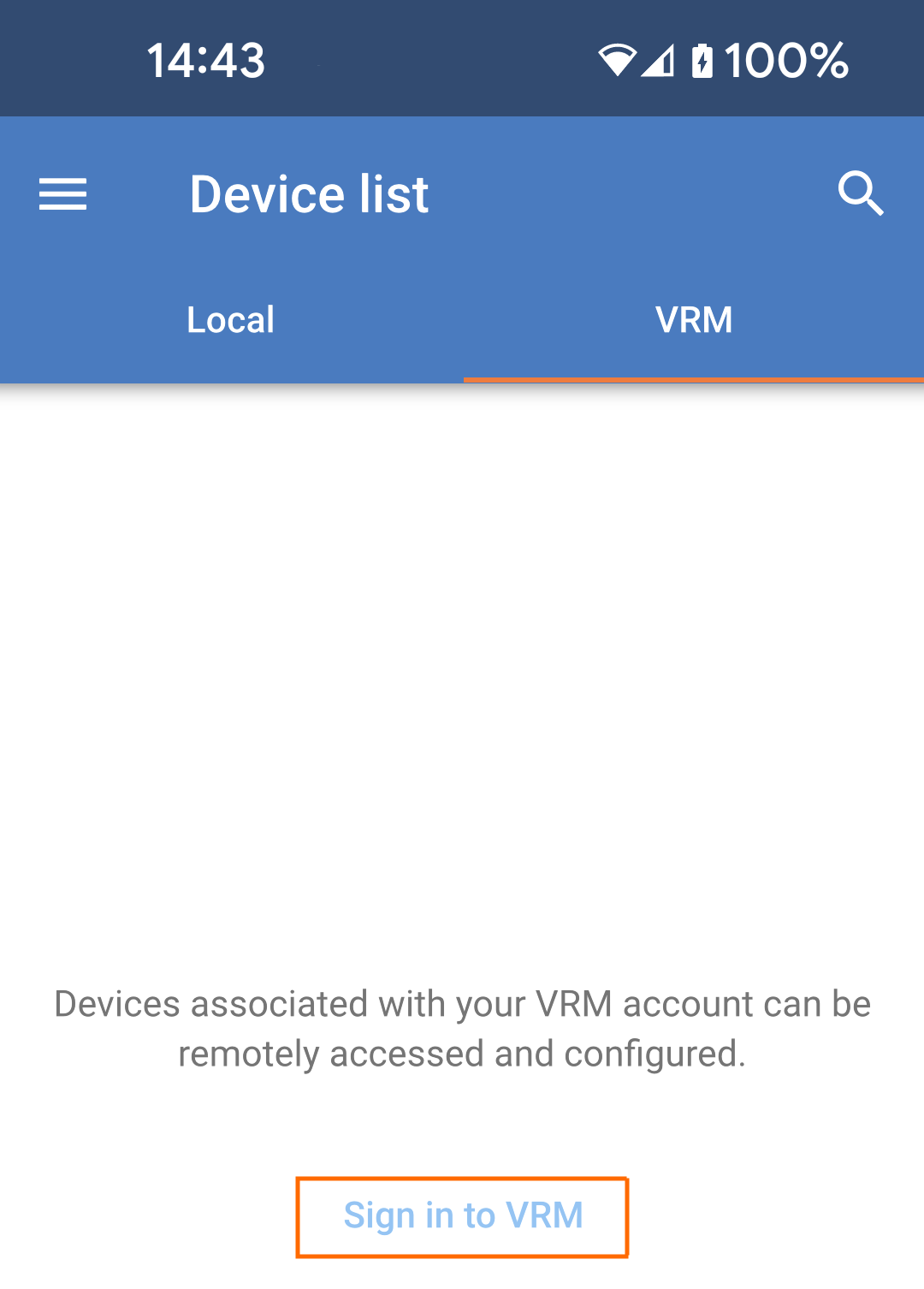
En webbläsarflik öppnas.
|
|
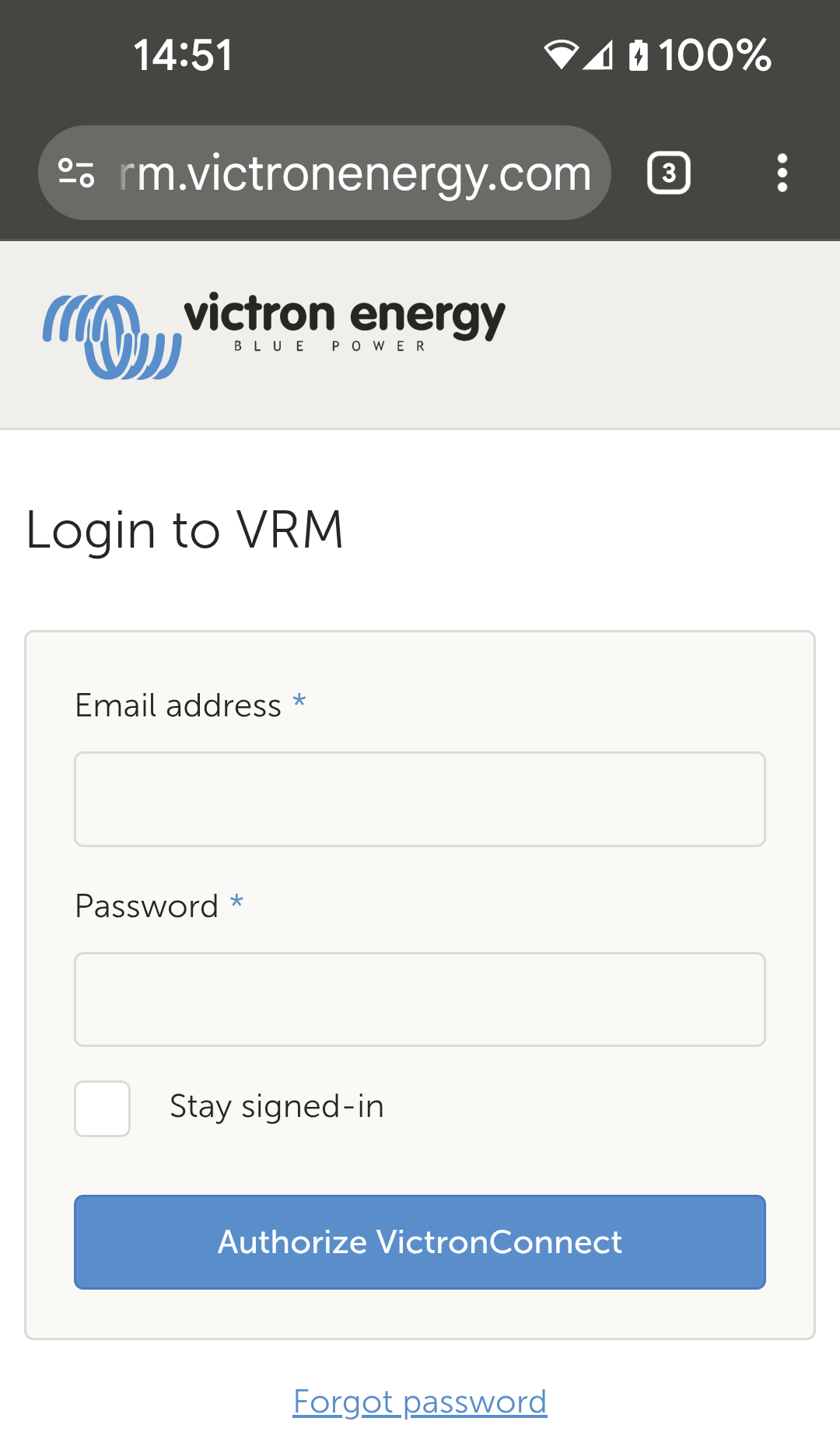
Om du använder en surfplatta eller dator kan din webbläsare be om tillstånd att öppna VictronConnect.
|
|

10.3.3. GX-produkt
Bekräfta att GX-produkten kör den Venus OS-programvaruversion som uppfyller eller överstiger de lägsta kraven samt uppdatera vid behov.
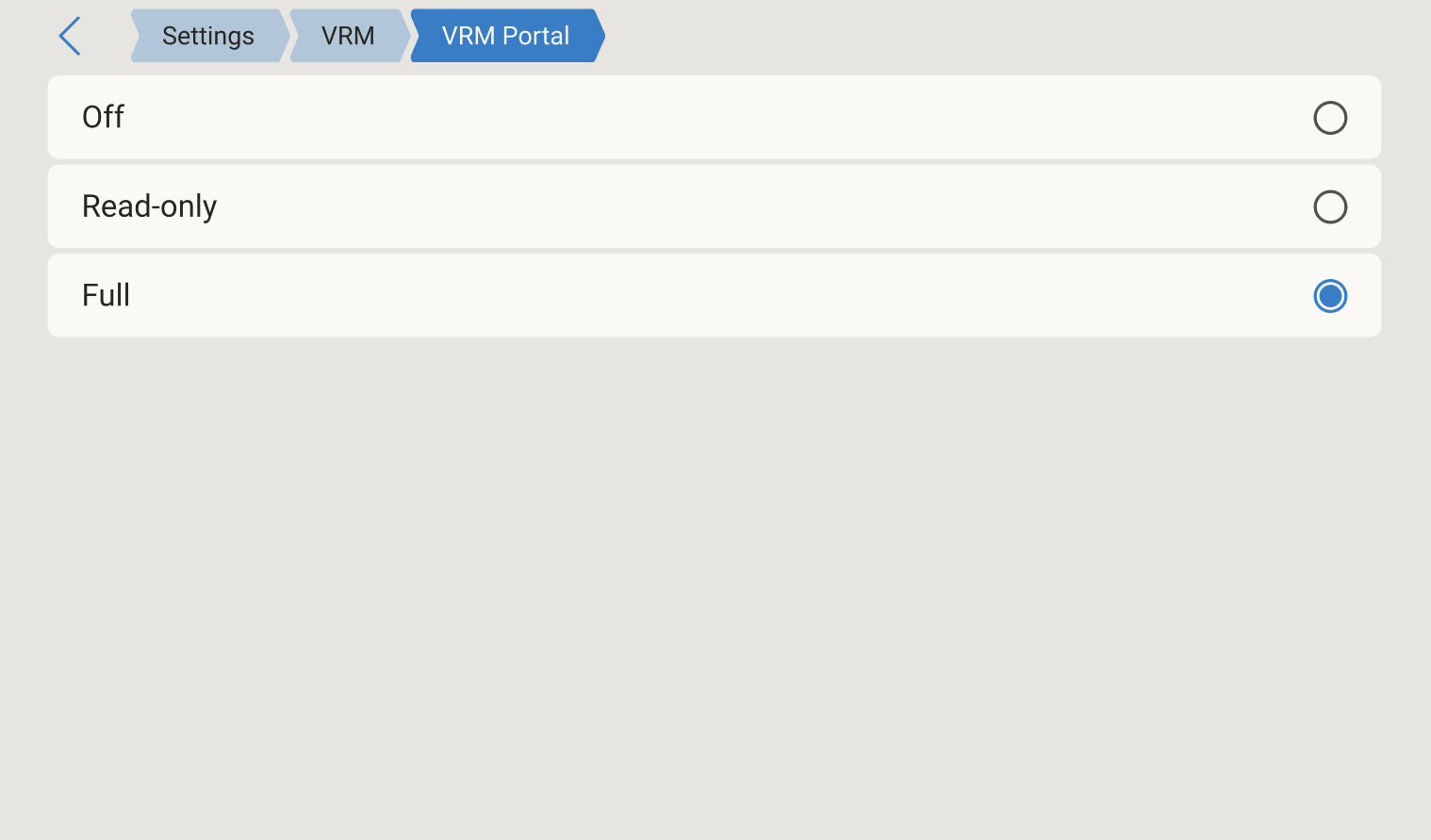
Din GX-enhet måste ha full tvåvägskommunikation med VRM.
TipsI det äldre gränssnittet ”GUI v1” hittar du samma inställningar under Enhetslista > Inställningar > VRM-onlineportal > VRM-portal. |
|
10.4. Lokal flik
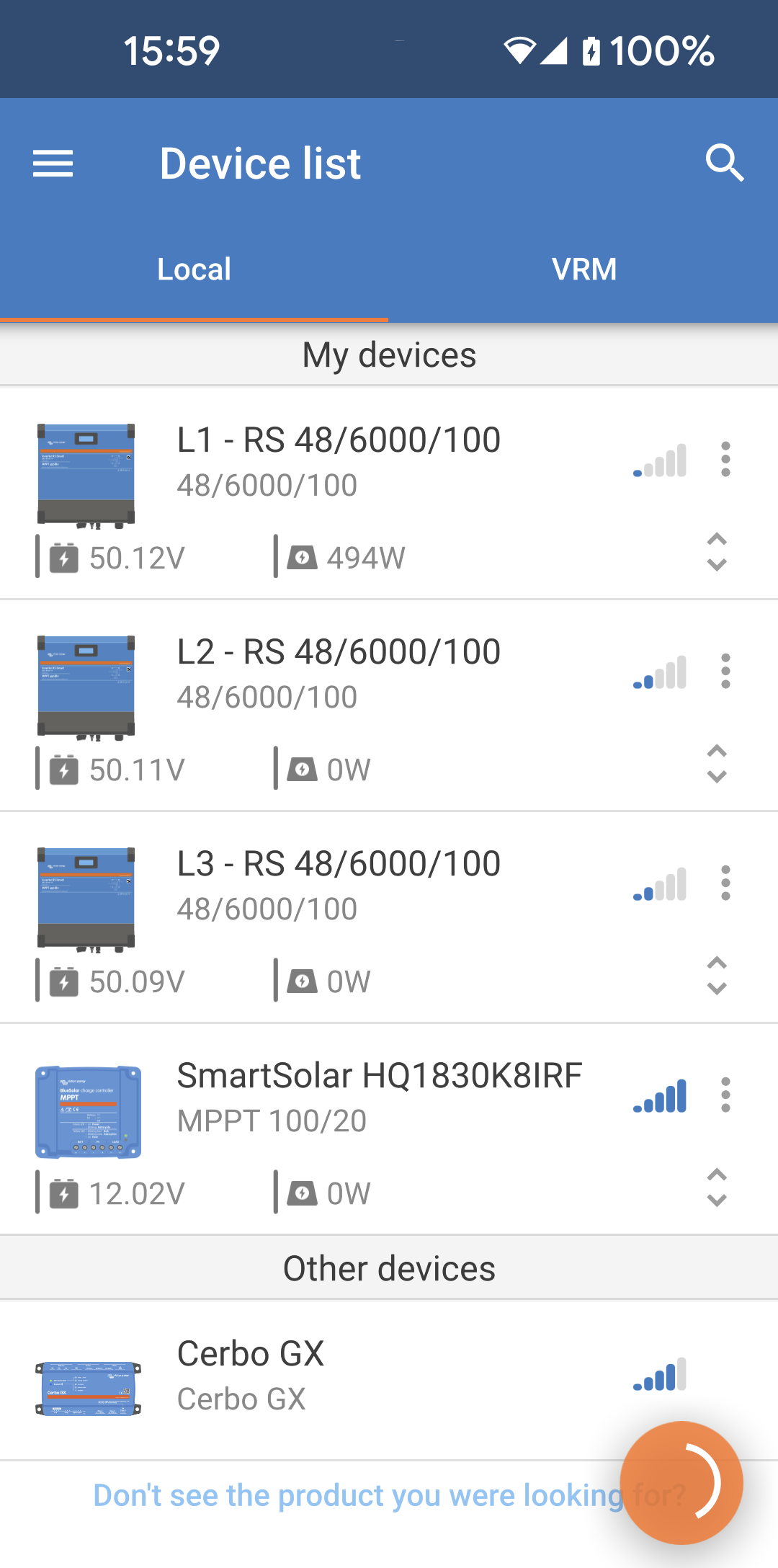
Den lokala fliken visar alla produkter som är inom räckhåll för lokalt Bluetooth, på samma LAN eller fysiskt anslutna till enheten med VictronConnect (som med en VE.Direct till USB eller MK3 till USB-gränssnittskabel) |
|
10.5. VRM-flik
VRM-fliken visar alla VRM-installationer som är knutna till VRM-användarprofilen.
VRM-fliken visar alla installationer som är knutna till den inloggade VRM-profilen. |
|
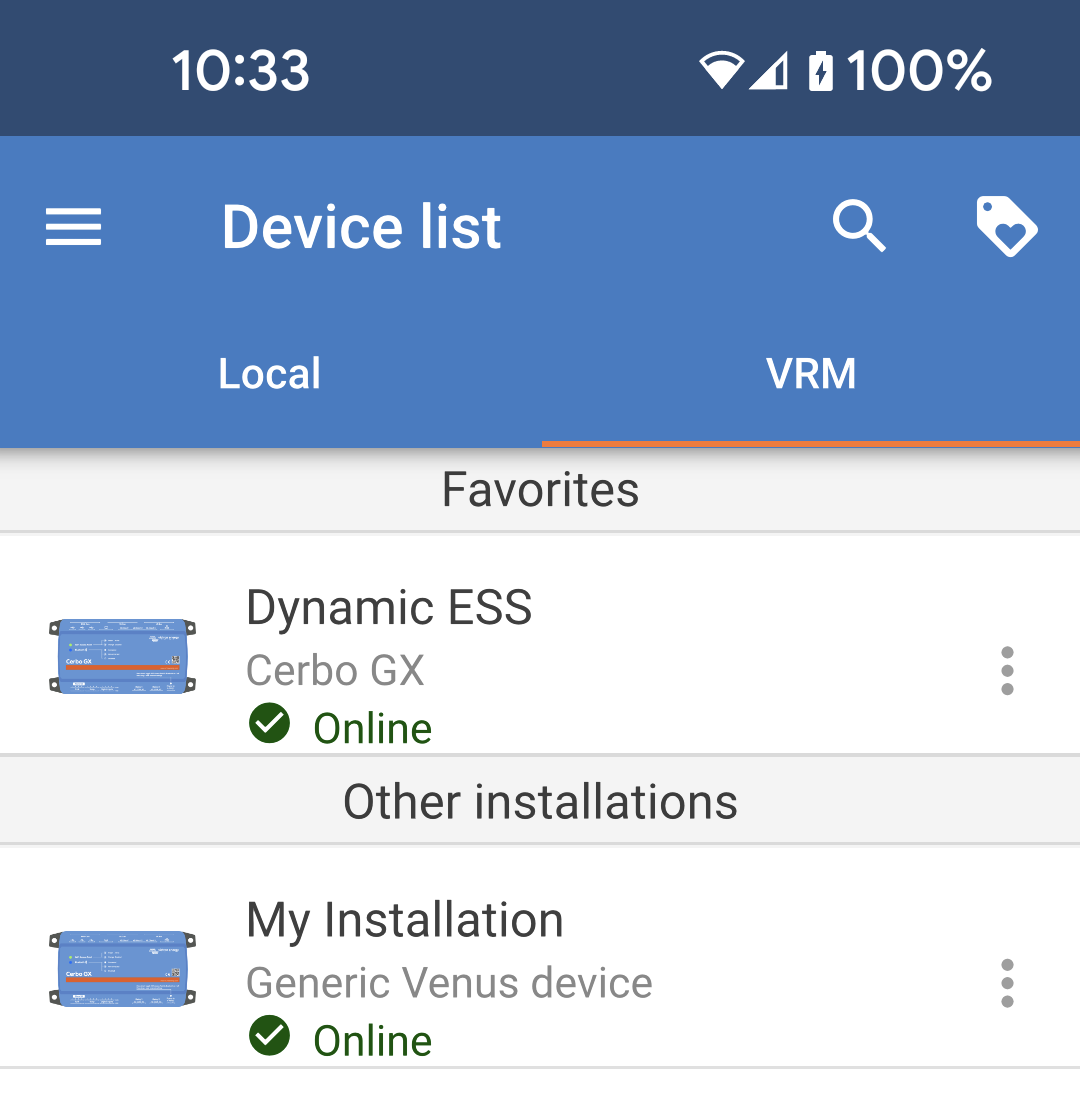
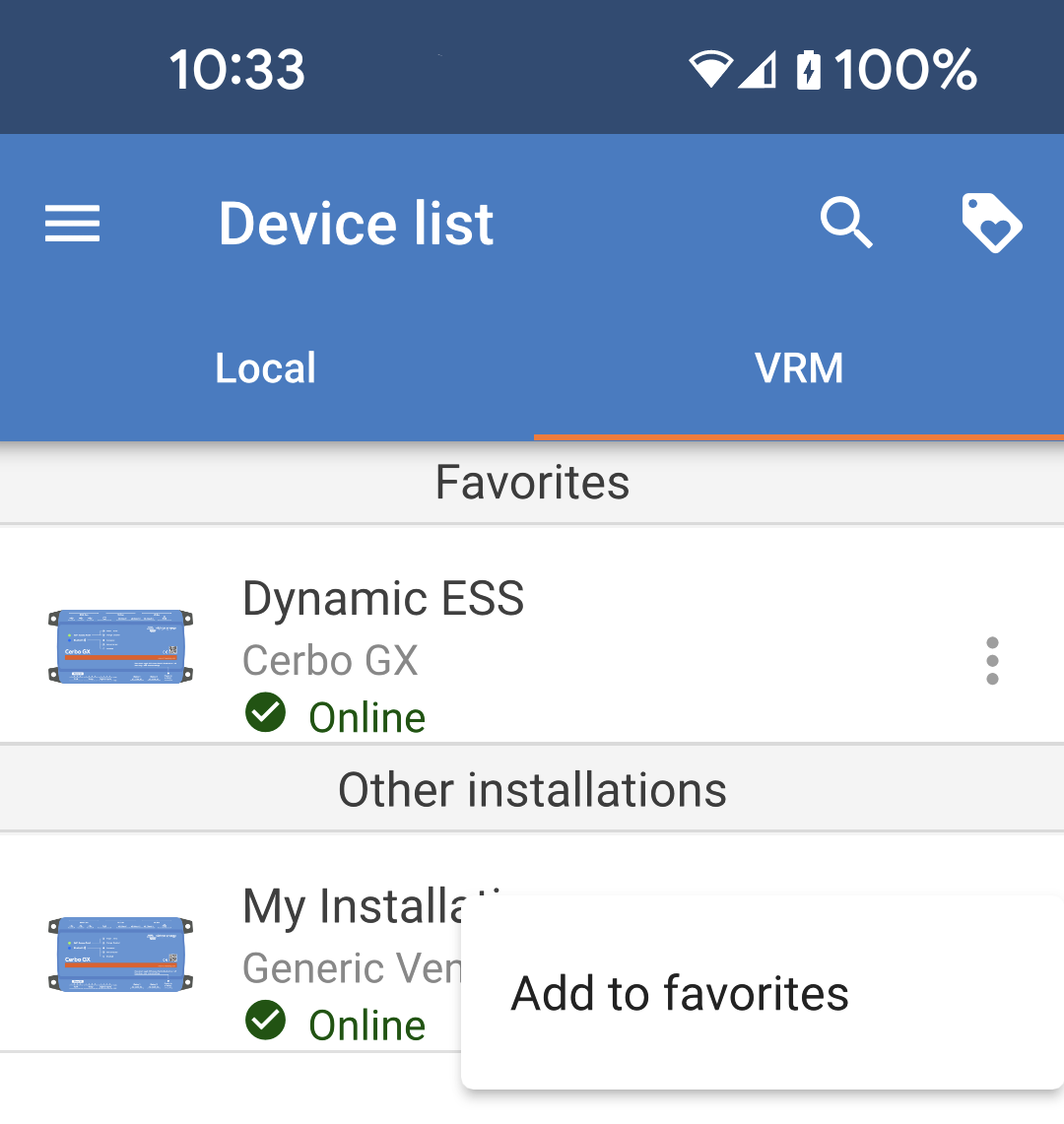
Du kan lägga till installationer som favoriter. Installationer som har lagts till i favoriter här kommer även att markeras som favoriter i VRM. På liknande sätt visas installationer markerade som favoriter i VRM i favoritsektionen här.
Installationer som redan är i dina favoriter kan tas bort genom att klicka på de tre prickarna och välja ”Ta bort från favoriter”. |
|
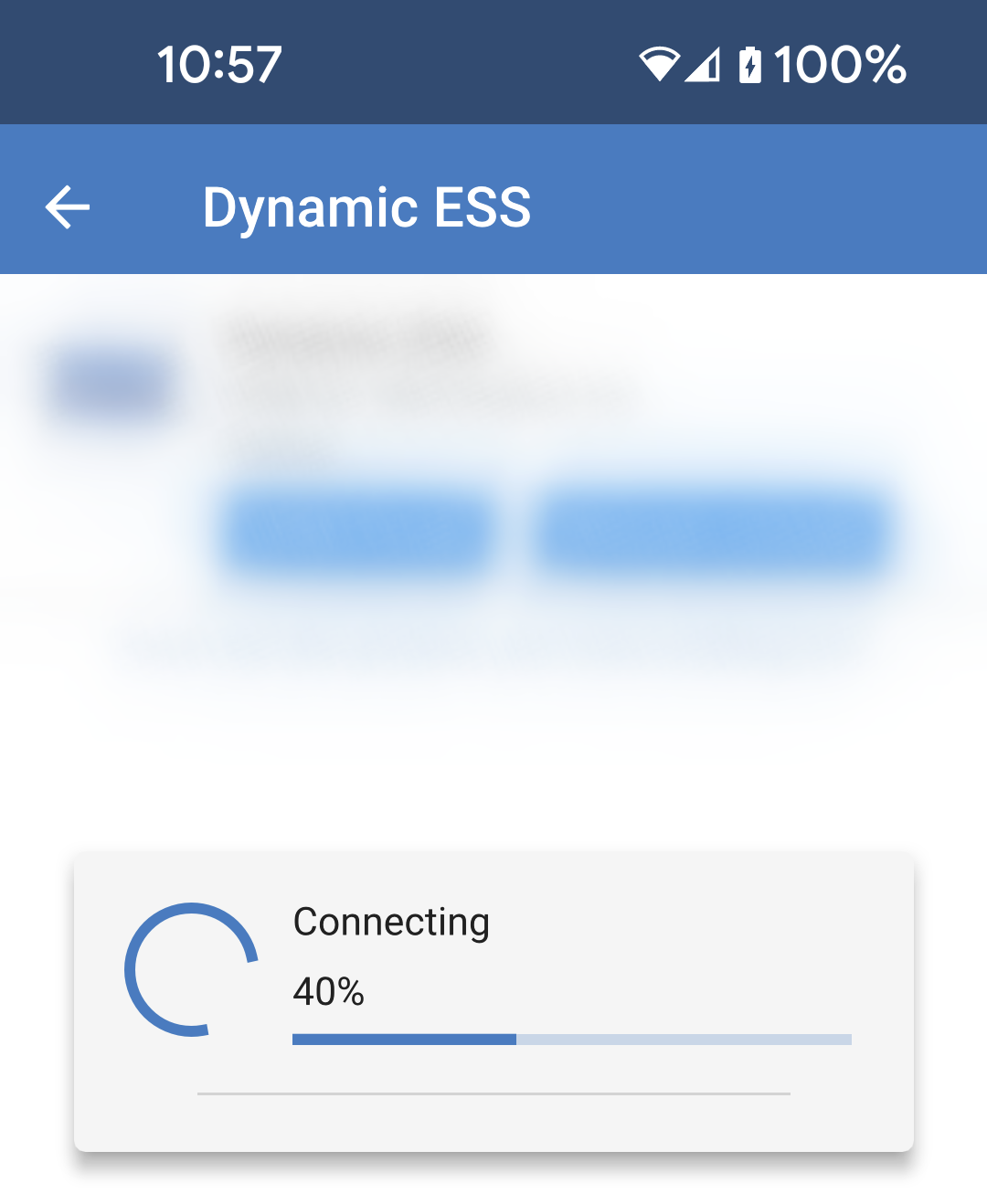
Alla installationer i listan kan väljas för att få åtkomst dess VRM-onlineportal och för att visa en lista över anslutna produkter.
VictronConnect ansluter då till den valda installationen. |
|
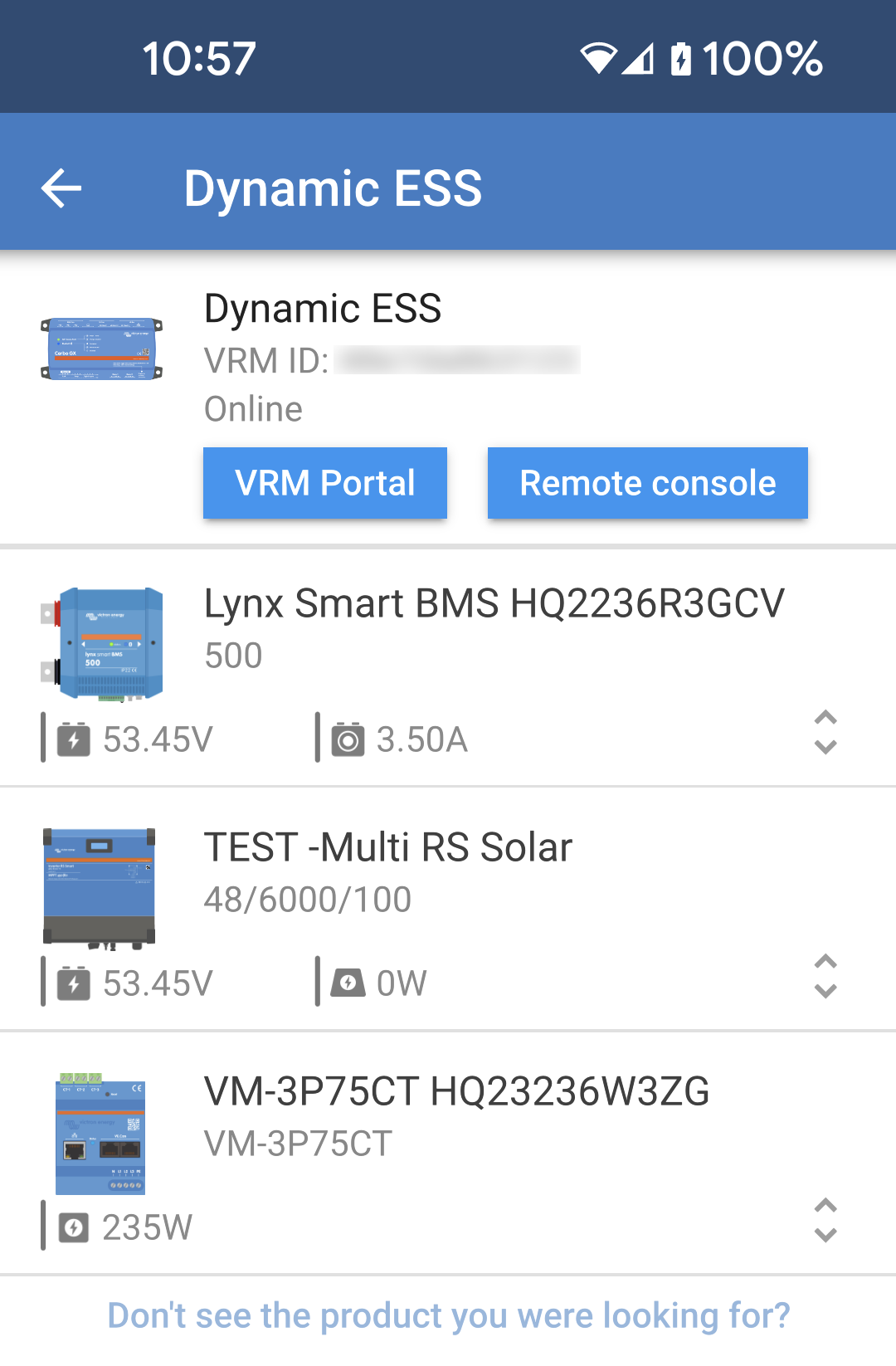
När den är ansluten visas installationen och dess knutna produkter i listan. Lägst upp i listan visas installationsnamnet, vilket i själva verket är GX-enheten. De blåa knapparna tillåter åtkomst till VRM-portalen eller Remote Console. Alla produkter som är anslutna till GX-enheten listas under det. |
|
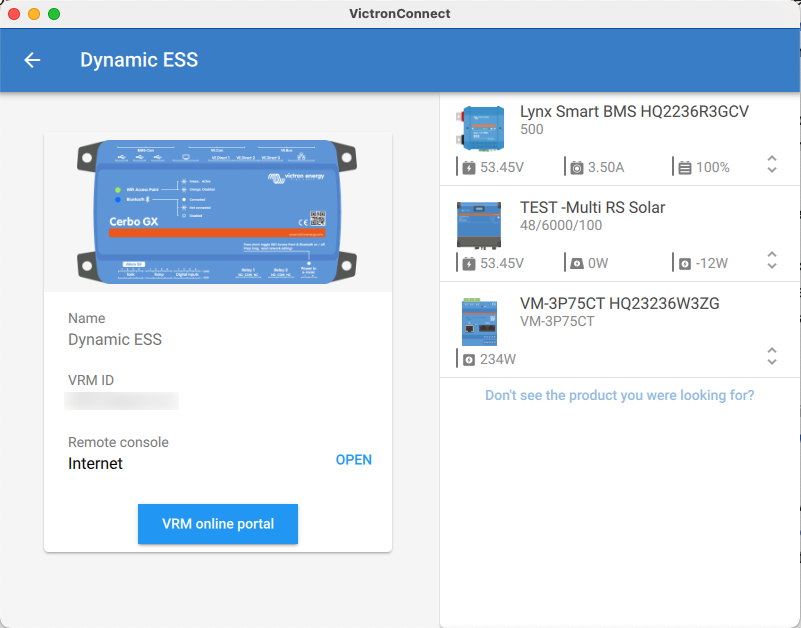
Om du använder en surfplatta eller en dator är layouten lite annorlunda, med enheterna listade till höger. |
|
10.5.1. Översiktsflik
Översiktsfliken OVERVIEW har en bild av GX-produkten, namnet på VRM-installationen och en direktlänk till den associerade VRM-onlineportalen.


10.5.2. Enhetsflik
Enhetsfliken DEVICES har en lista över alla kompatibla produkter som är fysiskt anslutna till GX-produkten.
 |
Om du använder en surfplatta eller en dator visas enhetsfliken som en panel på höger sida av samma skärm.

10.6. Fjärråtkomst till produkter
Du kan välja en produkt från listan och få åtkomst till den som om den vore ansluten lokalt.
|
|
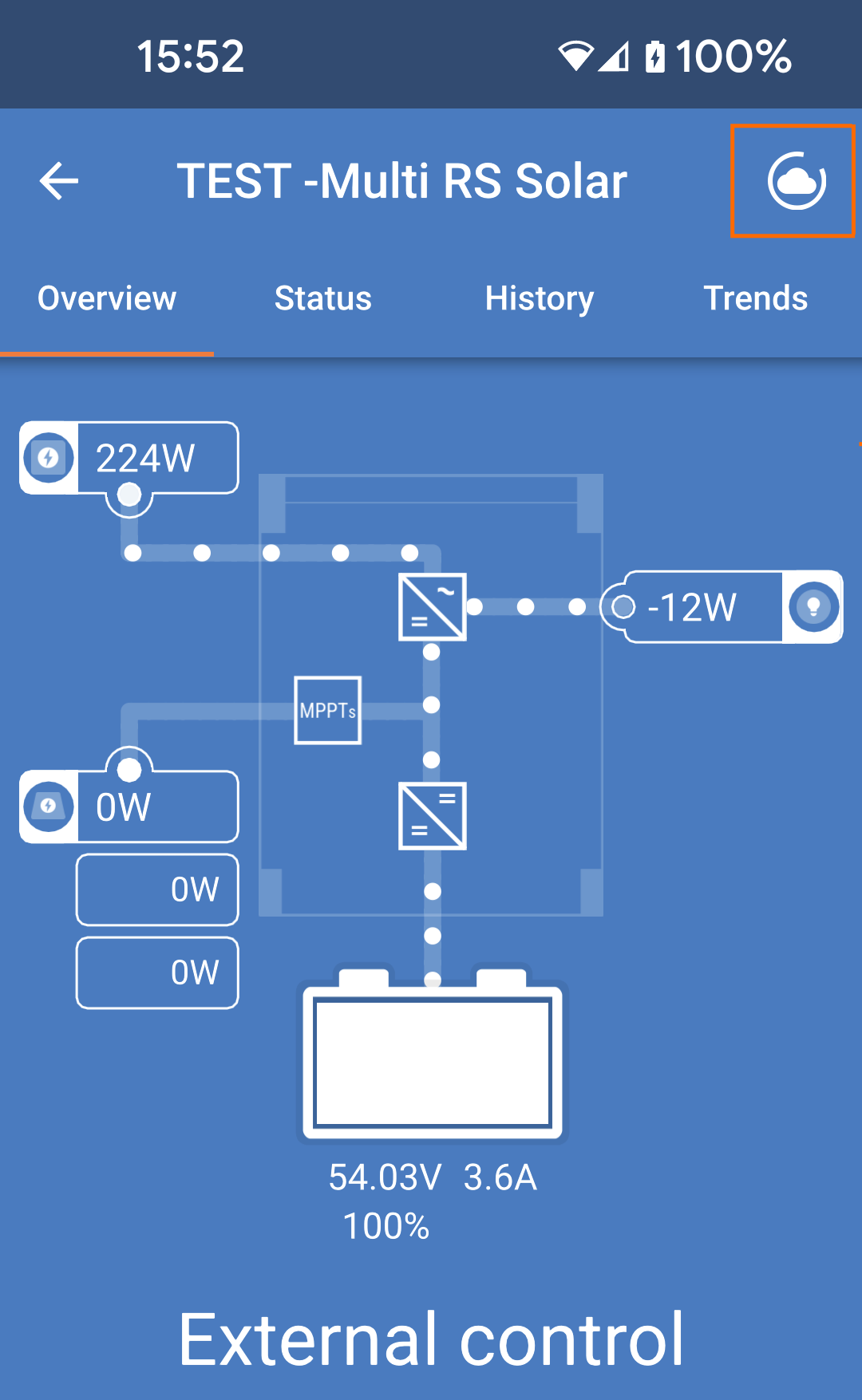
Produkten börjar laddas och du kan se att flikarna dyker upp en efter en. NoteraLaddningstiden beror på hastigheten i din internetanslutning till installationen. Inställningskugghjulet i det övre högra hörnet är inte tillgängligt förrän alla inställningar har laddats. Molnsymbolen med en animerad cirkel anger att inställningarna håller på att laddas. |
|
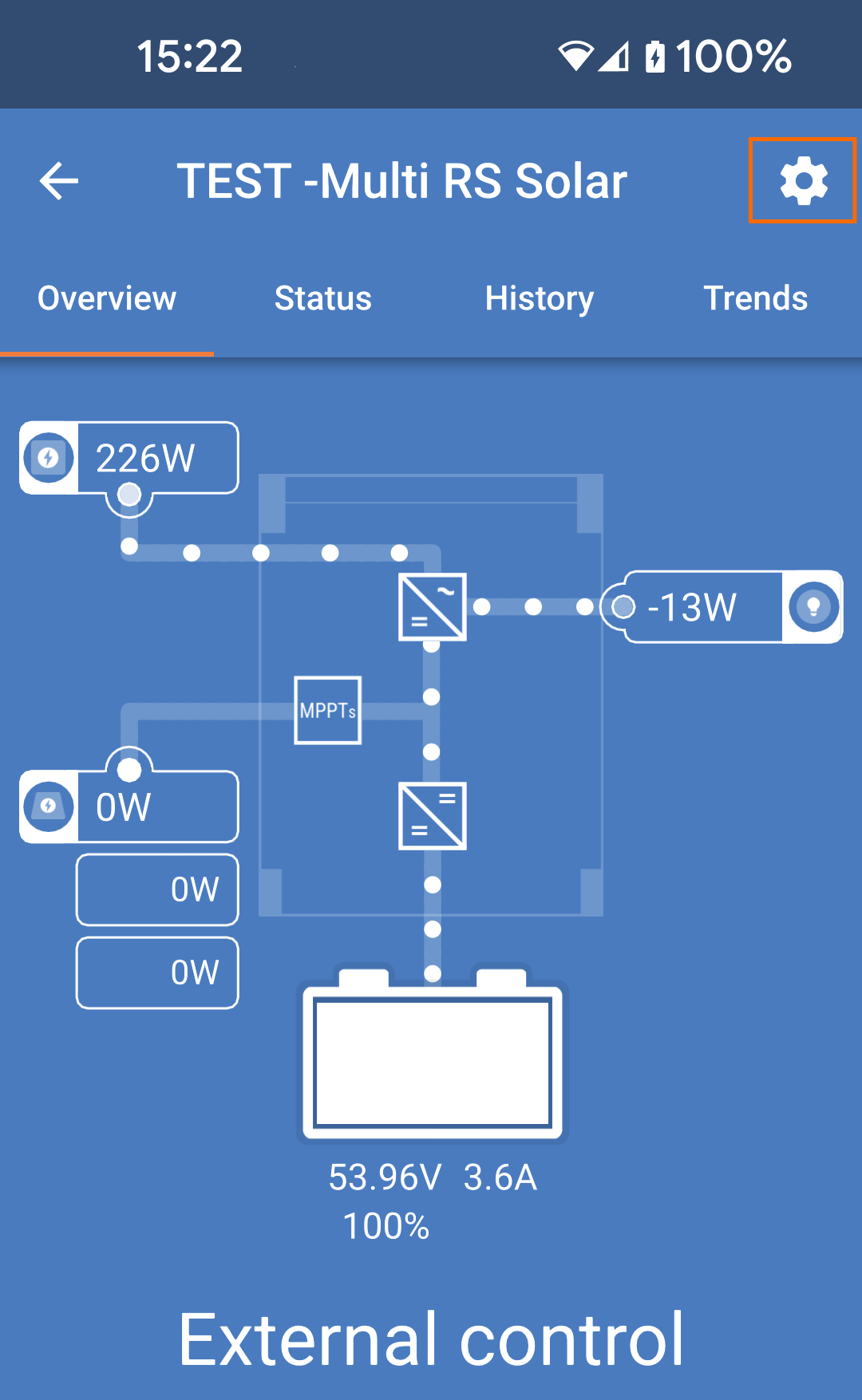
När produkten är fullständigt uppladdad visas inställningskugghjulet i det övre högra hörnet.
|
|
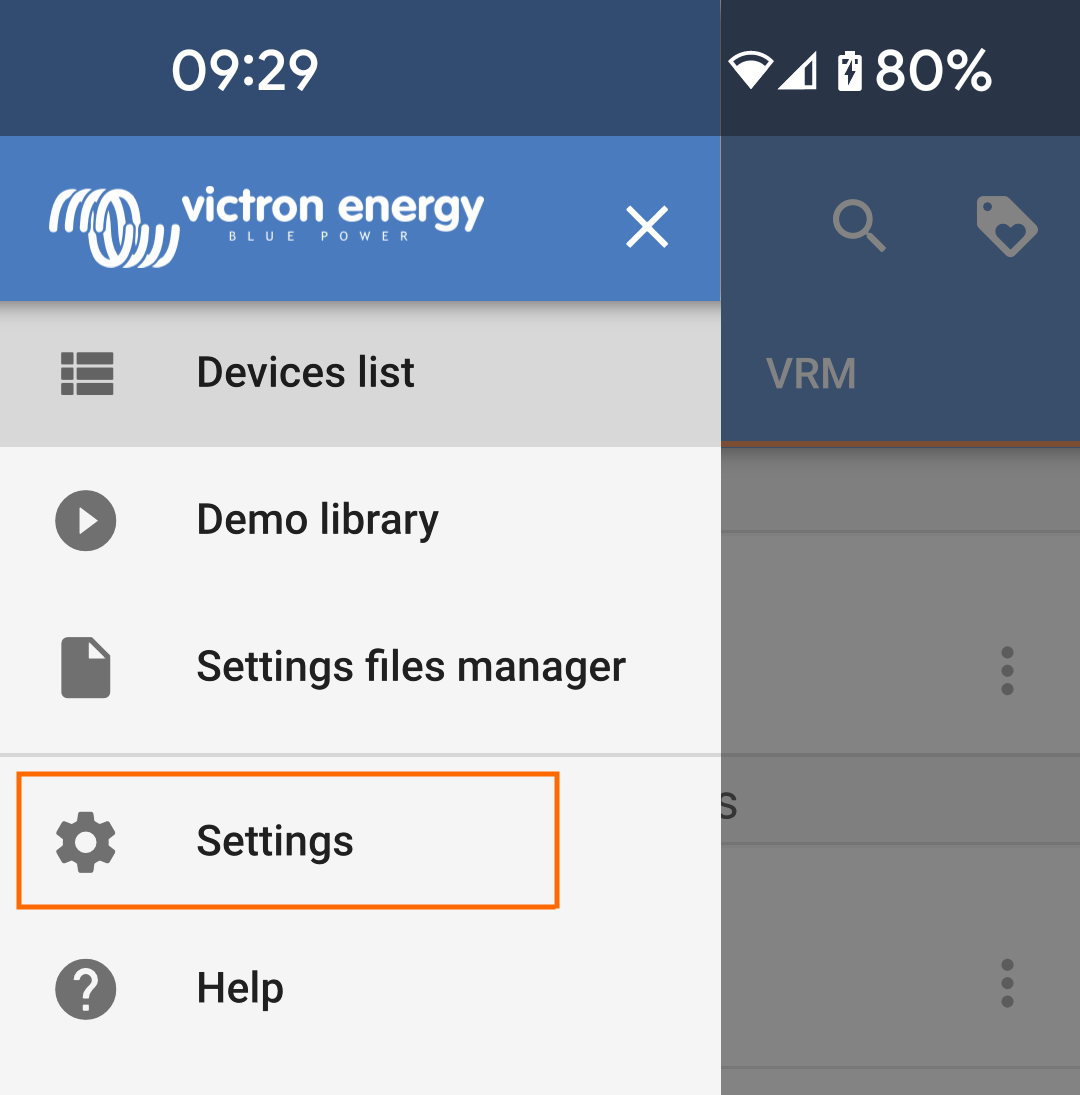
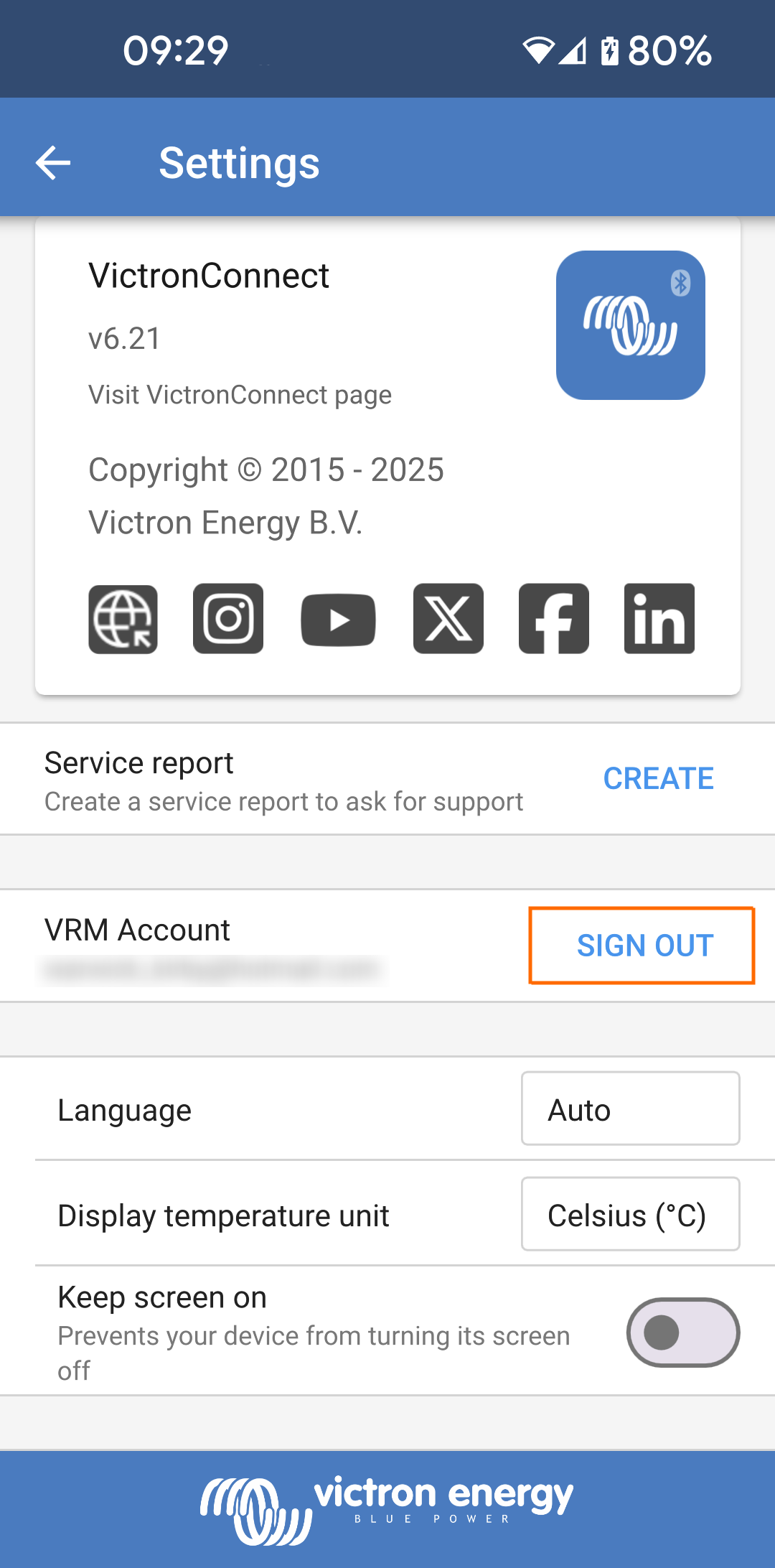
10.7. Logga ut
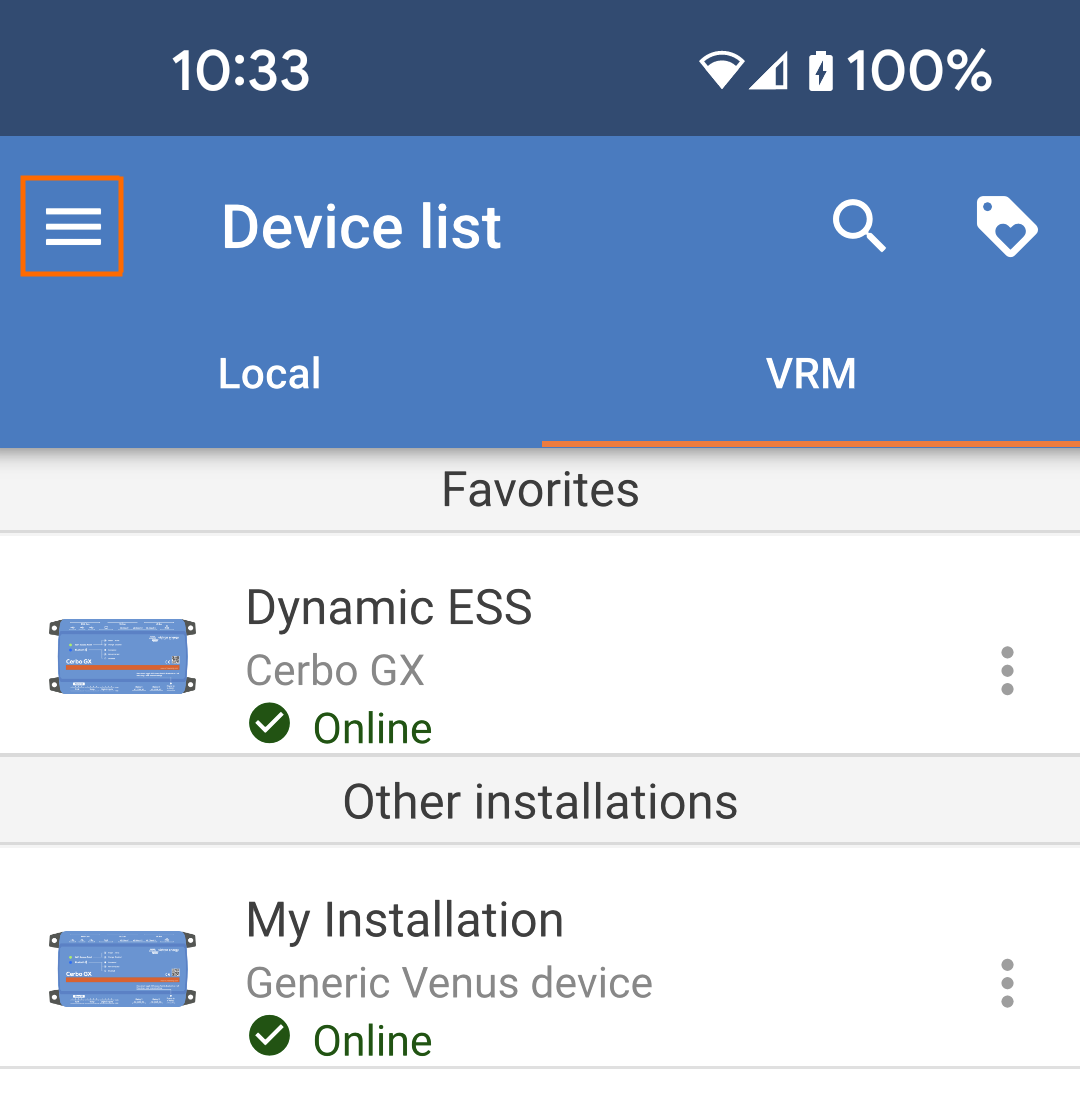
En utloggning inaktiverar länken mellan VictronConnect-Remote och ditt VRM-konto.
|
|
|
|
|
|
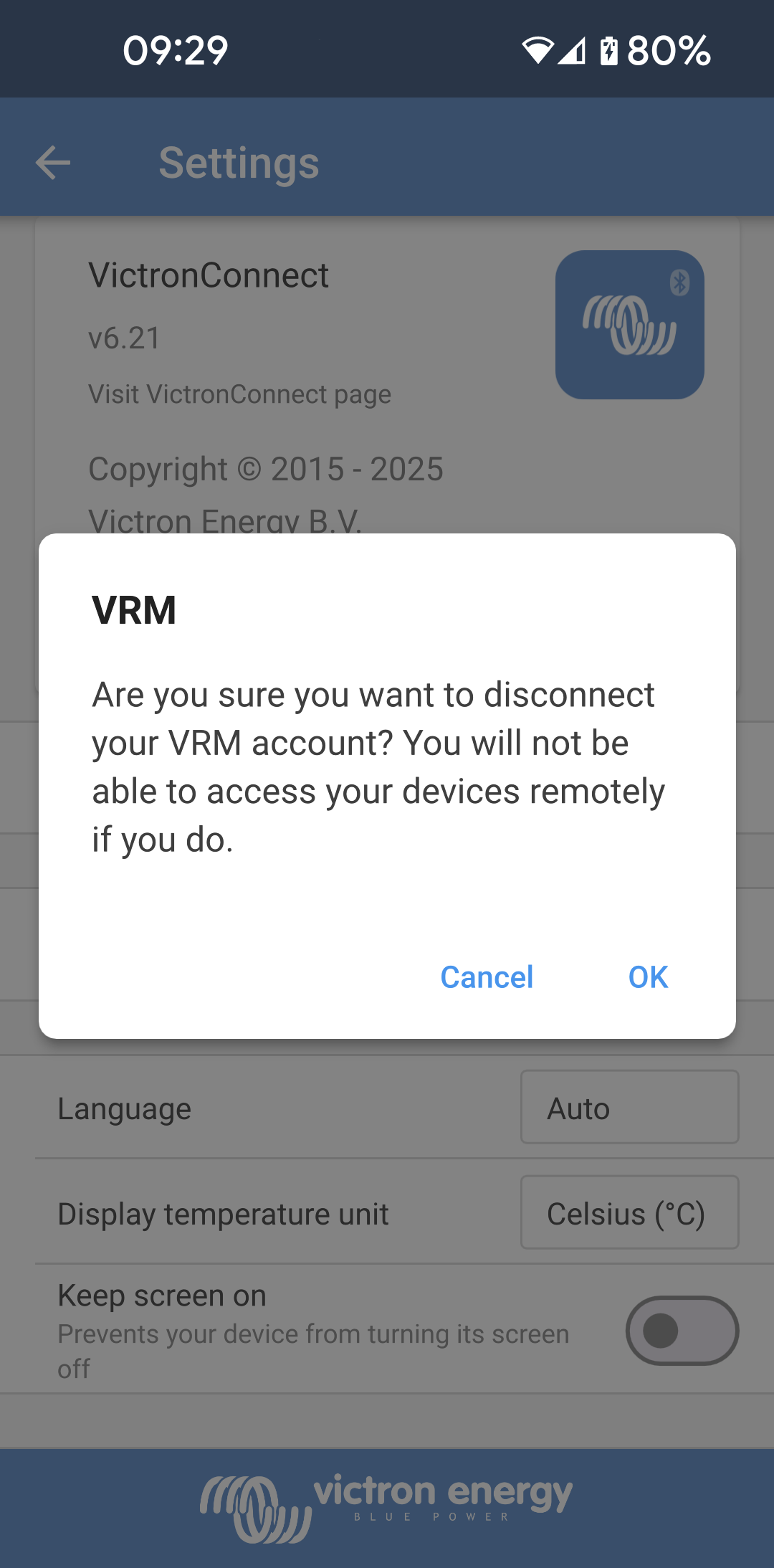
En bekräftelseruta visas.
Efter utloggningen kan inte VictronConnect längre nå fjärrinstallationer eller enheter. |
|
10.8. Felsökning och vanliga frågor
Produkten hittades inte
VictronConnect - Remote är endast kompatibel med produkter som använder ett VE.Direct eller VE.Can-endast-gränssnitt till GX-produkten. Se avsnittet om ”kompatibilitet”.
Säkerställ att den saknade produkten är fysiskt ansluten till GX-produkten med VE.Direct- eller VE.Can-kabeln korrekt installerad i båda ändar.
Säkerställ att produkten har en ny fast programvaruversion.
Installation/GX-produkt hittades inte eller är offline
Bekräfta att installationen är online och kommunicerar med VRM-onlineportalen.
Säkerställ att installationen är länkad till det VRM-konto som användes vid den första inloggningen av VictronConnect - Remote till VRM.
Säkerställ att ”VRM tvåvägskommunikation” är aktiverad. Se avsnittet ”inställningar".
Säkerställ att GX-produkten kör den lägsta kompatibla Venus OS-fasta programvaruversionen. Se avsnittet ”inställningar”.
VictronConnect har ingen VRM-flik
Säkerställ att telefonen kör den lägsta kompatibla VictronConnect-programvaruversionen. Se avsnittet ”inställningar”.
VRM-konto
Det är nödvändigt att ha ett aktivt VRM-konto länkat till din installation och alla andra som du har för avsikt att övervaka eller konfigurera med VictronConnect - Remote. Det går snabbt och enkelt att skapa ett nytt konto.
För mer information avseende VRM (Victron Remote Management) se Kom igång med VRM och sidan om VRM-onlineportalen.
System utan GX-produkt
VictronConnect - Remote-funktionen är inte möjlig om inte systemet innehåller en GX-produkt. Det är enkelt att lägga till en GX-produkt till vilket system som helst och det finns en flertal tillgängliga produkter.
Installationer utan internetanslutning
VictronConnect - Remote-funktionen är inte möjlig om inte GX-produkten på installationsplatsen har en internetanslutning.
För fjärrplatser utan en befintlig internetanslutning eller med mobila installationer kan ett Victron GX GSM-modem enkelt läggas till systemet för att tillhandahålla en internetanslutning.
Stora system
Användningen av funktionen VictronConnect - Remote ökar GX-produktens centralprocessorbelastning.
I vissa stora/komplexa system (med många produkter anslutna till GX-produkten) kan det hända att centralprocessorn redan har nått sin gräns och en ytterligare belastning skulle överstiga dess kapacitet. Detta märks oftast genom långsamt gränssnittssvar och/eller oväntade systemomstarter.
Det är viktigt att välja en GX-produkt som har tillräcklig prestandakapacitet i förhållande till systemdesignen. En Cerbo GX har exempelvis betydligt mer datakraft än en Color Control GX och passar mycket bättre till stora/komplexa system. Se avsnittet ”prestanda” i jämförelsetabellen för GX-produktprogrammet.
Felsökning för VictronConnect-Remote
VictronConnect rapporterar fel som uppstår under försök till kommunikation med VRM i en meddelanderuta med en felkod. Koden kan ha ett av följande värden:
Fel | Beskrivning |
|---|---|
-100 | Anropet att hämta en lista över underordnade enheter har löpt ut (60 sekunder). Den vanligaste orsaken är en dålig internetanslutning. |
1 | Ingen länk till VRM kan upprättas. Kontrollera om det finns internet och försök igen. |
2 | VRM har stött på tillfälliga problem. Försök igen om en stund. |
5 | Det lokala systemet fick slut på resurser. Frigör några systemresurser och försök igen. |
8 | Ett fel inträffade med nätverket (t.ex. nätverkskabeln drogs oavsiktligen ut). |
13 | Proxy-verifieringsfel. VictronConnect stödjer inte kommunikation över proxy. |
14 | Kunde inte upprätta en säker anslutning till VRM. |
65538 | VRM MQTT broker svarar inte. Försök igen om en stund. |
Det finns även andra felkoder som skulle kunna visas. De härstammar från interna fel i VictronConnect och/eller VRM. Skapa en servicerapport och skicka in den om dessa fel kvarstår efter att du har försökt på nytt.
VictronConnect - Remote upprättar kommunikation med flera tjänster på ”victronenergy.com”-domänet. Säkerställ att trafiken till detta domän är tillåtet i din brandvägg och din applikation för internetsäkerhet.