5. Applikationsöversikt
5.1. Skärmbilder (klicka för att förstora)
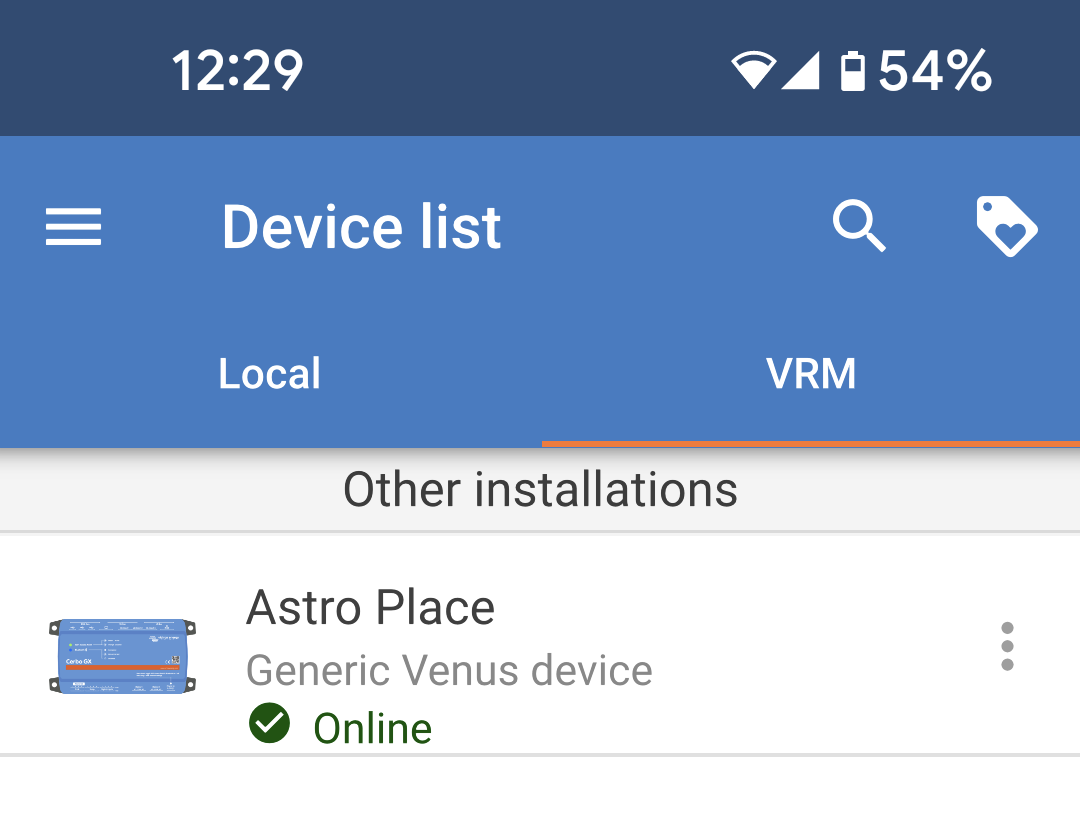
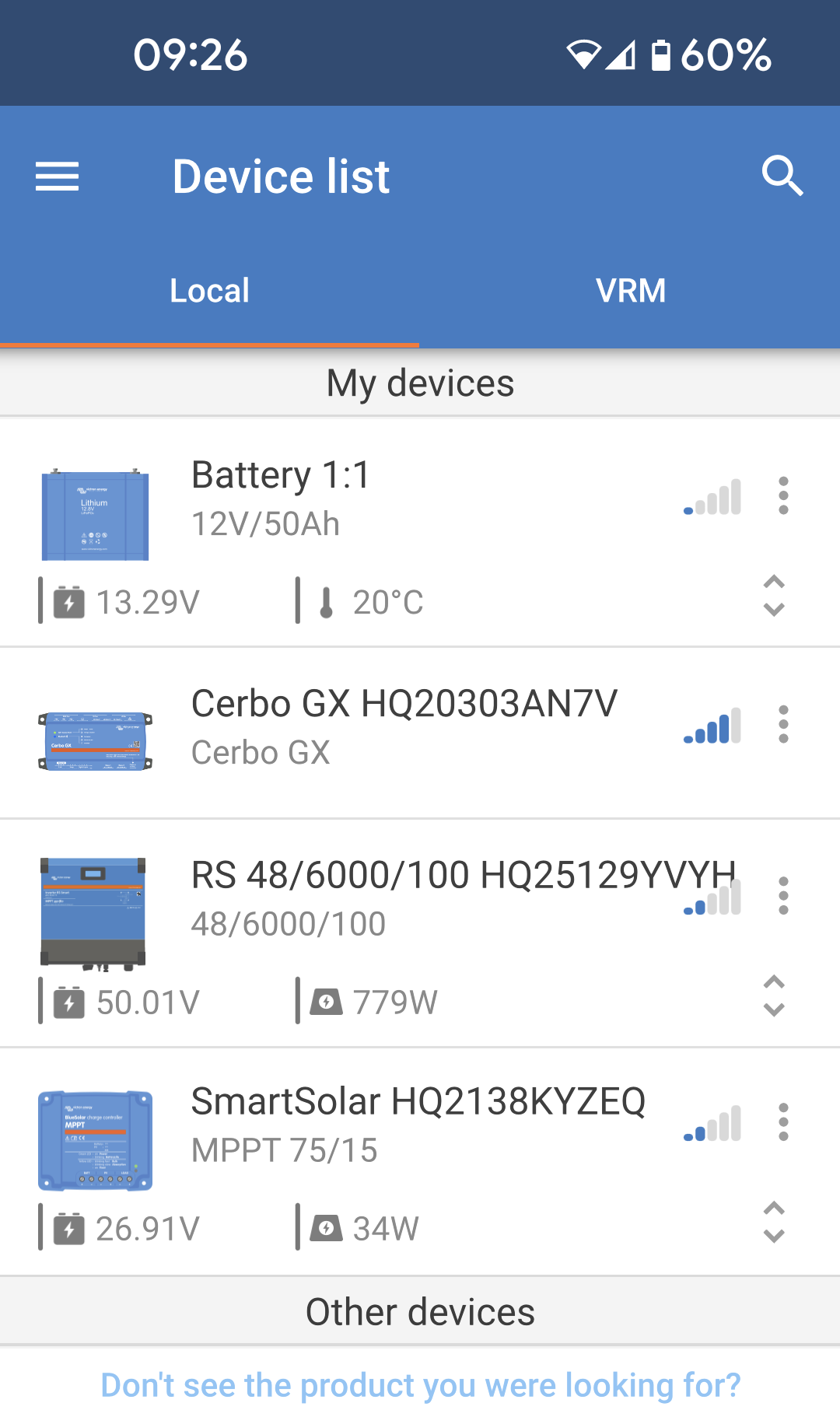
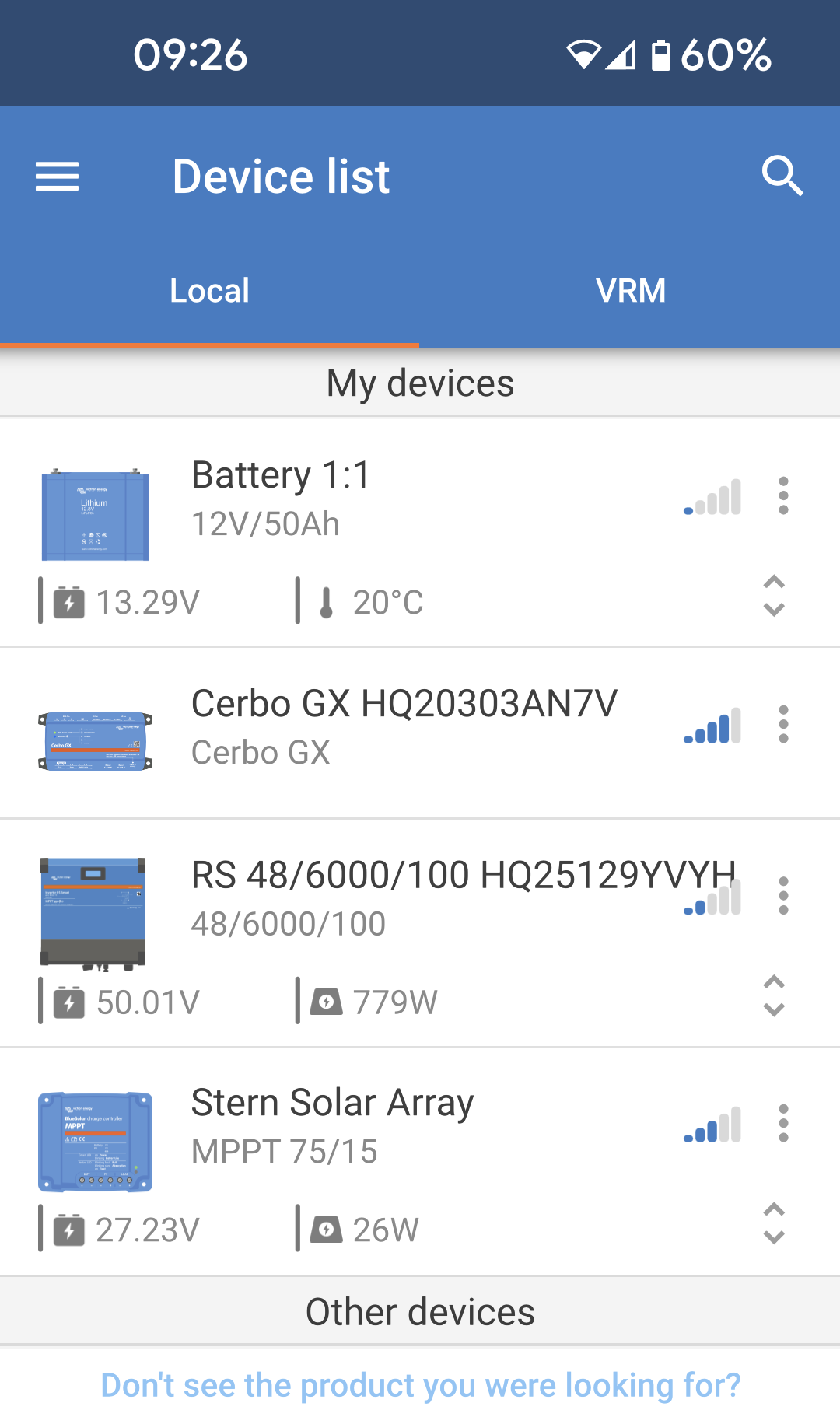
Enhetslista
Lokal Lokal-fliken listar alla Bluetooth-enheter som är inom räckhåll eller alla enheter som är anslutna med en USB-dongel. En GX-enhet som är på samma nätverk som VictronConnect-enheten visas också här, även om det är utom räckhåll för Bluetooth. |
|
VRM Om VictronConnect är inloggad med ditt VRM-konto listar den alla dina installationer på fliken ”VRM”. När du klickar på en installation listas de enheter som är associerade med den installationen. |
|
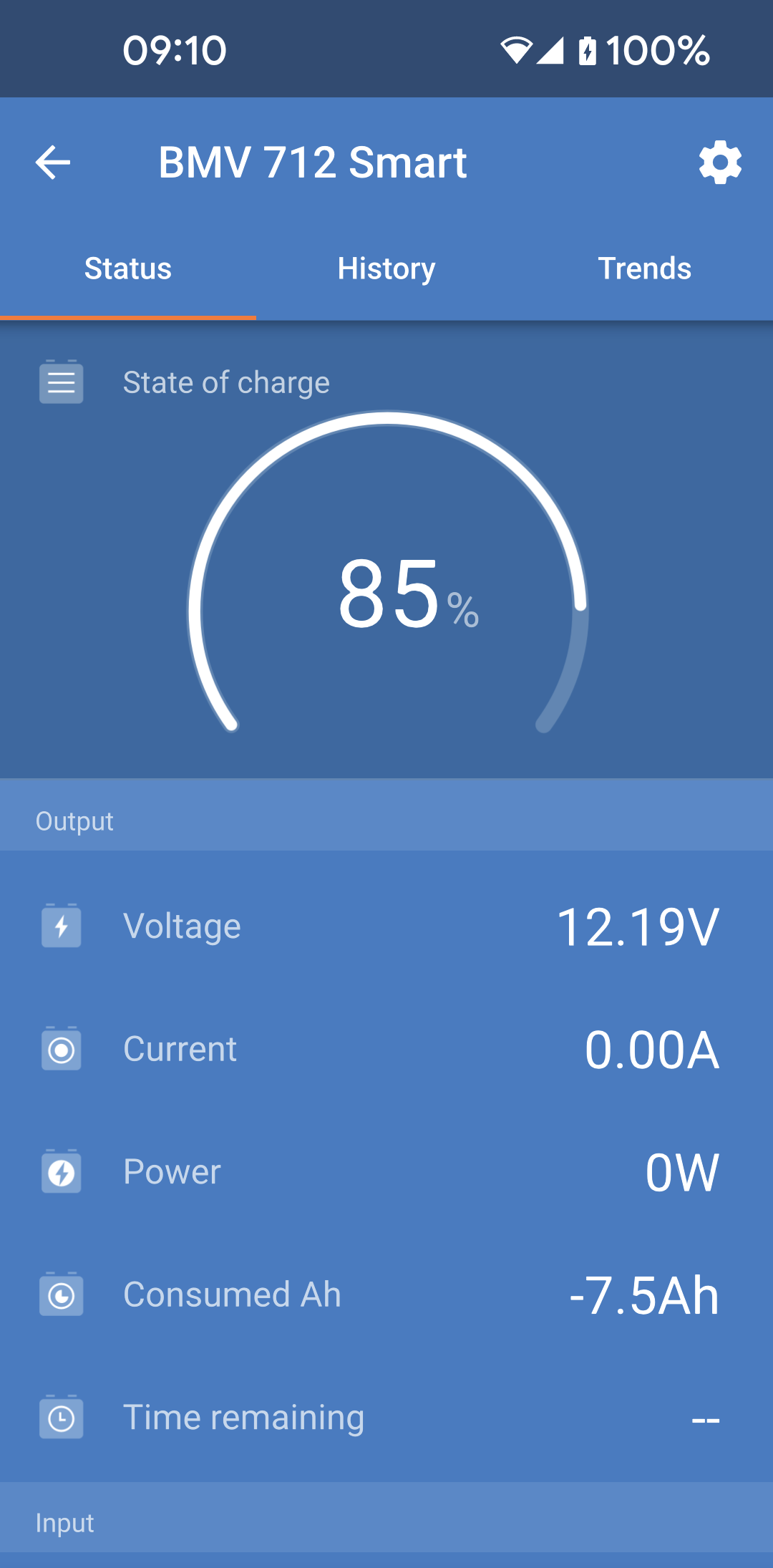
Batteriövervakarsidor:
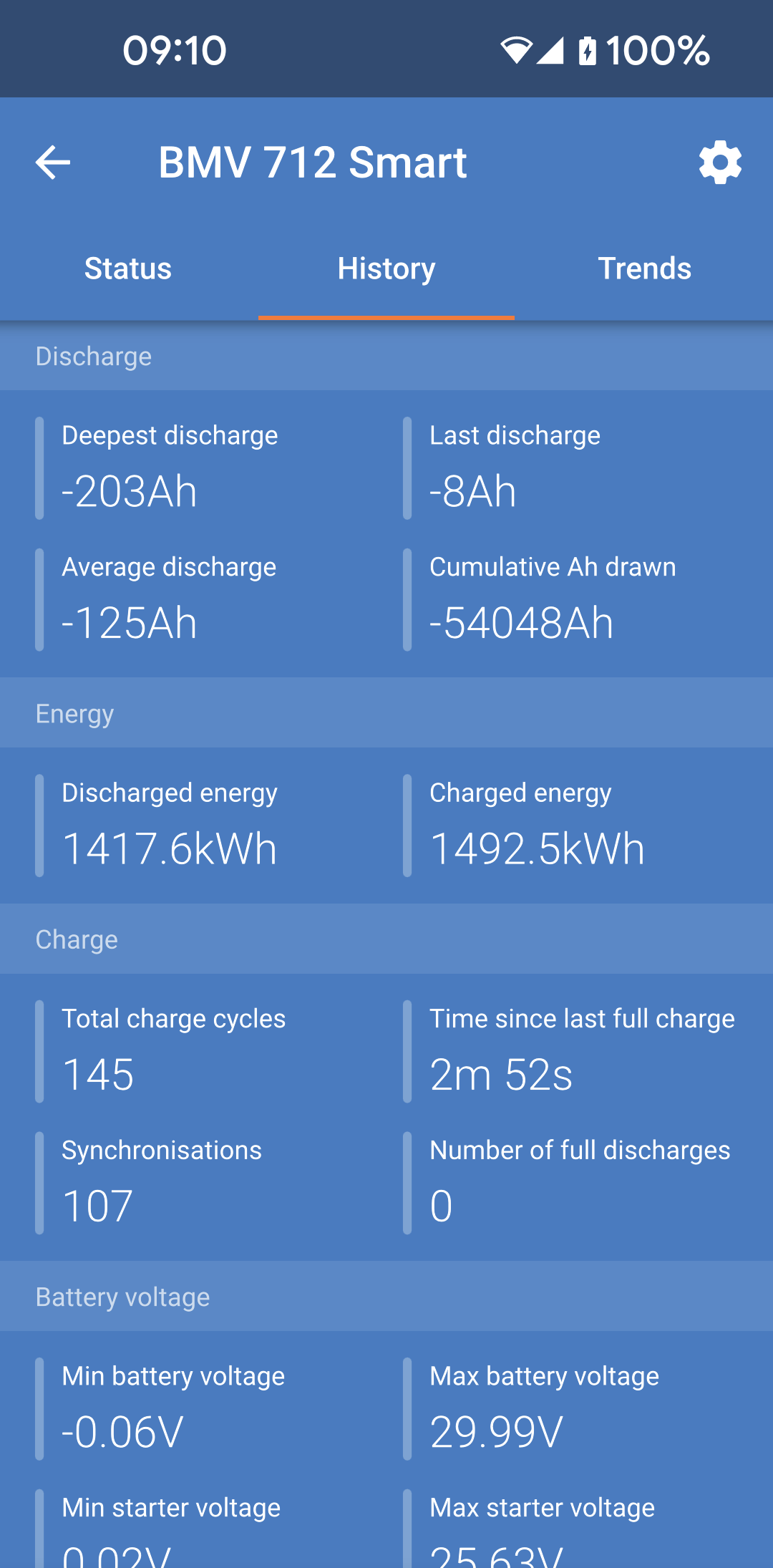
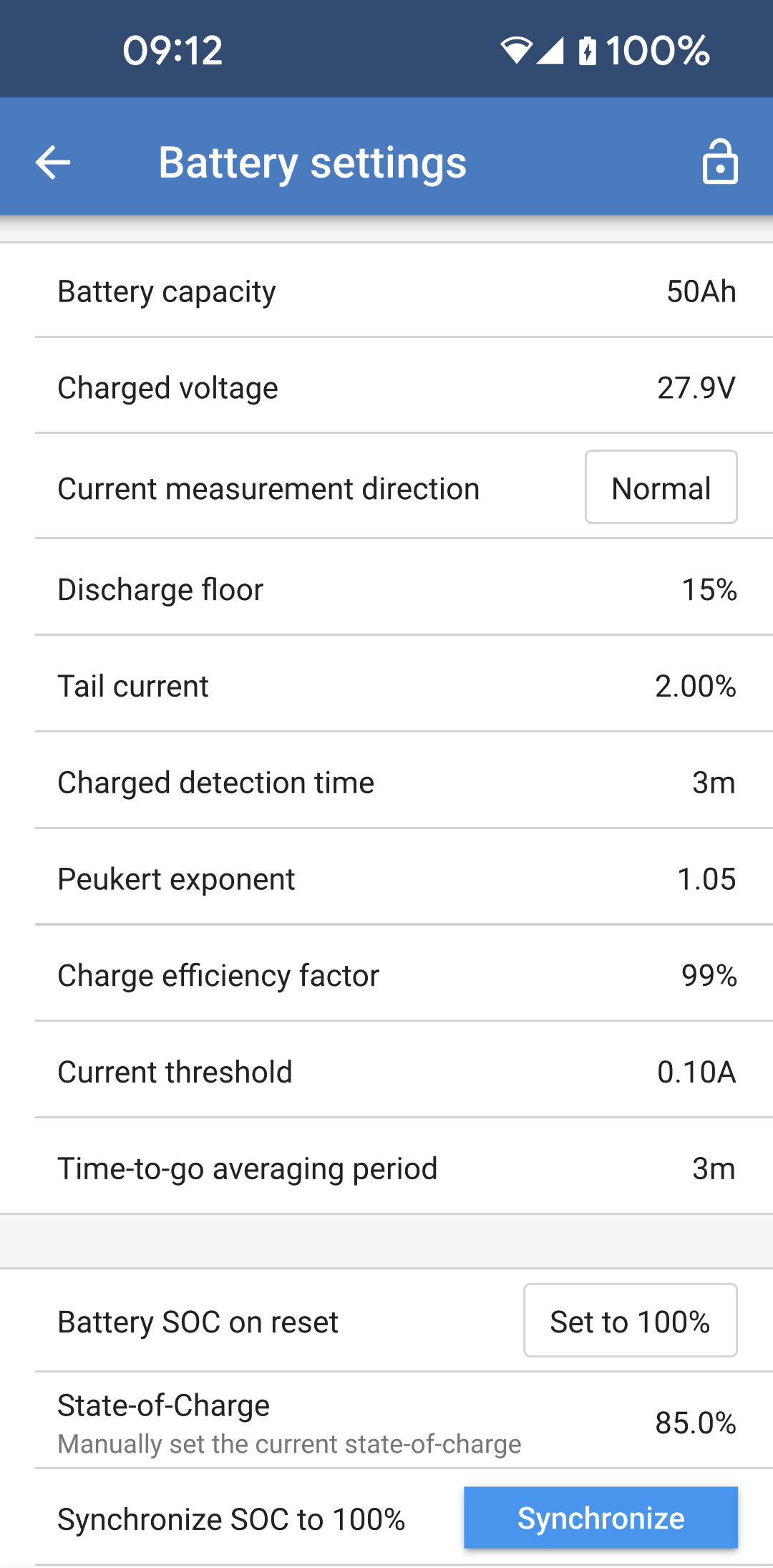
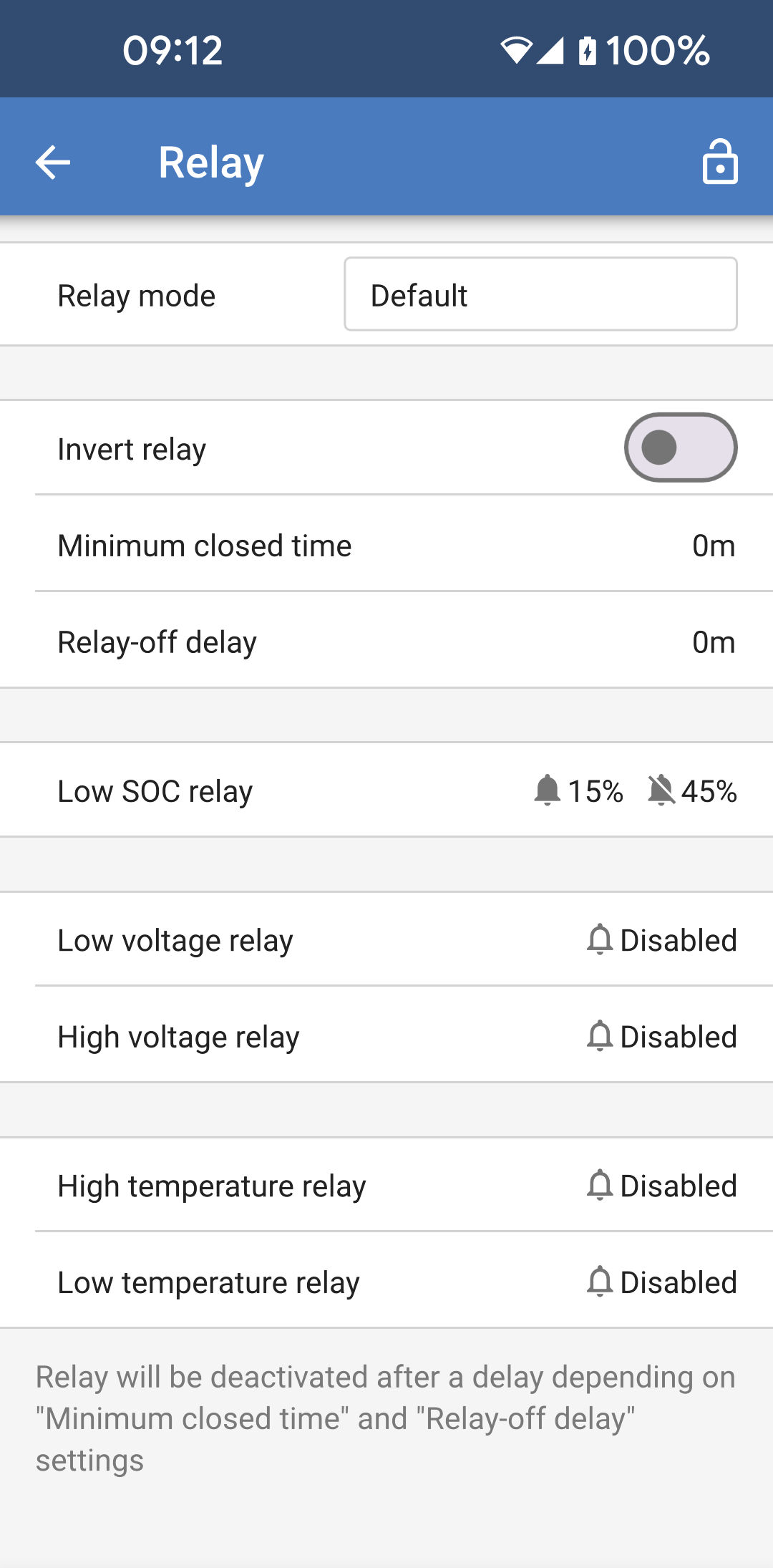
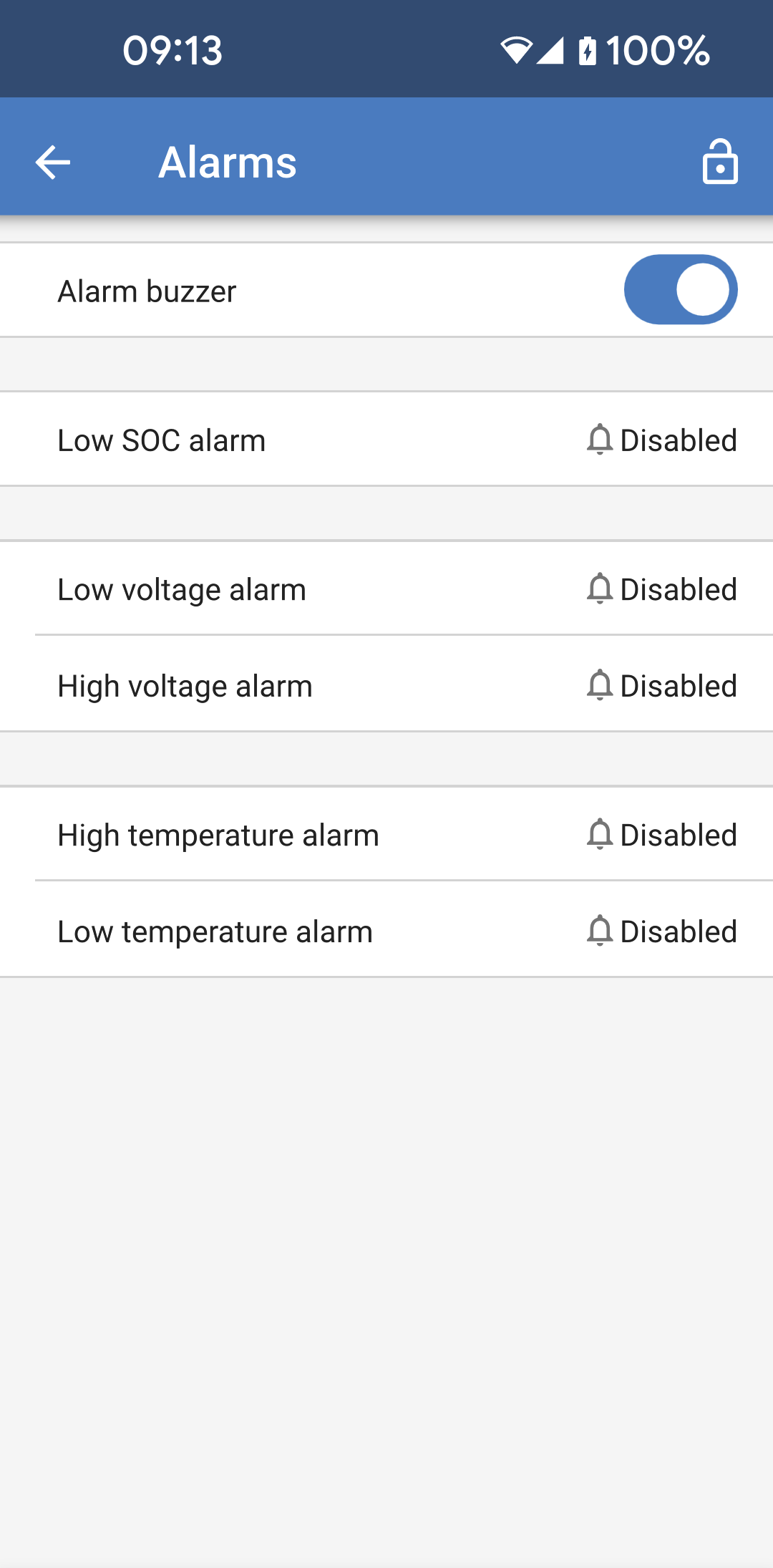
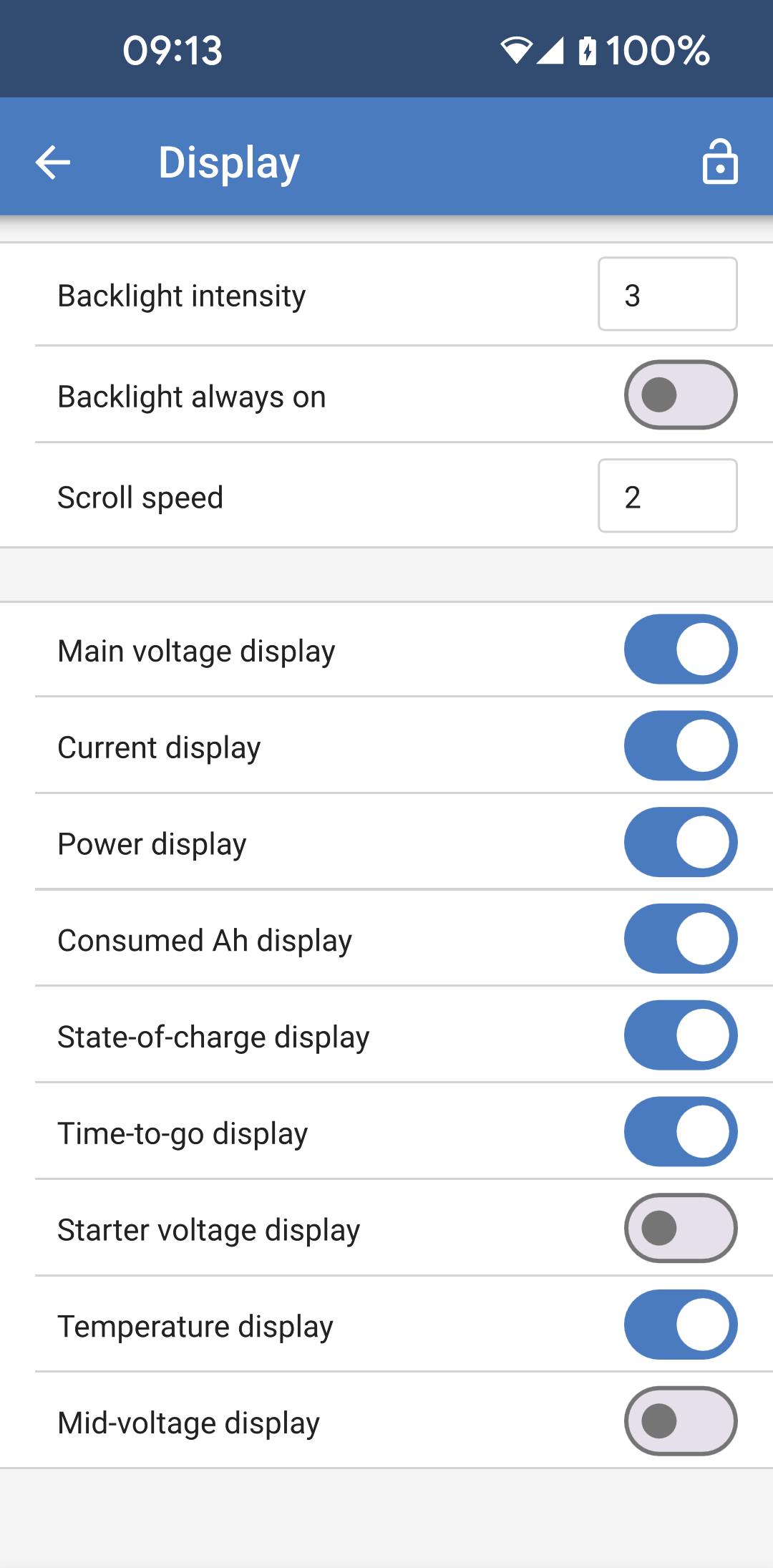
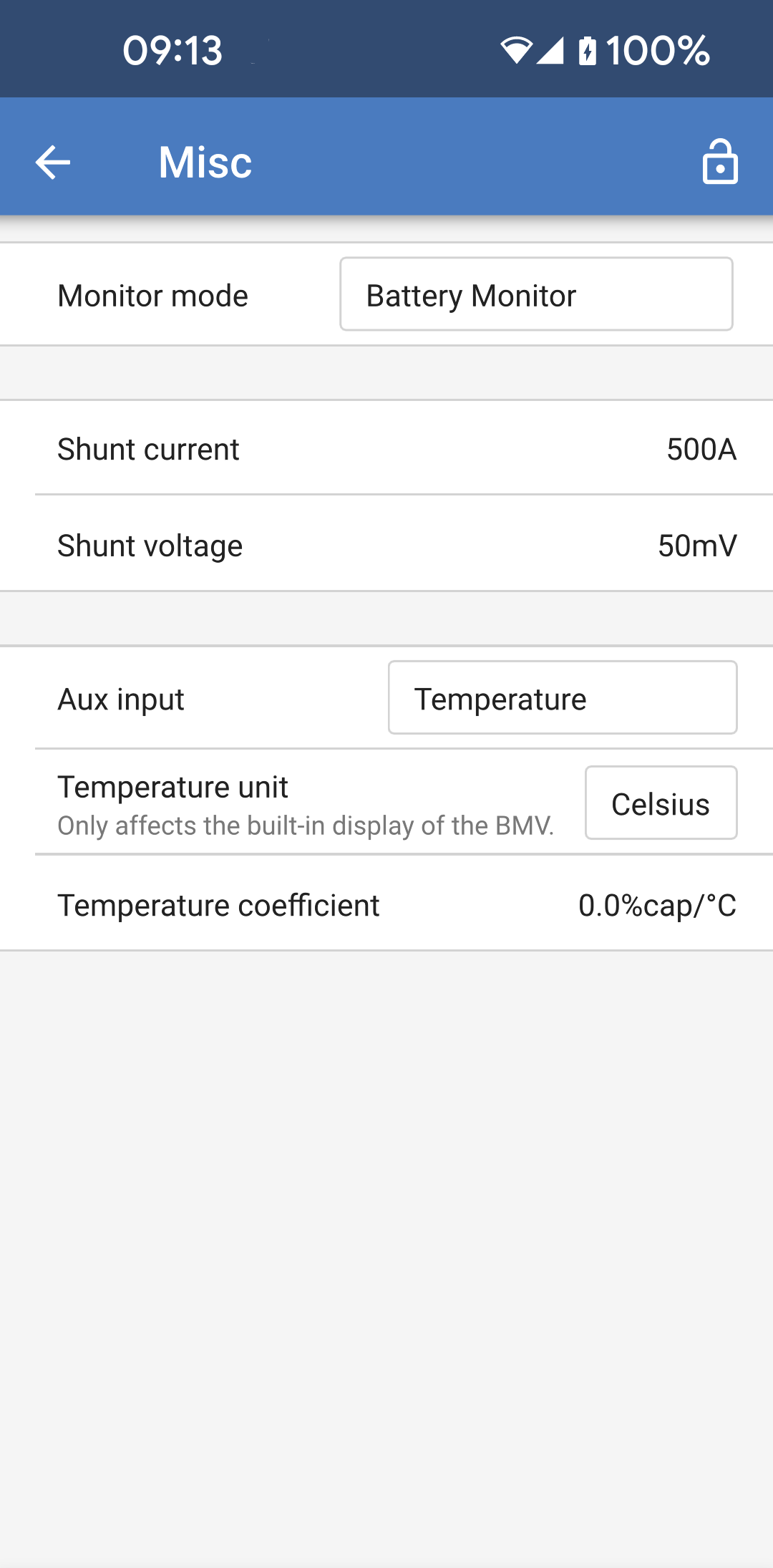
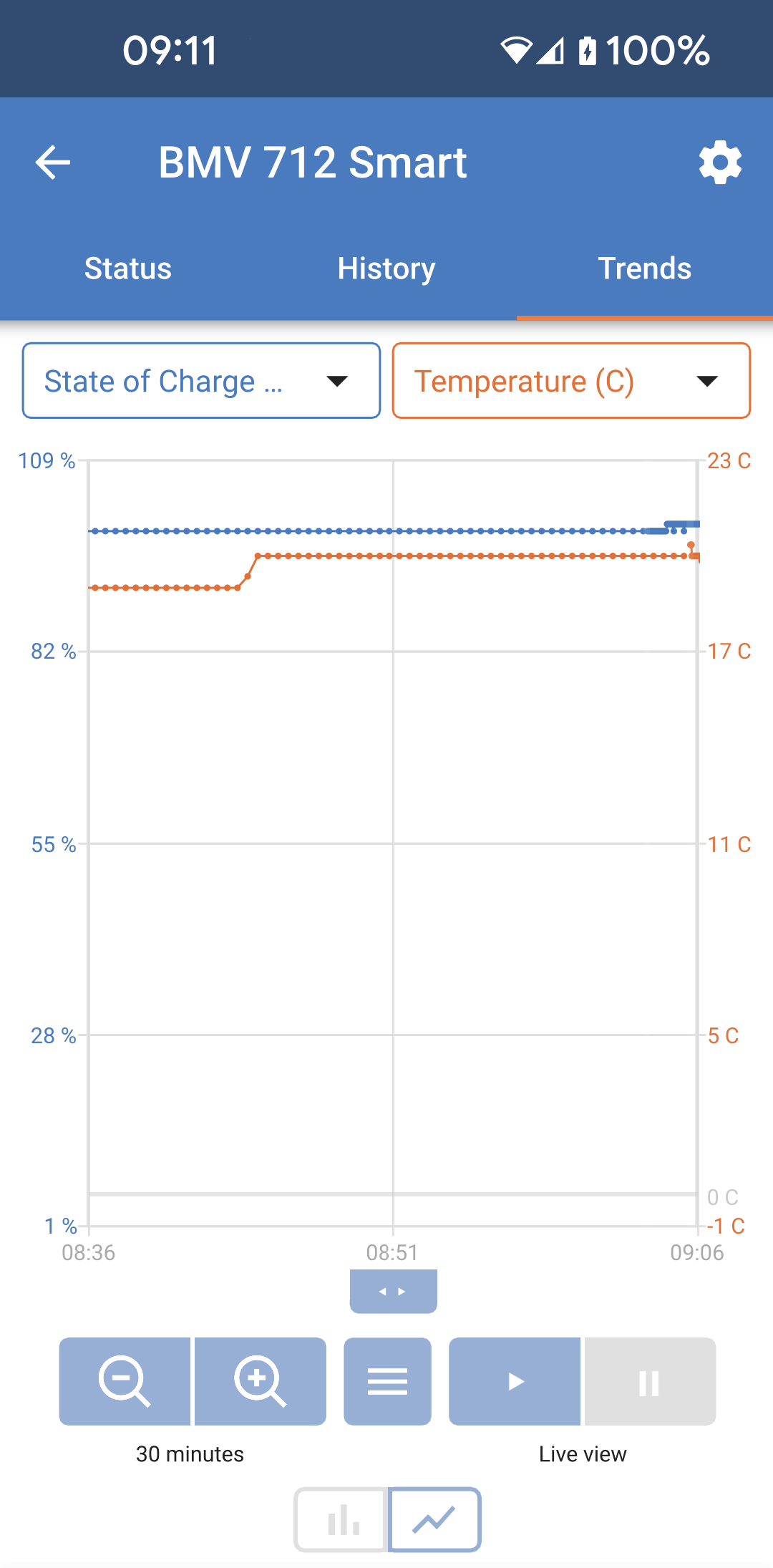
Genom att klicka på ”Battery Monitor” (batteriövervakare) visas den aktuella laddningsstatusen och du kan växla mellan bilder som mer detaljerad information om batteriets aktuella STATUS och HISTORIK.
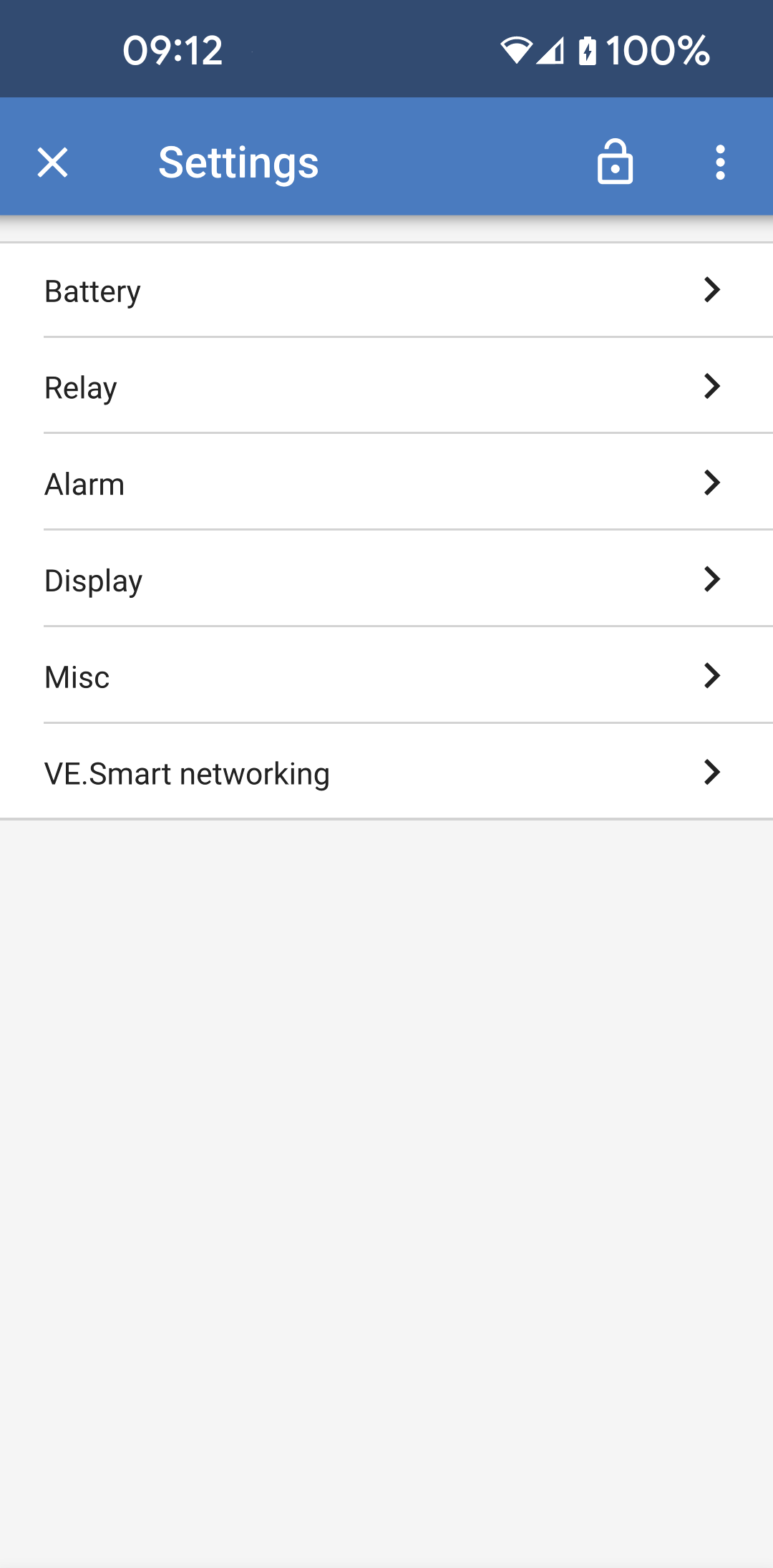
Klicka på kugghjulet
 i det övre högra hörnet på skärmen för att komma till ”Settings” (inställningar).
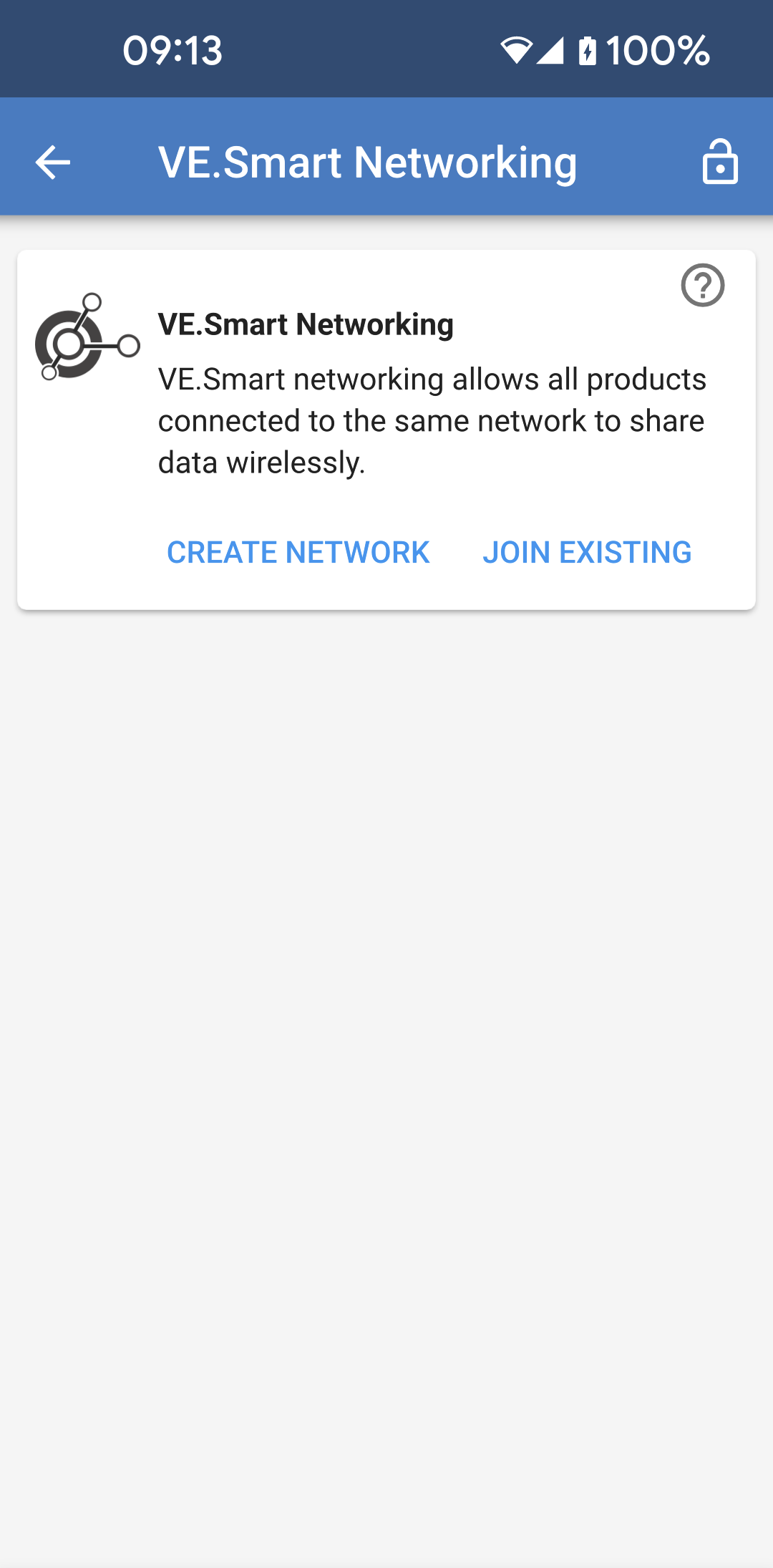
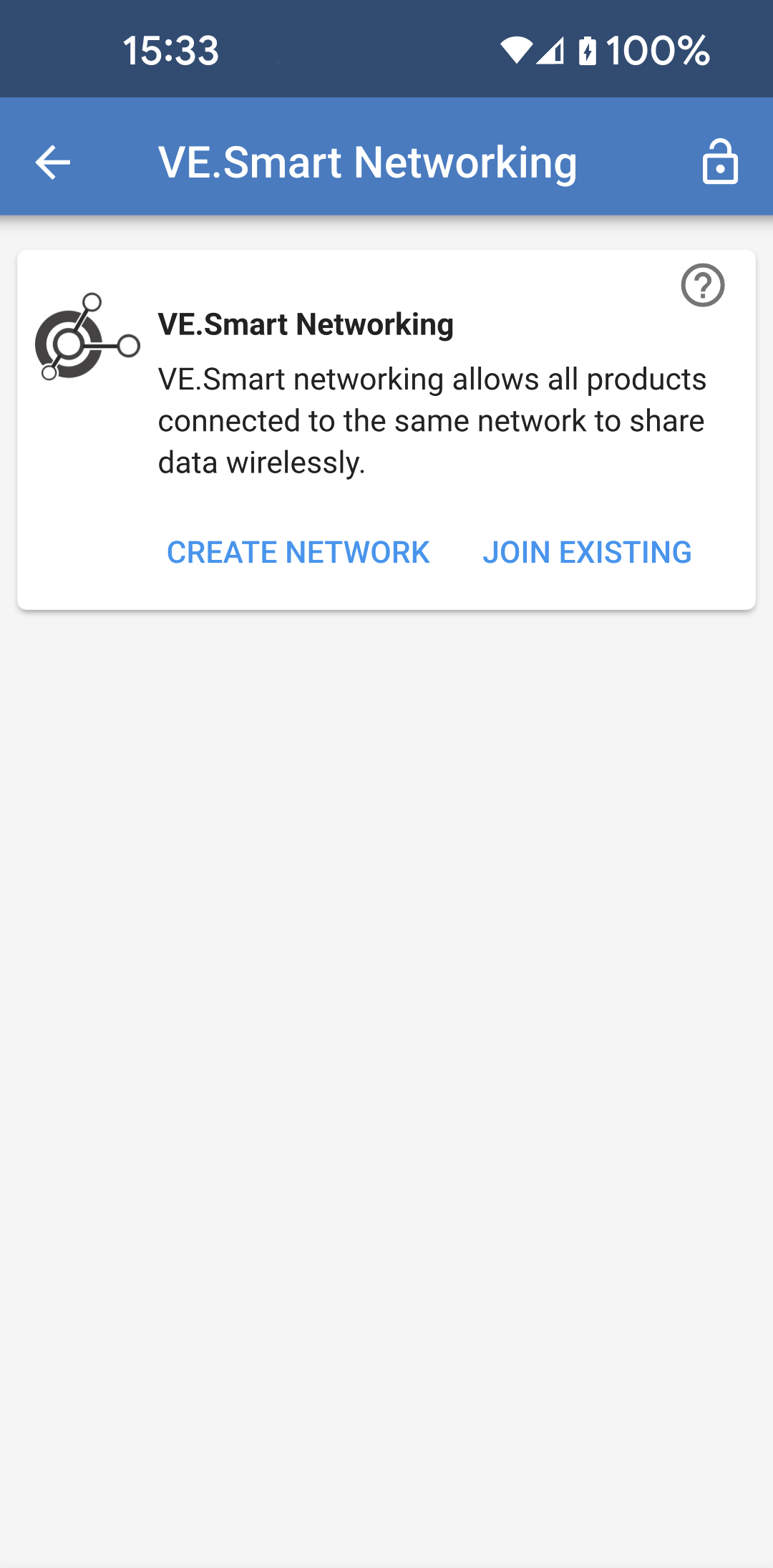
I inställningarna kan du ändra data avseende din batterilagring, ställa in larm och reläer, ändra laddningsparametrar, skräddarsy utseendet på och mängden data som visas samt ställa in eller gå med i ett befintligt VE.Smart Network
 |  |  |  |  |
 |  |  |  |  |
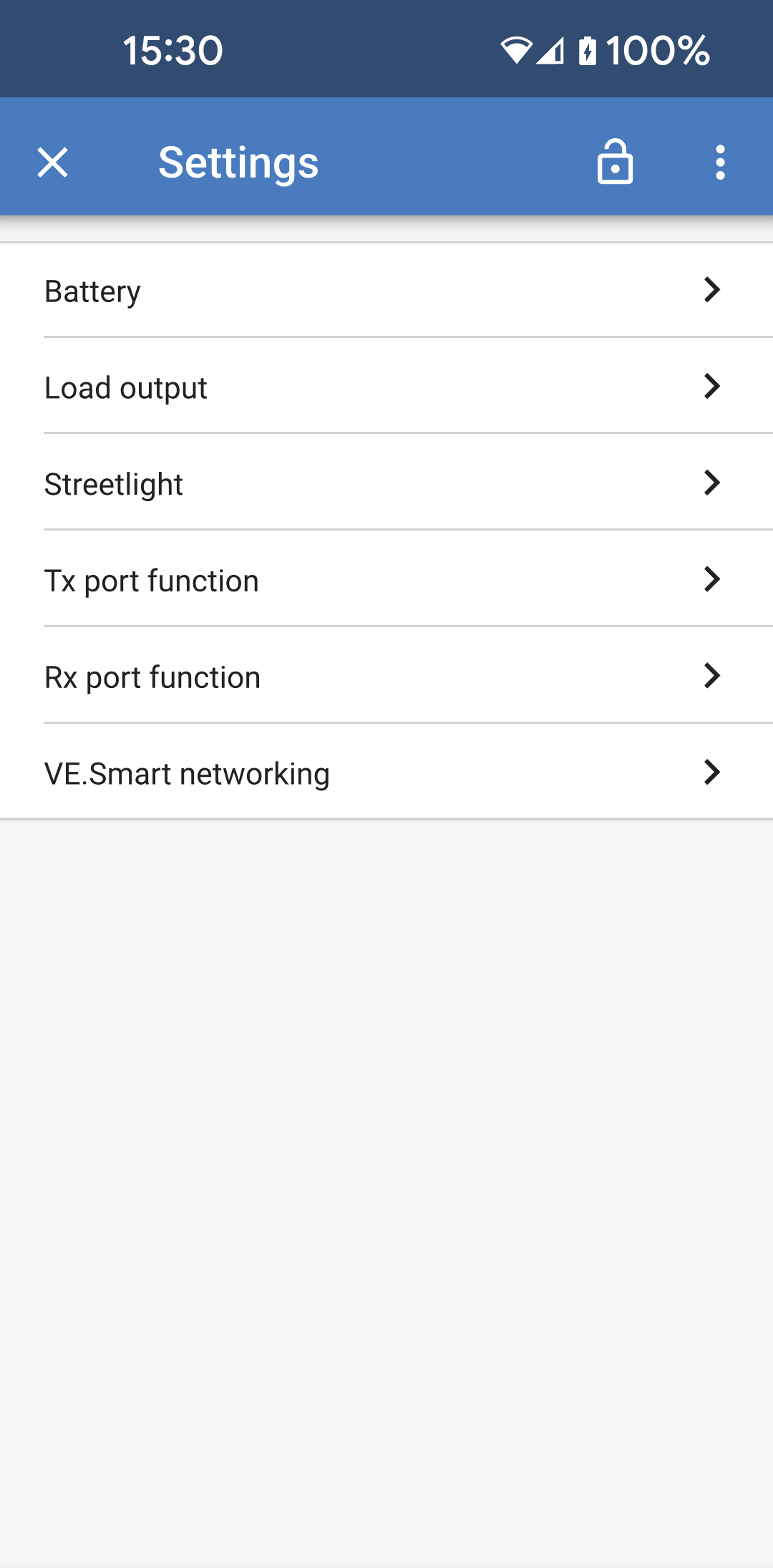
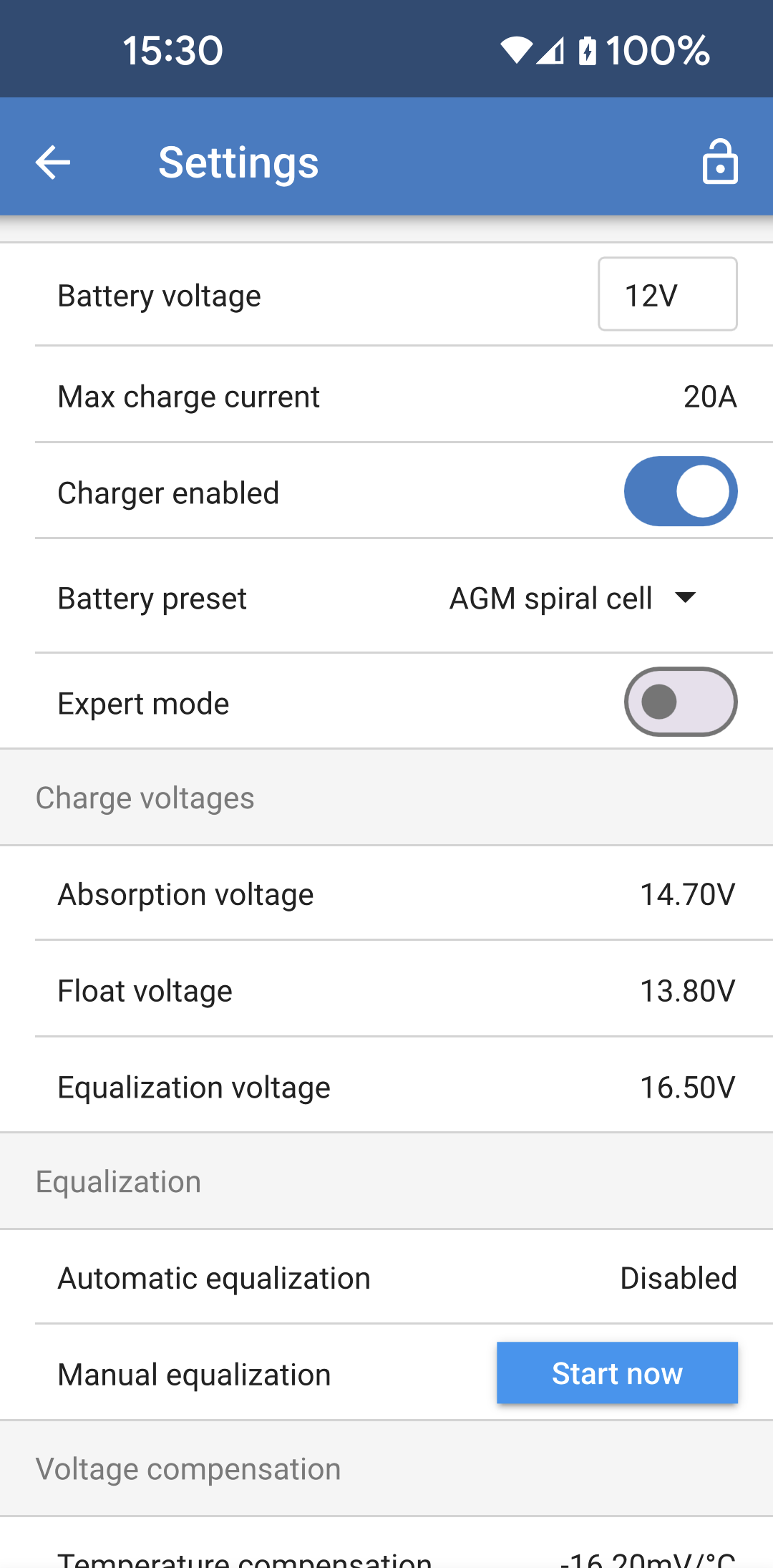
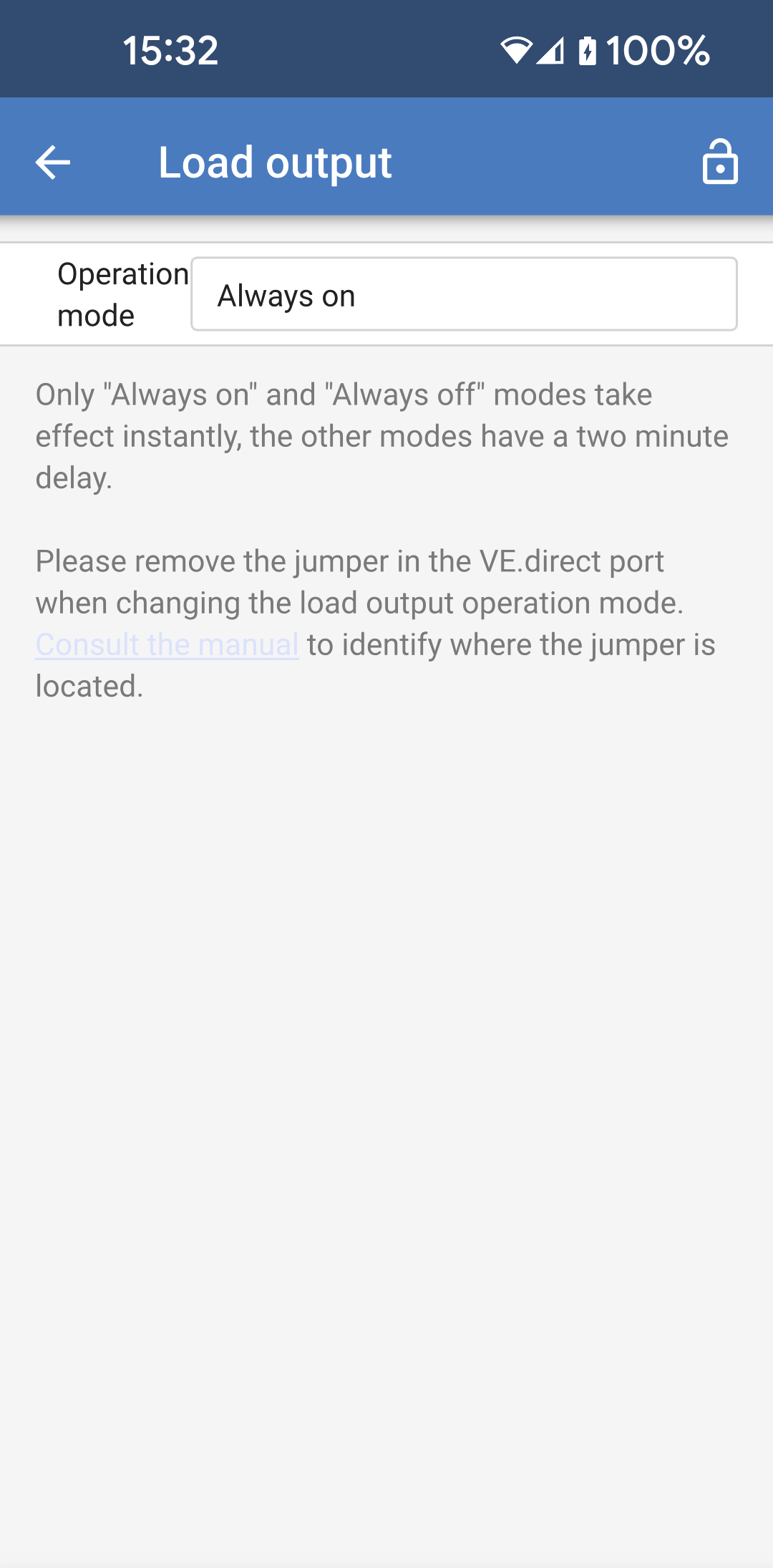
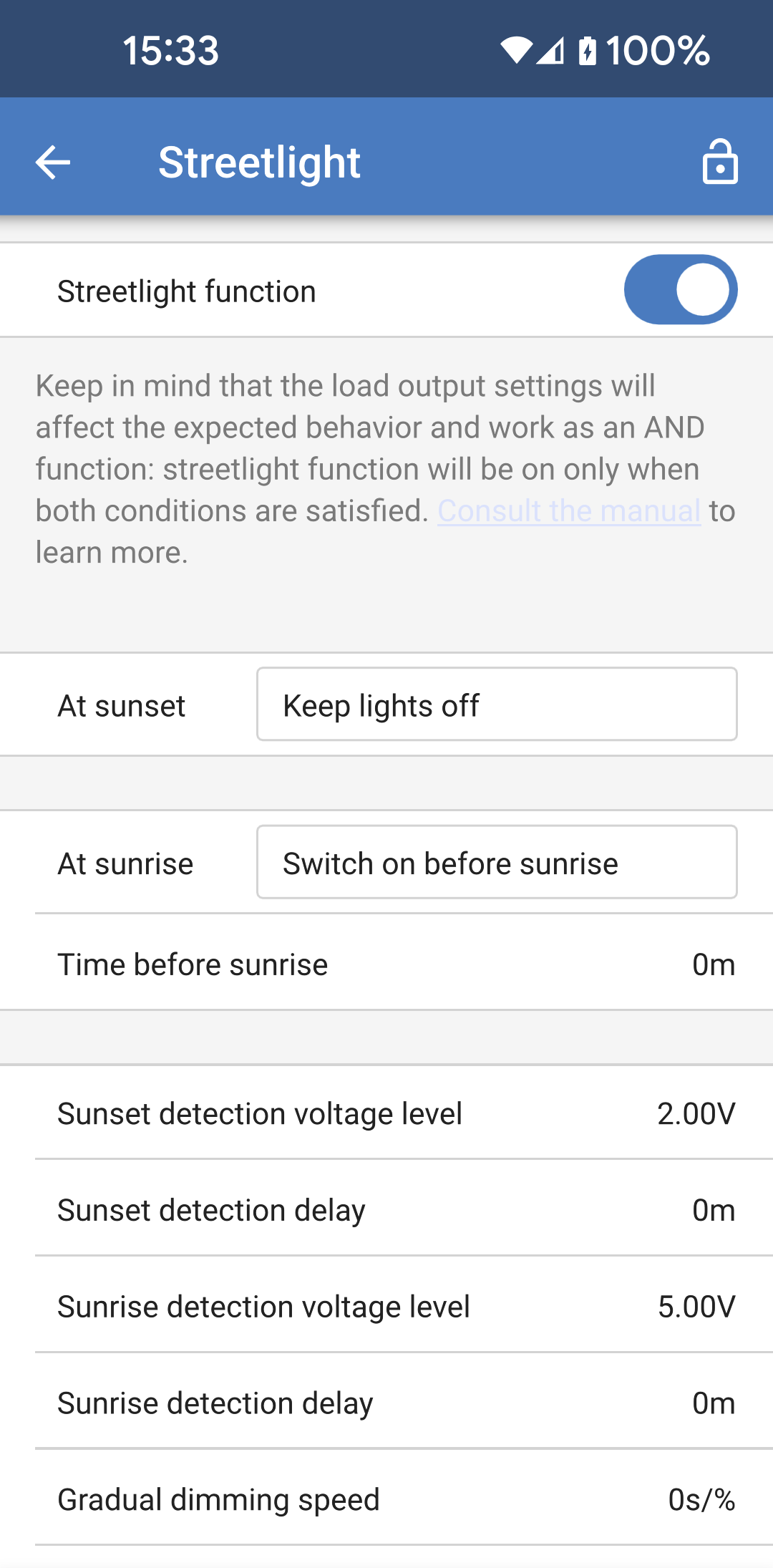
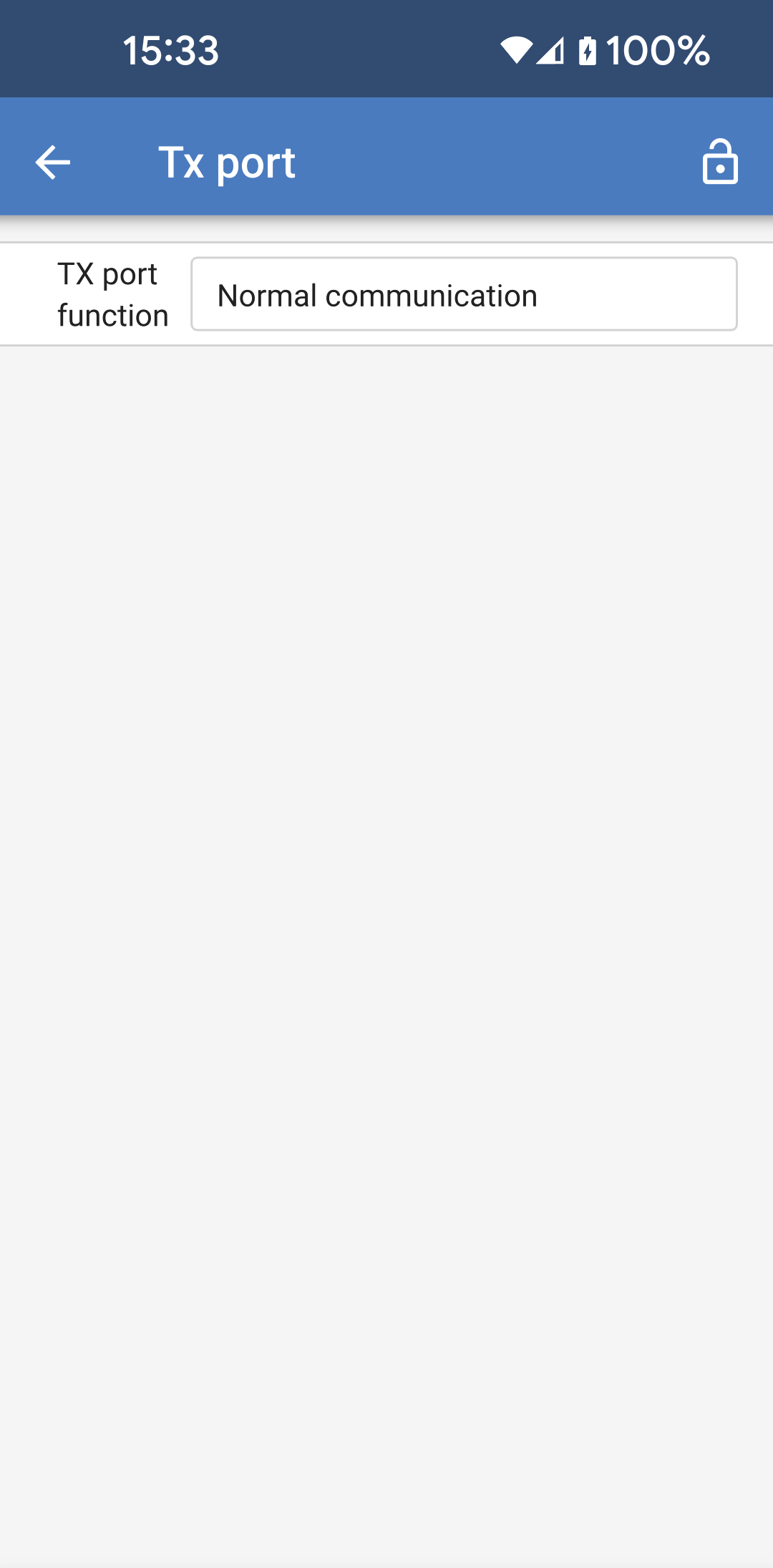
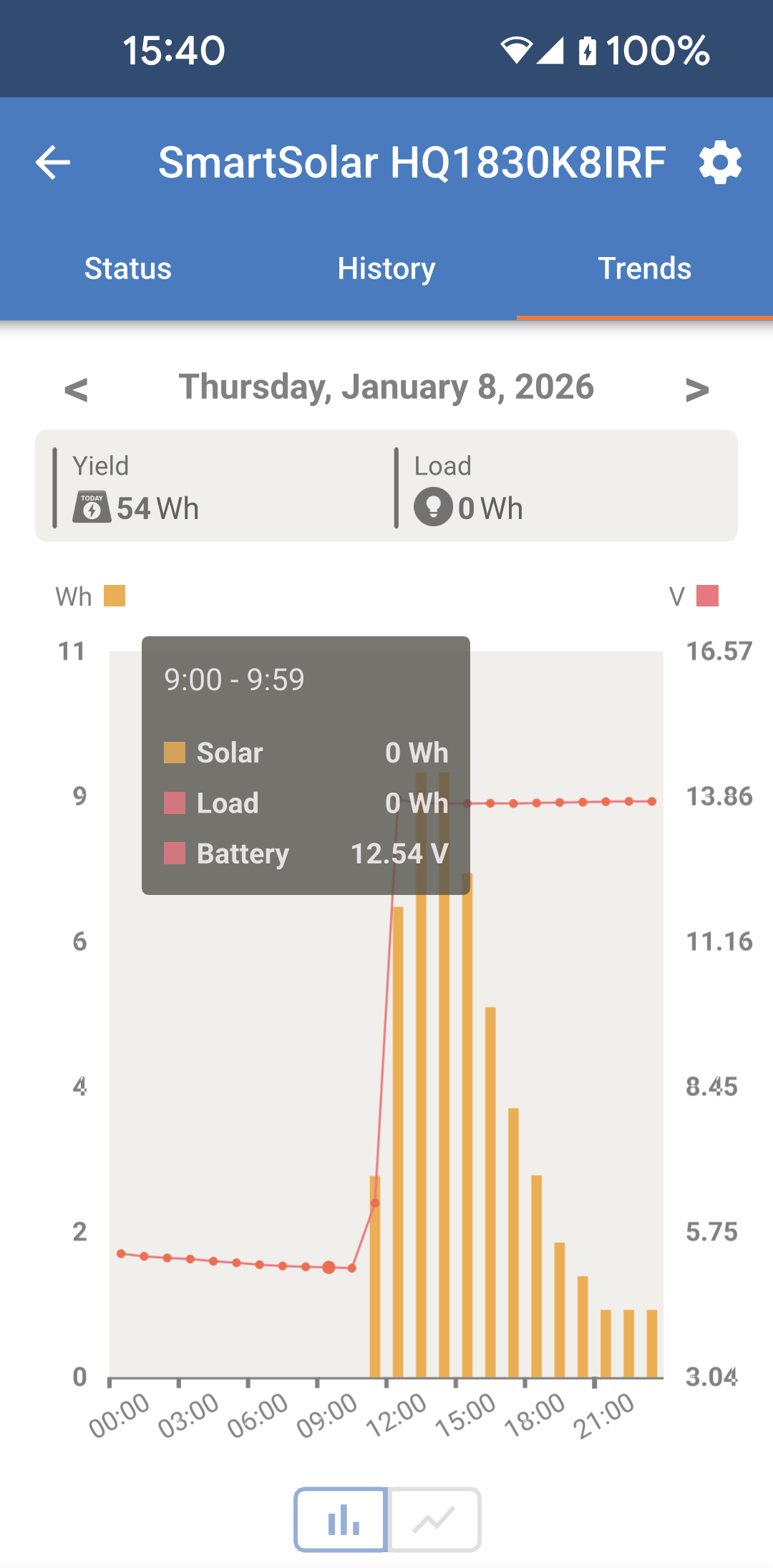
Sidor för solcellsladdningsregulatorer
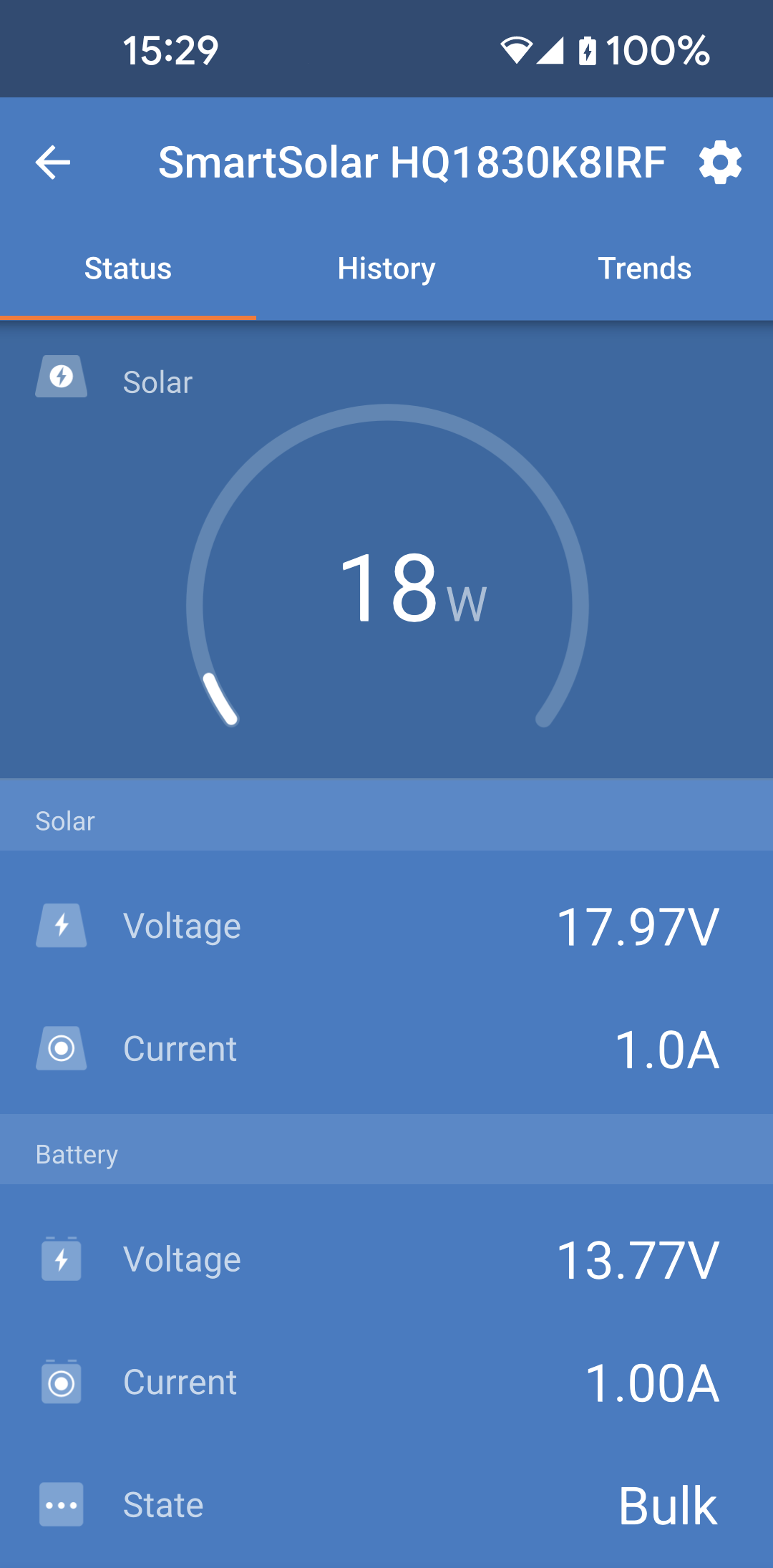
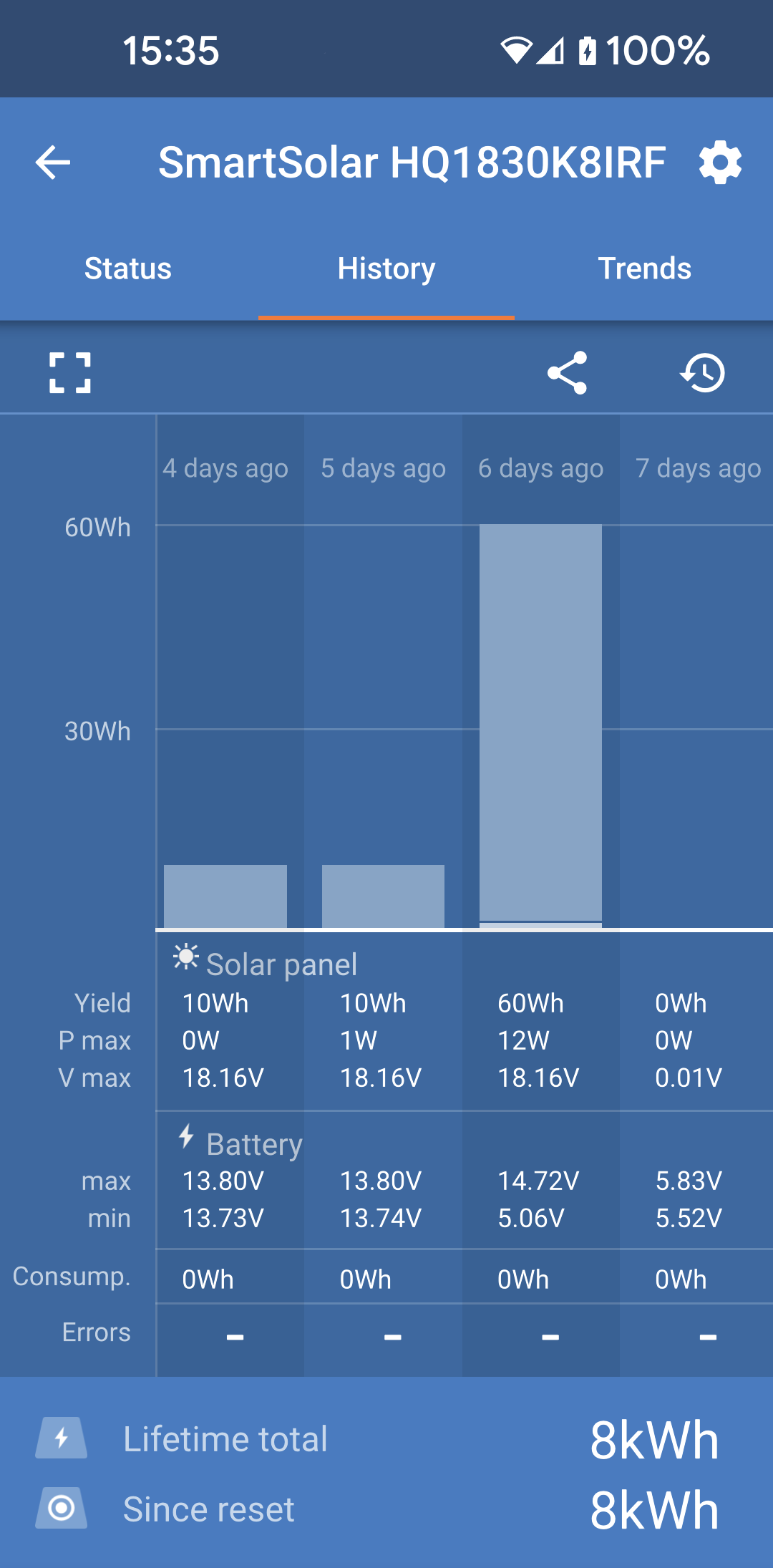
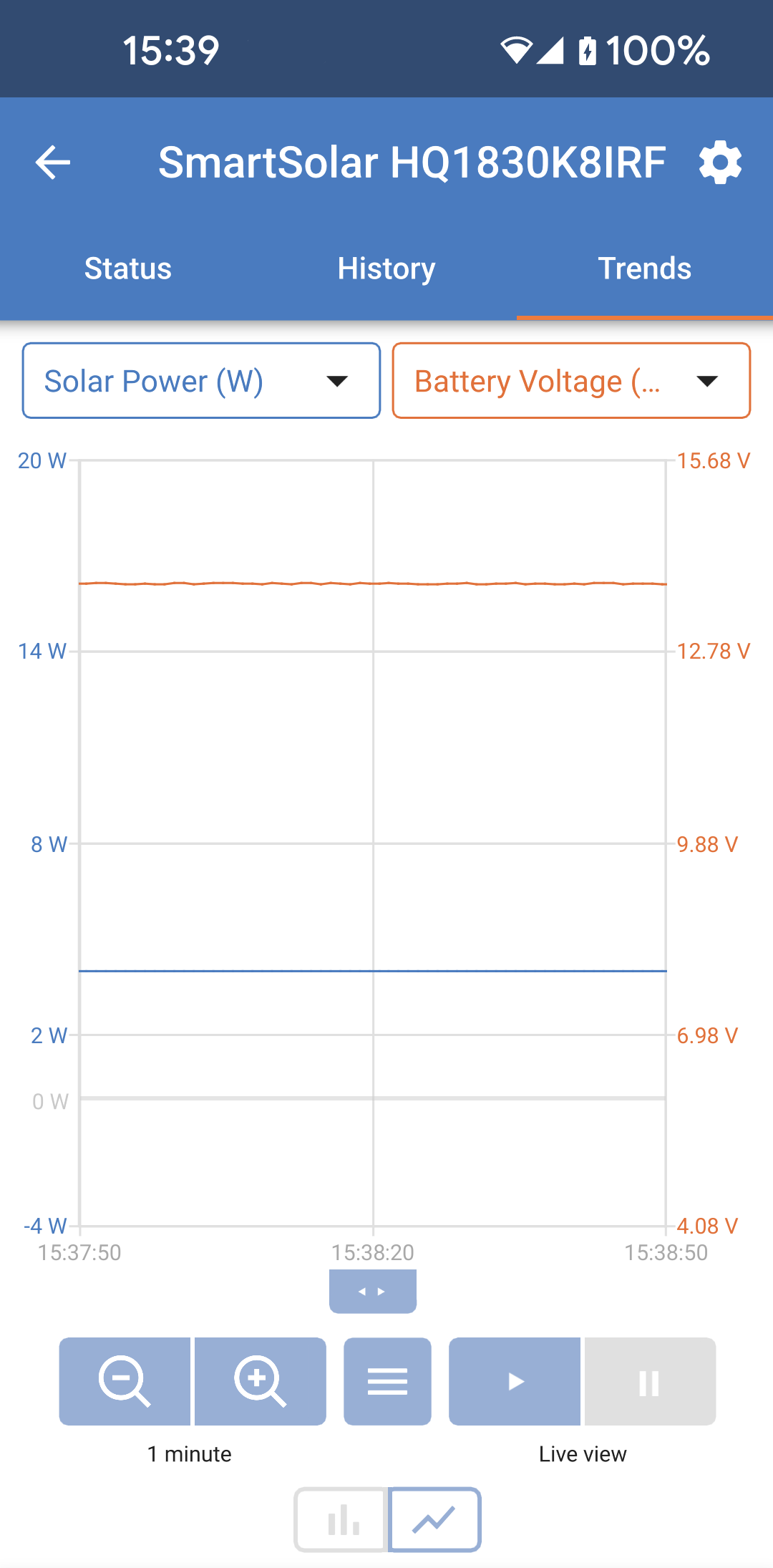
Genom att klicka på din solcellsladdningsregulator kan du se den aktuella laddningsstatusen.
Klicka på kugghjulet
längst upp i det högra hörnet på skärmen för att få tillgång till inställningarna.
Inställningarna ger dig tillgång till en stor mängd funktioner som finns tillgängliga på din solcellsladdningsregulator, inklusive att programmera laddningsinställningar, start av reläer som löses ut på grund av soltid eller av spänningsparametrar, tillsammans med omfattande historiska analyser.
Följ den här länken för en komplett förklaring av de olika alternativen för laddningsregulatorer.
 |  |  |  |  |
 |  |  |  |  |
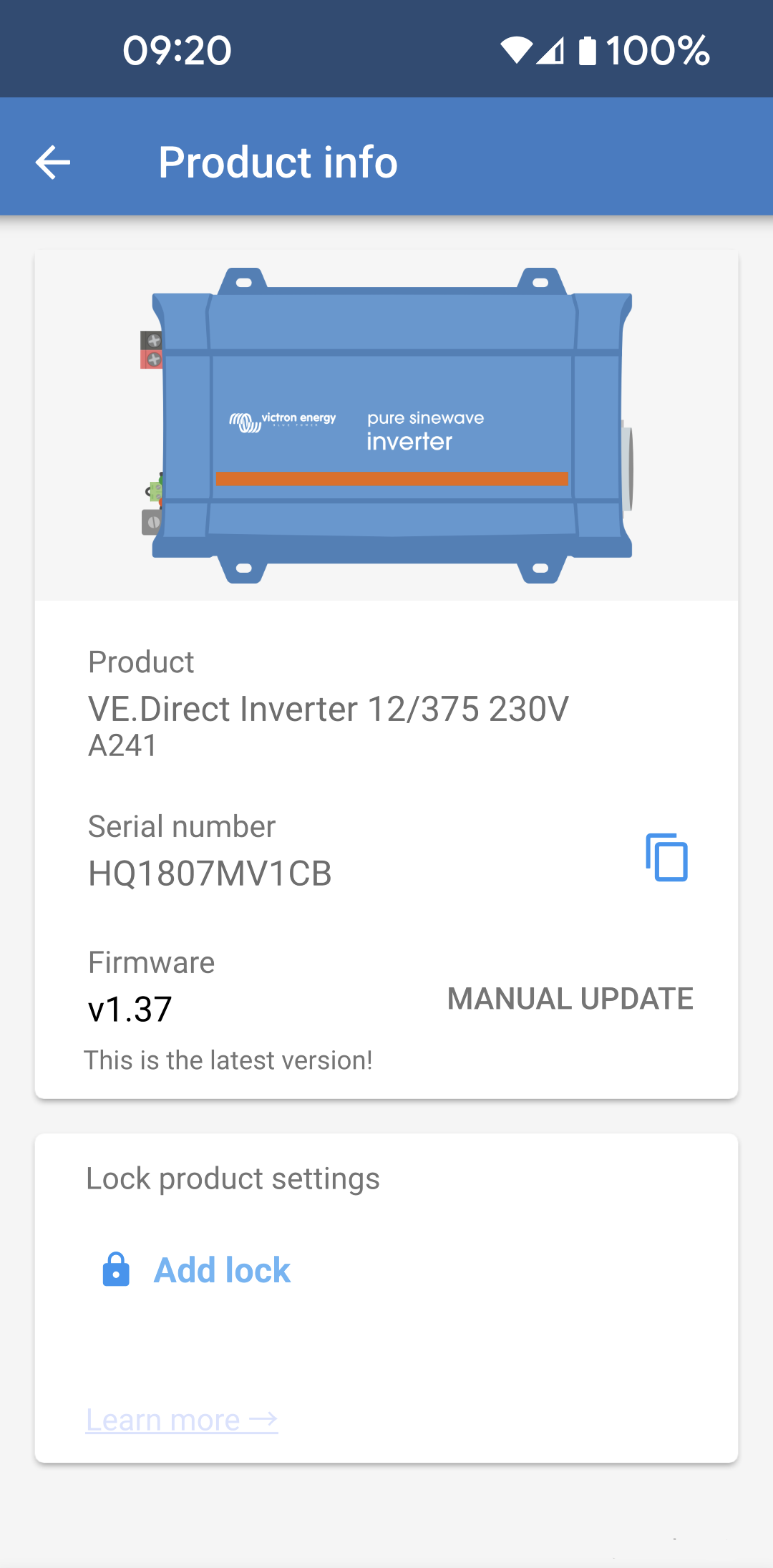
Växelriktarsidor
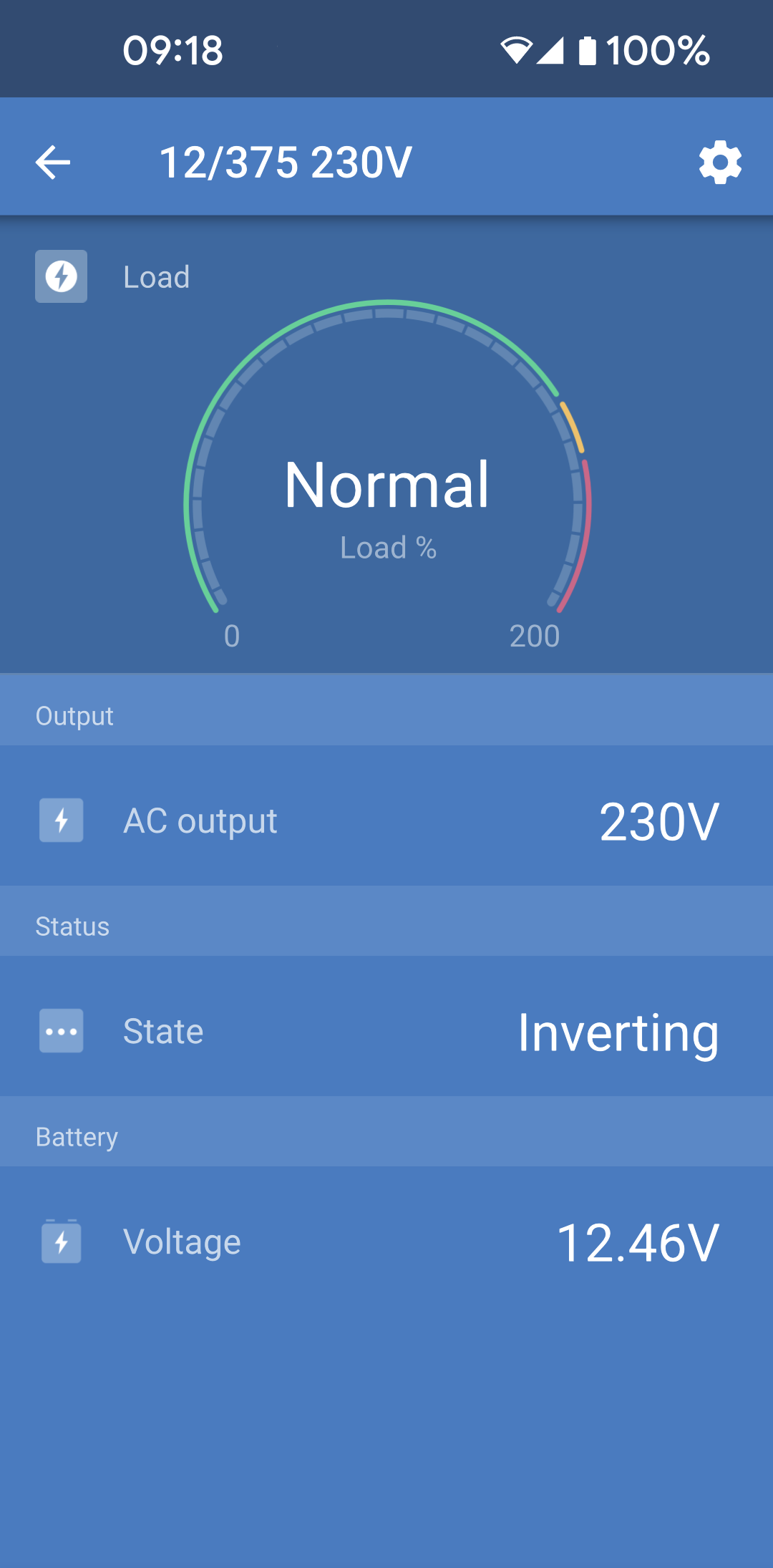
Genom att klicka på växelriktaren kan du se dynamisk data såsom strömförbrukning för anslutna belastningar. En energimätare visar hur hårt din växelriktare arbetar och du ser information som batterispänning m.m.
Klicka på kugghjulet
längst upp i högra hörnet på skärmen för att få tillgång till inställningarna.
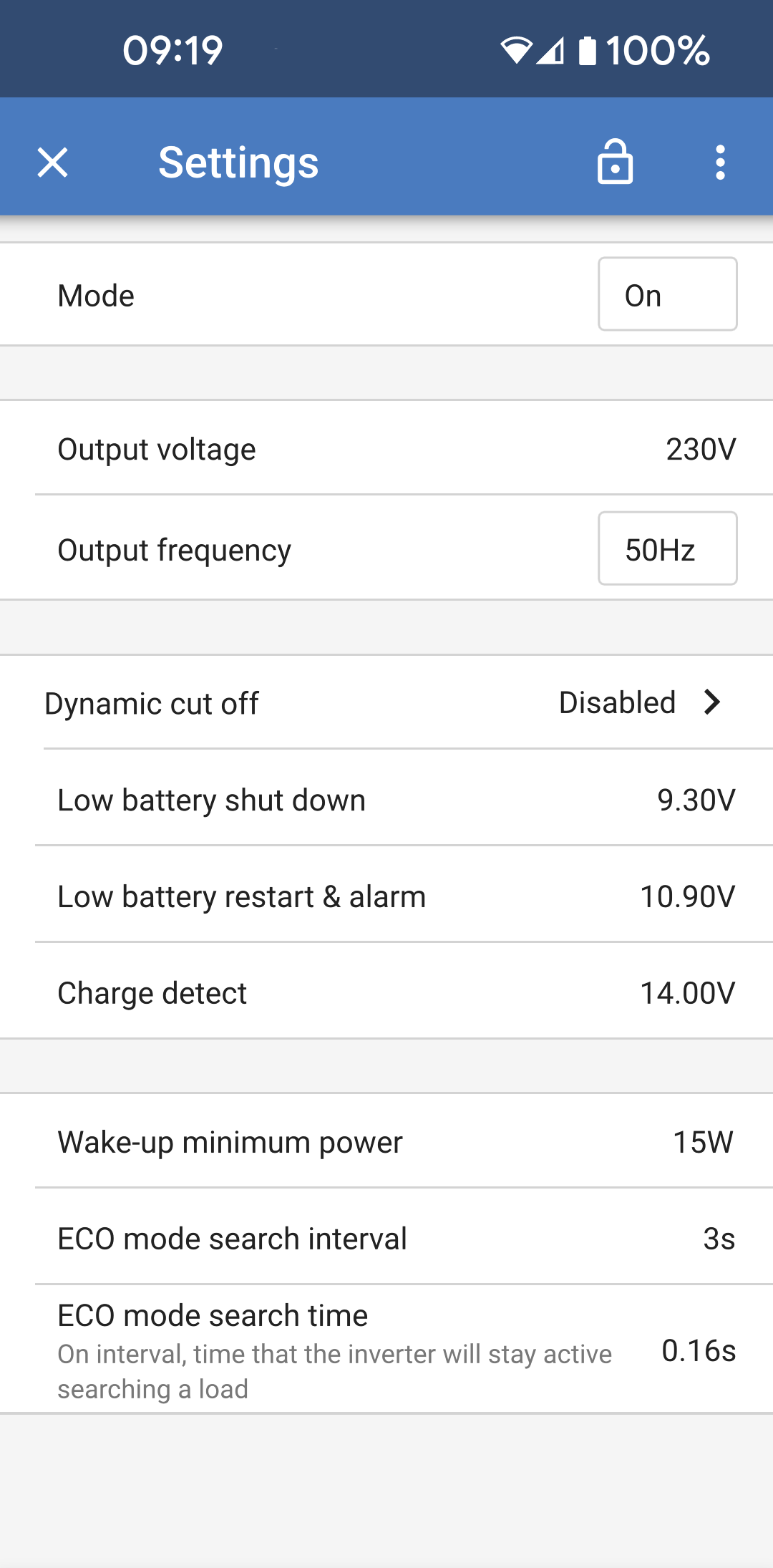
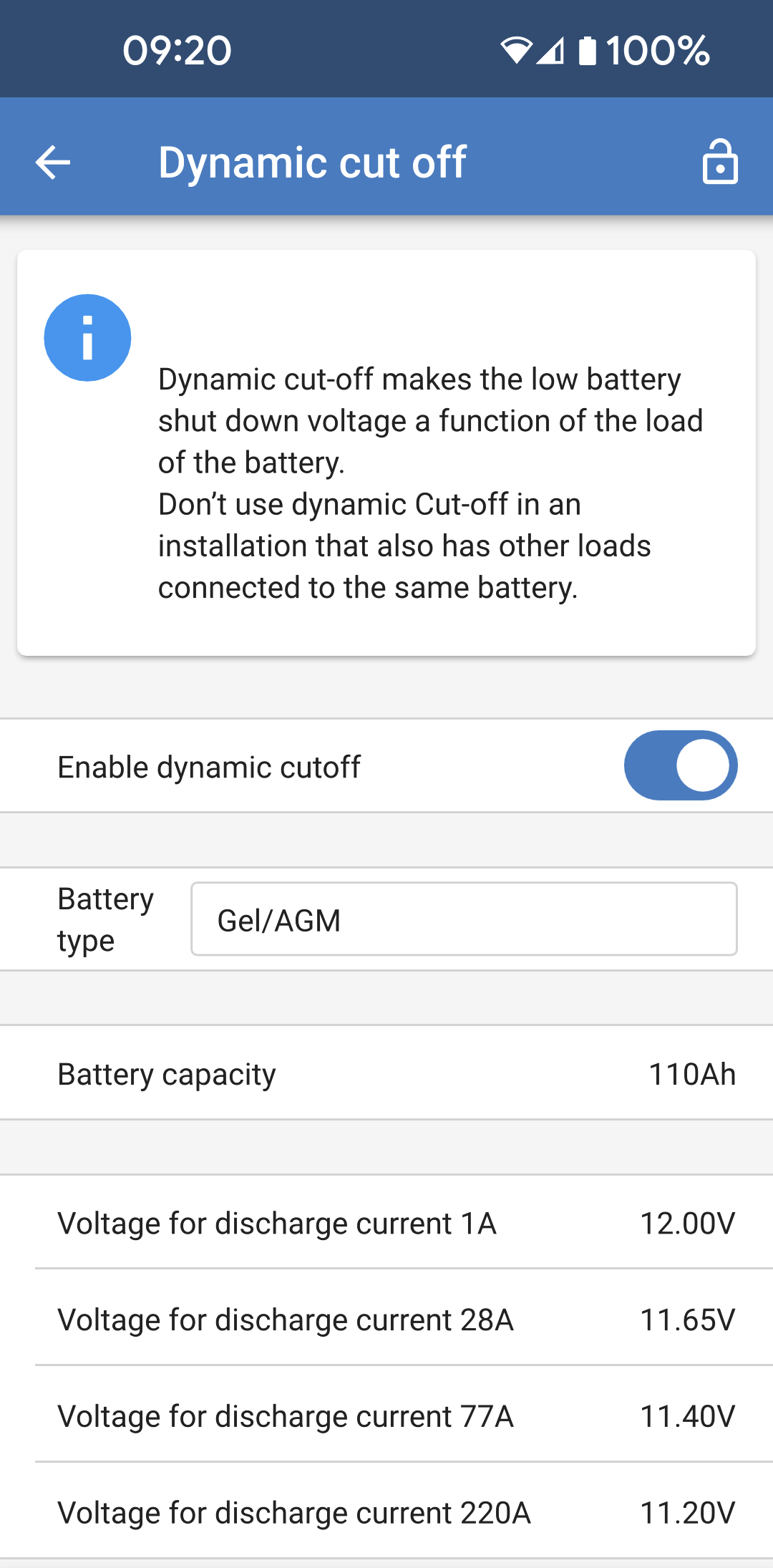
I inställningarna kan du ställa in utgångsspänning/frekvens, ställa in frånkoppling på grund av låg spänning samt omstart, tillsammans med deras larm, ställa in dynamisk avstängning - baserad på belastning, tillsammans med andra inställningar om vilka mer information finns här.
 |  |  |  |
Sidor för Blue Smart IP65-laddare
Batteriladdaren Blue Smart IP65 har redan inbyggd Bluetooth. När Blue Smart-laddaren förses med ström kommer den att vara synlig i appen VictronConnect på din telefon. (Förutom Windows PC - Se 3.1 Windows PC ovan).
”Hem”-sidan visar information om batterispänningen, laddningsström och var i laddningscykeln ditt batteri befinner sig.
Klicka på kugghjulet
i det övre högra hörnet på skärmen för att få tillgång till inställningarna.
SmartLithium Battery
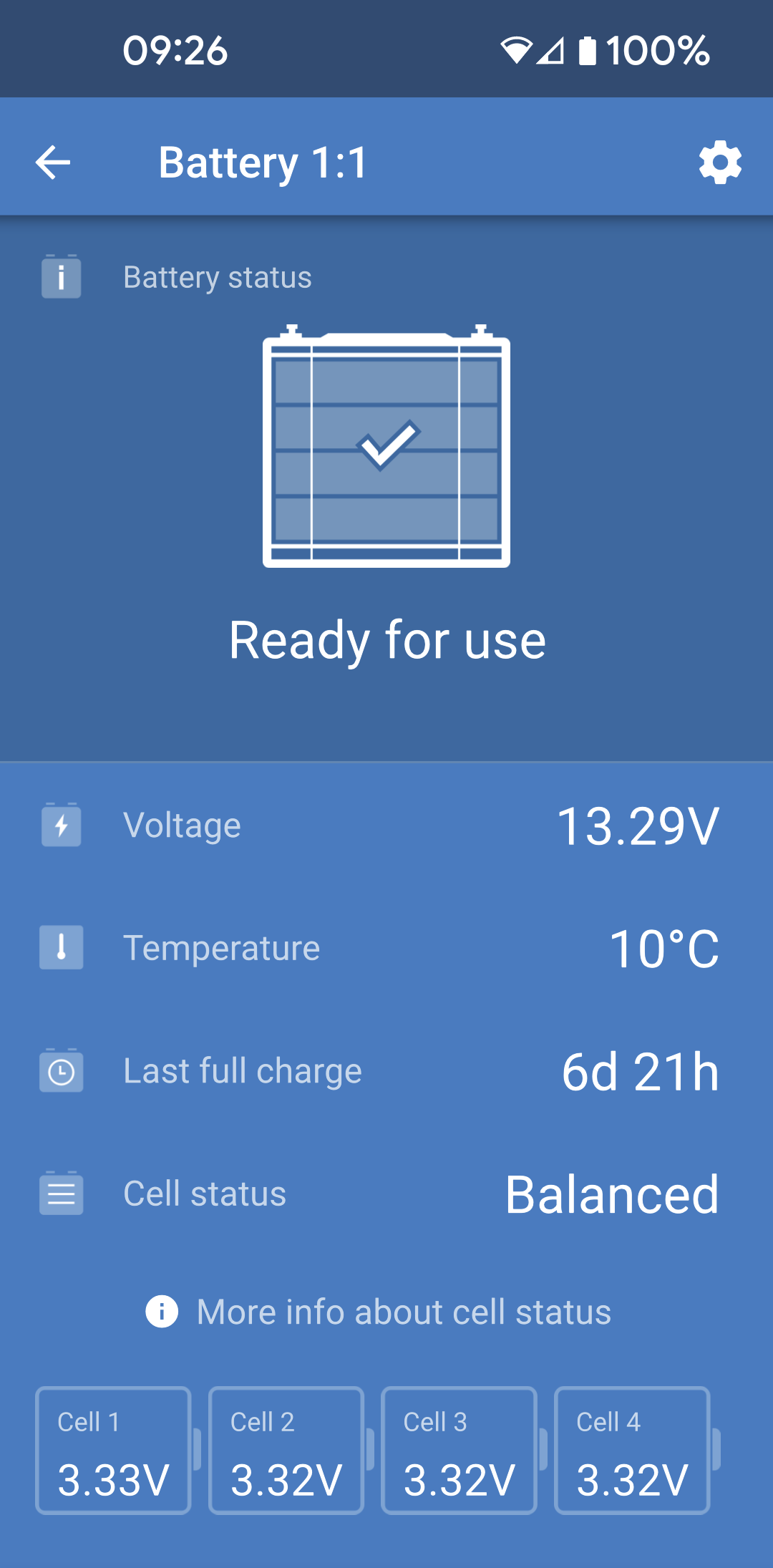
Smarta litiumbatterier (Lithium Batteries Smart) har inbyggd Bluetooth. Klicka på litiumbatteriet i enhetslistan för att se livedata avseende batteriets status, spänning och temperatur. Du kan även se varje cells spänning - vilket är en nödvändig guide till batterihälsa.
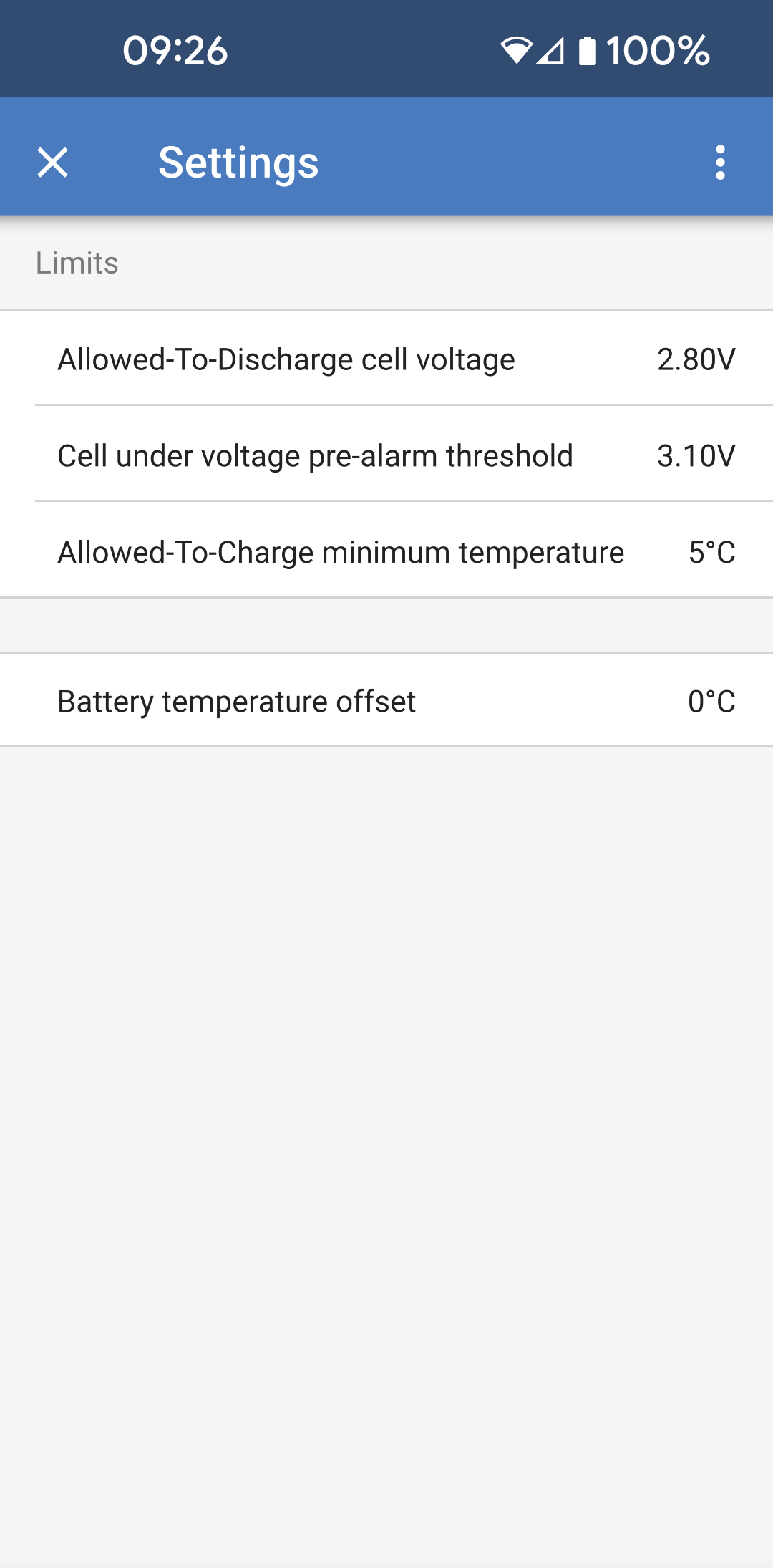
Klicka på kugghjulet
i det övre högra hörnet på skärmen för att få tillgång till inställningarna.
I inställningarna kan du ändra parametrarna för urladdning och temperatur.
 |  |  |
Smart BatteryProtect
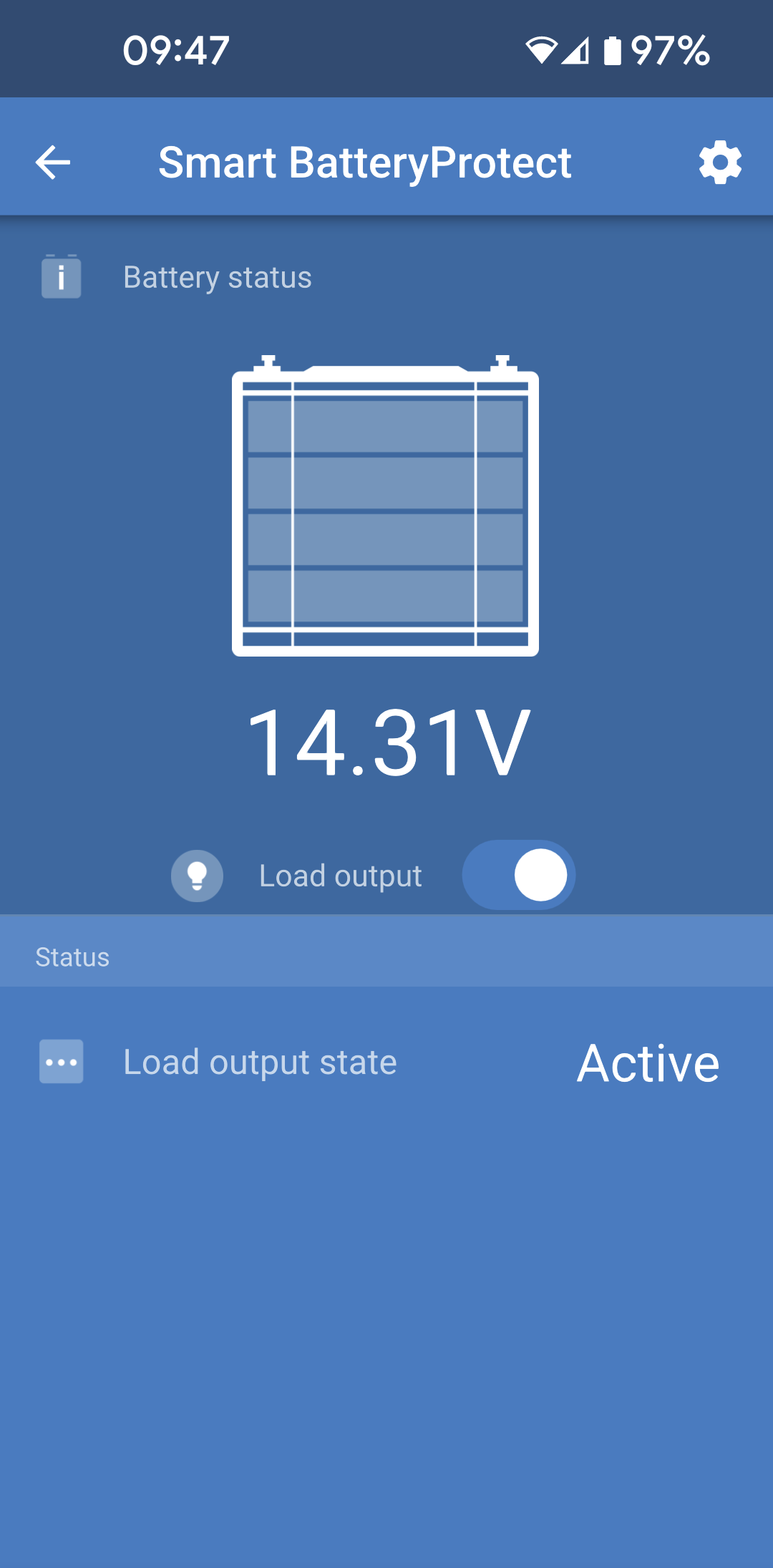 | 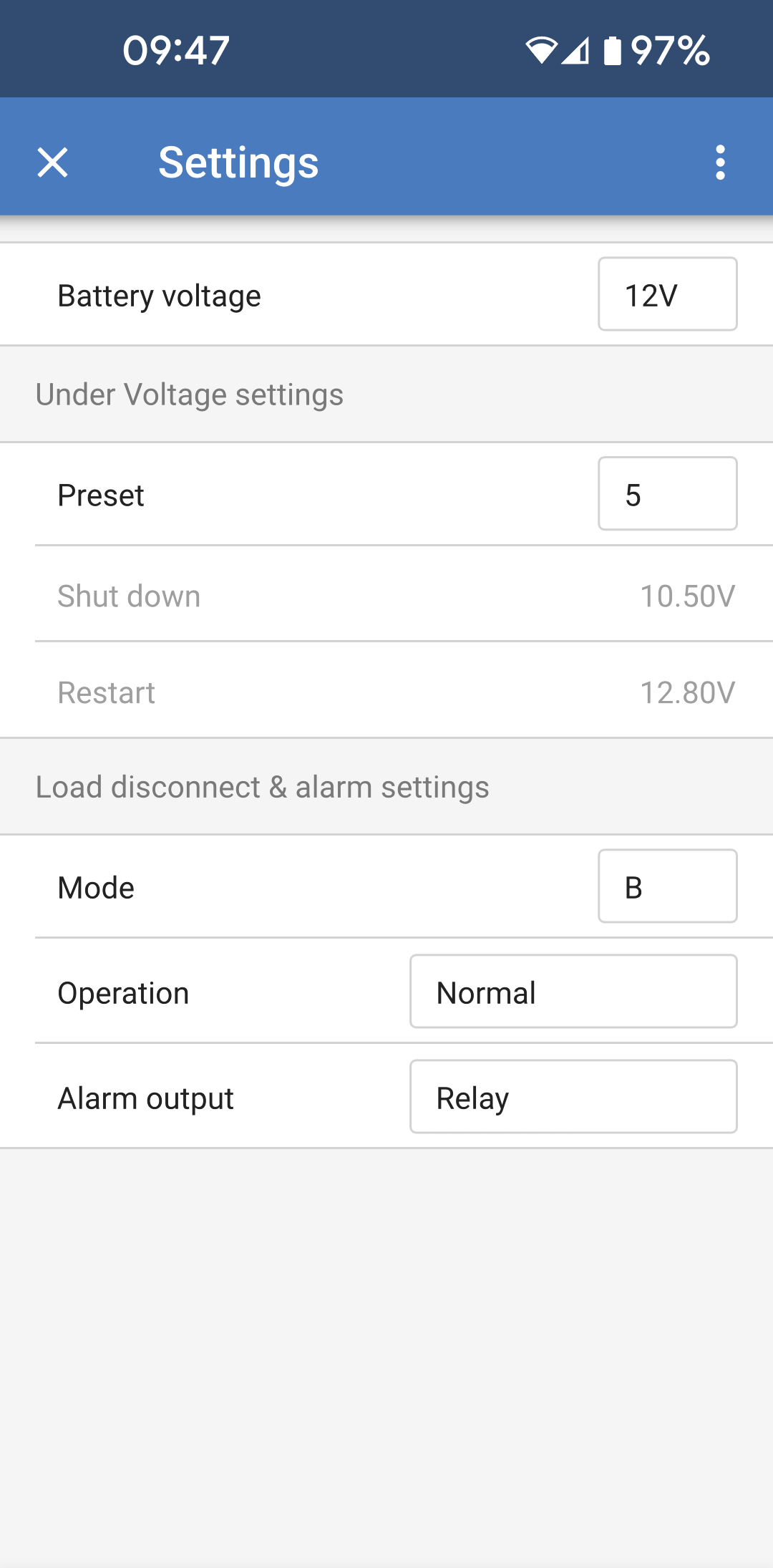 | 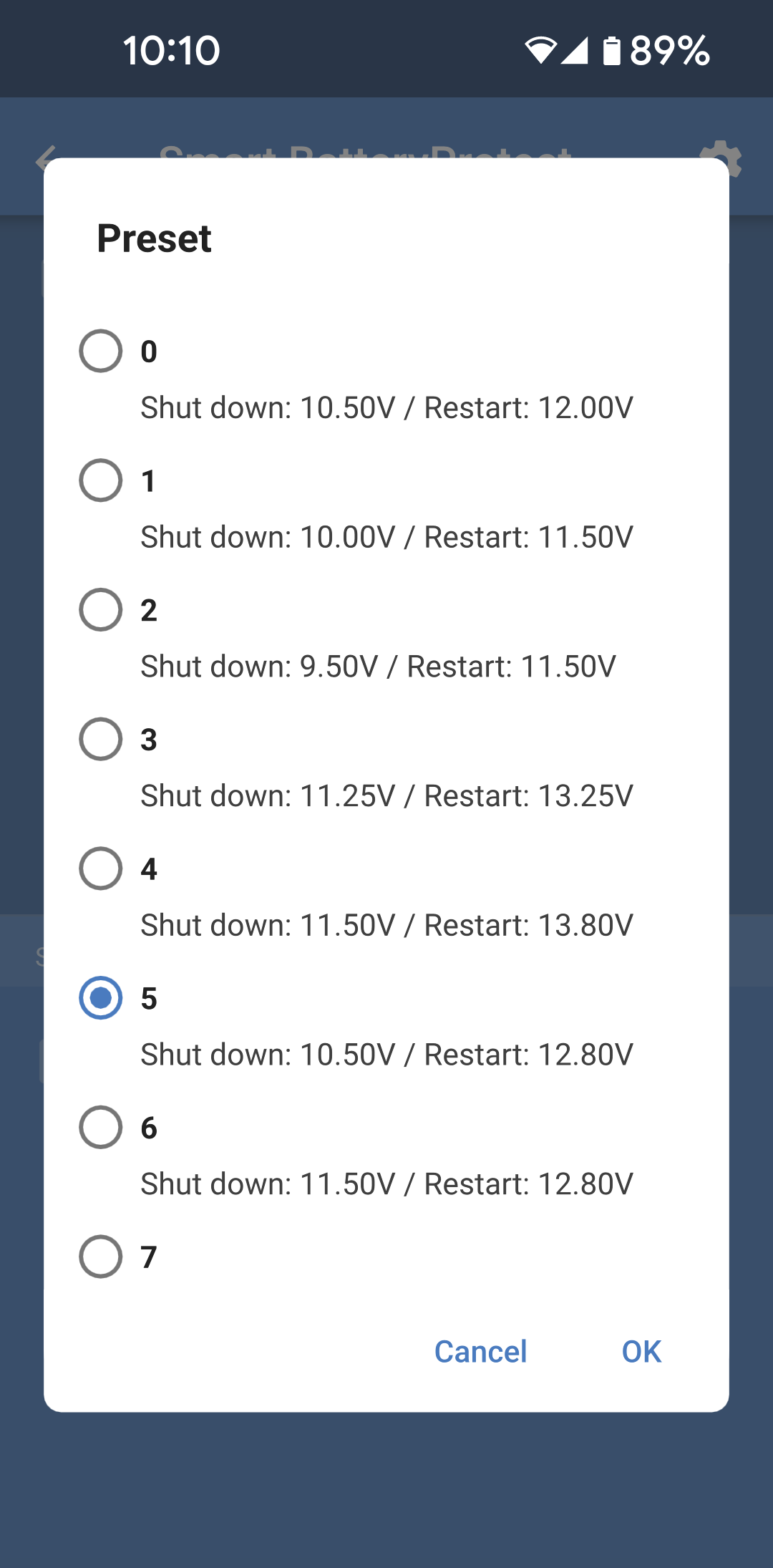 |
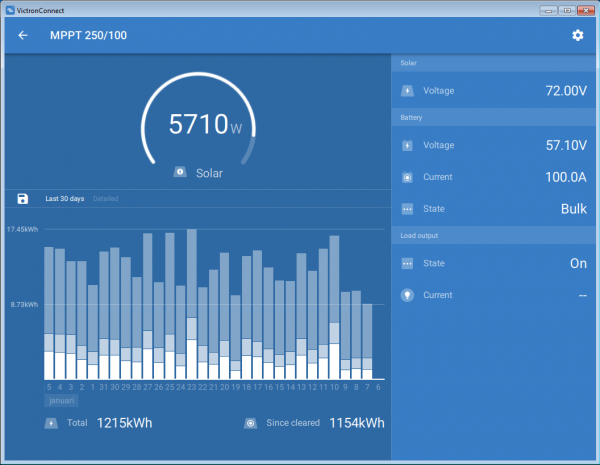
Windows.
Här är en skärmbild från appen VictronConnect från en PC som använder en version av Microsoft Windows operativsystem som visar information från en MPPT.
 | 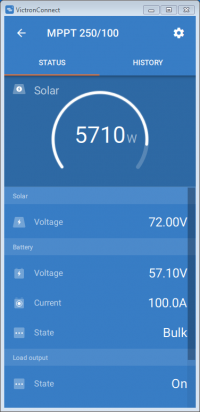 |
macOS
Här är en skärmbild från appen VictronConnect från en PC som använder Mac operativsystem som visar information från en MPPT.
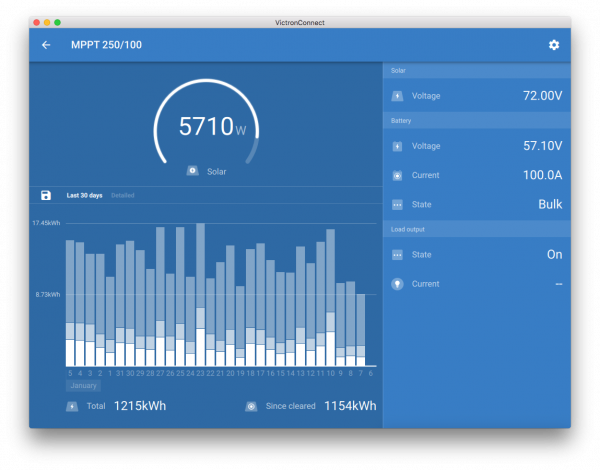 | 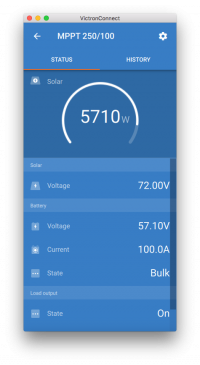 |
5.2. Videor
Laddare Blue Smart IP65 I den här videon visar vi hur man laddar ner appen VictronConnect med en iPhone. Vi visar även hur man använder appen för att visa information och justerar inställningarna för en Blue Smart IP65-laddare. |
BlueSolar MPPT Den här videon visar även hur man laddar ner och installerar appen VictronConnect på en iPhone. Vi visar även hur man använder appen för att se livedata och historisk information från en Victron MPPT-solcellsladdningsregulator. |
En fullständig beskrivning av alla inställningar som finns tillgängliga för våra solcellsladdningsregulatorer finns på denna sida.
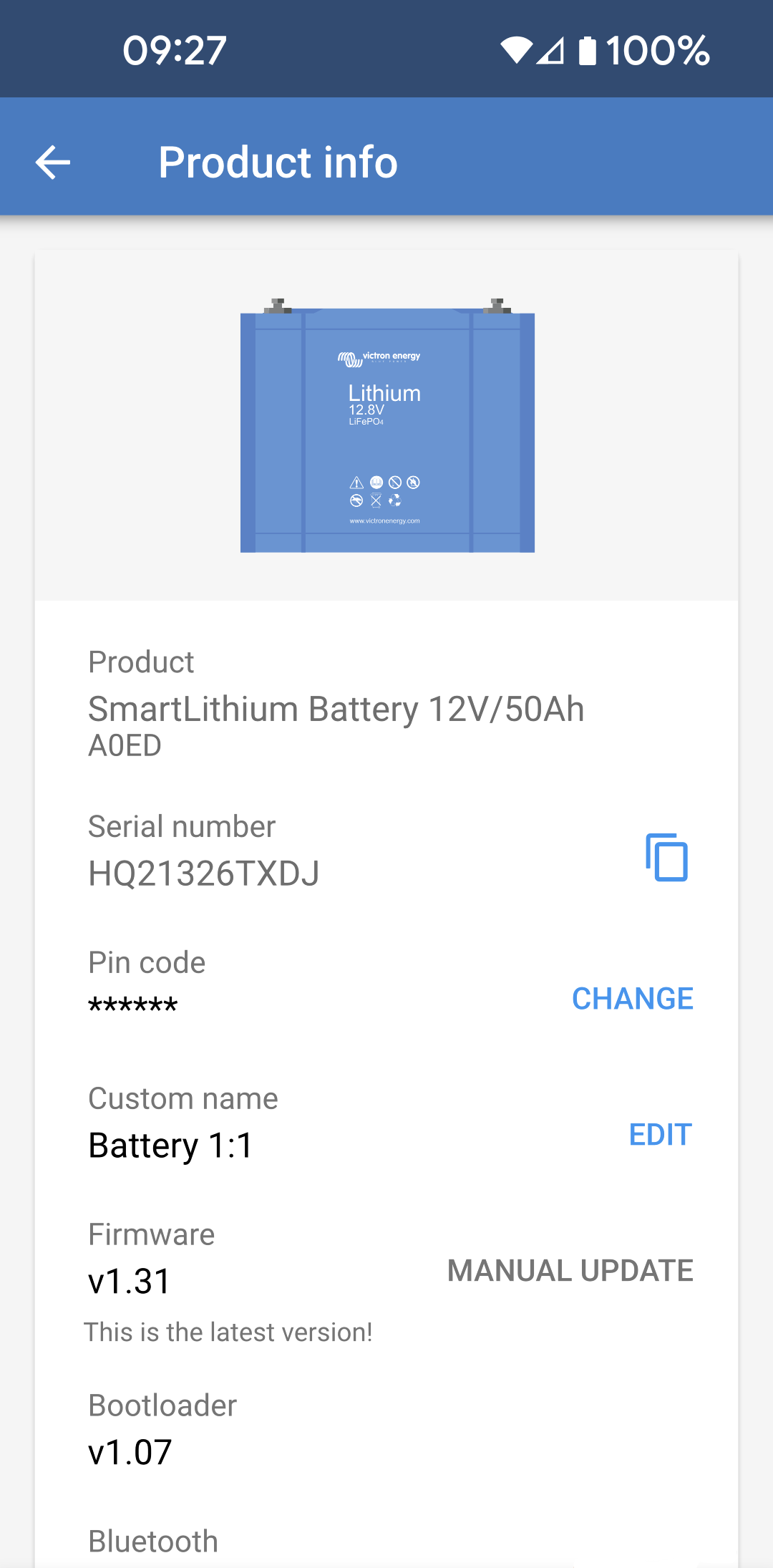
5.3. Hur man ställer in ett anpassat namn till sina produkter
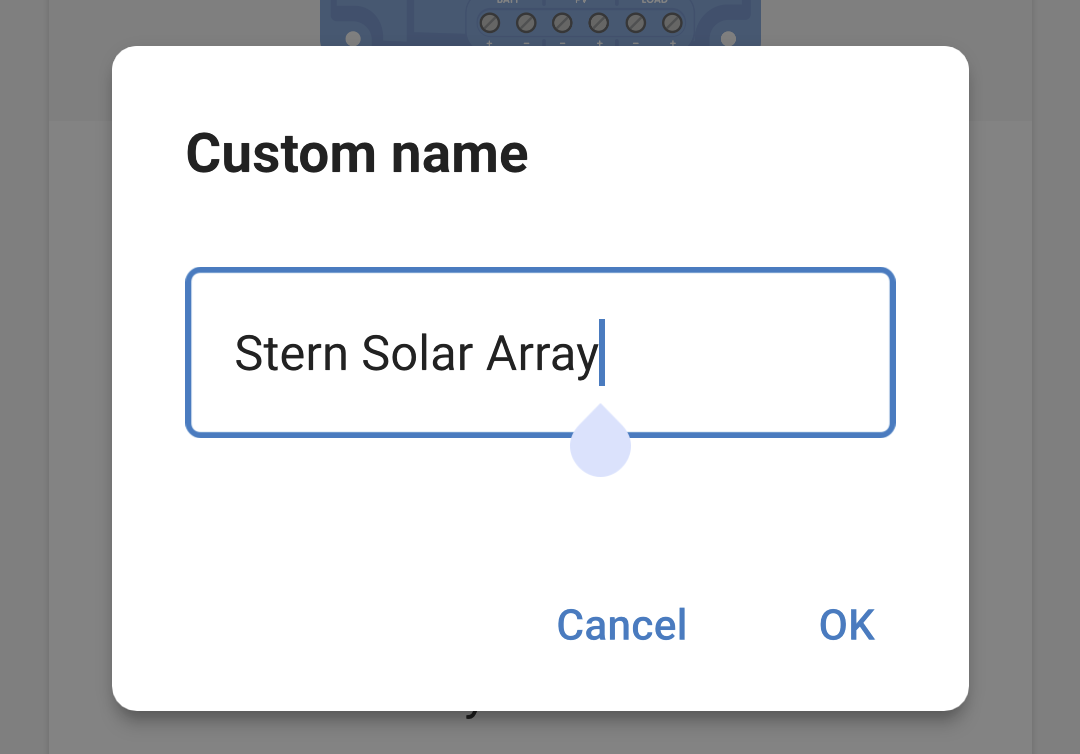
Du kan ändra namnet på dina Victron-produkter för att göra det enklare att identifiera dem. Detta är användbart om du har flera produkter av samma slag, som MPPT-laddningsregulatorer.
|  |
|  |
|  |
|  |
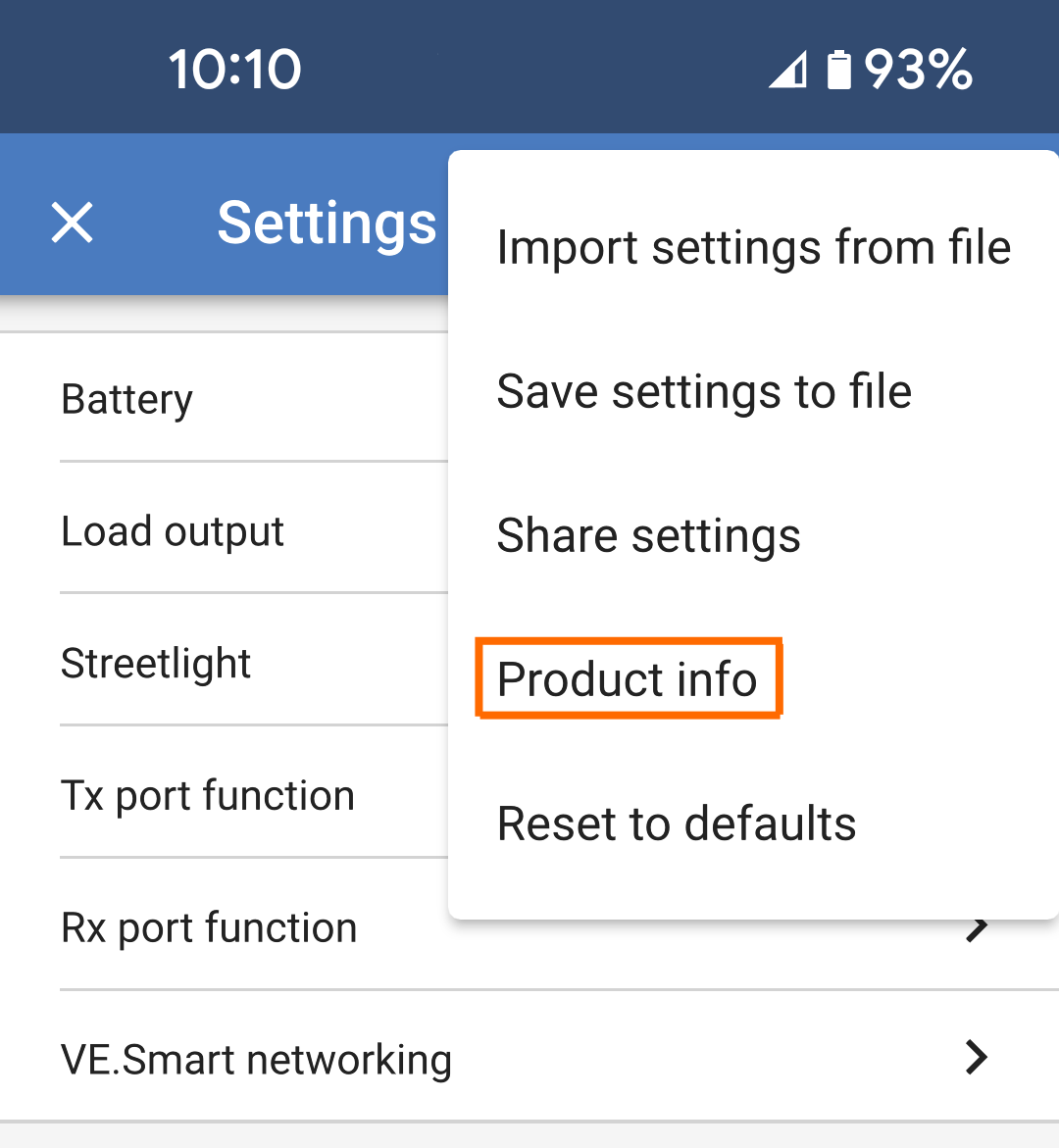
På andra produkter hittar du  -knappen i det övre högra hörnet, vilket leder dig direkt till produktinfo-sidan.
Titta även på denna video för mer information.
5.4. Hur man avaktiverar och återaktiverar Bluetooth
Alla våra produkter som har inbyggd Bluetooth har en funktion som tillåter avaktivering av Bluetooth. Den vanligaste anledningen till att göra det är säkerhet för även om Bluetooth-anslutningen är skyddad med en pinkod finns det inget säkrare än att avaktivera den.
I de flesta fall är det även möjligt att återaktivera Bluetooth igen. Genom att exempelvis använda en VE.Direct-kabel.
Det finns dock några undantag:
När Bluetooth har avaktiverats på dessa produkter är det permanent och oåterkalleligt.
Hitta Bluetooth-menyn
Först måste du slutföra anslutningen sen gå till sidan Produktinfo genom att klicka på knappen uppe till höger.
För vissa produkter är det inställningssymbolen
. Tryck  , efter att du har öppnat menyn och klicka på Produktinfo.
På andra produkter hittar du
-knappen i det övre högra hörnet, vilket leder dig direkt till produktinfo-sidan.
Om produkten har funktionen att Bluetooth kan avaktiveras ser du fältet ”Bluetooth” med en växlingsknapp bredvid texten ”Bluetooth enabled” (Bluetooth aktiverad). Stäng av med knappen som då går från ljusblå till grå och en dialog visas för att bekräfta ändringen. Om du väjer att inte slutföra ändringen fortsätter Bluetooth att vara aktiverad och växlingsknappen och texten återgår till läget ”Bluetooth aktiverad”.
På vissa produkter visas en avaktiveringsknapp istället för en växlingsknapp.
Hur man återaktiverar Bluetooth
Varning
Varning: För Lithium Battery Smart-batterier, Blue Smart IP67-laddare och Orion Smart DC-DC-laddare: Bluetooth kan inte återaktiveras! När Bluetooth har avaktiverats på dessa produkter är det permanent och oåterkalleligt.
Det finns några olika sätt att återaktivera Bluetooth beroende på din produkt. Kontrollera alltid i din produkts manual för mer detaljerade instruktioner.
Återaktivera Bluetooth med VE.Direct
Anslut produkten till din telefon med en VE.Direct till USB-kabel och använd VictronConnect för att återaktivera Bluetooth på produktinfo-sidan.
Återaktivera Bluetooth med MODE-knappen (lägesknappen) på produkten
Tryck och håll nere MODE-knappen på produkten i tio sekunder för att återställa Bluetooth. Detta innebär att följande kommer att ske:
Bluetooth kommer att återaktiveras
Den anslutna Bluetooth-produkten kommer att kopplas från
Pinkoden återställs till standardvärde.
Parkopplingsinformationen rensas vilket kräver att du även tar bort produkten från listan över parkopplade enheter.
Återaktivera Bluetooth med ett inbyggt webbgränssnitt (endast EV Charging Station)
Anslut produkten via det inbyggda webbgränssnittet och aktivera Bluetooth i nätverksmenyn.
Lithium Battery Smart-batterier
Produktsidan hittar du här.
När Bluetooth har avaktiverats är det permanent och oåterkalleligt. Detta innebär att VictronConnect kommer att efterfråga en bekräftelsekod som visas i dialogen. Om du är säker på att du vill avaktivera Bluetooth permanent ska du ange den visade koden och välja ”Ok”.
Orion Smart DC/DC-laddare
Produktsidan hittar du här.
När Bluetooth har avaktiverats är det permanent och oåterkalleligt. Detta innebär att VictronConnect kommer att efterfråga en bekräftelsekod som visas i dialogen. Om du är säker på att du vill avaktivera Bluetooth permanent ska du ange den visade koden och välja ”Ok”.
Smart IP43-laddare
Produktsidan hittar du här.
När Bluetooth har avaktiverats finns det flera sätt att återaktivera det igen:
Med MODE-knappen.
Med en VE.Direct till USB-kabel till din telefon.
Blue Smart IP22-laddare
Produktsidan hittar du här.
När Bluetooth har inaktiverats kan det återaktiveras med MODE-knappen.
Blue Smart IP65-laddare
Produktsidan hittar du här.
När Bluetooth har inaktiverats kan det återaktiveras med MODE-knappen.
Blue Smart IP67-laddare
Produktsidan hittar du här.
För dessa laddare finns det två alternativ:
Avaktivera Bluetooth permanent. Detta alternativ är oåterkalleligt och VictronConnect kommer att efterfråga en bekräftelsekod som visas i dialogen. Om du är säker på att du vill avaktivera Bluetooth permanent ska du ange den visade koden och välja ”Ok”.
Aktivera Bluetooth i 30 sekunder vid uppstart. Detta gör det möjligt för dig att ansluta till produkten och göra en uppdatering av den fasta programvaran eller återaktivera Bluetooth. Om du inte ansluter inom de första 30 sekunderna kommer Bluetooth vara inaktivt.
SmartSolar MPPT-enheter
Produktsidan hittar du här.
Bluetooth kan återaktiveras genom att ansluta en VE.Direct till USB-kabel till din telefon och följa dessa instruktioner.
Smart BatteryProtect
Produktsidan hittar du här.
Bluetooth kan avaktiveras/återaktiveras genom att koppla PROG-stiftet till jord och välja F (aktivera) eller H (avaktivera). Se produktmanualen för ytterligare information
Smart BMV-712
Produktsidan hittar du här.
BMV-712:s ombord Bluetooth-modul kan slås på eller stängas av via inställningsmenyn (inställning #71). Se produktmanualen för ytterligare information
Smart BMS
Produktsidan hittar du här.
Bluetooth är tillfälligt aktiverad i 30 sekunder vid start. Du kan ansluta inom dessa 30 sekunder för att göra en uppdatering av den fasta programvaran eller återaktivera Bluetooth. Om du inte ansluter inom de första 30 sekunderna kommer Bluetooth vara inaktivt.
SmartShunt
Produktsidan hittar du här.
Bluetooth kan återaktiveras genom att ansluta en VE.Direct till USB-kabel till din telefon och följa dessa instruktioner.
EV Charging Station inkl. NS
Produktsidan hittar du här.
Bluetooth kan återaktiveras via det inbyggda webbgränssnittet i nätverksmenyn. Se produktmanualen för detaljerade instruktioner.
Orion XS 12/12-50 A DC-DC-laddare
Du hittar produkten här.
Bluetooth kan återaktiveras genom att ansluta en VE.Direct till USB-kabel till din telefon och följa dessa instruktioner. Observera att det krävs en enhet med en USB-port, såsom en Android-telefon, en PC eller en Apple-dator med macOS. iOS-enheter som en iPhone eller iPad kan inte användas för den här metoden.
VE.Bus BMS NG
Produktsidan hittar du här.
Vid omstart aktiveras Bluetooth tillfälligt i 30 sekunder, vilket är tillräckligt med tid för att akitvera det permanent igen via produktinfomenyn.
smallBMS NG
Produktsidan hittar du här.
Vid omstart aktiveras Bluetooth tillfälligt i 30 sekunder, vilket är tillräckligt med tid för att akitvera det permanent igen via produktinfomenyn.
Lynx Smart BMS NG
Produktsidan hittar du här.
Bluetooth kan återaktiveras via en GX-enhet i inställningsmenyn för BMS (Inställningar > Enheter > Lynx Smart BMS > Inställningar
5.5. Import och omvandling av en datafil inom GX-produktfamiljen
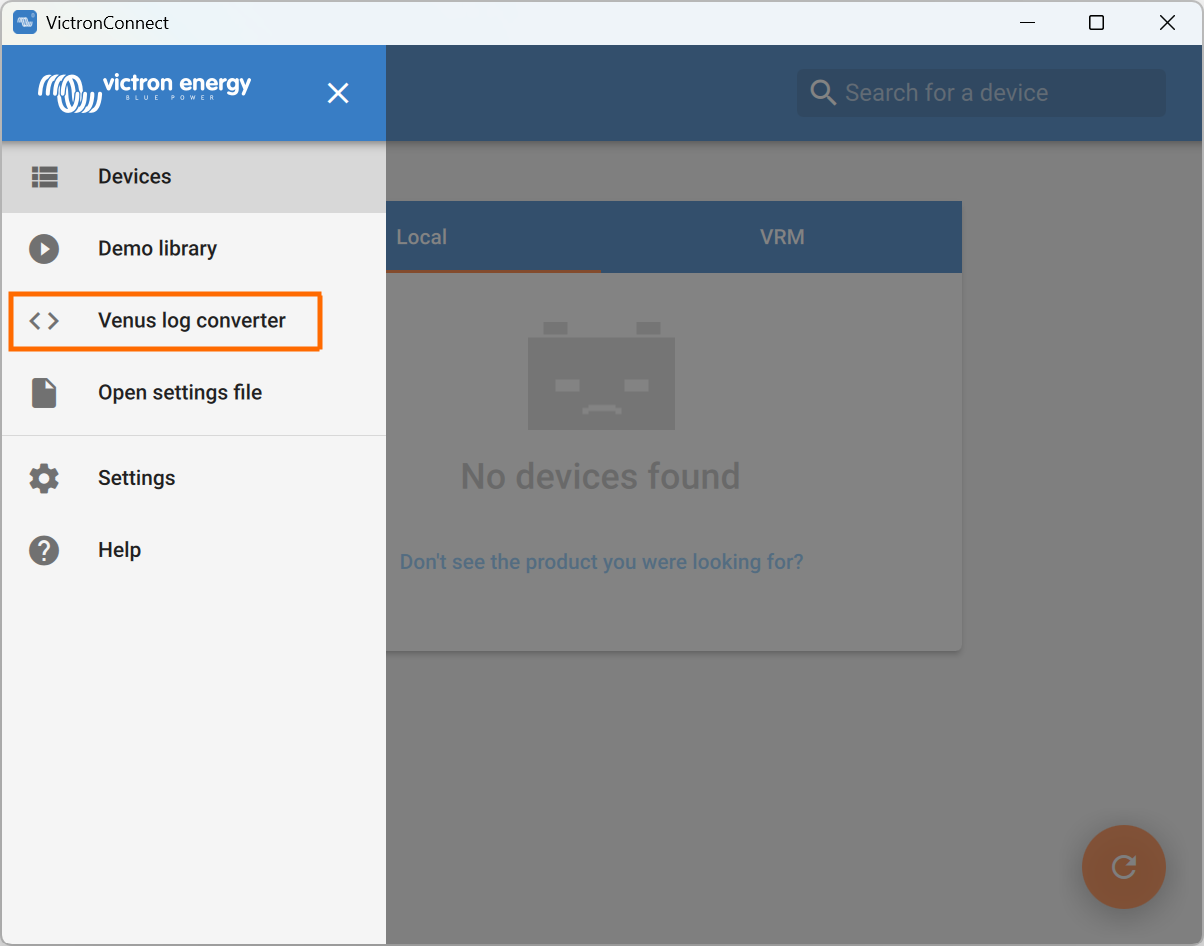
VictronConnect tillåter dig att importera och omvandla .sqlite-databasloggfilen (som skapas av VenusOS på GX-produktfamiljen) till en Microsoft Excel .xlsx-fil.
Detta kan vara användbart för avlägsna platser utan internetanslutning för att ladda upp filen till VRM-portalen eller om du inte vill ladda upp din data till Victron-servrar.
Notera
Denna funktion finns endast tillgänglig för macOS- och Windows-versionerna av VictronConnect. Den är inte tillgänglig på iOS- eller Android-enheter.
”Venus-databas”-filen sparas på ett externt mikro-SD-kort eller USB-minne som måste anslutas till GX-enheten.
Notera
Data sparas endast på en extern lagringsenhet om GX-enheten är offline. Om GX-enheten är ansluten till VRM kommer loggdata att skickas till VRM och ingen data kommer att lagras på den externa lagringsenheten.
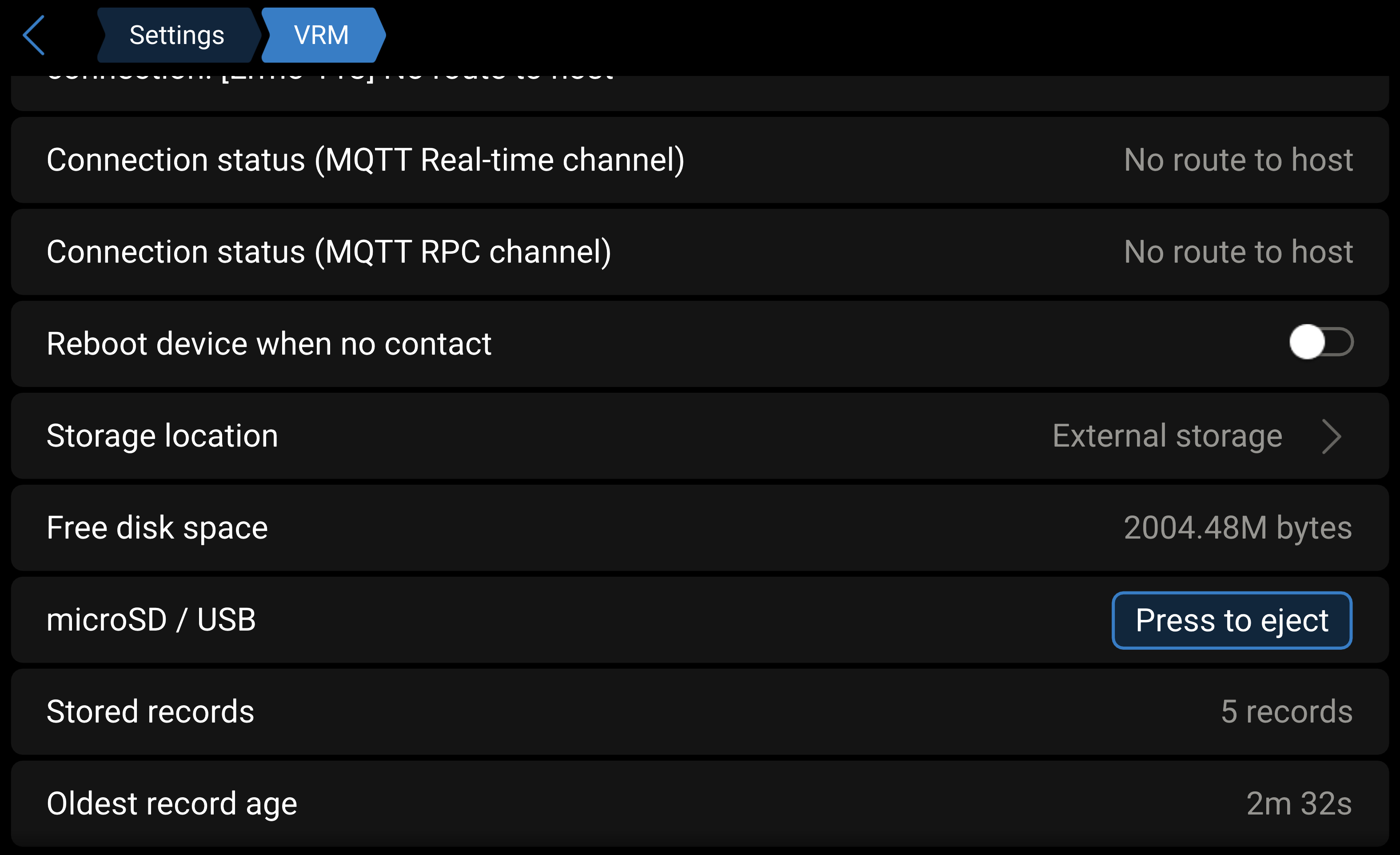
Det är viktigt att du gör en säker utmatning av mikroSD-kortet eller USB-lagringsenheten innan du tar bort dem från GX-enheten.
NoteraKnappen ”Tryck för att mata ut” visas endast om en extern lagringsenheten känns av.
|
|
Kopiera databasfilen (.sqlite-fil belägen i minnesstickans rotkatalog) till den lokala hårddisken på datorn.
|
|
|
|
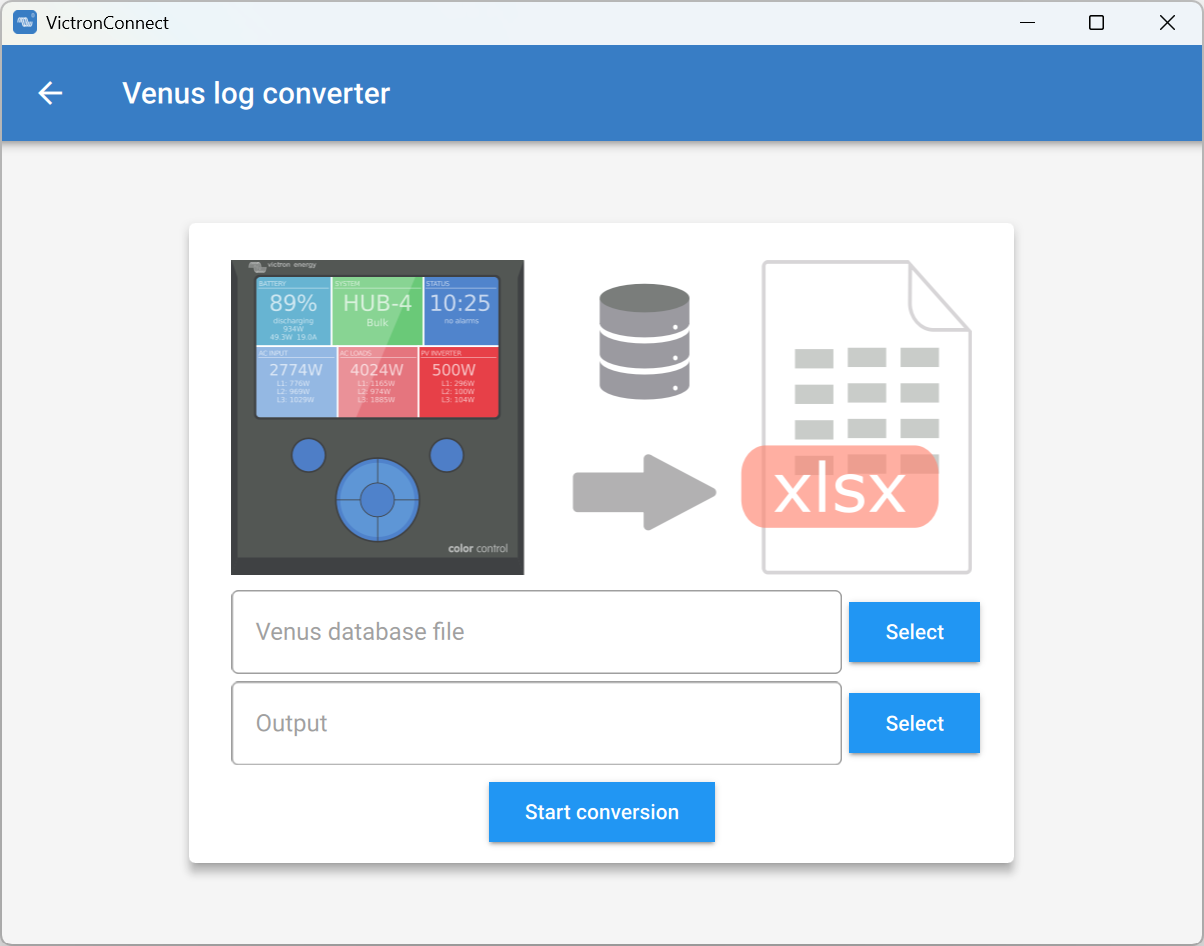
Det finns ingen övre gräns för storleken på databasen du kan importera och det kan potentiellt finnas flera års data så var tålmodig under omvandlingsprocessen.
Denna process kräver ingen internetanslutning, den kan göras på distans från installationsplatsen och din data kommer aldrig i kontakt med Victron-servar.
Observera att det är möjligt att ZIP-komprimera och ladda upp en inte omvandlad databasfil till VRM om du vill använda de grafiska verktygen i VRM.
Här är ett exempel på en månads data som har omvandlats från .sqlite3-databasen till .xlsx-kalkylbladet.
Exempeldata från VictronConnect omvandling av GX-enhet databas