7. Ayarlar dosyaları
7.1. Ayaları kaydedin, yükleyin, paylaşın ve yönetin
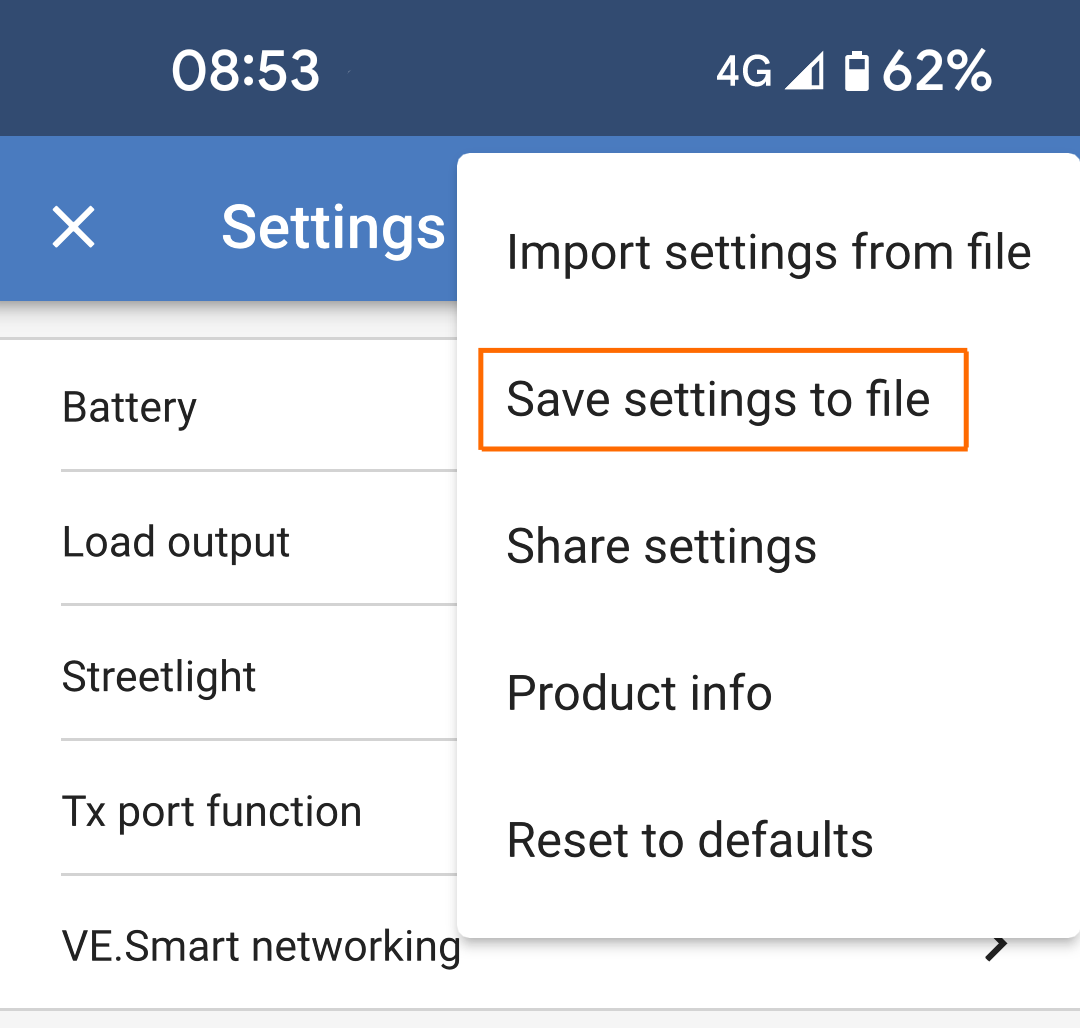
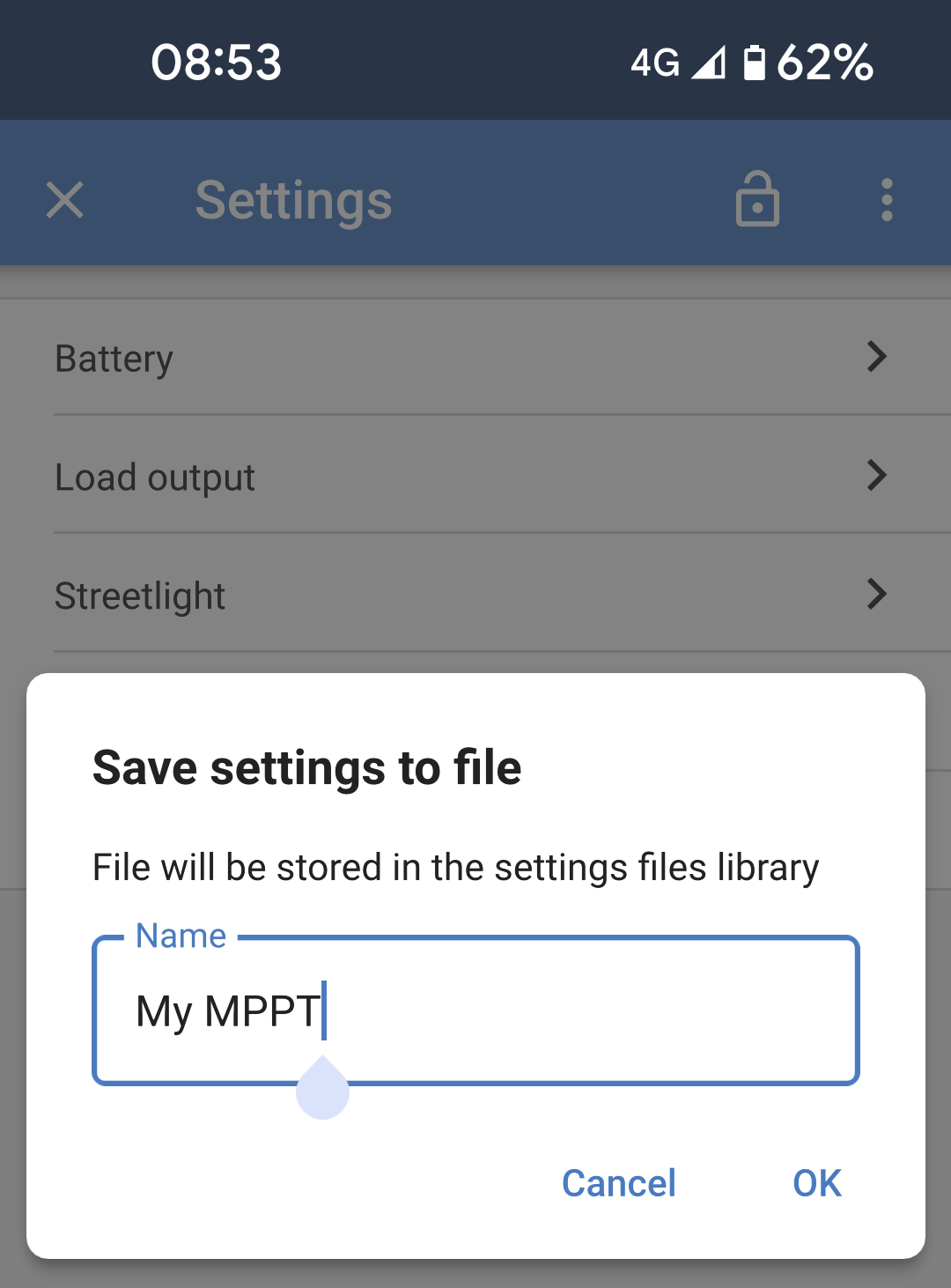
Bu özellik, ürün ayarlarını bir dosyaya kaydetmenize olanak sağlar. Böylece ayarlarınız daha sonra bağlı olduğunuz Victron ürününe yüklenebilir. Ayar dosyasını aynı model başka bir ürüne de yükleyebilirsiniz.
Ayarları Kaydet
Victron ürününüze bağlandıktan sonra ayarlar sayfasına gidin.
|
|
|
|
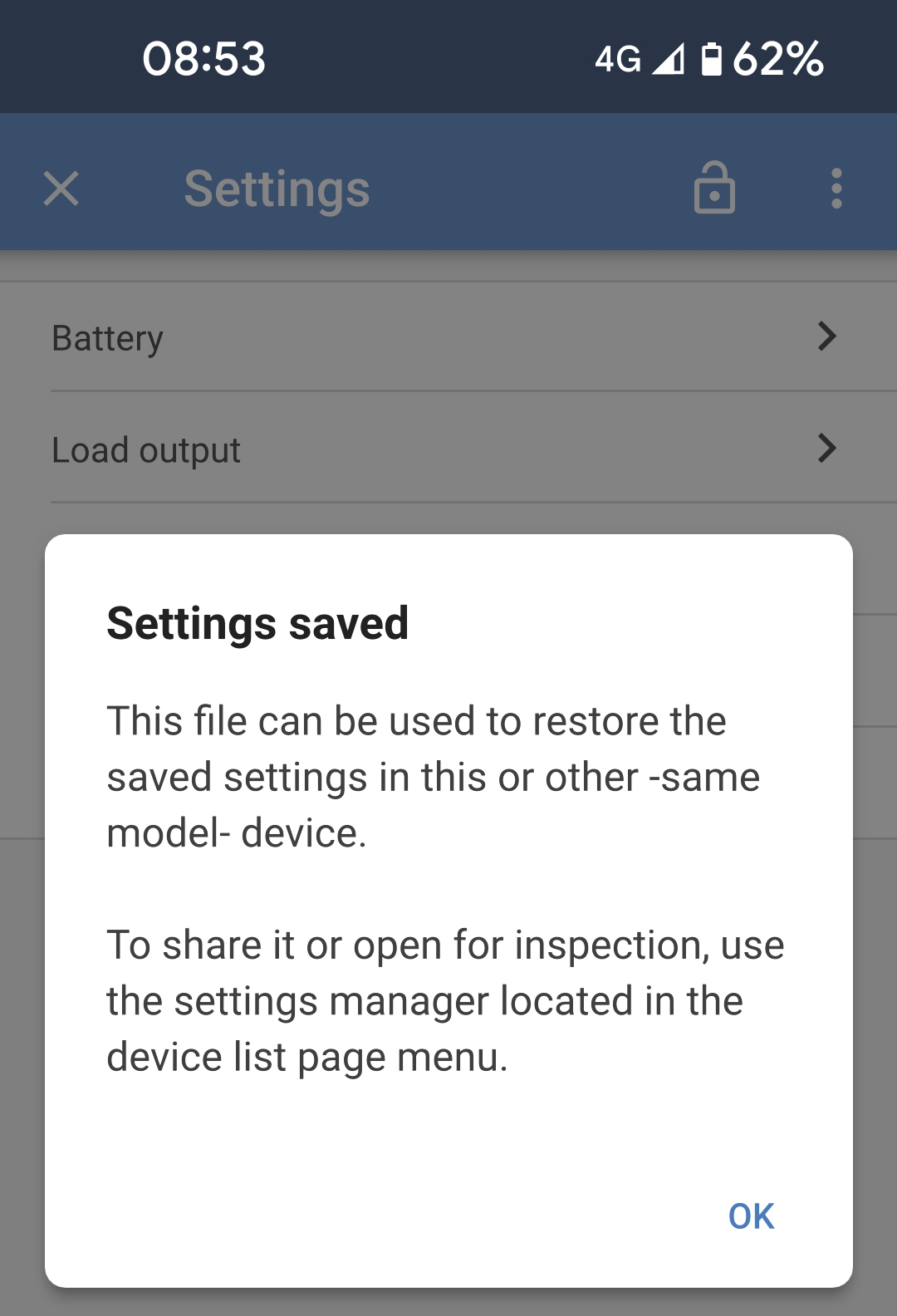
Ayarlar kaydedildikten sonra bir onay kutusu görüntülenir. |
|
Ayarları Yükle
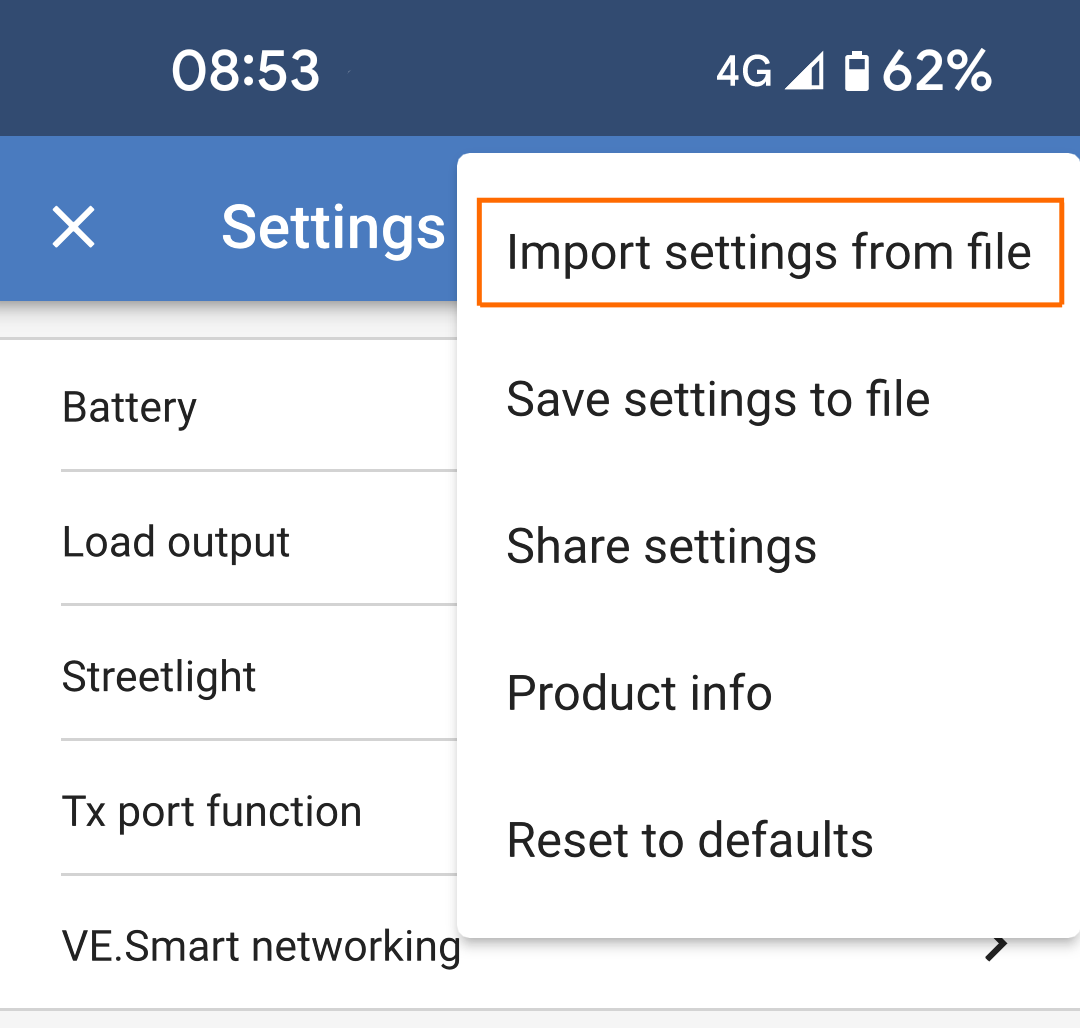
Victron ürününüze bağlandıktan sonra ayarlar sayfasına gidin.
|
|
|
|
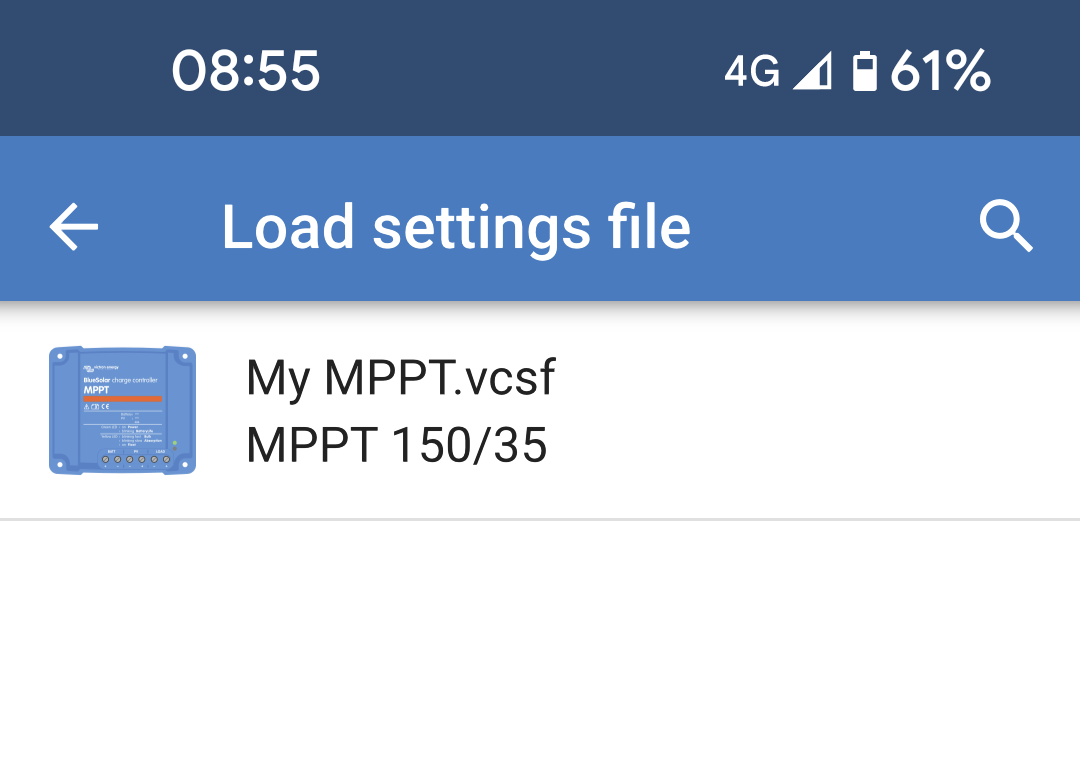
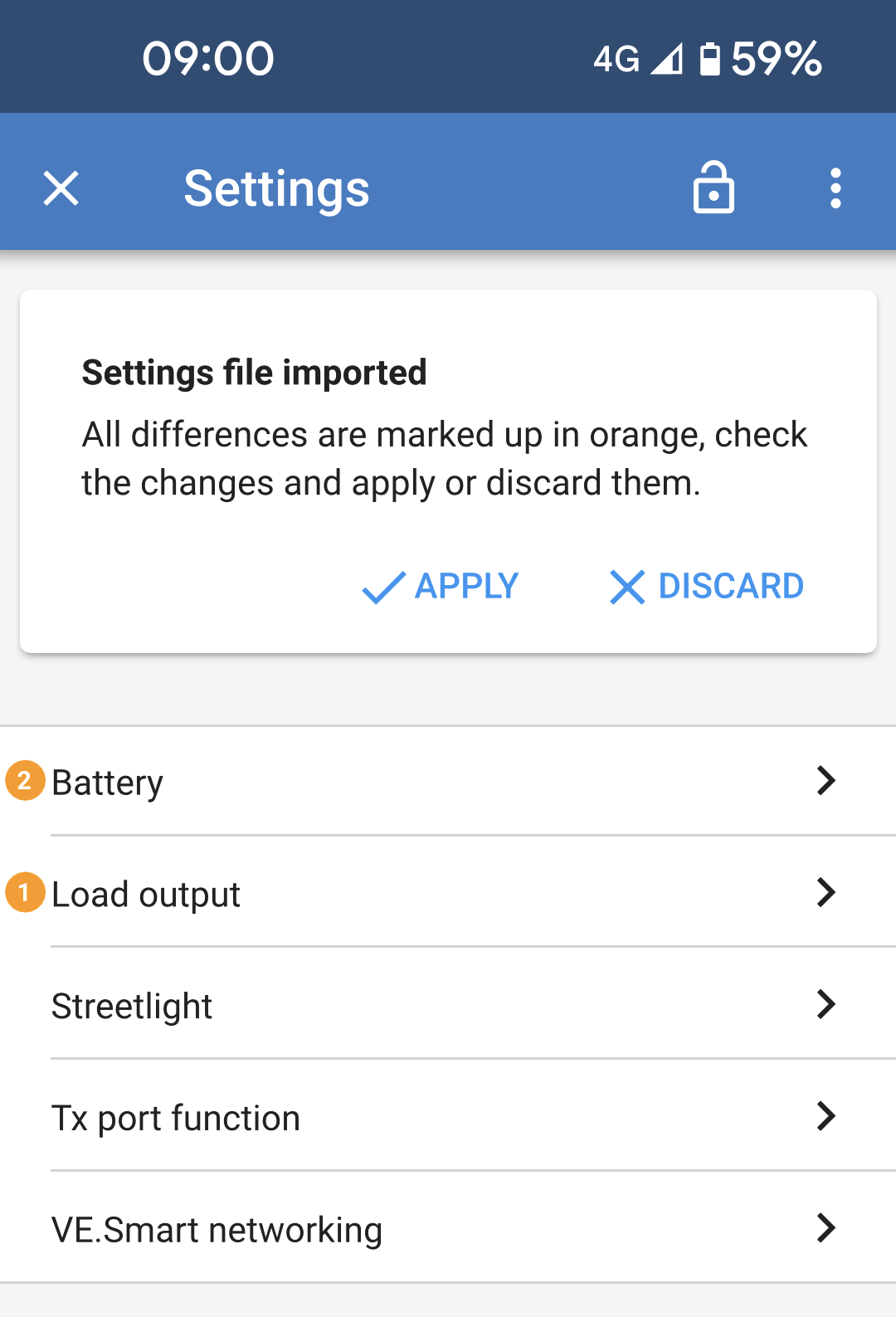
Ayarlar dosyası içe aktarıldıktan sonra, tüm değişiklikler ayarlar kategorisinin solunda turuncu bir daire ile işaretlenir. Turuncu daire içindeki sayı, o kategoride kaç ayarın değiştirileceğini gösterir.
NotAyarlar dosyasındaki değişiklikler, siz bu değişiklikleri gözden geçirip (gerekirse) "Uygula" öğesini seçene kadar geçerli olmaz. |
|
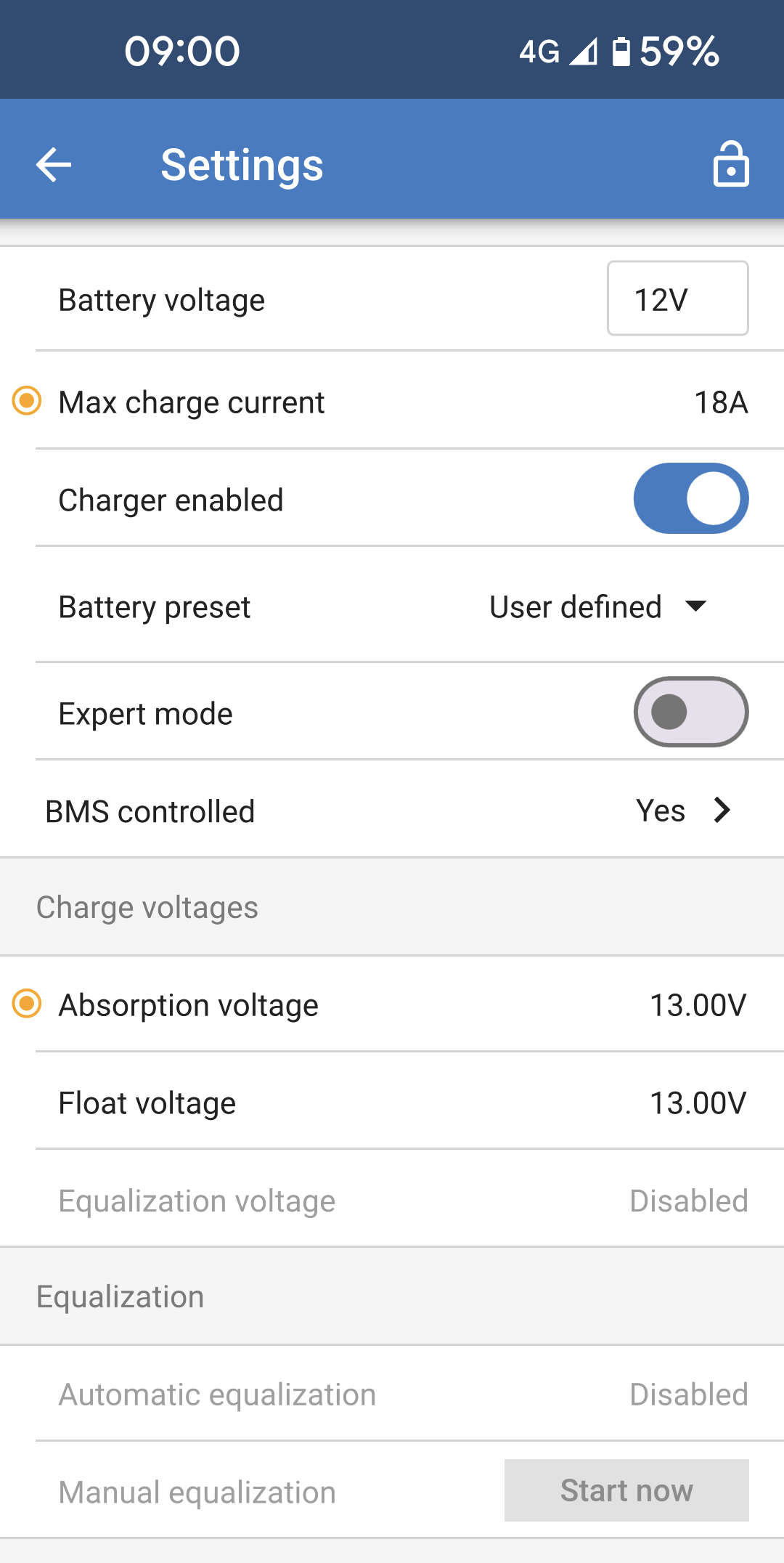
Hangi ayarların uygulanacağını onaylamak istiyorsanız hangi ayarların değiştirileceğini görmek için bir kategoriyi inceleyebilirsiniz. Turuncu nokta ile işaretlenmiş ayarlar değiştirilecektir. Gösterilen değerler, ayar dosyasını uygularsanız yeni değerler haline gelir. |
|
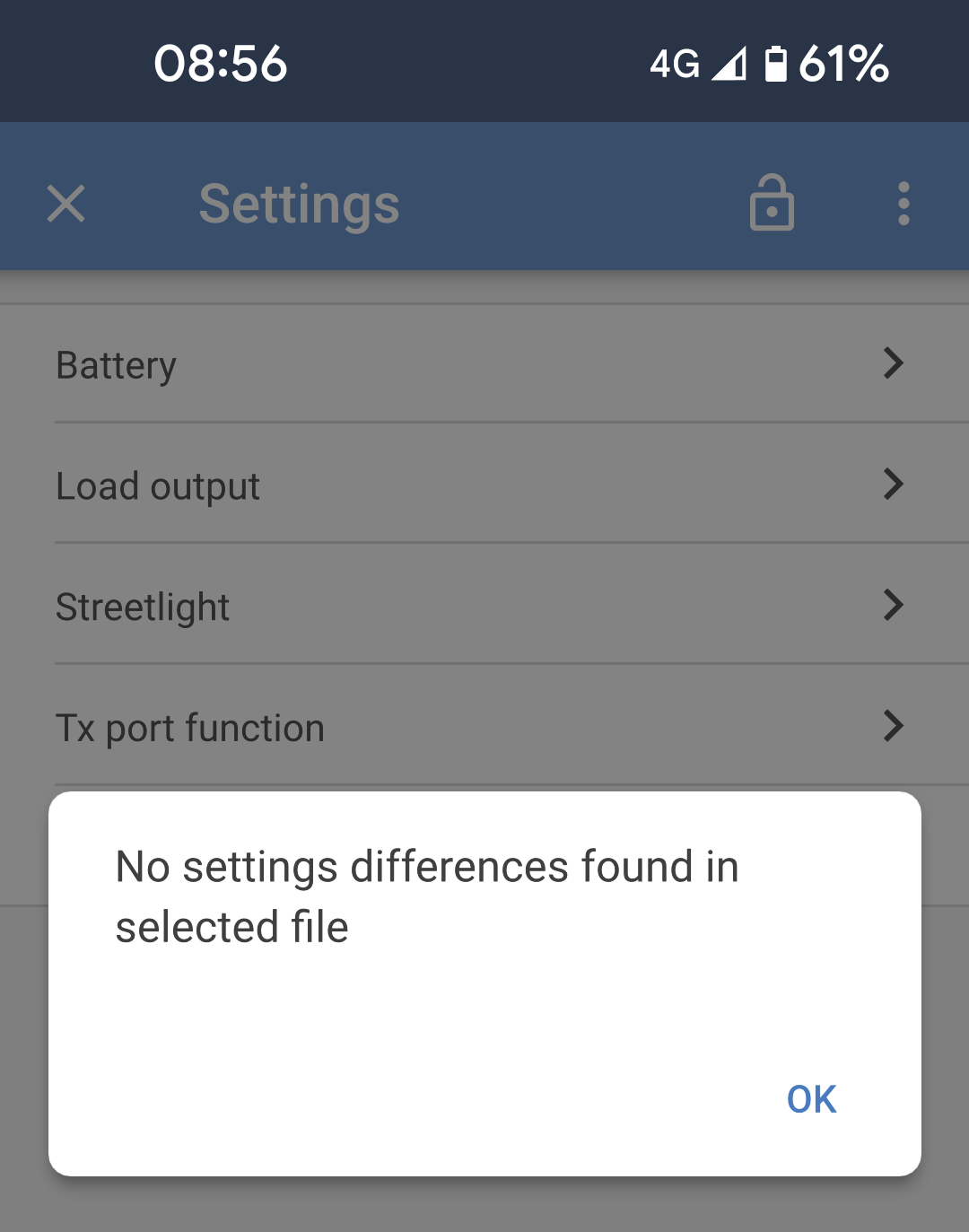
Yüklenen ayar dosyasının üründeki mevcut ayarlarla herhangi bir farkı yoksa bu bildirim gösterilir. |
|
Ayarları paylaş
Bir ayar dosyası çeşitli platformlar kullanılarak paylaşılabilir.
Ayar dosyasını paylaşmak için bir platform seçmenize olanak tanıyan bir sistem açılır penceresi görüntülenir. Kullanılabilir platformlar, Android veya iOS cihazınızda şu anda hangilerinin yüklü olduğuna bağlı olarak değişir. |
|
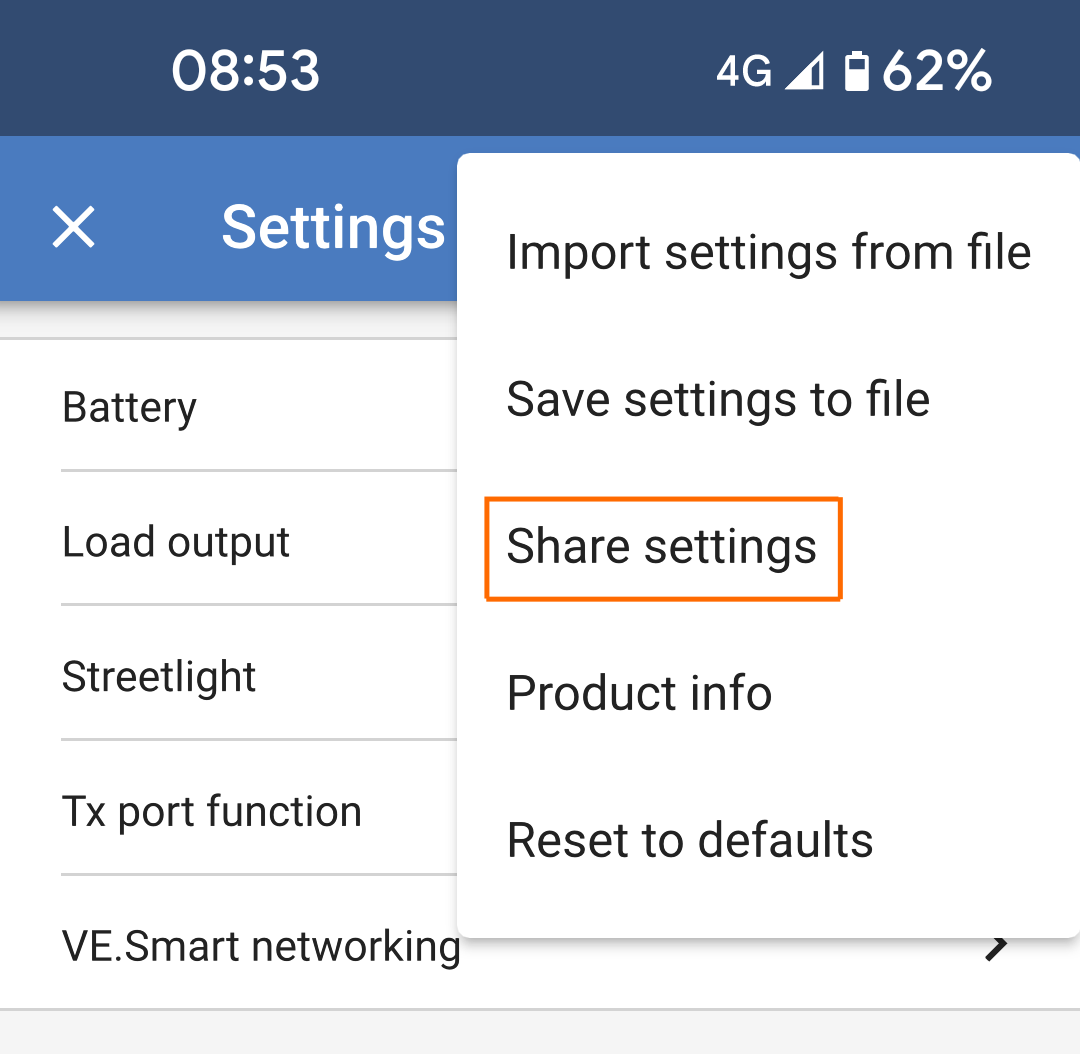
“Ayarları paylaş” özelliği, telefonunuzu kullanarak mevcut ürün ayarlarınızı diğer ürünlerle paylaşmanıza olanak sağlar. Ayrıca, VictronConnect kullanarak kaydettiğiniz ayarlar, ayarlar dosyasına kaydedilir ve “ayarlar dosyası yöneticisi” aracılığıyla diğer ürünler ile paylaşılabilir.
Ayarlar dosyası yöneticisi
Ayarlar dosyası yöneticisi ana menüde bulunur ve tüm depolanan ayarları gösterir:
Ayarlar dosya yöneticisi ana sayfadan başlatılabilir.
|
|
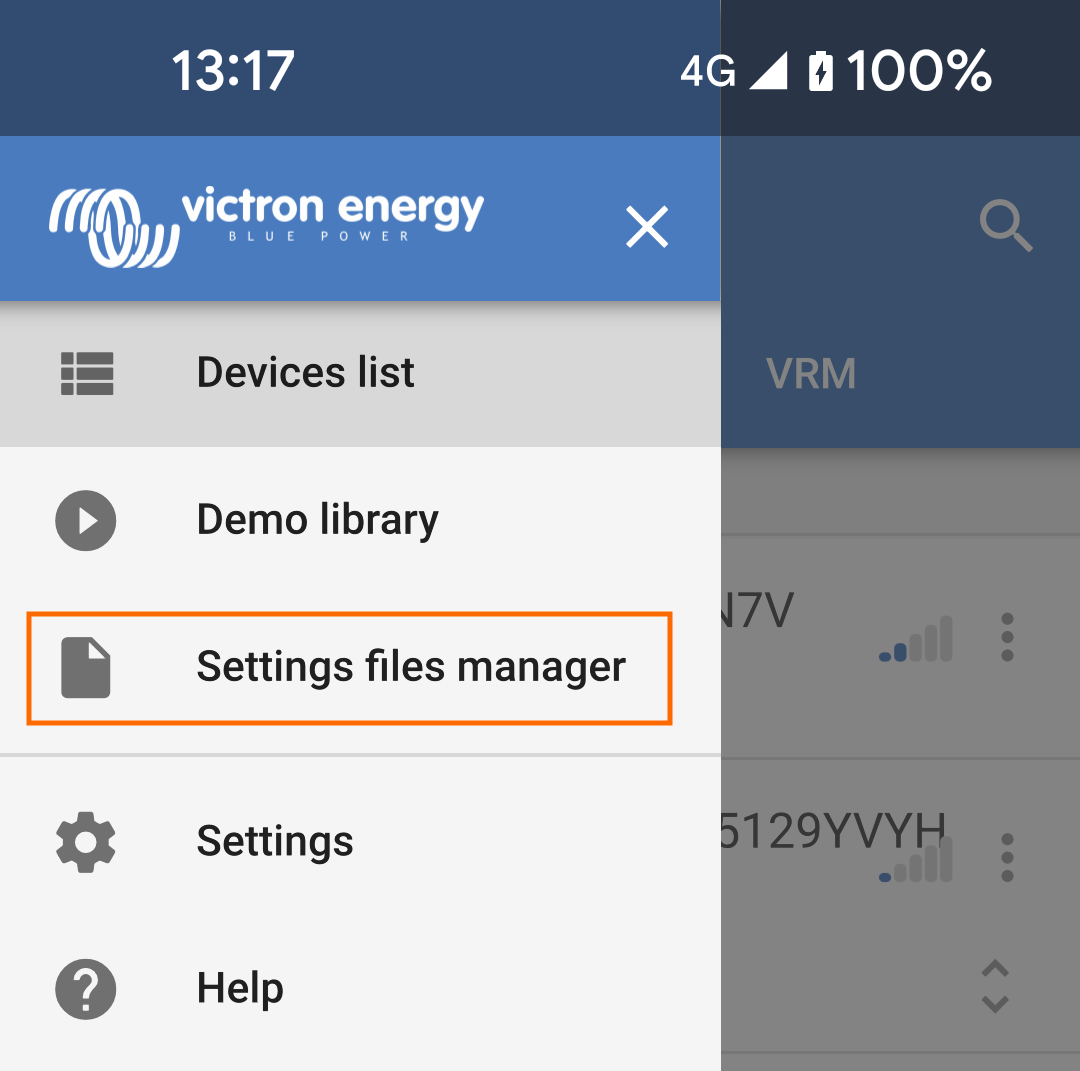
Oluşturduğunuz tüm ayar dosyaları bu listede görünür.
|
|
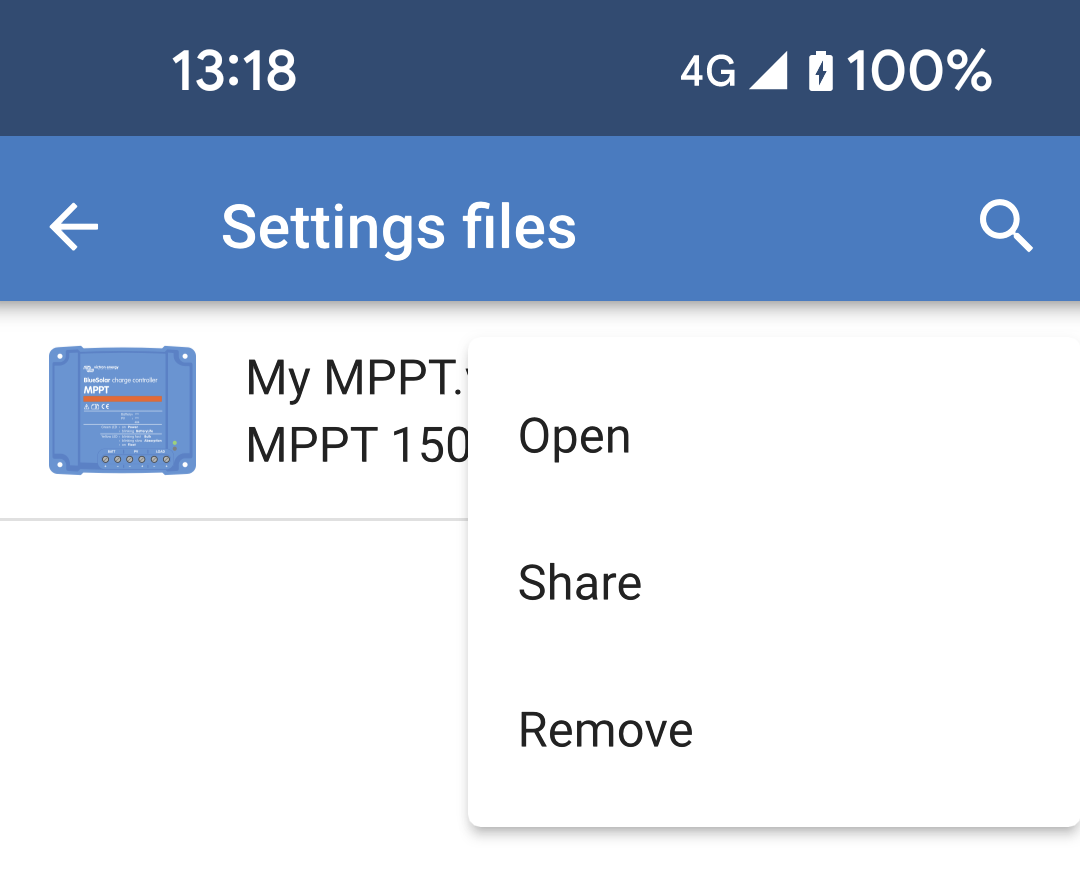
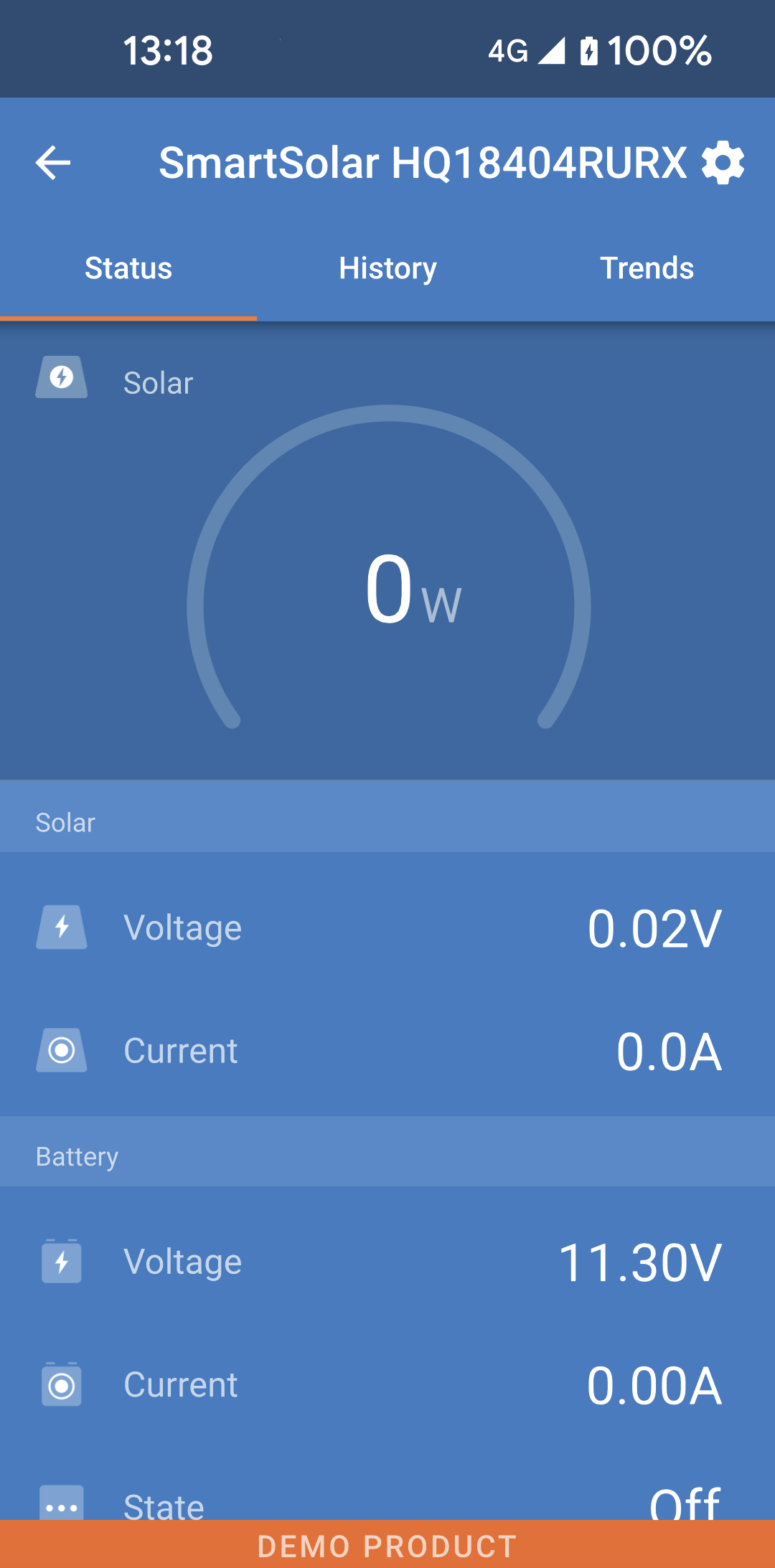
Bir ayar dosyası açıldığında, dosya yüklenir ve fiziksel bir ürüne bağlıymışsınız gibi demo ürün ekranı görüntülenir. NotFiziksel bir ürüne bağlı olmadığınızı hatırlatmak için ekranın altındaki "DEMO ÜRÜN" turuncu çubuğuna dikkat edin. Açık ayar dosyasındaki ayarları değiştirmek ve ardından tekrar kaydetmek mümkündür. Farklı bir isimle kaydedebilirsiniz. Aynı ismi kullanırsanız mevcut dosyanın üzerine yazılır. |
|
7.2. Ayarlar dosyaları ve demo kitaplığı
Demo kitaplığındaki ürünler, daha sonra paylaşılabilecek ve diğer kullanıcıların ürünlerine uygulanabilecek ayar dosyası setleri oluşturmak için şablon işlevi görebilir.
Not
Demo kitaplığı içinden ayar yüklemek mümkün değildir.
7.3. Eski ayarlar dosyalarını açarken sınırlama
Önceden kaydedilmiş ayarlar dosyasını açmanın iki yöntemi vardır:
Ayarlar Dosya Yöneticisi üzerinden
Yukarıdaki ekran görüntüsünde gösterildiği gibi, bu seçenek ürüne bağlantı yapmadan ayarları görüntülemenize olanak sağlar. Tüm ayarların yanı sıra gerilim ölçümleri, geçmiş veriler ve diğer bilgileri içeren tam bir anlık görüntü yüklenecek ve incelemeye hazır durumda tutulacaktır.
Ürün Ayar Sayfaları üzerinden
Bu seçenek yalnızca ürüne bağlı olduğunuzda kullanılabilir.
Önemli
İlk yöntem, ayar dosyası şu anda kullanmakta olduğunuz yazılım sürümüyle tam olarak aynı sürümle oluşturulmuşsa uygulanabilir.
Dosya daha eski bir yazılım sürümü ile oluşturulmuşsa ilk yöntem yerine ikinci yöntemi kullanın: aynı ürüne bağlanın ve ardından ayar dosyasını yükleyin.