13. Toplu programlama
Toplu programlama özelliği, tek işlemde ürün yazılımını güncellemek ve ayarları birkaç üniteye uygulamak için kullanılabilir.
Bu özellik, VE.Direct bağlantı noktasına sahip ürünler ve/veya Akıllı (Bluetooth özellikli) ürünler için geçerlidir.
Bu özellik, her bir üniteyi tek tek incelemek zorunda kalmadan ürün yazılımını güncelleyerek ve standart bir dizi ayarı birden fazla üniteye uygulayarak zaman kazanmak isteyen kurulum uzmanlarına yöneliktir. Bir ayar dosyası, ayarları programlanan tüm ünitelere uygulamak için şablon olarak kullanılabilir.
İki bağlantı yönteminden biri kullanılabilir:
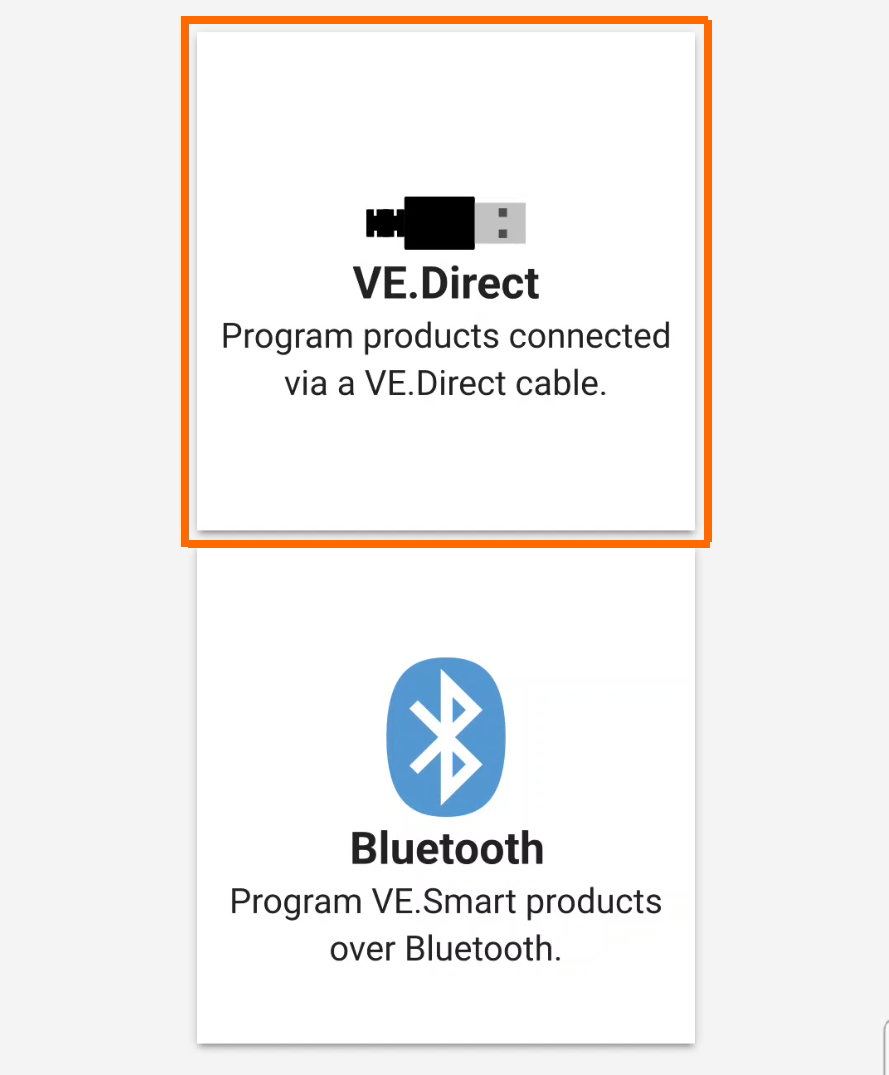
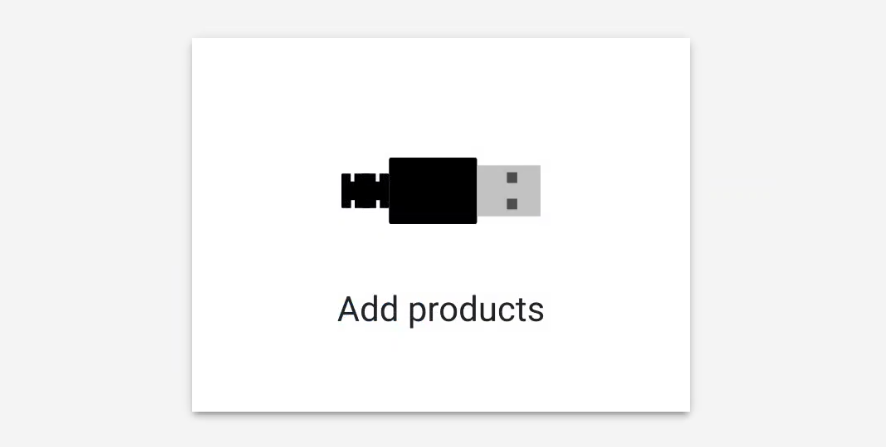
Kablolu: VE.Direct - USB kabloları ve standart bir USB hub kullanarak VictronConnect örneğine birden fazla cihaz bağlayın.
Bu yöntem özellikle büyük gruplarda için daha hızlı uygulama sağlayabilir.
Toplu işlemdeki her cihaz için bir Victron VE.Direct - USB arayüzü kablosu gereklidir.
Bluetooth:
13.1. Kablolu toplu programlama
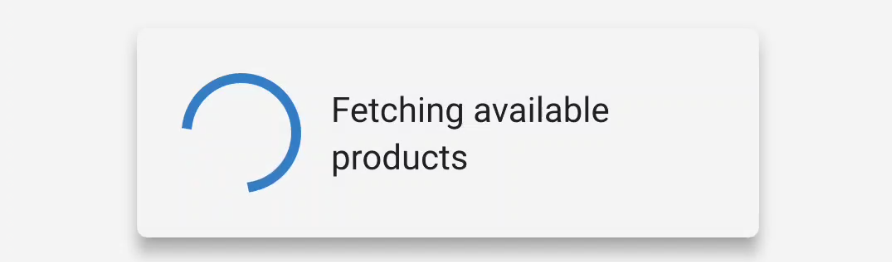
Bağlı ürünler otomatik olarak keşfedilir ve modele göre gruplandırılır.
Ürün yazılımı veya ayar dosyaları gruptaki tüm ürünlere aynı anda uygulanır.
Sınırlamalar:
Not
iOS cihazları bu yöntem için kullanılamaz.
Not
Bazı ürünler için ayrı Bluetooth mikro denetleyicisi bu yöntem kullanılarak güncellenmez. Bunun için Bluetooth toplu programlama yöntemini kullanmanız gerekir.
Buna, şu ürün grupları dahildir: SmartSolar (MPPT RS hariç), Smart BMV-712 ve SmartShunt, VE.Direct Akıllı Invertörler.
Ön Koşullar:
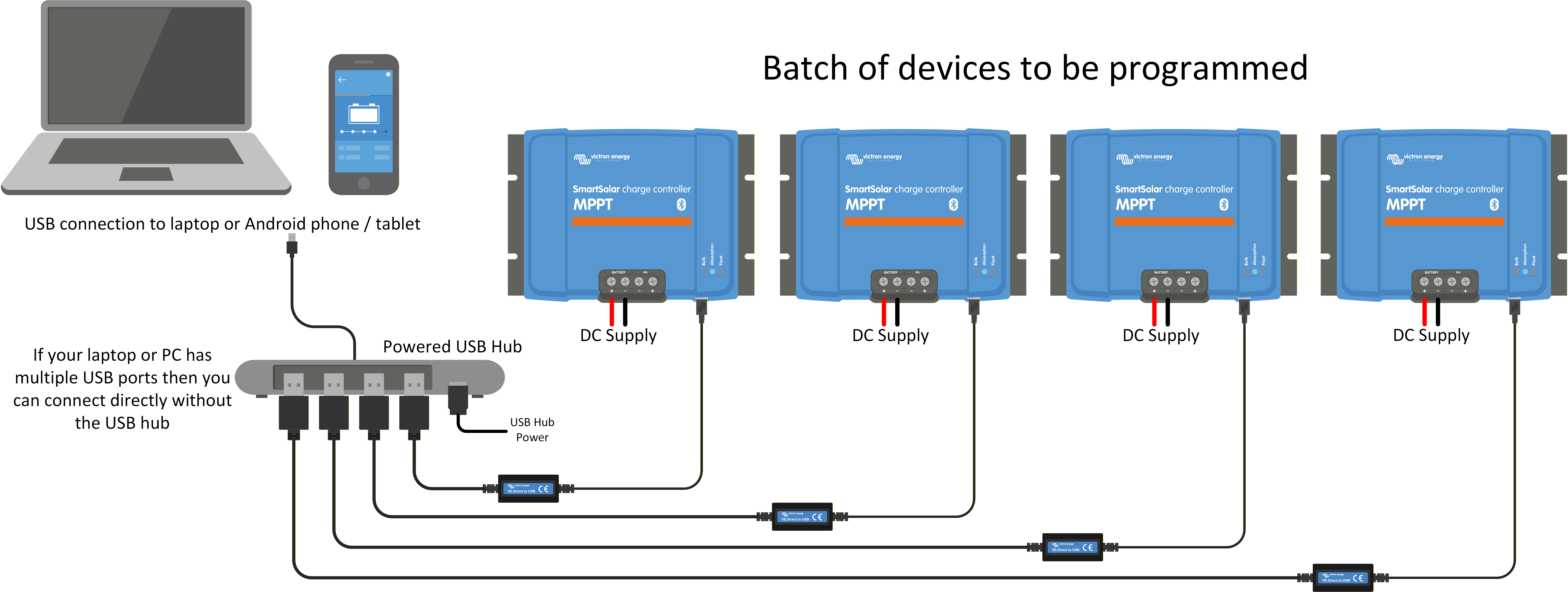
Toplu işteki cihazların her biri için VE.Direct - USB arayüz kablosu.
VE.Direct - USB arayüz kablolarının her birini bağlamak için bir USB bağlantı noktası. Telefon veya tablet kullanırken ya da bilgisayarınızda yeterli USB bağlantı noktası yoksa elektrik bağlantılı bir USB hub kullanın.
Not
USB hub'ın cihazınız ve işletim sisteminizle uyumlu olduğundan emin olun.
Gerekirse toplu işteki eşleşen cihazlara uygulamak için ayar dosyası bulundurun. Önceden bir ayar dosyası kaydetmek için buradaki adımlarını izleyin.
Not
Kaydedilen ayar dosyası, yüklemek istediğiniz cihazların modeliyle uyuşmalıdır.
Kurulum:
Önce her cihazı güç kaynağına bağlayın.
VE.Direct ile USB arayüz kablolarını bağlayın.
Dikkat
Uyumluluk sorunlarından kaçınmak için her zaman orijinal VE.Direct - USB arayüz kabloları kullanın.
 |
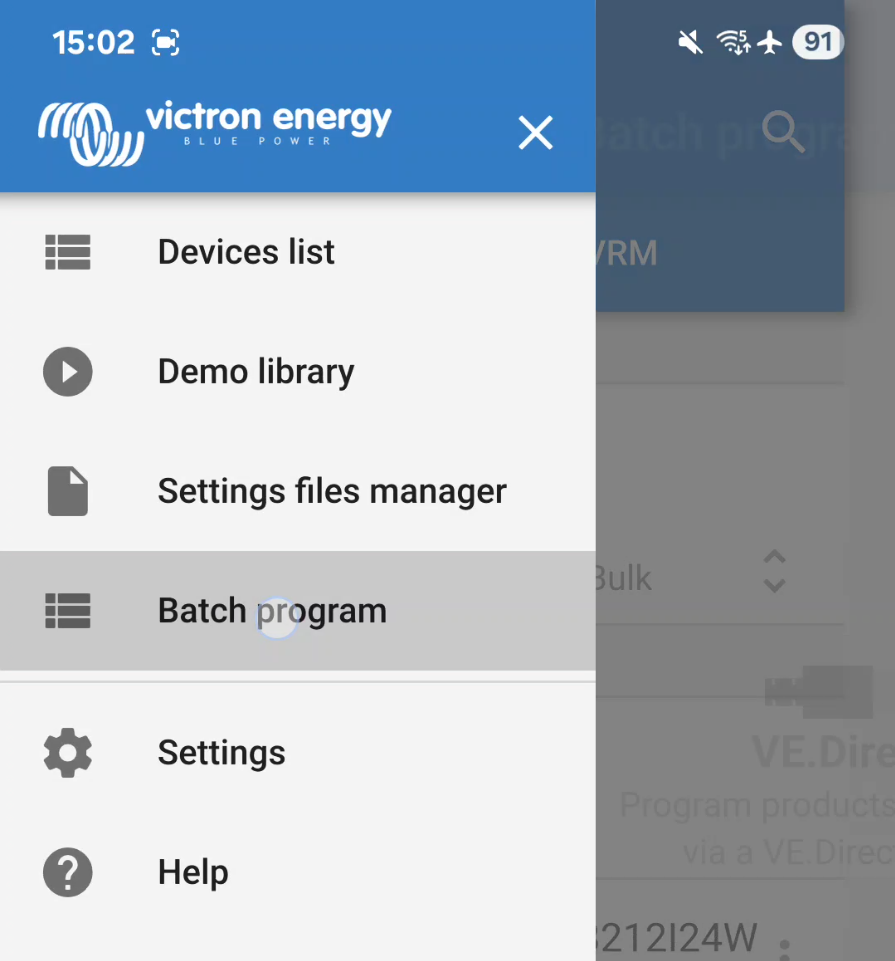
Programlamak istediğiniz tüm cihazlar bağlanıp açıldıktan sonra, telefonunuzda veya dizüstü bilgisayarınızda uygulamayı açın.
|
|
|
|
|
|
|
|
|
|
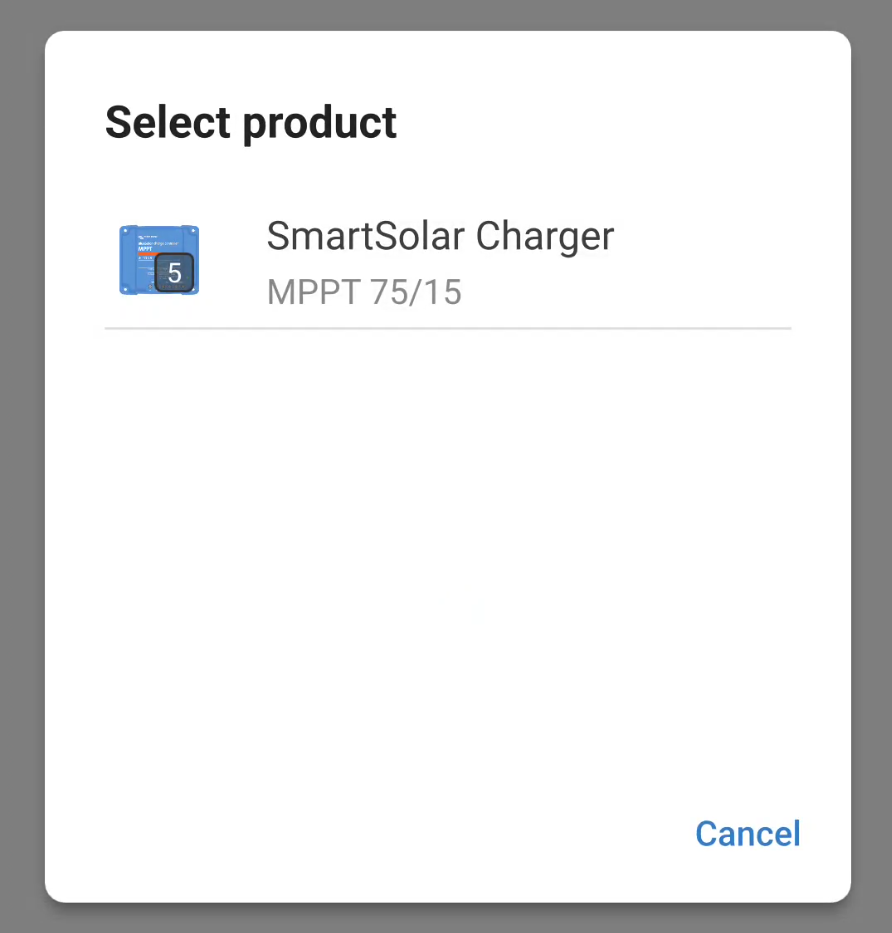
Gruptaki tüm ürünler yüklenecektir. Ürün yazılımı güncellemesi gerekebilir. Her ürünün ürün yazılımı ayrıntıları gösterilir. Ürün yazılımı kitaplığından bu ürün için mevcut olan en son ürün yazılımı sürümü uygulanacaktır.
|
|
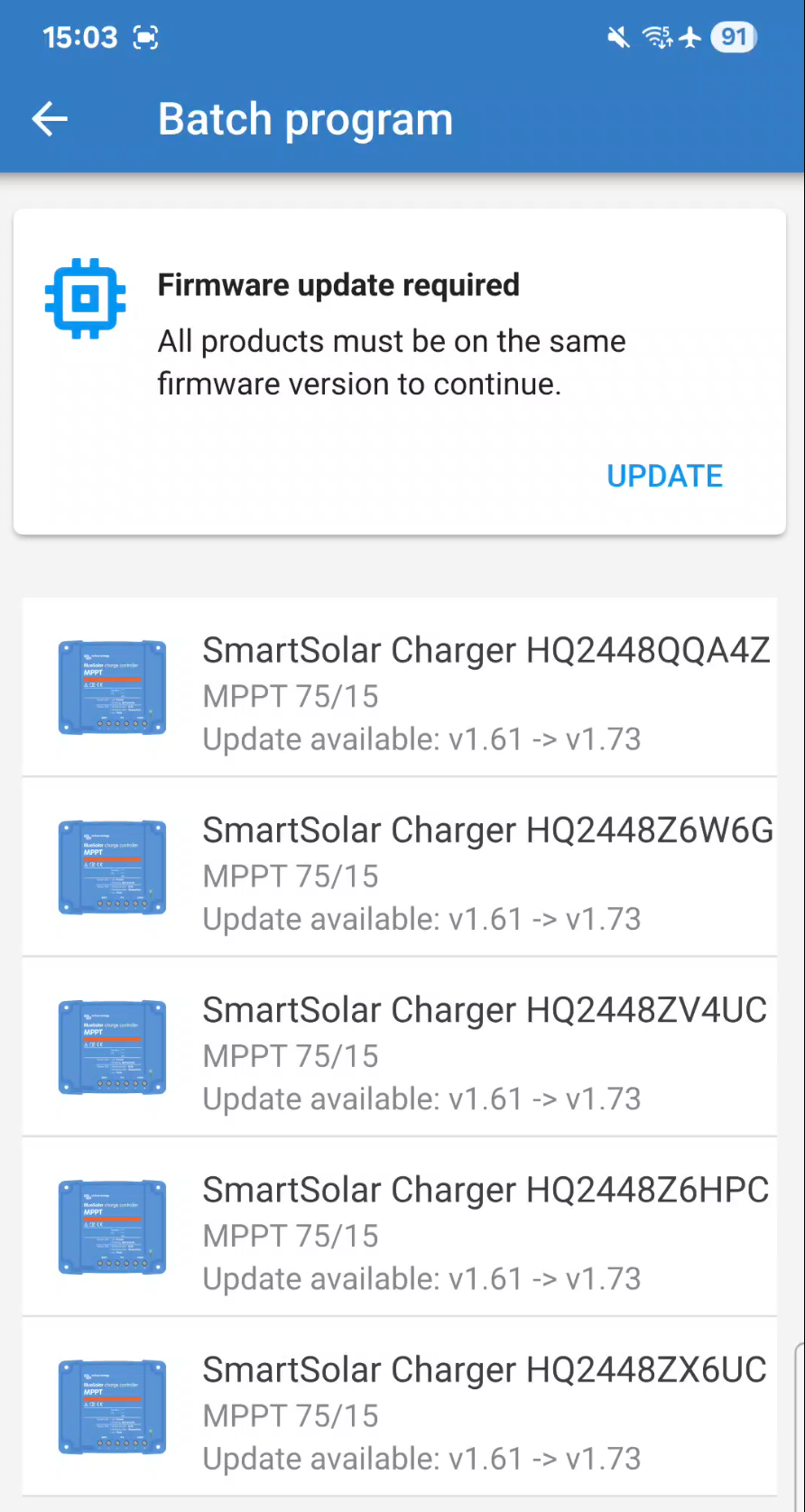
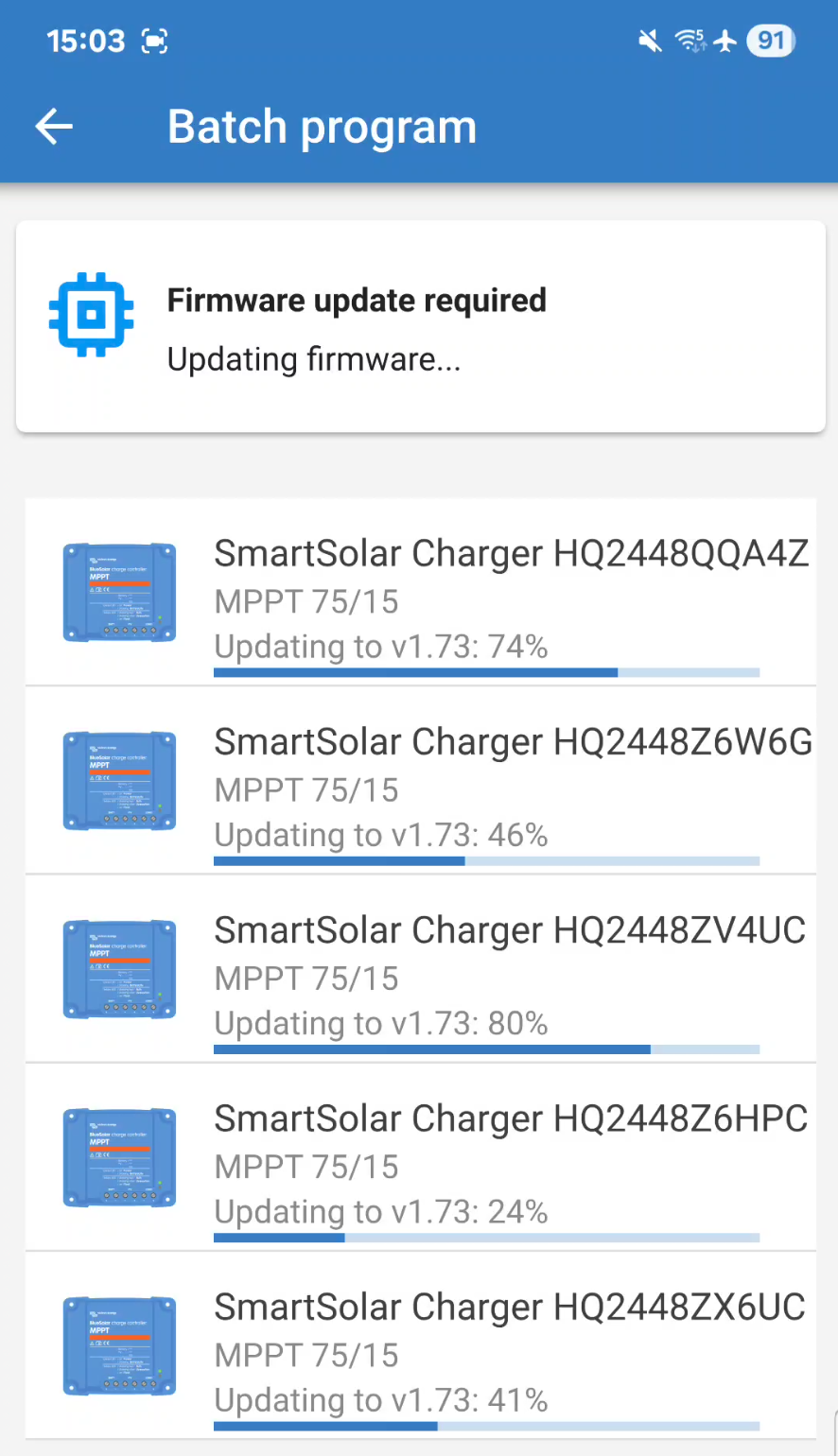
Ürün yazılımı tüm cihazlarda paralel olarak güncellenir. İlerleme çubuğu ile her cihaz için ilerlemeyi takip edebilirsiniz. |
|
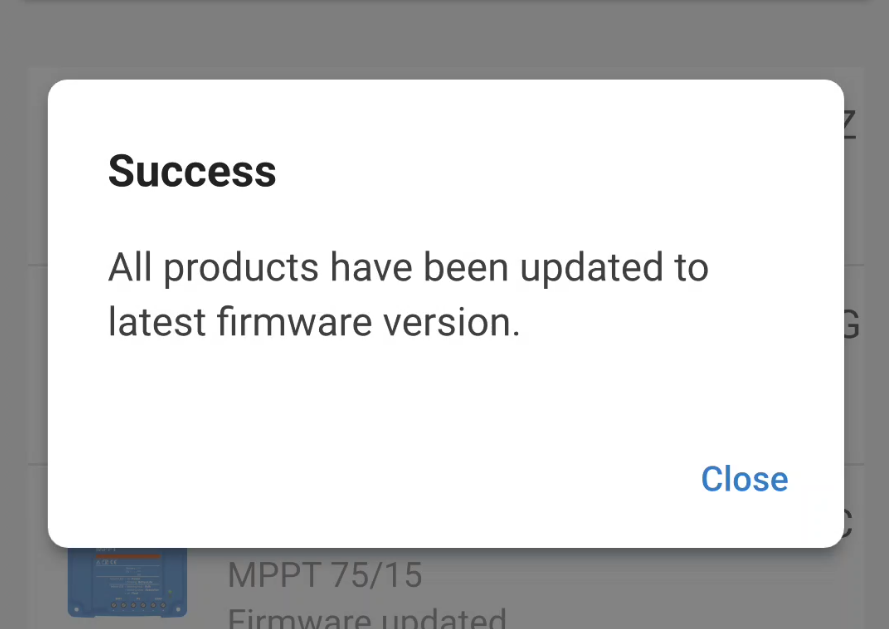
Tüm ürünler en son ürün yazılımına güncellendiğinde bir açılır pencere görüntülenir.
|
|
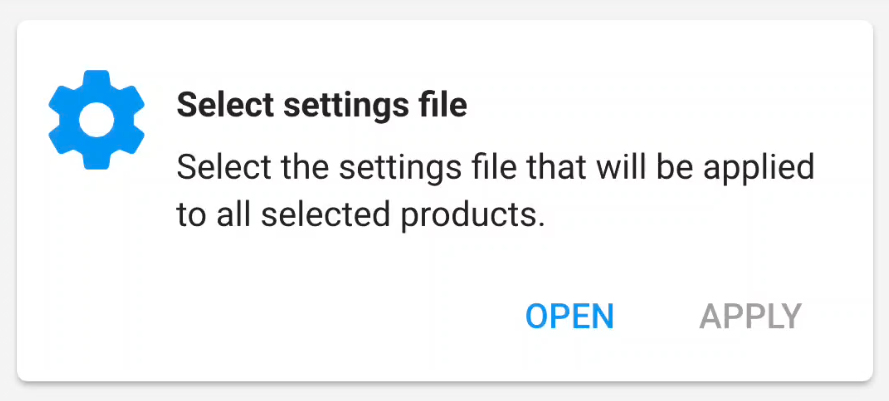
Ürün yazılımı güncellemeleri tamamlandıktan sonra, gruptaki tüm ürünlere ayar dosyası uygulayabilirsiniz.
Bir ayar dosyası uygulamak istemiyorsanız sol üstteki geri düğmesini kullanarak işlemden çıkabilirsiniz. |
|
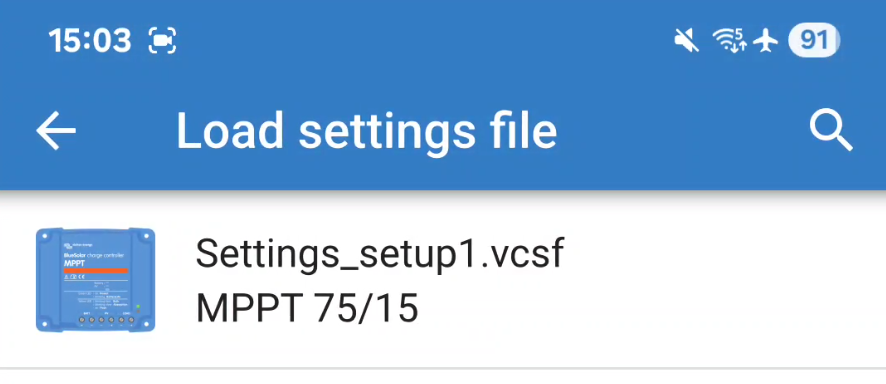
Ayar dosyası kitaplığınız açılır. Burada listeden uygun bir ayar dosyası yükleyebilirsiniz.
NotAyar dosyasının uyguladığınız ürünlerle eşleştiğinden emin olun. |
|
|
|
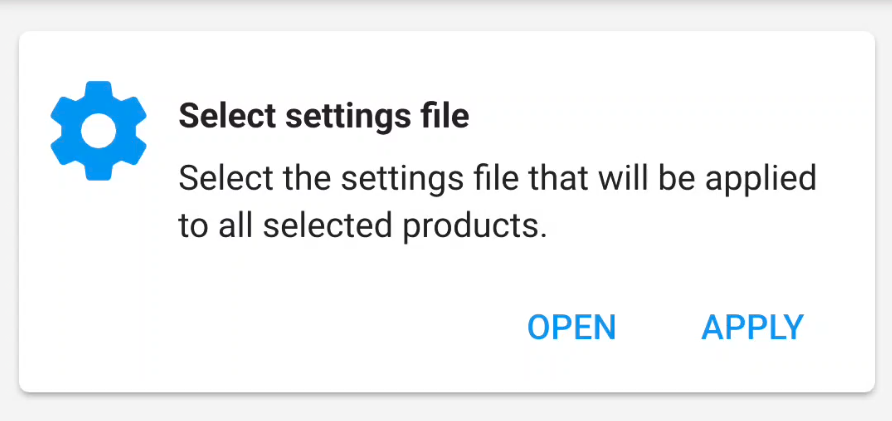
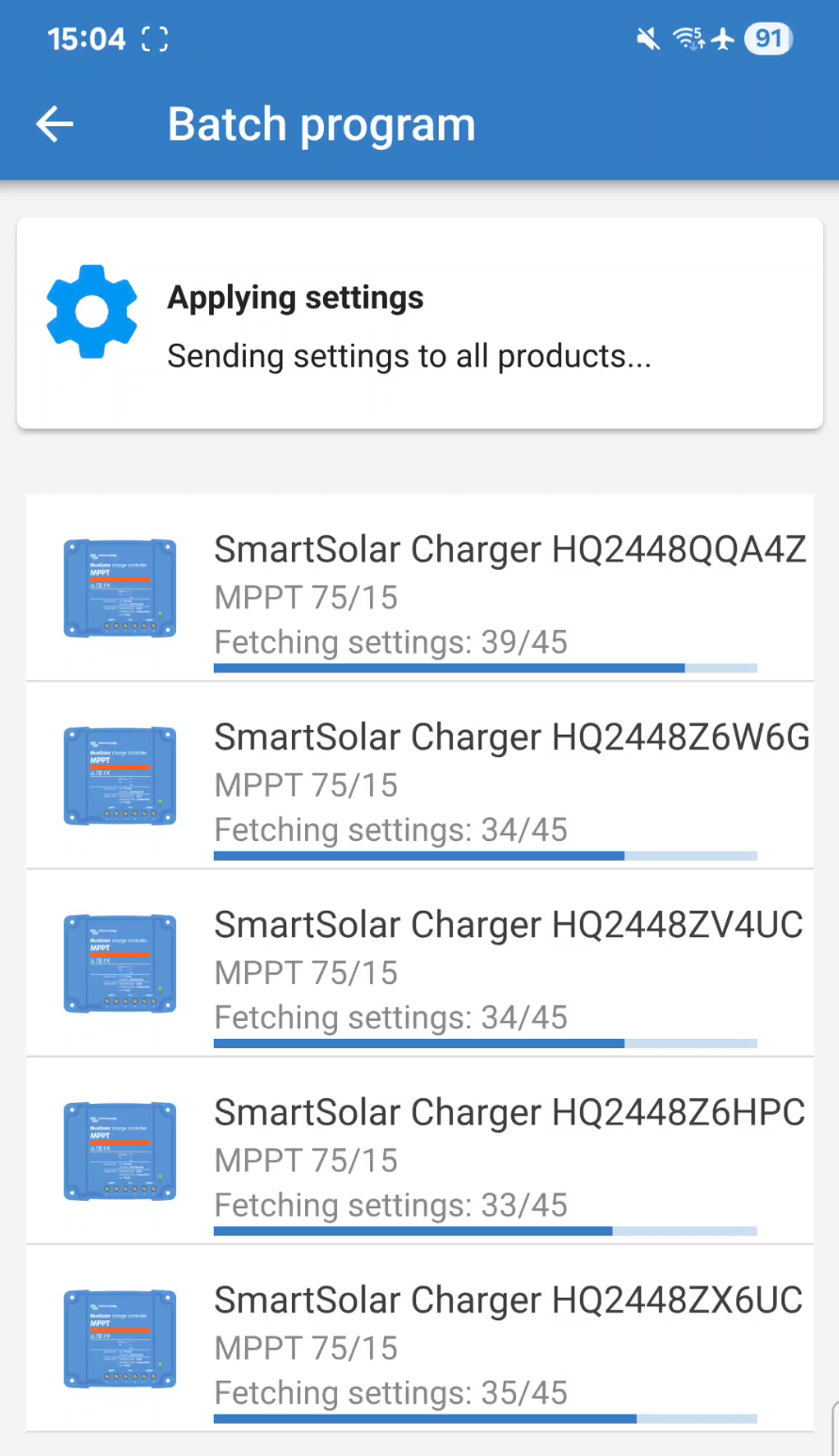
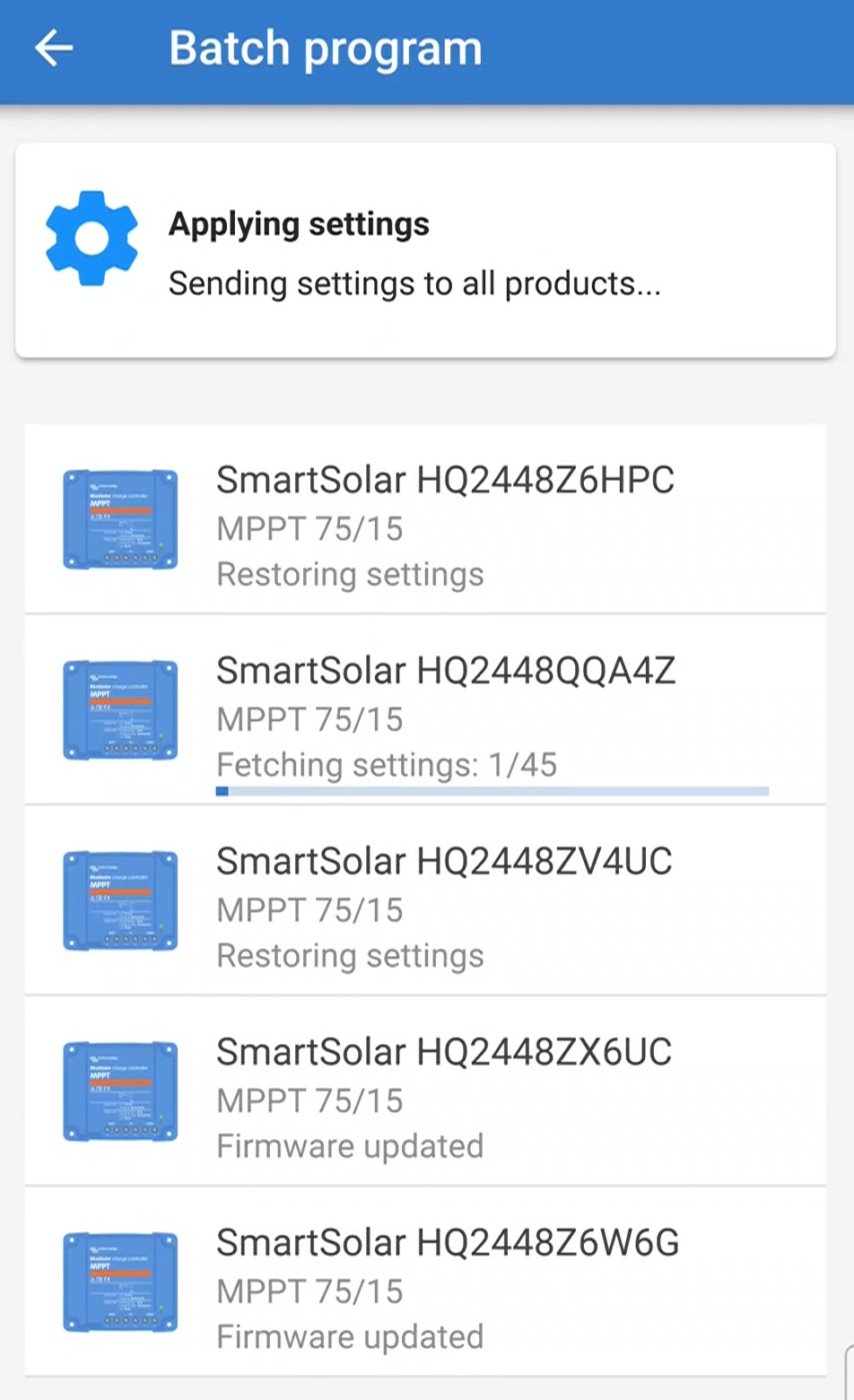
Şimdi ayar dosyası gruptaki tüm ürünlere aynı anda gönderilir. Her ürünün durumunu gösteren kendi ilerleme çubuğu vardır. |
|
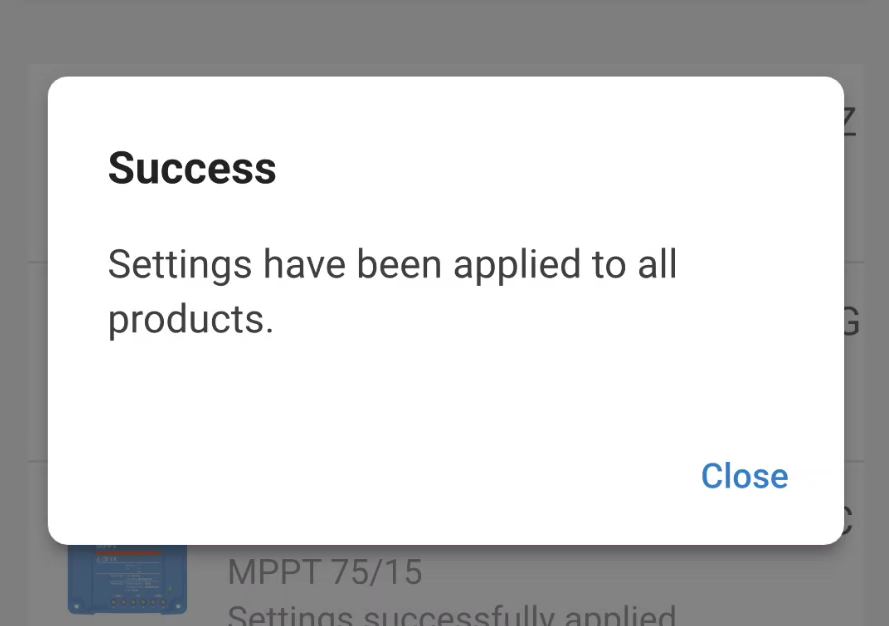
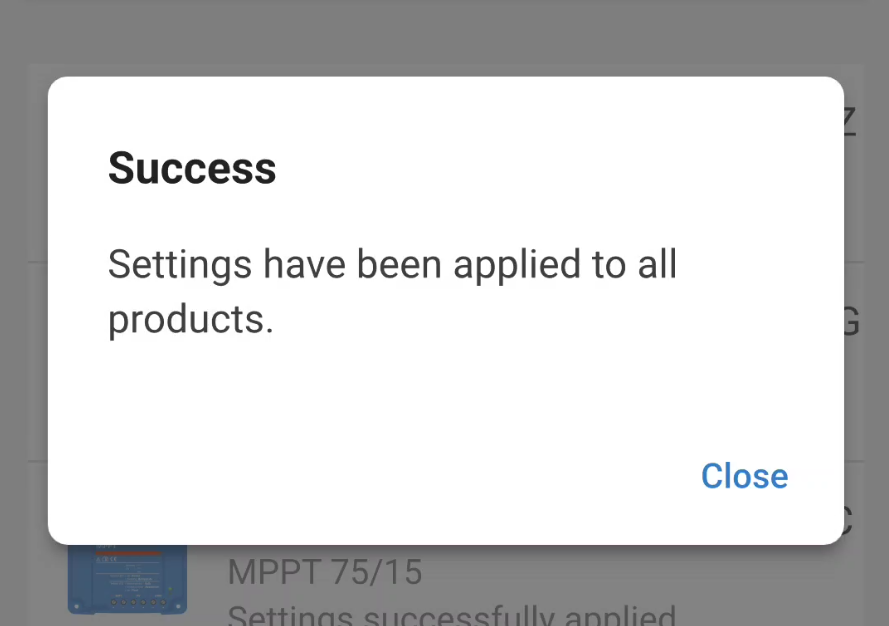
Ayar dosyası tüm ürünlere başarıyla uygulandıktan sonra bir açılır pencere gösterilir. |
|
13.2. Bluetooth ile toplu programlama
Bu yöntem, ürün yazılımı güncellemelerini ve ayar dosyalarını uygulamak için Bluetooth kullanır. USB kablolarına veya USB hub'a ihtiyacınız yoktur.
Öncesinde cihazları eşleştirmeniz gerekmez. Bunu toplu programlama işlemi gerçekleştirir.
Gerekirse Bluetooth mikro denetleyicisinin yanı sıra ana mikro denetleyici için de ürün yazılımı güncellemeleri yapılır.
Bu yöntemde Android veya iOS cihazlar kullanılabilir. Ürün QR kodlarını taramak için cihazın kamerası kullanılır.
Sınırlamalar:
Not
Bu yöntemde macOS ve Windows cihazlar kullanılamaz.
Bu toplu programlama prosedürü, henüz herhangi bir değişikliğin uygulanmadığı yeni ürünler için tasarlanmıştır. Zaten değiştirilmiş olan cihazları toplu olarak programlamaya çalışmak sorunlara neden olabilir.
Örneğin, ürün adı değiştirilmişse toplu programlama özelliği cihazı doğru şekilde tanımlayamayabilir.
Toplu işlemdeki cihazlar tek tek işlenir. Bu nedenle toplu işlem, kablolu yöntemin kullanılmasına kıyasla daha uzun sürebilir.
Ön Koşullar:
Partideki her bir ürün için her bir QR kodu etiketini taramak için hazır bulundurun. Ürünler, her bir ürün için her bir etiket taranarak sisteme eklenir.
Uyarı
Her ürün etiketini ilgili ürünle birlikte saklayın. Etiketleri karışık halde tutmamaya veya birbiriyle karıştırmamaya özen gösterin.
Telefonunuzun veya tabletinizin aktif bir internet bağlantısının olması gerekir.
Kurulum:
Önce her cihazı güç kaynağına bağlayın.
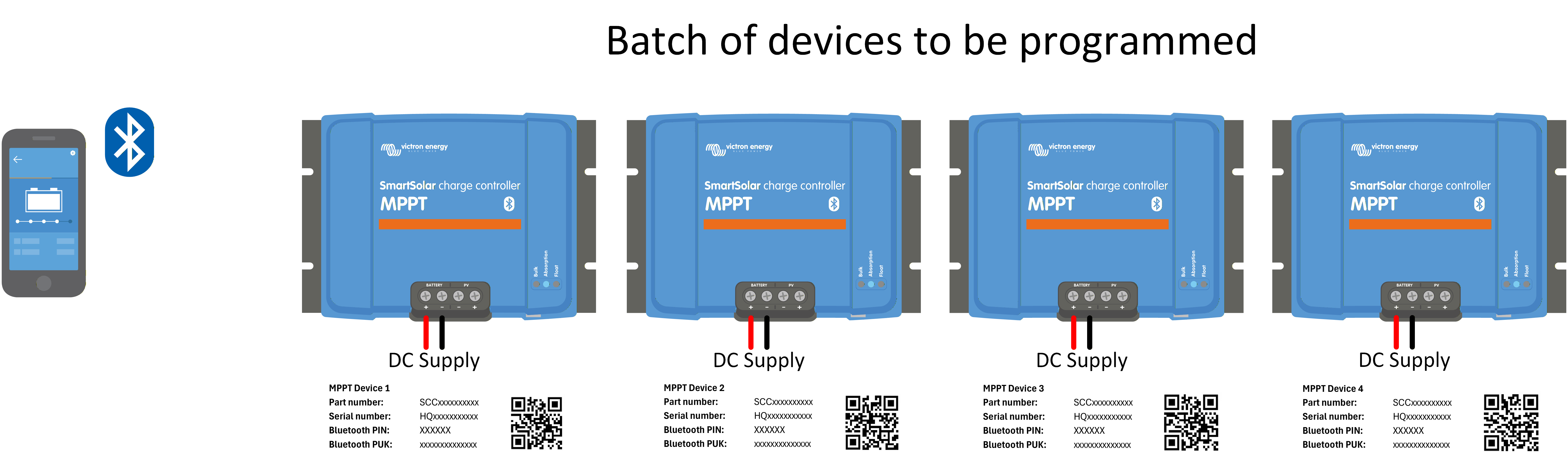 |
Programlamak istediğiniz tüm cihazlar bağlanıp açıldıktan sonra, telefonunuzda veya dizüstü bilgisayarınızda uygulamayı açın.
|
|
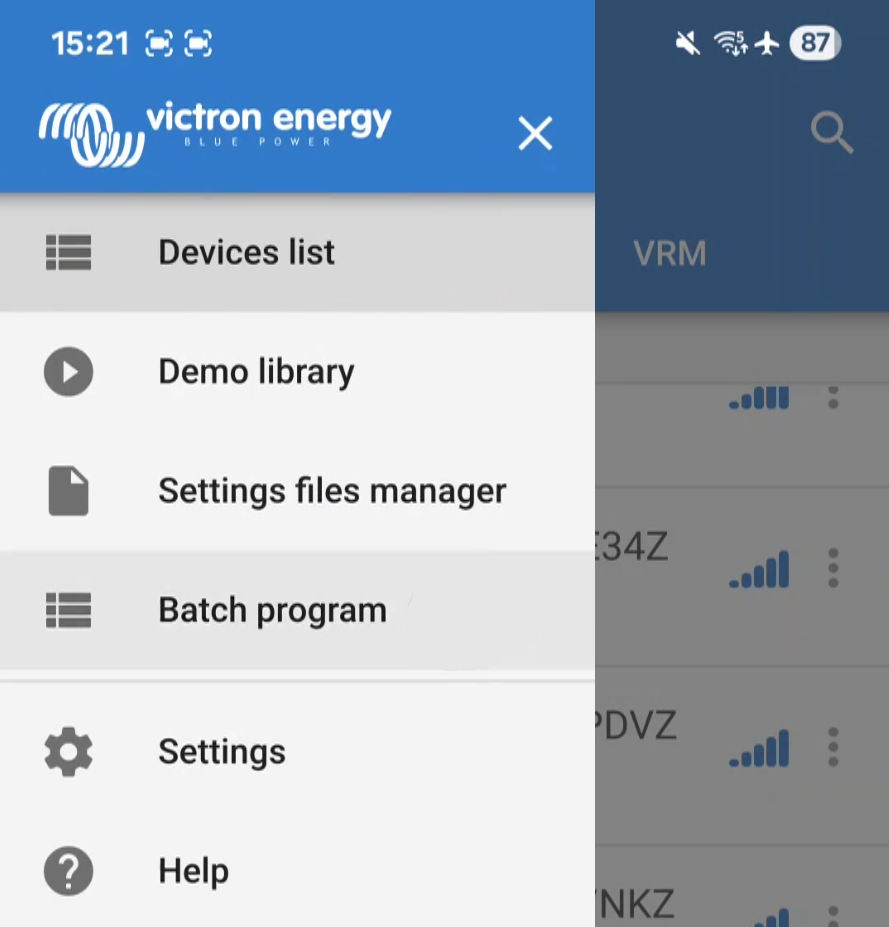
|
|
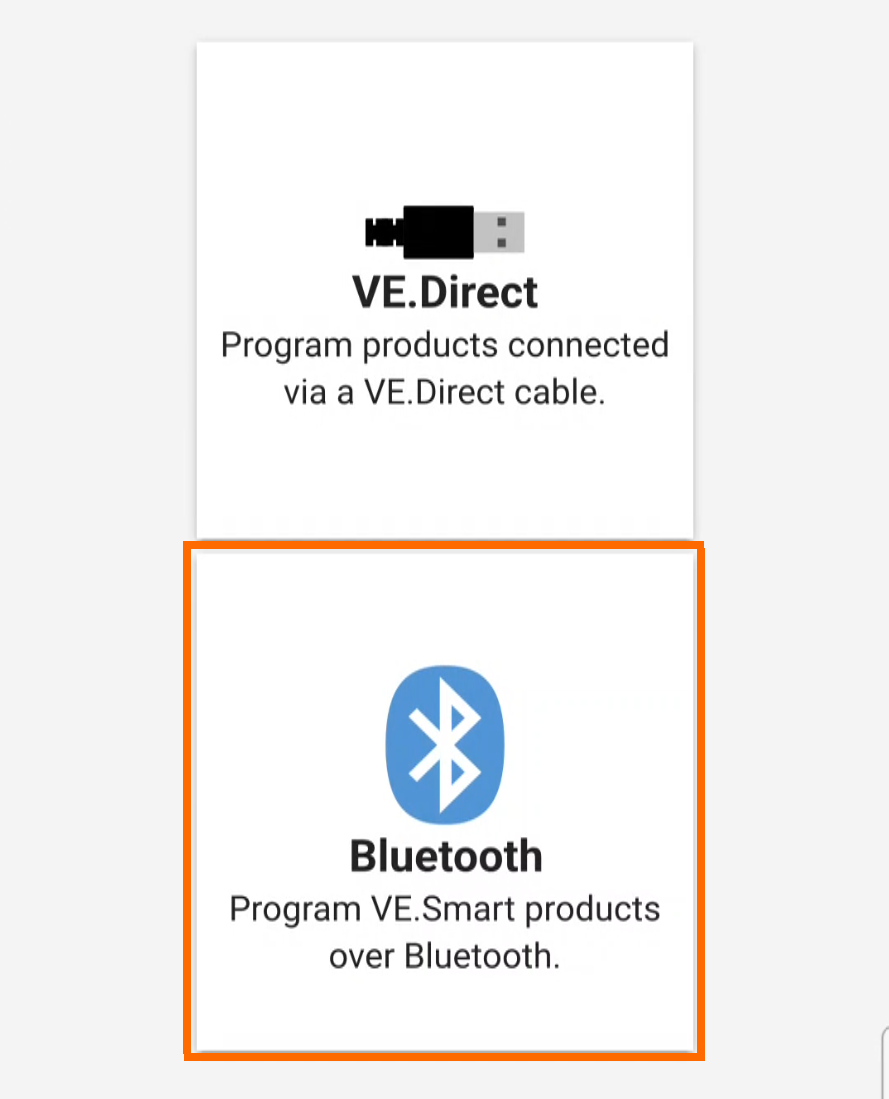
|
|
|
|
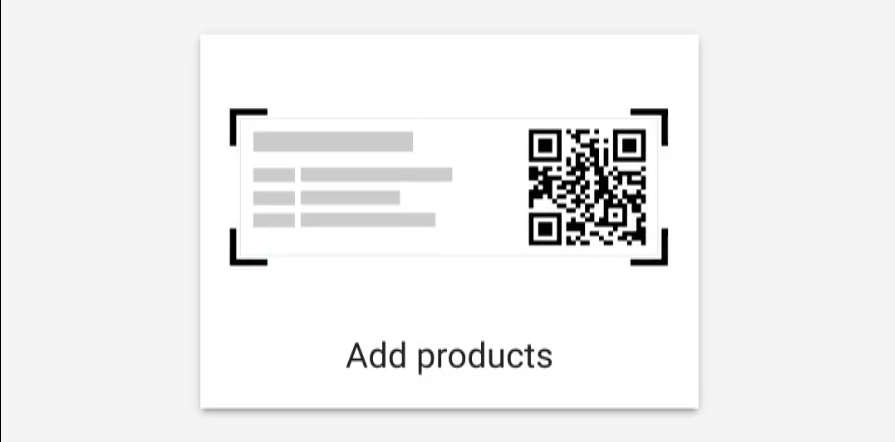
Ürün etiketlerinizdeki QR kodlarını tarayabilmek için telefon kameranızın açılmasını beklemeniz gerekir. Ekranın alt kısmında bulunan bir pencere, taranan etiketin ayrıntılarını kopyalar.
|
|
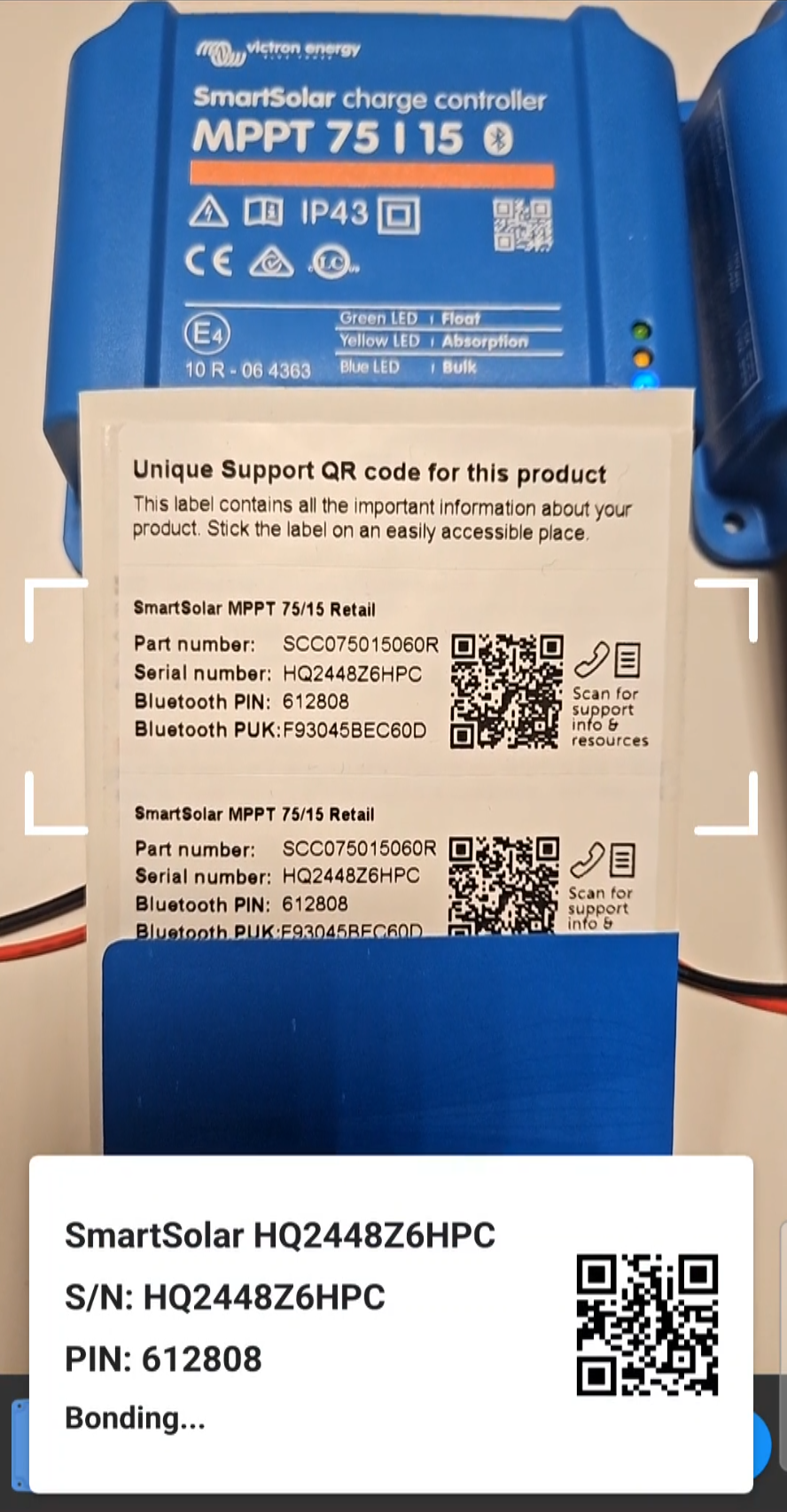
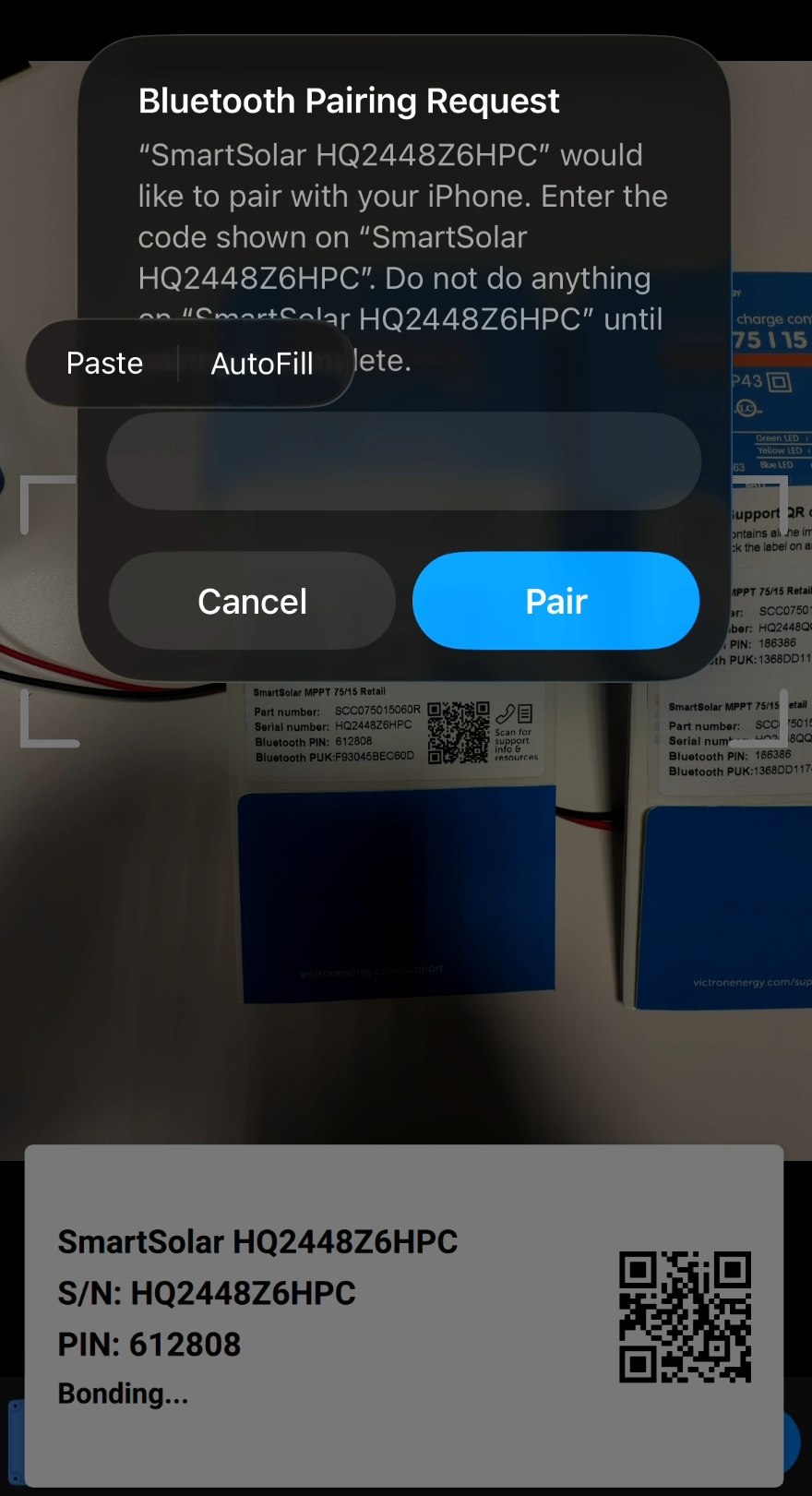
NotBu adım yalnızca bir iOS cihazı kullanılırken geçerlidir! Bluetooth PIN kodu QR kodundan okunabilse de otomatik olarak uygulanamaz. O anda taramakta olduğunuz ürün için PIN kodunu girmenizin gerektiği bir eşleştirme isteği açılır.
İpucuTarama işleminin ardından PIN, panonuza kopyalanır. Bu değeri eşleştirme kutusuna yapıştırın. |
|
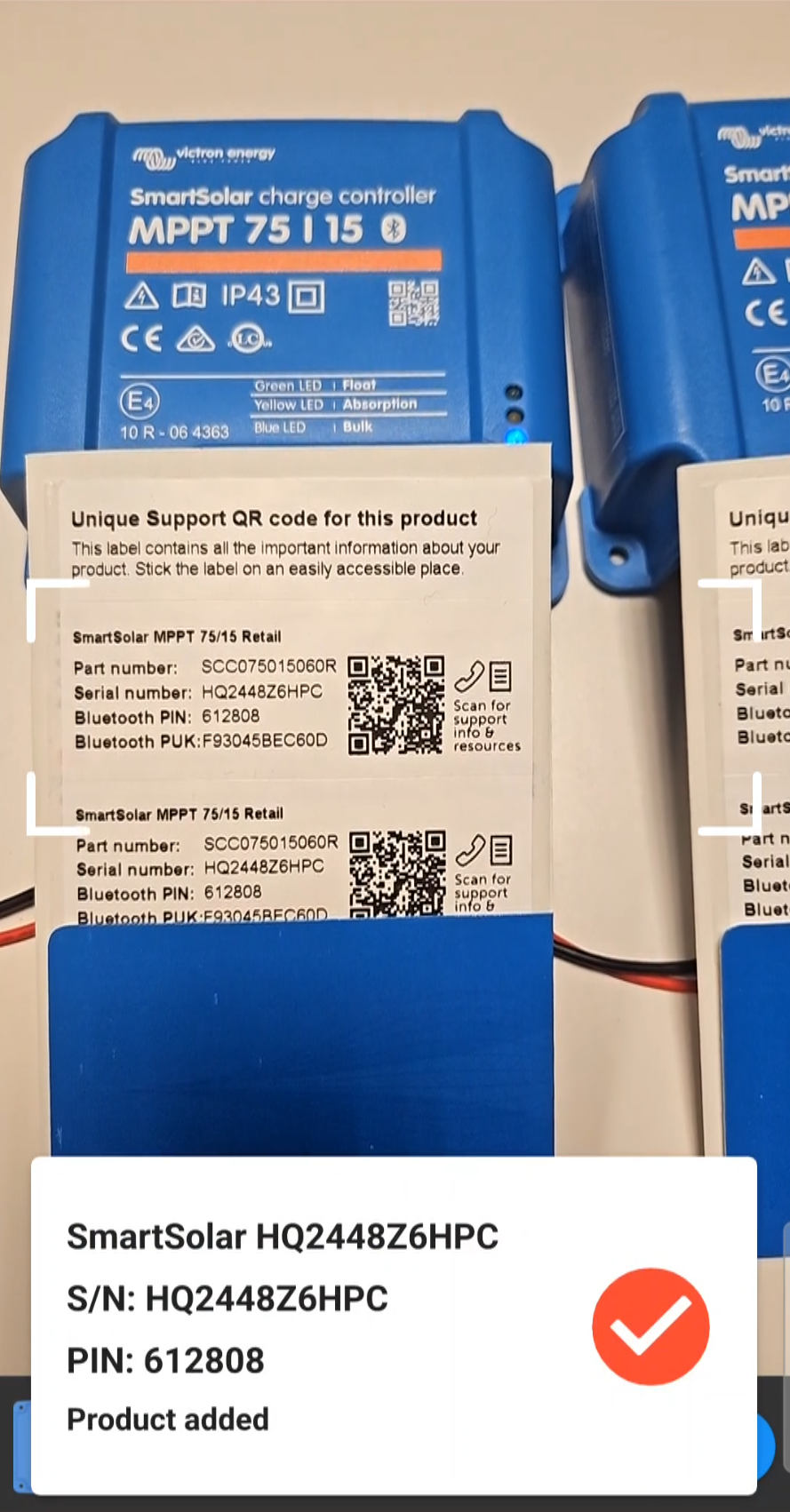
Ürün başarıyla eklendiğinde onay işareti görünür.
NotTüm etiketleri tarayana kadar Bitti düğmesine dokunmayın. |
|
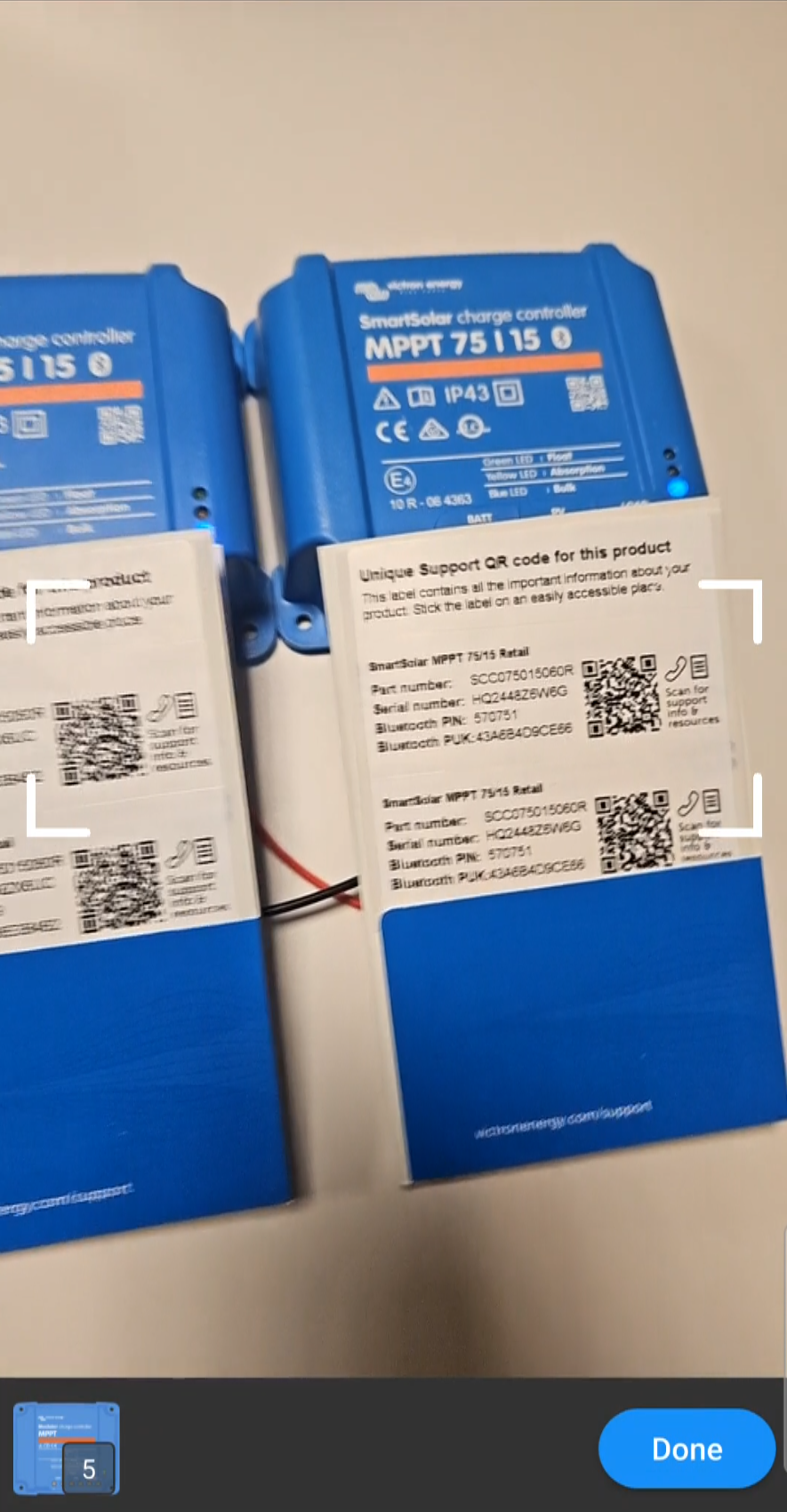
İpucuSol alt köşedeki ürün simgesinin üzerinde bulunan siyah kutudaki küçük sayı, başarıyla eklenen her ürünle birlikte artar. |
|
Taranan tüm ürünler listelenir. İpucuDaha fazla ürün eklemek için sağ alt köşedeki turuncu + düğmesine dokunup yeni QR kodlarını tarayın. Ürün yazılımı güncellemesi gerekebilir. Her ürünün ürün yazılımı ayrıntıları gösterilir. Ürün yazılımı kitaplığından bu ürün için mevcut olan en son ürün yazılımı sürümü uygulanacaktır.
|
|
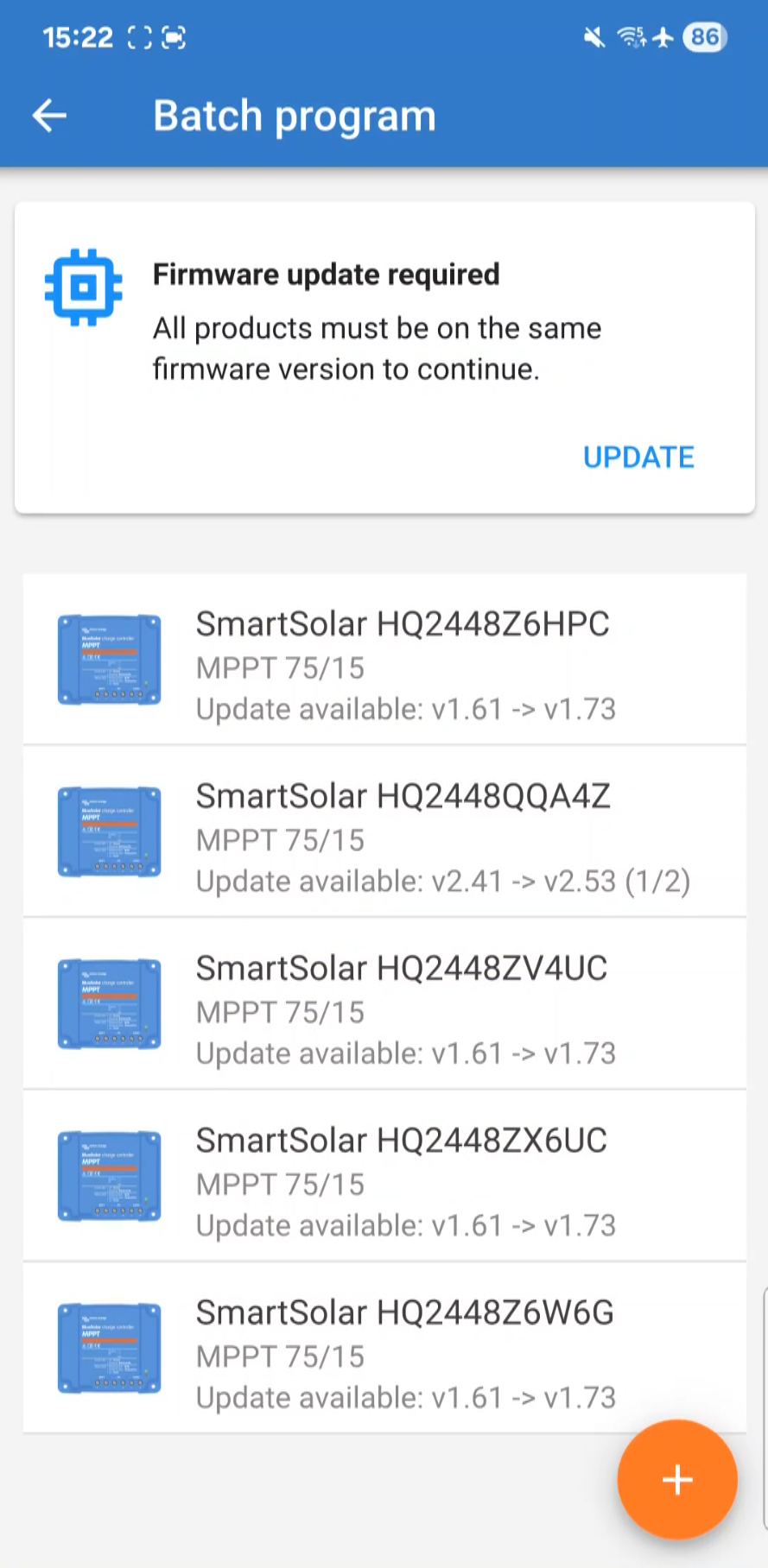
NotBazı ürünlerde, biri ana CPU, diğeri Bluetooth CPU'su için olmak üzere iki ürün yazılımı güncellemesi olabilir. |
|
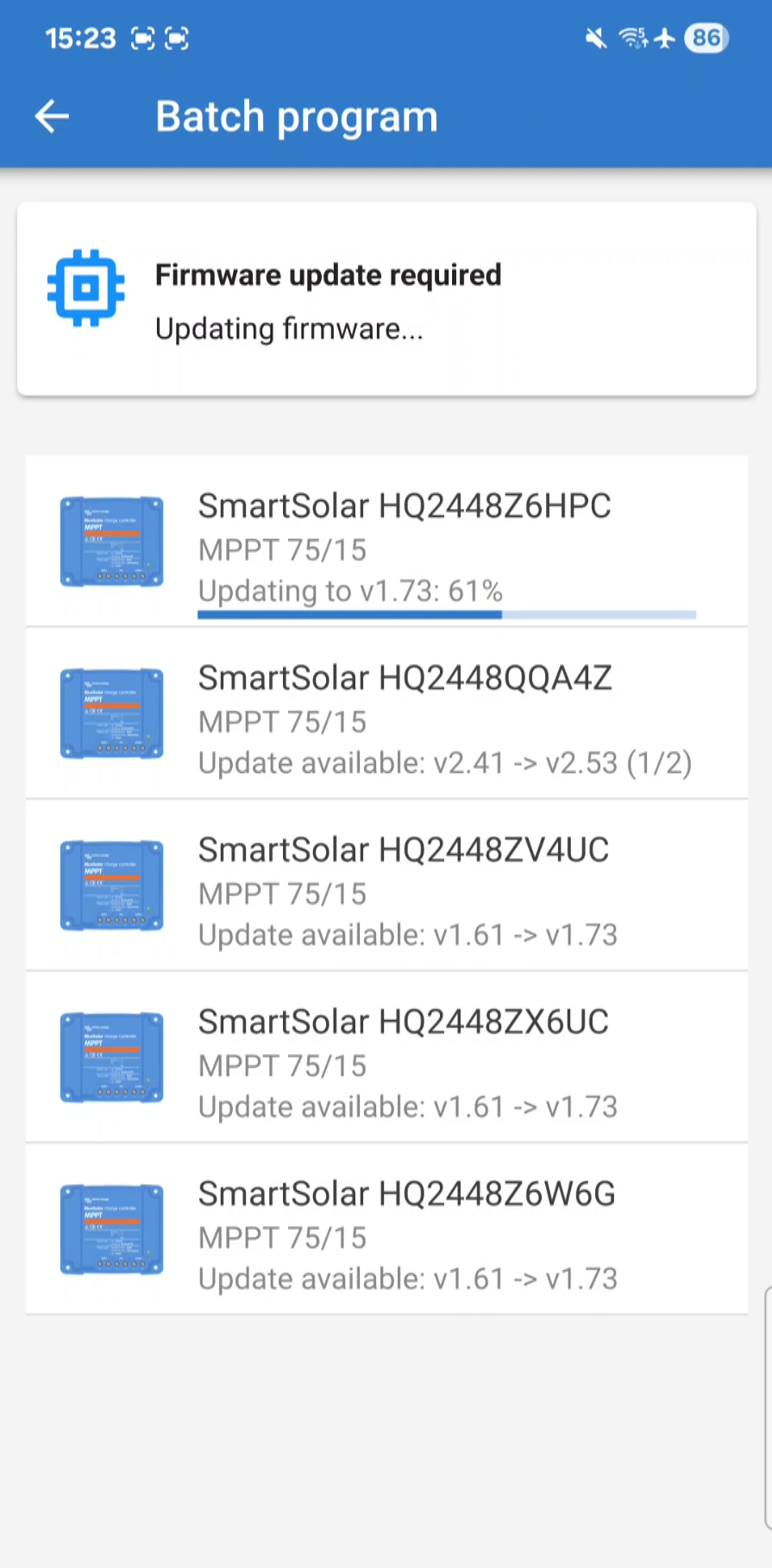
Tüm ürünler en son ürün yazılımına güncellendiğinde bir açılır pencere görüntülenir.
|
|
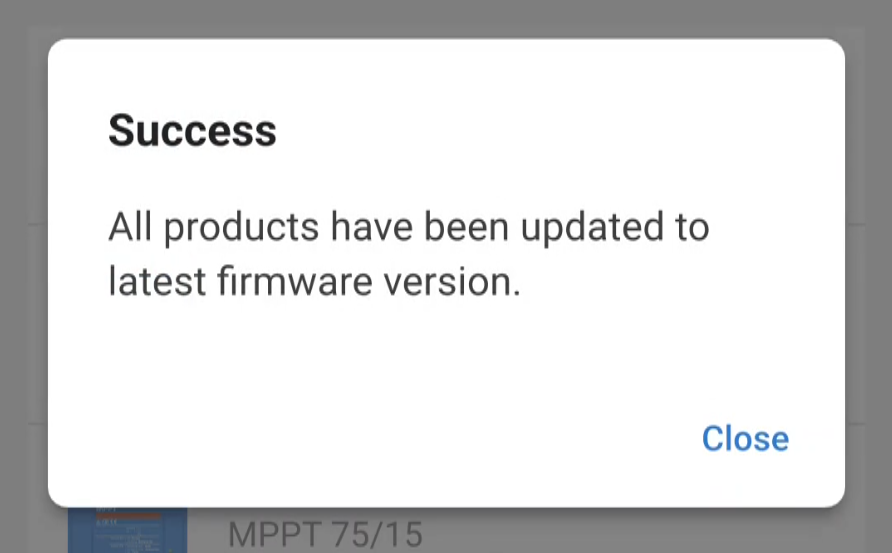
Ürün yazılımı güncellemeleri tamamlandıktan sonra, gruptaki tüm ürünlere ayar dosyası uygulayabilirsiniz.
Bir ayar dosyası uygulamak istemiyorsanız sol üstteki geri düğmesini kullanarak işlemden çıkabilirsiniz. |
|
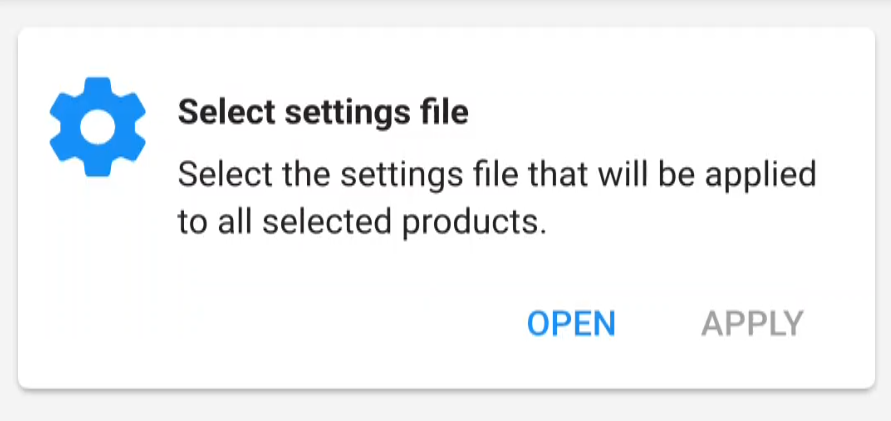
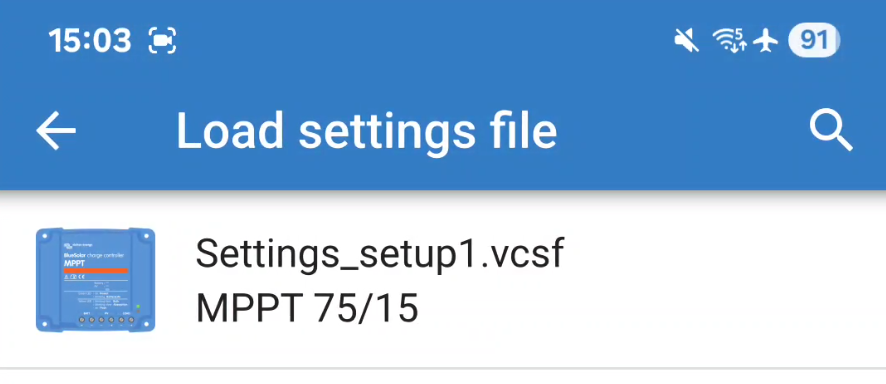
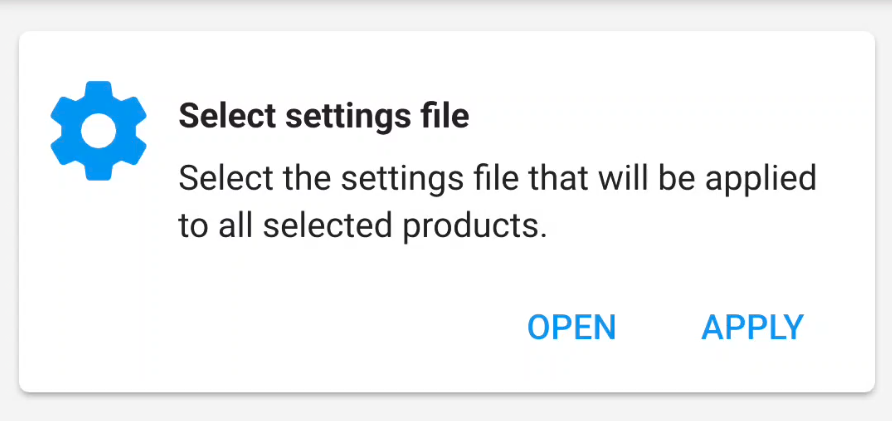
Ayar dosyası kitaplığınız açılır. Burada listeden uygun bir ayar dosyası yükleyebilirsiniz.
NotAyar dosyasının uyguladığınız ürünlerle eşleştiğinden emin olun. |
|
|
|
|
|
|
|