13. Programación por lotes
La opción de programación por lotes puede utilizarse para actualizar el firmware y aplicar ajustes en varias unidades en una única operación.
Esto se aplica a productos con un puerto VE.Direct o Smart (con Bluetooth habilitado).
Esta función está pensada para los instaladores que quieran ahorrar tiempo al hacer actualizaciones de firmware y al aplicar una gama estándar de ajustes en múltiples unidades sin tener que ir de una en una. Se puede usar un archivo de ajustes como plantilla para aplicar ajustes en todas las unidades que se vayan a programar.
Se puede usar uno de los dos siguientes métodos de conexión:
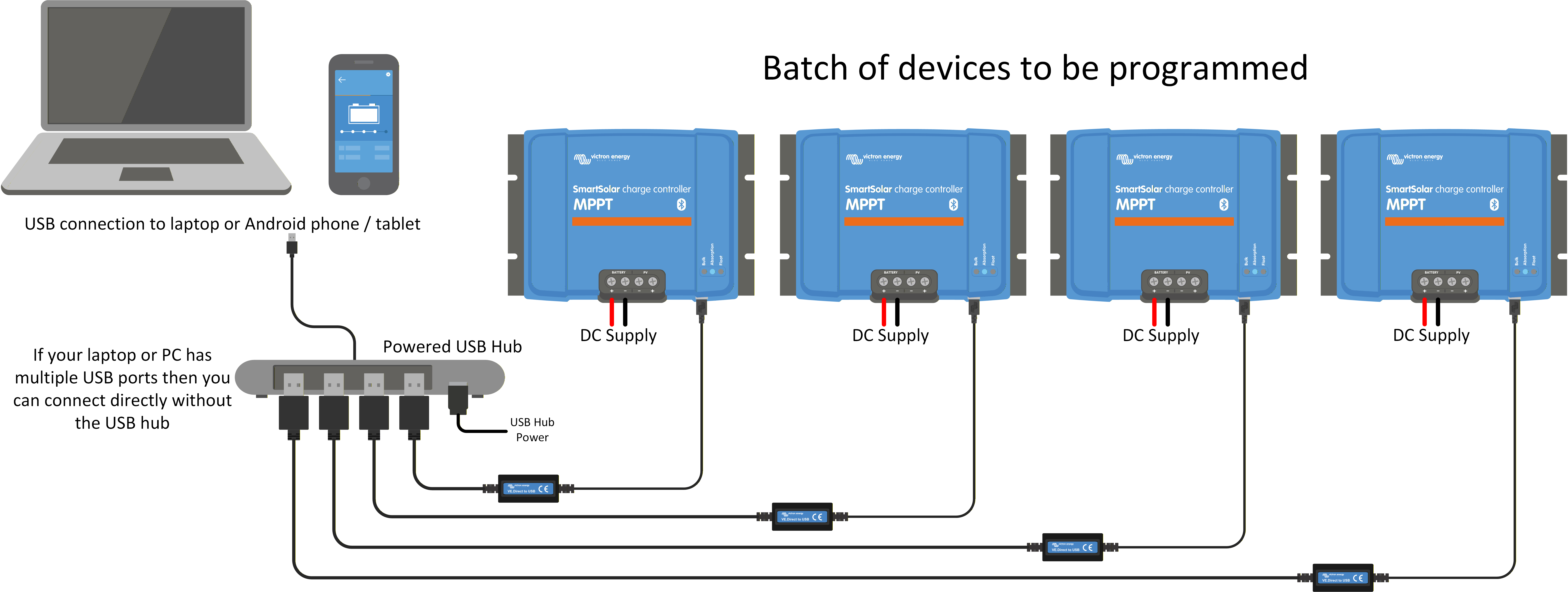
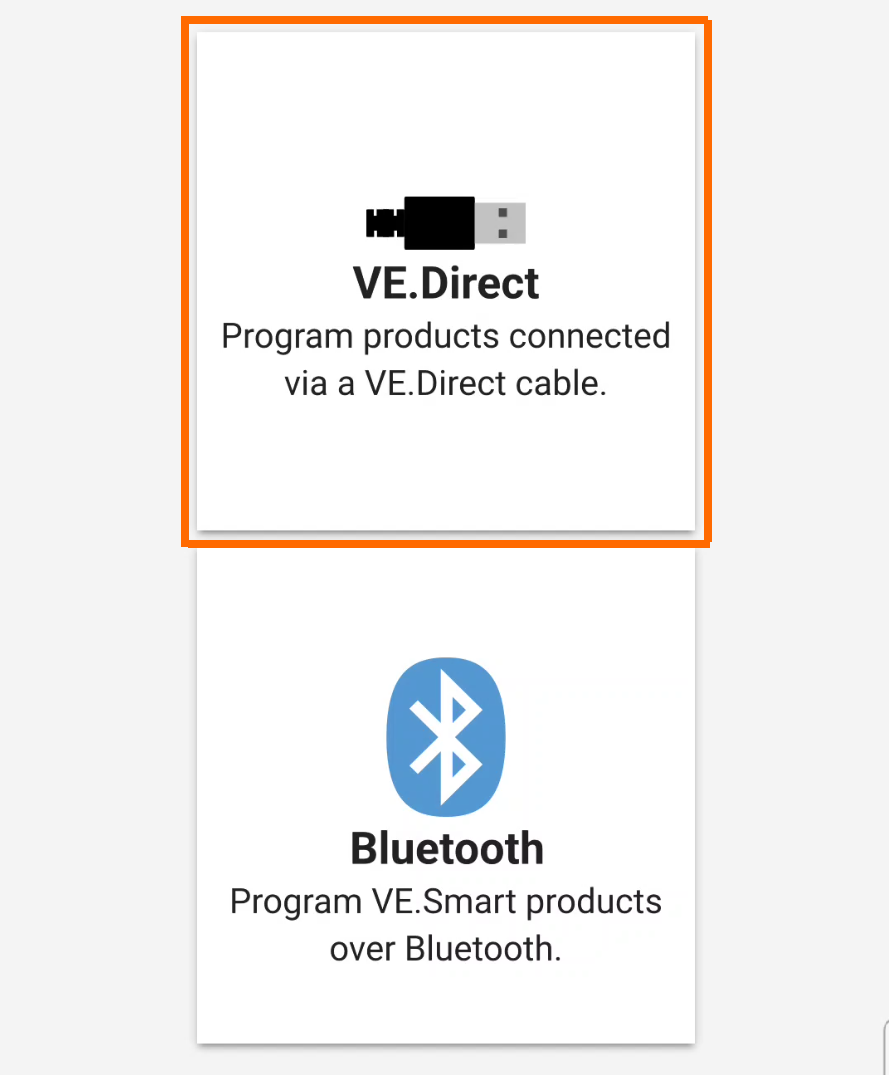
Por cable: Use cables VE.Direct - USB y un concentrador USB estándar para conectar varios dispositivos a la instancia VictronConnect.
Este método puede resultar más rápido, especialmente con lotes grandes.
Se necesita un cable de interfaz VE.Direct a USB de Victron para cada dispositivo del lote.
Bluetooth: Escanee el código QR de producto de cada dispositivo y luego deje que la programación por lotes de VictronConnect procese los dispositivos como un lote.
13.1. Programación por lotes con cable
Los productos conectados se detectan automáticamente y se agrupan por modelo.
Los archivos de firmware o de ajustes se aplican a todos los productos del grupo a la vez.
Limitaciones:
Nota
Este método no se puede utilizar con dispositivos iOS.
Nota
En algunos productos, el microcontrolador Bluetooth separado no se actualizará con este método. Tendrá que usar la Programación por lotes con Bluetooth.
Esto afecta a las siguientes gamas de productos: SmartSolar (excepto MPPT RS), Smart BMV-712 y SmartShunt, inversores VE.Direct Smart.
Requisitos previos:
Un cable de interfaz VE.Direct a USB para cada uno de los dispositivos del lote.
Un puerto USB para conectar cada uno de los cables de interfaz VE.Direct a USB. Use un concentrador USB con alimentación si utiliza un teléfono o una tablet o si su ordenador no tiene suficientes puertos USB.
Nota
Asegúrese de que el concentrador USB es compatible con su dispositivo y con su sistema operativo.
Si es necesario, tenga el archivo de ajustes a aplicar a los dispositivos correspondientes del lote. Siga los pasos descritos aquí para guardar un archivo de ajustes por adelantado.
Nota
El archivo de ajustes guardado tiene que ajustarse al modelo de los dispositivos en los que quiere cargarlo.
Configuración:
En primer lugar, conecte cada dispositivo a una fuente de alimentación.
Conecte los cables de la interfaz VE.Direct a USB.
Atención
Para evitar problemas de compatibilidad, use siempre cables de interfaz VE.Direct a USB auténticos.
 |
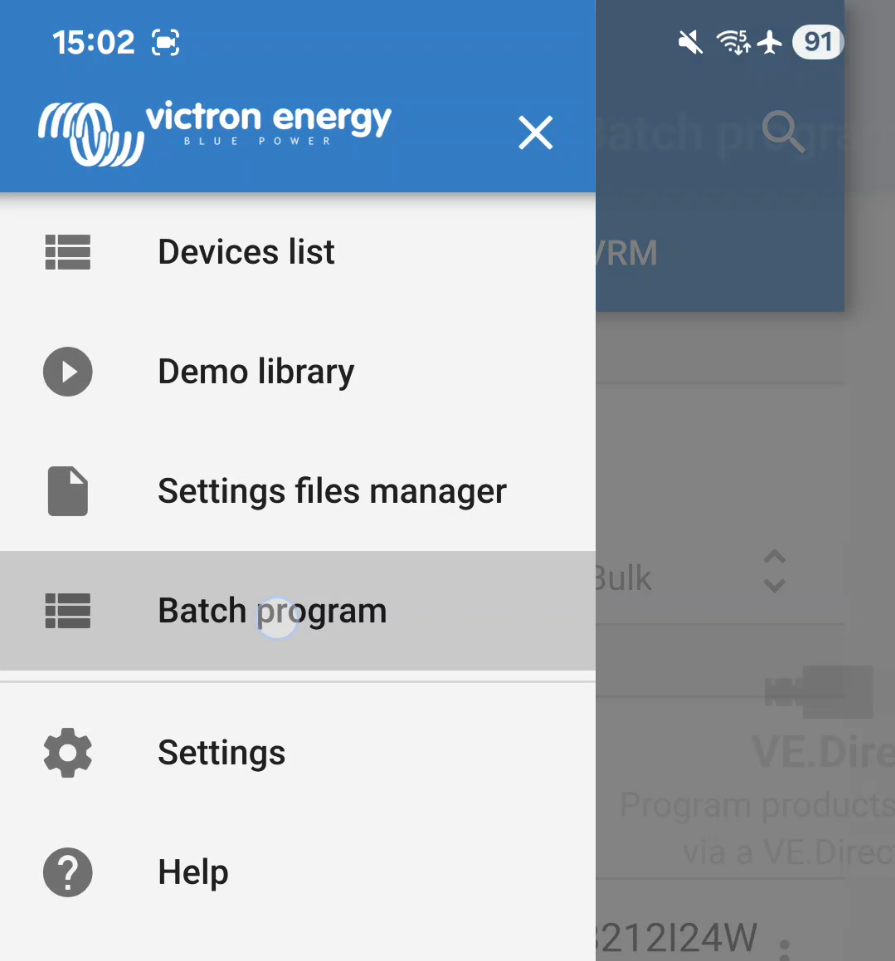
Una vez que todos los dispositivos que quiera programar estén conectados y encendidos, abra la aplicación en su teléfono u ordenador.
|
|
|
|
|
|
|
|
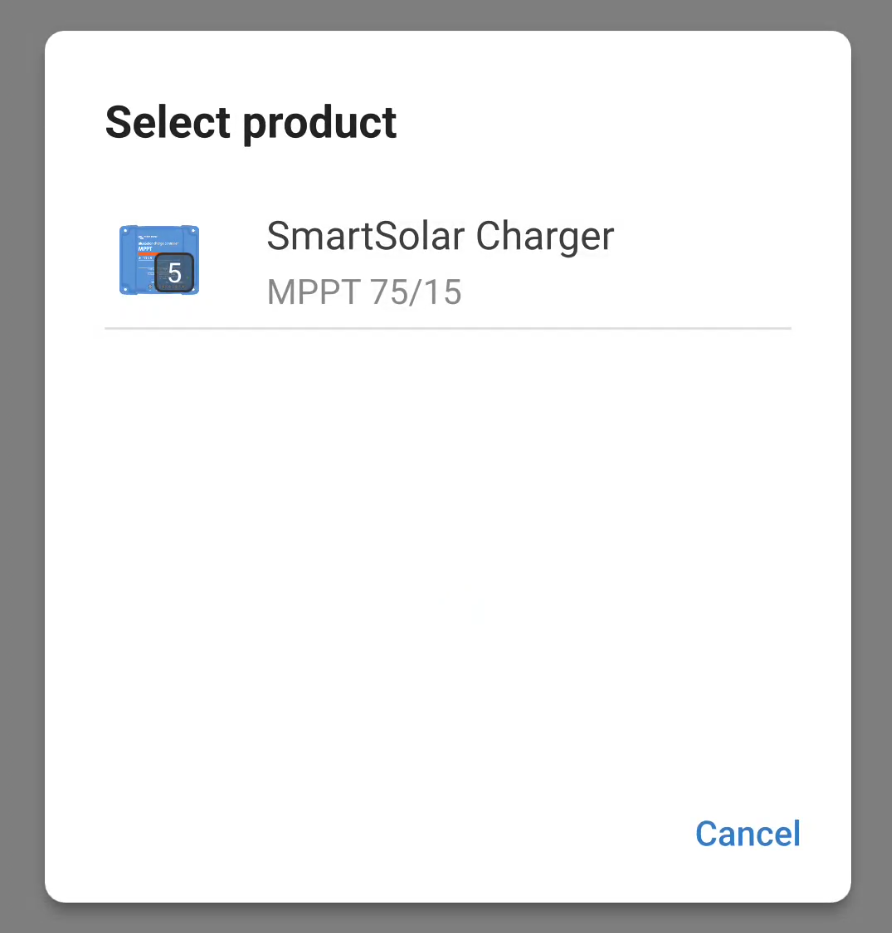
|
|
Se cargarán todos los productos del grupo. Puede que sea necesario actualizar el firmware. Aparecerán los detalles del firmware de cada producto. Se aplicará la última versión de firmware disponible para ese producto desde la biblioteca de firmware.
|
|
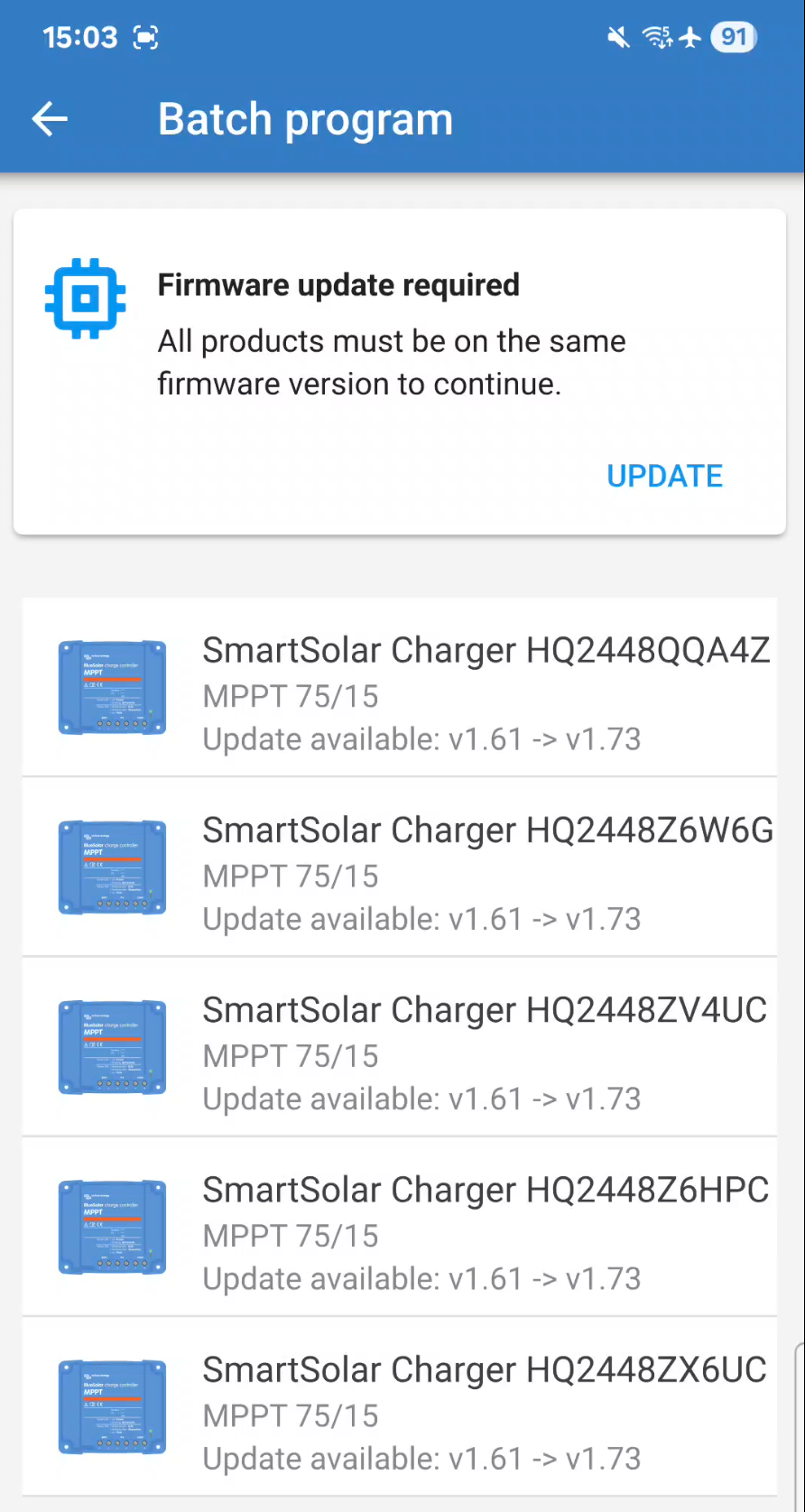
Se actualizará el firmware de todos los dispositivos en paralelo. Puede ver el avance de cada dispositivo con su barra de progreso. |
|
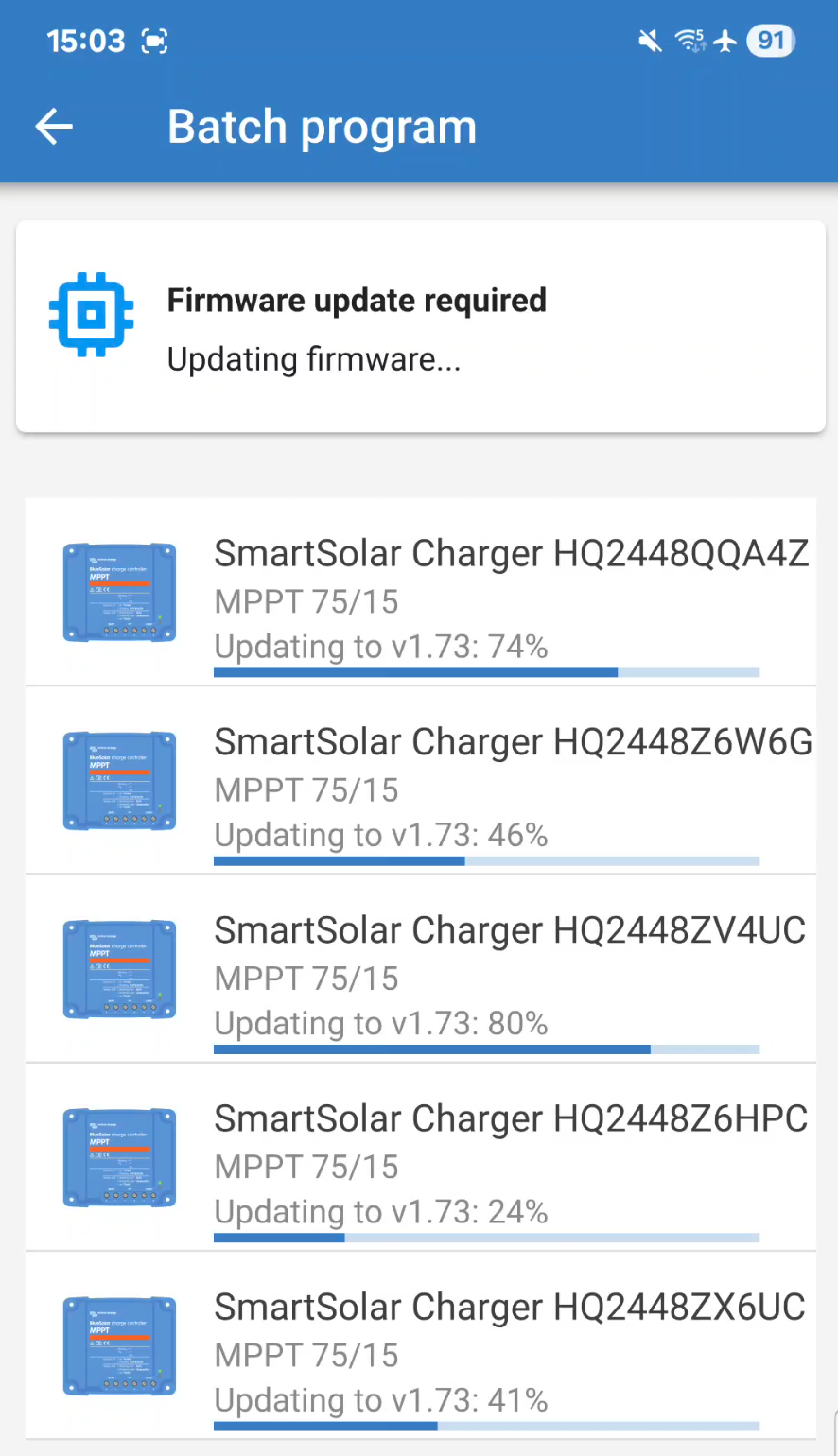
Cuando todos los productos se hayan actualizado con el último firmware aparecerá un cuadro emergente.
|
|
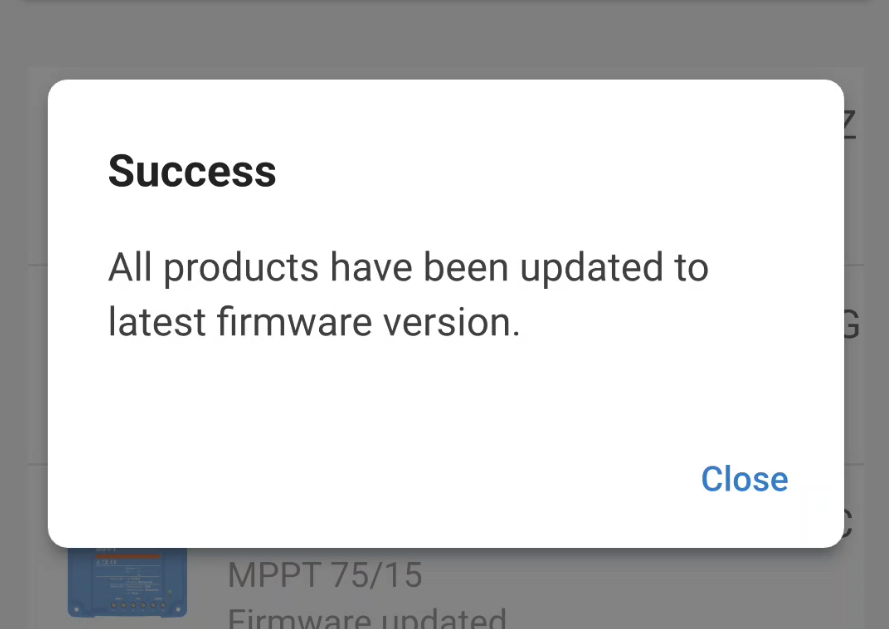
Una vez completadas las actualizaciones de firmware, puede aplicar un archivo de ajustes a todos los productos del grupo.
Si no quiere aplicar un archivo de ajustes, puede salir del proceso usando el botón de volver situado arriba a la izquierda. |
|
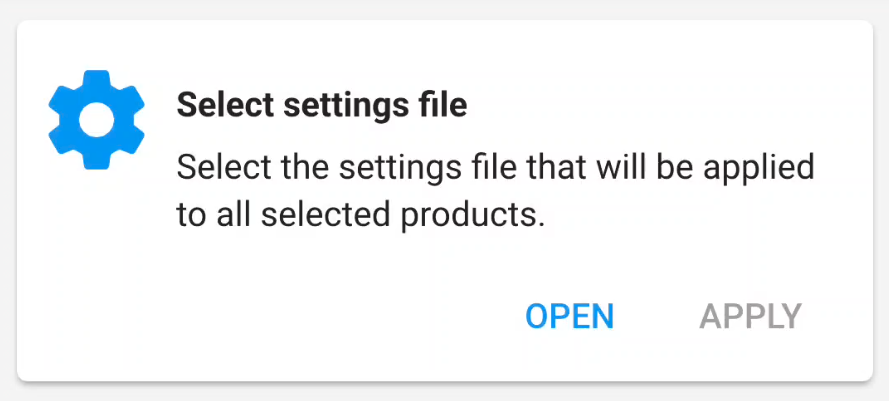
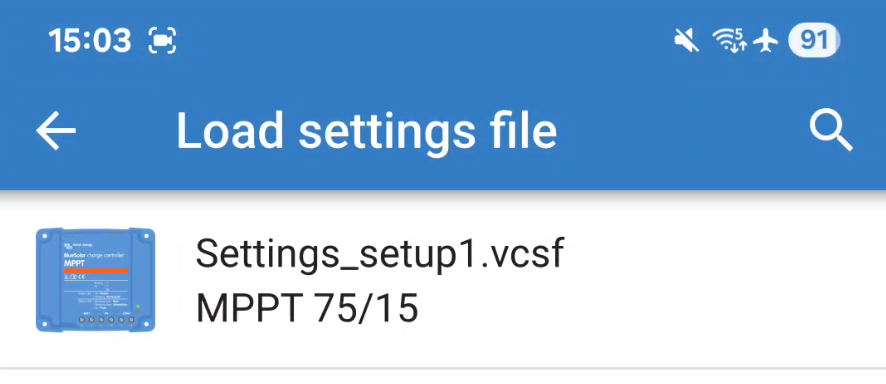
Se abrirá su biblioteca de archivos de ajustes y podrá cargar un archivo de ajustes adecuado de la lista.
NotaAsegúrese de que el archivo de ajustes se corresponde con los productos a los que se lo está aplicando. |
|
|
|
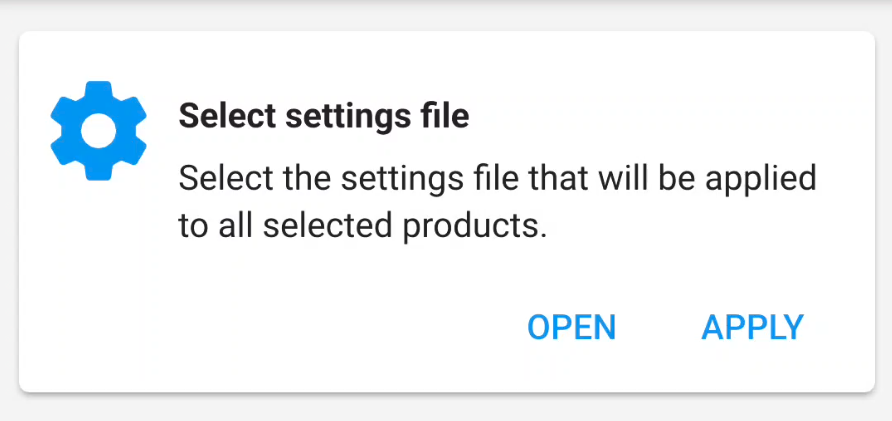
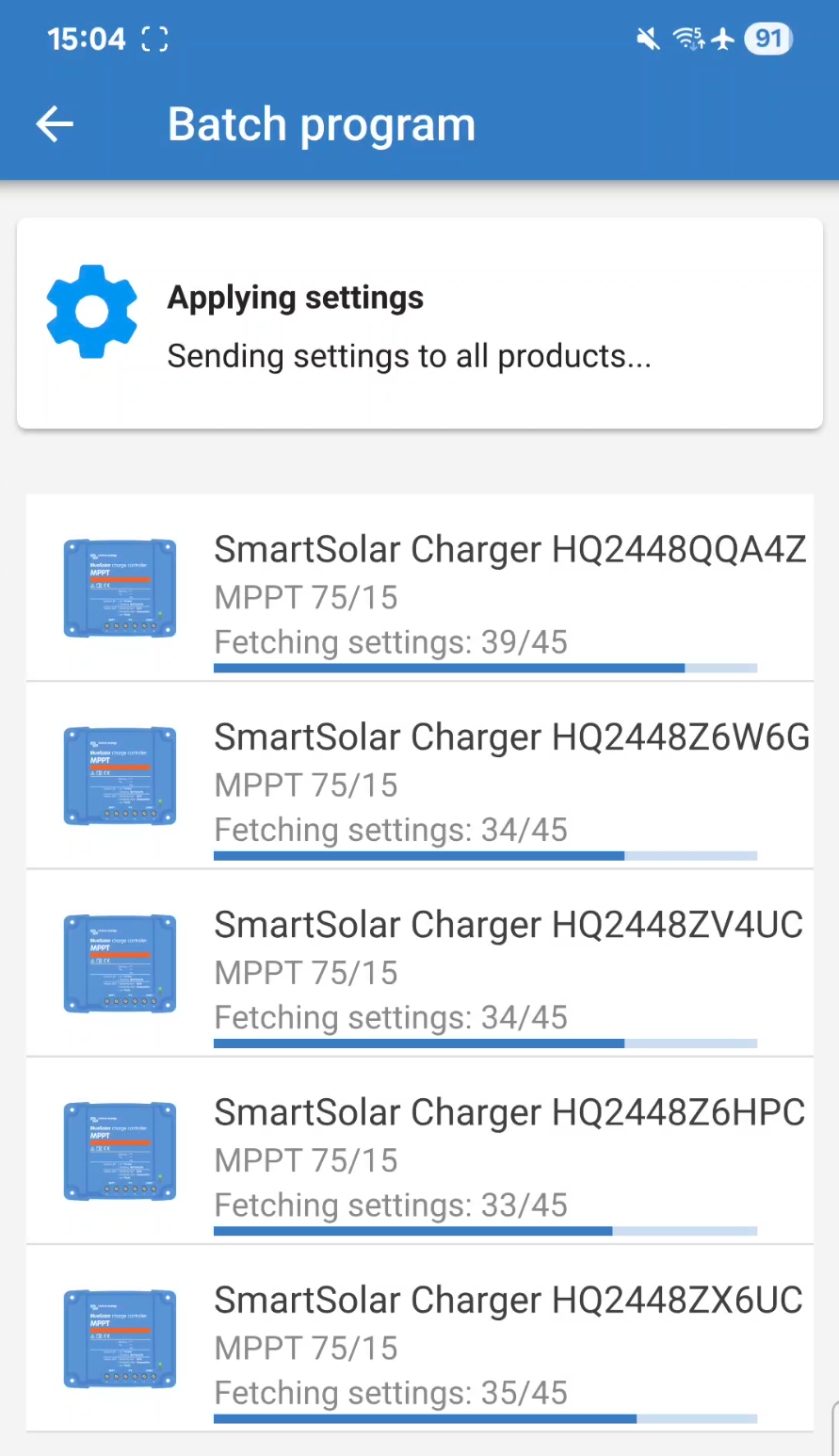
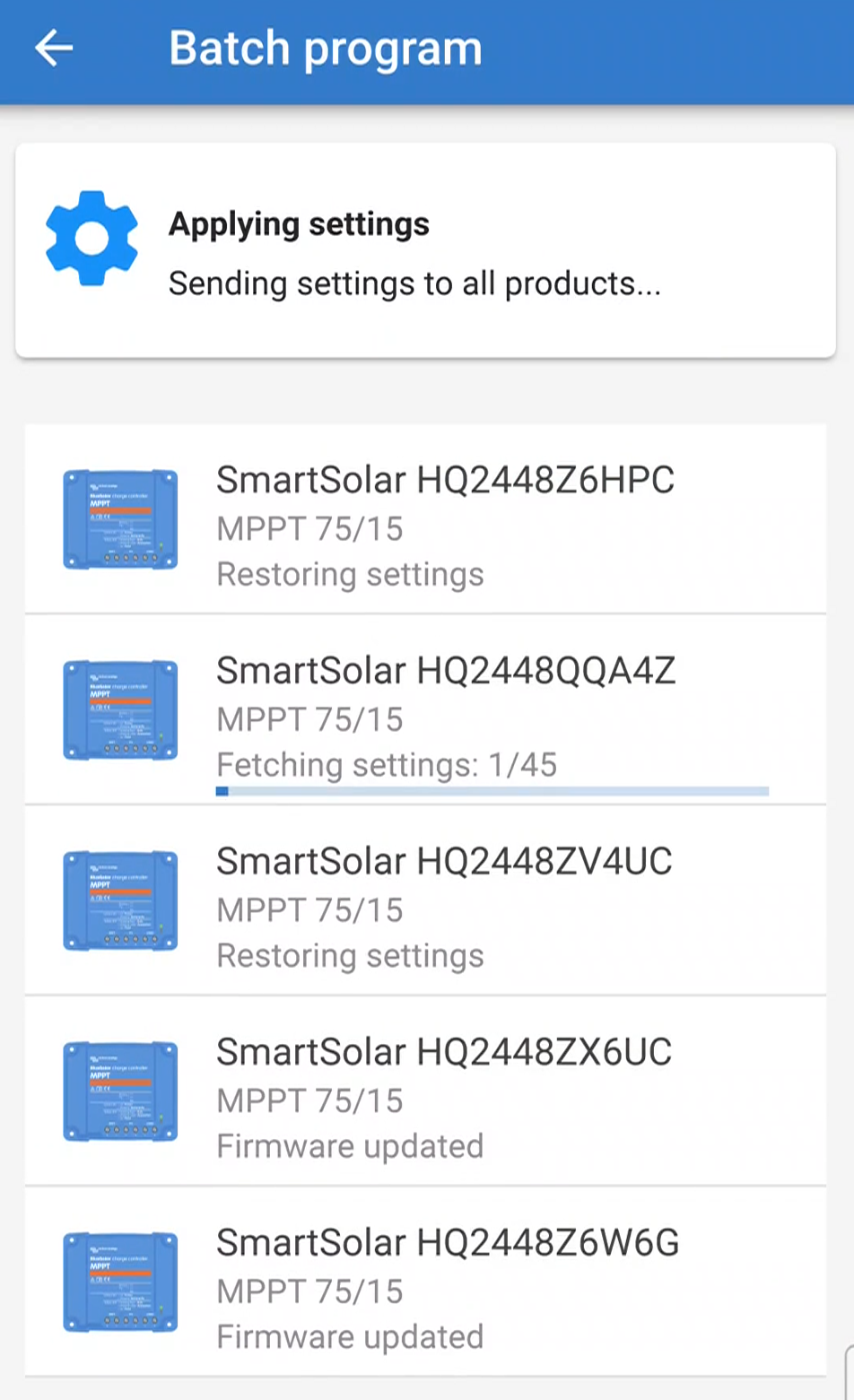
Ahora se enviará el archivo de ajustes a todos los productos del grupo al mismo tiempo. Cada producto tiene su propia barra de progreso para mostrar su estado. |
|
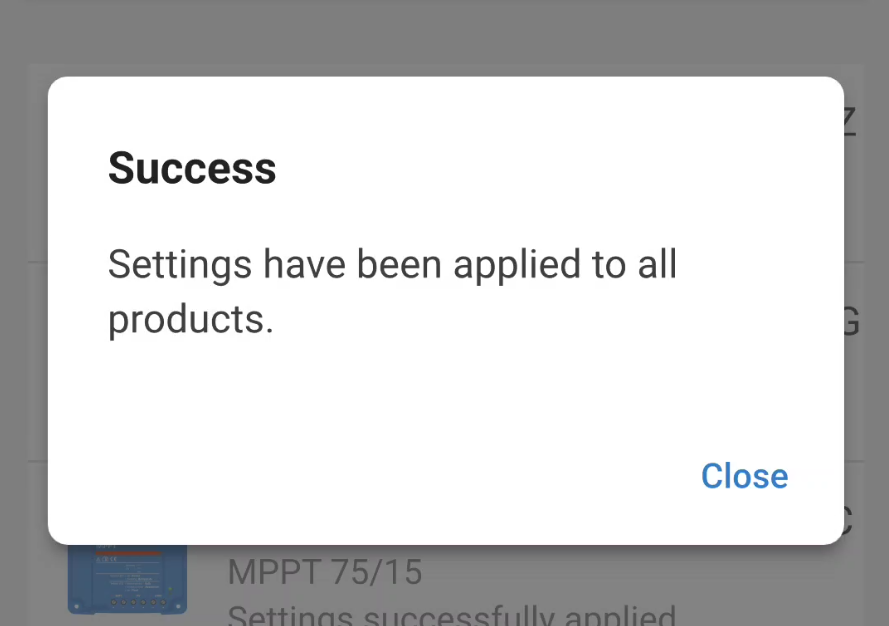
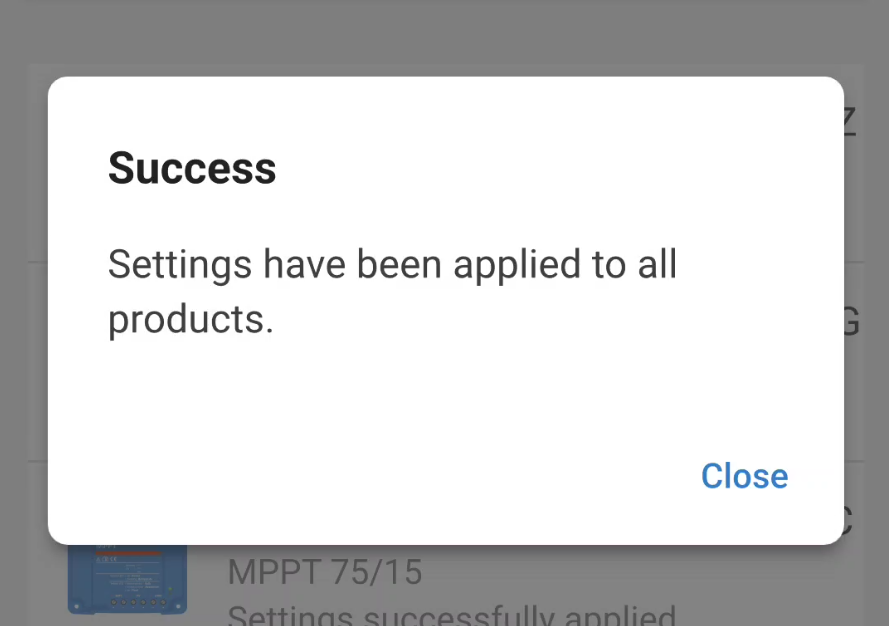
Una vez que el archivo de ajustes se haya aplicado correctamente a todos los productos aparecerá una ventana emergente. |
|
13.2. Programación por lotes con Bluetooth
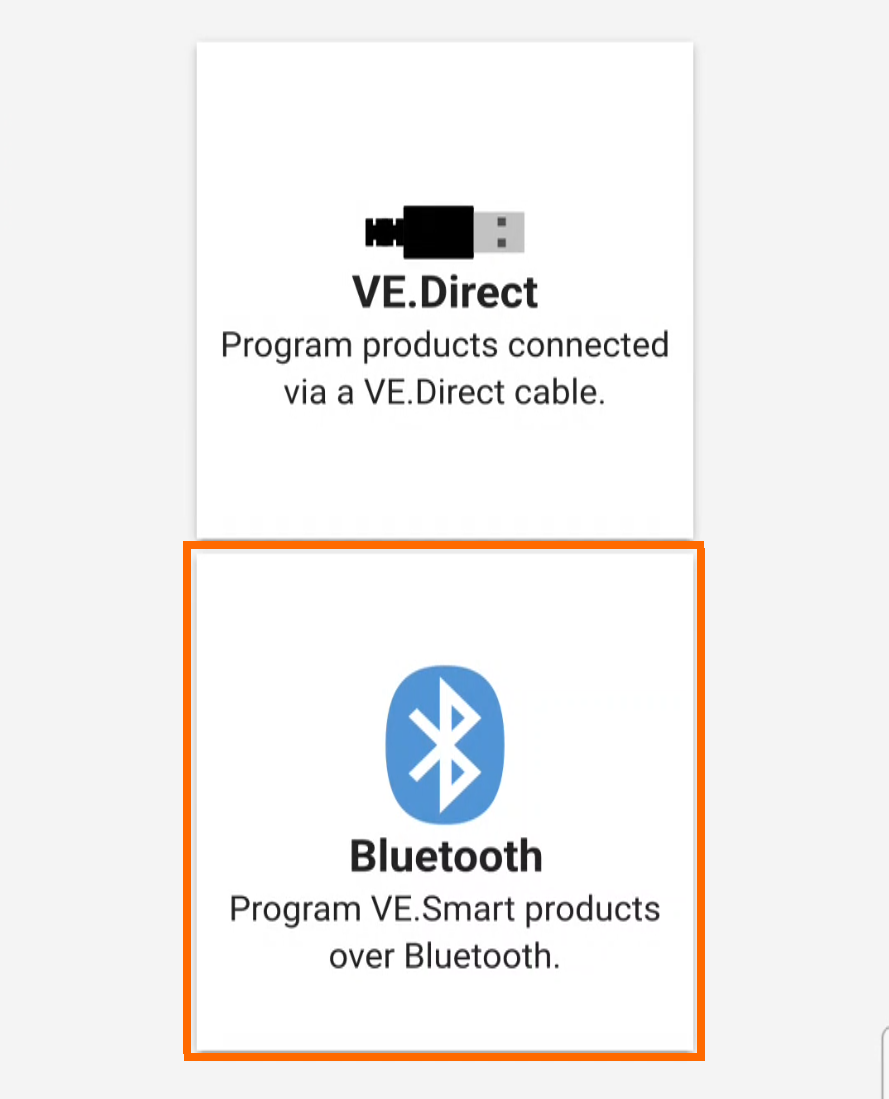
Este método hace actualizaciones de firmware y aplica ajustes por Bluetooth. No necesita cables USB ni un concentrador USB.
Tampoco hace falta emparejar los dispositivos antes, el proceso de programación por lotes se ocupa.
Si es necesario, se actualiza el firmware del microcontrolador principal y el del microcontrolador Bluetooth.
Se puede usar un dispositivo Android o iOS. Se usa la cámara del dispositivo para escanear los códigos QR de producto.
Limitaciones:
Nota
Este método no se puede utilizar con dispositivos macOS y Windows.
Este procedimiento de programación por lotes está pensado para productos nuevos en los que aún no se haya hecho ningún cambio. Si se intenta programar por lotes dispositivos que ya se hayan modificado pueden surgir problemas.
Por ejemplo, si se ha cambiado el nombre del producto, es posible que la función de programación por lotes no identifique el dispositivo correctamente.
Los dispositivos del lote se procesan de uno en uno. Esto significa que el lote puede tardar más en procesarse que con el método por cable.
Requisitos previos:
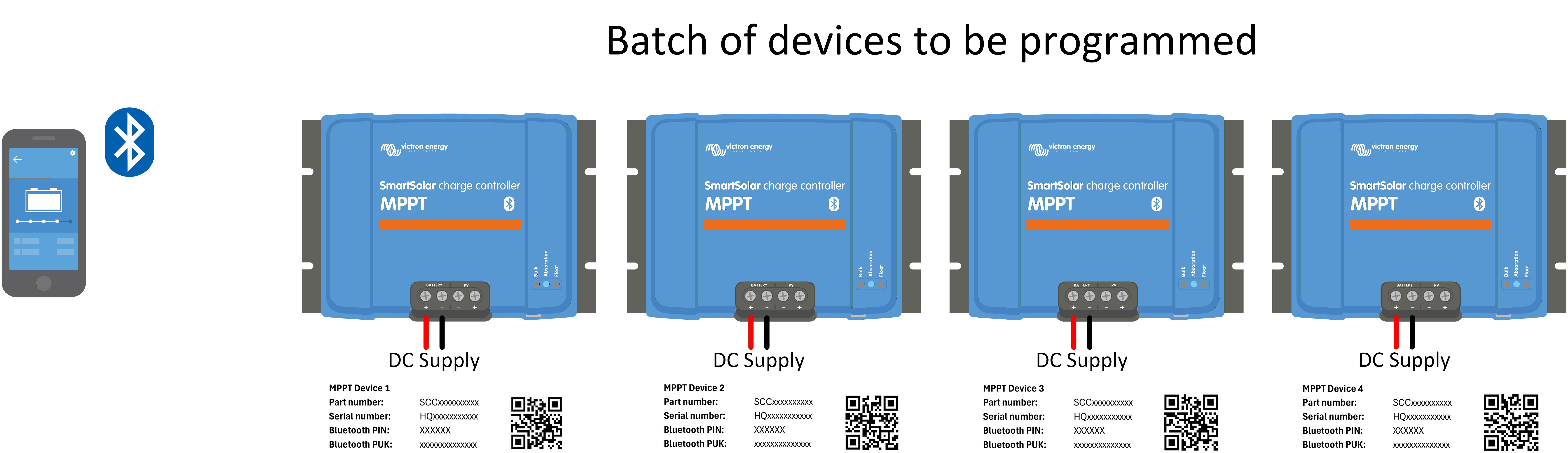
Tenga la etiqueta del código QR de cada producto del lote preparada para escanear. Los productos se añaden al sistema escaneando la etiqueta de cada uno de ellos.
Aviso
Guarde cada producto con su etiqueta. Tenga cuidado de que no se mezclen ni se confundan.
Es necesario que su teléfono o tablet tenga una conexión a Internet activa.
Configuración:
En primer lugar, conecte cada dispositivo a una fuente de alimentación.
 |
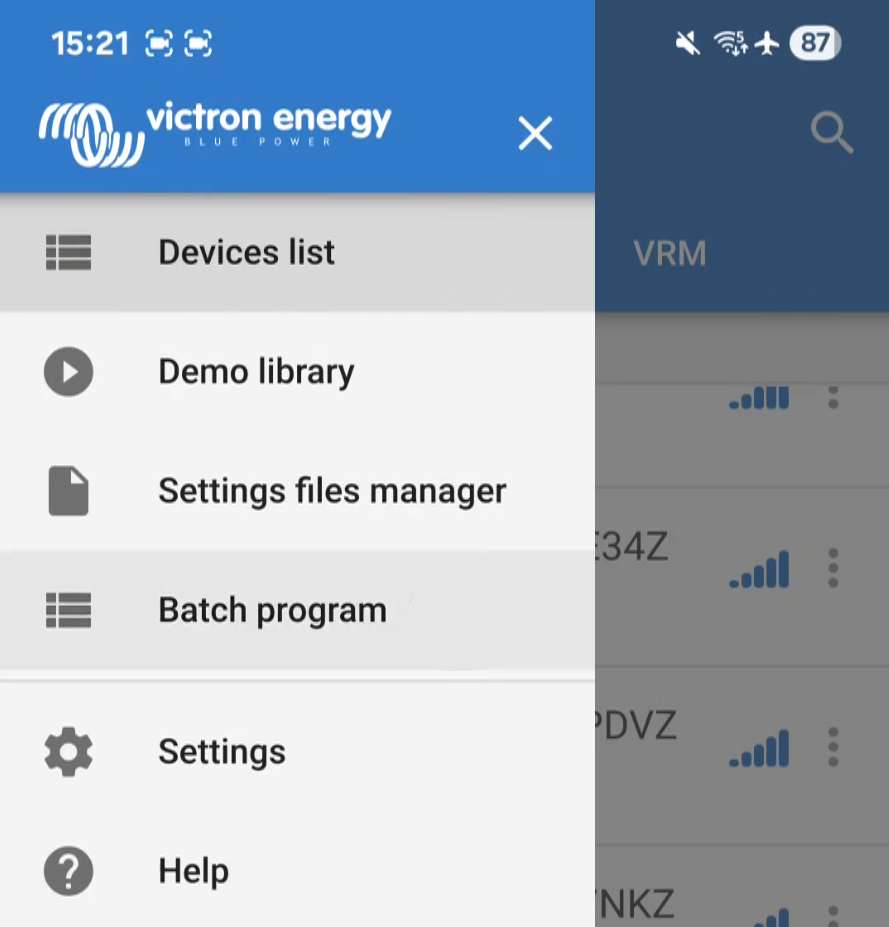
Una vez que todos los dispositivos que quiera programar estén conectados y encendidos, abra la aplicación en su teléfono u ordenador.
|
|
|
|
|
|
|
|
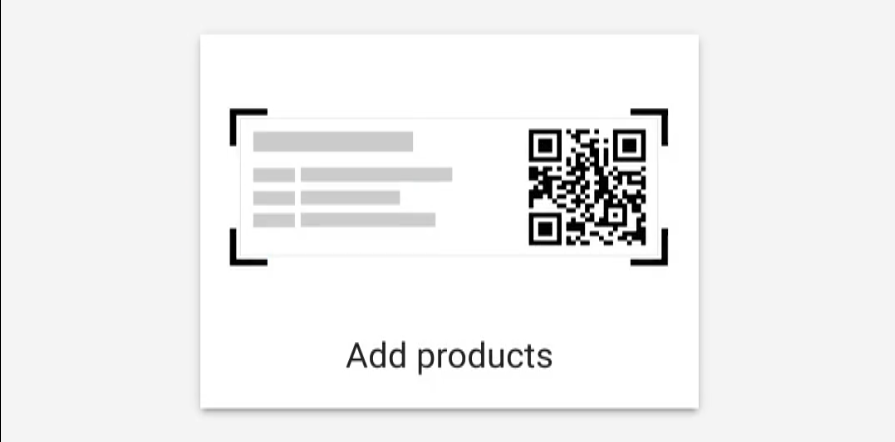
La cámara de su teléfono debería abrirse para que pueda escanear los códigos QR de las etiquetas de sus productos. Los detalles de la etiqueta que se están escaneando aparecen en una ventana en la parte inferior de la pantalla.
|
|
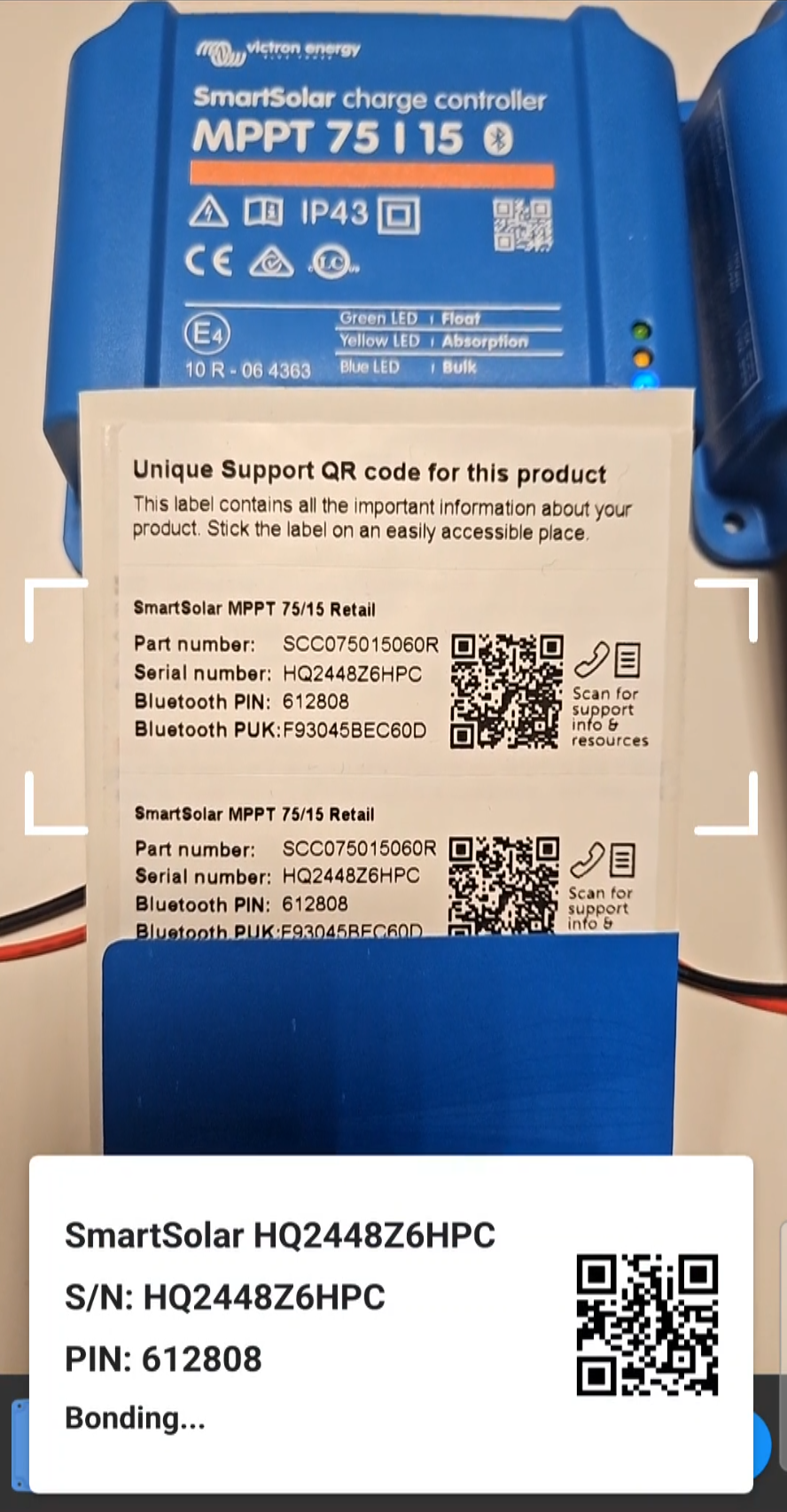
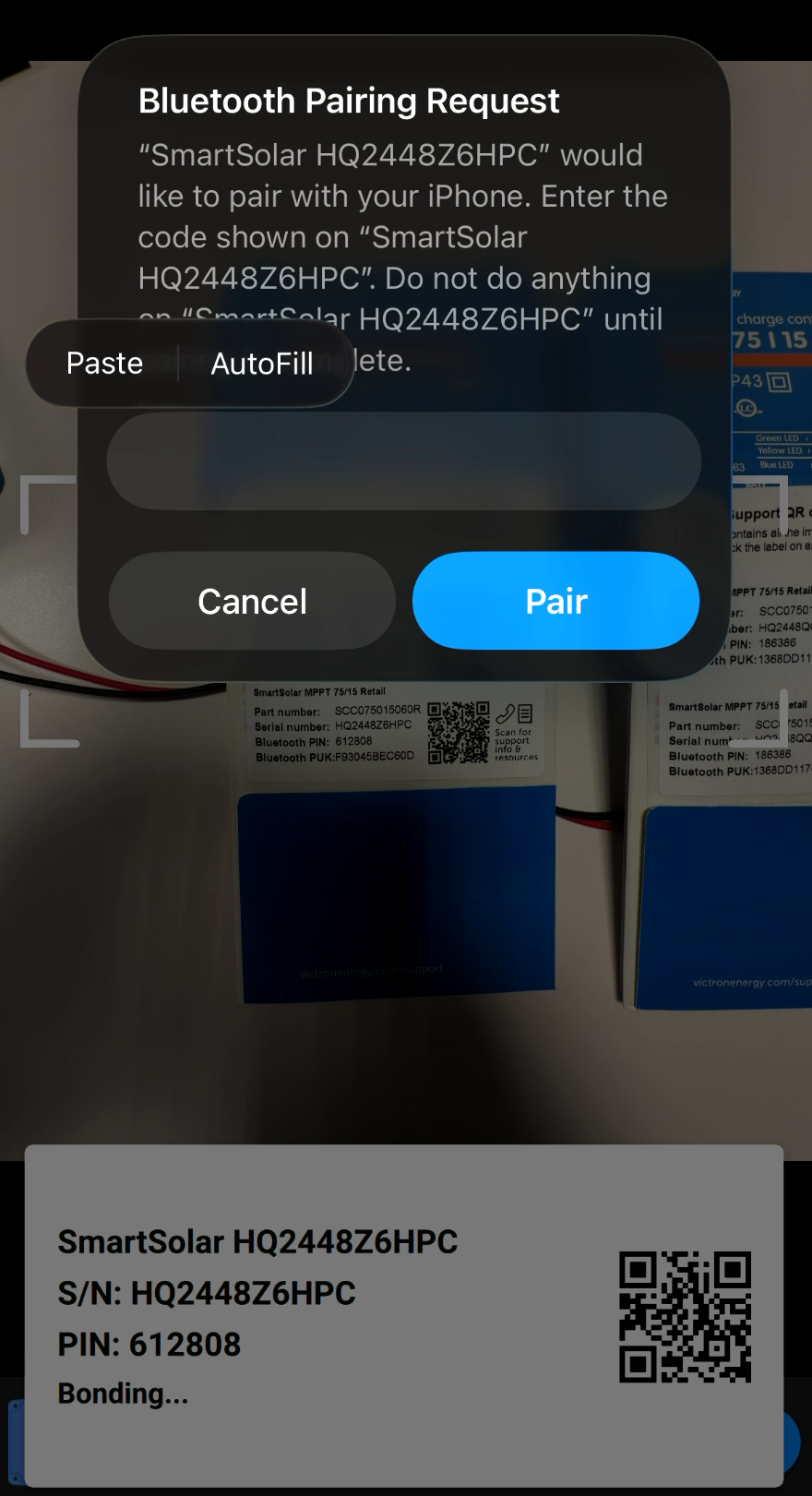
NotaEste paso solo es necesario cuando se usa un dispositivo iOS. Aunque se pueda leer el PIN Bluetooth desde el código QR, no puede aplicarse automáticamente. Aparecerá una solicitud de emparejamiento en la que tendrá que introducir el PIN del producto que esté escaneando en ese momento.
SugerenciaUna vez escaneado el PIN se copia en su portapapeles. Péguelo en el cuadro de emparejado. |
|
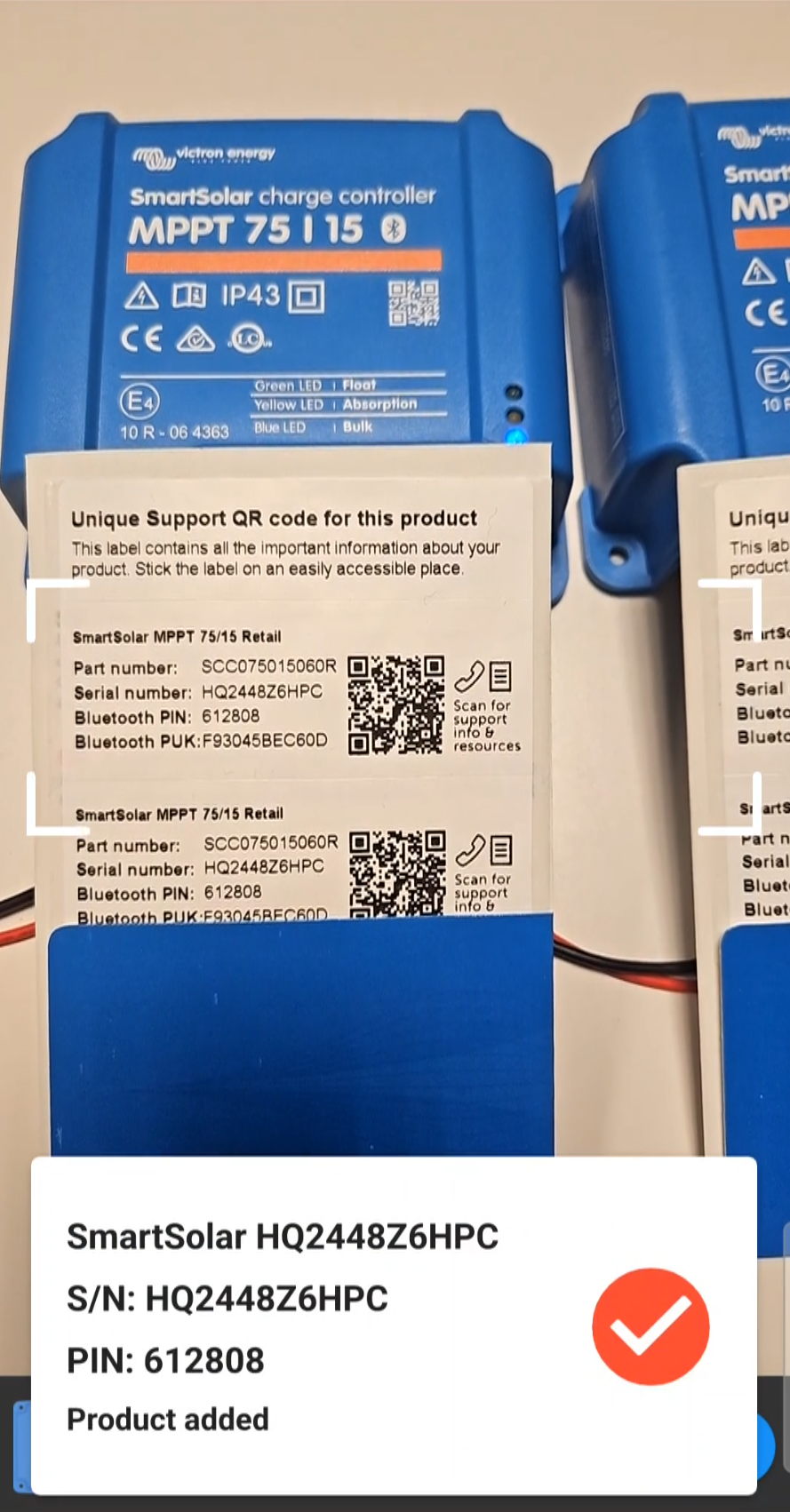
Aparecerá una marca de comprobación una vez que el producto se haya añadido correctamente.
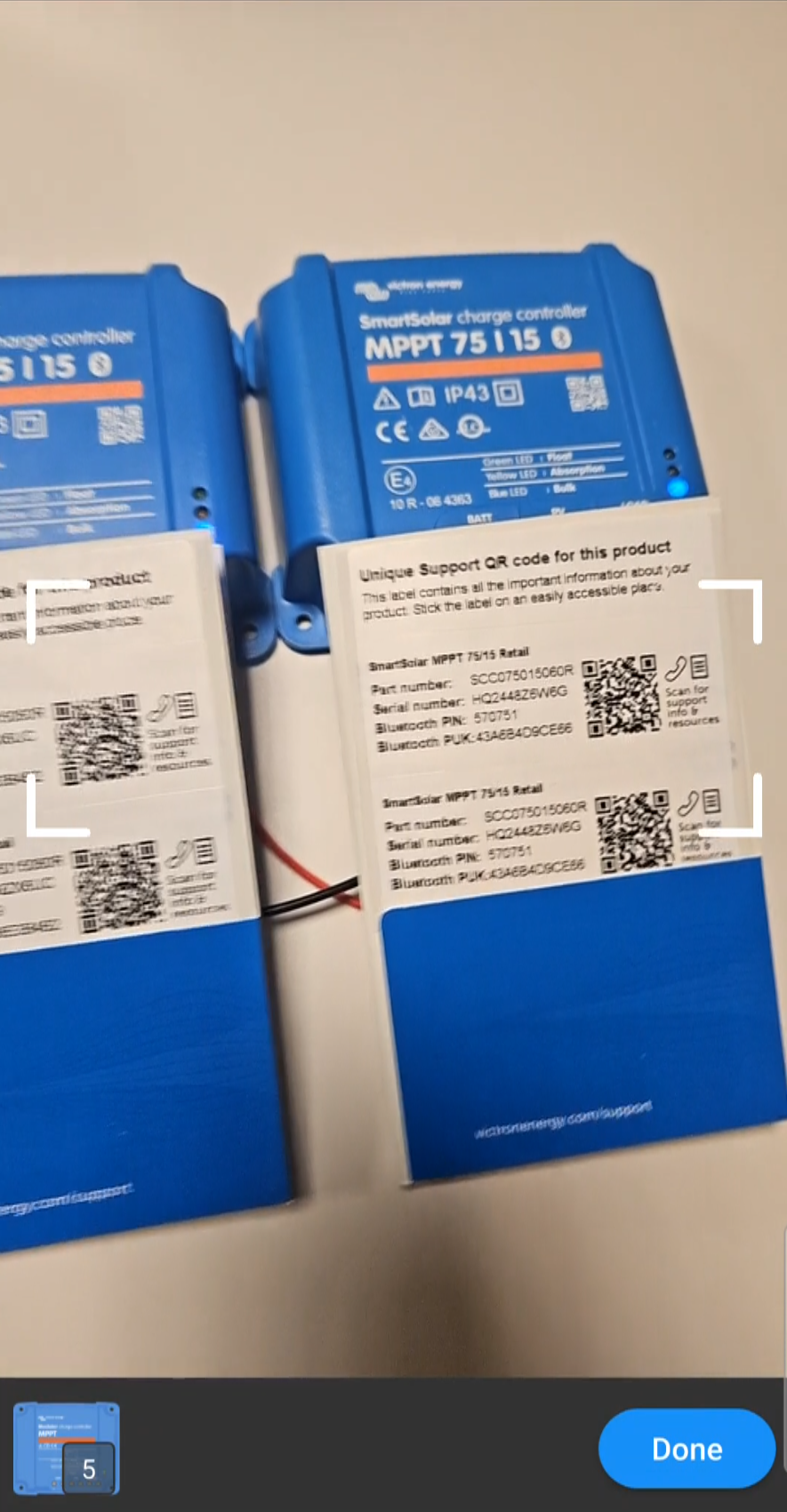
NotaNo pulse el botón Hecho hasta que haya escaneado todas las etiquetas. |
|
SugerenciaEl número de la casilla negra situada encima del icono de producto de la esquina inferior izquierda aumentará con cada producto correctamente añadido. |
|
Aparecerán todos los productos escaneados. SugerenciaPara añadir más productos, pulse el botón + naranja de la esquina inferior derecha para escanear más códigos QR. Puede que sea necesario actualizar el firmware. Aparecerán los detalles del firmware de cada producto. Se aplicará la última versión de firmware disponible para ese producto desde la biblioteca de firmware.
|
|
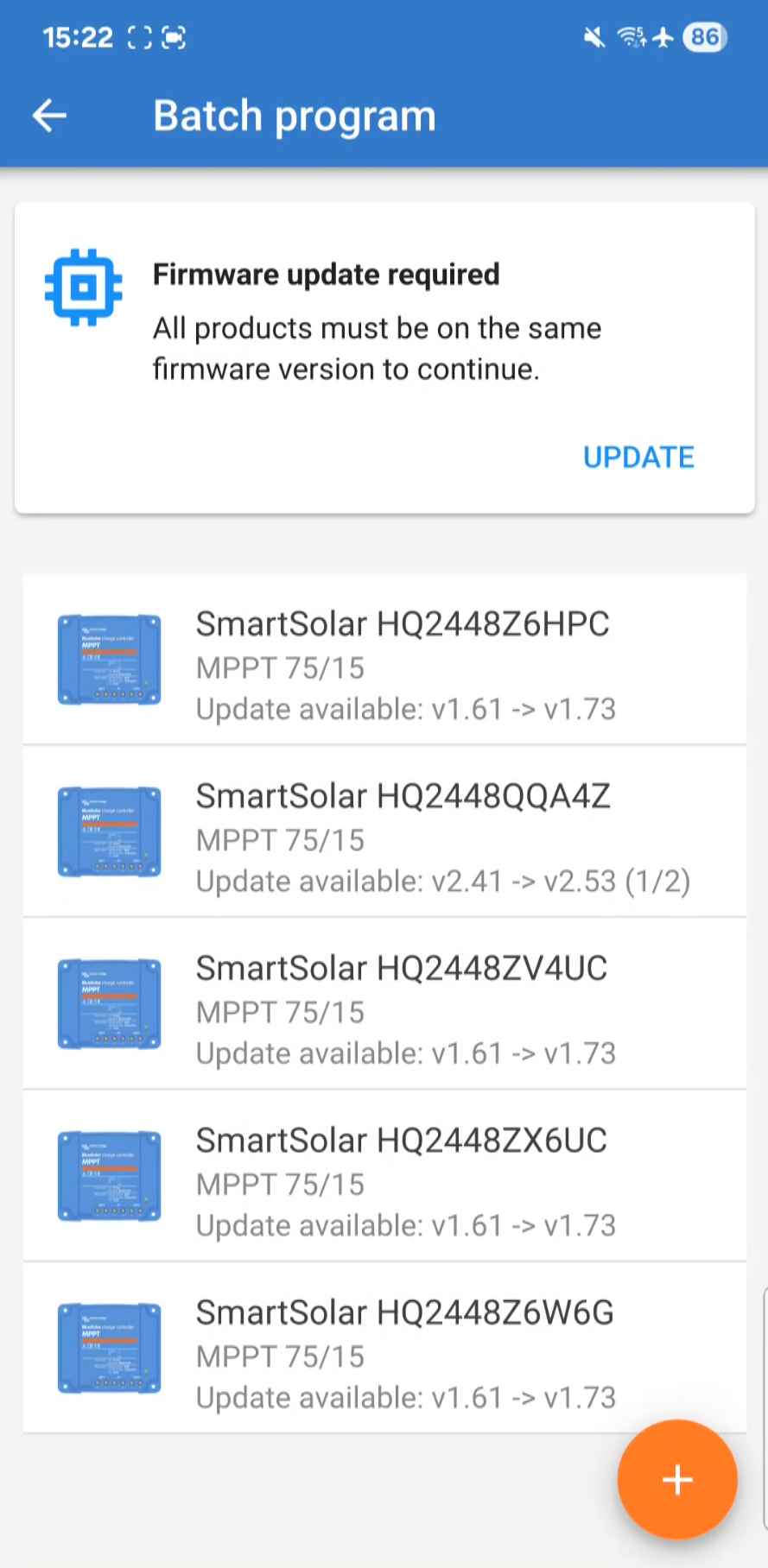
NotaAlgunos productos pueden tener dos actualizaciones de firmware, una para la CPU principal y una para la CPU del Bluetooth. |
|
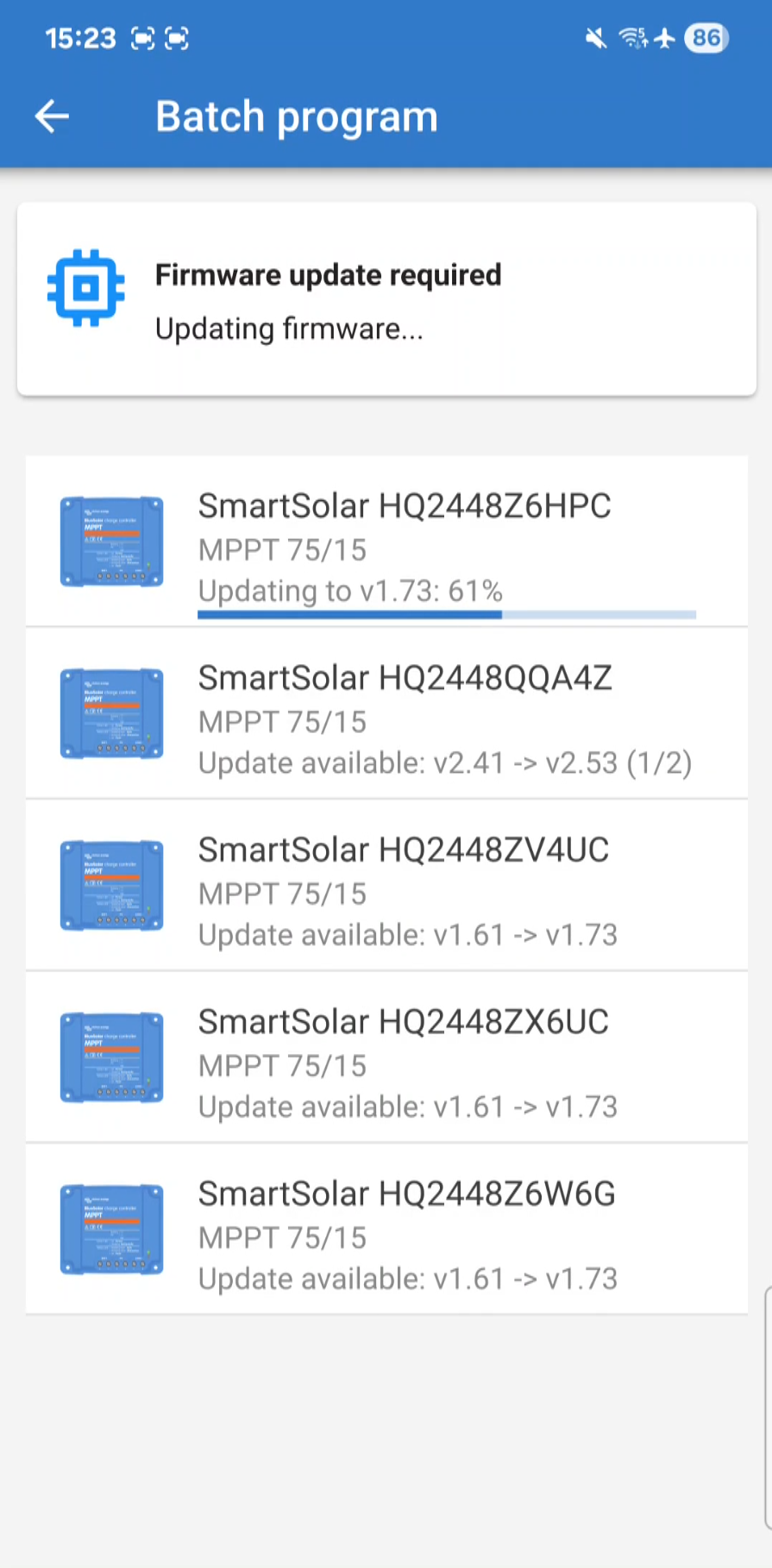
Cuando todos los productos se hayan actualizado con el último firmware aparecerá un cuadro emergente.
|
|
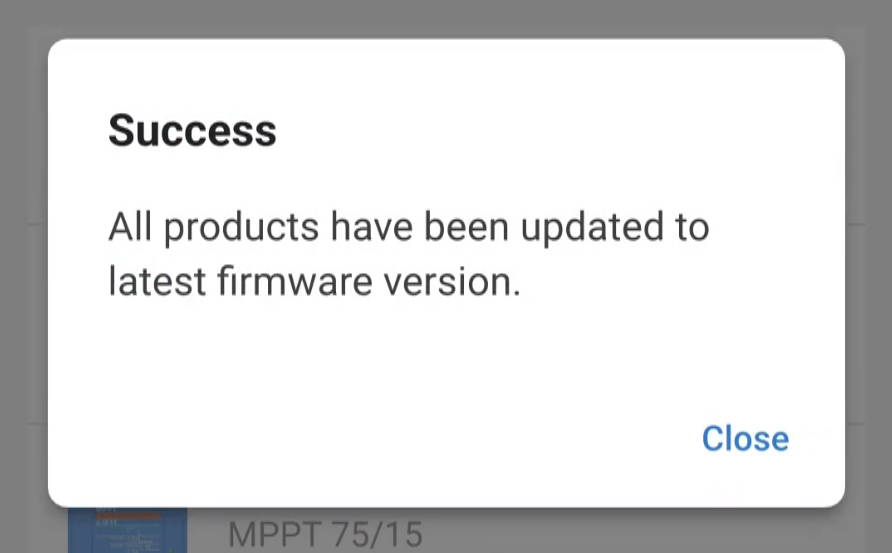
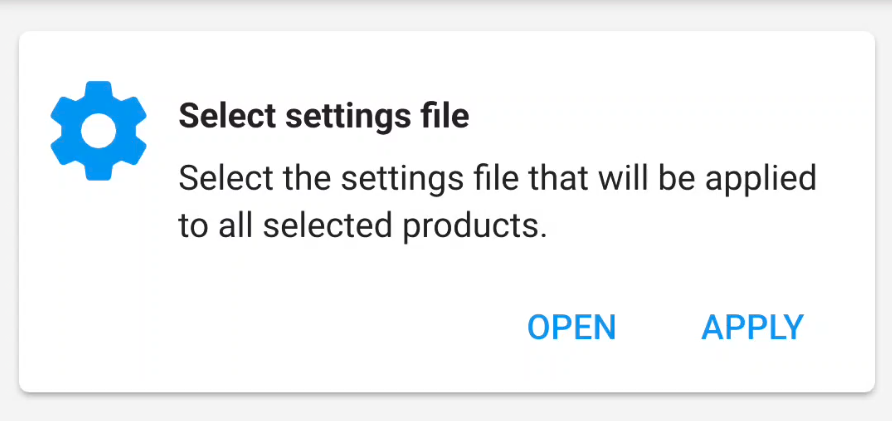
Una vez completadas las actualizaciones de firmware, puede aplicar un archivo de ajustes a todos los productos del grupo.
Si no quiere aplicar un archivo de ajustes, puede salir del proceso usando el botón de volver situado arriba a la izquierda. |
|
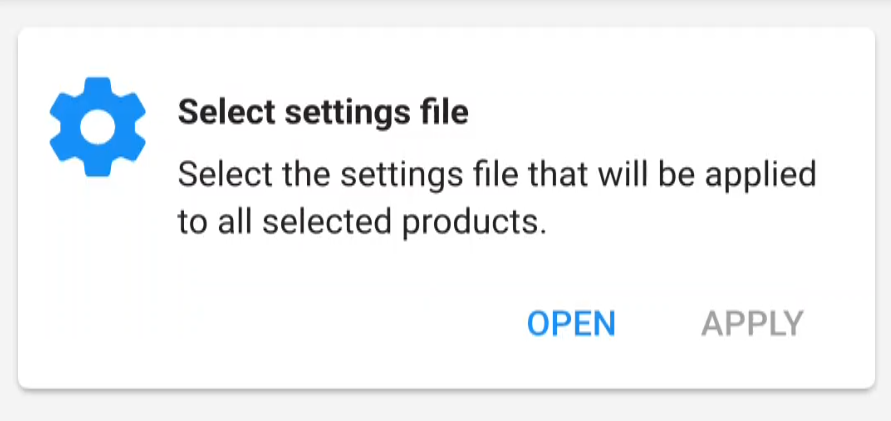
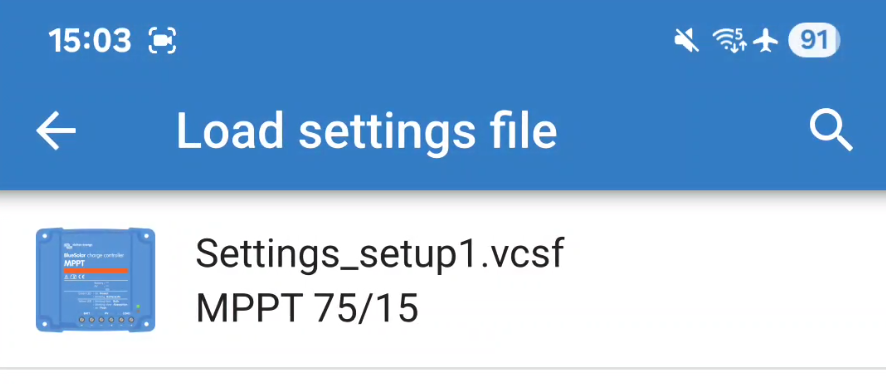
Se abrirá su biblioteca de archivos de ajustes y podrá cargar un archivo de ajustes adecuado de la lista.
NotaAsegúrese de que el archivo de ajustes se corresponde con los productos a los que se lo está aplicando. |
|
|
|
|
|
|
|