5. Anwendungsübersicht
5.1. Screenshots (zum Vergrößern anklicken)
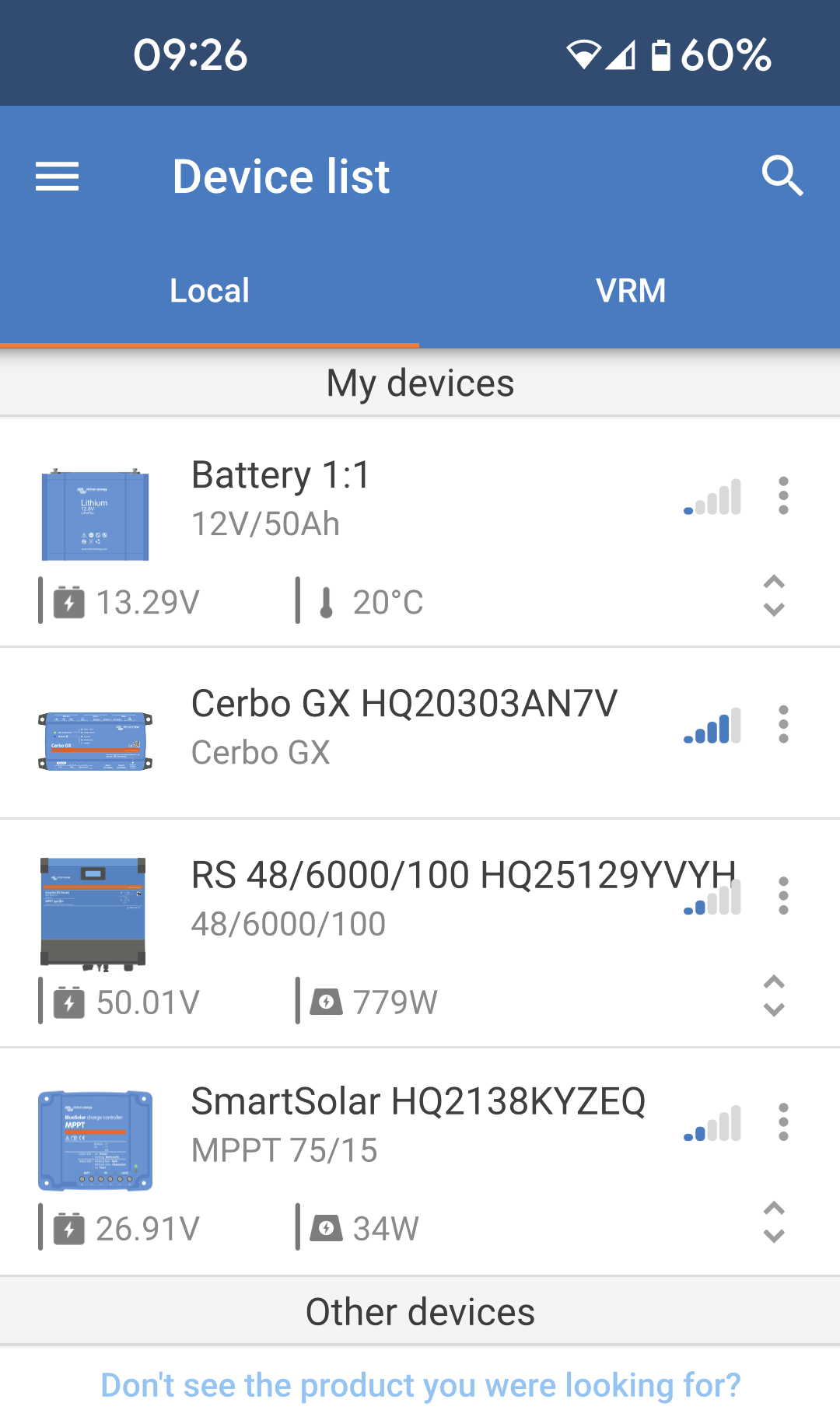
Geräteliste
Lokal Auf der Registerkarte Lokal werden alle Bluetooth-Geräte aufgelistet, die sich in Reichweite befinden, sowie alle Geräte, die über einen USB-Dongle verbunden sind. Ein GX-Gerät, das sich im selben Netzwerk wie das VictronConnect-Gerät befindet, wird ebenfalls hier angezeigt, auch wenn es sich außerhalb der Bluetooth-Reichweite befindet. |
|
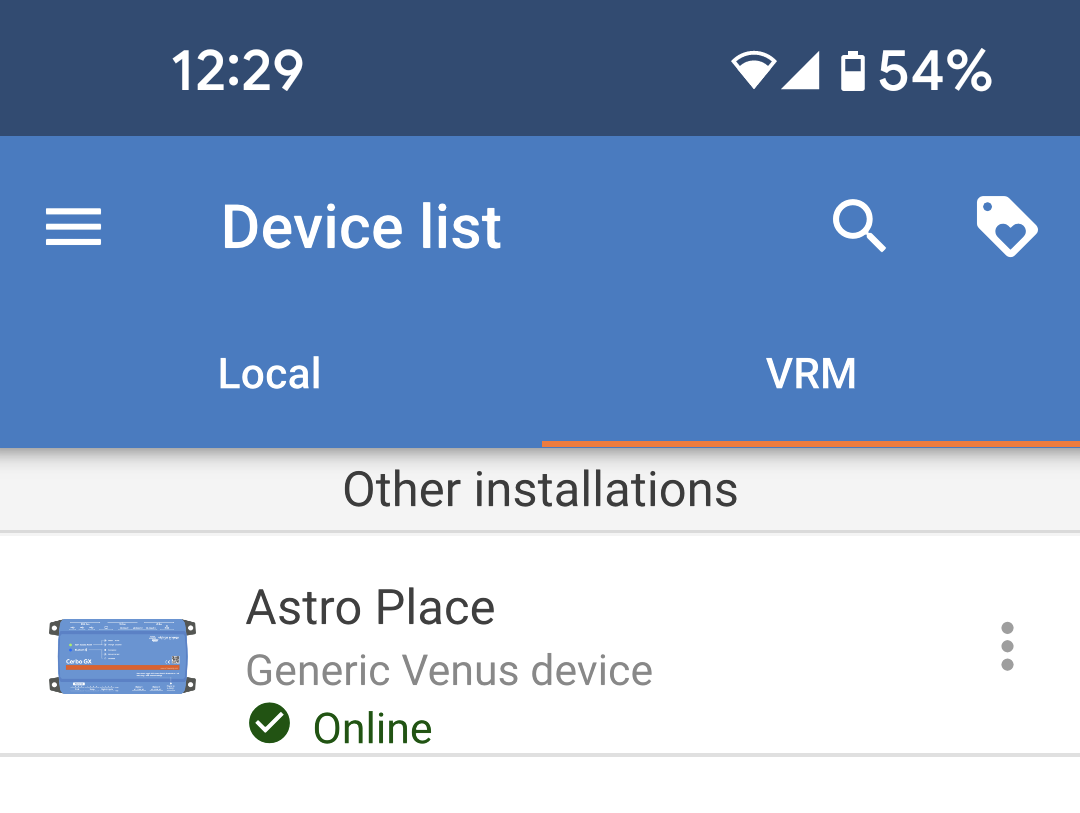
VRM Wenn Sie sich mit Ihrem VRM-Konto bei VictronConnect angemeldet haben, werden alle Ihre Installationen auf der Registerkarte „VRM“ aufgelistet. Wenn Sie auf eine Installation klicken, werden die mit dieser Installation verbundenen Geräte aufgelistet. |
|
Batteriewächter-Seiten:
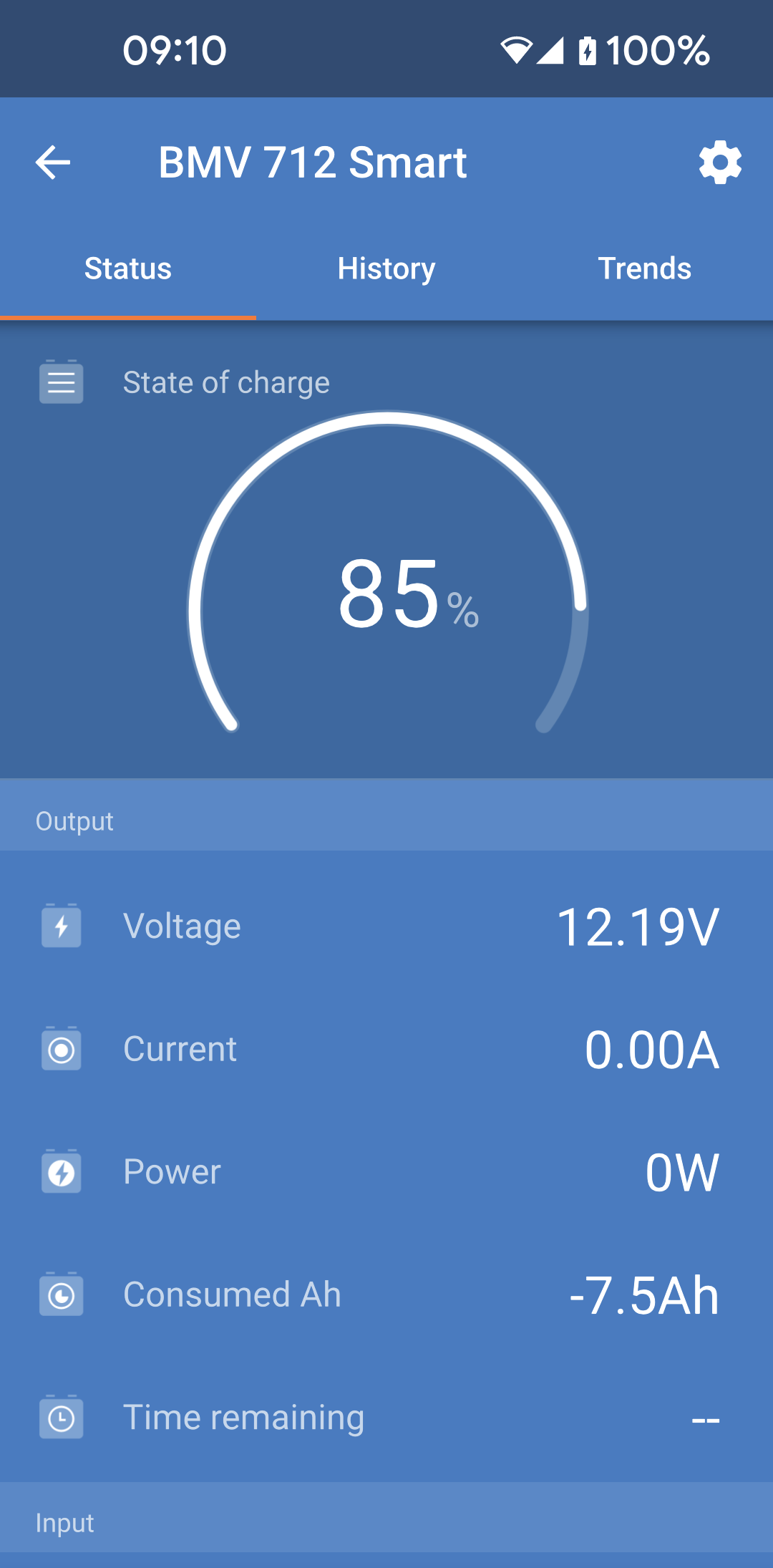
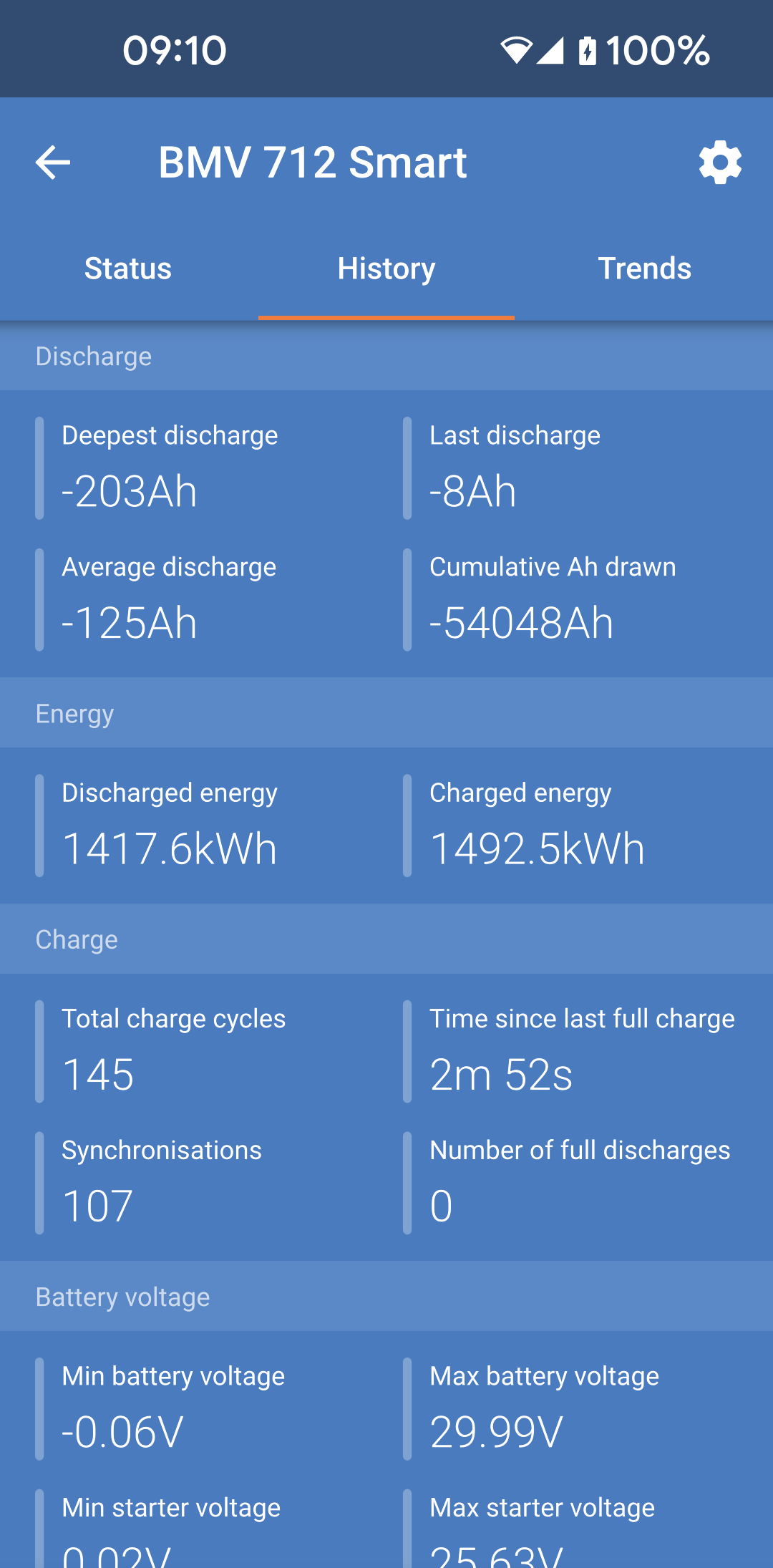
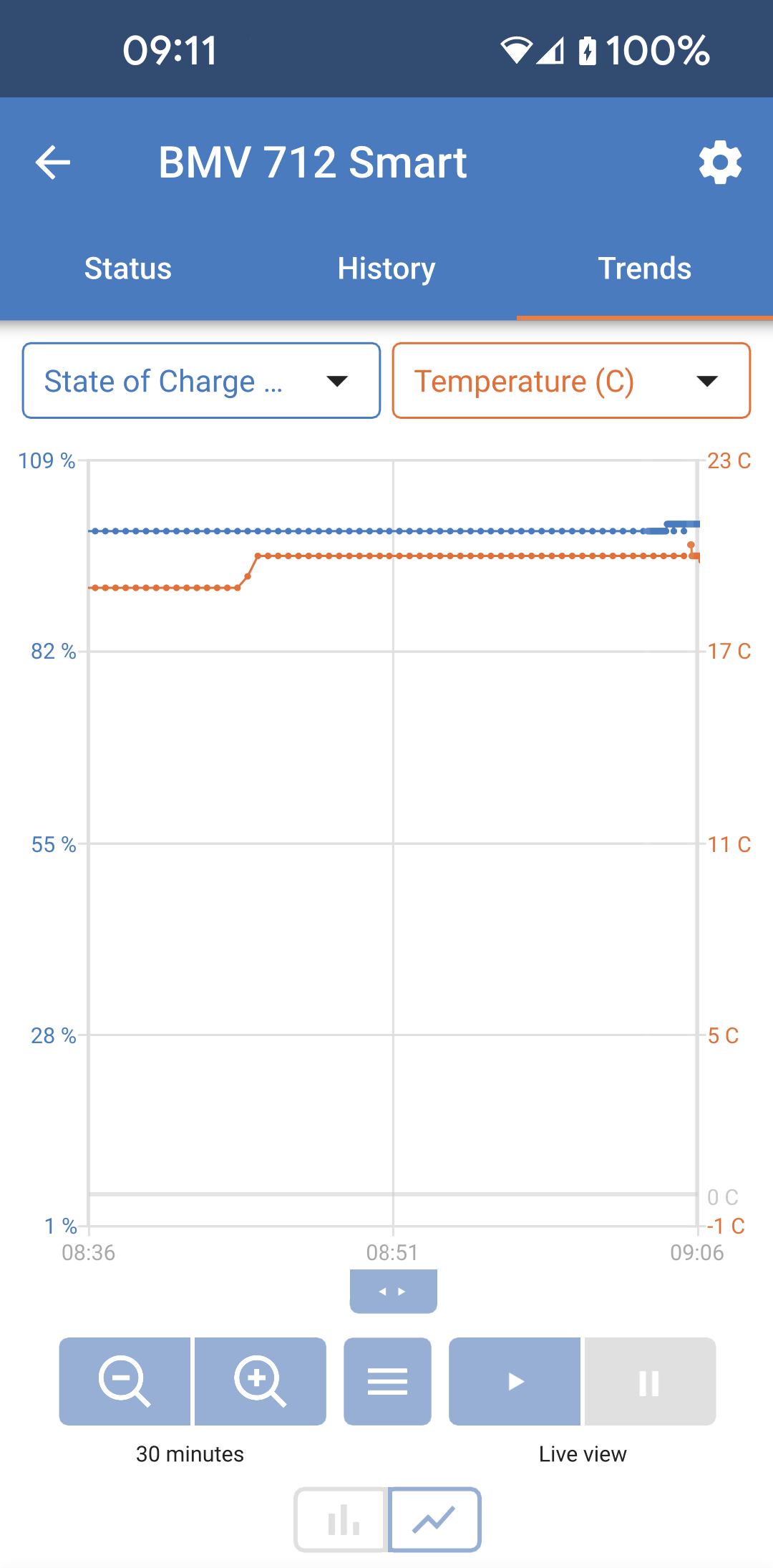
Wenn Sie auf „Batteriewächter“ klicken, wird der aktuelle Ladezustand angezeigt, und Sie können zwischen den Bildschirmen hin- und herschalten, die detailliertere Informationen über den aktuellen STATUS (zustand) der Batterie und die HISTORY (verlauf)-Daten anzeigen.
Um auf „Einstellungen“ zuzugreifen, klicken Sie auf das Zahnrad
 symbol oben rechts auf dem Bildschirm.
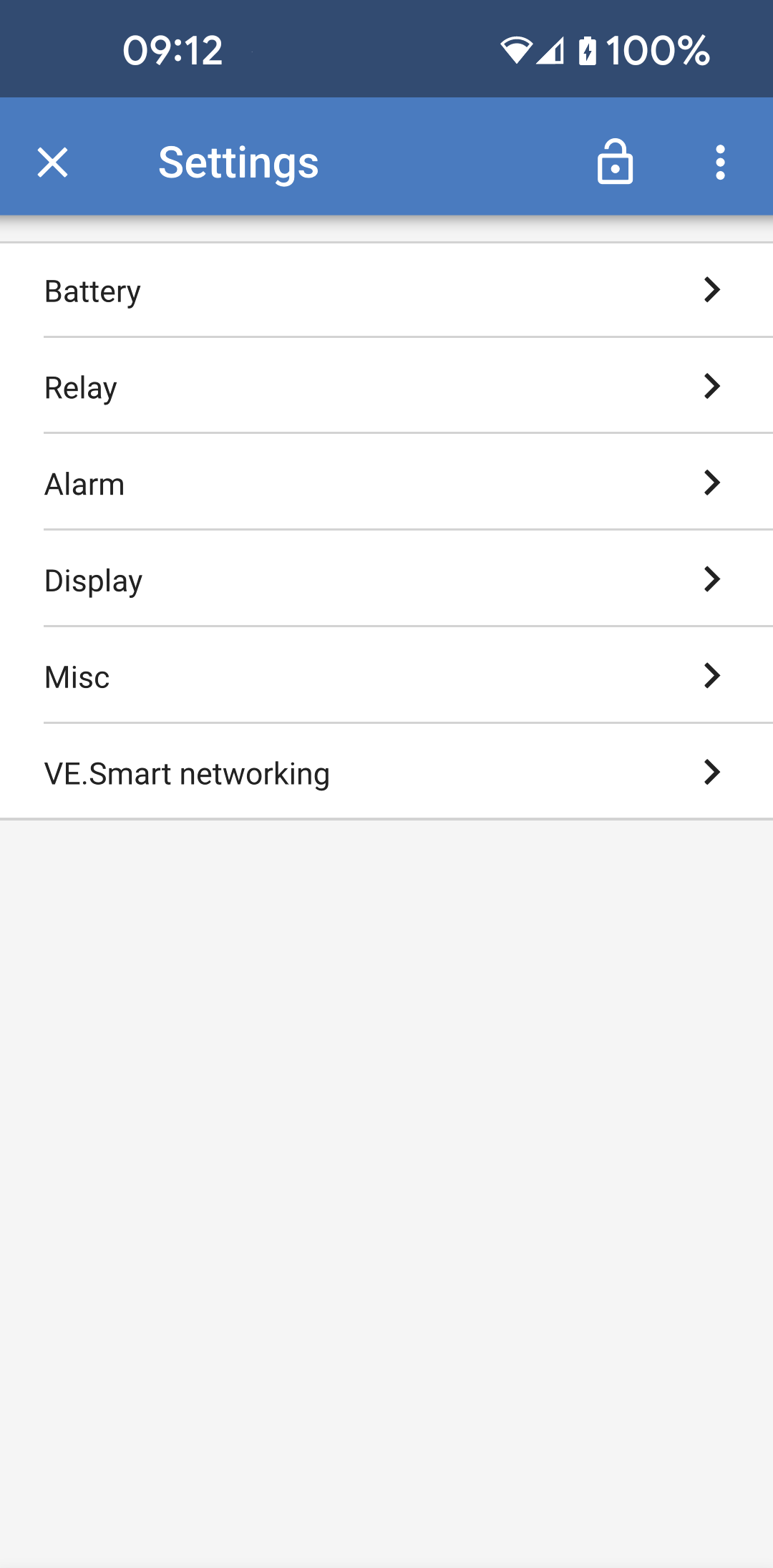
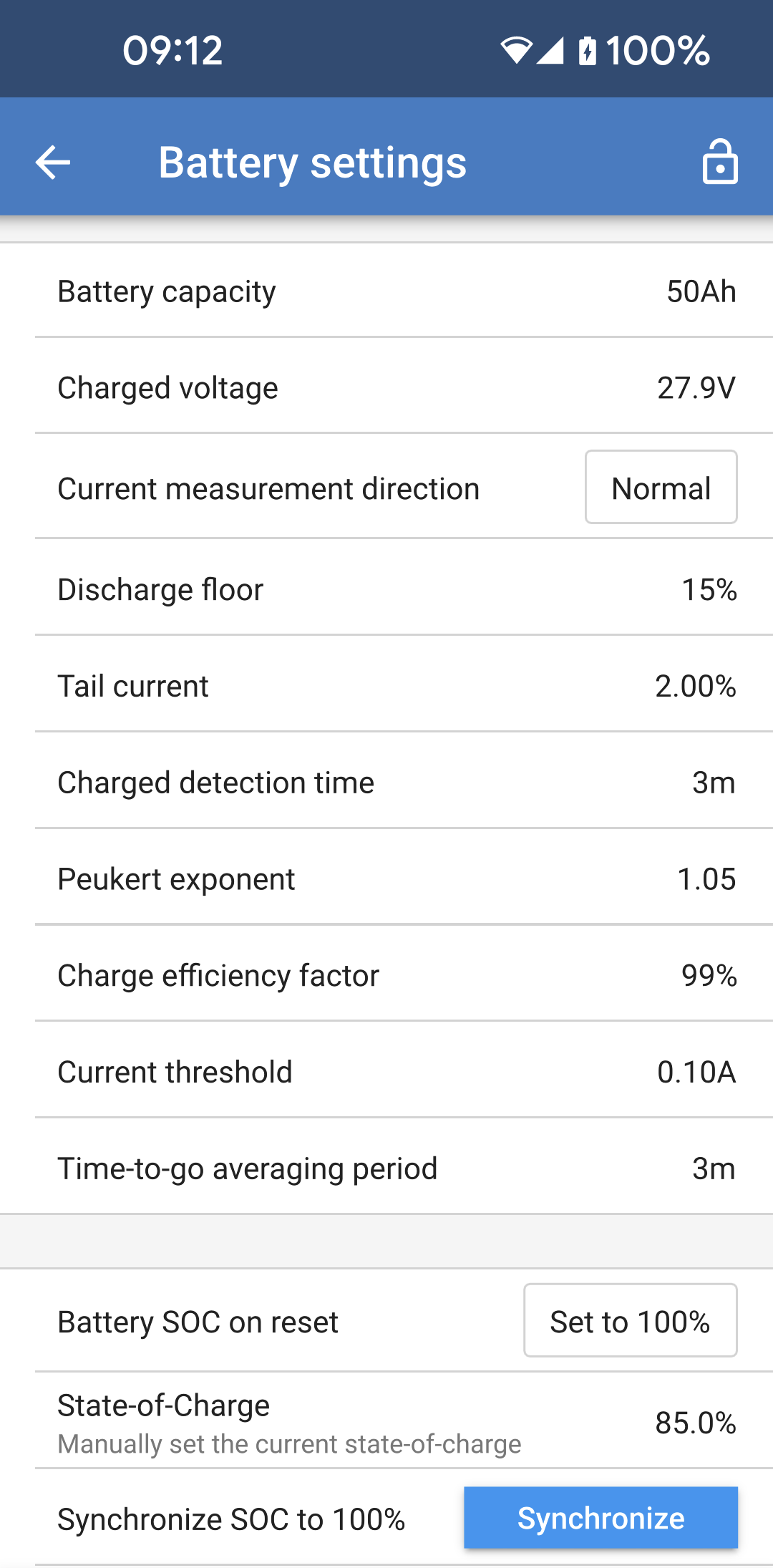
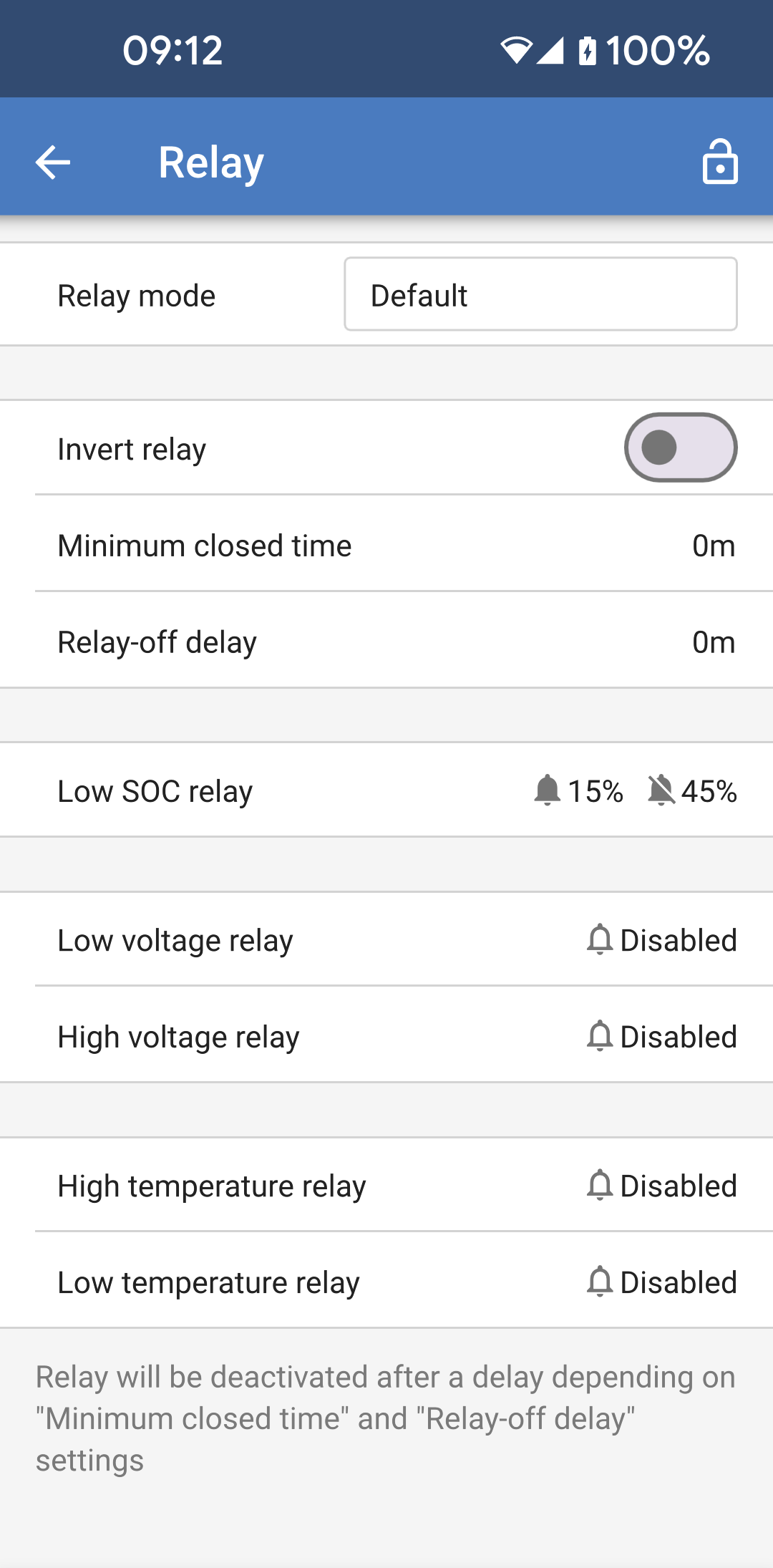
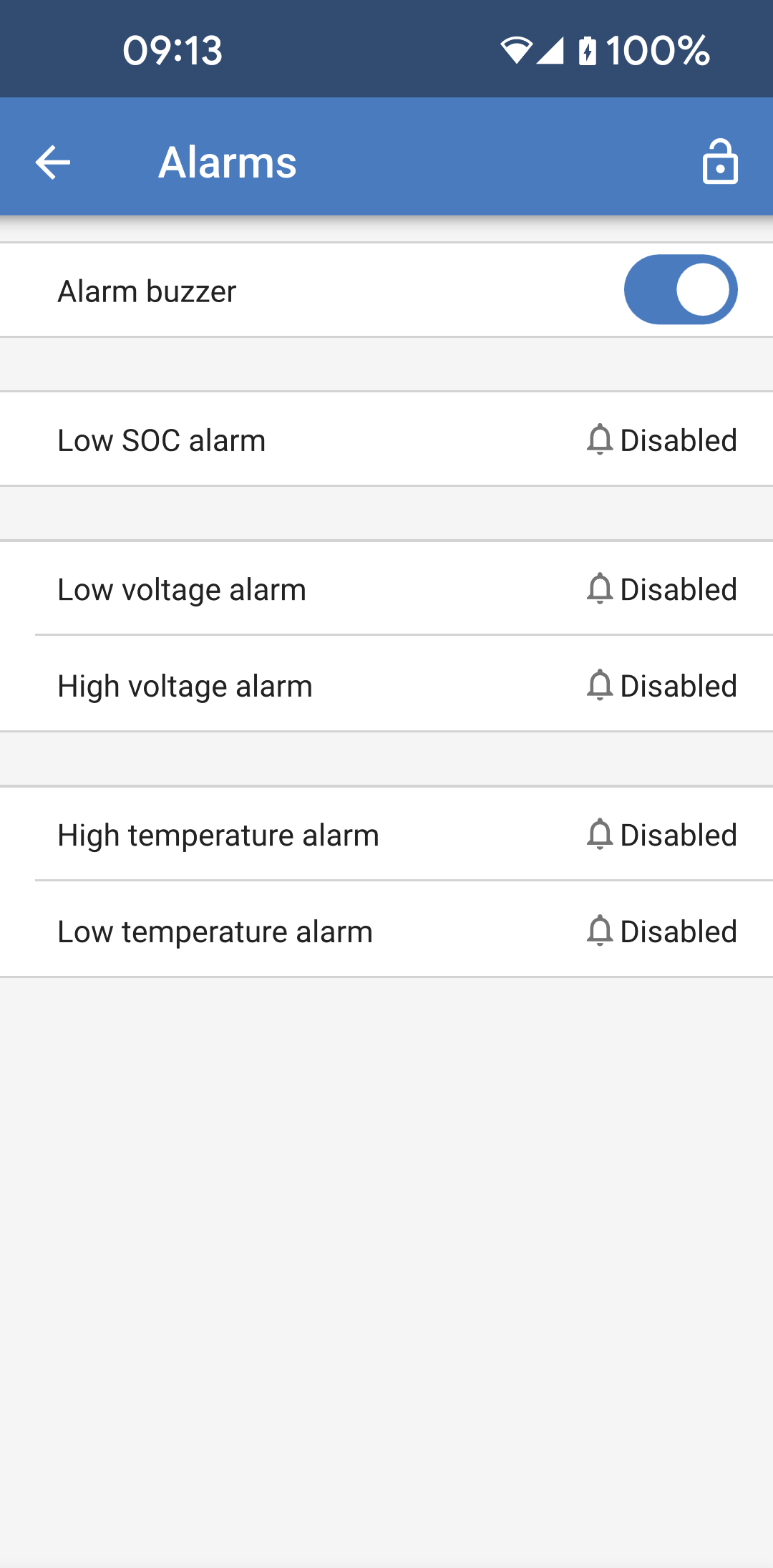
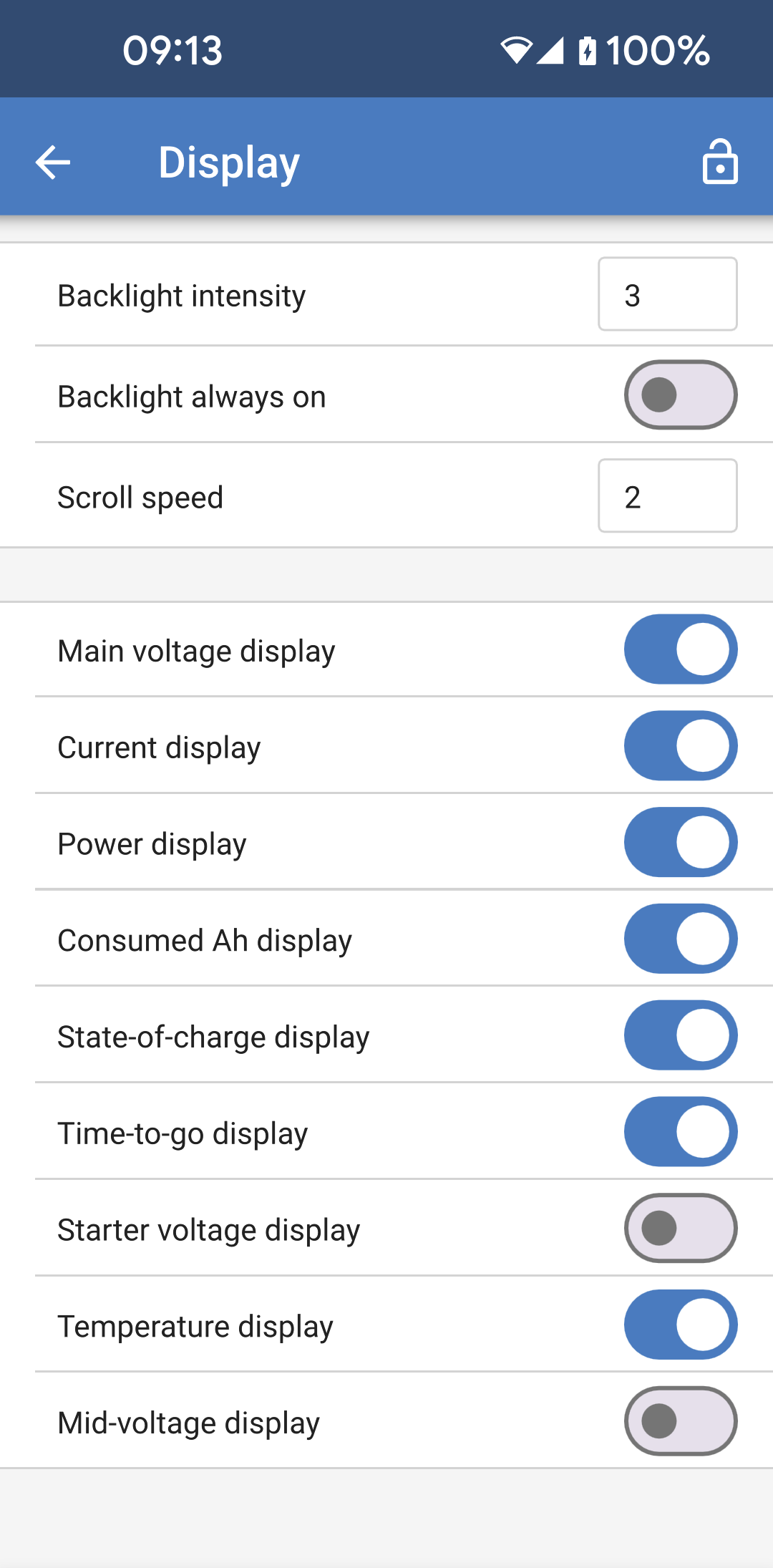
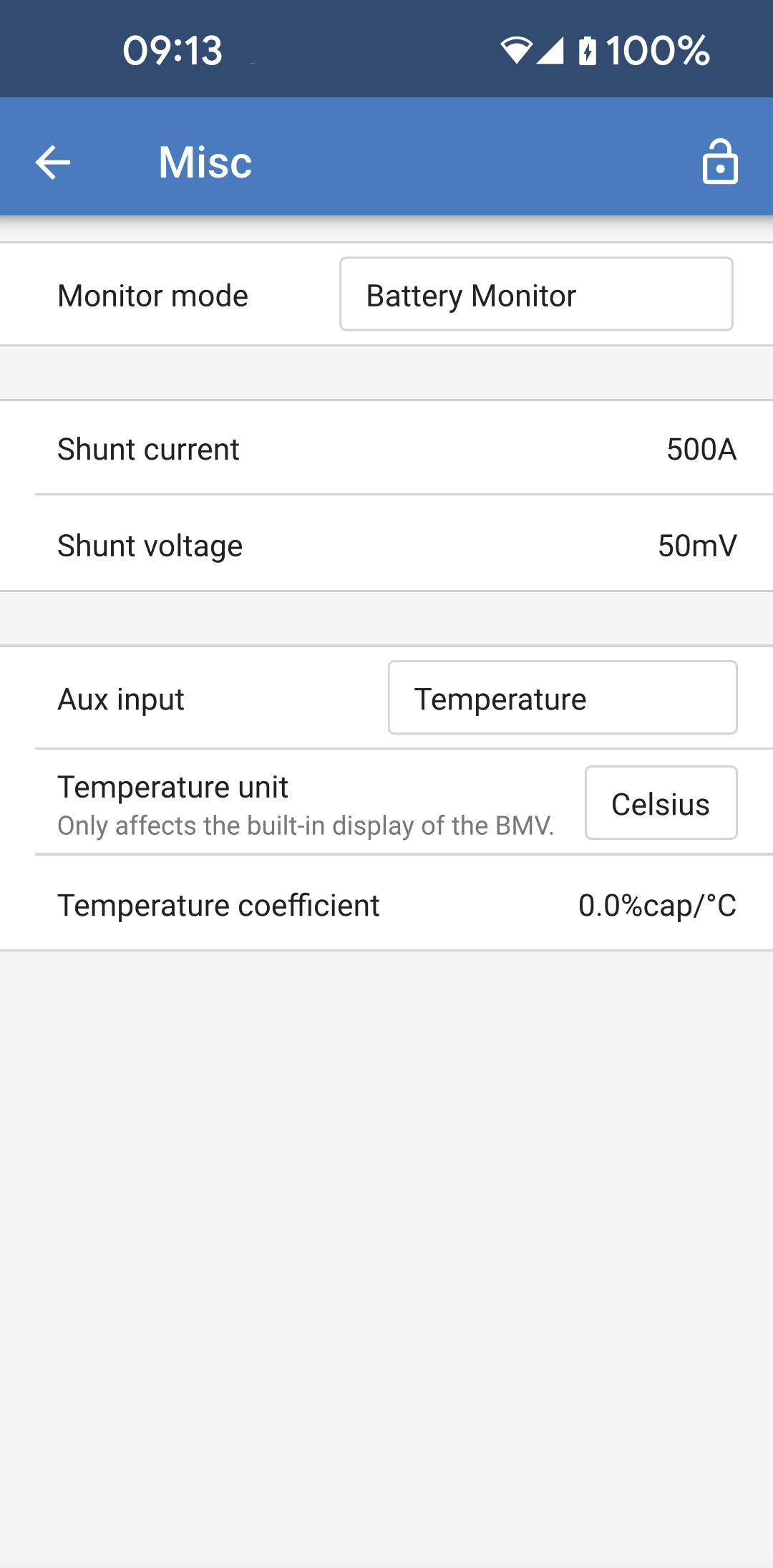
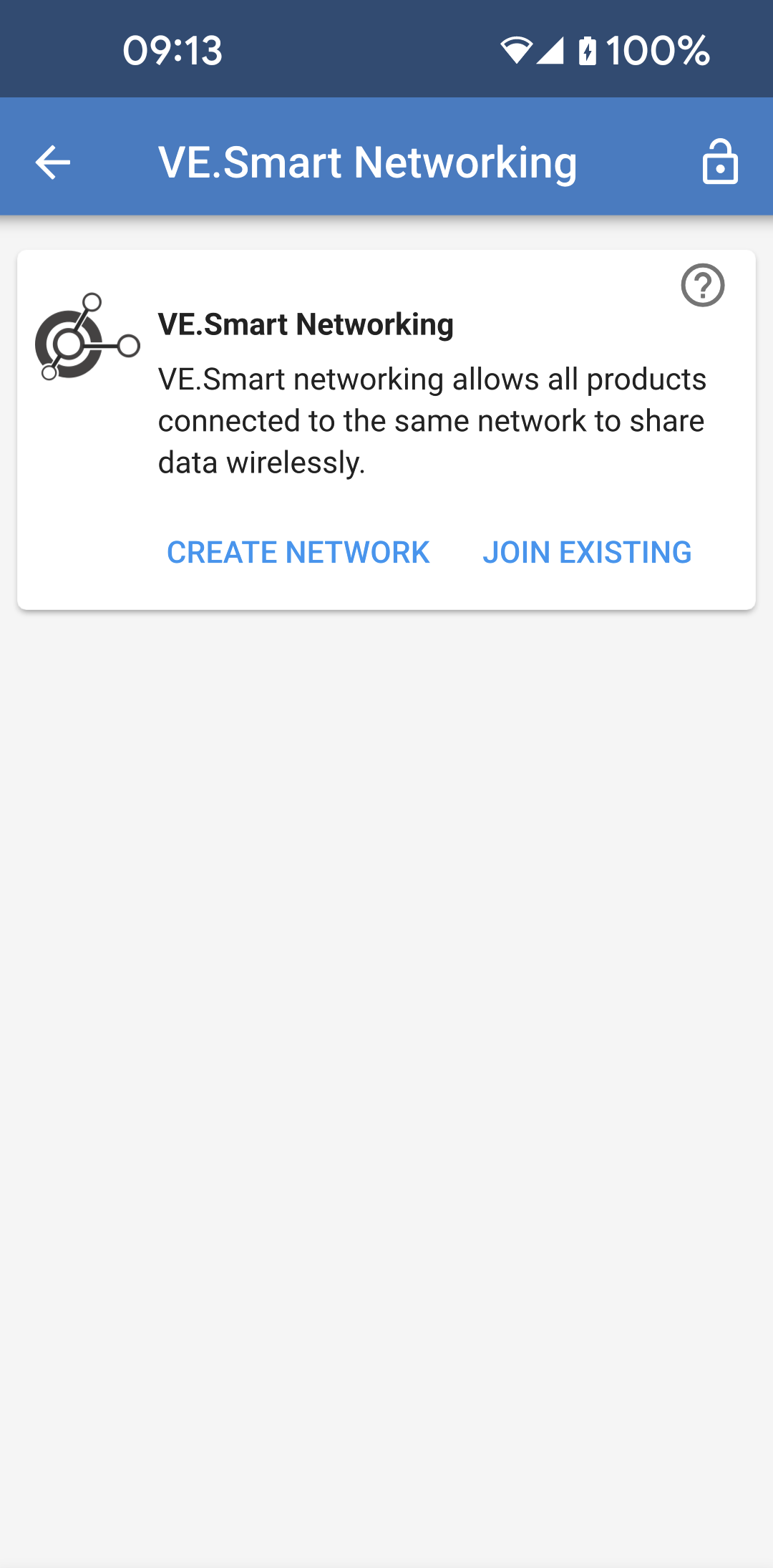
Unter „Einstellungen“ können Sie die Daten bezüglich Ihres Batteriespeichers ändern, Alarme und Relais einstellen, Ladeparameter ändern, das Aussehen und die Menge der angezeigten Daten anpassen und ein bestehendes VE.Smart-Netzwerk einrichten oder einem bestehenden beitreten.
 |  |  |  |  |
 |  |  |  |  |
Solarladeregler-Seiten
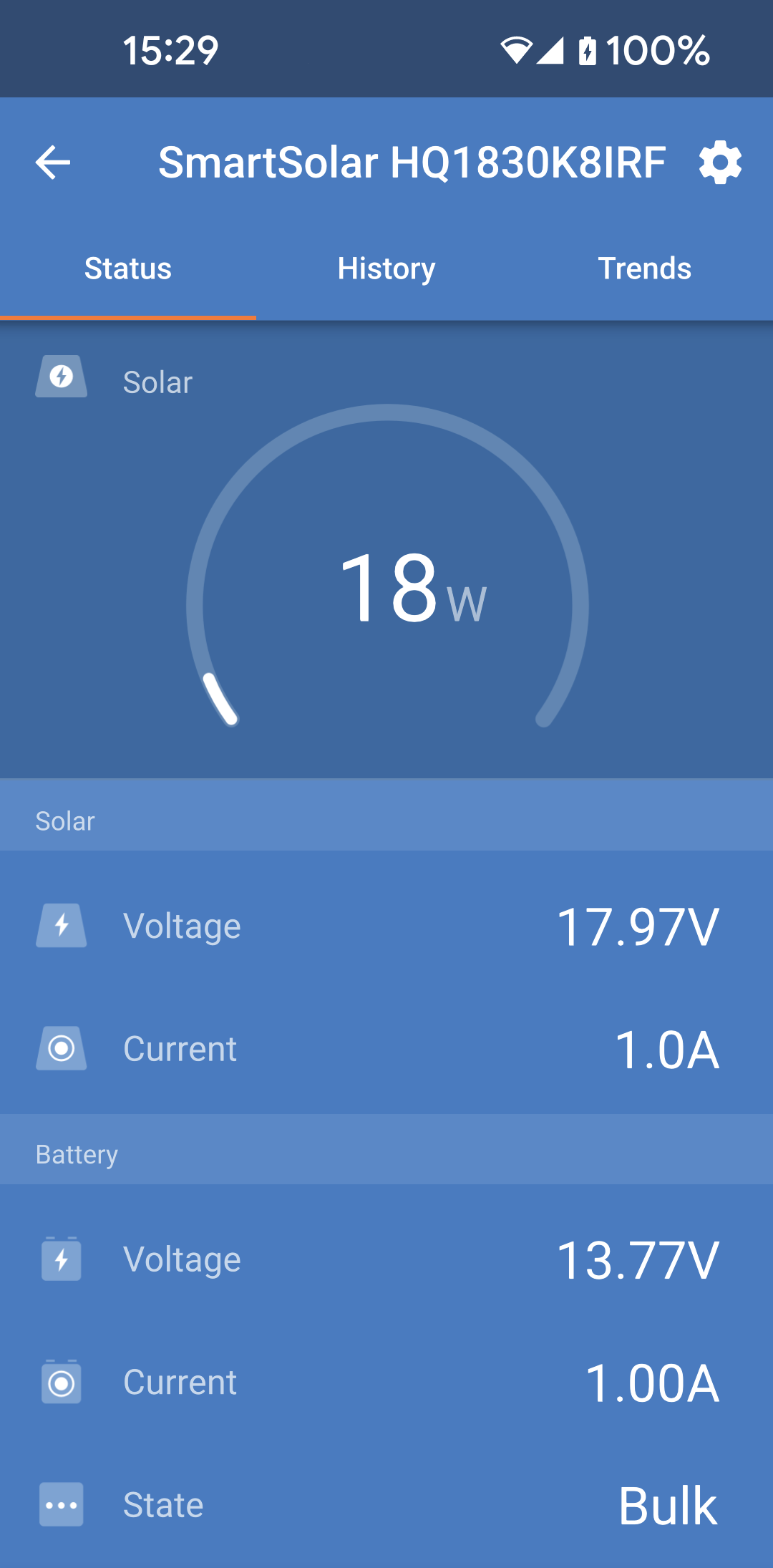
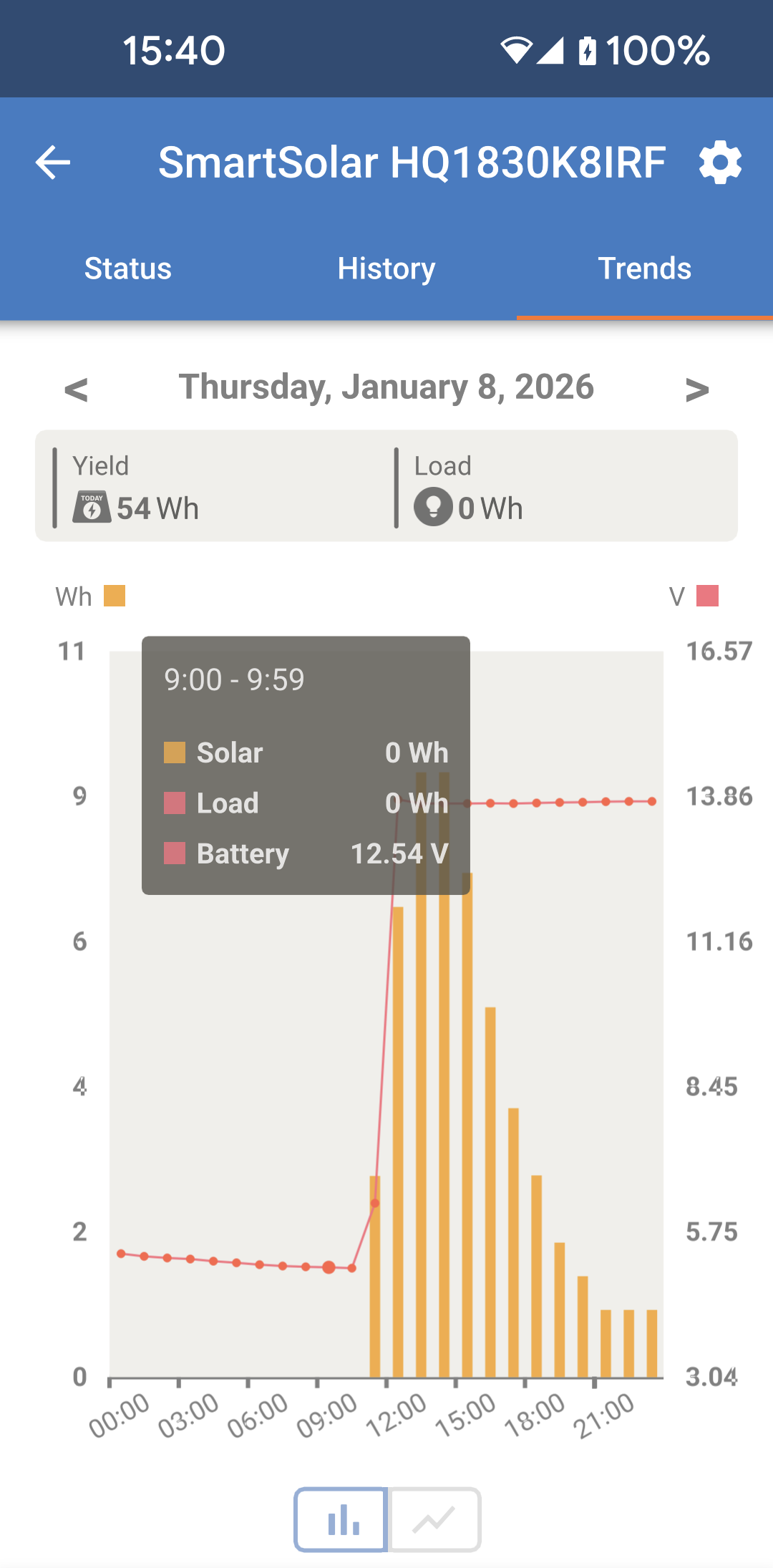
Wenn Sie auf Ihr Solarladeregler-Produkt klicken, können Sie den aktuellen Ladestatus einsehen.
Um auf „Einstellungen“ zuzugreifen, klicken Sie auf das Zahnradsymbol
oben rechts auf dem Bildschirm.
„Einstellungen“ ermöglicht den Zugang zu den umfangreichen Funktionen, die auf Ihrem Solarladeregler verfügbar sind, einschließlich der Programmierung der Ladeeinstellungen, der Auslösung von Relais, die durch die Solarzeit oder durch Spannungsparameter ausgelöst werden, sowie einer umfassenden historischen Analyse.
Für eine vollständige Erklärung der Optionen des Solarladereglers folgen Sie diesem Link.
 | 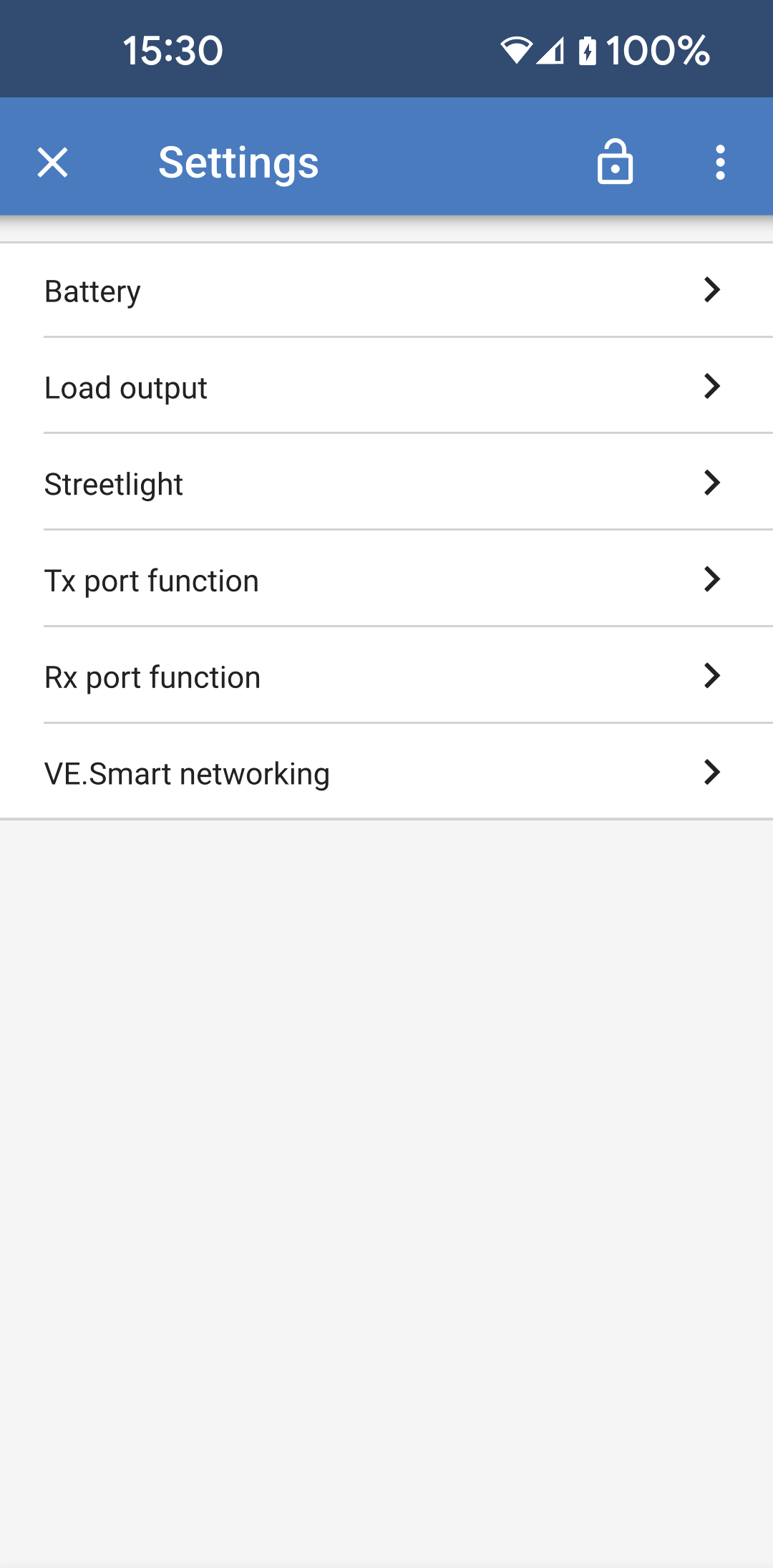 | 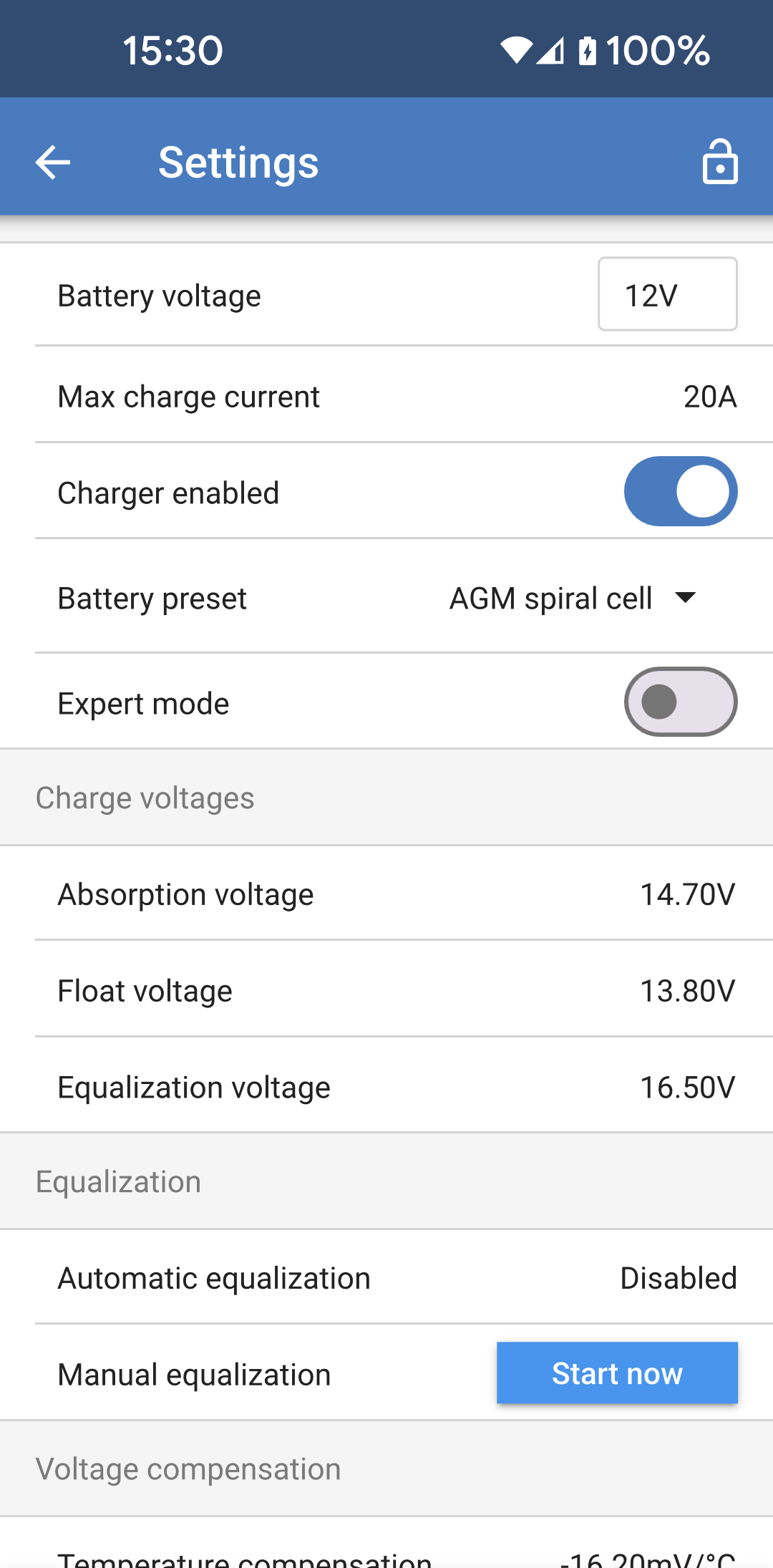 | 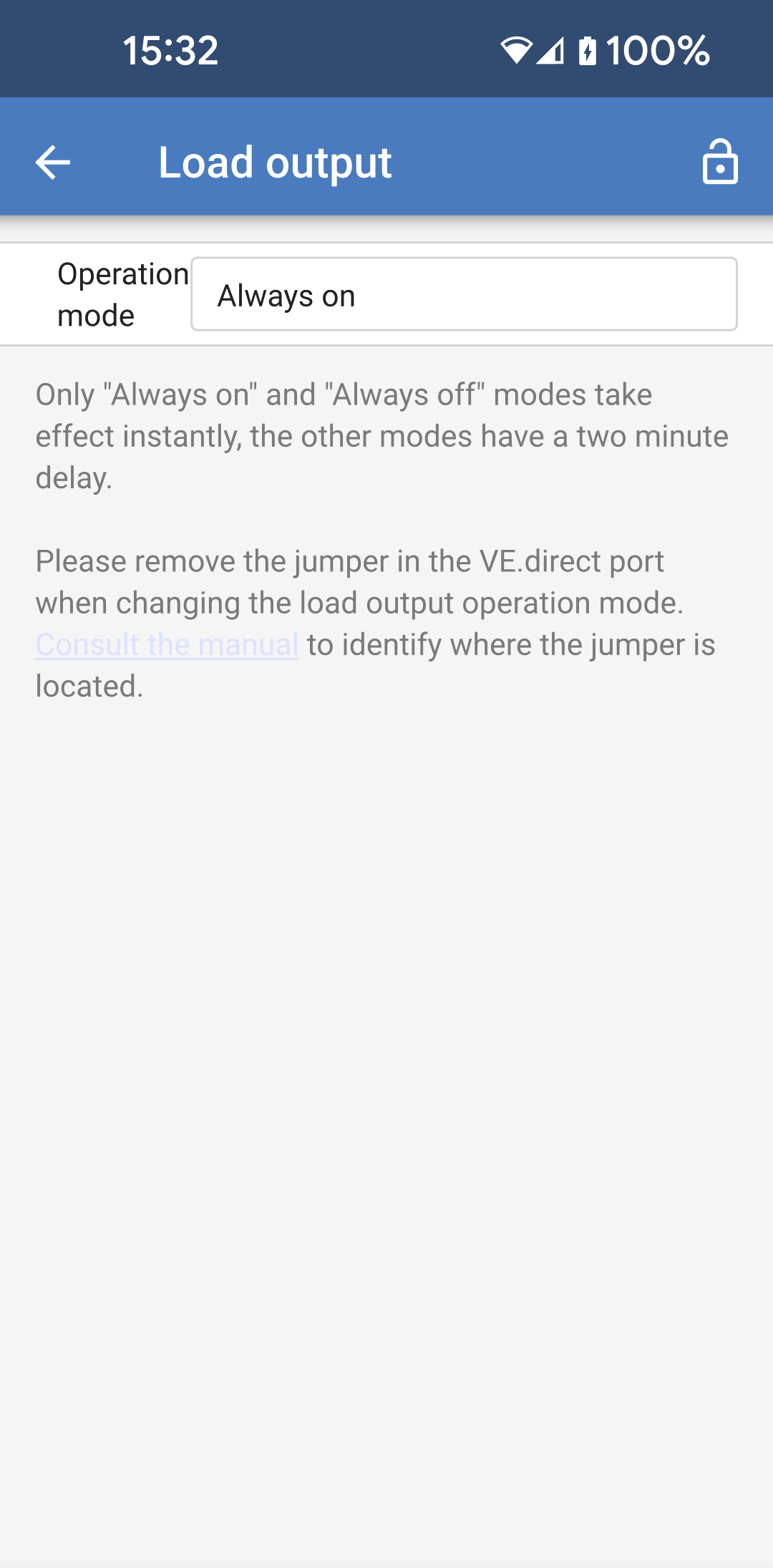 | 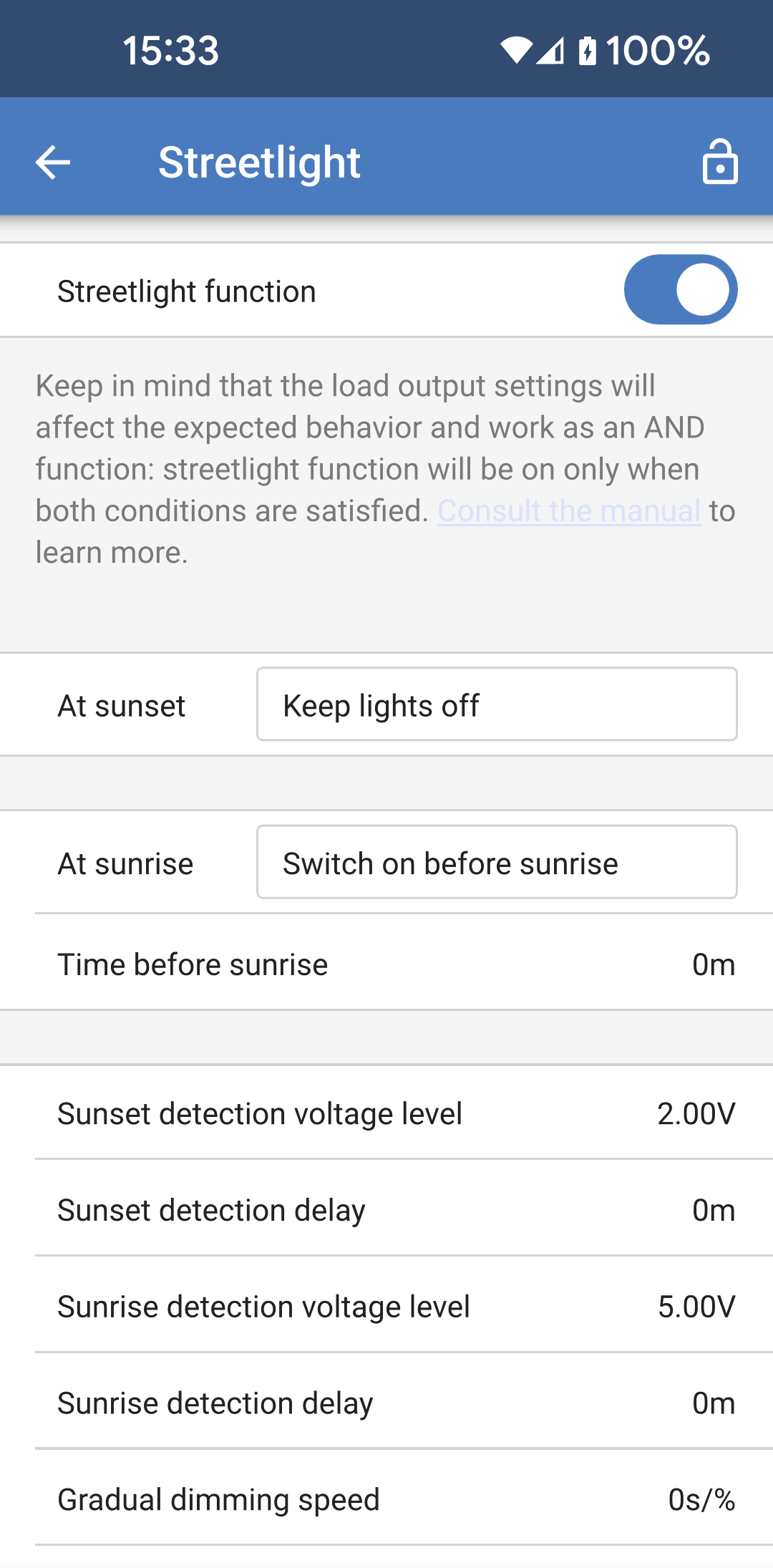 |
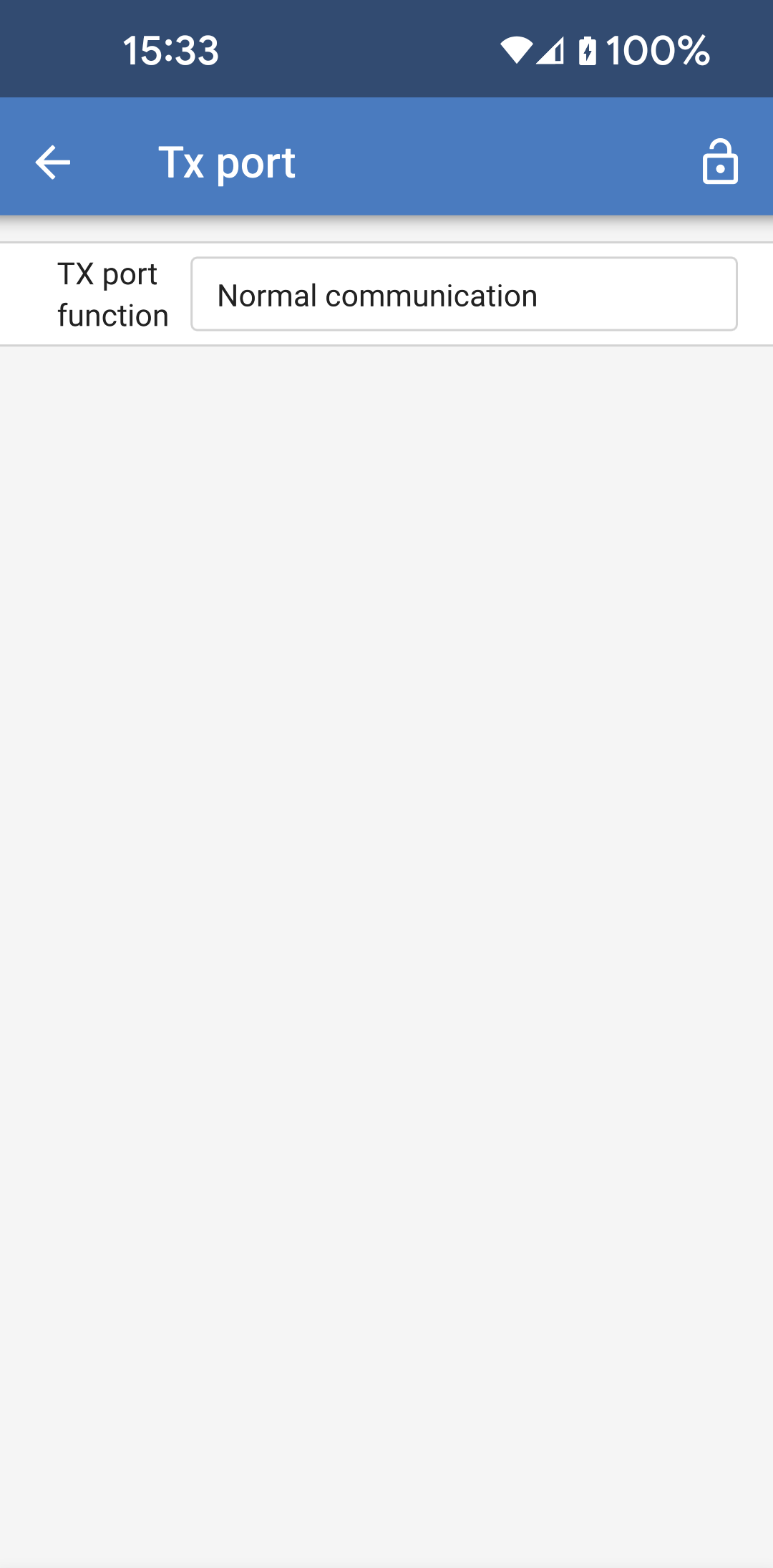 | 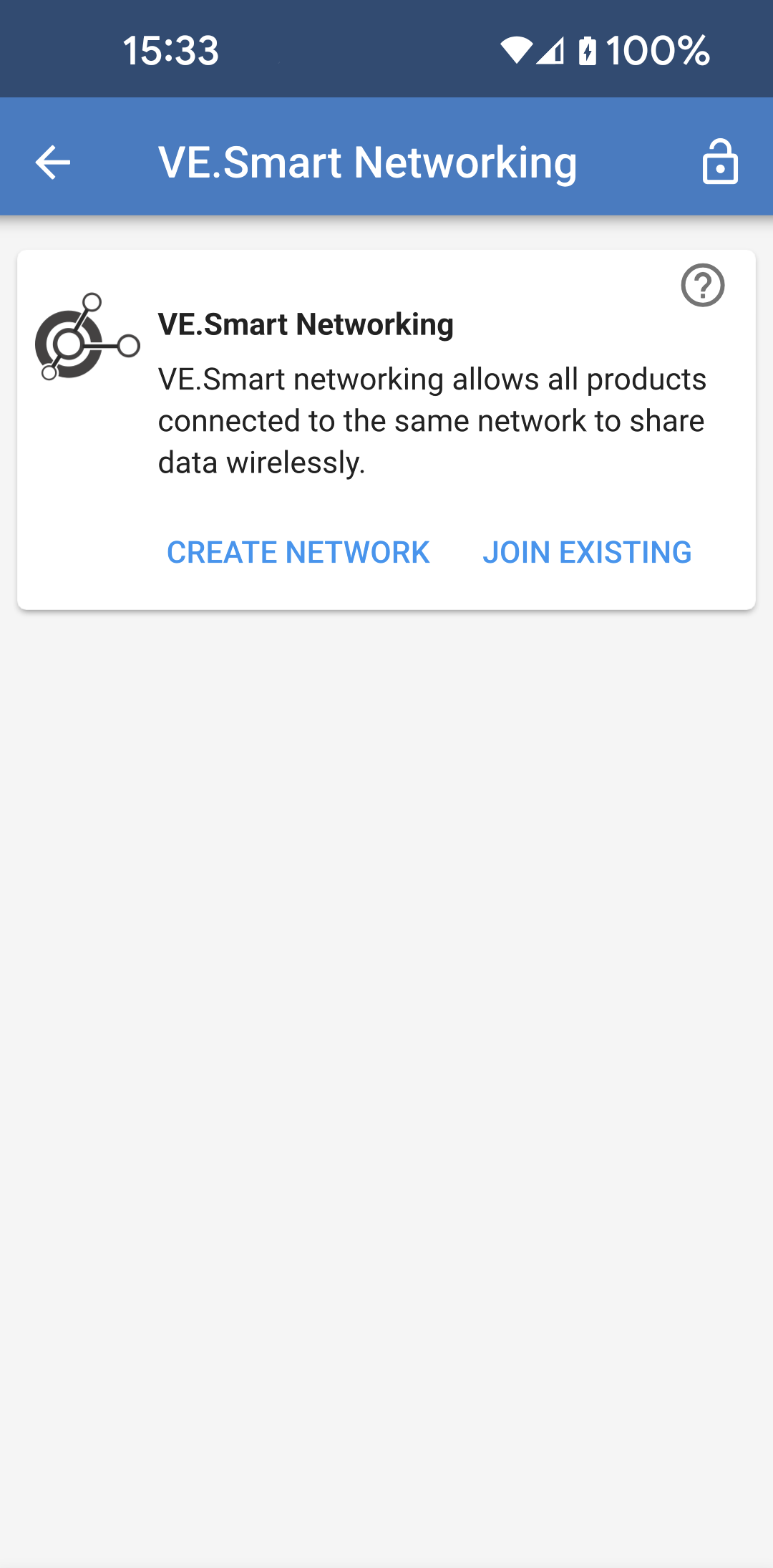 | 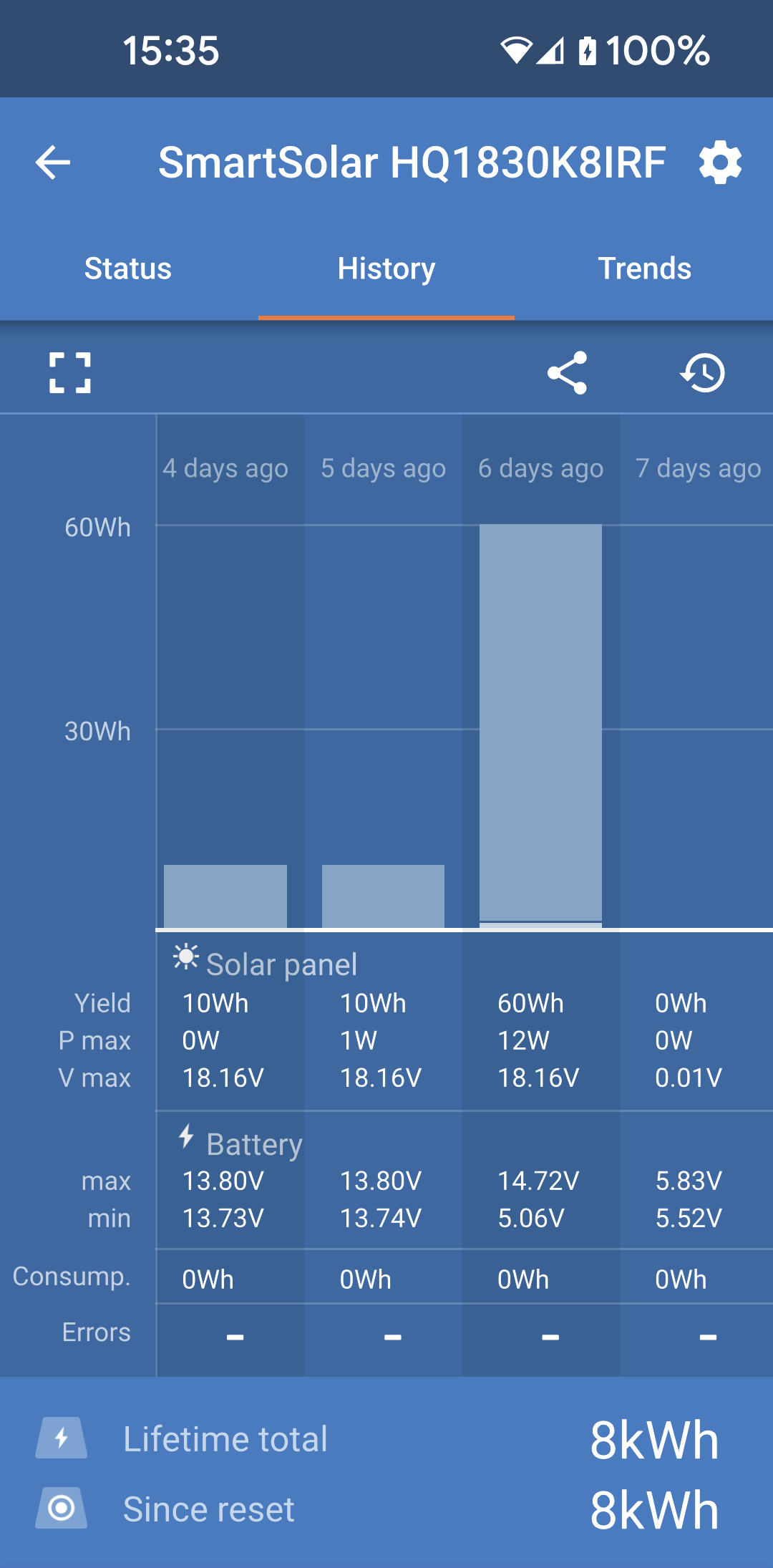 | 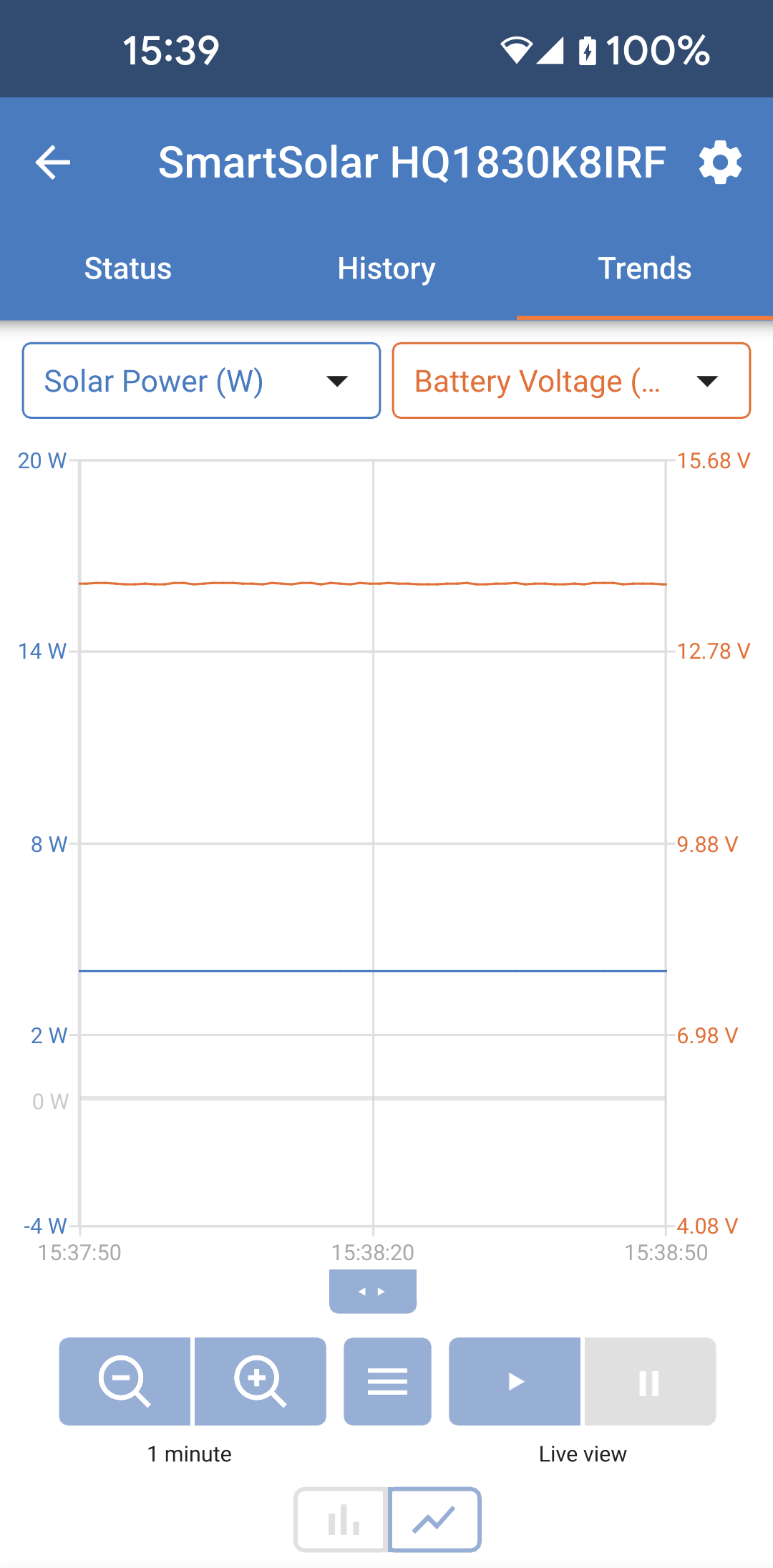 |  |
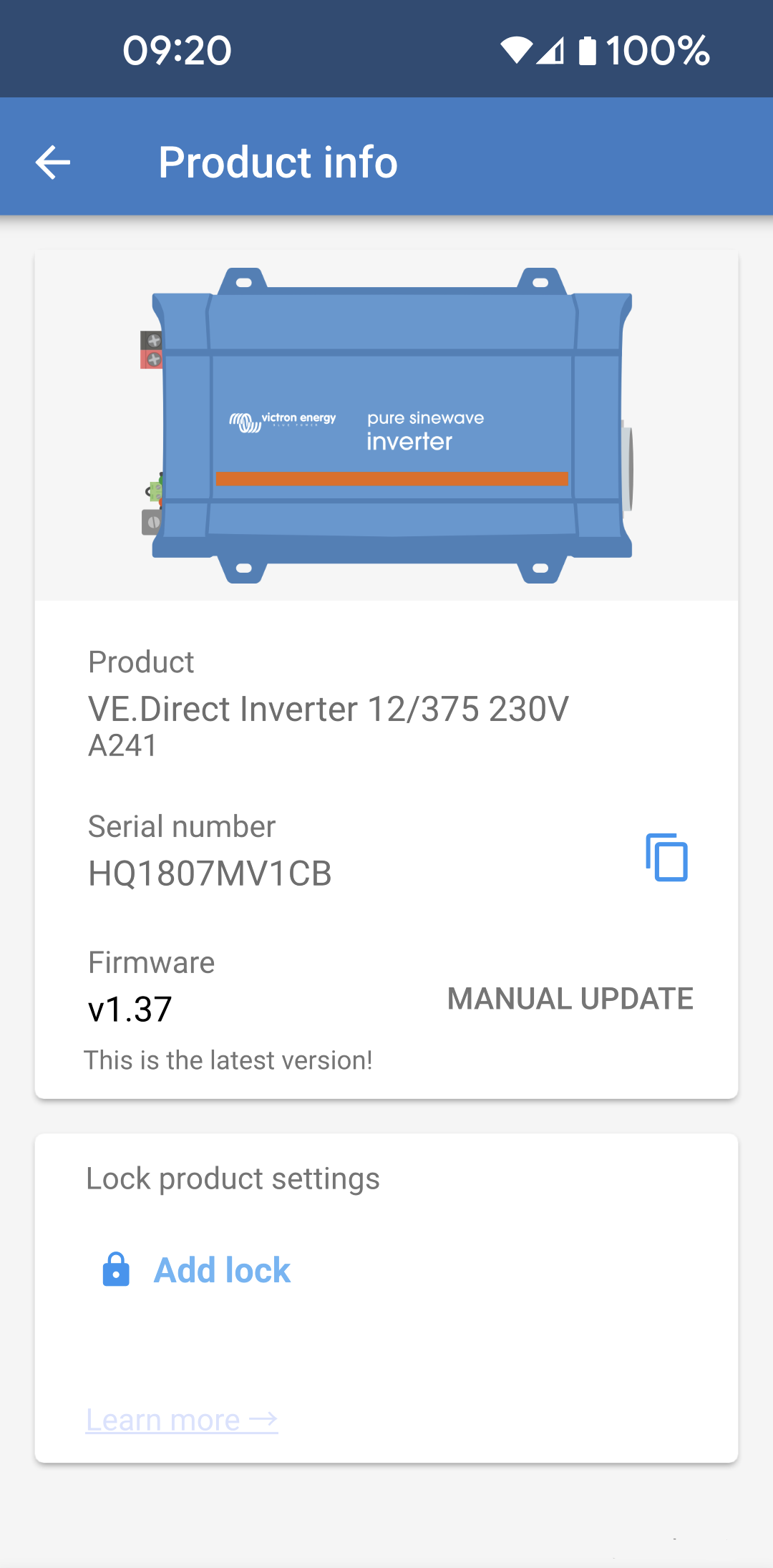
Wechselrichter-Seiten
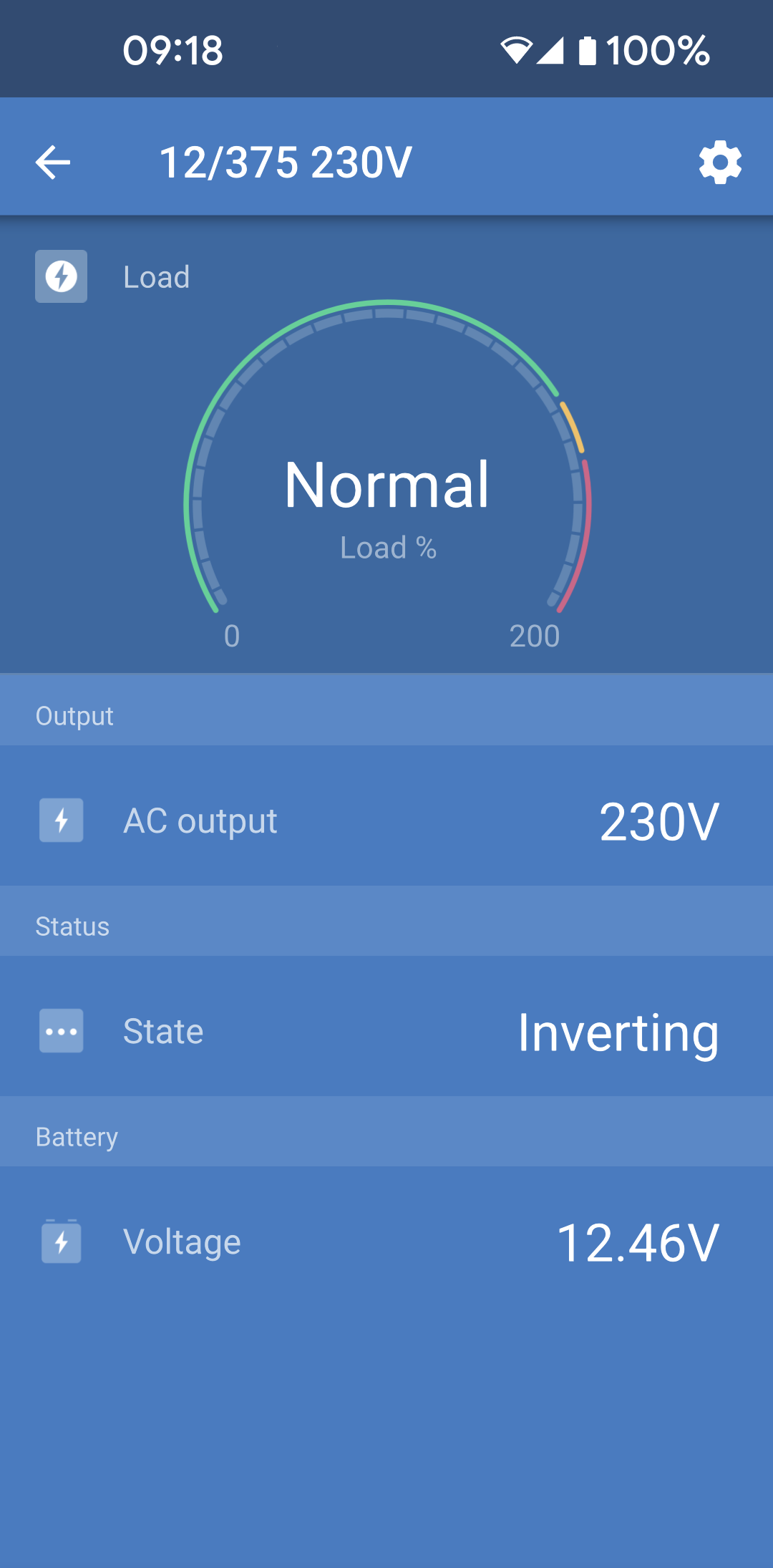
Wenn Sie auf den Wechselrichter klicken, können Sie dynamische Daten wie z. B. die Leistungsaufnahme der angeschlossenen Lasten anzeigen; ein Leistungsbalken zeigt an, wie stark Ihr Wechselrichter arbeitet, und Sie finden Informationen wie die Batteriespannung usw.
Um auf „Einstellungen“ zuzugreifen, klicken Sie auf das Zahnradsymbol
oben rechts auf dem Bildschirm.
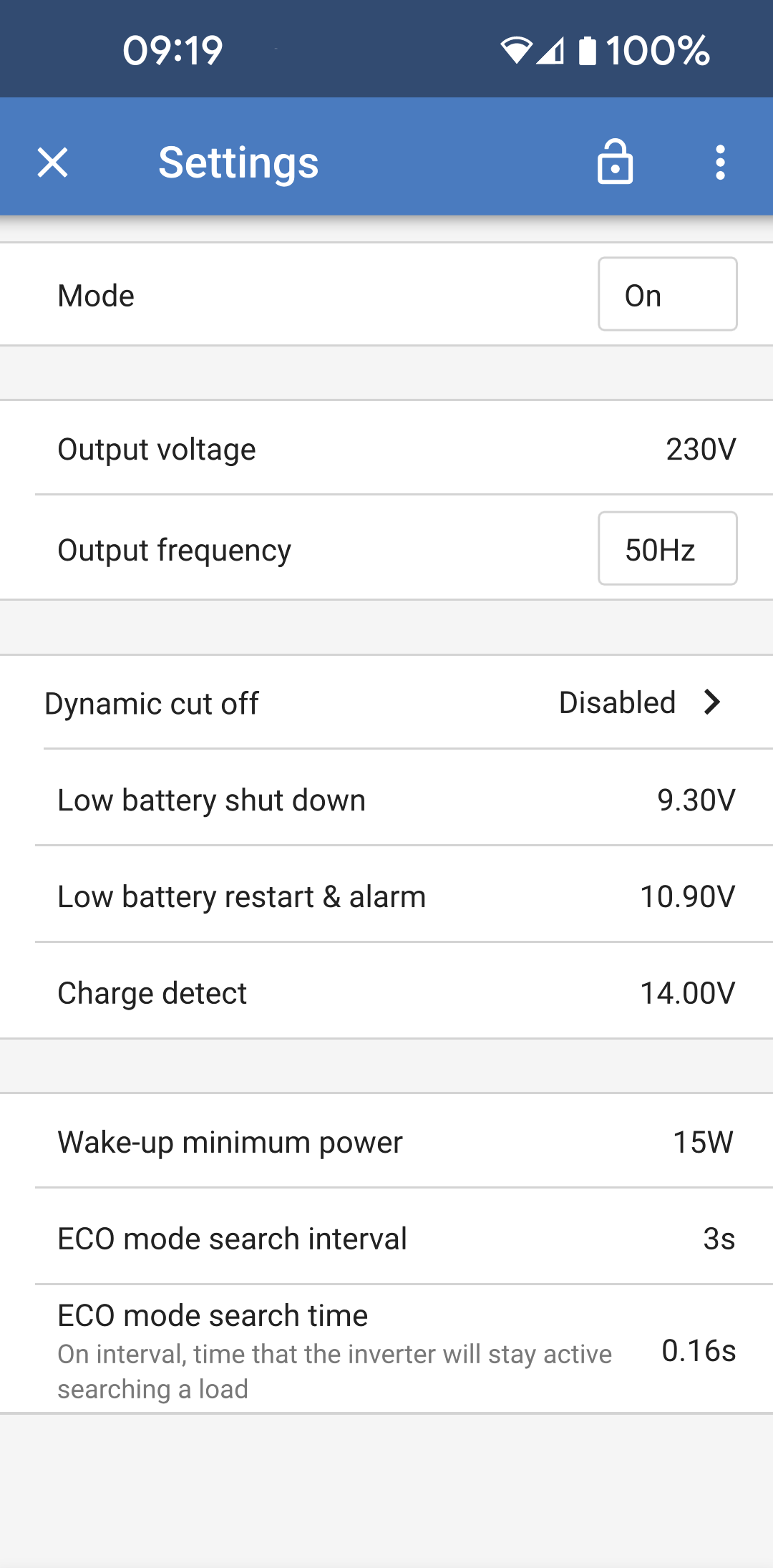
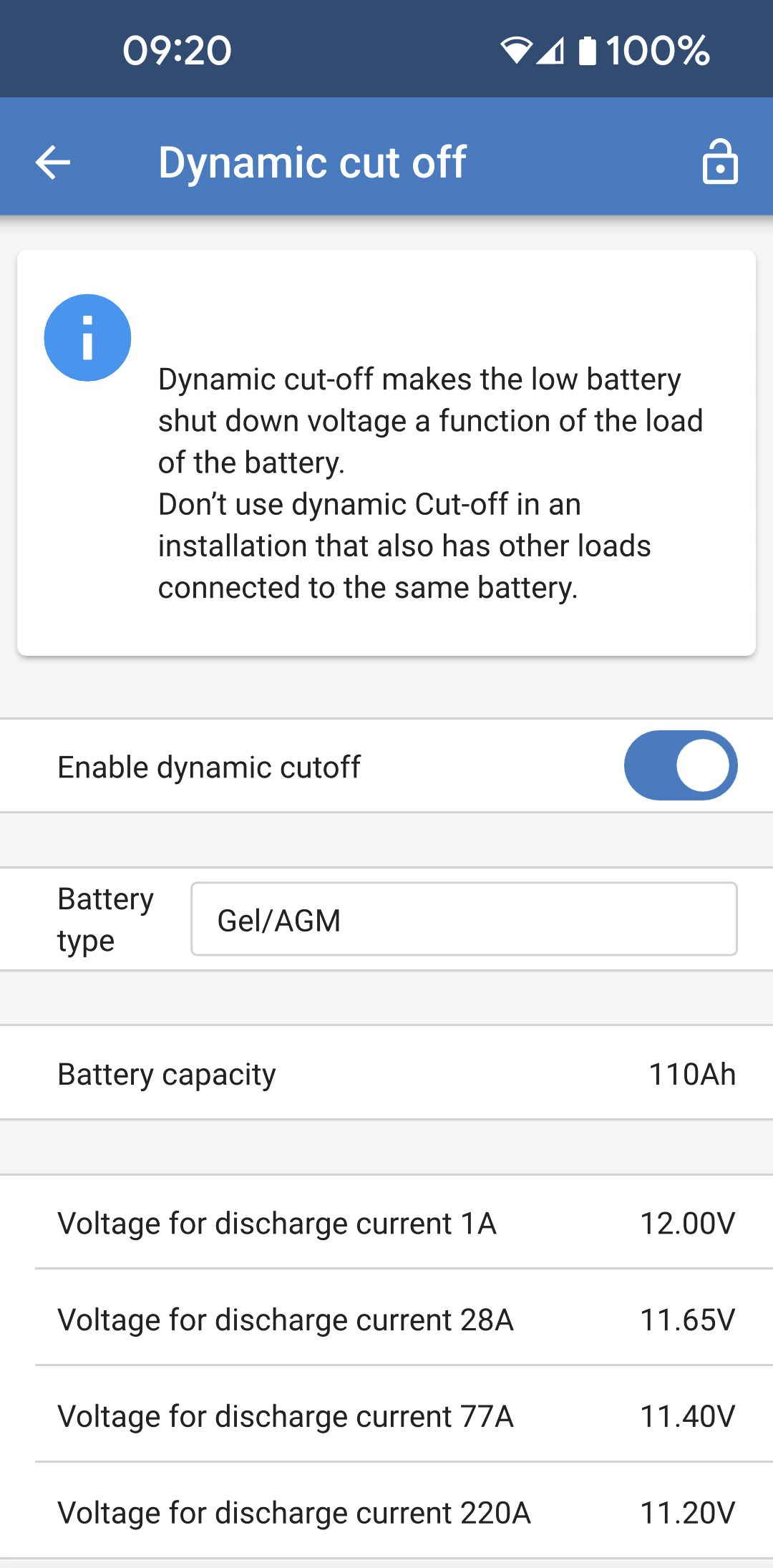
Unter „Einstellungen“ können Sie Ausgangsspannungen/-frequenz einstellen; Niederspannungsabschaltungen und Neustarts - zusammen mit ihren Alarmen; eine dynamische Abschaltung - basierend auf der Last; zusammen mit anderen Einstellungen, über die Sie hier weitere Informationen finden.
 |  |  |  |
Blue Smart IP65 Ladegerät-Seiten
Das Blue Smart IP65-Batterieladegerät ist bereits mit Bluetooth ausgestattet. Sobald das Blue Smart-Ladegerät eingeschaltet ist, kann es über die VictoryConnect App auf Ihrem Smartphone oder Computer erkannt werden.
Die „Startseite“ zeigt Informationen über die Batteriespannung, den Ladestrom und die Position Ihrer Batterie im Ladezyklus an.
Um auf „Einstellungen“ zuzugreifen, klicken Sie auf das Zahnradsymbol
oben rechts auf dem Bildschirm.
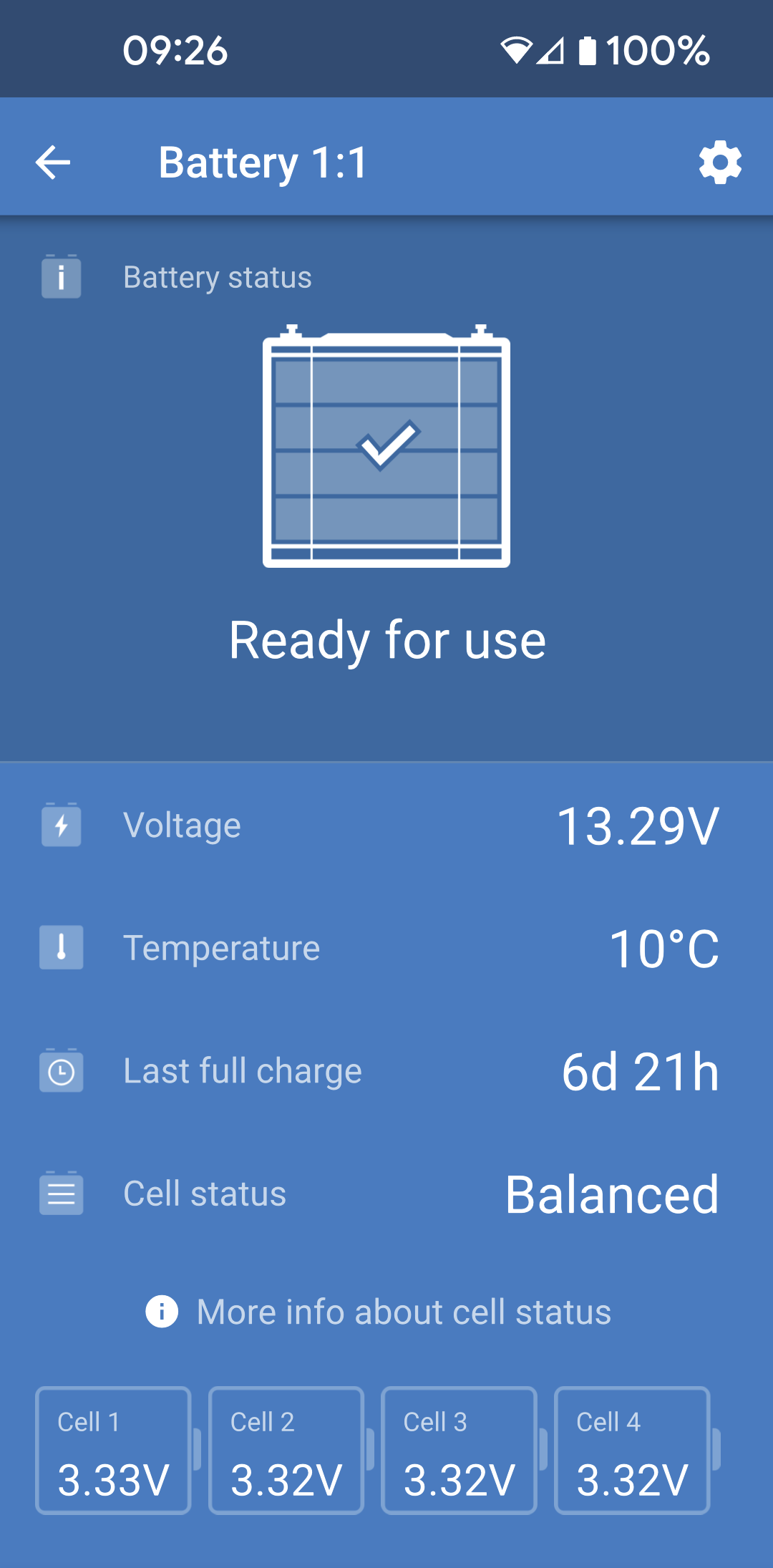
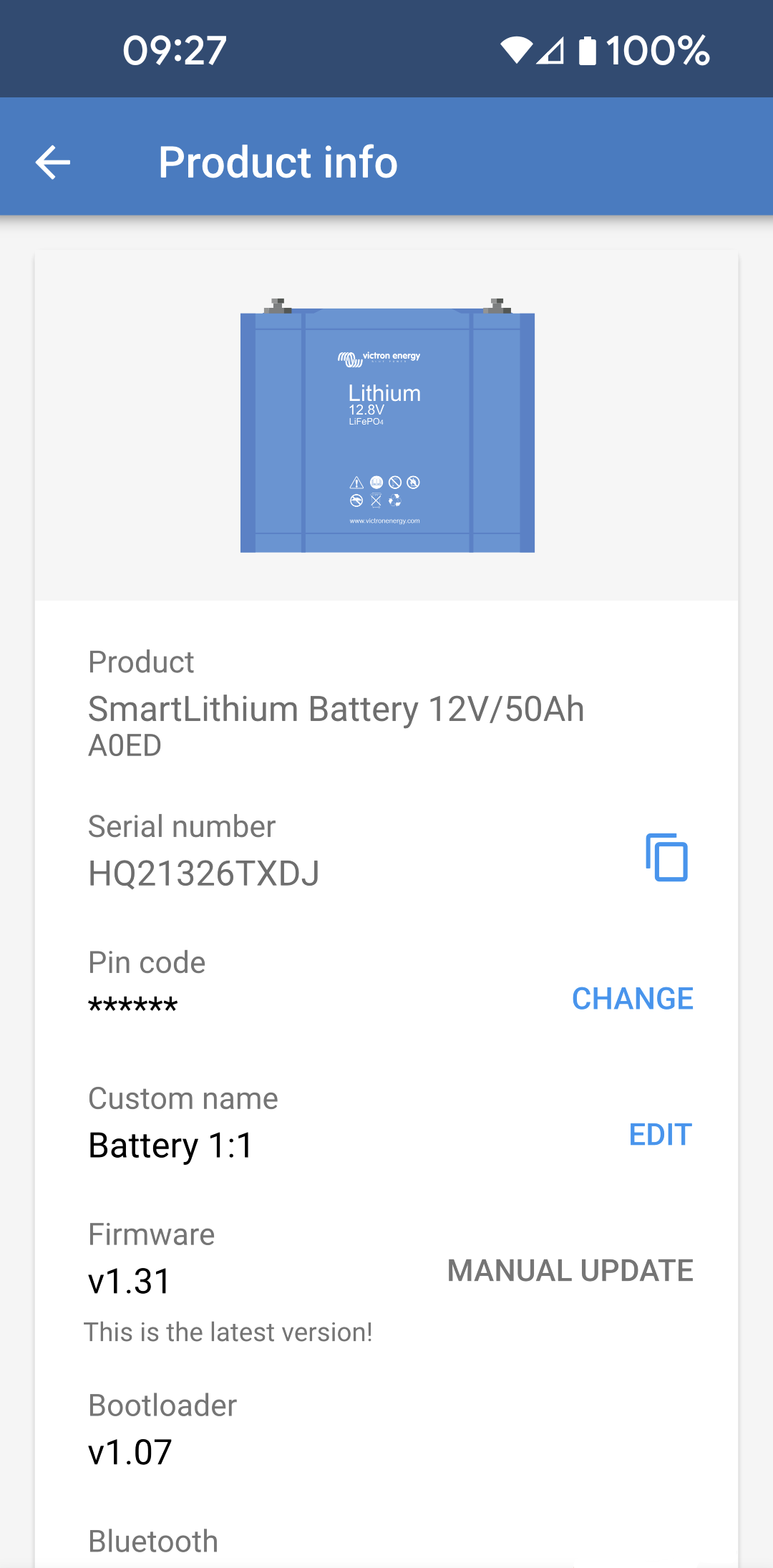
SmartLithium Battery
Lithium Battery Smart-Batterien haben Bluetooth eingebaut. Wenn Sie in der Geräteliste auf die Lithium Battery Smart klicken, können Sie Live-Daten über den Batteriestatus, die Spannung und die Temperatur anzeigen. Sie werden auch die Spannung jeder Zelle sehen - was ein wesentlicher Leitfaden für den Batteriezustand ist.
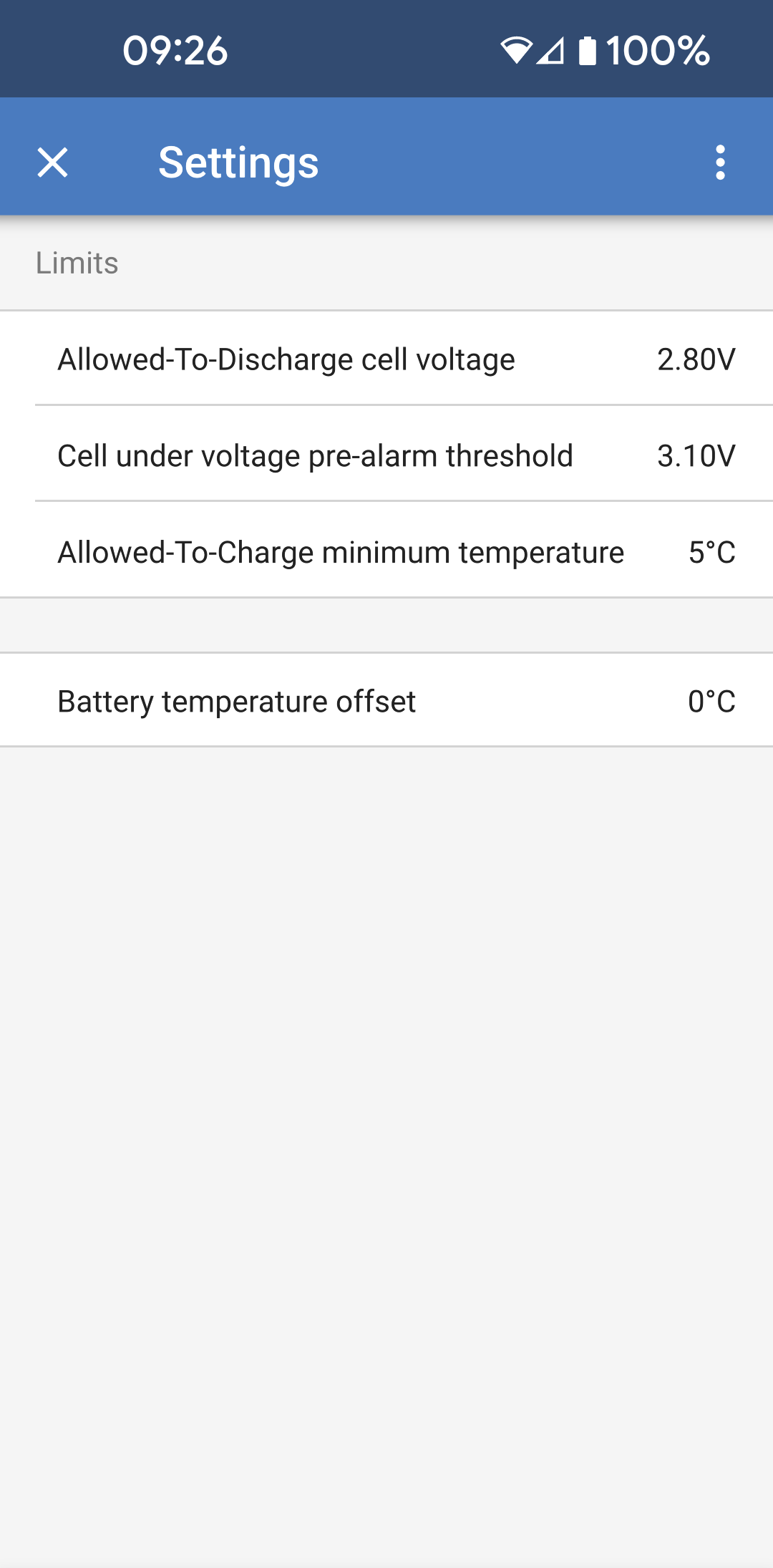
Um auf „Einstellungen“ zuzugreifen, klicken Sie auf das Zahnradsymbol
oben rechts auf dem Bildschirm.
Unter „Einstellungen“ können Sie Entladungs- und Temperaturparameter ändern.
 |  |  |
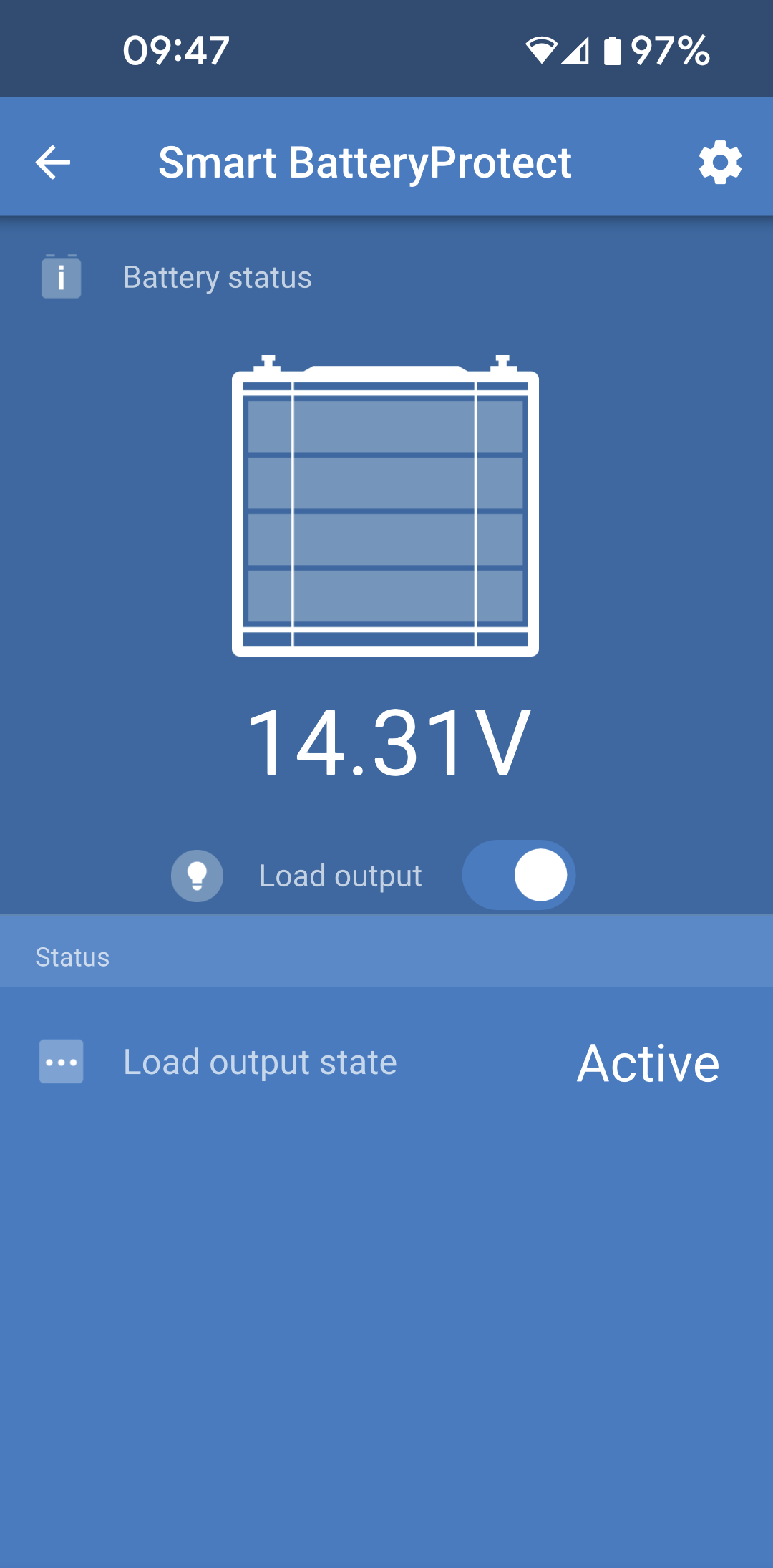
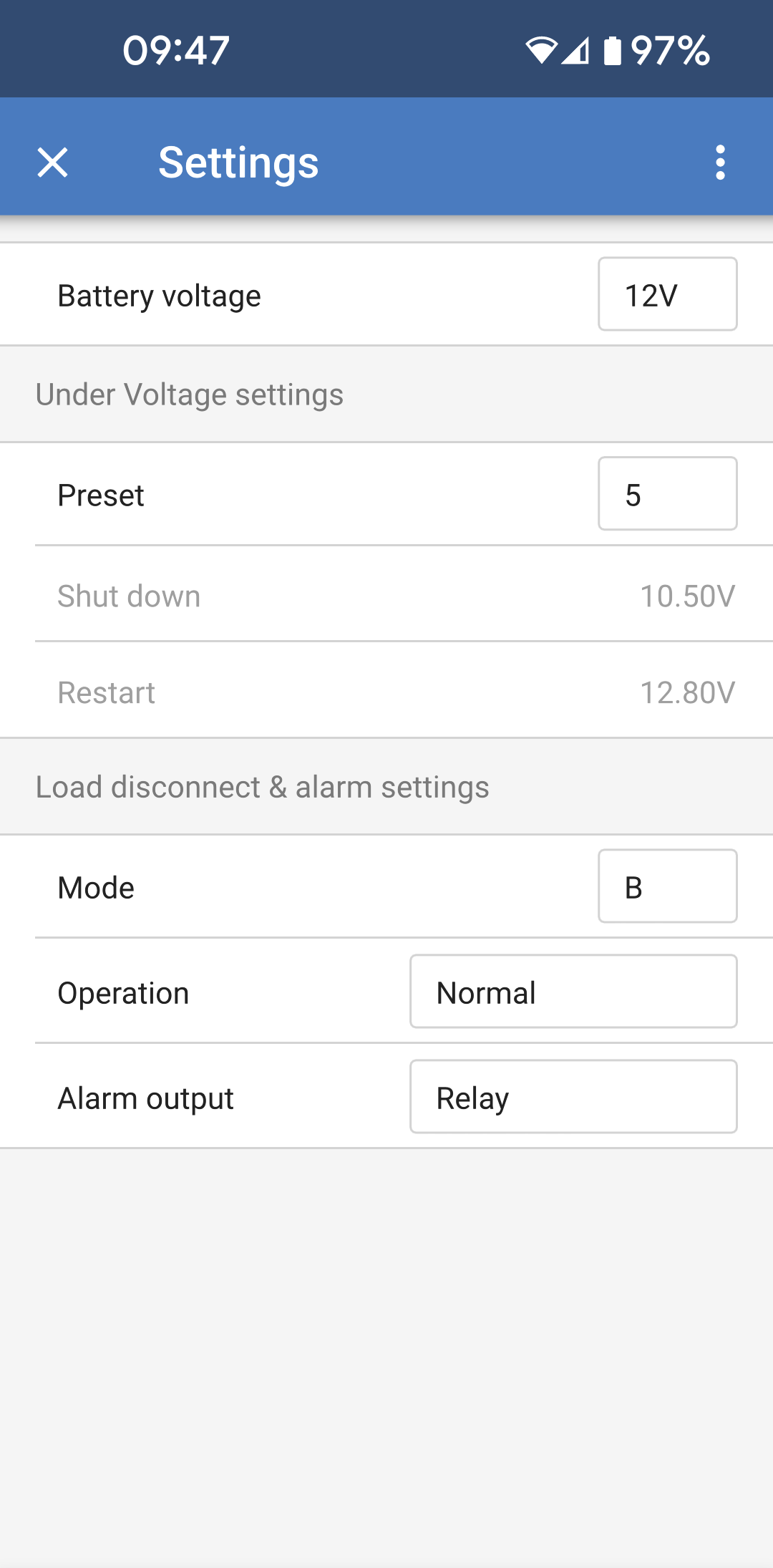
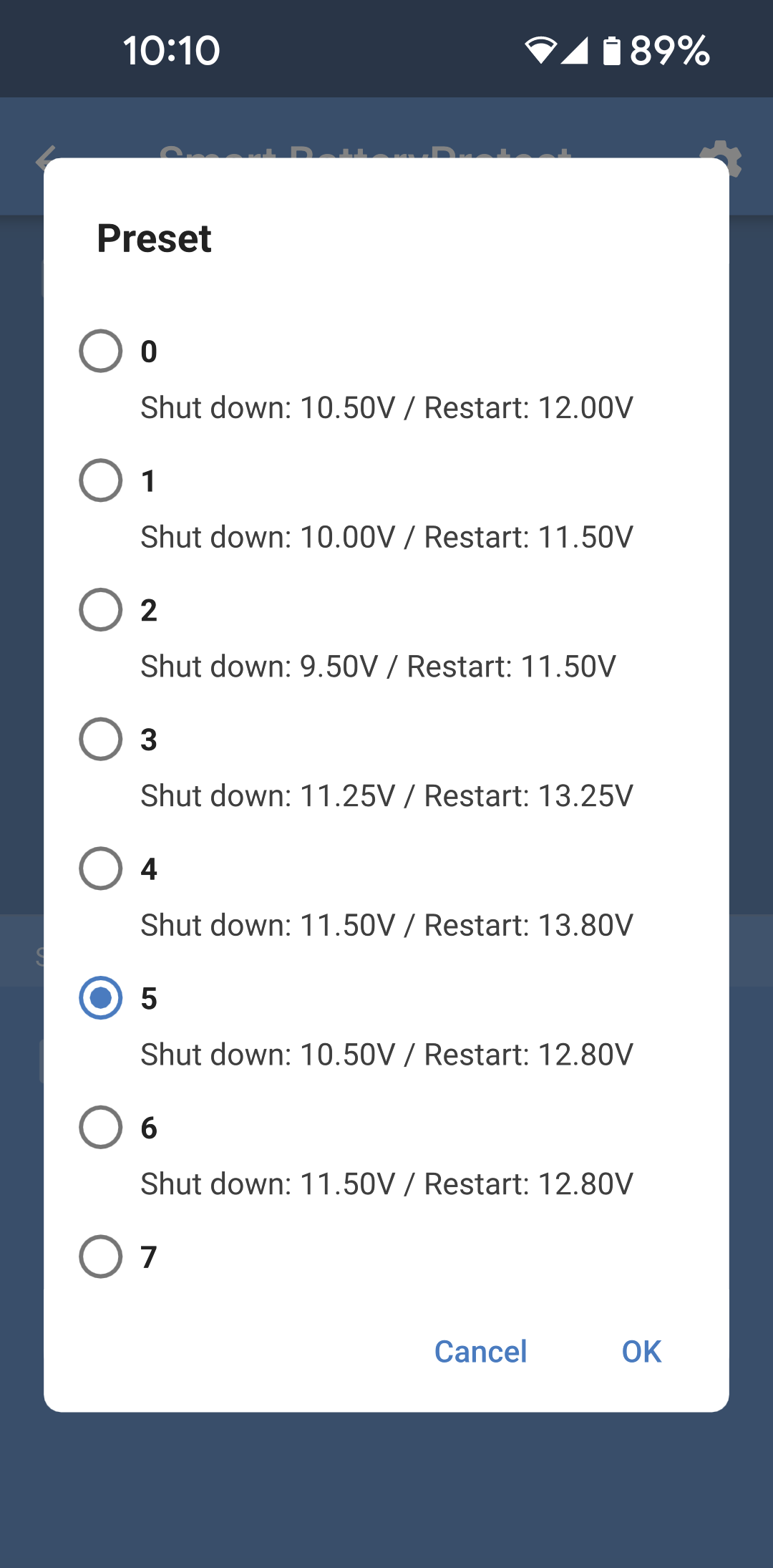
Smart BatteryProtect
 |  |  |
Windows
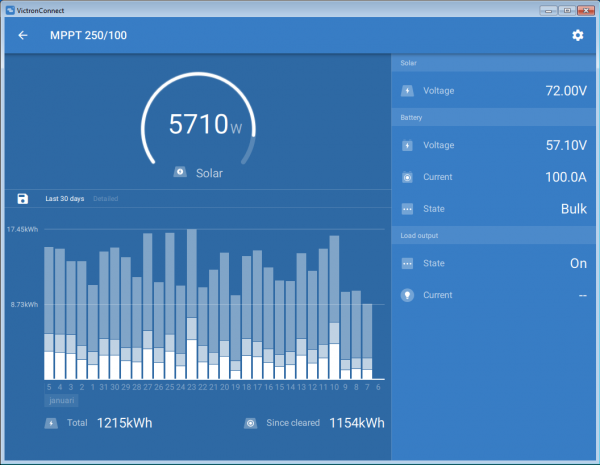
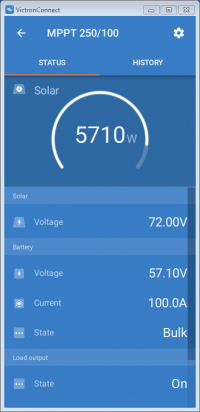
Hier ist ein Screenshot einer VictronConnect-App von einem PC mit einer Version des Microsoft Windows-Betriebssystems, die Informationen von einem MPPT anzeigt.
 |  |
macOS
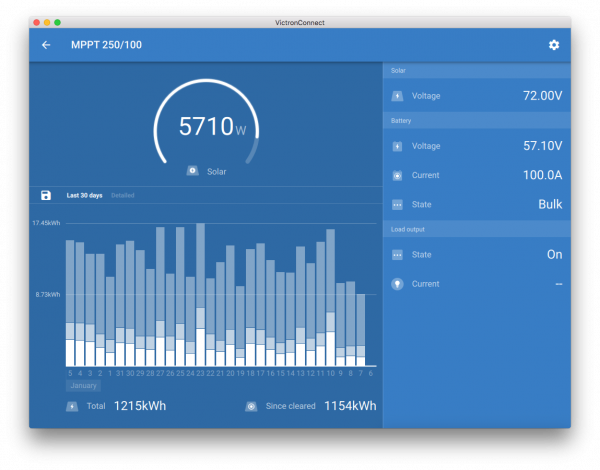
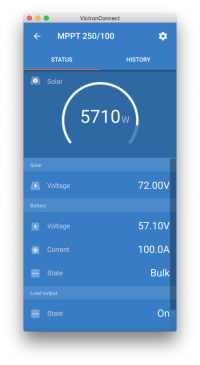
Hier ist ein Screenshot einer VictronConnect-App von einem PC, auf dem das Mac-Betriebssystem läuft, die Informationen von einem MPPT anzeigt.
 |  |
5.2. Videos
Blue Smart IP65 Ladegerät In diesem Video demonstrieren wir, wie Sie die VictronConnect App auf ein iPhone herunterladen können. Wir demonstrieren Ihnen auch, wie Sie mit der App Informationen anzeigen und die Einstellungen eines Blue Smart-Ladegeräts mit IP65 anpassen können. |
BlueSolar MPPT Außerdem zeigt dieses Video, wie man die VictronConnect App auf ein iPhone herunterlädt und installiert. Darüber hinaus zeigen wir Ihnen, wie Sie mit der App die Live-Daten und Verlaufsdaten eines Victron MPPT-Solarladereglers anzeigen können. |
Eine vollständige Beschreibung aller auf unseren Solarladereglern verfügbaren Einstellungen finden Sie auf dieser Seite.
5.3. Vergabe eines benutzerdefinierten Namens für Ihre Produkte
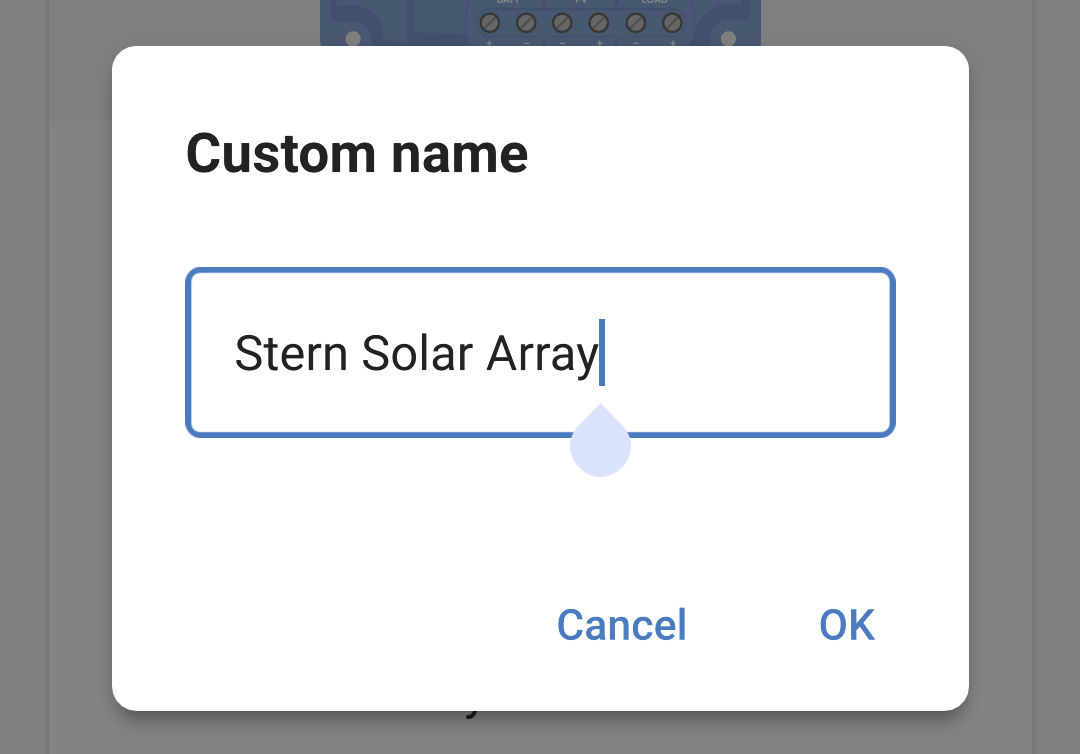
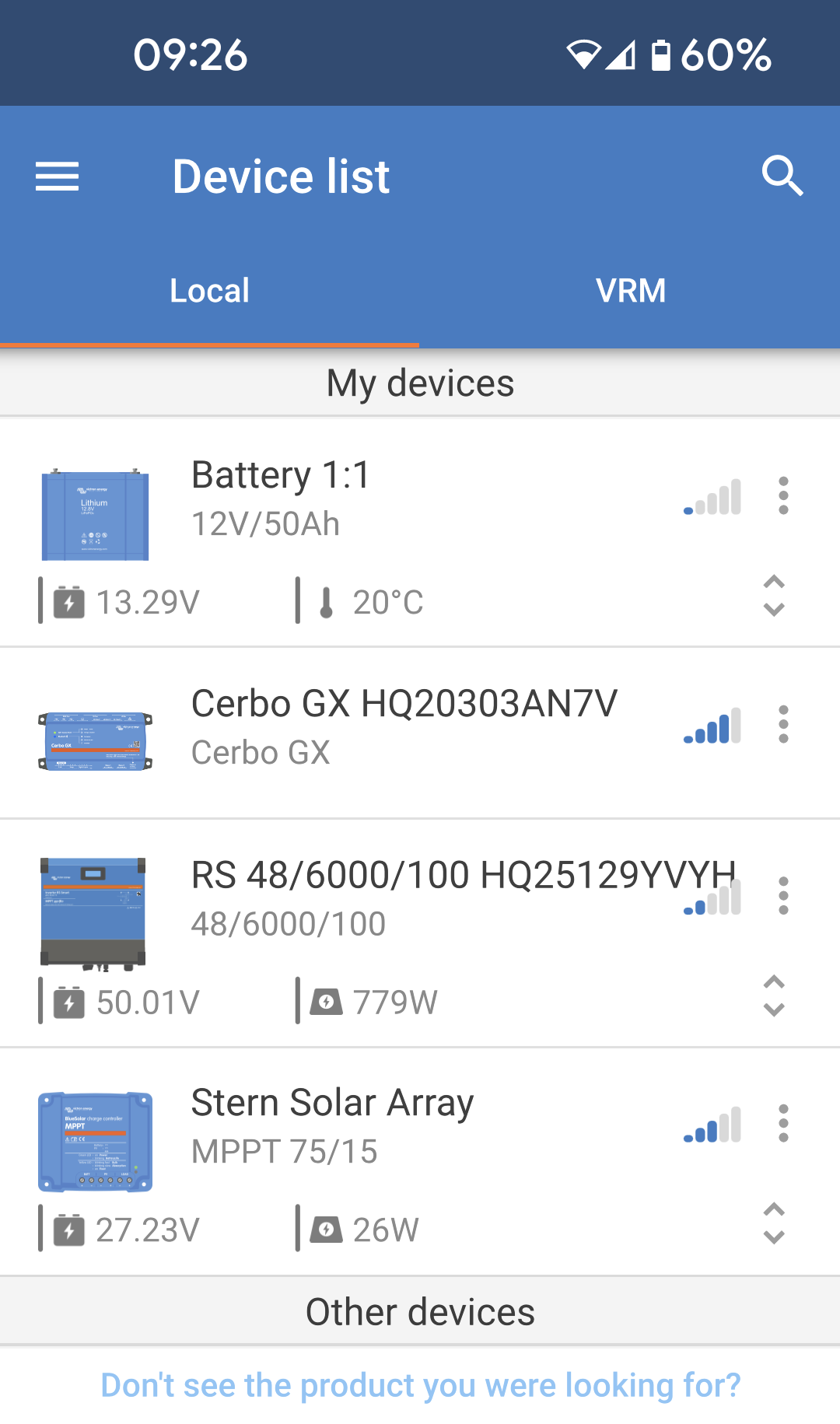
Sie können den Namen Ihres Victron-Produkts ändern, um die Identifizierung zu vereinfachen. Dies ist nützlich, wenn Sie mehrere Produkte desselben Typs besitzen, beispielsweise MPPT-Laderegler.
|  |
|  |
|  |
|  |
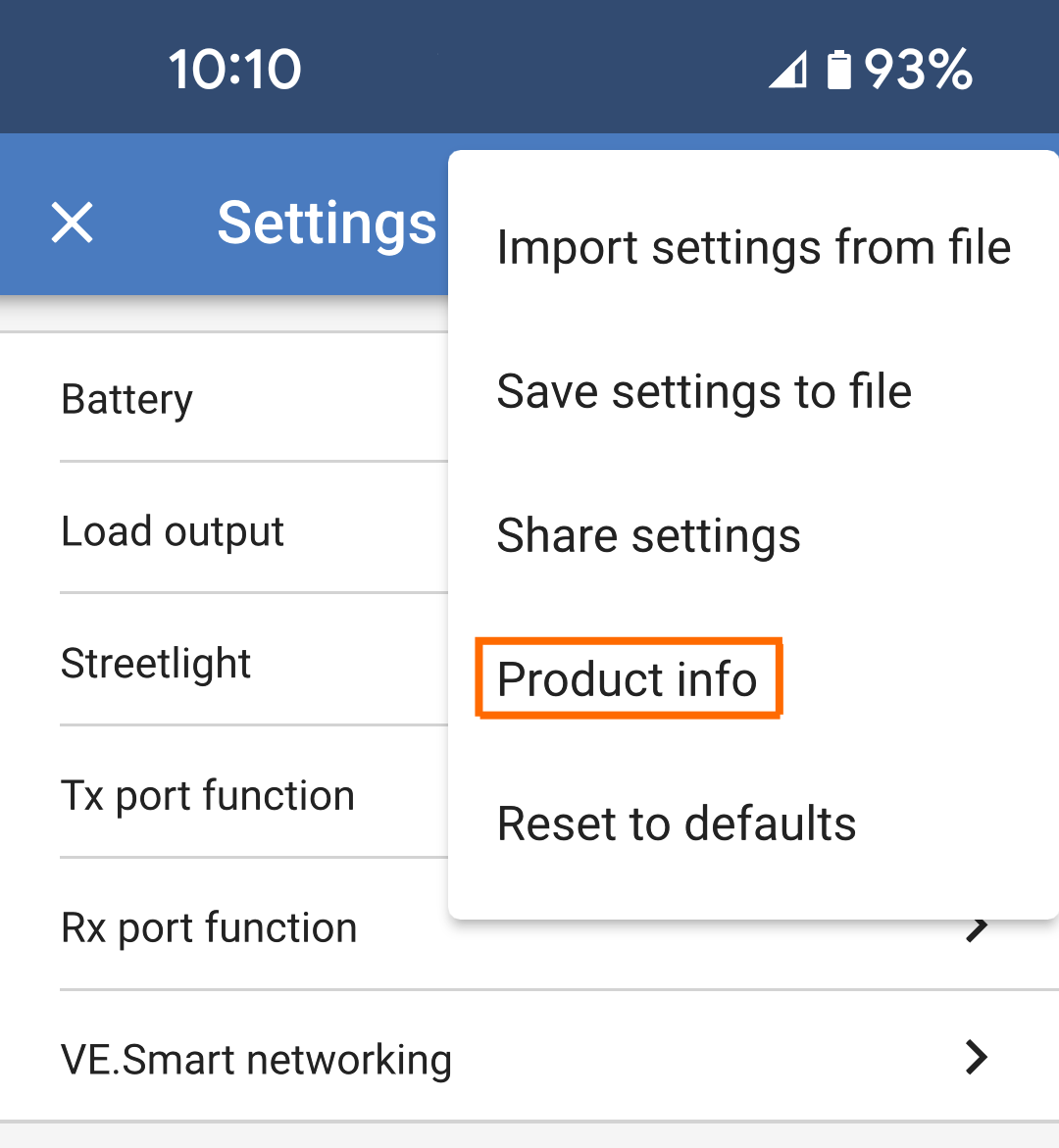
Für andere Produkte finden Sie oben rechts die Schaltfläche  , die Sie direkt zur Produktinformationsseite führt.
Weitere Einzelheiten finden Sie in diesem Video:
5.4. Wie Bluetooth deaktiviert und wieder aktiviert werden kann
Alle unsere Produkte, die Bluetooth eingebaut haben, verfügen über eine Funktion, mit der Bluetooth deaktiviert werden kann. Typischerweise ist der Grund dafür die Sicherheit, denn obwohl die Bluetooth-Verbindung durch einen PIN-Code geschützt ist, gibt es nichts Sichereres, als sie zu deaktivieren.
In den meisten Fällen ist es auch möglich, Bluetooth nach der Deaktivierung wieder zu aktivieren. Zum Beispiel durch Verwendung eines VE.Direct-Kabels.
Es gibt jedoch einige wenige Ausnahmen:
Sobald Bluetooth auf diesen Produkten deaktiviert wurde, bleibt es dauerhaft deaktiviert und kann nicht mehr zurückgesetzt werden.
Auffinden des Bluetooth-Menüs
Schließen Sie zunächst Ihre Verbindung ab; gehen Sie dann zur Produktinformation sseite, indem Sie auf die Schaltfläche oben rechts klicken:
Bei einigen Produkten wird es das Symbol für Einstellungen sein:
. Nachdem Sie dieses Menü geöffnet haben, drücken Sie  und klicken Sie auf Produktinformation.
Für andere Produkte finden Sie oben rechts die Schaltfläche
, die Sie direkt zur Produktinformationsseite führt.
Wenn das Produkt über die Funktion verfügt, dass Bluetooth deaktiviert werden kann, sehen Sie das Feld „Bluetooth“ mit einer Umschalttaste neben dem Text „Bluetooth aktiviert“. Schalten Sie den Schalter auf aus, die Schaltfläche wechselt von hellblau zu grau und ein Dialog wird angezeigt, um Ihre Aktion zu bestätigen. Wenn Sie „Abbrechen“ wählen, bleibt die Änderung Bluetooth eingeschaltet und die Umschalttaste und der Text kehren in die Position „Bluetooth aktiviert“ zurück.
Bei einigen Produkten wird anstelle eines Kippschalters eine Schaltfläche Deaktivieren angezeigt.
Wie Bluetooth wieder aktiviert werden kann
Warnung
Warnung: Für Lithium-Smart-Batterien, Blue Smart IP67-Ladegeräte und Orion Smart DC-DC-Ladegeräte: Bluetooth kann nicht wieder aktiviert werden! Sobald Bluetooth auf diesen Produkten deaktiviert wurde, bleibt es dauerhaft und unwiderruflich deaktiviert.
Abhängig von Ihrem Produkt gibt es einige verschiedene Möglichkeiten, Bluetooth wieder zu aktivieren. Schauen Sie immer im Handbuch Ihres Produkts nach, um genauere Anweisungen zu erhalten:
Bluetooth mit VE.Direct wieder aktivieren
Verbinden Sie das Produkt mit einem VE.Direct zu USB-Kabel mit Ihrem Telefon und verwenden Sie VictronConnect, um Bluetooth auf der Seite Produktinfo wieder zu aktivieren.
Aktivieren Sie Bluetooth mit der MODE-Taste auf dem Produkt wieder
Halten Sie die MODE-Taste auf dem Produkt 10 Sekunden lang gedrückt, um eine Bluetooth-Zurücksetzung durchzuführen. Dies bedeutet, dass die folgenden Handlungen ausgeführt werden:
Bluetooth wird wieder aktiviert
Die Verbindung zum Bluetooth-Produkt wird getrennt.
Der PIN-Code wird auf seinen Standardwert zurückgesetzt.
Die Kopplungsinformationen werden gelöscht; dazu muss das Produkt auch aus der Liste der gekoppelten Geräte entfernt werden.
Aktivieren Sie Bluetooth über eine integrierte Webschnittstelle (nur EV Charging Station)
Verbinden Sie sich über die integrierte Webschnittstelle mit dem Produkt und aktivieren Sie Bluetooth im Netzwerkmenü.
Lithium-Smart-Batterien
Die Produktseite finden Sie hier.
Sobald Bluetooth deaktiviert ist, wird es dauerhaft deaktiviert und ist irreversibel. Das bedeutet, dass VictronConnect nach einem Bestätigungscode fragt, der in dem Dialog angezeigt wird; wenn Sie sicher sind, dass Sie Bluetooth dauerhaft deaktivieren möchten, geben Sie den angezeigten Code ein und wählen Sie „Ok“.
Orion Smart DC-DC-Ladegeräte
Die Produktseite finden Sie hier.
Sobald Bluetooth deaktiviert ist, wird es dauerhaft deaktiviert und ist irreversibel. Das bedeutet, dass VictronConnect nach einem Bestätigungscode fragt, der in dem Dialog angezeigt wird; wenn Sie sicher sind, dass Sie Bluetooth dauerhaft deaktivieren möchten, geben Sie den angezeigten Code ein und wählen Sie „Ok“.
Smart IP43-Ladegeräte
Die Produktseite finden Sie hier.
Sobald Bluetooth deaktiviert ist, gibt es mehrere Möglichkeiten, es wieder zu aktivieren:
Verwendung der MODE-Taste.
Verwendung eines VE.Direct-zu-USB-Kabels zu Ihrem Telefon.
Blue Smart IP22-Ladegeräte
Die Produktseite finden Sie hier.
Sobald Bluetooth deaktiviert ist, kann es mit der MODE-Taste wieder aktiviert werden.
Blue Smart IP65-Ladegeräte
Die Produktseite finden Sie hier.
Sobald Bluetooth deaktiviert ist, kann es mit der MODE-Taste wieder aktiviert werden.
Blue Smart IP67-Ladegeräte
Die Produktseite finden Sie hier.
Für diese Ladegeräte gibt es zwei Optionen:
Deaktivieren Sie Bluetooth dauerhaft. Diese Option ist irreversibel und VictronConnect fragt nach einem Bestätigungscode, der im Dialog angezeigt wird; wenn Sie sicher sind, dass Sie Bluetooth dauerhaft deaktivieren möchten, geben Sie den angezeigten Code ein und wählen Sie „Ok“.
Aktivieren Sie Bluetooth beim Einschalten für 30 Sekunden. Dadurch können Sie eine Verbindung mit dem Produkt herstellen und ein Firmware-Update durchführen oder Bluetooth wieder aktivieren. Wenn Sie innerhalb der ersten 30 Sekunden keine Verbindung herstellen, wird Bluetooth deaktiviert.
SmartSolar MPPTs
Die Produktseite finden Sie hier.
Bluetooth kann wieder aktiviert werden, indem Sie ein VE.Direct-zu-USB-Kabel an Ihr Telefon anschließen und diesen Anweisungen folgen.
Smart BatteryProtect
Die Produktseite finden Sie hier.
Bluetooth kann deaktiviert/wieder aktiviert werden, indem der PROG-Pin mit Masse verbunden und F (aktivieren) oder h (deaktivieren) gewählt wird. Schauen Sie im Produkthandbuch nach, um weitere Einzelheiten zu erfahren.
Smart BMV-712
Die Produktseite finden Sie hier.
Das bordeigene Bluetooth-Modul des BMV-712 kann über das Einstellungsmenü (Einstellung #71) ein- oder ausgeschaltet werden. Schauen Sie im Produkthandbuch nach, um weitere Einzelheiten zu erfahren.
Smart BMS
Die Produktseite finden Sie hier.
Bluetooth wird beim Einschalten vorübergehend für 30 Sekunden aktiviert. Sie können innerhalb dieser 30 Sekunden eine Verbindung herstellen, um ein Firmware-Update durchzuführen oder Bluetooth wieder zu aktivieren. Wenn Sie innerhalb der ersten 30 Sekunden keine Verbindung herstellen, wird Bluetooth deaktiviert.
SmartShunt
Die Produktseite finden Sie hier.
Bluetooth kann wieder aktiviert werden, indem Sie ein VE.Direct-zu-USB-Kabel an Ihr Telefon anschließen und diesen Anweisungen folgen.
EV Charging Station inkl. NS
Die Produktseite finden Sie hier.
Bluetooth kann über die integrierte Webschnittstelle im Netzwerkmenü wieder aktiviert werden. Eine ausführliche Anleitung finden Sie im Produkthandbuch.
Orion XS 12/12–50 A DC-DC-Batterieladegerät
Das Produkt finden Sie hier.
Bluetooth kann wieder aktiviert werden, indem Sie einen VE.Direct-zu-USB-Anschluss an Ihr Telefon herstellen und die diese Anweisungen befolgen. Beachten Sie, dass Sie dafür ein Gerät mit einem USB-Anschluss benötigen, z. B. ein Android-Telefon, einen PC oder einen Apple-Computer mit macOS. iOS-Geräte wie iPhone oder iPad können für diese Methode nicht verwendet werden.
VE.Bus BMS NG
Die Produktseite finden Sie hier.
Nach dem Neustart wird Bluetooth vorübergehend für 30 Sekunden aktiviert. Dies ist ausreichend Zeit, um es über das Menü Produktinfo wieder dauerhaft zu aktivieren.
smallBMS NG
Die Produktseite finden Sie hier.
Nach dem Neustart wird Bluetooth vorübergehend für 30 Sekunden aktiviert. Dies ist ausreichend Zeit, um es über das Menü Produktinfo wieder dauerhaft zu aktivieren.
Lynx Smart BMS NG
Die Produktseite finden Sie hier.
Bluetooth kann über ein GX-Gerät im BMS-Einstellungsmenü (Einstellungen > Geräte > Lynx Smart BMS > Einstellungen) reaktiviert werden.
5.5. Importieren und Konvertieren einer GX-Produktfamiliendatenbankdatei
VictronConnect ermöglicht es Ihnen, die SQLITE-Datenbank-Protokolldatei (die von VenusOS auf der GX-Produktfamilie erstellt wird) zu importieren und in eine Microsoft Excel XLSX-Datei zu konvertieren.
Dies kann für abgelegene Orte ohne Internetverbindung nützlich sein, um die Datei auf das VRM-Portal hochzuladen, oder wenn Sie Ihre Daten nicht auf die Server von Victron hochladen möchten.
Anmerkung
Diese Funktion ist nur für die macOS- und Windows-Version von VictronConnect verfügbar. Es ist nicht für iOS- oder Android-Geräte verfügbar.
Die „Venus-Datenbankdatei“ wird auf einer externen microSD-Karte oder einem USB-Stick gespeichert, die bzw. der an das GX-Gerät angeschlossen werden muss.
Anmerkung
Daten werden nur dann auf dem externen Speichergerät gespeichert, wenn das GX-Gerät offline ist. Wenn das GX-Gerät mit VRM verbunden ist, werden die Protokolldaten an VRM übertragen, und es werden keine Daten auf dem externen Speicher gespeichert.
Es ist wichtig, die microSD-Karte oder das USB-Speichergerät auszuwerfen, bevor Sie es vom GX-Gerät entfernen.
AnmerkungDie Schaltfläche „Zum Auswerfen drücken“ wird nur angezeigt, wenn ein externes Speichergerät erkannt wird.
|
|
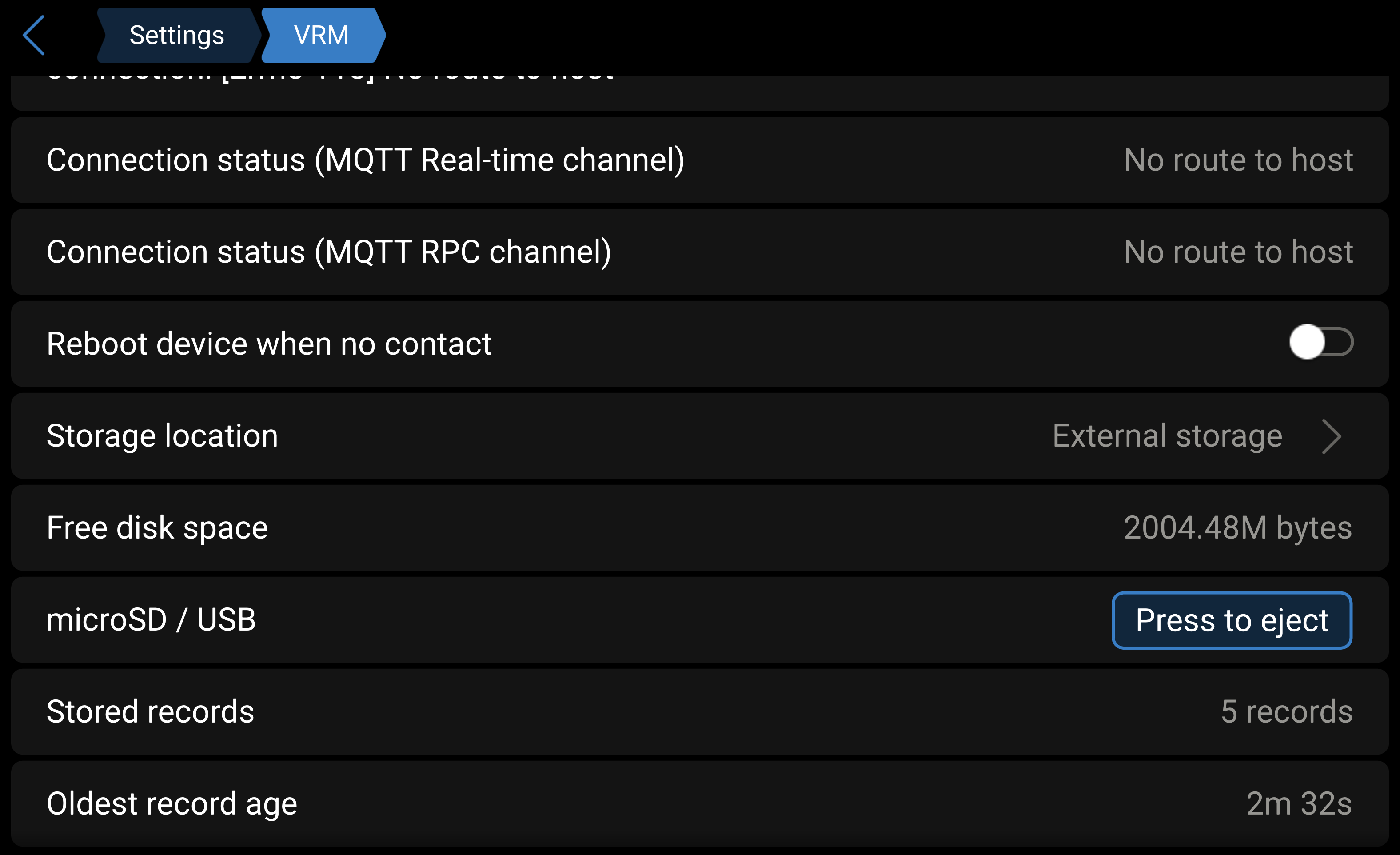
Kopieren Sie die Datenbankdatei (im Stammverzeichnis des Speichersticks gespeicherte SQLITE-Datei) auf die lokale Festplatte des Computers.
|
|
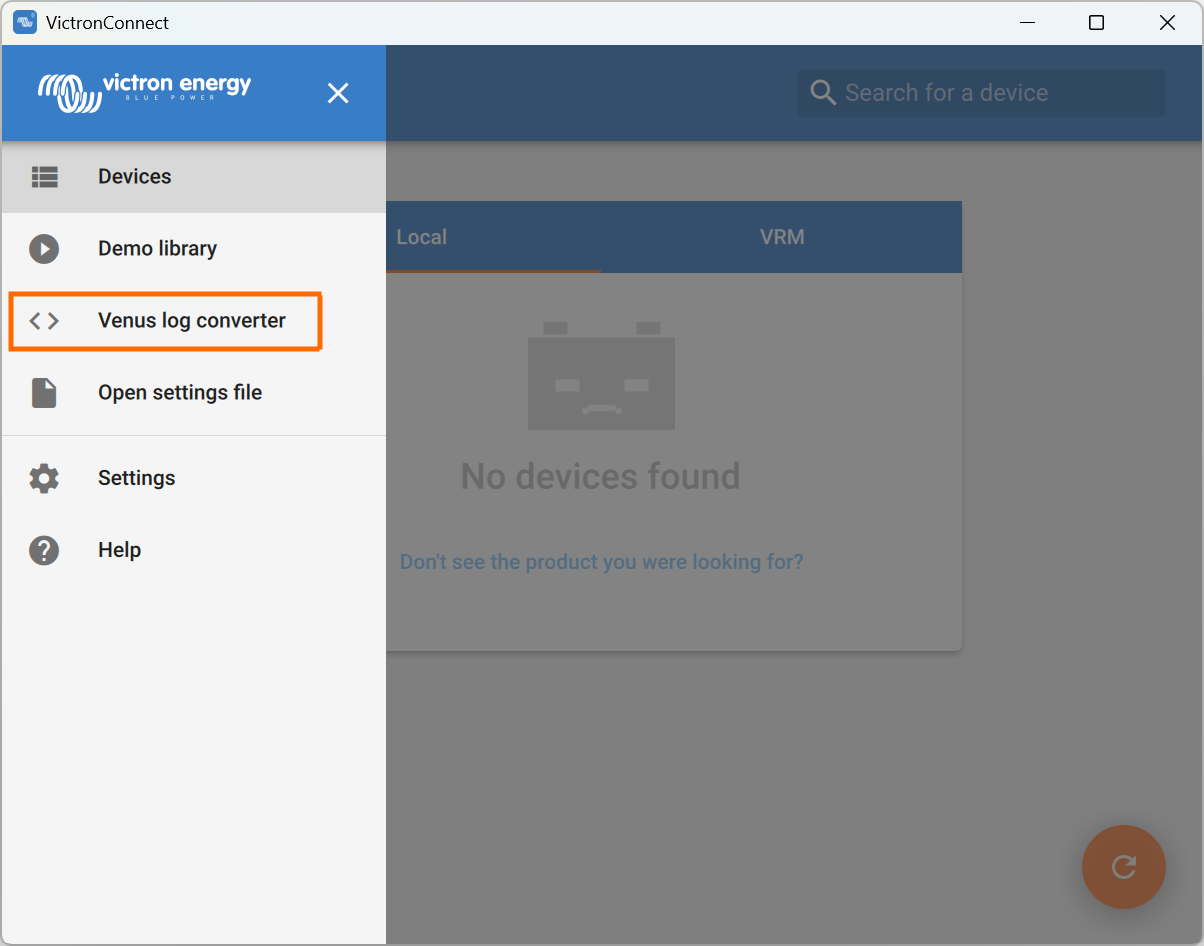
|
|
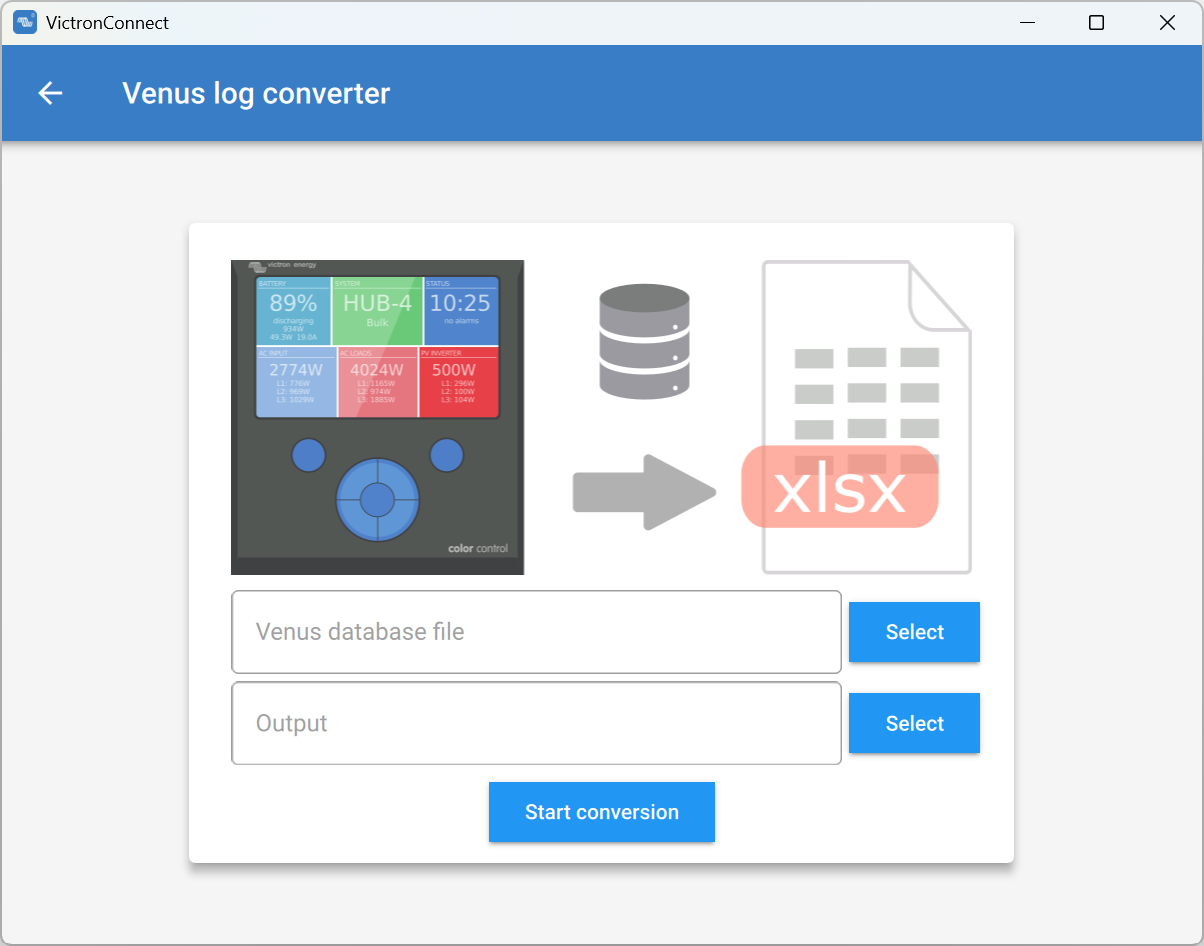
Für die Größe der zu importierenden Datenbank besteht keine Obergrenze, es können viele Jahre an Daten importiert werden. Wir bitten Sie daher um etwas Geduld während der Konvertierung.
Dieser Prozess erfordert keine Internetverbindung und kann vor Ort durchgeführt werden. Ihre Daten werden nicht an die Victron-Server gesendet.
Beachten Sie, wenn Sie die grafischen Tools von VRM verwenden möchten, können Sie die Datenbankdatei vor der Konvertierung auch als ZIP komprimieren und in VRM hochladen.
Hier sehen Sie einen Beispielsatz mit Daten für einen Monat, die von der .SQLITE3-Datenbank in die .XLSX-Tabelle konvertiert wurden.
Beispieldaten aus der VictronConnect-Konvertierung der Datenbank des GX-Geräts