Multi HS19 Solar 15 k

4. Inställning, konfigurering och användning av VictronConnect

I detta avsnitt:

4.1. Inställning

Följande steg är nödvändiga för att ansluta till Multi HS19 Solar via Bluetooth och appen VictronConnect:

  1. Säkerställ att Bluetooth är aktiverat på din Multi HS19 Solar. Bluetooth är aktiverat som standard.

    Tips

    Om Bluetooth har inaktiverats tidigare måste du ansluta till Multi HS19 Solar genom att använda ett VE.Direct till USB-gränssnitt och appen VictronConnect för att aktivera det på nytt.

  2. Ladda ner och installera appen VictronConnect från App Store eller Google Play.

  3. Öppna appen VictronConnect och skrolla genom Multi HS19 Solars enhetslista.

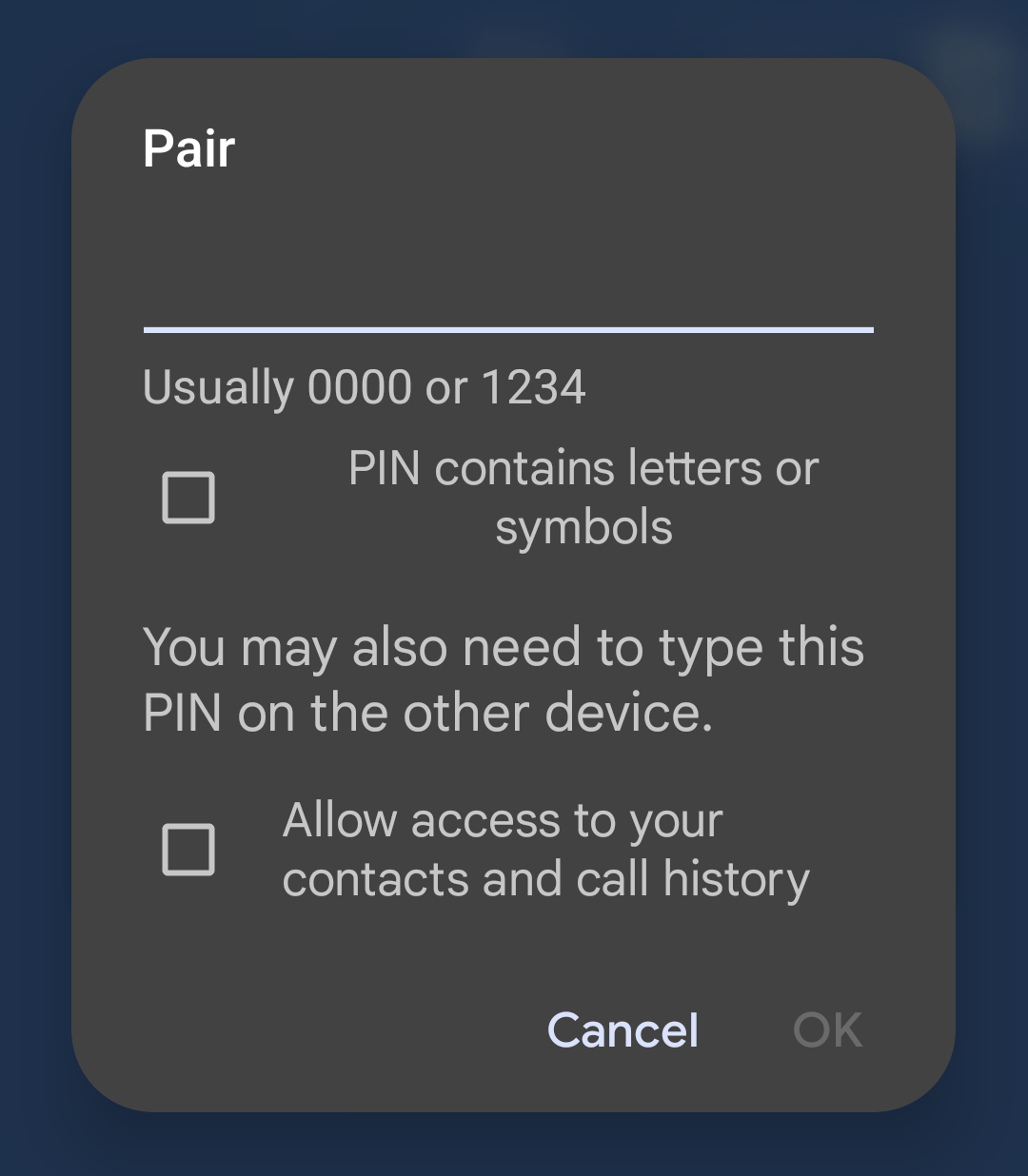
  4. Klicka på den för att starta parkopplingsdialogen. Ange parkopplingskoden som antingen är 000000 eller en unik pinkod tryckt på serienummersetiketten på Multi HS19 Solar.

    Vi rekommenderar dig att, vid förfrågan, ändra standardpinkoden till en du väljer själv.

  5. När parkopplingen har skett visas översiktssidan.

Multi_HS19_Setup.png

4.2. Översiktssida

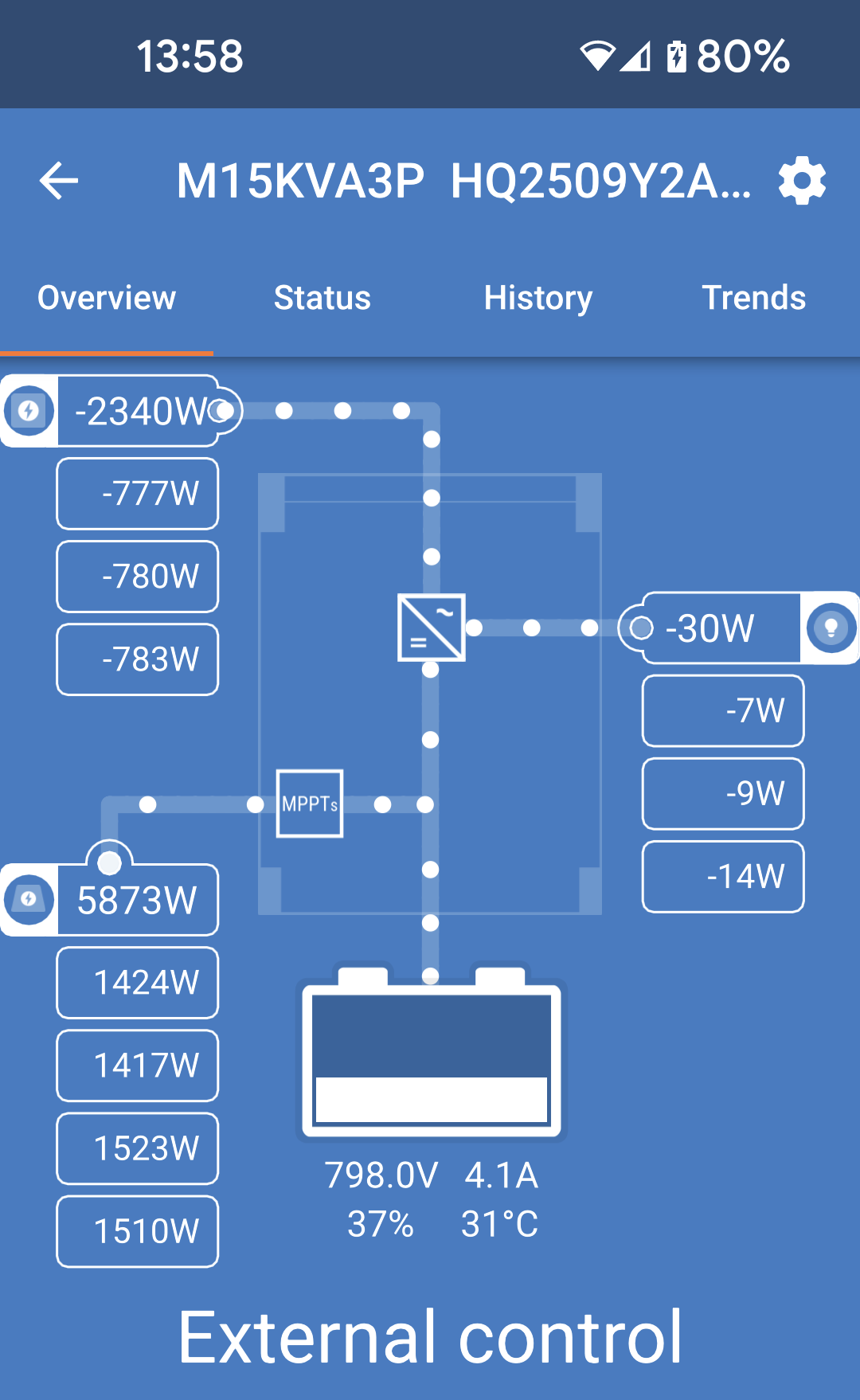
Den huvudsakliga översiktssidan visar med ett ögonkast information om Multi HS19 Solar. Den är uppdelad i fyra flikar:

  • Översikt: Omedelbar avläsning av grundläggande tillstånd gällande solenergiproduktion, AC-ingång och AC-utgång.

  • Status: Omedelbar avläsning av Multi HS19 Solar:s grundläggande tillstånd.

  • Historik: Se upp till de senaste 30 dagarnas solcells- och batteridata.

  • Trender: Granska aktuella trenddata.

Översikt:

  • AC-ingång Ikonen längst upp till vänster visar den totala Ac-ingångseffekten i den övre rutan, medan effekten för varje fas visas i rutorna under. Ett negativt värde betyder att effekt exporteras

  • Solcell: Här visas den totala mängd solcellseffekt som produceras och även den effekt som produceras av var och en av de fyra spårarna.

  • AC-utgång: Den totala AC-utgångseffekten för alla faser visas. Effekten för varje fas visas i rutorna under.

  • Batteri: Nedan visas batteridiagram, spänning, ström och laddningsstatus.

    Extern styrning betyder att batteriets BMS styr laddningsspänning och ström.

Multi_HS19_Overview.png

Statusflik:

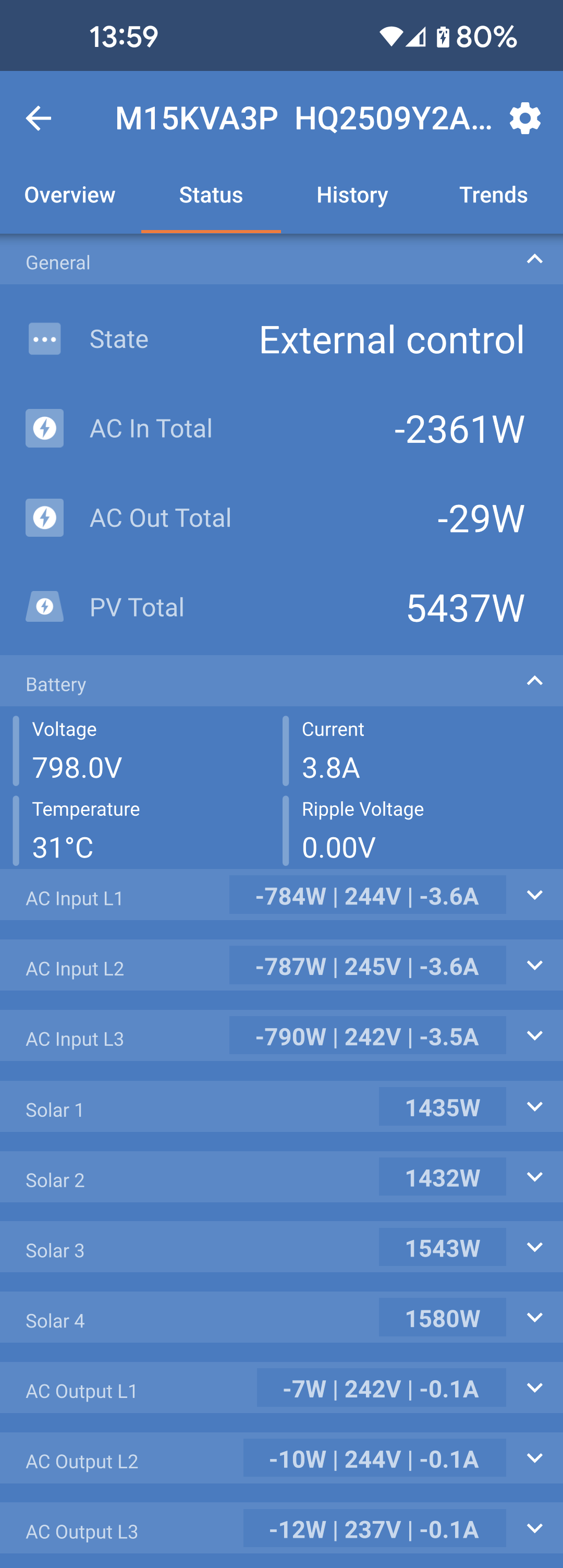
Statusfliken ger mer detaljerad information än översiktsfliken.

Tips

Vissa fält visar begränsad information vid ett första ögonkast. För mer detaljerad information ska du klicka på den lilla nedåtpilen på höger sida om varje fält.

Varje fält kan fällas ihop igen för att göra det mindre rörigt.

  • Allmänt: Visar batteriets laddningsstatus.

    Ytterligare uppgifter innehåller:

    • Total AC-in: Effektsumman på alla faser på AC-ingången.

    • Total AC-ut: Sammanlagd effekt på alla faser på AC-utgången.

    • Solceller totalt: Den sammanlagda effekten på alla solcellsspårare tillsammans.

  • Batteri: Batterispänning och laddningsstatus markeras.

    Om du klickar på nedåtpilen visas batterispänning, batteriström, batteritemperatur och brumspänning.

  • AC-ingång L1-L3: AC-ingångseffekt, -spänning och -ström för varje fas visas. Negativa värden betyder export.

  • Solceller 1-4: Visar solcellseffekten från varje spårare.

  • AC-utgång L1-L3: Utgångseffekt, -spänning och -ström för varje fas visas.

Multi_HS19_Status.png

Historikflik:

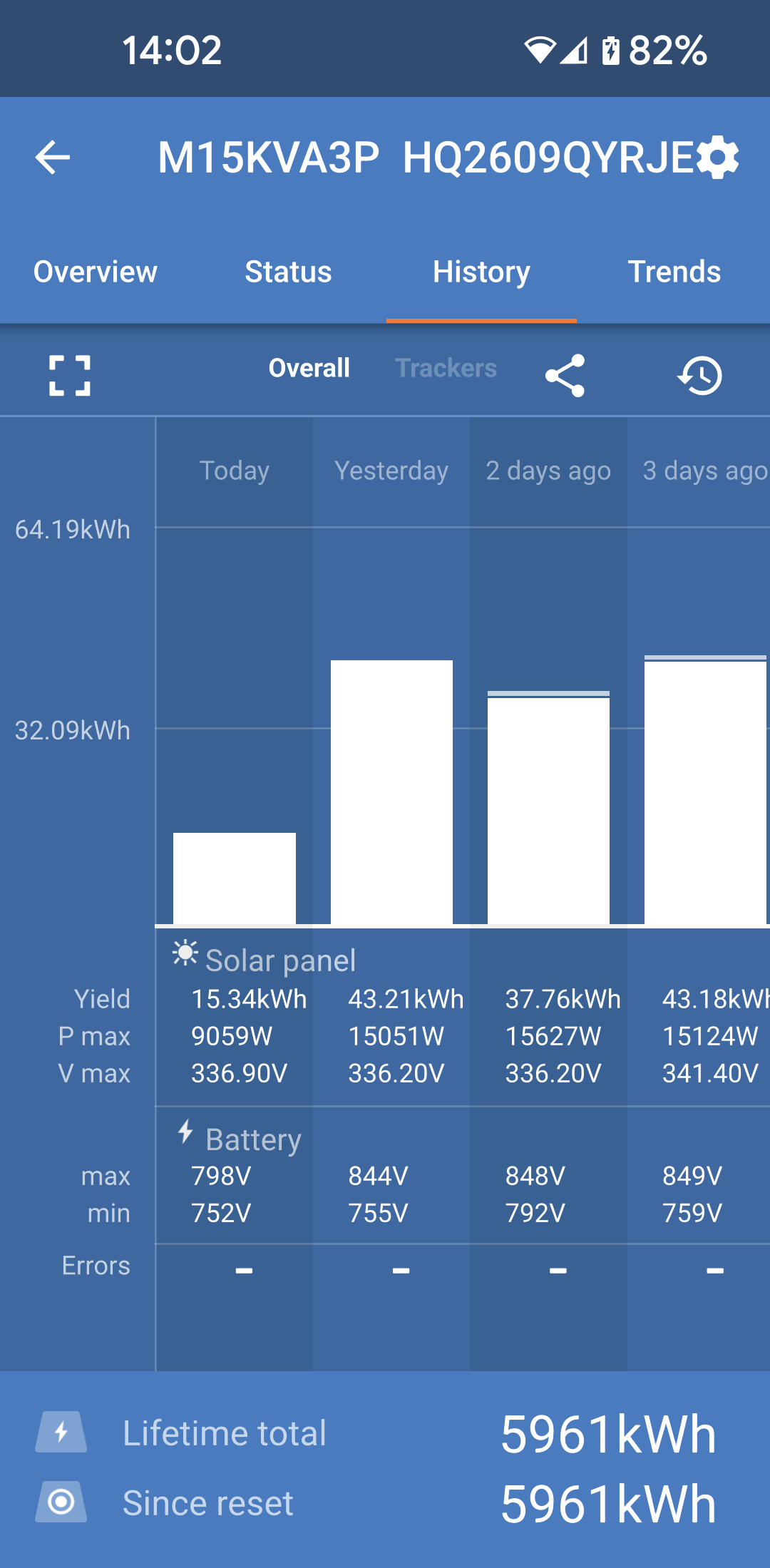
Upp till 30 dagars historikdata visas.

Översikt

På fliken Historik visas Översikt som standard.

  • Stapeldiagram visar solcellsproduktionen i kWh. De gråmarkerade områdena visar tiden som har tillbringats i de olika laddningsstegen.

  • ”Solpanels”-området registrerar den totala solcellsproduktionen i kWh, högsta solcellseffekt och spänning.

  • Högsta och lägsta batterispänningar lagras i ”batteri”-avsnittet.

  • Om några fel har uppstått under dagen visas de med en orange cirkel.

  • Den sammanlagda energiförbrukningen för dagen visas i kWh.

  • Livstidstotal energi som har producerats av den anslutna Multi HS19 Solar. Totalvärdena kan återställas och funktionen ”Sedan återställning” registrerar produktionen sedan dess.

  • För att exportera diagrammet som en .csv kan du klicka på den triangelformade symbolen med tre prickar längst upp i diagramvyn. Du får då se flera sätt att dela csv-filen (t.ex. E-post, WhatsApp m.m.).

Tips

Klicka på den fragmenterade fyrkantiga symbolen längst upp till vänster i diagramvyn för att rotera diagrammet. Detta gör det möjligt för dig att se en bred vy av diagrammet där fler dagar visas samtidigt.

Multi_HS19_History_Overall.png

Spårare

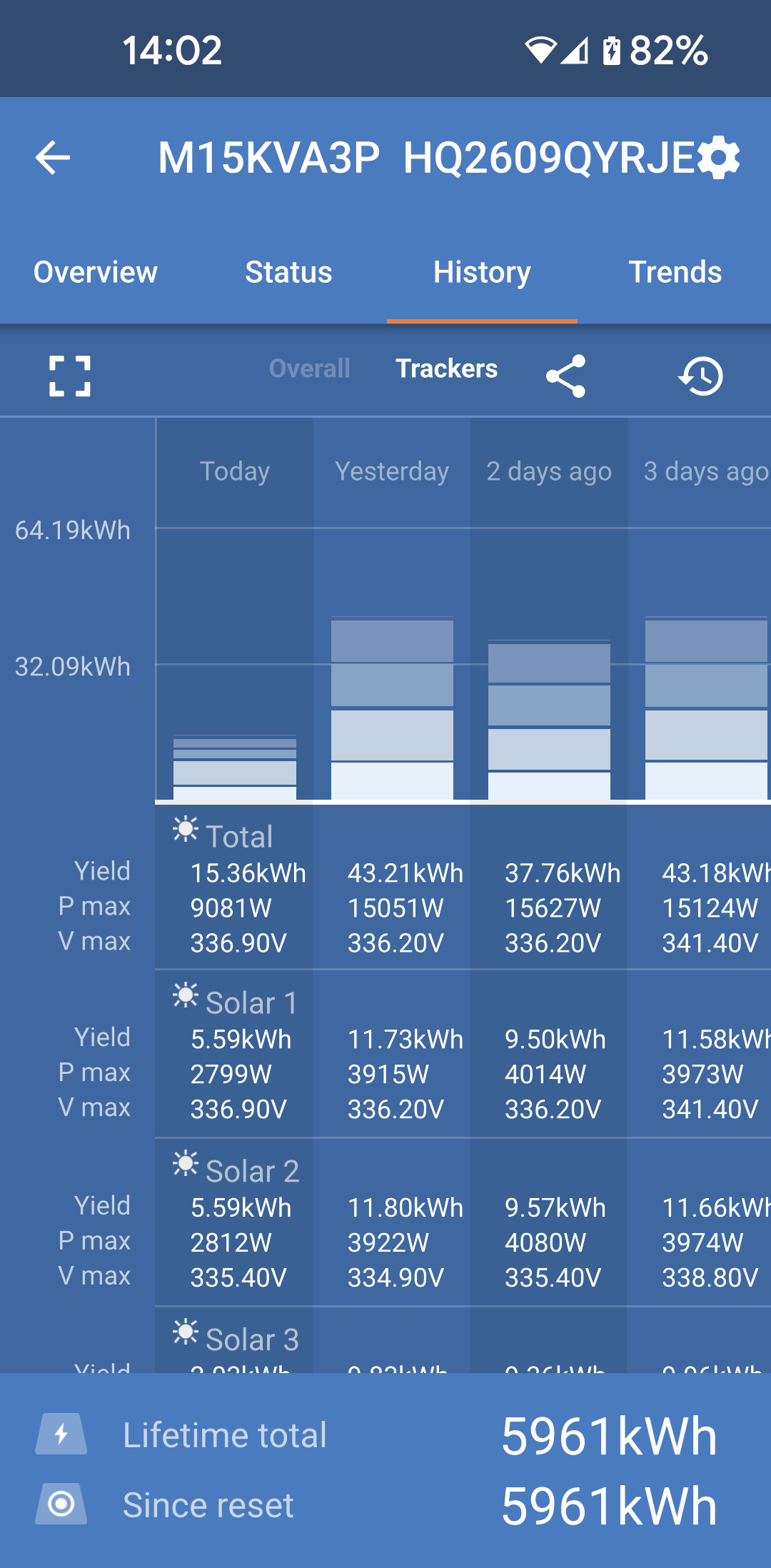
I Historik-fliken kan du även klicka på spårarvyn för att se historikdata för var och en av de fyra spårarna.

Multi_HS19_History_Trackers.png

Trendflik:

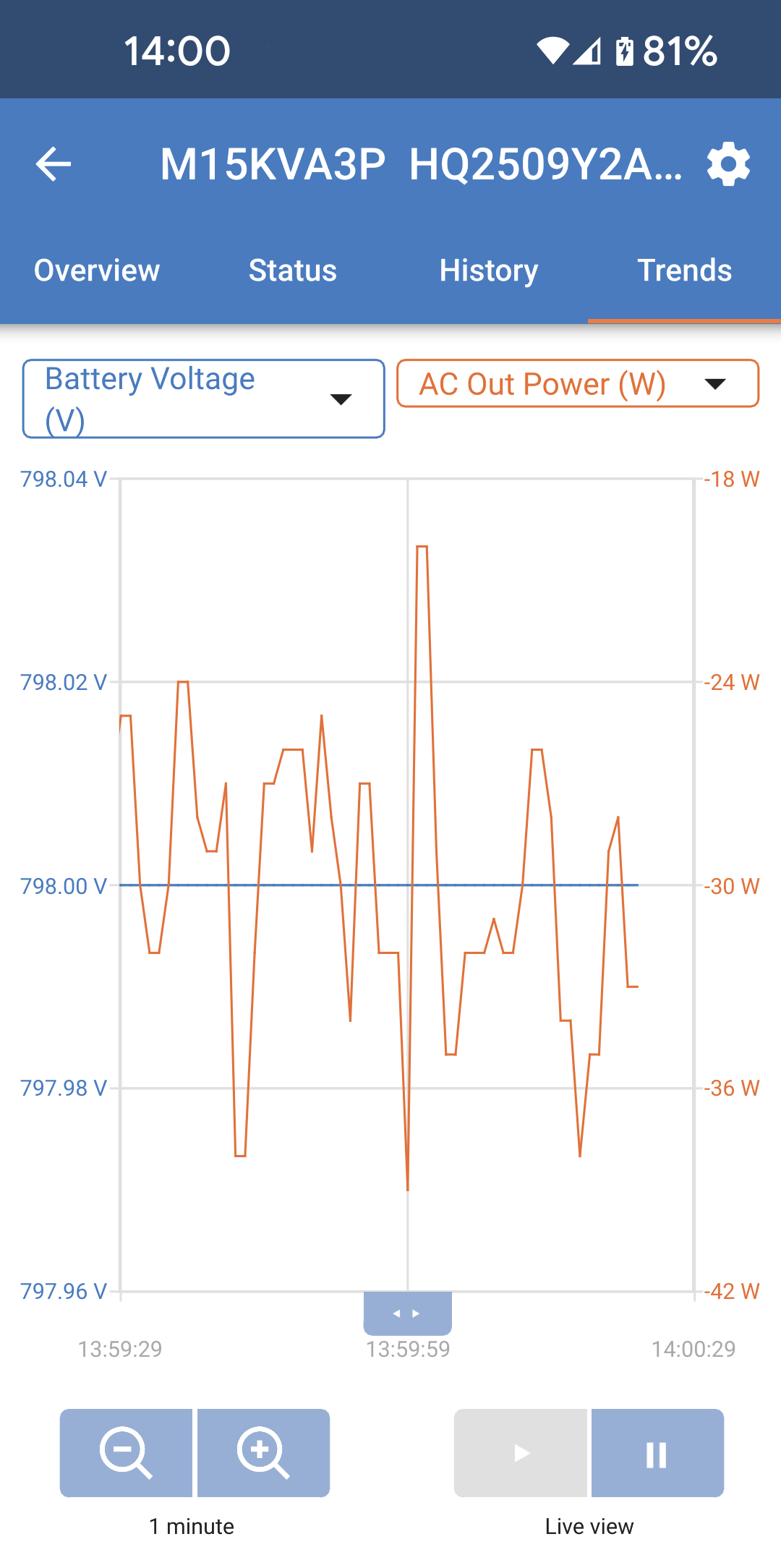
  • Två olika datapunkter kan väljas genom att använda rullgardinsmenyn precis ovanför diagrammet.

  • Ett diagram tas fram i enlighet med de valda parametrarna.

Multi_HS19_Trends.png

4.3. Inställningar

Du når inställningsmenyn genom att klicka på kugghjulet i det övre högre hörnet på översiktssidan.

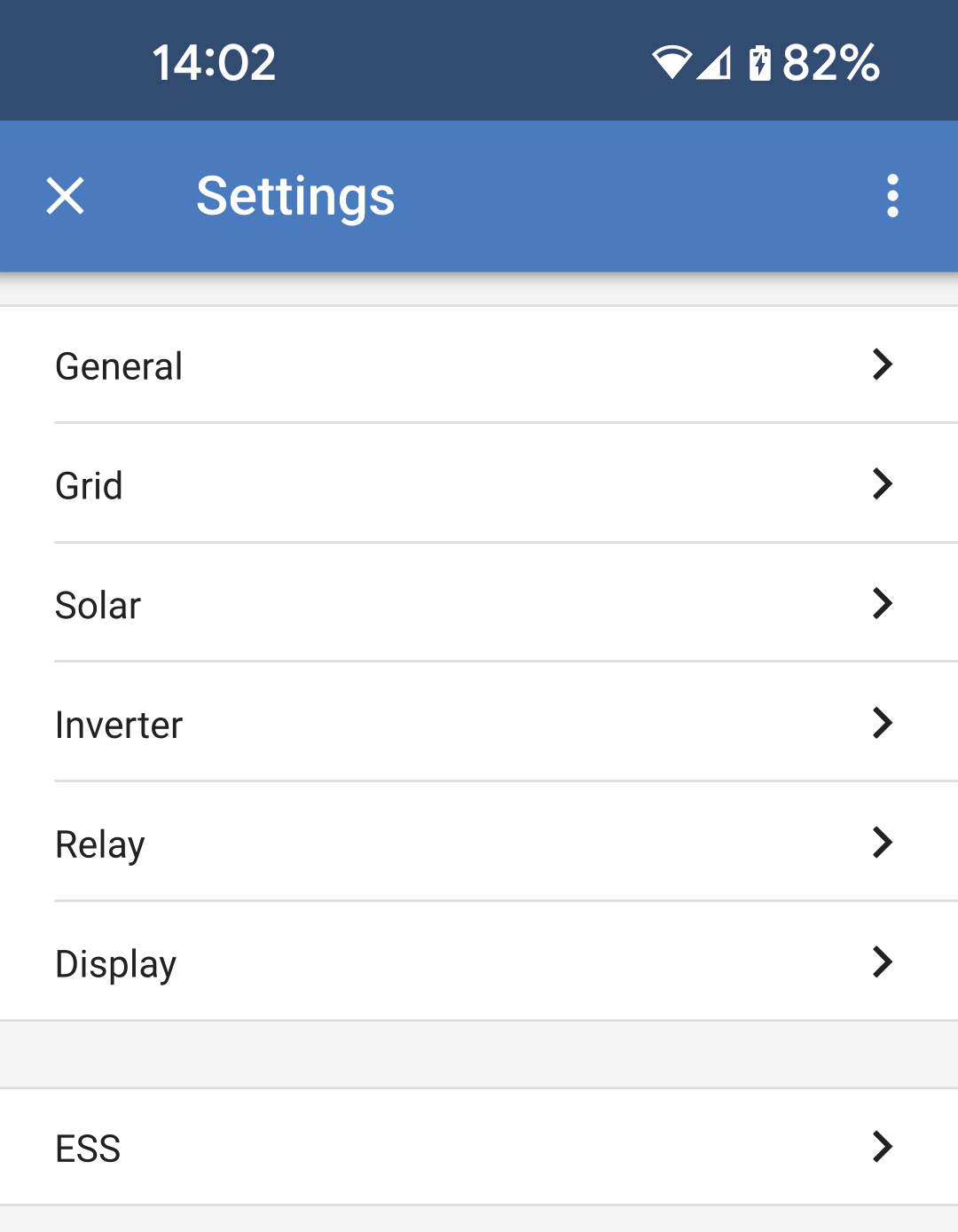
Följande menyalternativ är tillgängliga:

  • Allmänt: Definiera de allmänna inställningarna för Multi HS19 Solar.

  • Nät: Spänningsgränserna för till- och frånkoppling till nätet kan ställas in, inklusive alternativet att övervaka spänningen mellan jord och neutral.

  • Solcell: Slå på eller stäng av solcellsoptimering, ställ in anpassade namn för varje solcellsspårare och dölj deras synlighet om de inte används.

  • Växelriktare: Ställ in växelriktarens utgångsspänning och jordreläets beteende.

  • Display: Välj hur LCD-bakgrundsljuset ska bete sig samt den temperaturenhet du föredrar.

  • ESS: Ställ in energilagringssystemläget samt inställningar relaterade till varje läge.

Multi_HS19_Settings_page.png

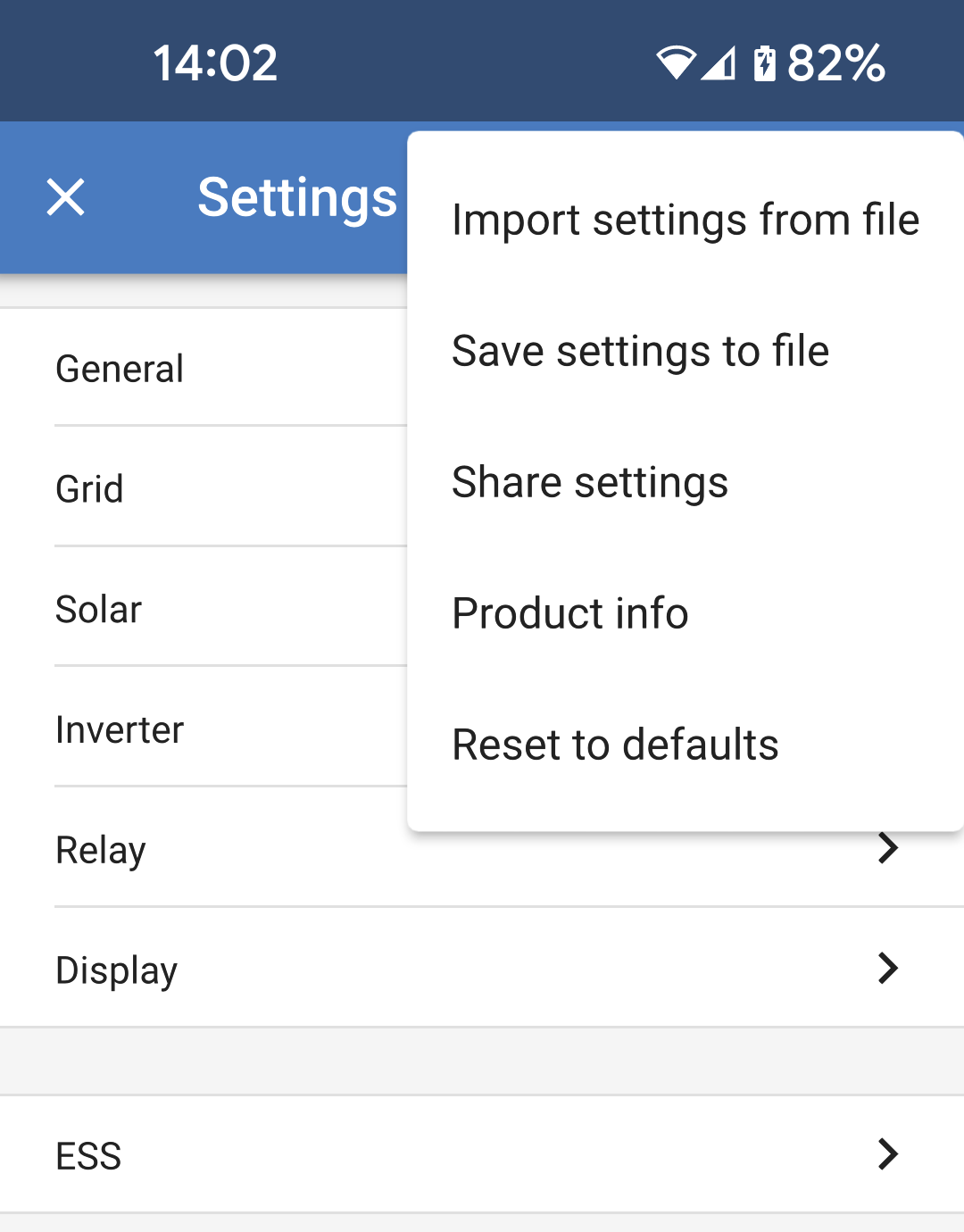
Klicka på de tre vertikala prickarna i det övre högra hörnet på inställningssidan för att vidta följande steg:

  • Importera inställningar från fil: Importera tidigare sparade inställningar från en fil i inställningsbiblioteket.

  • Spara inställningar till fil: Spara nuvarande inställningar till en fil som sparas i inställningsbiblioteket. Denna fil kan användas som en reserv för att återställa inställningar på denna Multi HS19 Solar eller för att enkelt tillämpa samma inställningar på en annan.

  • Dela inställningar: Dela inställningar via e-post eller andra sociala appar.

  • Produktinfo: Visar Multi HS19 Solar modellnummer och serienummer. Där finns även en brytare för att aktivera eller inaktivera Bluetooth.

  • Återställning till fabriksinställningar: Återställ alla inställningar till fabriksinställningar. Detta betyder att alla anpassade inställningar förloras. Inställningen måste göras på nytt eller importeras från en tidigare sparad inställningsfil.

Multi_HS19_Three_dots_menu.png

4.4. Produktinfo

Klicka på de tre vertikala punkterna från inställningssidan för att komma till produktinfo.

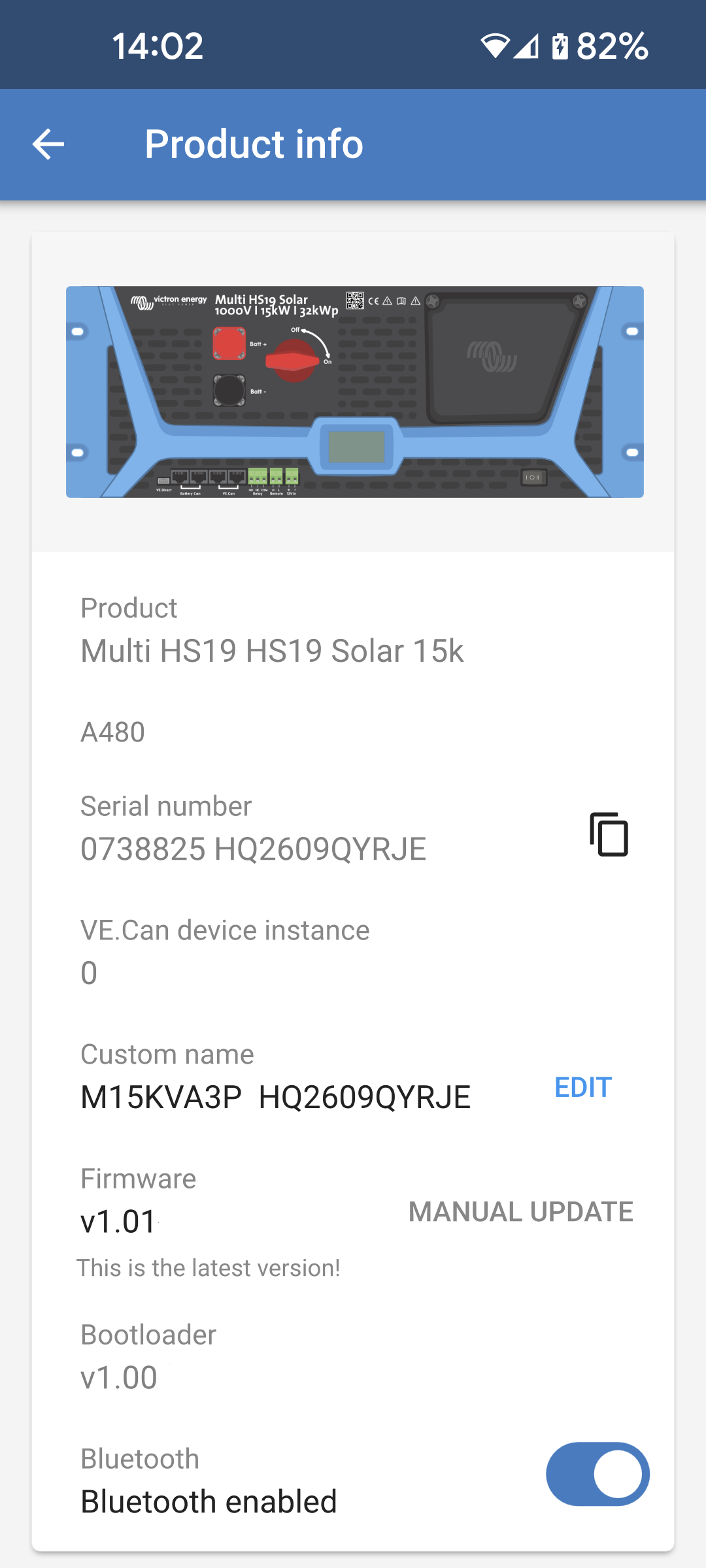
  • Produkt: Visar produktnamn och modellnummer.

  • Serienummer: Visar Multi HS19 Solar serienummer.

  • VE.Can- enhets instans Visar nätverkets enhetsinstansnummer för just denna enhet.

  • Anpassat namn: Ändra Multi HS19 Solar trevliga namn.

  • Fast programvara: Visar den fasta programvaruversionen som körs på Multi HS19 Solar.

  • Bootloader: Bootloader versionen.

  • Bluetooth: Aktivera eller inaktivera Bluetooth-funktionen på Multi HS19 Solar.

    Varning

    Observera att om du inaktiverar Bluetooth kommer anslutning till den här enheten via Bluetooth inte längre vara möjlig efter att du har gått tillbaka till enhetslistan eller stängt appen VictronConnect. Du måste då ansluta med ett VE.Direct till USB-gränssnitt för att kunna aktivera Bluetooth igen.

Multi_HS19_Product_info.png

4.5. Allmänna

Använd de allmänna inställningarna för att konfigurera följande:

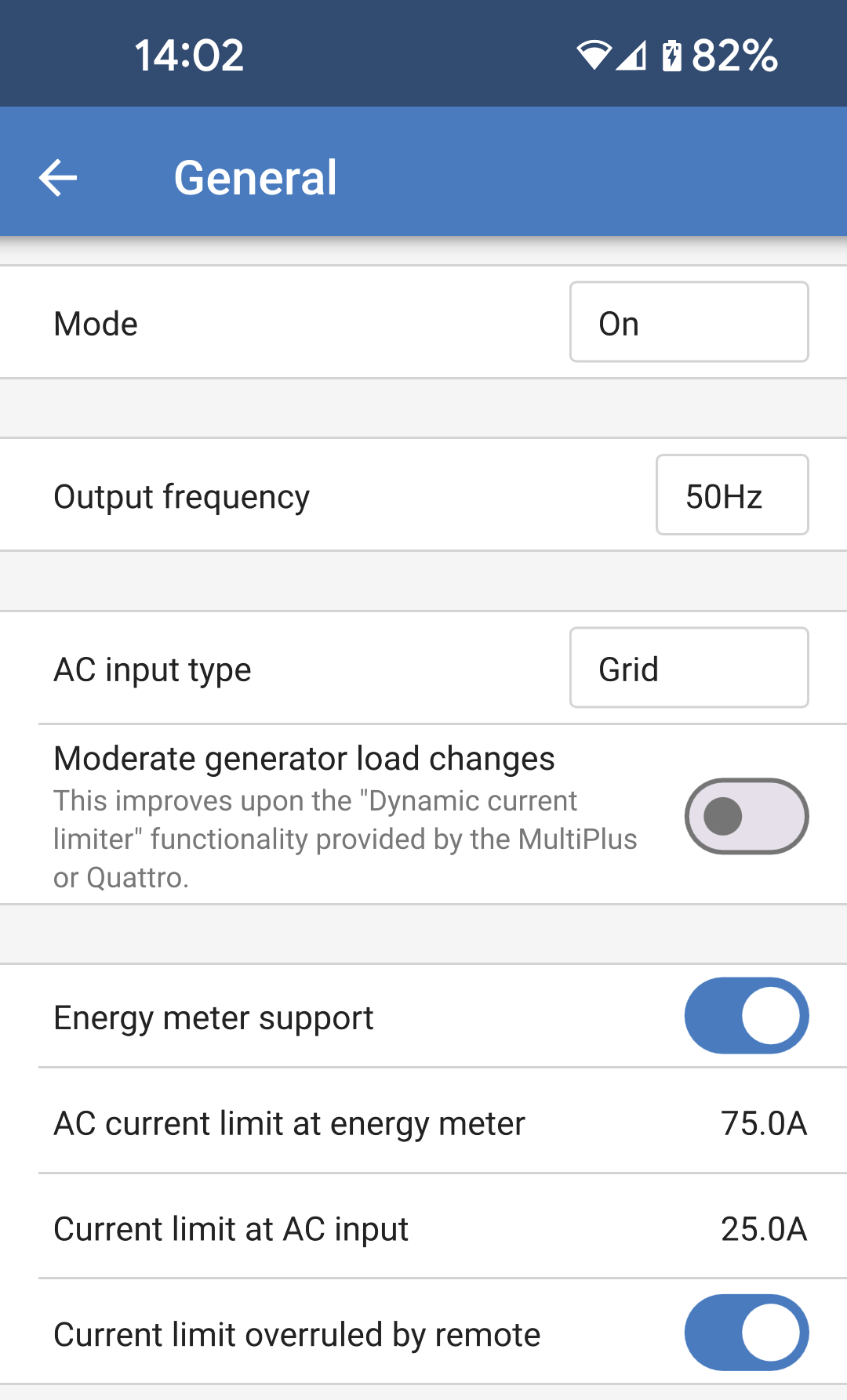
  • Läge: Klicka på rutan till höger för att ändra Multi HS19 Solar:s driftläge. Se avsnittet nedan för en lista med alternativ.

    Notera

    Den fysiska av/på-brytaren ska vara i på-läge. Menyalternativen kan förbigå den fysiska brytarens på-läge.

  • Utgångsfrekvens: Ställ in den nominella utgångsfrekvens som Multi HS19 Solar kommer att producera. Välj mellan 50 Hz eller 60 Hz.

  • AC-ingångstyp: Välj typen av AC-källa som ska kopplas till AC-ingången på Multi HS19 Solar. Välj mellan ”Nät”, ”Generator” eller ”Landström”. Om det inte finns någon AC-ingång kan du välja ”Ej tillgänglig".

    Notera

    Generatorstöd har inte implementerats ännu.

    Dessa inställningar användas endast för att ändra ingångstypen på VRM-panelen, de ändrar inte Multi HS19 Solar:s funktionalitet. Symbolen och texten ändras i enlighet därmed. VRM kan sen spara den relevanta energikällan som används och motsvarande diagram visar energin som används från generatorn, eller från nätet, exempelvis.

    Genom att använda ”Landström” visas ingångsströmbegränsningen på VRM-panelen.

  • Måttliga ändringar av generatorbelastning:

    Notera

    Denna funktion, tillsammans med generatorstöd, har ännu inte implementerats.

  • Stöd för energimätare: Om du har en energimätare i systemet ska du aktivera det här alternativet.

  • AC-strömbegränsning vid energimätare: Detta fält visas endast om ”Stöd för energimätare” är aktiverat. Justera strömbegränsningen vid den punkt där energimätaren är installerad.

  • Strömbegränsning vid AC-ingång: Justera strömbegränsningen vid AC-ingången på Multi HS19 Solar.

  • Strömbegränsning förbigås av fjärrpanel: Aktivera det här alternativet för att göra det möjligt att justera strömbegränsningen på distans. Till exempel kan en GX-enhet användas för att justera strömbegränsningen på distans.

    Det är inte möjligt att på distans ställa in strömbegränsningen högre än den nivå som anges här.

Multi_HS19_General.png

Läge

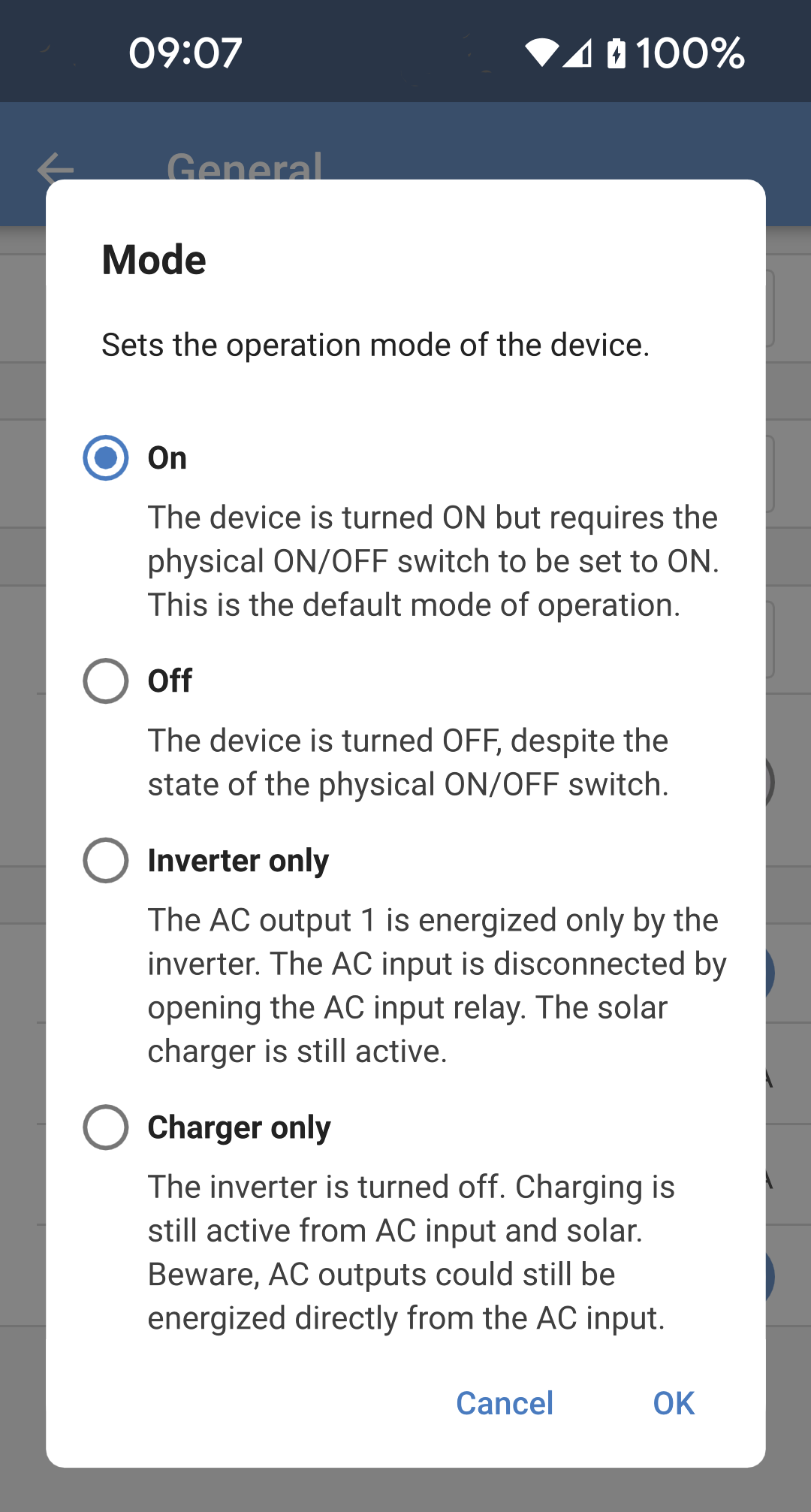
Följande alternativ är tillgängliga från popupmenyn:

  • På: Multi HS19 Solar kommer att vara på och fullt fungerande. Detta är standardläget.

  • Av: Enheten kommer att vara avstängd även om den fysiska brytaren är på.

  • Endast växelriktare: I detta läge kommer AC-ingången kopplas från av de inbyggda ingångsreläerna. Växelriktaren kommer att tillhandahålla AC till utgången. Laddning är inte möjlig från AC, men laddning med solceller är möjlig.

  • Endast laddare: Detta innebär att växelriktaren kommer att vara inaktiv och därför kommer batteriet inte laddas ur. Laddning försörjs med solceller eller från AC-ingången. Om AC-ingång finns tillgänglig kommer den släppas genom till AC-utgången.

Multi_HS19_Mode.png

4.6. Nät

Nätinställningssidan erbjuder ett urval av regionala nätkoder och för att justera gränserna för AC-ingångsspänning.

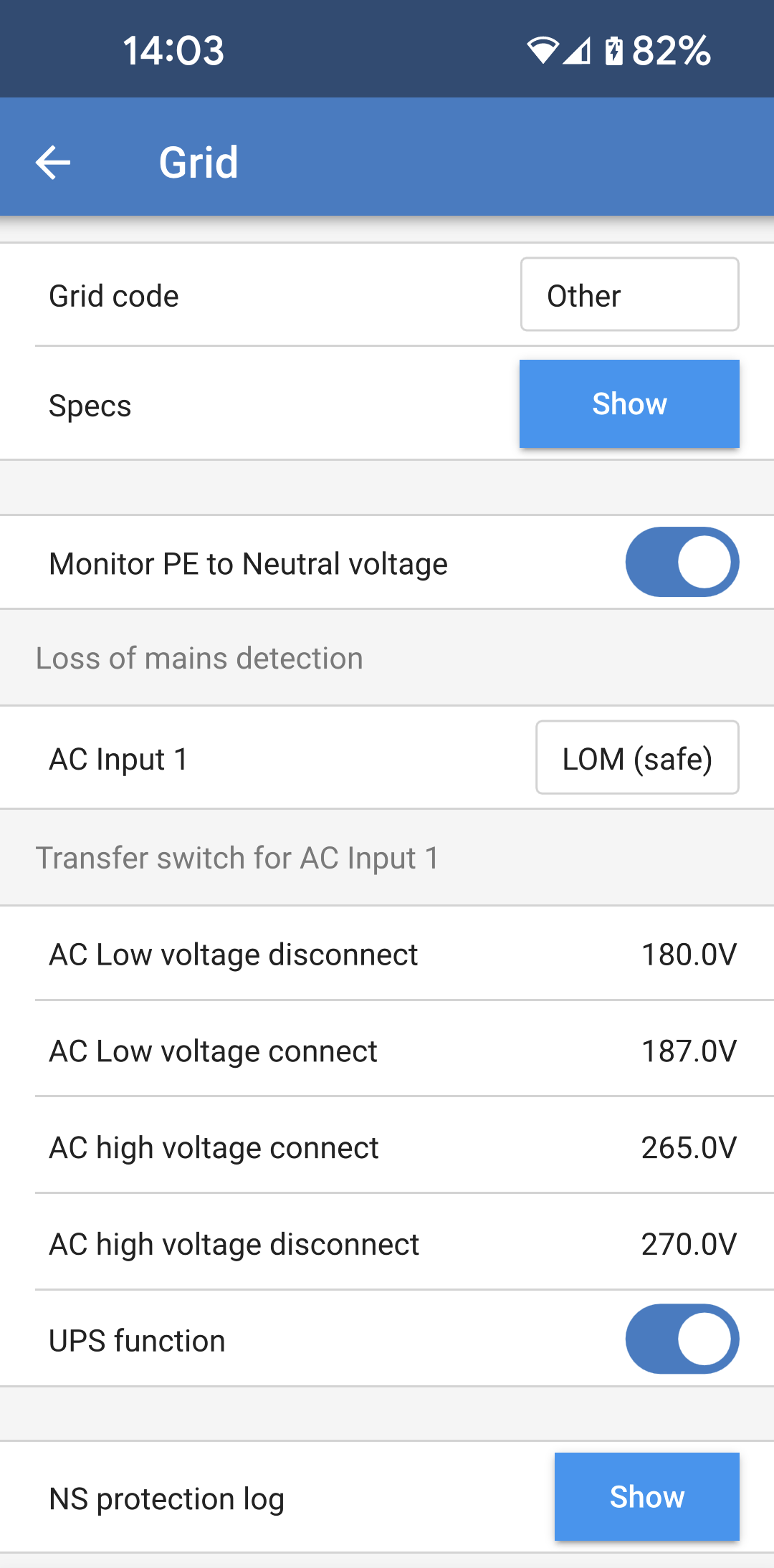
  • Nätkod: Standardalternativet är Ingen, nätinmatning är inte möjlig.

    Välj den passande nätkoden för din region.

    Notera

    Multi HS19 Solar är ännu inte certifierad för nätinmatning i alla regioner. Flera regioner kommer att läggas till när Multi HS19 Solar har blivit certifierad för dem.

  • Specifikationer: Klicka på ”Visa” för att visa den nuvarande valda nätkodens specifikationer.

  • Övervaka spänningen mellan skyddsjord (PE) och neutralledare: När detta är aktivt kopplas AC-ingången från om spänningen mellan PE och neutral blir för hög.

    Det kan finnas installationer där spänningen mellan PE och neutral är ovanligt hög på grund av långa kabeldragningar eller bristfälliga jordningsförhållanden. Säkerställ att det inte går att åtgärda dessa avvikelser innan du inaktiverar inställningen.

Detektering av nätbortfall De flesta av dessa inställningar är vanligtvis gråmarkerade och är endast avsedda för informationssyfte. Värdena definieras av den valda nätkoden.

Inställningarna nedan gör det möjligt att ställa in övre och lägre nivåer för AC-ingångsfrånkoppling. Om AC-ingångsspänningen hamnar utanför dessa gränser kommer den att kopplas från och inte föras genom till AC-utgången. När AC-ingången då är frånkopplad, när driftläget är inställt på ”På” tillhandahåller växelriktaren effekt till AC-utgången,

  • Frånkoppling vid låg AC-spänning: AC-ingången kopplas från när spänningen sjunker under denna nivå.

  • Anslutning vid låg AC-spänning: Efter en frånkoppling vid låg spänning återansluter AC-ingången när spänningen stiger över denna nivå.

  • Anslutning vid hög AC-spänning: Efter en frånkoppling vid hög spänning återansluter AC-ingången när spänningen sjunker under denna nivå.

  • Frånkoppling vid hög AC-spänning: AC-ingången kopplas från när spänningen stiger över denna nivå.

  • UPS-funktion: Växla till den här inställningen för att möjliggöra en snabbare överföring från AC-ingång till växelriktareffekt.

    Du kan behöva inaktivera den här inställningen när du använder en generator. Det beror på att generatorns utgång är mindre stabil och kan orsaka oönskad överföring till växelriktaren när den är igång.

    Notera

    Generatorstöd har inte implementerats ännu.

  • NS Skyddslogg: Alla nätskyddshändelser registreras i denna logg. Genom att klicka på knappen ”Visa” visas sådana händelser.

Multi_HS19_Grid.png

4.7. Solceller

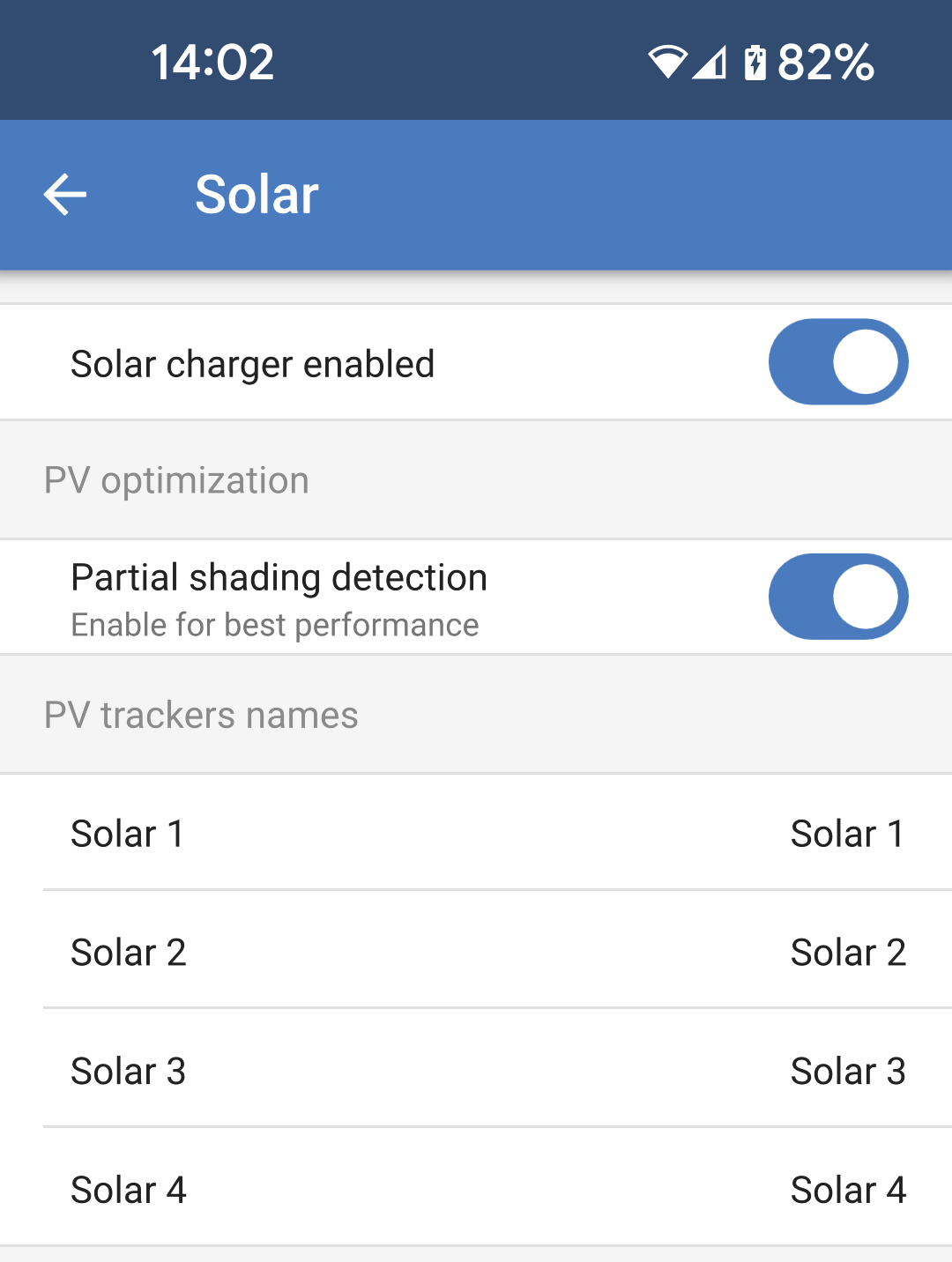
Denna sida gör det möjligt att ställa in algoritmen för avkänning av delvis skugga samt att ge varje spårare ett anpassat namn.

  • Solcellsladdare aktiverad: Aktivera eller inaktivera solcellsladdaren. Detta påverkar alla de interna solcellsspårarna.

Solcellsoptimering:

  • Avkänning av delvis skugga: Standardinställningen är aktiverad. Vi rekommenderar att du låter denna inställning vara aktiv. I vissa särskilda solcellsinstallationer kan den behöva inaktiveras.

Namn på solcellstracker:

  • Varje spårare kan få ett anpassat namn. Kolumnen till vänster visar alltid spårarens nummer och kolumnen till höger visar det anpassade namnet om ett sådant har angetts.

    Det anpassade namnet visas även på LCD-skärmen på fronten av Multi HS19 Solar.

    Klicka på raden för att ställa i ett anpassat namn.

Synlighet för solcellsspårare:

  • Alla oanvända spårare kan döljas i visningen på VictronConnects översiktssida och från VRM.

    Spårare visas endast om brytaren är påslagen.

Multi_HS19_Solar.png

4.8. Växelriktare

Ändra inställningar avseende växelriktaren här.

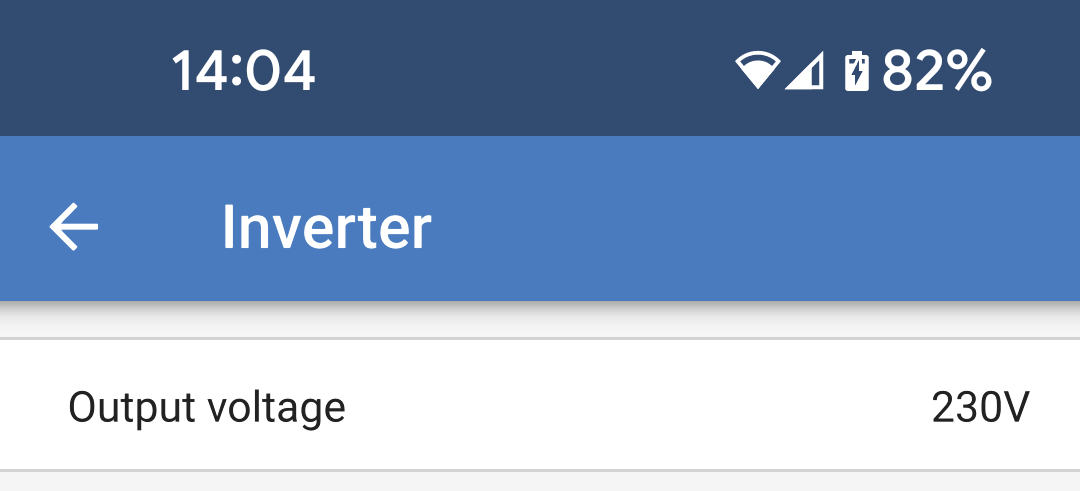
  • Utgångsspänning: Ställ in den utgångsspänning som Multi HS19 Solar ska producera när växelriktaren är i gång och AC-ingången är frånkopplad.

    Om AC-ingången är ansluten kommer utgångsspänningen vara samma som ingångsspänningen.

Multi_HS19_Inverter.png

4.9. Relä

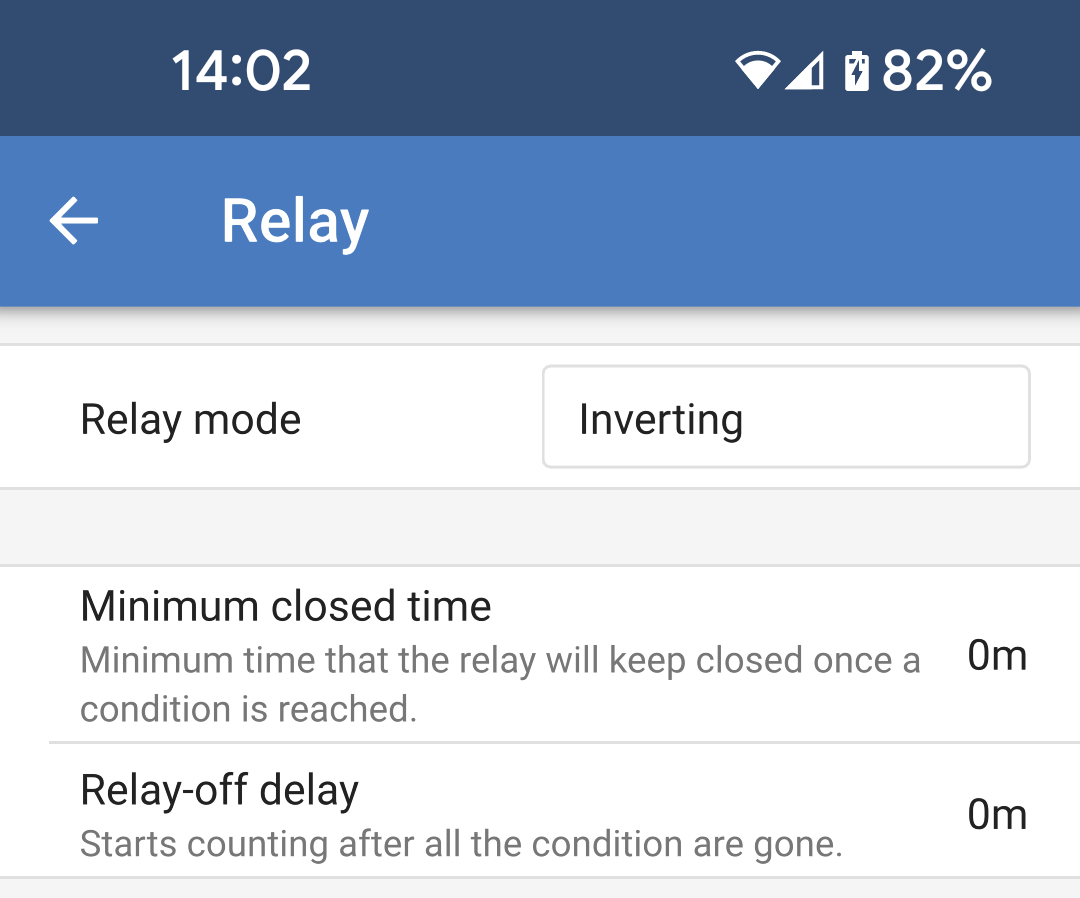
Ett programmerbart relä finns tillgängligt på Multi HS19 Solar. Du får åtkomst till kontakterna via den insticksbara kopplingsplinten på frontpanelen.

Multi_HS19_Relay.png

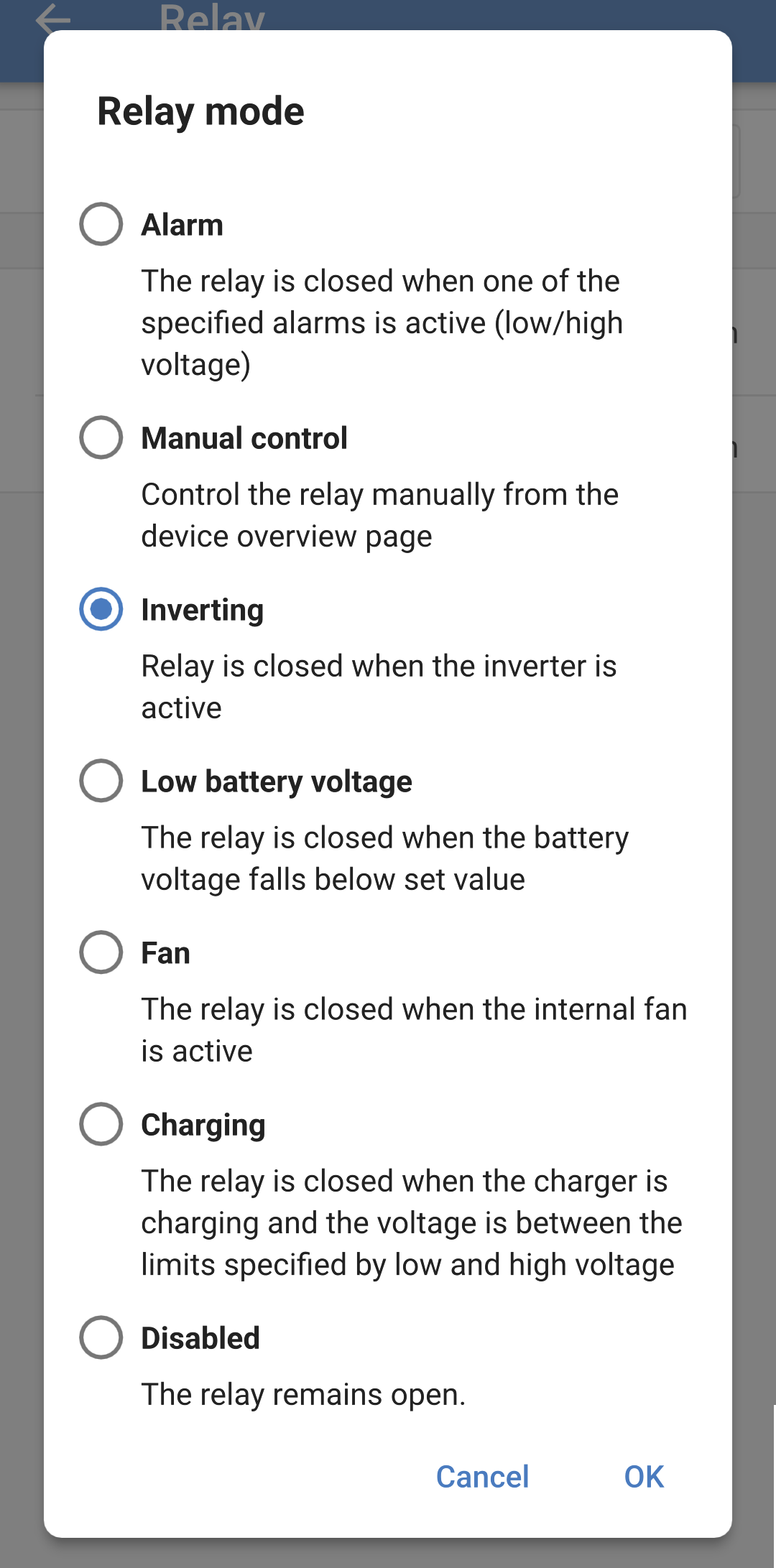
Ett av flera relälägen kan väljas från listan:

  • Larm: Reläet är stängt när ett larm om antingen hög batterispänning eller låg batterispänning är aktivt.

    • Lågspänningsrelä: Välj parametrarna för att ställa in och rensa ett larm om för låg batterispänning.

    • Högspänningsrelä: Välj parametrarna för att ställa in och rensa ett larm om för hög batterispänning.

  • Manuell styrning: Använd det här alternativet för att styra reläet manuellt från Inställningar - reläsida eller från statussidan.

  • Inverterar: Reläkontakterna stänger när Multi HS19 Solar inverterar.

  • Låg batterispänning: Reläet stängs när batterispänningen sjunker under det inställda värdet.

    • Lågspänningsrelä: När batterispänningen sjunker under det inställda värdet stängs reläet. Reläet öppnas igen när spänningen stiger över det inställda värdet.

  • Fläkt: Reläet stänger när den inbyggda fläkten på Multi HS19 Solar är igång.

  • Laddar: Reläet är stängt när laddaren laddar och batterispänningen är mellan de lägsta och högsta spänningsgränserna.

    • Lågspänningsrelä: Reläet öppnar när batterispänningen sjunker under den lägst inställda spänningen och stängs igen när batterispänningen är högre än den högst inställda spänningen.

    • Högspänningsrelä: Reläet öppnar när batterispänningen stiger över den högst inställda spänningen och stängs igen när batterispänningen sjunker under den lägst inställda spänningen.

  • Avaktiverad Reläet är alltid öppet och stängs inte under några omständigheter.

Multi_HS19_Relay_mode.png

4.10. Display

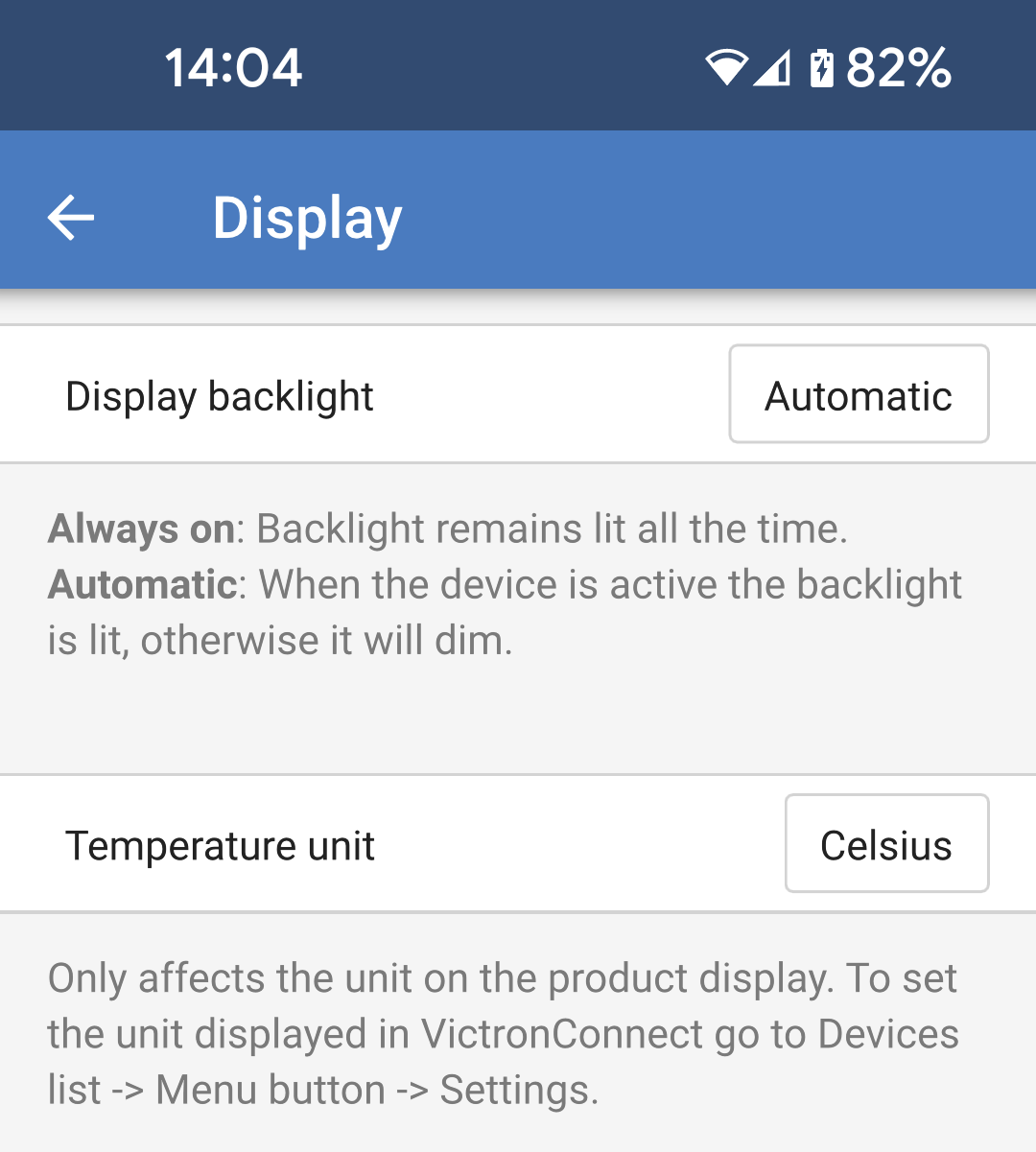
Dessa inställningar definierar hur frontpanelens LCD-bakgrundsljus ska bete sig samt temperaturenheten som den ska visa.

  • Bakgrundsljus skärm: Ställ in om frontpanelens LCD-bakgrundsljus ska vara på eller av.

    • Alltid av: Bakgrundsljuset är alltid av.

      LCD-skärmen kan fortfarande vara läsbar i starkt omgivningsljus men den kommer inte att sända ut ljus.

    • Alltid på: LCD-bakgrundsljuset är alltid på vilket gör det enkelt att läsa med ett ögonkast när som helst.

    • Automatisk: LCD-bakgrundsljuset är endast på när enheten är aktiv.

  • Temperaturenhet: Välj vilken temperaturenhet som ska användas av frontpanelens LCD.

    • Celcius: Temperaturen visas i °C.

    • Fahrenheit: Temperaturen visas i °F.

      Notera

      Den här inställningen påverkar enbart temperaturenhet på frontpanelens LCD.

Multi_HS19_Display.png

4.11. ESS

I vissa fall kanske användaren endast vill använda AC-ingången för att ladda batteriet när det är nödvändigt och istället tillåta batterierna att ladda ur för att försörja belastningar och återuppladdningar med solcellsenergi.

Det finns flera möjliga konfigureringsalternativ för att tillåta denna flexibilitet.

ESS-inställningarna är tillgängliga direkt utan behov av att installera någon assistent.

ESS förlitar sig på att det finns en AC-ingång närvarande så den tillhandahåller ingen användbar funktionalitet i ett system utan nätanslutning.

Notera

ESS-inställningen för kan endast ändras genom att använda VictronConnect så som visas nedan.

För närvarande är funktionaliteten begränsad från ESS-menyn i en GX-enhet..

Det finns för närvarande inga ESS-kontroller från VRM.

Det fabriksinställda driftläget när en AC-ingång är ansluten till en är att laddaren börjar ladda batterierna upp till de högsta gränserna för AC-ingångsström och laddningsström. Vi kallar det här fabriksinställda läget ”Hålla batterierna laddade”.

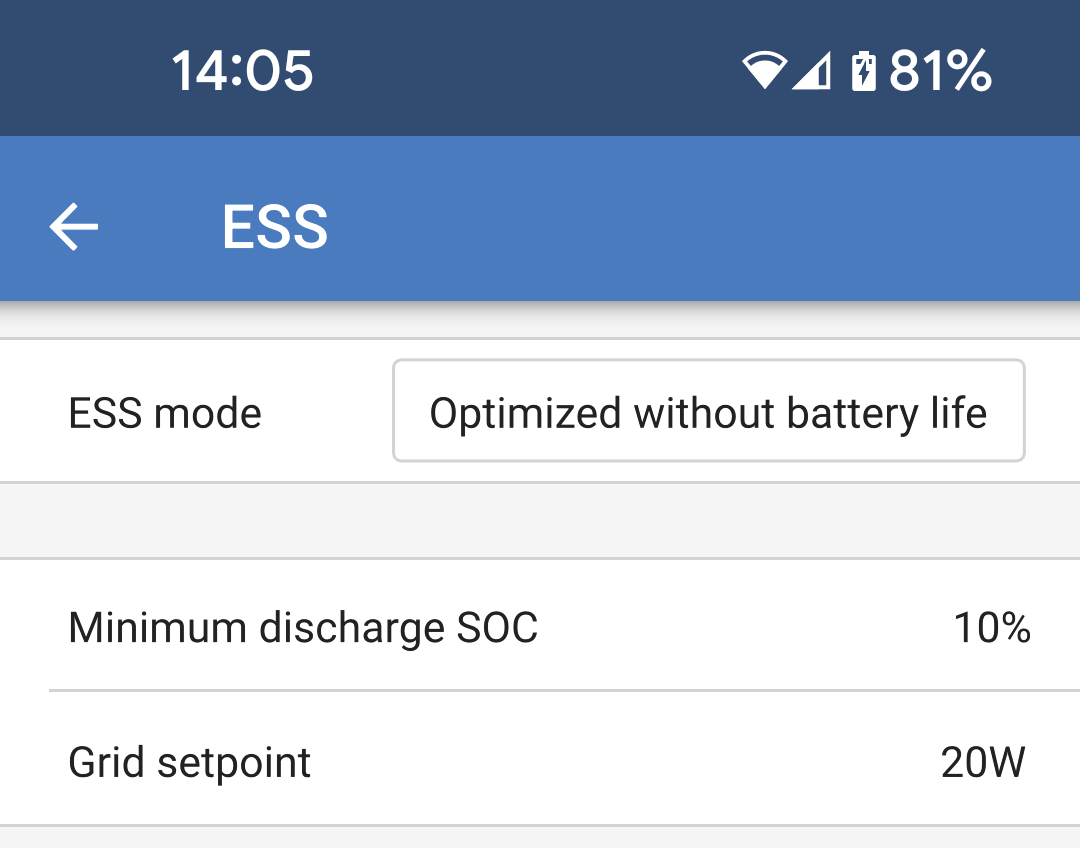
  • ESS-läge: Det fabriksinställda läget är ”Hålla batterierna laddade”. Klicka i rutan för att välja ett annat ESS-läge. Se tabellen nedan för mer information.

  • Lägsta urladdnings-SoC: Detta är den lägsta SoC som batteriet får laddas ur till. När denna gräns uppnås kommer belastningarna försörjas med effekt från AC-ingången.

  • Nätbörvärde Den här ställer in värdet när ström tas från nätet när installationen är i egenkonsumtionsläge. Genom att ställa in detta värde något över 0 W förhindras systemet från att mata ut effekt till nätet när regleringen överskjuter något.

Multi_HS19_ESS.png

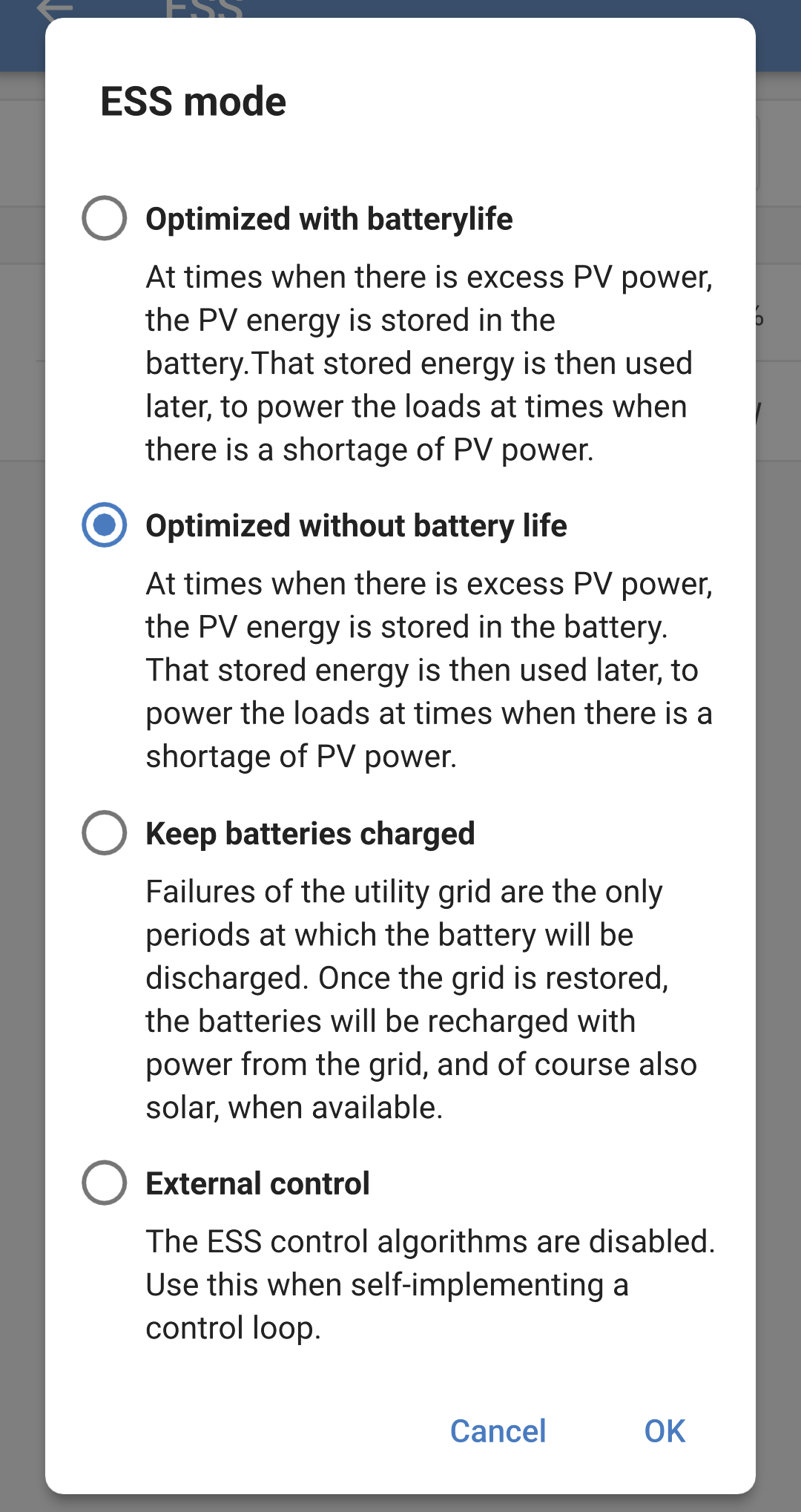
Från popuprutan för ESS-läge finns det fyra alternativ att välja på.

  • Optimerad med BatteryLife: När det finns tillräckligt med solcellsenergi för att försörja belastningarna kommer överskottsenergin användas för att ladda batteriet. Energin som lagras i batteriet kommer sen användas när solcellsenergin inte är tillräcklig eller under nattetid.

    BatteryLife-algoritmen kommer att vara aktiv. Det innebär att den lägsta SoC-nivån gradvis kommer att minska för varje dag som batteriet inte är fulladdat. När batteriet blir fulladdat kommer SoC-nivån då sjunka ner till dess ursprungligen inställda nivå.

    Detta passar för blybatterier.

  • Optimerat utan BatteryLife: Som ovan, när det finns tillräckligt med solcellsenergi för att försörja belastningarna kommer överskottsenergin användas för att ladda batteriet. Energin som lagras i batteriet kommer sen användas när solcellsenergin inte är tillräcklig eller under nattetid.

    BatteryLife användas inte så den lägsta SoC-nivån kommer att förbli på den förinställda nivån.

    Detta ”optimerade” läge är bäst för litiumbatterier.

  • Hålla batterierna laddade: I det här läget hålls batterierna fulladdade så länge som det finns en AC-ingång tillgänglig. Belastningar försörjs från AC-ingången. Om det finns tillräckligt med solcellsenergi kommer den användas för att försörja belastningarna och överskottsenergin kommer att ladda batteriet om det inte är fulladdat.

    Använd det här läget i installationer utan nätanslutning för att förhindra återmatning till en generator, vilken kan kopplas till AC-ingången.

    Detta läge ska även användas när nät finns tillgängligt men inmatning är inte tillåten.

  • Extern styrning: Det kan finnas tillfällen när det krävs en extern ESS-kontroll. Det sker ingen automatisk styrning av ESS-börvärdena. Alla ESS-börvärden måste skrivas från en extern anordning.

Multi_HS19_ESS_Mode.png