Multi HS19 Solar 15k

4. Installation, configuration et fonctionnement de VictronConnect

Dans cette section​:

4.1. Configuration

Les étapes suivantes sont nécessaires pour connecter avec succès le Multi HS19 Solar via Bluetooth et l’application VictronConnect :

  1. Assurez-vous que le Bluetooth est activé sur votre Multi HS19 Solar. Le Bluetooth est activé par défaut.

    Astuce

    Si le Bluetooth a été désactivé auparavant, connectez-vous au Multi HS19 Solar en utilisant une interface VE.Direct vers USB et l’application VictronConnect pour le réactiver.

  2. Téléchargez et installez l’application VictronConnect depuis l’App Store ou Google Play.

  3. Ouvrez l’application VictronConnect et faites défiler la liste des appareils pour trouver le Multi HS19 Solar.

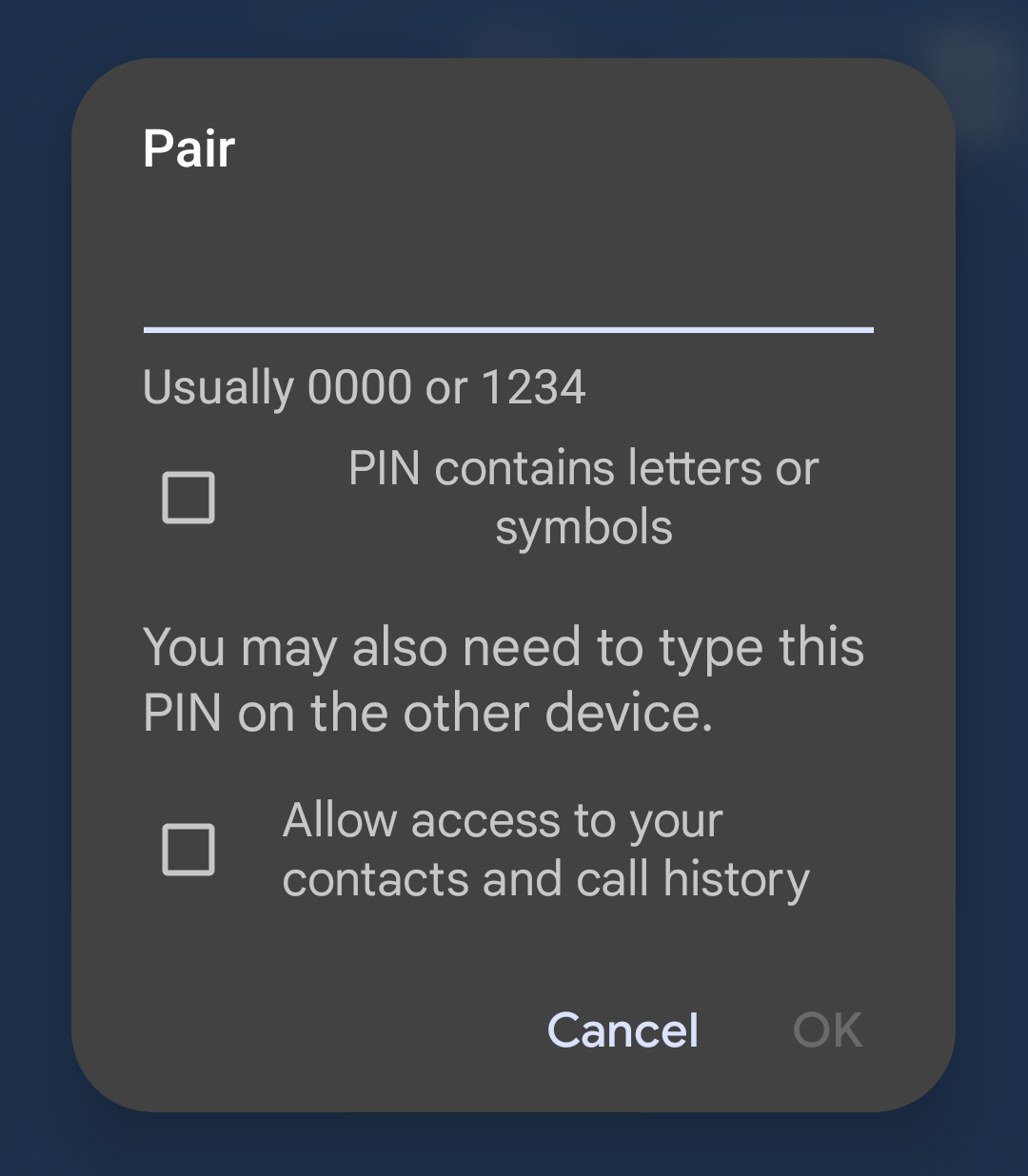
  4. Appuyez sur celui-ci pour ouvrir la boîte de dialogue de couplage. Saisissez le code de couplage par défaut qui est soit 000000, soit un code PIN unique imprimé sur l’autocollant du numéro de série du Multi HS19 Solar.

    Il est fortement conseillé, lorsque vous y êtes invité, de changer le code PIN par défaut pour un autre code de votre choix.

  5. Une fois le couplage réussi, la page de vue générale s’affiche.

Multi_HS19_Setup.png

4.2. Page de vue générale

La page de vue générale fournit des informations sur le Multi HS19 Solar en un seul coup d’œil. Elle est divisée en quatre onglets :

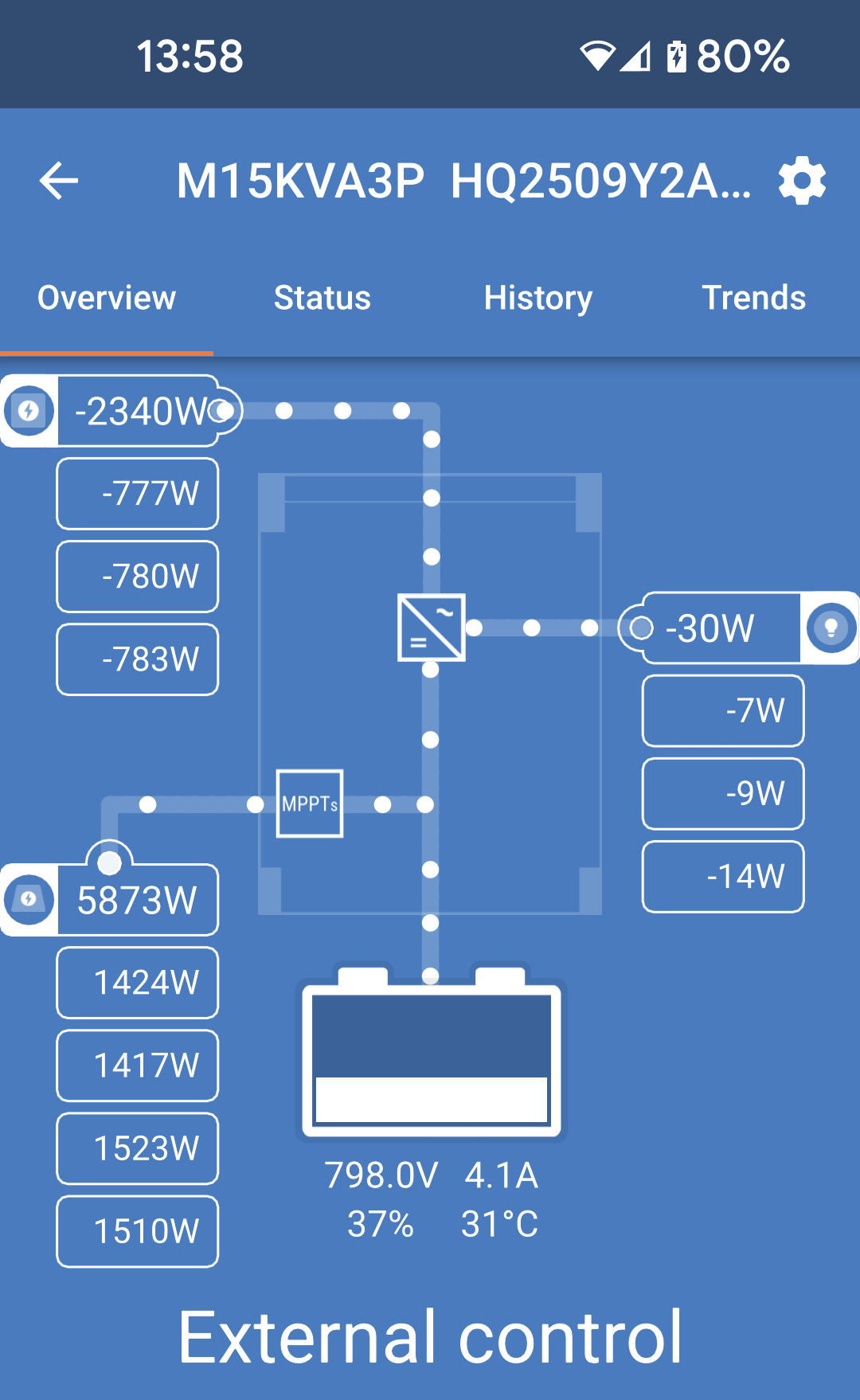
  • Vue d’ensemble : lecture instantané de l’état général de la production solaire, de l’entrée CA et de la sortie CA.

  • État : lecture instantanée de l’état de base du Multi HS19 Solar.

  • Historique : affiche les données solaires et de batterie des 30 derniers jours.

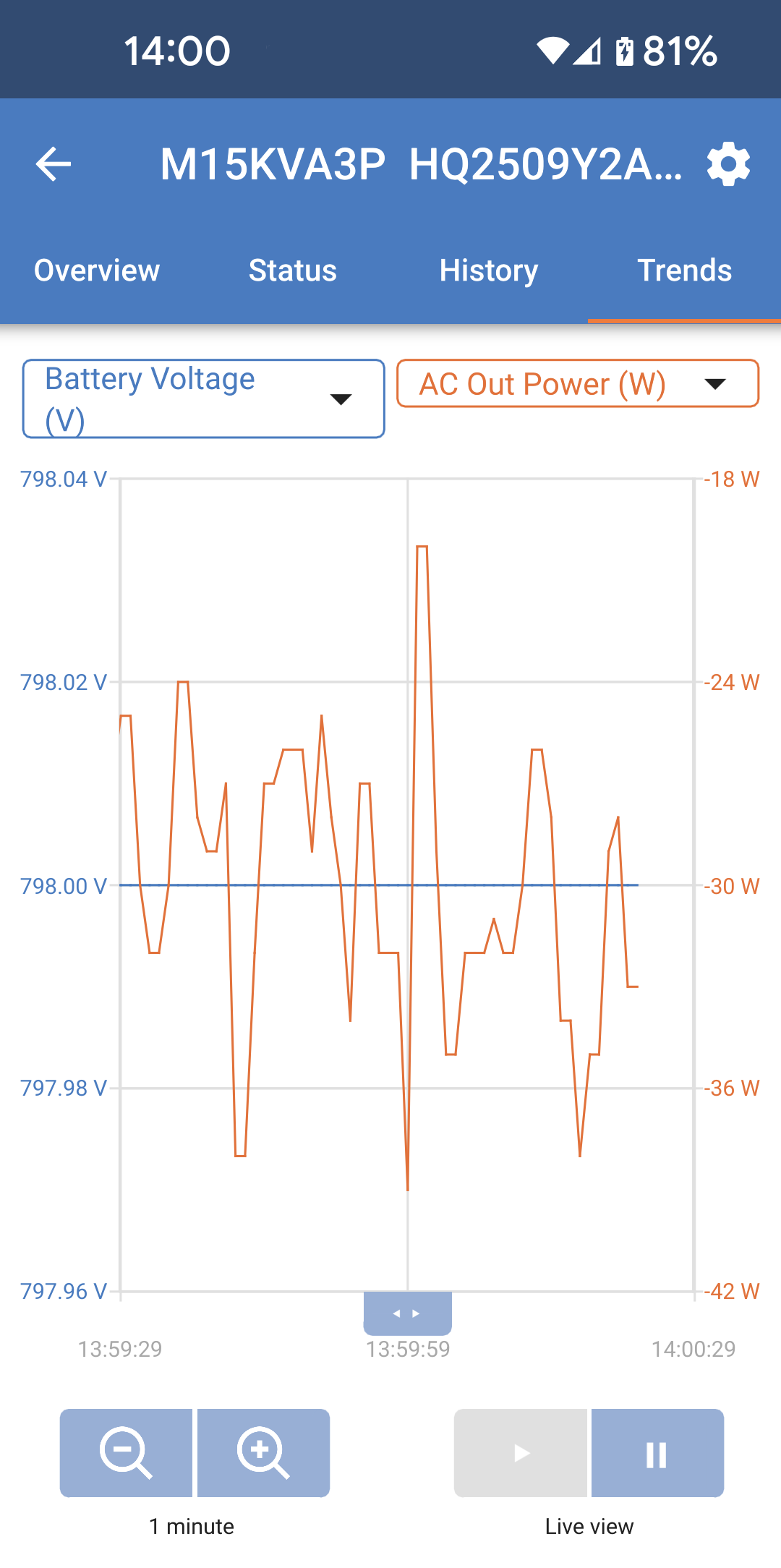
  • Tendances : examine les données des tendances actuelles.

Vue d’ensemble :

  • Entrée CA : l’icône située en haut à gauche affiche la puissance d’entrée CA totale dans la case supérieure, tandis que la puissance de chaque phase est indiquée dans les cases situées en dessous. Une valeur négative signifie que de la puissance est injectée sur le réseau.

  • Énergie solaire : cette section indique la puissance PV totale produite, ainsi que la puissance produite par chacun des quatre trackers.

  • Sortie CA : la puissance de sortie CA totale de toutes les phases est affichée. La puissance de chaque phase est indiquée dans les cases situées en dessous.

  • Batterie : sous le graphique de la batterie, la tension, le courant et l’état de charge sont indiqués.

    « Commande externe » signifie que le BMS de la batterie commande la tension et le courant de charge.

Multi_HS19_Overview.png

Onglet État :

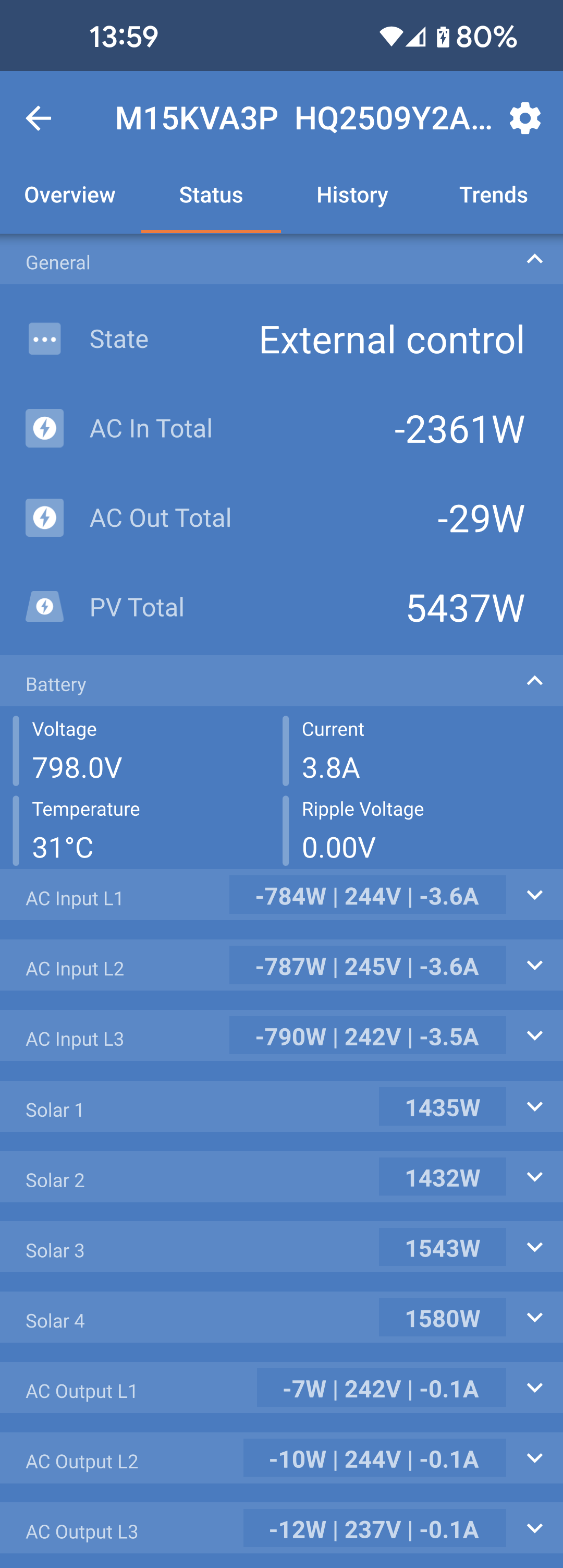
l’onglet d’état fournit plus de détails que l’onglet de vue d’ensemble.

Astuce

Certains champs n’affichent qu’un nombre limité d’informations en un coup d’œil. Pour obtenir des informations plus détaillées, appuyez sur la petite flèche vers le bas située à droite de chaque champ.

Chaque champ peut être réduit à nouveau afin d’alléger l’affichage.

  • Généralités : affiche l’état de charge de la batterie.

    Informations supplémentaires :

    • Total entrée CA : puissance totale de toutes les phases à l’entrée CA.

    • Total sortie CA : puissance totale de toutes les phases à la sortie CA.

    • Total PV : puissance totale de l’ensemble des trackers PV.

  • Batterie : affiche la tension et l’état de charge de la batterie.

    Appuyez sur la flèche vers le bas pour afficher la tension de la batterie, le courant de la batterie, la température de la batterie et la tension d’ondulation.

  • Entrée A L1-L3 : affiche la puissance, la tension et le courant d’entrée CA pour chaque phase. Les valeurs négatives indiquent une injection sur le réseau.

  • Solaire 1-4 : affiche la puissance PV de chaque tracker.

  • Sortie CA L1-L3 : affiche la puissance de sortie, la tension et le courant pour chaque phase.

Multi_HS19_Status.png

Onglet Historique :

affiche jusqu’à 30 jours de données historiques.

Vue générale

Dans l’onglet Historique, la vue par défaut affiche les données générales.

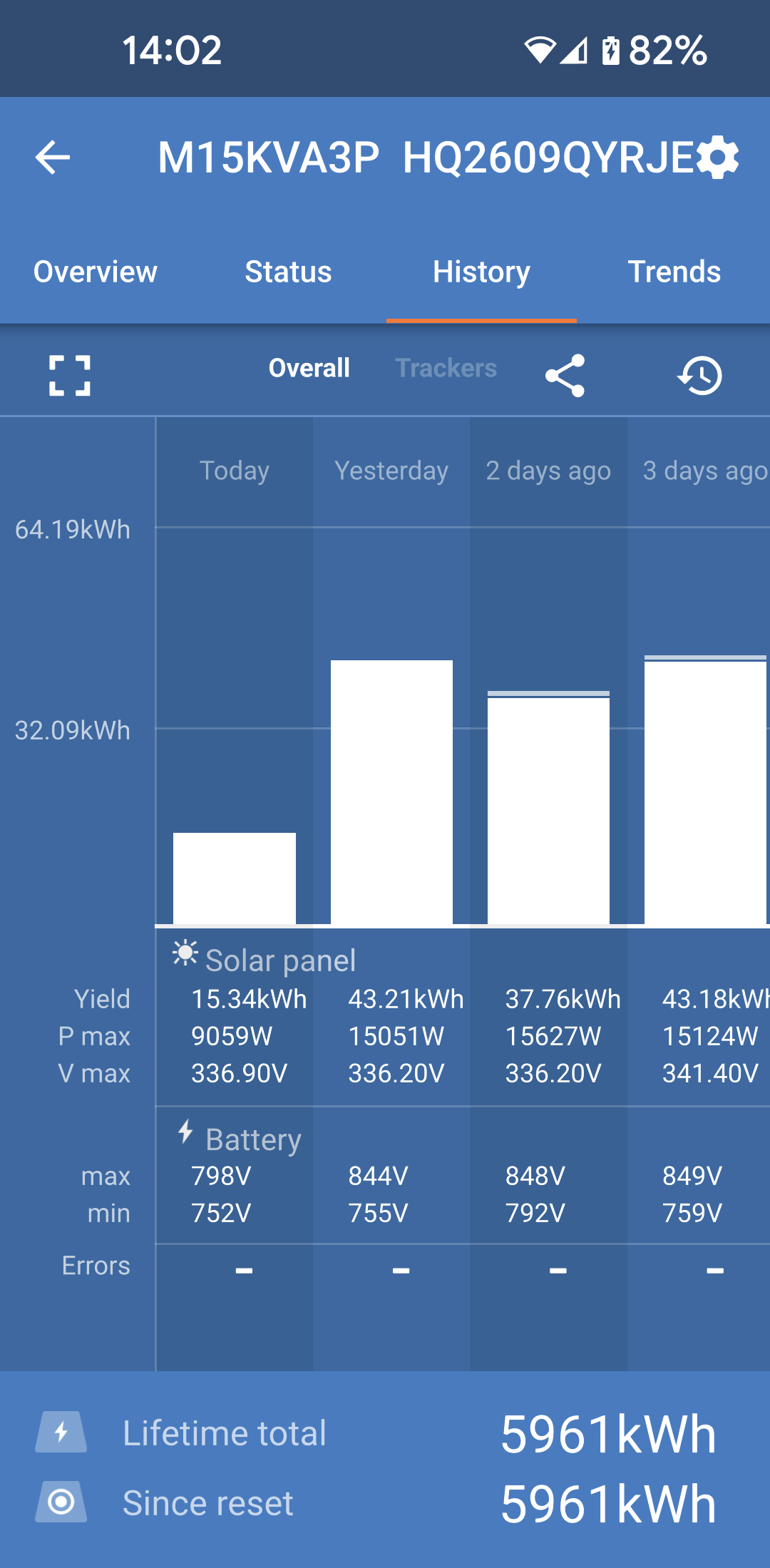
  • Les graphiques à barres indiquent le rendement solaire en kWh. Les zones ombrées indiquent le temps passé dans les différentes phases de charge.

  • La zone « Panneau solaire » enregistre le rendement solaire total en kWh, la puissance PV maximale et la tension.

  • Les tensions maximale et minimale de la batterie sont enregistrées dans la section « Batterie ».

  • Si des erreurs se sont produites ce jour-là, elles sont signalées par un cercle orange.

  • La consommation totale d’énergie de la journée est indiquée en kWh.

  • Énergie totale produite au cours de la durée de vie du Multi HS19 Solar connecté. Les totaux peuvent être réinitialisés et la rubrique « Depuis la réinitialisation » conserve le rendement enregistré depuis lors.

  • Pour exporter le graphique au format .csv, vous pouvez appuyer sur l’icône triangulaire à trois points située en haut de la zone du graphique. Plusieurs méthodes vous sont alors proposées pour partager le fichier .csv (par exemple, courrier électronique, WhatsApp, etc.).

Astuce

Appuyez sur l’icône de carré fragmenté en haut à gauche de la zone du graphique pour faire pivoter le graphique. Cela vous permettra d’obtenir une vue plus large du graphique et d’afficher plus de jours à la fois.

Multi_HS19_History_Overall.png

Trackers

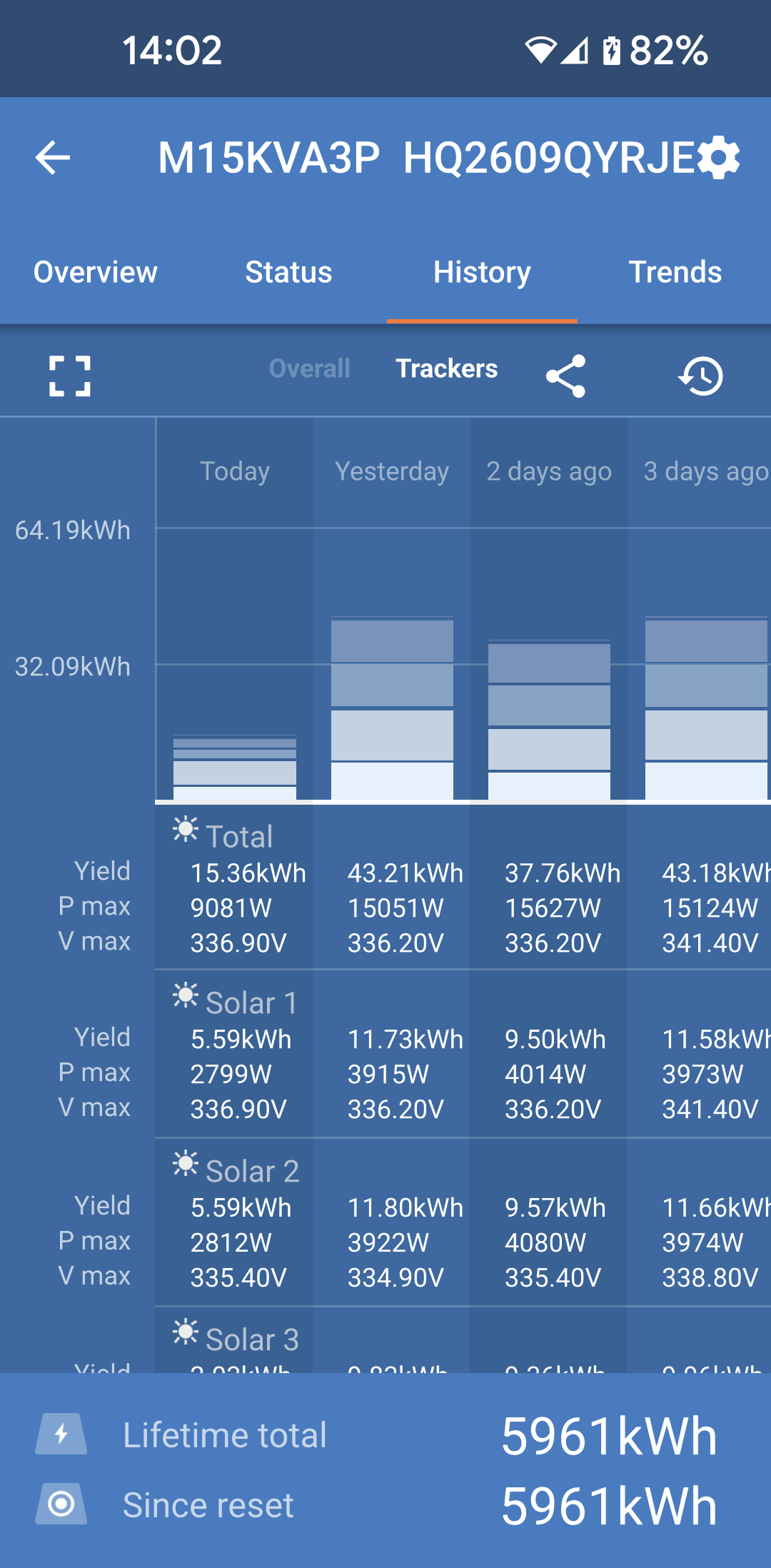
Toujours dans l’onglet Historique, vous pouvez appuyer sur la vue Trackers pour consulter les données historiques de chacun des quatre trackers PV.

Multi_HS19_History_Trackers.png

Onglet Tendances :

  • deux points de données différents peuvent être sélectionnés à l’aide des menus déroulants situés juste au-dessus du graphique.

  • Un graphique sera généré en fonction des paramètres sélectionnés.

Multi_HS19_Trends.png

4.3. Paramètres

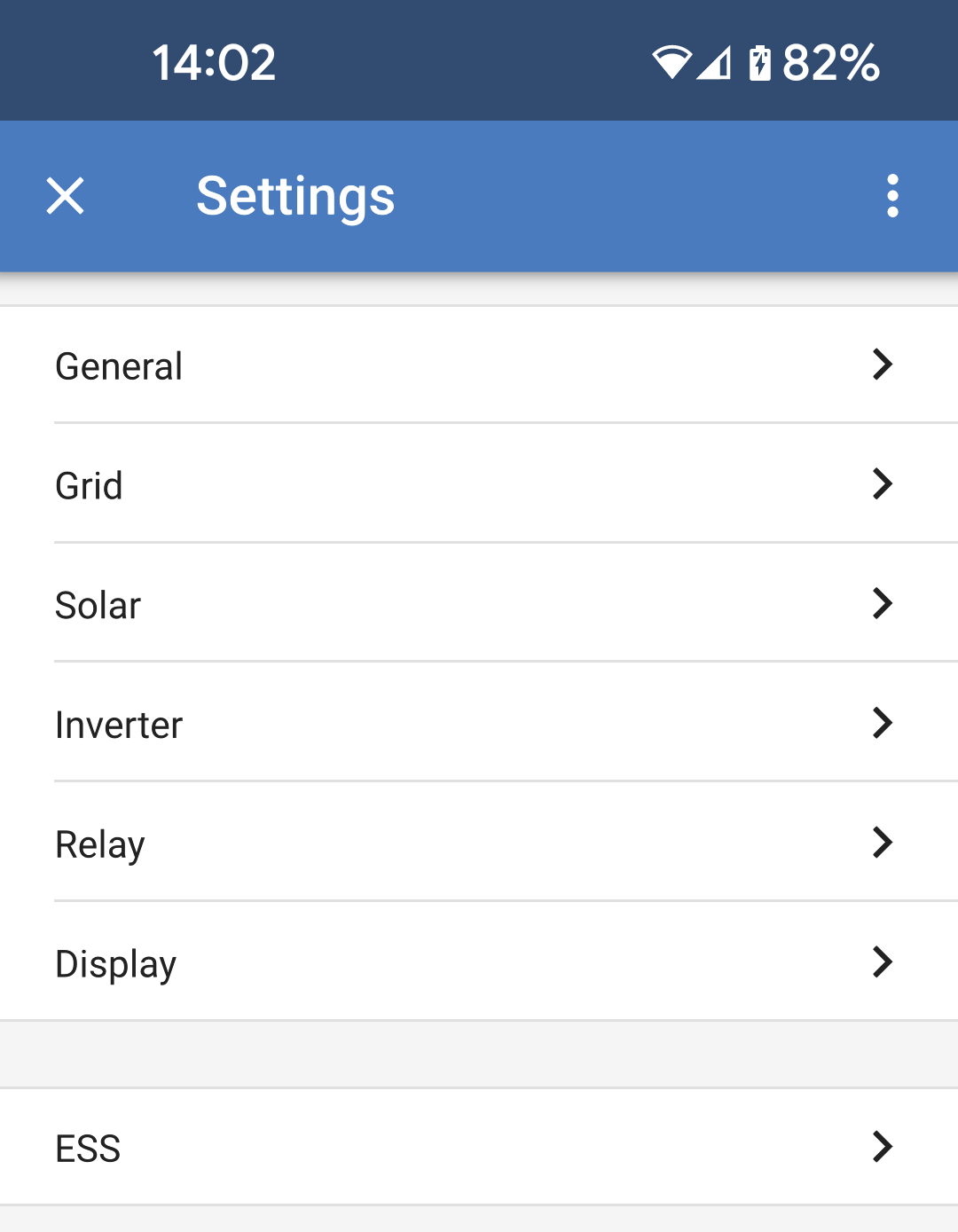
le menu Paramètres est accessible en appuyant sur l’icône d’engrenage en haut à droite de la page Aperçu.

Les options de menu suivantes sont disponibles :

  • Généralités : permet de définir les paramètres généraux du Multi HS19 Solar.

  • Réseau : Les limites de tension de déconnexion et de reconnexion du réseau peuvent être définies, y compris l’option de surveillance de la tension PE-neutre.

  • Énergie solaire : activez ou désactivez l’optimisation PV, attribuez un nom personnalisé à chaque tracker PV et masquez ceux qui ne sont pas utilisés.

  • Convertisseur : permet de définir la tension de sortie du convertisseur et le comportement du relais de terre.

  • Écran : choisissez le comportement du rétroéclairage de l’écran LCD et l’unité de température souhaitée.

  • ESS : permet de configurer le mode du système de stockage d’énergie et les paramètres associés à chaque mode.

Multi_HS19_Settings_page.png

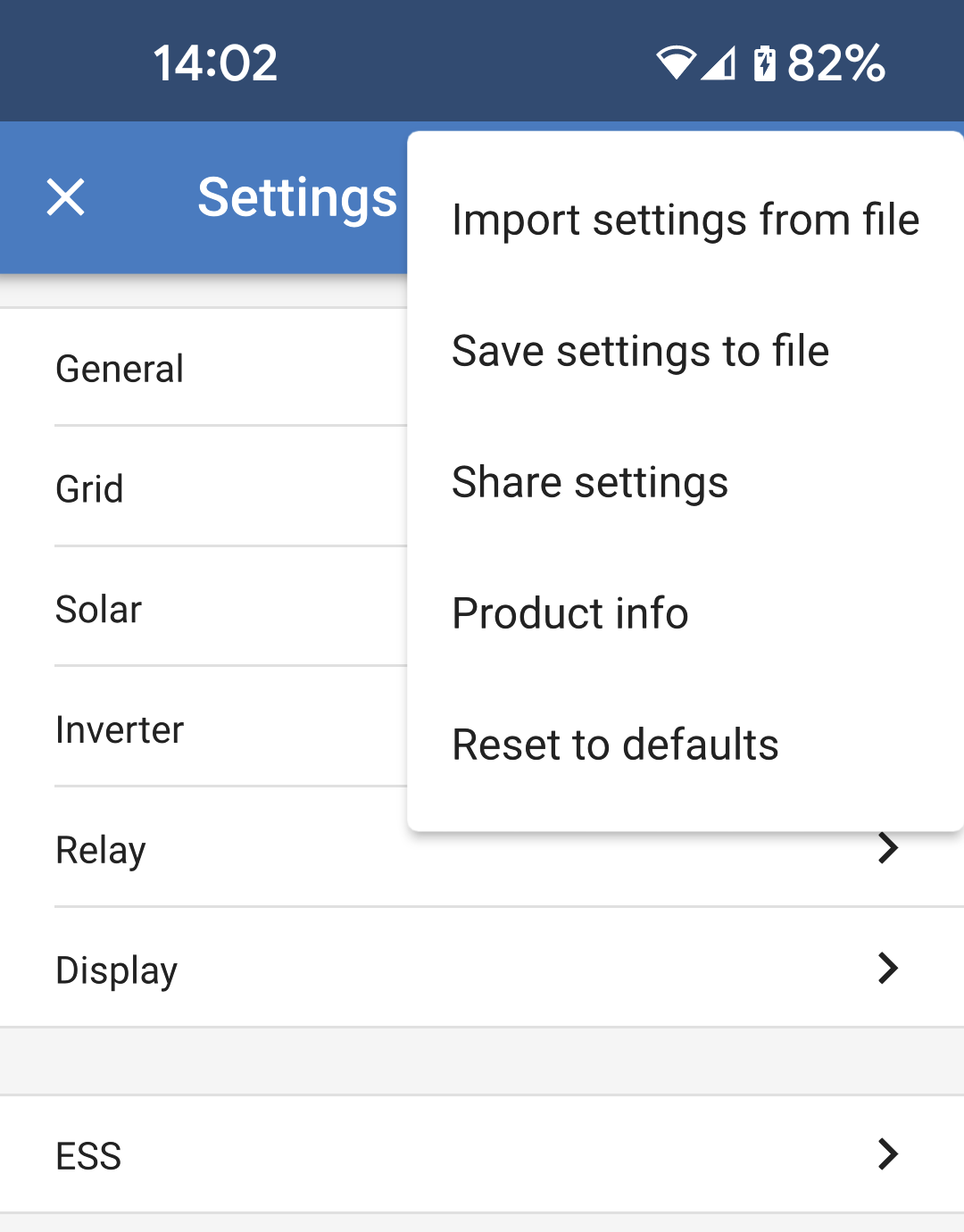
Appuyez sur les trois points verticaux dans le coin supérieur droit de la page Paramètres pour effectuer les actions suivantes :

  • Importer les paramètres d’un fichier : permet d’importer des paramètres précédemment enregistrés à partir d’un fichier de la bibliothèque des paramètres.

  • Enregistrer les paramètres dans un fichier : permet d’enregistrer les paramètres actuels dans un fichier qui sera stocké dans la bibliothèque des paramètres. Ce fichier peut être utilisé comme sauvegarde pour restaurer les paramètres de ce Multi HS19 Solar ou pour appliquer facilement les mêmes paramètres à un autre appareil.

  • Partager les paramètres : permet de partager le fichier de paramètres par e-mail ou via d’autres applications de réseaux sociaux.

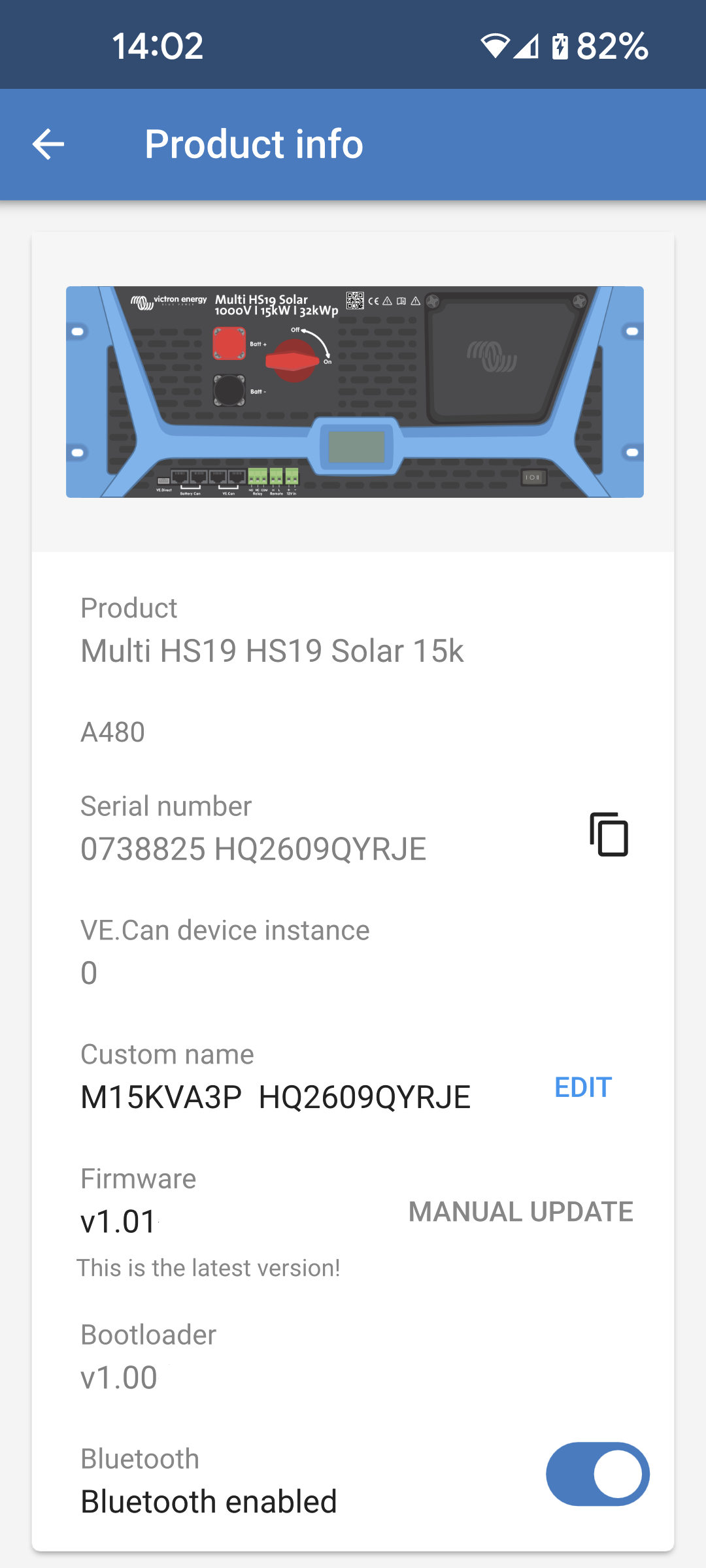
  • Infos produit : affiche le numéro de modèle et le numéro de série du Multi HS19 Solar. Il y a également un interrupteur qui permet d’activer ou de désactiver la fonction Bluetooth.

  • Réinitialiser aux paramètres par défaut : permet de réinitialiser tous les paramètres aux valeurs d’usine par défaut. Cela entraînera la perte de tous les paramètres personnalisés. La configuration devra être effectuée à nouveau ou importée à partir d’un fichier de paramètres précédemment enregistré.

Multi_HS19_Three_dots_menu.png

4.4. Infos produit

Pour accéder à la page Infos produit, appuyez sur l’icône des 3 points verticaux sur la page Paramètres.

  • Produit : affiche le nom du produit et le numéro de modèle.

  • Numéro de série : affiche le numéro de série du Multi HS19 Solar.

  • Instance d’appareil VE.CAN : affiche le numéro d’instance du périphérique réseau pour cet appareil particulier.

  • Nom personnalisé : permet de modifier le nom personnalisé du Multi HS19 Solar.

  • Micrologiciel : affiche la version actuelle du micrologiciel exécuté sur le Multi HS19 Solar.

  • Chargeur de démarrage : affiche la version du chargeur de démarrage.

  • Bluetooth : permet d’activer ou de désactiver la fonction Bluetooth du Multi HS19 Solar.

    Avertissement

    Notez que si vous désactivez Bluetooth, la connexion à cet appareil via Bluetooth ne sera plus possible lorsque vous reviendrez à la liste des appareils ou que vous quitterez l’application VictronConnect. Vous devrez vous connecter à l’aide d’une interface VE.Direct vers USB pour réactiver le Bluetooth.

Multi_HS19_Product_info.png

4.5. Généralités

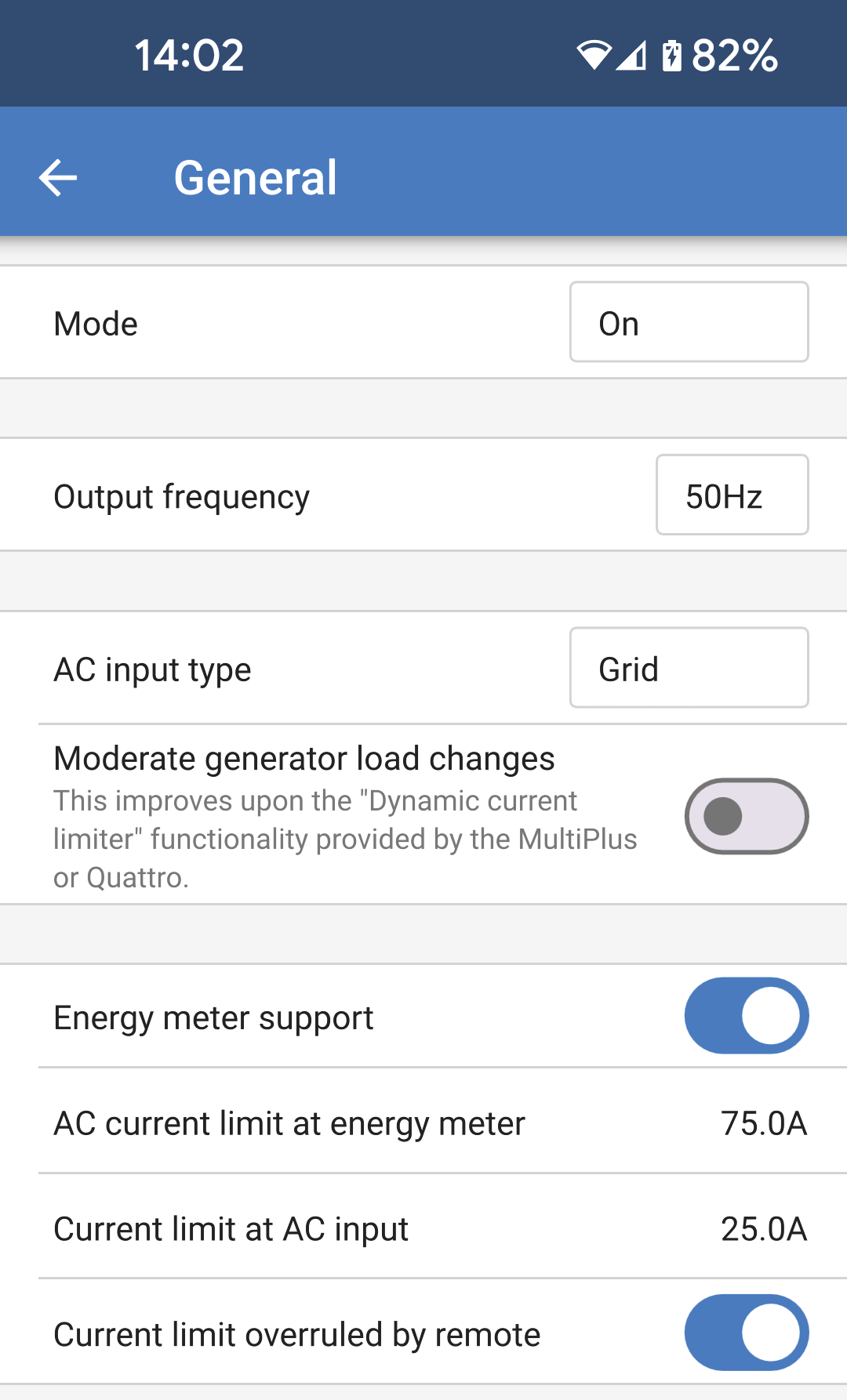
Les paramètres généraux permettent de configurer les éléments suivants :

  • Mode : appuyez sur la case à droite pour modifier le mode de fonctionnement du Multi HS19 Solar. Voir la section ci-dessous pour la liste des options.

    Note

    le commutateur physique doit être en position marche (« On »). Les options de menu peuvent remplacer la position marche du commutateur physique.

  • Fréquence de sortie : permet de définir la fréquence de sortie nominale que le Multi HS19 Solar produira. Choisissez entre 50 Hz ou 60 Hz.

  • Type d’entrée CA : permet de sélectionner le type de source CA connecté à l’entrée CA du Multi HS19 Solar. Choisissez « Réseau », « Générateur » ou « Alimentation à quai ». S’il n’y a aucune entrée CA, vous pouvez sélectionner « Non disponible ».

    Note

    La prise en charge des générateurs n’a pas encore été mise en œuvre.

    Ces paramètres modifient uniquement le type d’entrée affiché sur le tableau de bord VRM sans affecter les fonctionnalités du Multi HS19 Solar. L’icône et le texte s’ajustent en conséquence. Le VRM pourra alors enregistrer la source d’énergie utilisée, et les graphiques correspondants afficheront l’énergie utilisée provenant du générateur ou du réseau, par exemple.

    En choisissant « Alimentation à quai », la limite de courant d’entrée s’affichera sur le tableau de bord VRM.

  • Modérer les changements de charge du générateur :

    Note

    Cette fonction, tout comme la prise en charge des générateurs, n’a pas encore été mise en œuvre.

  • Prise en charge du compteur d’énergie : si vous avez un compteur d’énergie dans le système, activez cette option.

  • Limite de courant CA au niveau du compteur d’énergie : ce champ n’est visible que si l’option « Prise en charge du compteur d’énergie » est activée. Réglez la limite de courant à l’endroit où le compteur d’énergie est installé.

  • Limite de courant à l’entrée CA : permet de régler la limite de courant à l’entrée CA du Multi HS19 Solar.

  • Limite d’intensité annulée par le panneau de contrôle à distance : activez cette option pour permettre un réglage à distance de la limite de courant. Par exemple, un dispositif GX peut être utilisé pour ajuster la limite de courant à distance.

    Cependant, il n’est pas possible de fixer à distance une limite de courant plus élevée que celle définie ici.

Multi_HS19_General.png

Mode

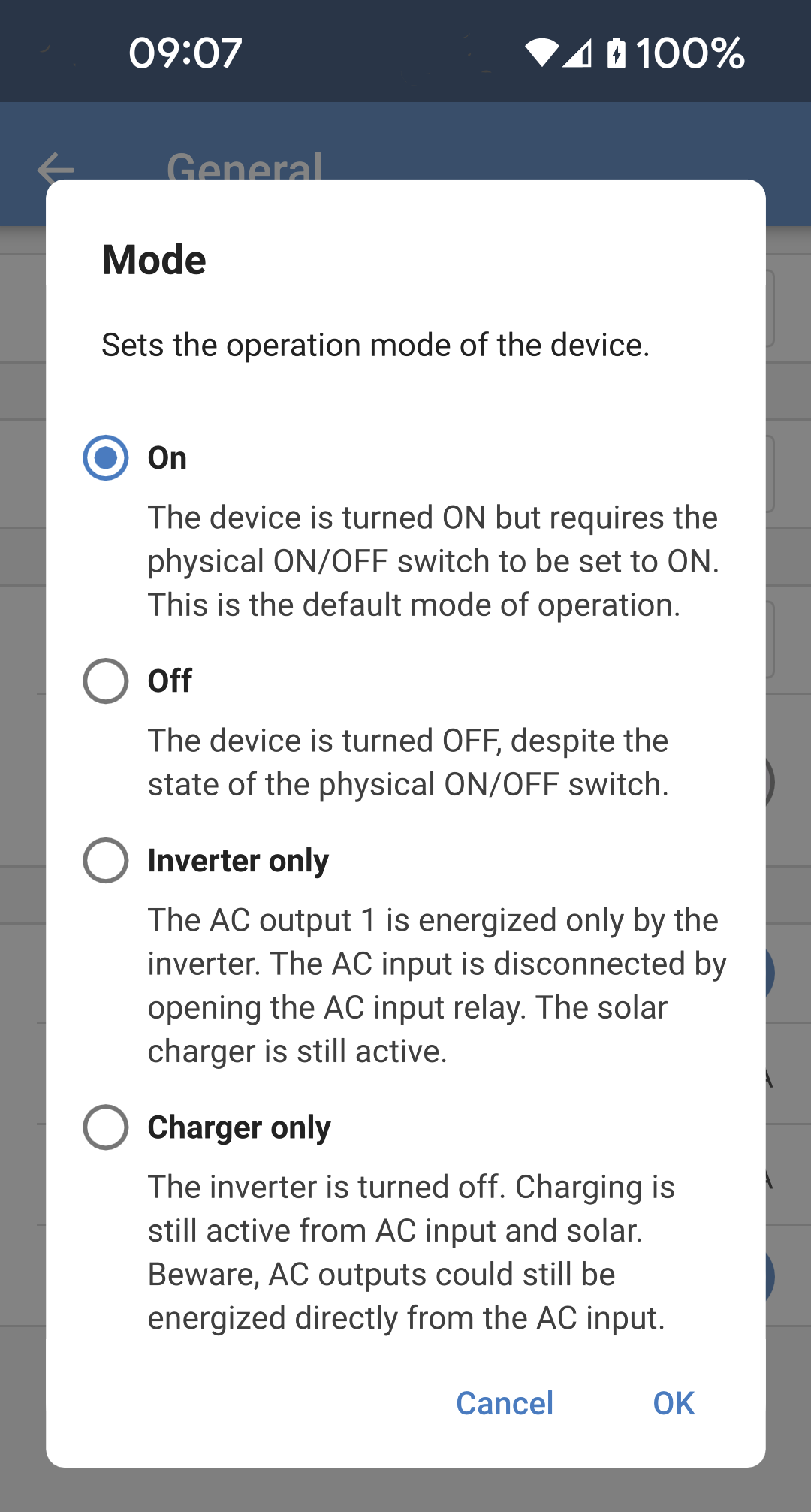
Les options suivantes sont disponibles dans le menu contextuel :

  • On : le Multi HS19 Solar sera activé et pleinement opérationnel. Il s’agit du mode de fonctionnement par défaut.

  • Off : l’appareil sera éteint même si le commutateur physique est activé.

  • Convertisseur uniquement : dans ce mode, l’entrée CA est déconnectée par les relais d’entrée internes. Le convertisseur fournira du courant alternatif à la sortie. La charge ne sera pas possible via l’entrée CA, mais sera possible via le solaire.

  • Chargeur uniquement : dans ce mode, le convertisseur est désactivé et la batterie n’est donc pas déchargée. La charge sera assurée par l’énergie solaire ou par l’entrée CA. Si l’entrée CA est disponible, elle sera transférée directement à la sortie CA.

Multi_HS19_Mode.png

4.6. Réseau

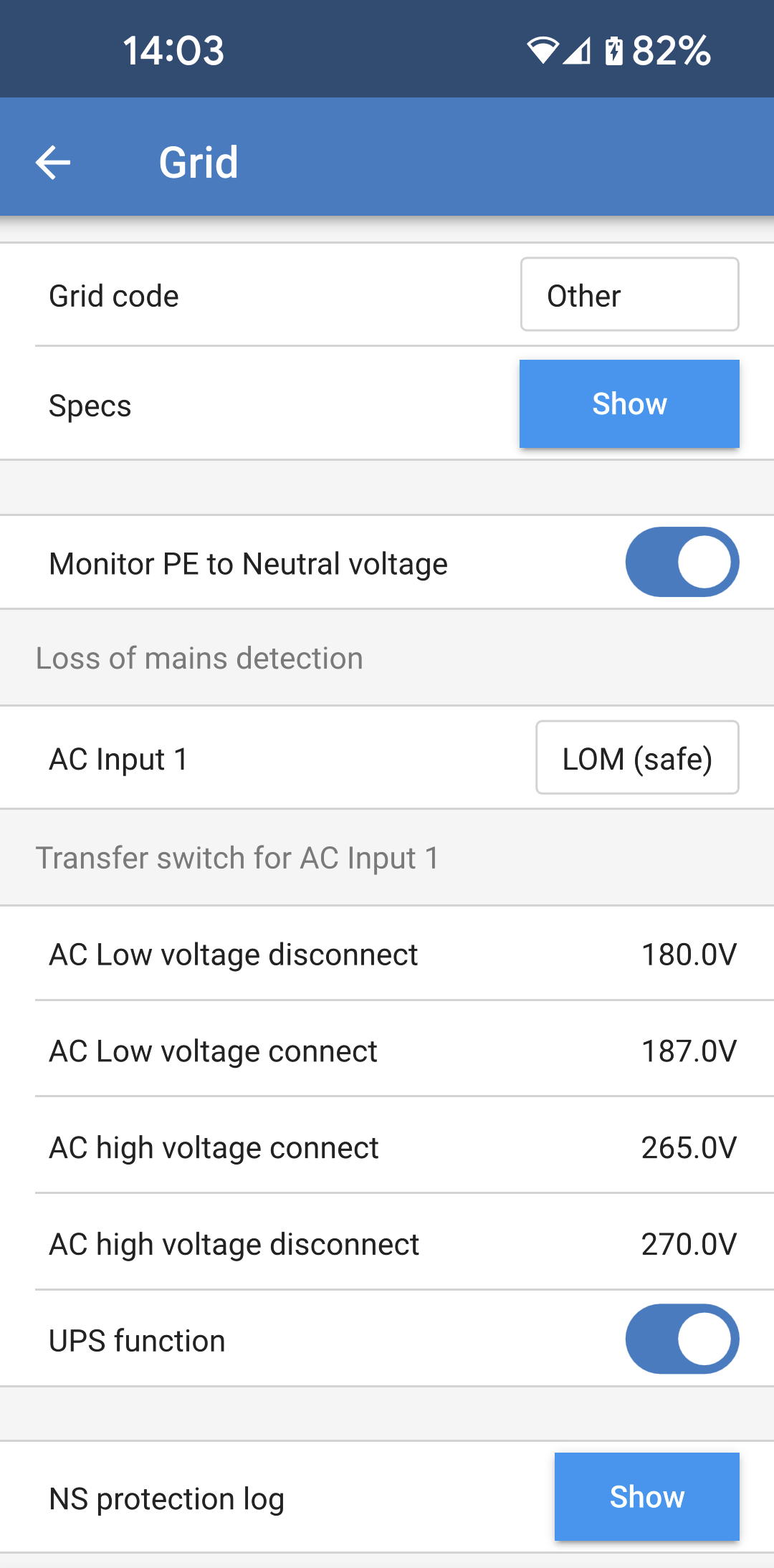
La page Paramètres réseau permet de sélectionner un code de réseau régional et d’ajuster les limites de tension d’entrée CA.

  • Code réseau : Par défaut, l’option sélectionnée est « Aucun », ce qui signifie que l’injection réseau ne sera pas possible.

    Sélectionnez le code réseau correspondant à votre région.

    Note

    Le Multi HS19 Solar n’est pas encore certifié pour l’injection sur le réseau dans toutes les régions. D’autres régions seront ajoutées au fur et à mesure de l’obtention des certifications pour le Multi HS19 Solar.

  • Spécifications : Appuyez sur « Afficher » pour consulter les spécifications du code réseau actuellement sélectionné.

  • Surveiller la tension entre PE et le neutre : lorsque cette option est activée, l’entrée CA est déconnectée si la tension entre PE et le neutre devient trop élevée.

    Dans certaines installations, la tension entre PE et le neutre peut être anormalement élevée en raison de grandes longueurs de câble ou de mauvaises conditions de mise à la terre. Assurez-vous qu’il est impossible de corriger ces anomalies avant de désactiver ce paramètre.

Détection de perte de secteur : La plupart des paramètres sont généralement grisés et fournis à titre informatif uniquement. Les valeurs sont définies par le code réseau sélectionné.

Les paramètres ci-dessous permettent de définir les niveaux supérieur et inférieur de déconnexion de l’entrée CA. Si la tension d’entrée CA sort de ces limites, elle sera déconnectée et ne sera pas transmise à la sortie CA. Lorsque l’entrée CA est déconnectée et que le mode de fonctionnement est réglé sur « Marche », le convertisseur alimente la sortie CA.

  • Déconnexion en cas de basse tension CA : l’entrée CA sera déconnectée lorsque la tension chutera en dessous de ce niveau.

  • Connexion en cas de basse tension CA : après une déconnexion pour cause de basse tension, l’entrée CA se reconnectera lorsque la tension dépassera ce niveau.

  • Connexion en cas de haute tension CA : après une déconnexion pour cause de haute tension, l’entrée CA se reconnectera lorsque la tension redescendra en dessous de ce niveau.

  • Déconnexion en cas de haute tension CA : l’entrée CA sera déconnectée lorsque la tension dépassera ce niveau.

  • Fonction onduleur : activez cette fonction pour permettre un transfert plus rapide de l’entrée CA à l’alimentation du convertisseur.

    Il peut être nécessaire de désactiver ce paramètre lors de l’utilisation d’un générateur, car la stabilité de sortie du générateur peut provoquer des transferts non désirés vers le convertisseur lorsqu’il fonctionne.

    Note

    La prise en charge des générateurs n’a pas encore été mise en œuvre.

  • Journal de protection du système réseau : tous les événements liés à la protection du réseau sont enregistrés dans ce journal. Appuyez sur le bouton « Afficher » pour consulter ces événements.

Multi_HS19_Grid.png

4.7. Solaire

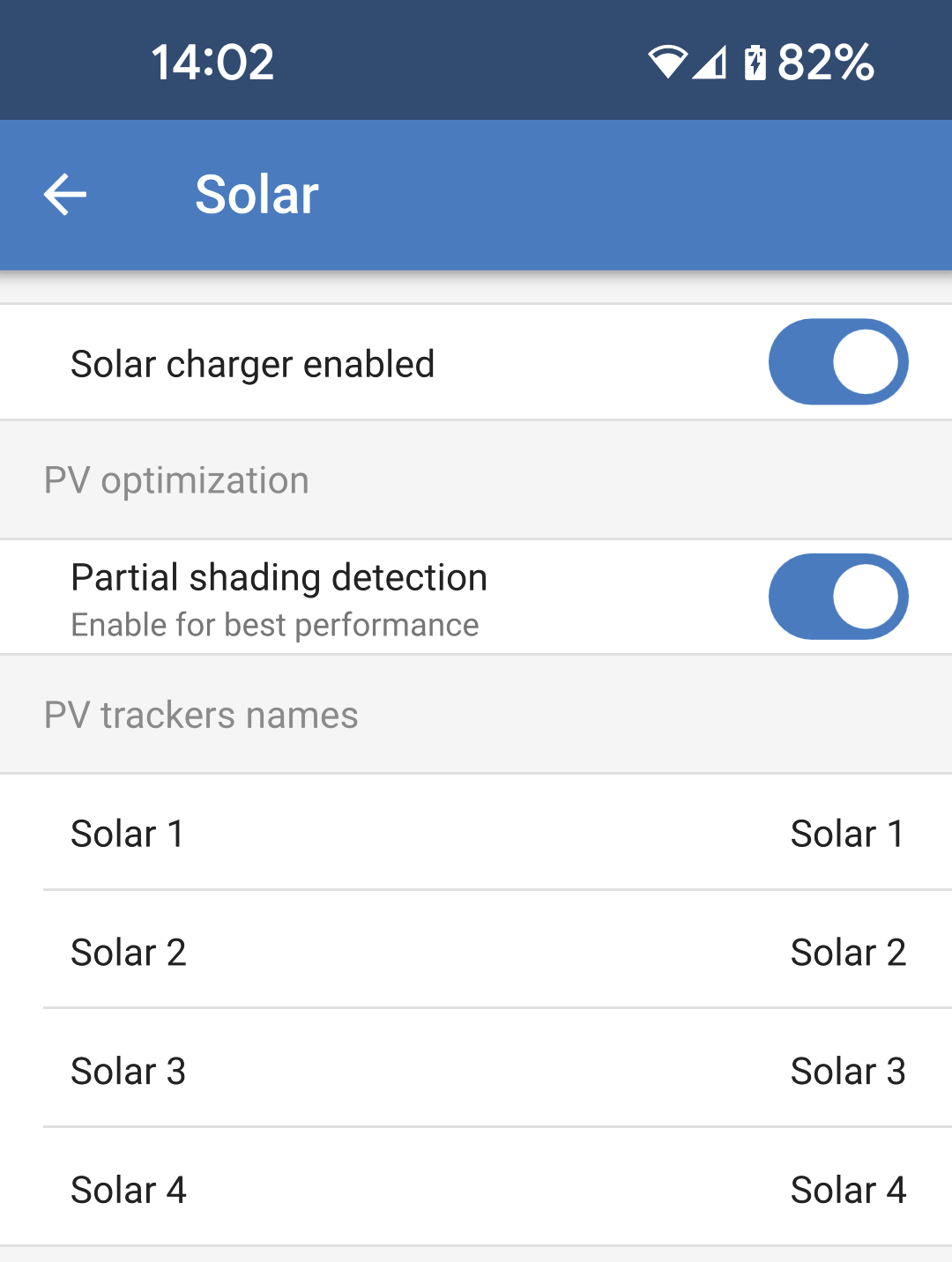
Cette page permet de définir l’algorithme de détection de conditions ombrageuses et de donner un nom personnalisé à chaque tracker.

  • Chargeur solaire activé : permet d’active ou de désactiver le chargeur solaire. Cela affecte tous les trackers PV internes.

Optimisation PV :

  • Détection de conditions ombrageuses : cette option est activée par défaut. Il est recommandé de la laisser activée. Cette fonction ne doit être désactivée que dans certaines installations solaires spécifiques.

Nom des trackers PV :

  • chaque tracker peut recevoir un nom personnalisé. La colonne de gauche affiche toujours le numéro du tracker et la colonne de droite affiche le nom personnalisé s’il a été donné.

    Le nom personnalisé sera également affiché sur l’écran LCD à l’avant du Multi HS19 Solar.

    Appuyez sur la ligne pour définir un nom personnalisé.

Visibilité des trackers PV :

  • les trackers MPPT inutilisés peuvent être masqués dans la page Vue d’ensemble de VictronConnect ainsi que dans le portail VRM.

    Les trackers seront visibles si l’interrupteur est activé.

Multi_HS19_Solar.png

4.8. Convertisseur

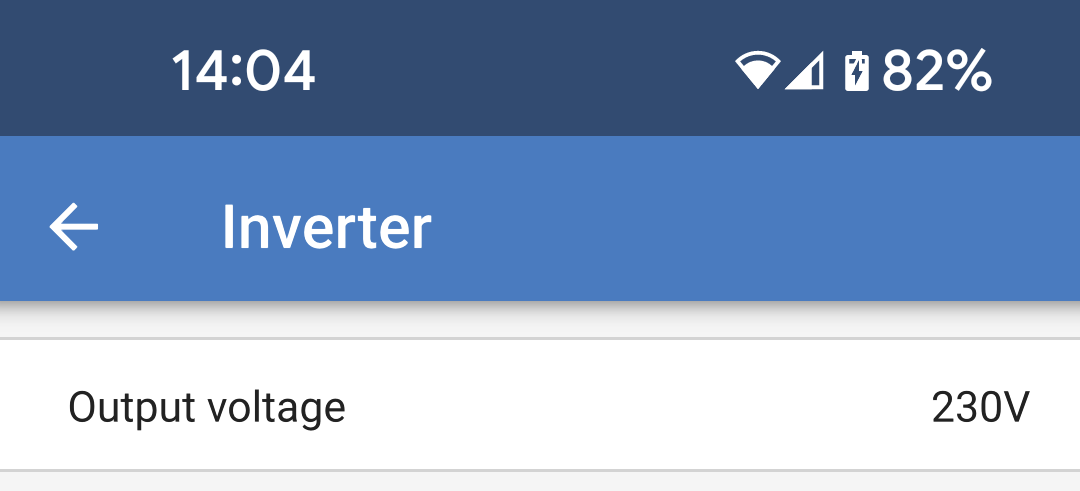
Modifiez ici les paramètres relatifs au convertisseur.

  • Tension de sortie : permet de définir la tension de sortie que le Multi HS19 Solar produit lorsque le convertisseur fonctionne et que l’entrée CA est déconnectée.

    Si l’entrée CA est connectée, la tension de sortie sera la même que la tension d’entrée.

Multi_HS19_Inverter.png

4.9. Relais

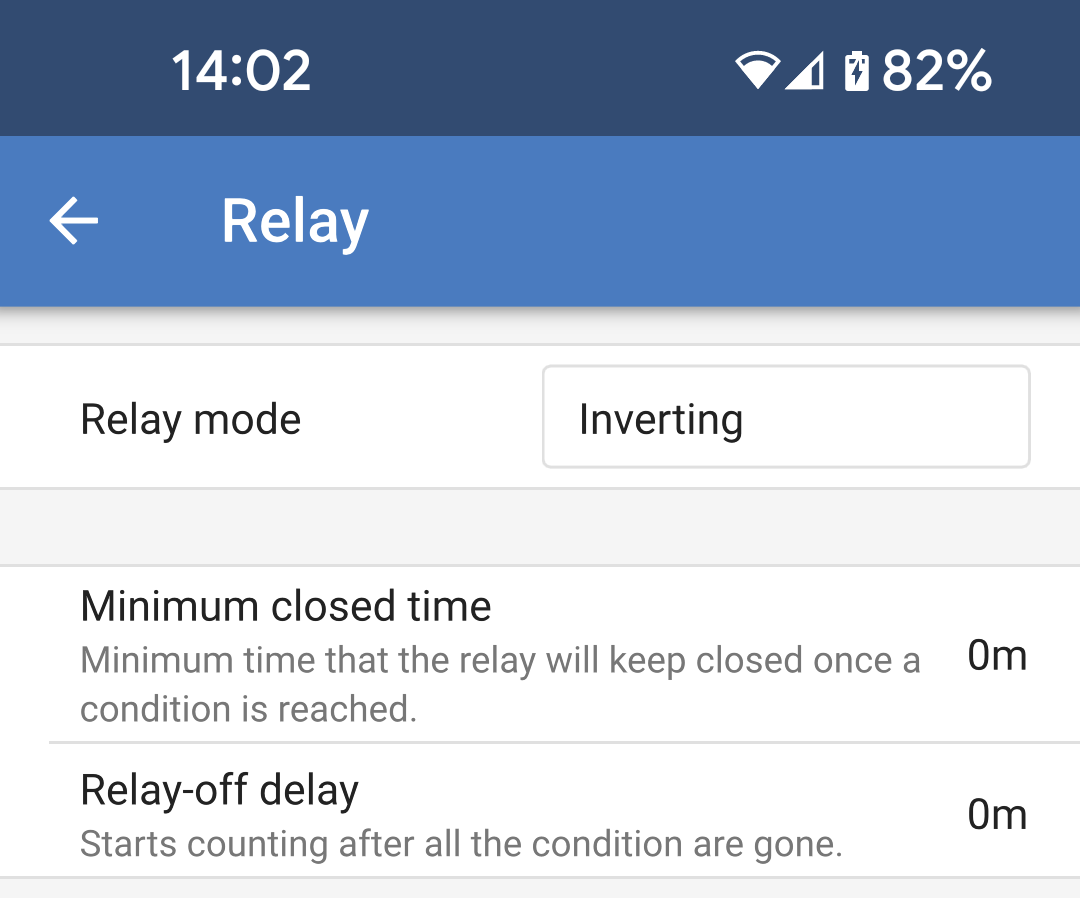
Un relais programmable est disponible dans le Multi HS19 Solar. Les contacts sont accessibles via le bornier enfichable situé sur le panneau avant.

Multi_HS19_Relay.png

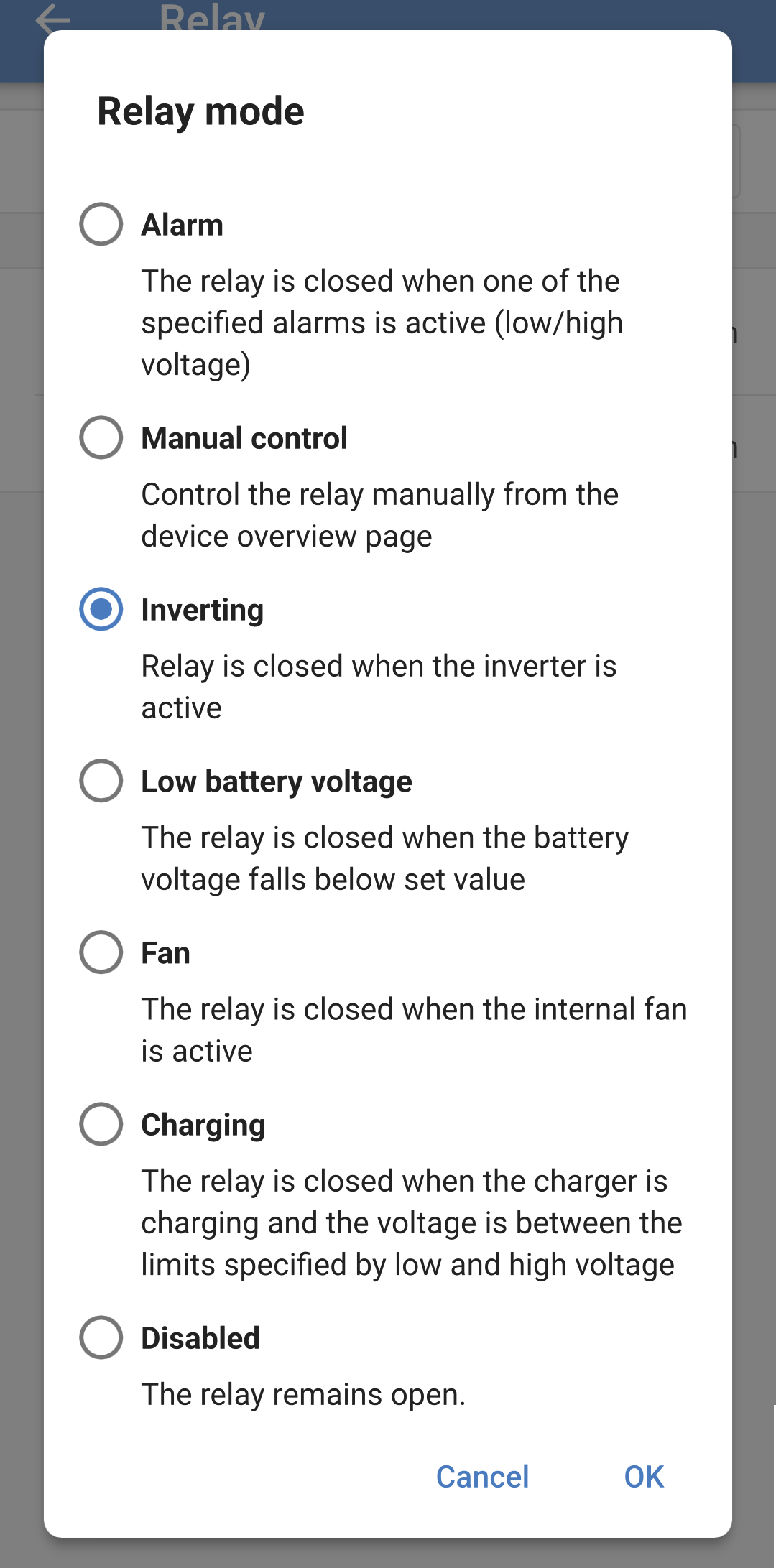
Il est possible de sélectionner l’un des différents modes de relais dans la liste :

  • Alarme: le relais est fermé lorsqu’une alarme de tension de batterie élevée ou de tension de batterie faible est active.

    • Relais basse tension : choisissez les paramètres permettant de définir et d’effacer une alarme de tension de batterie faible.

    • Relais haute tension : choisissez les paramètres permettant de définir et d’effacer une alarme de tension de batterie élevée.

  • Contrôle manuel : cette option permet de contrôler le relais manuellement à partir de la page Paramètres - Relais ou de la page État.

  • Conversion : Les contacts du relais se ferment lorsque le Multi HS19 Solar convertit.

  • Tension de batterie faible : le relais se ferme lorsque la tension de la batterie est inférieure à la valeur de consigne.

    • Relais basse tension : le relais se ferme lorsque la tension de la batterie est inférieure à la valeur de consigne. Le relais s’ouvre à nouveau lorsque la tension remonte au-dessus de la tension de consigne supérieure.

  • Ventilateur : le relais se ferme lorsque le ventilateur interne du Multi HS19 Solar fonctionne.

  • Charge en cours : le relais se ferme lorsque le chargeur est en cours de charge et que la tension de la batterie se situe entre les limites de tension basse et haute.

    • Relais basse tension : le relais s’ouvre lorsque la tension de la batterie est inférieure à la tension de consigne inférieure et se referme lorsque la tension de la batterie est supérieure à la tension de consigne supérieure.

    • Relais haute tension : le relais s’ouvre lorsque la tension de la batterie est supérieure à la tension de consigne supérieure et se referme lorsque la tension de la batterie est inférieure à la tension de consigne inférieure.

  • Désactivé : le relais reste toujours ouvert et ne se fermera sous aucune condition.

Multi_HS19_Relay_mode.png

4.10. Affichage

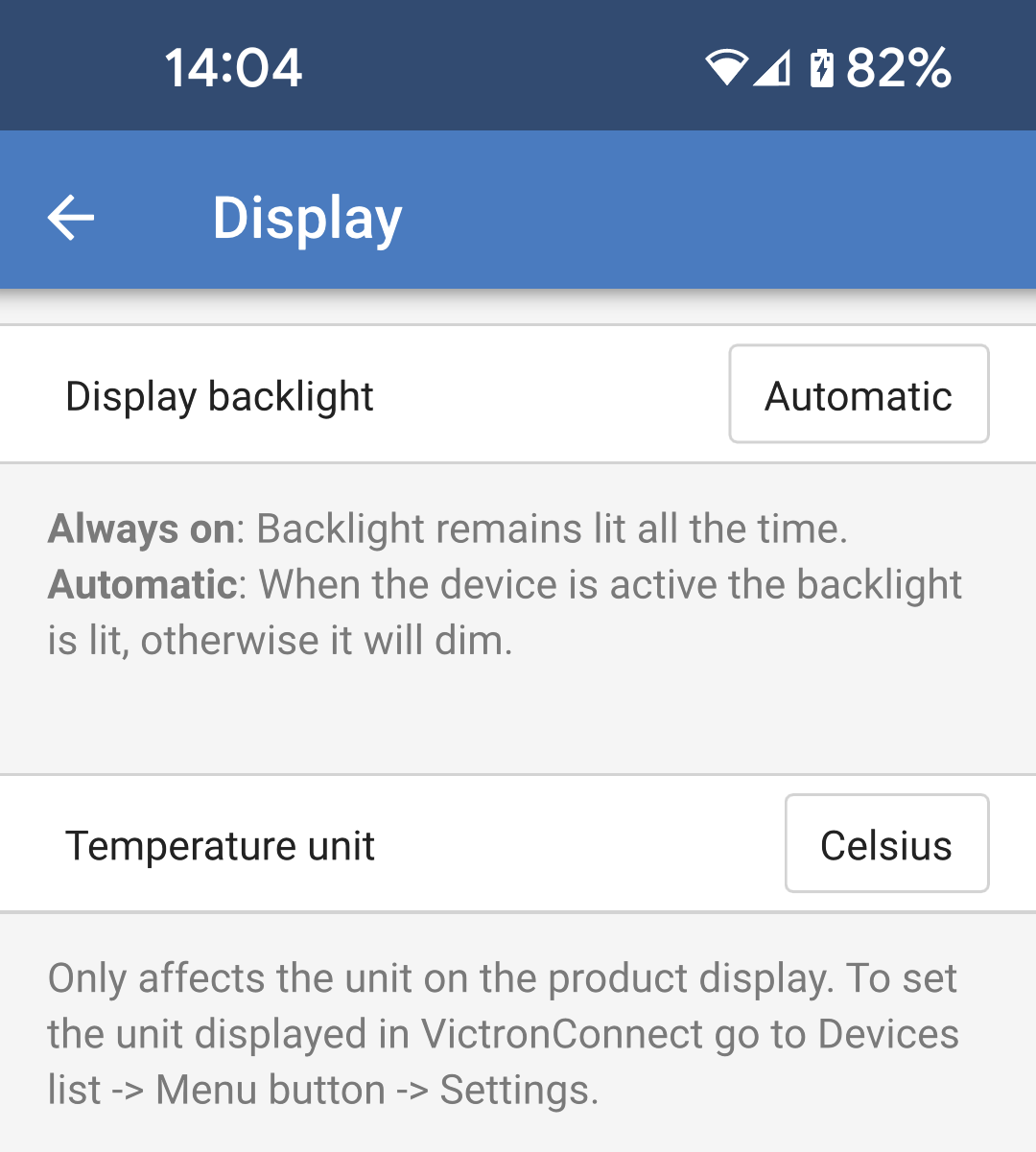
Ces paramètres définissent le comportement du rétroéclairage de l’écran LCD du panneau avant et l’unité de température qu’il affichera.

  • Rétroéclairage de l’écran : permet d’activer ou de désactiver le rétroéclairage de l’écran LCD du panneau avant.

    • Toujours éteint : le rétroéclairage est toujours éteint.

      L’écran LCD peut rester lisible en cas de forte lumière ambiante, mais il n’émettra pas de lumière.

    • Toujours allumé : le rétroéclairage de l’écran LCD est toujours allumé, ce qui facilite la lecture en toutes circonstances.

    • Automatique : le rétroéclairage de l’écran LCD n’est allumé que lorsque l’appareil est actif.

  • Unité de température : sélectionnez l’unité de température utilisée par l’écran LCD du panneau avant.

    • Celsius : la température est affichée en °C.

    • Fahrenheit : la température est affichée en °F.

      Note

      Ce réglage n’affecte que l’unité de température sur l’écran LCD du panneau avant.

Multi_HS19_Display.png

4.11. ESS

Dans certains cas, l’utilisateur peut souhaiter n’utiliser l’entrée CA pour charger la batterie qu’en cas de besoin, et laisser les batteries se décharger pour alimenter les consommateurs et se recharger à partir de l’énergie solaire.

Pour permettre cette flexibilité, il existe plusieurs options de configuration possibles.

Les paramètres de l’ESS sont disponibles prêts à l’emploi sans qu’il soit nécessaire d’installer un assistant.

L’ESS dépend de la présence d’une entrée CA, et n’offre donc pas de fonctionnalités utiles dans un système hors réseau.

Note

Les paramètres ESS du peuvent uniquement être modifiés dans VictronConnect, comme illustré ci-dessous.

La fonctionnalité ESS est actuellement limitée dans le menu ESS d’un dispositif GX

et il n’existe actuellement aucune commande ESS depuis le VRM.

Par défaut, lorsque l’entrée CA est connectée à un , le chargeur commence à charger les batteries jusqu’aux limites maximales de courant d’entrée CA et de courant de charge. Ce mode de fonctionnement par défaut est appelé « Maintenir les batteries chargées ».

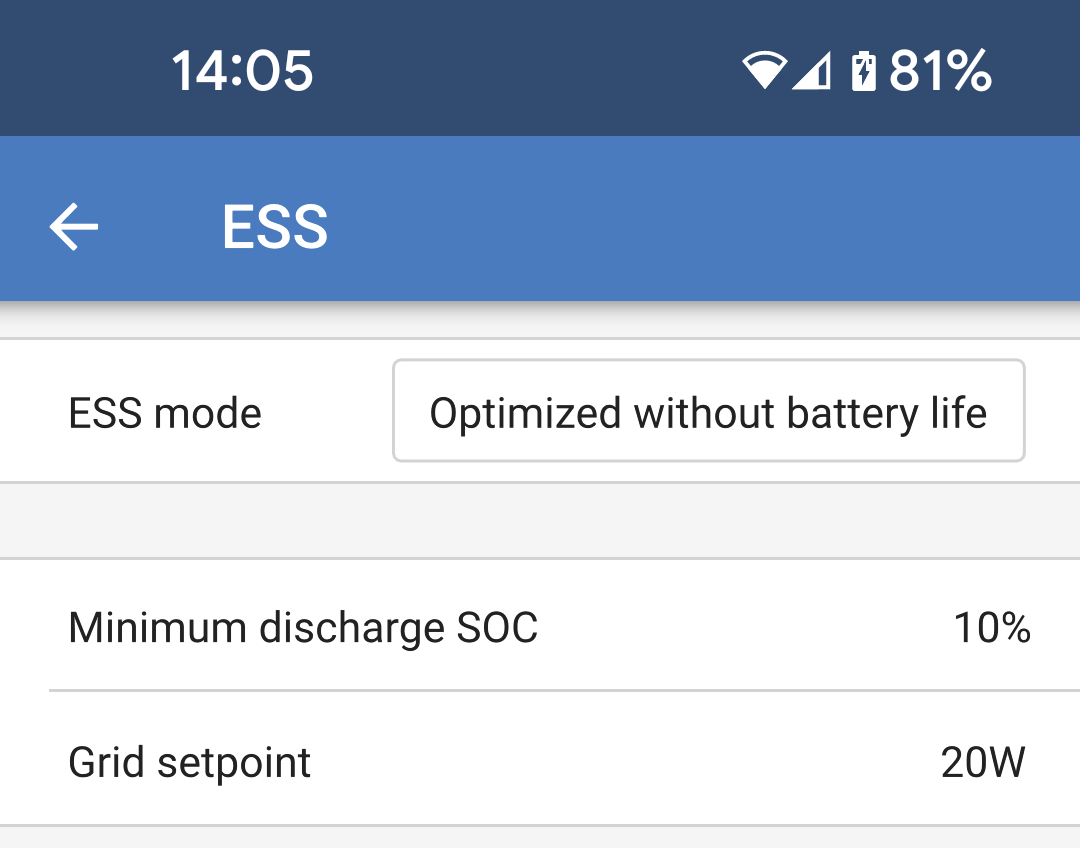
  • Mode ESS : Le mode par défaut est « Maintenir les batteries chargées ». Appuyez sur la case pour choisir un autre mode ESS. Consultez le tableau ci-dessous pour plus de détails.

  • SoC de décharge minimum : il s’agit de l’état de charge le plus bas auquel la batterie sera autorisée à se décharger. Une fois cette limite atteinte, l’alimentation des consommateurs sera assurée par l’entrée CA.

  • Consigne réseau : Ce paramètre définit le point où l’énergie est puisée sur le réseau lorsque l’installation est en mode autoconsommation. Régler cette valeur légèrement au-dessus de 0 W empêche le système de réinjecter de la puissance sur le réseau en cas de léger dépassement de la régulation.

Multi_HS19_ESS.png

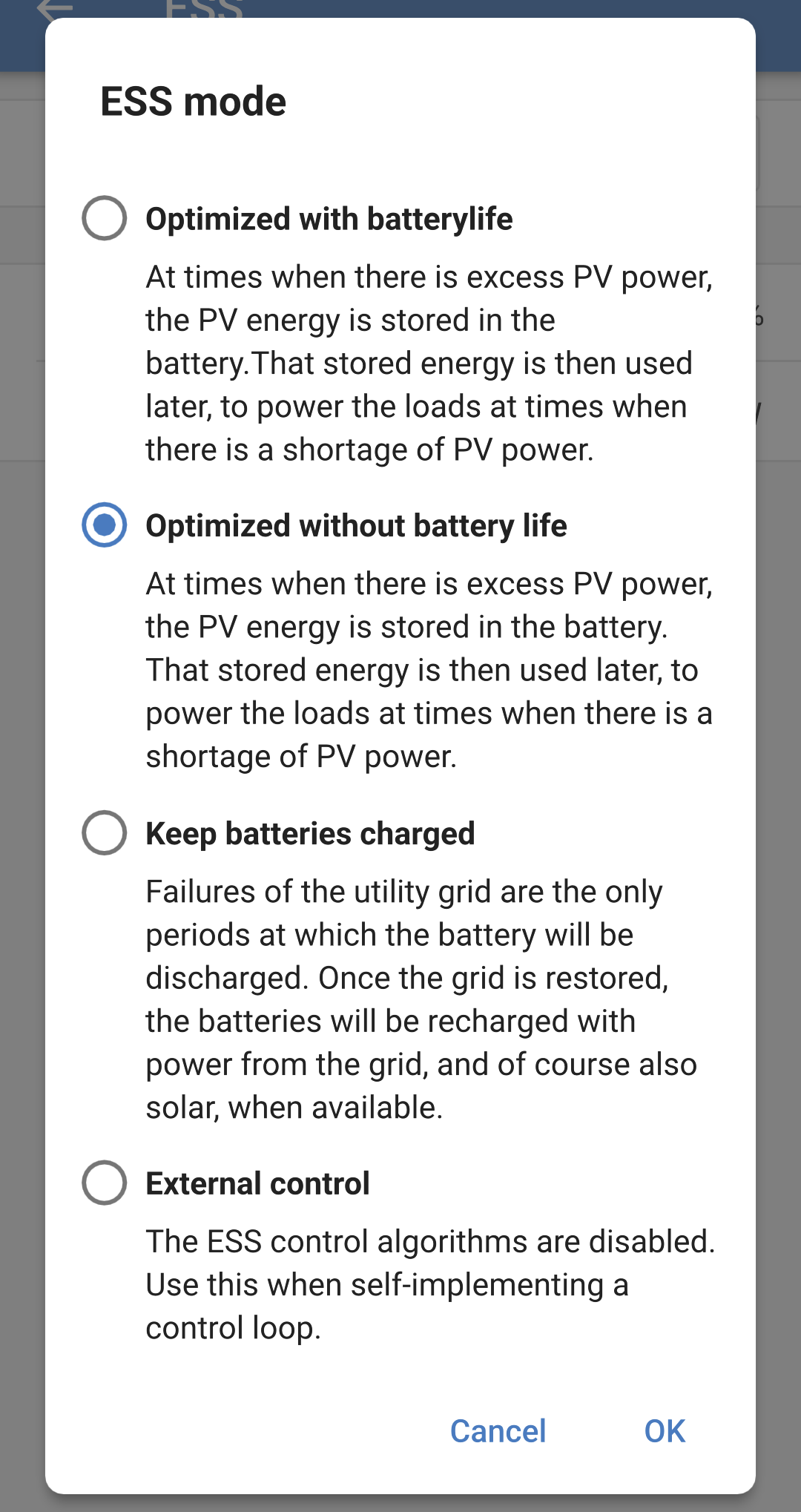
Dans la boîte de dialogue du mode ESS, vous avez le choix entre quatre options.

  • Optimisé avec BatteryLife : Lorsque l’énergie solaire est suffisante pour alimenter les consommateurs, l’excédent d’énergie solaire est utilisé pour charger la batterie. L’énergie stockée dans la batterie est ensuite utilisée lorsque l’énergie solaire est insuffisante ou pendant la nuit.

    L’algorithme BatteryLife sera actif, ce qui signifie que l’état de charge minimum augmentera progressivement chaque jour que la batterie n’est pas complètement chargée. Une fois que la batterie est entièrement chargée, l’état de charge est ramené à son niveau initial.

    Ce mode est adapté aux batteries au plomb.

  • Optimisé sans BatteryLife : Comme ci-dessus, lorsque l’énergie solaire est suffisante pour alimenter les consommateurs, l’excédent d’énergie solaire est utilisé pour charger la batterie. L’énergie stockée dans la batterie est ensuite utilisée lorsque l’énergie solaire est insuffisante ou pendant la nuit.

    L’algorithme BatteryLife n’est pas utilisé, donc l’état de charge minimum reste à son niveau prédéfini.

    Ce mode « optimisé » est mieux adapté aux batteries au lithium.

  • Maintenir les batteries chargées : Dans ce mode, les batteries sont maintenues complètement chargées tant que l’entrée CA est disponible. Les consommateurs sont alimentés par l’entrée CA. Si l’énergie solaire est suffisante, elle alimentera les consommateurs, et l’excédent solaire chargera la batterie si elle n’est pas entièrement chargée.

    Utilisez ce mode dans les installations hors réseau pour empêcher le renvoi d’énergie vers un générateur éventuellement connecté à l’entrée CA.

    Ce mode est également recommandé lorsqu’un réseau est disponible, mais que l’injection dans le réseau n’est pas autorisée.

  • Contrôle externe : Dans certains cas, un contrôle externe de l’ESS peut être nécessaire. Aucun contrôle automatique des points de consigne ESS ne sera appliqué. Tous les points de consigne ESS devront être définis par un appareil externe.

Multi_HS19_ESS_Mode.png