Multi HS19 Solar 15k

4. Instalación, configuración y operación de VictronConnect

En esta sección:

4.1. Configuración

Es necesario seguir los siguientes pasos para conectarse correctamente al Multi HS19 Solar mediante Bluetooth y la aplicación VictronConnect:

  1. Compruebe que el Bluetooth está habilitado en su Multi HS19 Solar. El Bluetooth está habilitado por defecto.

    Sugerencia

    Si se ha deshabilitado el Bluetooth previamente, tendrá que conectarse al Multi HS19 Solar con una interfaz VE.Direct a USB y la aplicación VictronConnect para habilitarlo de nuevo.

  2. Descargue e instale la aplicación VictronConnect desde App Store o Google Play.

  3. Abra la aplicación VictronConnect y desplácese por la lista de dispositivos para encontrar el Multi HS19 Solar.

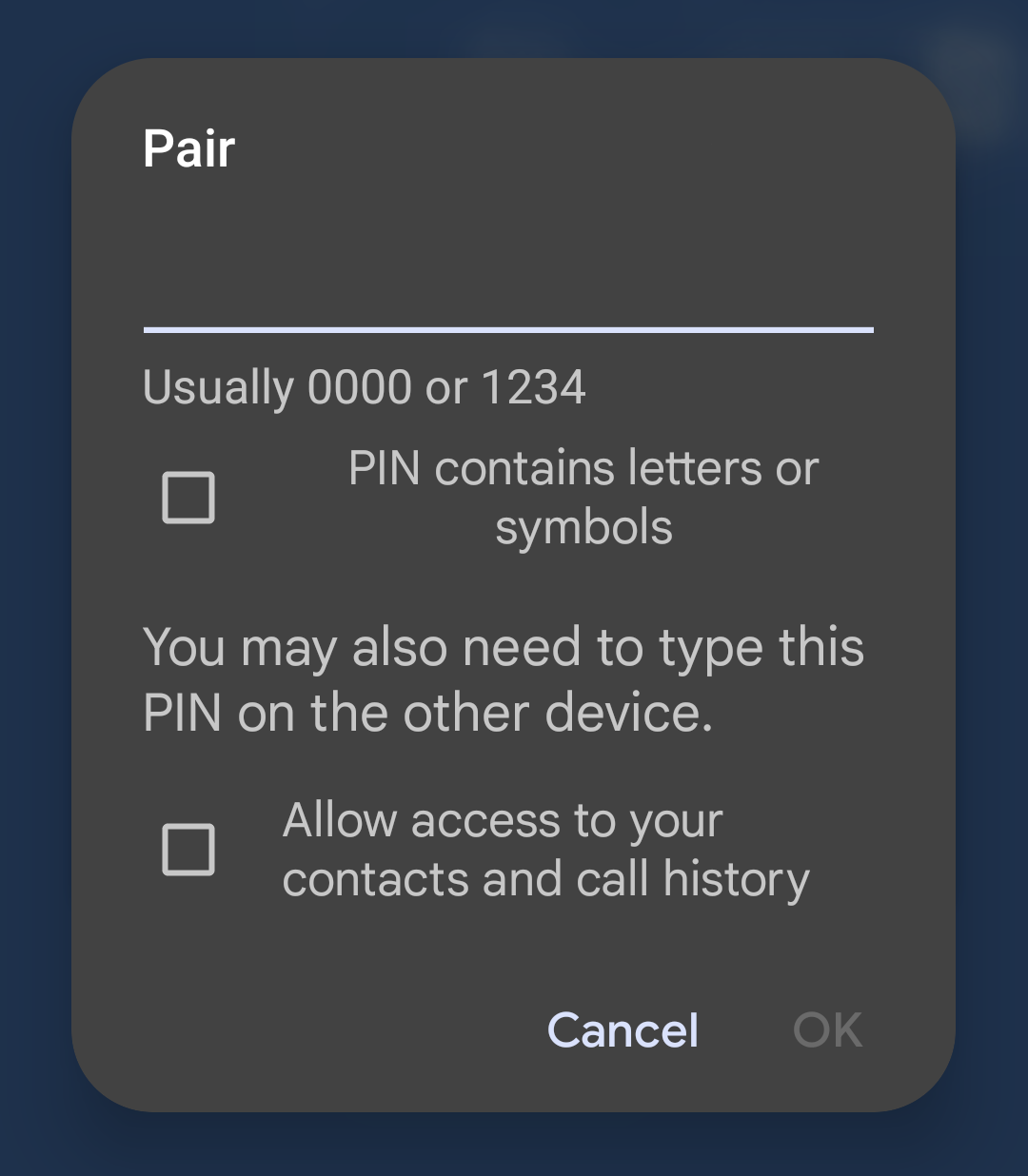
  4. Pulse sobre ella para abrir el diálogo de emparejamiento. Introduzca el código de emparejamiento predeterminado, que o bien es 000000 o bien es un PIN único que aparece en el adhesivo con el número de serie del Multi HS19 Solar.

    Cuando aparezca la pregunta, se recomienda cambiar el PIN predeterminado a uno diferente que usted elija.

  5. Una vez que se haya emparejado correctamente, aparecerá la página de resumen.

Multi_HS19_Setup.png

4.2. Página de resumen

La página principal de resumen proporciona información de un solo vistazo sobre el Multi HS19 Solar. Se divide en cuatro pestañas:

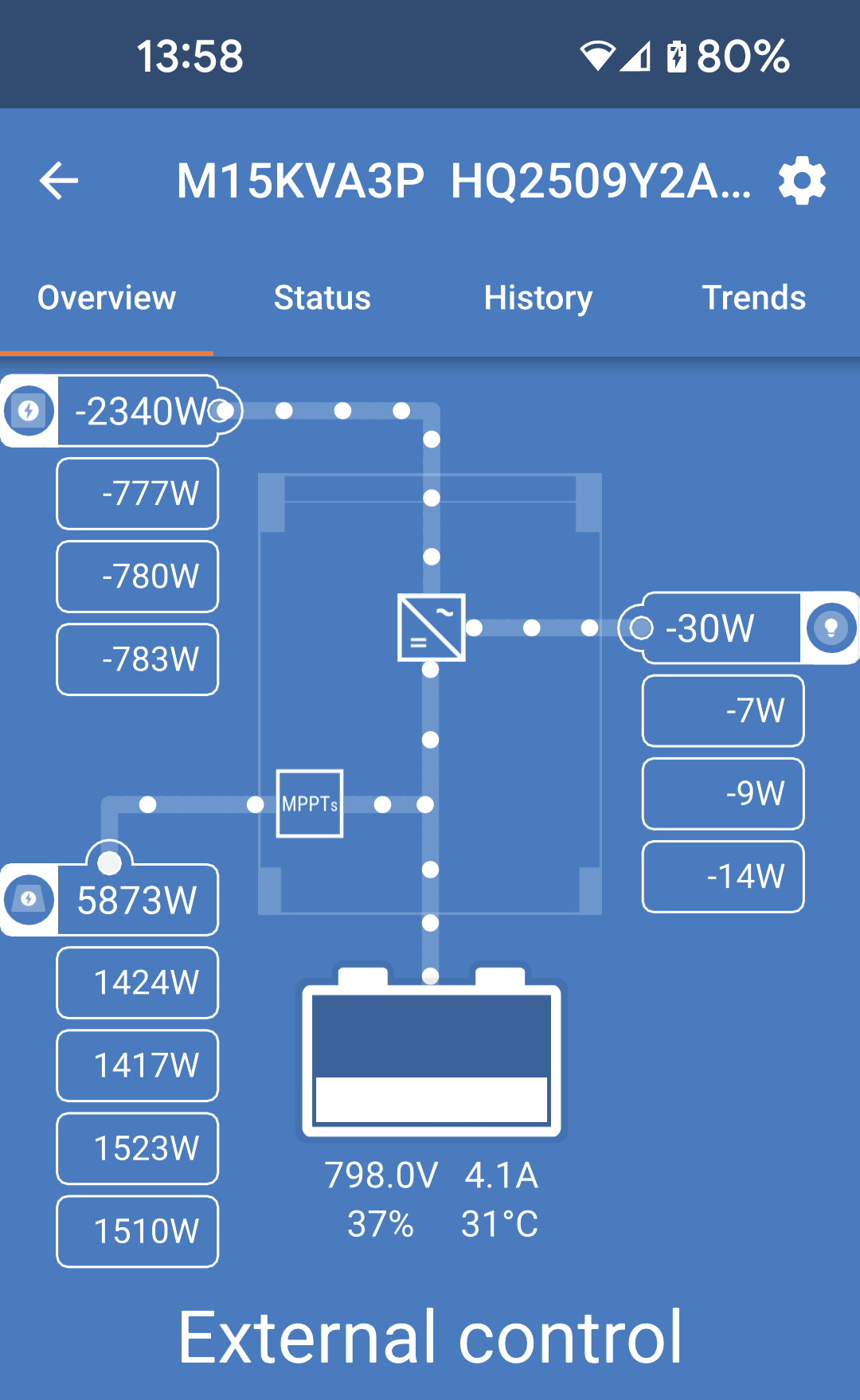
  • Resumen: Lectura instantánea del estado básico del rendimiento de energía solar, la entrada CA y la salida CA.

  • Estado: Lectura instantánea del estado básico del Multi HS19 Solar.

  • Historial: Visualización de hasta los últimos 30 días de datos del cargador solar y de la batería.

  • Tendencias: Revisión de los datos de tendencias actuales:

Resumen:

  • Entrada de CA: El icono de la esquina superior izquierda muestra la potencia de entrada CA total en el cuadro de la parte de arriba, con la potencia de cada fase en los cuadros inferiores. Un valor negativo indica que se está exportando energía.

  • Solar: Muestra el total de energía FV que se está produciendo y la energía producida por cada uno de los cuatro rastreadores.

  • Salida CA: Se muestra la potencia de salida CA total de todas las fases. La potencia de cada fase aparece en los cuadros inferiores.

  • Batería: A continuación se muestra el gráfico, la tensión, la corriente y el estado de carga de la batería.

    Control externo significa que el BMS de la batería está controlando la tensión y la corriente de carga.

Multi_HS19_Overview.png

Pestaña de estado:

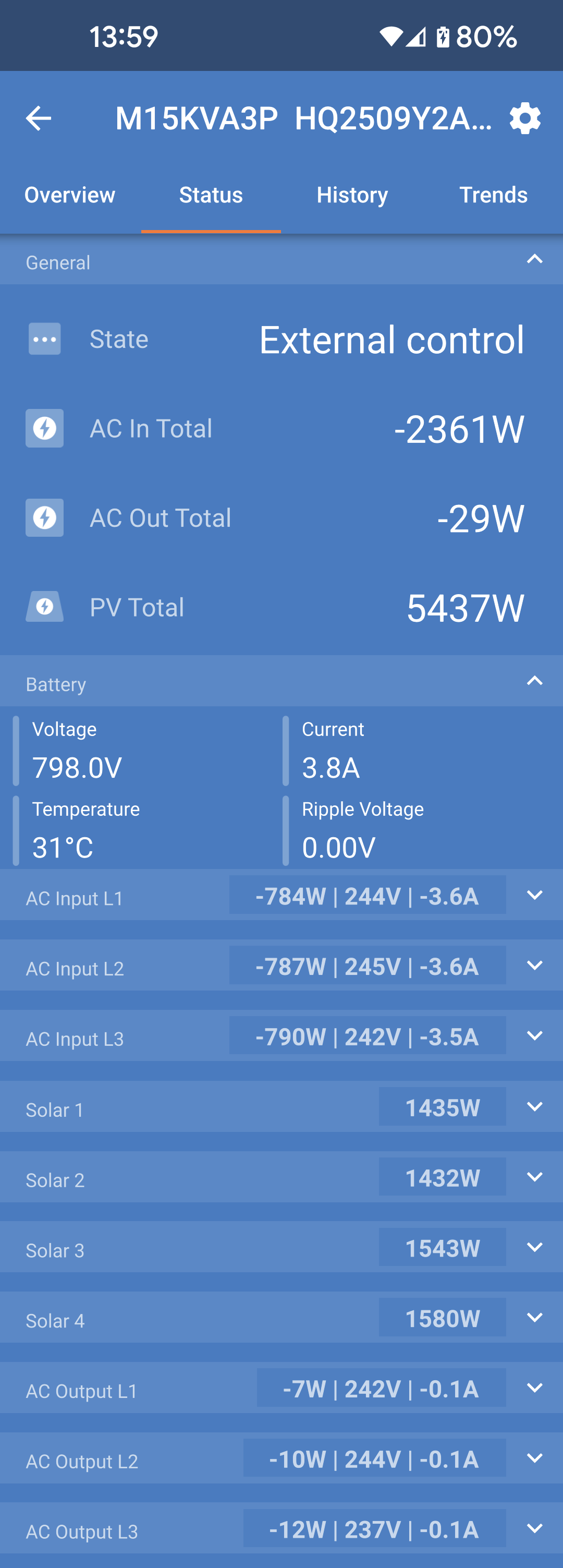
La pestaña de estado proporciona información más detallada que la de resumen.

Sugerencia

Algunos campos muestran información limitada de un solo vistazo. Para información más detallada, pulse la flecha que indica hacia abajo situada a la derecha de cada campo.

Todos los campos pueden volver a cerrarse para despejar la pantalla.

  • General: Muestra el estado del proceso de carga de la batería.

    Algunos detalles adicionales son:

    • Entrada CA total: Suma de la potencia de todas las fases en la entrada CA.

    • Salida CA total: Potencia total de todas las fases en la salida CA.

    • FV total: La potencia total de todos los rastreadores FV juntos.

  • Batería: Aparecen destacados la tensión y el estado de carga de la batería.

    Al pulsar la flecha que indica hacia abajo aparecerán la tensión, la corriente y la temperatura de la batería y la tensión de ondulación.

  • Entrada CA L1-L3: Se muestra la potencia de entrada CA y la tensión y la corriente de cada fase. Los valores negativos indican exportación.

  • Solar 1-4: Muestra la potencia FV de cada rastreador.

  • Salida CA L1-L3: La potencia de salida y la tensión y la corriente de cada fase

Multi_HS19_Status.png

Pestaña Historial:

Aparecen hasta 30 días de datos históricos.

Global

Dentro de la pestaña Historial, la vista por defecto muestra los datos globales.

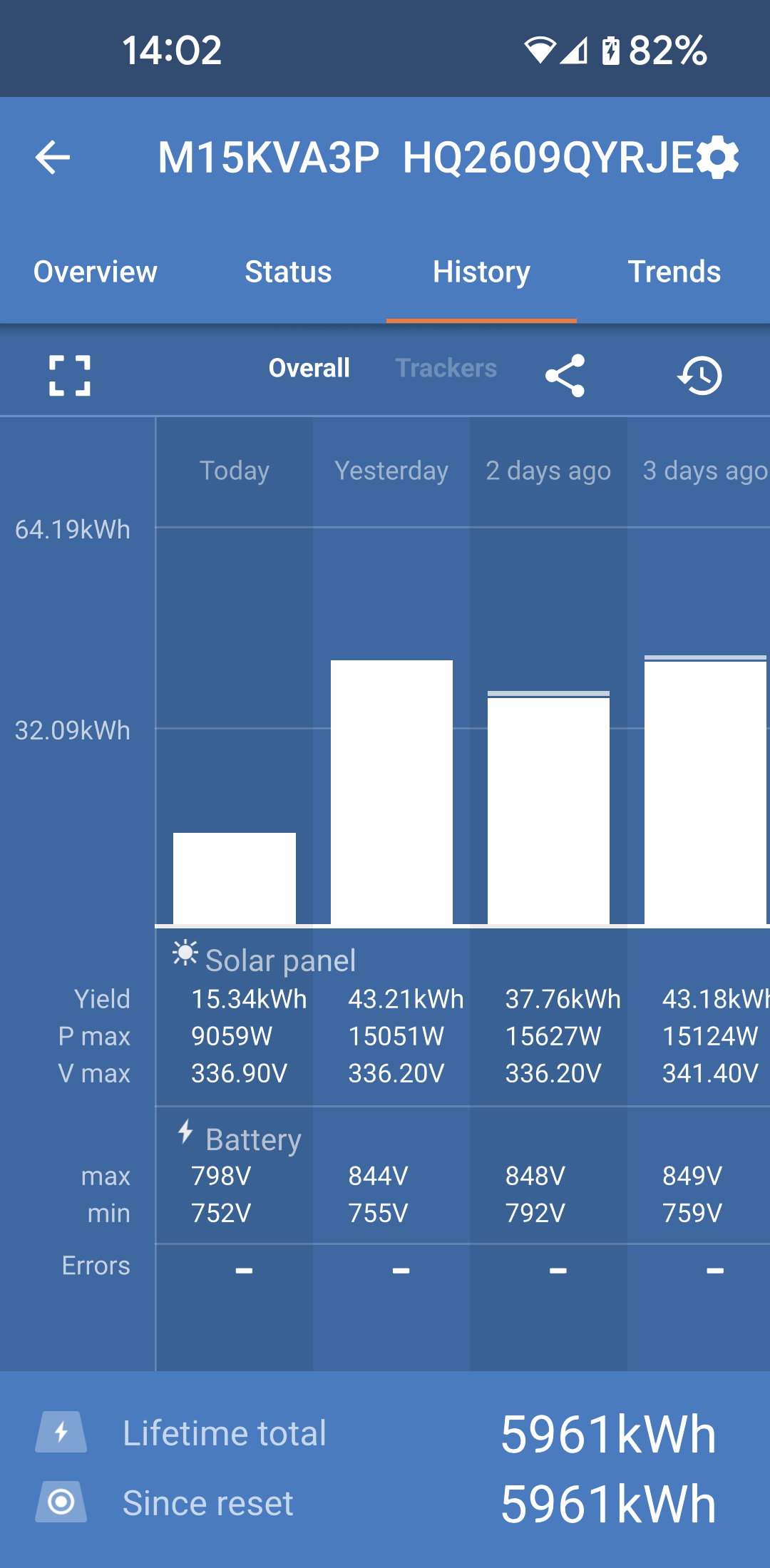
  • Se muestra el rendimiento solar en kWh mediante gráficos de barras. Las zonas sombreadas resaltan el tiempo empleado en las diferentes fases de carga.

  • La zona “panel solar” registra el rendimiento solar total en kWh, la máxima potencia FV y la tensión.

  • Las tensiones máxima y mínima de la batería se almacenan en la sección “Batería”.

  • Si ese día surgió algún error, se mostrará con un círculo naranja.

  • El consumo total de energía del día se da en kWh.

  • El total de energía producida por el Multi HS19 Solar conectado a lo largo de su vida. Los totales pueden reiniciarse y, en ese caso, “Desde el reinicio” mantiene el registro a partir de ese momento.

  • Para exportar el gráfico como un archivo .csv, puede pulsar sobre el icono del triángulo de tres puntos de la parte superior. Entonces se le presentarán varios métodos para compartir el .csv (por ejemplo, correo electrónico, WhatsApp, etc.)

Sugerencia

Pulse sobre el icono del cuadrado fragmentado de la esquina superior izquierda del gráfico para girarlo. Esto le permitirá ver una imagen más ancha del gráfico que abarca más días.

Multi_HS19_History_Overall.png

Rastreadores

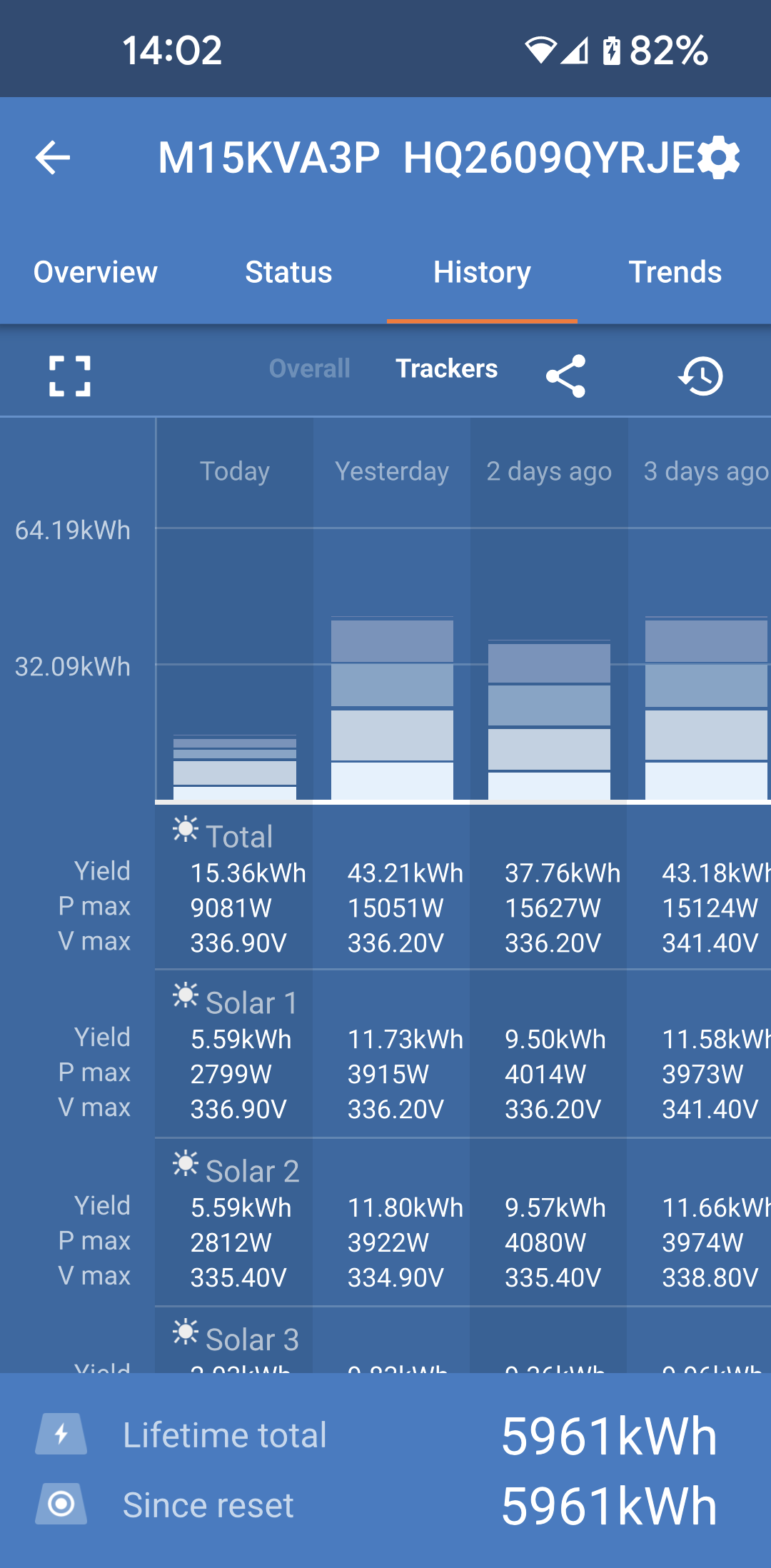
También dentro de la pestaña Historial, puede pulsar sobre la vista de Rastreadores para ver los datos históricos de cada uno de los cuatro rastreadores FV.

Multi_HS19_History_Trackers.png

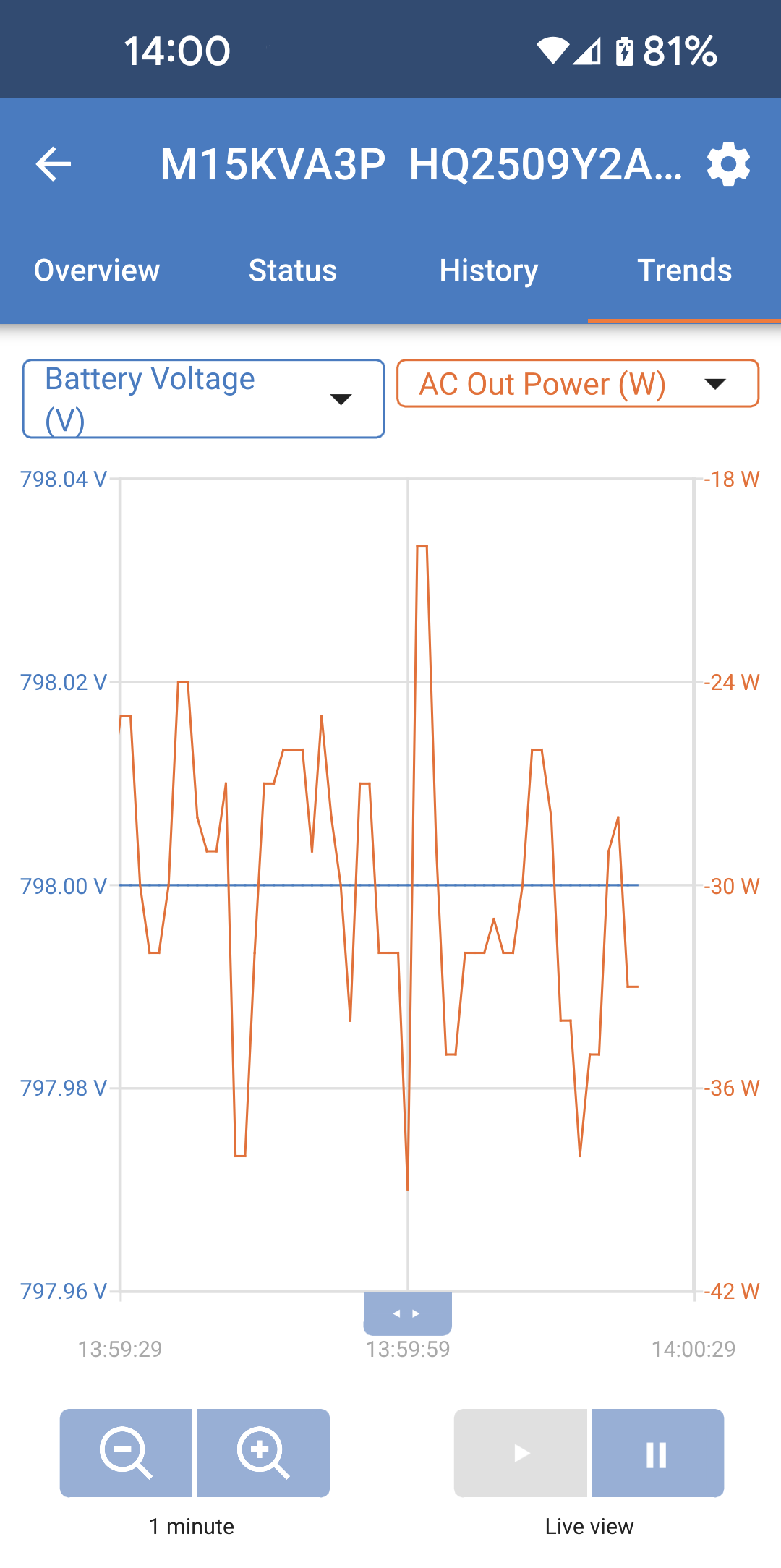
Pestaña de tendencias:

  • Se pueden seleccionar dos puntos de datos diferentes con los menús desplegables que están justo encima del gráfico.

  • Se facilitará un gráfico en función de los parámetros seleccionados.

Multi_HS19_Trends.png

4.3. Configuración

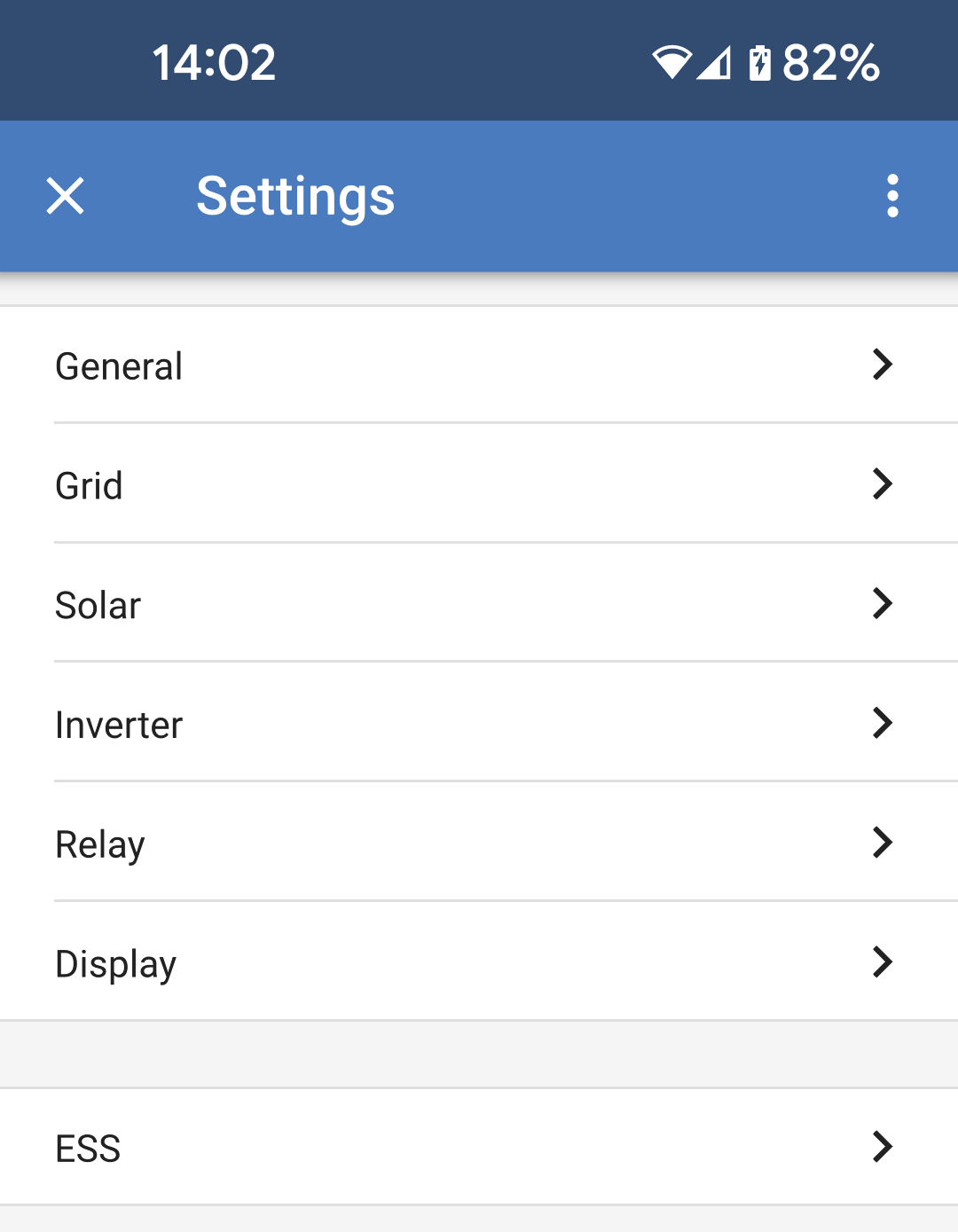
Se puede acceder al menú de ajustes pulsando sobre el engranaje de la parte superior derecha de la página de resumen.

El menú dispone de las siguientes opciones:

  • General: Definir los ajustes generales del Multi HS19 Solar. .

  • Red eléctrica: Los límites de tensión de desconexión y reconexión de la red eléctrica pueden fijarse incluyendo la opción de monitorizar la tensión de PE a neutro.

  • Solar: Encender o apagar la optimización FV, asignar nombres personalizados para cada rastreador FV y ocultarlos si no están en uso.

  • Inversor: Fijar la tensión de salida del inversor y el comportamiento del relé de conexión a tierra.

  • Pantalla: Elegir el comportamiento de la retroiluminación de la LCD y la unidad de temperatura de preferencia.

  • ESS: Configurar el modo sistema de almacenamiento de energía y los ajustes correspondientes a cada modo.

Multi_HS19_Settings_page.png

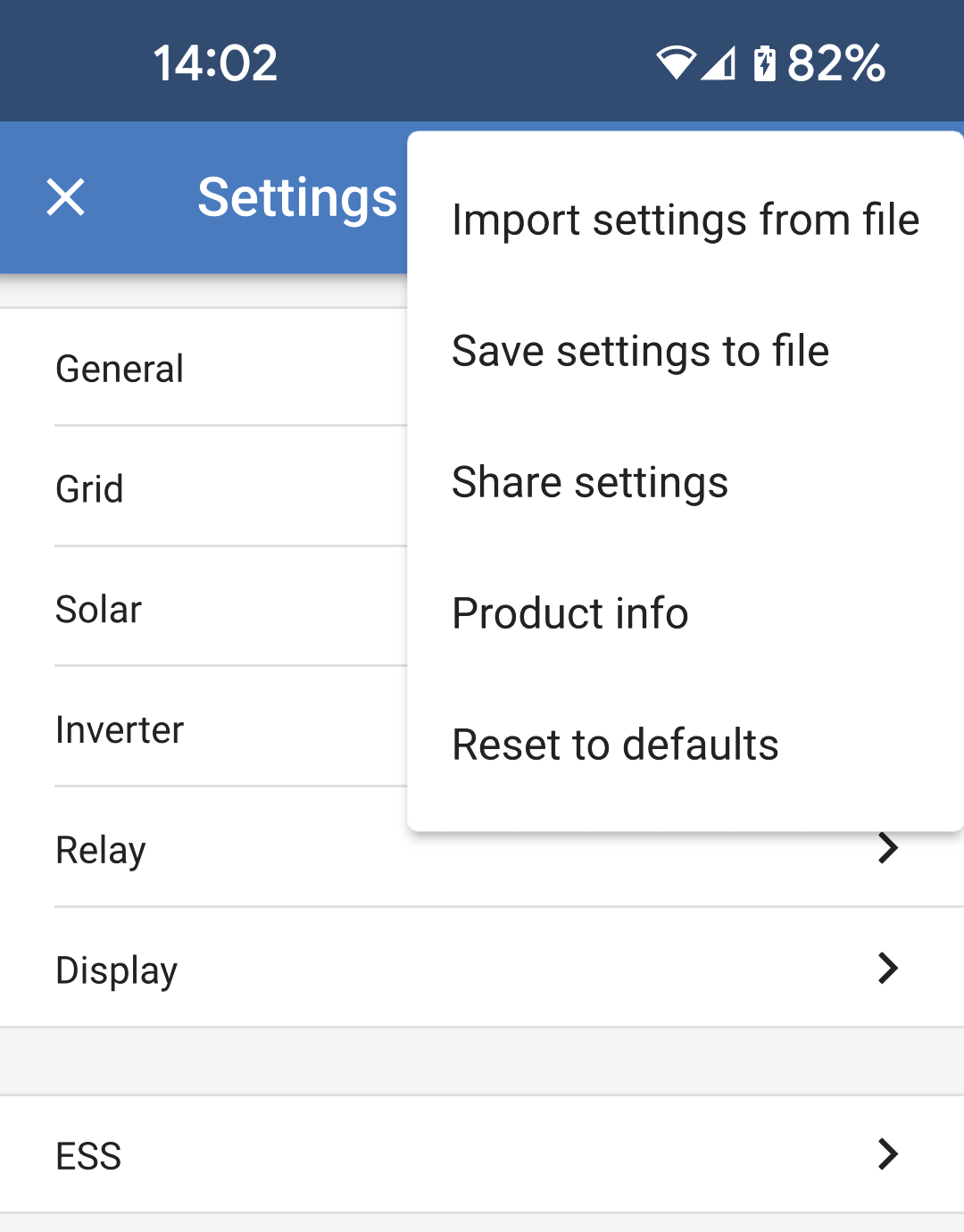
Pulse sobre los tres puntos verticales de la esquina superior derecha de la página de ajustes para realizar las siguientes acciones:

  • Importar ajustes desde un archivo: Importar ajustes guardados previamente desde un archivo de la biblioteca de ajustes.

  • Guardar ajustes en un archivo: Guardar los ajustes actuales en un archivo que se almacenará en la biblioteca de ajustes. Este archivo puede usarse como copia de seguridad para restablecer los ajustes en este Multi HS19 Solar o para aplicar fácilmente los mismos ajustes en otro.

  • Compartir ajustes: Compartir el archivo de ajustes por correo electrónico u otras aplicaciones sociales.

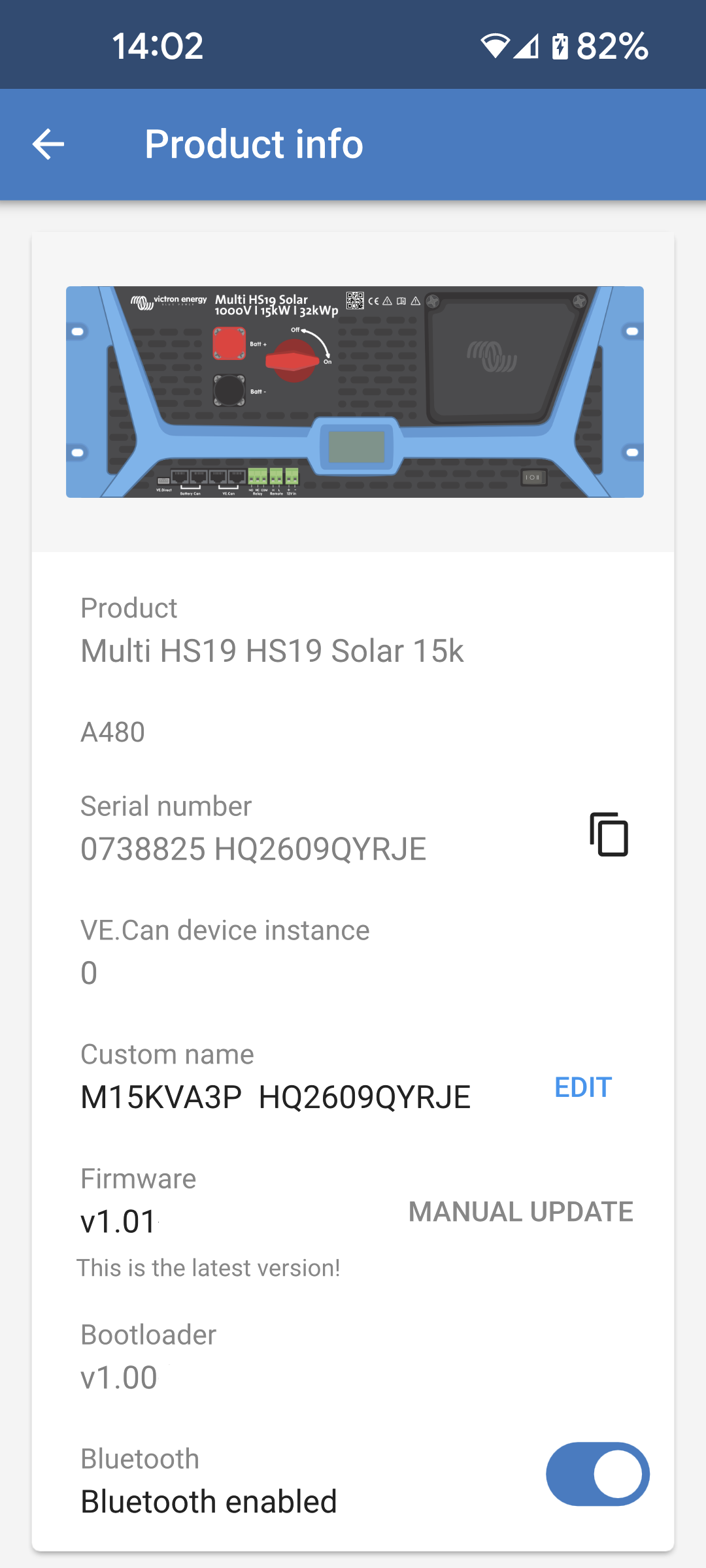
  • Información del producto: Muestra el número de modelo y el número de serie de la Multi HS19 Solar. También hay un interruptor para habilitar o deshabilitar el Bluetooth.

  • Restablecimiento de los valores predeterminados: Permite restablecer todos los ajustes a los valores predeterminados de fábrica. Esto significa que los ajustes personalizados se perderán. La configuración tendrá que hacerse de nuevo o importarse desde un archivo de ajustes previamente guardado.

Multi_HS19_Three_dots_menu.png

4.4. Información del producto

Para acceder a la página de Información del producto, pulse sobre el icono de los tres puntos verticales de la página de Configuración.

  • Producto: Muestra el nombre del producto y el número del modelo.

  • Número de serie: Muestra el número de serie de la Multi HS19 Solar.

  • Instancia de dispositivo VE.Can: Muestra el número de instancia del dispositivo de la red para este dispositivo en concreto.

  • Nombre personalizado: Cambie el nombre amistoso de la Multi HS19 Solar.

  • Firmware: Muestra la versión de firmware con la que está funcionando actualmente la Multi HS19 Solar.

  • Cargador de arranque: La versión del cargador de arranque.

  • Bluetooth: Desactivación o reactivación de la opción de Bluetooth de la Multi HS19 Solar.

    Aviso

    Tenga en cuenta que si deshabilita el Bluetooth, no se podrá conectar a este dispositivo por Bluetooth una vez que vuelva a la lista de dispositivos o salga de la aplicación VictronConnect. Tendrá que conectarse con una interfaz VE.Direct a USB para poder habilitar el Bluetooth de nuevo.

Multi_HS19_Product_info.png

4.5. General

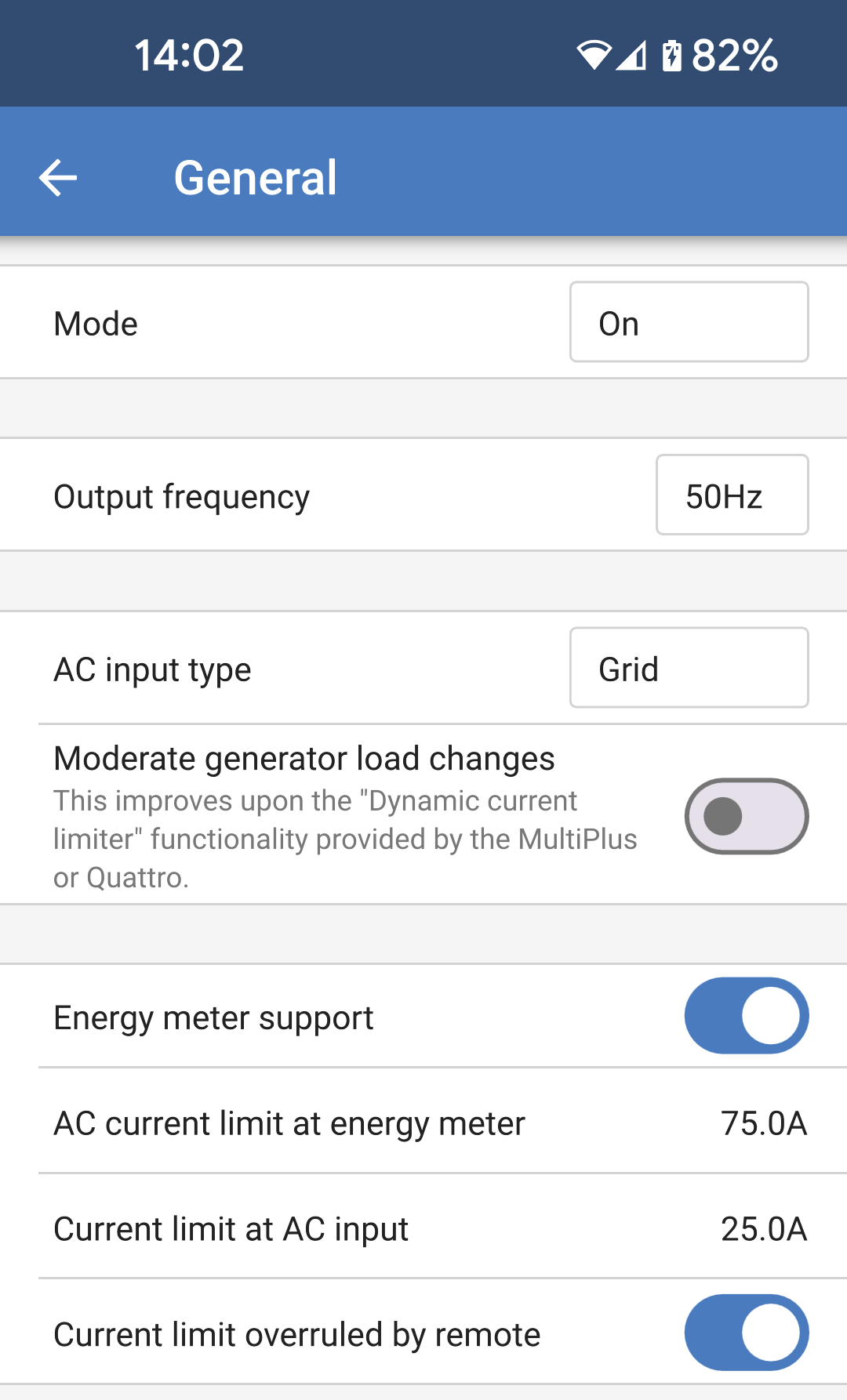
Use los ajustes generales para configurar lo siguiente:

  • Modo: Pulse sobre el cuadro de la derecha para cambiar el modo de funcionamiento del Multi HS19 Solar. Véase una lista de opciones en la siguiente sección.

    Nota

    El interruptor de encendido/apagado físico debe estar en la posición de encendido. Las opciones del menú pueden ignorar la posición de encendido del interruptor físico.

  • Frecuencia de salida: Fije la frecuencia de salida nominal que el Multi HS19 Solar producirá. Elija entre 50 Hz o 60Hz.

  • Tipo de entrada CA: Seleccione el tipo de fuente de CA que se conectará a la entrada de CA del Multi HS19 Solar. Elija entre “Red”, “Generador” o “Pantalán”. Si no hay entrada de CA, puede elegir “No disponible”.

    Nota

    Aún no se ha implementado la compatibilidad con un generador.

    Estos ajustes solo se usan para cambiar el tipo de entrada en el panel de control de VRM, no modifican la funcionalidad del Multi HS19 Solar. El icono y el texto se modificarán según corresponda. VRM podrá registrar la fuente de energía que se está usando y los gráficos correspondientes mostrarán la energía usada desde el generador o la red, por ejemplo.

    Al elegir “Pantalán” aparecerá el límite de corriente de entrada en el panel de control de VRM.

  • Moderar los cambios de las cargas del generador:

    Nota

    Ni está función ni la compatibilidad con un generador se han implementado todavía.

  • Asistencia del contador de energía: Si tiene un contador de energía en el sistema, deber habilitar esta opción.

  • Límite de corriente CA en el contador: Este campo solo podrá verse si el ajuste “Asistencia del contador de energía” está habilitado. Ajuste el límite de corriente en el punto en el que esté instalado el contador de energía.

  • Límite de corriente en la entrada CA: Ajuste el límite de corriente de la entrada CA del Multi HS19 Solar:

  • Límite de corriente invalidado por remoto: Habilite esta opción para que el límite de corriente pueda ajustarse a distancia. Por ejemplo, se puede usar un dispositivo GX para ajustar el límite de corriente a distancia.

    No se puede fijar a distancia un límite de corriente mayor que el nivel definido aquí.

Multi_HS19_General.png

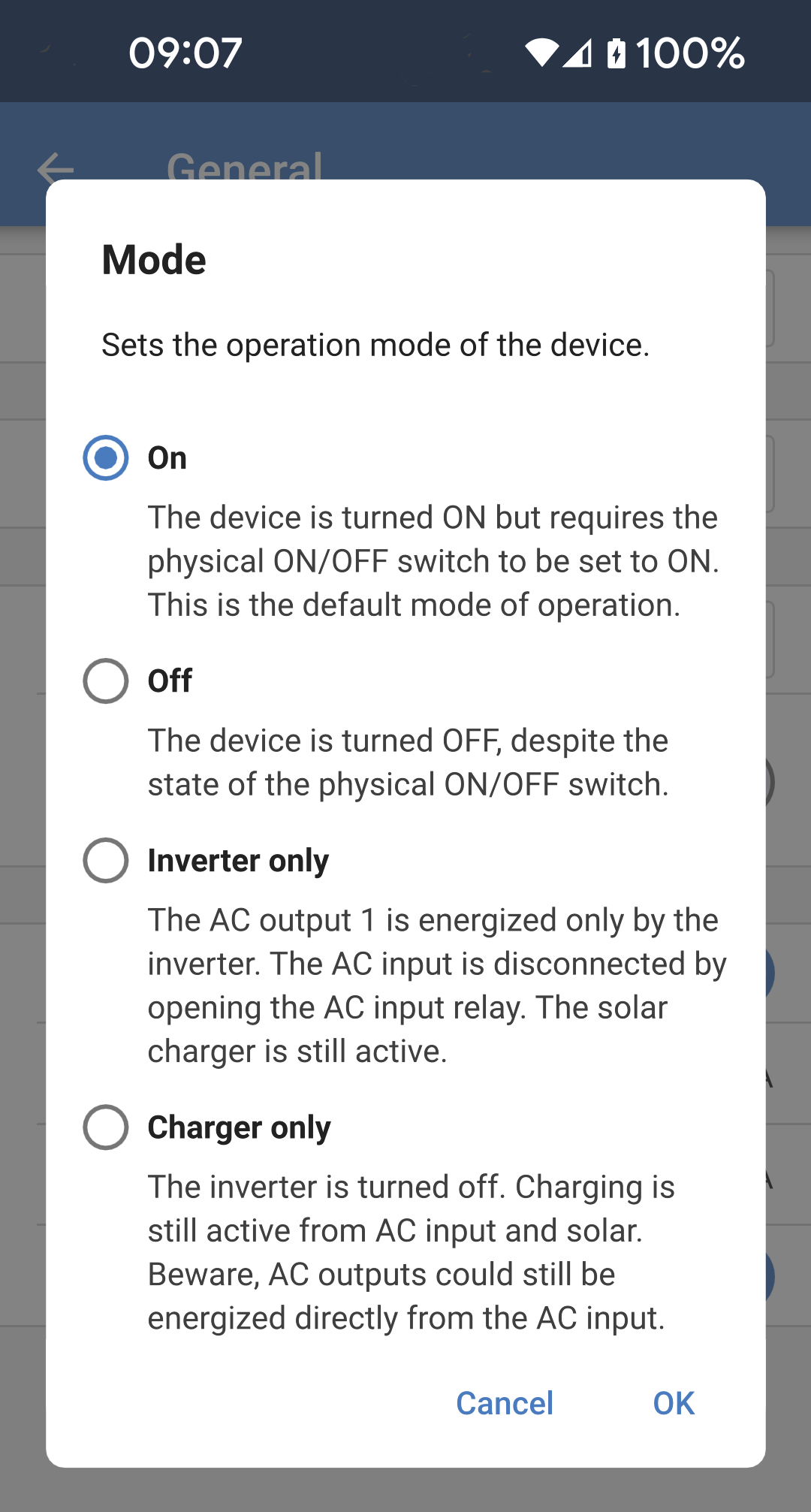
Modo

El menú del cuadro dispone de las siguientes opciones:

  • On: El Multi HS19 Solar estará encendido y completamente operativo. Este es el modo de funcionamiento predeterminado.

  • Off: El dispositivo estará apagado incluso si el interruptor físico está en la posición de encendido.

  • Solo inversor: En este modo, los relés de entrada internos desconectarán la entrada de CA. El inversor proporcionará CA a la salida. No será posible cargar desde CA, pero si será posible cargar desde la energía solar.

  • Solo cargador: Esto significa que el inversor estará deshabilitado y, por lo tanto, la batería no se descargará. La carga procederá de la energía solar o de la entrada de CA. Si hay una entrada de CA disponible, se transferirá a través de la salida de CA.

Multi_HS19_Mode.png

4.6. Red pública

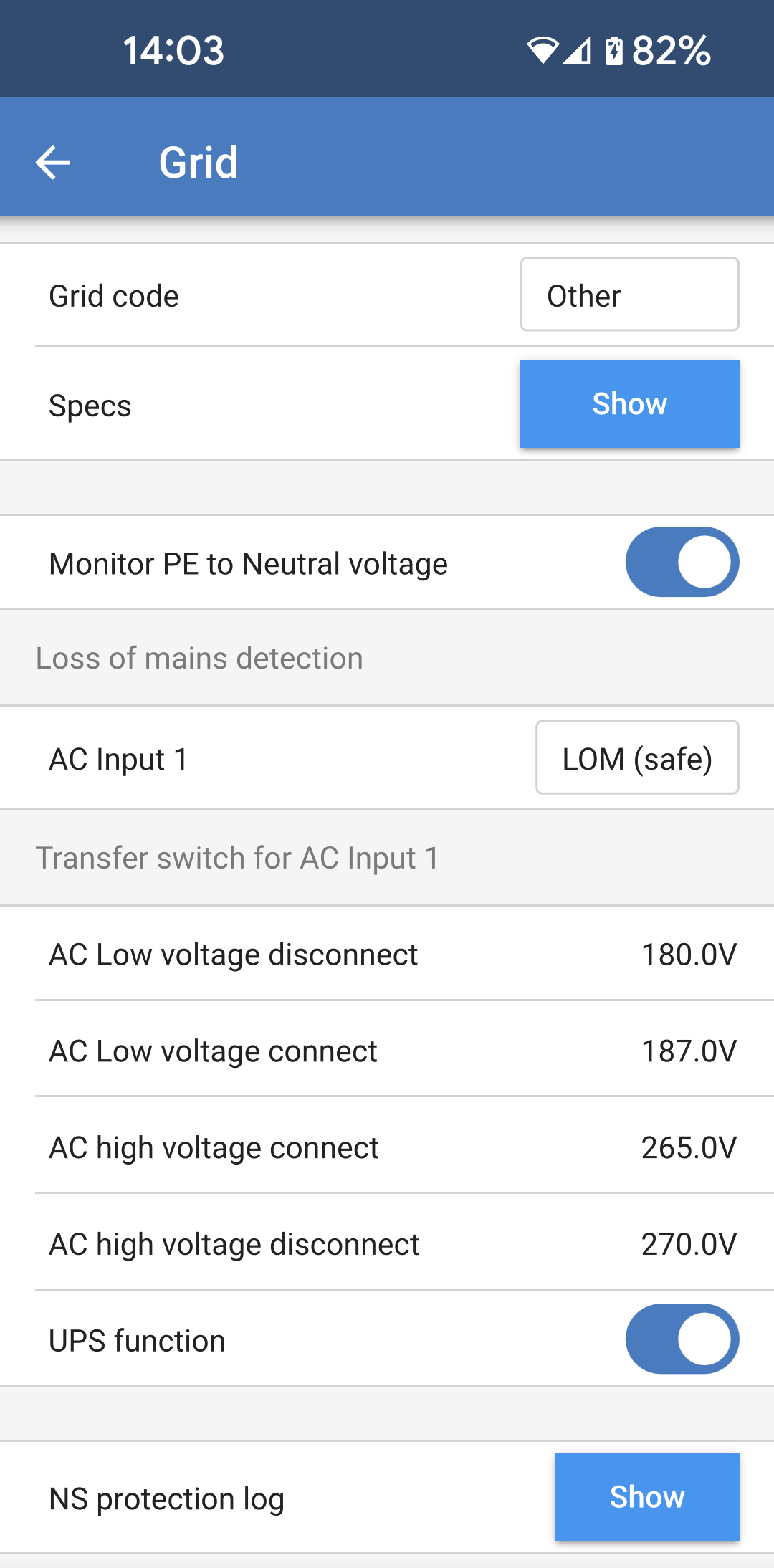
La página de ajustes de la red permite seleccionar un código de red regional y ajustar los límites de tensión de entrada CA.

  • Código de la red eléctrica: La opción predeterminada es “Ninguno”, de modo que no se podrá inyectar a la red.

    Seleccione el código de red adecuado para su región.

    Nota

    El Multi HS19 Solar no está homologado para inyección a la red en todas las regiones. Se añadirán más regiones cuando se homologue el Multi HS19 Solar en ellas.

  • Especificaciones: Pulse “Mostrar” para ver las especificaciones del código de red seleccionado.

  • Monitorizar la tensión PE a Neutro: Si está habillitada, la entrada de CA se desconectará si la tensión entre PE y Neutro sube demasiado.

    Es posible que haya instalaciones en las que la tensión entre PE y Neutro sea anormalmente alta debido a tramos de cable muy largos o condiciones inadecuadas de conexión a tierra. Asegúrese de que estas anomalías no pueden resolverse antes de deshabilitar este ajuste.

Detección de pérdida de red: La mayoría de estos ajustes aparecen en gris y solo tienen fines informativos. Los valores quedan definidos por el código de red seleccionado.

Los siguientes ajustes permiten fijar niveles superior e inferior de desconexión de la entrada de CA. Si la tensión de la entrada de CA se sale de estos límites, se desconectará y no se pasará a través de la salida de CA. Cuando la entrada de CA se desconecte con el modo de funcionamiento en “On”, el inversor proporcionará energía a la salida de CA.

  • Desconexión por baja tensión CA: La entrada de CA se desconectará cuando la tensión caiga por debajo de este nivel.

  • Desconexión por baja tensión CA: Tras una desconexión por baja tensión, la entrada CA se volverá a conectar cuando la tensión suba por encima de este nivel.

  • Conexión por alta tensión CA: Tras una desconexión por alta tensión, la entrada CA se volverá a conectar cuando la tensión caiga por debajo de este nivel.

  • Desconexión por alta tensión CA: La entrada de CA se desconectará cuando la tensión suba por encima de este nivel.

  • Función SAI: Activar este ajuste para permitir una transferencia más rápida desde la entrada de CA al inversor.

    Puede ser necesario deshabilitar este ajuste cuando se use un generador. Esto se debe a que la salida del generador es menos estable y puede causar una transferencia no deseada al inversor cuando está en funcionamiento.

    Nota

    Aún no se ha implementado la compatibilidad con un generador.

  • Registro de protección NS: En este registro se graban las incidencias de protección de la red. Al pulsar sobre el botón “Mostrar” aparecerá una lista de las incidencias de este tipo.

Multi_HS19_Grid.png

4.7. Solar

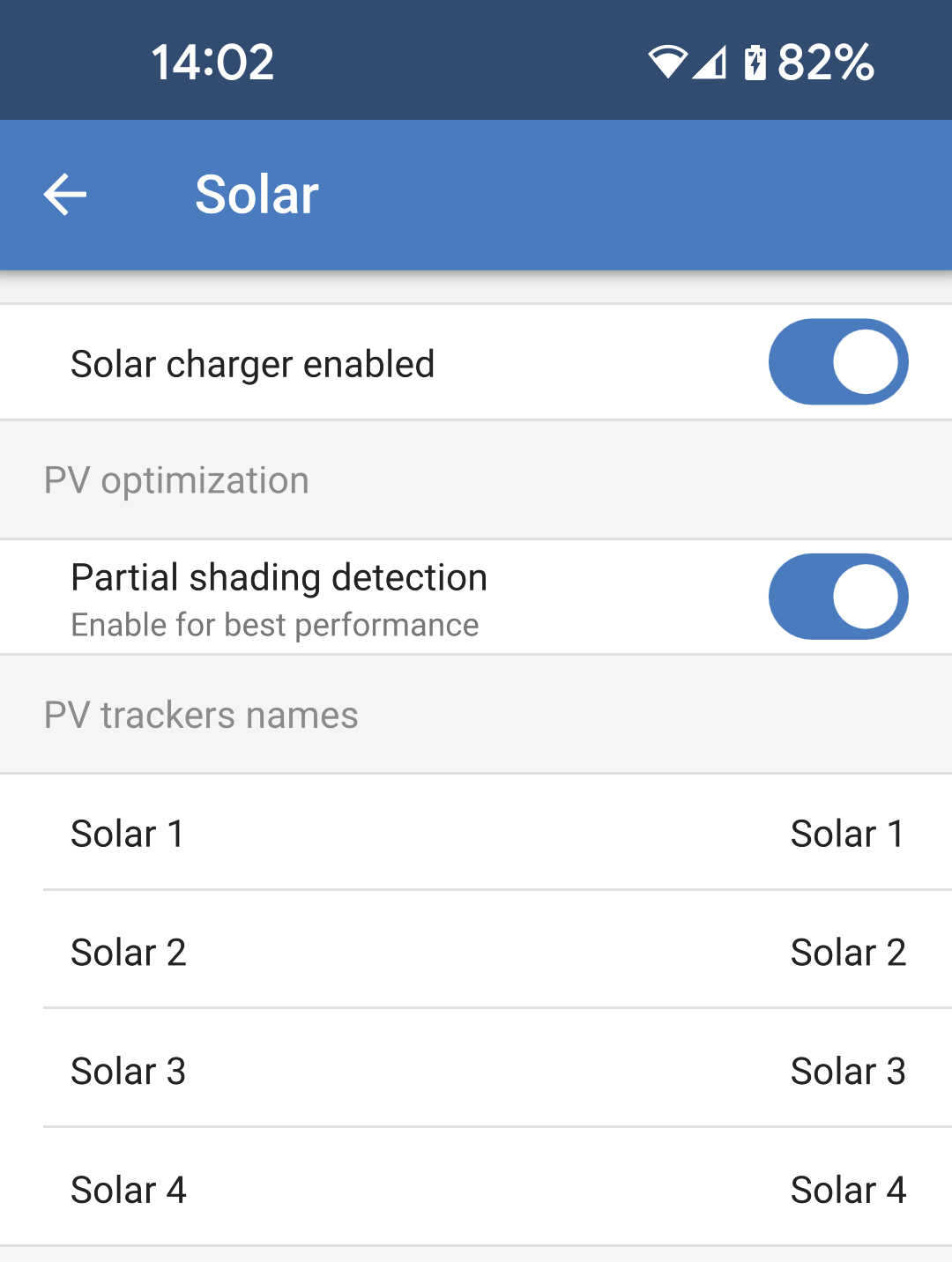
Esta página permite ajustar el Algoritmo de detección de sombreado parcial y asignar a cada rastreador un nombre personalizado.

  • Cargador solar habilitado: Habilitar o deshabilitar el cargador solar. Esto afecta a todos los rastreadores FV internos.

Optimización FV:

  • Detección de sombreado parcial: Por defecto, este ajuste está habilitado. Se recomienda dejarlo así. Es posible que en ciertas instalaciones solares haya que deshabilitarlo.

Nombres de los rastreadores FV:

  • Se puede asignar un nombre personalizado a cada rastreador. La columna de la izquierda mostrará siempre el número del rastreador y la de la derecha mostrará el nombre personalizado, si se le ha asignado uno.

    El nombre personalizado también aparecerá en la LCD de la parte frontal del Multi HS19 Solar.

    Pulse sobre la fila para crear un nombre personalizado.

Visibilidad de los rastreadores FV:

  • Se pueden ocultar los rastreadores que no se usen de la página de resumen de VictronConnect y de VRM.

    Los rastreadores podrán verse cuando se active el interruptor.

Multi_HS19_Solar.png

4.8. Inversor

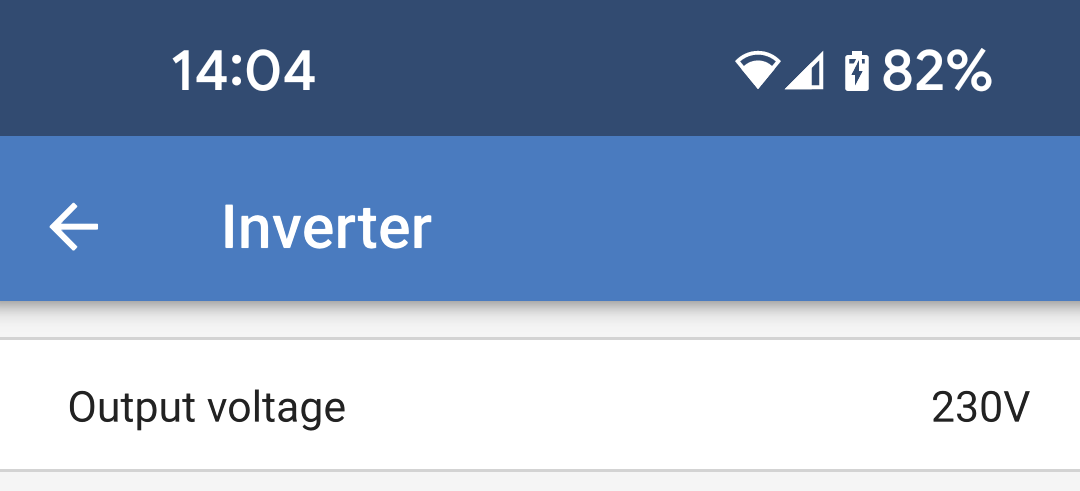
Puede cambiar los ajustes del inversor aquí.

  • Tensión de salida: Fije la tensión de salida que el Multi HS19 Solar producirá cuando el inversor esté funcionando y la entrada de CA esté desconectada.

    Si se conecta la entrada de CA, la tensión de salida será la misma que la de entrada.

Multi_HS19_Inverter.png

4.9. Relé

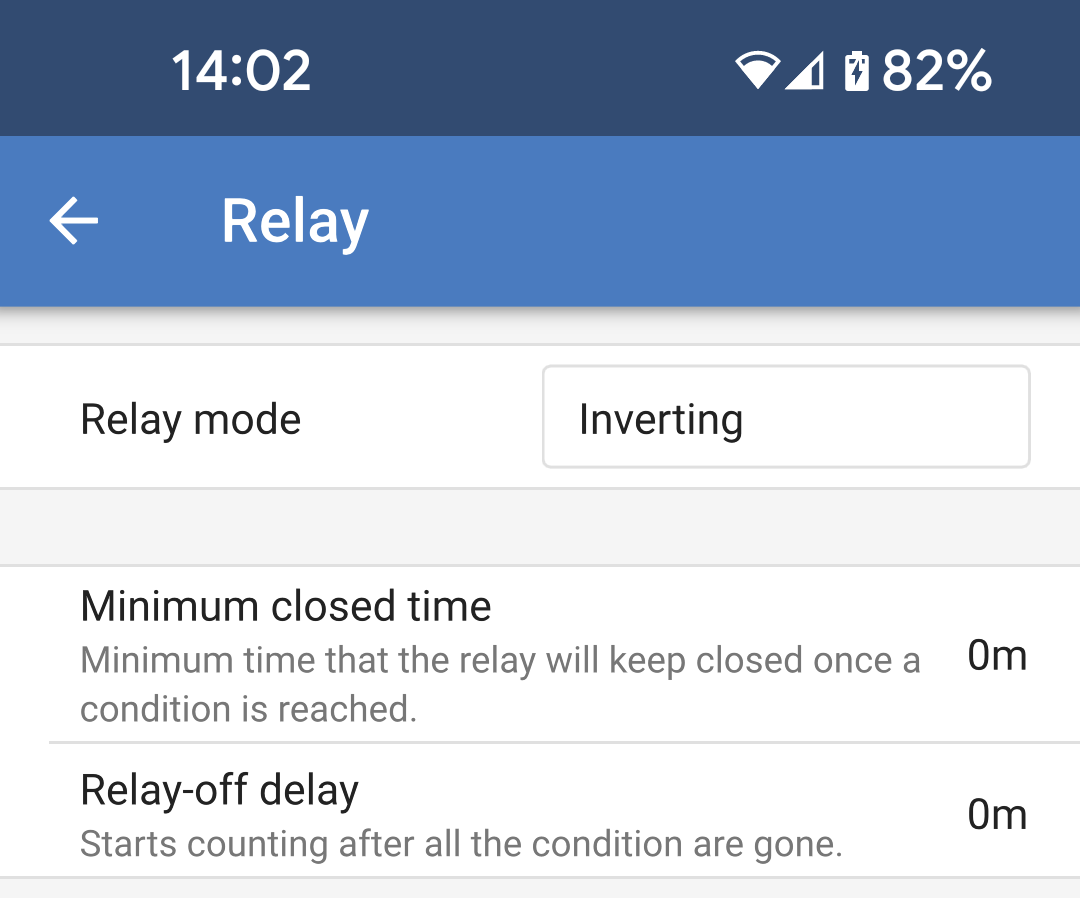
Hay un relé programable disponible en el Multi HS19 Solar. Se puede acceder a los contactos a través del bloque de terminales enchufables del panel frontal.

Multi_HS19_Relay.png

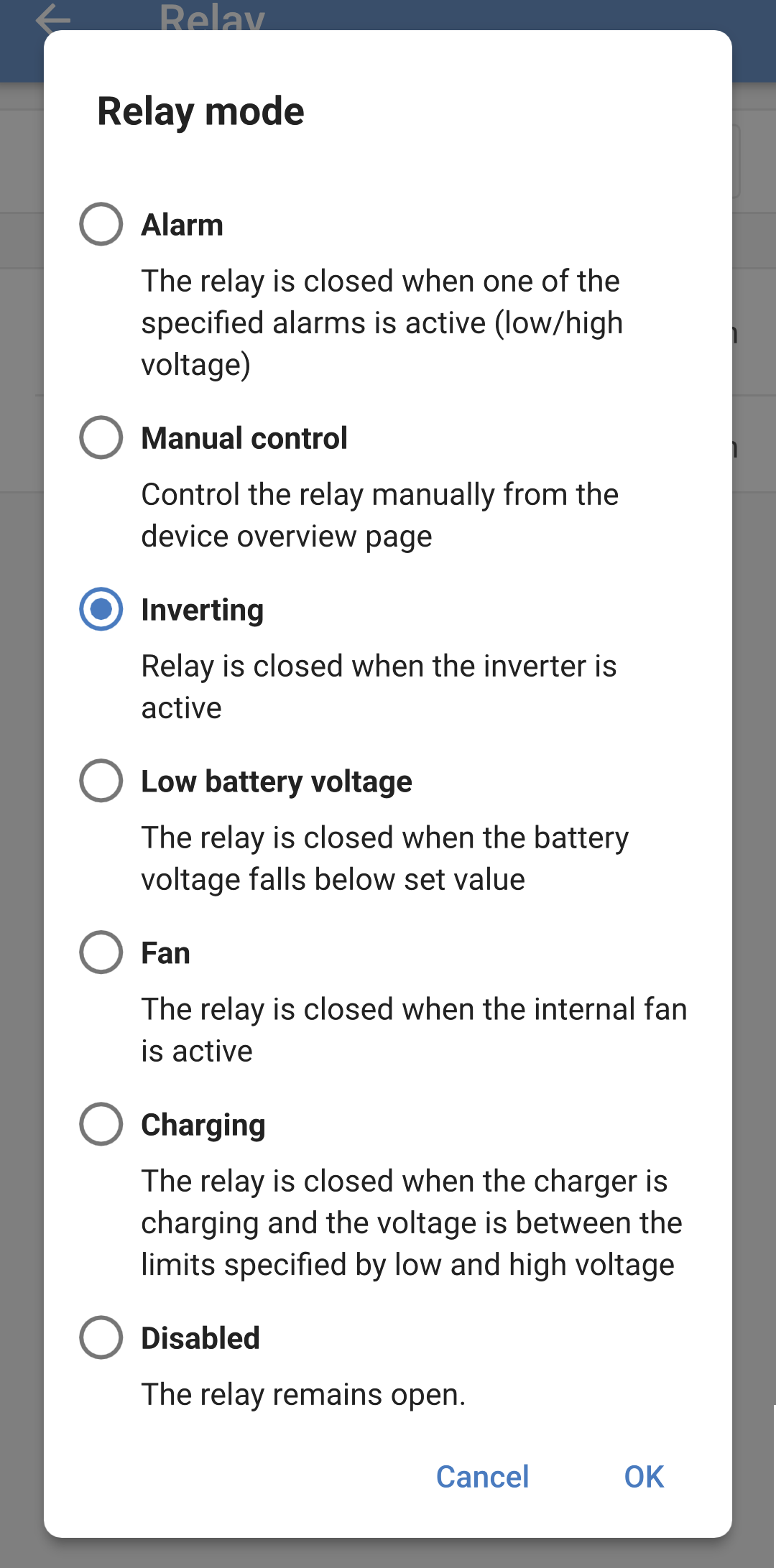
Se puede seleccionar uno de los modos del relé de la lista:

  • Alarma: El relé se cierra cuando hay una alarma activa de alta tensión o baja tensión de la batería.

    • Relé de tensión baja: Elija los parámetros para fijar y para eliminar una alarma de baja tensión de la batería.

    • Relé de tensión alta: Elija los parámetros para fijar y para eliminar una alarma de alta tensión de la batería.

  • Control manual: Use esta opción para controlar el relé manualmente desde Ajustes - Página del relé o desde la página de Estado.

  • Invirtiendo: Los contactos del relé se cerrarán cuando el Multi HS19 Solar esté invirtiendo.

  • Baja tensión de la batería: El relé se cerrará cuando la tensión de la batería caiga por debajo del valor establecido.

    • Relé de tensión baja: Cuando la tensión de la batería caiga por debajo del valor establecido, el relé se cerrará. El relé volverá a abrirse cuando la tensión suba por encima de una tensión fijada a un valor más alto.

  • Ventilador: El relé se cerrará siempre que el ventilador interno del Multi HS19 Solar esté en funcionamiento.

  • Cargando: El relé estará cerrado cuando el cargador esté cargando y la tensión de la batería esté dentro de los límites de baja y alta tensión.

    • Relé de tensión baja: El relé se abre cuando la tensión de la batería cae por debajo de la tensión más baja fijada y se vuelve a cerrar cuando la tensión de la batería está por encima de la tensión más alta fijada.

    • Relé de tensión alta: El relé se abre cuando la tensión de la batería sube por encima de la tensión más alta fijada y se vuelve a cerrar cuando la tensión de la batería está por debajo de la tensión más baja fijada.

  • Deshabilitado: El relé está siempre abierto y no se cerrará bajo ninguna circunstancia.

Multi_HS19_Relay_mode.png

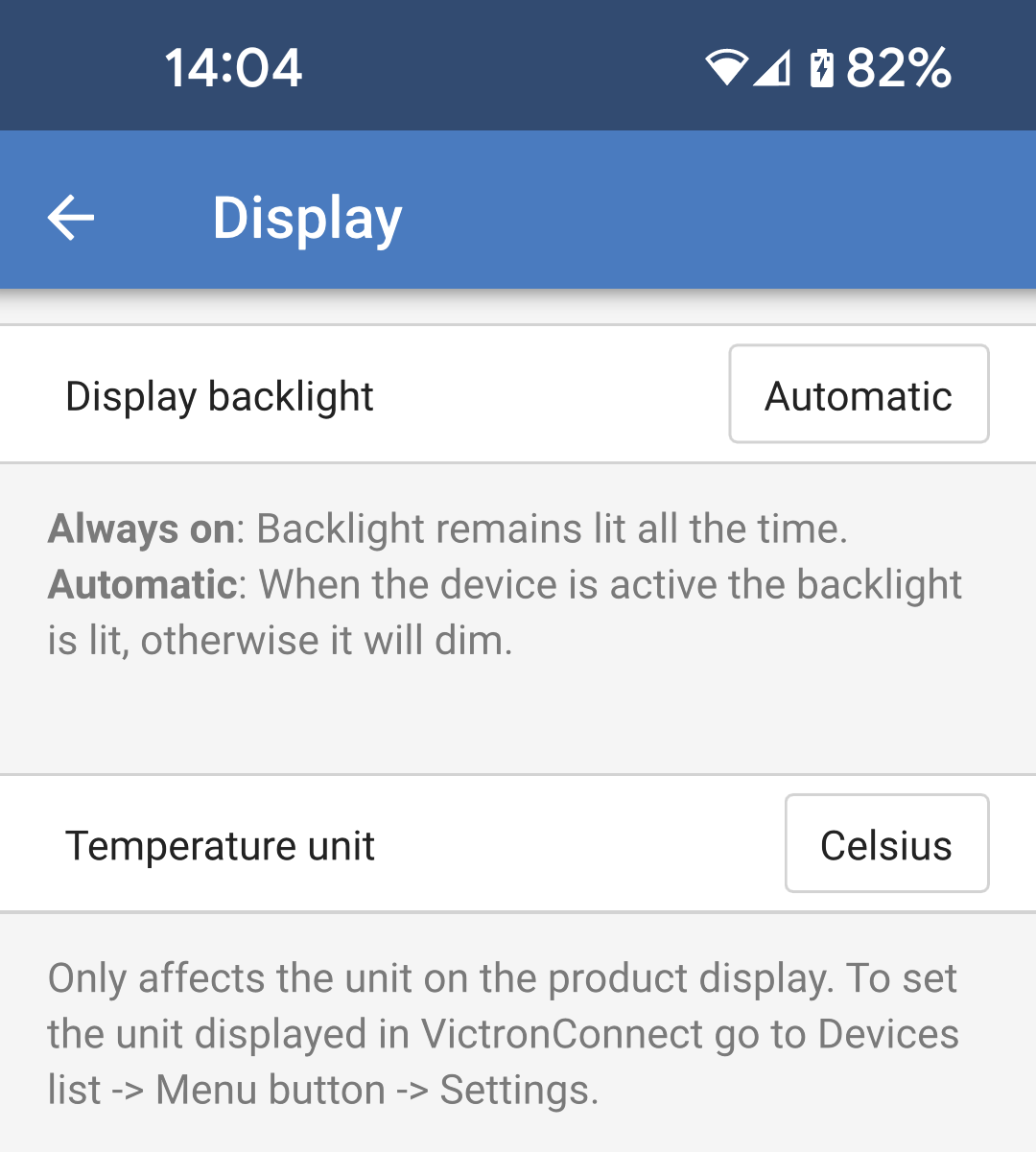
4.10. Pantalla

Estos ajustes definen el comportamiento de la retroiluminación de la LCD del panel frontal y la unidad de temperatura mostrada.

  • Retroiluminación de la pantalla: Establece si la retroiluminación de la LCD del panel frontal estará encendida o apagada.

    • Siempre apagada: La retroiluminación estará siempre apagada.

      La LCD aún se podrá leer con una iluminación natural intensa, pero no emitirá luz.

    • Siempre encendida: La retroiluminación de la LCD está siempre encendida de modo que es fácil leerla de un solo vistazo en cualquier momento.

    • Automático: La retroiluminación de la LCD solo se enciende cuando el dispositivo está activo.

  • Unidad de temperatura: Seleccione la unidad de temperatura que usará la LCD del panel frontal.

    • Celsius: Se muestra la temperatura en °C.

    • Fahrenheit: Se muestra la temperatura en °F.

      Nota

      Este ajuste solo afecta a la unidad de temperatura de la LCD del panel frontal.

Multi_HS19_Display.png

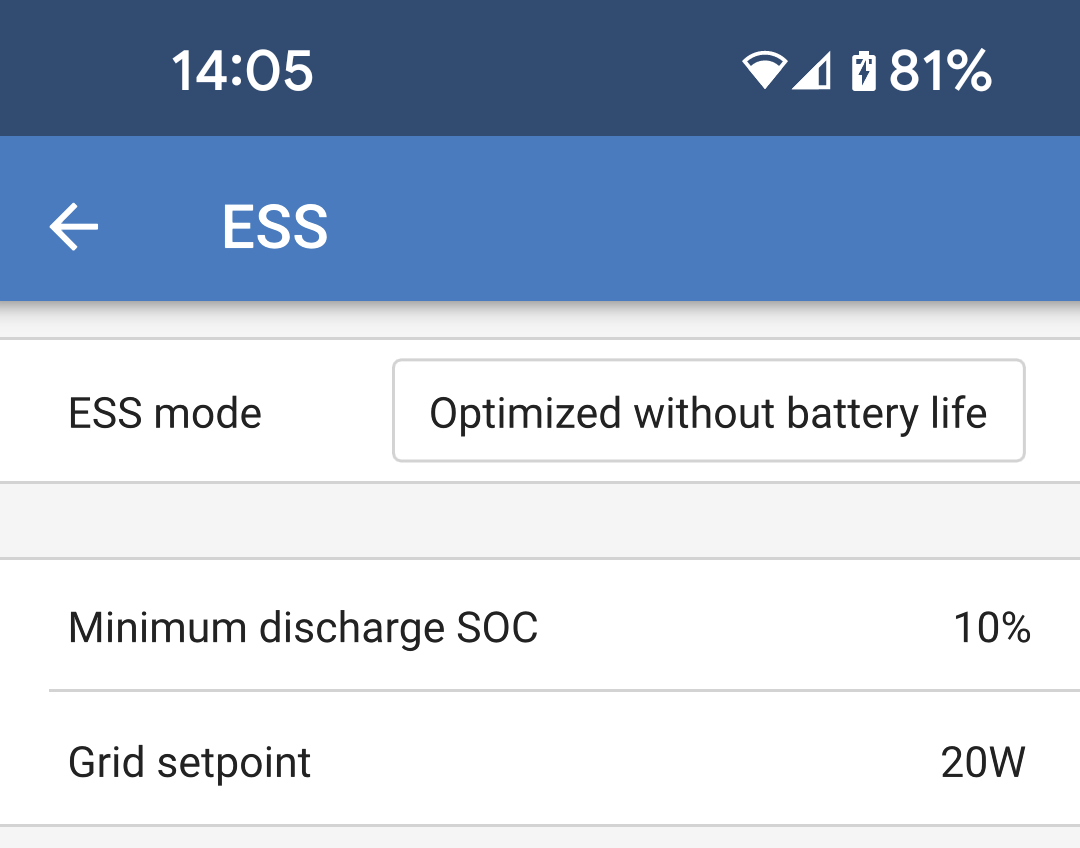
4.11. ESS

Es posible que en algunos casos, el usuario solo quiera utilizar la entrada de CA para cargar la batería cuando sea necesario y dejar que las baterías se descarguen para alimentar las cargas y que se recarguen con energía solar.

Para proporcionar esta flexibilidad, has varias opciones de configuración posibles.

Los ajustes del ESS están disponibles directamente sin necesidad de instalar un asistente.

El ESS depende de que haya una entrada de CA presente, de modo que no presta una funcionalidad completa en un sistema aislado.

Nota

Los ajustes del ESS del solo pueden cambiarse con VictronConnect como se muestra a continuación.

Actualmente, la funcionalidad desde el menú ESS de un dispositivo GX es limitada.

Por el momento no hay controles del ESS en VRM.

El funcionamiento de fábrica por defecto cuando se conecta una entrada de CA al es que el cargador empezará a cargar las baterías hasta los límites máximos de corriente de entrada de CA y corriente de carga. Este modo predeterminado de fábrica recibe el nombre de “Mantener las baterías cargadas”.

  • Modo ESS: El valor predeterminado de fábrica es “Mantener las baterías cargadas”. Pulse sobre el cuadro para elegir un modo de ESS diferente. Véase la tabla siguiente para más información.

  • Estado de carga de descarga mínima: Este es el nivel de estado de carga más bajo hasta el que se podrá descargar la batería. Una vez que se alcance este límite, la energía para las cargas se proporcionará desde la entrada de CA.

  • Valor de referencia de la red: Establece el punto en el que la energía se toma de la red cuando la instalación está en modo autoconsumo. Ajustar este valor ligeramente por encima de 0 W impide que el sistema devuelva energía a la red si hay un poco de excedente en la regulación.

Multi_HS19_ESS.png

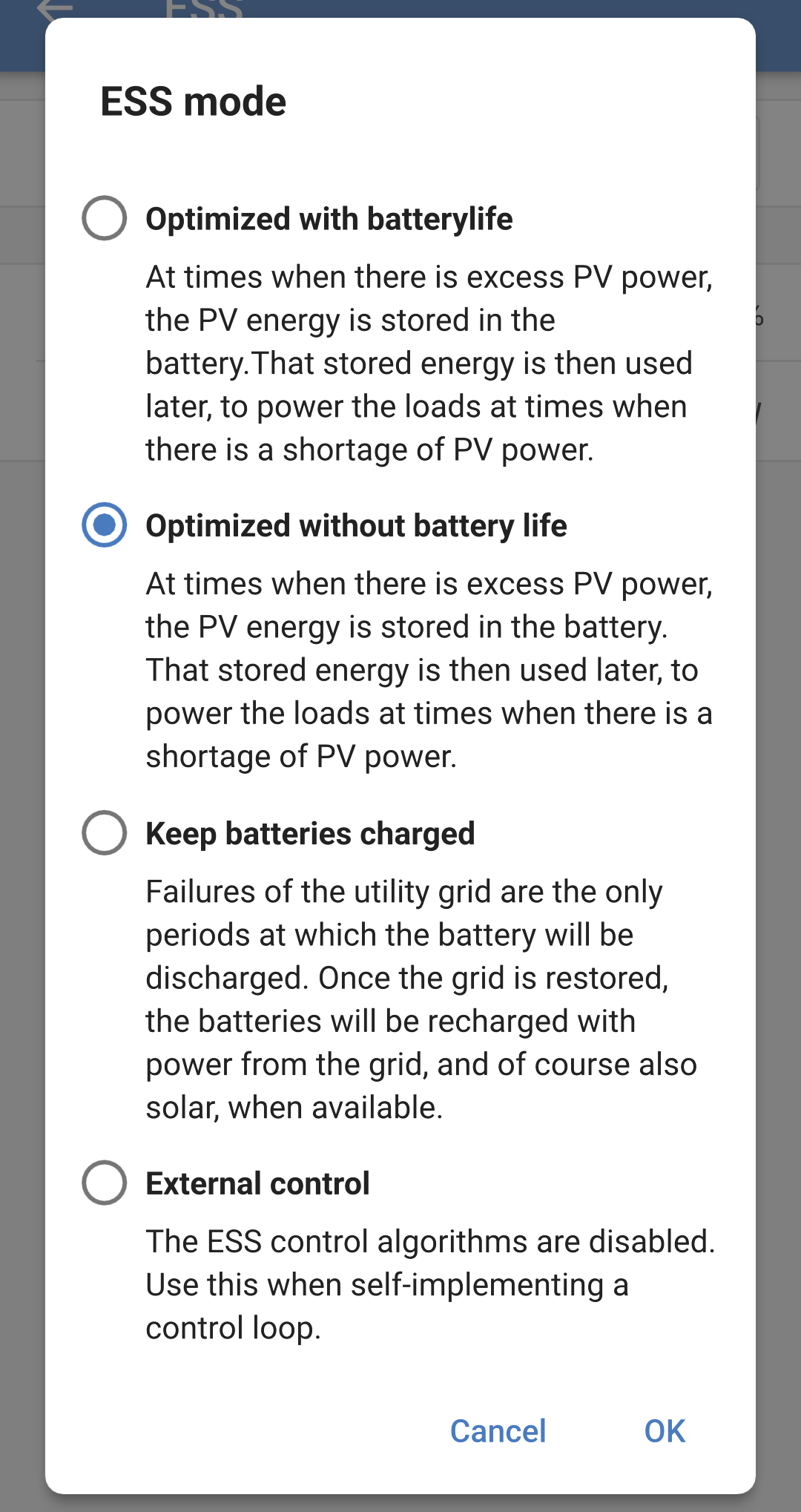
Hay cuatro opciones entre las que elegir en el cuadro del modo de ESS.

  • Optimizado con BatteryLife: Cuando haya energía solar suficiente para alimentar las cargas, el exceso de energía solar se usará para cargar la batería. La energía almacenada en la batería se usará cuando la energía solar no sea suficiente o durante la noche.

    El algoritmo BatteryLife estará activo. Esto significa que el nivel de estado de carga mínimo aumentará gradualmente por cada día que la batería no se cargue por completo. Una vez que la batería se cargue por completo, el nivel del estado de carga se reducirá hasta el nivel fijado originalmente.

    Esto es adecuado para la composición de las baterías de plomo-ácido.

  • Optimizado sin BatteryLife: Igual que antes, cuando haya energía solar suficiente para alimentar las cargas, el exceso de energía solar se usará para cargar la batería. La energía almacenada en la batería se usará cuando la energía solar no sea suficiente o durante la noche.

    No se usa BatteryLife, de modo que el nivel de estado de carga mínimo se mantendrá en su nivel predeterminado.

    El modo “Optimizado” es el mejor para las baterías de litio.

  • Mantener las baterías cargadas: En este modo, las baterías se mantendrán completamente cargadas siempre que la entrada de CA esté disponible. Las cargas se alimentarán desde la entrada CA. Si hay suficiente energía solar, se usará para alimentar las cargas, y el exceso cargará la batería si no está completamente cargada.

    Use este modo en instalaciones aisladas para impedir la inyección al generador, que puede estar conectado a la entrada de CA.

    Este modo también debe usarse cuando se disponga de red eléctrica pero no se permita la inyección a la misma.

  • Control externo: Puede haber situaciones de uso en las que se necesite un control ESS externo. No habrá un control automático de los valores de referencia del ESS. Todos los valores de referencia del ESS tendrán que escribirse desde un aparato externo.

Multi_HS19_ESS_Mode.png