4. Einrichtung, Konfiguration und Bedienung von VictronConnect
4.1. Einrichtung
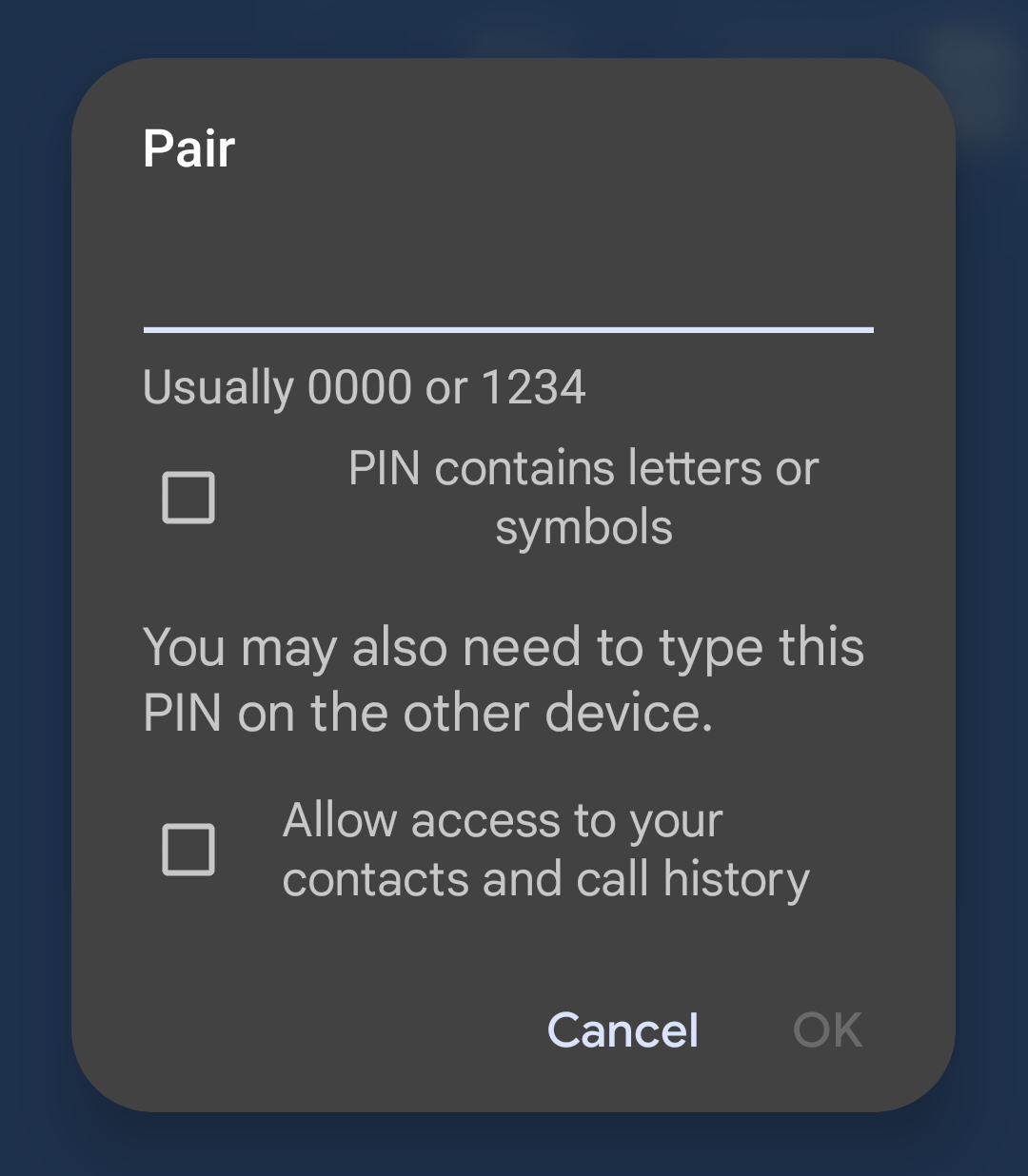
Die folgenden Schritte sind notwendig, um eine erfolgreiche Verbindung mit dem Multi HS19 Solar über Bluetooth und der VictronConnect App herzustellen:
|
|
4.2. Übersichtsseite
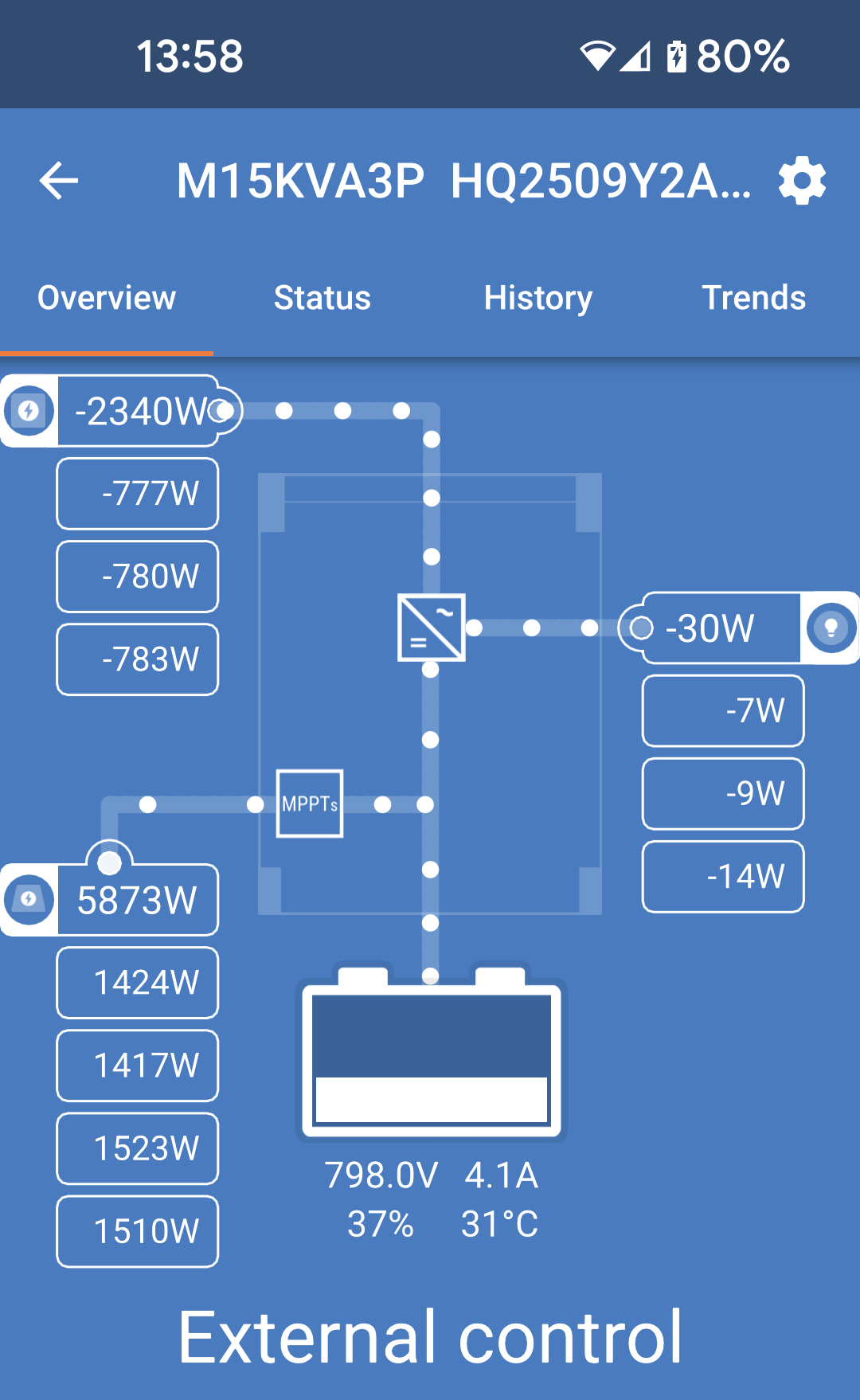
Die Übersichtsseite bietet Informationen auf einen Blick über die Multi HS19 Solar. Sie ist in vier Registerkarten unterteilt:
Übersicht: Sofortige Anzeige des grundlegenden Zustands des Solarenergieertrags, des Wechselstromeingangs und des Wechselstromausgangs.
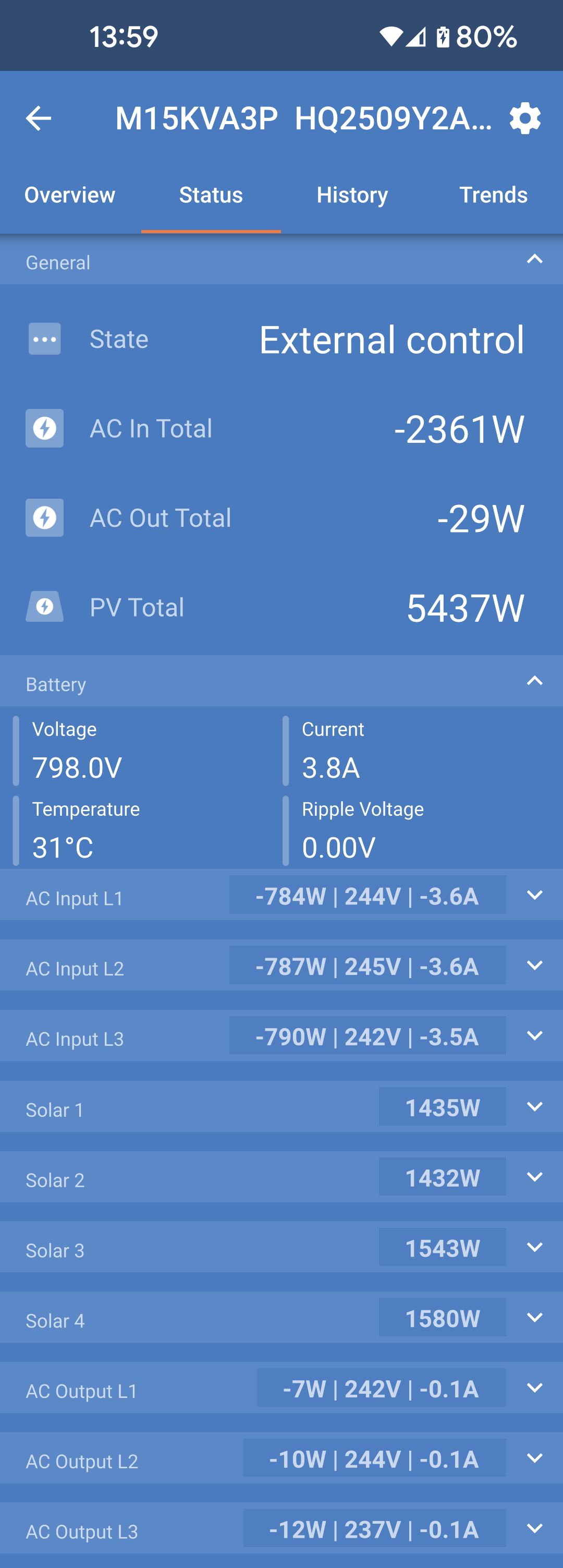
Status: Sofortige Anzeige des Grundzustands des Multi HS19 Solar.
Verlauf: Lassen Sie sich die Solar- und Batteriedaten der letzten 30 Tage anzeigen.
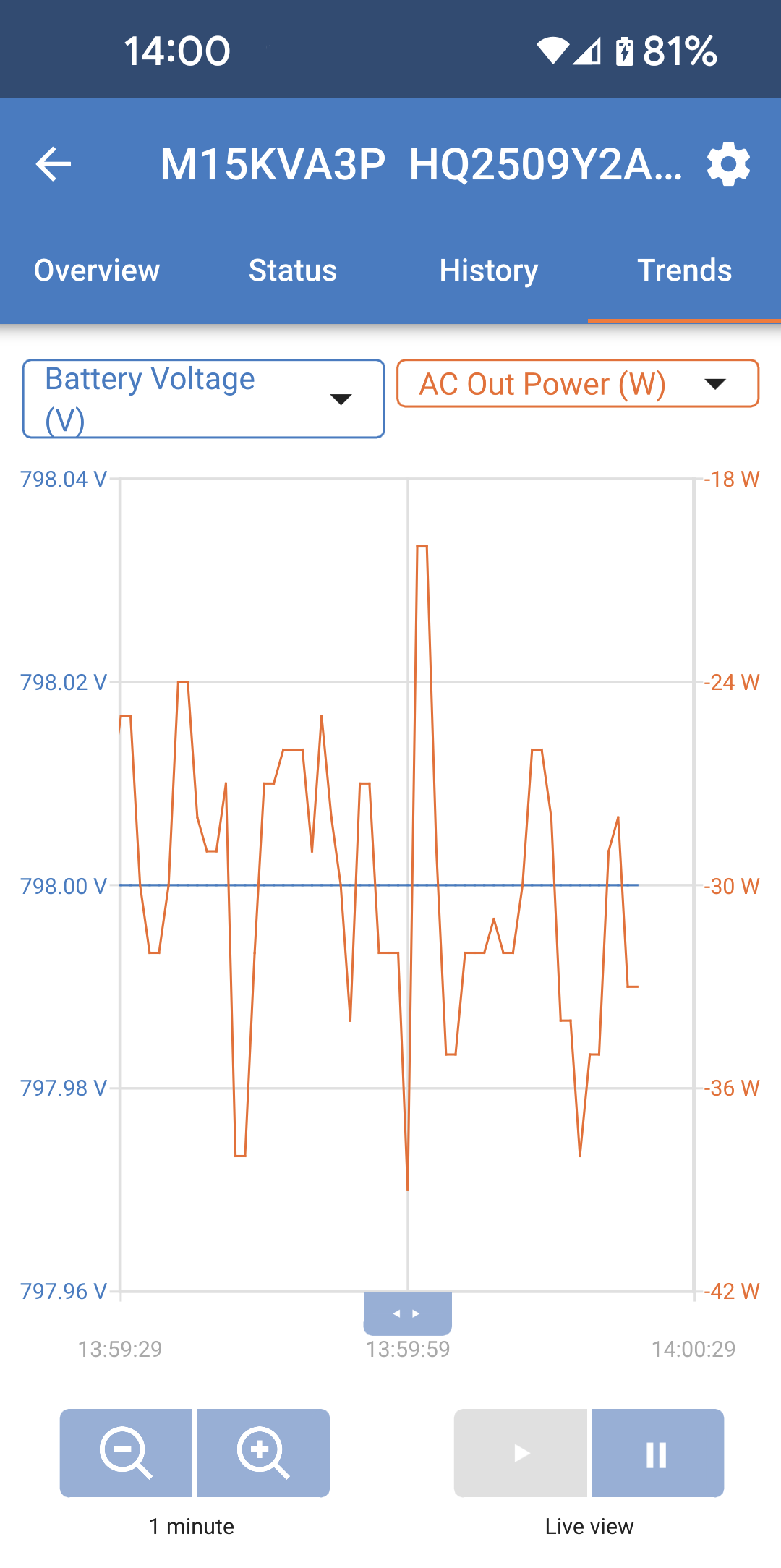
Trends: Überprüfen Sie die aktuellen Trenddaten.
Übersicht:
|
|
Registerkarte Status: Die Registerkarte Status bietet detailliertere Informationen als die Registerkarte Übersicht. TippIn einigen Feldern sind auf einen Blick nur begrenzte Informationen ersichtlich. Für weitere Informationen tippen Sie bitte auf den kleinen Abwärtspfeil rechts neben jedem Feld. Jedes Feld lässt sich wieder ausblenden, um die Übersichtlichkeit zu verbessern.
|
|
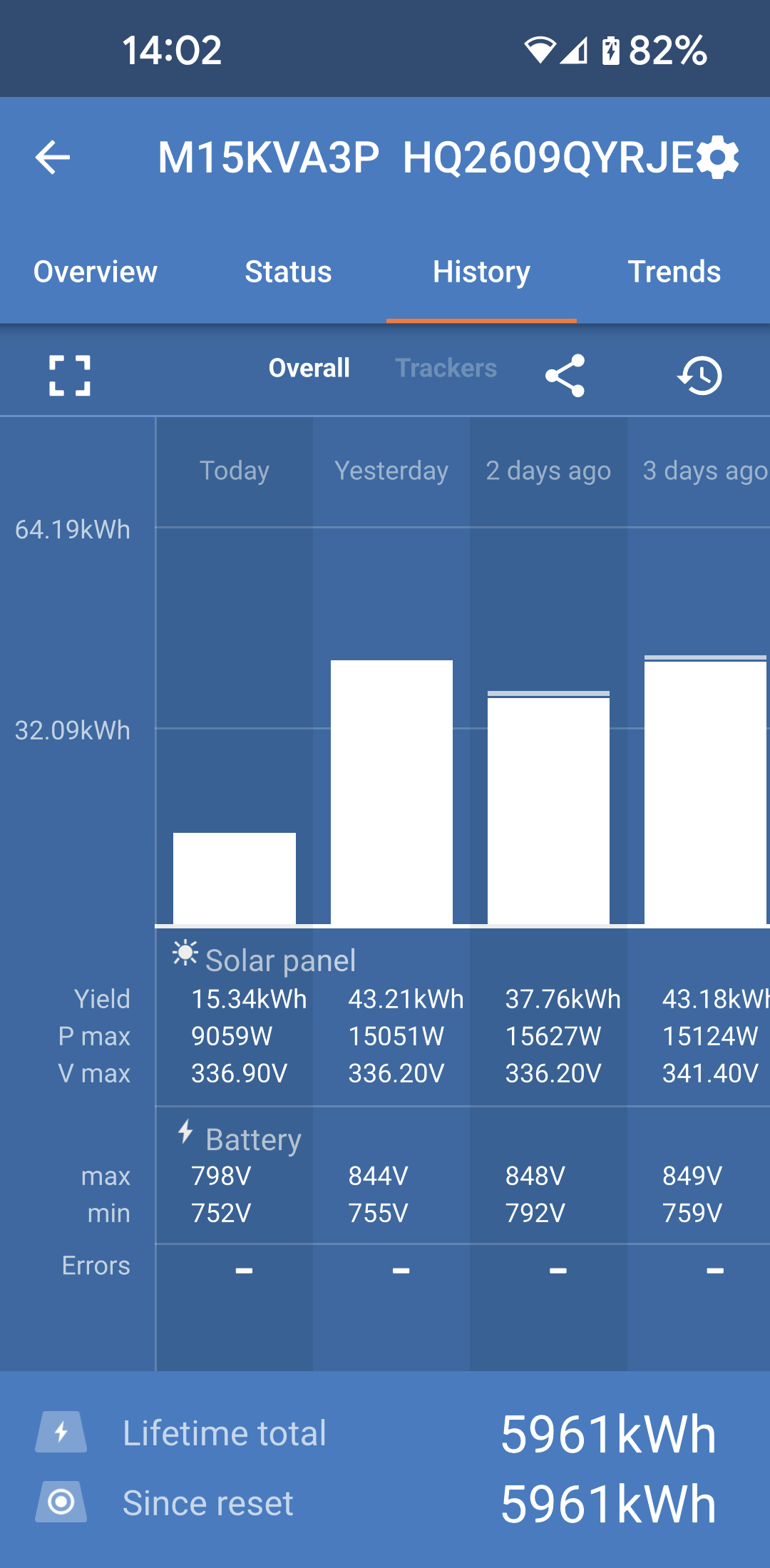
Registerkarte Verlauf: Es werden bis zu 30 Tage an Verlaufsdaten angezeigt. Insgesamt Auf der Registerkarte Verlauf werden in der Standardansicht die Gesamtdaten angezeigt.
TippTippen Sie auf das fragmentierte quadratische Symbol oben links im Diagrammbereich, um das Diagramm zu drehen. Dadurch erhalten Sie eine breitere Ansicht des Diagramms, in der mehr Tage auf einmal angezeigt werden. |
|
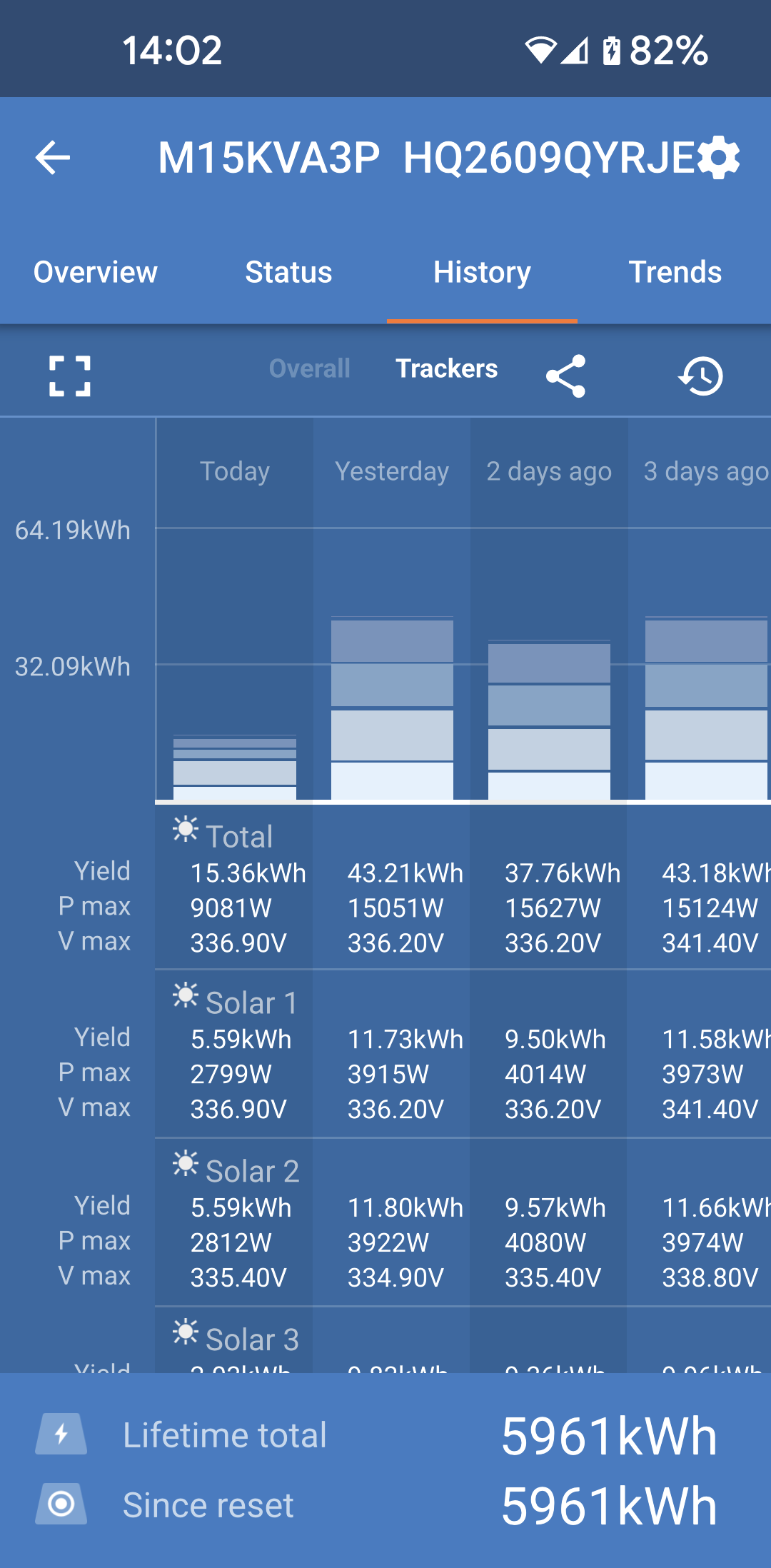
Tracker Ebenfalls auf der Registerkarte Verlauf können Sie auf die Ansicht Tracker tippen, um die Verlaufsdaten der vier PV-Tracker anzuzeigen. |
|
Registerkarte Trends:
|
|
4.3. Einstellungen
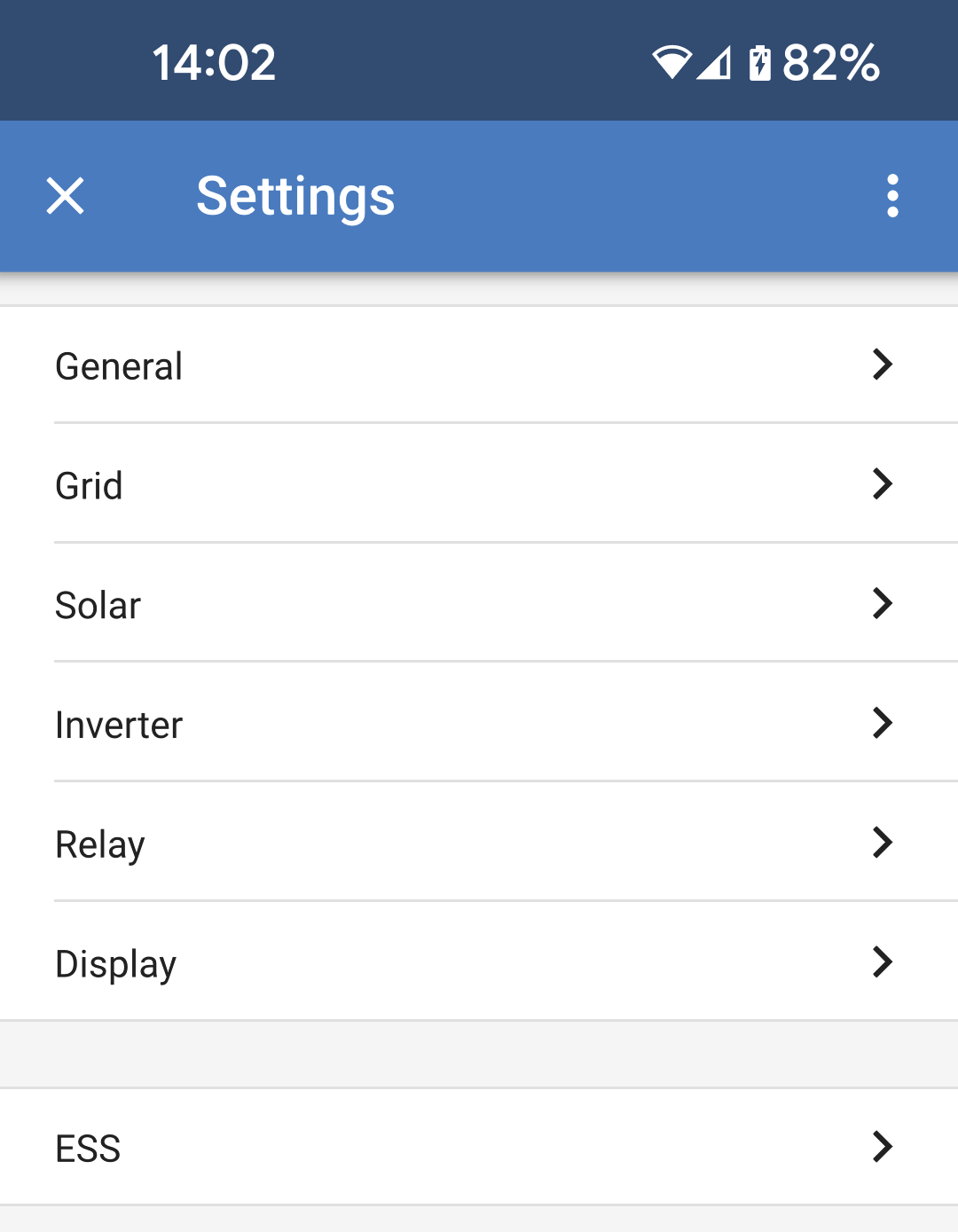
Sie gelangen in das Einstellungsmenü, indem Sie auf das Zahnrad oben rechts auf der Übersichtsseite tippen.
Die folgenden Menüoptionen sind verfügbar:
|
|
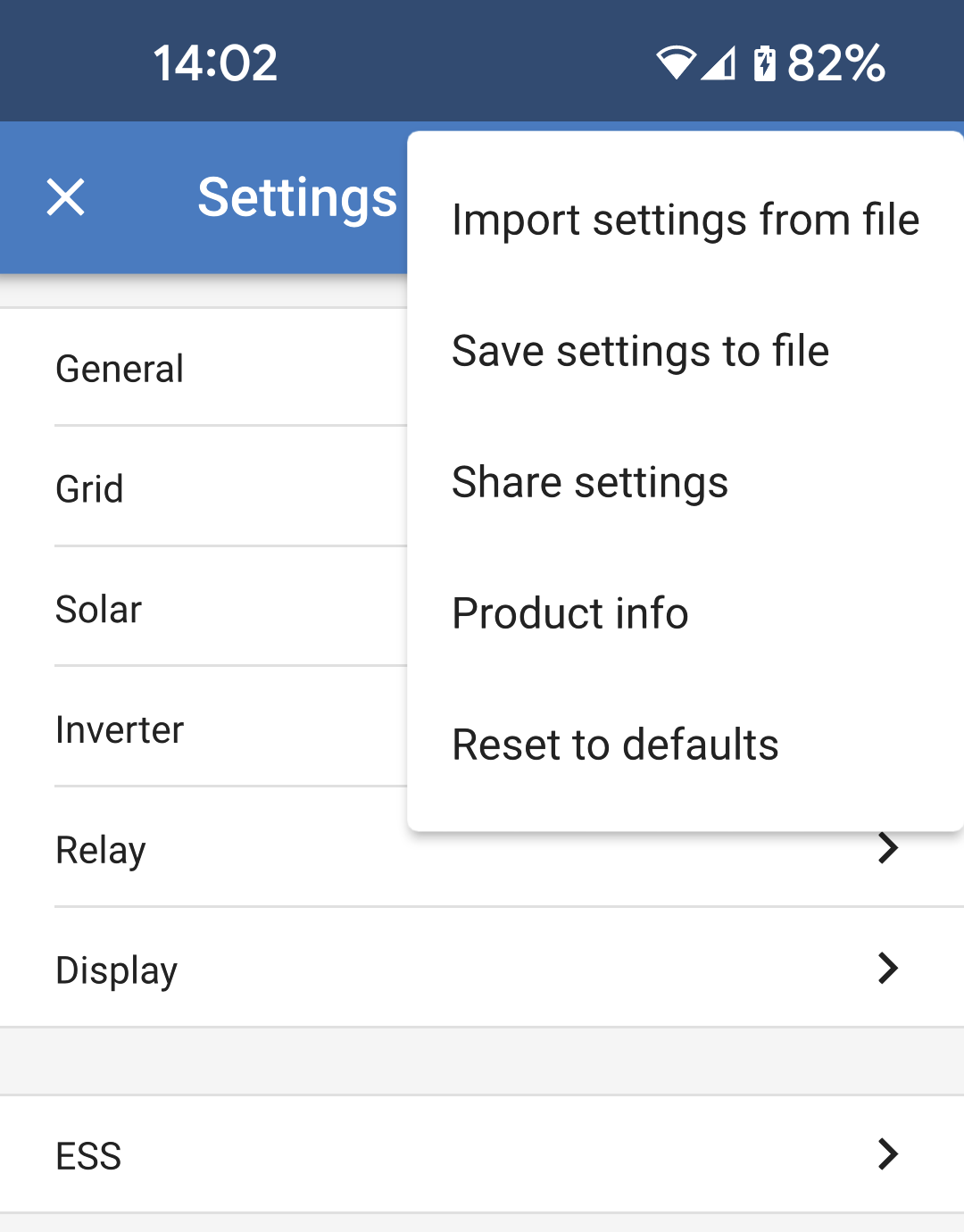
Tippen Sie auf die drei vertikalen Punkte in der oberen rechten Ecke der Einstellungsseite, um die folgenden Aktionen durchzuführen:
|
|
4.4. Produktinfo
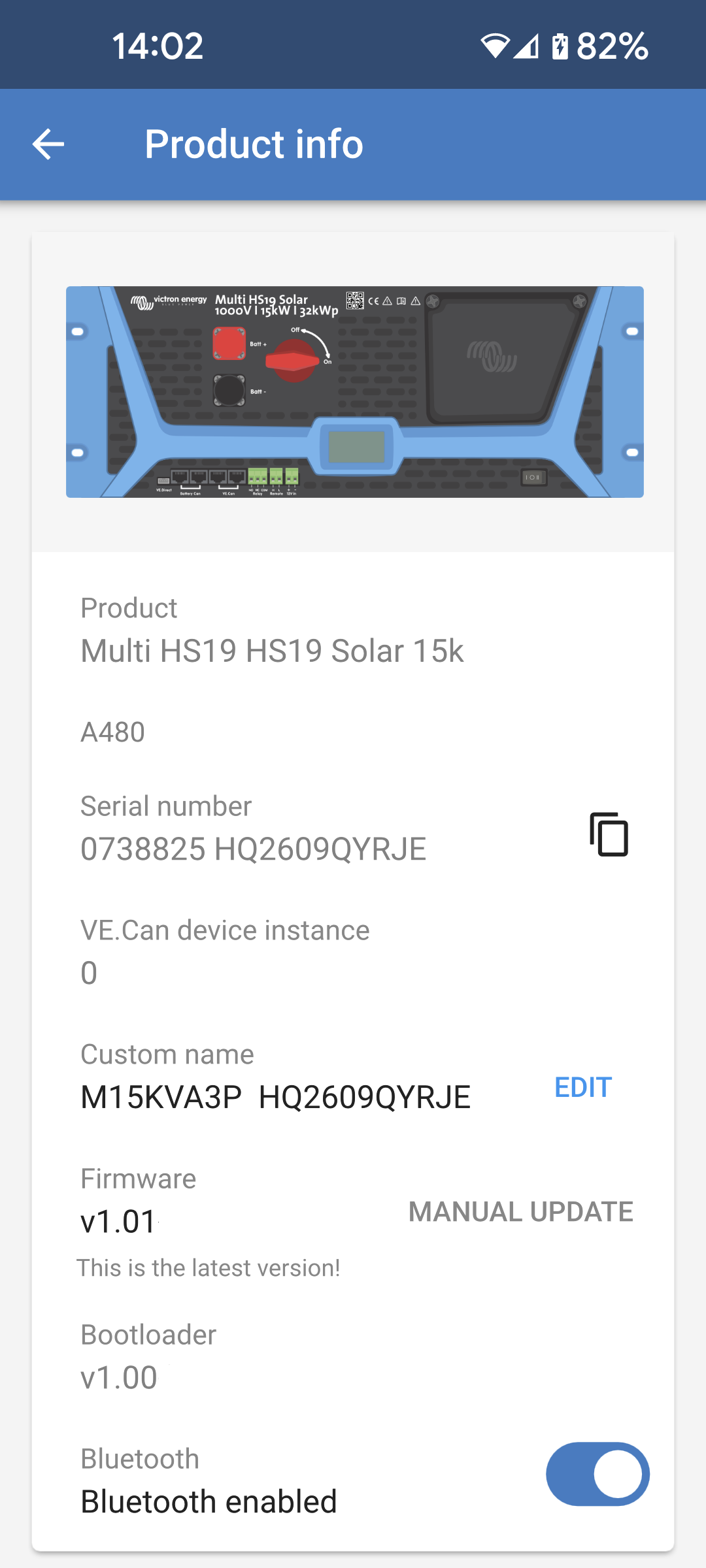
Um zur Produktinformationsseite zu gelangen, tippen Sie auf das Symbol mit den 3 vertikalen Punkten auf der Seite Einstellungen.
|
|
4.5. Allgemeines
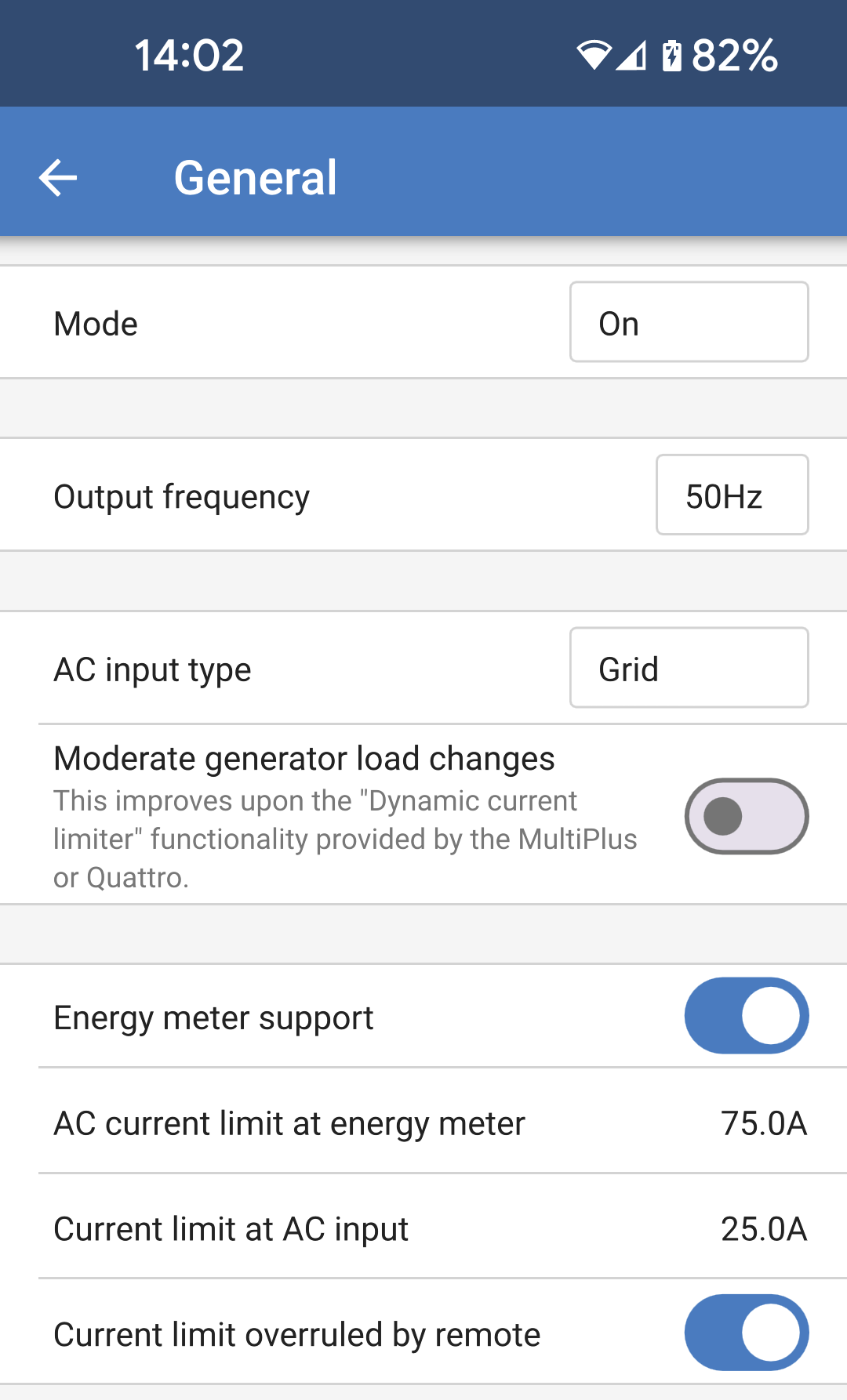
Verwenden Sie die allgemeinen Einstellungen, um Folgendes zu konfigurieren:
|
|
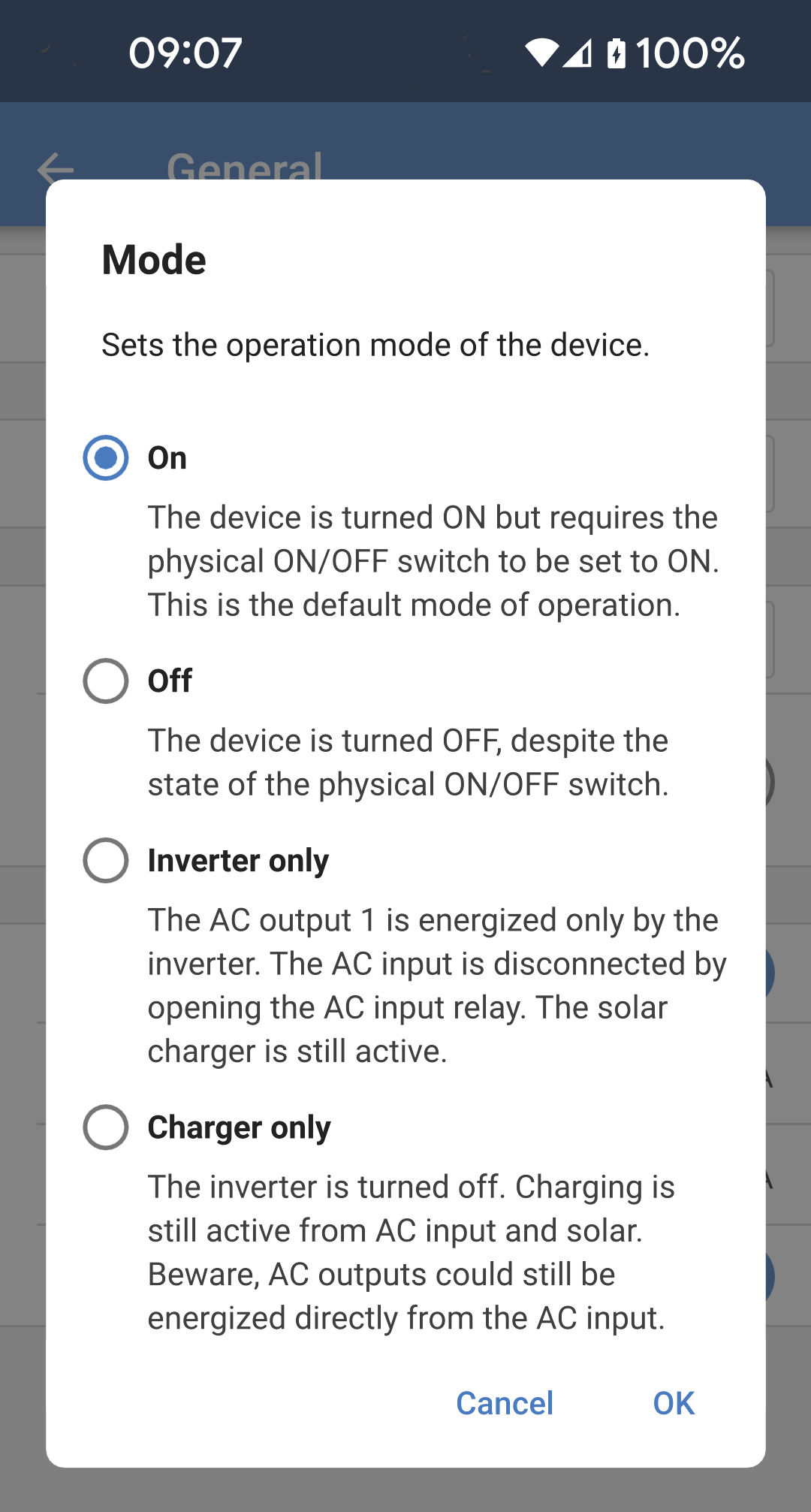
Modus Die folgenden Optionen stehen im Popup-Menü zur Verfügung:
|
|
4.6. Netz
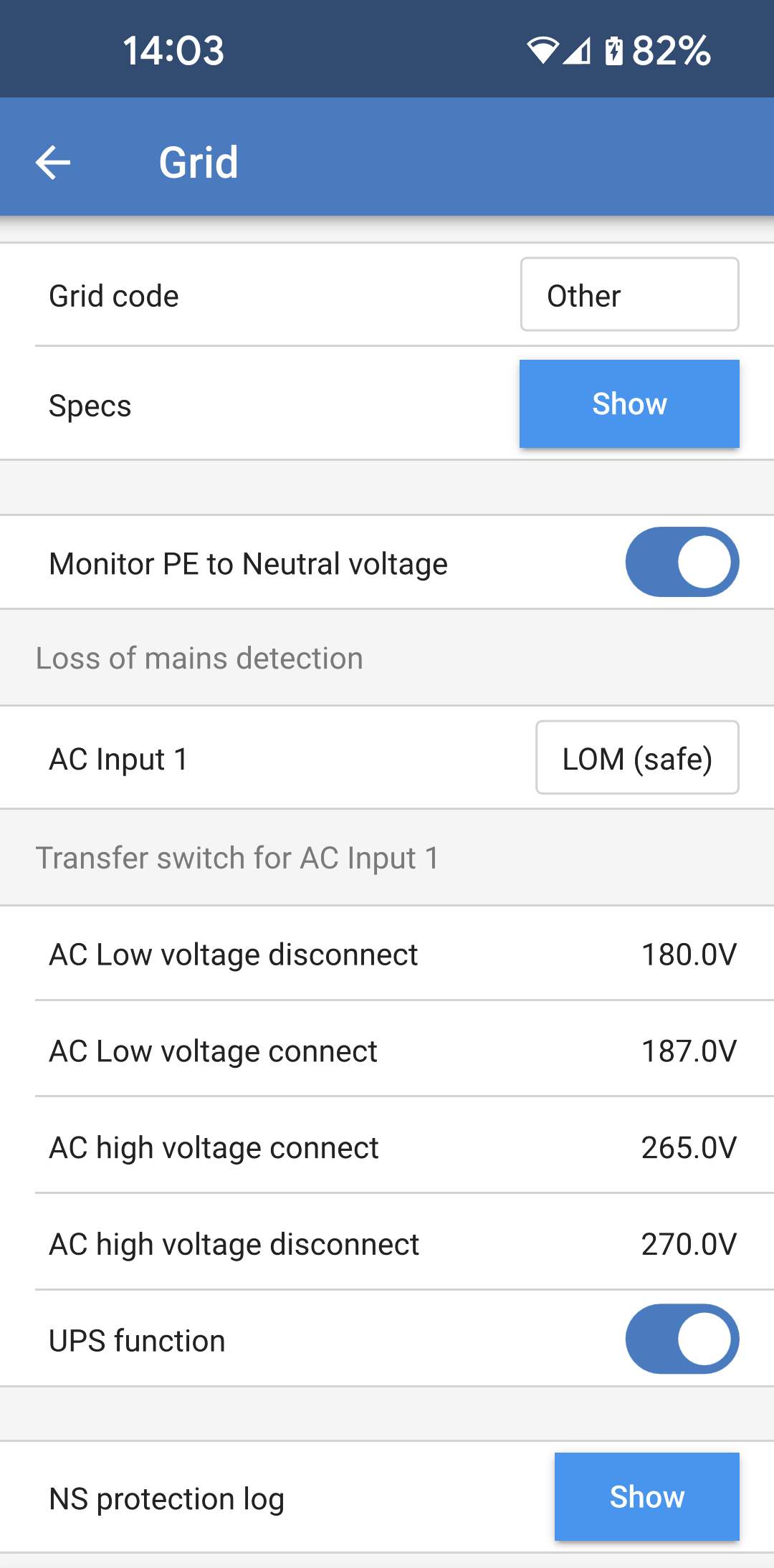
Auf der Netzeinstellungsseite können Sie einen regionalen Netzcode auswählen und die Grenzwerte für die Spannung am Wechselstromeingang anpassen.
Erkennung von Netzausfällen: Die meisten dieser Einstellungen sind normalerweise ausgegraut und dienen nur zu Informationszwecken. Die Werte werden durch den ausgewählten Netzcode definiert. Mit den folgenden Einstellungen können Sie die oberen und unteren Grenzwerte für die Trennung des Wechselstromeingangs festlegen. Wenn die Spannung am Wechselstromeingang diese Grenzwerte überschreitet, wird sie getrennt und nicht an den Wechselstromausgang weitergeleitet. Wenn der Wechselstromeingang bei aktiviertem Betriebsmodus getrennt wird, versorgt der Wechselrichter den Wechselstromausgang mit Strom.
|
|
4.7. Solar
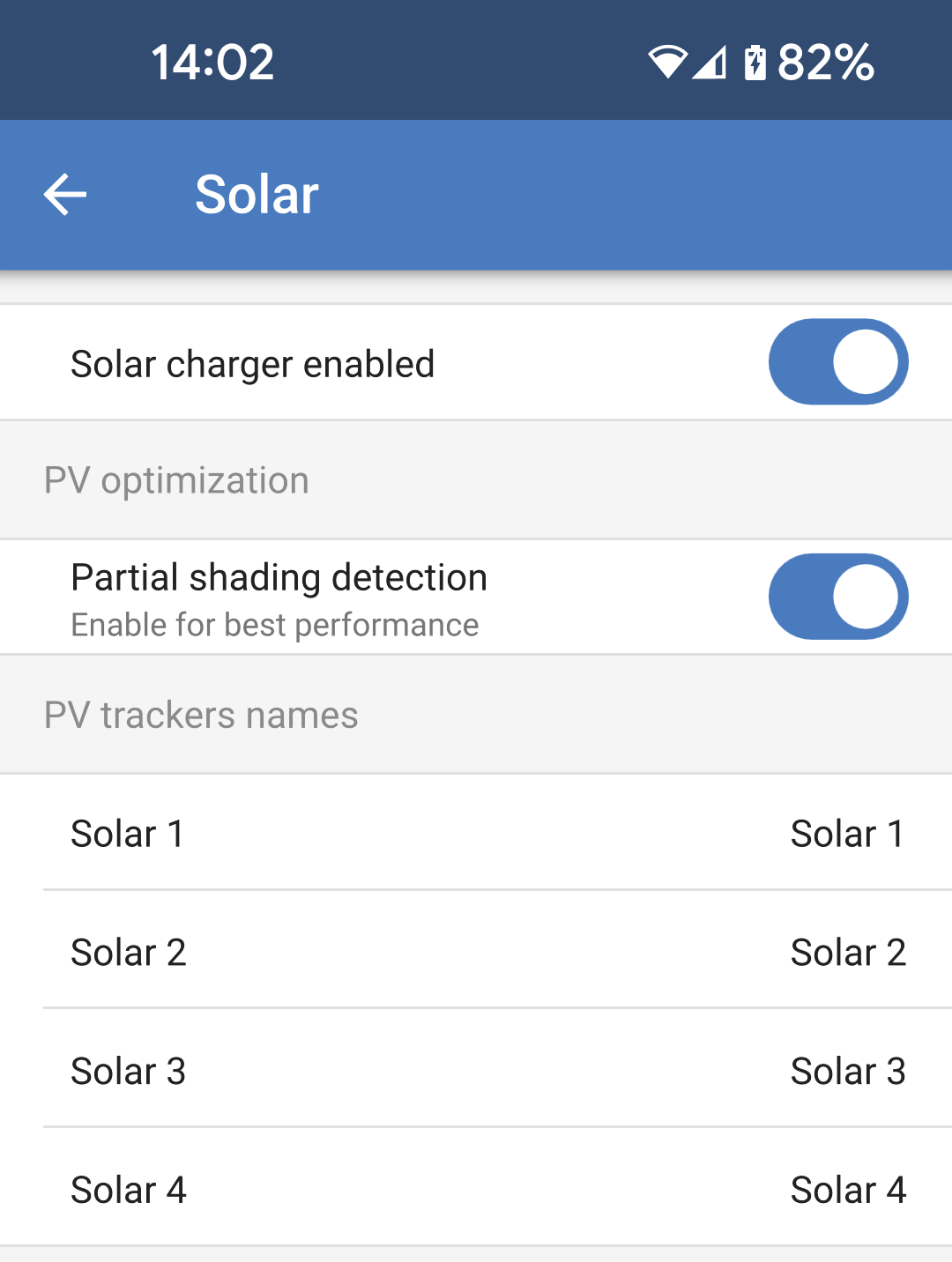
Auf dieser Seite können Sie den Algorithmus zur Erkennung von Teilverschattungen einstellen und jedem Tracker einen eigenen Namen geben.
PV-Optimierung:
Namen der PV-Tracker:
Sichtbarkeit der PV-Tracker:
|
|
4.8. Wechselrichter
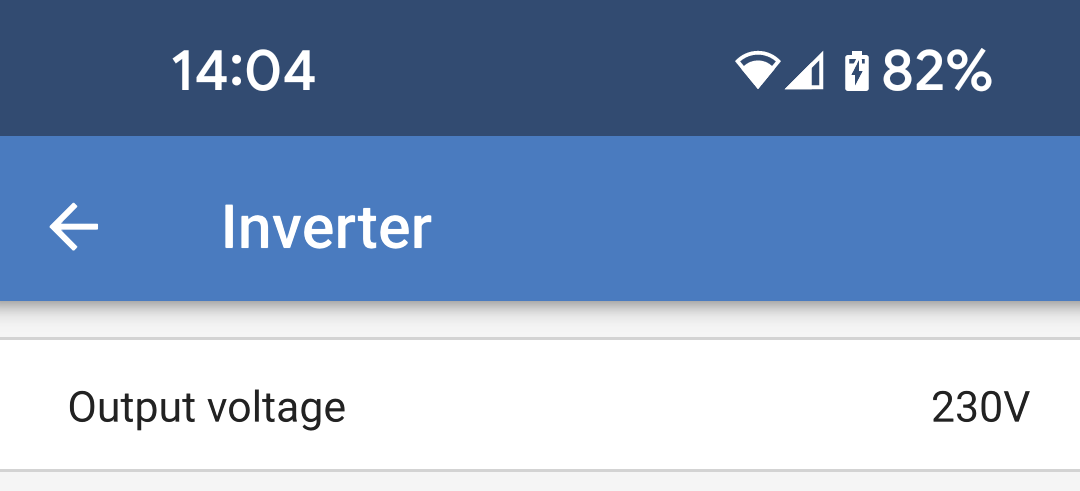
Ändern Sie hier die Einstellungen für den Wechselrichter.
|
|
4.9. Relais
Ein programmierbares Relais ist in der Multi HS19 Solar verfügbar. Die Kontakte sind über die steckbare Anschlussklemme an dem Frontpaneel zugänglich. |
|
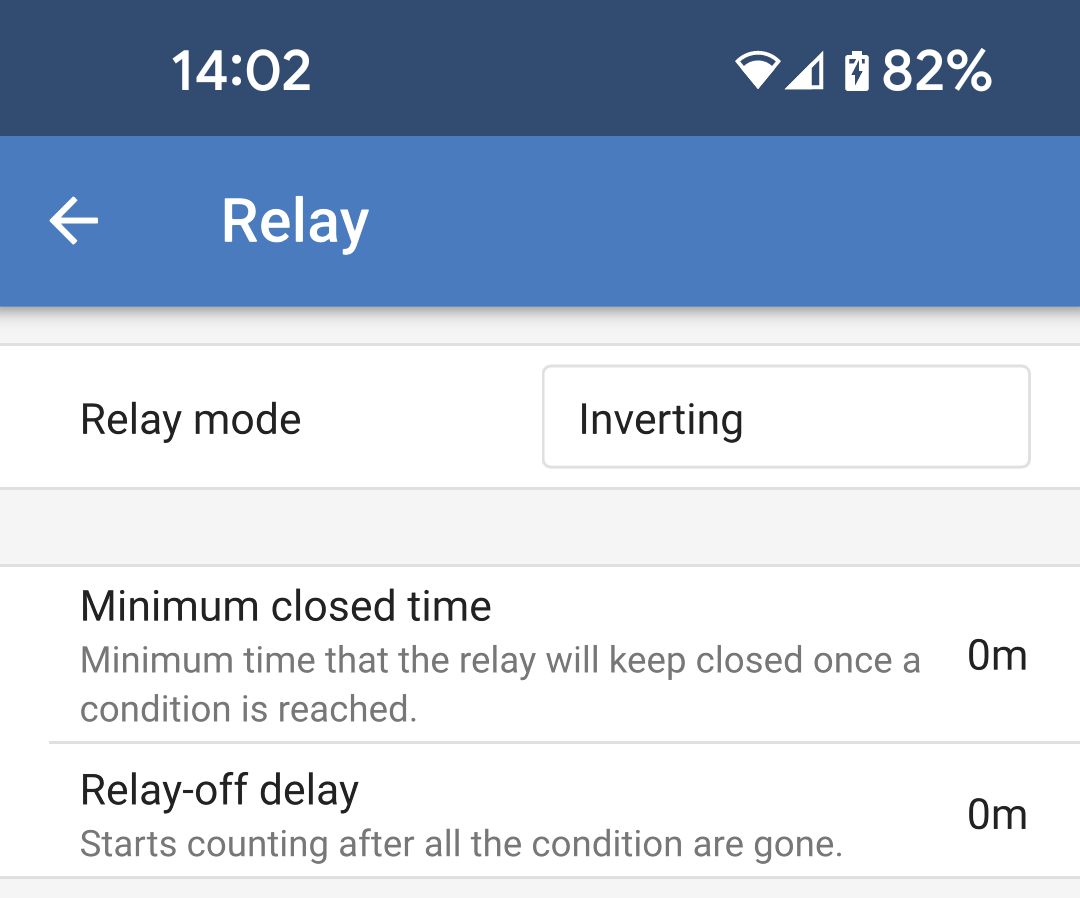
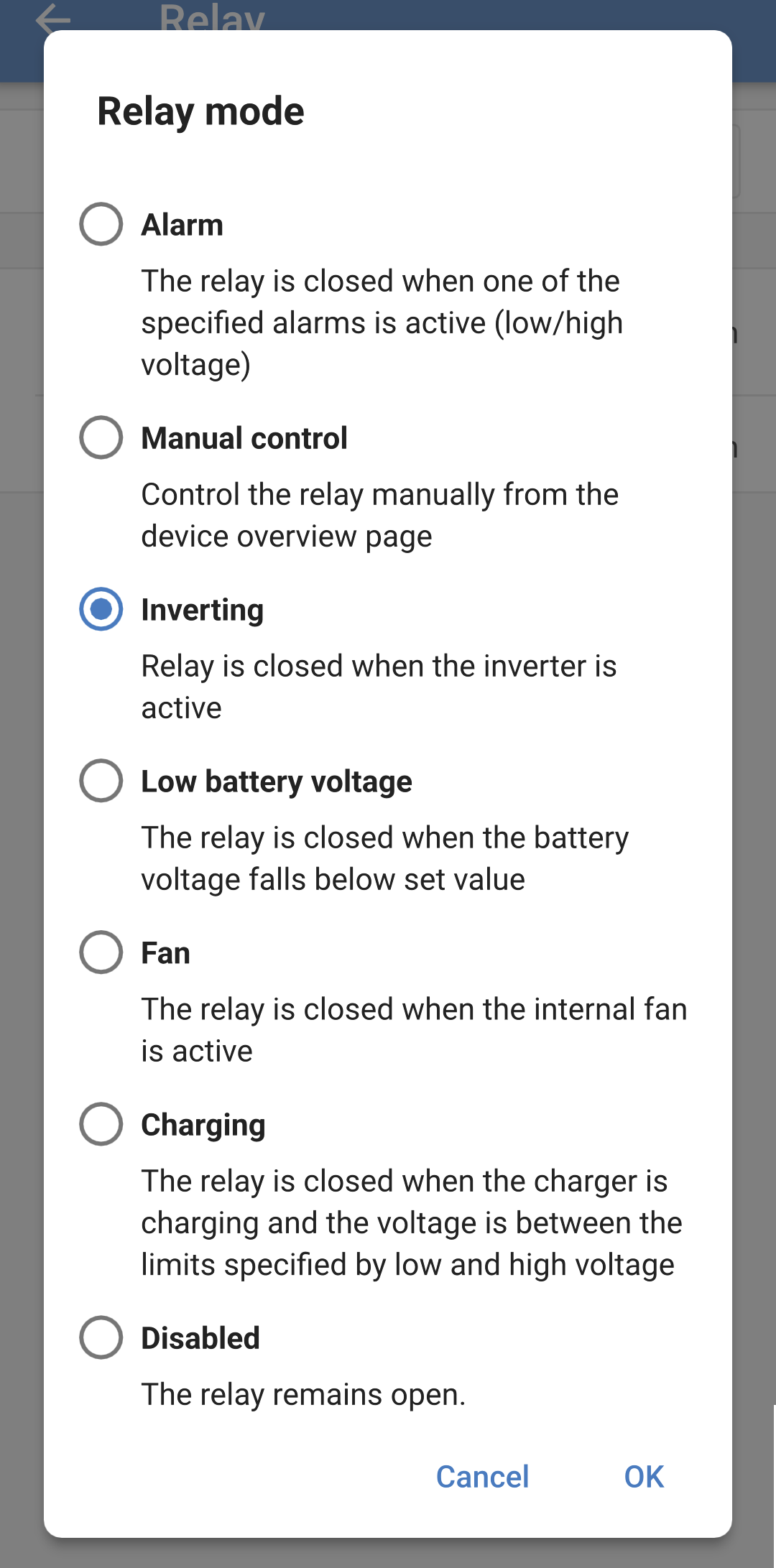
Sie können einen von mehreren Relaismodi aus der Liste auswählen:
|
|
4.10. Display
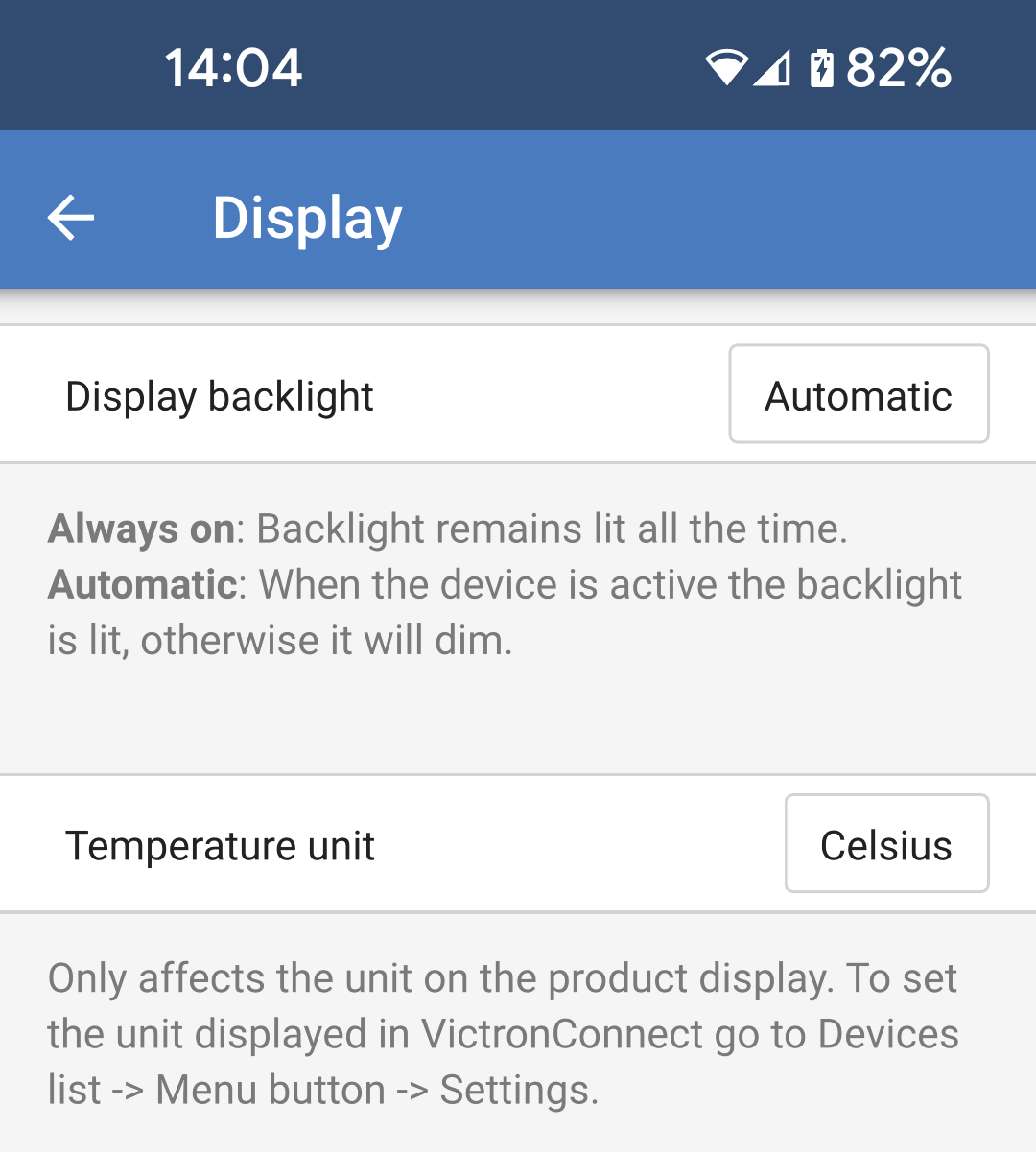
Diese Einstellungen legen das Verhalten der LCD-Hintergrundbeleuchtung auf dem vorderen Paneel und die Temperatureinheit fest, die angezeigt wird.
|
|
4.11. ESS
In manchen Fällen möchte der Benutzer lieber nur bei Bedarf zum Laden der Batterien verwenden und stattdessen die Batterien entladen lassen, um die Verbraucher zu versorgen und die Batterien über die Solaranlage aufzuladen.
Für diese Flexibilität gibt es mehrere mögliche Konfigurationsoptionen.
Die ESS-Einstellungen sind sofort verfügbar, ohne dass ein Assistent installiert werden muss.
Das ESS ist auf einen Wechselstromeingang angewiesen, sodass es in einem netzunabhängigen System keine nützliche Funktionalität bietet.
Anmerkung
Die ESS-Einstellungen für den können nur über VictronConnect geändert werden, wie unten dargestellt.
Die Funktionalität des ESS-Menüs eines GX-Geräts ist aktuell begrenzt.
Von VRM gibt es aktuell keine ESS-Steuerung.
Wenn ein AC-Eingang an einen angeschlossen wird, beginnt das Ladegerät werkseitig mit dem Laden der Batterien bis zur maximalen Wechselstromeingangsstrom- und Ladestromgrenze. Wir nennen diesen werkseitigen Standardmodus „Batterien geladen halten“.
|
|
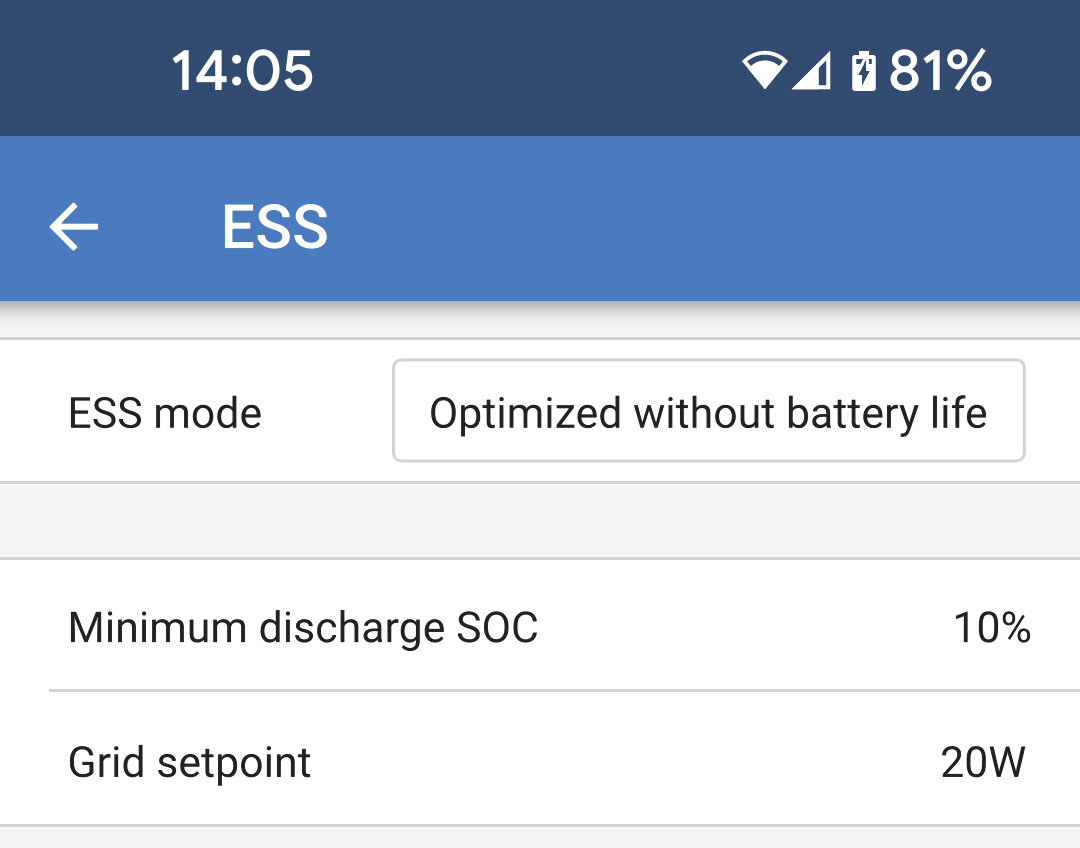
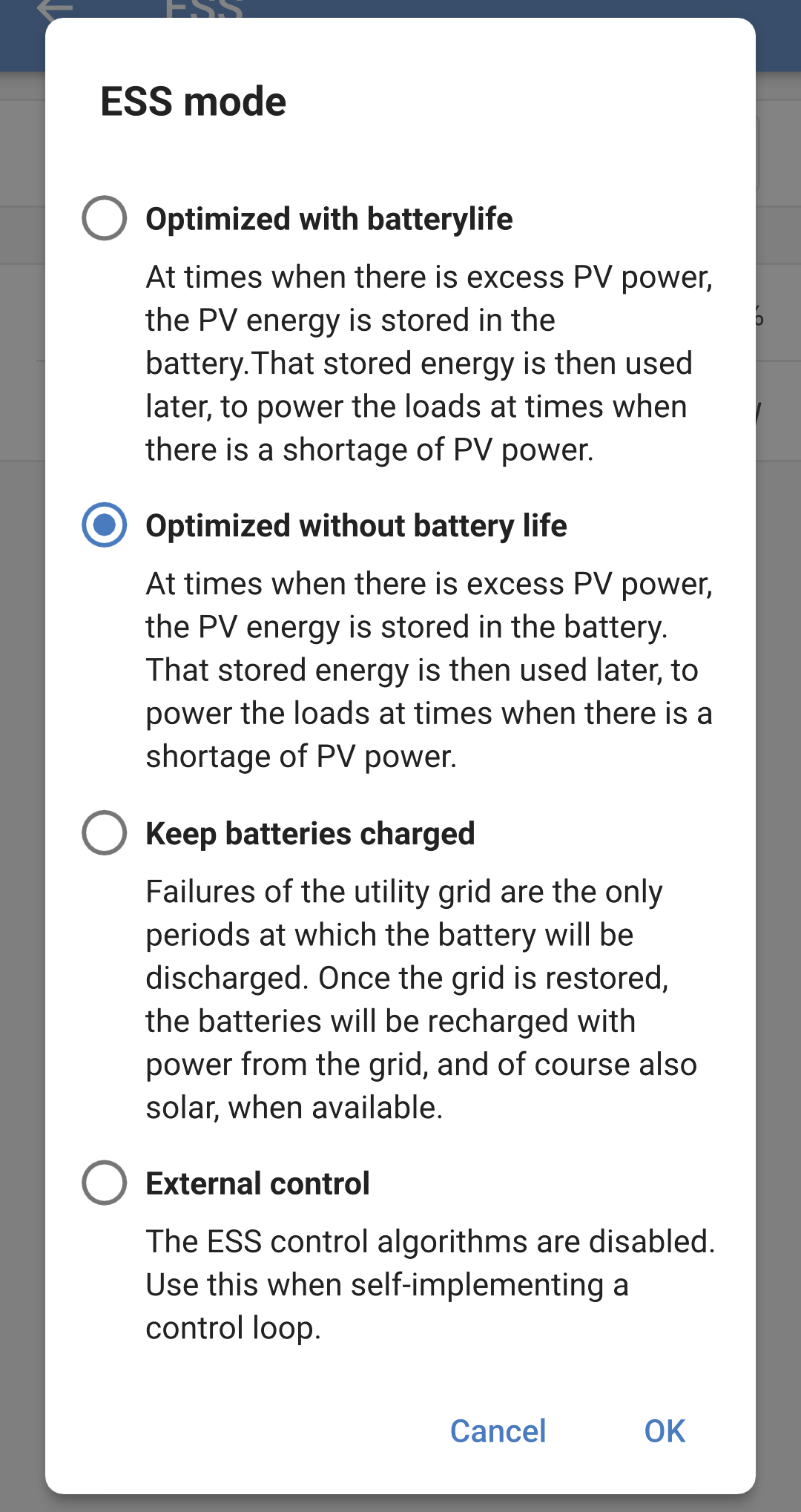
Im Popup-Fenster des ESS-Modus stehen vier Optionen zur Auswahl.
|
|