4. Die Benutzeroberfläche
4.1. Einführung in die Benutzeroberfläche
Um den Anweisungen in diesem Handbuch zu folgen, stellen Sie bitte sicher, dass die Benutzeroberfläche „Neue Benutzeroberfläche“ auf Ihrem GX-Gerät aktiviert ist: Einstellungen → Allgemeines → Anzeige & Darstellung → Benutzeroberfläche.
Die Benutzeroberfläche bietet ein übersichtliches und intuitives Layout, das die Navigation vereinfacht und die Daten besser sichtbar macht.
Funktionen
Remote Console: Wird lokal in Ihrem Browser (über LAN oder VRM) ausgeführt und kommuniziert direkt mit dem GX-Gerät.
Hell- und Dunkelmodus: Optimiert für wechselnde Lichtverhältnisse. Der Dunkelmodus ist standardmäßig aktiviert.
4.2. Die Infoseite
Die Infoseite bietet eine anschauliche Übersicht über die wichtigsten Systemdaten in Form eines anpassbaren Widgets im Ringdesign.
Die Einstellungen können unter Einstellungen → Allgemeines → Anzeige & Darstellung → Infoseite konfiguriert werden:
Um die Dateneinheiten für Temperatur, Volumen oder elektrische Leistung anzupassen, navigieren Sie bitte zu Einstellungen → Allgemeines → Anzeige & Darstellung → Dateneinheiten. Weitere Informationen finden Sie im nächsten Abschnitt. | 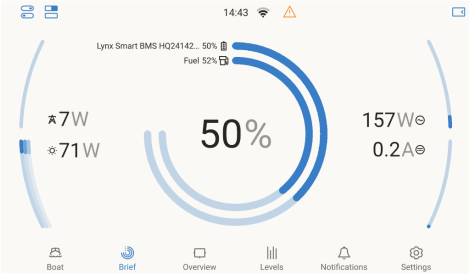 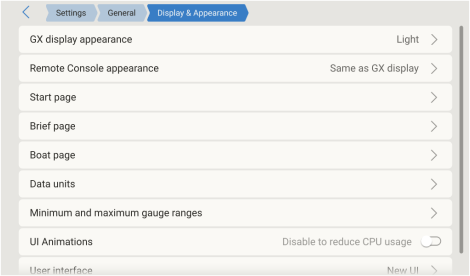 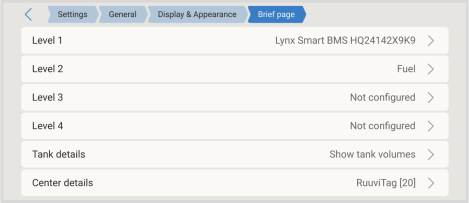 |
4.3. Die Übersichtsseite
Das Layout bietet eine umfassende Übersicht über Ihr System an einem einzigen Ort und ermöglicht so eine einfache Überwachung, Steuerung und Verwaltung.
Die Übersichtsseite ist in drei Abschnitte unterteilt:
Über eine Schaltfläche oben links (von jeder Seite aus zugänglich) wird das Bedienpaneel geöffnet, das einen schnellen Zugriff auf folgende Funktionen bietet:
Alle Elemente mit einem blauen Rahmen sind anklickbar und öffnen eine Detailansicht. | 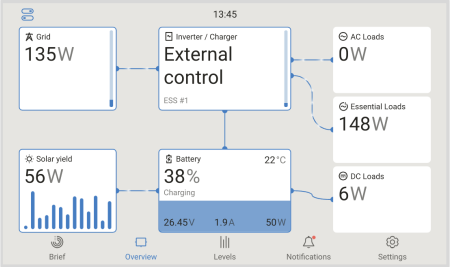 |
4.4. Die Navigationsleiste
Die Navigationsleiste wird auf den Hauptseiten am oberen Bildschirmrand angezeigt: Infoseite, Übersicht, Stufen, Benachrichtigungen, Boot, Einstellungen, Schalterbereich und Steuerungsbereich. Es werden interaktive Statussymbole angezeigt – durch Antippen erhalten Sie schnellen Zugriff auf entsprechende Einstellungen oder Informationen.

Linke Seite:
Steuerungssymbol: Öffnet oder schließt den Steuerungsbereich (Schnellzugriff auf die Steuerung von Wechselrichter/Ladegerät, Generator, ESS und die EVCS).
Symbol für den Schalterbereich: Wird angezeigt, wenn im Schalterbereich ein oder mehrere Ausgänge verfügbar sind, darunter interne GX-Relais, unterstützte externe Schaltgeräte und virtuelle Node-RED-Schalter. Öffnet oder schließt den Schalterbereich.
Mitte:
Uhr: Zeigt die aktuelle Uhrzeit an (nicht interaktiv).
WiFi-Symbol: Wird angezeigt, wenn ein WiFi-Anschluss besteht, und gibt die Signalstärke an. Durch Antippen werden die WiFi-Einstellungen geöffnet (Einstellungen → Verbindungen → WiFi).
GSM-Symbol: Wird angezeigt, wenn ein GSM-Modem verbunden ist, und gibt die Signalstärke an. Durch Antippen werden die Einstellungen für mobile Daten geöffnet (Einstellungen → Verbindungen → Mobilfunknetz).
Benachrichtigungssymbol: Wird angezeigt, wenn aktive Alarme oder Benachrichtigungen vorliegen. Durch Antippen wird das Benachrichtigungscenter geöffnet.
Rechte Seite:
Schaltfläche zur Stummschaltung von Alarmen: Wird angezeigt, wenn aktive, noch nicht quittierte Alarme vorliegen. Durch Antippen werden alle aktiven Alarme bestätigt.
Ruhemodussymbol: Wenn Sie darauf tippen, wird das Display sofort ausgeschaltet. Das Display schaltet sich wieder ein, wenn Sie erneut darauf tippen. Wird nur auf GX-Geräten angezeigt, die eine Bildschirmsteuerung unterstützen (z. B. beim Verbinden eines GX Touch oder eines integrierten Displays, wie beim Ekrano GX).
Sichtbarkeit von Symbolen
Einige Symbole sind von der Benutzeroberfläche abhängig. Auf GX-Geräten sind im Ruhezustand nur die Symbole für Uhr, WiFi und Benachrichtigungen sichtbar. Durch Antippen des Displays werden alle verbleibenden Symbole angezeigt. In der Remote Console (Webschnittstelle) sind alle Symbole ständig sichtbar.
4.5. Das Einstellungsmenü
Das Einstellungsmenü ist zur leichteren Navigation in übergeordnete Kategorien unterteilt. Symbole werden oben auf dem Bildschirm angezeigt und zeigen die aktuelle Position innerhalb des Menüs an. Mit einem einzigen Fingertipp können Sie zu jeder Ebene in der Menüstruktur zurückkehren.
Wenn beispielsweise der Pfad zu Einstellungen > Allgemeines > Datum & Uhrzeit angezeigt wird, kehren Sie durch Tippen auf Allgemeines zum Menü Allgemeines zurück, während Sie durch Tippen auf Einstellungen zum Hauptmenü Einstellungen zurückkehren. | 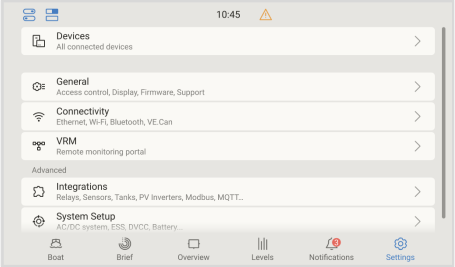  |
4.6. Dateneinheiten
Das Untermenü Dateneinheiten ermöglicht die Konfiguration der Einheiten und Anzeigeformate, die in der gesamten Benutzeroberfläche des GX-Geräts verwendet werden.
Temperatur: Wählen Sie die Einheit für Temperaturwerte aus:
|  |
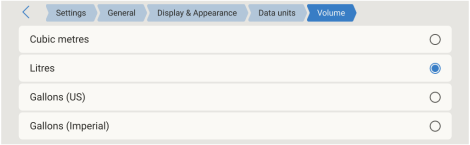
Volumen: Wählen Sie die Einheit für Volumenmessungen aus:
|  |
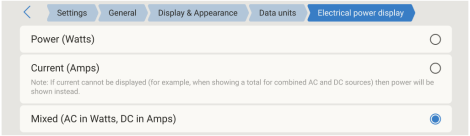
Anzeige der elektrischen Leistung: Wählen Sie aus, wie die elektrischen Werte angezeigt werden sollen:
|  |
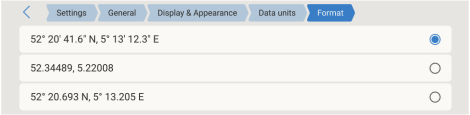
Format: Wählen Sie das Koordinatenformat für GPS-Daten aus:
|  |
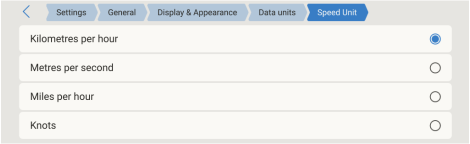
Geschwindigkeitseinheit: Wählen Sie die Einheit für die Geschwindigkeitswerte aus:
|  |
4.7. Der Schalterbereich
Der Schalterbereich ist ein Schnellzugriff-Bedienpaneel, das über Touchscreen, Remote Console, Marine MFD HTML5 App oder VRM verfügbar ist und zur Verwaltung von Schaltfunktionen in Fahrzeugen, Booten oder stationären Systemen dient.
Bei Verwendung der Marine MFD HTML5-App ist der Schalterbereich auf dem MFD-Display verfügbar. Dies ermöglicht die Steuerung von bordeigenen GX-Relais, unterstützten Shelly-Geräten und virtuellen Node-RED-Schaltern.
Unterstützte Geräte
Eine Schaltfläche in der oberen linken Ecke der Benutzeroberfläche öffnet diesen Bereich, über den Sie digitale Ausgänge, Relais und andere Systeme auf unterstützten Geräten steuern können. Diese Schaltfläche ist nur sichtbar, wenn ein unterstütztes Gerät angeschlossen ist. | 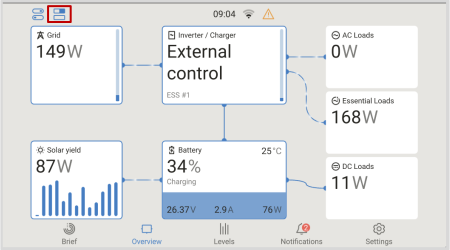 |
Das Layout des Schalterbereichs wird durch die Konfiguration bestimmt, die im Einstellungsmenü jedes angeschlossenen Geräts festgelegt ist. Ausgänge können gruppiert werden, um die Benutzeroberfläche zu vereinfachen. Dies ist besonders nützlich, wenn mehrere Ausgänge verwaltet werden. | 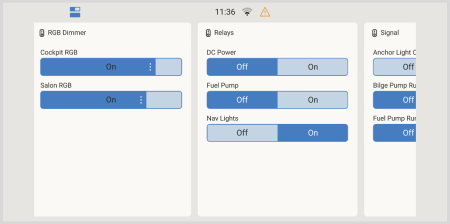 |
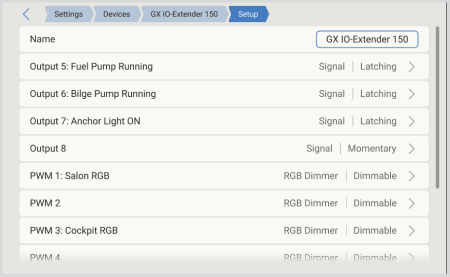
Die unterstützten Geräte für den Schalterbereich werden über das Einstellungsmenü des Geräts konfiguriert. Es stehen folgende Optionen zur Verfügung:
|  |
Unterstützte Steuerungselemente: Die meisten der unten aufgeführten Steuerelemente sind nur verfügbar, wenn die Integration für virtuelle Schalter (Node-RED) verwendet wird. Hardwarebasierte Schaltgeräte bieten in der Regel nur die ersten drei grundlegenden Ausgangssteuerungen.
|   |
4.8. Die Bootsseite
Die Bootsseite ist für Elektro- und Hybridboote konzipiert und kombiniert Informationen zum Batteriestatus, zur Motordrehzahl, zu GPS-Daten und zum Elektroantrieb auf einem einzigen Display.
Daten können über NMEA 2000 oder CANopen (VE.Can) für kompatible elektrische Antriebssysteme, von einem als Gleichstromenergiezähler – Elektromotor konfigurierten Victron SmartShunt oder über eine benutzerdefinierte Node-RED-Integration empfangen werden. Mehrrumpfboote und Doppelmotor-Konfigurationen werden unterstützt, einschließlich konfigurierbarer elektrischer Antriebe an Backbord und Steuerbord.
Die Bootsseite wird im Menü neben den Kurzübersichts- und Übersichtseiten angezeigt und kann auch per Fernzugriff über VRM oder auf einem GX-Display aufgerufen werden.
Eine kurze Einführung in die Bootsseite und ihre Funktionen finden Sie im folgenden Video:
4.8.1. Kompatible Systeme
NMEA 2000-kompatible Systeme
FischerPanda – Communication Interface Electric Drive – NMEA 2000®
Vetus – Vetus CANverter
Combi – CAN Converter NMEA
WaterWorld – WaterWorld NMEA-Connect
CANopen-kompatible Systeme und Regler
Kompatible E-Antriebssysteme:
Oceanvolt
Kräutler
Törkmar
Kompatible Plug-and-Play-Regler:
Sevcon Gen4 AC
Curtis F-Serie
Curtis 123X E/ES-Serie
4.8.2. Anleitung zur Integration
Die Bootsseite kann Daten aus verschiedenen Quellen, wie GPS und elektrischen Antriebssystemen, kombinieren. Die Integration ist über Victron-Geräte, NMEA 2000-Netzwerke, CANopen oder kundenspezifische Lösungen möglich. Die folgenden Optionen zeigen, wie GPS- und Antriebsdaten mit dem GX-Gerät verbunden werden können.
GPS
Elektrischer Antrieb
| 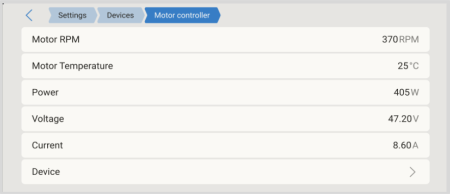 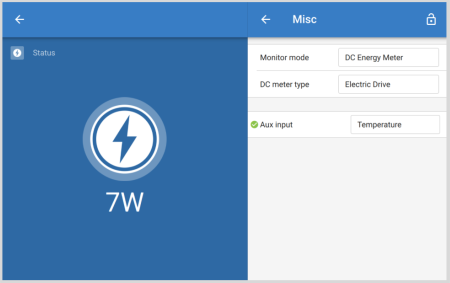 |
4.8.3. Integrationsbeispiele
Beispiel 1: SmartShunt
Bei Booten, die nur über einen SmartShunt zur Messung eines elektrischen Antriebs verfügen, zeigt die Bootsseite Folgendes an:
| 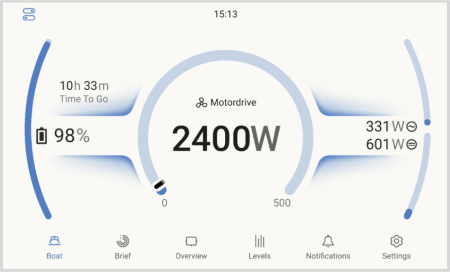 |
Beispiel 2: SmartShunt plus GPS
Wie in Beispiel 1, zusätzlich mit GPS. Die Bootsseite zeigt:
| 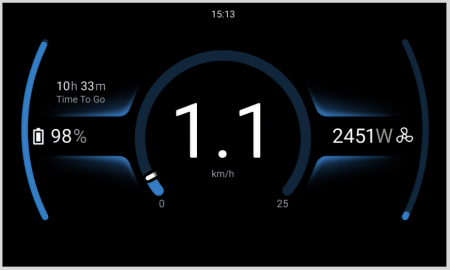 |
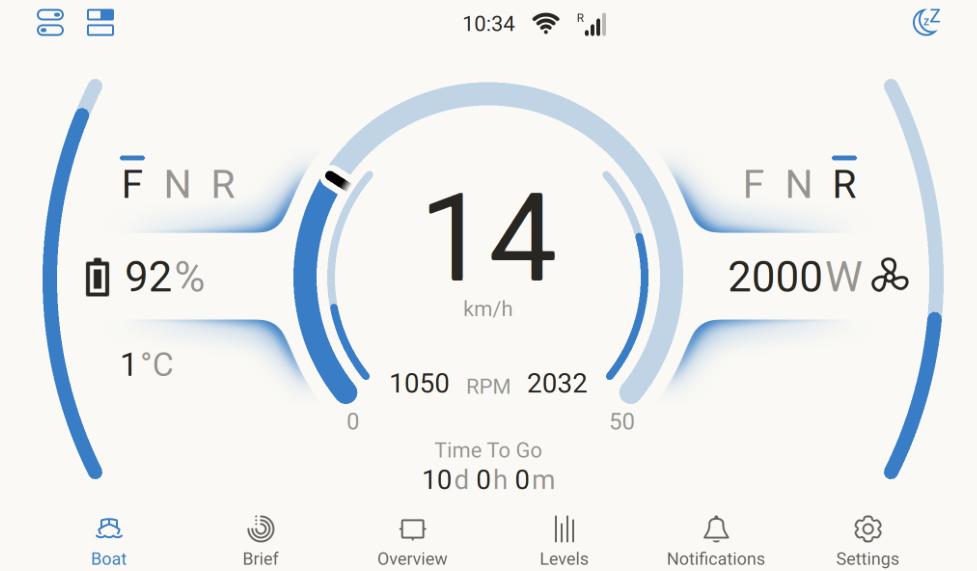
Beispiel 3: NMEA 2000-integrierter Antriebsmotor
Für über NMEA 2000 integrierte Antriebe zeigt die Bootsseite Folgendes an:
|  |
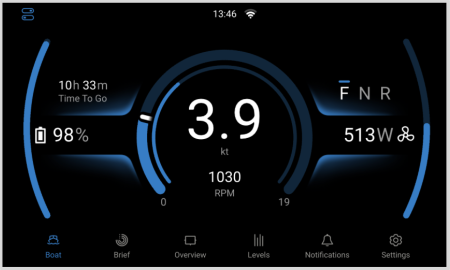
Beispiel 4: NMEA 2000-integrierter Antriebsmotor mit GPS
Wie Beispiel 3, zusätzlich mit GPS. Die Bootsseite zeigt:
|  |
4.8.4. Konfiguration und Überwachung von GX-Geräten
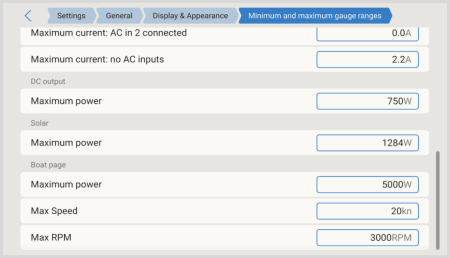
Die Bootsseite kann nach Ihren Wünschen angepasst werden. Wählen Sie die Dateneinheiten aus, die am besten zu Ihrer Anwendung passen, während die Skalierung für Leistung, Geschwindigkeit und Drehzahl automatisch eingestellt wird oder bei Bedarf manuell angepasst werden kann.
Um die Bootsseite zu aktivieren, gehen Sie zu
|  |
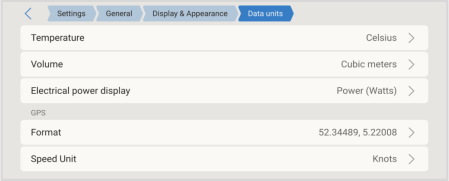
Konfigurieren Sie Ihre bevorzugten Dateneinheiten über
Die Minimal- und Maximalwerte für die Leistungs-, Geschwindigkeits- und Drehzahlanzeigen können konfiguriert werden über
|   |
Überwachung des GX-Geräts
Ein angeschlossener E-Antrieb oder Motorregler wird in der Geräteliste angezeigt und liefert Informationen wie:
| 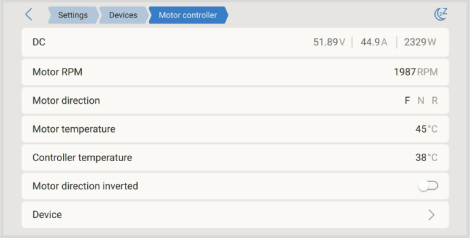 |
Das Gerätemenü bietet zusätzliche Informationen zum angeschlossenen E-Antrieb oder Motorregler und ermöglicht die Festlegung eines benutzerdefinierten Namens zur eindeutigen Identifizierung. | 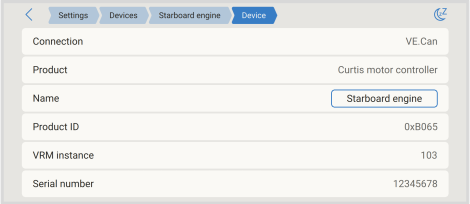 |
4.8.5. CANopen-Integration für elektrische Antriebssysteme
Venus OS unterstützt das CANopen-Profil für die Integration mit elektrischen Antriebssystemen und Sevcon- und Curtis-Reglern, wodurch die Überwachung auf der Bootsseite und in VRM ermöglicht wird.
| 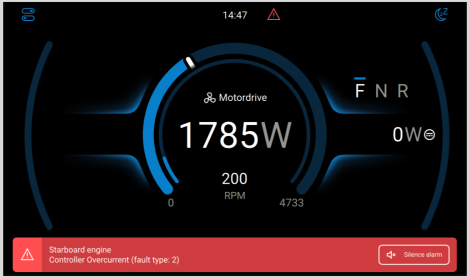 |
4.8.6. Unterstützung für Mehrrumpf-/Doppelmotor-Konfigurationen
Venus OS unterstützt Mehrrumpf-/Doppelmotor-Konfigurationen.
Für duale elektrische Antriebssysteme werden die folgenden Parameter unterstützt:
| 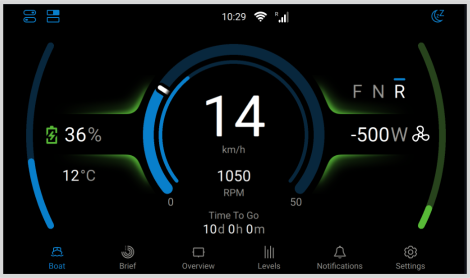 |
Wenn zwei Motoren angeschlossen sind, bietet die Konfiguration der Bootsseite (Einstellungen → Allgemein → Anzeige & Darstellung → Bootsseite) zusätzliche Optionen und ermöglicht die Zuweisung des E-Antriebs zur linken bzw. rechten Seite. | 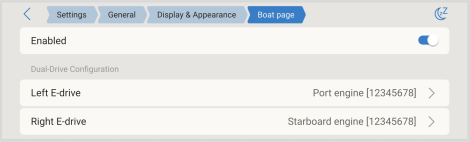 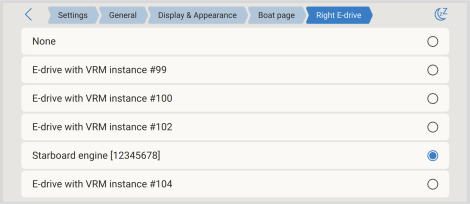 |
4.8.7. VRM-Überwachung
Die für das elektrische Antriebssystem relevanten Daten werden auf VRM zur Verfügung gestellt, einschließlich detaillierter Daten im Abschnitt Erweiterte Einstellungen von VRM. | 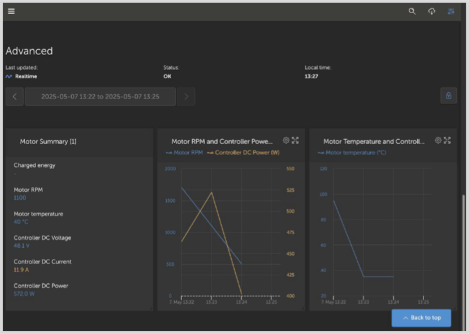 |
4.9. Die Seite Support-Status (Änderungsprüfungen)
Die Seite Änderungsprüfungen ist unter Einstellungen → Allgemeines verfügbar. Sie zeigt deutlich an, ob das GX-Gerät in seiner Standardkonfiguration in Betrieb ist oder geändert wurde.
Diese Seite hilft Benutzern, Installateuren und Händlern, Systemänderungen schnell zu erkennen und das Gerät bei Bedarf auf seine Standardkonfiguration zurückzusetzen. Dadurch wird der Zeitaufwand für Support und Fehlerbehebung reduziert.
So überprüfen Sie den Support-Status:
Hinweis: Die orangefarben markierten Elemente werden von Victron Energy unterstützt und bereitgestellt. Eine falsche Verwendung kann jedoch die Systemstabilität beeinträchtigen. Deaktivieren Sie während der Fehlerbehebung zunächst diese Elemente. Das GX-Gerät überwacht auch den freien Speicherplatz in der Datenpartition und löst einen Alarm aus, wenn der verfügbare Speicherplatz unter 10 % sinkt. WichtigEine volle Datenpartition ist nur bei GX-Geräten ein Problem, die das Image Venus OS Large image ausführen, oder bei Systemen, die für fortgeschrittene Anwendungen modifiziert wurden. Um den freien Speicherplatz zu vergrößern, befolgen Sie die Anweisungen in der Victron Node-RED/Signal K-Dokumentation. | 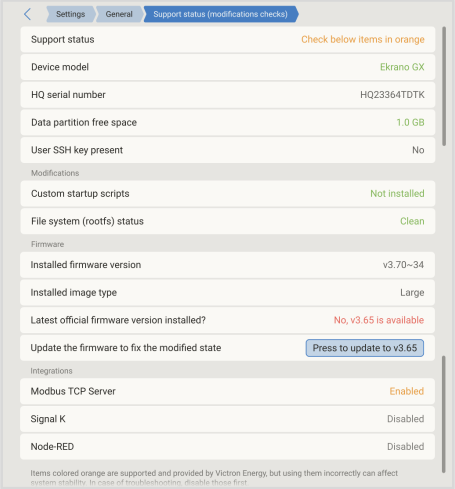 |
4.10. Netzwerksicherheitsprofil
Über die Einstellung für das Netzwerksicherheitsprofil können Sie festlegen, wie Daten lokal (über Ethernet oder WiFi) und ferngesteuert (über VRM) ausgetauscht werden.
Sie können zwischen drei Profilen wählen:
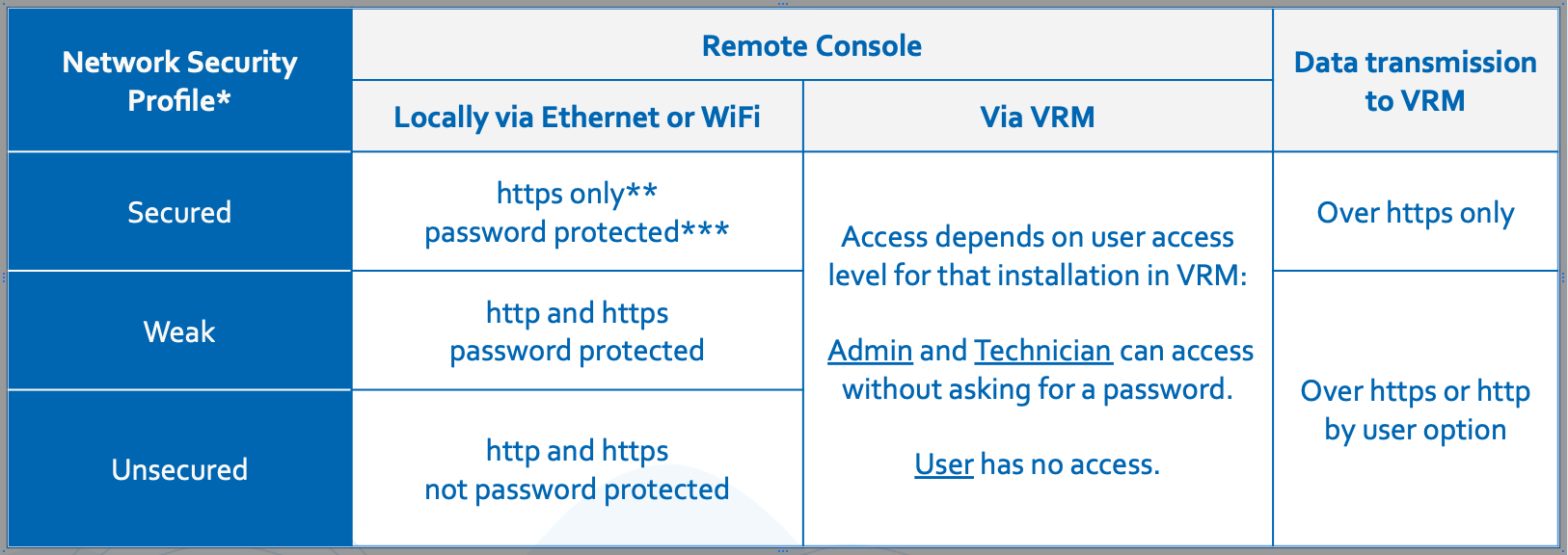
* Bei einem Upgrade von einer Version vor v3.50 wird das Profil automatisch so eingestellt, dass es mit den zuvor konfigurierten Netzwerkeinstellungen und den Einstellungen der Remote Console übereinstimmt. Neue Geräte, die mit Version 3.50 oder höher ausgeliefert werden, sind standardmäßig auf „Gesichert“ eingestellt.
** Jeder Zugriff über http wird auf die entsprechende https-Adresse umgeleitet.
*** Bei neuen Geräten, die mit Version 3.50 oder höher ausgeliefert werden, ist das Standardkennwort für das Gerät dieselbe sechsstellige Zufallskennung, die für Bluetooth verwendet wird und auf dem Gehäuse des GX-Geräts aufgedruckt ist. Bei der Aktualisierung eines vorhandenen GX-Geräts wird das Sicherheitsprofil automatisch so konfiguriert, dass es den aktuellen benutzerdefinierten Einstellungen entspricht, z. B. ob die Remote Console über LAN aktiviert und durch ein Kennwort geschützt ist.
Änderungen am Sicherheitsprofil können unter Einstellungen → Allgemeines → Zugriff & Sicherheit → lokales Netzwerksicherheitsprofil im Einstellungsmenü vorgenommen werden. | 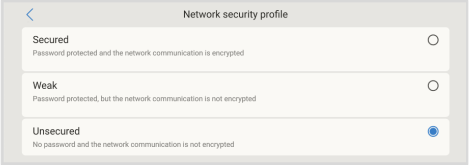 |
Details zum Netzwerksicherheitsprofil
Die Einstellung für das Netzwerksicherheitsprofil gilt ausschließlich für den lokalen Netzwerkzugriff. Sie hat keine Auswirkungen auf den physischen Gerätezugriff oder die Einstellung der Zugangsebene auf dem Bildschirm (Benutzer / Benutzer & Installateur), die separat konfiguriert werden.
Wenn Sie über HTTPS über das LAN auf die Remote Console zugreifen, zeigt Ihr Browser eine Zertifikatswarnung an. Dies muss akzeptiert werden, um fortfahren zu können.
Sobald Sie sich über LAN oder WiFi bei der Remote Console angemeldet haben, bleibt die Browsersitzung 365 Tage lang aktiv, bevor eine erneute Anmeldung erforderlich ist.
Wiederherstellung eines verlorenen Kennworts für den Netzwerkzugriff
Wenn das Kennwort für den Netzwerkzugriff verloren gegangen ist, kann es je nach GX-Gerätemodell mit einer der folgenden Methoden zurückgesetzt werden:
Stecken Sie einen USB-Stick ein, der als „Zurücksetzen auf Werkseinstellungen” konfiguriert ist, und starten Sie das Gerät neu. Anweisungen zum Erstellen des USB-Sticks finden Sie unter Vorgehensweise zum Zurücksetzen auf Werkseinstellungen.
Anmerkungen:
Das Gerätekennwort kann geändert werden und muss mindestens 8 Zeichen lang sein.
Die Bluetooth-PIN bleibt gemäß den Bluetooth-Standards unverändert bei sechs Ziffern.
4.11. Demomodus
Venus OS verfügt über einen Demomodus. Der Demomodus simuliert eine vollständige Installation durch die Wiedergabe vorab aufgezeichneter Gerätedaten, sodass sich das GX-Gerät so verhält, als wären echte Victron-Geräte verbunden. Es eignet sich für:
Demonstration von Produkt- und Überwachungsfunktionen gegenüber einem Kunden in einem Ausstellungsraum oder auf einer Messe, ohne dass eine vollständige Installation erforderlich ist.
Schulungszwecke: Erkundung der Menüs, Übersichtsseiten und Benachrichtigungen eines realistischen Systems.
Bewertung von Integrationen wie dem VRM-Portal, der Marine-MFD-HTML5-App, Modbus TCP, MQTT oder Node-RED ohne verbundene Hardware.
Aktivieren des Demomodus
Öffnen Sie die Remote Console oder nutzen Sie das integrierte Display (GX-Geräte mit Bildschirm).
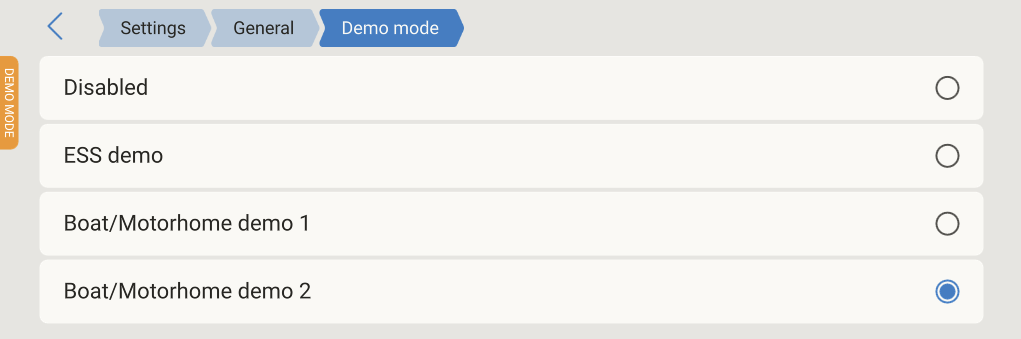
Navigieren Sie zu Einstellungen → Allgemein → Demomodus.
Wählen Sie eine der verfügbaren Demos aus:
ESS-Demo: Ein netzgekoppeltes Energiespeichersystem: Wechselrichter/Ladegerät, MPPT-Solarladegerät, PV-Wechselrichter, Netzzähler und Batteriemonitor.
Boot/Wohnmobil – Demo 1: Eine mobile Installation: Wechselrichter/Ladegerät, MPPT-Solarladegerät, zwei Batterien (Hausbatterie und Hydraulik/Bugstrahlruder), vier Tanksender (Frischwasser, Kraftstoff, Öl, Schwarzwasser) sowie ein drahtloser Temperatursensor.
Boot/Wohnmobil – Demo 2: Eine umfangreichere mobile Installation: Wechselrichter/Ladegerät, Lichtmaschine, MPPT-Solarladegerät, mehrere Batterien, Frischwasser-, Diesel- und Abwassertanks sowie mehrere Temperatursensoren (Kühlschrank, Gefrierfach, Kabine, Außenbereich).
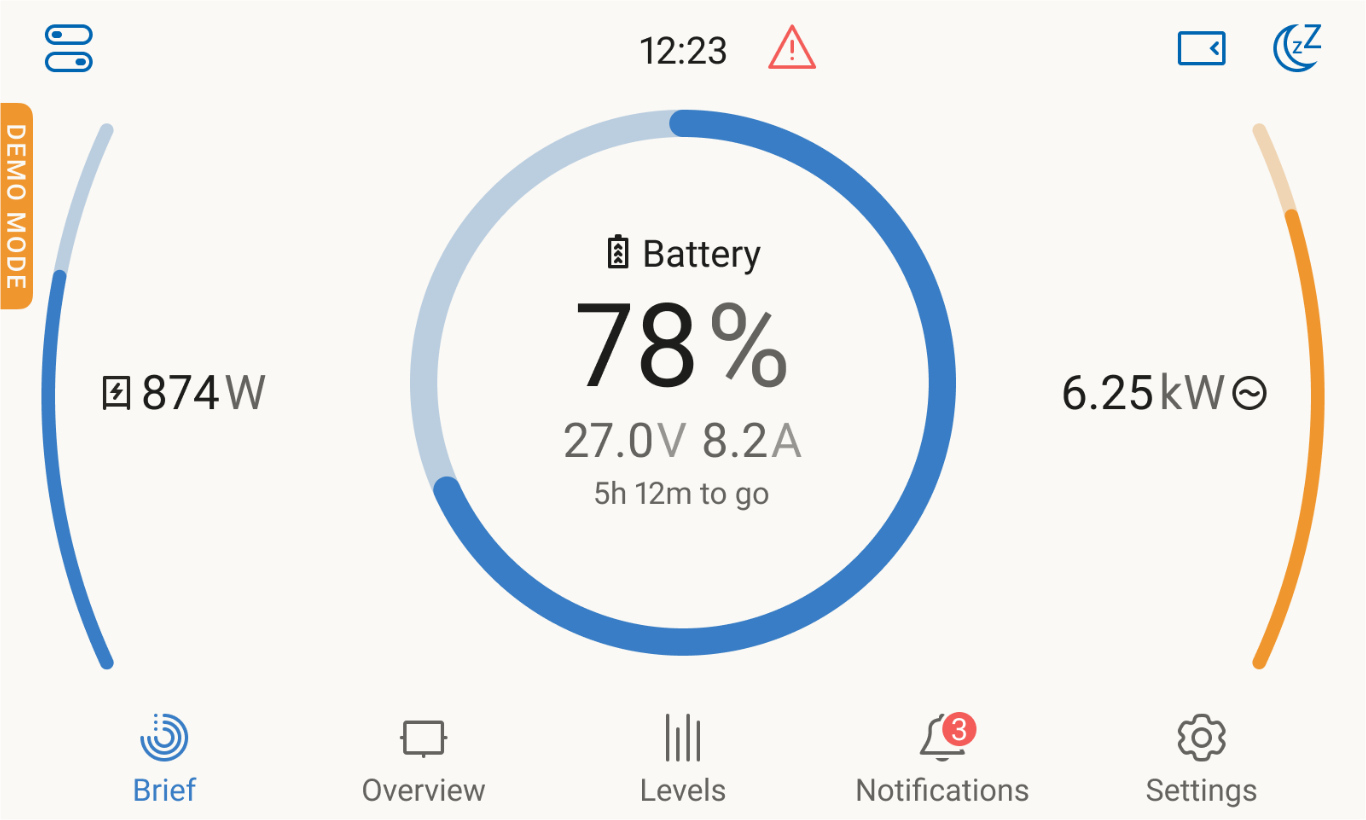
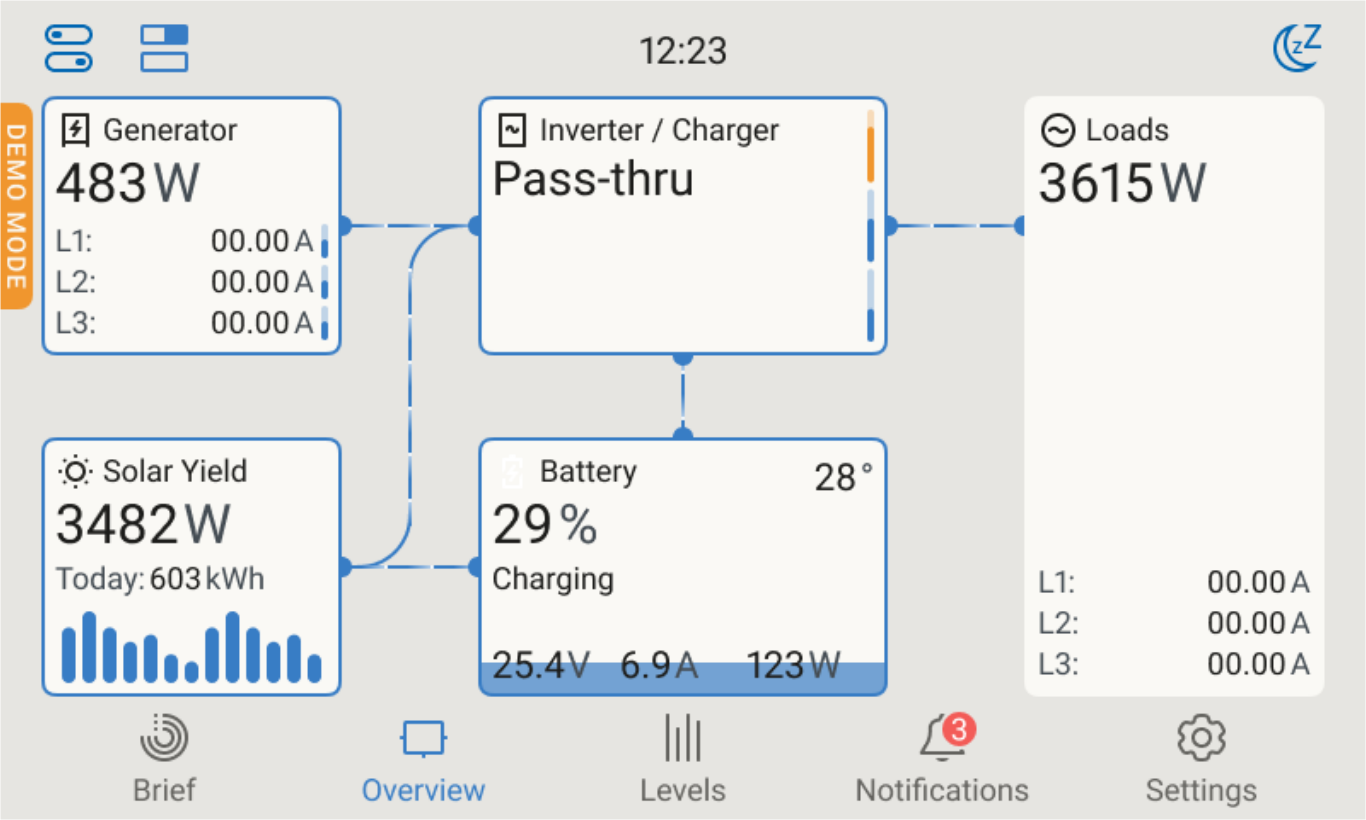
Die simulierten Geräte werden anschließend in der Geräteliste und auf den Übersichtsseiten angezeigt, wobei die Daten in Echtzeit und fortlaufend aktualisiert werden. Eine Anzeige in der oberen linken Ecke zeigt an, dass sich das GX-Gerät im Demo-Modus befindet.
Um den Vorgang zu beenden, deaktivieren Sie den Demomodus.
 |  |  |
Funktionsweise
Beim Starten einer Demo werden einige Einstellungen an das simulierte System angepasst und die Benutzeroberfläche reagiert für einen Moment nicht, während das System neu konfiguriert wird. Überprüfen Sie nach dem Deaktivieren des Demomodus die für Ihre Installation relevanten Einstellungen.
Solange der Demomodus aktiv ist, wird die Kommunikation mit tatsächlich verbundenen Geräten (VE.Bus, VE.Direct, VE.Can, USB usw.) unterbrochen. Echte Geräte sind erst dann sichtbar und werden erst dann überwacht, wenn der Demomodus deaktiviert wurde; danach werden sie automatisch wieder erkannt.
Im Demomodus werden keine realen Geräte gesteuert: Die angezeigten Daten stammen aus einer wiedergegebenen Aufzeichnung, und die Einstellung der Bedienelemente (beispielsweise des Wechselrichter-/Ladegerätschalters oder der Strombegrenzungen) hat keine Auswirkungen auf die physischen Geräte.
Die Demodaten werden vom restlichen System wie echte Daten behandelt. Ist das GX-Gerät mit dem VRM verbunden, werden die simulierten Daten im VRM-Portal protokolliert und erscheinen dort im Dashboard sowie in den Diagrammen. Um den VRM-Verlauf einer Installation sauber zu halten, aktivieren Sie den Demomodus nicht auf einem GX-Gerät, das Protokolle an eine VRM-Produktionsinstallation übermittelt..
Der Demomodus bleibt nach einem Neustart aktiv, bis er im Menü deaktiviert wird.
Warnung
Aus diesen Gründen sollten Sie den Demomodus auf einem GX-Gerät, das Teil einer produktiven Installation ist, niemals aktiviert lassen.