11. Inställningar och diagnostik
Notera
Alla Android-enheter kan inte ansluta till GlobalLink 530. Ett exempel är HUAWEI Y6 2019, och det kan även finnas andra Android-telefoner som inte är kompatibla.
Om du använder en Android-telefon som inte är kompatibel med GlobalLink 530 måste du tyvärr använda en annan kompatibel mobil enhet.
Kontakta inte Victron Support om din mobila enhet inte är kompatibel. Detta är en känd begränsning i firmware för GlobalLink 530 och stöds för närvarande inte.
11.1. VictronConnect
Statusen för GlobalLink 530 med firmwareversion 3.00 eller senare kan övervakas i realtid med en Bluetooth-aktiverad enhet, till exempel en mobiltelefon eller surfplatta, via appen VictronConnect.
Om du inte ser din enhet i VictronConnect är det möjligt att Bluetooth inte är aktiverad. Du kan aktivera Bluetooth från enhetsöversikten i VRM. Efter att du har aktiverat det kan det ta upp till 15 minuter för ändringen att gå igenom.
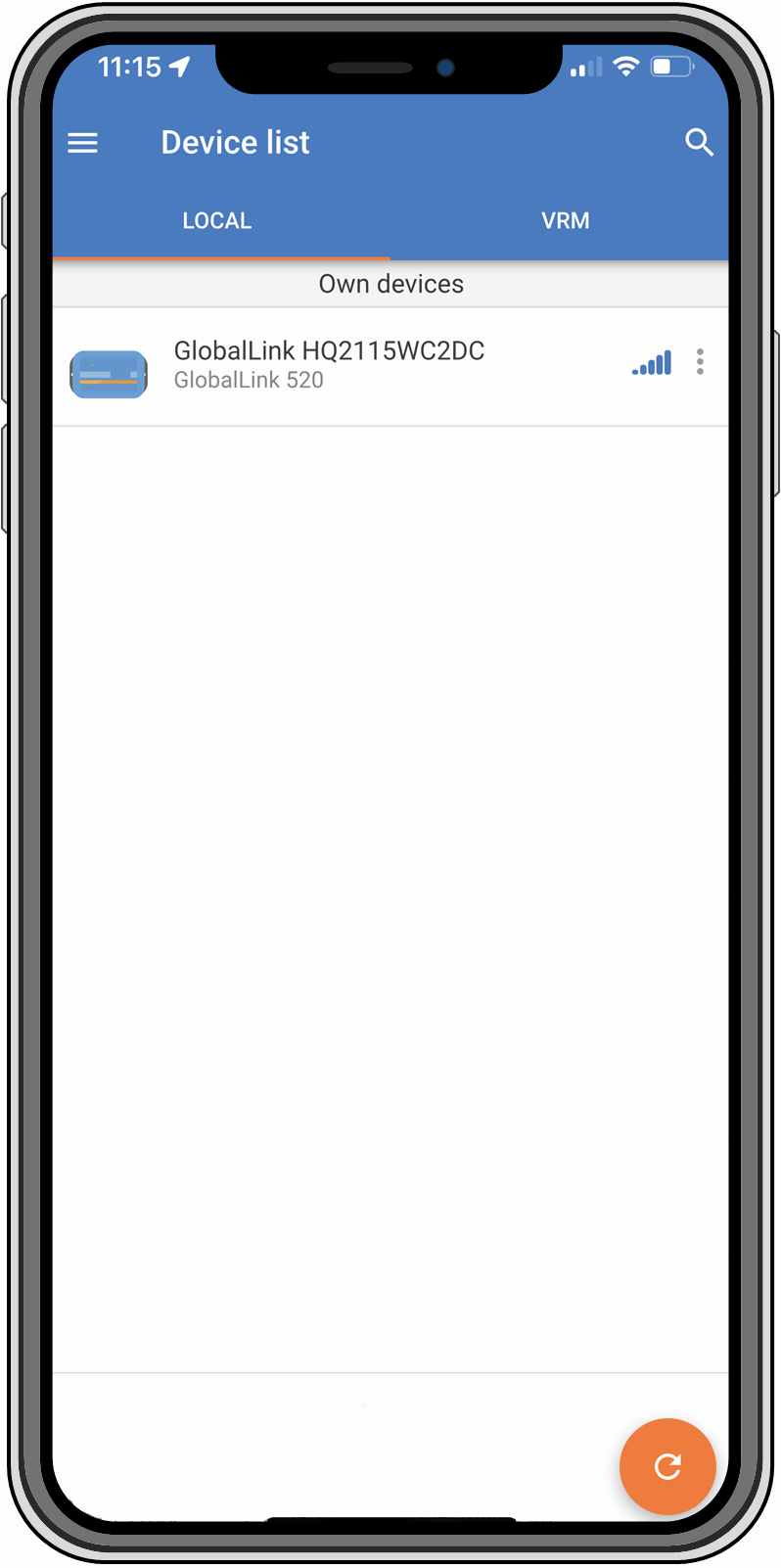
När du öppnar appen VictronConnect kan du välja en GlobalLink 530 i översikten, där serienumret och BLE-signalstyrkan visas. När anslutningen har upprättats läses statusskärmen in.
 |
|
|
|
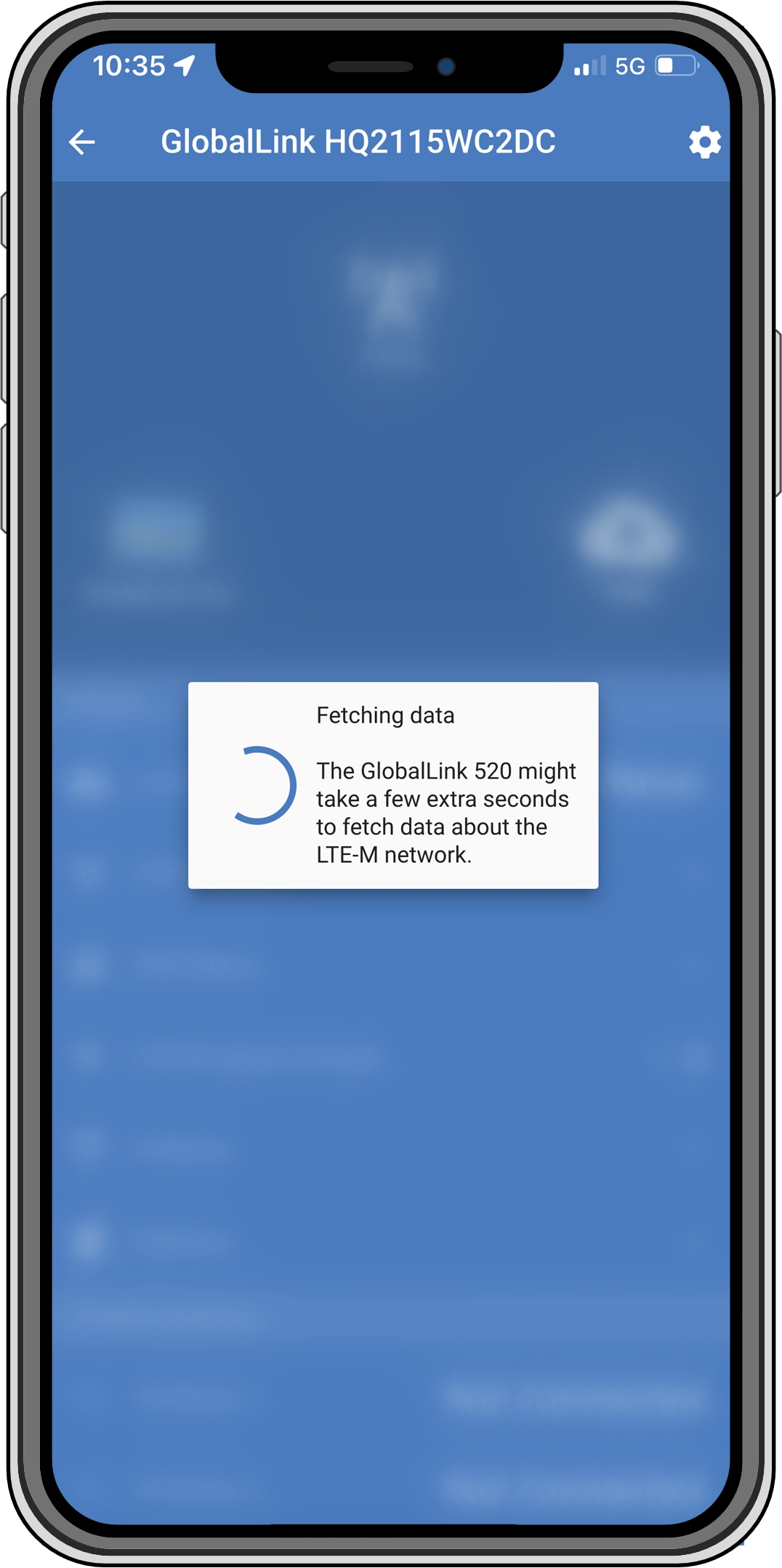
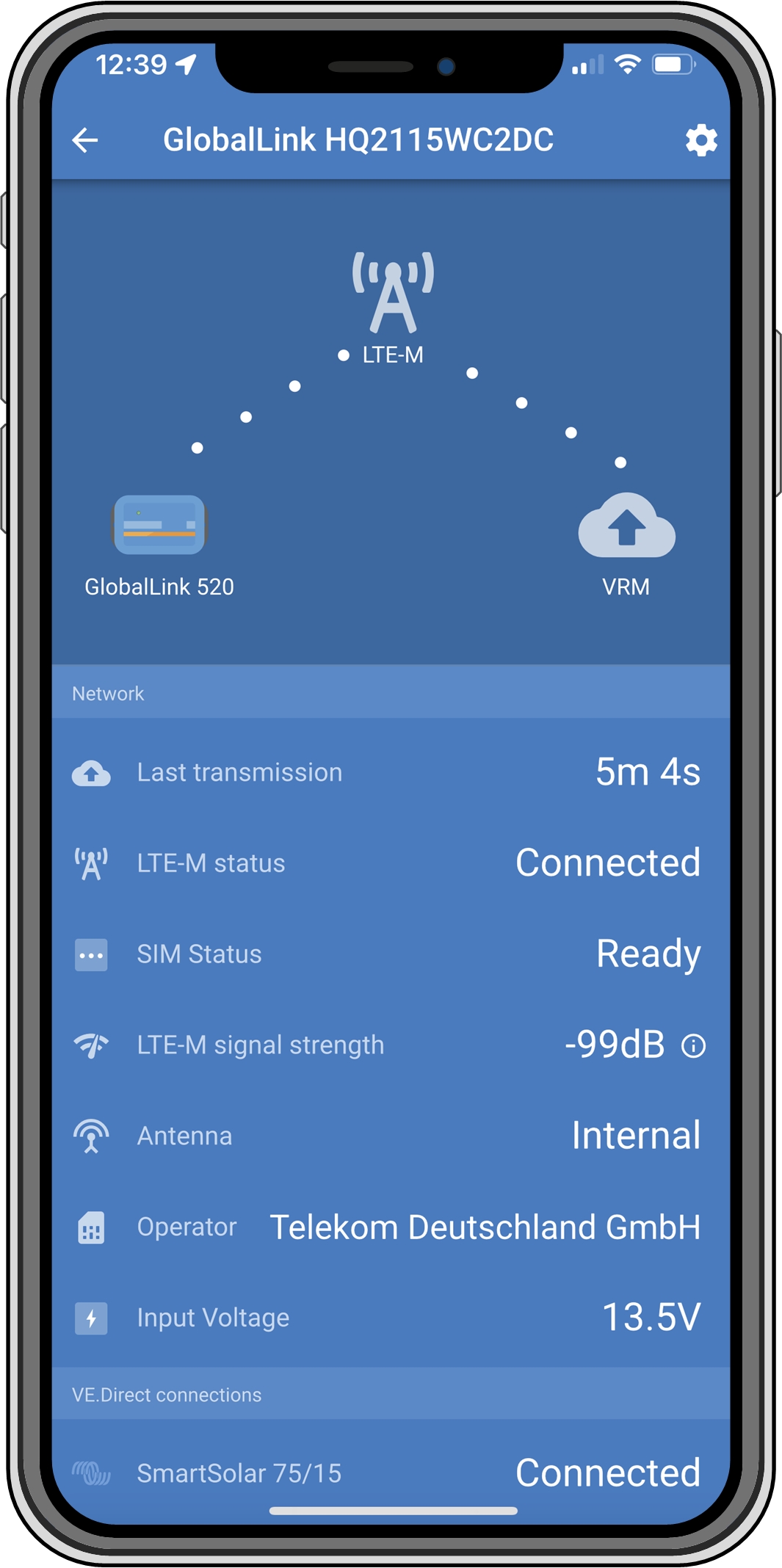
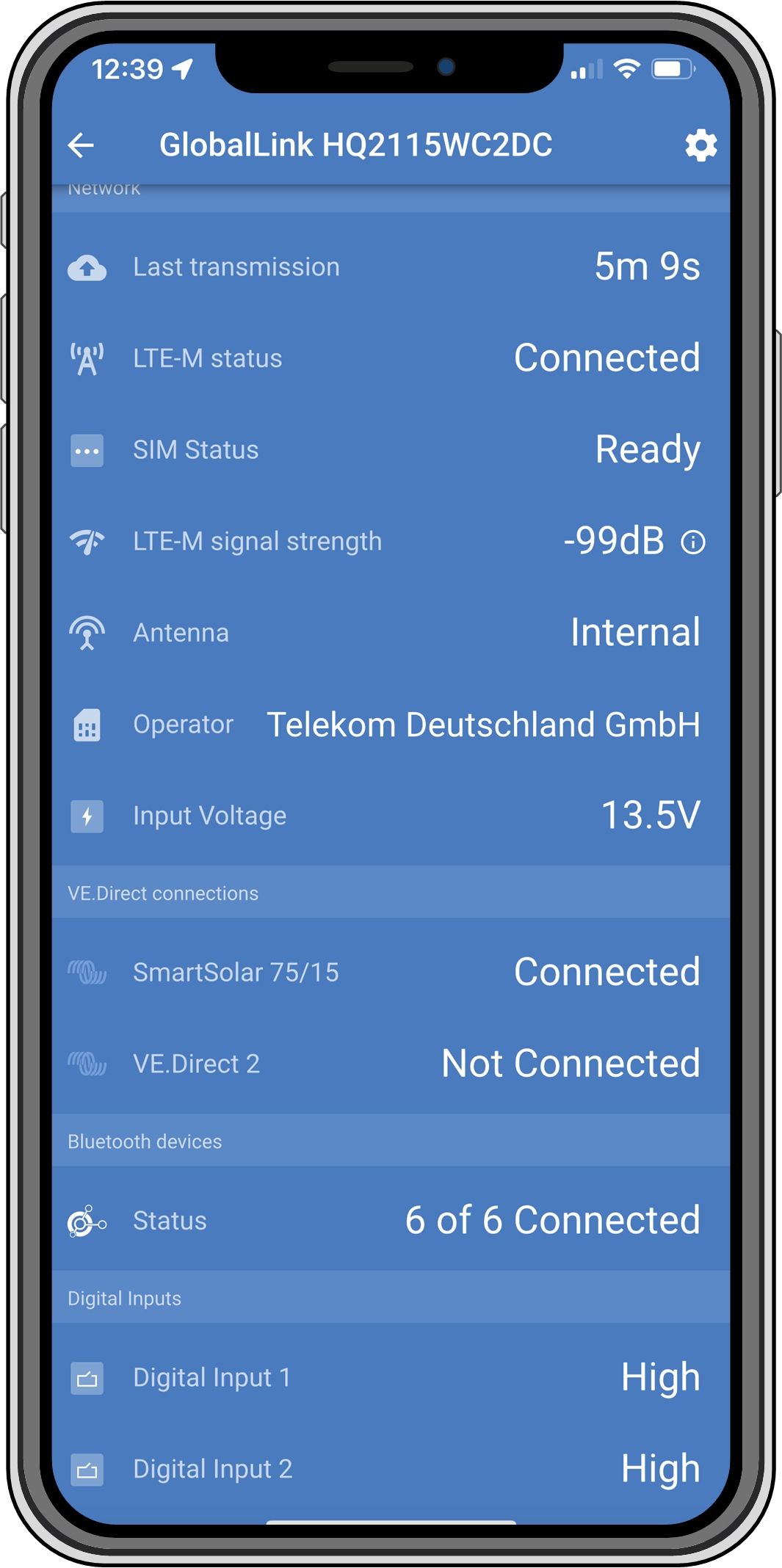
På statusskärmen visas information om anslutningen till mobilnätet och Victron Remote Management-portalen. För att enheten ska fungera korrekt ska SIM-statusen vara Redo och mobilnätsstatusen vara Ansluten. Du kan även kontrollera att rätt antenn är vald samt se den aktuella signalstyrkan. På statusskärmen visas även operatörens namn och nummer. Det går inte att välja operatör manuellt, även om fler än ett nätverk är tillgängligt i din region.
På statusskärmen kan du även se statusen för båda VE.Direct-portarna, antalet anslutna Bluetooth-enheter (smarta enheter) samt statusen för båda digitala ingångarna.
Notera
Om du ansluter till GlobalLink 530 mycket tidigt under uppstarten kan ett fel visas för SIM-statusen. Bryt strömmen till enheten och slå sedan på den igen. Vänta tills enheten har startat helt innan du ansluter. Enheten startas inte om automatiskt om ett fel upptäcks samtidigt som det finns en aktiv BLE-anslutning via VictronConnect.
11.2. Inställningar
Du öppnar sidan Inställningar genom att klicka på kugghjulsikonen i det övre högra hörnet. På sidan Inställningar kan du visa eller ändra inställningarna för GlobalLink 530. Här kan du även visa produktinformation, såsom installerade firmwareversioner, slå på eller av det inbyggda reläet i GlobalLink 530 samt ändra eller inaktivera uppdateringskanalen.
Observera
Om du väljer firmware i betaversion bör du observera att den inte är avsedd för normal användning. Den är i synnerhet inte avsedd för användning i kritiska och/eller obemannade system. Ett oavsiktligt fel från vår sida kan exempelvis göra systemet oåtkomligt på distans eller till och med orsaka att systemet återställs eller stängs av.
|
|
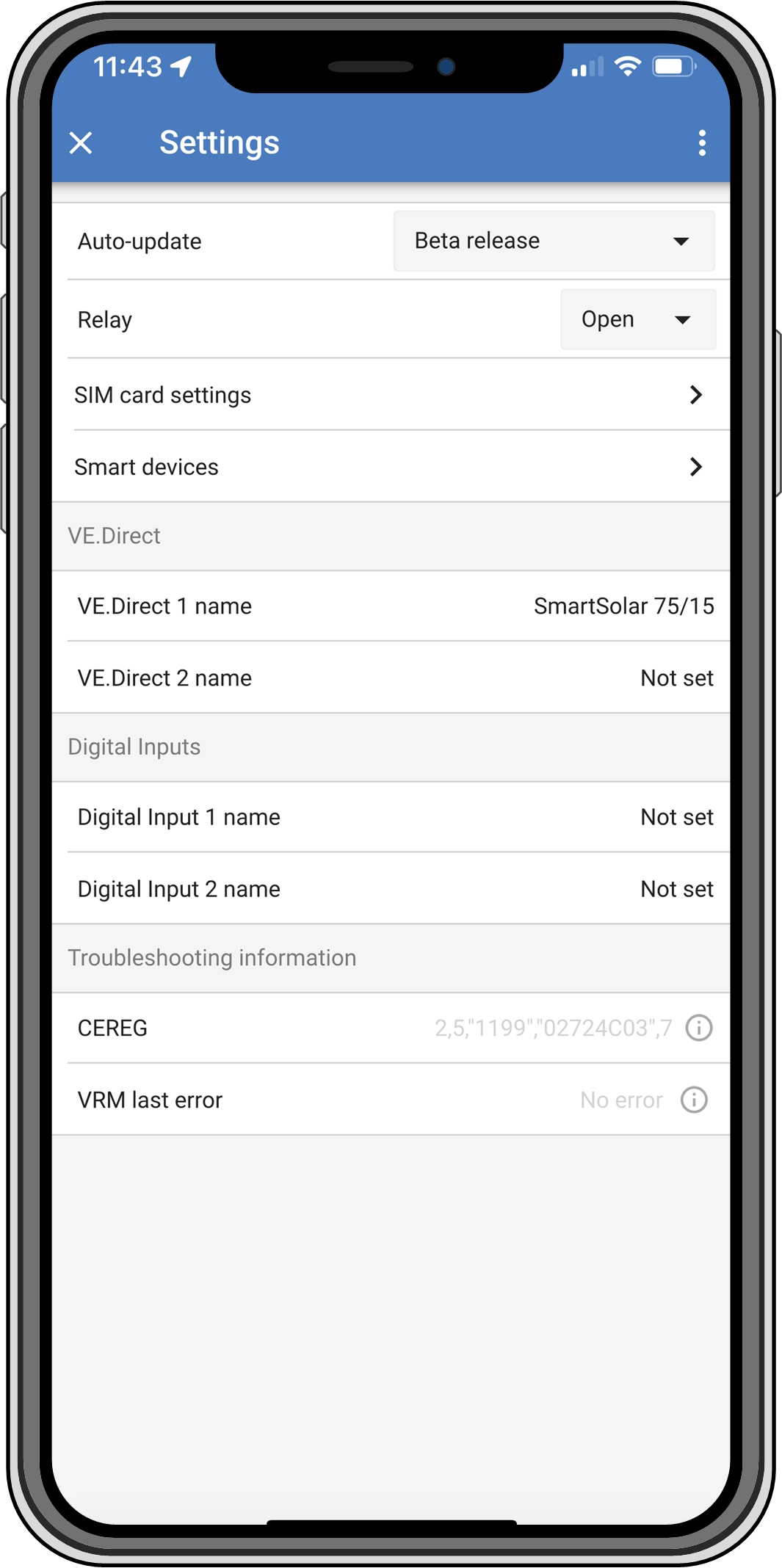
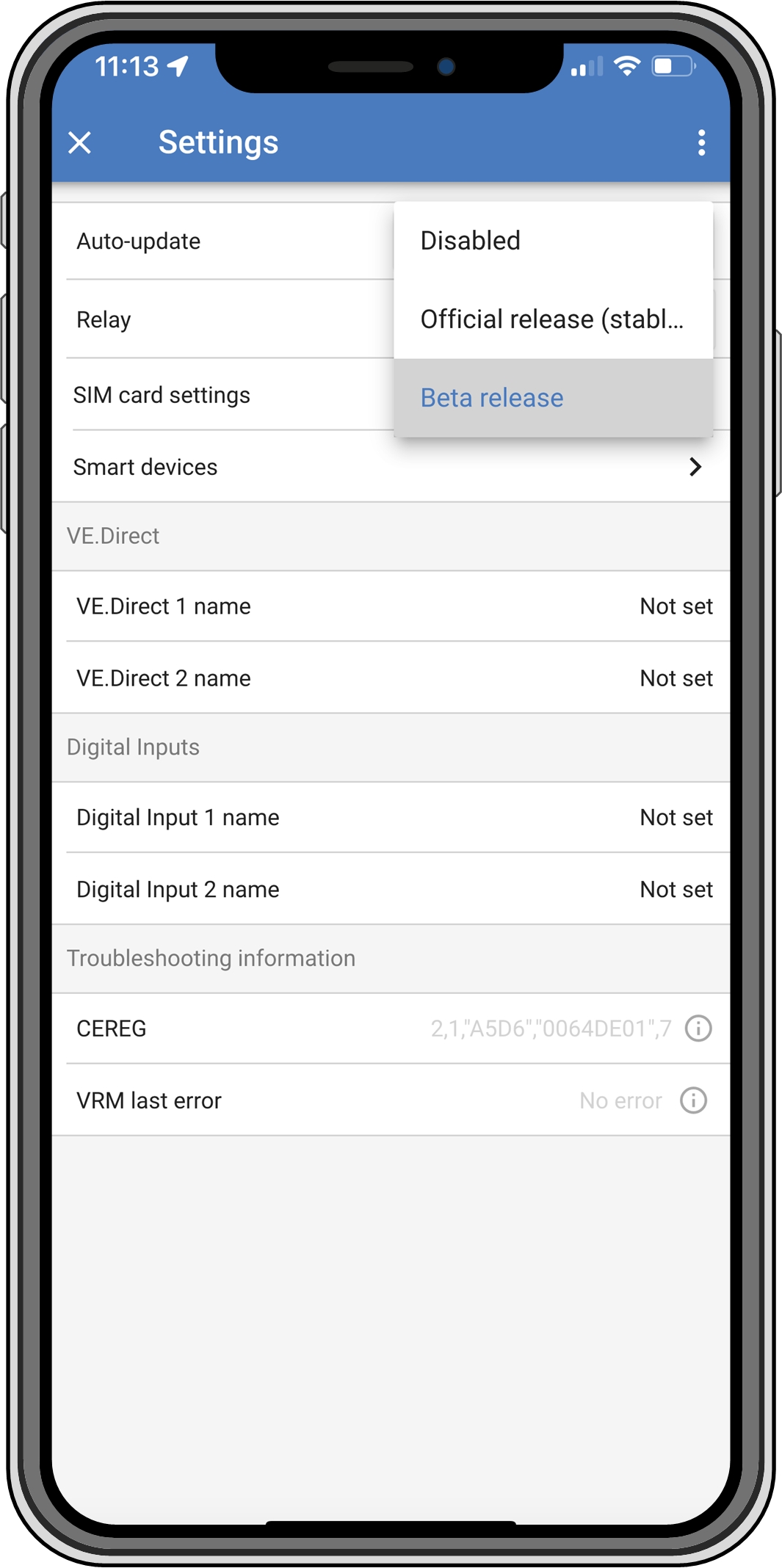
För felsökning finns även CEREG-utdata på sidan Inställningar. Denna information kan hjälpa oss att felsöka eventuella problem med mobilmodemets anslutning.
11.3. Victrons smarta enheter och RuuviTag.
GlobalLink 530 stöder smarta Victron-enheter och RuuviTag-sensorer. Dessa enheter ansluts via Bluetooth Low Energy (BLE) och är enkla att konfigurera via VictronConnect. Alla data, såsom spänning, ström, temperatur, luftfuktighet och lufttryck, blir direkt tillgängliga i VRM.
11.3.1. Konfigurering av Victrons smarta enheter inkl. RuuviTag-sensorer
I VictronConnect kan du konfigurera vilken smart enhet och RuuviTag du vill för användning tillsammans med din GlobalLink. Se till att din GlobalLink är påslagen och att alla Victron smartenheter eller en RuuviTag finns inom räckhåll (+/- 10 meter inomhus).
Innan du konfigurerar din GlobalLink 530 ska du ansluta till dina smarta Victron-enheter med appen VictronConnect för att uppdatera enheternas firmware och sedan aktivera Instant Readout i menyn Produktinformation. Se även produktkompatibilitetslistan för information om vilka smarta Victron-enheter som stöder Instant Readout. Enheter som inte finns med i listan stöds inte, även om de har Bluetooth.
Steg för att konfigurera smarta enheter
Gå till din GlobalLink i VictronConnect och därefter till Inställningar genom att klicka på kugghjulet i det övre högra hörnet.
Klicka på menyn för smarta enheter.
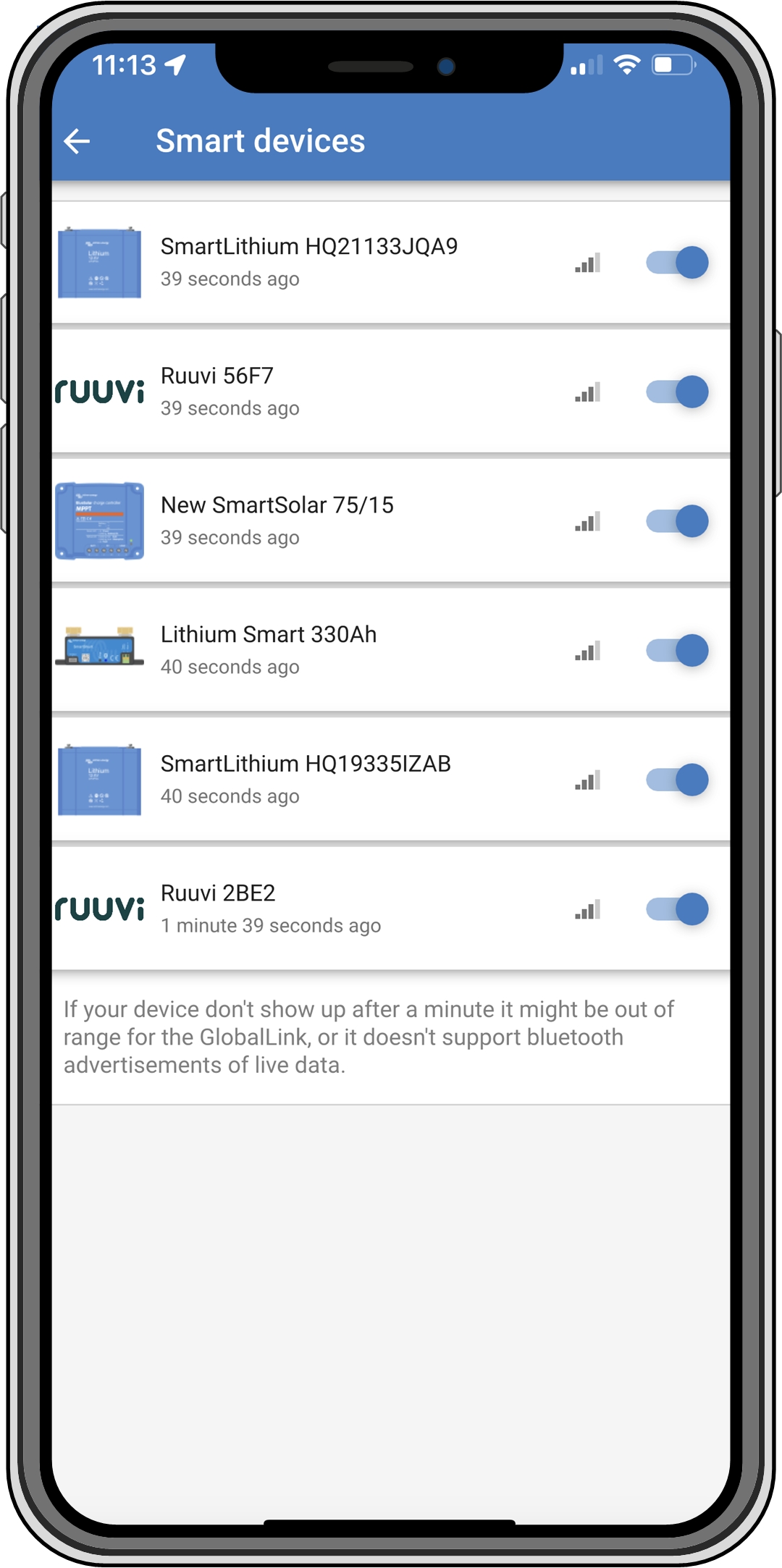
En lista med alla smarta enheter och Ruuvitag-sensorer inom räckhåll visas. Dra skjutkontakten åt sidan för att aktivera (inaktiv som standard) de enheter du vill se på VRM-portalen.
Om din smarta enhet inte visas i listan kan det bero på att den är utom räckhåll eller att batteriet är tomt.
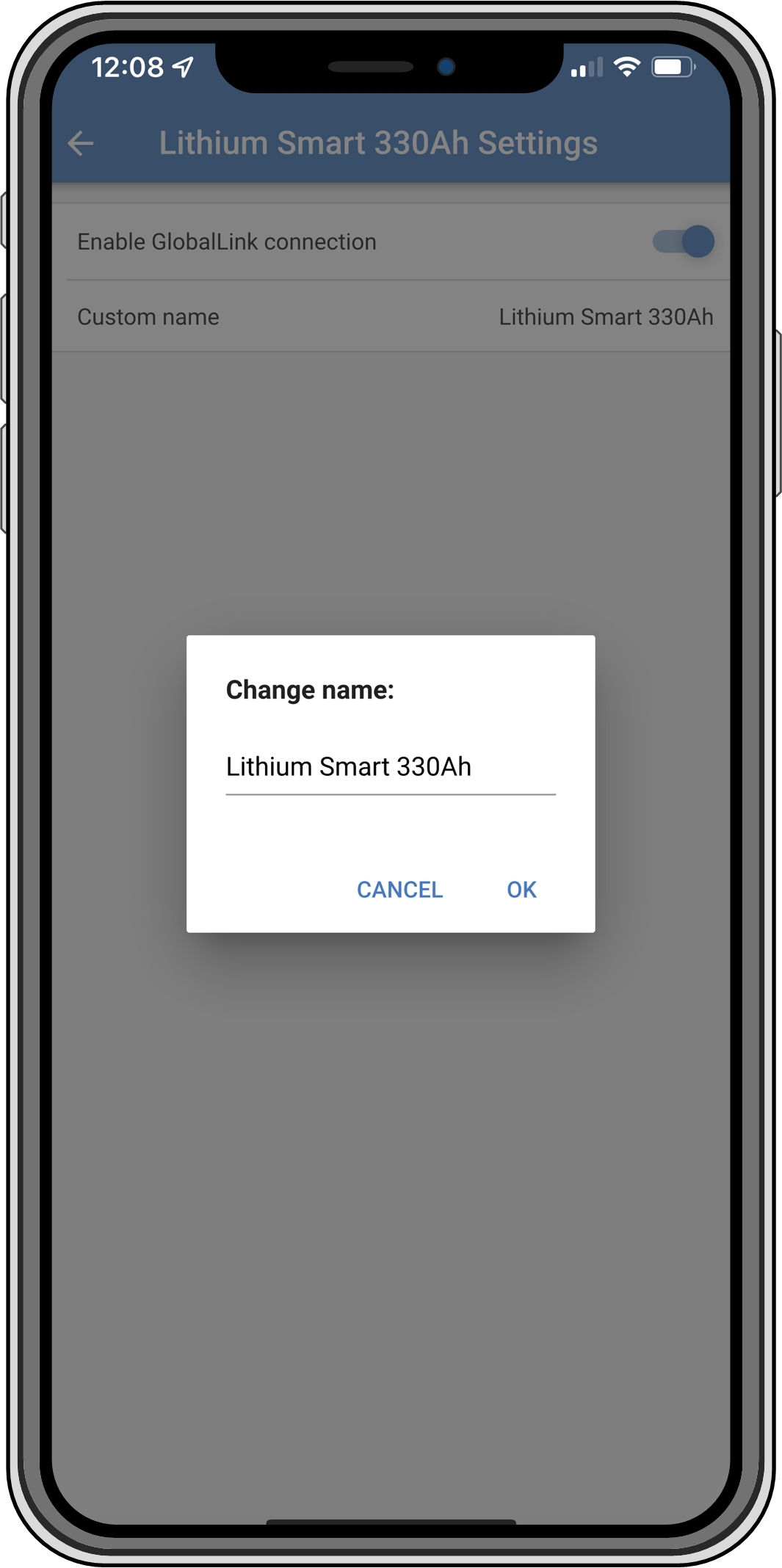
Du kan ändra namnet på enheten genom att klicka på enhetsnamnet och därefter klicka på Anpassa namn.
Efter konfigureringen av de smarta enheterna kan du se om de fungerar korrekt i översiktssidan.
Vi rekommenderar att du inte ansluter fler än 10 smarta Victron-enheter till GlobalLink 530.
 |
11.4. Anpassade namn
Med VictronConnect är det möjligt att ge anpassade namn för följande anslutningar:
VE.Direct-port 1
VE.Direct-port 2
Digital ingång 1
Digital ingång 2
Alla Victrons smarta enheter inklusive RuuviTag
 |