6. Asetus
6.1. Käyttöönotto laturista käsin
Voit valita akun tyypille ja kapasiteetille sopivimmat lataustilan ja latausvirran raja-arvon MODE-painikkeella Blue Smart IP22 Charger-laitteessa.
Asetus laturista käsin:
Kytke Blue Smart IP22 Charger-laitteen vaihtovirtakaapeli pistorasiaan: hetken kuluttua lataustilaa osoittavat merkkivalot syttyvät.
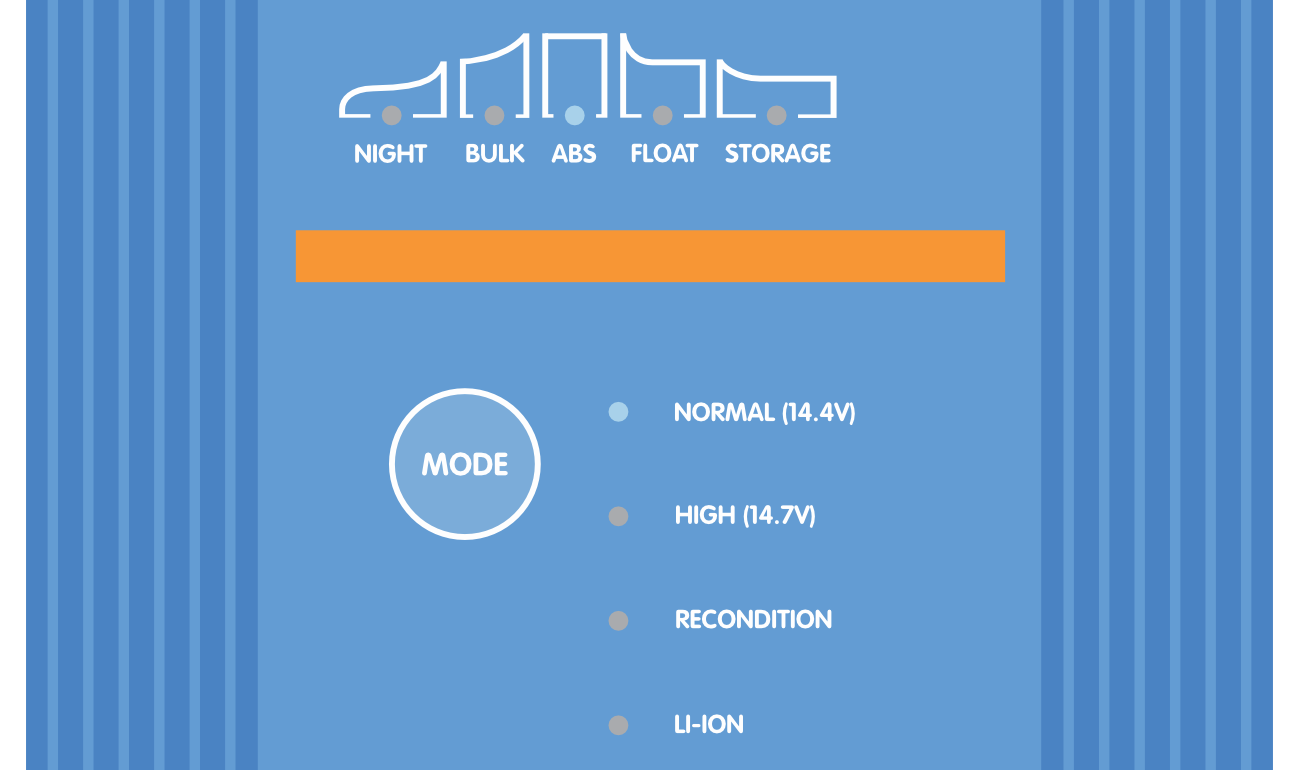
Paina (ja vapauta) MODE-painike Blue Smart IP22 Charger-laitteessa sopivimman lataustilan selaamista ja valintaa varten. Lataustilat ovat normal (normaali), normal + recondition (normaali + elvytys), high (korkea), high + recondition (korkea + elvytys) tai li-ion (litiumioni).
Varmista, että elvytysvaihe on käytössä vain tarvittaessa, sillä sen tarpeeton tai liiallinen käyttö lyhentää akun käyttöikää.

Valitun lataustilan (NORMAL / HIGH / LI-ION) merkkivalo syttyy ja RECONDITION-merkkivalo syttyy, jos elvytys on valittuna.

Jos maksiminimellislatausvirta on liian korkea, ota käyttöön matalan latausvirran tila (suurin latausvirta rajoitetaan 50 %:iin nimellisvirrasta ja tuuletin on pois käytöstä). Kytke matalan latausvirran tila päälle (tai pois) painamalla yhtäjaksoisesti MODE-painiketta Blue Smart IP22 Charger-laitteessa 6 sekunnin ajan. Kun tila on käytössä, NIGHT-merkkivalo vilkkuu.
Vaihtoehtoisesti voit kytkeä päälle yötilan, joka aktivoi tilapäisesti matalan latausvirran tilan 8 tunnin ajaksi (tyypillisesti yön yli tuuletinmelun välttämiseksi). Kytke yötila päälle (tai pois) painamalla yhtäjaksoisesti MODE-painiketta Blue Smart IP22 Charger-laitteessa 3 sekunnin ajan. Kun tila on käytössä, NIGHT-merkkivalo palaa.
Kaikki asetukset tallennetaan ja ne pysyvät muistissa, vaikka laturi kytkettäisiin irti verkkovirrasta tai akusta.
Huomautus
Asianmukaisen latauksen, akun pitkäikäisyyden ja turvallisen käytön takaamiseksi on tärkeää valita lataustila, joka soveltuu akun tyypille ja kapasiteetille. Katso lisätietoja kohdasta Toiminta > Lataustilat ja noudata akun valmistajan suosituksia.
6.2. Asetus VictronConnect-sovelluksella
Voit valita akun tyypille ja kapasiteetille sopivimmat lataustilan ja latausvirran raja-arvon myös Bluetooth-laitteella (matkapuhelin tai tabletti), jossa on VictronConnect-sovellus.
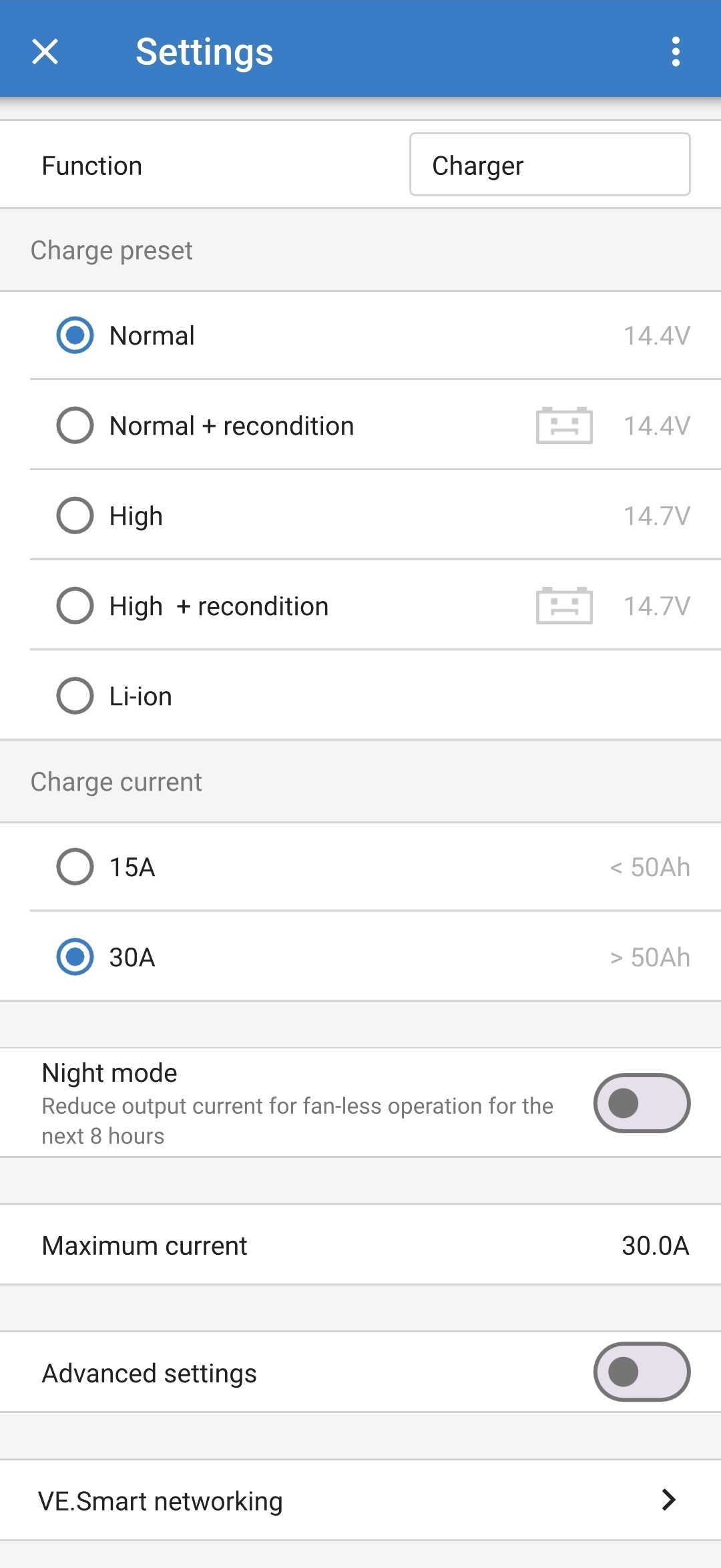
Katso lisätietoja VictronConnect-sovelluksesta VictronConnect-oppaasta.
Asetus Bluetooth-yhteydellä:
Lataa ja asenna VictronConnect-sovellus Bluetooth-laitteelle (matkapuhelin tai tabletti).
VictronConnect-sovelluksen voi ladata seuraavista lähteistä:
Android - Google Play Kauppa
iOS/Mac - Apple App Store
Windows ja muut - Victron Energy ‑verkkosivusto > Downloads > Software
Kytke Bluetooth päälle Bluetooth-laitteessa (matkapuhelin tai tabletti), jos se ei vielä ole päällä, mutta älä yritä muodostaa pariyhteyttä Blue Smart IP22 Charger -laitteeseen.
Kytke Blue Smart IP22 Charger -laitteen vaihtovirtakaapeli pistorasiaan: hetken kuluttua lataustilaa osoittavat merkkivalot syttyvät.
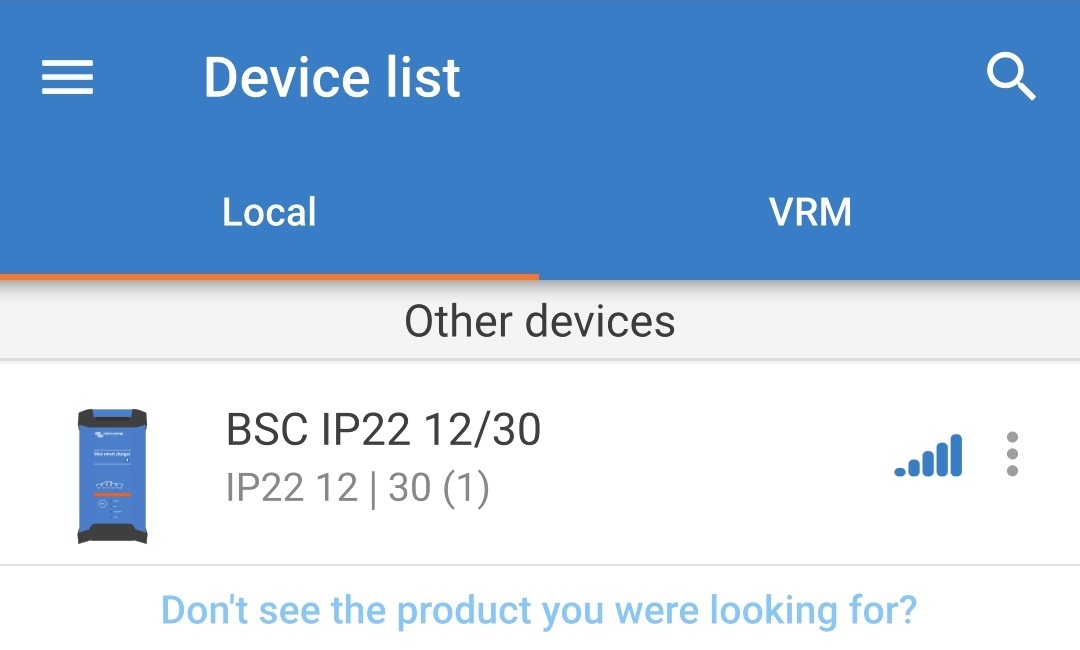
Avaa VictronConnect-sovellus ja valitse Blue Smart IP22 Charger laiteluettelon Paikallinen-sivulta kohdasta Muut laitteet.
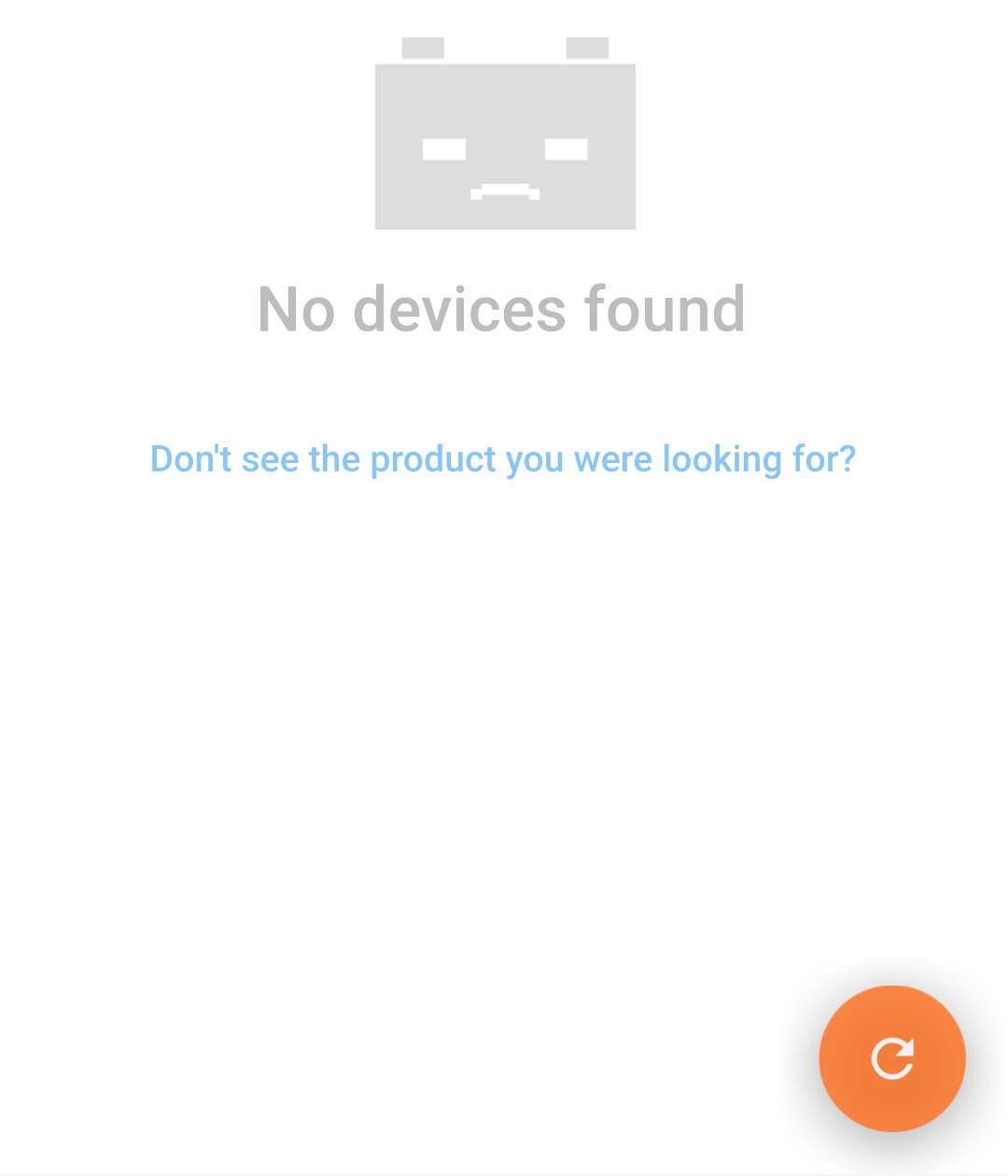
Jos Blue Smart IP22 Charger ei automaattisesti tule näkyviin, varmista, että Bluetooth on kytketty päälle matkapuhelimessa tai tabletissa ja että laitteet ovat riittävän lähellä toisiaan, ja suorita sitten laitteiden manuaalinen haku Scan (etsi) -painikkeella (pyöreä oranssinvärinen painike ympyränuolella), joka sijaitsee oikeassa alanurkassa.
Valitse Blue Smart IP22 Charger laiteluettelon Paikallinen-sivulta kohdasta Muut laitteet.
VictronConnect pyrkii muodostamaan Bluetooth-yhteyden Blue Smart IP22 Charger -laitteeseen ja näyttää yhteyden tilan yhteyden muodostamisen ponnahdusikkunassa.
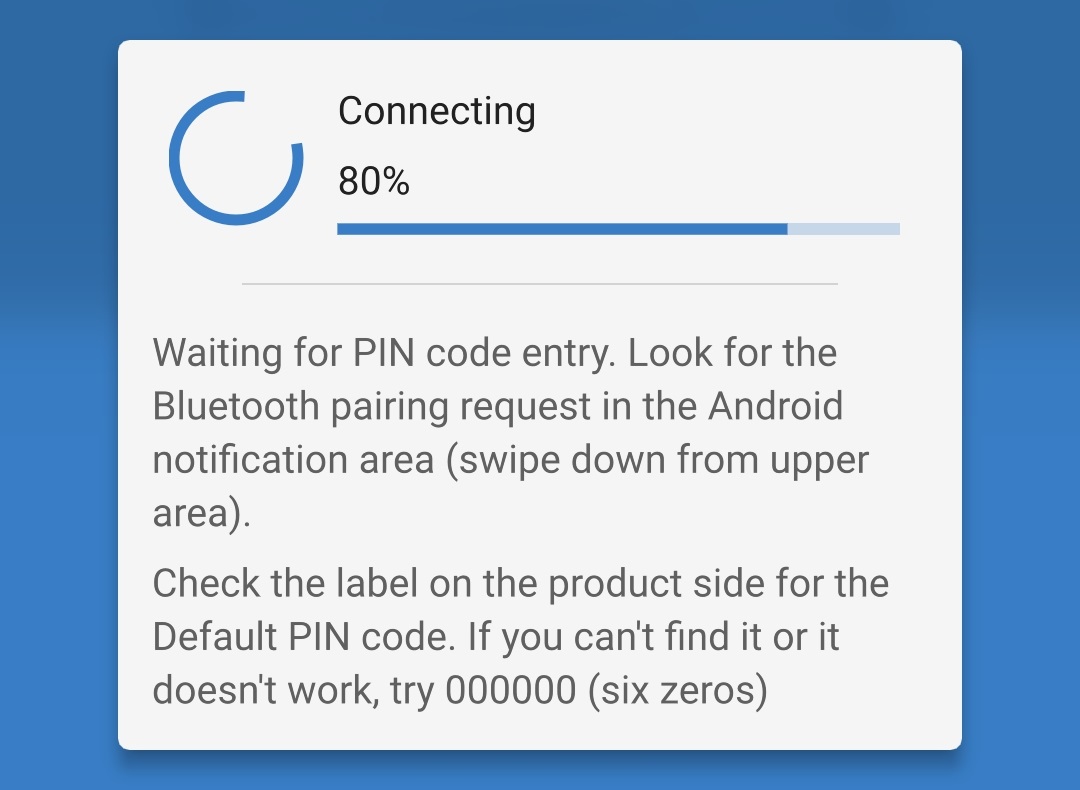
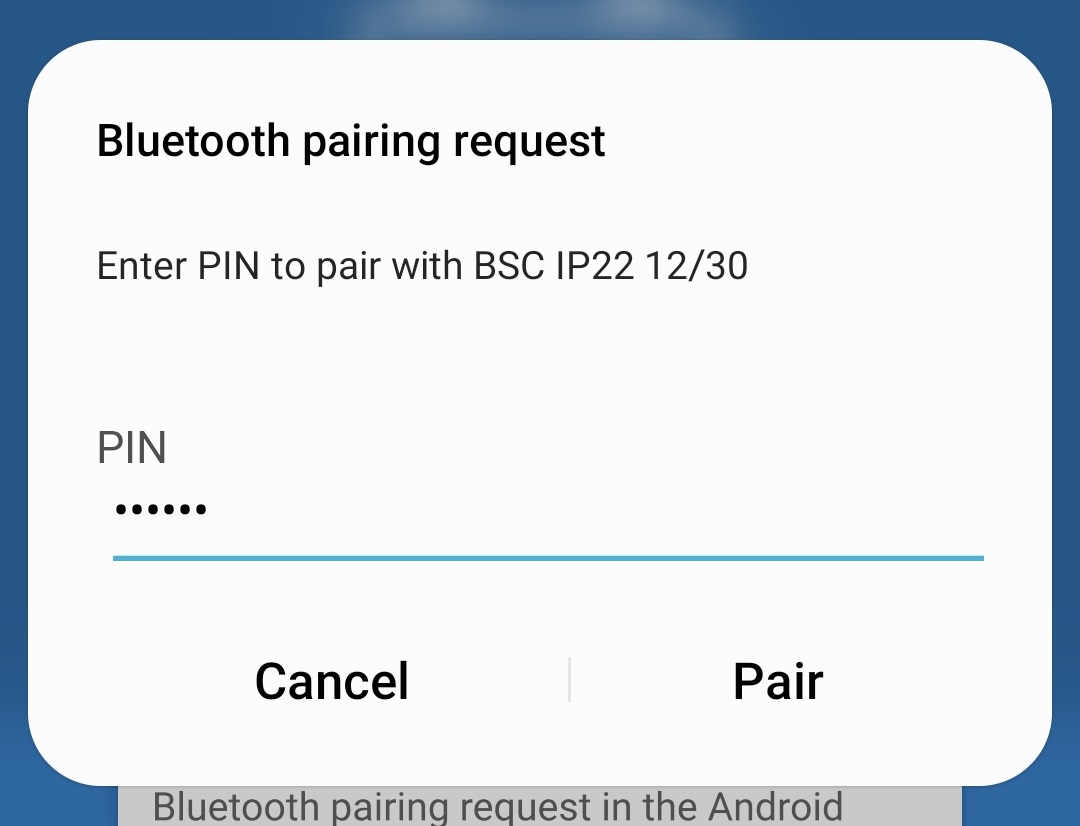
Kun yrität muodostaa Bluetooth-yhteyttä uuteen/ei-pariliitettyyn laitteeseen, Bluetooth-pariliitoksen muodostuspyynnön ponnahdusikkuna avautuu hetken kuluttua. Anna laturin tarrassa (back) ilmoitettu PIN-koodi (tai jos PIN-oletuskooditarraa ei ole, syötä 000000) ja valitse sitten Yhdistä.
Avaa asetussivu valitsemalla Asetukset-kuvake (oikeassa yläkulmassa oleva hammaspyöräkuvake).

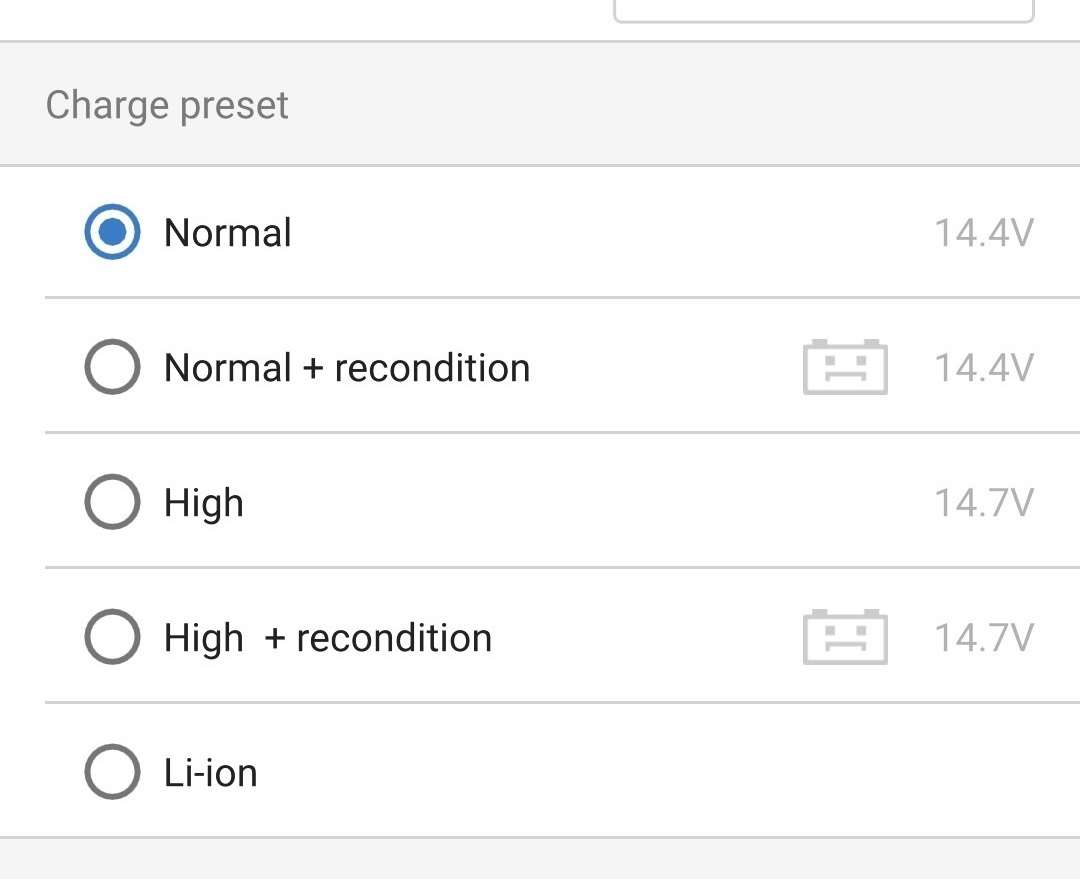
Valitse lataustavan esivalintavalikosta akulle parhaiten sopiva integroitu lataustila. Lataustilat ovat normal (normaali), normal + recondition (normaali + elvytys), high (korkea), high + recondition (korkea + elvytys) tai li-ion (litiumioni).
Varmista, että elvytysvaihe on käytössä vain tarvittaessa, sillä sen tarpeeton tai liiallinen käyttö lyhentää akun käyttöikää.
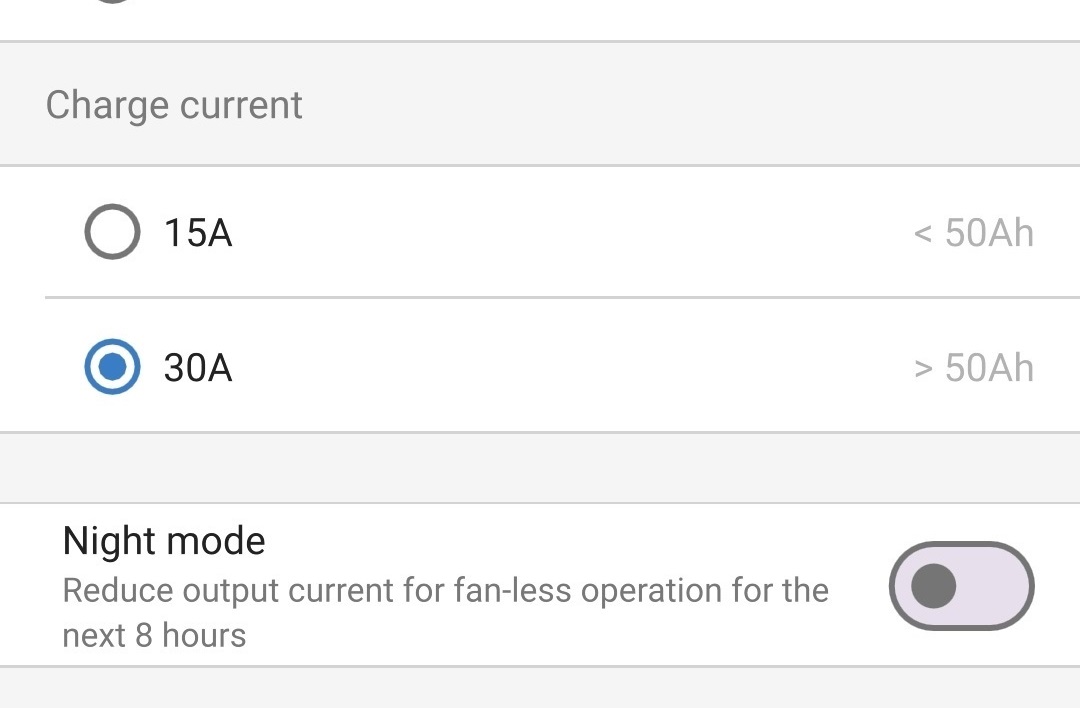
Jos maksiminimellislatausvirta on liian korkea, ota käyttöön matalan latausvirran tila (suurin latausvirta rajoitetaan 50 %:iin nimellisvirrasta). Kytke matalan latausvirran tila päälle (tai pois) valitsemalla asianomainen vaihtoehto latausvirran valikosta. Kun tila on päällä, NIGHT-merkkivalo vilkkuu.
Vaihtoehtoisesti voit kytkeä päälle yötilan, joka aktivoi tilapäisesti matalan latausvirran tilan 8 tunnin ajaksi (tyypillisesti yön yli tuuletinmelun välttämiseksi). Kytke yötila päälle (tai pois) Night mode (yötila) -painikkeella. Kun tila on päällä, NIGHT-merkkivalo palaa.
Tilapainikkeen lukitus – Kun toiminto on päällä, tilapainike on lukittu eikä laturin konfigurointia voi muuttaa. Tästä huolimatta seuraavat toiminnot ovat edelleen toiminnassa:
Lataussyklin uudelleenaloitus alkulatausvaiheella
Yötilan päällekytkentä
Bluetooth-nollaus
Kun lukitus on päällä, kaikki merkkivalot alkavat vilkkua lukituksen merkiksi, kun painiketta painetaan tai pidetään pohjassa.
Kaikki asetukset tallennetaan ja ne pysyvät muistissa, vaikka laturi kytkettäisiin irti verkkovirrasta tai akusta.
Huomautus
Asianmukaisen latauksen, akun pitkäikäisyyden ja turvallisen käytön takaamiseksi on tärkeää valita lataustila, joka soveltuu akun tyypille ja kapasiteetille. Katso lisätietoja kohdasta Toiminta > Lataustilat ja noudata akun valmistajan suosituksia.
6.3. Bluetooth
6.3.1. PIN-koodin vaihtaminen
Luvattomien Bluetooth-yhteyksien estämiseksi suosittelemme muuttamaan PIN-oletuskoodin yksilölliseksi PIN-koodiksi, jonka turvallisuustaso on parempi.
Bluetooth-yhteyden PIN-koodia voidaan vaihtaa Bluetooth-laitteella (matkapuhelin tai tabletti), jossa on VictronConnect-sovellus.
Bluetooth-yhteyden PIN-koodin vaihtaminen:
Kytke Blue Smart IP22 Charger -laitteen vaihtovirtakaapeli pistorasiaan: hetken kuluttua lataustilaa osoittavat merkkivalot syttyvät.
Avaa VictronConnect-sovellus Bluetooth-laitteella (matkapuhelin tai tabletti), valitse Blue Smart IP22 Charger laiteluettelon Paikallinen-sivulta ja muodosta yhteys laitteeseen (oletusarvoinen PIN-koodi lukee laturin back-tarrassa, mutta jos tarraa ei ole, koodi on 000000).
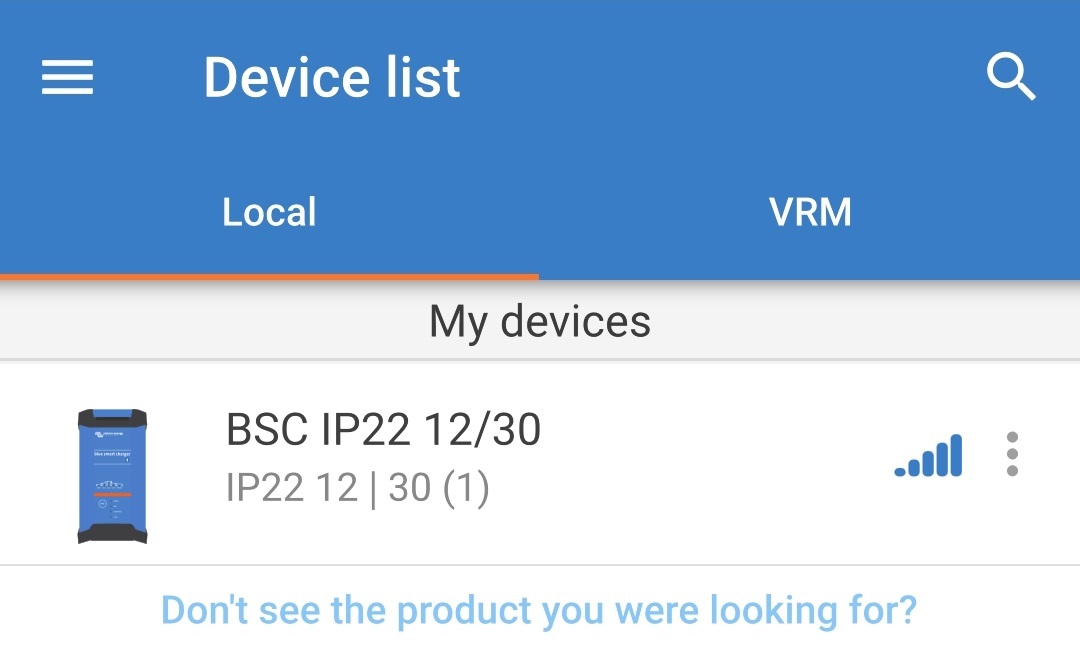
Avaa asetussivu valitsemalla Asetukset-kuvake (oikeassa yläkulmassa oleva hammaspyöräkuvake).
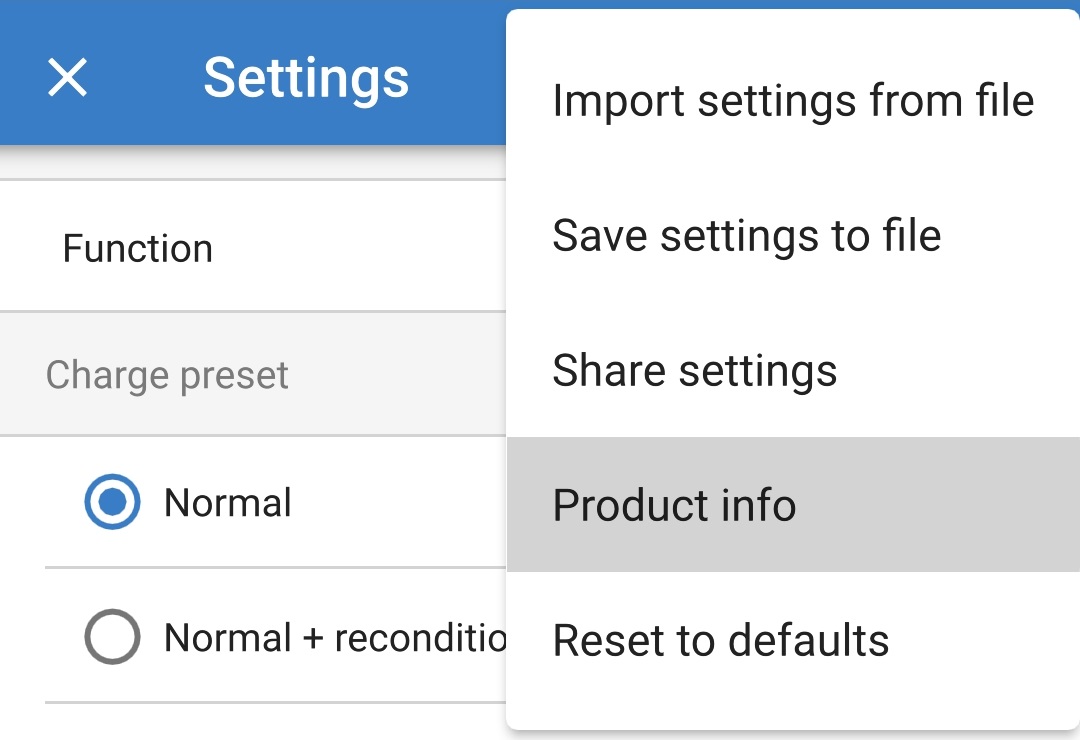
Avaa laiteasetusten pudotusvalikko valitsemalla Laiteasetukset-kuvake (oikeassa yläkulmassa olevat kolme pystypistettä).

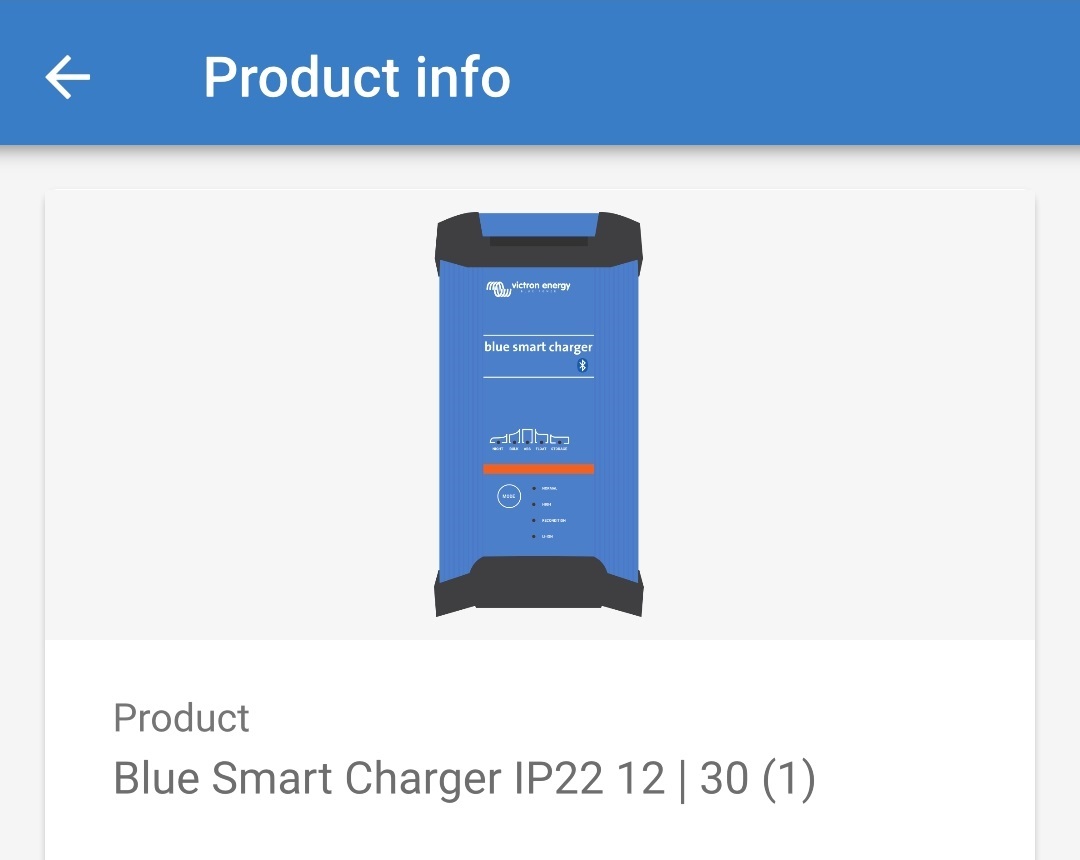
Avaa tuotetietosivu valitsemalla Tuotetiedot pudotusvalikosta.
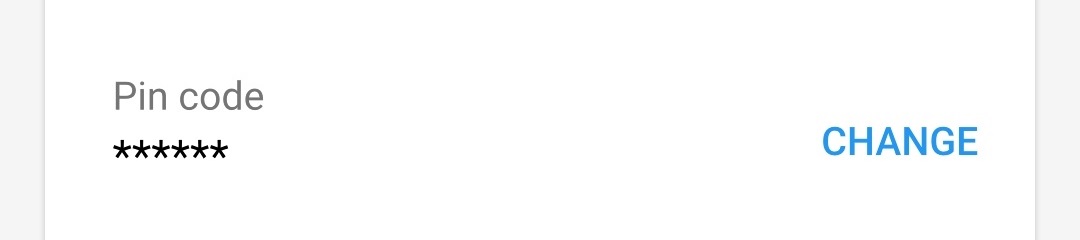
Avaa Vaihda PIN-koodi -ponnahdusikkuna valitsemalla PIN-koodikentässä VAIHDA.
Anna nykyinen PIN-koodi ja haluamasi uusi PIN-koodi (kahdesti) ja valitse sitten OK. Vältä käyttämästä yksinkertaista PIN-koodia, jonka ulkopuolinen voi helposti selvittää, kuten 123456.

Lyhyen viiveen jälkeen näyttöön avautuu ponnahdusikkuna merkiksi siitä, että Bluetooth-yhteyden PIN-koodi on vaihdettu.
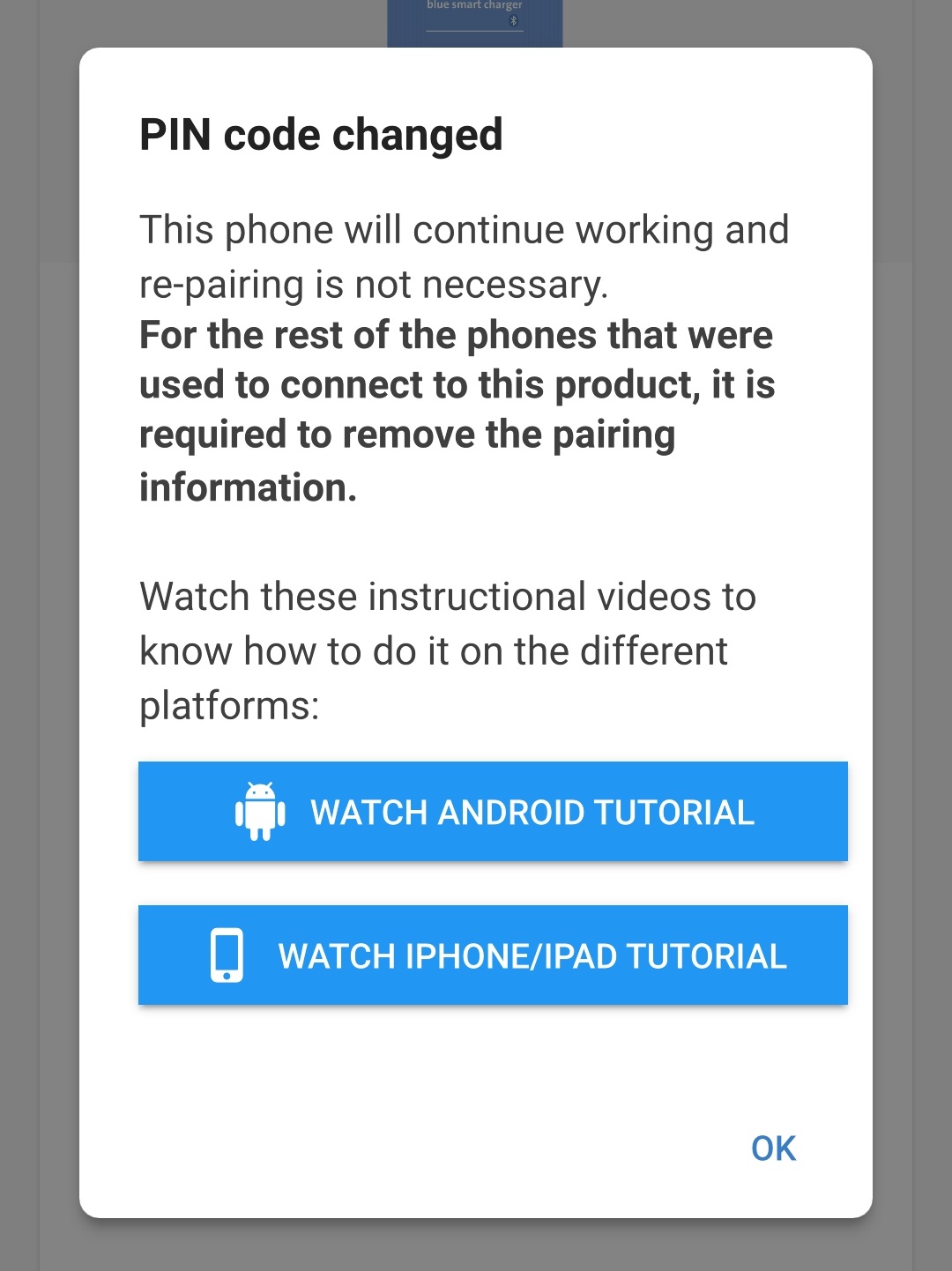
Bluetooth-yhteyden PIN-koodi on nyt vaihdettu uudeksi PIN-koodiksi.
Huomautus
Tämän toimenpiteen aikana:
Bluetooth-yhteyden PIN-koodi vaihdetaan uudeksi PIN-koodiksi.
Bluetooth-pariliitostietoja ei tyhjennetä.
Näin ollen Bluetooth-pariliitos PIN-koodin vaihtamisessa käytetyn laitteen (matkapuhelin tai tabletti) kanssa ei muutu, mutta muiden Blue Smart IP22 Charger -laitteeseen aiemmin pariliitettyjen laitteiden (matkapuhelin tai tabletti) Bluetooth-pariliitos on purettava ja muodostettava uudelleen.
6.3.2. PIN-koodin nollaaminen
Jos unohdat/hukkaat PIN-koodin tai se ei toimi, se voidaan nollata asetukseen 000000 (joka ei ole tarrassa ilmoitettu PIN-oletuskoodi) laturin MODE-painikkeella tai Bluetooth-ominaisuudella varustetulla älylaitteella (matkapuhelin tai tabletti), johon on asennettu VictronConnect-sovellus.
Bluetooth-yhteyden PIN-koodin nollaaminen:
Kytke Blue Smart IP22 Charger -laitteen vaihtovirtakaapeli pistorasiaan: hetken kuluttua lataustilaa osoittavat merkkivalot syttyvät.
Paina yhtäjaksoisesti MODE-painiketta Blue Smart IP22 Charger -laitteessa 10 sekunnin ajan.
10 sekunnin kuluttua kaikki lataustilan merkkivalot vilkkuvat kaksi kertaa merkiksi siitä, että Bluetooth-yhteyden PIN-koodin nollaus on onnistunut.
Bluetooth-yhteyden PIN-koodi on nyt nollattu arvoon 000000.
Huomautus
Tämän toimenpiteen aikana:
Bluetooth-yhteyden PIN-koodi nollataan arvoon 000000 (joka ei ole tarrassa ilmoitettu PIN-oletuskoodi)
Bluetooth-pariliitostiedot tyhjennetään.
Näin ollen kaikkien Blue Smart IP22 Charger -laitteeseen aiemmin pariliitettyjen laitteiden (matkapuhelin tai tabletti) Bluetooth-pariliitos on purettava ja muodostettava uudelleen.
Bluetooth-yhteyden PIN-koodin nollaaminen:
Etsi laturin tarrassa (back) oleva PUK-koodi ja kirjaa se ylös myöhempää käyttöä varten.
Kytke Blue Smart IP22 Charger -laitteen vaihtovirtakaapeli pistorasiaan: hetken kuluttua lataustilaa osoittavat merkkivalot syttyvät.
Avaa VictronConnect-sovellus Bluetooth-laitteella (matkapuhelin tai tabletti), valitse Blue Smart IP22 Charger laiteluettelon Paikallinen-sivulta.
Avaa laiteasetusten pudotusvalikko valitsemalla Laiteasetukset-kuvake (kuvauksen oikealla puolella olevat kolme pystypistettä).
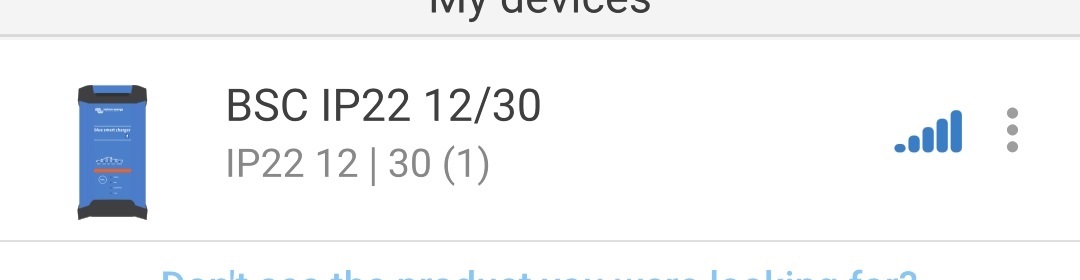
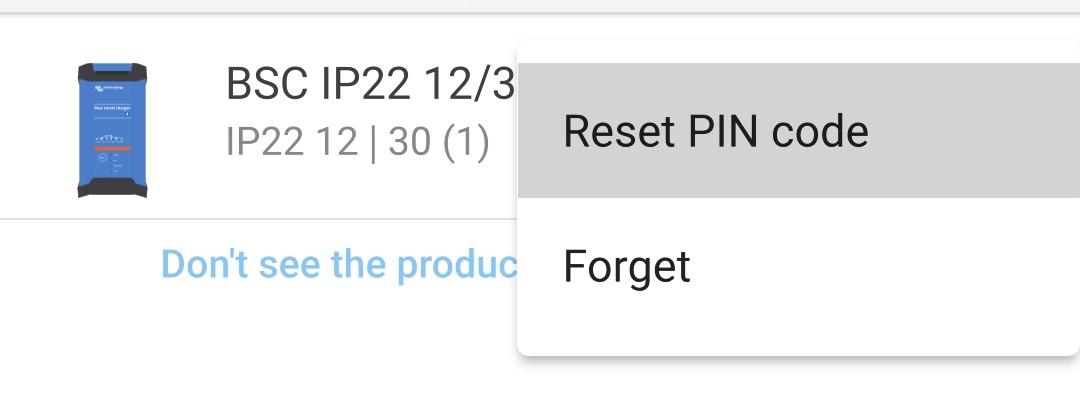
Avaa Nollaa PIN-koodi -ponnahdusikkuna valitsemalla pudotusvalikosta Nollaa PIN-koodi.
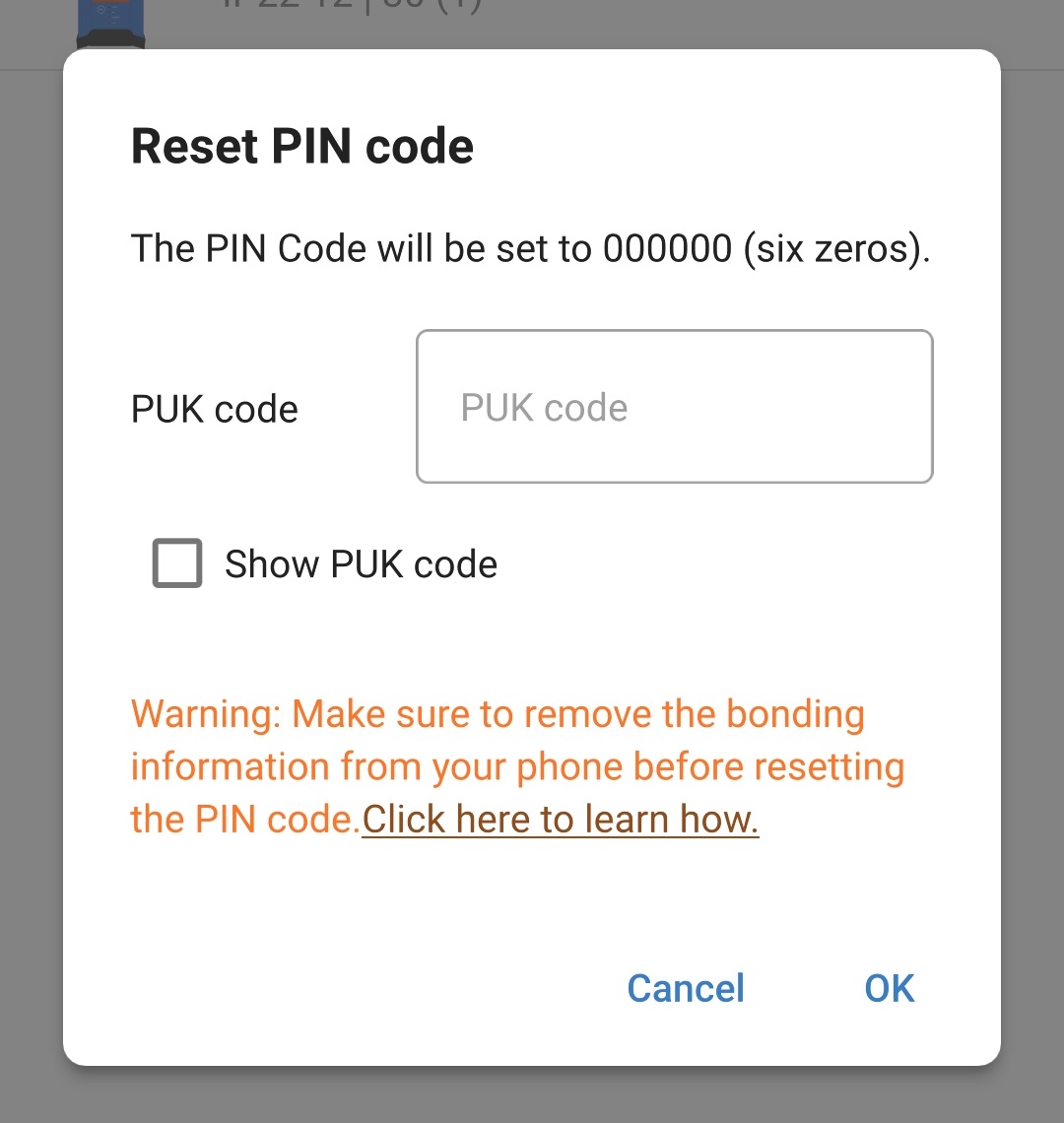
Syötä (aiemmin ylöskirjattu) PUK-koodi ja valitse OK.
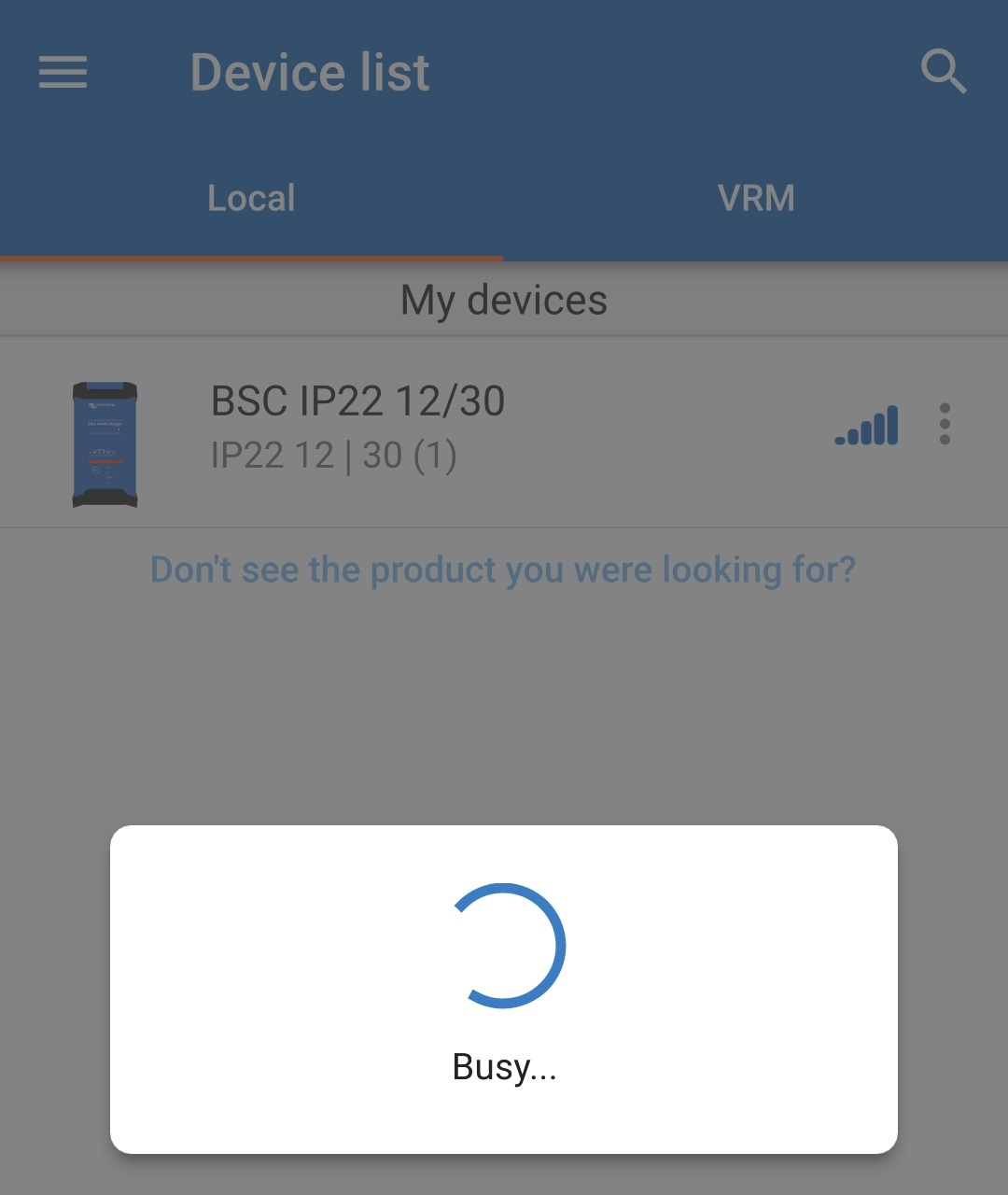
”Busy”-ponnahdusikkuna avautuu, kun Bluetooth-yhteyden PIN-koodi nollataan.
Lyhyen viiveen jälkeen näyttöön avautuu ponnahdusikkuna merkiksi siitä, että Bluetooth-yhteyden PIN-koodi on vaihdettu. Valitse OK poistuaksesi VictronConnect-laiteluettelon Paikallinen-sivulle.
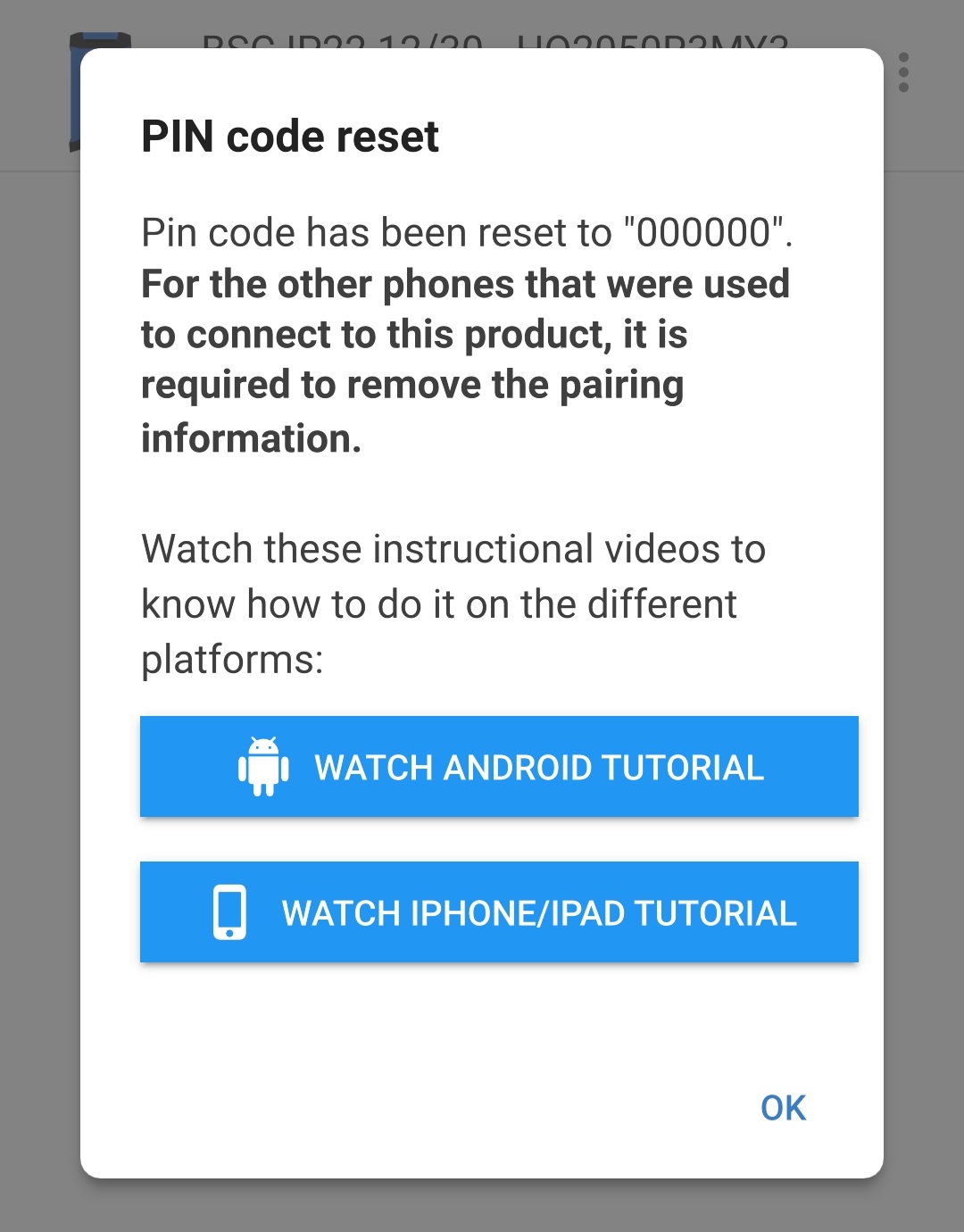
Bluetooth-yhteyden PIN-koodi on nyt nollattu arvoon 000000.
Huomautus
Tämän toimenpiteen aikana:
Bluetooth-yhteyden PIN-koodi nollataan arvoon 000000 (joka ei ole tarrassa ilmoitettu PIN-oletuskoodi)
Bluetooth-pariliitostietoja ei tyhjennetä.
Näin ollen Bluetooth-pariliitos PIN-koodin nollaamisessa käytetyn laitteen (matkapuhelin tai tabletti) kanssa ei muutu, mutta muiden Blue Smart IP22 Charger -laitteeseen aiemmin pariliitettyjen laitteiden (matkapuhelin tai tabletti) Bluetooth-pariliitos on purettava ja muodostettava uudelleen.
6.3.3. Bluetooth-yhteyden poistaminen
Tarvittaessa Bluetooth-yhteys voidaan estää kokonaan Bluetooth-laitteella (matkapuhelin tai tabletti), jossa on VictronConnect-sovellus.
Tyypillisesti Bluetooth-yhteyttä ei tarvitse passivoida, sillä luvaton käyttö on estetty PIN-koodilla, mutta tietyissä tilanteissa se voi olla perusteltua entistä korkeamman tietoturvatason varmistamiseksi tai erityisissä asennuskohteissa, joissa Bluetooth-radiotaajuus on varattu.
Bluetooth-yhteyden poistaminen käytöstä:
Kytke Blue Smart IP22 Charger -laitteen vaihtovirtakaapeli pistorasiaan: hetken kuluttua lataustilaa osoittavat merkkivalot syttyvät.
Avaa VictronConnect-sovellus Bluetooth-laitteella (matkapuhelin tai tabletti), valitse Blue Smart IP22 Charger laiteluettelon Paikallinen-sivulta ja muodosta yhteys laitteeseen (oletusarvoinen PIN-koodi lukee laturin back-tarrassa, mutta jos tarraa ei ole, koodi on 000000).
Avaa asetussivu valitsemalla Asetukset-kuvake (oikeassa yläkulmassa oleva hammaspyöräkuvake).
Avaa laiteasetusten pudotusvalikko valitsemalla Laiteasetukset-kuvake (oikeassa yläkulmassa olevat kolme pystypistettä).
Avaa tuotetietosivu valitsemalla Tuotetiedot pudotusvalikosta.
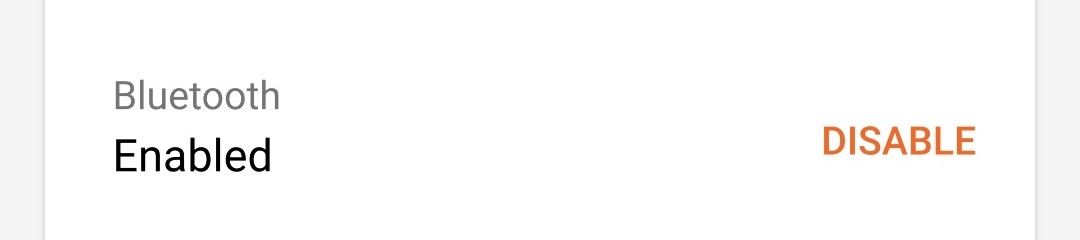
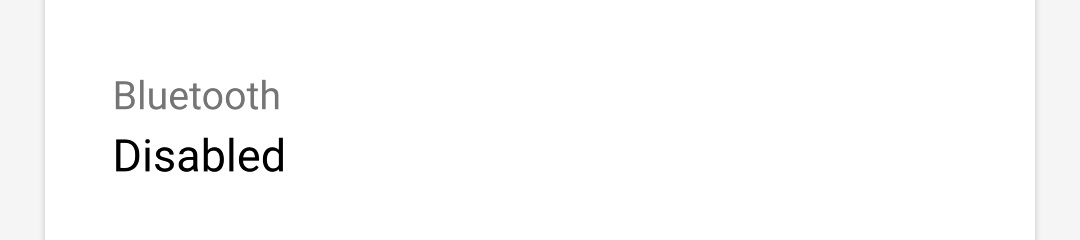
Avaa Passivoi Bluetooth -ponnahdusikkuna valitsemalla Bluetooth-kentässä DISABLE (passivoi).
Jatka lukemalla varoitusviesti, valitsemalla valintaruutu ja valitsemalla OK.
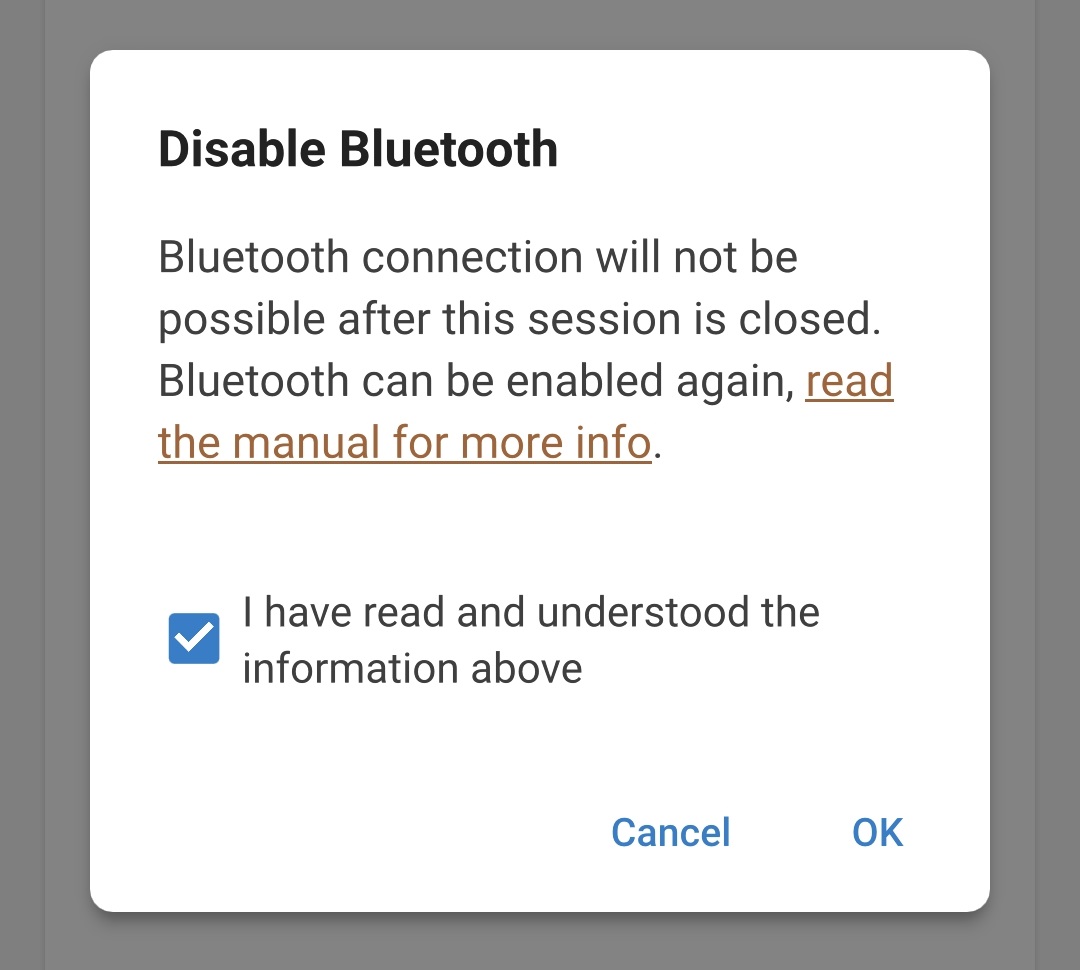
Lopeta nykyinen Bluetooth-istunto poistumalla VictronConnect-laiteluettelon paikallissivulle, jolloin viimeinen ponnahdusikkuna avautuu poistumisen yhteydessä. Jatka lukemalla varoitusviesti ja valitsemalla OK.
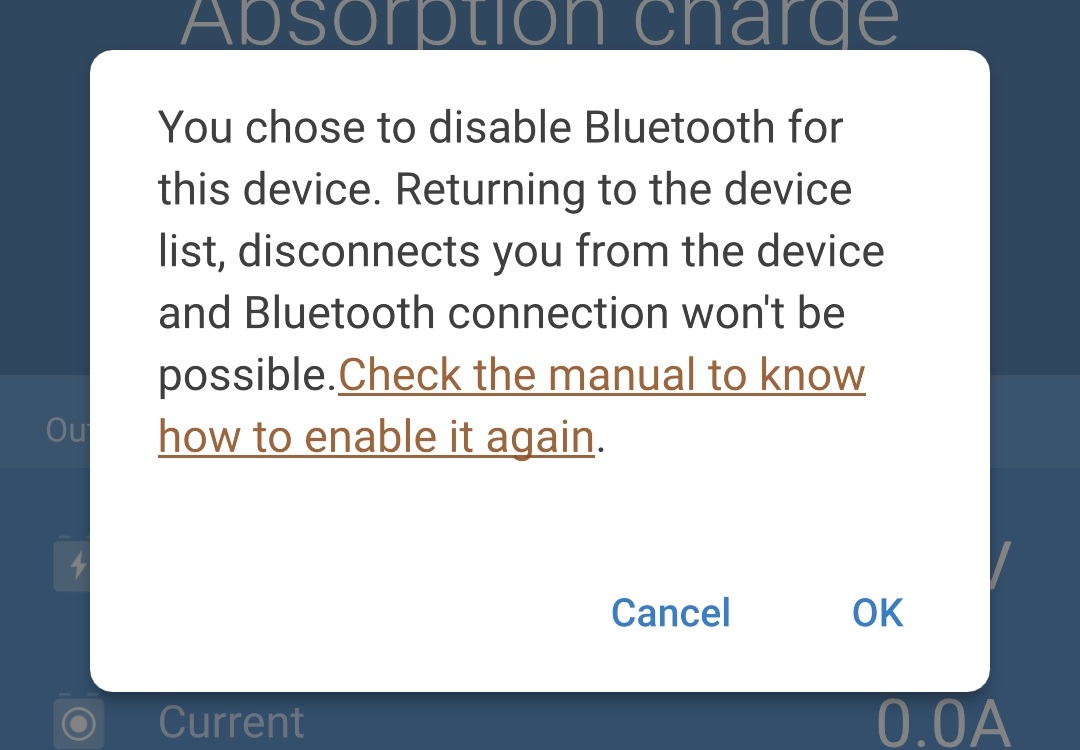
Bluetooth-yhteyden toiminta on nyt passivoitu mutta se voidaan aktivoida uudelleen.
6.3.4. Bluetooth-toiminnon kytkeminen uudelleen käyttöön.
Bluetooth-yhteys voidaan kytkeä takaisin päälle laturin MODE-painikkeella.
Kytke Bluetooth-yhteys takaisin päälle seuraavasti:
Kytke Blue Smart IP22 Charger -laitteen vaihtovirtakaapeli pistorasiaan: hetken kuluttua lataustilaa osoittavat merkkivalot syttyvät.
Paina yhtäjaksoisesti MODE-painiketta Blue Smart IP22 Charger -laitteessa 10 sekunnin ajan.
10 Sekunnin kuluttua kaikki lataustilan merkkivalot vilkkuvat kaksi kertaa merkiksi siitä, että Bluetooth-yhteyden päällekytkentä onnistui.
Bluetooth-toiminto on nyt kytketty takaisin päälle.
Huomautus
Tämän toimenpiteen aikana:
Bluetooth kytketään takaisin päälle
Bluetooth-yhteyden PIN-koodi nollataan arvoon 000000 (joka ei ole tarrassa ilmoitettu PIN-oletuskoodi)
Bluetooth-pariliitostiedot tyhjennetään.
Näin ollen kaikkien Blue Smart IP22 Charger -laitteeseen aiemmin pariliitettyjen laitteiden (matkapuhelin tai tabletti) Bluetooth-pariliitos on purettava ja muodostettava uudelleen.
6.4. Laiteohjelmiston päivittäminen
6.4.1. Automaattinen laiteohjelmistopäivitys
Blue Smart IP22 Charger-laitteen laiteohjelmisto voidaan päivittää automaattisesti Bluetooth-laitteella (matkapuhelin tai tabletti), jossa on VictronConnect-sovellus.
Tuotteen uusin laiteohjelmisto on VictronConnect-sovelluksessa ja se ladataan Bluetooth-laitteelle (matkapuhelin tai tabletti), kun VictronConnect-sovellus asennetaan/päivitetään. Näin ollen VictronConnect-sovellus sisältää tuotteen uusimman laiteohjelmiston, kunhan sovellus pidetään ajan tasalla, eikä laiteohjelmiston päivitys edellytä internet-yhteyttä.
Asetukset ja käyttöhistoria säilyvät laiteohjelmistopäivityksessä. Lisäkonfigurointi ei ole tarpeen laiteohjelmistopäivityksen jälkeen.
Automaattisessa laiteohjelmistopäivityksessä on kaksi tasoa:
Valinnainen: Uusi laiteohjelmistopäivitys on valinnainen, mutta sen asennusta suositellaan, sillä se sisältää uusimmat parannukset ja ominaisuudet.
Pakollinen: Uusi laiteohjelmistopäivitys on pakollinen. Tavallisesti tämä johtuu siitä, että se sisältää kriittisen parannuksen tai korjauksen. Asetukset lukitaan eivätkä ne ole käytettävissä, ennen kuin laiteohjelmisto on päivitetty.
Laiteohjelmiston päivittäminen automaattisesti:
Kytke Blue Smart IP22 Charger-laitteen vaihtovirtakaapeli pistorasiaan: hetken kuluttua lataustilaa osoittavat merkkivalot syttyvät.
Avaa VictronConnect-sovellus Bluetooth-laitteella (matkapuhelin tai tabletti), valitse Blue Smart IP22 Charger laiteluettelon Paikallinen-sivulta ja muodosta yhteys laitteeseen (oletusarvoinen PIN-koodi lukee laturin back-tarrassa, mutta jos tarraa ei ole, koodi on 000000).
Kun laiteohjelmistopäivitys tulee saataville, järjestelmä ilmoittaa siitä Asetukset-kuvakkeen (oikeassa yläkulmassa oleva hammaspyöräkuvake) päällä olevalla huutomerkillä ja oranssilla ympyrällä. Avaa asetussivu valitsemalla Asetukset-kuvake (oikeassa yläkulmassa oleva hammaspyöräkuvake).

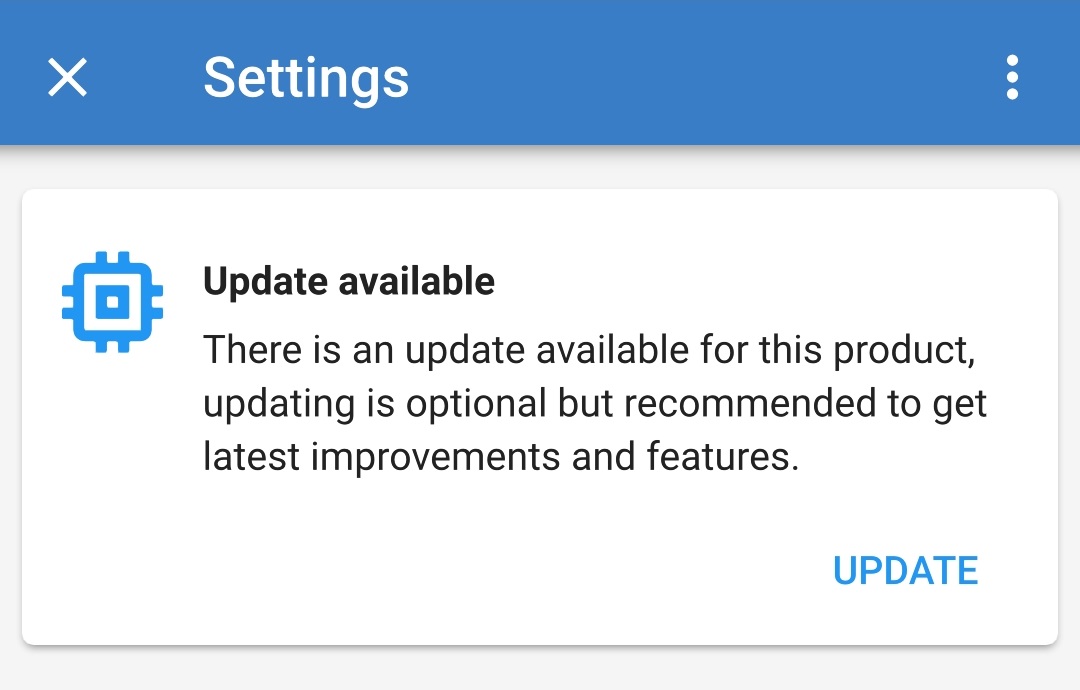
Tarkista saatavilla olevan laiteohjelmistopäivityksen taso/kiireellisyysaste Asetukset-sivun yläosassa olevasta ikkunasta. Avaa laiteohjelmiston päivityssivu valitsemalla PÄIVITÄ.
Tarkista nykyisen ja uuden laiteohjelmiston versio laiteohjelmiston päivityssivun yläosasta ja jatka valitsemalla Päivitä.
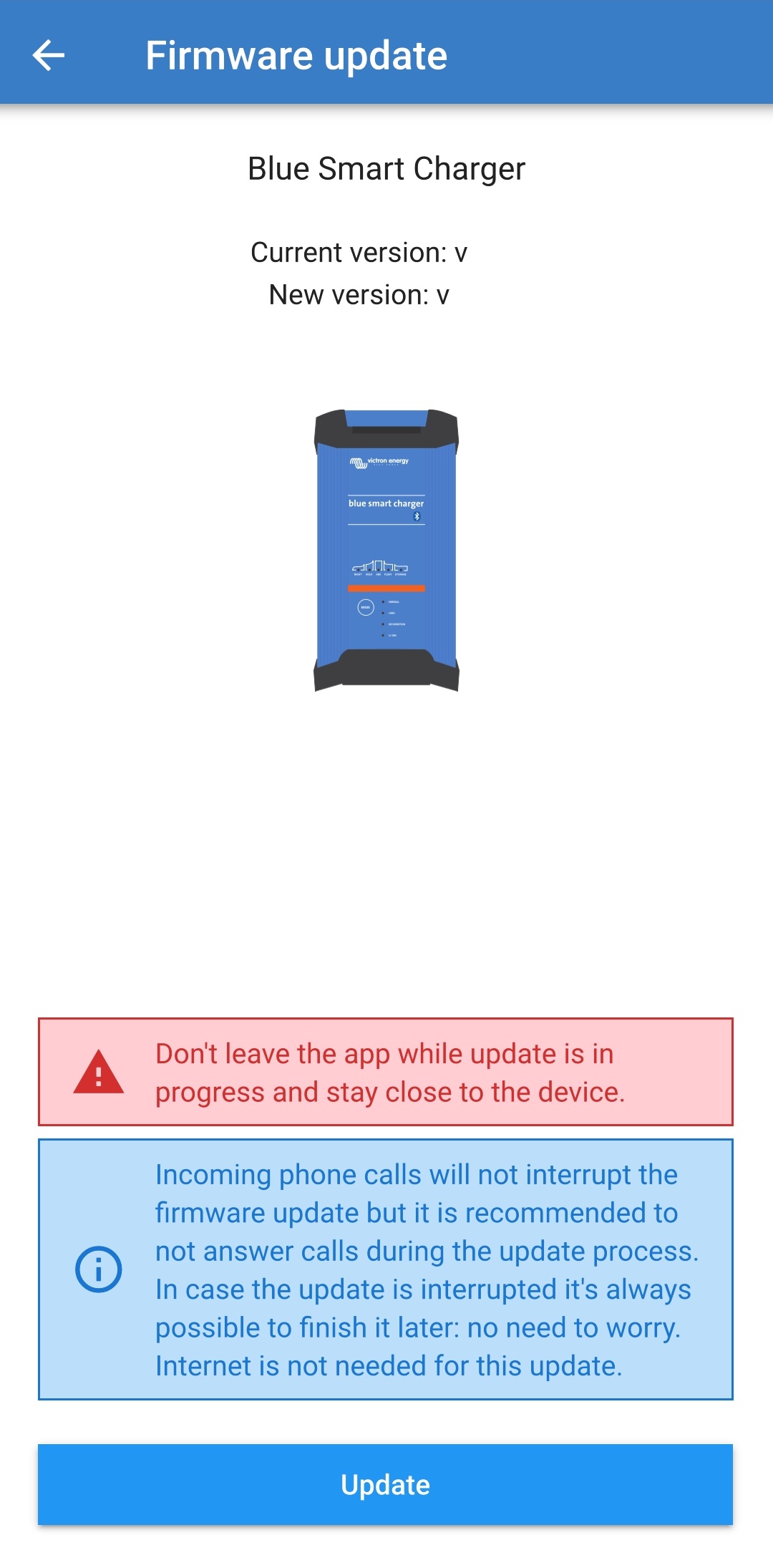
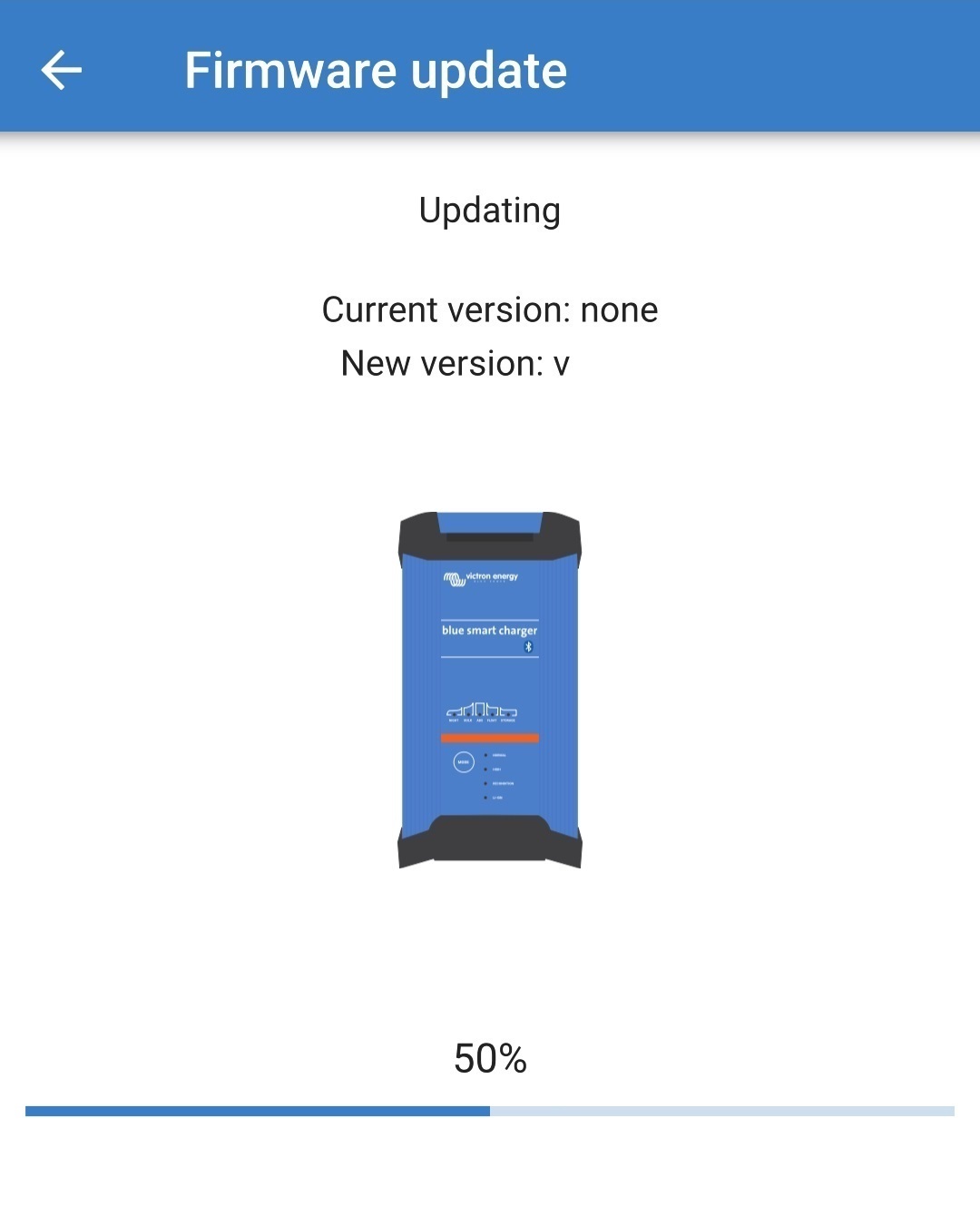
Laiteohjelmiston päivitys alkaa ja laiteohjelmiston päivityssivulla näkyy edistymispalkki.
Varmista, että Bluetooth-laite (matkapuhelin tai tabletti) pysyy Blue Smart IP22 Charger-laitteen lähellä äläkä käytä laitetta laiteohjelmiston päivityksen aikana. Ole kärsivällinen, sillä laiteohjelmiston päivitys voi kestää useita minuutteja.
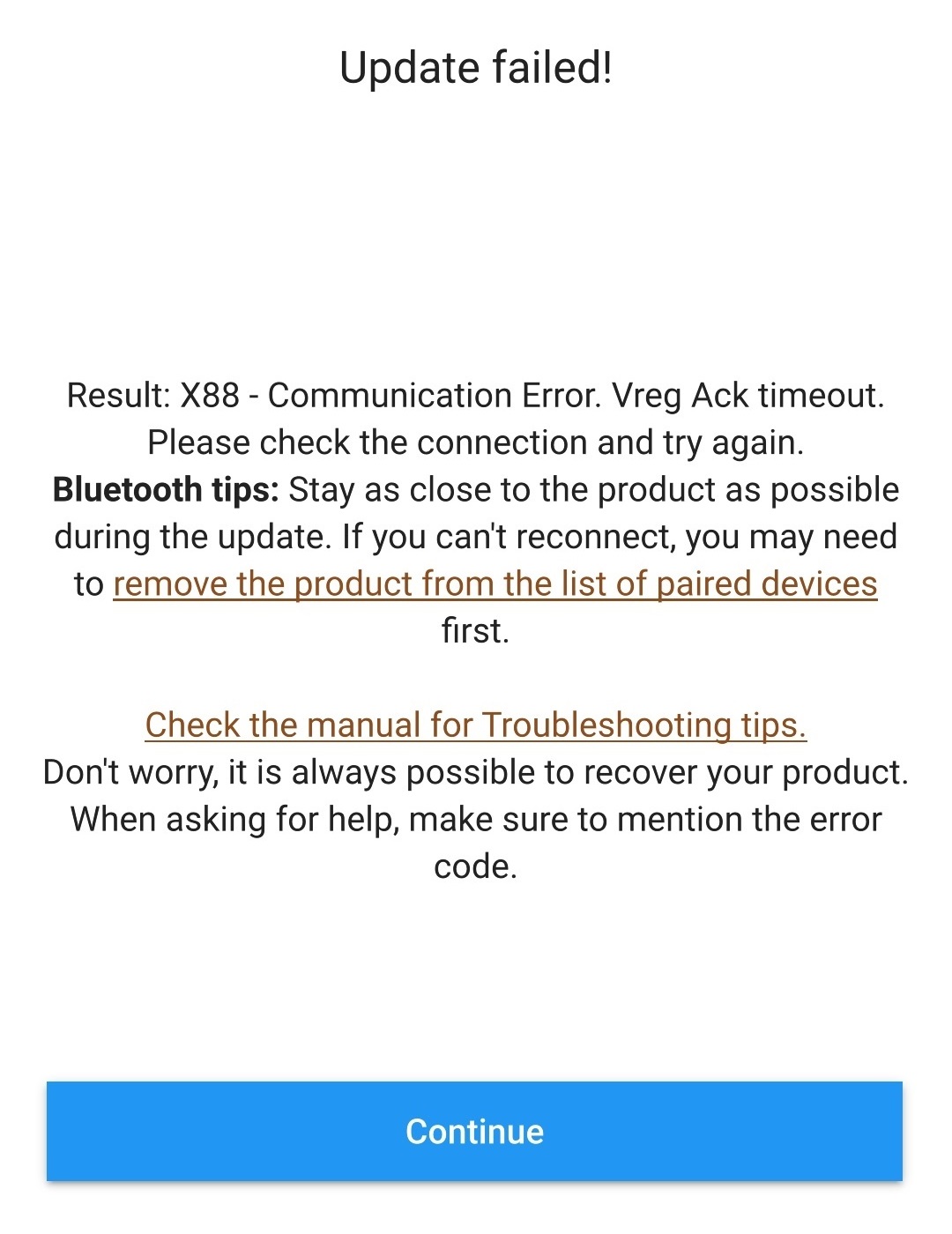
Jos laiteohjelmistopäivitys jostain syystä epäonnistuu, laiteohjelmiston päivityssivulle tulee ilmoitus ja epäonnistumisen syy. Valitse Jatka, jolloin VictronConnect-laiteluettelon Paikallinen-sivu avautuu, ja voit yrittää laiteohjelmiston päivitystä uudelleen.
Laiteohjelmiston päivityssivulle tulee ilmoitus laiteohjelmiston onnistuneesta päivityksestä. Valitse Jatka, jolloin VictronConnect-laiteluettelon Paikallinen-sivu avautuu.
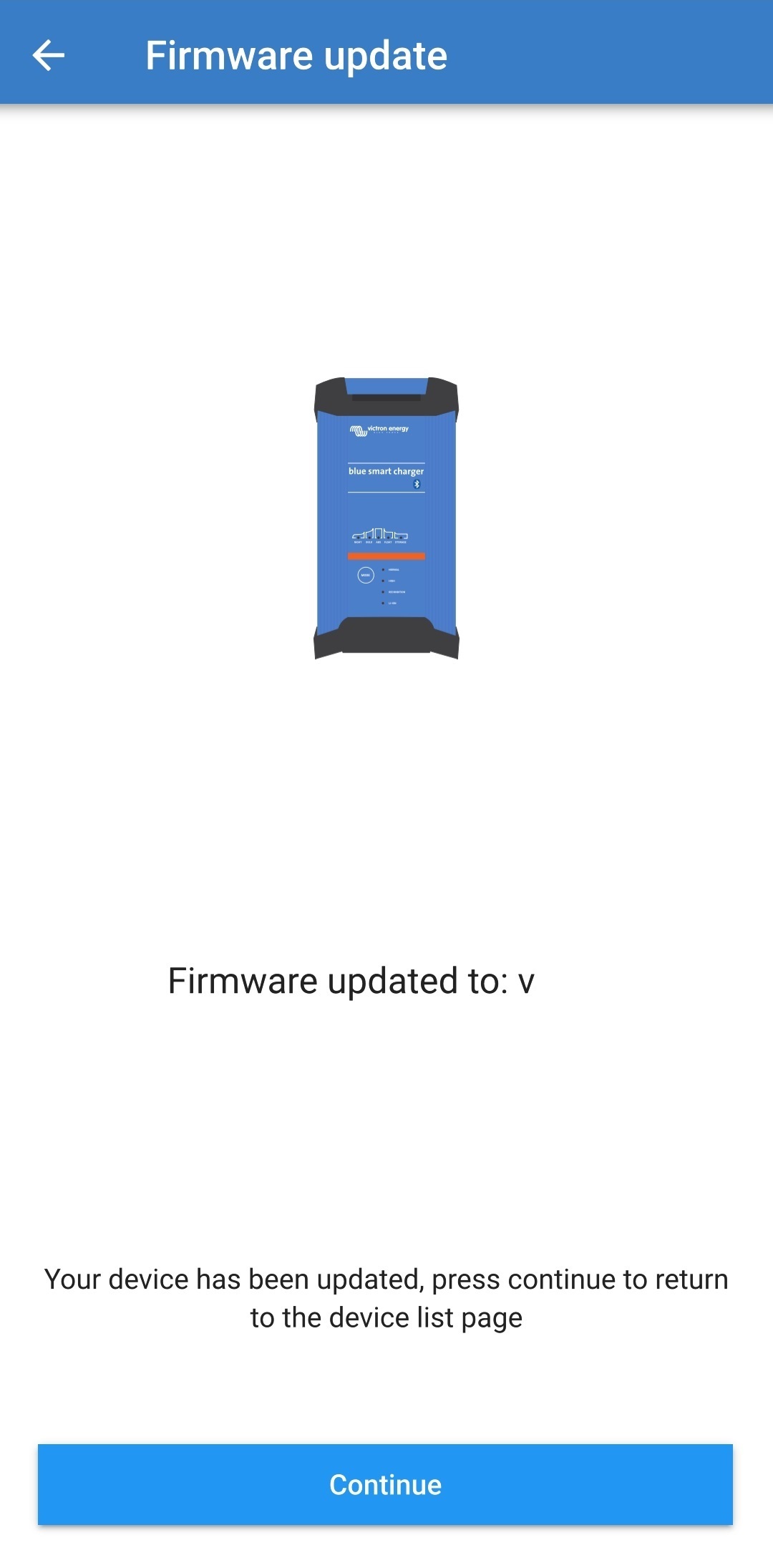
Laiteohjelmisto on nyt päivitetty.
6.4.2. Manuaalinen laiteohjelmistopäivitys
Laiteohjelmiston manuaalista päivitystä ei tavallisesti tarvitse tehdä, mutta se voi olla tarpeen joissakin harvinaisissa tilanteissa, kuten:
Päivitettäessä uuteen laiteohjelmistoversioon, joka on juuri päivitetty ja on ladattavissa Victron Professional -portaalissa mutta ei sisälly tällä hetkellä saatavilla olevaan VictronConnect-sovellusversioon. Voit myös odottaa, että seuraava VictronConnect-sovellusversio julkaistaan.
Päivitettäessä julkaisemattomaan beta-laiteohjelmistoversioon testaustarkoituksissa.
Päivitettäessä julkaisemattomaan erityislaiteohjelmistoversioon, joka on vastaanotettu Victronilta.
Palautettaessa käyttöön vanhempi laiteohjelmistoversio, tyypillisesti vianmääritys-/vertailutarkoituksissa.
Laiteohjelmiston päivittäminen manuaalisesti:
Käytä Bluetooth-laitetta (matkapuhelin tai tabletti), jossa on VictronConnect -sovellus, ja avaa tarvittava laiteohjelmistotiedosto (tiedostopääte .xup) tiedostoselaimella, tiedoston hostauspalvelulla/-sovelluksella, kollaboraatiopalvelulla/-sovelluksella tai sähköpostipalvelulla/-sovelluksella ja avaa tiedosto suoraan (jos valintaikkuna avautuu, valitse Avaa VictronConnect-sovelluksella).
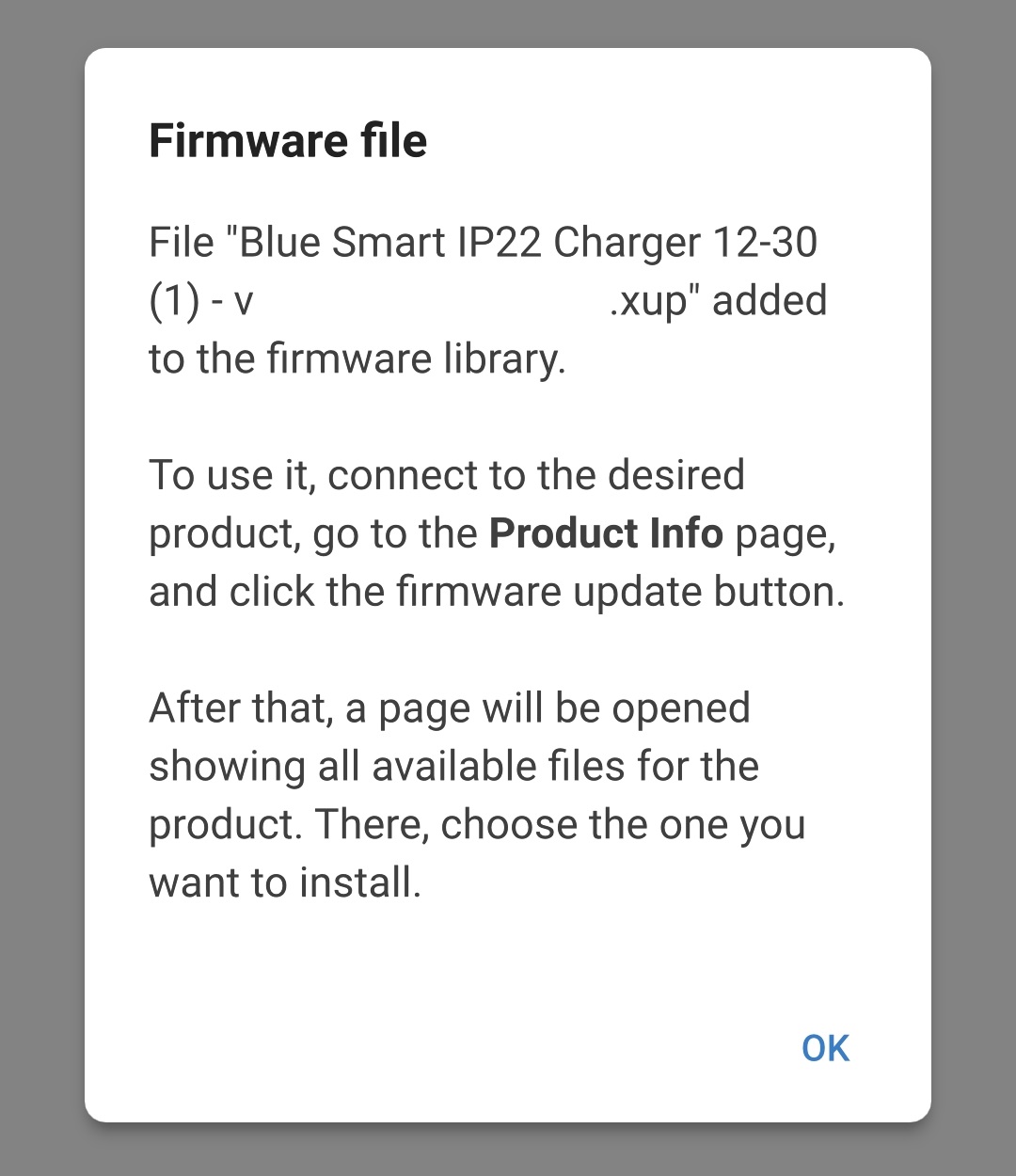
Lyhyen viiveen jälkeen VictronConnect-sovellus avautuu automaattisesti ja ponnahdusikkuna avautuu ja vahvistaa, että laiteohjelmistotiedosto on ladattu laiteohjelmistokirjastoon. Jos VictronConnect-sovellus ei avaudu ja/tai ponnahdusikkuna ei tule näkyviin, yritä avata tiedosto toisella tavalla.
Kytke Blue Smart IP22 Charger-laitteen vaihtovirtakaapeli pistorasiaan: hetken kuluttua lataustilaa osoittavat merkkivalot syttyvät.
Avaa VictronConnect-sovellus (jos se ei ole jo auki) samalla Bluetooth-laitteella (matkapuhelin tai tabletti), valitse Blue Smart IP22 Charger laiteluettelon Paikallinen-sivulta ja muodosta yhteys laitteeseen (oletusarvoinen PIN-koodi lukee laturin back-tarrassa, mutta jos tarraa ei ole, koodi on 000000).
Avaa asetussivu valitsemalla Asetukset-kuvake (oikeassa yläkulmassa oleva hammaspyöräkuvake).
Avaa laiteasetusten pudotusvalikko valitsemalla Laiteasetukset-kuvake (oikeassa yläkulmassa olevat kolme pystypistettä).
Avaa tuotetietosivu valitsemalla Tuotetiedot pudotusvalikosta.
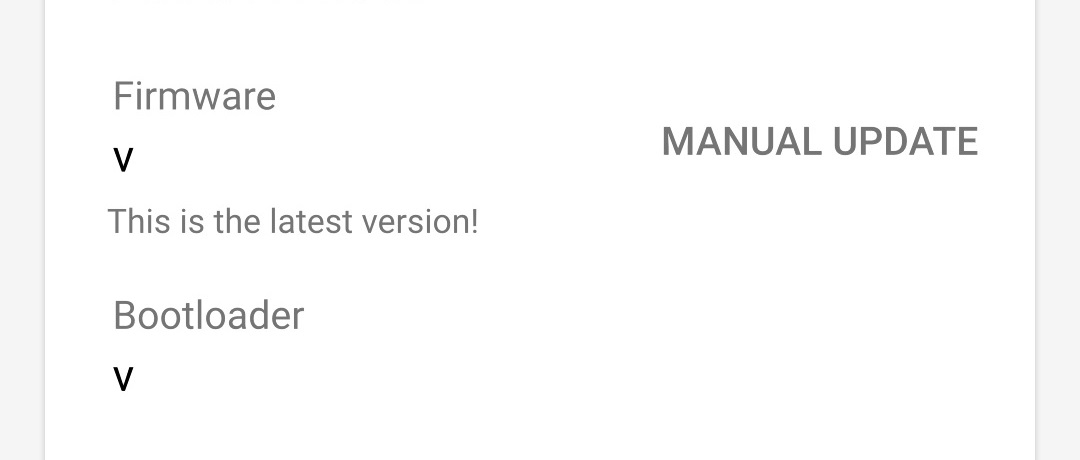
Avaa laiteohjelmistokirjaston sivu valitsemalla laiteohjelmisto-kentässä MANUAALINEN PÄIVITYS.
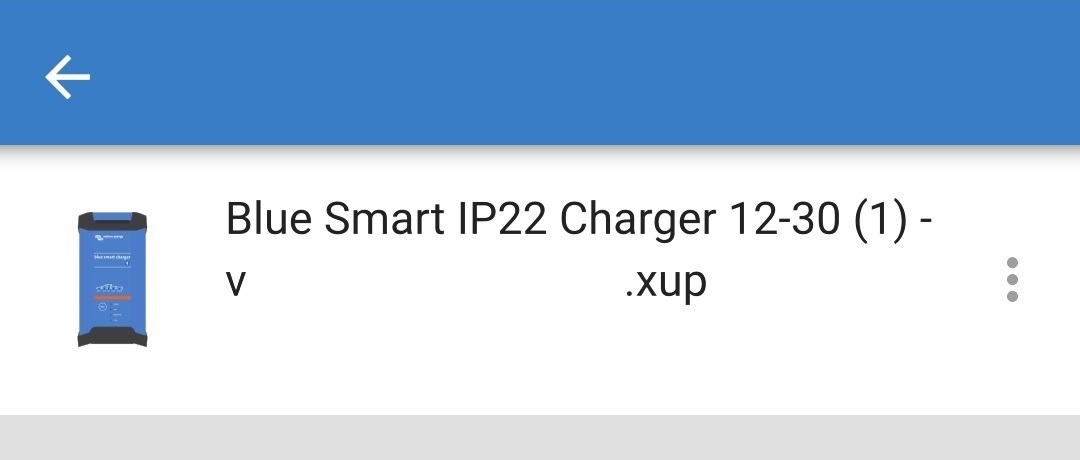
Valitse Blue Smart IP22 Charger-laitteen laiteohjelmistotiedosto, jonka latasit juuri manuaalisesti laiteohjelmistokirjaston sivulta (jos latasit useita laiteohjelmistoversioita, varmista, että valitset oikean version), jolloin laiteohjelmiston päivityssivu avautuu.
Jos laiteohjelmistokirjaston sivulla ei ole lueteltuna laiteohjelmistotiedostoja, aiemmin ladattu laiteohjelmistotiedosto ei todennäköisesti ole yhteensopiva kyseisen Blue Smart IP22 Charger-mallin kanssa tai laitteistoversio on päivitetty.
Tämän mekanismin vuoksi päivittäminen ei ole mahdollista yhteensopimattomaan laiteohjelmistoon. Jos olet epävarma siitä, mikä laiteohjelmistotiedosto sopii päivitettävälle Blue Smart IP22 Charger-laitteelle, voit ladata huoletta useita eri laiteohjelmistotiedostoja.
Tarkista nykyisen ja uuden laiteohjelmiston versio laiteohjelmiston päivityssivun yläosasta ja jatka valitsemalla Päivitä.
Laiteohjelmiston päivitys alkaa ja laiteohjelmiston päivityssivulla näkyy edistymispalkki.
Varmista, että Bluetooth-laite (matkapuhelin tai tabletti) pysyy Blue Smart IP22 Charger-laitteen lähellä äläkä käytä laitetta laiteohjelmiston päivityksen aikana. Ole kärsivällinen, sillä laiteohjelmiston päivitys voi kestää useita minuutteja.
Jos laiteohjelmistopäivitys jostain syystä epäonnistuu, laiteohjelmiston päivityssivulle tulee ilmoitus ja epäonnistumisen syy. Valitse Jatka, jolloin VictronConnect-laiteluettelon Paikallinen-sivu avautuu, ja voit yrittää laiteohjelmiston päivitystä uudelleen.
Laiteohjelmiston päivityssivulle tulee ilmoitus laiteohjelmiston onnistuneesta päivityksestä. Valitse Jatka, jolloin VictronConnect-laiteluettelon Paikallinen-sivu avautuu.
Laiteohjelmisto on nyt päivitetty.
6.5. Palauta oletusarvot
Tarvittaessa kaikki Blue Smart IP22 Charger -asetukset voidaan nollata / palauttaa tehdasasetuksiin Bluetooth-laitteella (matkapuhelin tai tabletti), jossa on VictronConnect-sovellus.
Huomaa, että tämä toiminto ei nollaa Bluetooth-yhteyteen liittyviä asetuksia, kuten Bluetooth-yhteyden PIN-koodia tai pariliitostietoja.
Kaikkien asetusten palauttaminen tehtaan oletusarvoihin:
Kytke Blue Smart IP22 Charger -laitteen vaihtovirtakaapeli pistorasiaan: hetken kuluttua lataustilaa osoittavat merkkivalot syttyvät.
Avaa VictronConnect-sovellus Bluetooth-laitteella (matkapuhelin tai tabletti), valitse Blue Smart IP22 Charger laiteluettelon Paikallinen-sivulta ja muodosta yhteys laitteeseen (oletusarvoinen PIN-koodi lukee laturin back-tarrassa, mutta jos tarraa ei ole, koodi on 000000).
Avaa asetussivu valitsemalla Asetukset-kuvake (oikeassa yläkulmassa oleva hammaspyöräkuvake).
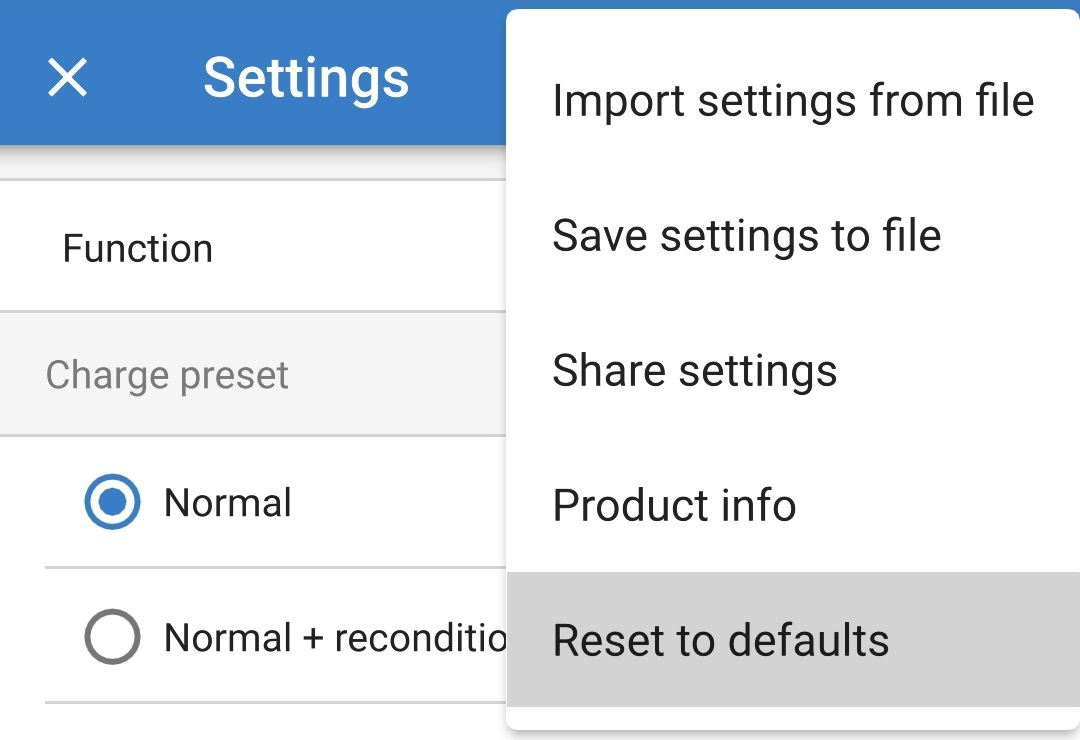
Avaa laiteasetusten pudotusvalikko valitsemalla Laiteasetukset-kuvake (oikeassa yläkulmassa olevat kolme pystypistettä).
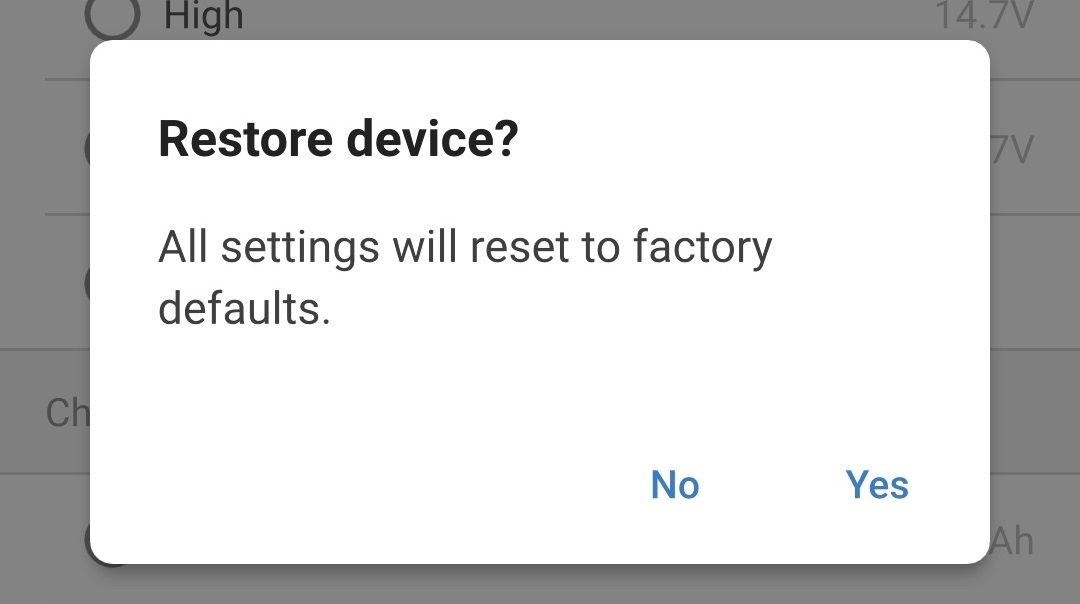
Avaa Palauta laitteen oletusarvot -ponnahdusikkuna valitsemalla pudotusvalikosta Reset to defaults (palauta oletusarvot).
Jatka lukemalla varoitusviesti ja valitsemalla Yes (kyllä).
Kaikki asetukset on nyt nollattu / palautettu tehtaan oletusarvoihin.