6. Установка
6.1. Настройка с помощью Bluetooth
Для получения более подробной информации о приложении VictonConnect обратитесь к руководству VictronConnect:
[en] To setup using Bluetooth:
Загрузите и установите приложение VictronConnect на мобильный телефон или планшет.
Приложение VictronConnect доступно для в:
Android – Google Play Store
iOS/Mac – Apple App Store
Windows и другие – Сайт Victron Energy > Загрузки > Программное обеспечение
Включите Bluetooth на устройстве с поддержкой Bluetooth (например, мобильном телефоне или планшете), если он еще не включен, но пока не пытайтесь выполнить процедуру подключения к Smart IP43 Charger.
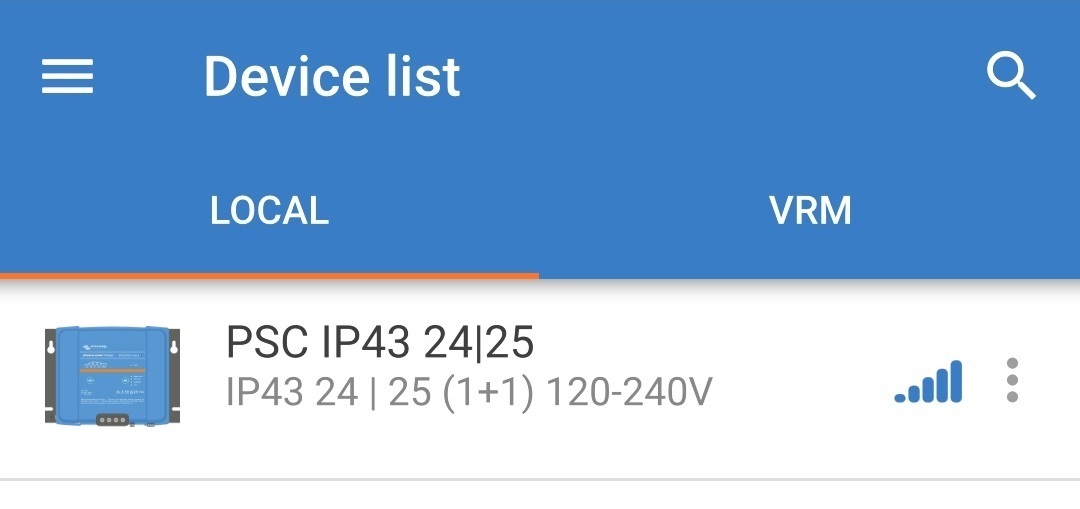
Откройте приложение VictronConnect и найдите устройство Smart IP43 Charger на вкладке «LOCAL» (локальные устройства), в разделе «Другие устройства».
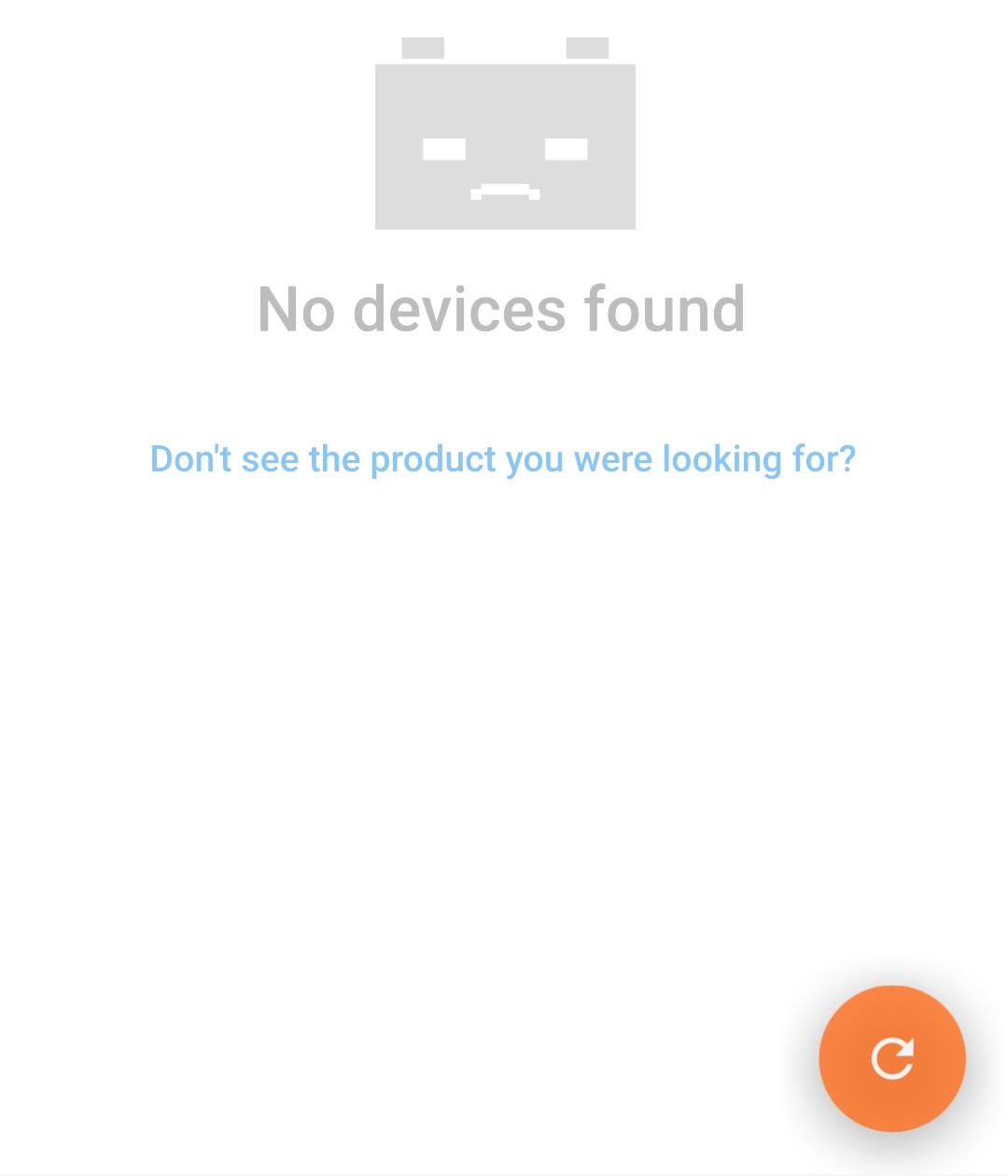
Если устройство Smart IP43 Charger не появилось автоматически, убедитесь, что на мобильном телефоне или планшете включен Bluetooth и он находится на близком расстоянии, затем выполните ручное сканирование устройств, выбрав кнопку «Сканировать» (круглая оранжевая кнопка с круговой стрелкой) в правом нижнем углу.
Выберите Smart IP43 Charger из списка «LOCAL» (локальных устройств), в разделе «Другие устройства».
[en] VictronConnect will attempt to establish a Bluetooth connection with the Smart IP43 Charger and display the connection progress in the Connecting pop-up dialog box.
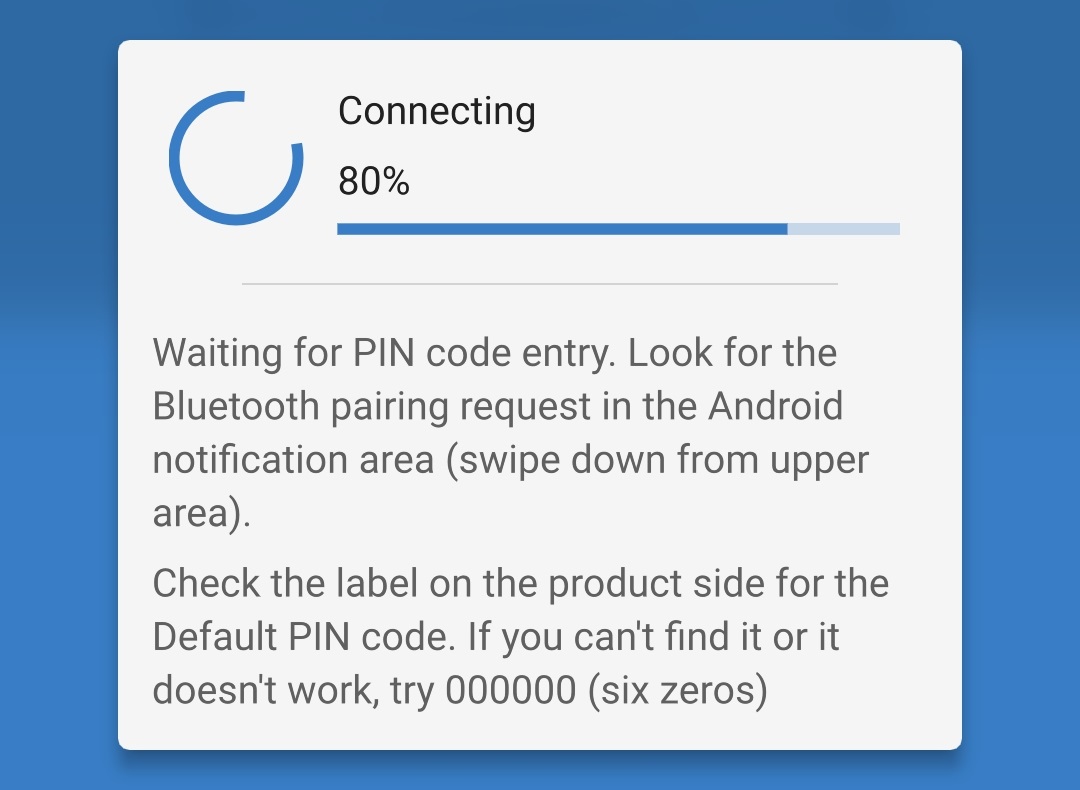
[en] When attempting to establish a Bluetooth connection with a new/unpaired device, the Bluetooth pairing request pop-up dialog box will appear after a short delay; enter the default PIN code stated on a label located on the side of the charger (or try 000000 if there is no default PIN code label), then select Pair.
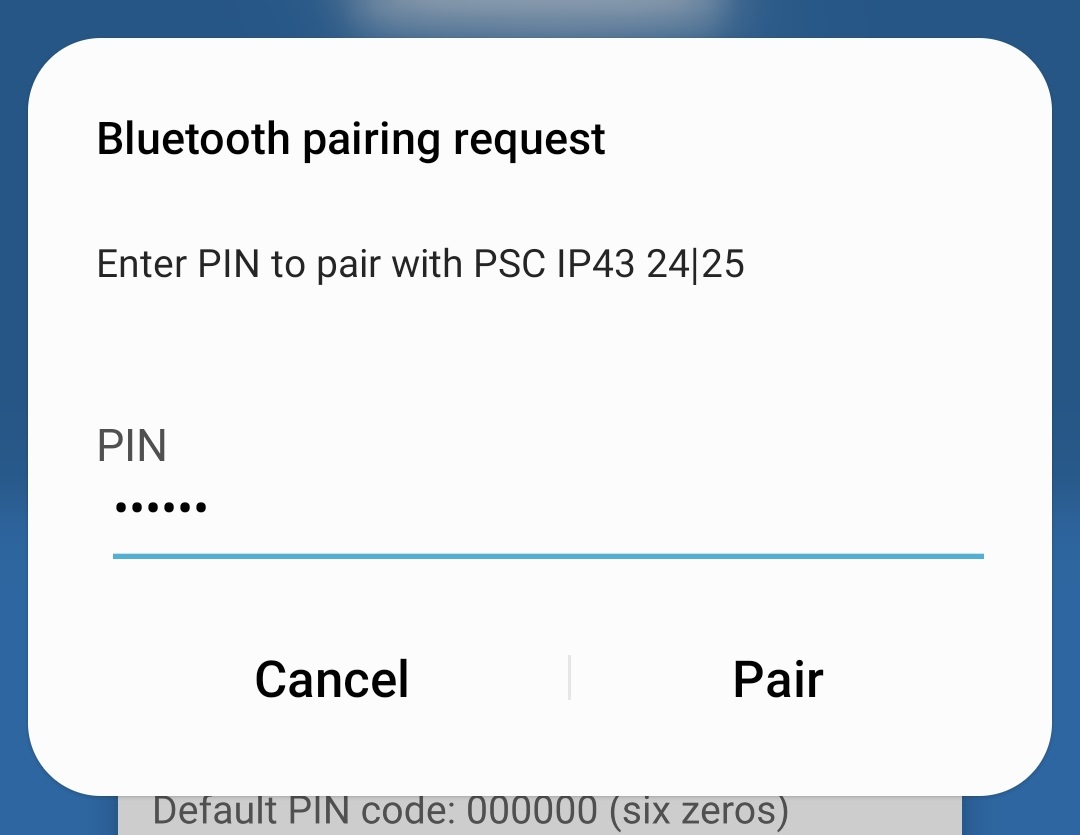
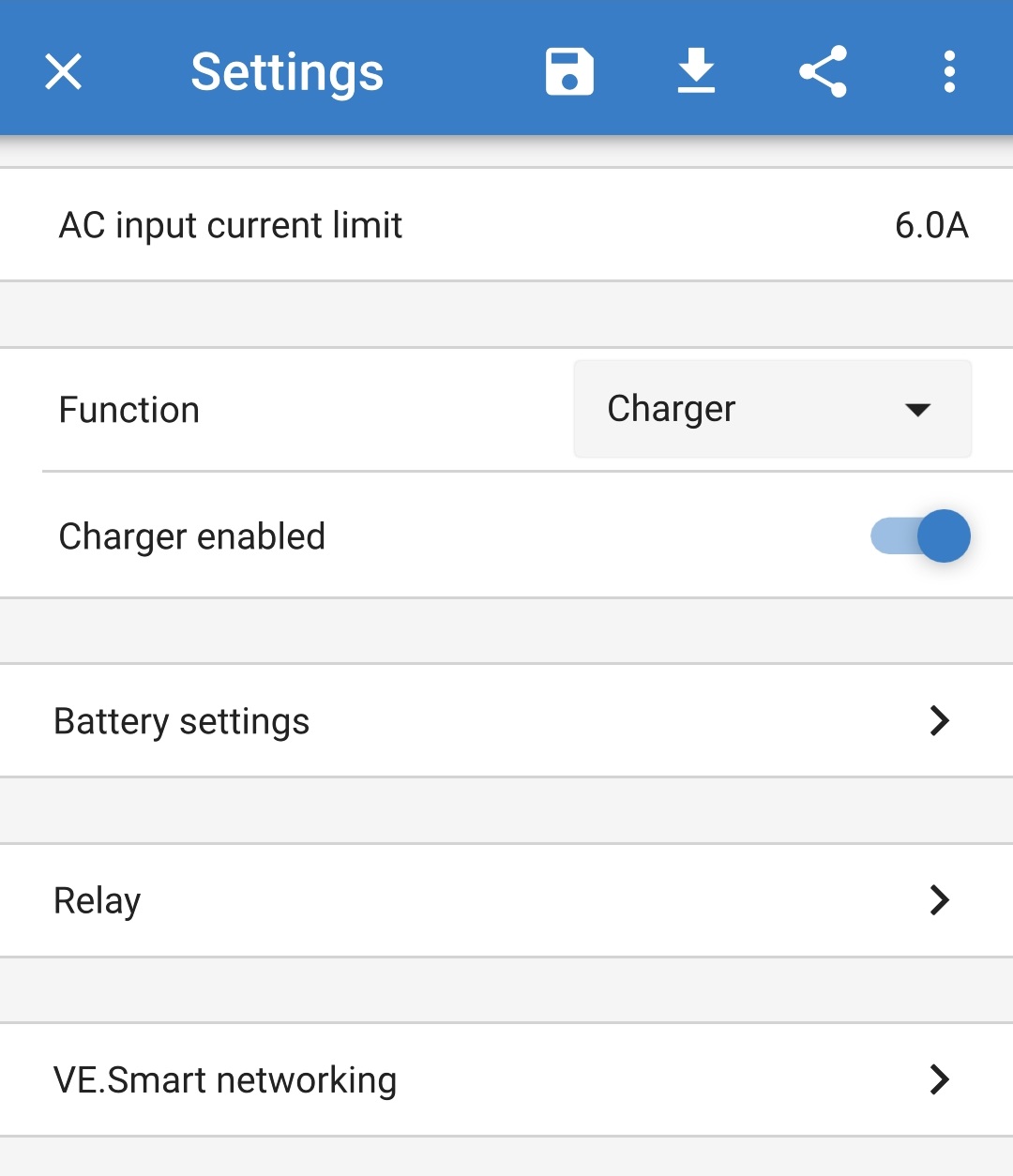
Выберите иконку «Настройки» (шестеренка в правом верхнем углу), чтобы перейти на страницу «Настройки».

Следите за тем, чтобы этап восстановления включался только при необходимости, так как излишнее или чрезмерное его использование сократит срок службы батареи.
[en] Lock Mode Button - When enabled, the mode button is locked and cannot change the charger’s configuration. However, the following functions still work:
[en] Restart charge cycle to Bulk
[en] Reset Bluetooth
[en] When locked, pressing or holding the button will cause all LEDs to flash to indicate the lock is active.
[en] All settings are stored and will not be lost when the charger is disconnected from mains power or the battery.
Примечание
Для обеспечения правильной зарядки, долговечности батареи и безопасной работы важно выбрать режим зарядки, соответствующий типу и емкости заряжаемой батареи; дополнительную информацию см. в разделе «Эксплуатация > Режимы зарядки» и в рекомендациях производителя батареи.
6.2. Bluetooth
6.2.1. Изменение PIN-кода
Для предотвращения несанкционированного подключения по Bluetooth настоятельно рекомендуется изменить PIN-код по умолчанию.
PIN-код Bluetooth можно изменить с помощью устройства с поддержкой Bluetooth (например, мобильного телефона или планшета) через приложение VictronConnect.
Изменение PIN-кода Bluetooth:
Используя устройство с поддержкой Bluetooth (например, мобильный телефон или планшет), откройте приложение VictronConnect и найдите Smart IP43 Charger на странице «LOCAL», затем подключитесь к устройству (PIN-код Bluetooth по умолчанию 000000).
Выберите иконку «Настройки» (шестеренка в правом верхнем углу), чтобы перейти на страницу «Настройки».
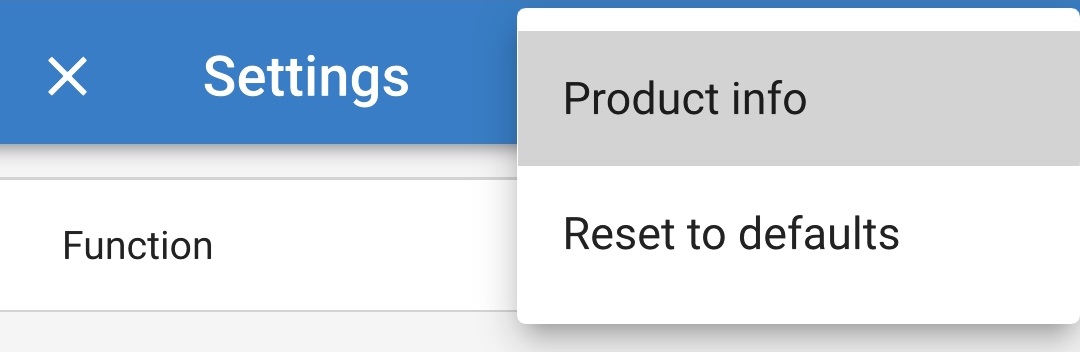
Для перехода к меню «Device options» (параметры устройства) выберите значок «параметры устройства» (три вертикальные точки в правом верхнем углу).

Откройте страницу «Product info» (Информация о продукте), выбрав в меню пункт «Product info» (Информация о продукте).
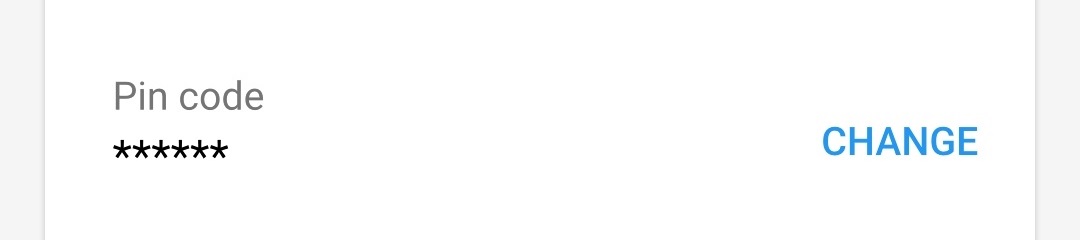
Рядом с пунктом «Pin code» (PIN-код) выберите ‘CHANGE’ («ИЗМЕНИТЬ»), чтобы открыть окно «Change PIN code» (Изменить PIN-код).
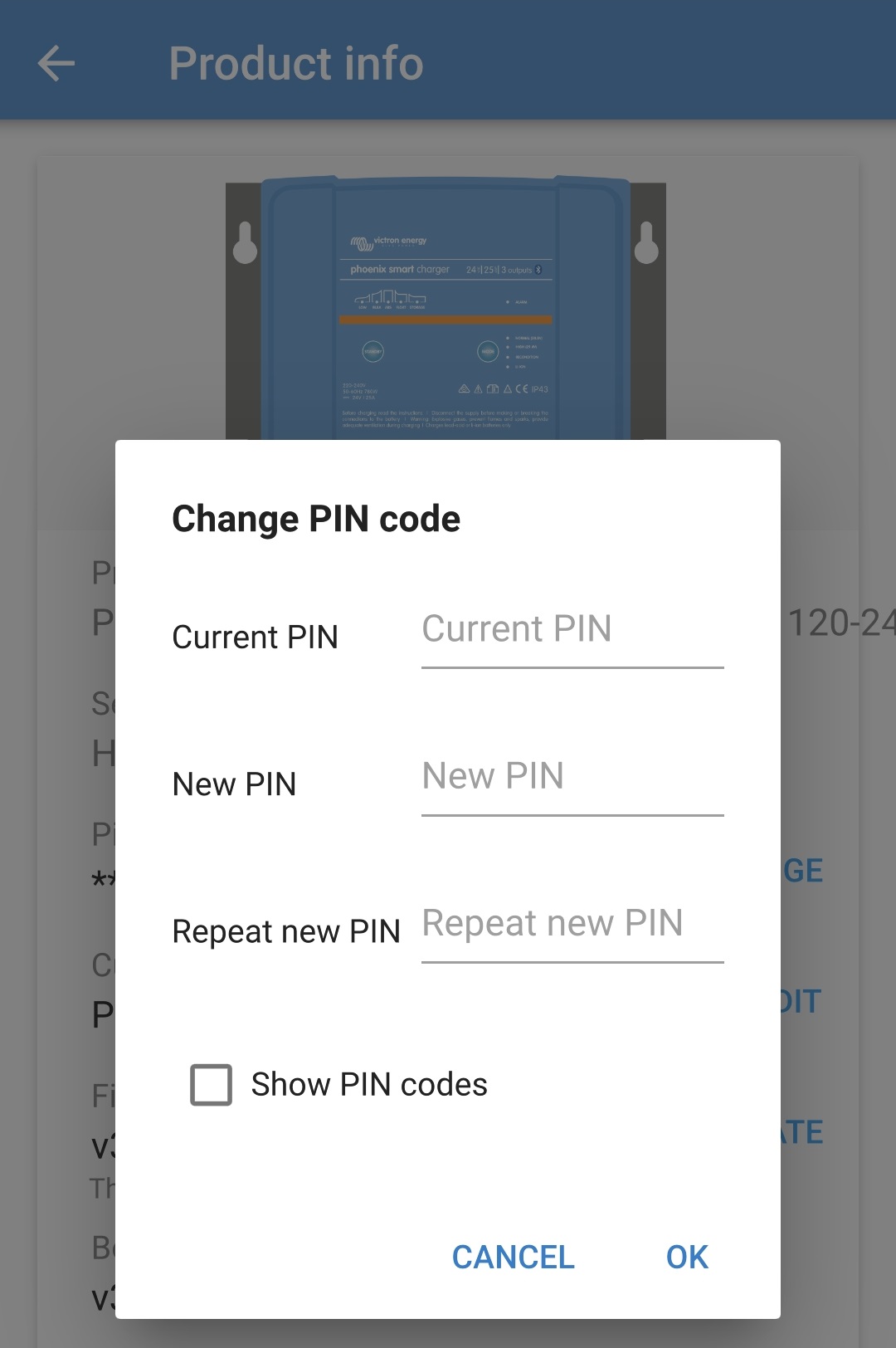
Введите текущий PIN-код и желаемый новый PIN-код (дважды), затем нажмите «ОК»; избегайте использования очевидного PIN-кода, который легко угадать, например, 123456.
[en] After a short delay a pop-up dialog box will appear confirming that the Bluetooth PIN code has been successfully changed.
[en] The Bluetooth PIN code has now been changed to the new PIN code.
Примечание
[en] During this procedure:
[en] The Bluetooth PIN code is changed to the new PIN code
[en] Bluetooth pairing information is not cleared
[en] Accordingly Bluetooth pairing with the device (mobile phone or tablet) used to change the PIN code is unaffected, however it is necessary to unpair any other devices (mobile phones or tablets) previously paired with the Smart IP43 Charger and establish a new Bluetooth pairing.
6.2.2. Сброс PIN-кода
Чтобы изменить PIN-код Bluetooth:
Найдите и запишите PUK-код для дальнейшего пользования; PUK-код расположен на этикетке на side устройства Smart IP43 Charger.
Используя устройство с поддержкой Bluetooth (например, мобильный телефон или планшет), откройте приложение VictronConnect и найдите устройство Smart IP43 Charger в списке устройств на странице «LOCAL».
Для перехода к меню «Device options» (параметры устройства) и подключения Bluetooth выберите значок «параметры устройства» (три вертикальные точки в правом верхнем углу).
Выберите «Reset PIN code» (сбросить PIN-код), чтобы открыть окно «Reset PIN code» (сброс PIN-кода).
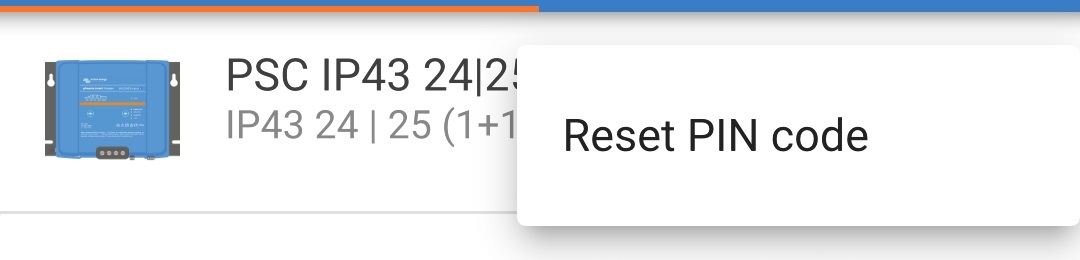
Введите PUK-код (записанный ранее) и нажмите «ОК».
[en] A pop-up dialog box with the text "Busy" will be displayed while the Bluetooth PIN code is being reset.
[en] After a short delay a pop-up dialog box will appear confirming that the Bluetooth PIN code has been successfully reset; select OK to exit into the VictronConnect Device list LOCAL page.
[en] The Bluetooth PIN code has now been reset to 000000.
Примечание
Во время этой процедуры:
PIN-код сбрасывается на значение по умолчанию (000000)
[en] Bluetooth pairing information is not cleared
[en] Accordingly Bluetooth pairing with the device (mobile phone or tablet) used to reset the PIN code is unaffected, however it is necessary to unpair any other devices (mobile phones or tablets) previously paired with the Smart IP43 Charger and establish a new Bluetooth pairing.
6.2.3. Отключение Bluetooth
При желании можно полностью отключить связь Bluetooth, используя устройство с поддержкой Bluetooth (например, мобильный телефон или планшет) с приложением VictronConnect.
Как правило, нет необходимости отключать Bluetooth, поскольку несанкционированный доступ защищен PIN-кодом, но в определенных ситуациях это может гарантировать еще более высокий уровень безопасности.
6.2.4. Повторное включение Bluetooth
Примечание
Во время этой процедуры:
Bluetooth снова включен
PIN-код сбрасывается на значение по умолчанию (000000)
Вся информация о сопряжении Bluetooth очищена
[en] Accordingly it is necessary to unpair all devices (mobile phones or tablets) previously paired with the Smart IP43 Charger and establish a new Bluetooth pairing.
6.3. Сброс на значения по умолчанию
При необходимости можно сбросить/восстановить все настройки устройства Smart IP43 Charger до заводских по умолчанию.
Обратите внимание, что это не приводит к сбросу каких-либо настроек, связанных с Bluetooth, таких как PIN-код или информация о сопряжении.
Для выполнения сброса системы:
Используя устройство с поддержкой Bluetooth (например, мобильный телефон или планшет), откройте приложение VictronConnect и найдите Smart IP43 Charger на странице «LOCAL», затем подключитесь к устройству (PIN-код Bluetooth по умолчанию 000000).
Выберите иконку «Настройки» (шестеренка в правом верхнем углу), чтобы перейти на страницу «Настройки».
Для перехода к меню «Device options» (параметры устройства) выберите значок «параметры устройства» (три вертикальные точки в правом верхнем углу).
Выберите «Reset to defaults» (Сбросить до заводских настроек), чтобы открыть окно «Restore device?» (Восстановить устройство?)
Чтобы сбросить/восстановить все настройки устройства до заводских по умолчанию, выберите «YES» (ДА).
[en] All settings have now been reset/restored to factory defaults.