6. Installatie
6.1. Instelling op de lader
De laadmodus en laadstroomlimiet, die het meest geschikt is voor accu type en capaciteit, kan met de MODE toets geselecteerd worden op de Smart IP43 Charger .
Om in te stellen op de lader:
Sluit de Smart IP43 Charger AC voedingskabel aan op een stopcontact; na een korte vertraging gaan alle LED's kort branden, waarna de LED's die de huidige laadmodus en laadstatus aangeven gaan branden.
Druk (en laat los) op de MODE knop op de Smart IP43 Charger om de meest geschikte geïntegreerde laadmodus te doorlopen en te selecteren (Normal, Normal + Recondition, High, High + Recondition of Li-ion).
Zorg ervoor dat de herconditioneringsfase alleen ingeschakeld is als dat vereist is, omdat onnodig of te veel gebruik de levensduur van de accu vermindert.
De LED naast de huidige geselecteerde laadmodus (NORMAL / HIGH / LI-ION) gaat branden en ook de RECONDITION LED als deze is ingeschakeld.
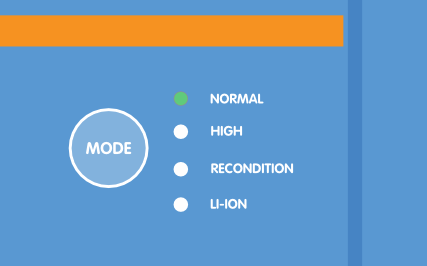
Als de maximale nominale laadstroom te hoog is, schakel dan de spaarstand in (laadstroom beperkt tot 50% van de maximale nominale laadstroom). Om de spaarstand in te schakelen (of uit te schakelen) houdt de MODE knop op de Smart IP43 Charger 3 seconden ingedrukt; als deze ingeschakeld is, dan knippert de LOW LED.
Alle instellingen worden opgeslagen en gaan niet verloren als de acculader wordt losgekoppeld van het elektriciteitsnet of de accu.
Let op
Om goed opladen, een lange levensduur van de accu en een veilige werking te garanderen, is het belangrijk om een laadmodus te selecteren die geschikt is voor het accutype en de capaciteit die worden opgeladen; raadpleeg de rubriek 'Bediening > Laadmodi' en de aanbevelingen van de accufabrikant voor meer informatie.
6.2. Instellen met VictronConnect
De laadmodus en laadstroomlimiet, die het meest geschikt zijn voor het accutype en capaciteit, kunnen ook geselecteerd worden met een met Bluetooth ingeschakeld apparaat (mobiele telefoon of tablet) met de VictronConnect app.
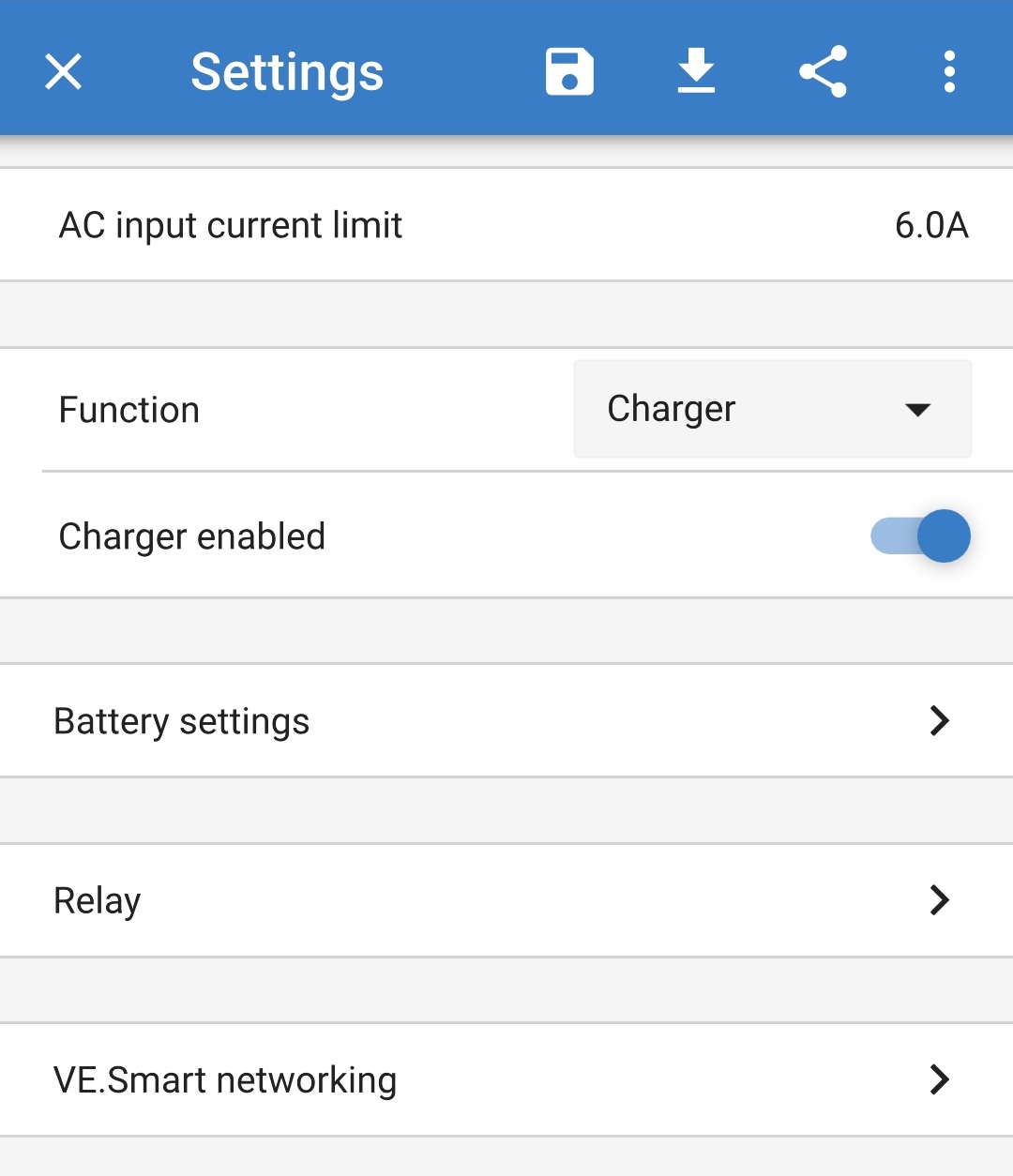
Voor meer details over de VictronConnect app raadpleeg dan de VictronConnect handleiding.
Om in te stellen met Bluetooth:
Download en installeer de VictronConnect app op het met Bluetooth ingeschakeld apparaat (mobiele telefoon of tablet).
De VictronConnect app kan worden gedownload van de volgende locaties:
Android - Google Play Store
iOS/Mac - Apple App Store
Windows en andere Victron Energy website > Downloads > Software
Schakel Bluetooth in op het apparaat met Bluetooth (mobiele telefoon of tablet) als dit nog niet is ingeschakeld, maar probeer niet te koppelen met het apparaat met de Smart IP43 Charger .
Sluit de Smart IP43 Charger AC voedingskabel aan op een stopcontact; na een korte vertraging gaan alle LED's kort branden, waarna de LED's die de huidige laadmodus en laadstatus aangeven gaan branden.
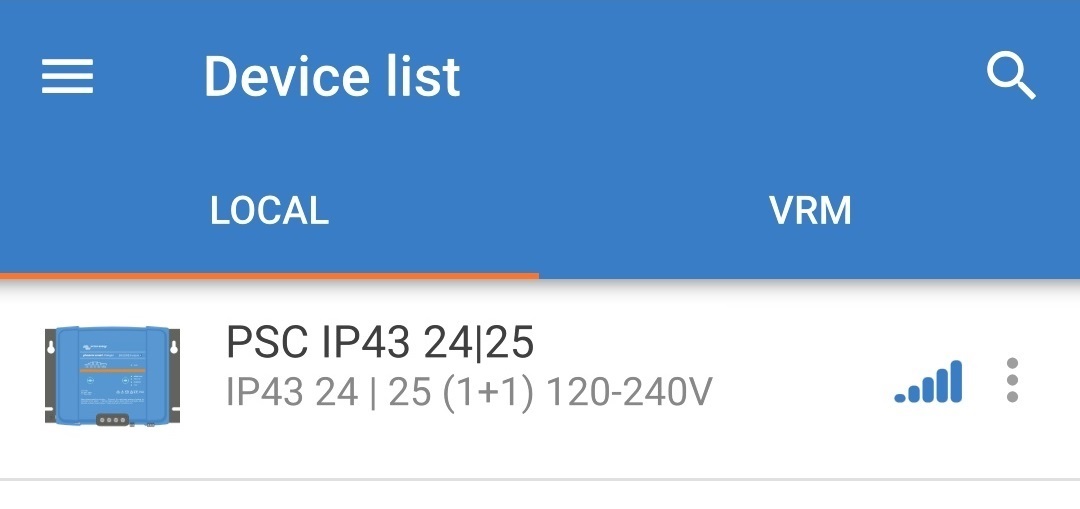
Open de VictronConnect app en zoek de Smart IP43 Charger op de pagina LOCAL' apparaatlijst, onder Andere apparaten.
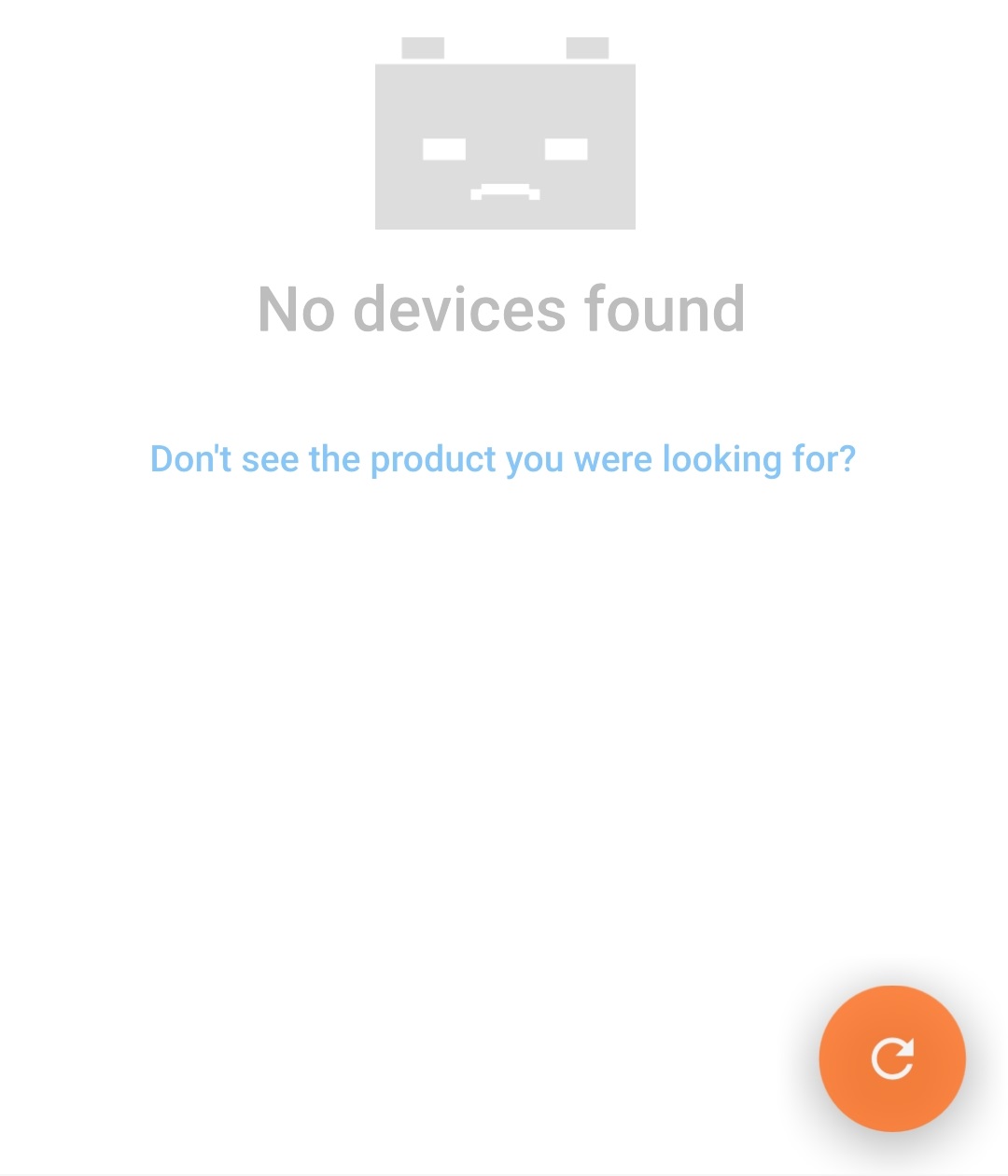
Als de Smart IP43 Charger niet automatisch verschijnt, controleer dan of Bluetooth is ingeschakeld op de mobiele telefoon of tablet en of deze zich binnen handbereik bevindt. Voer vervolgens een handmatig zoeken naar apparaten uit door de knop Zoek (ronde oranje knop met ronde pijl) in de rechterbenedenhoek te selecteren.
Selecteer de Smart IP43 Charger in de lijst met 'LOCAL' apparaten, onder Andere apparaten.
VictronConnect probeer een Bluetooth verbinding tot stand te brengen met de Smart IP43 Charger en de verbindingsvoortgang weer te geven in het aansluitende pop-up dialoog vakje.
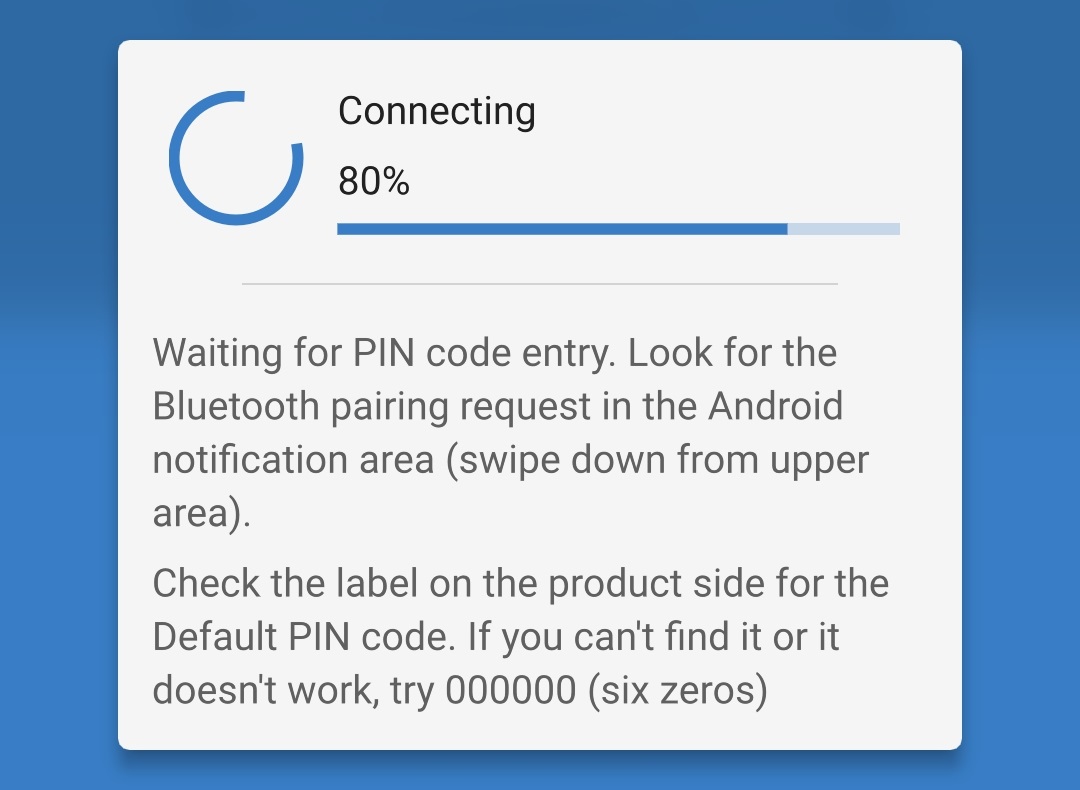
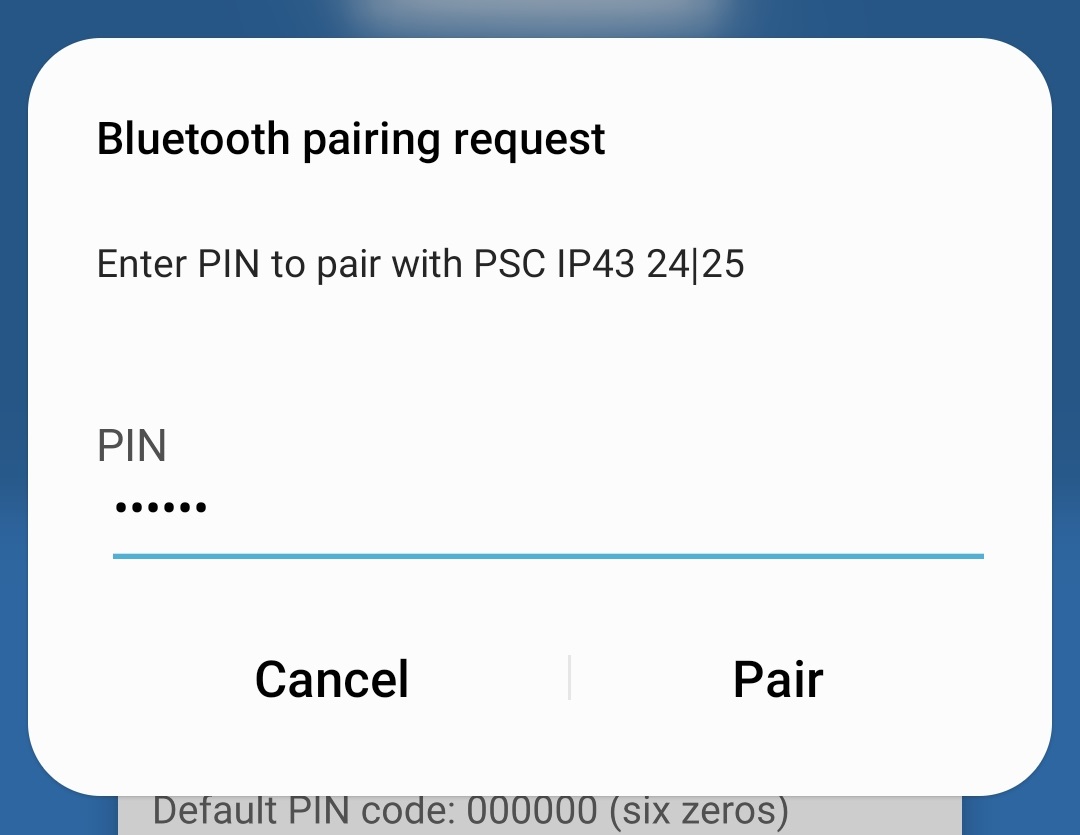
Bij de poging een Bluetooth verbinding tot stand te brengen met een nieuw/ongekoppeld apparaat, verschijnt na een korte vertraging het pop-up venster Bluetooth koppelingsverzoek; voer de standaard PIN code in die op een label op de side van de lader staat (of probeer 000000 als er geen standaard PIN code op staat) en selecteer vervolgens Koppelen.
Selecteer het pictogram Instellingen (tandwiel in de rechterbovenhoek) om naar de Instellingen pagina te gaan.

Selecteer Accu instellingen voor toegang tot Accu instellingen menu.

Vouw het Accu voorinstelling menu uit; selecteer vervolgens Ingebouwde voorinstelling, of anders Selecteer voorinstelling voor meer gespecialiseerde accutypes.
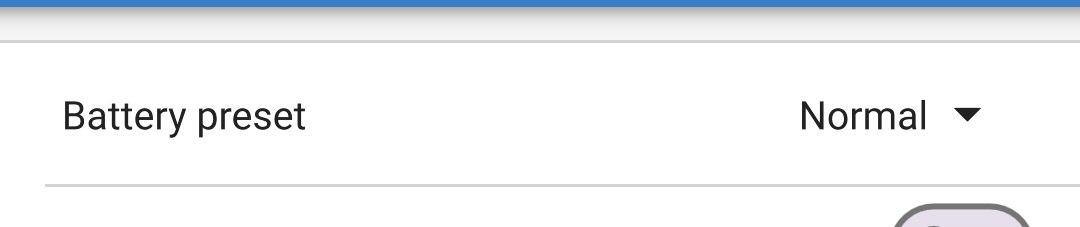
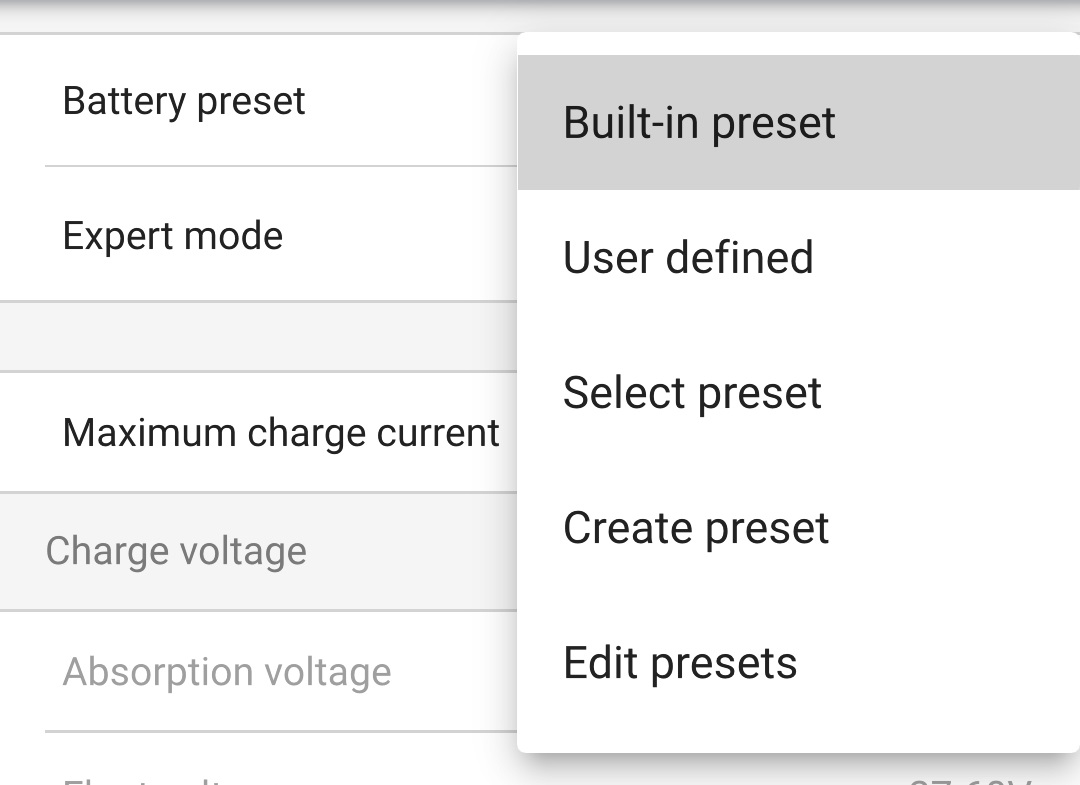
Selecteer de meest geschikte modus uit de geïntegreerde voorinstellingen voor opladen (Normal, Normal + Recondition, High, High + Recondition of Li-ion) in het menu Ingebouwde voorinstellingen en selecteer vervolgens OK.
Zorg ervoor dat de herconditioneringsfase alleen ingeschakeld is als dat vereist is, omdat onnodig of te veel gebruik de levensduur van de accu vermindert.
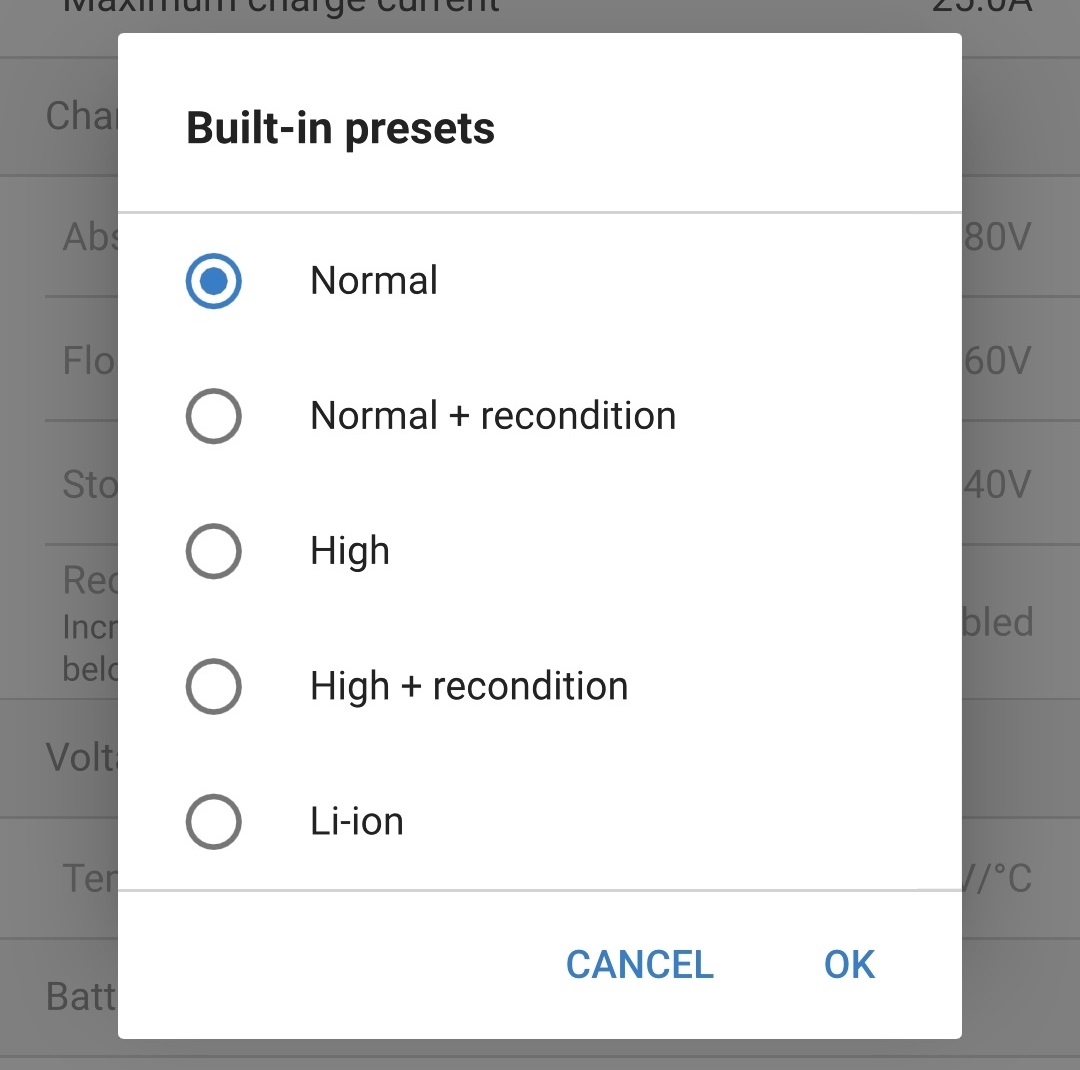
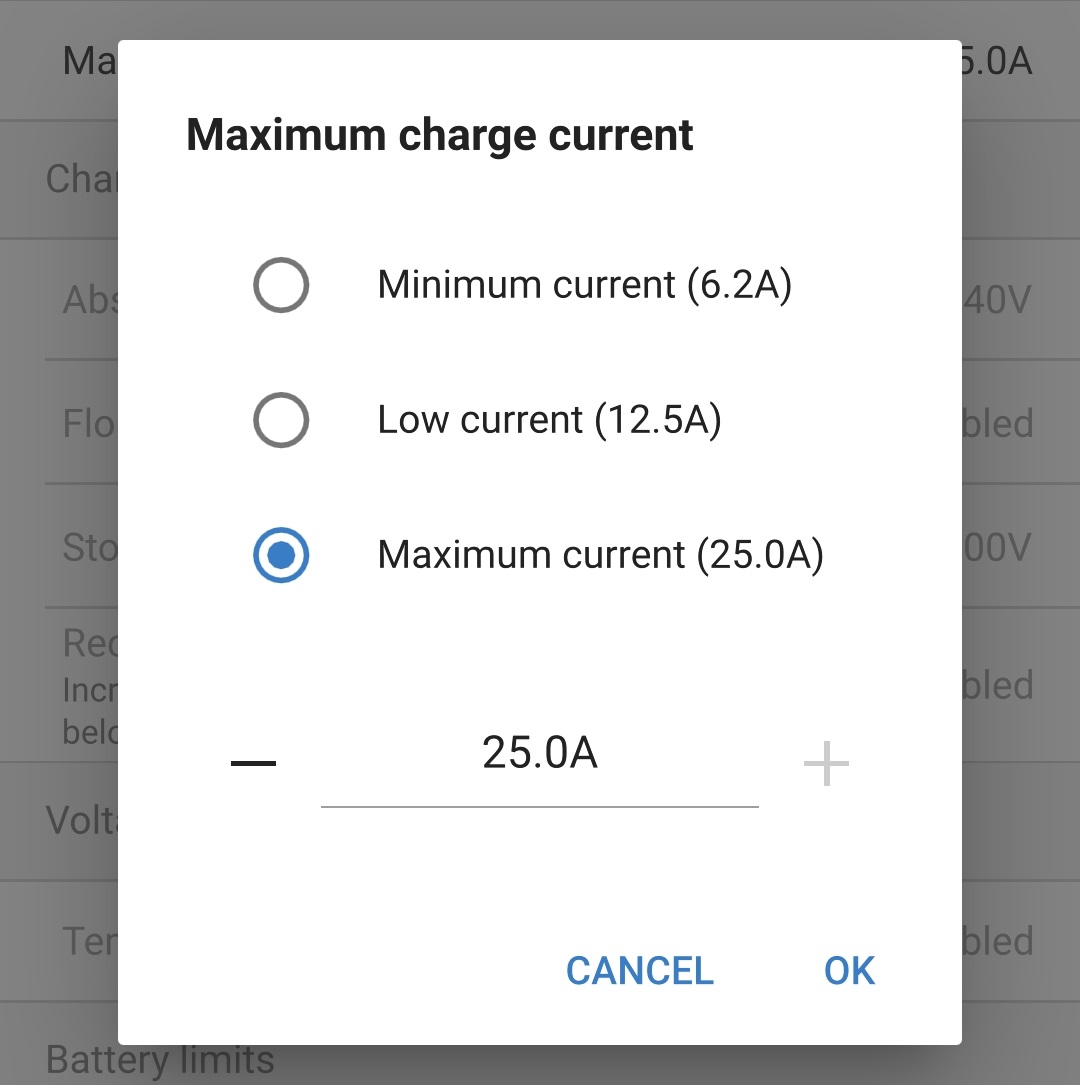
Als de maximale nominale laadstroom te hoog is, schakel dan de lage stroom modus in (laadstroom beperkt tot 50 % van de maximale nominale laadstroom) of de minimale stroom modus (laadstroom beperkt tot 25 % van de maximale nominale laadstroom). Om de lage stroom modus in (of uit) te schakelen:
Selecteer het Maximale laadstroom menu door naar het pop-up dialoog vakje Maximale laadstroom te gaan.

Selecteer de meest geschikte maximale laadstroom uit de vooraf ingestelde opties (Minimum / Laag / Maximum), of geef een alternatieve stroom op (tussen de minimum- en maximumlimieten) met behulp van de numerieke invoerregelaars onderaan.
Vergrendelknop modus - Indien ingeschakeld, is de modus knop vergrendeld en kunnen de instellingen van de lader niet worden gewijzigd. De volgende functies werken echter nog steeds:
Start de laadcyclus opnieuw op naar Bulk
Bluetooth resetten
Indien vergrendeld, zal het indrukken of ingedrukt houden van de knop ervoor zorgen dat alle LED's gaan knipperen (behalve de fout LED) om aan te geven dat de vergrendeling actief is.
Alle instellingen worden opgeslagen en gaan niet verloren als de acculader wordt losgekoppeld van het elektriciteitsnet of de accu.
Let op
Om goed opladen, een lange levensduur van de accu en een veilige werking te garanderen, is het belangrijk om een laadmodus te selecteren die geschikt is voor het accutype en de capaciteit die worden opgeladen; raadpleeg de rubriek 'Bediening > Laadmodi' en de aanbevelingen van de accufabrikant voor meer informatie.
6.3. Bluetooth
6.3.1. De PIN code wijzigen
Om niet geautoriseerde Bluetooth verbindingen te voorkomen, is het ten zeerste aan te raden om de standaard PIN code te wijzigen naar een unieke PIN code die een groter niveau van veiligheid biedt.
De Bluetooth PIN code kan gewijzigd worden met een met Bluetooth ingeschakeld apparaat (mobiele telefoon of tablet) met de VictronConnect app.
De Bluetooth PIN code wijzigen:
Sluit de Smart IP43 Charger AC voedingskabel aan op een stopcontact; na een korte vertraging gaan alle LED's kort branden, waarna de LED's die de huidige laadmodus en laadstatus aangeven gaan branden.
Open met een met Bluetooth ingeschakeld apparaat (mobiele telefoon of tablet) de VictronConnect app en vind de Smart IP43 Charger in de apparatenlijst lokale pagina, maak dan verbinding met het apparaat (de standaard PIN code is vermeld op een etiket, te vinden op de side van de acculader, of probeer 000000 als er geen etiket is).
Selecteer het pictogram Instellingen (tandwiel in de rechterbovenhoek) om naar de Instellingen pagina te gaan.
Selecteer het pictogram apparaatopties (drie verticale stippen in de rechterbovenhoek) voor toegang tot het menu apparaatopties.

Selecteer Productinfo voor toegang tot de Product info pagina vanuit het menu.
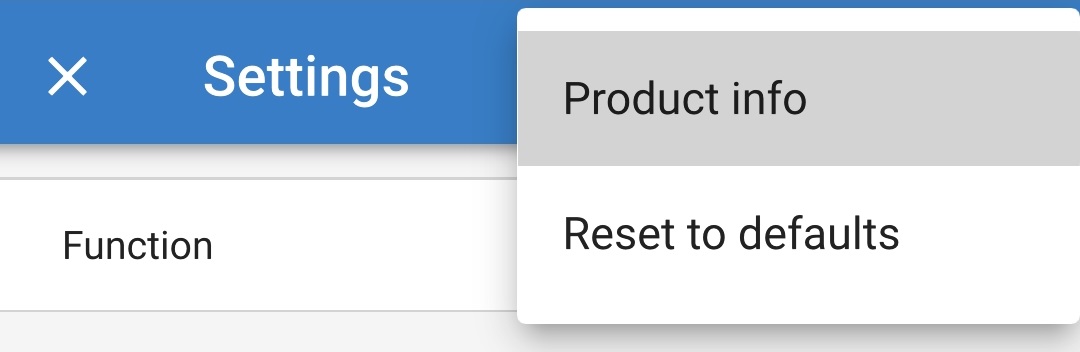
Selecteer CHANGE in het PIN-code veld om het pop-up dialoogvenster PIN code wijzigen te openen.
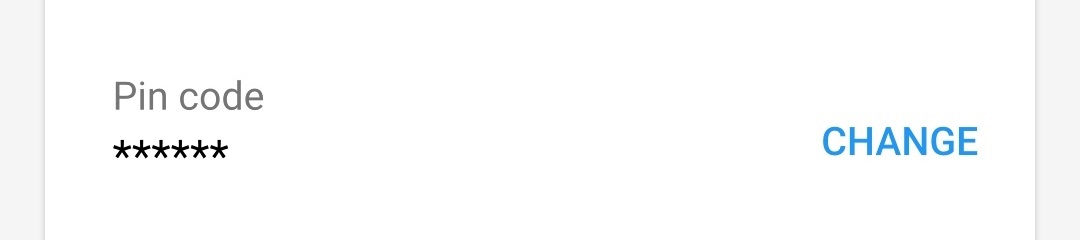
Voer de huidige PIN code en de gewenste nieuwe PIN code (twee keer) in en selecteer dan OK; vermijd het gebruik van een voor de hand liggende PIN code die iemand anders gemakkelijk kan raden, zoals 123456.
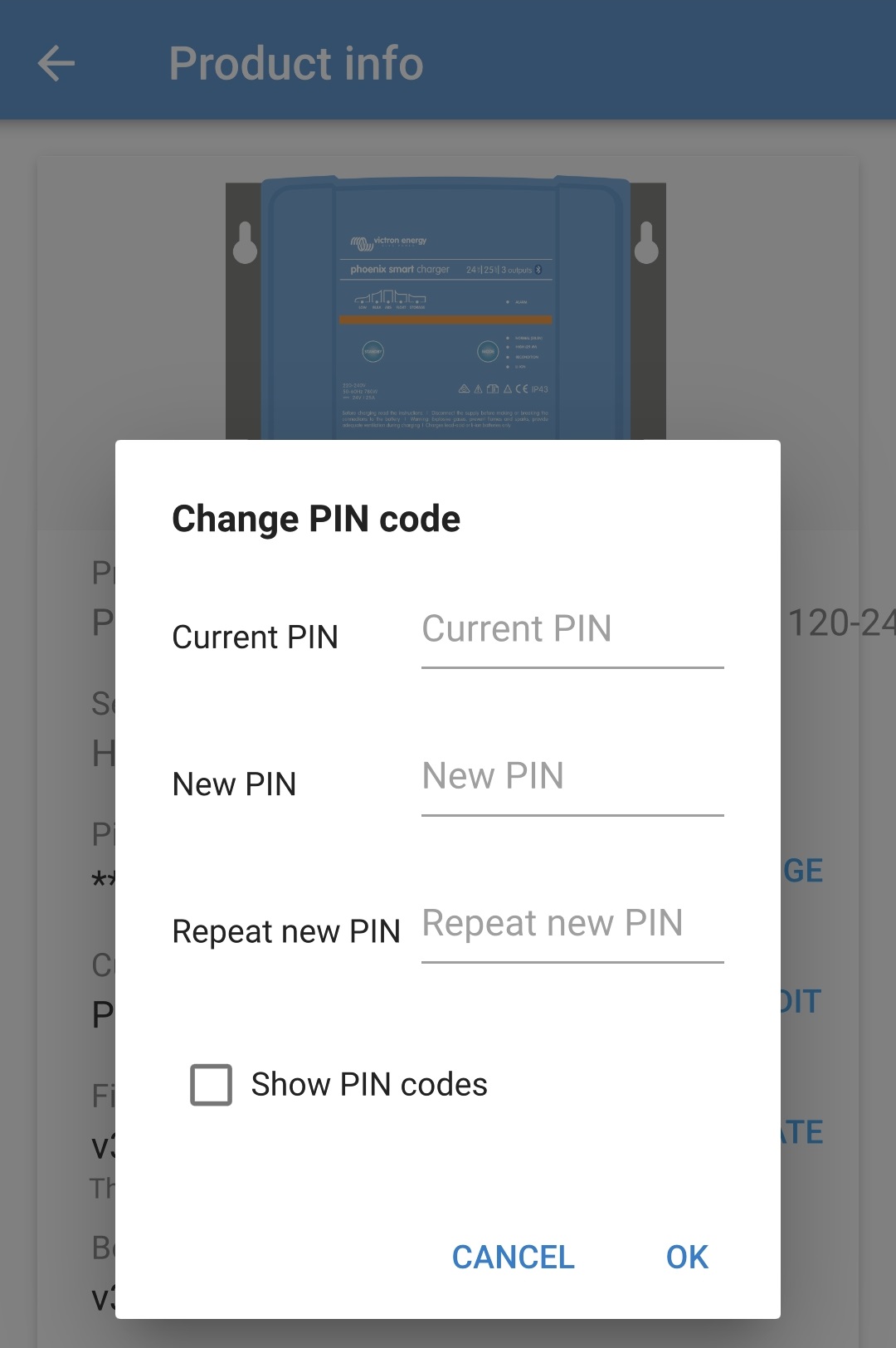
Na een korte vertraging verschijnt er een pop-up dialoogvenster dat bevestigt dat de Bluetooth PIN code met succes is gewijzigd.
De Bluetooth PIN code is nu gewijzigd naar de nieuwe PIN code.
Let op
Tijdens deze procedure:
De Bluetooth PIN code is gewijzigd naar de nieuwe PIN code
Bluetooth koppelingsgegevens worden niet gewist
De Bluetooth koppeling met het apparaat (mobiele telefoon of tablet) dat is gebruikt om de PIN code te wijzigen, wordt hierdoor niet beïnvloed, maar het is wel nodig om alle andere apparaten (mobiele telefoons of tablets) die eerder met de Smart IP43 Charger zijn gekoppeld, te ontkoppelen en een nieuwe Bluetooth koppeling tot stand te brengen.
6.3.2. De PIN code opnieuw instellen
Als de PIN code niet bekend is/verloren is of niet werkt, kan deze worden teruggezet naar 000000 (niet de standaard PIN code die op het etiket vermeld staat) met de MODE toets op de acculader of een met Bluetooth ingeschakeld apparaat (mobiele telefoon of tablet) met behulp van de VictronConnect app.
Om de Bluetooth PIN code opnieuw in te stellen:
Sluit de Smart IP43 Charger AC voedingskabel aan op een stopcontact; na een korte vertraging gaan alle LED's kort branden, waarna de LED's die de huidige laadmodus en laadstatus aangeven gaan branden.
Houd de MODE knop op de Smart IP43 Charger 10 seconden lang ingedrukt.
Nadat 10 seconden zijn verstreken, knipperen alle LED's van de laadmodus twee keer om aan te geven dat de Bluetooth PIN code opnieuw is ingesteld.
De Bluetooth PIN code is nu teruggezet naar 000000.
Let op
Tijdens deze procedure:
De Bluetooth PIN code wordt teruggezet naar 000000 (niet de standaard PIN code die op het etiket vermeld staat)
Bluetooth koppelingsgegevens worden gewist
Daarom is het noodzakelijk om alle apparaten (mobiele telefoons of tablets) die eerder gekoppeld zijn met de Smart IP43 Charger te ontkoppelen en een nieuwe Bluetooth koppeling tot stand te brengen.
Om de Bluetooth PIN code opnieuw in te stellen:
Plaats de PUK code te vinden op een etiket aan de side van de acculader en registreer dit voor later gebruik.
Sluit de Smart IP43 Charger AC voedingskabel aan op een stopcontact; na een korte vertraging gaan alle LED's kort branden, waarna de LED's die de huidige laadmodus en laadstatus aangeven gaan branden.
Open met een met Bluetooth ingeschakeld apparaat (mobiele telefoon of tablet), de VictronConnect app en vind de Smart IP43 Charger in de apparatenlijst lokale pagina.
Selecteeer het pictogram apparaatopties (drie verticale stippen aan de rechterkant van de beschrijving) voor toegang tot het menu.
Selecteer PIN code terugzetten vanuit het menu om het pop-up dialoogvenster PIN code resetten te openen.
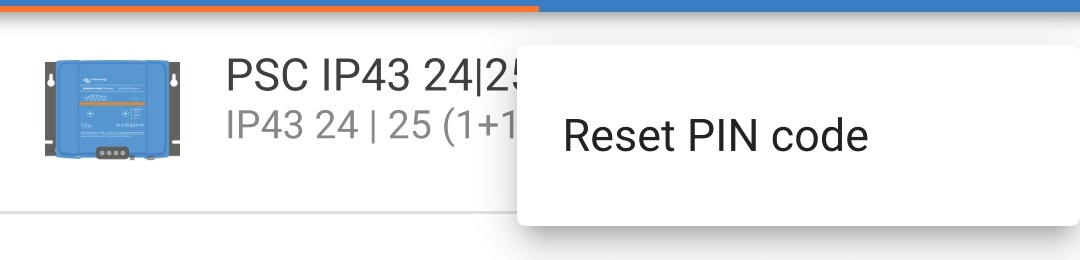
Voer de PUK code in (eerder opgenomen) en selecteer OK.
Er verschijnt een pop-up dialoogvenster met de tekst "Bezig" terwijl de Bluetooth PIN code opnieuw wordt ingesteld.
Na een korte vertraging verschijnt er een pop-up dialoogvenster waarin wordt bevestigd dat de Bluetooth PIN code met succes is teruggezet; selecteer OK om naar de VictronConnect Apparatenlijst LOCAL pagina te gaan.
De Bluetooth PIN code is nu teruggezet naar 000000.
Let op
Tijdens deze procedure:
De Bluetooth PIN code wordt teruggezet naar 000000 (niet de standaard PIN code die op het etiket vermeld staat)
Bluetooth koppelingsgegevens worden niet gewist
De Bluetooth koppeling met het apparaat (mobiele telefoon of tablet) dat is gebruikt om de PIN code terug te zetten, wordt hierdoor niet beïnvloed, maar het is wel nodig om alle andere apparaten (mobiele telefoons of tablets) die eerder met de Smart IP43 Charger zijn gekoppeld, te ontkoppelen en een nieuwe Bluetooth koppeling tot stand te brengen.
6.3.3. Bluetooth uitschakelen
Indien vereist kan de Bluetooth communicatie volledig uitgeschakeld worden met behulp van een met Bluetooth ingeschakeld apparaat (mobiele telefoon of tablet) met de VictronConnect app.
Doorgaans is het niet nodig om Bluetooth uit te schakelen, omdat ongeautoriseerde toegang is beveiligd met een PIN code, maar bepaalde situaties kunnen dit vereisen voor een nog hoger beveiligingsniveau of bij hoog gespecialiseerde installaties waar de Bluetooth radiofrequentie ongewenst is.
Bluetooth uitschakelen:
Sluit de Smart IP43 Charger AC voedingskabel aan op een stopcontact; na een korte vertraging gaan alle LED's kort branden, waarna de LED's die de huidige laadmodus en laadstatus aangeven gaan branden.
Open met een met Bluetooth ingeschakeld apparaat (mobiele telefoon of tablet) de VictronConnect app en vind de Smart IP43 Charger in de apparatenlijst lokale pagina, maak dan verbinding met het apparaat (de standaard PIN code is vermeld op een etiket, te vinden op de side van de acculader, of probeer 000000 als er geen etiket is).
Selecteer het pictogram Instellingen (tandwiel in de rechterbovenhoek) om naar de Instellingen pagina te gaan.
Selecteer het pictogram apparaatopties (drie verticale stippen in de rechterbovenhoek) voor toegang tot menu apparaatopties.
Selecteer Product informatie voor toegang tot de Product info pagina vanuit het menu.
Selecteer DISABLE in het Bluetooth veld om het pop-up dialoogvenster Bluetooth uitschakelen te openen.
Lees het waarschuwingsbericht, vink dan het vakje aan en selecteer OK om verder te gaan.
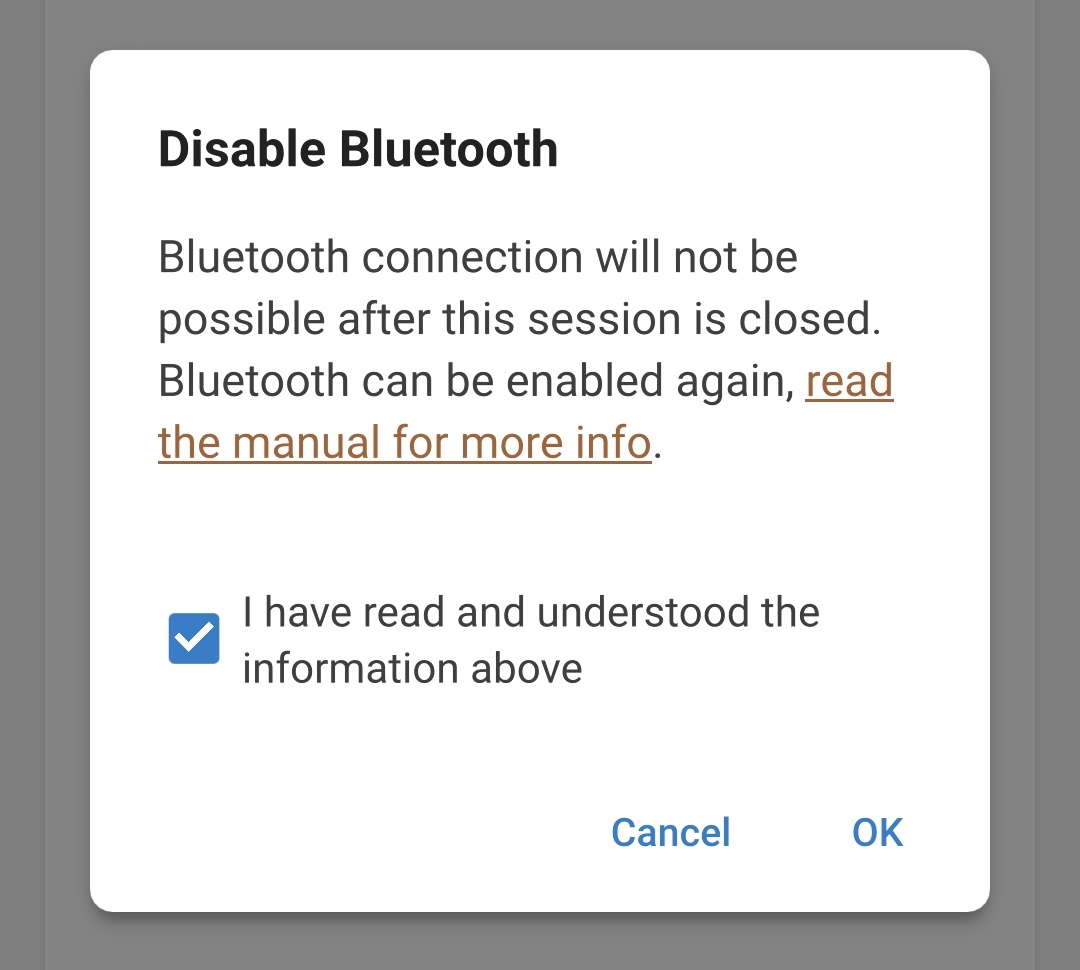
Beëindig de huidige Bluetooth sessie door af te sluiten in de VictronConnect apparatenlijst lokale pagina, een definitief pop-up dialoogvenster verschijnt bij de poging tot afsluiten. Lees het waarschuwingsbericht, selecteer dan OK om verder te gaan.
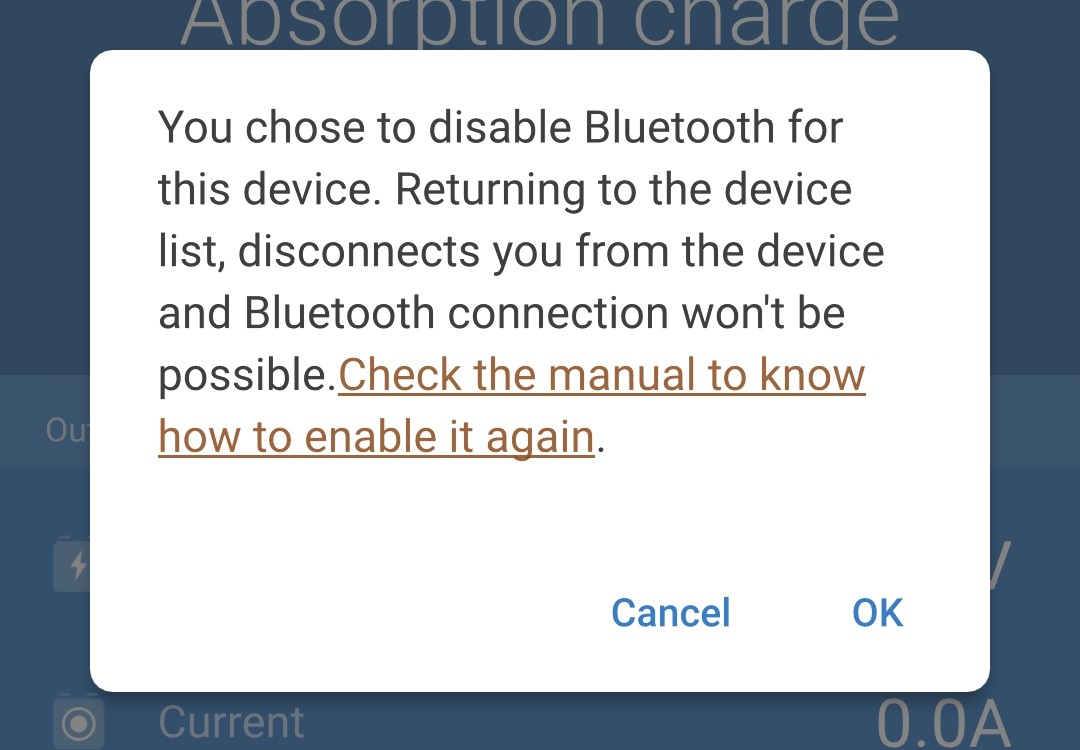
Bluetooth werking is nu uitgeschakeld, maar kan opnieuw ingeschakeld worden.
6.3.4. Bluetooth opnieuw inschakelen
Bluetooth communicatie kan opnieuw ingeschakeld worden met behulp van de MODE knop op de acculader.
Bluetooth opnieuw inschakelen:
Sluit de Smart IP43 Charger AC voedingskabel aan op een stopcontact; na een korte vertraging gaan alle LED's kort branden, waarna de LED's die de huidige laadmodus en laadstatus aangeven gaan branden.
Houdt de MODEknop op de Smart IP43 Charger 10 seconden ingedrukt.
Nadat 10 seconden zijn verstreken, knipperen alle LEDs van de laadmodus twee keer om aan te geven dat Bluetooth met succes is ingeschakeld.
Bluetooth werking is nu opnieuw ingeschakeld.
Let op
Tijdens deze procedure:
Bluetooth werking is opnieuw ingeschakeld
De Bluetooth PIN code wordt teruggezet naar 000000 (niet de standaard PIN code die op het etiket vermeld staat)
Bluetooth koppelingsgegevens worden gewist
Daarom is het noodzakelijk om alle apparaten (mobiele telefoons of tablets) die eerder gekoppeld zijn met de Smart IP43 Charger te ontkoppelen en een nieuwe Bluetooth koppeling tot stand te brengen.
6.4. VE.Smart Networking
De Smart IP43 Charger serie beschikt over VE.Smart networking mogelijkheden, die Bluetooth communicatie tussen compatibele Victron producten mogelijk maakt om de werking van de lader en de prestaties/levensduur van de accu te optimaliseren; raadpleeg de rubriek 'Werking > VE.Smart Networking' voor meer informatie.
VE.Smart networking moet worden ingeschakeld en ingesteld met behulp van een met Bluetooth ingeschakeld apparaat (mobiele telefoon of tablet) met de VictronConnect app.
6.4.1. Detectie van spanning, temperatuur en stroom
Instellen van een VE.Smart Network met Volt sensor (accuspanning), Current sensor (laadstroom) en Temp sensor (accutemperatuur):
Open, met een met Bluetooth ingeschakeld apparaat (mobiele telefoon of tablet), de VictronConnect app en vind de accubewaker (BMV, SmartShunt, Smart Battery Sense of VE.Bus Smart Dongle) in de 'LOCAL' pagina apparaatlijst, sluit dan aan op het apparaat (de standaard PIN code wordt vermeld op een etiket op de accubewaker, of probeer 000000 als er geen etiket is).
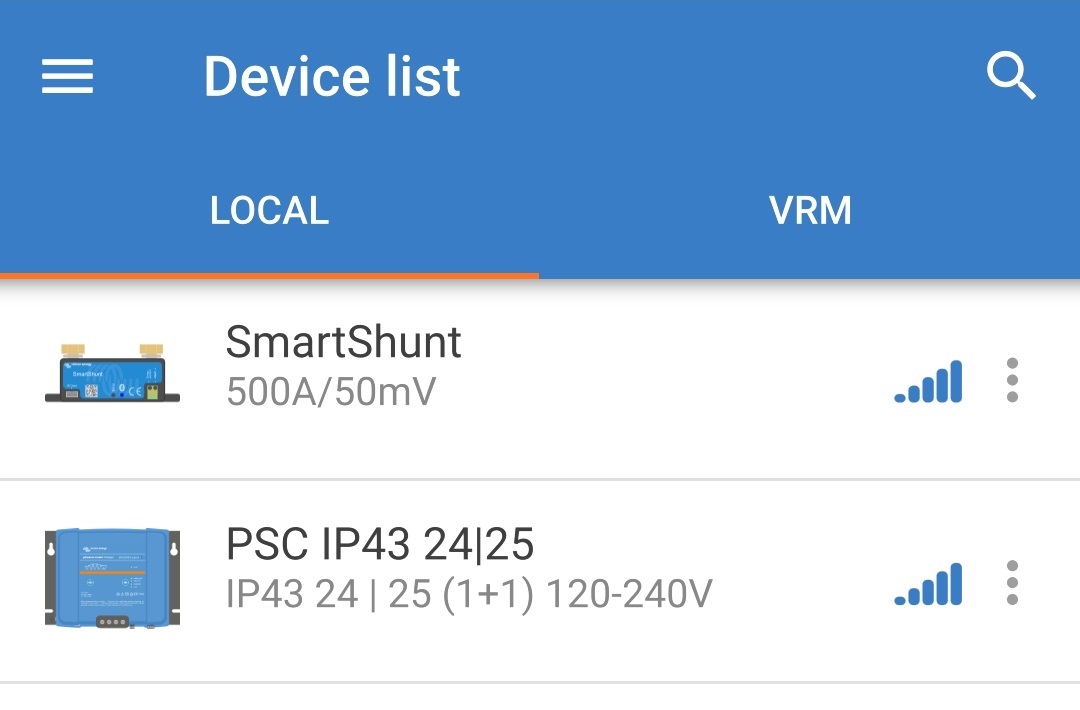
Selecteer het pictogram Instellingen (tandwiel in de rechterbovenhoek) om naar de Instellingen pagina te gaan.

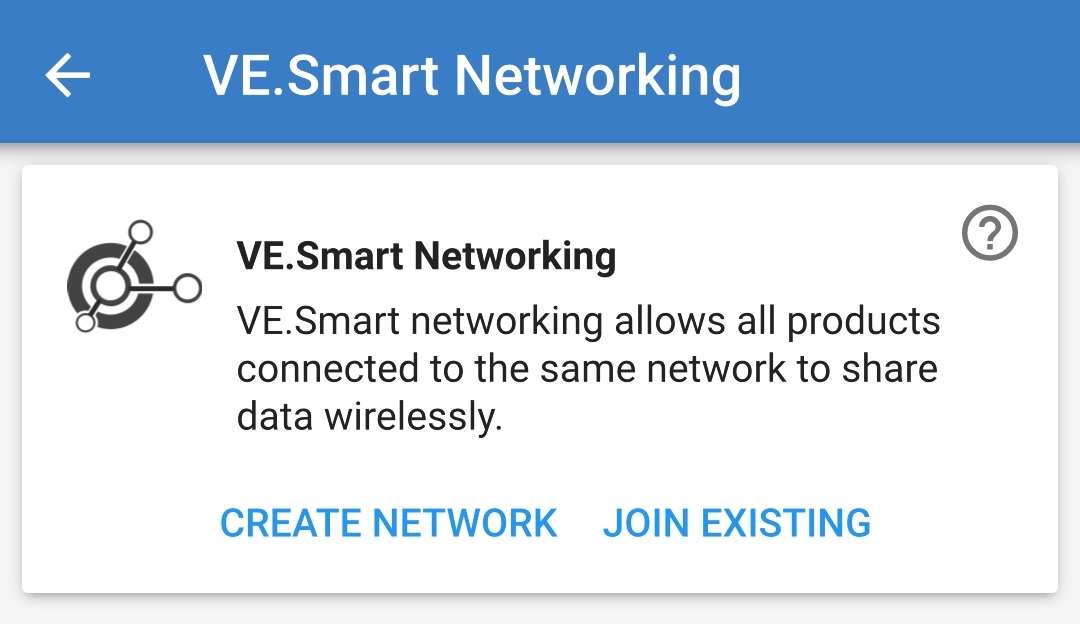
Selecteer VE.Smart networking om naar de VE.Smart netwerk pagina te gaan.

Selecteer Maak Netwerk (of Netwerk Aansluiten als het VE.Smart netwerk al aangemaakt is).
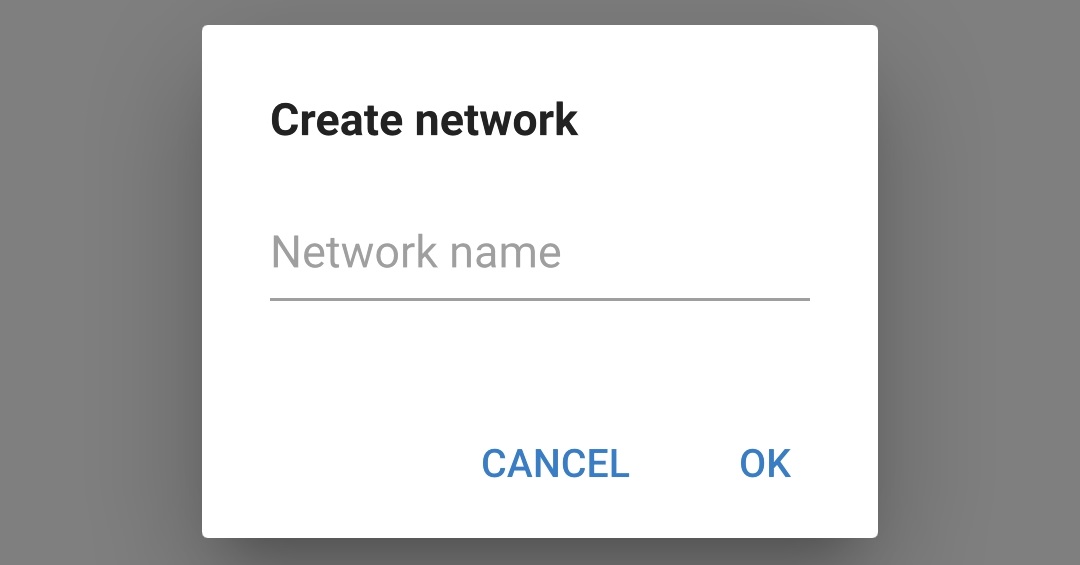
Stel een naam in voor identificatie van het VE.Smart Network en selecteer danOK.
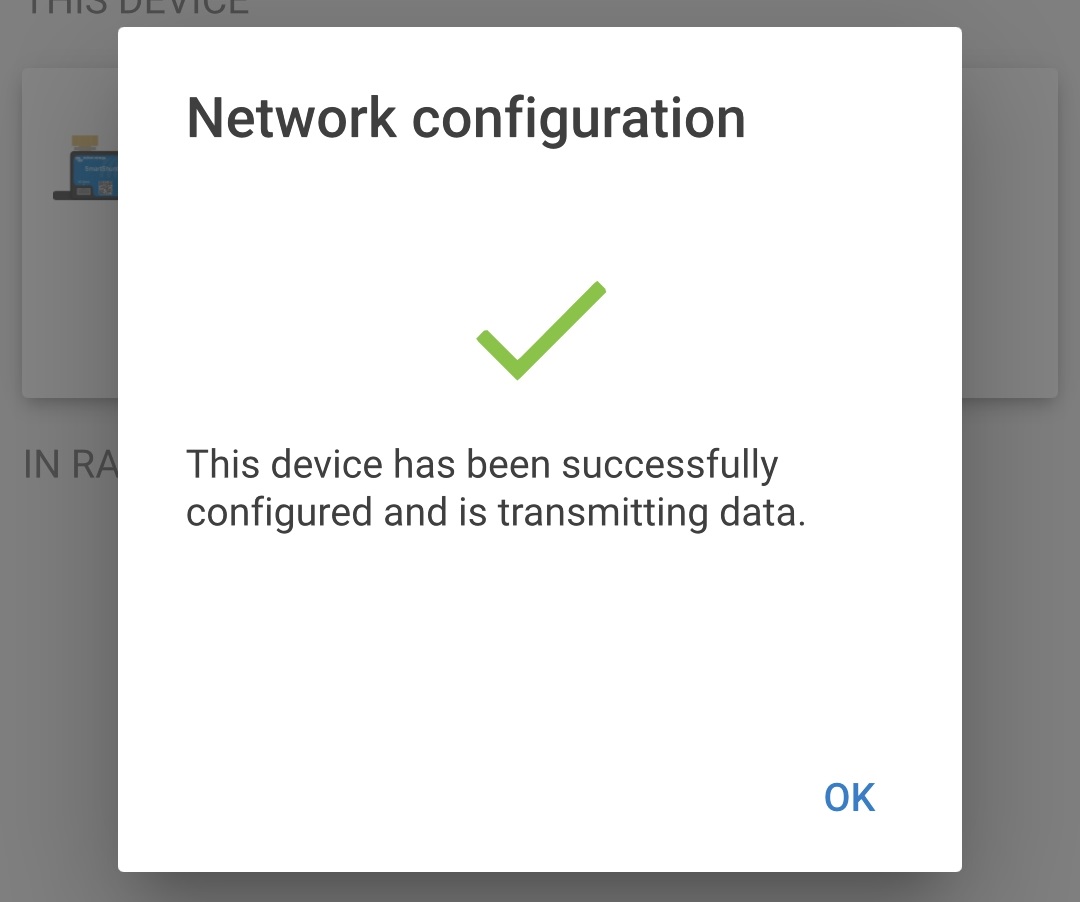
Na een korte vertraging verschijnt er een pop-up dialoogvenster waarin wordt bevestigd dat het netwerk met succes is ingesteld; selecteer OK om het dialoogvenster te sluiten.
De VE.Smart netwerk instellingen details staan weergegeven op de VE.Smart netwerk pagina.
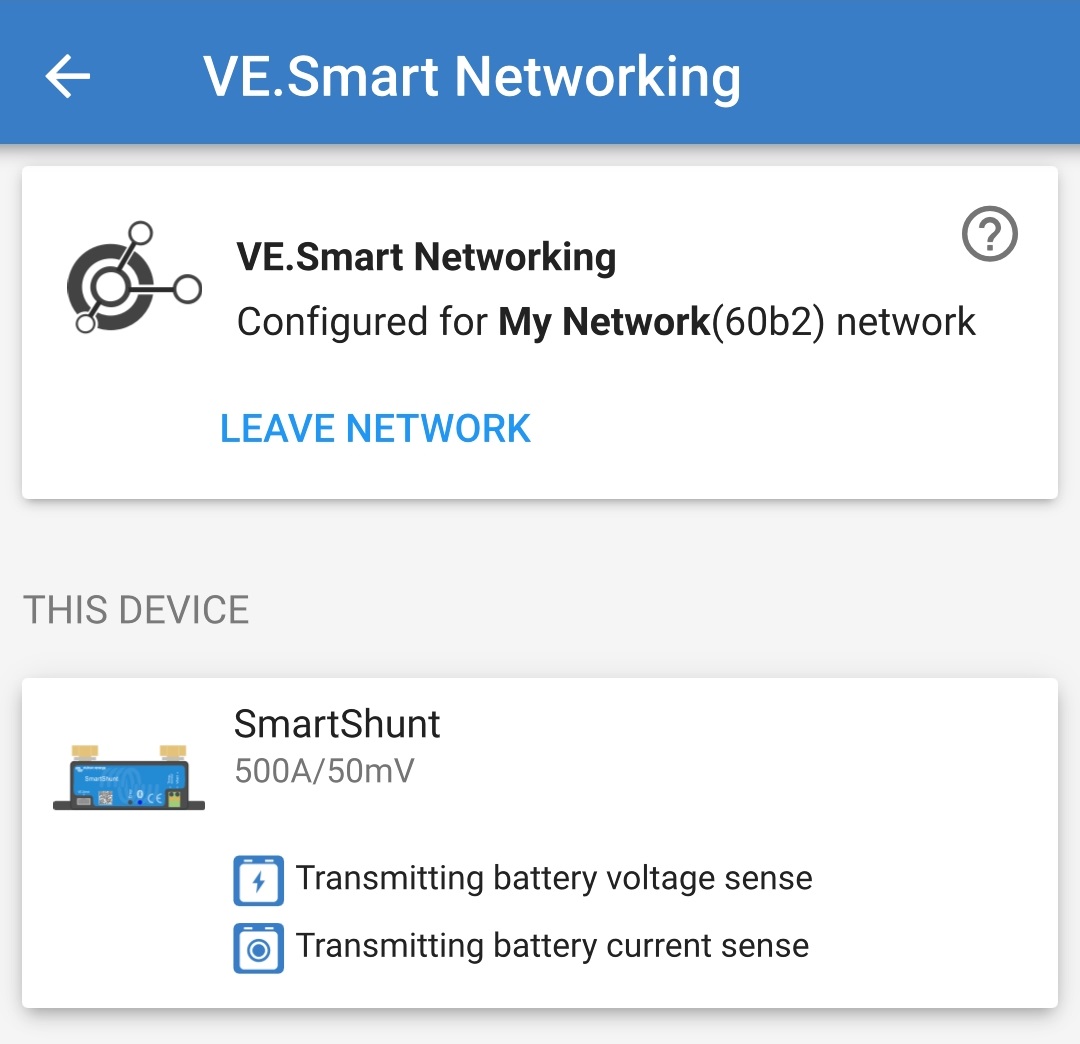
Beëindig de huidige Bluetooth sessie door af te sluiten in de VictronConnect apparatenlijst lokale pagina.
Sluit de Smart IP43 Charger AC voedingskabel aan op een stopcontact; na een korte vertraging gaan alle LED's kort branden, waarna de LED's die de huidige laadmodus en laadstatus aangeven gaan branden.
Open met een met Bluetooth ingeschakeld apparaat (mobiele telefoon of tablet) de VictronConnect app en vind de Smart IP43 Charger (of andere VE.Smart networking compatibele acculader) in de apparatenlijst lokale pagina, maak dan verbinding met het apparaat (de standaard PIN code is vermeld op een etiket, te vinden op de side van de acculader, of probeer 000000 als er geen etiket is).
Selecteer het pictogram Instellingen (tandwiel in de rechterbovenhoek) om naar de Instellingen pagina te gaan.
Selecteer VE.Smart networking om naar de VE.Smart netwerk pagina te gaan.
Selecteer Aansluiten bij Bestaand.
Kies het netwerk en selecteer dan OK na de vragen.
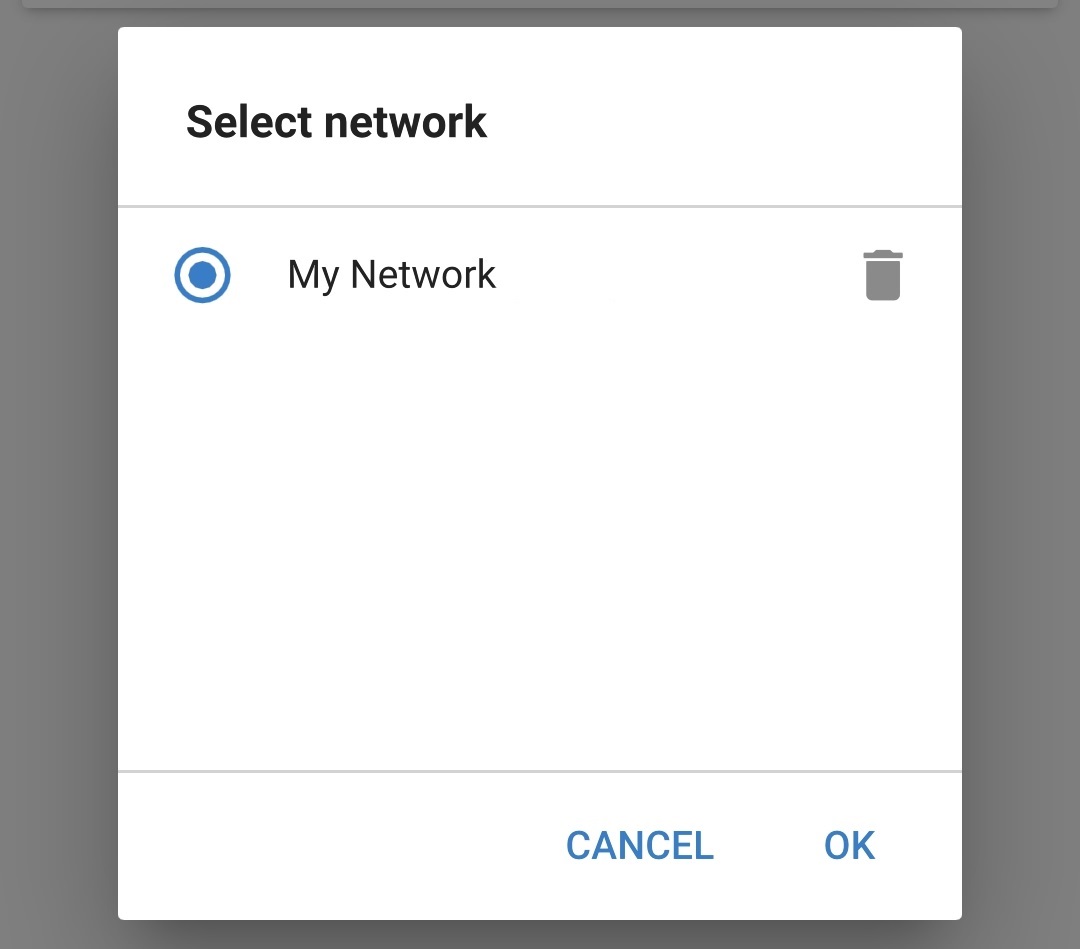
Na een korte vertraging verschijnt er een pop-up dialoogvenster waarin wordt bevestigd dat het netwerk met succes is ingesteld; selecteer OK om het dialoogvenster te sluiten.
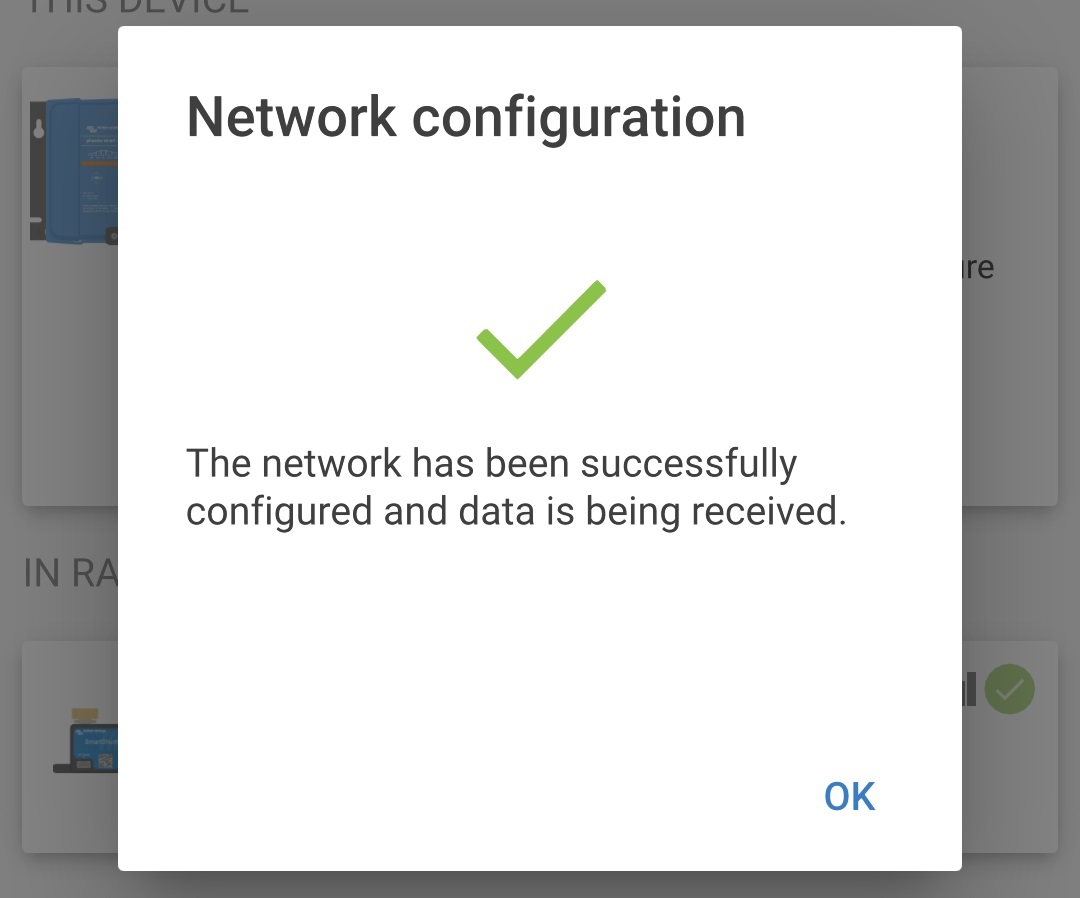
De VE.Smart network instellingen details staan weergegeven binnen de VE.Smart netwerk pagina.
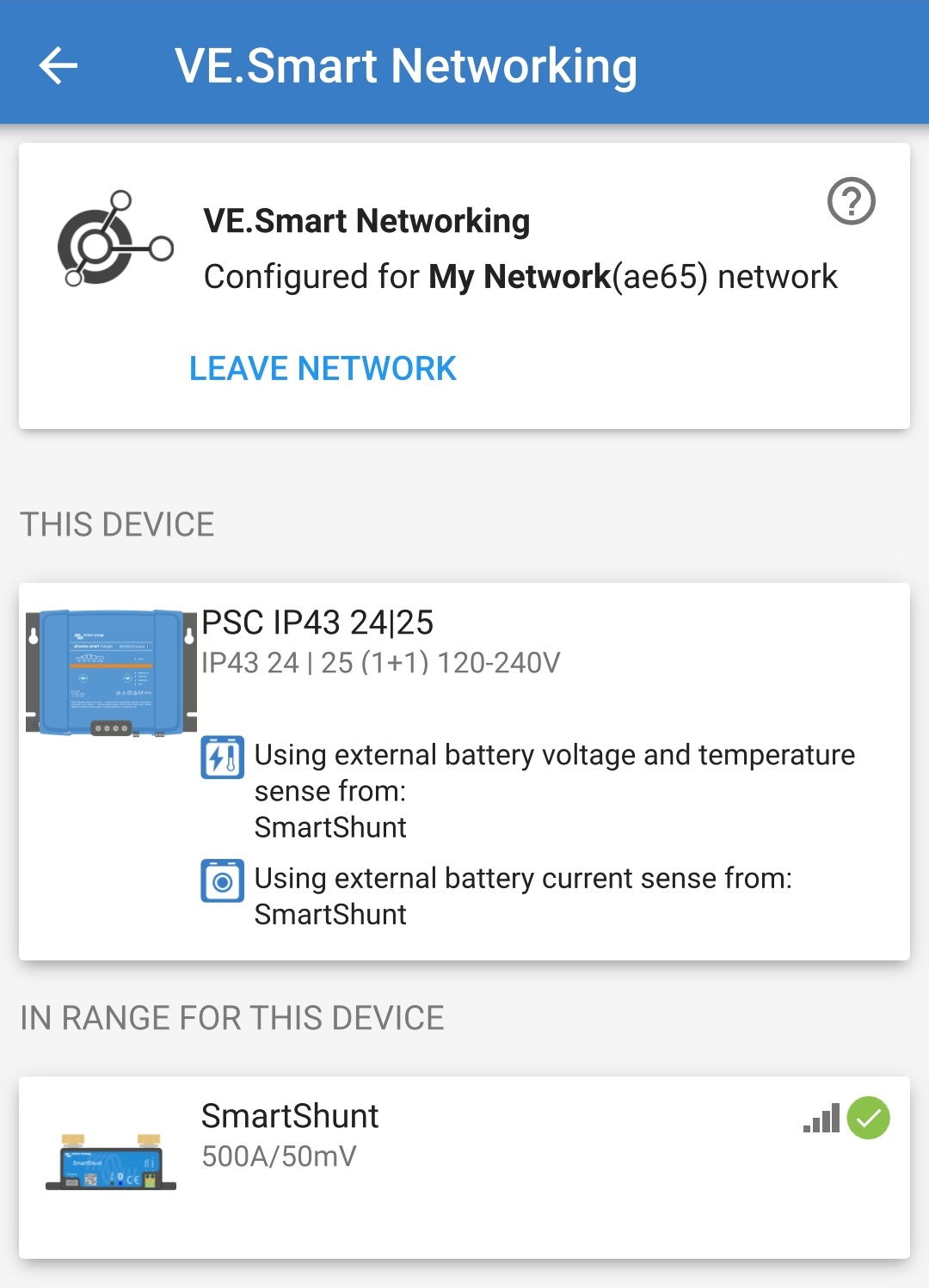
Herhaal, voor systemen met extra VE.Smart netwerk compatibele laders die op dezelfde accu/accubank zijn aangesloten, stappen 8 tot 16 hierboven om elke resterende lader op te nemen in het gemeenschappelijke VE.Smart netwerk.
VE.Smart networking is nu ingesteld; als VE.Smart networking ingeschakeld is:
Het symbool van het VE.Smart Network staat rechts boven in het Status scherm (van alle apparaten binnen het VE.Smart Network).
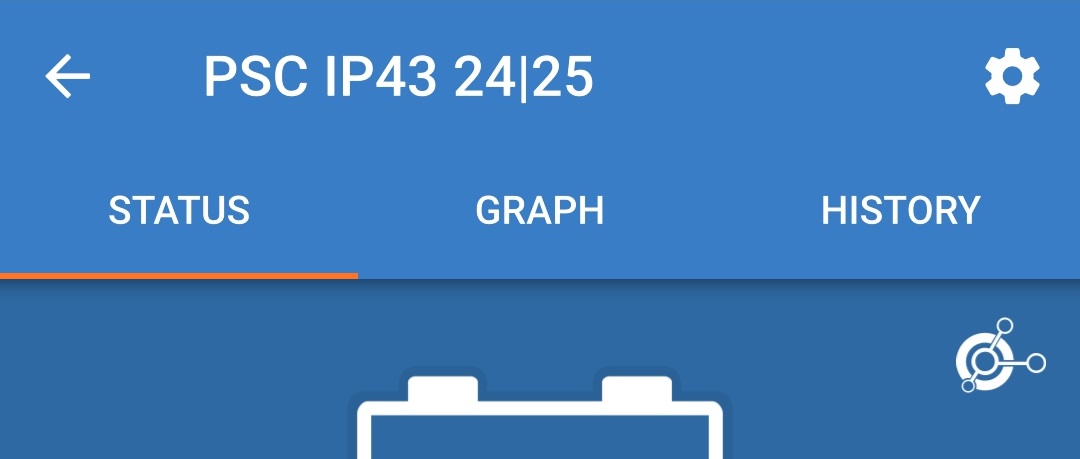
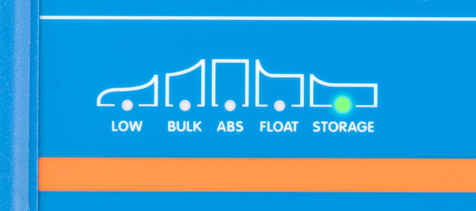
De actieve laadtoestand LED op de acculader (BULK, ABS, FLOAT en STORAGE) knippert (uitschakelen) even om de 4 seconden.
Let op
Meerdere laders binnen een gemeenschappelijk VE.Smart Network moeten dezelfde laadinstellingen hebben, want de master kan dynamisch veranderen.
6.4.2. Synchroon laden
Een VE.Smart Network opzetten met gesynchroniseerd opladen:
Sluit alle Smart IP43 Charger AC voedingskabels aan op een stopcontact; na een korte vertraging gaan alle LED's kort branden, waarna de LED's die de huidige laadmodus en laadstatus aangeven gaan branden.
Open met een met Bluetooth ingeschakeld apparaat (mobiele telefoon of tablet) de VictronConnect app en vind de eerste Smart IP43 Charger in de apparatenlijst lokale pagina, maak dan verbinding met het apparaat (de standaard PIN code is vermeld op een etiket, te vinden op de side van de acculader, of probeer 000000 als er geen etiket is).
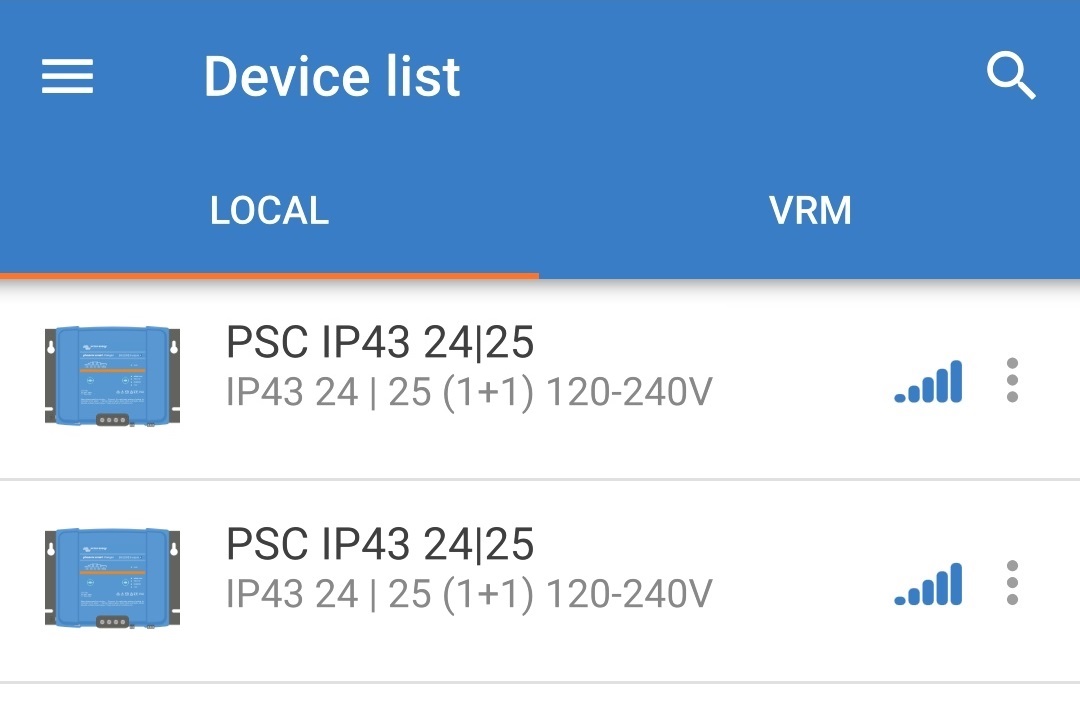
Selecteer het pictogram Instellingen (tandwiel in de rechterbovenhoek) om naar de Instellingen pagina te gaan.
Selecteer VE.Smart networking om naar de VE.Smart netwerk pagina te gaan.
Selecteer Maak Netwerk (of Netwerk Aansluiten als het VE.Smart netwerk al aangemaakt is).
Stel een naam in voor identificatie van het VE.Smart Network en selecteer danOK.
Na een korte vertraging verschijnt er een pop-up dialoogvenster waarin wordt bevestigd dat het netwerk met succes is ingesteld; selecteer OK om het dialoogvenster te sluiten.
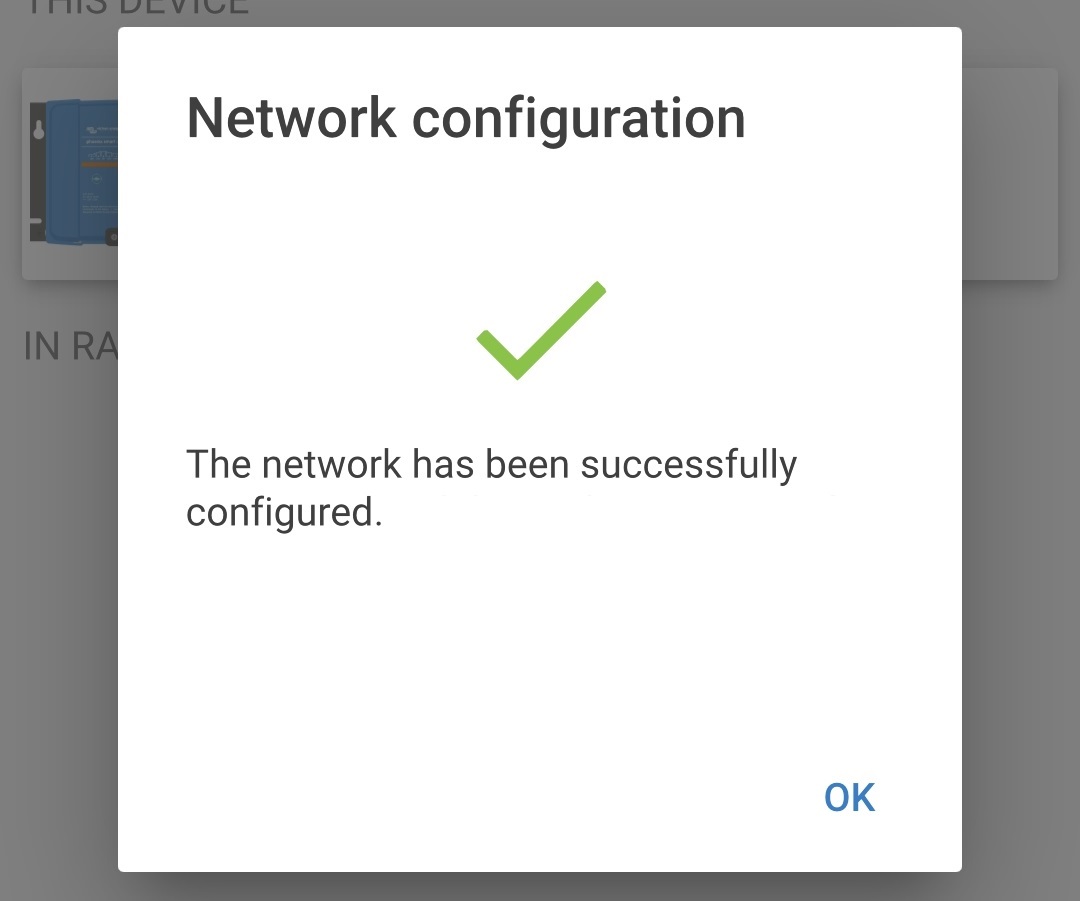
De VE.Smart network-instellingen details staan weergegeven binnen de VE.Smart netwerk pagina.
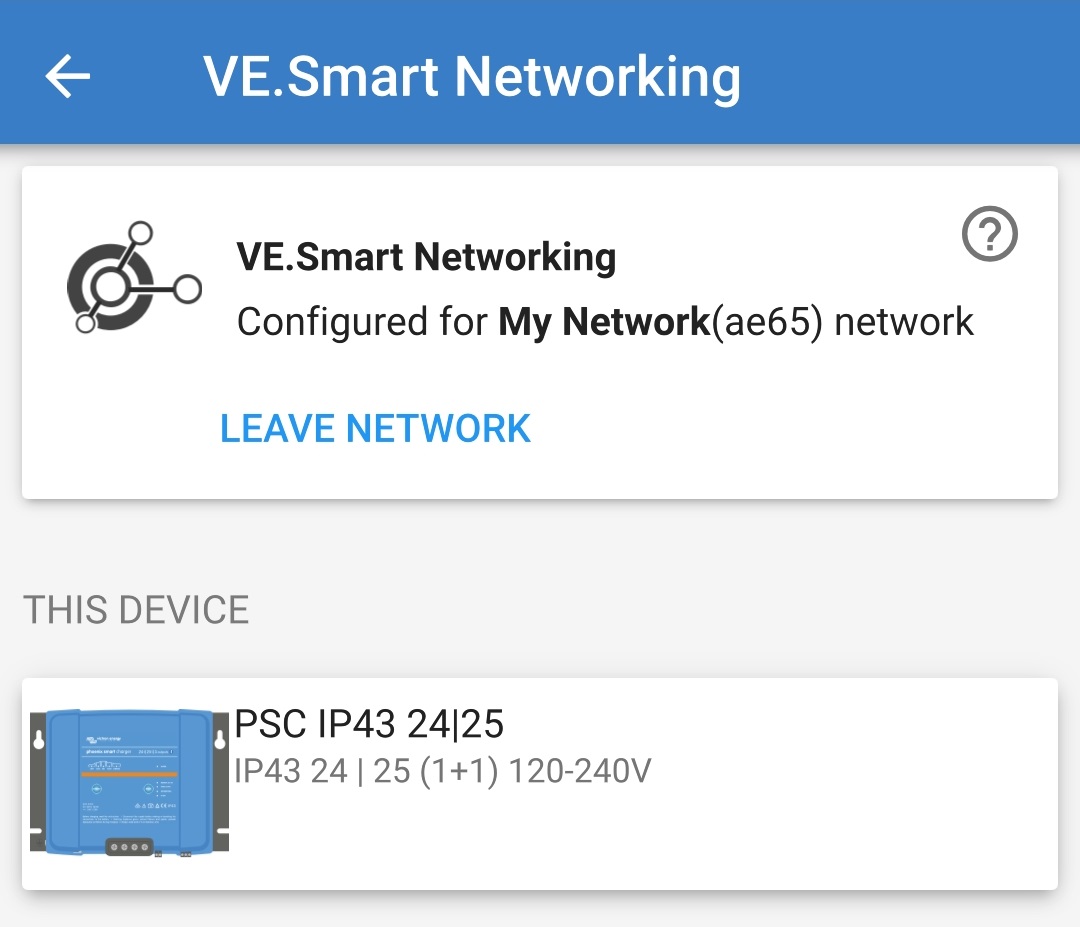
Beëindig de huidige Bluetooth sessie door af te sluiten in de VictronConnect apparatenlijst lokale pagina.
Open met een met Bluetooth ingeschakeld apparaat (mobiele telefoon of tablet) de VictronConnect app en vind de volgende Smart IP43 Charger (of andere VE.Smart networking compatibele acculader) in de apparatenlijst lokale pagina, maak dan verbinding met het apparaat (de standaard PIN code is vermeld op een etiket, te vinden op de side van de acculader, of probeer 000000 als er geen etiket is).
Selecteer het pictogram Instellingen (tandwiel in de rechterbovenhoek) om naar de Instellingen pagina te gaan.
Selecteer VE.Smart networking om naar de VE.Smart netwerk pagina te gaan.
Selecteer Aansluiten Bestaand.
Kies het VE.Smart network en selecteer dan OK.
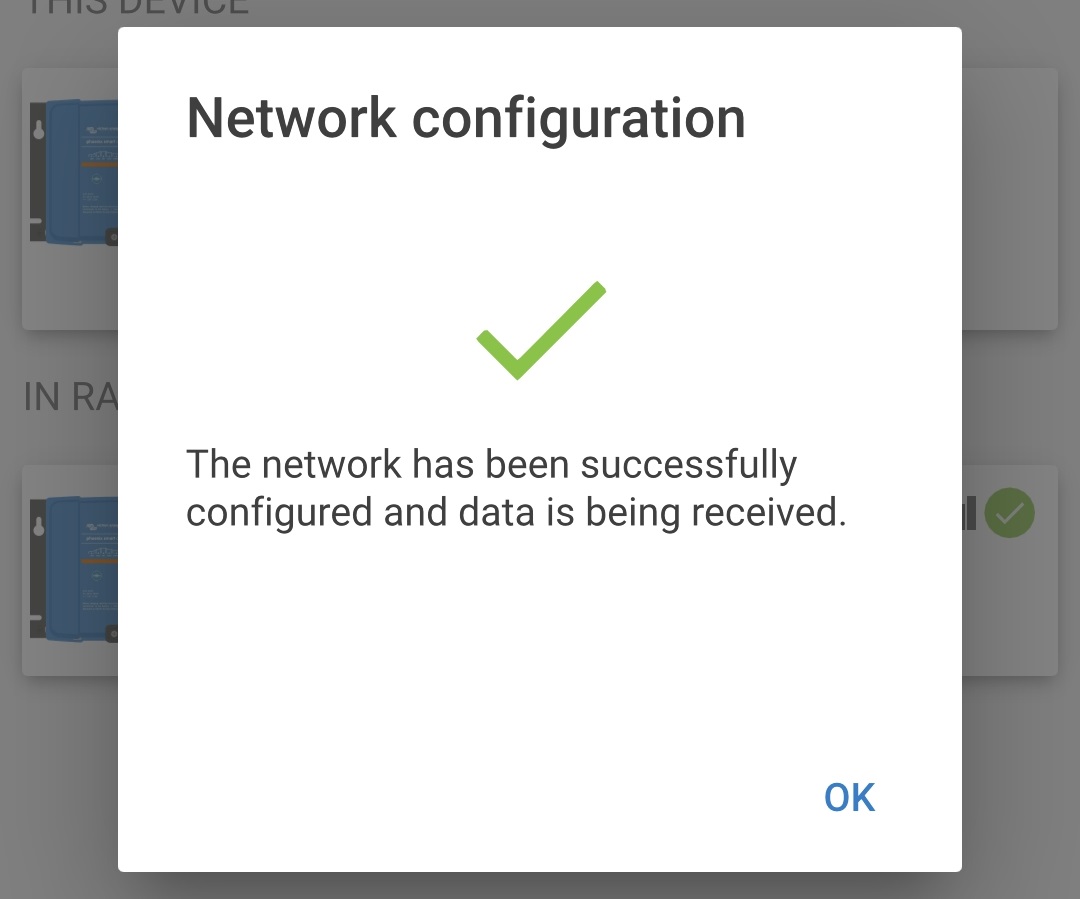
Na een korte vertraging verschijnt er een pop-up dialoogvenster waarin wordt bevestigd dat het netwerk met succes is ingesteld; selecteer OK om het dialoogvenster te sluiten.
De VE.Smart network-instellingen details staan weergegeven binnen de VE.Smart netwerk pagina.
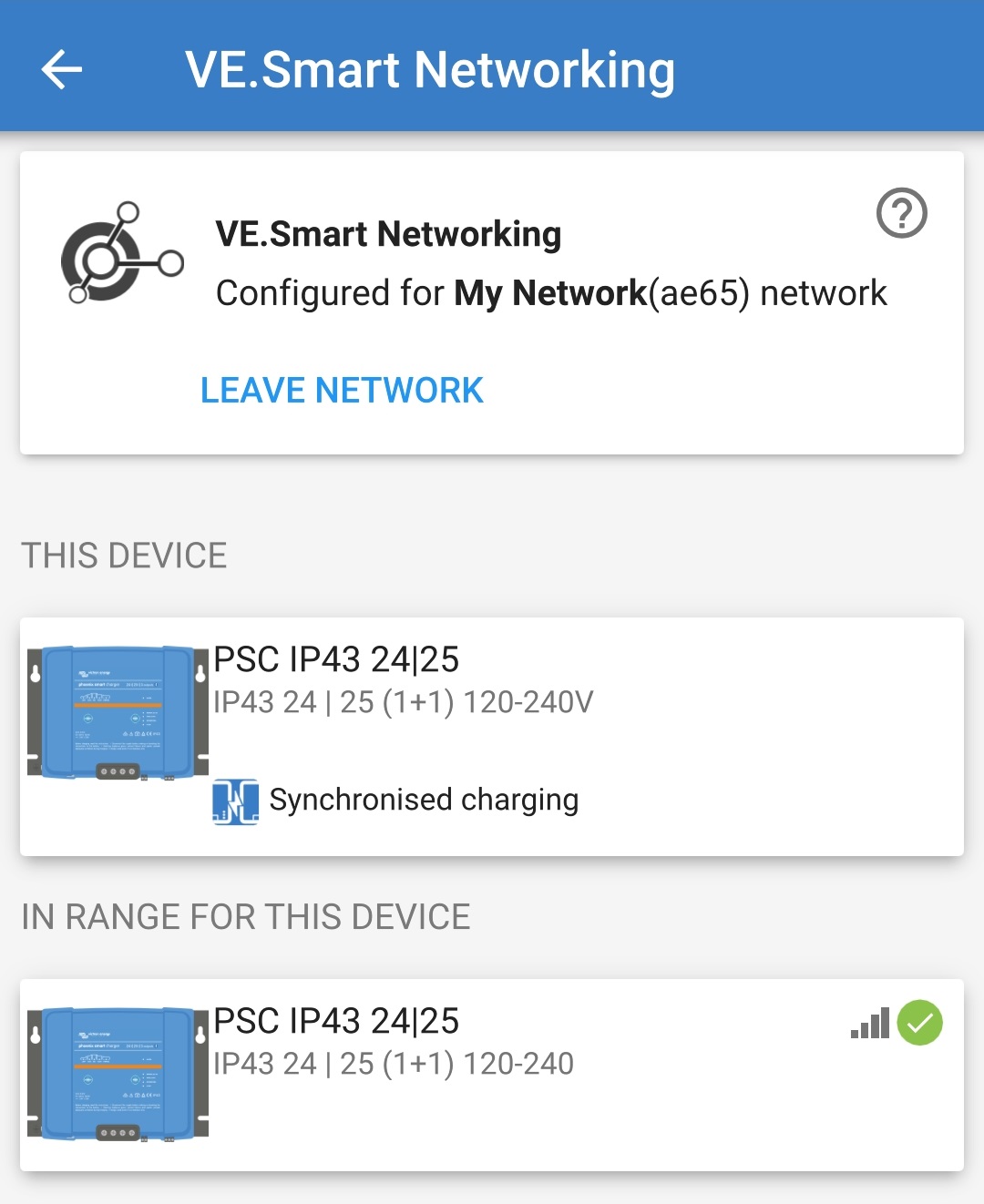
Herhaal, voor systemen met extra VE.Smart netwerkcompatibele laders die op dezelfde accu/accubank zijn aangesloten, stappen 9 tot 17 om elke resterende lader op te nemen in het gemeenschappelijke VE.Smart netwerk.
Het VE.Smart networking is nu ingesteld; als VE.Smart networking ingeschakeld is:
Het symbool van het VE.Smart Network staat rechts boven in het Status scherm (van alle apparaten binnen het VE.Smart Network).
De actieve laadtoestand LED op de acculader (BULK, ABS, FLOAT en STORAGE) knippert (uitschakelen) even om de 4 seconden.
Let op
Meerdere laders binnen een gemeenschappelijk VE.Smart Network moeten dezelfde laadinstellingen hebben, want de master kan dynamisch veranderen.
6.5. Terugzetten naar fabrieksinstellingen
Indien nodig Smart IP43 Charger is het mogelijk alle instellingen terug te zetten/te herstellen naar fabriekswaarden met een met Bluetooth ingeschakeld apparaat (mobiele telefoon of tablet) met de .VictronConnect app.
Let op dat met deze handeling geen Bluetooth gerelateerde instellingen worden teruggezet, zoals de Bluetooth PIN code of koppelingsgegevens.
Om alle instellingen naar fabrieksinstellingen terug te zetten:
Sluit de Smart IP43 Charger AC voedingskabel aan op een stopcontact; na een korte vertraging gaan alle LED's kort branden, waarna de LED's die de huidige laadmodus en laadstatus aangeven gaan branden.
Open met een met Bluetooth ingeschakeld apparaat (mobiele telefoon of tablet) de VictronConnect app en vind de Smart IP43 Charger in de apparatenlijst lokale pagina, maak dan verbinding met het apparaat (de standaard PIN code is vermeld op een etiket, te vinden op de side van de acculader, of probeer 000000 als er geen etiket is).
Selecteer het pictogram Instellingen (tandwiel in de rechterbovenhoek) om naar de Instellingen pagina te gaan.
Selecteer het pictogram apparaatopties (drie verticale stippen in de rechterbovenhoek) voor toegang tot menu apparaatopties.
Selecteer Resetten standaard instellingen om het pop-up dialoogvenster Apparaat herstellen te openen met het menu.
Lees het waarschuwingsbericht, selecteer dan JA om verder te gaan.
Alle instellingen zijn nu teruggezet/hersteld naar de fabrieksinstellingen.