6. Configuración
6.1. Configuración con el cargador
Se puede seleccionar el modo de carga y el límite de corriente de carga más adecuados para el tipo y la capacidad de la batería con el botón MODE (modo) del Smart IP43 Charger .
Para hacer la configuración con el cargador:
Conecte el cable de alimentación CA de Smart IP43 Charger a una toma de la red eléctrica. Transcurridos unos momentos, todos los LED se encenderán brevemente, y a continuación se encenderán los LED que indican el modo de carga y el estado de carga actuales.
Pulse (y suelte) el botón MODE (modo) del Smart IP43 Charger para pasar por los modos de carga integrados y seleccionar el más adecuado (normal, normal + reacondicionamiento, alto, alto + reacondicionamiento o iones de litio).
Asegúrese de que la fase de reacondicionamiento solo se habilita cuando hace falta, ya que el uso excesivo o innecesario reducirá la vida de la batería.
Se encenderá el LED próximo al modo de carga seleccionado (NORMAL / HIGH / LI-ION) (normal/alto/iones de litio) y el LED RECONDITION (reacondicionamiento) si está habilitado.
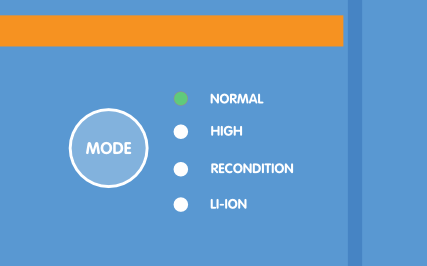
Si la máxima corriente de carga nominal es excesiva, habilite el modo corriente baja (corriente de carga limitada al 50 % de la máxima corriente de carga nominal). Para habilitar (o deshabilitar) el modo de corriente baja mantenga pulsado el botón MODE (modo) del Smart IP43 Charger durante 3 segundos. Cuando esté habilitado, parpadeará el LED LOW (baja).
Todos los ajustes se guardan y no se perderán al desconectar el cargador de la alimentación de la red o de la batería.
Aviso
Para asegurarse de que el proceso de carga, la vida útil de la batería y la seguridad del funcionamiento son adecuados, es importante seleccionar un modo de carga apropiado para el tipo y la capacidad de la batería que se está cargando. Consulte la sección “Funcionamiento > Modos de carga” y las recomendaciones del fabricante de la batería para más información.
6.2. Configuración con VictronConnect:
La selección del modo de carga y el límite de corriente de carga más adecuados para el tipo y la capacidad de la batería también puede hacerse con un dispositivo con Bluetooth (un móvil o una tablet) a través de la aplicación VictronConnect.
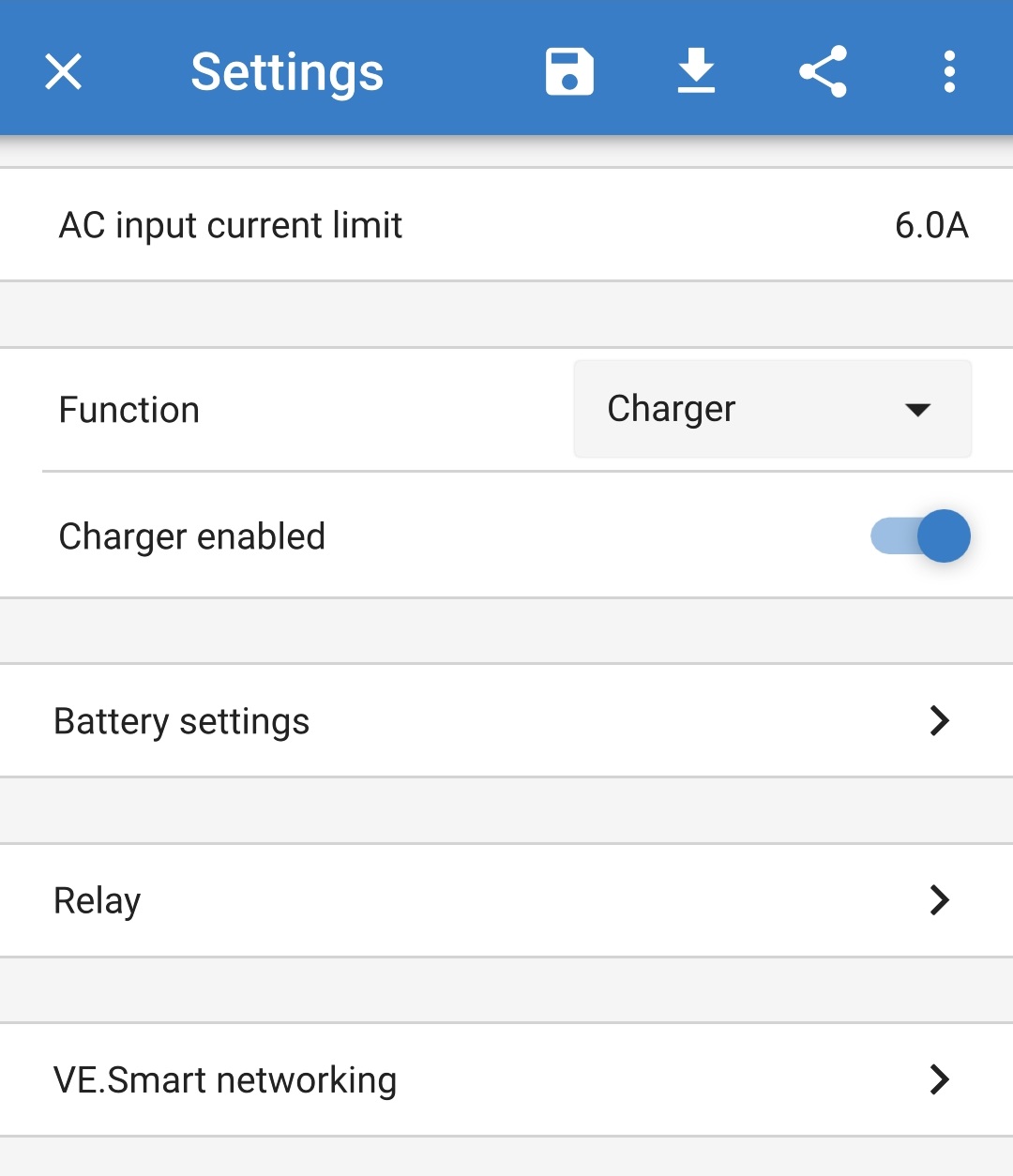
Para más información sobre la aplicación VictronConnect, véase el manual de VictronConnect.
Para hacer la configuración con Bluetooth:
Descargue e instale la aplicación VictronConnect en el dispositivo con Bluetooth (teléfono móvil o tablet).
La aplicación VictronConnect puede descargarse desde:
Android - Google Play Store
iOS/Mac - Apple App Store
Windows y otros - Sitio web de Victron Energy > Descargas > Software
Active el Bluetooth en el dispositivo con Bluetooth (móvil o tablet) si no está ya activado, pero no intente emparejarlo con el Smart IP43 Charger .
Conecte el cable de alimentación CA de Smart IP43 Charger a una toma de la red eléctrica. Transcurridos unos momentos, todos los LED se encenderán brevemente y, a continuación, se encenderán los LED que indican el modo de carga y el estado de carga actuales.
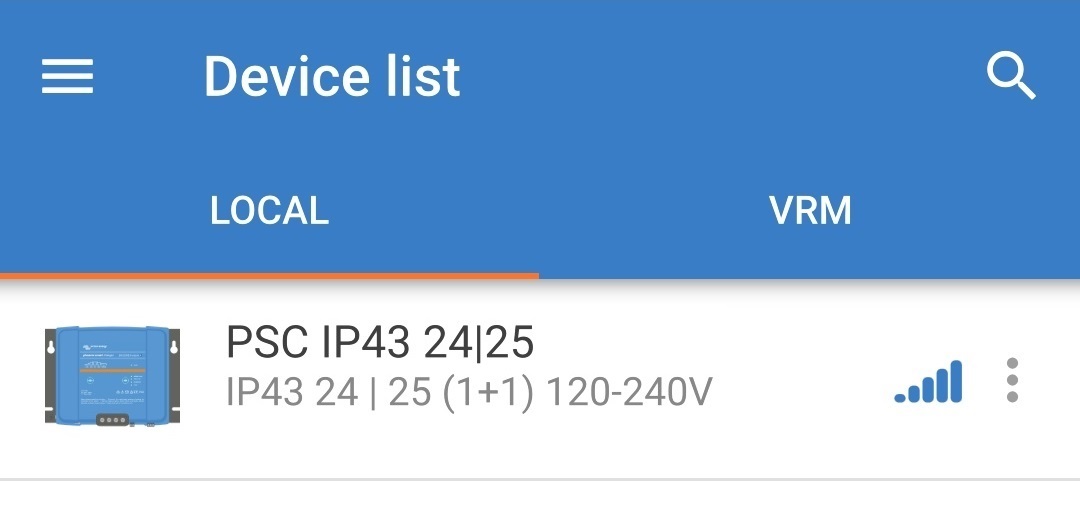
Abra la aplicación VictronConnect y busque el Smart IP43 Charger en la página Local de la Lista de dispositivos en Otros dispositivos.
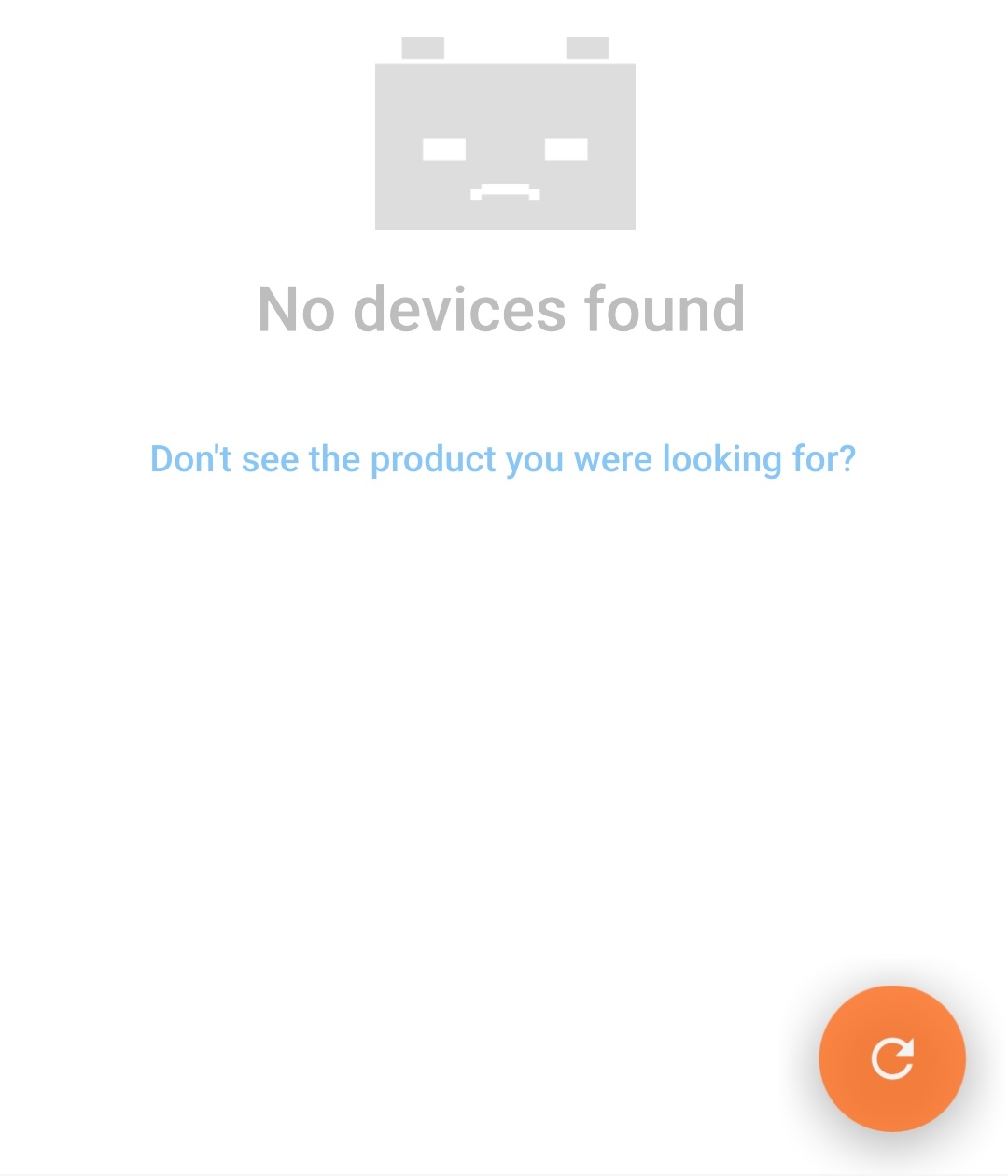
En caso de que el Smart IP43 Charger no aparezca automáticamente, asegúrese de que el teléfono móvil o tablet tiene el Bluetooth activado y está dentro del alcance, luego busque dispositivos manualmente pulsando el botón Scan (botón redondo naranja con flecha circular) de la esquina inferior derecha.
Seleccione el Smart IP43 Charger en la página Local de la Lista de dispositivos en Otros dispositivos.
VictronConnect intentará establecer una conexión Bluetooth con el Smart IP43 Charger y mostrará el progreso de la conexión en el cuadro de diálogo emergente Conectando.
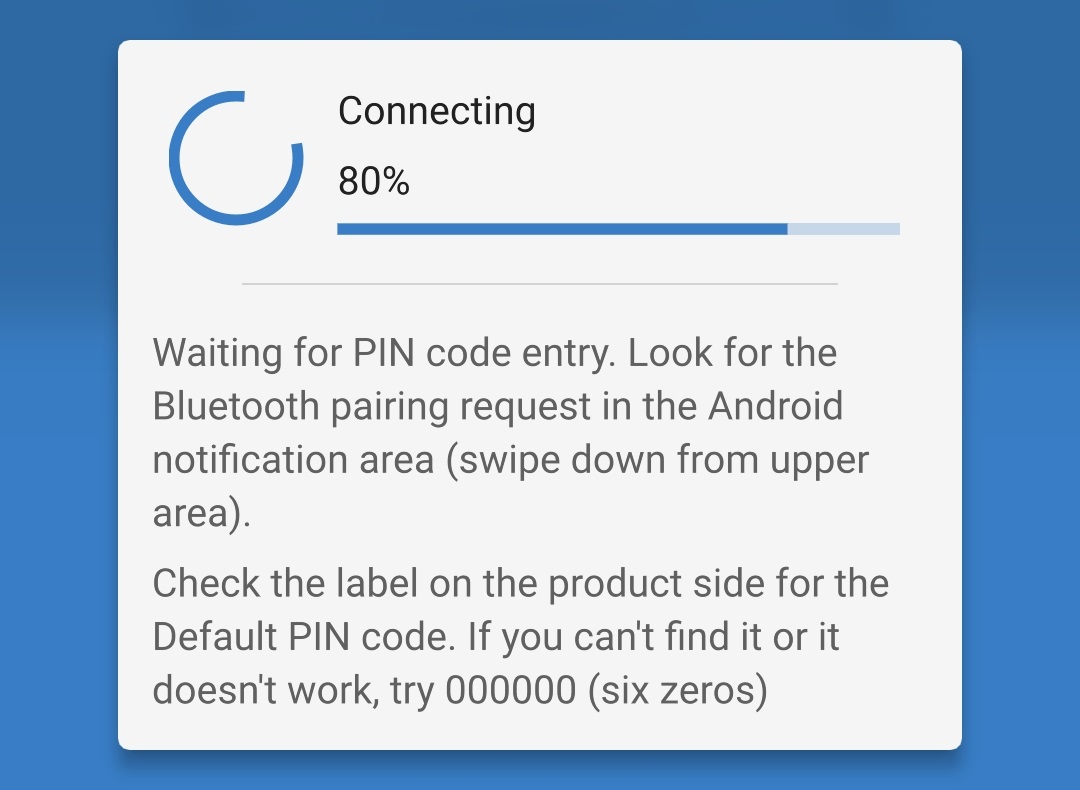
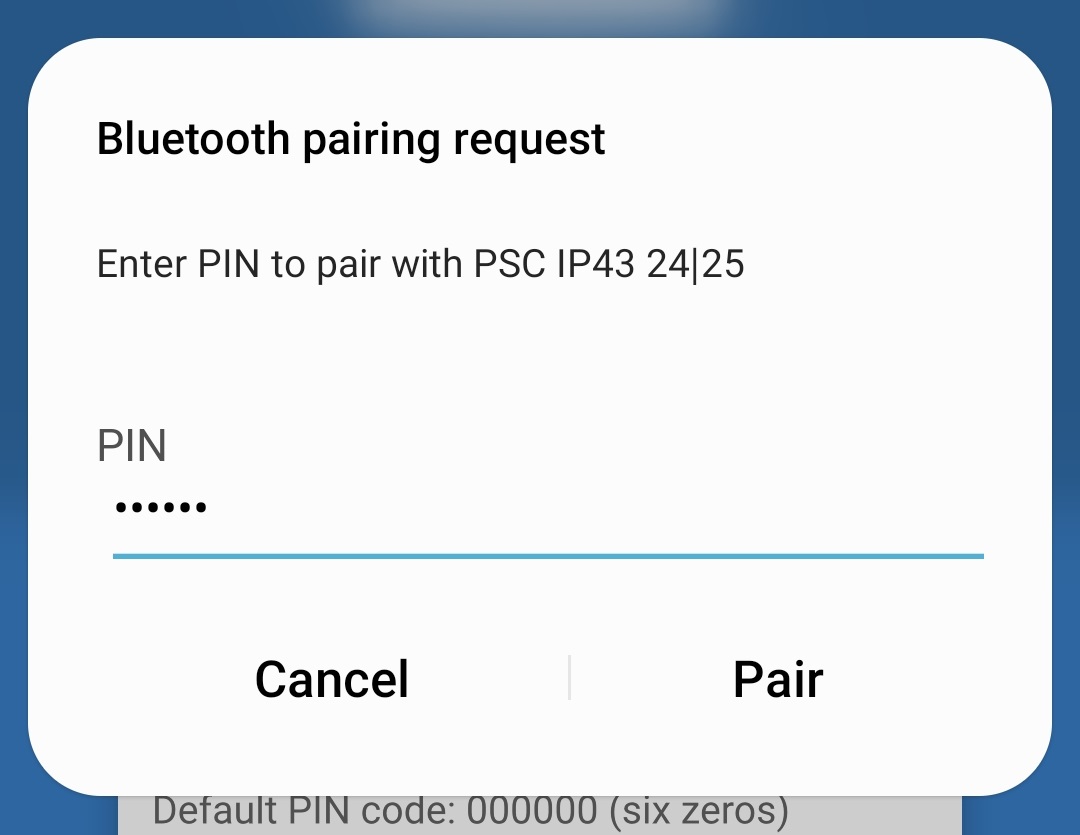
Al intentar establecer una conexión Bluetooth con un dispositivo nuevo/sin emparejar, transcurridos unos instantes, aparecerá el cuadro de diálogo emergente de solicitud de emparejamiento Bluetooth. Introduzca el código PIN predeterminado que figura en la etiqueta que se encuentra en el side del cargador (o pruebe con 000000 si no hay etiqueta con código PIN predeterminado), luego seleccione Emparejar.
Seleccione el icono Configuración (engranaje de la esquina superior derecha) para acceder a la página de Configuración.

Seleccione Ajustes de la batería para acceder al menú de Ajustes de la batería.

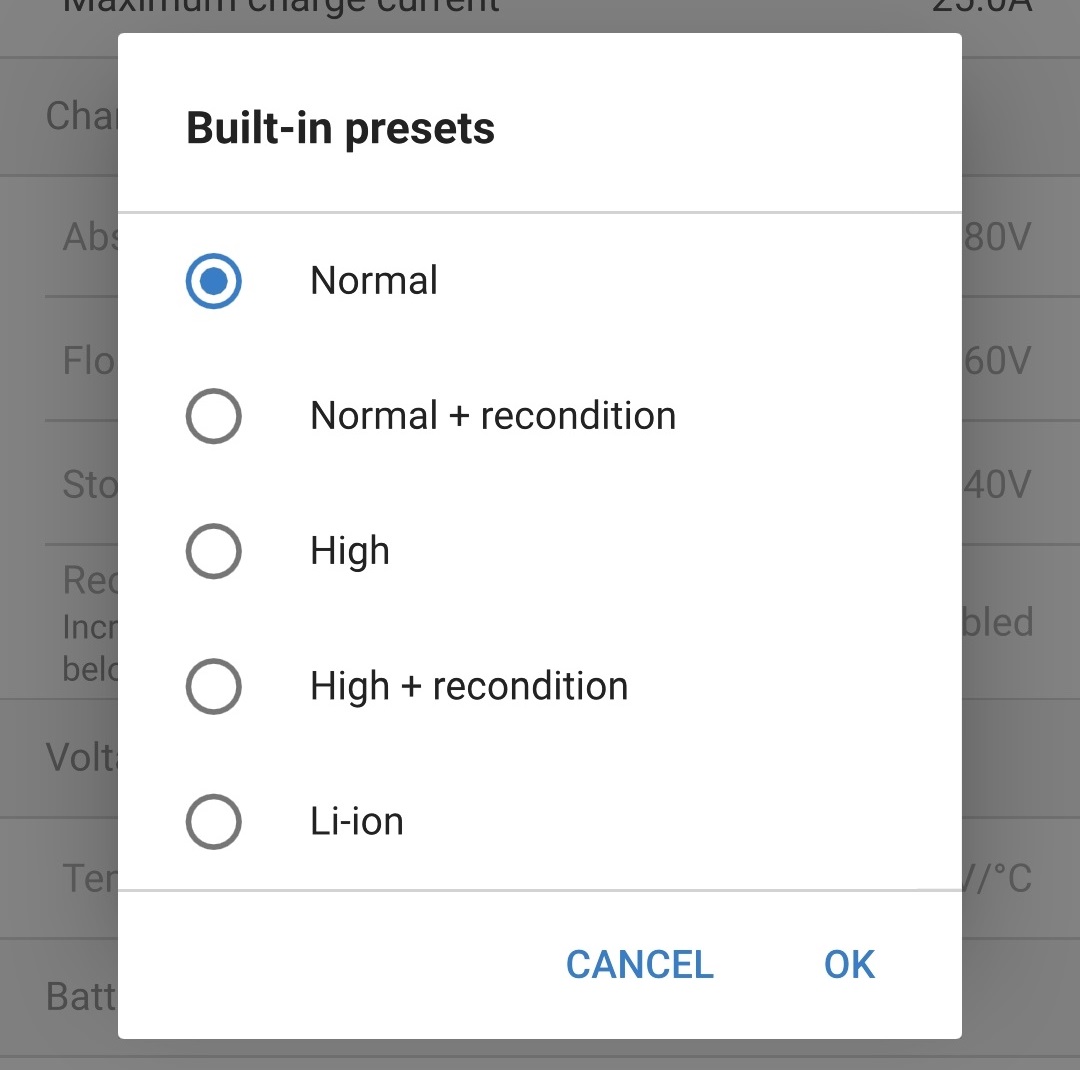
Despliegue el menú Preconfiguración de la batería y seleccione Preconfiguración integrada o Seleccionar preconfiguración para tipos de baterías más especializados.
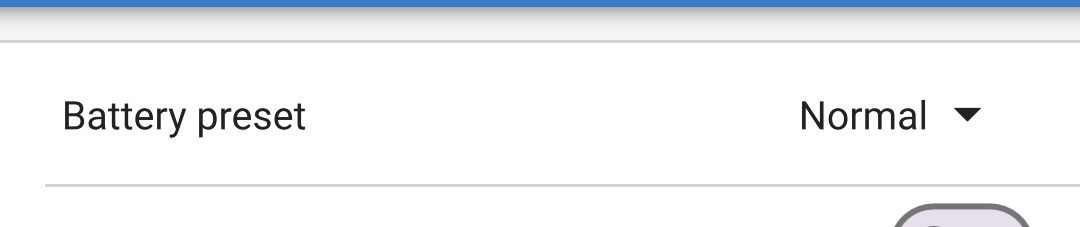
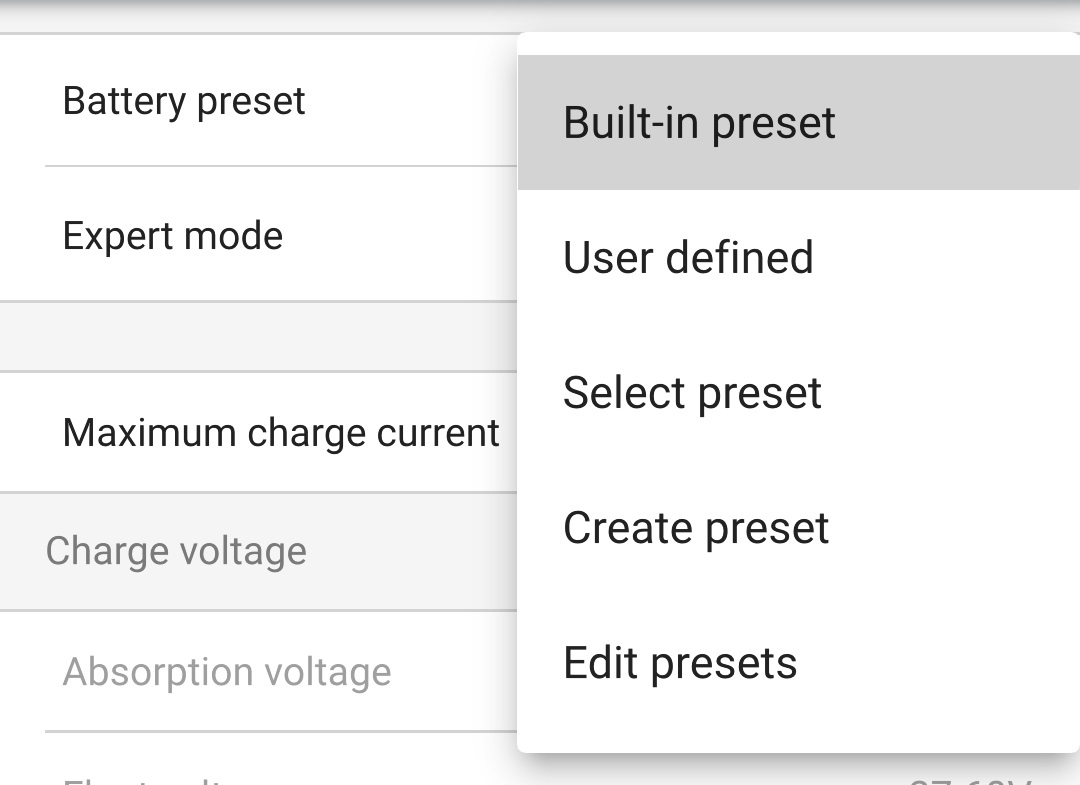
Seleccione el modo de carga integrado más adecuado (normal, normal + reacondicionamiento, alto, alto + reacondicionamiento o iones de litio) del menú de Preconfiguraciones integradas, y luego seleccione OK.
Asegúrese de que la fase de reacondicionamiento solo se habilita cuando hace falta, ya que el uso excesivo o innecesario reducirá la vida de la batería.
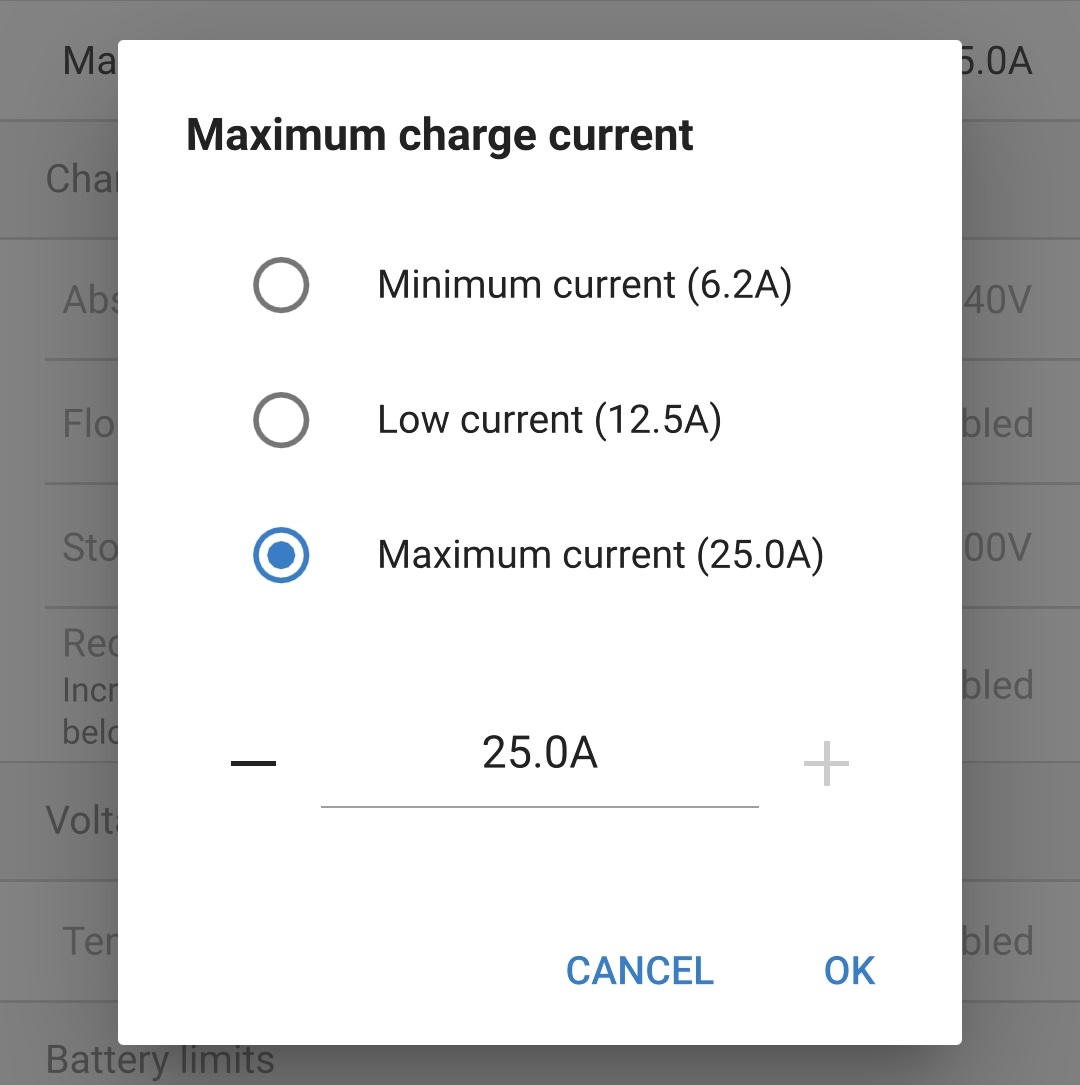
Si la máxima corriente de carga nominal es excesiva, habilite el modo de corriente baja (corriente de carga limitada al 50 % de la máxima corriente de carga nominal) o el modo de corriente mínima (corriente de carga limitada al 25 % de la máxima corriente de carga nominal). Para habilitar (o deshabilitar) el modo de corriente baja:
Para acceder al cuadro de diálogo emergente de Máxima corriente de carga, seleccione Máxima corriente de carga.

Seleccione la corriente de carga máxima más apropiada entre las opciones de preconfiguración (mínima/baja/máxima) o especifique una corriente alternativa (entre los límites mínimo y máximo) usando los controles numéricos situados cerca de la parte inferior.
Botón Bloquear modo - Si está habilitado, el botón de modo se bloquea y no se puede cambiar la configuración del cargador. No obstante, las siguientes funciones aún están operativas:
Reiniciar el ciclo de carga a Carga inicial
Restablecer Bluetooth
Cuando esté bloqueado, al pulsar o mantener pulsado el botón parpadearán todos los LED (excepto el LED de fallo) para indicar que el bloqueo está activo.
Todos los ajustes se guardan y no se perderán al desconectar el cargador de la alimentación de la red o de la batería.
Aviso
Para asegurarse de que el proceso de carga, la vida útil de la batería y la seguridad del funcionamiento son adecuados, es importante seleccionar un modo de carga apropiado para el tipo y la capacidad de la batería que se está cargando. Consulte la sección “Funcionamiento > Modos de carga” y las recomendaciones del fabricante de la batería para más información.
6.3. Bluetooth
6.3.1. Cambio del código PIN
Para evitar conexiones Bluetooth no autorizadas, es muy recomendable cambiar el código PIN predeterminado a un código PIN único que ofrezca un mayor nivel de seguridad.
El código PIN del Bluetooth se puede cambiar con un dispositivo con Bluetooth (un teléfono móvil o una tablet) y con la aplicación VictronConnect.
Para cambiar el código PIN del Bluetooth:
Conecte el cable de alimentación CA de Smart IP43 Charger a una toma de la red eléctrica. Transcurridos unos momentos, todos los LED se encenderán brevemente y, a continuación, se encenderán los LED que indican el modo de carga y el estado de carga actuales.
Con un dispositivo que tenga Bluetooth (teléfono móvil o tablet), abra la aplicación VictronConnect y localice el Smart IP43 Charger en la página Local de la Lista de dispositivos, a continuación conecte el dispositivo (el código PIN predeterminado aparece en la etiqueta que se encuentra en el side del cargador o pruebe con 000000 si no hay etiqueta).
Seleccione el icono Configuración (engranaje de la esquina superior derecha) para acceder a la página de Configuración.
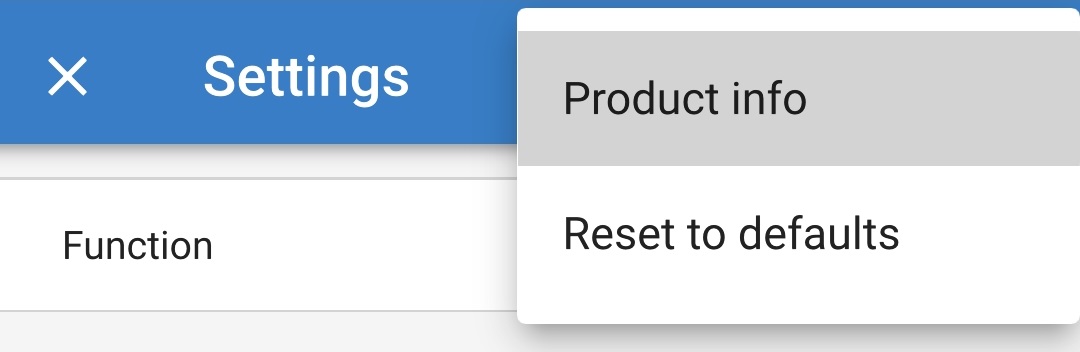
Seleccione el icono Opciones del dispositivo (tres puntos verticales de la esquina superior derecha) para acceder al menú de Opciones del dispositivo.

Seleccione Información del producto en el menú desplegable para ir a la página de Información del producto.
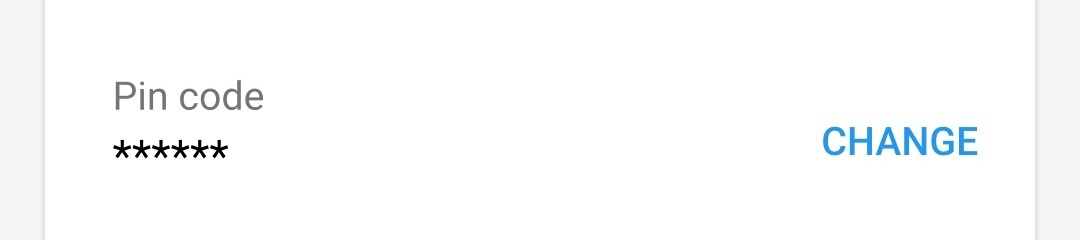
Seleccione CHANGE (cambiar) en el campo del código PIN para abrir el cuadro de diálogo emergente de Cambiar código PIN.
Introduzca el código PIN actual y el nuevo que desee (dos veces) y luego pulse OK. No use un código PIN que sea fácil de adivinar para otras personas, como 123456.
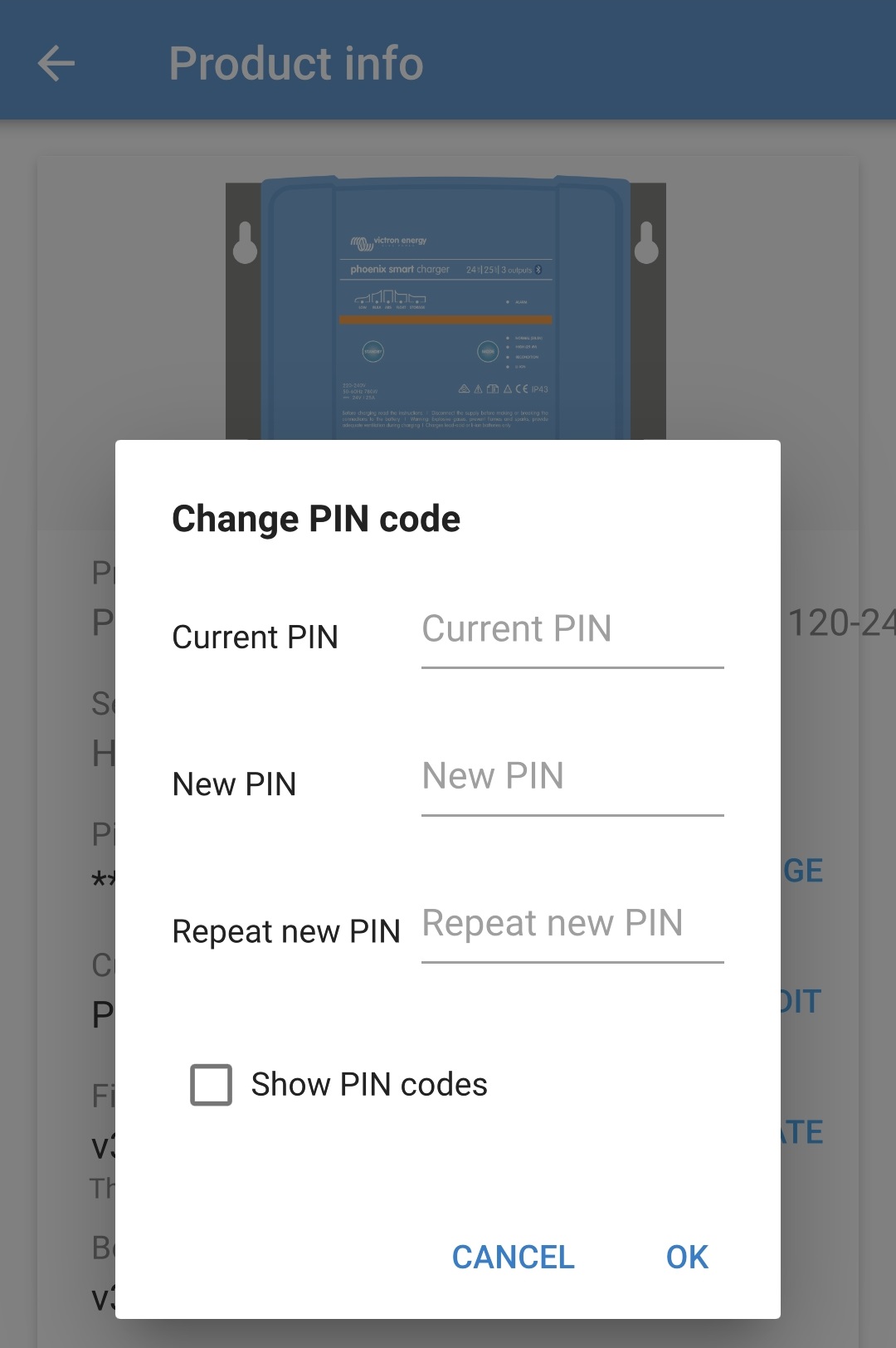
Tras unos instantes, aparecerá un cuadro de diálogo confirmando el cambio del código PIN del Bluetooth.
El código PIN del Bluetooth se ha cambiado ahora por el código PIN nuevo.
Aviso
Durante este proceso:
Se cambia el código PIN del Bluetooth por el código PIN nuevo.
La información de emparejamiento del Bluetooth no se borra
De modo que el emparejamiento Bluetooth con el dispositivo (teléfono móvil o tablet) usado para cambiar el código PIN no se ve afectado, aunque es necesario desemparejar cualquier otro dispositivo (teléfonos móviles o tablets) previamente emparejados con el Smart IP43 Charger y establecer un nuevo emparejamiento Bluetooth.
6.3.2. Restablecimiento del código PIN
Si olvida o pierde el código PIN o no funciona, se puede restablecer a 000000 (no al código PIN predeterminado que aparece en la etiqueta) con el botón MODE (modo) del cargador o un dispositivo con Bluetooth (un teléfono móvil o una tablet) con la aplicación VictronConnect.
Para restablecer el código PIN del Bluetooth:
Conecte el cable de alimentación CA de Smart IP43 Charger a una toma de la red eléctrica. Transcurridos unos momentos, todos los LED se encenderán brevemente y, a continuación, se encenderán los LED que indican el modo de carga y el estado de carga actuales.
Mantenga pulsado el botón MODE (modo) del Smart IP43 Charger durante 10 segundos.
Transcurridos 10 segundos, todos los LED de modo de carga parpadearán dos veces para indicar que el código PIN del Bluetooth se ha restablecido correctamente.
El código PIN del Bluetooth se ha restablecido a 000000.
Aviso
Durante este proceso:
El código PIN del Bluetooth se restablece a 000000 (no al código PIN predeterminado que aparece en la etiqueta)
La información de emparejamiento del Bluetooth se borra
Por lo tanto, es necesario desemparejar todos los dispositivos (teléfonos móviles y tablets) previamente emparejados con el Smart IP43 Charger y establecer un nuevo emparejamiento Bluetooth.
Para restablecer el código PIN del Bluetooth:
Localice el código PUK que figura en una etiqueta situada en el side del cargador y anótelo para usarlo más tarde.
Conecte el cable de alimentación CA de Smart IP43 Charger a una toma de la red eléctrica. Transcurridos unos momentos, todos los LED se encenderán brevemente y, a continuación, se encenderán los LED que indican el modo de carga y el estado de carga actuales.
Mediante un dispositivo con Bluetooth (un teléfono móvil o una tablet), abra la aplicación VictronConnect y localice el Smart IP43 Charger en la página Local de la Lista de dispositivos.
Seleccione el icono Opciones del dispositivo (tres puntos verticales a la derecha de la descripción) para acceder al menú desplegable.
Seleccione Restablecer código PIN en el menú desplegable para abrir el cuadro de diálogo de Restablecer código PIN.
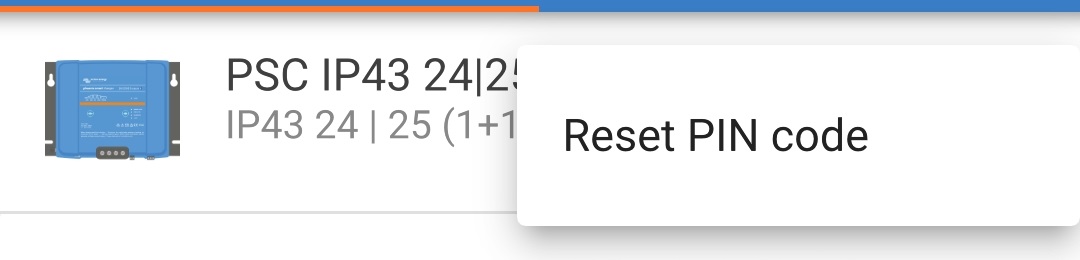
Introduzca el código PUK (anotado anteriormente) y pulse OK.
Aparecerá un cuadro de diálogo con el texto “Ocupado” mientras se restablece el código PIN del Bluetooth.
Tras unos instantes, aparecerá un cuadro de diálogo confirmando que el código PIN del Bluetooth se ha restablecido correctamente. Seleccione OK para salir a la página Local de la Lista de dispositivos de VictronConnect.
El código PIN del Bluetooth se ha restablecido a 000000.
Aviso
Durante este proceso:
El código PIN del Bluetooth se restablece a 000000 (no al código PIN predeterminado que aparece en la etiqueta)
La información de emparejamiento del Bluetooth no se borra
De modo que el emparejamiento Bluetooth con el dispositivo (teléfono móvil o tablet) usado para restablecer el código PIN no se ve afectado, aunque es necesario desemparejar cualquier otro dispositivo (teléfonos móviles o tablets) previamente emparejados con el Smart IP43 Charger y establecer un nuevo emparejamiento Bluetooth.
6.3.3. Desactivación del Bluetooth
Si es necesario, la comunicación Bluetooth puede deshabilitarse por completo con un dispositivo con Bluetooth (un teléfono móvil o una tablet) y con la aplicación VictronConnect.
No suele ser necesario desactivar el Bluetooth ya que el código PIN protege de los accesos no autorizados, pero es posible que ciertas situaciones precisen un mayor nivel de seguridad o que en determinadas instalaciones especializadas la radiofrecuencia del Bluetooth no sea deseable.
Para desactivar el Bluetooth:
Conecte el cable de alimentación CA de Smart IP43 Charger a una toma de la red eléctrica. Transcurridos unos momentos, todos los LED se encenderán brevemente y, a continuación, se encenderán los LED que indican el modo de carga y el estado de carga actuales.
Con un dispositivo que tenga Bluetooth (teléfono móvil o tablet), abra la aplicación VictronConnect y localice el Smart IP43 Charger en la página Local de la Lista de dispositivos, a continuación conecte el dispositivo (el código PIN predeterminado aparece en la etiqueta que se encuentra en el side del cargador o pruebe con 000000 si no hay etiqueta).
Seleccione el icono Configuración (engranaje de la esquina superior derecha) para acceder a la página de Configuración.
Seleccione el icono Opciones del dispositivo (tres puntos verticales de la esquina superior derecha) para acceder al menú de Opciones del dispositivo.
Seleccione Información del producto en el menú desplegable para ir a la página de Información del producto.
Seleccione DISABLE (deshabilitar) en el campo del Bluetooth para abrir el cuadro de diálogo emergente de Deshabilitar Bluetooth.
Lea el mensaje de advertencia, marque la casilla y pulse OK para proceder.
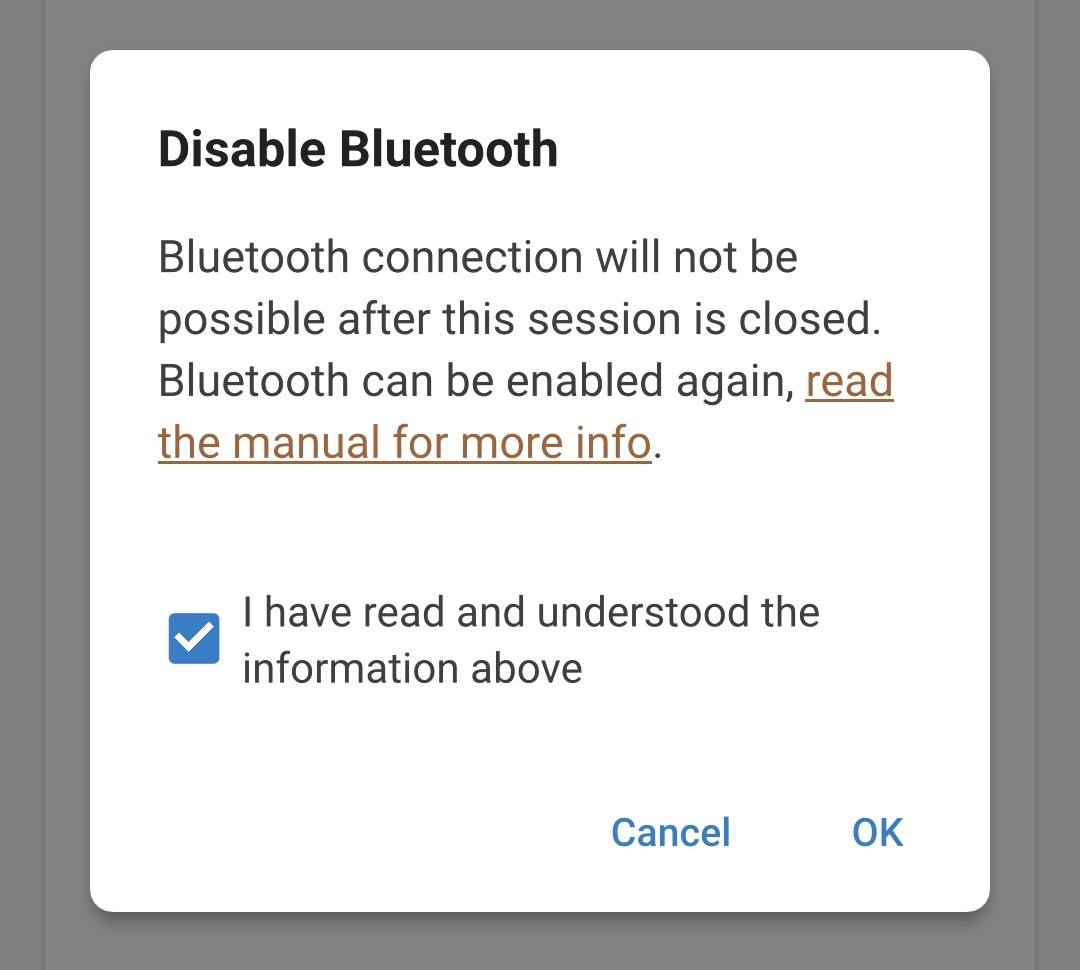
Cierre la sesión actual de Bluetooth saliendo a la página Local de la Lista de dispositivos de VictronConnect. Al intentar salir, aparecerá un cuadro de diálogo final. Lea el mensaje de advertencia y luego pulse OK para proceder.
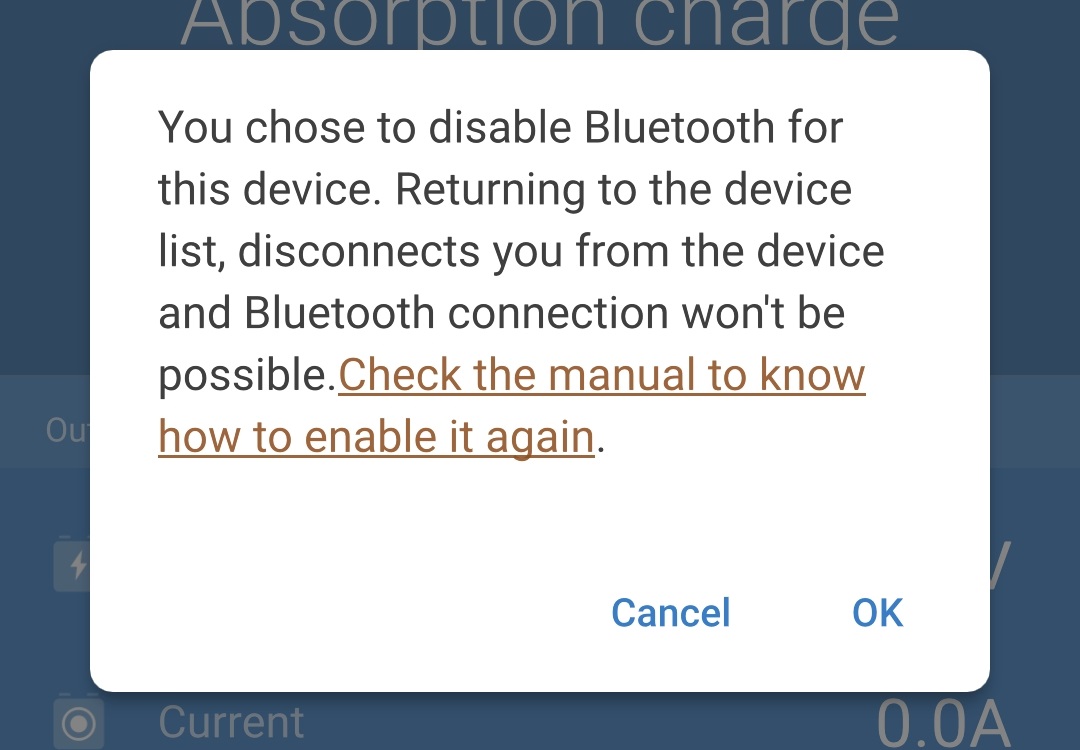
Ahora se ha deshabilitado el funcionamiento del Bluetooth, pero puede habilitarse otra vez.
6.3.4. Reactivación del Bluetooth
Se puede volver a habilitar la comunicación Bluetooth con el botón MODE (mode) del cargador.
Para reactivar el Bluetooth:
Conecte el cable de alimentación CA de Smart IP43 Charger a una toma de la red eléctrica. Transcurridos unos momentos, todos los LED se encenderán brevemente y, a continuación, se encenderán los LED que indican el modo de carga y el estado de carga actuales.
Mantenga pulsado el botón MODE (modo) del Smart IP43 Charger durante 10 segundos.
Transcurridos 10 segundos, todos los LED de modo de carga parpadearán dos veces para indicar que se ha habilitado correctamente el funcionamiento del Bluetooth.
El funcionamiento del Bluetooth se ha vuelto a habilitar.
Aviso
Durante este proceso:
El funcionamiento del Bluetooth se vuelve a habilitar
El código PIN del Bluetooth se restablece a 000000 (no al código PIN predeterminado que aparece en la etiqueta)
La información de emparejamiento del Bluetooth se borra
Por lo tanto, es necesario desemparejar todos los dispositivos (teléfonos móviles y tablets) previamente emparejados con el Smart IP43 Charger y establecer un nuevo emparejamiento Bluetooth.
6.4. VE.Smart Networking
La gama Smart IP43 Charger dispone de la opción de red VE.Smart Networking, que permite contar con comunicación Bluetooth entre productos de Victron compatibles para optimizar el funcionamiento del cargador y el rendimiento y la vida de la batería. Véase la sección “Funcionamiento > VE.Smart Networking” para más información.
La red VE.Smart Networking tiene que habilitarse y configurarse con un dispositivo con Bluetooth (un teléfono móvil o una tablet) con la aplicación VictronConnect.
6.4.1. Detección de tensión, temperatura y corriente
Configuración de una red VE.Smart Networking con sensor de tensión / sensor de temperatura / sensor de corriente:
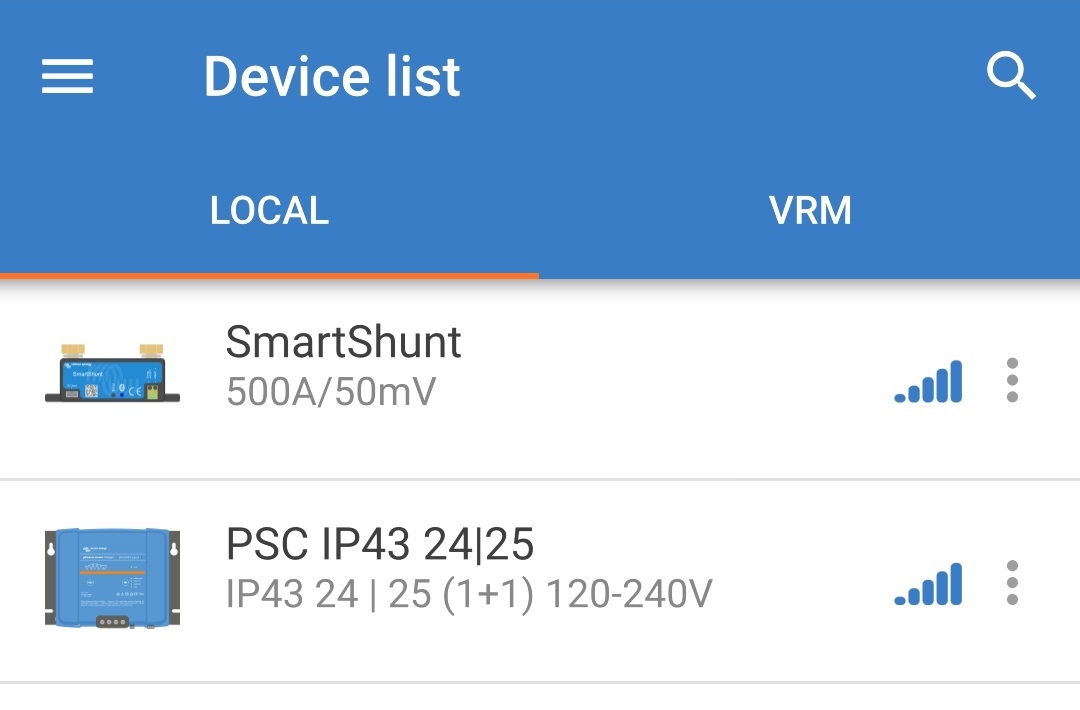
Con un dispositivo con Bluetooth (teléfono móvil o tablet), abra la aplicación VictronConnect y localice el monitor de baterías (BMV, SmartShunt, Smart Battery Sense o mochila VE.Bus Smart Dongle) en la página Local de la Lista de dispositivos. A continuación conecte el dispositivo (el código PIN predeterminado aparece en la etiqueta que se encuentra en el lateral del cargador o pruebe con 000000 si no hay etiqueta).
Seleccione el icono Configuración (engranaje de la esquina superior derecha) para acceder a la página de Configuración.

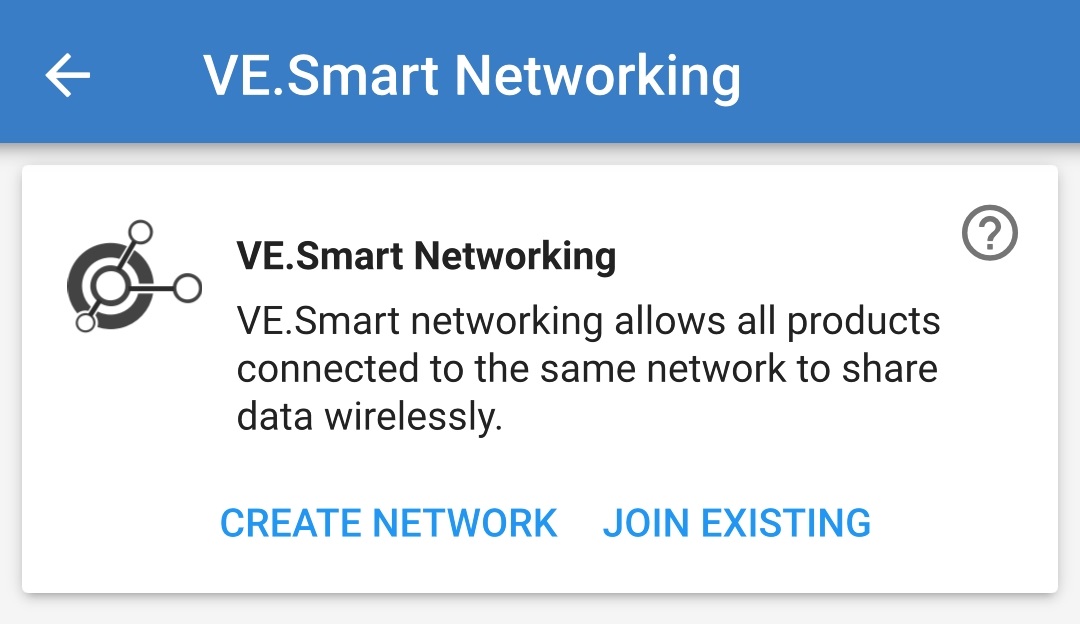
Abra VE.Smart Networking para acceder a la página de VE.Smart Networking.

Seleccione CREAR RED (o UNIRSE A UNA RED si ya se ha creado una red VE.Smart Networking).
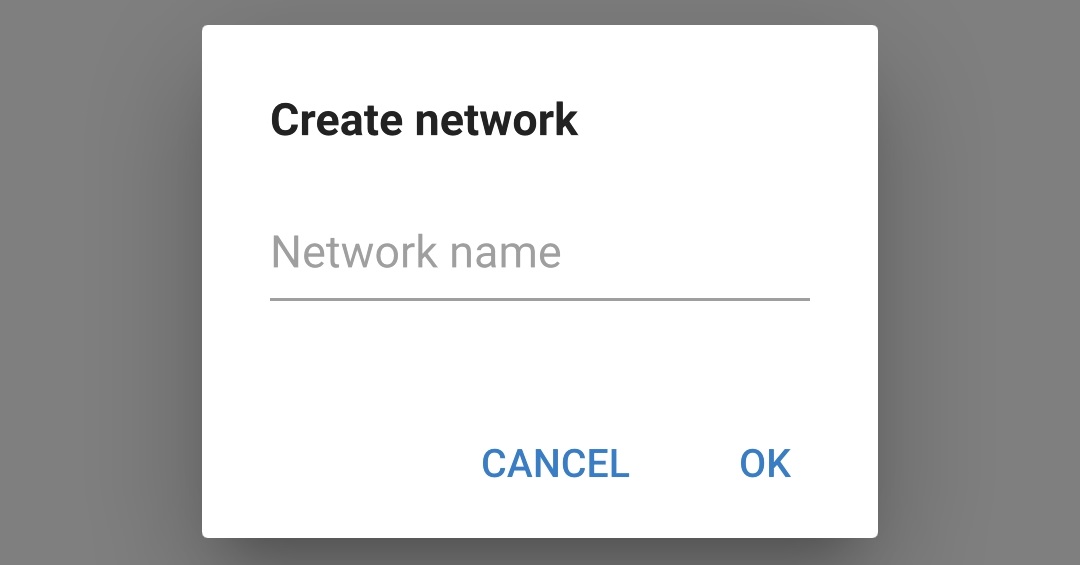
Introduzca un nombre para identificar la red VE.Smart Networking y seleccione OK.
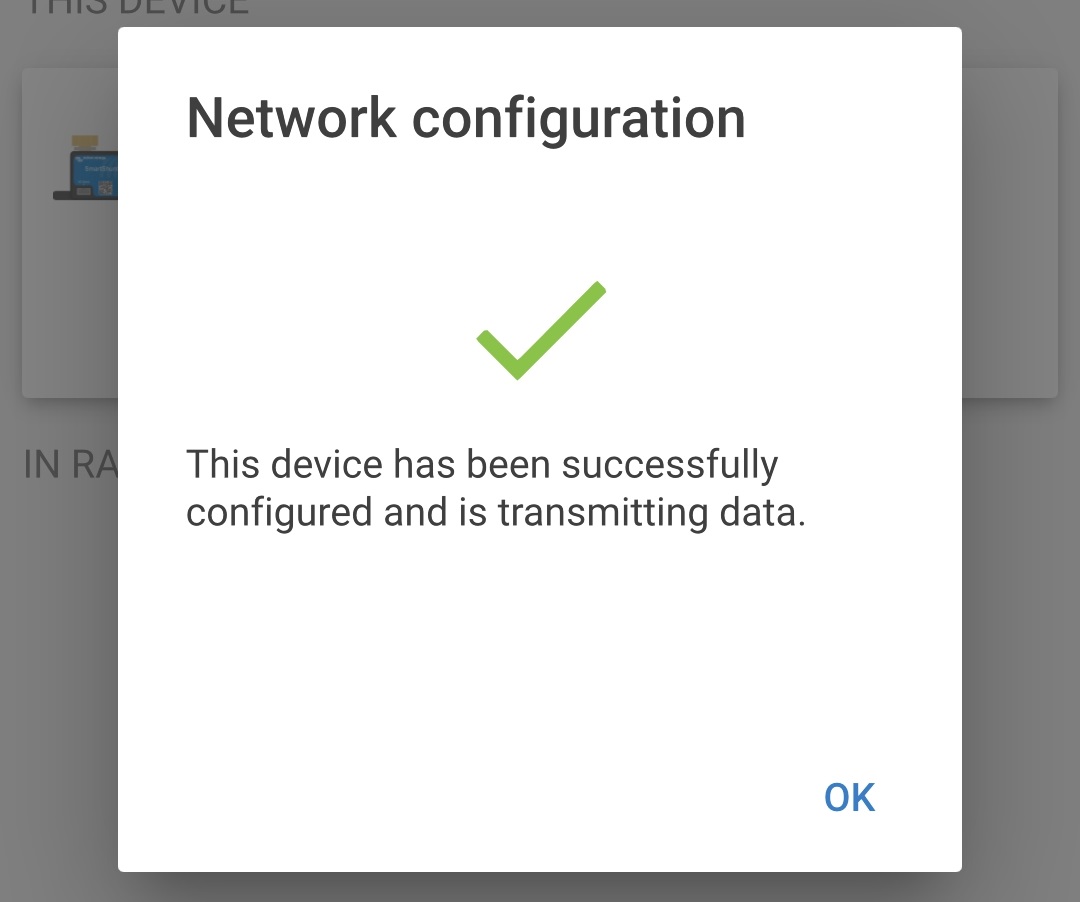
Tras unos instantes, aparecerá un cuadro de diálogo confirmando que la red se ha configurado correctamente. Seleccione OK para cerrar el cuadro de diálogo.
Los detalles de la configuración de la red VE.Smart aparecen en la página de VE.Smart Networking.
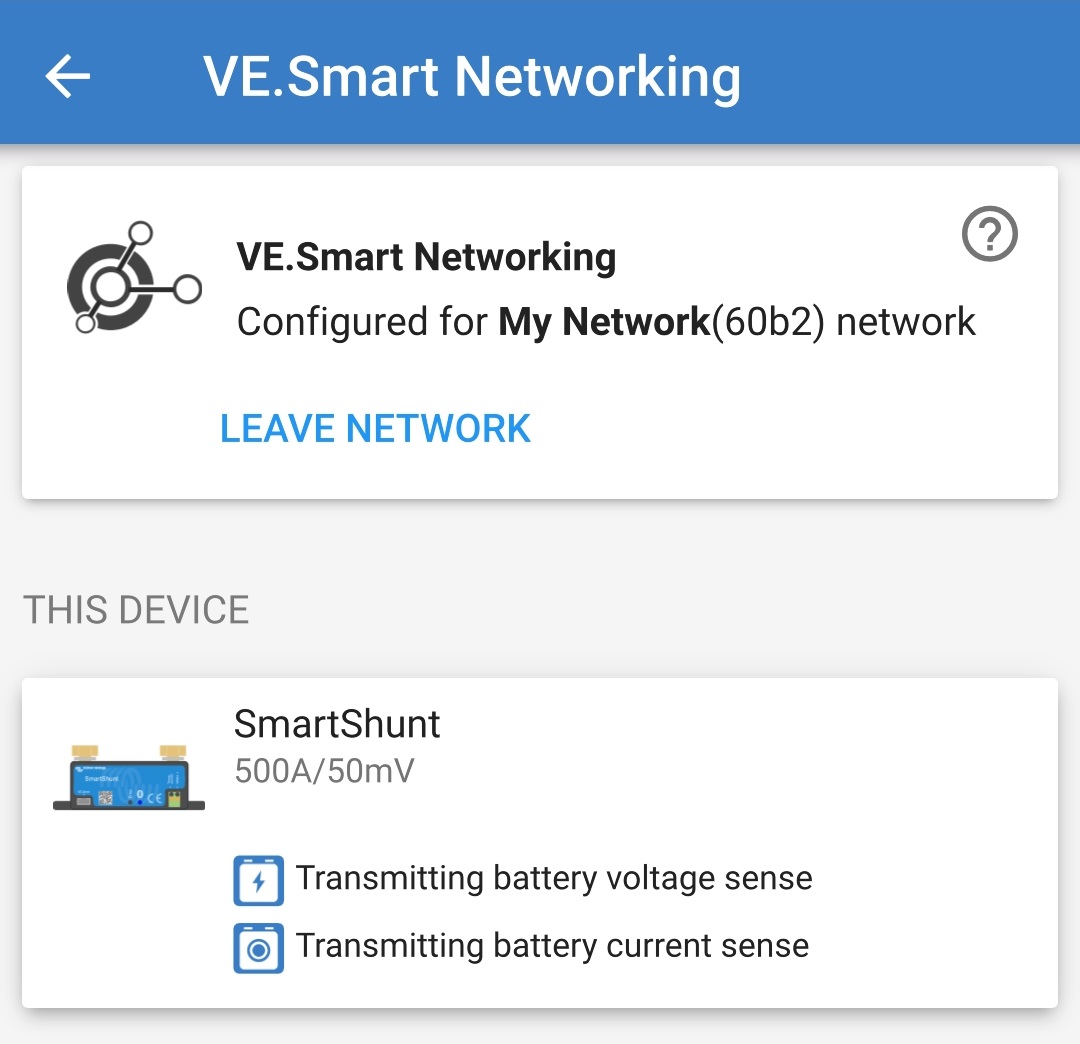
Cierre la sesión de Bluetooth actual saliendo a la página Local de la Lista de dispositivos de VictronConnect.
Conecte el cable de alimentación CA de Smart IP43 Charger a una toma de la red eléctrica. Transcurridos unos momentos, todos los LED se encenderán brevemente y, a continuación, se encenderán los LED que indican el modo de carga y el estado de carga actuales.
Con un dispositivo que tenga Bluetooth (teléfono móvil o tablet), abra la aplicación VictronConnect y localice el Smart IP43 Charger (u otro cargador compatible con VE.Smart Networking) en la página Local de la Lista de dispositivos. A continuación conecte el dispositivo (el código PIN predeterminado aparece en la etiqueta que se encuentra en el side del cargador o pruebe con 000000 si no hay etiqueta).
Seleccione el icono Configuración (engranaje de la esquina superior derecha) para acceder a la página de Configuración.
Abra VE.Smart Networking para acceder a la página de VE.Smart Networking.
Seleccione UNIRSE A UNA EXISTENTE.
Seleccione la red VE.Smart Networking existente a la que quiere unirse y pulse OK.
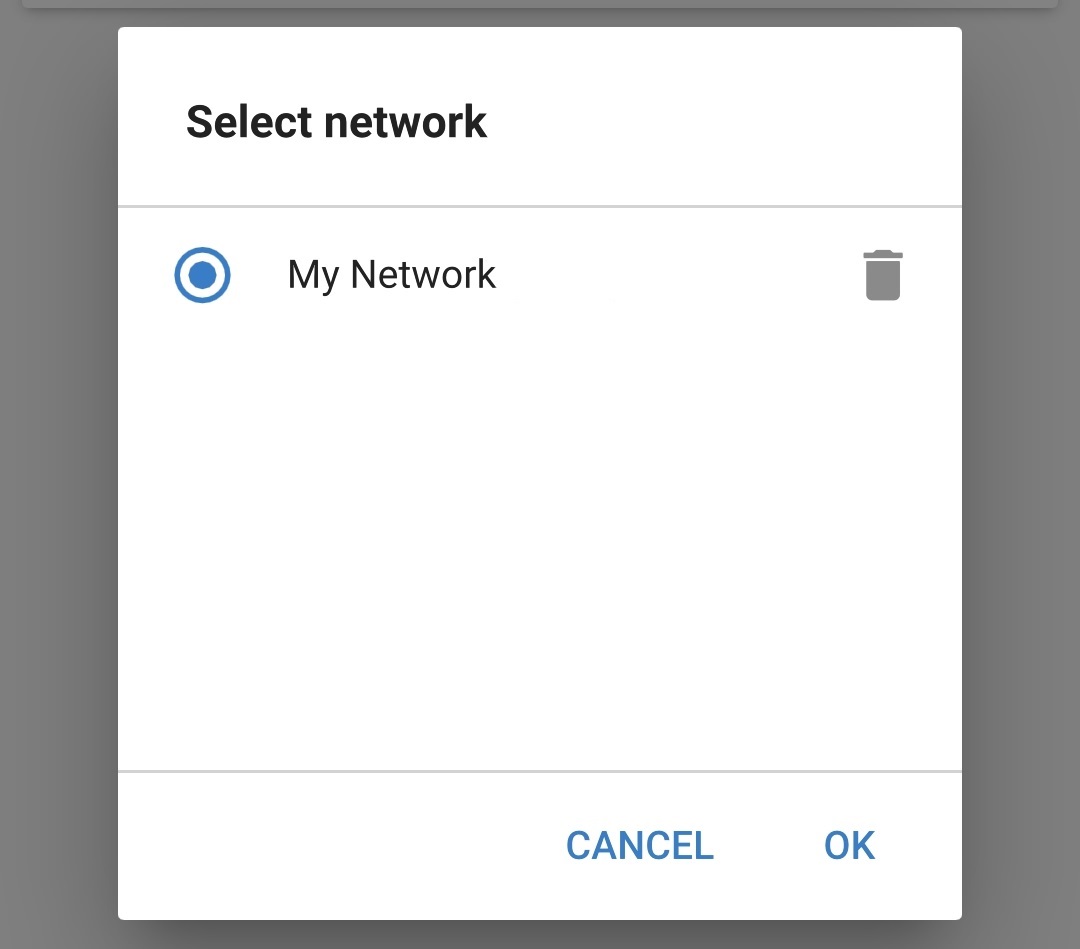
Tras unos instantes, aparecerá un cuadro de diálogo confirmando que la red se ha configurado correctamente. Seleccione OK para cerrar el cuadro de diálogo.
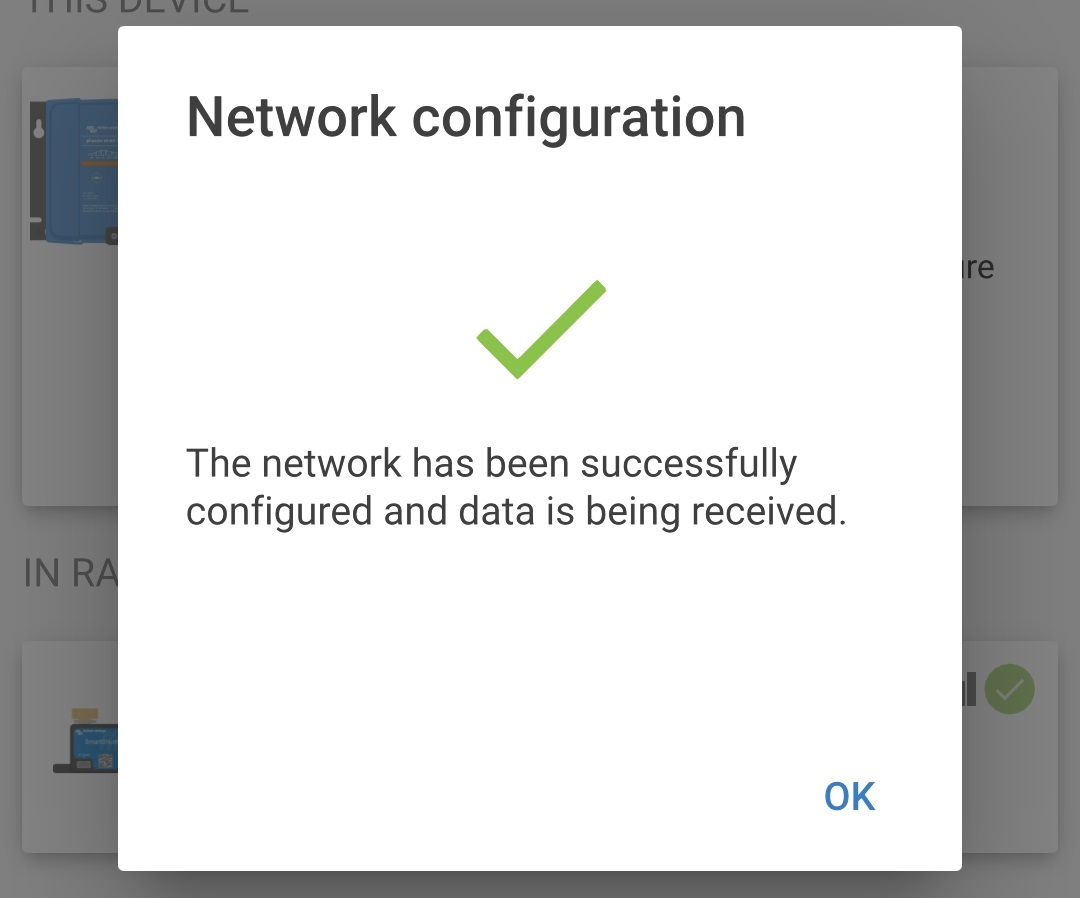
Los detalles de la configuración de la red VE.Smart aparecen en la página de VE.Smart Networking.
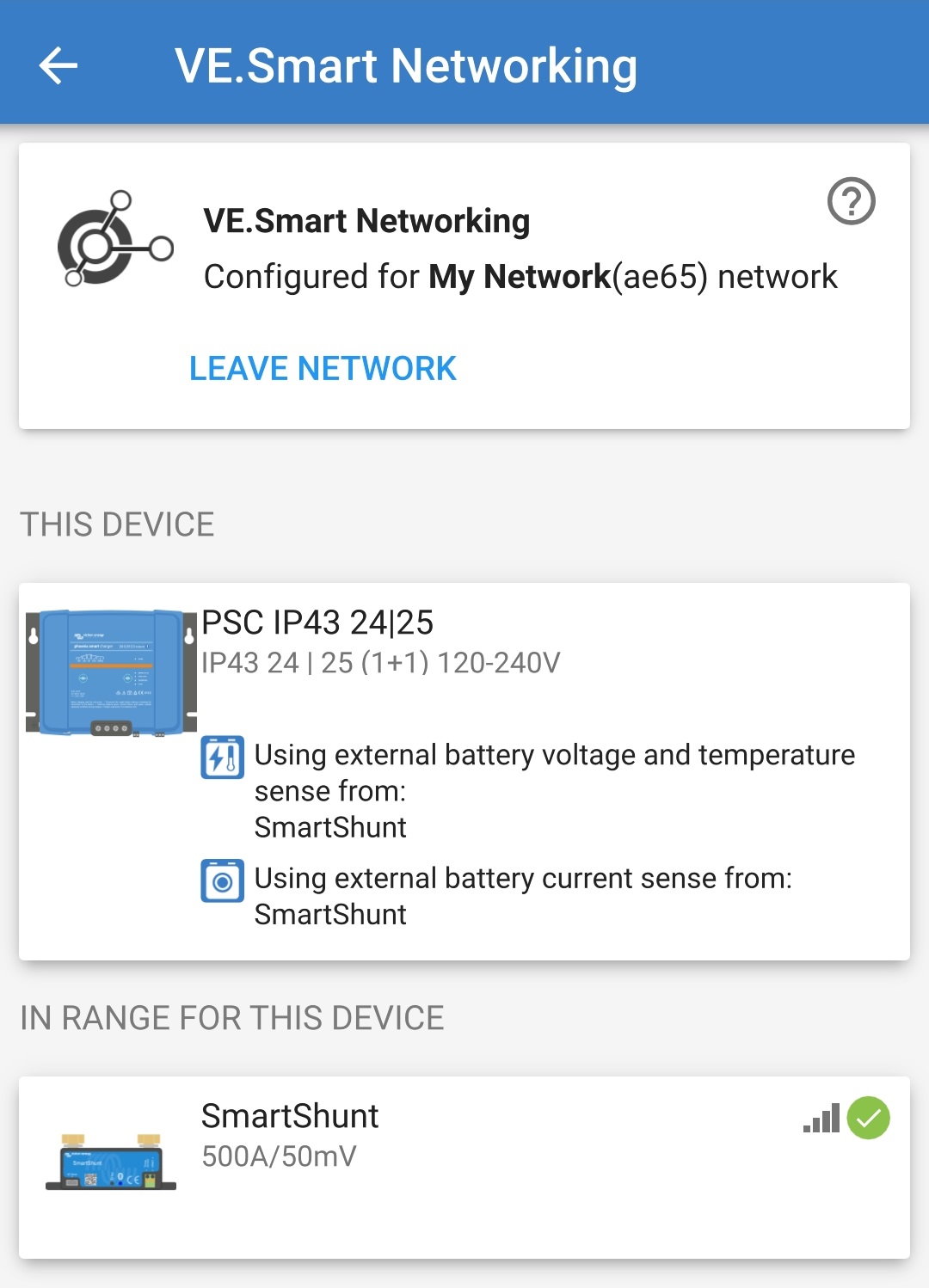
Para sistemas con cargadores compatibles con VE.Smart Networking adicionales conectados a la misma batería/bancada de baterías, repita los pasos 8 a 16 anteriores para incluir cada uno de los cargadores que falten en la misma red VE.Smart Networking.
Ya se ha configurado VE.Smart Networking. Cuando VE.Smart networking está habilitada:
El símbolo de red VE.Smart Networking aparece en la esquina superior derecha de la pantalla de Estado (de todos los dispositivos de la red VE.Smart Networking).
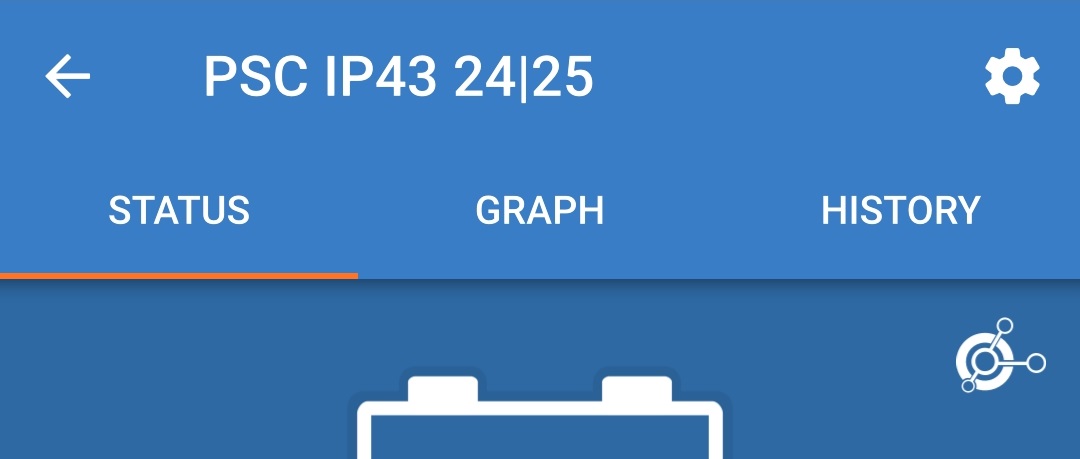
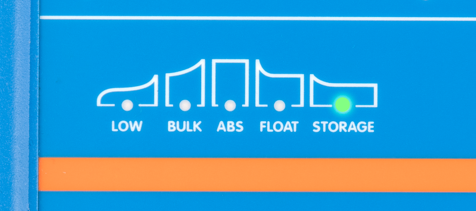
El LED del estado de carga activo del cargador (BULK, ABS, FLOAT y STORAGE (carga inicial, absorción, flotación y almacenamiento)) parpadeará (apagado) momentáneamente cada 4 segundos.
Aviso
Si hay varios cargadores en una misma red VE.Smart Networking, todos deben tener los mismos ajustes de carga, puesto que el maestro puede cambiar de forma dinámica.
6.4.2. Carga sincronizada
Para configurar una red VE.Smart con carga sincronizada:
Conecte todos los cables de alimentación CA de Smart IP43 Charger a una toma de la red eléctrica. Transcurridos unos momentos, todos los LED se encenderán brevemente y, a continuación, se encenderán los LED que indican el modo de carga y el estado de carga actuales.
Con un dispositivo que tenga Bluetooth (teléfono móvil o tablet), abra la aplicación VictronConnect y localice el primer Smart IP43 Charger en la página Local de la Lista de dispositivos, a continuación conecte el dispositivo (el código PIN predeterminado aparece en la etiqueta que se encuentra en el side del cargador o pruebe con 000000 si no hay etiqueta).
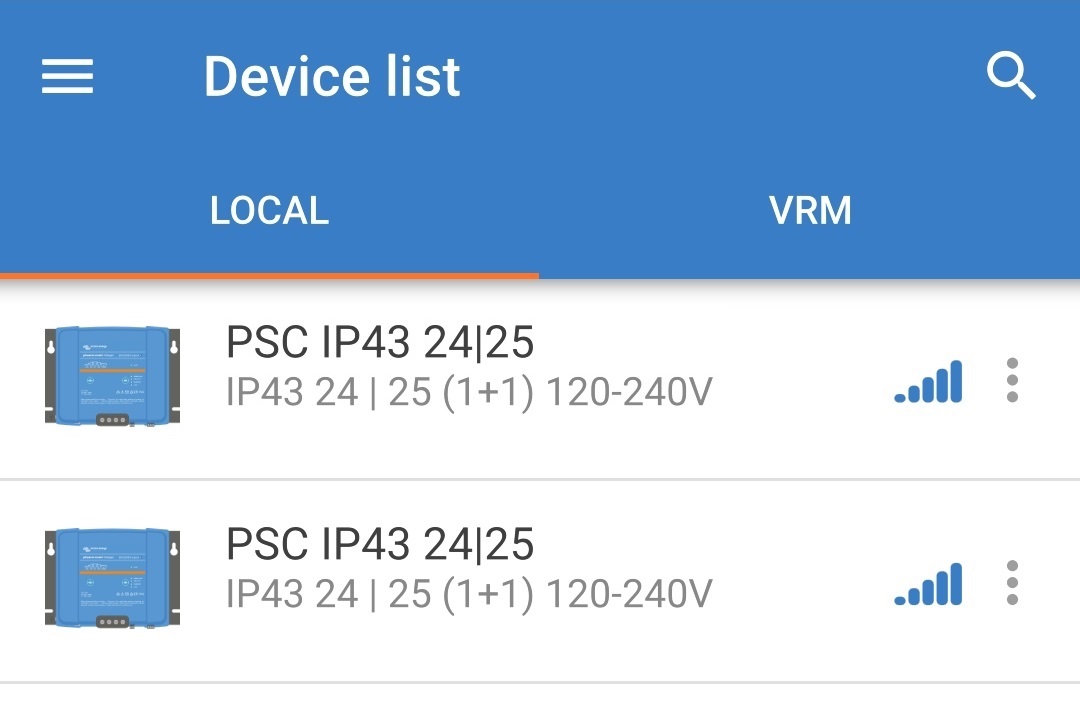
Seleccione el icono Configuración (engranaje de la esquina superior derecha) para acceder a la página de Configuración.
Abra VE.Smart Networking para acceder a la página de VE.Smart Networking.
Seleccione CREAR RED (o UNIRSE A UNA RED si ya se ha creado una red VE.Smart Networking).
Introduzca un nombre para identificar la red VE.Smart Networking y seleccione OK.
Tras unos instantes, aparecerá un cuadro de diálogo confirmando que la red se ha configurado correctamente. Seleccione OK para cerrar el cuadro de diálogo.
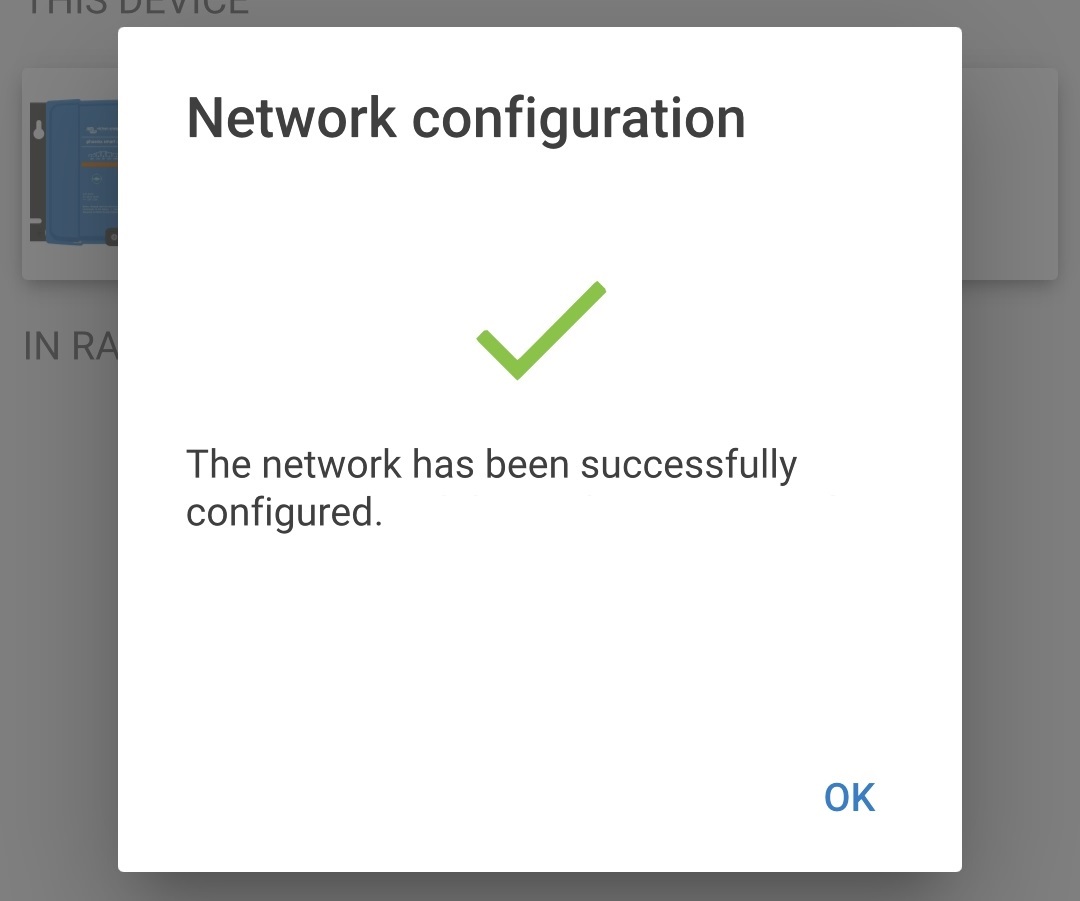
Los detalles de la configuración de la red VE.Smart Networking aparecen en la página de VE.Smart Networking.
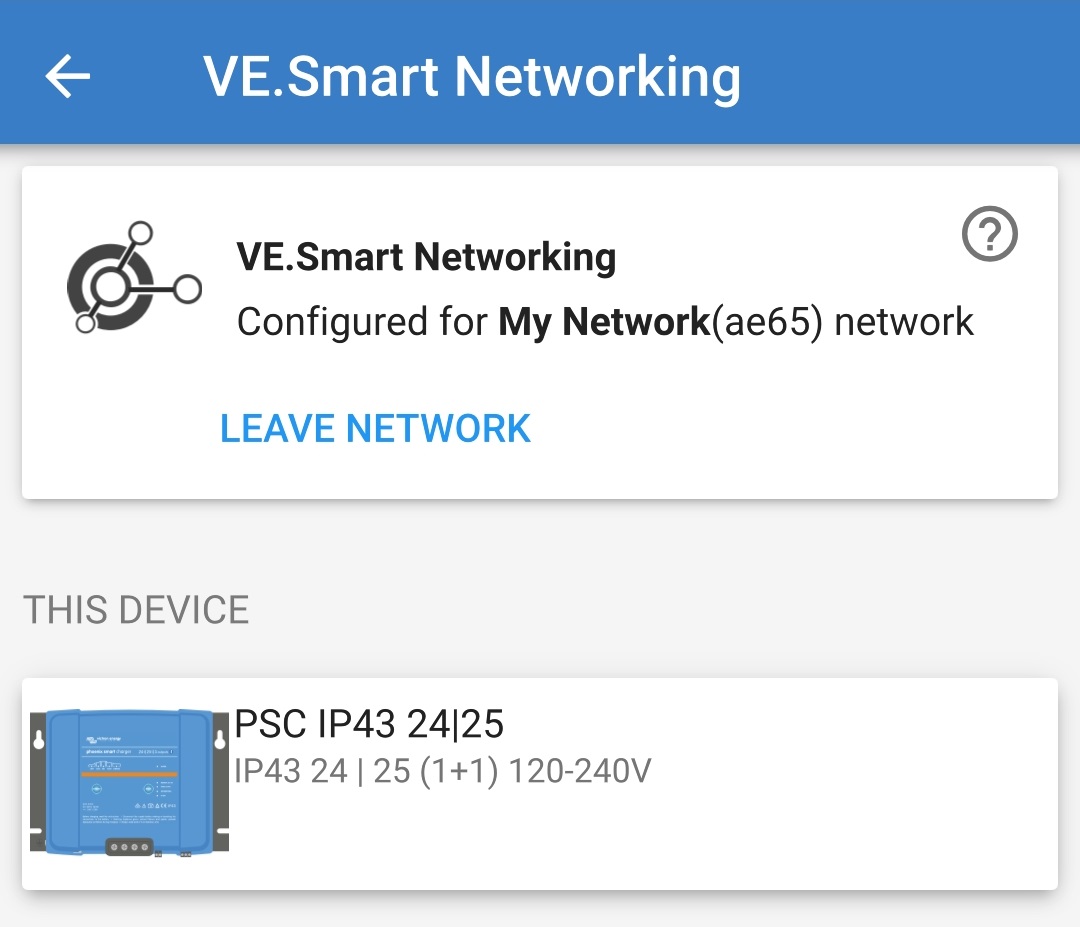
Cierre la sesión de Bluetooth actual saliendo a la página Local de la Lista de dispositivos de VictronConnect.
Con un dispositivo que tenga Bluetooth (teléfono móvil o tablet), abra la aplicación VictronConnect y localice los demás Smart IP43 Charger (u otro cargador compatible con VE.Smart networking) en la página Local de la Lista de dispositivos. A continuación conecte el dispositivo (el código PIN predeterminado aparece en la etiqueta que se encuentra en el side del cargador o pruebe con 000000 si no hay etiqueta).
Seleccione el icono Configuración (engranaje de la esquina superior derecha) para acceder a la página de Configuración.
Abra VE.Smart networking para acceder a la página de VE.Smart Networking.
Seleccione UNIRSE A UNA EXISTENTE.
Seleccione la red VE.Smart existente a la que quiere unirse y pulse OK.
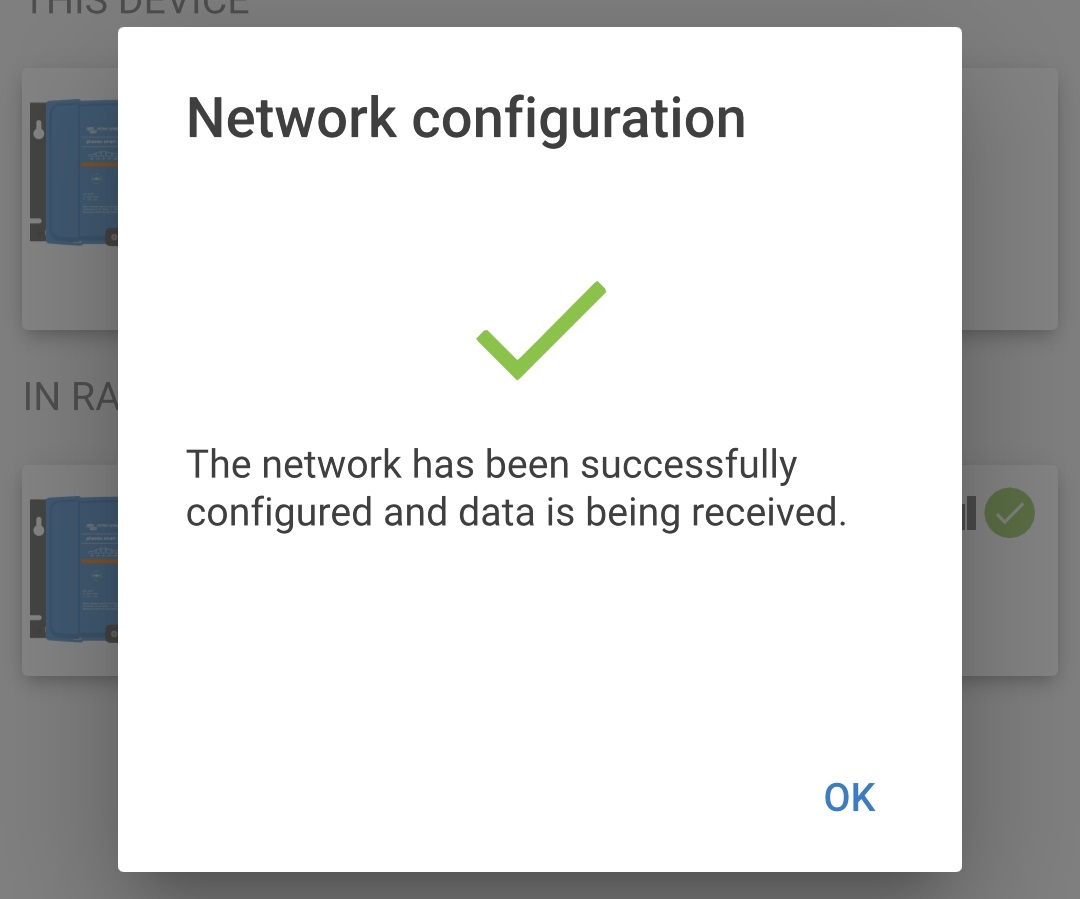
Tras unos instantes, aparecerá un cuadro de diálogo confirmando que la red se ha configurado correctamente. Seleccione OK para cerrar el cuadro de diálogo.
Los detalles de la configuración de la red VE.Smart Networking aparecen en la página de VE.Smart networking.
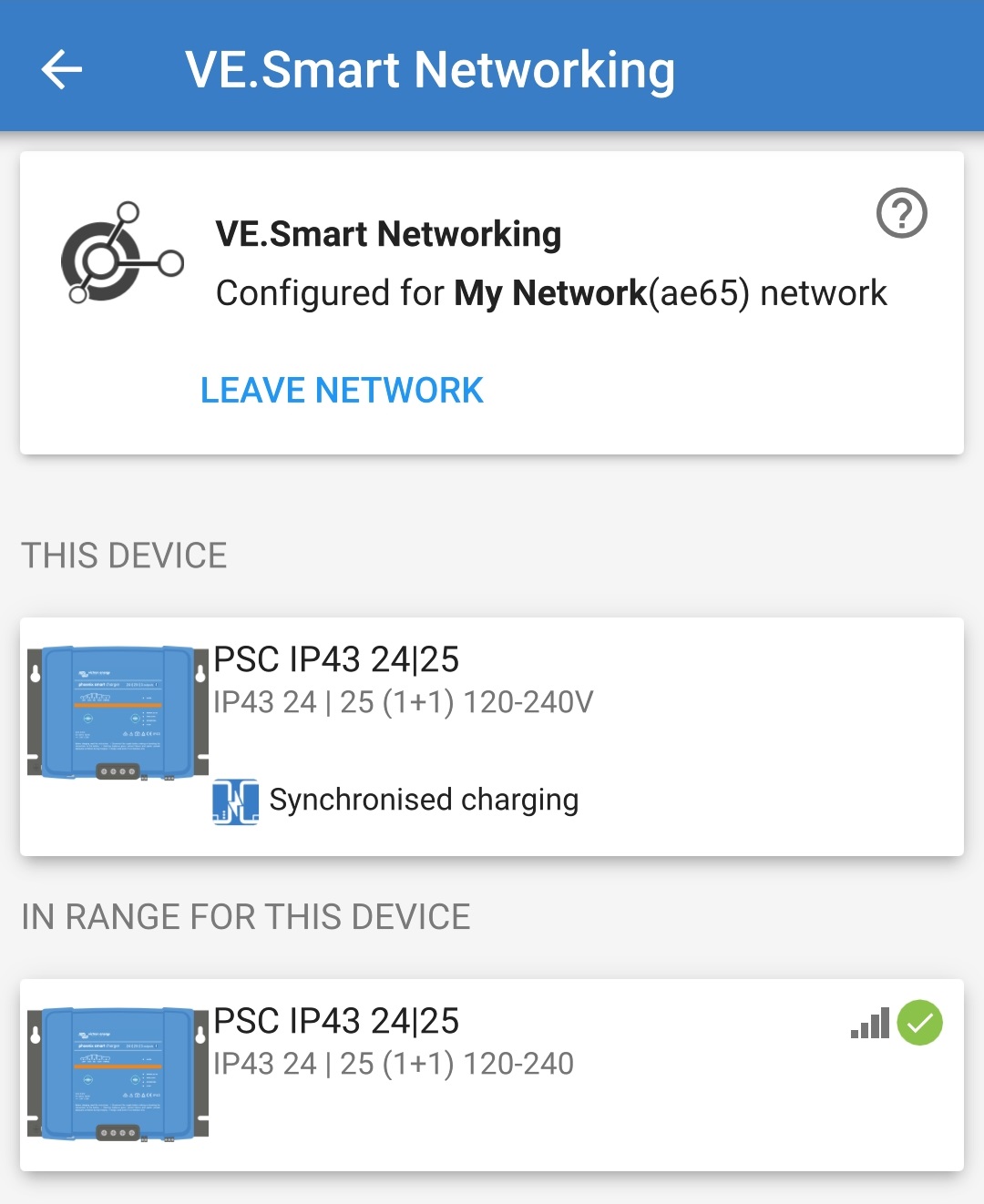
Para sistemas con cargadores compatibles con VE.Smart networking adicionales conectados a la misma batería/bancada de baterías, repita los pasos 9 a 17 para incluir cada uno de los cargadores que falten en la misma red VE.Smart.
Ya se ha configurado VE.Smart networking. Cuando VE.Smart networking está habilitada:
El símbolo de red VE.Smart aparece en la esquina superior derecha de la pantalla STATUS (estado) (de todos los dispositivos de la red VE.Smart Networking).
El LED del estado de carga activo del cargador (BULK, ABS, FLOAT y STORAGE (carga inicial, absorción, flotación y almacenamiento) parpadeará (apagado) momentáneamente cada 4 segundos.
Aviso
Si hay varios cargadores en una misma red VE.Smart, todos deben tener los mismos ajustes de carga, puesto que el maestro puede cambiar de forma dinámica.
6.5. Restablecimiento de los valores de fábrica
Si es necesario, se pueden restablecer todos los valores predeterminados de fábrica de los ajustes de Smart IP43 Charger con un dispositivo con Bluetooth (un teléfono móvil o una tablet) con la aplicación VictronConnect.
Tenga en cuenta que esta operación no restablece ninguno de los ajustes relacionados con el Bluetooth, como el código PIN del Bluetooth o la información de emparejamiento.
Para restablecer todos los ajustes a los valores predeterminados de fábrica:
Conecte el cable de alimentación CA de Smart IP43 Charger a una toma de la red eléctrica. Transcurridos unos momentos, todos los LED se encenderán brevemente y, a continuación, se encenderán los LED que indican el modo de carga y el estado de carga actuales.
Con un dispositivo que tenga Bluetooth (teléfono móvil o tablet), abra la aplicación VictronConnect y localice el Smart IP43 Charger en la página Local de la Lista de dispositivos, a continuación conecte el dispositivo (el código PIN predeterminado aparece en la etiqueta que se encuentra en el side del cargador o pruebe con 000000 si no hay etiqueta).
Seleccione el icono Configuración (engranaje de la esquina superior derecha) para acceder a la página de Configuración.
Seleccione el icono Opciones del dispositivo (tres puntos verticales de la esquina superior derecha) para acceder al menú de Opciones del dispositivo.
Seleccione Restablecimiento de los valores predeterminados en el menú desplegable para abrir el cuadro de diálogo Restablecer el dispositivo.
Lea el mensaje de advertencia y luego pulse Sí para proceder.
Todos los ajustes se han restablecido a los valores predeterminados de fábrica.