11. Impostazioni e diagnostiche
Nota
Non tutti i dispositivi Android possono connettersi al GlobalLink 530. Un esempio è l’HUAWEI Y6 2019 e possono esistere anche altri telefoni Android non compatibili.
Se si utilizza un telefono Android incompatibile con il GlobalLink 530, l’unica possibilità è purtroppo quella di usare un altro dispositivo mobile compatibile.
Non contattare l'Assistenza Victron se il dispositivo mobile non è compatibile. Si tratta di un limite risaputo del firmware del GlobalLink 530 e attualmente non è supportato.
11.1. VictronConnect
Lo stato del GlobalLink 530 con firmware v3.00 o più recente può essere monitorato in tempo reale mediante un dispositivo dotato di Bluetooth (come un cellulare o un tablet) e la App VictronConnect.
Se il dispositivo non viene visualizzato in VictronConnect, è possibile che il Bluetooth sia disattivato. È possibile attivare il Bluetooth dalla panoramica del dispositivo nel VRM. Dopo averlo attivato, la modifica potrebbe tardare fino a 15 minuti prima di diventare effettiva.
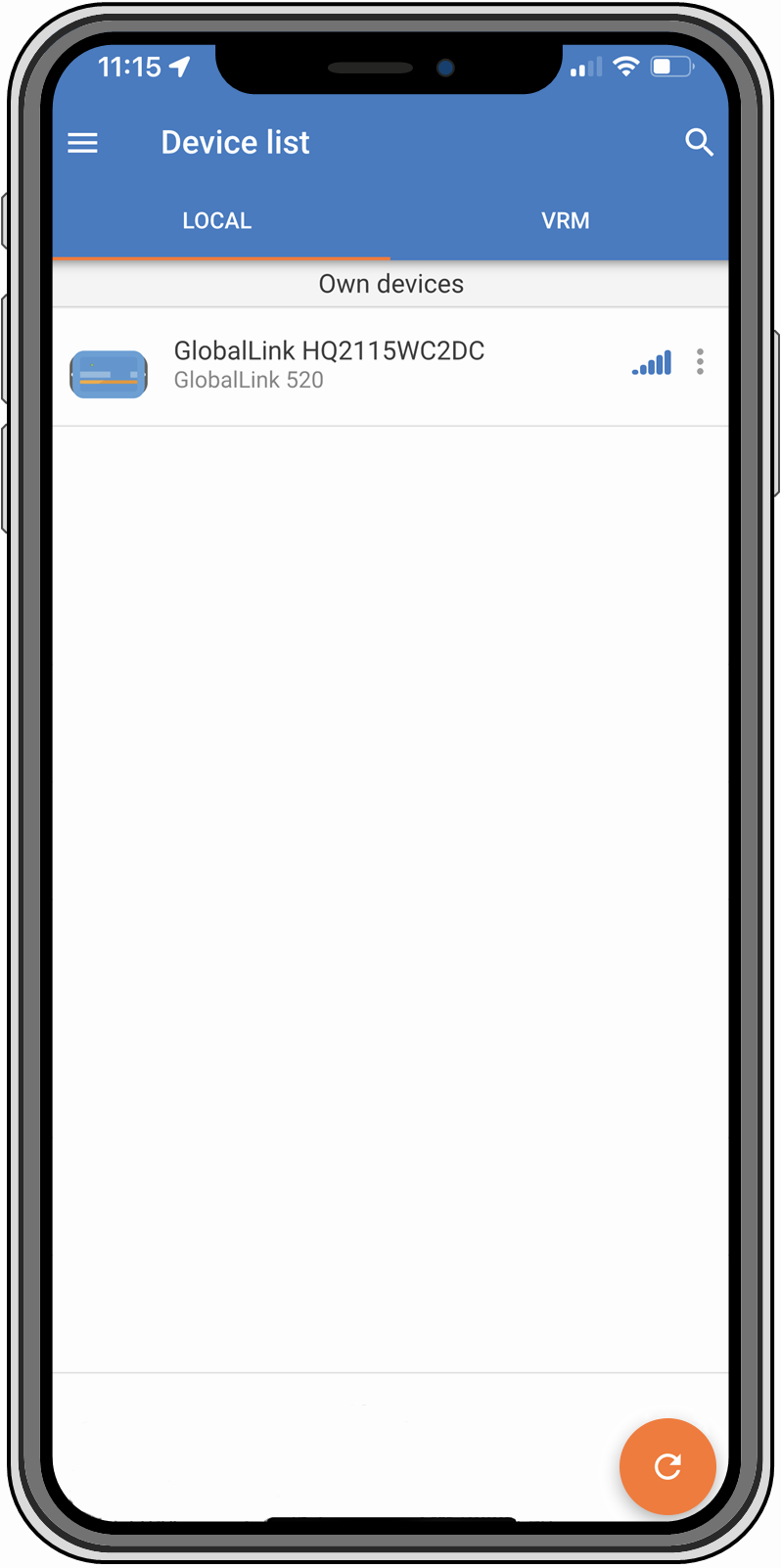
Quando si apre la app VictronConnect è possibile selezionare un GlobalLink 530 nella panoramica, che mostra il numero di serie e la potenza del segnale BLE. Dopo aver eseguito correttamente la connessione, si carica la schermata dello stato.
 |
|
|
|
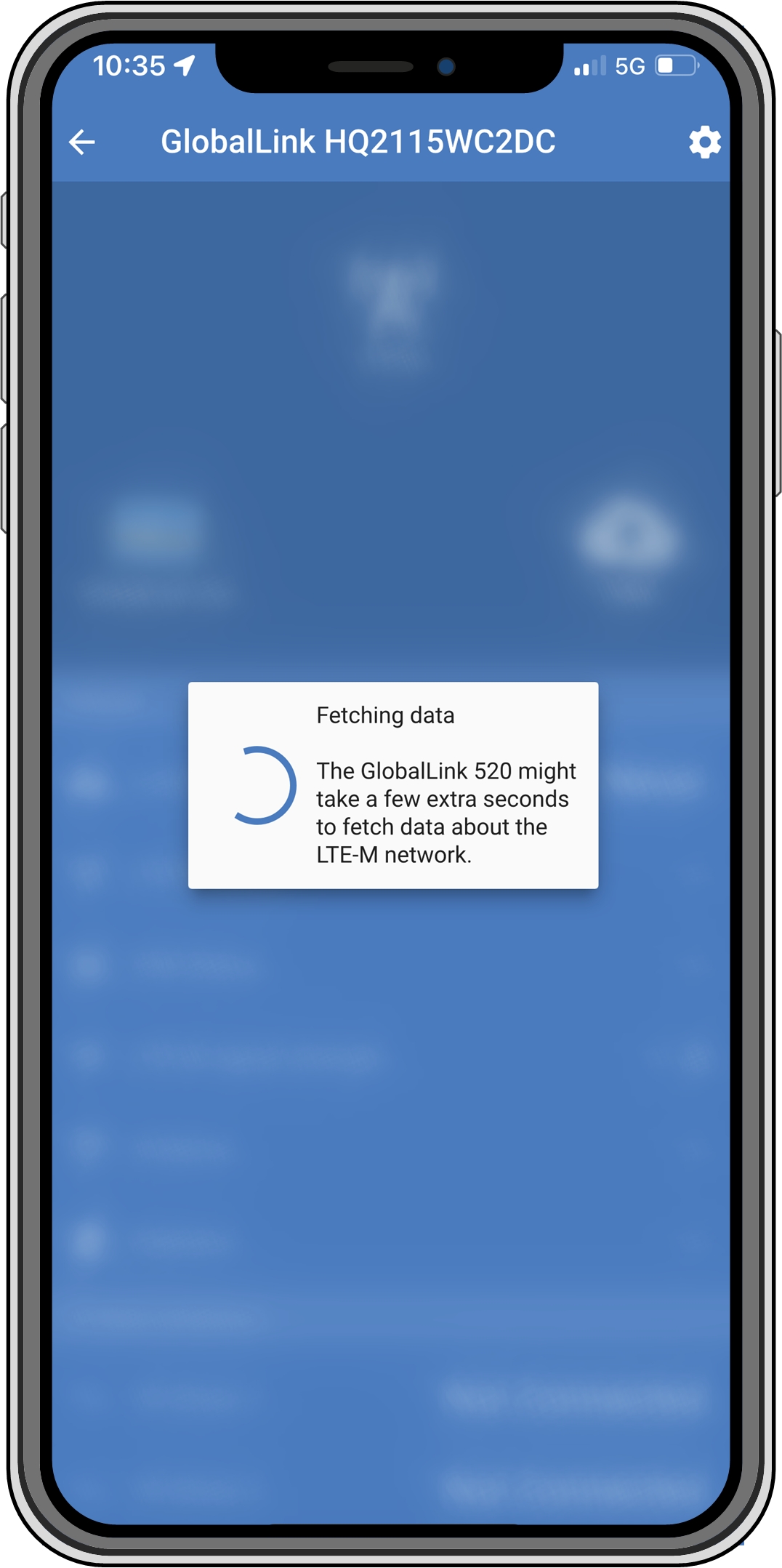
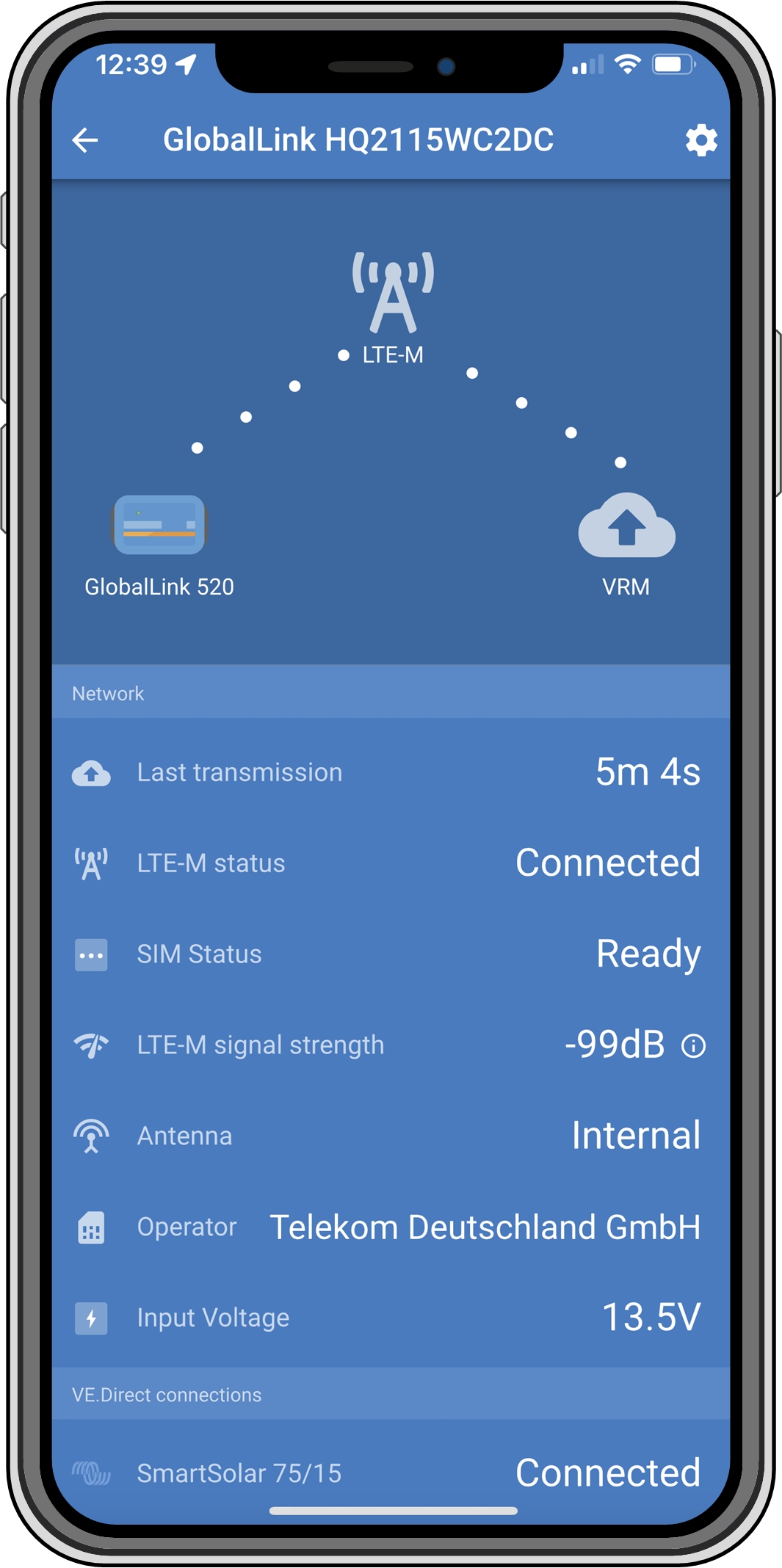
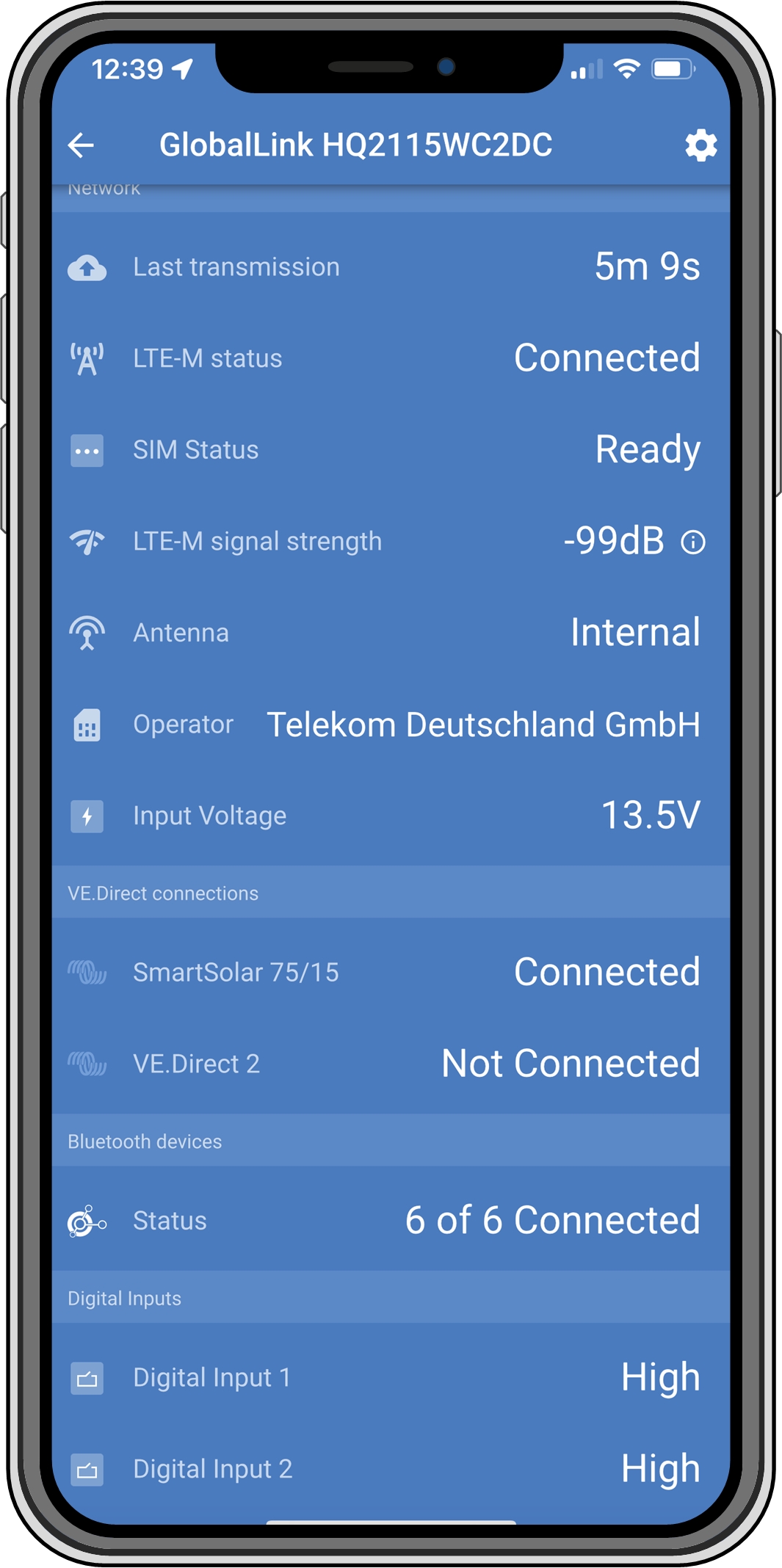
Nella schermata dello stato si trovano le informazioni sulla connettività alla rete cellulare e al portale Gestione Remota di Victron (VRM). Affinché il dispositivo possa funzionare correttamente, lo stato della SIM deve essere Pronto e quello della rete cellulare deve essere Collegato. È anche possibile verificare se è stata selezionata l’antenna corretta e l’attuale potenza del segnale. La schermata dello stato, inoltre, mostra il nome e il numero dell'operatore. Anche se nella propria regione sono disponibili più reti, non è possibile selezionarne una manualmente.
Nella schermata dello stato è anche possibile visualizzare lo stato di entrambe le porte VE.Direct, il numero di dispositivi Bluetooth (intelligenti) collegati e lo stato di entrambi gli ingressi digitali.
Nota
Se ci si collega al GlobalLink 530 nei primissimi momenti dell'accensione, è possibile che venga visualizzato un errore dello stato della SIM. Spegnere il dispositivo e attendere l'avvio completo prima di collegarlo. Il dispositivo non si riavvia automaticamente se rileva un errore ed è presente una connessione attiva tramite BLE (VictronConnect).
11.2. Impostazioni
Si accede alla pagina delle impostazioni cliccando sull’icona dell’ingranaggio nell’angolo in alto a destra. Tale pagina consente di vedere o cambiare le impostazioni del GlobalLink 530. Consente anche di visualizzare le informazioni sul prodotto, come le versioni del firmware installate, di commutare il relè di bordo del GlobalLink 530 o di modificare o disattivare il canale di aggiornamento.
Attenzione
Se si seleziona la versione beta del firmware, tenere presente che non è destinata all'uso normale. In particolare, non è destinata all'uso in sistemi critici e/o non sorvegliati: ad esempio, un errore accidentale da parte nostra potrebbe rendere il sistema inaccessibile da remoto o addirittura causare un ripristino o un arresto del sistema.
|
|
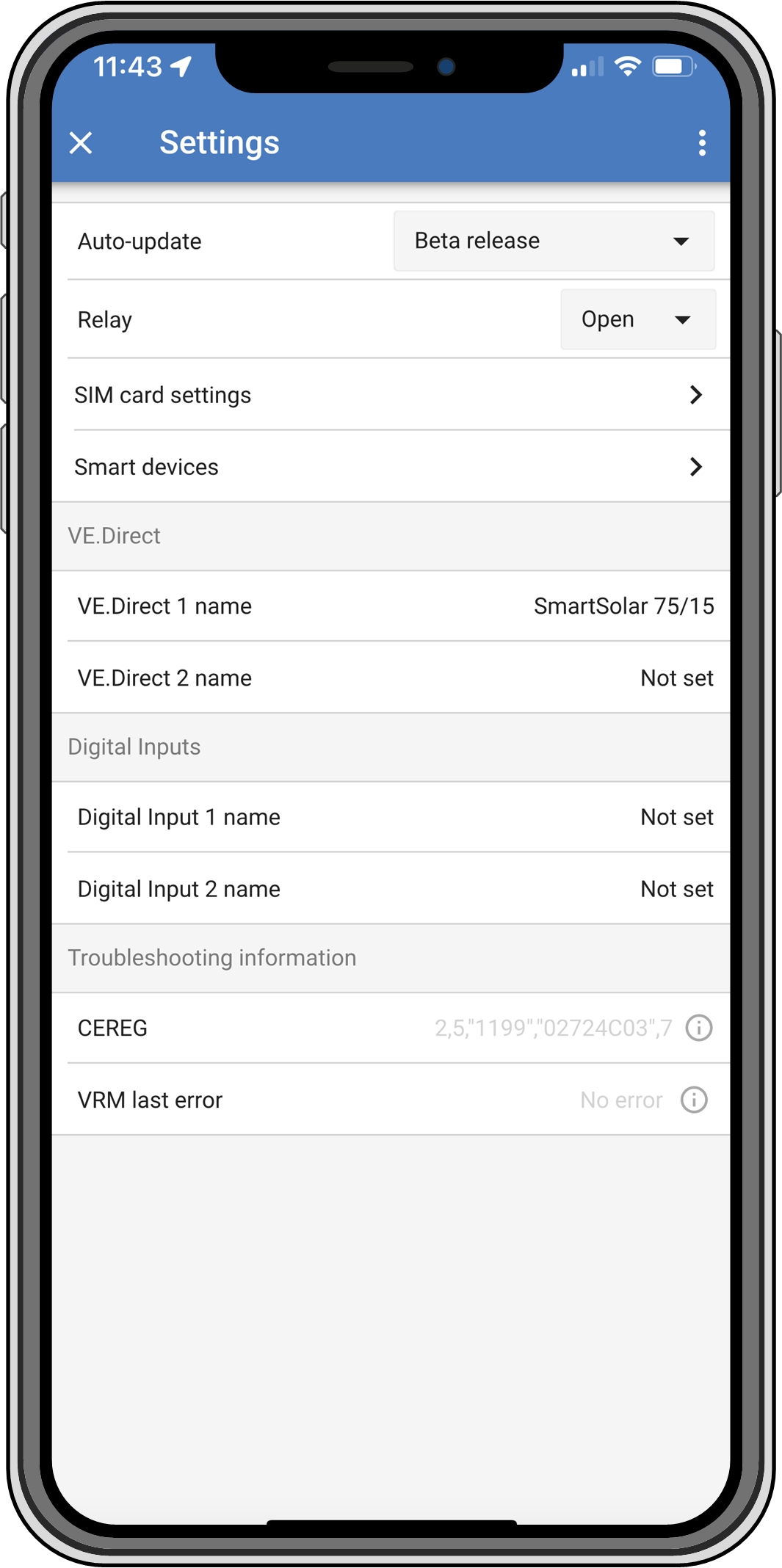
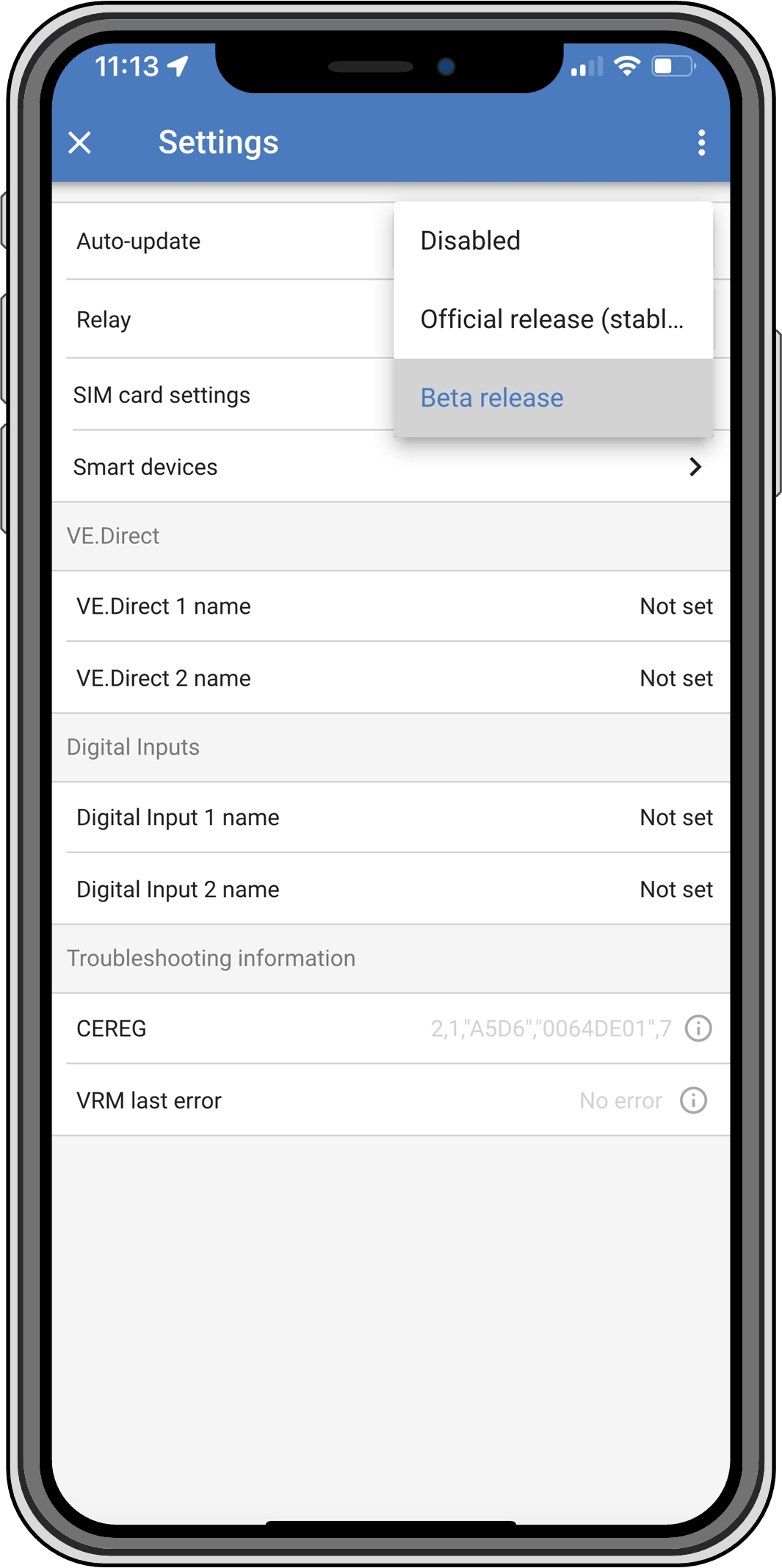
Per la risoluzione dei problemi, l’uscita CEREG è disponibile anche nella pagina delle impostazioni. Queste informazioni possono aiutarci a eseguire il debug di qualsiasi problema possa sorgere relativamente alla connettività del modem cellulare.
11.3. Dispositivi intelligenti Victron e RuuviTags
Il GlobalLink 530 supporta i dispositivi intelligenti Victron e i sensori RuuviTag. Questi dispositivi si collegano tramite Bluetooth a Bassa Energia (BLE) e sono di facile configurazione tramite VictronConnect. Tutti i dati, come tensione, corrente, temperatura, umidità e pressione dell'aria, saranno direttamente disponibili nel VRM.
11.3.1. Configurazione dei dispositivi intelligenti Victron e dei sensori RuuviTag
In VictronConnect è possibile configurare i dispositivi intelligenti e i RuuviTag da utilizzare con il GlobalLink. Assicurarsi che il GlobalLink sia acceso e che i dispositivi intelligenti Victron o un RuuviTag si trovino nel raggio d'azione (+/- 10 metri in interni).
Prima di configurare il GlobalLink 530, connettersi ai dispositivi intelligenti di Victron utilizzando l'app VictronConnect per aggiornare il firmware e attivare la Lettura istantanea nel menù Informazioni prodotto. Vedere anche l'elenco di Compatibilità dei prodotti con i dispositivi intelligenti di Victron che supportano la Lettura istantanea. I dispositivi non elencati non sono supportati anche se dotati di Bluetooth.
Passi per configurare i dispositivi intelligenti
In VictronConnect, entrare nel GlobalLink e poi in Impostazioni, toccando l'icona dell’ingranaggio nell'angolo in alto a destra.
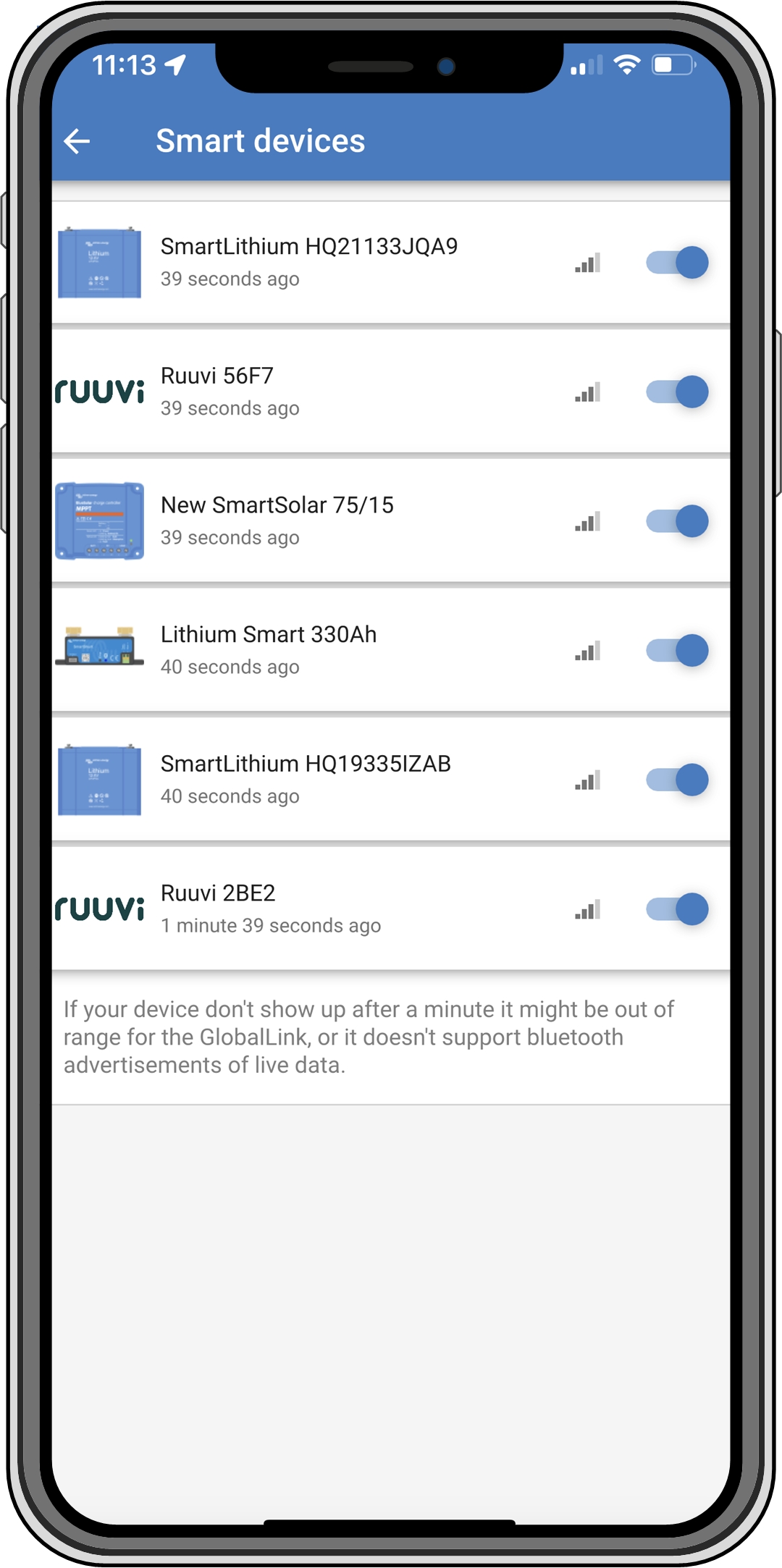
Cliccare sul menù Dispositivi intelligenti.
Verrà visualizzato un elenco di tutti i dispositivi intelligenti e dei RuuviTag presenti nel raggio d'azione. Commutare il dispositivo di scorrimento per attivare (disattivato per difetto) i dati che si desidera visualizzare nel portale VRM.
Se il dispositivo intelligente non compare nell'elenco, è possibile che sia fuori portata o che la batteria sia esaurita.
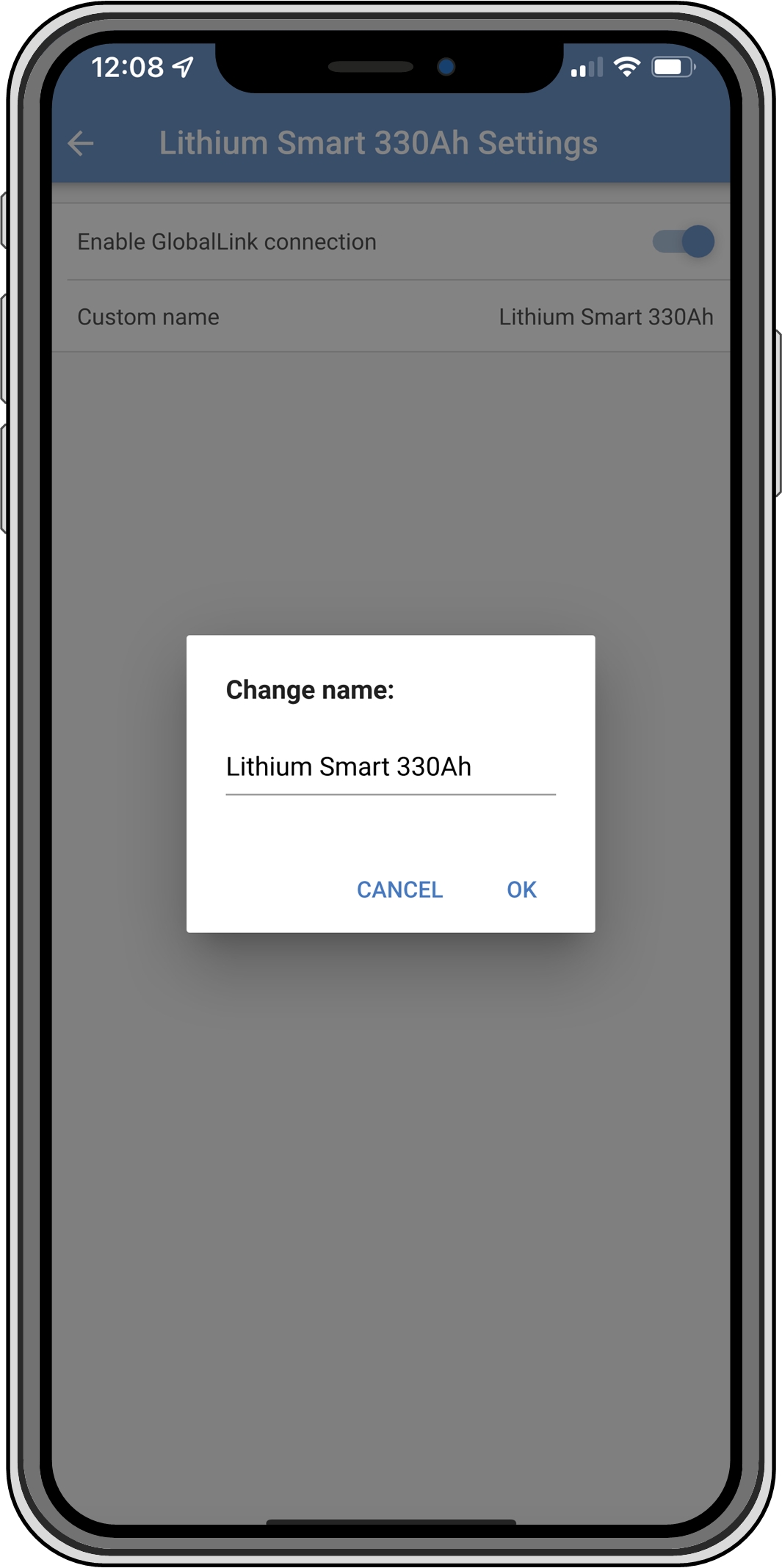
È possibile modificare il nome del dispositivo cliccando sul suo nome e poi su Nome personalizzato.
Dopo aver configurato i dispositivi intelligenti, si può controllare se funzionano correttamente nella pagina della panoramica.
Si consiglia di non collegare più di 10 dispositivi intelligenti Victron al GlobalLink 530.
 |
11.4. Nomi personalizzati
In VictronConnect è possibile assegnare nomi personalizzati alle seguenti connessioni:
Porta VE.Direct 1
Porta VE.Direct 2
Ingresso Digitale 1
Ingresso Digitale 2
Tutti Dispositivi intelligenti Victron, compresi i RuuviTags
 |