2. Installation
GX IO-Extender 150 fungerar med alla GX-enheter men den fungerar som bäst tillsammans med Node-RED. Node-RED stöds inte på alla GX-enheter. Se dokumentationen om Venus OS Large för mer information om vilka GX-enheter som stödjer Node-RED.
För att installera GX IO-Extender 150:
Använd DIP-switcharna på varje bank av 4 digitala in-/utgångar för att ställa in dem som 4 ingångar eller 4 utgångar (PÅ = utgång, AV = ingång). Observera att ändringar av DIP-switcharna kräver att du stänger av och startar om enheten.
Anslut USB-kabeln på GX IO-Extender 150 till en tillgänglig port på GX-enheten. Observera att den USB-port som är närmast HDMI-porten på vissa Cerbo GX-modeller kanske inte är lämplig för det här ändamålet. Se GX-enhetsmanualen för mer information.
Bekräfta att GX IO-Extender 150 förses med ström via USB-anslutningen.
Använd fjärrkonsolen på GX för att granska de ytterligare reläerna, PWM och digitala ingångar eller utgångar tillgängliga på systemet.
2.1. Maskinvara
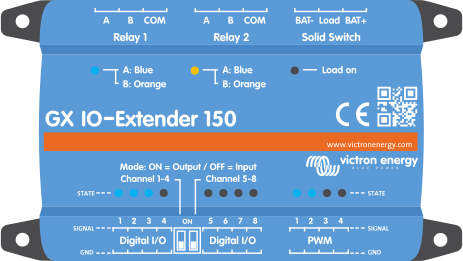
Alla portar på GX IO-Extender 150 är utrustade med blå eller orange LED-lampor för att ange deras nuvarande status.
Notera
De digitala utgångarna är endast avsedda för signalfunktioner och får inte användas för att direkt växla belastningar. PWM-utgångarna är lämpliga för tillämpningar såsom LED-dimning, motorhastighetsreglering och liknande.
Viktigt
Teknisk anmärkning: Kontrollera alltid de högsta märkströmmarna för varje utgångstyp i GX IO-Extender 150:s datablad.
Digitalt in/ut
De digitala in- och utgångarna är uppdelade i två grupper om fyra portar som är avsedda för signalfunktioner snarare än för att direkt koppla belastningar. Varje grupp kan konfigureras som antingen ingång eller utgång genom att använda DIP-switcharna mellan portarna.
Läge PÅ = utgång
Läge AV = ingång
Viktigt
Efter att du har ändrat läget måste du starta om GX eller dra ut och sätt i USB-kabeln igen för att starta om enheten för att ändringarna ska tillämpas.
Viktigt
Teknisk anmärkning: De digitala utgångarna kan leverera högst 4 mA. Vid 4 mA orsakar det interna seriemotståndet (560 Ω) ett spänningsfall på 2,24 V, vilket innebär att endast 2,76 V @ 4 mA återstår för utgångssignalen. Därför krävs en drivkrets, såsom en transistor eller FET, för att kunna styra ett relä med en digital utgång.
PWM
PWM-portarna ska anslutas mellan GND och signal. Indikatorlamporna för PWM-porten lyser när porten är aktiverad och ljusstyrkan återspeglar det aktuella värdet på PWM-reglaget.
Bistabila reläer (Relä 1 och 2)
De bistabila (lås) reläerna på GX IO-Extender 150 fungerar annorlunda i jämförelse med de monostabila (icke-låsande) reläerna som finns på enheter som Cerbo GX.
Ett monostabilt relä har ett standardläge som fastställs av dess koppling:
NO (Normalt öppen) Belastning är AV som standard, PÅ när reläet är försett med ström.
NC (Normalt stängd) Belastning är PÅ som standard, AV när reläet är försett med ström.
Ett bistabilt relä har två stabila positioner — A och B — som förblir fast även om strömmen försvinner. Reläet växlar mellan dessa med en kort puls och använder ingen ström för att vidhålla något av lägena. Den aktiva positionen anges av LED-lampan.
Blå LED: Position A aktiv
Orange LED: Position B aktiv
Vanliga exempel
Härmar NO monostabilt relä
För att kopiera ett normalt öppet reläs beteende:
Anslut din strömkälla till COM.
Anslut din belastning till Terminal A.
Lämna Terminal B frånkopplad.
Konfigurera reläet i Växlingsläge.
I position A (blå LED) är belastningen försedd med ström. I position B (orange LED) är belastningen frånkopplad.
Tips
Om belastningen är AV efter en omstart ska du ställa in reläet på position B innan du stänger av.
Växling mellan ”GRÖNT” och ”RÖTT” indikatorljus.
Reläet kan växla ström mellan två kretsar, till exempel:
COM ansluten till din strömkälla.
Terminal A kopplad till en “GRÖN” indikatorlampa..
Terminal b kopplad till en “RÖD” indikatorlampa..
Konfigurera reläet i Växlingsläge.
När det är i position A (blå LED) är det GRÖNA indikatorljuset aktivt. När det växlas till position B (orange LED) är det RÖDA indikatorljuset aktivt.
Tillfällig drift: Siren och indikatorlampa för ”Allt är OK”.
För tillfällig drift med standardåterkoppling:
COM ansluten till din strömkälla.
Terminal A kopplad till en siren.
Terminal B kopplad till en lampa ”Allt är OK”.
Konfigurera reläet i Tillfälligt läge.
När det är i viloläge (position B, orange LED) lyser ”Allt är OK"-lampan. När den tillfälliga brytaren är aktiverad ändrar den kort reläet till position A och sirenen låter. När den tillfälliga pulsen slutar återgår reläet till position B och lampan för ”allt är OK” slås på igen.
Solid brytare
Halvledarbrytaren (solida) på GX IO-Extender 150 är utformad för att elektroniskt koppla den positiva sidan på en DC-krets, utan några mekaniska kontakter.
Bat+ → Anslut till den positiva polen på ditt batteri eller DC-strömkälla.
Belastning → Anslut till den positiva sidan på din enhet eller belastning.
Bat- → Anslut till den negativa polen på ditt batteri eller DC-strömkälla.
Den negativa sidan på din belastning ansluter direkt till Bat- (eller en delad jord).
Konfigurera reläet i Växlingsläge.
Denna uppsättning gör att halvledarreläet kan styra din belastning genom att elektroniskt koppla till eller från den positiva sidan av kretsen.
Om halvledarreläet är inställt som tillfälligt kommer det endast slå på belastningen så länge som kontrollsignalen förblir aktiv.
2.2. Programvara
Node-RED är en lågkodsmiljö för programmering av händelsestyrda applikationer. (https://nodered.org). Se installationsmanualen för mer information om kombinationen Node-RED och GX-enhet. https://www.victronenergy.com/live/venus-os:large.
De följande fyra stegen behövs för att sätta igång Node-RED i ditt system:
Ställ in den fasta programvarans bildtyp på Stor och uppdatera programvaran.

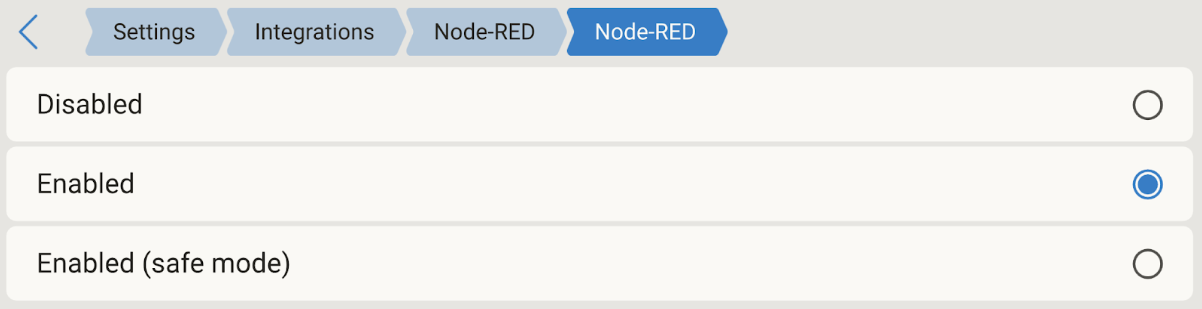
När systemet har starta om i stor bild ska du aktivera Node-RED.
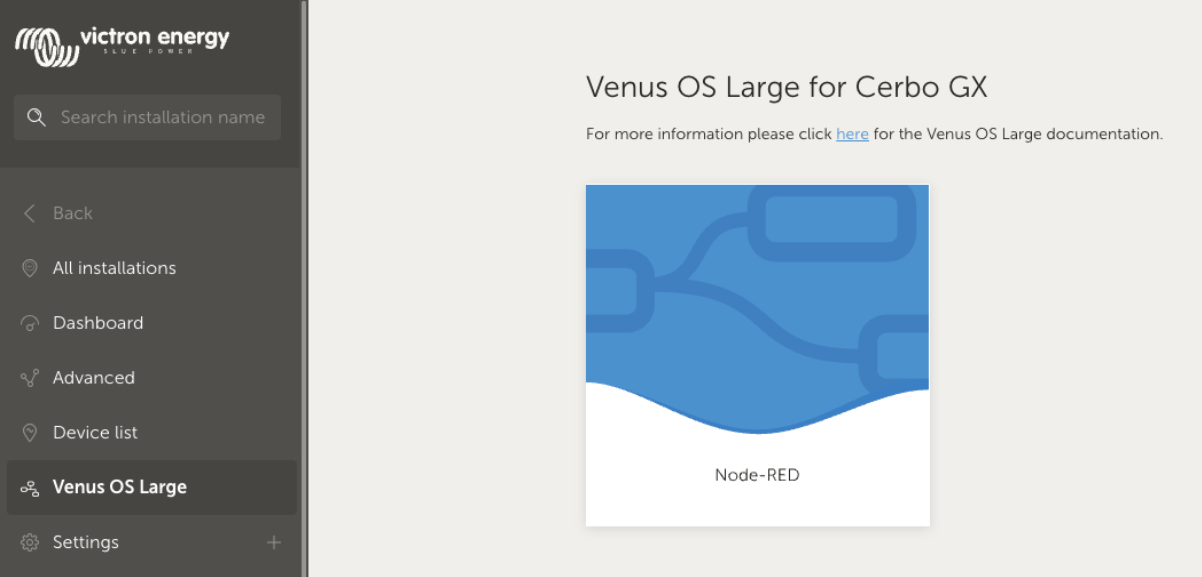
Öppna Node-RED-panelen via antingen VRM under menyalternativet Venus OS Large eller lokalt via https://venus.local:1881/
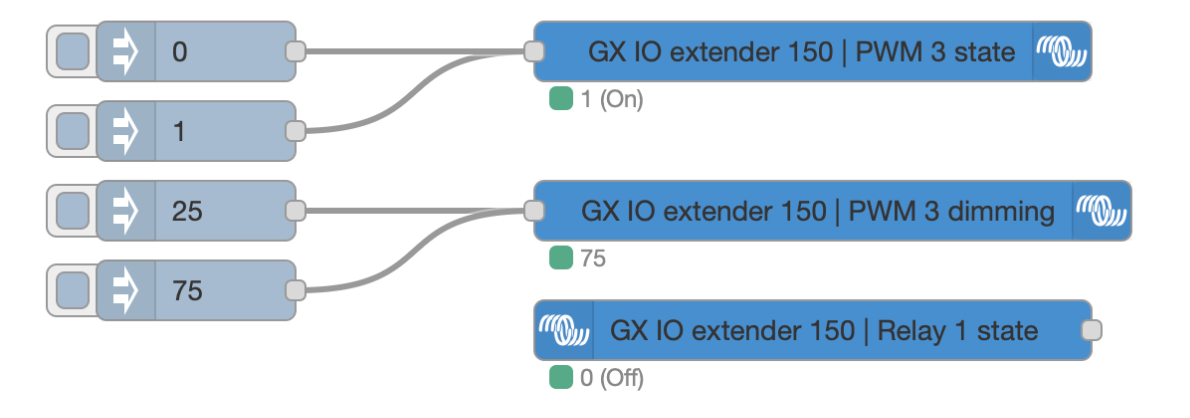
Dra in noderna Switch och Switch control och styr GX IO-Extender 150. Dessa noder är en del av node-red-contrib-victron-paketet som kommer förinstallerat med bilden Venus OS Large.