3. Inställning och konfiguration
3.1. Valuta
Ställ in valutan först, innan du kör inställningsguiden. Valutan tillämpas på batterikostnaden, inköps- och försälljningspriserna och alla kostnads- och vinstbelopp visas för Dynamic ESS, så valutan bör vara inställd innan dessa värden anges.
Välj valuta under Inställningar, sen Allmänna, i platsinställningarna för VRM. | 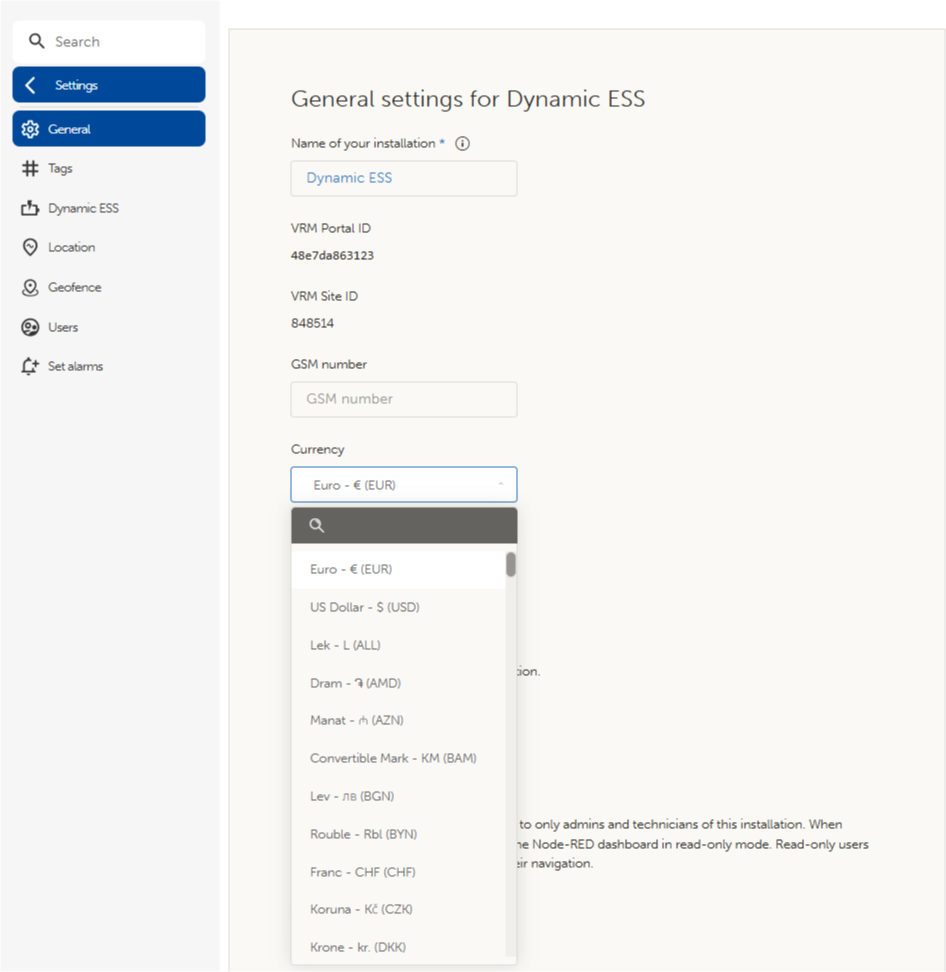 |
3.2. Installationsguide
Följande steg aktiverar och konfigurerar Dynamic ESS genom en inställningsguide i VRM-portalen.
Öppna VRM-portalen och välj installationen. Från den vänstra menyn går du till Inställningar, sen Dynamic ESS. I det här läget kan Dynamic ESS-kontrollerna valfritt aktiveras så att de visas i VRM-panelen. | 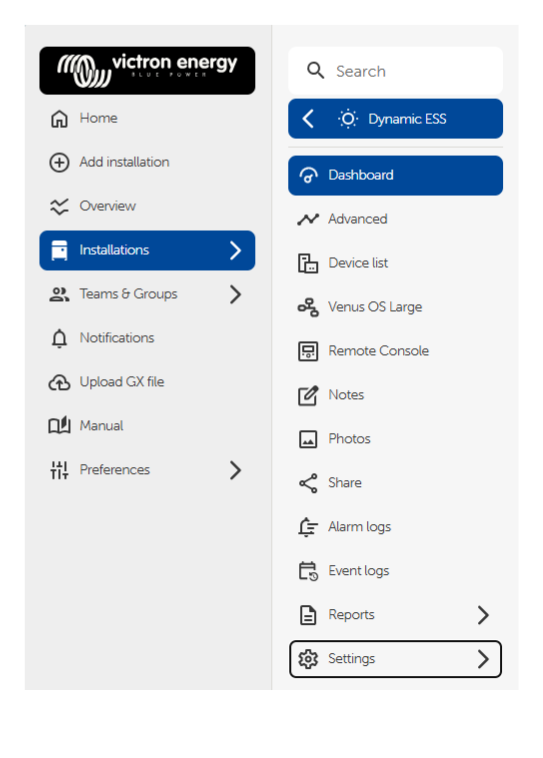 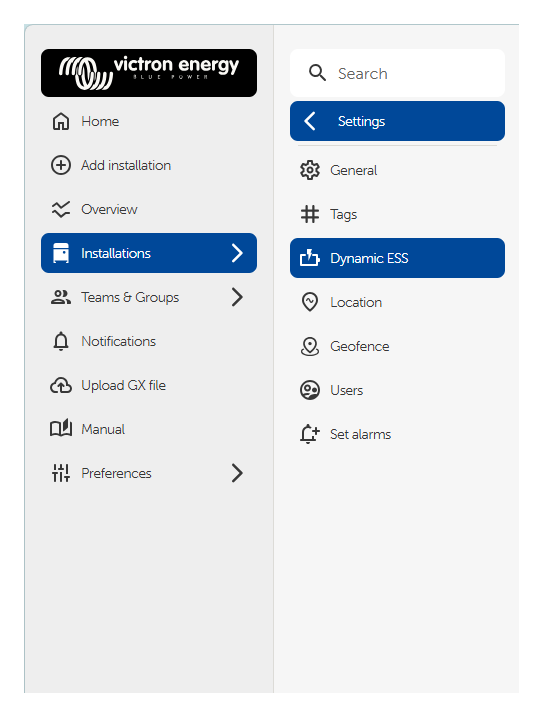 |
Välj ”Starta konfiguration” för att börja. Guiden leder dig sedan genom ett steg i taget: System, batteri, inköpspriser, försäljningspriser och en sista bekräftelse. Varje steg beskrivs i punkterna som följer. |  |
3.3. System
Dynamic ESS behöver veta nätanslutningens begräsningar för att kunna schemalägga nätanvändningen noggrant. De värden som anges här påverkar endast Dynamic ESS-scheman, systemövergripande begränsningar ställs in separat i GX-enheten.
Kan du sälja tillbaka energi till nätet? Välj Ja eller Nej. Om du väljer Nej visas endast fältet Högsta importeffekt. Högsta importeffekt: Ange den högsta effekt som installationen kan importera. I ett trefassystem är detta summan av alla faser. Högsta exporteffekt: Ange den högsta överenskomna exportbegränsningen eller systemets högsta exportförmåga, den av dem som är lägst. Till exempel, ange 10 kW om den överenskomna exportbegränsningen är 17 kW men systemet som mest kan exportera 10 kW. Driftläge: Välj Grönt läge eller Handelsläge. De två lägen beskrivs i Introduktion. Inaktivera solenergi vid låga inköpspriser: Hittas under Avancerade inställningar. När det är aktiverat stoppas solcellsproduktionen när inköpspriset är lägre än det inställda tröskelvärdet. Vid väldigt låga eller negativa priser kan det vara oekonomiskt att producera solenergi: energi från elnätet kostar mindre än systemets egen solcellsproduktion och att exportera överskottet kan kosta pengar istället för att ge pengar. Solcellsproduktionen återupptas automatiskt när inköpspriset har stigit över tröskeln. Tröskelvärde för inköpspris: Inköpspriset, i €/kWh, under vilket solcellsproduktionen stoppas. | 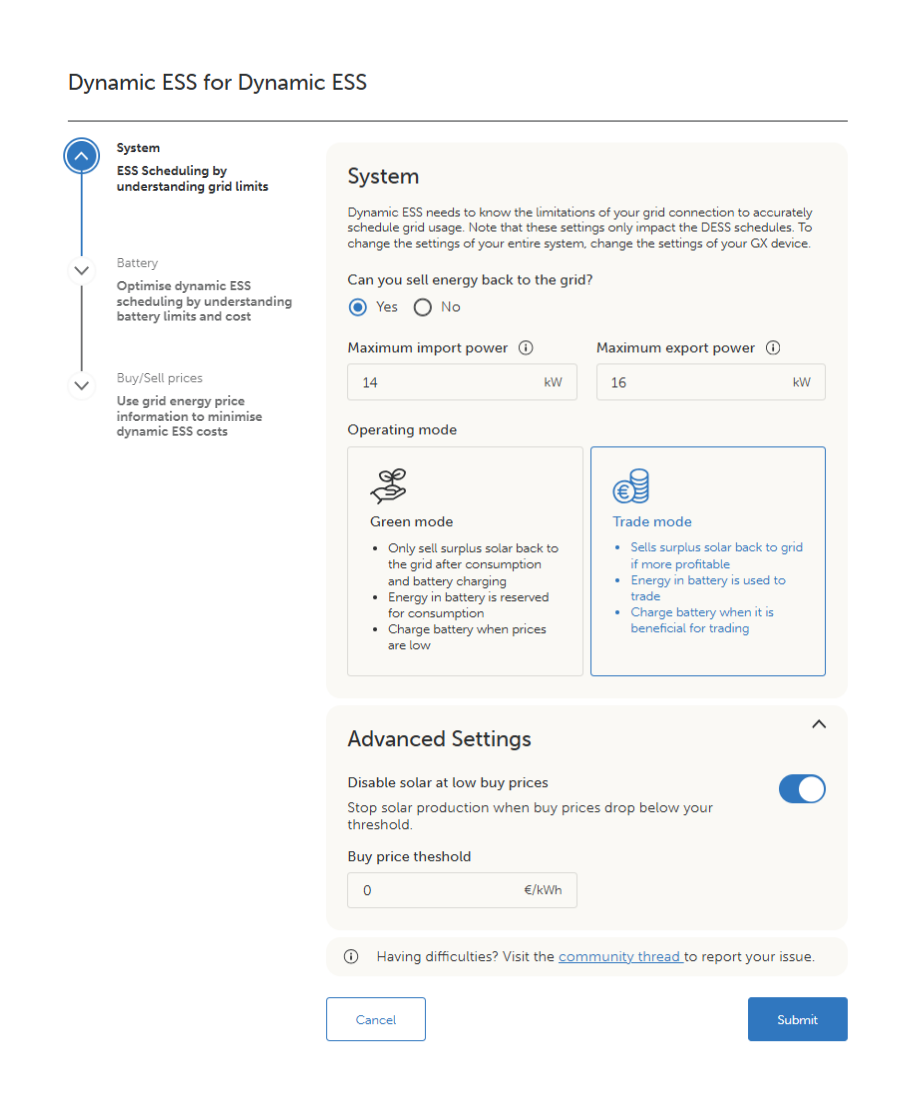 |
Notera
Driftläget, och de andra värdena som angetts här, kan ändras när som helst från inställningssidan för Dynamic ESS i VRM.
När alla fält är ifyllda väljer du Nästa för att gå vidare.
3.4. Batteri
Dynamic ESS behöver batterisystemets begränsningar och kostnader för att kunna generera ett optimerat schema för dess användning.
Batterikapacitet: Ange batteriets kapacitet när det är fulladdat, i kWh. För att omvandla från amperetimmar ska du multiplicera batteribankens kapacitet i Ah med den nominella batterispänningen och dela på 1 000. När den användbara kapaciteten är lägre än den nominella kapaciteten ska du ange den användbara siffran. Exempel: ett 48 V 100 Ah batteri med en 95 % urladdningsgräns ger (48 x 100 x 0,95) / 1 000 = 4,56 kWh. Högsta urladdningseffekt: Ange den högsta effekt som batteribanken får ladda ur med. Detta förhindrar att batteriet laddas ur med en för hög hastighet, vilket är särskilt viktigt för mindre batteribanker. Högsta laddningseffekt: Ange den högsta effekt som batteribanken får laddas med. | 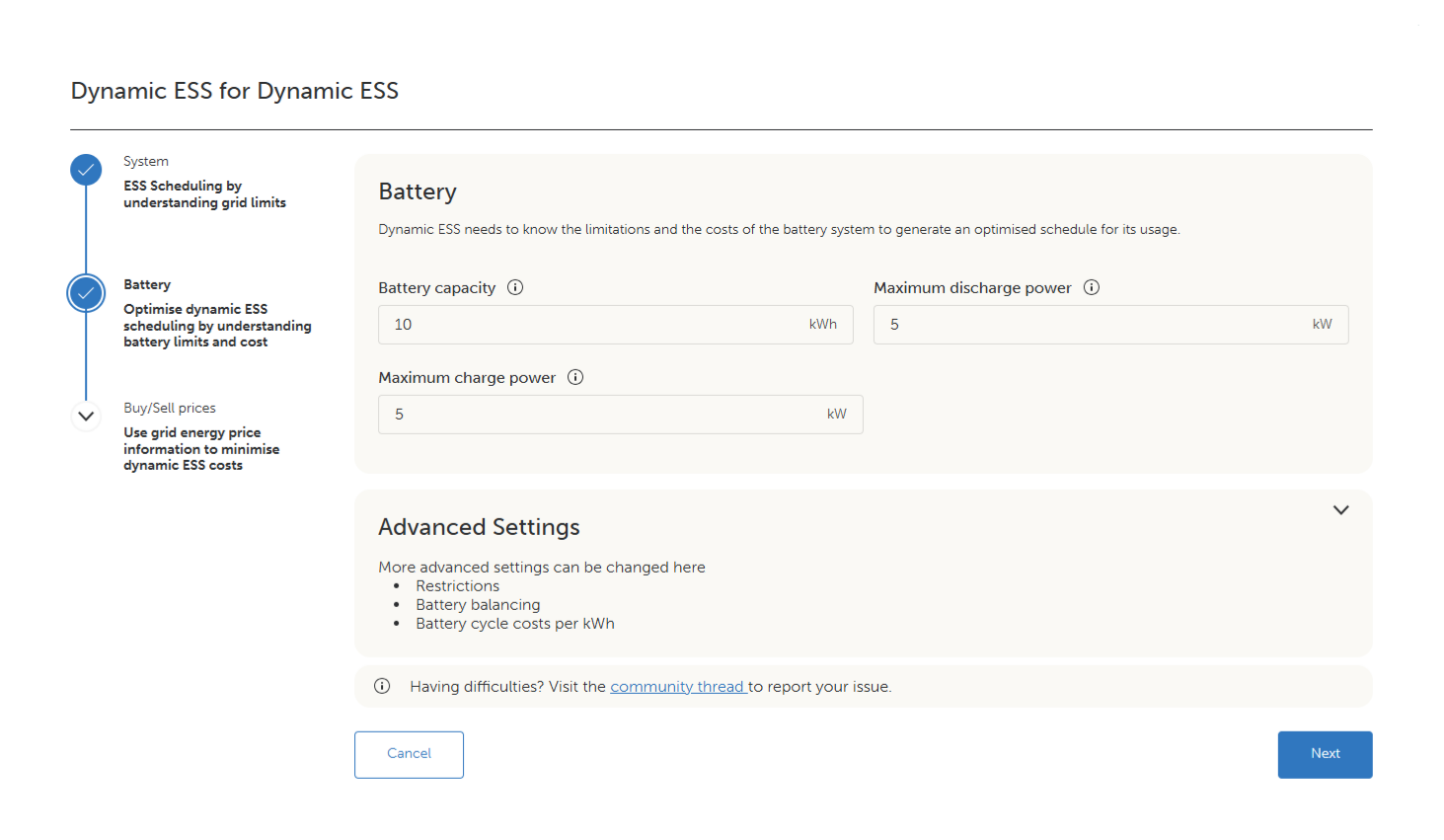 |
Ytterligare alternativ finns tillgängliga under Avancerade inställningar, som är hopfällda som standard. Expandera avsnittet för att komma åt begränsning av laddning eller urladdning, batteribalansering och kostnader för battericykler.
Begränsning av laddning eller urladdning: I vissa jurisdiktioner eller enligt vissa avtal är det inte tillåtet att sälja tillbaka tidigare inköpt energi till elnätet. För att förhindra detta kan laddning eller urladdning av batteriet till eller från elnätet inaktiveras. Under ”Vill du begränsa batterianvändningen?” kan du välja Nej, Ja, inaktivera urladdning av batteriet till elnätet, eller Ja, inaktivera laddning av batteriet från elnätet. :Batteribalansering Att regelbundet ladda batteriet till 100 % bidrar till att förlänga batteriets livslängd och säkerställa en jämn prestanda över tid. Aktivera balansering med reglaget och ställ sedan in intervallet för full laddning, det vill säga antalet dagar mellan varje balanseringscykel, med plus- och minusknapparna. Battericykelkostnader per kWh: Ange kostnaden för batterislitage för varje kWh som cyklas genom batteriet. Detta värde används för att väga den ekonomiska vinsten av att använda batteriet mot kostnaden av att det slits. Beräkna det med formeln nedan. Batteripris i systemets valuta / (batteriets cykellivslängd x batterikapacitet i kWh) Även när batteriet redan är betalt ska du hellre ange ett litet belopp här än noll. Typiska värden är mellan 0,02 och 0,08 €/kWh. | 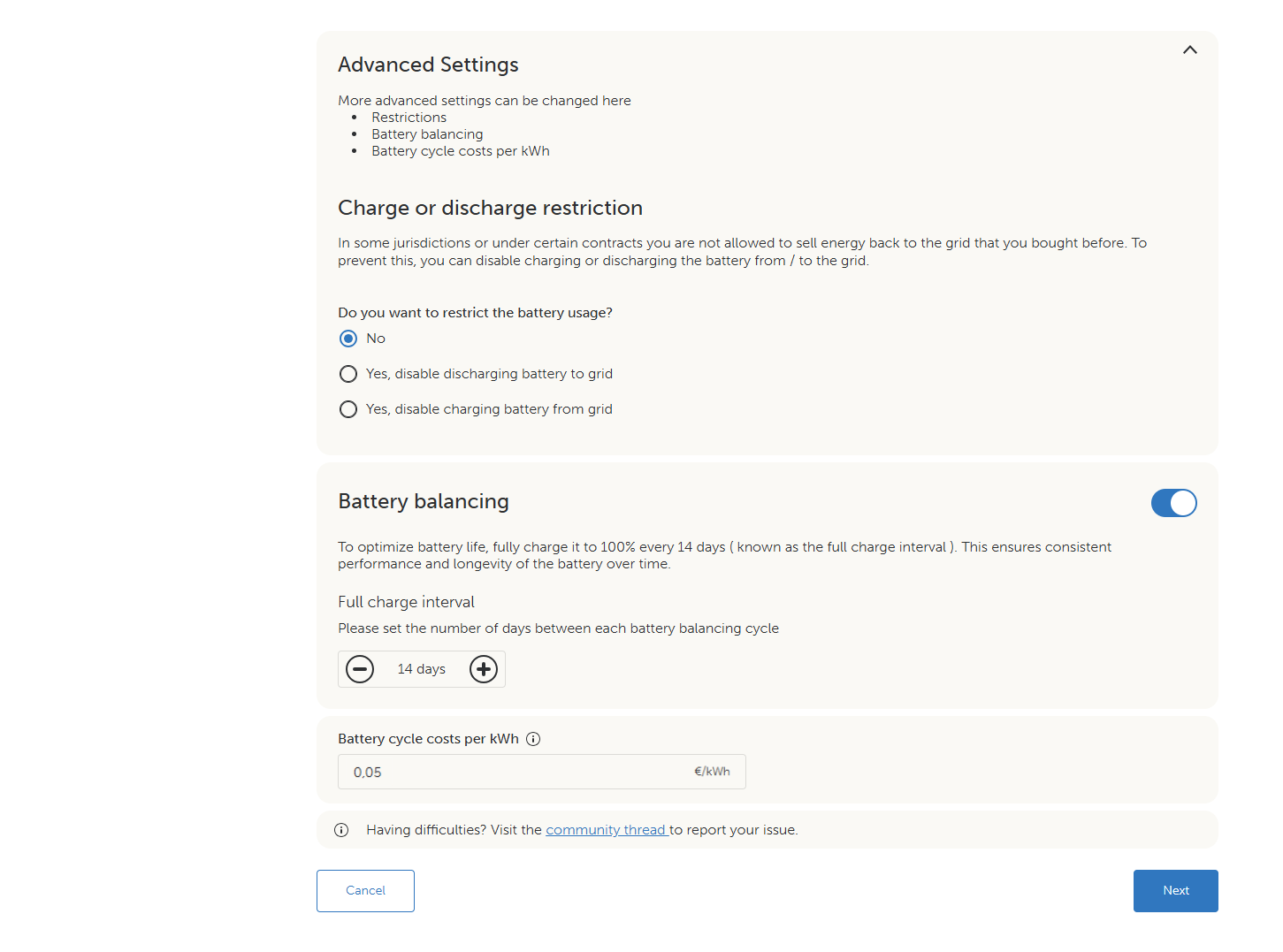 |
När alla fält är ifyllda väljer du Nästa för att gå vidare.
3.5. Inköpspris
Dynamic ESS fungerar med antingen fasta eller dynamiska energipriser.
Fasta priser ändras vid bestämda tider på dygnet, eller skiljer sig åt på vecko- och helgdagar. Prisnivåerna bestäms tillsammans med energileverantören.
Dynamiska priser ändras ofta under dagen och publiceras av energileverantören dagen före.
Inköpspriser är: Välj fasta eller dynamiska. Informationen som efterfrågas i följande steg beror på det valet. | 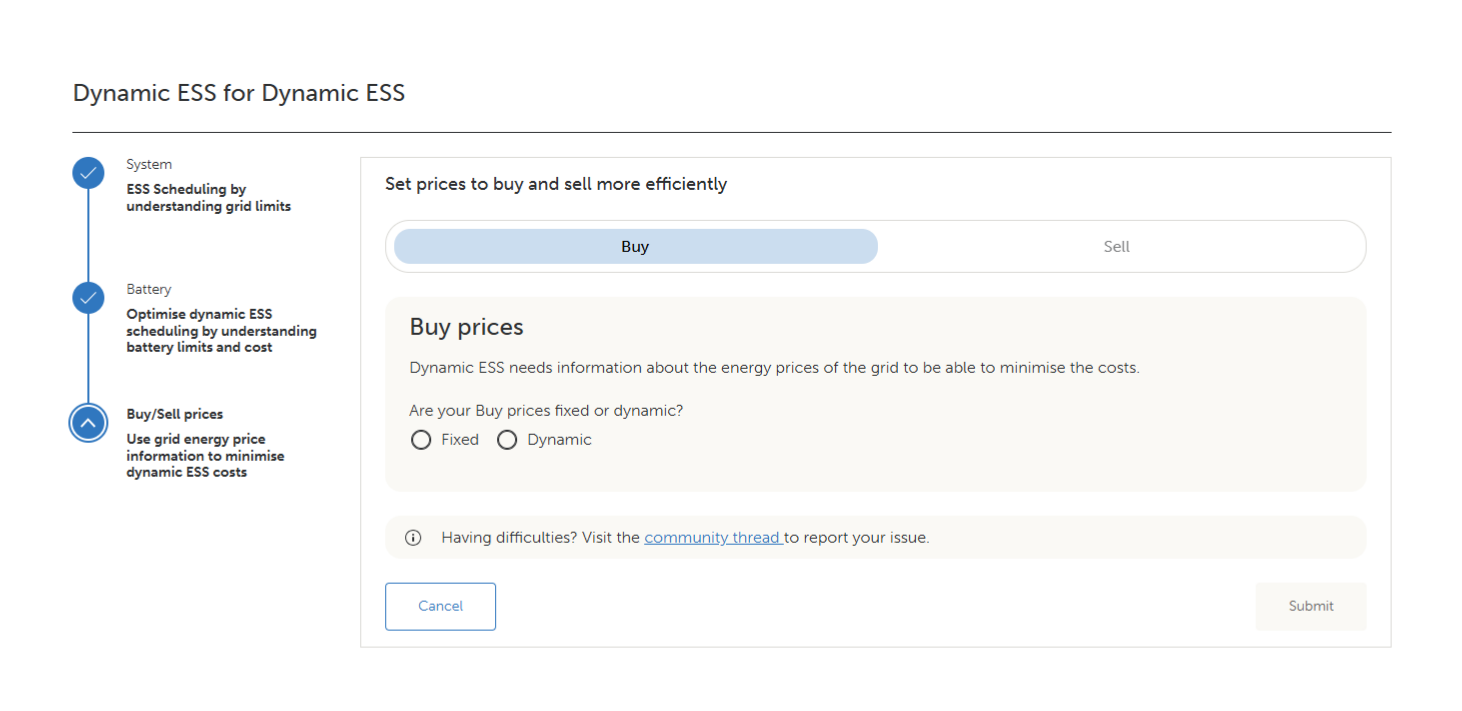 |
3.5.1. Fasta priser
Om du har valt fasta priser anges inköpspriser som ett dygn eller flera tidsintervaller över ett dygn.
Under ”Skiljer sig inköpspriset åt under veckodagar och helgdagar? ska du välja Nej om ett enda dagsschema tillämpas eller Ja för att ange separata scheman för veckodagar och helgdagar.
Om du har valt Nej visas ett enda schema. Schemat startar vid midnatt. Välj ”Lägga till tidsintervall” för att lägga till en rad och ange sedan sluttiden för varje rad för att bygga upp dagens schema. Varje ny rad börjar där den föregående slutade. Ange priset för varje tidsintervall i fältet ”Pris”.
Ett enda dagligt schema, med samma priser alla veckodagar. | 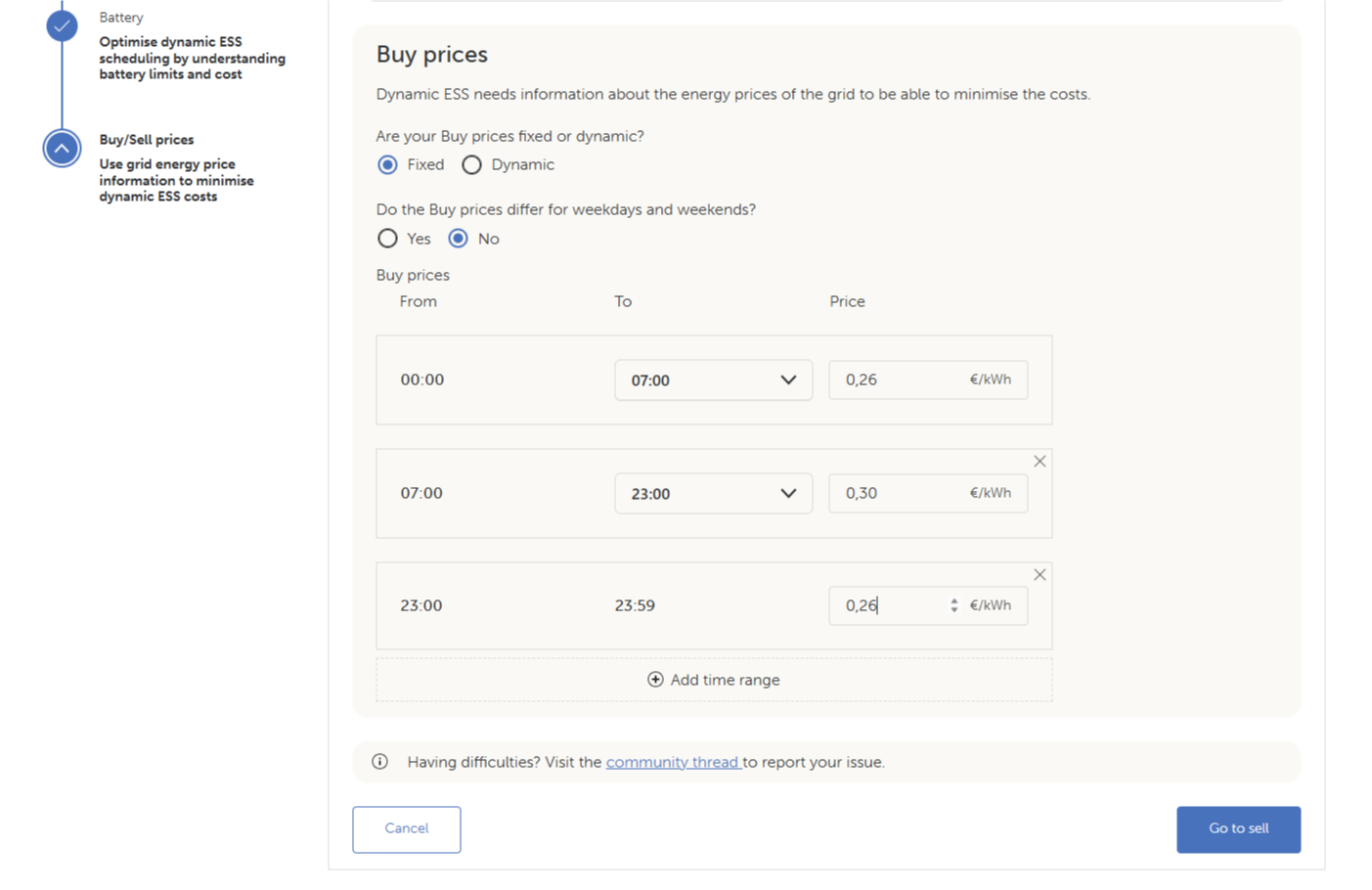 |
Om Ja väljs visas två scheman: Inköpspriser vardagar (mån–fre) och Inköpspriser helg (lör–sön). Bygg upp varje schema på samma sätt.
Separata scheman för vardagar och helger, för priser som skiljer sig mellan måndag–fredag och helgen. | 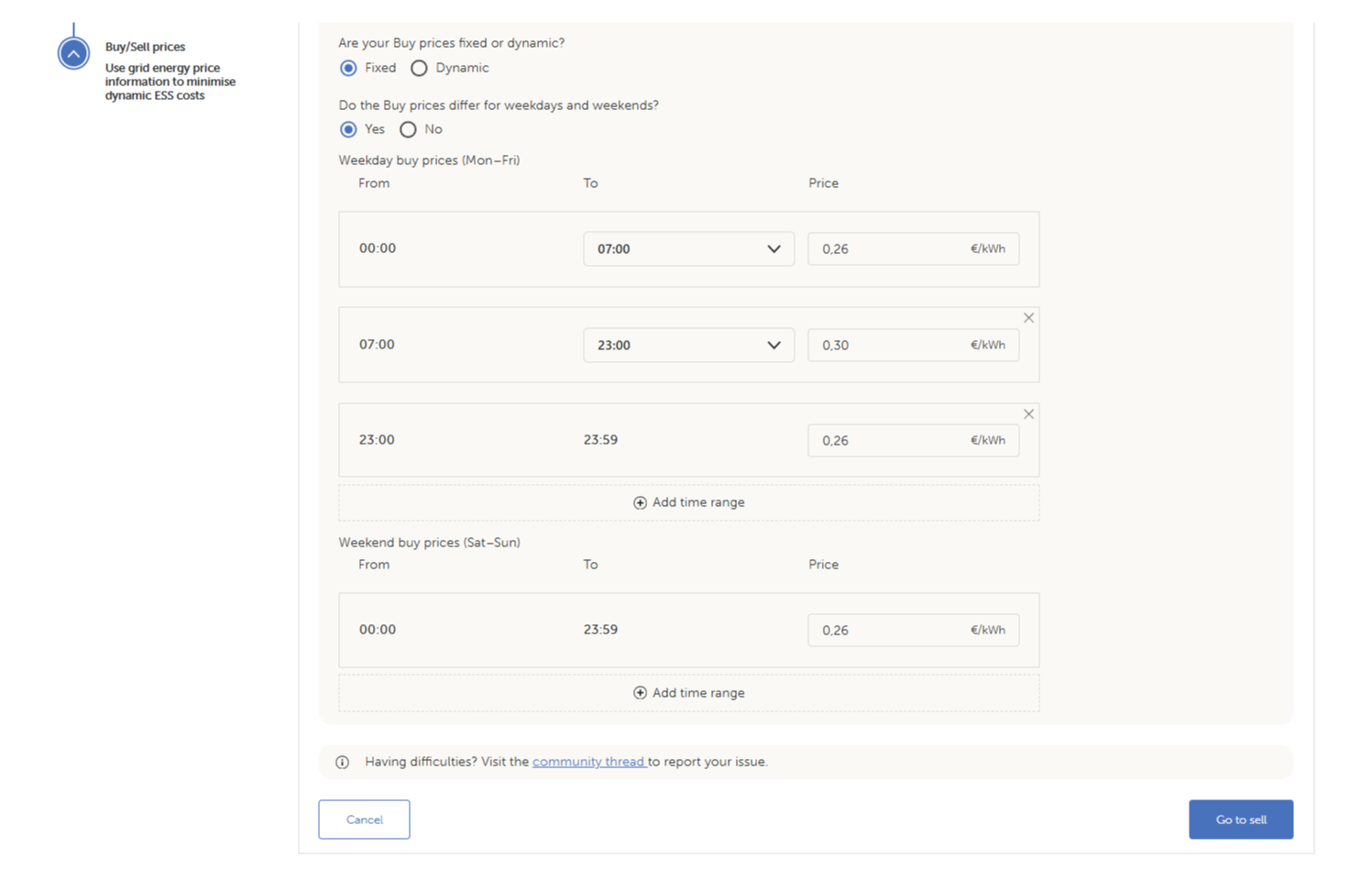 |
När schemat är fullständigt väljer du ”Gå till försäljning” för att fortsätta med försäljningspriserna.
3.5.2. Dynamiska priser
Hur dynamiska priser når Dynamic ESS beror på landet och leverantörern. De flesta europeiska länder publicerar priserna en dag i förväg via ENTSO-E, oftast före 15.00 CET och VRM plockar upp dessa priser, med NordPool som en övervakad reservkälla. Vissa länder och leverantörer publicerar priser separat och VRM stödjer dessa genom en direktanslutning till leverantörens API.
Under ”Välj ditt land och leverantör” och välj sen land och därefter leverantör. Fälten som visas härnäst beror på vilken leverantör du har valt. Oavsett, ställ in ”Mitt elpris ändras varje dag” för att matcha hur ofta leverantörens pris ändras, var 15:e eller 50:e minut.
Notera
När en prisformel tillhandahålls för den valda leverantören är den kanske inte uppdaterad. Jämför den med villkoren i elavtalet och justera den om de skiljer sig åt.
Leverantör ansluten med API-nyckel.
När den valda leverantör ansluter med API-nyckel (Octopus visas här som ett exempel) ska du ange kontouppgifter och API-nyckeln.
Kontonummer: Ange det kontonummer du har hos leverantören. Klicka i ”Jag använder direktdebitering” om det är tillämpligt. API-nyckel: Ange den personliga API-nyckeln du har fått från leverantören. På skärmen visas instruktioner om var du hittar den på leverantörens konto. Moms: Om moms redan ingår i priset ska du aktivera alternativet pris inklusive moms. Detta gäller vanligtvis bostadskunder. Mina priser kan vara negativa: Under avancerade inställningar kan du aktivera detta alternativ för att nyttja negativa priser. När det är avstängt behandlas negativa priser som noll. | 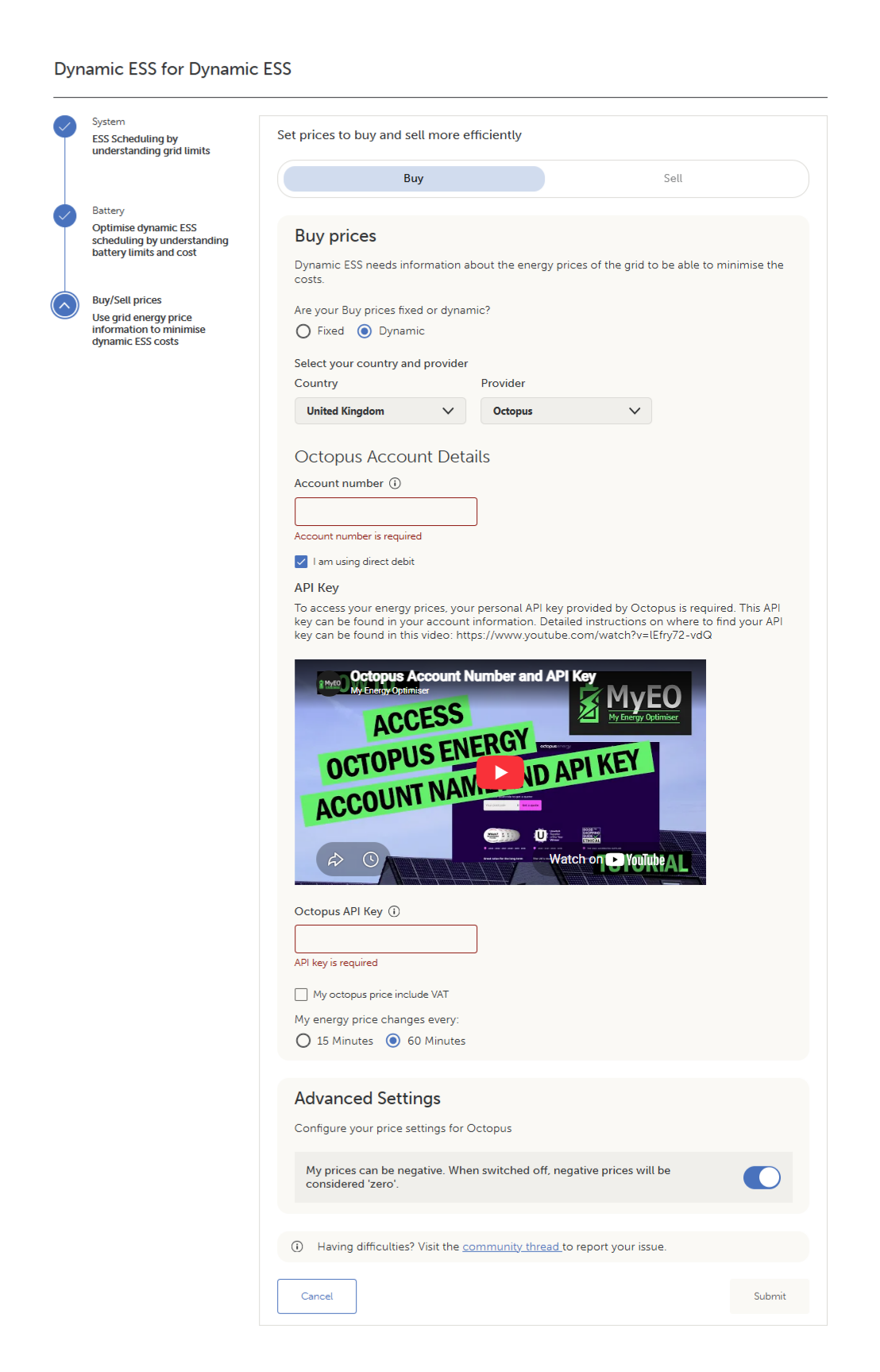 |
Leverantör med priskategorier
Vissa leverantörer sätter sina priser med en fast uppsättning av priskategorier. EDF Tempo visas här som ett exempel.
I ett avtal med EDF Tempo sätts priserna i enlighet med elnätets tillstånd. Varje dag tilldelas en färg, blå, vit eller röd, och varje färg har ett separat pris för dess dagstimmar och kvällstimmar, vilket ger sex priser sammanlagt. Kontouppgifter: Ange priset för varje kategori som tillhandahålls av energileverantören. Blå dagstimmar och blå kvällstimmar, vita dagstimmar och kvällstimmar samt röda dagstimmar och röda kvällstimmar. Priserna kan skrivas över om de blir för gamla. | 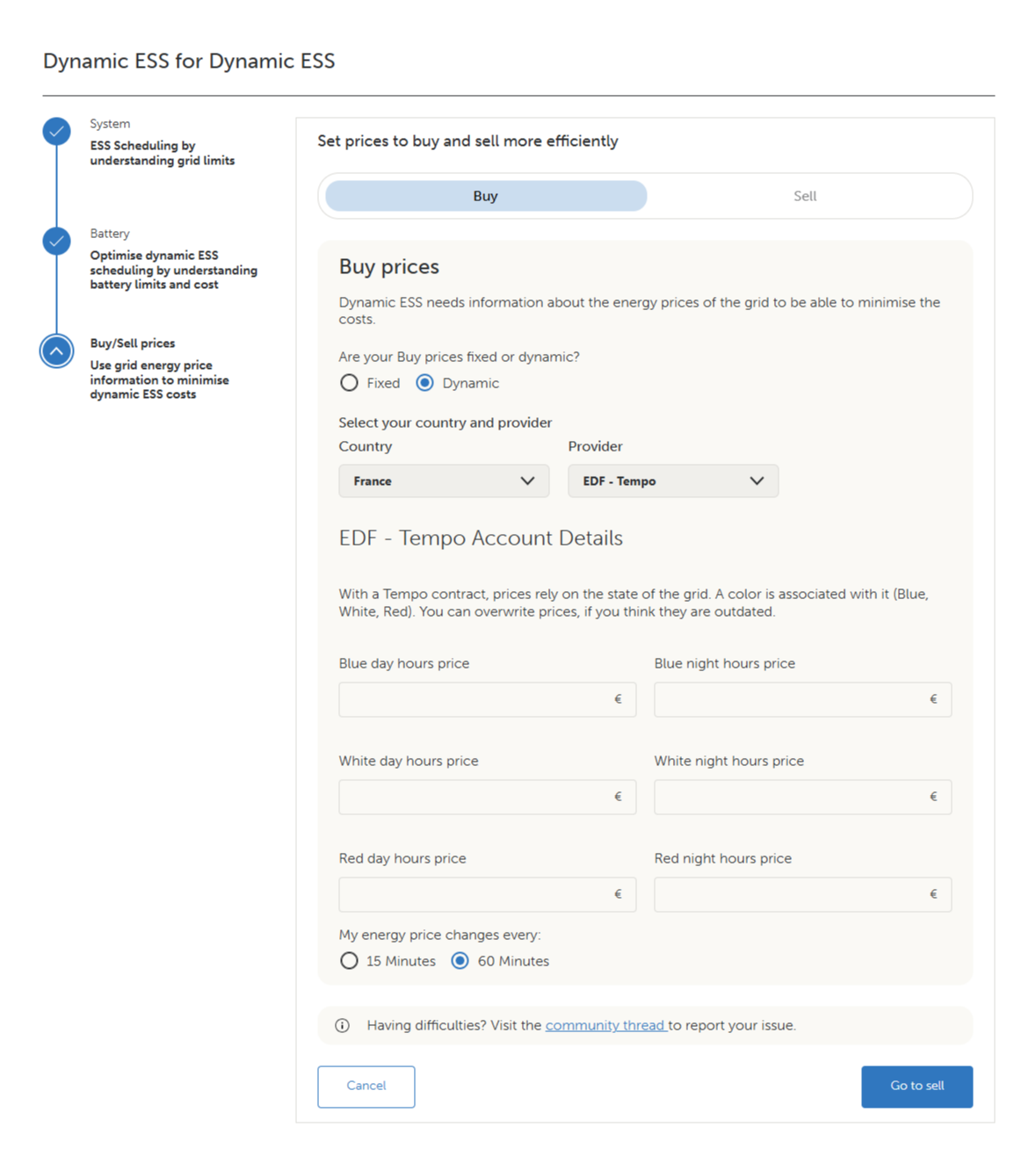 |
Leverantören ej i förteckning
Om leverantören inte finns med i förteckningen ska du välja ”Ej i förteckning” och ange den prisformel du har fått från leverantören.
Leverantörsnamn: Ange leverantörens namn. Prisberäkning: Ange köpprisformeln. Exempelvis, där P är priset för 1 kWh, moms är 21 % och det finns en fast avgift på 11 cent per kWh, blir formeln P x 1,21 + 0,11. En formel som kopierats till urklipp kan läggas till med Klistra in. Formeln valideras under rutan. Under ”Varierar prisformlerna över tid?” ska du välja Nej för att använda en formel under hela dagen eller Ja för att ställa in olika formler för olika tidsintervall. Om du har valt Ja visas ytterligare en fråga, ”Varierar prisformlerna på veckodagar och helgdagar?”. Där ska du välja Ja för att fastställa separata helgformler. Mina priser kan vara negativa: Som ovan, behandlas negativa priser som noll när detta alternativ är avstängt. | 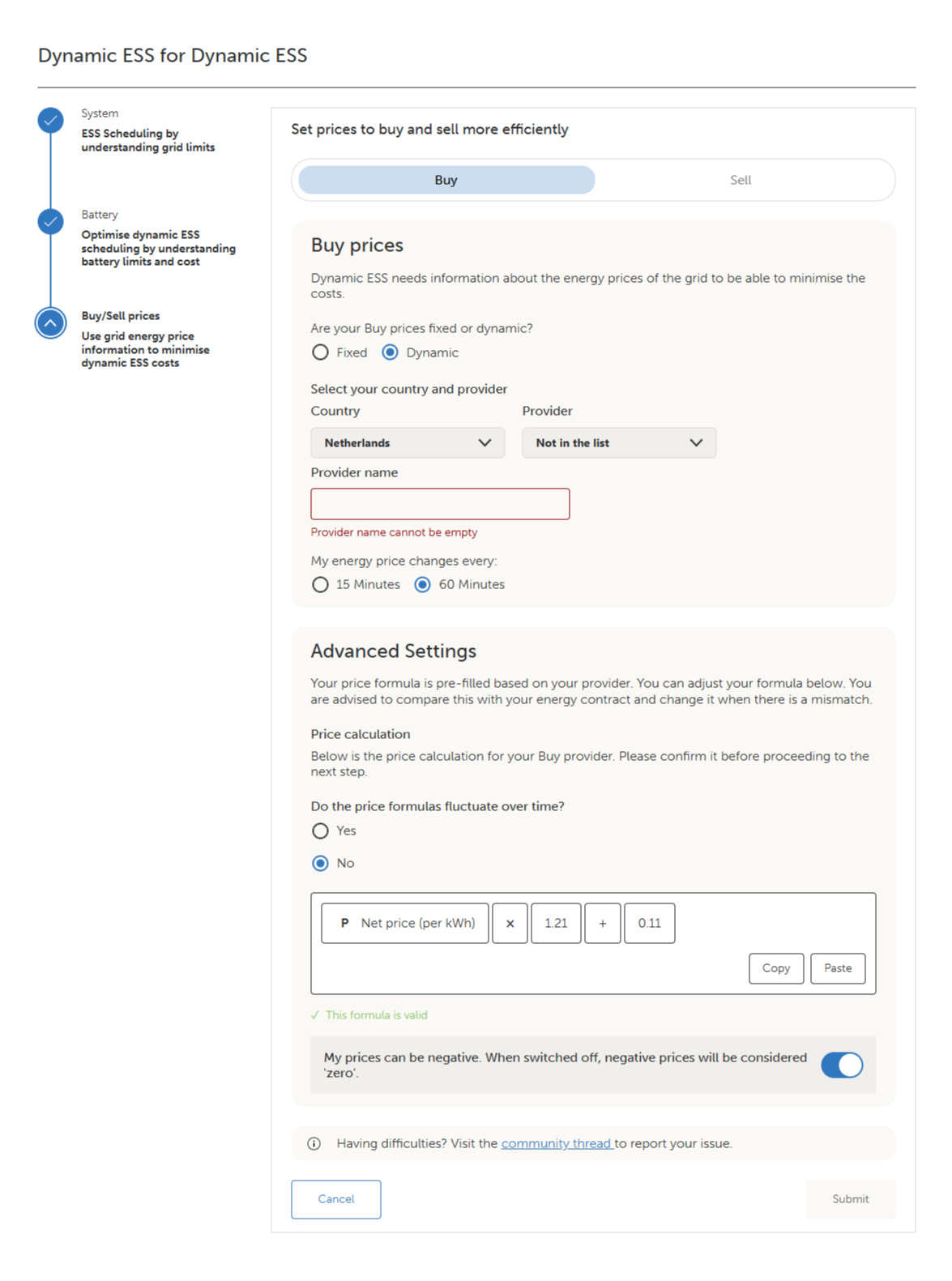 |
Elområde
Vissa länder är indelade i flera elområden, där var och ett har sitt eget energipris.
Elområde: När det valda landet har fler än ett elområde visas fältet Elområde. Välj den zon där installationen är belägen så att priserna som används är för rätt zon. Norge visas här som ett exempel. Om zonen är okänd visar länken till ENTSO-E-kartan på skärmen vilken zon som täcker en viss region. | 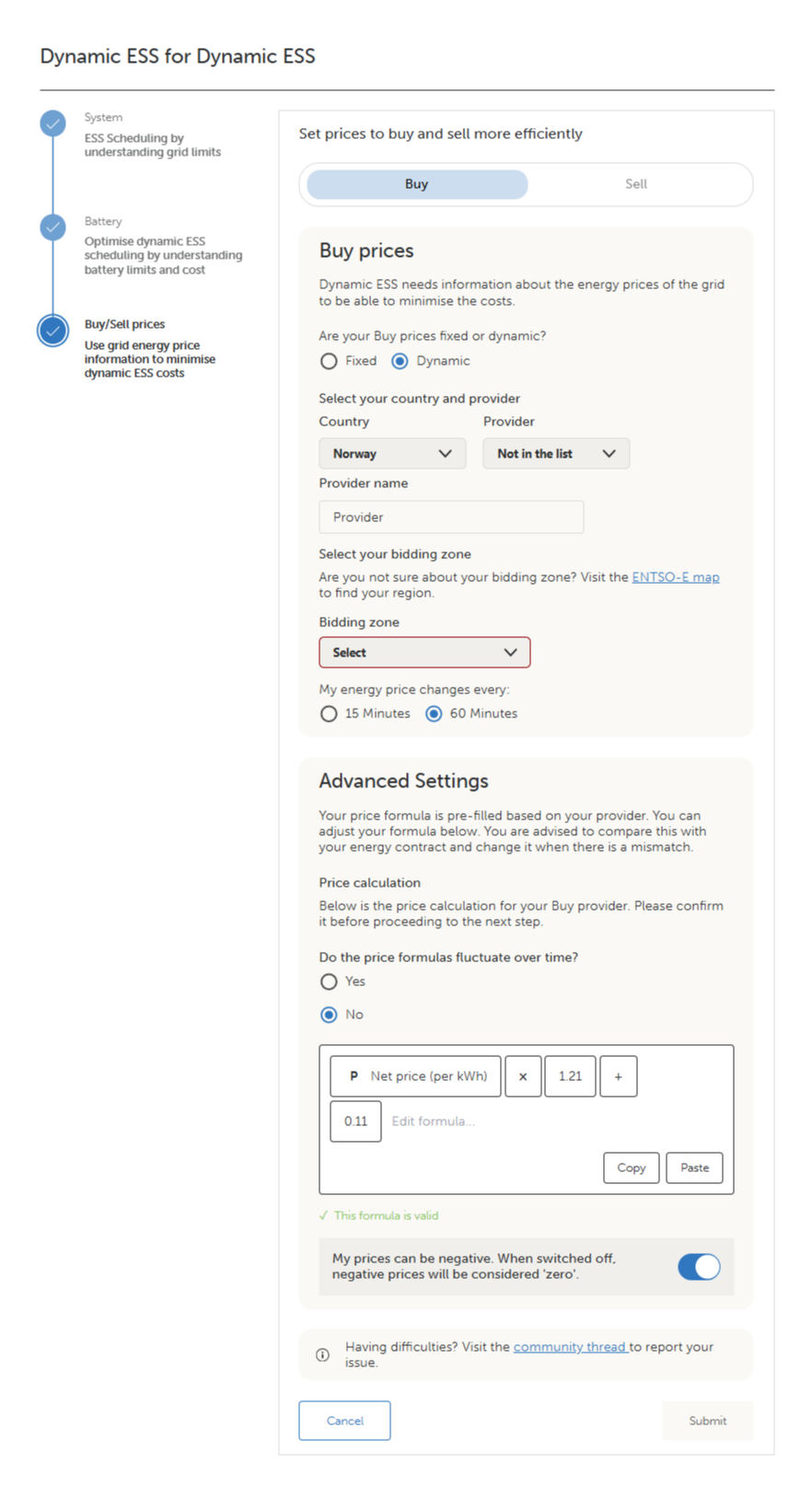 |
Fortsätt till försäljningspriserna efter att du har fyllt i leverantörsuppgifterna.
Notera
Leverantörsnamn som visas i det här avsnittet, så som Octopus och EDF, används endast som konfigurationsexempel. De innebär inte någon anknytning till eller något godkännande från Victron Energy och förblir respektive ägares egendom. Förteckningen över tillgängliga leverantörer i Dynamic ESS kan variera och ändras med tiden.
3.6. Försäljningspris
Försäljningspriserna anges på samma sätt som inköpspriserna. Välj försäljningsfliken och följ sedan de steg som beskrevs för inköpspriser: välj fasta eller dynamiska och ange schemat eller leverantörsuppgifter i enlighet därmed.
Alternativen som presenteras stämmer överens med de val du har gjort för köppriser.
3.7. Bekräftelse
Bekräftelsesidan visar alla angivna inställningar för granskning, grupperade som System, Batteri och Inköps-/försäljningspriser.
Längst upp på sidan aktiverar reglaget för Dynamic ESS kontrollerna för den här installationen. När den är på kan Dynamic ESS-läget slås på eller stängas av från kontrollmenyn på installationens panel.
Granska varje avsnitt så att det stämmer överens med den avsedda konfigurationen. För att rätta till ett avsnitt väljer du Redigera bredvid rubriken för att återgå till det steget. Efter inställningen förblir den här sidan tillgänglig på Inställningar → Dynamic ESS där den sparade konfigurationen kan granskas och alla avsnitt kan redigeras. | 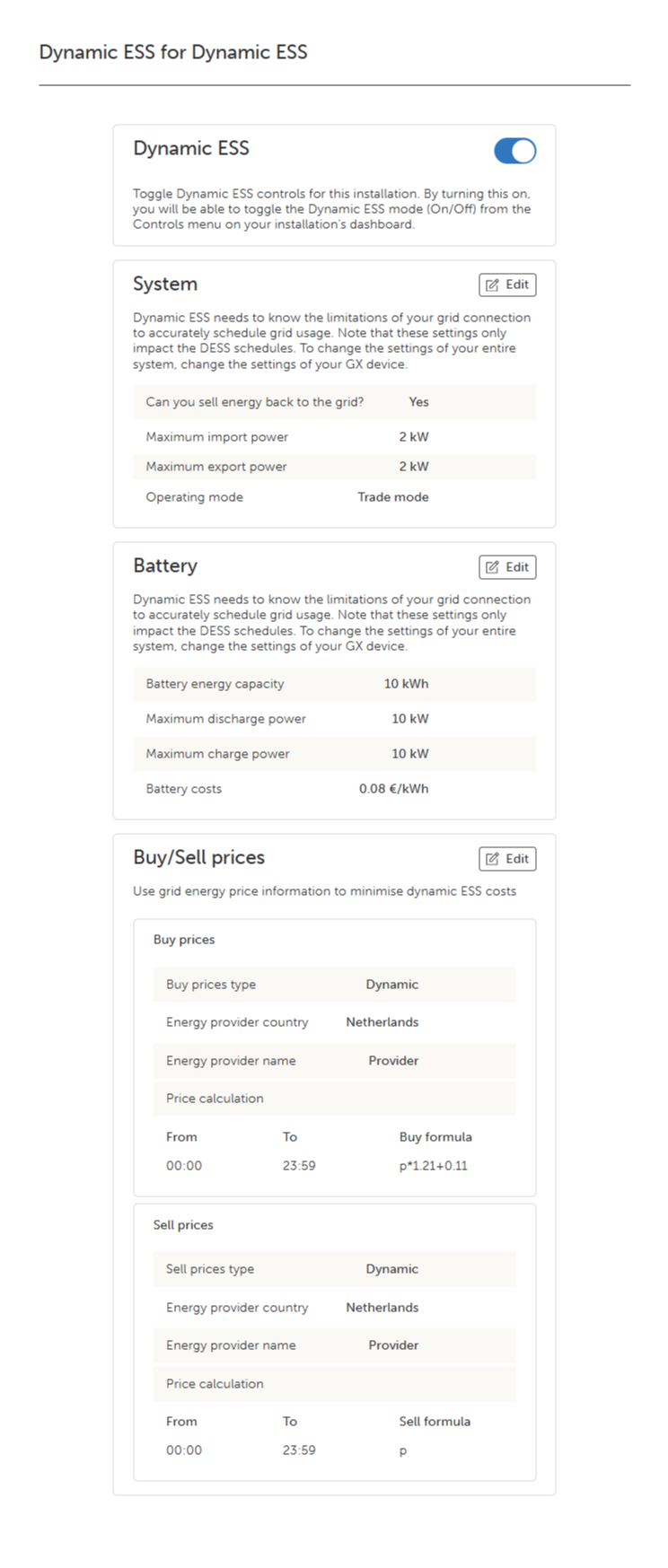 |
3.8. Lägsta SoC och BatteryLife
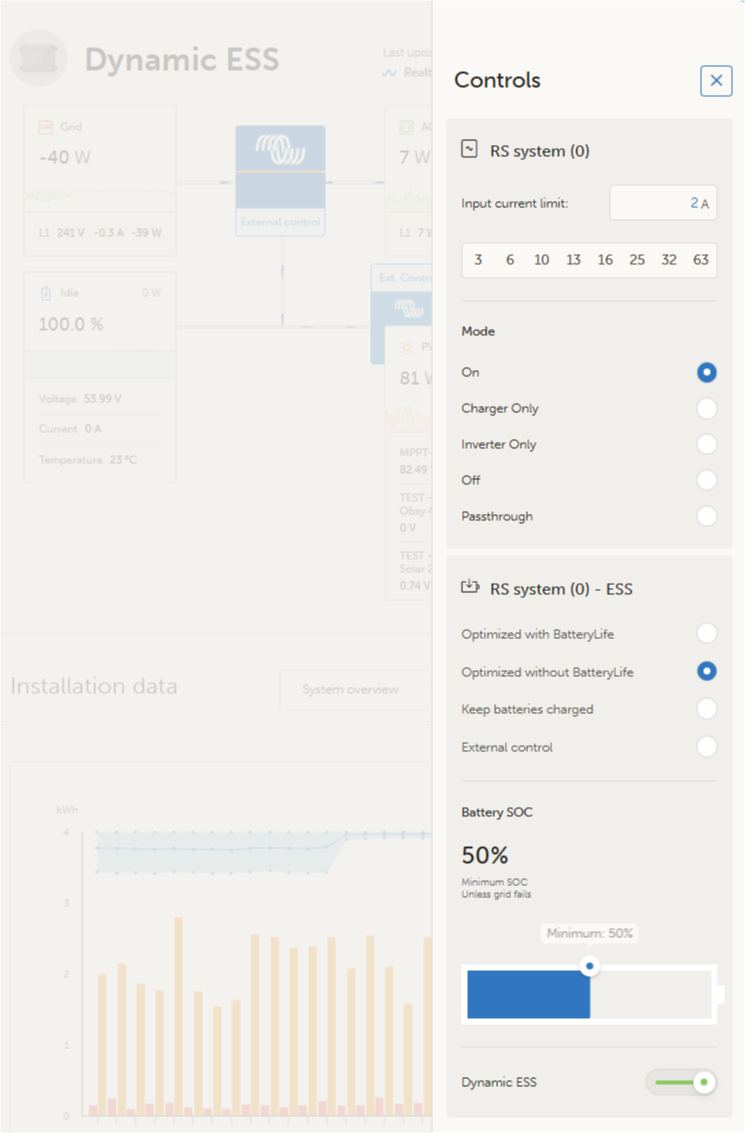
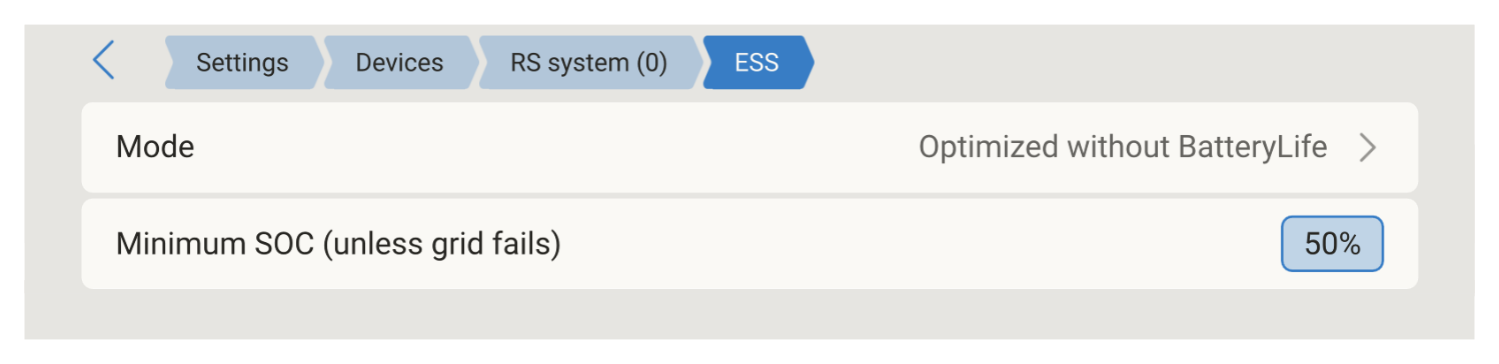
Den lägsta SoC är den lägsta nivå som Dynamic ESS planerar utifrån. Dynamic ESS är inte utformat för att vara i drift när laddningsstatusen är under den lägsta SoC. Om batteriet sjunker under det skickar systemet tillbaka kontrollen till vanlig ESS-drift.
Inställningen för lägsta SoC och Läge kan ställas in både från VRM eller från GX-enheten.
|   |
Att sänka den lägsta SoC har ingen negativ påverkan på Dynamic ESS. Att höja den över den aktuella laddningsstatusen kan innebära att batteriet måste laddas manuellt eftersom Dynamic ESS inte körs under minimum.
BatteryLife
BatteryLife fungerar emot Dynamic ESS och ska stängas av.
BatteryLife höjer den aktiv SOC-gränsen med 5 % varje dag så länge som batteriet inte når 100 % laddningsstatus, vilket det vanligtvis inte gör under Dynamic ESS. När den aktiv SOC-gränsen är över den lägsta SoC behandlar Dynamic ESS den aktiv SOC-gränsen som golvet istället, så det användbara fönstret krymper för varje dag. Batteriet laddar ur mindre och mindre och blir med tiden mer fulladdat. Dynamic ESS har inga möjligheter att kompensera för detta.
För att stänga av BatteryLife ska du ställa in läget i ESS-menyn till Optimerat utan BatteryLife.
När batteriet kräver en periodiskt fulladdning ska du använda inställningen Batteribalansering i batteristeget i installationsguiden.
3.9. Effektbegränsning
Den högsta importeffekten och högsta exporteffekten som angetts under installationen, i systemsteget, är planeringsvärden. Dynamic ESS använder dem som det förmodade taket för nätanslutningen när det bygger schemat. De är i sig utgör inte någon begränsning.
Den faktiska begränsningen hanteras av ESS-strömgränserna, som begränsar import och export i realtid, oberoende av schemat. Dessa är en del av standard ESS och tillämpas oavsett om Dynamic ESS körs eller inte. Ställ in dem så att de är konsistenta med de värden som angetts under installationen av Dynamic ESS.
Systemets högsta importström och högsta exportström: Ställs in per fas. Dessa begränsar den ström som dras från och matas in till elnätet i realtid.
Högsta inmatning: Begränsar den totala effekten som matas in i elnätet.
För information om hur man ställer in dessa begränsningar och hur de beter sig:
VE.Bus växelriktare/laddare: se ESS Design- och Installationsmanual.
VE.Can växelriktare/laddare: dessa inställningar görs i VictronConnect. Se produktmanualen för den modell som används.