4. Interfaccia Utente
4.1. Introduzione all’Interfaccia utente
Per seguire questo manuale, assicurarsi di aver attivato l'interfaccia utente "Nuova IU" sul dispositivo GX: Impostazioni → Generale → Display e aspetto → Interfaccia utente.
L'interfaccia utente offre un layout ordinato e intuitivo che semplifica la navigazione e migliora la visibilità dei dati.
Caratteristiche
Consolle Remota: Consolle Remota: Viene eseguita localmente nel proprio browser (tramite LAN o VRM) e comunica direttamente con il dispositivo GX.
Modalità chiara e scura: Ottimizzate per le diverse condizioni di luce. La modalità scura è attiva per impostazione predefinita.
4.2. La Pagina Riassuntiva
La Pagina riassuntiva fornisce una panoramica chiara dei dati fondamentali del sistema tramite un widget personalizzabile di stile circolare.
Le opzioni di configurazione sono disponibili in Impostazioni → Generale → Display e aspetto → Pagina Sintesi:
Per regolare le unità di misura della temperatura, del volume o della potenza elettrica, entrare in Impostazioni → Generale → Display e aspetto → Unità di misura. Per i dettagli, consultare la sezione successiva. | 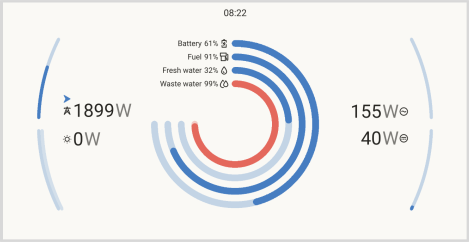 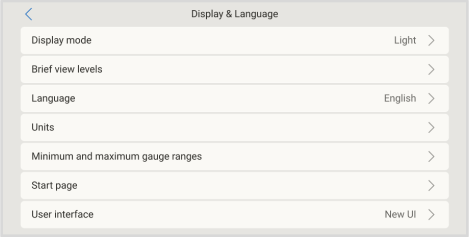 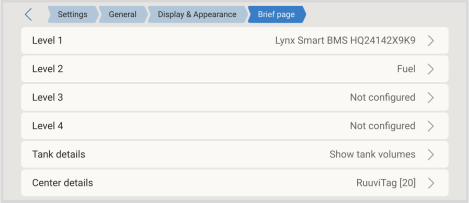 |
4.3. La Pagina Panoramica
Il layout offre una visione completa del proprio sistema in un'unica posizione e ciò semplifica il monitoraggio, il controllo e la gestione.
La Pagina Panoramica è suddivisa in tre sezioni:
Un pulsante in alto a sinistra (accessibile da qualsiasi pagina) apre il pannello di controllo, consentendo di accedere rapidamente a:
È possibile toccare tutti gli elementi con un contorno blu perché aprano una vista dettagliata. | 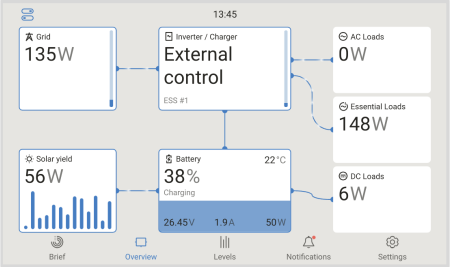 |
4.4. Il menu Impostazioni
Il menu Impostazioni è organizzato in categorie di alto livello per agevolare la navigazione. Nella parte superiore dello schermo vengono visualizzati i breadcrumb, che indicano la posizione corrente all'interno del menu. Con un solo tocco è possibile tornare a qualsiasi livello della struttura del menu.
Ad esempio, se il percorso mostrato è Impostazioni > Generale > Data e ora, toccando Generale si torna al menu Generale, mentre toccando Impostazioni si torna al menu principale delle Impostazioni. | 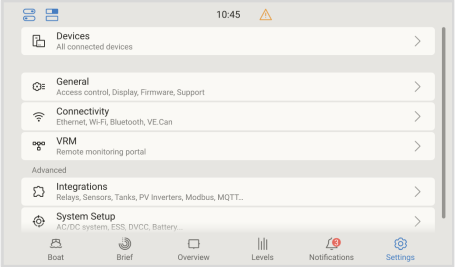  |
4.5. Unità di dati
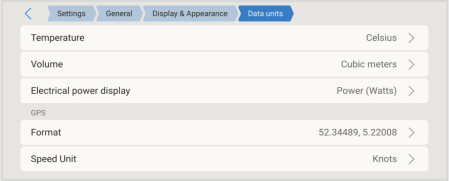
Il sottomenu Unità dati consente di configurare le unità e i formati di visualizzazione utilizzati nell'interfaccia del dispositivo GX.
Temperatura: Selezionare l'unità di misura utilizzata per i valori della temperatura:
|  |
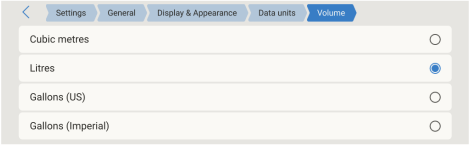
Volume: Selezionare l'unità di misura del volume:
|  |
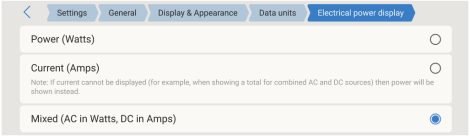
Visualizzazione potenza elettrica: Selezionare la modalità di visualizzazione dei valori elettrici:
|  |
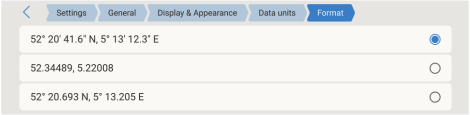
Formato: Selezionare il formato delle coordinate utilizzato per i dati GPS:
|  |
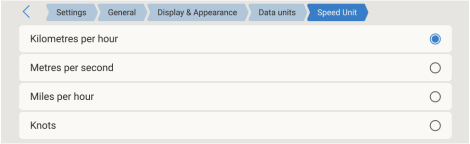
Unità della velocità: Selezionare l'unità di misura utilizzata per i valori della velocità:
|  |
4.6. Il pannello Interruttore
Interruttore è un pannello di controllo ad accesso rapido, disponibile tramite touchscreen, Consolle Remota, App HTML5 per MFD marini o VRM, che serve a gestire le funzioni di commutazione in veicoli, imbarcazioni o sistemi fissi.
Quando si utilizza l'applicazione Marine MFD HTML5, il pannello Interruttore appare sul display dell'MFD. Ciò consente di controllare i relè GX di bordo, i dispositivi Shelly supportati e gli interruttori virtuali Node-RED.
Dispositivi supportati
Relè GX interni: Collegamenti del relè
Safiery Regolatori di commutazione digitale STAR-Power, STAR-Light e STAR-Rover
Un pulsante nell'angolo superiore sinistro dell'IU apre questo pannello, che consente di controllare le uscite digitali, i relè e altri sistemi dei dispositivi supportati. Il pulsante è visibile solo quando è collegato un dispositivo supportato. | 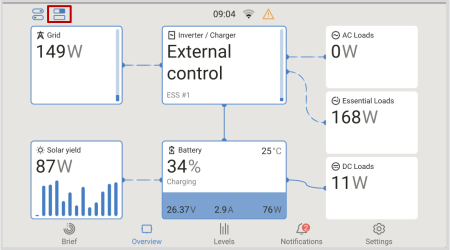 |
Il layout del pannello Interruttore è determinato dalla configurazione impostata nel menu Configurazione di ogni dispositivo collegato. Per rendere più semplice l’aspetto dell’interfaccia è possibile raggruppare le uscite, in particolare quando se ne devono gestire numerose. | 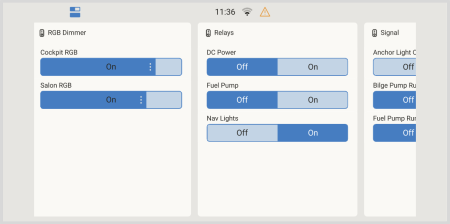 |
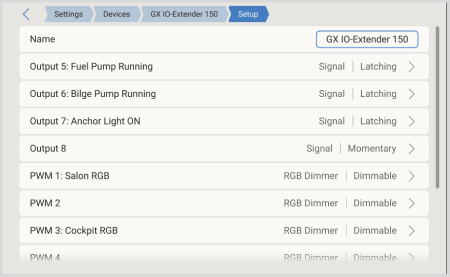
I dispositivi supportati dal pannello Interruttore sono configurati nel menu Impostazione del dispositivo. Sono disponibili le seguenti opzioni:
|  |
Elementi di controllo supportati: La maggior parte degli elementi di controllo elencati di seguito sono disponibili solo quando si utilizza l'integrazione Interruttore Virtuale (Node-RED). I dispositivi di commutazione basati su hardware, in genere, forniscono solo i primi tre controlli di uscita di base.
|   |
4.7. Pagina Imbarcazione
La pagina Imbarcazione è progettata per le imbarcazioni elettriche e ibride e riunisce lo stato della batteria, il numero di giri del motore, i dati GPS e le informazioni sull'azionamento elettrico in un unico display.
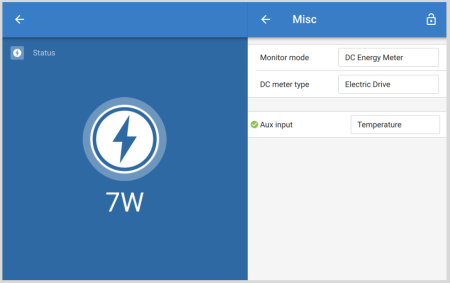
I dati possono essere ricevuti via NMEA 2000 o CANopen (VE.Can) per i sistemi a propulsione elettrica compatibili, da uno SmartShunt Victron configurato come contatore di energia CC - Azionamento Elettrico, o tramite integrazione Node-RED personalizzata. Sono supportate le imbarcazioni multiscafo e le configurazioni a doppio motore, comprese le unità elettriche configurabili a babordo e tribordo.
La pagina Imbarcazione appare nel menu assieme alle pagine Sintesi e Panoramica ed è accessibile anche da remoto tramite VRM o su un display GX.
Per una breve introduzione alla pagina Imbarcazione e alle sue caratteristiche, vedere il video qui sotto:
4.7.1. Sistemi compatibili
Sistemi compatibili con NMEA 2000
FischerPanda - Interfaccia di comunicazione Azionamento Elettrico - NMEA 2000®
Vetus - CANverter Vetus
Combi - Convertitore CAN NMEA
WaterWorld - WaterWorld NMEA-Connect
Sistemi e controllori compatibili con CANopen
Sistemi compatibili con E-drive:
Oceanvolt
Kräutler
Törkmar
Controllori motore plug-and-play compatibili:
Sevcon Gen4 AC
Serie Curtis F
Curtis 123X serie E/ES
4.7.2. Come integrare
La pagina Imbarcazione può combinare dati provenienti da fonti diverse, come GPS e sistemi di propulsione elettrica. È possibile realizzare l'integrazione tramite dispositivi Victron, reti NMEA 2000, CANopen o soluzioni personalizzate. Le seguenti opzioni mostrano come collegare i dati GPS e di propulsione al dispositivo GX.
GPS
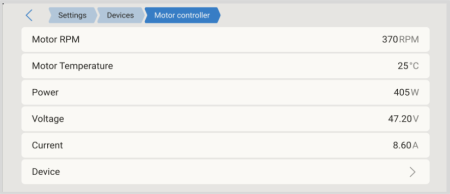
Propulsione elettrica
|   |
4.7.3. Esempi di integrazione
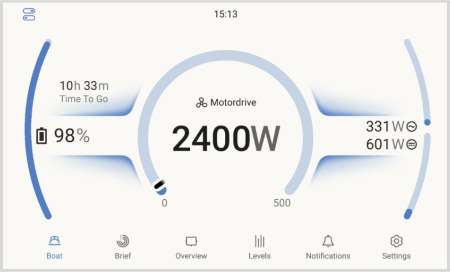
Esempio 1: SmartShunt
Per le imbarcazioni con un solo SmartShunt che misura un azionamento elettrico, la pagina Imbarcazione mostra:
|  |
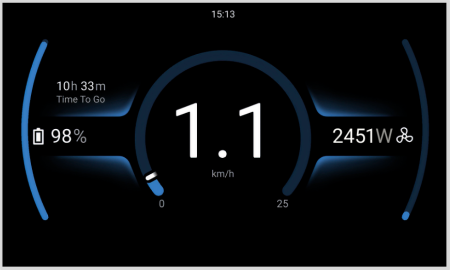
Esempio 2: SmartShunt più GPS
Come nell'esempio 1, con l'aggiunta del GPS. La pagina Imbarcazione mostra:
|  |
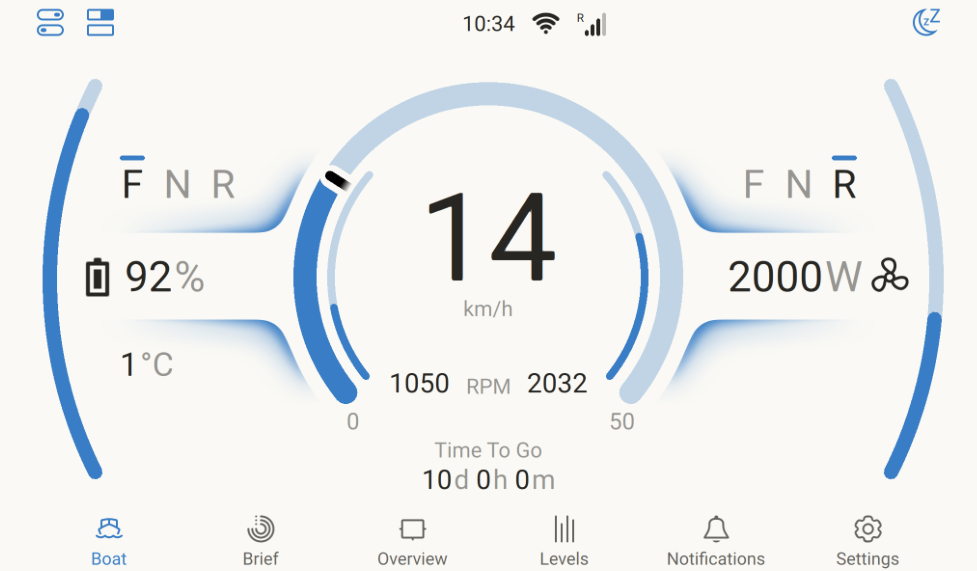
Esempio 3: Motore di propulsione integrato con NMEA 2000
Per la propulsione integrata tramite NMEA 2000, la pagina Imbarcazione mostra:
|  |
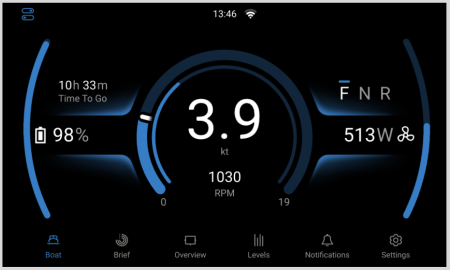
Esempio 4: Motore di propulsione con GPS integrato con NMEA 2000
Come nell'esempio 3, con l'aggiunta del GPS. La pagina Imbarcazione mostra:
|  |
4.7.4. Configurazione e monitoraggio dei dispositivi GX
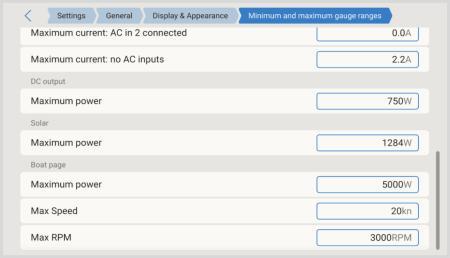
La pagina Imbarcazione può essere personalizzata in base alle proprie preferenze. Selezionare le unità di misura più adatte alla propria applicazione, mentre la scala degli indicatori di potenza, velocità e numero di giri è impostata automaticamente o può essere regolata manualmente, se necessario.
Per attivare la pagina Imbarcazione, entrare in
|  |
Configurare le unità di dati preferite tramite
I valori minimi e massimi degli indicatori di potenza, velocità e numero di giri possono essere configurati tramite
|   |
Monitoraggio del dispositivo GX
L’E-drive o il controllore del motore collegato appare nell'elenco Dispositivi e fornisce informazioni quali:
| 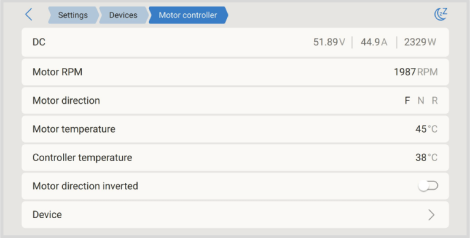 |
Il menu Dispositivo fornisce ulteriori informazioni sull'E-Drive o sul controllore del motore collegato e consente di impostare un nome personalizzato per identificarli chiaramente. | 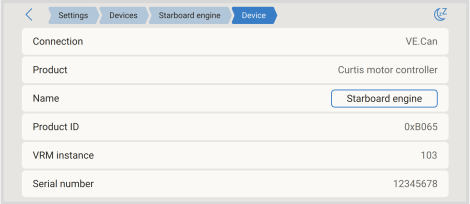 |
4.7.5. Integrazione CANopen per i sistemi a propulsione elettrica
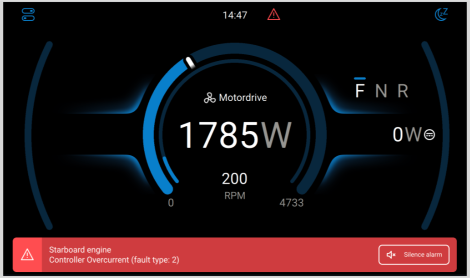
Venus OS supporta il profilo CANopen per l'integrazione con i sistemi a propulsione elettrica e i controllori del motore Sevcon e Curtis, pertanto consente il monitoraggio mediante la pagina Imbarcazione del GX e nel VRM.
|  |
4.7.6. Supporto per la configurazione di multiscafi / doppi motori
Venus OS supporta le configurazioni multiscafo/doppio motore.
Per i sistemi a doppia trazione elettrica, sono supportati i seguenti parametri:
| 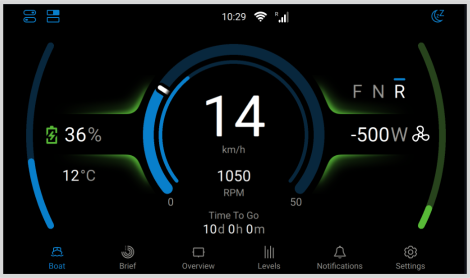 |
Se sono collegati due motori, la configurazione della pagina Imbarcazione (Impostazioni → Generale → Display e aspetto → Pagina Imbarcazione) fornisce ulteriori opzioni e consente di assegnare l'E-drive rispettivamente al lato destro e sinistro. | 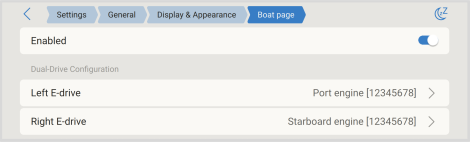 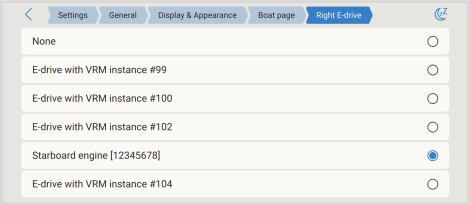 |
4.7.7. Monitoraggio del VRM
Nel VRM sono disponibili i dati relativi al sistema di propulsione elettrica, compresi quelli dettagliati nella sezione Avanzate del VRM. | 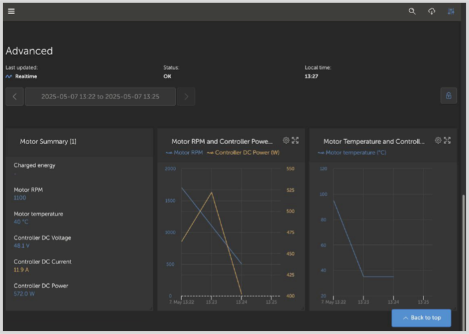 |
4.8. La pagina Stato del supporto (controllo delle modifiche)
La pagina Controllo delle modifiche è disponibile in Impostazioni → Generale. Indica chiaramente se il dispositivo GX funziona in configurazione standard o se è stato modificato.
Questa pagina aiuta gli utenti, gli installatori e i distributori a riconoscere rapidamente le modifiche al sistema e, se necessario, a ripristinare la configurazione standard del dispositivo. Consente di ridurre il tempo dedicato all'assistenza e alla risoluzione dei problemi.
Per verificare lo stato dell’assistenza:
Nota: Gli elementi visualizzati in arancione sono supportati e forniti da Victron Energy. Tuttavia, un uso scorretto può compromettere la stabilità del sistema. Durante la risoluzione dei problemi, disattivare prima questi elementi. Il dispositivo GX monitora anche lo spazio libero nella partizione dati e fa scattare un allarme quando lo spazio disponibile scende sotto il 10 %. ImportanteUna partizione dati completa è un problema solo nei dispositivi GX che eseguono l'immagine Immagine Venus OS Large o nei sistemi modificati per un uso avanzato. Per aumentare lo spazio libero, seguire le istruzioni contenute nella documentazione del Victron Node-RED/Signal K. | 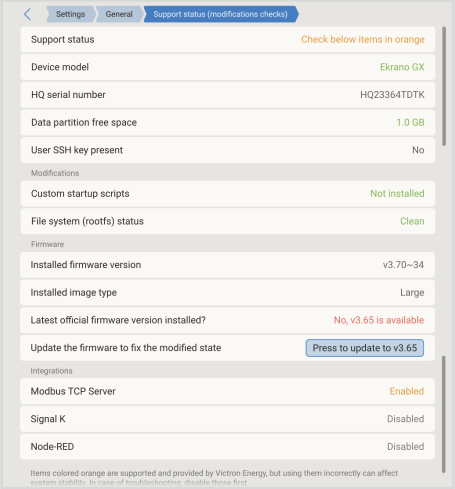 |
4.9. Profilo di sicurezza della rete
L'impostazione del profilo di sicurezza della rete consente di controllare le modalità di scambio dei dati a livello locale (via Ethernet o WiFi) e remoto (via VRM).
È possibile scegliere tra tre profili:
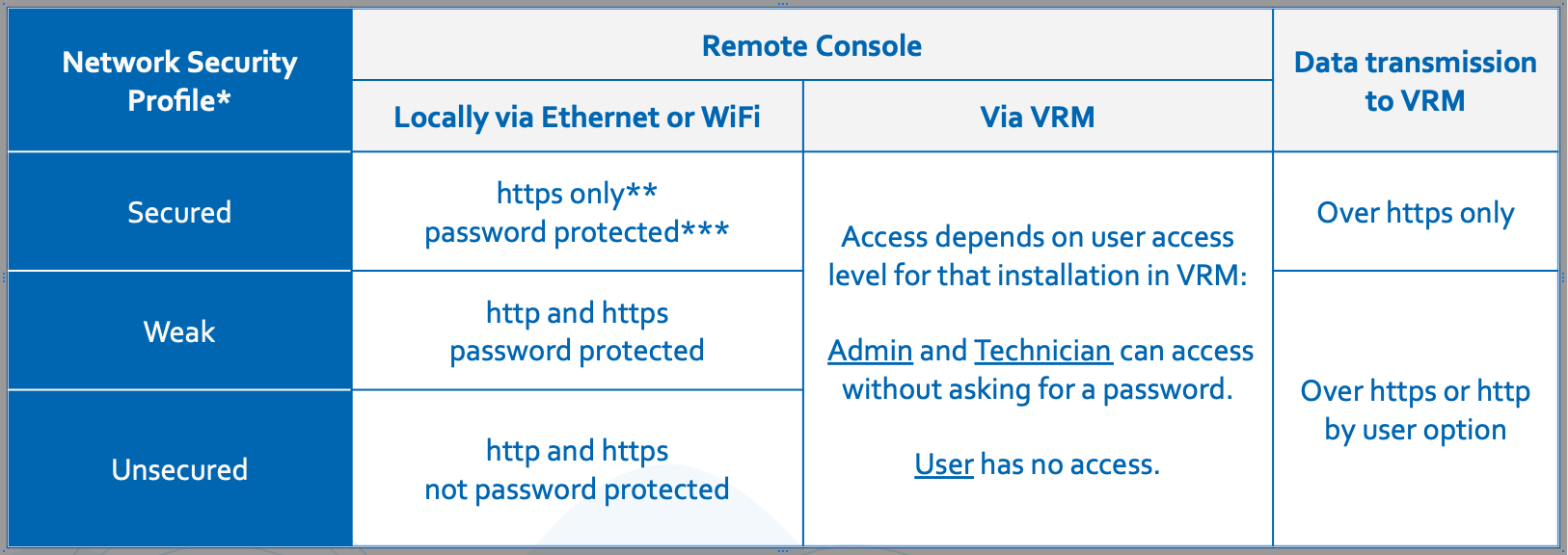
* Quando si esegue l'aggiornamento da una versione precedente alla v3.50, il profilo viene impostato automaticamente affinché corrisponda alle impostazioni di rete e della Consolle remota configurate in precedenza. I nuovi dispositivi forniti con la versione 3.50 o successiva sono impostati in modo predefinito su Sicuro.
** Qualsiasi accesso a un http sarà reindirizzato agli http equivalenti.
*** Nelle nuove unità fornite con la versione 3.50 o successiva, la password predefinita del dispositivo è lo stesso PIN casuale a sei cifre utilizzato per il Bluetooth, stampato sulla carcassa del dispositivo GX. Quando si aggiorna un dispositivo GX esistente, il profilo di sicurezza viene automaticamente configurato per corrispondere alle impostazioni correnti definite dall'utente, come ad esempio l'attivazione della Console remota su LAN e la protezione con password.
Le modifiche del profilo di sicurezza possono essere effettuate in Impostazioni → Generale → Accesso e Sicurezza → Profilo di sicurezza della rete locale nel menu Impostazioni. | 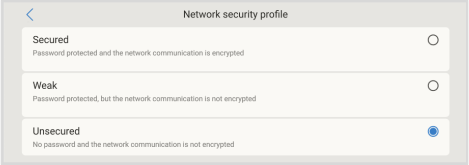 |
Dettagli sul Profilo di sicurezza della rete
L'impostazione del Profilo di sicurezza della rete si applica esclusivamente all'accesso alla rete locale. Non influisce sull'accesso al dispositivo fisico o sull'impostazione del livello di accesso a schermo (Utente / Utente e Installatore), che sono configurati separatamente.
Quando si accede alla Consolle remota via LAN tramite HTTPS, il browser visualizza un avviso di certificato. È necessario accettarlo per poter procedere.
Una volta effettuato l'accesso alla Consolle remota tramite LAN o WiFi, la sessione del browser rimane attiva per 365 giorni prima di richiedere un nuovo login.
Recupero della password di accesso alla rete persa
In caso di perdita della password di accesso alla rete, è possibile ripristinarla utilizzando uno dei seguenti metodi, a seconda del modello di dispositivo GX:
Tenere premuto il pulsante fisico per resettare tutte le password, compresa quella di accesso alla rete. Dopo il riavvio, la password viene ripristinata a quella predefinita (se il dispositivo ne è provvisto). Per i dispositivi che non hanno una password installata in fabbrica, questa azione disattiva la password di accesso alla rete.
Inserire una chiavetta USB configurata come chiavetta di "Ripristino delle impostazioni di fabbrica" e riavviare il dispositivo. Fare riferimento a Procedura di ripristino ai valori di fabbrica per le istruzioni sulla creazione della chiavetta USB.
Note:
La password del dispositivo può essere modificata e deve essere lunga almeno 8 caratteri.
Il PIN Bluetooth rimane fisso a sei cifre, come da standard Bluetooth.