6. Setup (Einstellung)
6.1. Einrichtung mit dem Ladegerät
Der für den Batterietyp und die Kapazität am besten geeignete Lademodus und die Ladestrombegrenzung können über die MODE-Taste am Smart IP43 Charger ausgewählt werden.
Einrichtung mit dem Ladegerät:
Schließen Sie das Wechselstromkabel des Smart IP43 Charger an eine Steckdose an. Nach einer kurzen Verzögerung leuchten alle LEDs kurz auf, dann leuchten die LEDs, die den aktuellen Lademodus und den Ladezustand anzeigen.
Betätigen (und loslassen) Sie die MODE-Taste am Smart IP43 Charger , um durch die verschiedenen integrierten Lademodi zu blättern und den am besten geeigneten auszuwählen (Normal, Normal + Wiederherstellung, Hoch, Hoch + Wiederherstellung oder Lithium-Ionen).
Achten Sie darauf, dass die Wiederherstellungsphase nur bei Bedarf aktiviert wird, da eine unnötige oder übermäßige Nutzung die Lebensdauer der Batterie verkürzt.
Die LED neben dem aktuell ausgewählten Lademodus (NORMAL/HOCH/LI-ION) leuchtet auf, ebenso wie die LED für die Wiederherstellung, falls aktiviert.
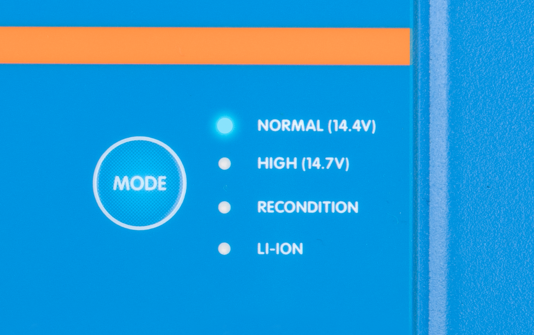
Wenn der maximale Nennladestrom zu hoch ist, aktivieren Sie den Niedrigstrommodus (Ladestrombegrenzung auf 50 % des maximalen Nennladestroms). Um den Niedrigstrommodus zu aktivieren (oder zu deaktivieren), halten Sie die MODE-Taste auf dem Smart IP43 Charger für 3 Sekunden gedrückt; bei Aktivierung blinkt die LOW-LED.
Alle Einstellungen werden gespeichert und gehen nicht verloren, wenn das Ladegerät vom Stromnetz oder der Batterie getrennt wird.
Hinweis
Um ein ordnungsgemäßes Aufladen, eine lange Lebensdauer der Batterie und einen sicheren Betrieb zu gewährleisten, muss ein Lademodus gewählt werden, der für den aufzuladenden Batterietyp und die Kapazität geeignet ist. Weitere Informationen finden Sie im Abschnitt „Betrieb > Lademodi“ und in den Empfehlungen des Batterieherstellers.
6.2. Einrichtung über VictronConnect
Die Auswahl des für den Batterietyp und die Kapazität am besten geeigneten Lademodus und Ladestroms kann auch über ein Bluetooth-fähiges Gerät (Mobiltelefon oder Tablet) mit der VictronConnect App erfolgen.
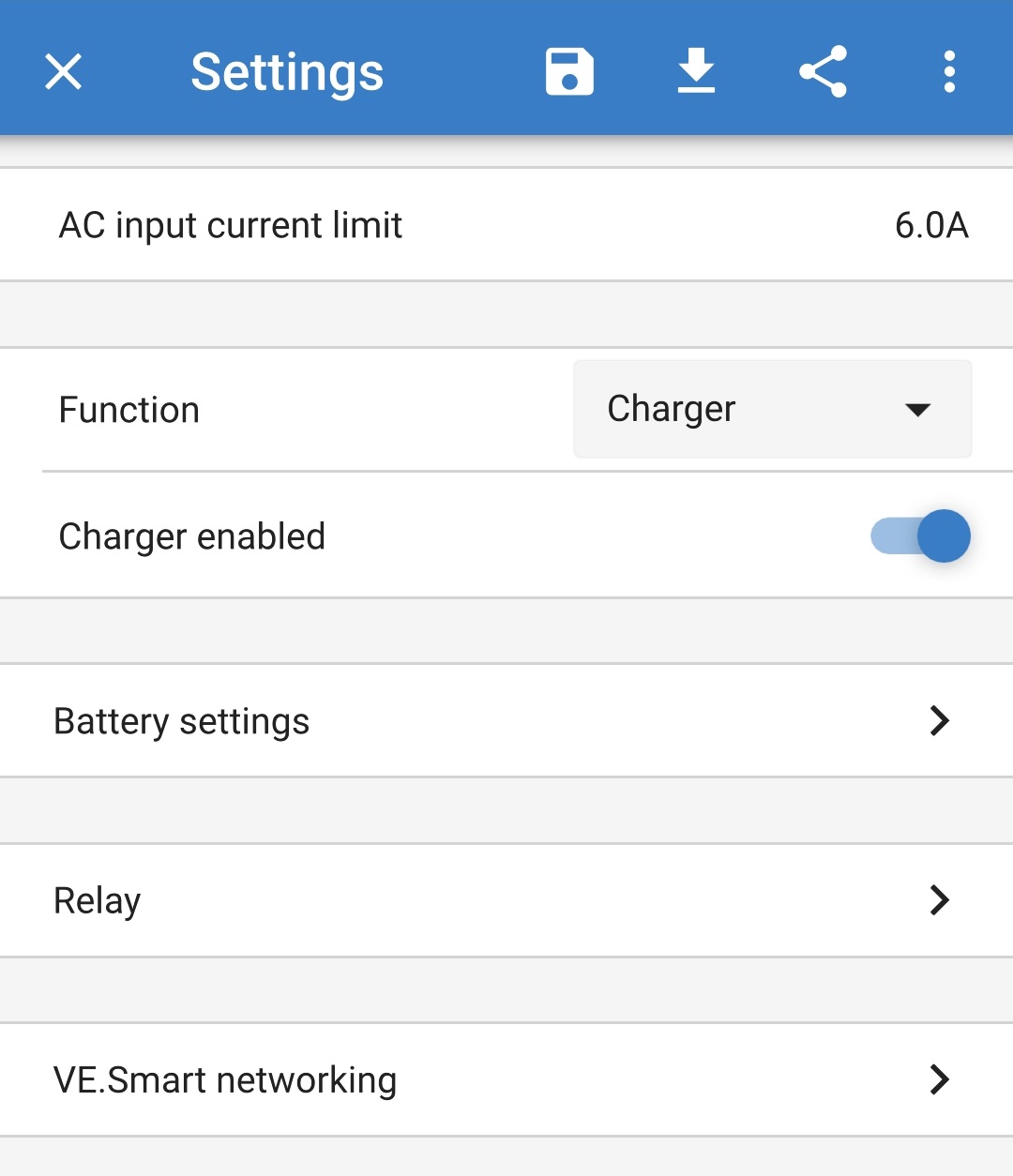
Weitere Informationen zur VictoryConnect App finden Sie im Handbuch von VictronConnect.
Einrichtung über Bluetooth:
Laden Sie die VictoryConnect App herunter und installieren Sie sie auf dem Bluetooth-fähigen Gerät (Mobiltelefon oder Tablet).
Die VictronConnect-App kann von den folgenden Stellen heruntergeladen werden:
Android – Google Play Store
iOS/Mac – Apple App Store
Windows und sonstige – Website von Victron Energy > Downloads > Software
Aktivieren Sie Bluetooth auf dem Bluetooth-fähigen Gerät (Mobiltelefon oder Tablet), falls dies noch nicht geschehen ist, aber versuchen Sie nicht, eine Verbindung mit dem Smart IP43 Charger herzustellen.
Schließen Sie das Wechselstromkabel des Smart IP43 Charger an eine Steckdose an. Nach einer kurzen Verzögerung leuchten alle LEDs kurz auf, dann leuchten die LEDs, die den aktuellen Lademodus und den Ladezustand anzeigen.
Öffnen Sie die VictoryConnect App und suchen Sie das Smart IP43 Charger in der Geräteliste auf der lokalen Seite unter „Andere Geräte“.
Falls das Smart IP43 Charger nicht automatisch erscheint, vergewissern Sie sich, dass das Mobiltelefon oder Tablet Bluetooth aktiviert hat und sich in der Nähe befindet. Führen Sie dann einen manuellen Scan nach Geräten durch, indem Sie die Schaltfläche Scan (runde orangefarbene Schaltfläche mit kreisförmigem Pfeil) in der rechten unteren Ecke wählen.
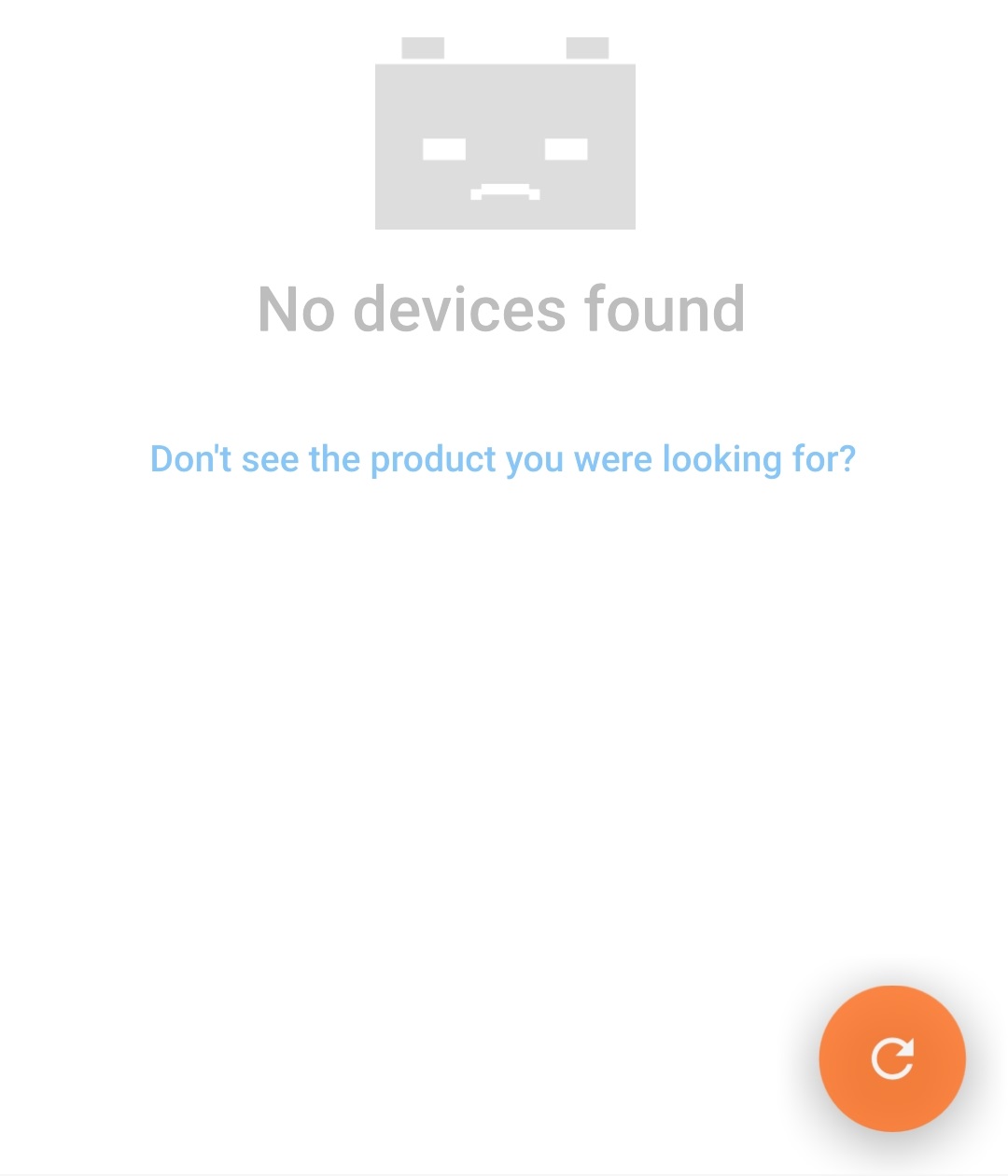
Wählen Sie das Smart IP43 Charger aus der Geräteliste auf der lokalen Seite unter „Andere Geräte“ aus.
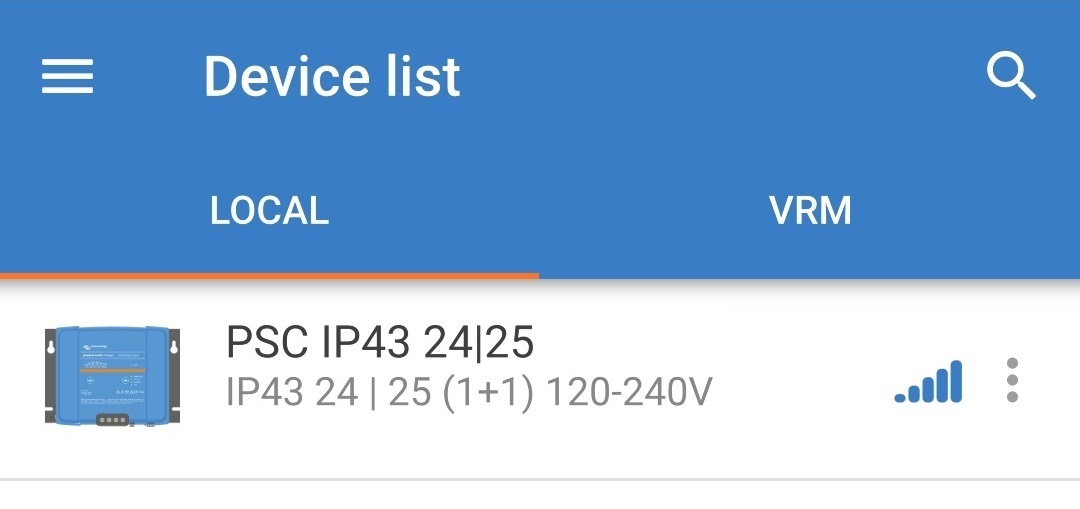
VictronConnect versucht, eine Bluetooth-Verbindung mit dem Smart IP43 Charger herzustellen und zeigt den Fortschritt der Verbindung im sich öffnenden Dialogfeld „Verbinden“ an.
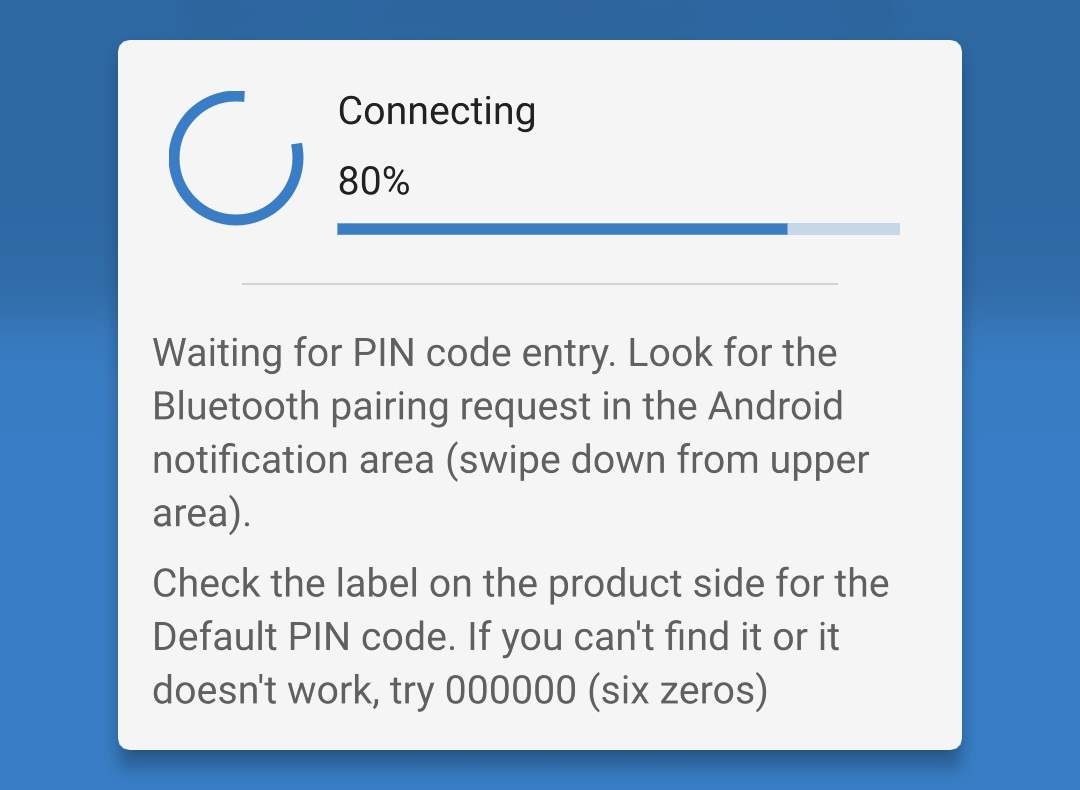
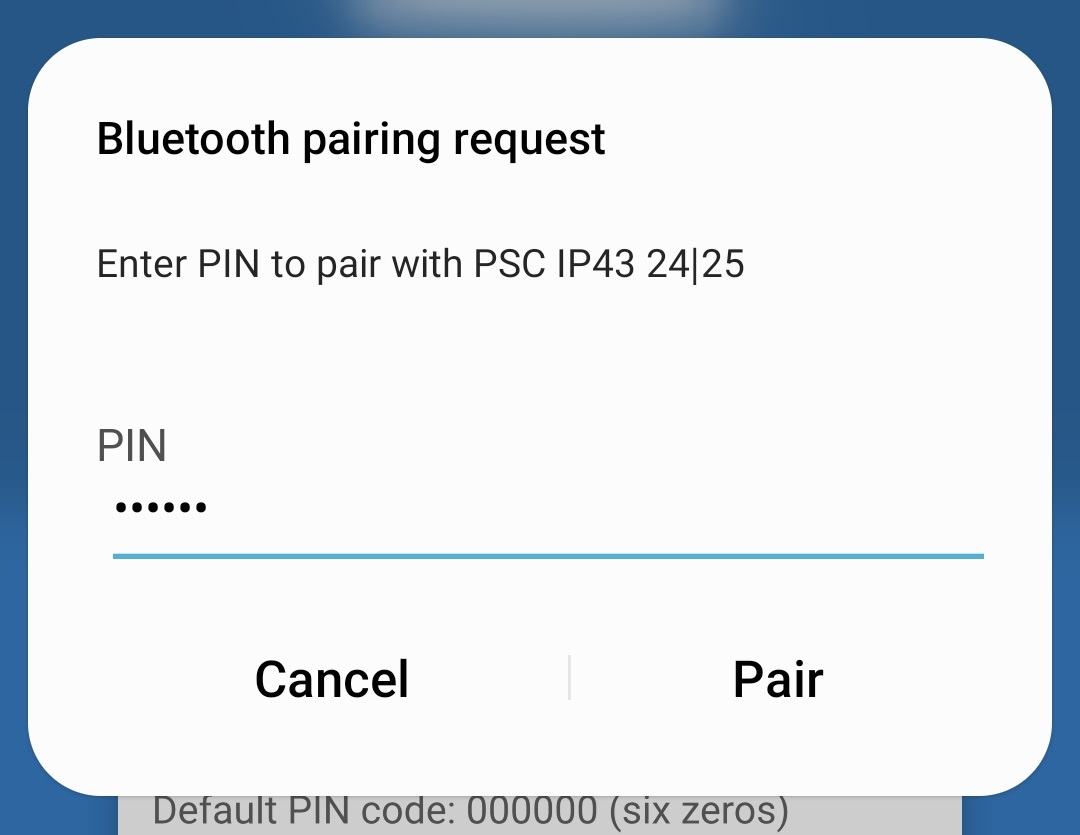
Wenn Sie versuchen, eine Bluetooth-Verbindung mit einem neuen / nicht gekoppelten Gerät herzustellen, erscheint nach einer kurzen Verzögerung das sich öffnende Dialogfeld für die Bluetooth-Kopplungsanfrage. Geben Sie den Standard-PIN-Code ein, der auf einem Etikett auf dem side des Ladegeräts angegeben ist (oder versuchen Sie es mit 000000, wenn kein Standard-PIN-Code-Etikett vorhanden ist), und wählen Sie dann Koppeln aus.
Wählen Sie das Symbol Einstellungen (Zahnrad in der oberen rechten Ecke), um die Einstellungsseite aufzurufen.

Wählen Sie Batterieeinstellungen, um das Menü für Batterieeinstellungen aufzurufen.

Erweitern Sie das Auswahlmenü Batterievoreinstellung und wählen Sie dann Eingebaute Voreinstellung oder alternativ Voreinstellung auswählen für speziellere Batterietypen.
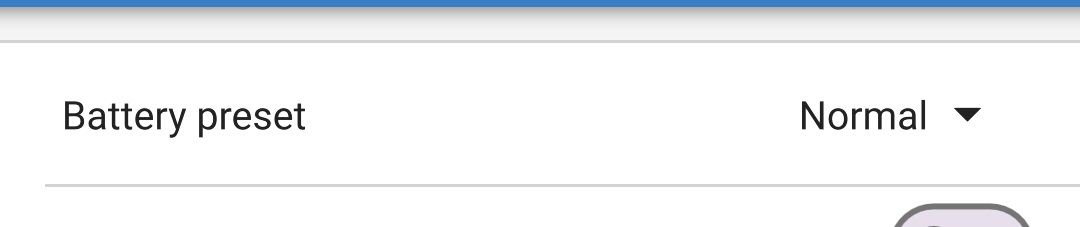
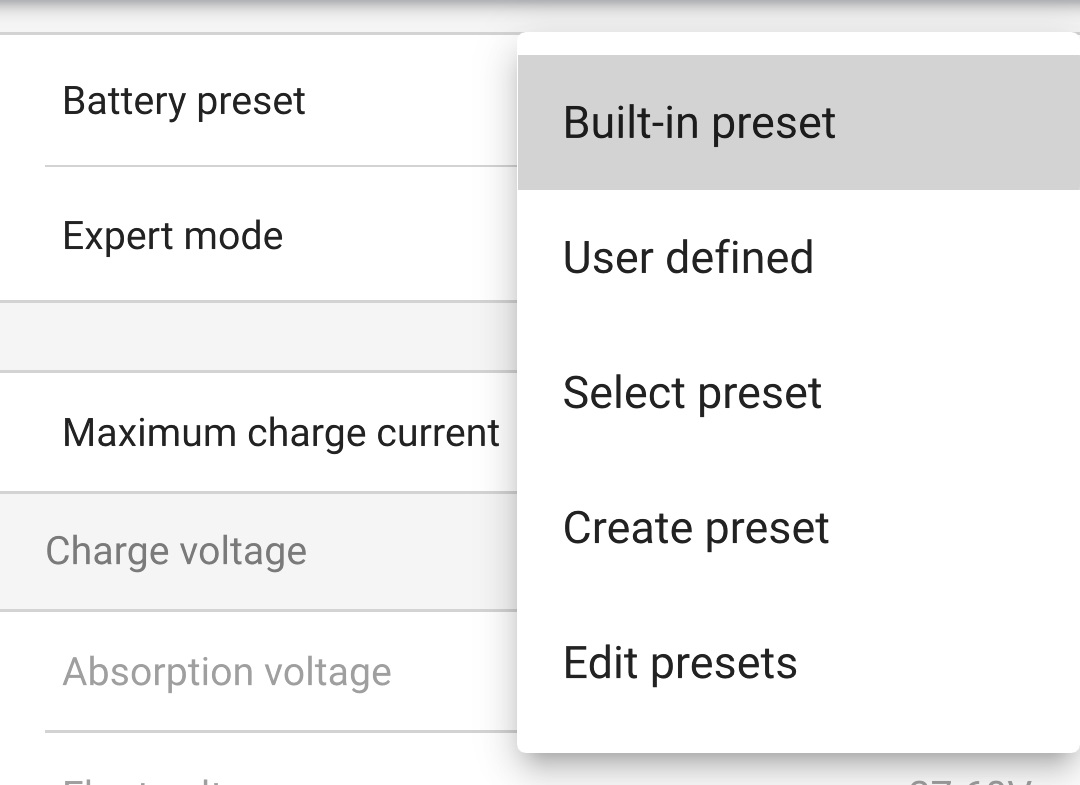
Wählen Sie den am besten geeigneten integrierten Lademodus (Normal, Normal + Wiederherstellung, Hoch, Hoch + Wiederherstellung oder Lithium-Ionen) aus dem Menü für die eingebaute Voreinstellung aus und wählen Sie dann OK.
Achten Sie darauf, dass die Wiederherstellungsphase nur bei Bedarf aktiviert wird, da eine unnötige oder übermäßige Nutzung die Lebensdauer der Batterie verkürzt.
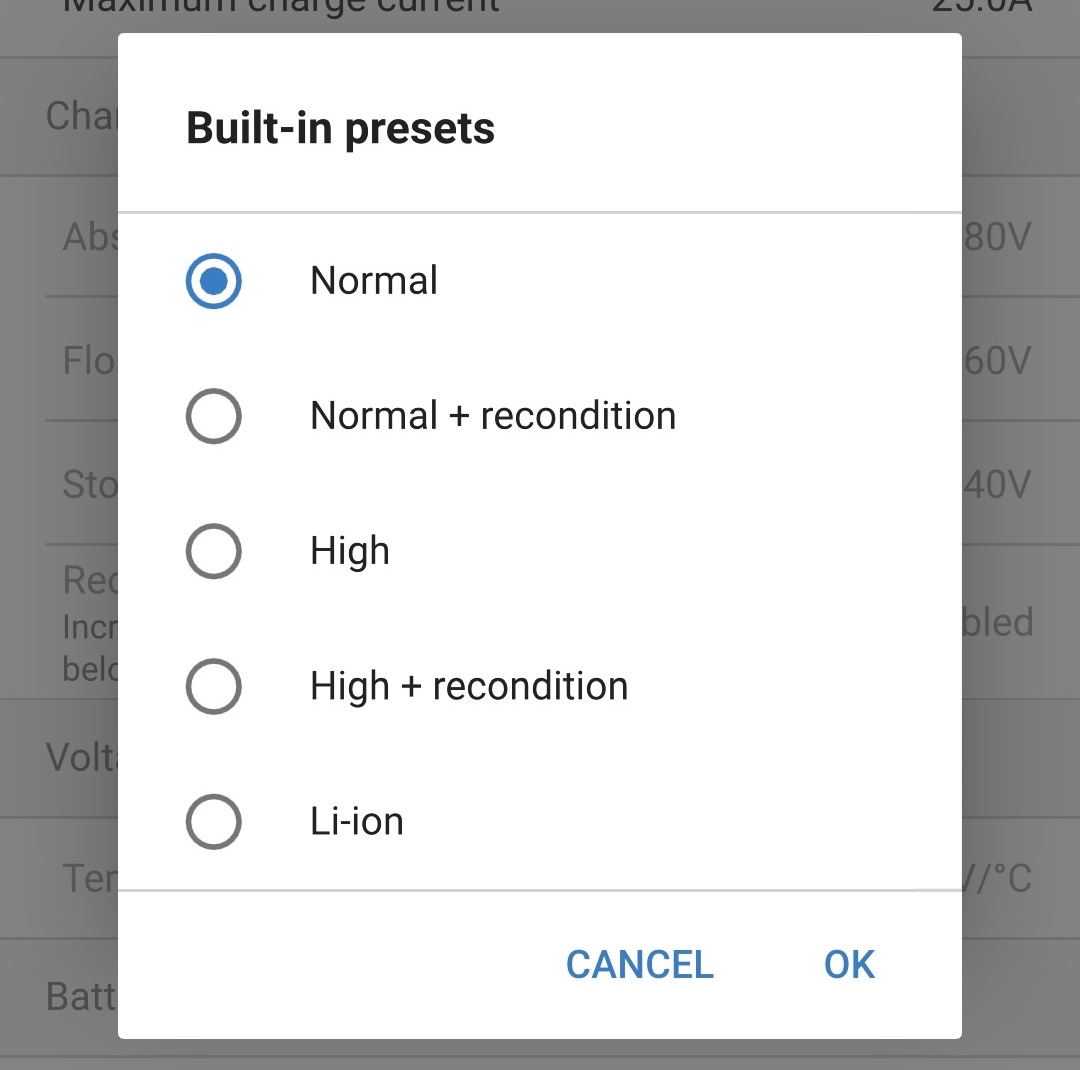
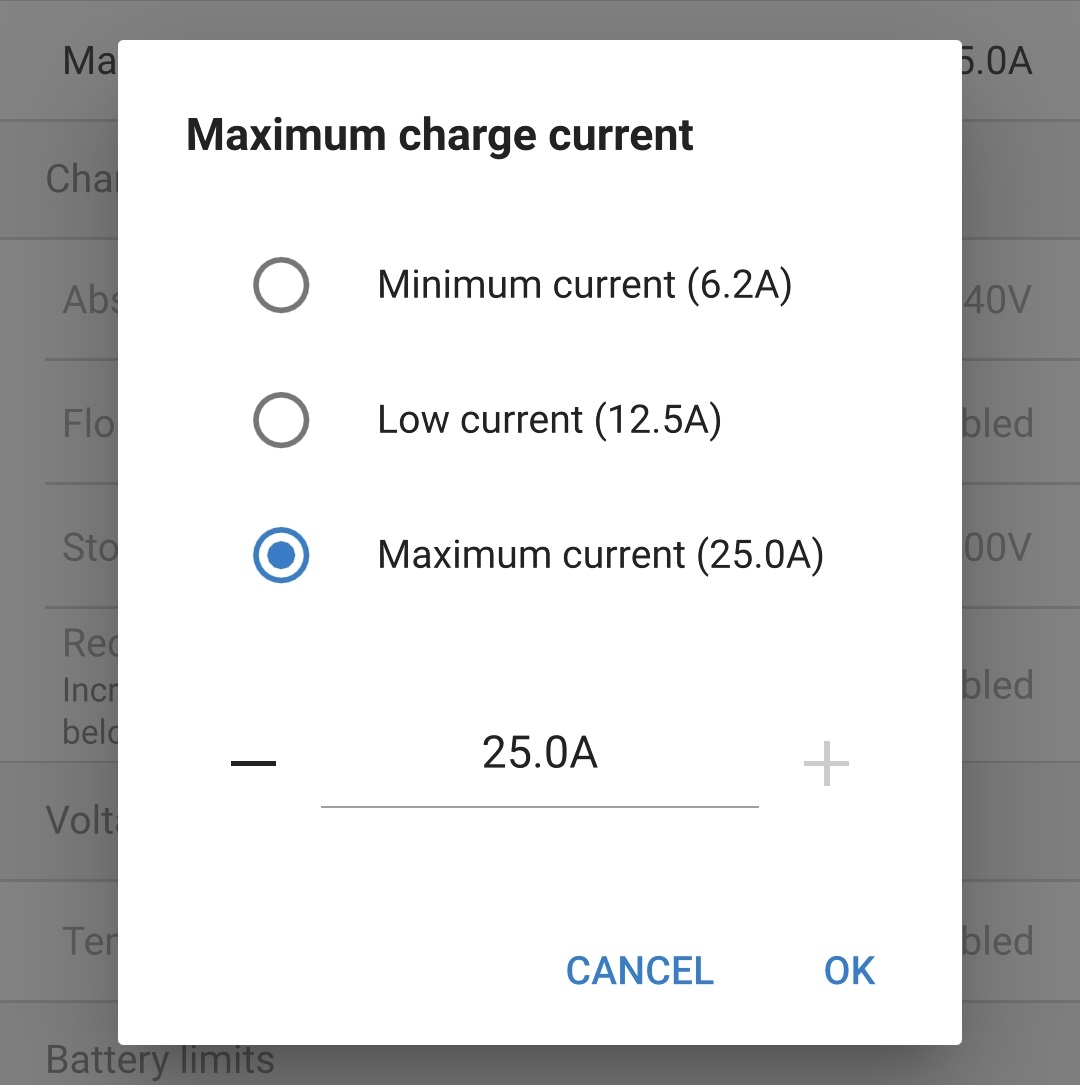
Wenn der maximale Nennladestrom zu hoch ist, aktivieren Sie den Niedrigstrommodus (Ladestrombegrenzung auf 50 % des maximalen Nennladestroms) oder den Minimalstrommodus (Ladestrombegrenzung auf 25 % des maximalen Nennladestroms). So aktivieren (oder deaktivieren) Sie den Niedrigstrommodus:
Wählen Sie Maximaler Ladestrom, um das sich öffnende Dialogfeld für den maximalen Ladestrom aufzurufen.

Wählen Sie aus den Voreinstellungen den am besten geeigneten maximalen Ladestrom aus (Minimum / Niedrig / Maximum) oder geben Sie einen alternativen Strom (zwischen dem minimalen und dem maximalen Grenzwert) über die numerischen Eingabesteuerungen am unteren Rand an.
Modus-Taste sperren – Wenn diese Option aktiviert ist, ist die Modus-Taste gesperrt und die Konfiguration des Ladegeräts kann nicht geändert werden. Die folgenden Funktionen funktionieren jedoch weiterhin:
Ladezyklus auf Konstantstrom zurücksetzen
Bluetooth zurücksetzen
Wenn die Sperre aktiviert ist, blinken alle LEDs (außer der Fehler-LED), wenn die Taste gedrückt oder gehalten wird.
Alle Einstellungen werden gespeichert und gehen nicht verloren, wenn das Ladegerät vom Stromnetz oder der Batterie getrennt wird.
Hinweis
Um ein ordnungsgemäßes Aufladen, eine lange Lebensdauer der Batterie und einen sicheren Betrieb zu gewährleisten, muss ein Lademodus gewählt werden, der für den aufzuladenden Batterietyp und die Kapazität geeignet ist. Weitere Informationen finden Sie im Abschnitt „Betrieb > Lademodi“ und in den Empfehlungen des Batterieherstellers.
6.3. Bluetooth
6.3.1. Ändern des PIN-Codes
Um nicht autorisierte Bluetooth-Anschlüsse zu verhindern, wird dringend empfohlen, den Standard-PIN-Code in einen eindeutigen PIN-Code zu ändern, der ein höheres Maß an Sicherheit bietet.
Der Bluetooth-PIN-Code kann über ein Bluetooth-fähiges Gerät (Mobiltelefon oder Tablet) mit der VictronConnect App geändert werden.
So ändern Sie den Bluetooth-PIN-Code:
Schließen Sie das Wechselstromkabel des Smart IP43 Charger an eine Steckdose an. Nach einer kurzen Verzögerung leuchten alle LEDs kurz auf, dann leuchten die LEDs, die den aktuellen Lademodus und den Ladezustand anzeigen.
Öffnen Sie mit einem Bluetooth-fähigen Gerät (Mobiltelefon oder Tablet) die VictronConnect App und suchen Sie das Smart IP43 Charger in der Geräteliste auf der lokalen Seite. Stellen Sie dann eine Verbindung zum Gerät her (der Standard-PIN-Code befindet sich auf einem Etikett auf dem side des Ladegeräts oder versuchen Sie es mit 000000, wenn kein Etikett vorhanden ist).
Wählen Sie das Symbol Einstellungen (Zahnrad in der oberen rechten Ecke), um die Einstellungsseite aufzurufen.
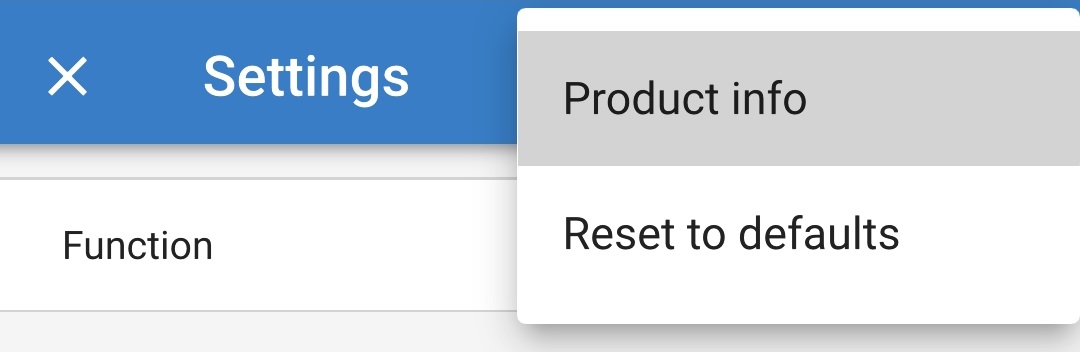
Wählen Sie das Symbol Geräteoptionen (drei vertikale Punkte in der oberen rechten Ecke), um das Auswahlmenü für Geräteoptionen aufzurufen.

Wählen Sie Produktinfo im Auswahlmenü, um die Seite „Produktinfo“ aufzurufen.
Wählen Sie ÄNDERN im Feld „PIN-Code“ aus, um das sich öffnende Dialogfeld „PIN-Code ändern“ zu öffnen.
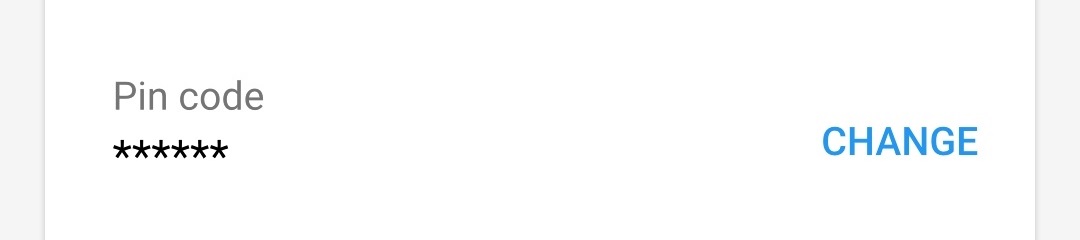
Geben Sie den aktuellen PIN-Code und den gewünschten neuen PIN-Code ein (zweimal), und wählen Sie dann OK. Vermeiden Sie die Verwendung eines einfachen PIN-Codes, der für andere leicht zu erraten ist, wie z. B. 123456.
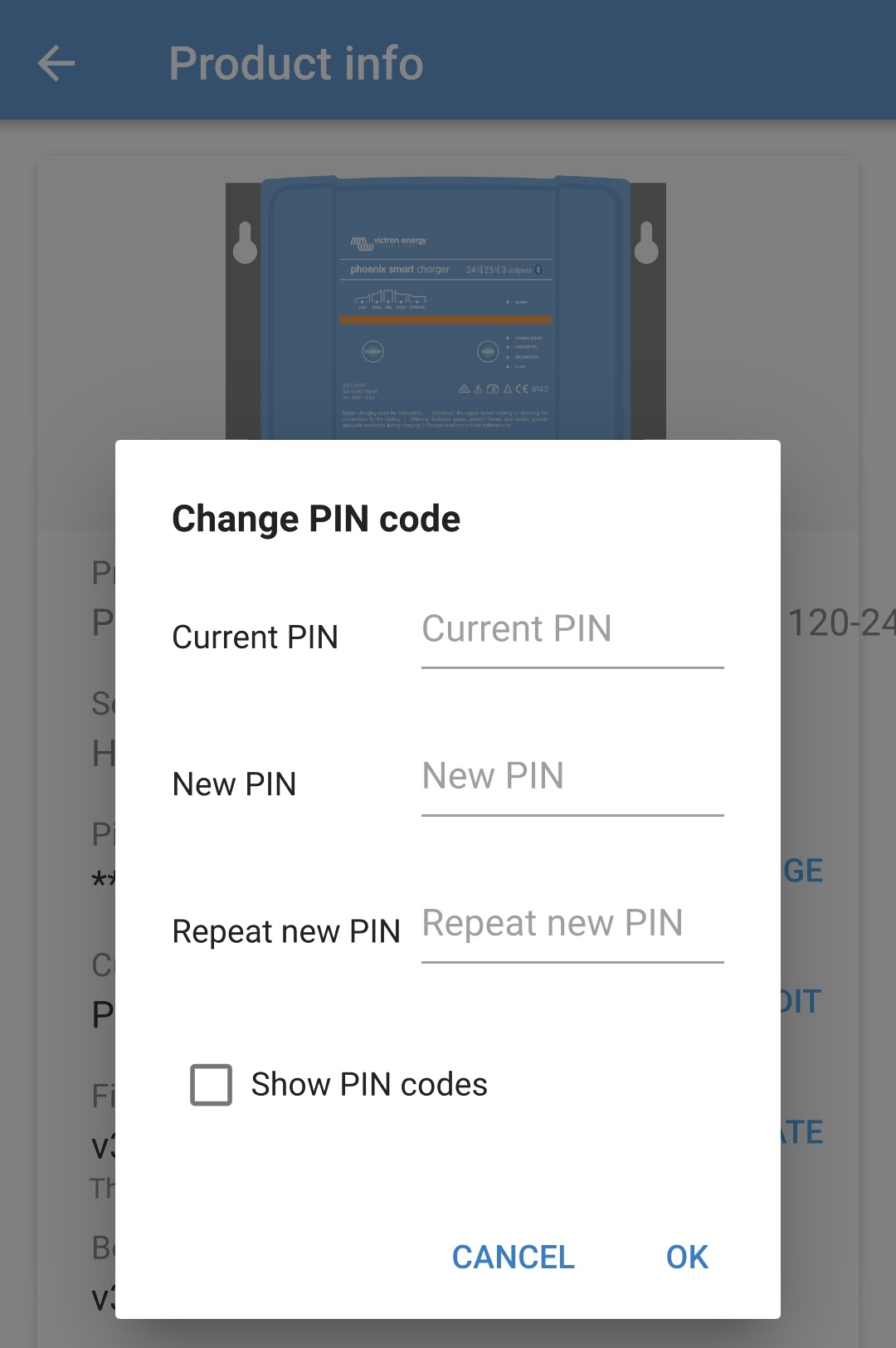
Nach einer kurzen Verzögerung erscheint ein sich öffnendes Dialogfeld, das bestätigt, dass der Bluetooth-PIN-Code erfolgreich geändert wurde.
Der Bluetooth-PIN-Code wurde nun in den neuen PIN-Code geändert.
Hinweis
Während dieses Verfahrens:
Der Bluetooth-PIN-Code wird in den neuen PIN-Code geändert
Die Bluetooth-Kopplungsinformationen werden nicht gelöscht
Dementsprechend bleibt die Bluetooth-Kopplung mit dem Gerät (Mobiltelefon oder Tablet), das zur Änderung des PIN-Codes verwendet wird, unberührt. Es ist jedoch erforderlich, die Kopplung aller anderen Geräte (Mobiltelefone oder Tablets), die zuvor mit dem Smart IP43 Charger gekoppelt waren, aufzuheben und eine neue Bluetooth-Kopplung herzustellen.
6.3.2. Zurücksetzen des PIN-Codes
Wenn der PIN-Code vergessen/verloren wurde oder nicht funktioniert, kann er mit der MODE-Taste am Ladegerät oder einem Bluetooth-fähigen Gerät (Mobiltelefon oder Tablet) mit der VictoryConnect App auf 000000 (nicht der auf dem Etikett angegebene Standard-PIN-Code) zurückgesetzt werden.
So setzen Sie den Bluetooth-PIN-Code zurück:
Schließen Sie das Wechselstromkabel des Smart IP43 Charger an eine Steckdose an. Nach einer kurzen Verzögerung leuchten alle LEDs kurz auf, dann leuchten die LEDs, die den aktuellen Lademodus und den Ladezustand anzeigen.
Drücken und halten Sie die MODE-Taste auf dem Smart IP43 Charger 10 Sekunden lang gedrückt.
Nach Ablauf von 10 Sekunden blinken alle LEDs des Lademodus zweimal, um anzuzeigen, dass der Bluetooth-PIN-Code erfolgreich zurückgesetzt wurde.
Der Bluetooth-PIN-Code wurde nun auf 000000 zurückgesetzt.
Hinweis
Während dieses Verfahrens:
Der Bluetooth-PIN-Code wird auf 000000 zurückgesetzt (nicht der auf dem Etikett angegebene Standard-PIN-Code).
Die Bluetooth-Kopplungsinformationen werden gelöscht
Daher ist es notwendig, alle Geräte (Mobiltelefone oder Tablets), die zuvor mit dem Smart IP43 Charger gekoppelt waren, zu entkoppeln und eine neue Bluetooth-Kopplung herzustellen.
So setzen Sie den Bluetooth-PIN-Code zurück:
Suchen Sie den PUK-Code auf dem Etikett auf dem side des Ladegeräts und notieren Sie ihn für die spätere Verwendung.
Schließen Sie das Wechselstromkabel des Smart IP43 Charger an eine Steckdose an. Nach einer kurzen Verzögerung leuchten alle LEDs kurz auf, dann leuchten die LEDs, die den aktuellen Lademodus und den Ladezustand anzeigen.
Öffnen Sie mit einem Bluetooth-fähigen Gerät (Mobiltelefon oder Tablet) die VictronConnect App und suchen Sie das Smart IP43 Charger auf der Seite der lokalen Geräteliste.
Wählen Sie das Symbol Geräteoptionen (drei vertikale Punkte rechts neben der Beschreibung), um das Auswahlmenü zu öffnen.
Wählen Sie PIN-Code zurücksetzen aus dem Auswahlmenü aus, um das sich öffnende Dialogfeld zum Zurücksetzen des PIN-Codes zu öffnen.
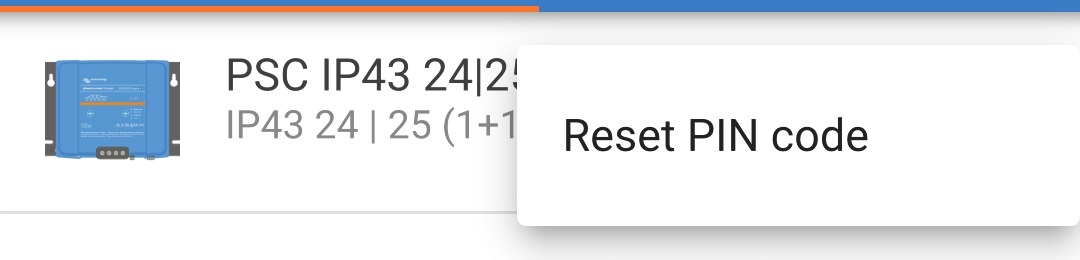
Geben Sie den (zuvor notierten) PUK-Code ein und wählen Sie OK.
Während der Bluetooth-PIN-Code zurückgesetzt wird, wird ein sich öffnendes Dialogfeld mit dem Text „In Bearbeitung“ angezeigt.
Nach einer kurzen Verzögerung erscheint ein sich öffnendes Dialogfeld, das bestätigt, dass der Bluetooth-PIN-Code erfolgreich zurückgesetzt wurde. Wählen Sie OK, um zur Seite der lokalen Geräteliste von VictronConnect zu gelangen.
Der Bluetooth-PIN-Code wurde nun auf 000000 zurückgesetzt.
Hinweis
Während dieses Verfahrens:
Der Bluetooth-PIN-Code wird auf 000000 zurückgesetzt (nicht der auf dem Etikett angegebene Standard-PIN-Code).
Die Bluetooth-Kopplungsinformationen werden nicht gelöscht
Dementsprechend bleibt die Bluetooth-Kopplung mit dem Gerät (Mobiltelefon oder Tablet), das zum Zurücksetzen des PIN-Codes verwendet wird, unberührt. Es ist jedoch erforderlich, die Kopplung aller anderen Geräte (Mobiltelefone oder Tablets), die zuvor mit dem Smart IP43 Charger gekoppelt waren, aufzuheben und eine neue Bluetooth-Kopplung herzustellen.
6.3.3. Bluetooth deaktivieren
Bei Bedarf kann die Bluetooth-Kommunikation mithilfe eines Bluetooth-fähigen Geräts (Mobiltelefon oder Tablet) mit der VictronConnect App vollständig deaktiviert werden.
Normalerweise ist es nicht notwendig, Bluetooth zu deaktivieren, da der unbefugte Zugriff durch einen PIN-Code geschützt ist. In bestimmten Situationen kann dies jedoch für ein noch höheres Maß an Sicherheit oder in hochspezialisierten Installationen, in denen die Bluetooth-Funkfrequenz unerwünscht ist, erforderlich sein.
So deaktivieren Sie Bluetooth:
Schließen Sie das Wechselstromkabel des Smart IP43 Charger an eine Steckdose an. Nach einer kurzen Verzögerung leuchten alle LEDs kurz auf, dann leuchten die LEDs, die den aktuellen Lademodus und den Ladezustand anzeigen.
Öffnen Sie mit einem Bluetooth-fähigen Gerät (Mobiltelefon oder Tablet) die VictronConnect App und suchen Sie das Smart IP43 Charger in der Geräteliste auf der lokalen Seite. Stellen Sie dann eine Verbindung zum Gerät her (der Standard-PIN-Code befindet sich auf einem Etikett auf dem side des Ladegeräts oder versuchen Sie es mit 000000, wenn kein Etikett vorhanden ist).
Wählen Sie das Symbol Einstellungen (Zahnrad in der oberen rechten Ecke), um die Einstellungsseite aufzurufen.
Wählen Sie das Symbol Geräteoptionen (drei vertikale Punkte in der oberen rechten Ecke), um das Auswahlmenü für Geräteoptionen aufzurufen.
Wählen Sie Produktinfo im Auswahlmenü, um die Seite „Produktinfo“ aufzurufen.
Wählen Sie im Feld Bluetooth die Option DEAKTIVIEREN, um das sich öffnende Dialogfeld zum Deaktivieren von Bluetooth zu öffnen.
Lesen Sie die Warnmeldung, aktivieren Sie dann das Kontrollkästchen und wählen Sie OK, um fortzufahren.
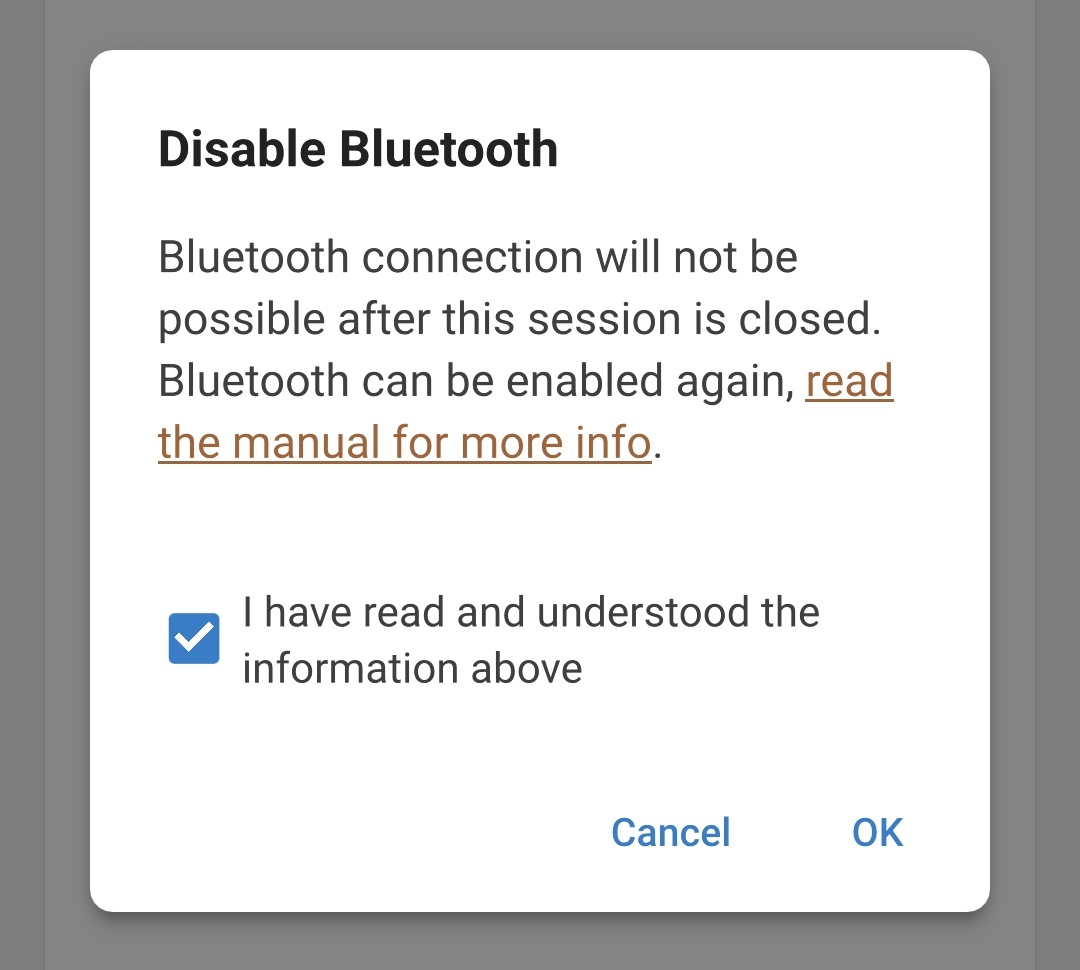
Beenden Sie die aktuelle Bluetooth-Sitzung, indem Sie sie in der Geräteliste von VictronConnect beenden. Beim Versuch, die Sitzung zu beenden, wird ein letztes sich öffnendes Dialogfeld angezeigt. Lesen Sie die Warnmeldung und wählen Sie dann OK, um fortzufahren.
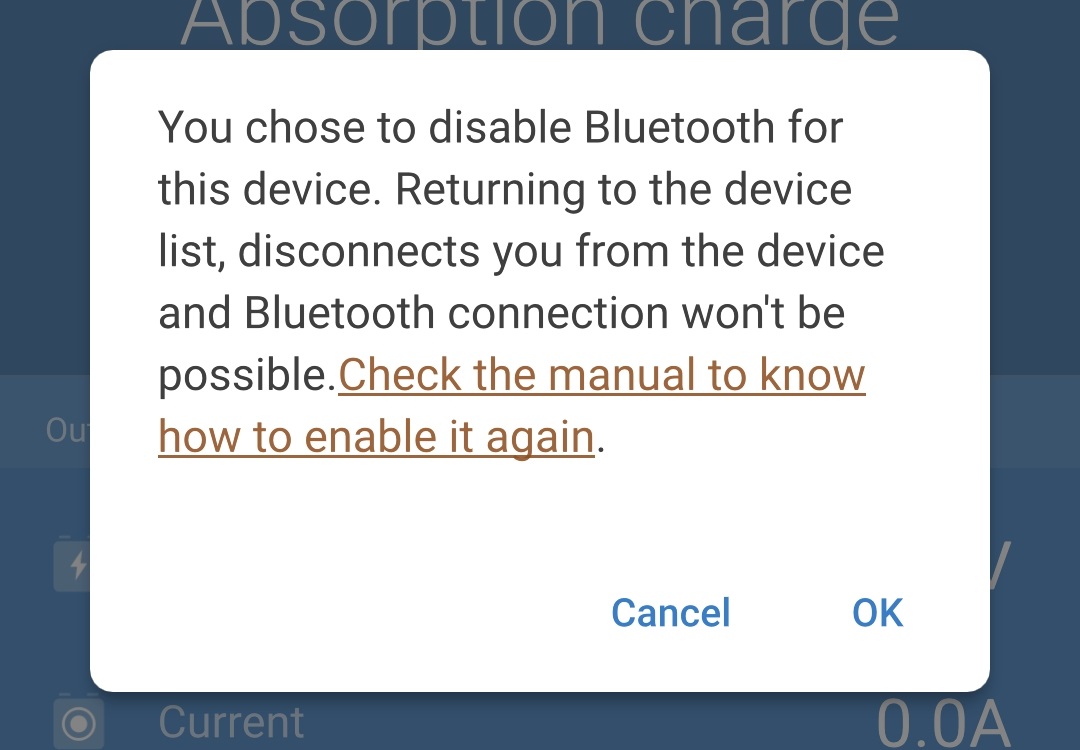
Die Bluetooth-Funktion wurde deaktiviert, kann aber wieder aktiviert werden.
6.3.4. Erneute Aktivierung von Bluetooth
Die Bluetooth-Kommunikation kann über die MODE-Taste am Ladegerät wieder aktiviert werden.
So aktivieren Sie Bluetooth wieder:
Schließen Sie das Wechselstromkabel des Smart IP43 Charger an eine Steckdose an. Nach einer kurzen Verzögerung leuchten alle LEDs kurz auf, dann leuchten die LEDs, die den aktuellen Lademodus und den Ladezustand anzeigen.
Drücken und halten Sie die MODE-Taste auf dem Smart IP43 Charger 10 Sekunden lang gedrückt.
Nach Ablauf von 10 Sekunden blinken alle LEDs des Lademodus zweimal, um anzuzeigen, dass die Bluetooth-Funktion erfolgreich aktiviert wurde.
Die Bluetooth-Funktion wurde jetzt wieder aktiviert.
Hinweis
Während dieses Verfahrens:
Bluetooth-Funktion ist wieder aktiviert
Der Bluetooth-PIN-Code wird auf 000000 zurückgesetzt (nicht der auf dem Etikett angegebene Standard-PIN-Code).
Die Bluetooth-Kopplungsinformationen werden gelöscht
Daher ist es notwendig, alle Geräte (Mobiltelefone oder Tablets), die zuvor mit dem Smart IP43 Charger gekoppelt waren, zu entkoppeln und eine neue Bluetooth-Kopplung herzustellen.
6.4. VE.Smart Networking
Die Smart IP43 Charger -Serie verfügt über die Funktion des VE.Smart-Netzwerks, die eine Bluetooth-Kommunikation zwischen kompatiblen Victron-Produkten ermöglicht, um den Ladebetrieb und die Leistung/Lebensdauer der Batterie zu optimieren; weitere Informationen finden Sie im Abschnitt „Betrieb > VE.Smart-Netzwerk“.
Das VE.Smart-Netzwerk muss mit einem Bluetooth-fähigen Gerät (Mobiltelefon oder Tablet) und der VictronConnect App aktiviert und konfiguriert werden.
6.4.1. Spannungs-, Temperatur- und Strommessung
Einrichtung eines VE.Smart-Netzwerks mit Spannungsmessung / Temperaturmessung / Strommessung:
Öffnen Sie mit einem Bluetooth-fähigen Gerät (Mobiltelefon oder Tablet) die VictronConnect App und suchen Sie den Batteriemonitor (BMV, SmartShunt, Smart Battery Sense oder VE.Bus Smart Dongle) in der Seite der lokalen Geräteliste und stellen Sie dann eine Verbindung zum Gerät her (der Standard-PIN-Code befindet sich auf einem Etikett auf dem Batteriemonitor oder versuchen Sie es mit 000000, wenn kein Etikett vorhanden ist).
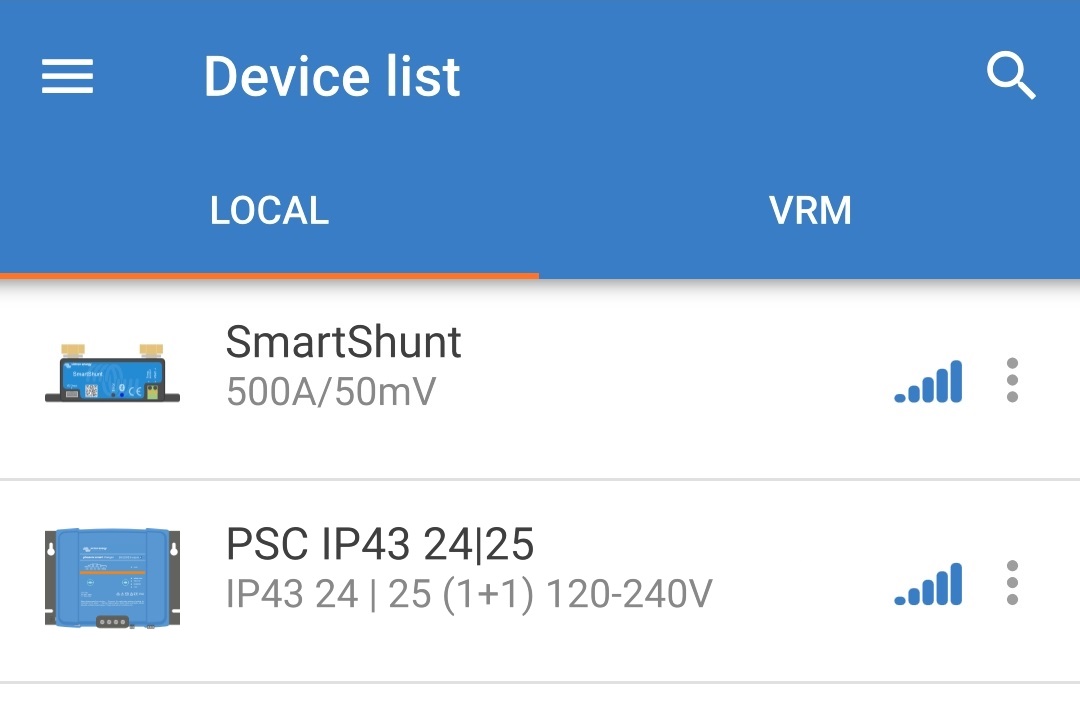
Wählen Sie das Symbol Einstellungen (Zahnrad in der oberen rechten Ecke), um die Einstellungsseite aufzurufen.

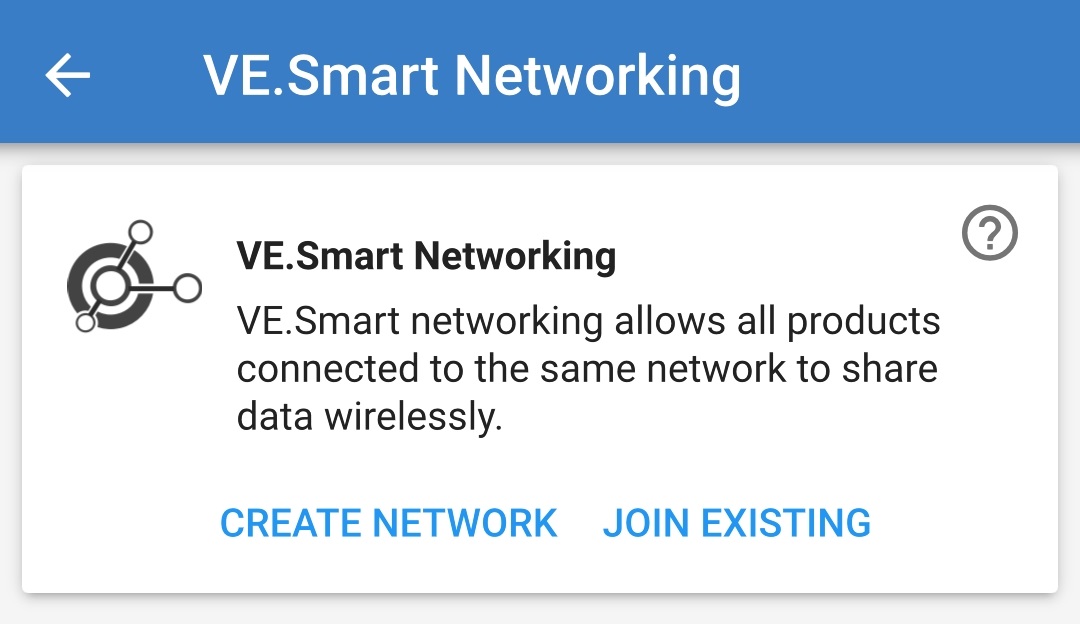
Wählen Sie VE.Smart-Netzwerk, um die Seite zum VE.Smart-Netzwerk aufzurufen.

Wählen Sie NETZWERK ERSTELLEN (oder NETZWERK BEITRETEN, wenn das VE.Smart-Netzwerk bereits erstellt wurde).
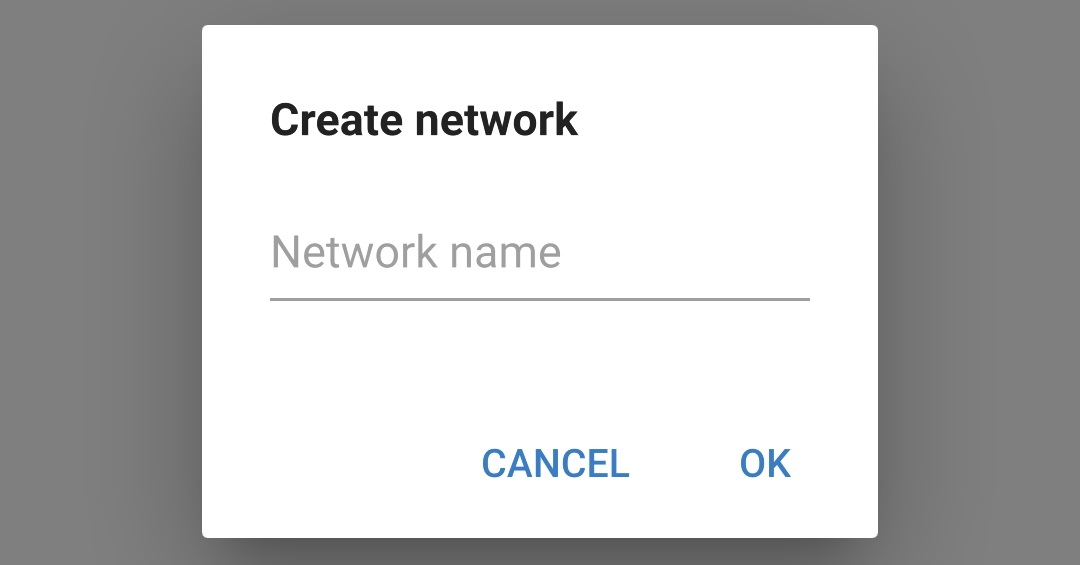
Geben Sie einen Namen ein, um das VE.Smart-Netzwerk zu identifizieren, und wählen Sie dann OK aus.
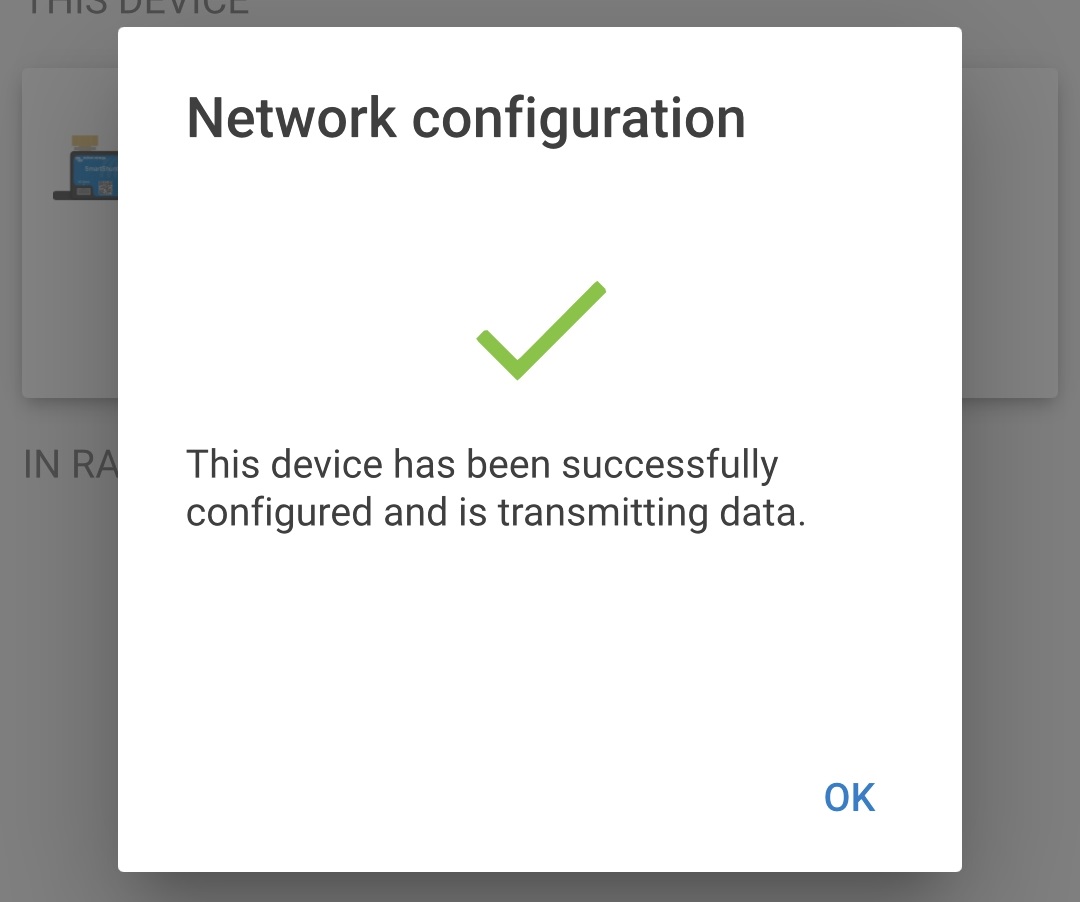
Nach einer kurzen Verzögerung erscheint ein sich öffnendes Dialogfeld, das bestätigt, dass das Netzwerk erfolgreich konfiguriert wurde. Wählen Sie OK, um das Dialogfeld zu schließen.
Die Details zur Konfiguration des VE.Smart-Netzwerks werden auf der Seite zum VE.Smart-Netzwerk angezeigt.
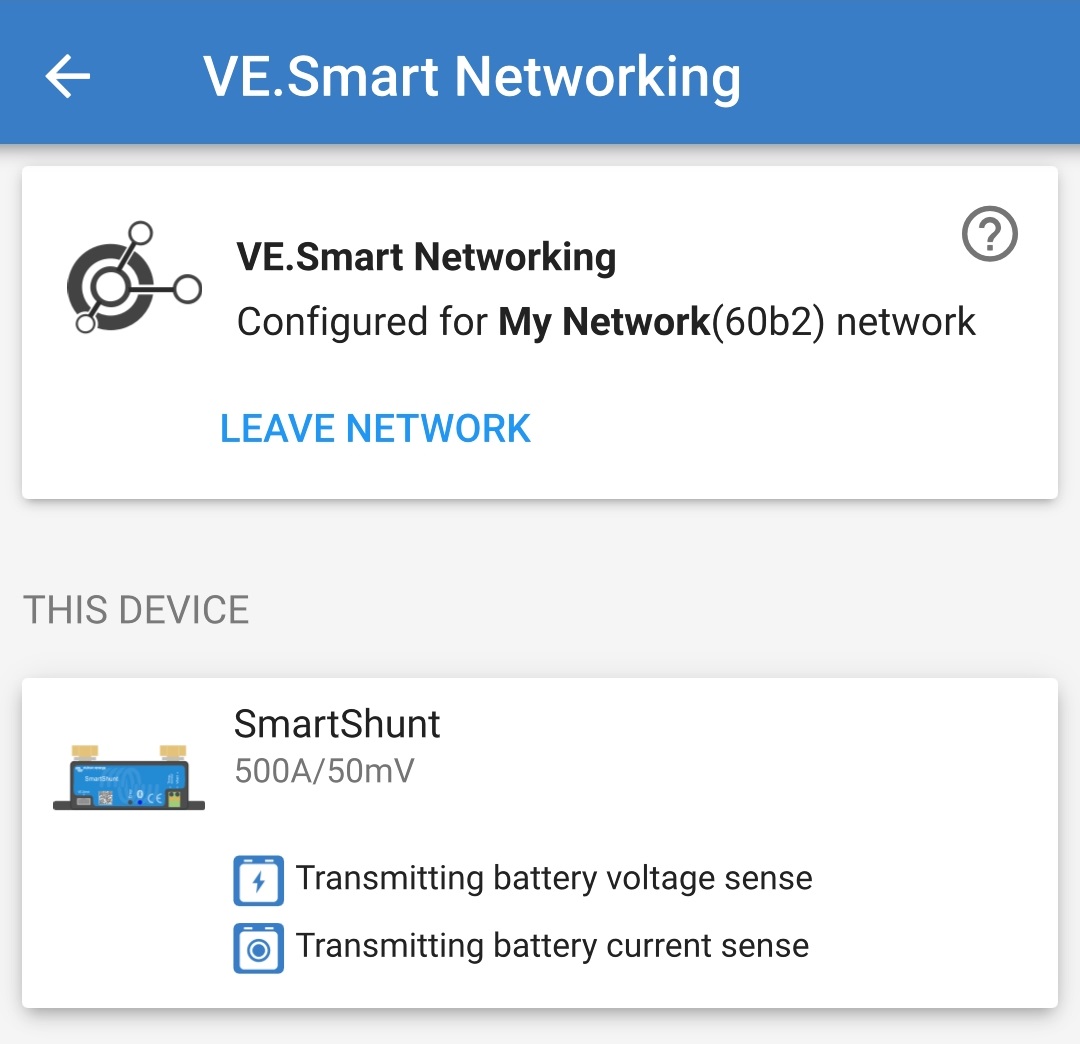
Beenden Sie die aktuelle Bluetooth-Sitzung, indem Sie die Seite der lokalen Geräteliste von VictronConnect verlassen.
Schließen Sie das Wechselstromkabel des Smart IP43 Charger an eine Steckdose an. Nach einer kurzen Verzögerung leuchten alle LEDs kurz auf, dann leuchten die LEDs, die den aktuellen Lademodus und den Ladezustand anzeigen.
Öffnen Sie mit einem Bluetooth-fähigen Gerät (Mobiltelefon oder Tablet) die VictoryConnect App und suchen Sie das Smart IP43 Charger (oder ein anderes mit dem VE.Smart-Netzwerk kompatibles Ladegerät) auf der Seite der lokalen Geräteliste und stellen Sie dann eine Verbindung zum Gerät her (der Standard-PIN-Code befindet sich auf dem side des Ladegeräts oder versuchen Sie es mit 000000, wenn kein Etikett vorhanden ist).
Wählen Sie das Symbol Einstellungen (Zahnrad in der oberen rechten Ecke), um die Einstellungsseite aufzurufen.
Wählen Sie VE.Smart-Netzwerk, um die Seite zum VE.Smart-Netzwerk aufzurufen.
Wählen Sie BESTEHENDES NETZWERK BEITRETEN.
Wählen Sie das vorhandene VE.Smart-Netzwerk aus, dem Sie beitreten möchten, und klicken Sie dann auf OK.
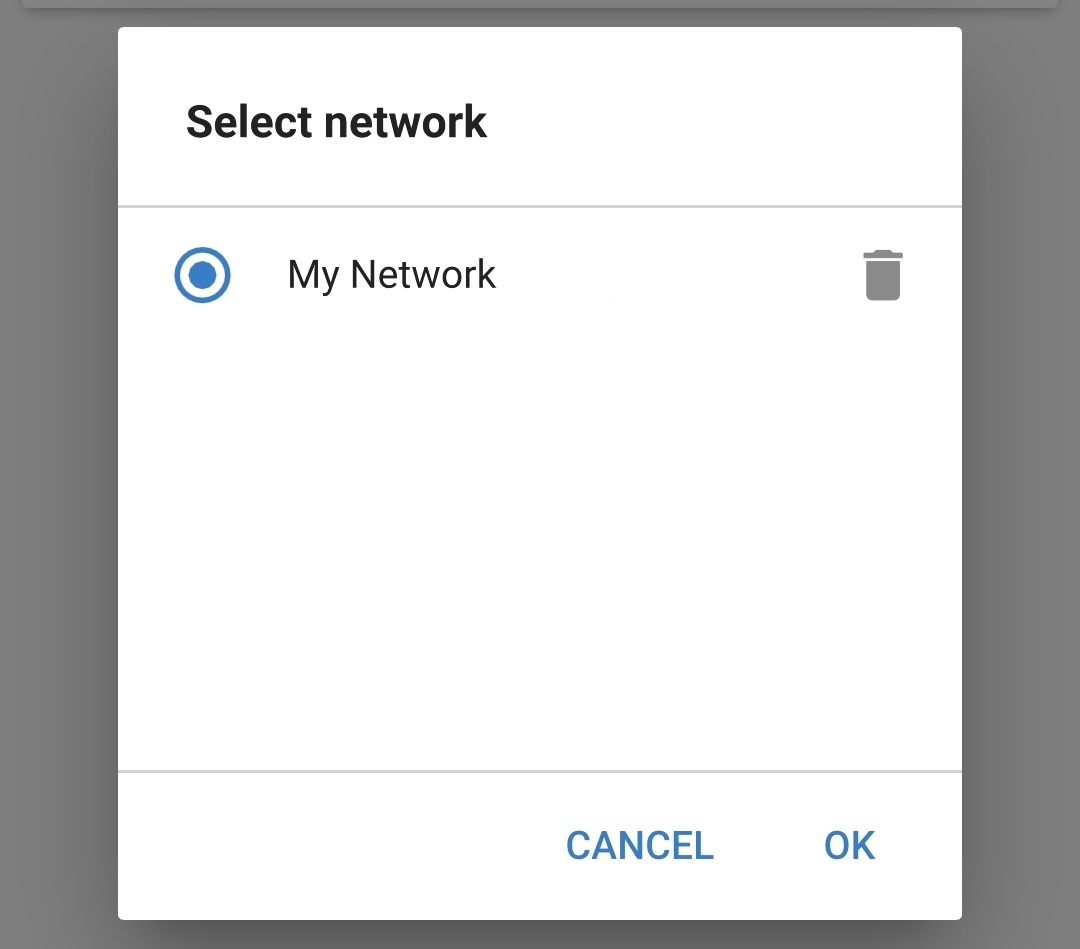
Nach einer kurzen Verzögerung erscheint ein sich öffnendes Dialogfeld, das bestätigt, dass das Netzwerk erfolgreich konfiguriert wurde. Wählen Sie OK, um das Dialogfeld zu schließen.
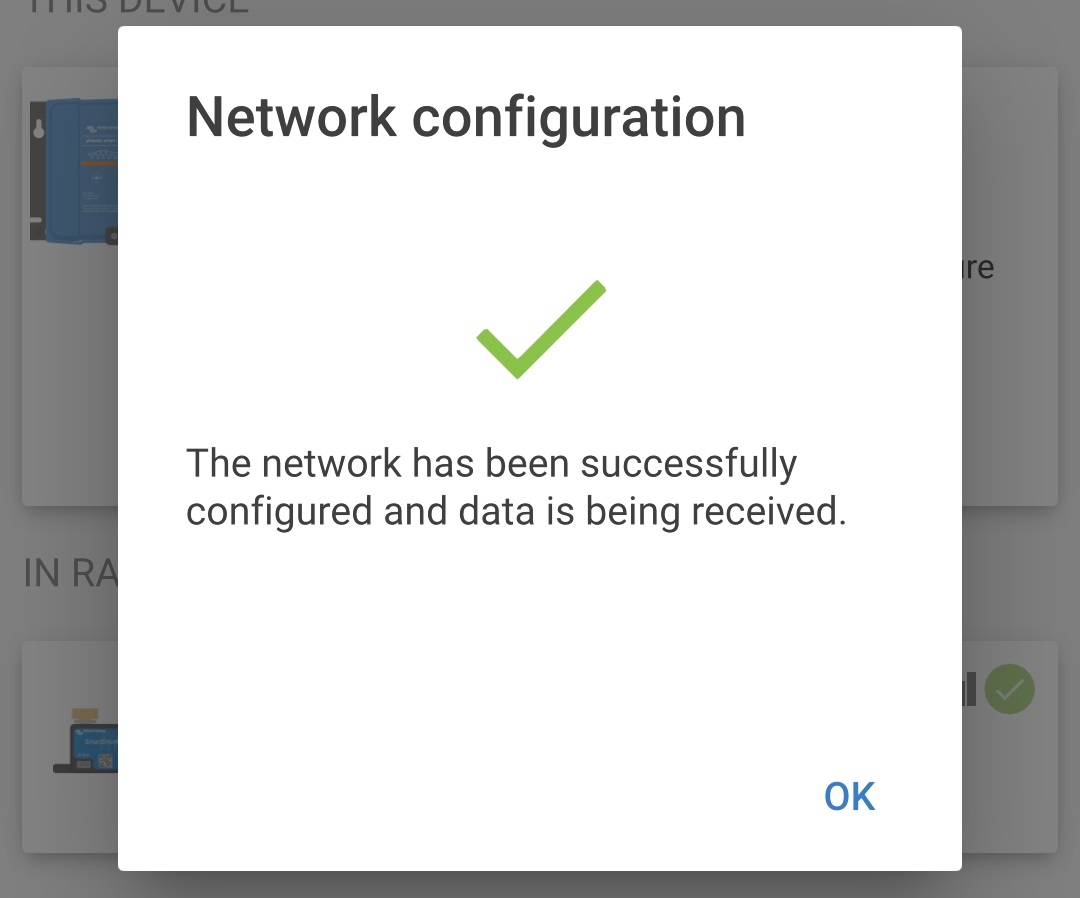
Die Details zur Konfiguration des VE.Smart-Netzwerks werden auf der Seite zum VE.Smart-Netzwerk angezeigt.
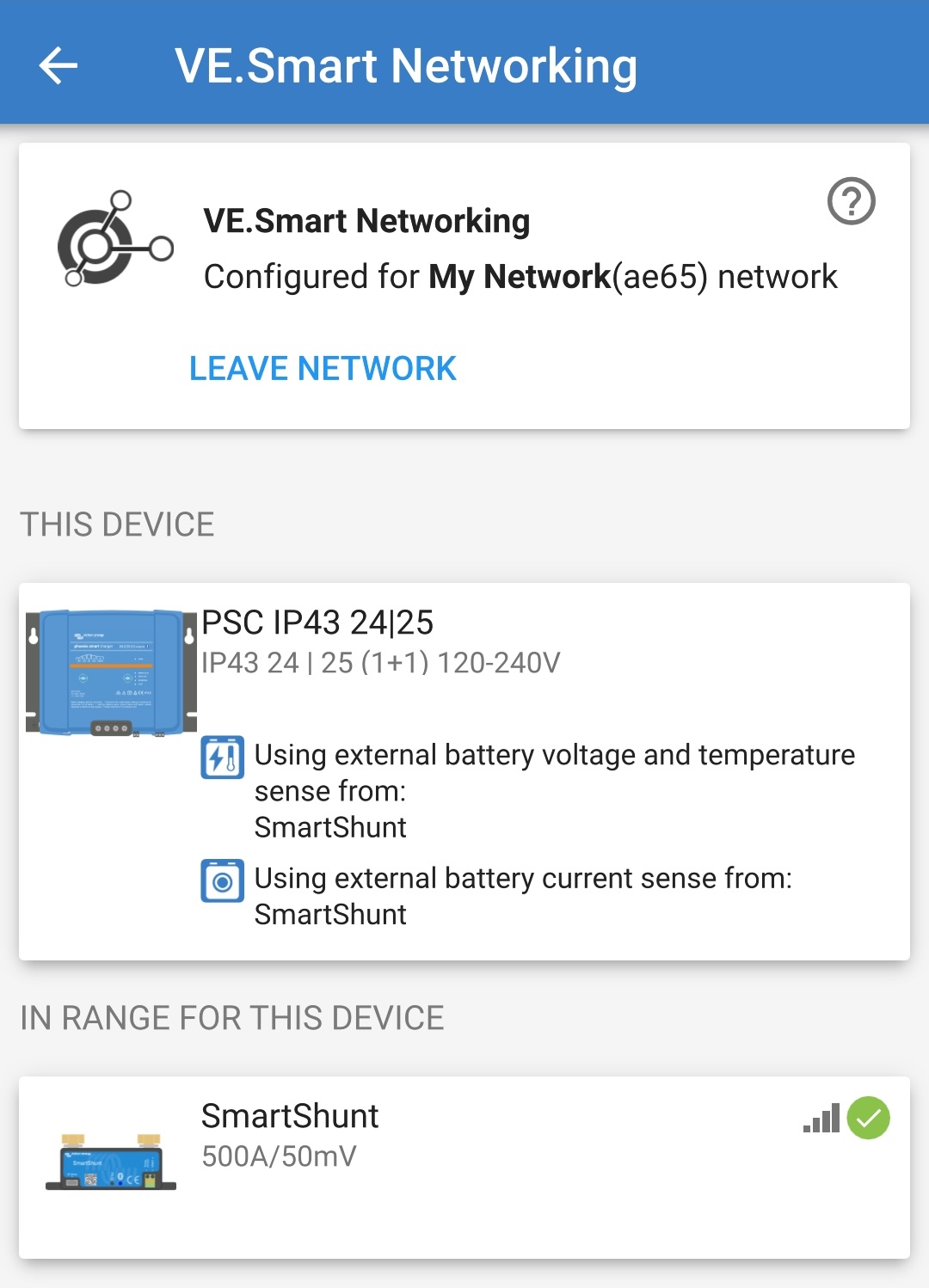
Bei Systemen mit zusätzlichen, mit dem VE.Smart-Netzwerk kompatiblen Ladegeräten, die an dieselbe Batterie/Batteriebank angeschlossen sind, wiederholen Sie die Schritte 8 bis 16 oben, um jedes verbleibende Ladegerät in das gemeinsame VE.Smart-Netzwerk aufzunehmen.
Das VE.Smart-Netzwerk wurde nun konfiguriert. Wenn das VE.Smart-Netzwerk aktiviert ist:
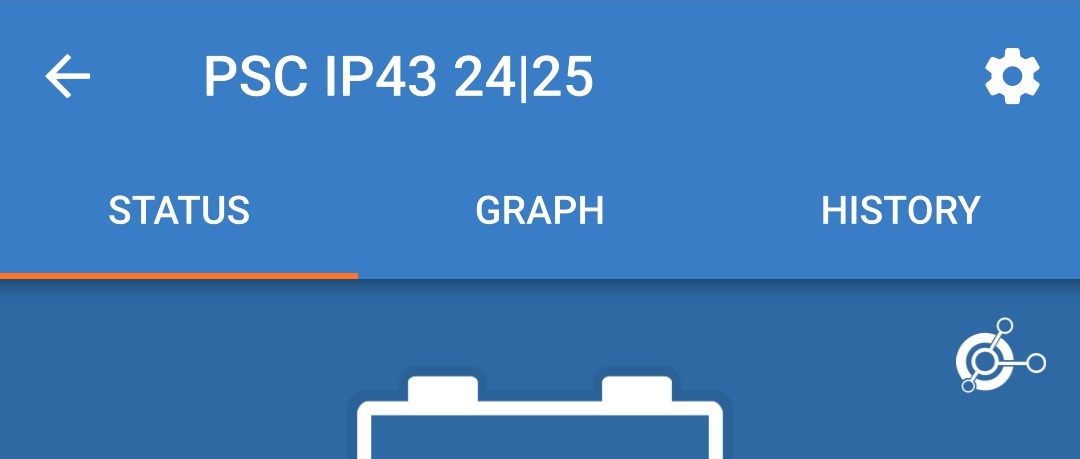
Das Symbol für das VE.Smart-Netzwerk erscheint in der oberen rechten Ecke des Statusbildschirms (auf allen Geräten innerhalb des VE.Smart-Netzwerks).
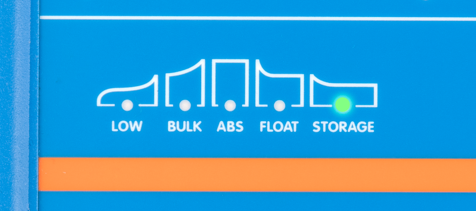
Die LED für den aktiven Ladezustand des Ladegeräts (BULK, ABS, FLOAT und STORAGE) blinkt (schaltet sich aus) vorübergehend alle 4 Sekunden.
Hinweis
Mehrere Ladegeräte in einem gemeinsamen VE.Smart-Netzwerk müssen alle die gleichen Ladeeinstellungen haben, da sich der Master dynamisch ändern kann.
6.4.2. Synchronisiertes Laden
Einrichtung eines VE.Smart-Netzwerks mit synchronisiertem Laden:
Schließen Sie alle Wechselstromkabel des Smart IP43 Charger an eine Steckdose an. Nach einer kurzen Verzögerung leuchten alle LEDs kurz auf, dann leuchten die LEDs, die den aktuellen Lademodus und den Ladezustand anzeigen.
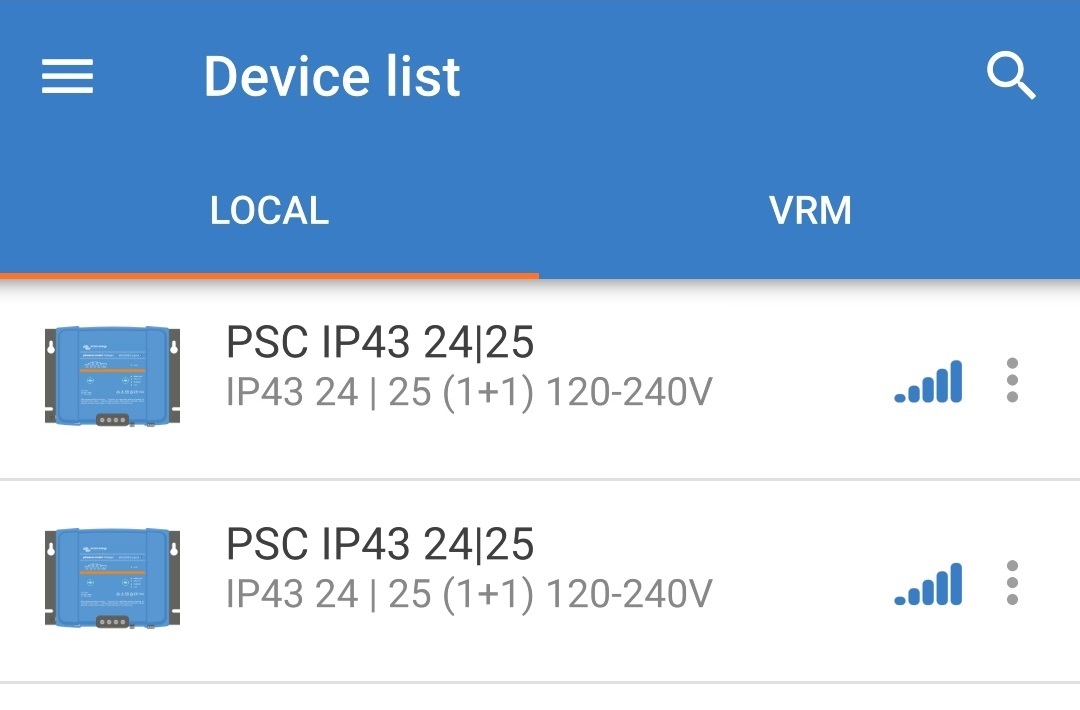
Öffnen Sie mit einem Bluetooth-fähigen Gerät (Mobiltelefon oder Tablet) die VictronConnect App und suchen Sie das erste Smart IP43 Charger in der Geräteliste auf der lokalen Seite. Stellen Sie dann eine Verbindung zum Gerät her (der Standard-PIN-Code befindet sich auf einem Etikett auf dem side des Ladegeräts oder versuchen Sie es mit 000000, wenn kein Etikett vorhanden ist).
Wählen Sie das Symbol Einstellungen (Zahnrad in der oberen rechten Ecke), um die Einstellungsseite aufzurufen.
Wählen Sie VE.Smart-Netzwerk, um die Seite zum VE.Smart-Netzwerk aufzurufen.
Wählen Sie NETZWERK ERSTELLEN (oder NETZWERK BEITRETEN, wenn das VE.Smart-Netzwerk bereits erstellt wurde).
Geben Sie einen Namen ein, um das VE.Smart-Netzwerk zu identifizieren, und wählen Sie OK aus.
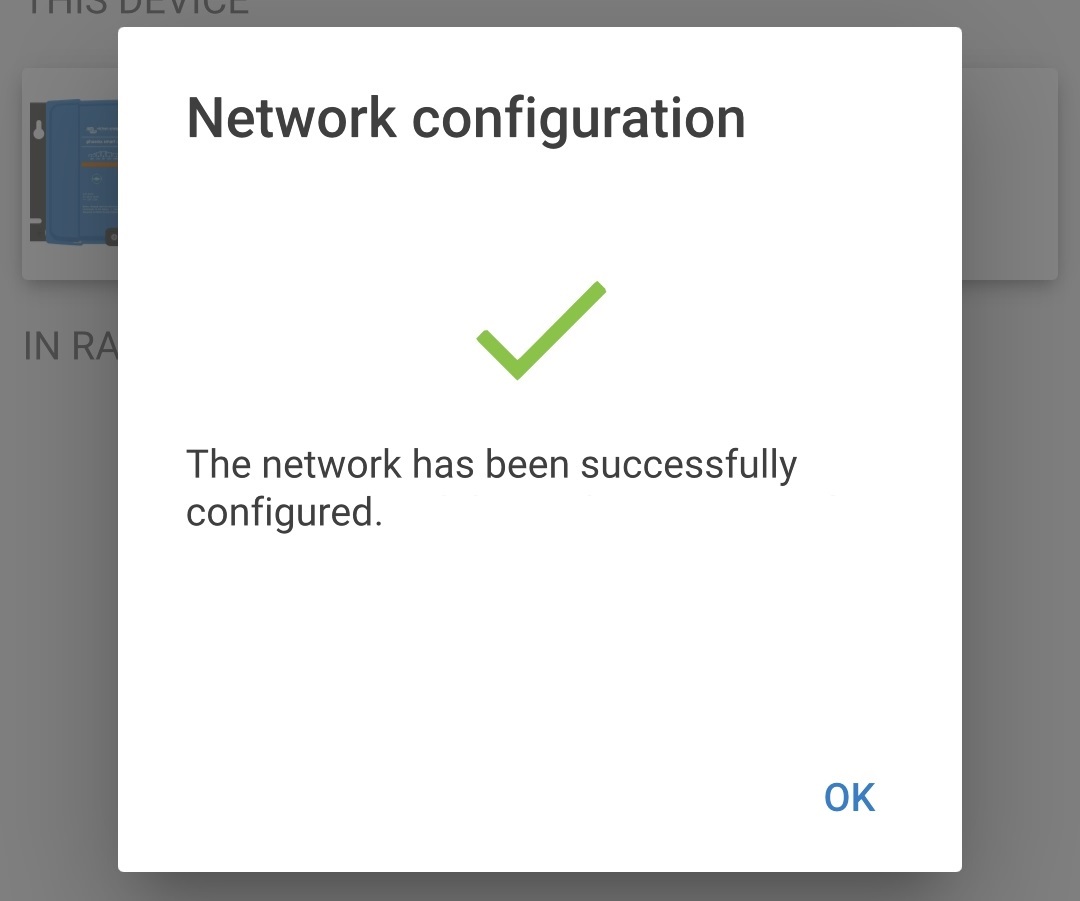
Nach einer kurzen Verzögerung erscheint ein sich öffnendes Dialogfeld, das bestätigt, dass das Netzwerk erfolgreich konfiguriert wurde. Wählen Sie OK, um das Dialogfeld zu schließen.
Die Details zur Konfiguration des VE.Smart-Netzwerks werden auf der Seite zum VE.Smart-Netzwerk angezeigt.
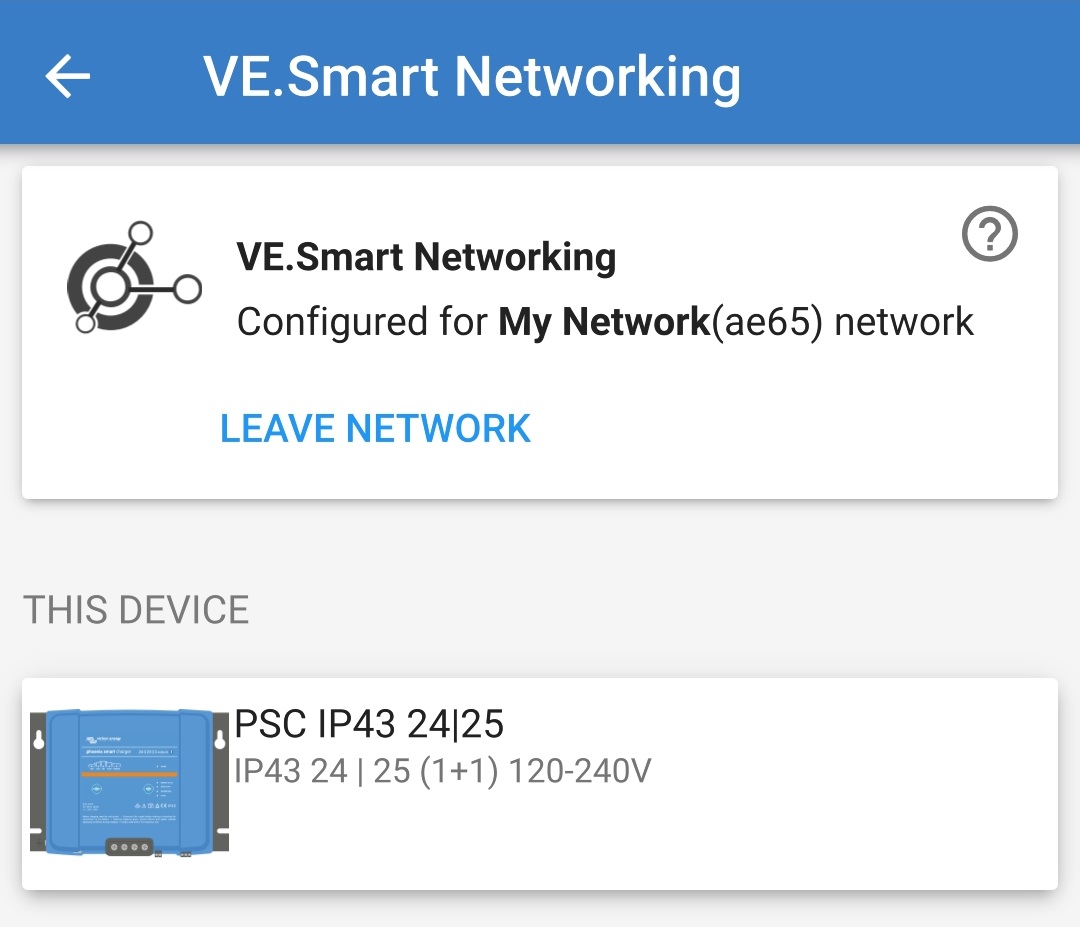
Beenden Sie die aktuelle Bluetooth-Sitzung, indem Sie die Seite der lokalen Geräteliste von VictronConnect verlassen.
Öffnen Sie mit einem Bluetooth-fähigen Gerät (Mobiltelefon oder Tablet) die VictoryConnect App und suchen Sie das nächste Smart IP43 Charger (oder ein anderes mit dem VE.Smart-Netzwerk kompatibles Ladegerät) auf der Seite der lokalen Geräteliste und stellen Sie dann eine Verbindung zum Gerät her (der Standard-PIN-Code befindet sich auf dem side des Ladegeräts oder versuchen Sie es mit 000000, wenn kein Etikett vorhanden ist).
Wählen Sie das Symbol Einstellungen (Zahnrad in der oberen rechten Ecke), um die Einstellungsseite aufzurufen.
Wählen Sie VE.Smart-Netzwerk, um die Seite zum VE.Smart-Netzwerk aufzurufen.
Wählen Sie BESTEHENDES NETZWERK BEITRETEN.
Wählen Sie das vorhandene VE.Smart-Netzwerk aus, dem Sie beitreten möchten, und klicken Sie dann auf OK.
Nach einer kurzen Verzögerung erscheint ein sich öffnendes Dialogfeld, das bestätigt, dass das Netzwerk erfolgreich konfiguriert wurde. Wählen Sie OK, um das Dialogfeld zu schließen.
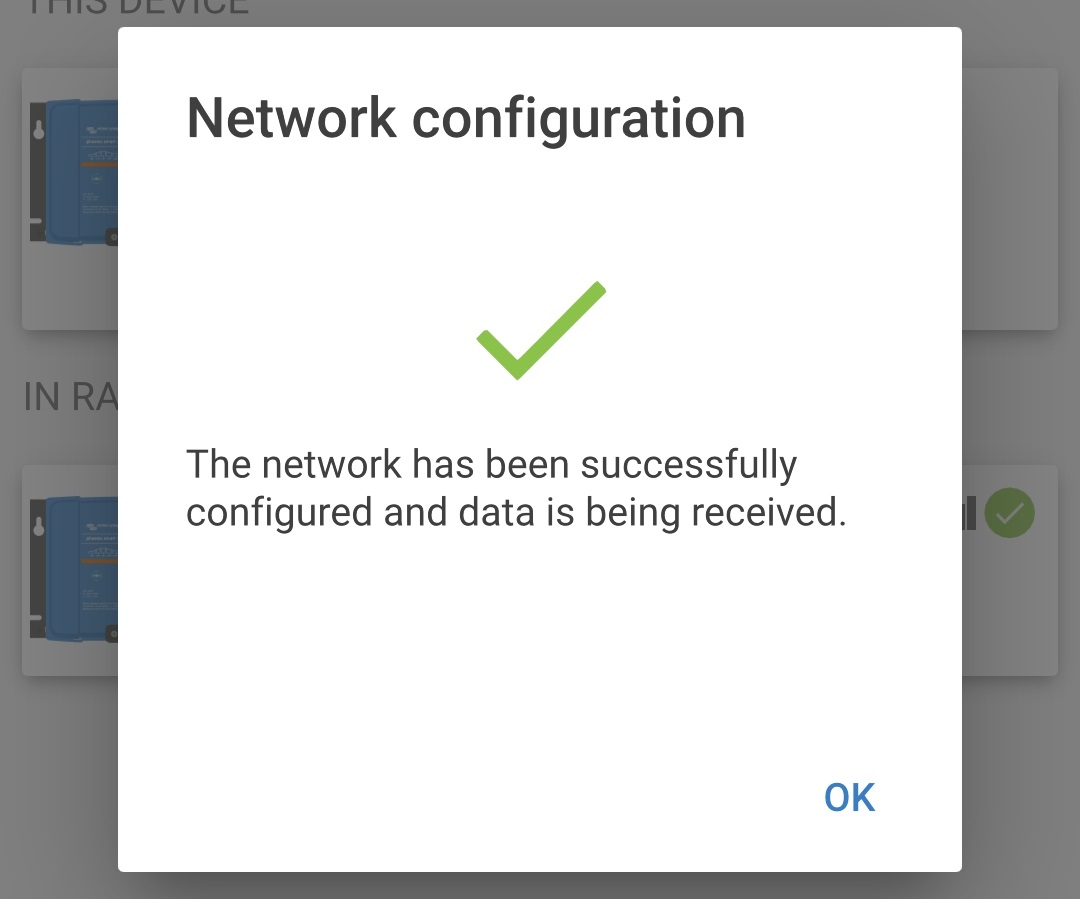
Die Details zur Konfiguration des VE.Smart-Netzwerks werden auf der Seite zum VE.Smart-Netzwerk angezeigt.
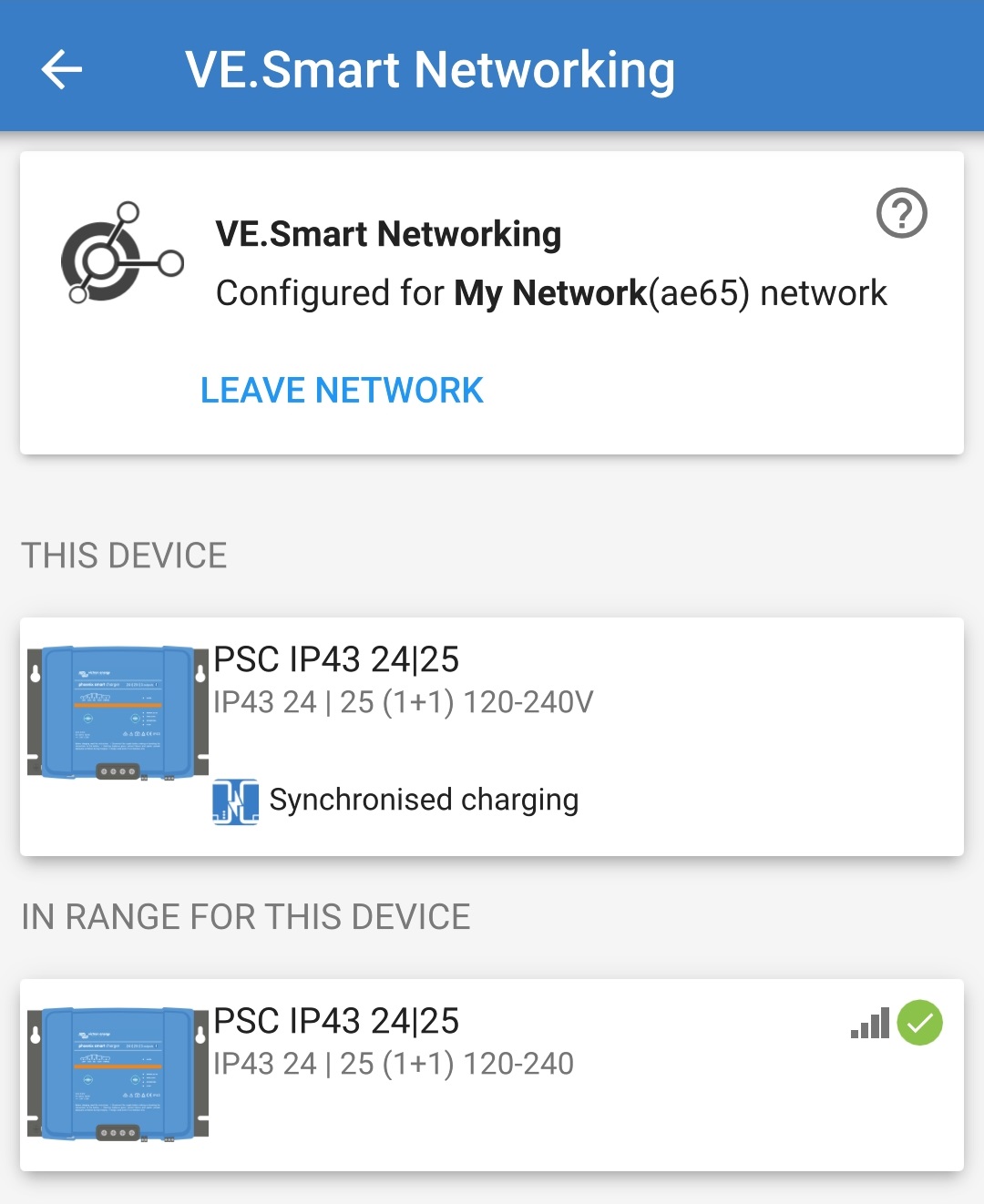
Bei Systemen mit zusätzlichen, mit dem VE.Smart-Netzwerk kompatiblen Ladegeräten, die an dieselbe Batterie/Batteriebank angeschlossen sind, wiederholen Sie die Schritte 9 bis 17, um jedes verbleibende Ladegerät in das gemeinsame VE.Smart-Netzwerk aufzunehmen.
Das VE.Smart-Netzwerk wurde nun konfiguriert. Wenn das VE.Smart-Netzwerk aktiviert ist:
Das Symbol für das VE.Smart-Netzwerk erscheint in der oberen rechten Ecke des Statusbildschirms (auf allen Geräten innerhalb des VE.Smart-Netzwerks).
Die LED für den aktiven Ladezustand des Ladegeräts (BULK, ABS, FLOAT und STORAGE) blinkt (schaltet sich aus) vorübergehend alle 4 Sekunden.
Hinweis
Mehrere Ladegeräte in einem gemeinsamen VE.Smart-Netzwerk müssen alle die gleichen Ladeeinstellungen haben, da sich der Master dynamisch ändern kann.
6.5. Auf Standardeinstellungen zurücksetzen
Bei Bedarf können alle Einstellungen des Smart IP43 Charger mit einem Bluetooth-fähigen Gerät (Mobiltelefon oder Tablet) und der VictoryConnect App auf die Werkseinstellungen zurückgesetzt/wiederhergestellt werden.
Beachten Sie, dass durch diesen Vorgang keine Bluetooth-bezogenen Einstellungen zurückgesetzt werden, wie z. B. der Bluetooth-PIN-Code oder Kopplungsinformationen.
So setzen Sie alle Einstellungen auf die Werkseinstellungen zurück:
Schließen Sie das Wechselstromkabel des Smart IP43 Charger an eine Steckdose an. Nach einer kurzen Verzögerung leuchten alle LEDs kurz auf, dann leuchten die LEDs, die den aktuellen Lademodus und den Ladezustand anzeigen.
Öffnen Sie mit einem Bluetooth-fähigen Gerät (Mobiltelefon oder Tablet) die VictronConnect App und suchen Sie das Smart IP43 Charger in der Geräteliste auf der lokalen Seite. Stellen Sie dann eine Verbindung zum Gerät her (der Standard-PIN-Code befindet sich auf einem Etikett auf dem side des Ladegeräts oder versuchen Sie es mit 000000, wenn kein Etikett vorhanden ist).
Wählen Sie das Symbol Einstellungen (Zahnrad in der oberen rechten Ecke), um die Einstellungsseite aufzurufen.
Wählen Sie das Symbol Geräteoptionen (drei vertikale Punkte in der oberen rechten Ecke), um das Auswahlmenü für Geräteoptionen aufzurufen.
Wählen Sie im Auswahlmenü die Option Auf Standardeinstellungen zurücksetzen aus, um das sich öffnende Dialogfeld zum Wiederherstellen des Geräts zu öffnen.
Lesen Sie die Warnmeldung und wählen Sie dann Ja, um fortzufahren.
Alle Einstellungen wurden nun auf die Werkseinstellungen zurückgesetzt/wiederhergestellt.