5. Einrichtung, Konfiguration und Betrieb
5.1. Ersteinrichtung über VictronConnect
Die Ersteinrichtung ist erforderlich, wenn das EVCS neu ist und noch nicht konfiguriert wurde oder nachdem es auf die Werkseinstellungen zurückgesetzt wurde.
Vorbereitung
|
|
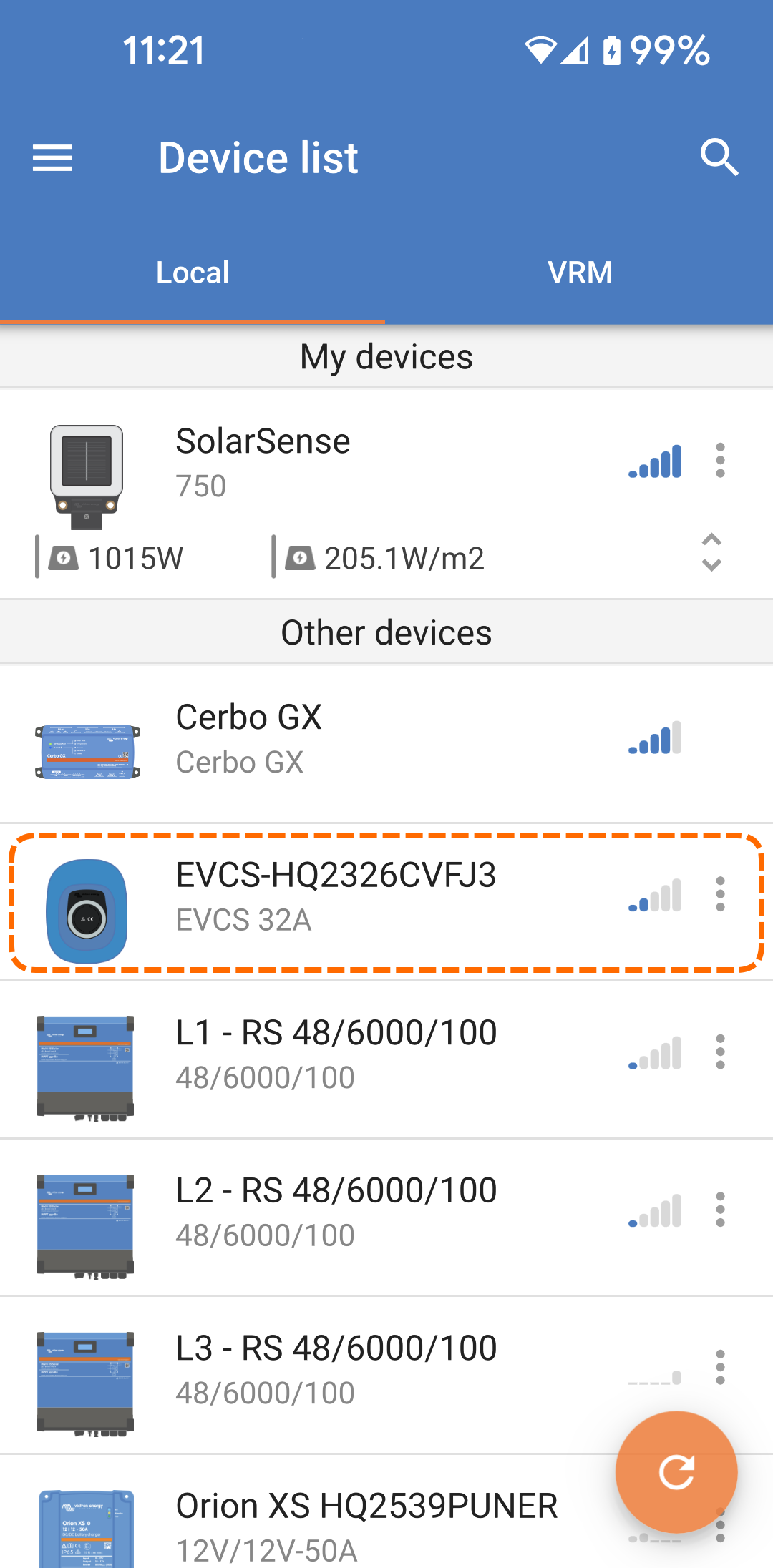
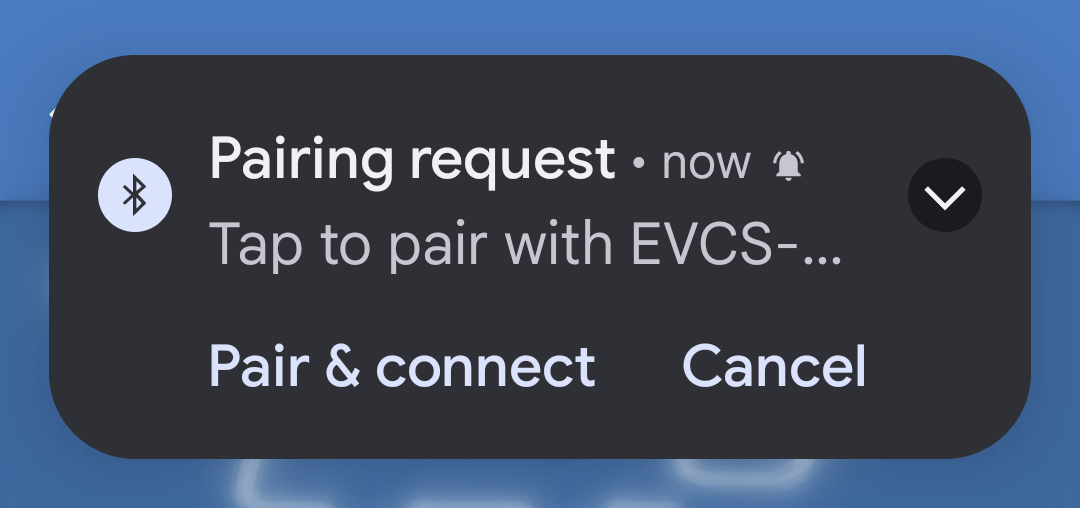
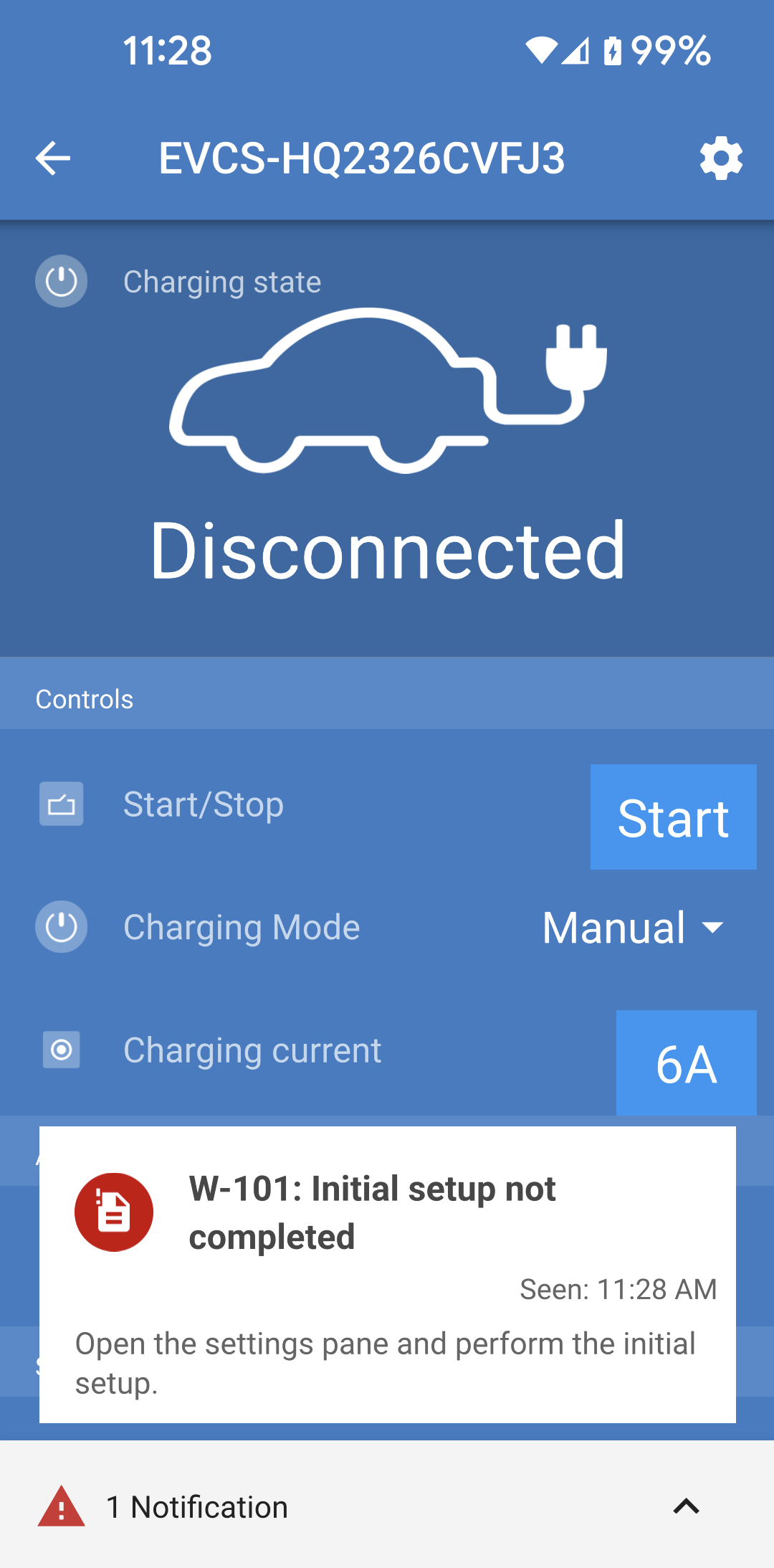
Starten der Ersteinrichtung Wenn die Kopplung erfolgreich war, wird die Statusseite angezeigt. Es erscheint eine Warnmeldung mit dem Hinweis „Ersteinrichtung nicht abgeschlossen“. Tippen Sie auf das Zahnradsymbol oben rechts, um die Einstellungsseite zu öffnen, damit die Ersteinrichtung durchgeführt werden kann. |
|
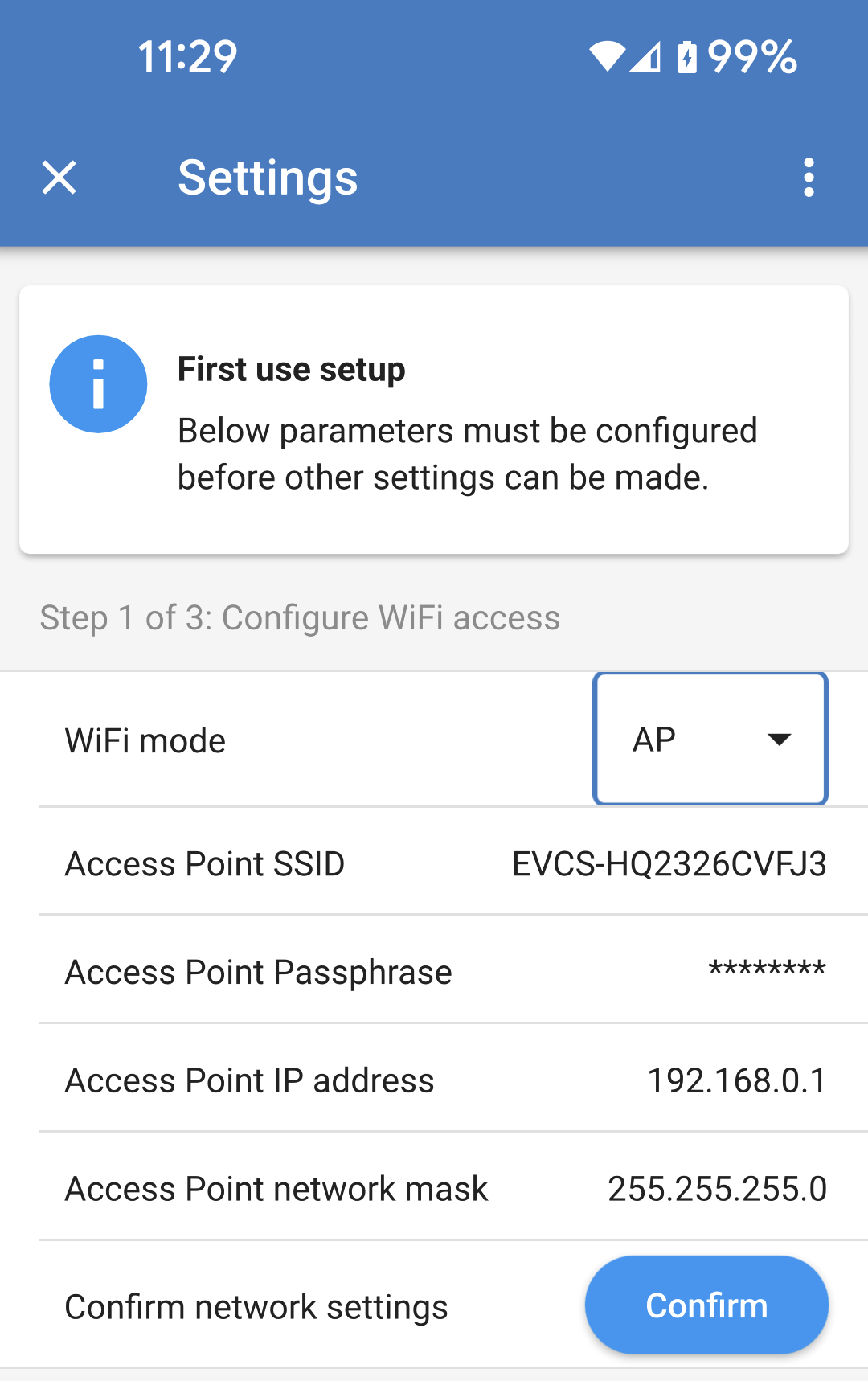
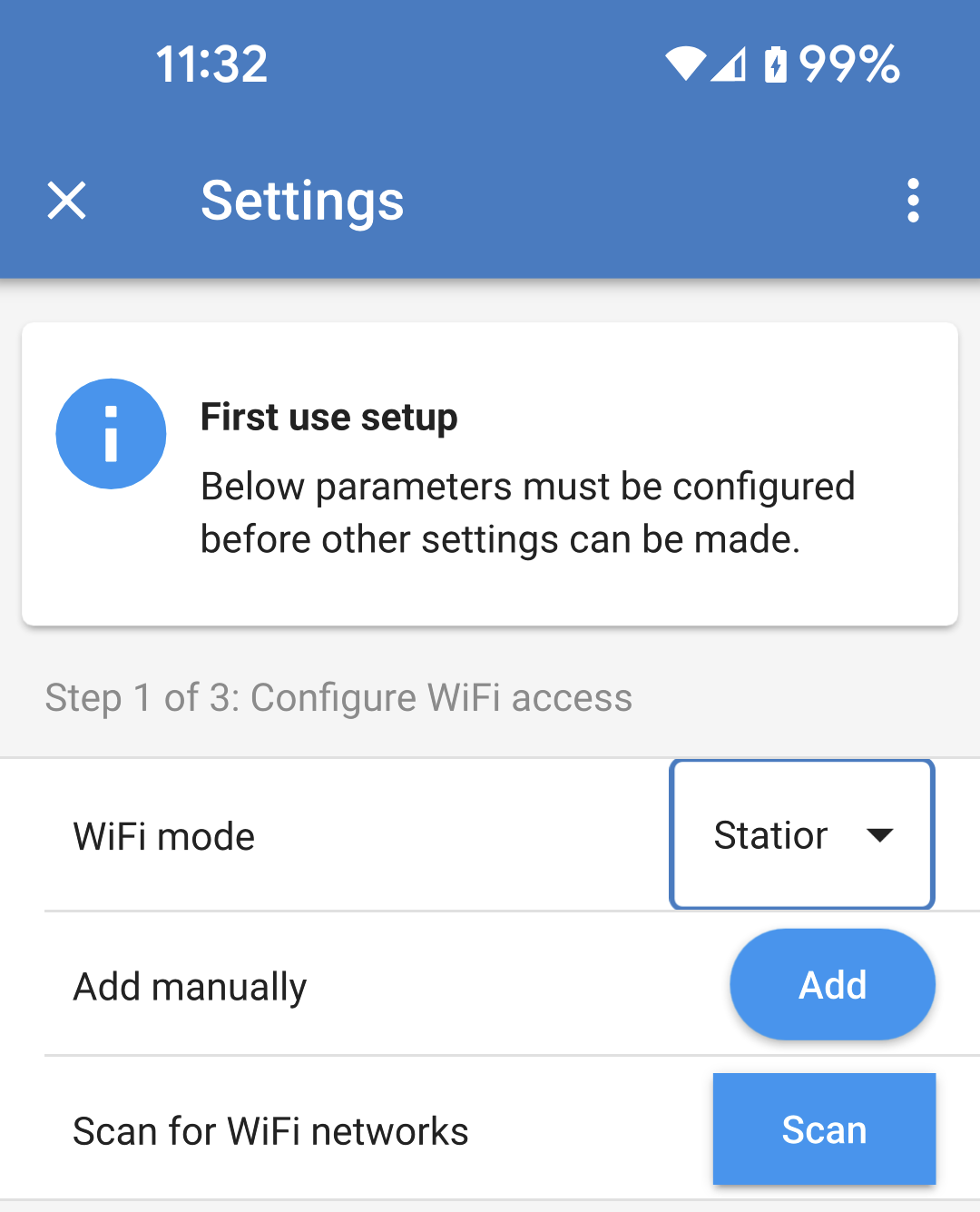
Schritt 1 von 3: WiFi-Zugang konfigurieren Einer der folgenden Parameter muss geändert werden, um die Ersteinrichtung abzuschließen und die Ladestation zu verwenden:
|
|
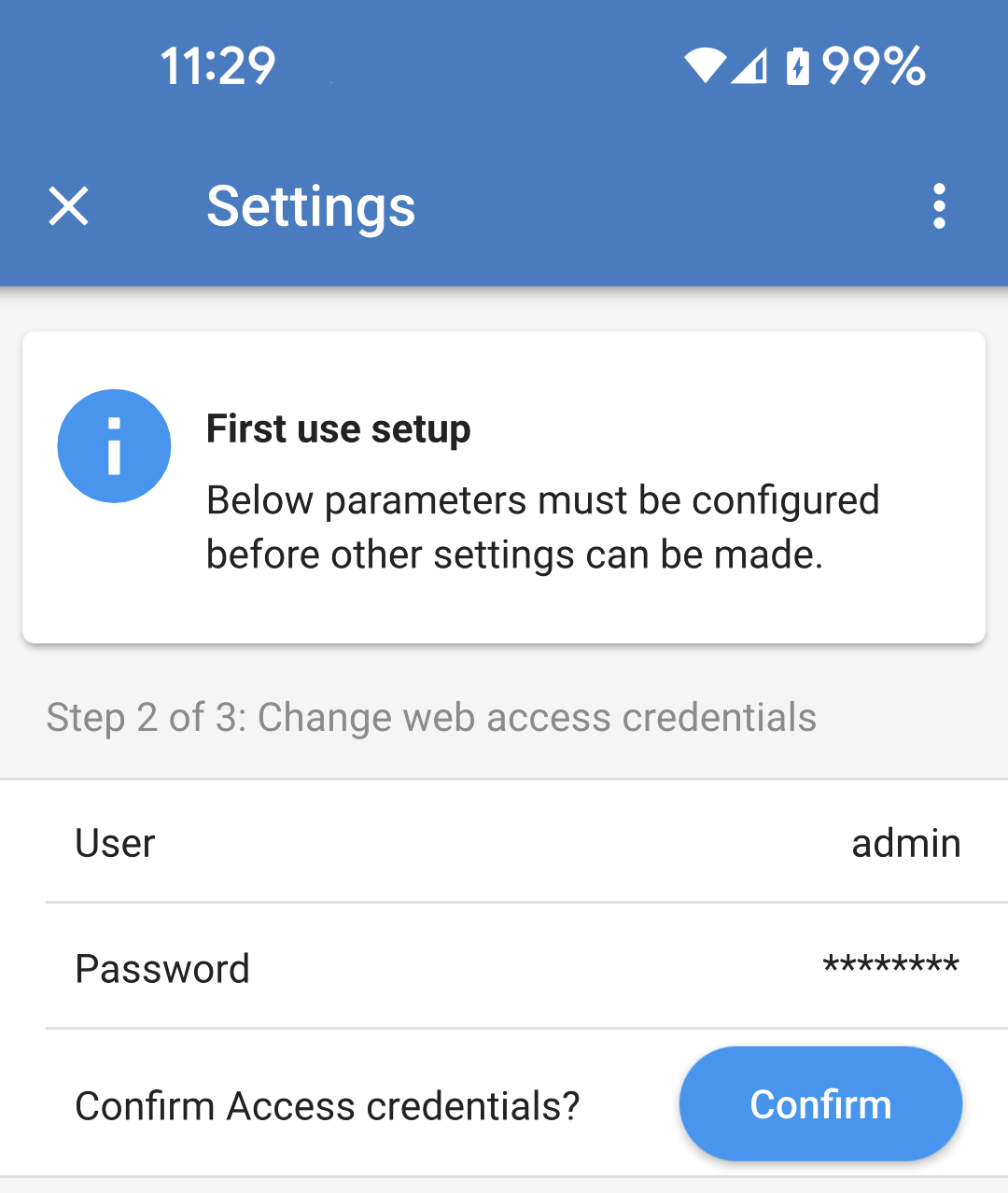
Schritt 2 von 3: Ändern Sie die Zugangsdaten für den Webzugang an. Dieser Schritt ist notwendig, um einen sicheren Zugriff auf die Weboberfläche zu gewährleisten. Der Standard-Benutzername ist „admin“. Das Standard-Passwort entspricht dem auf dem Aufkleber im Inneren des EVCS. Wir empfehlen, ein eigenes Passwort und einen eigenen Benutzernamen einzurichten. |
|
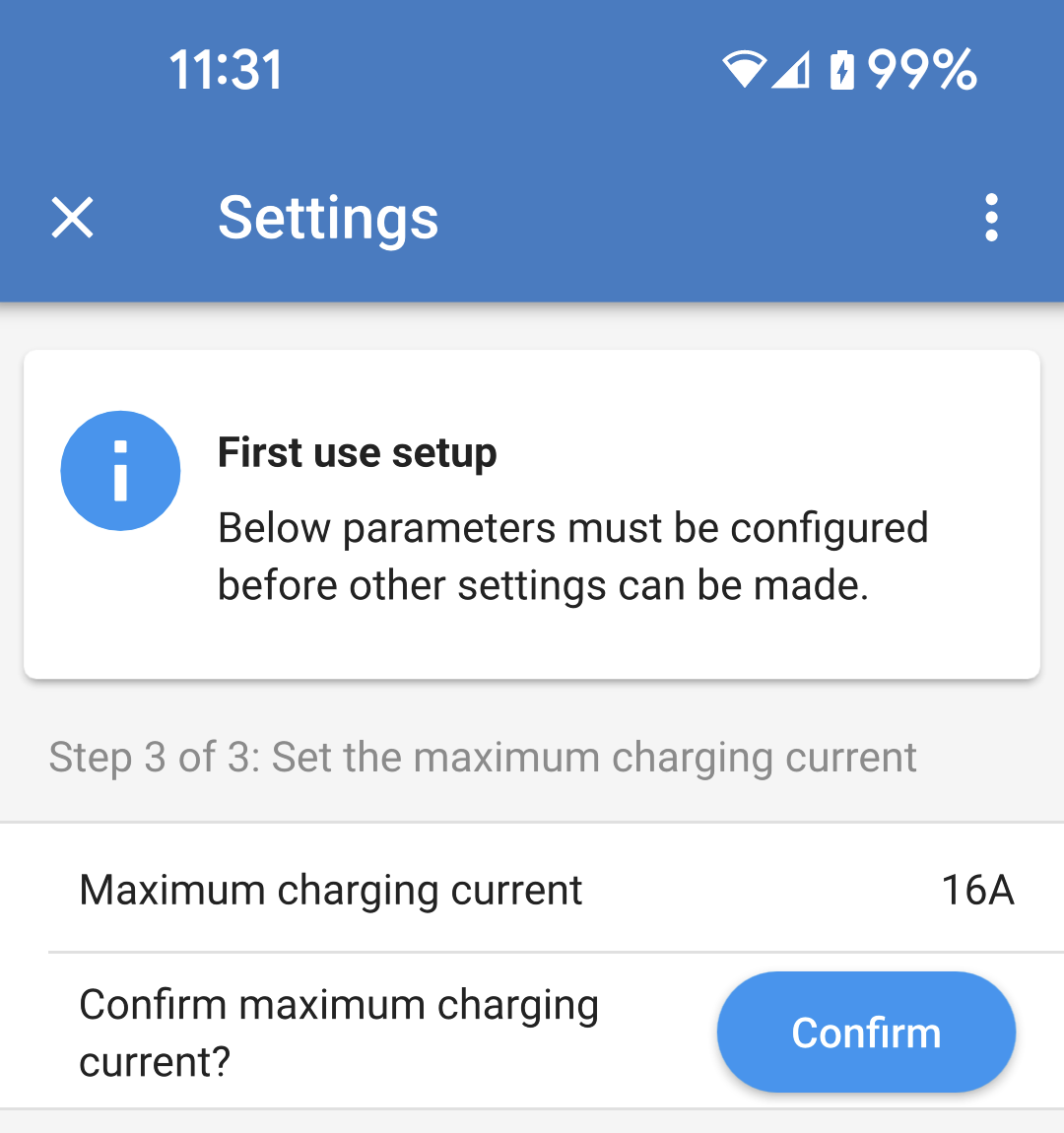
Schritt 3 von 3: Legen Sie den maximalen Ladestrom fest Stellen Sie den maximalen Ladestrom ein, mit dem das EVCS laden darf (Bereich: 6–32 A). |
|
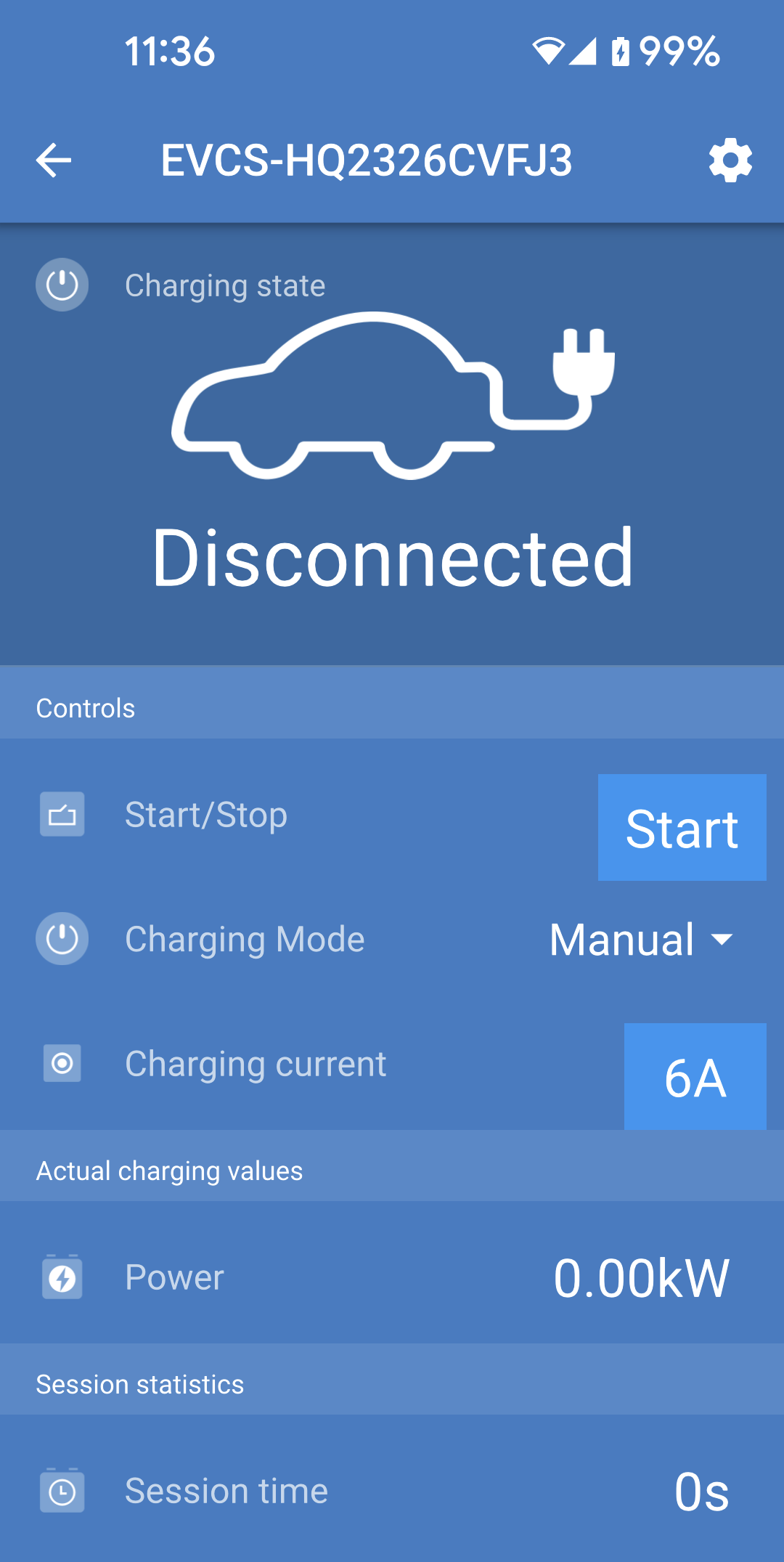
Ersteinrichtung abgeschlossen Sie werden zur Statusseite zurückgeleitet und die Warnmeldung ist dann verschwunden. Sie können die EV Charging Station NS nun in Betrieb nehmen. |
|
5.2. Ersteinrichtung über den WiFi-Zugangspunkt
Die Ladestation stellt ihren eigenen WiFi-Zugangspunkt zur Verfügung, sobald die Ladestation zum ersten Mal mit Strom versorgt wird. Die folgenden Schritte beschreiben die Ersteinrichtung, um die Ladestation für den Betrieb vorzubereiten.
Verbindung mit dem WiFi-Zugangspunkt herstellen:
Scannen Sie den QR-Code auf dem Innenetikett.
Oder rufen Sie das WiFi-Menü Ihres Mobilgeräts oder Laptops auf und geben Sie den Zugangspunkt, der seine SSID automatisch sendet, manuell ein. Die SSID und das Kennwort sind auf einem Aufkleber im Inneren des Gehäuses angegeben.
Einrichtung des Standorts:
Sobald Sie mit dem Zugangspunkt verbunden sind, geben Sie die Standard-IP-Adresse 192.168.0.1 in einen Webbrowser ein. Der Standard-Benutzername ist „admin“. Das Standardpasswort ist auf dem Aufkleber im Inneren des Geräts aufgedruckt. Der Ersteinrichtungsprozess wird dann gestartet:
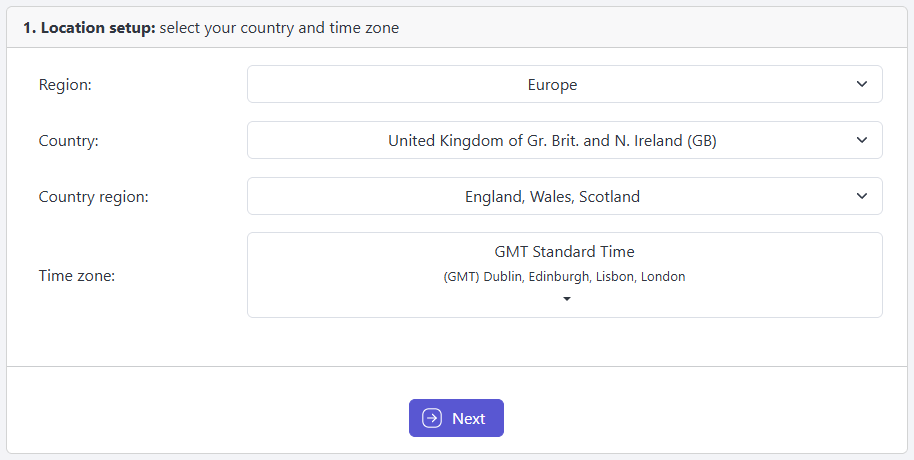
Wählen Sie den Standort und die Zeitzone aus, an dem bzw. in der die EV Charging Station NS installiert wird. Die Sommerzeit wird automatisch entsprechend berücksichtigt.
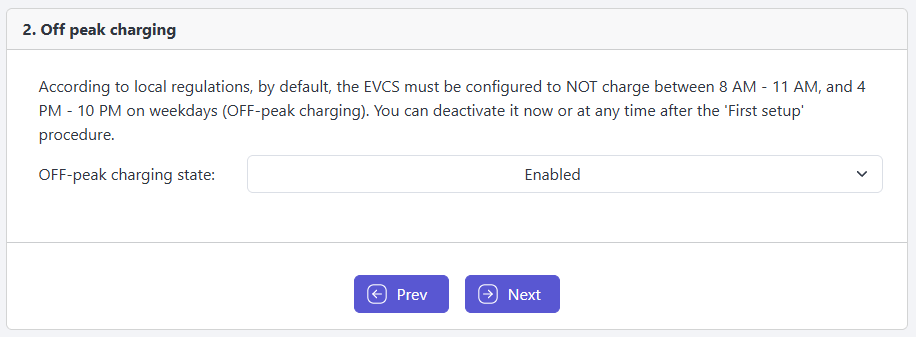
Aufladen außerhalb der Spitzenzeiten
Je nachdem, welcher Standort im vorherigen Schritt ausgewählt wurde, müssen Sie möglicherweise das Aufladen außerhalb der Spitzenzeiten aktivieren.
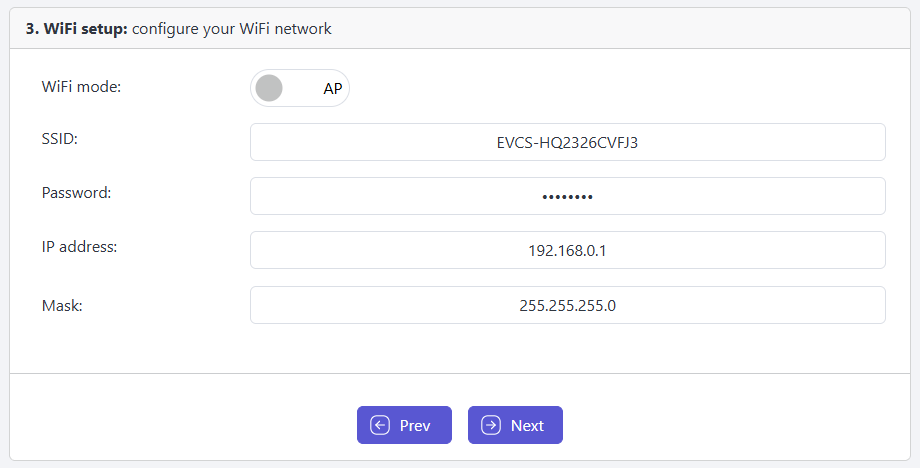
WiFi-Einrichtung: Konfigurieren Sie das WiFi-Netzwerk, indem Sie den WiFi-Modus auswählen
Zugangspunkt: Das Gerät erstellt seinen eigenen WiFi-Zugangspunkt. Dies gilt entweder für die Einrichtung des Geräts oder für das Fehlen eines separaten WiFi-Netzwerks einschließlich eines GX-Geräts.
Stellen Sie SSID, IP-Adresse und Netzmaske nach Ihren Wünschen ein.
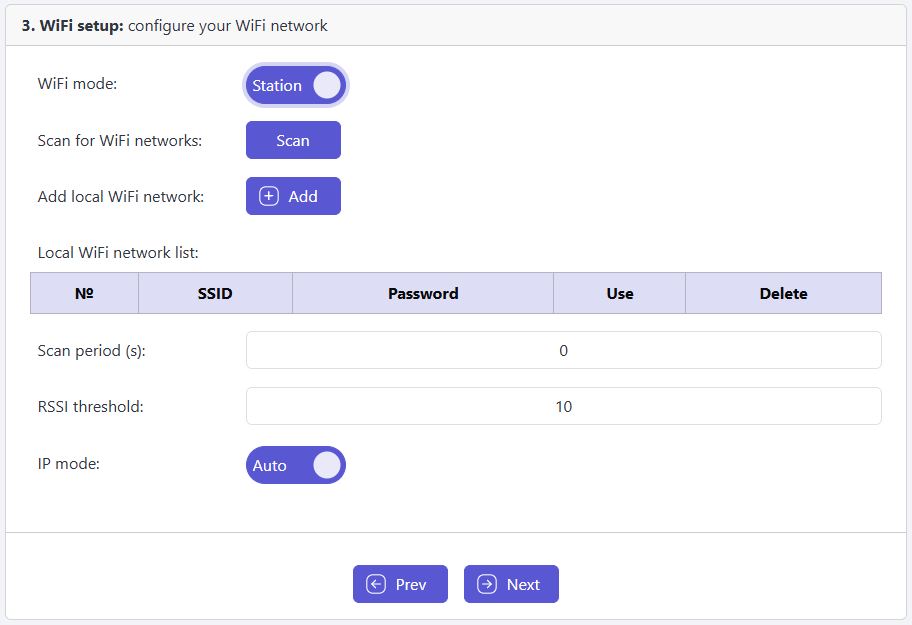
Station: Verbinden Sie das Gerät mit einem lokalen WiFi-Netzwerk, zu dem auch andere Victron-Geräte wie ein GX-Gerät oder das VRM gehören.
Ändern Sie den WiFi-Modus von AP auf Station.
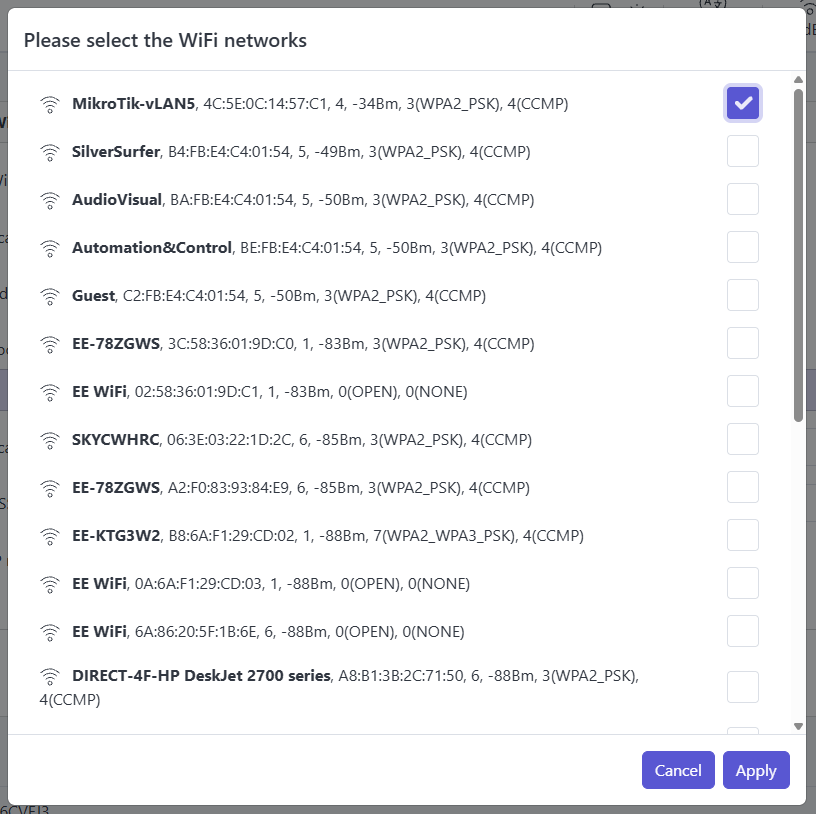
Klicken Sie auf die Scan-Schaltfläche, um nach anderen WiFi-Netzwerken zu suchen, oder fügen Sie manuell einen bekannten AP hinzu, indem Sie auf die Hinzufügeschaltfläche klicken. Beachten Sie die WiFi-Standards: 802.11 b/g/n (nur 2,4 Ghz).
Markieren Sie das Netzwerk, mit dem Sie eine Verbindung herstellen möchten, und klicken Sie dann auf Übernehmen.
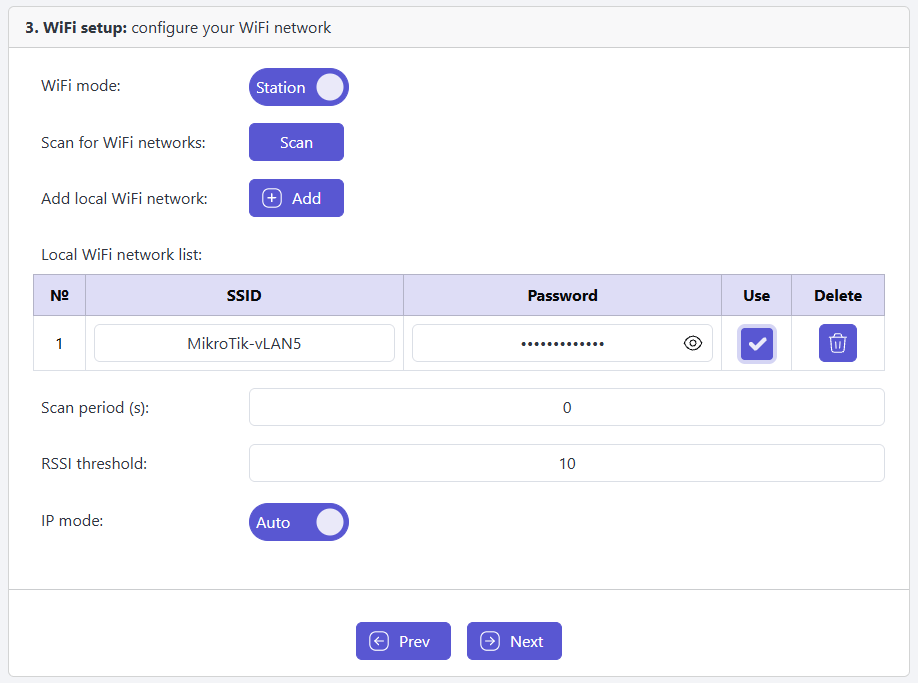
Geben Sie im Feld Passwort das externe WiFi-Passwort ein und klicken Sie auf Weiter.
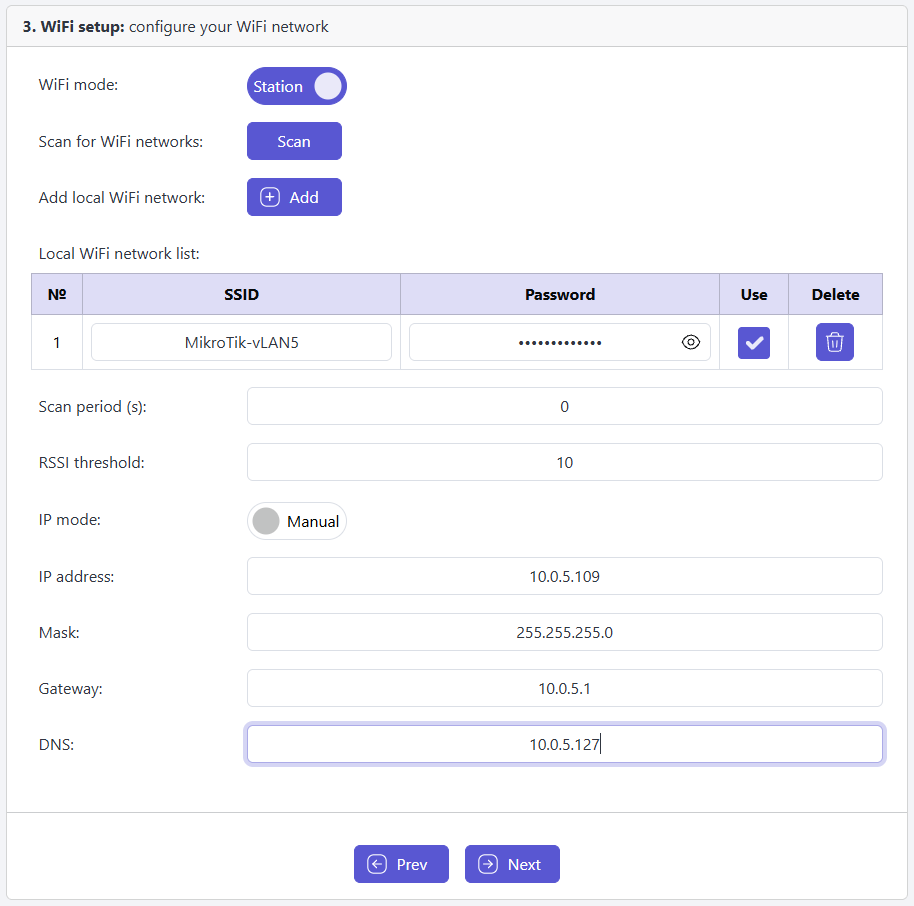
Wenn Sie statt DHCP eine statische IP benötigen, ändern Sie die Modus-Taste IP auf Manuell und geben Sie die statische IP-Adresse, die Maske, das Gateway und DNS ein.
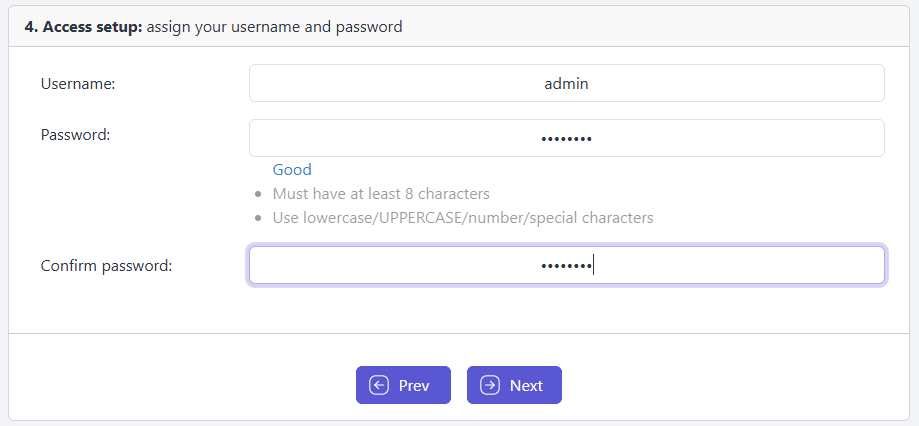
Zugang einrichten:
Klicken Sie in das Feld Benutzername und geben Sie Ihren eigenen Benutzernamen ein. Der Standard-Benutzername ist „admin“.
Klicken Sie in das Feld Passwort und ändern Sie das Passwort in ein neues mit mindestens 8 Zeichen, das Klein-, Groß- und Sonderzeichen enthält. Das Standardpasswort ist auf dem Aufkleber im Inneren des Geräts aufgedruckt.
Bestätigen Sie Ihr neues Passwort.
Klicken Sie auf Weiter.
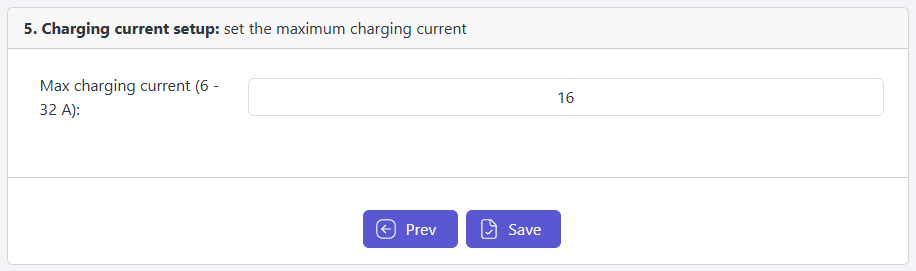
Einrichtung des Ladestroms:
Legen Sie den maximal zulässigen Ladestrom fest (6–32 A).
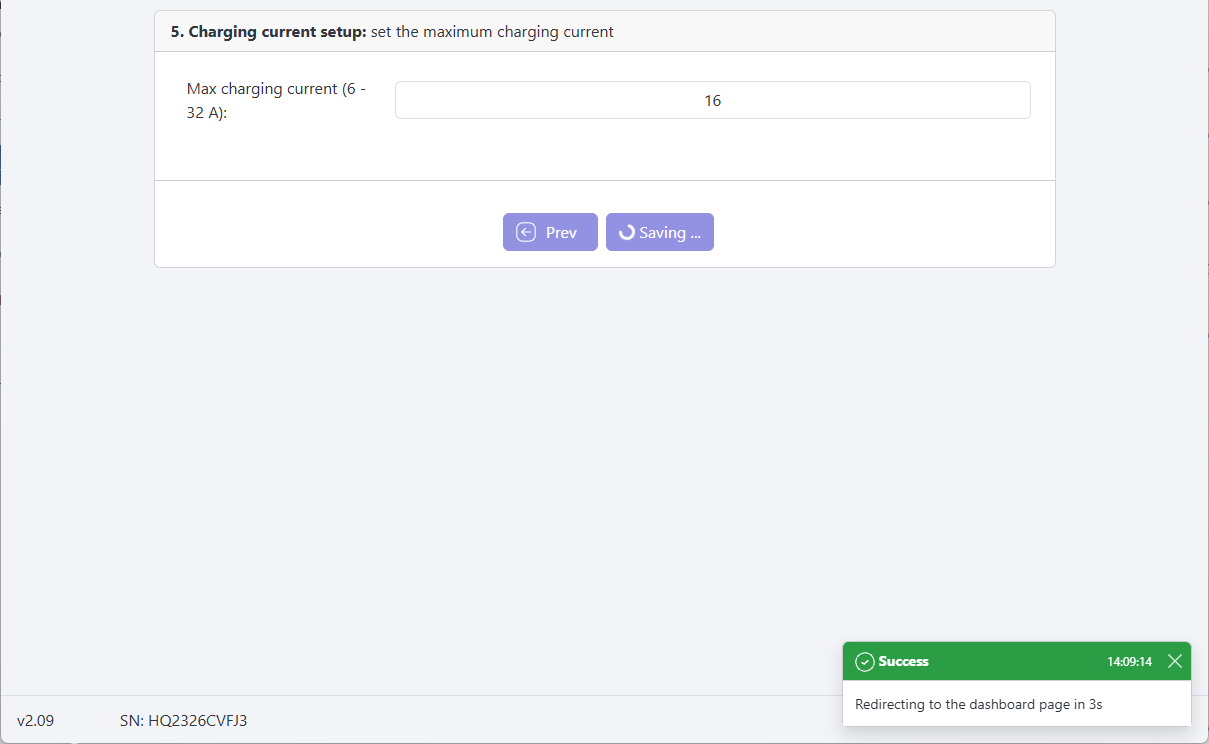
Abschluss der Ersteinrichtung:
Nachdem Sie auf Speichern klicken, wird die EV Charging Station NS neu gestartet.
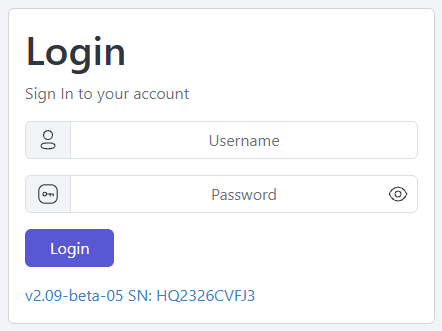
Melden Sie sich mit den Anmeldedaten an, die Sie in Schritt 3 eingegeben haben.
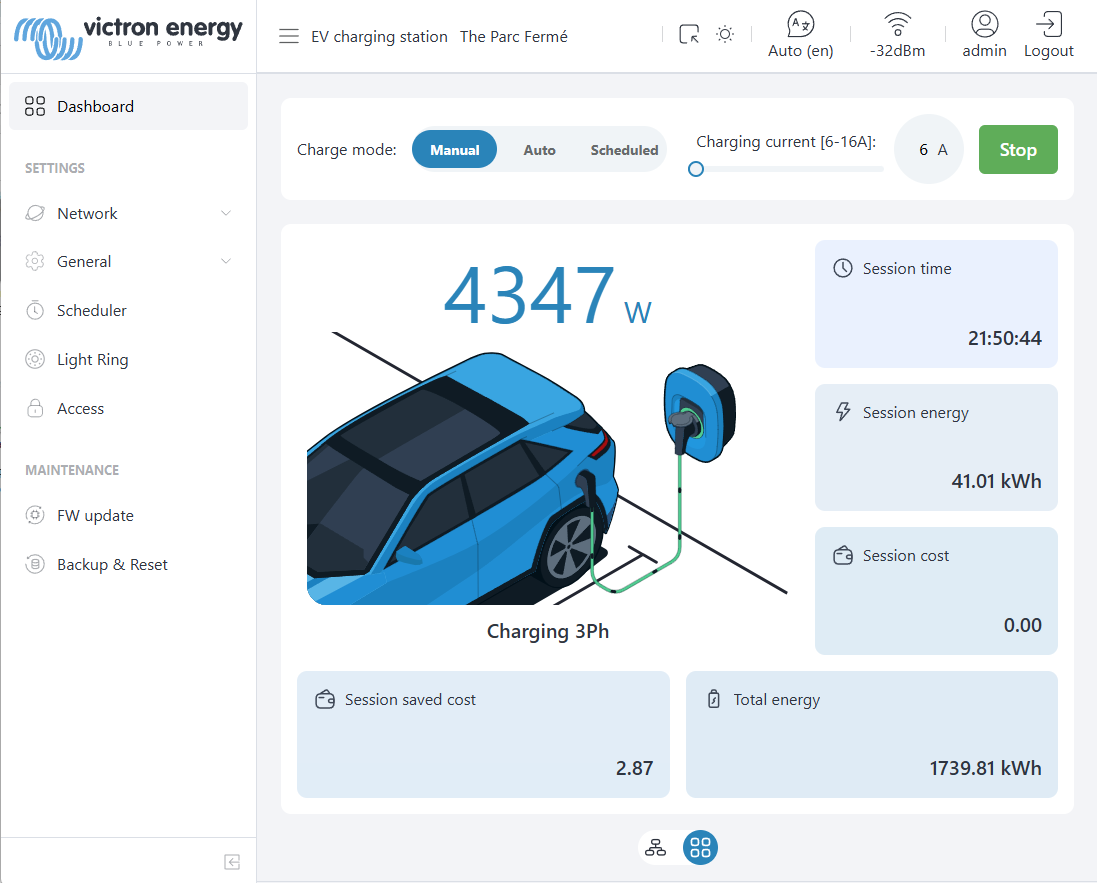
Die Hauptseite des Dashboards wird angezeigt und die EV Charging Station NS ist einsatzbereit.
5.3. MQTT-Aktivierung
Dies ist die empfohlene Vorgehensweise zum Verbinden der EV Charging Station NS mit einem GX-Gerät.
Die Kommunikation mit einem GX-Gerät erfolgte bisher über Modbus TCP. MQTT ist flexibler und ermöglicht der EV Charging Station NS den Zugriff auf einen umfangreicheren GX-Datensatz, sodass die beiden Geräte mehr Informationen austauschen und besser zusammenarbeiten.
Mit VictronConnect-Remote können Sie von überall aus auf die EV Charging Station NS zugreifen.
Warnungen und Fehler werden auf dem GX-Gerät angezeigt.
Das GX-Gerät kann den Ladevorgang für GX Opportunity Loads und Dynamic ESS steuern.
Dies bildet die Grundlage für zukünftige Funktionen.
Modbus TCP steht weiterhin als Alternative zur Verfügung.
Anmerkung
Die EVCS-Firmware muss die Version 2.09 oder neuer sein.
Auf dem GX-Gerät muss die Version 3.80 oder neuer in Betrieb sein.
VictronConnect muss mindestens die Version 6.41 aufweisen.
Die EV Charging Station NS und das GX-Gerät müssen gekoppelt werden, bevor sie miteinander kommunizieren können.
Das GX-Gerät muss zunächst in den Kopplungsmodus versetzt werden, in dem es auf eine Kopplungsanfrage von der EV Charging Station NS wartet.
5.3.1. Aktivieren des Kopplungsmodus
Navigieren Sie entweder über den Touchscreen des GX-Geräts oder über dessen Webschnittstelle zu Einstellungen → Integrationen → MQTT-Geräte. Tippen Sie auf die Aktivierungsschaltfläche, um den Kopplungsmodus auf dem GX-Gerät zu aktivieren. |  |
Am unteren Rand der Seite wird kurz ein Popup-Fenster angezeigt, das Sie darüber informiert, dass der Kopplungsmodus aktiviert wurde. Zudem wird die Aktivierungsschaltfläche durch einen Countdown-Timer ersetzt, der die verbleibende Zeit anzeigt, in der die Kopplung aktiv ist. AnmerkungSollte Ihnen die Zeit ausgehen, können Sie einfach erneut auf die Aktivierungsschaltfläche tippen. | 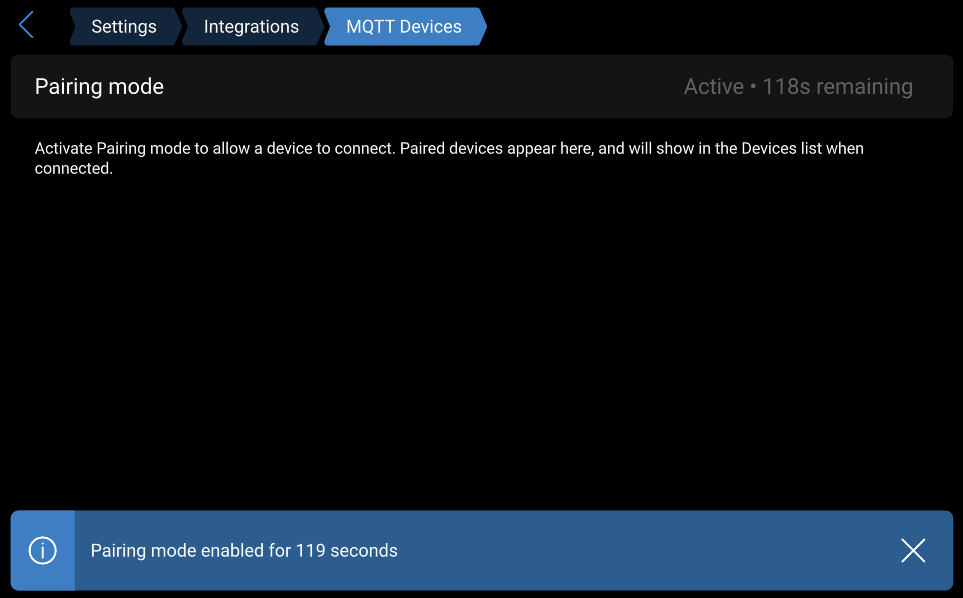 |
Als Alternative zu den beiden oben genannten Schritten kann der Kopplungsmodus auch über die physische Taste an bestimmten GX-Geräten aktiviert werden, die mit einer solchen Taste ausgestattet sind. Betätigen Sie die Taste zweimal mit einem spitzen Gegenstand, beispielsweise einem Kugelschreiber. Die blaue LED an der Vorderseite des GX-Geräts blinkt gleichmäßig, solange der Kopplungsmodus aktiv ist, und erlischt nach zwei Minuten. | 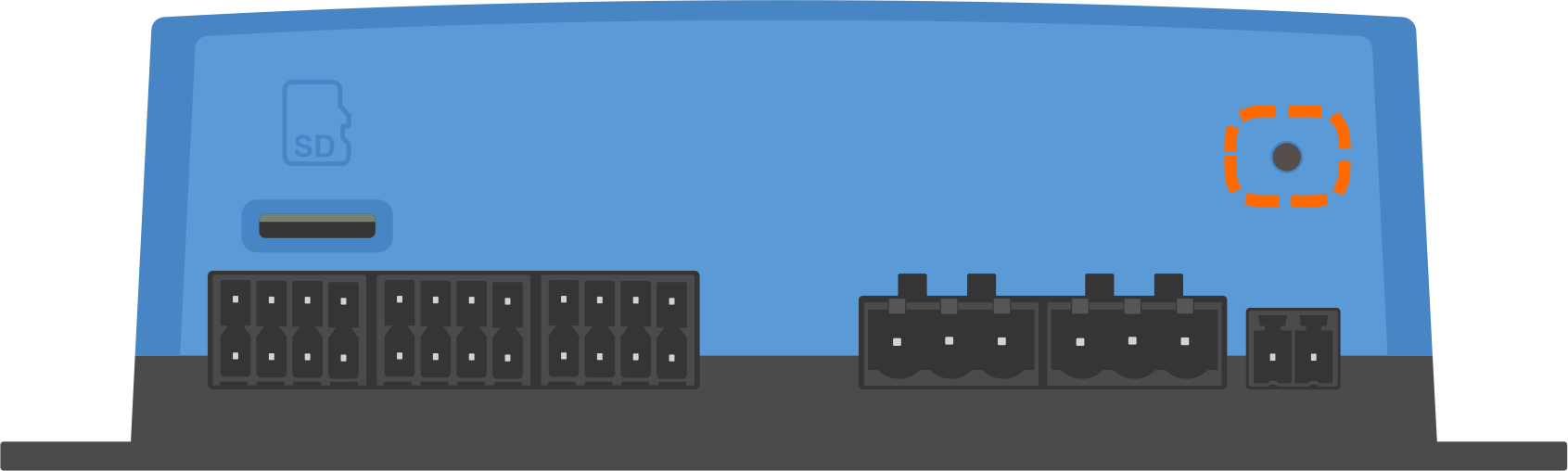 |
5.3.2. Kopplung über die EVCS-Webschnittstelle
Navigieren Sie in der Webschnittstelle der EV Charging Station NS zu Allgemein → GX-Gerät. Stellen Sie sicher, dass die Option Kommunikation auf Aktiviert eingestellt ist. Stellen Sie die Kommunikationsart auf MQTT ein. Tippen Sie auf die Schaltfläche „Erkennen“, um GX-Geräte im Netzwerk zu finden. AnmerkungDie EV Charging Station NS und das GX-Gerät müssen sich im selben Netzwerksubnetz befinden. | 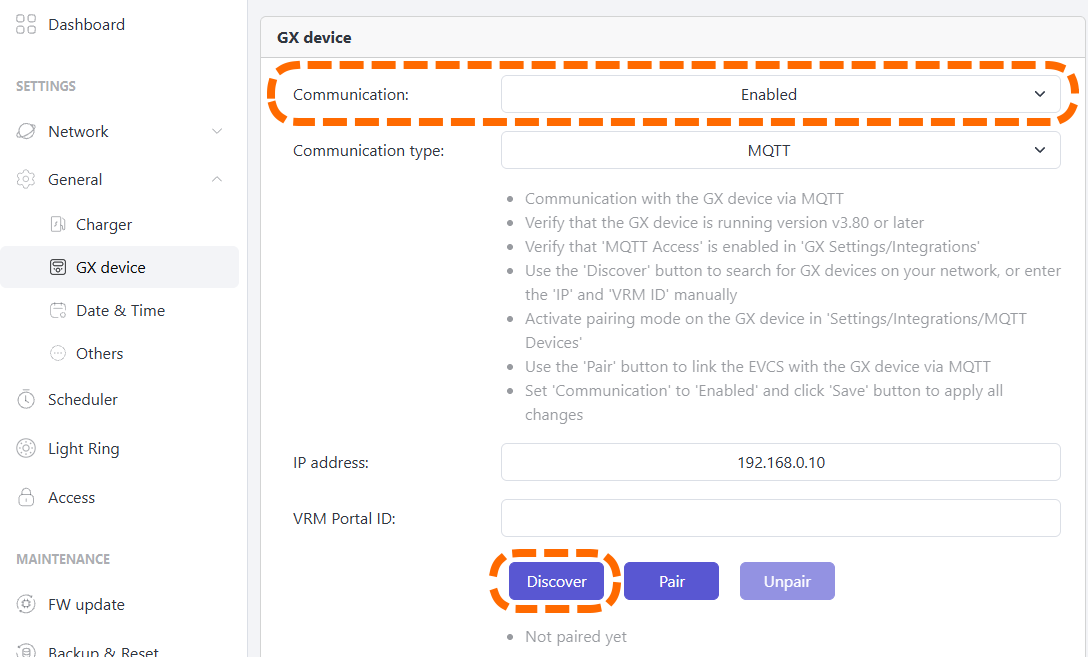 |
In einem Popup-Fenster werden alle GX-Geräte angezeigt, die im Netzwerk erkannt wurden. Tippen oder klicken Sie auf das GX-Gerät, mit dem Sie eine Kopplung herstellen möchten. | 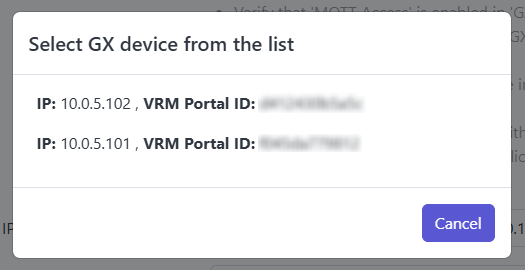 |
Die IP-Adresse und die VRM Portal-ID des ausgewählten GX-Geräts werden in die entsprechenden Felder eingetragen. AnmerkungStellen Sie sicher, dass der Kopplungsmodus des GX-Geräts weiterhin aktiv ist. Sollte die Zeit abgelaufen sein, aktivieren Sie die Verbindung erneut. Tippen Sie auf die Kopplungsschaltfläche, um den Kopplungsvorgang zu starten. | 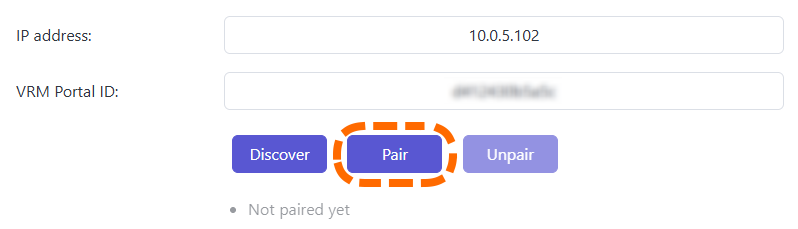 |
Sobald die Kopplung erfolgreich abgeschlossen ist, erscheint am unteren Rand der Seite eine Meldung. Die Angaben zum gekoppelten GX-Gerät werden unterhalb der Schaltflächen angezeigt. | 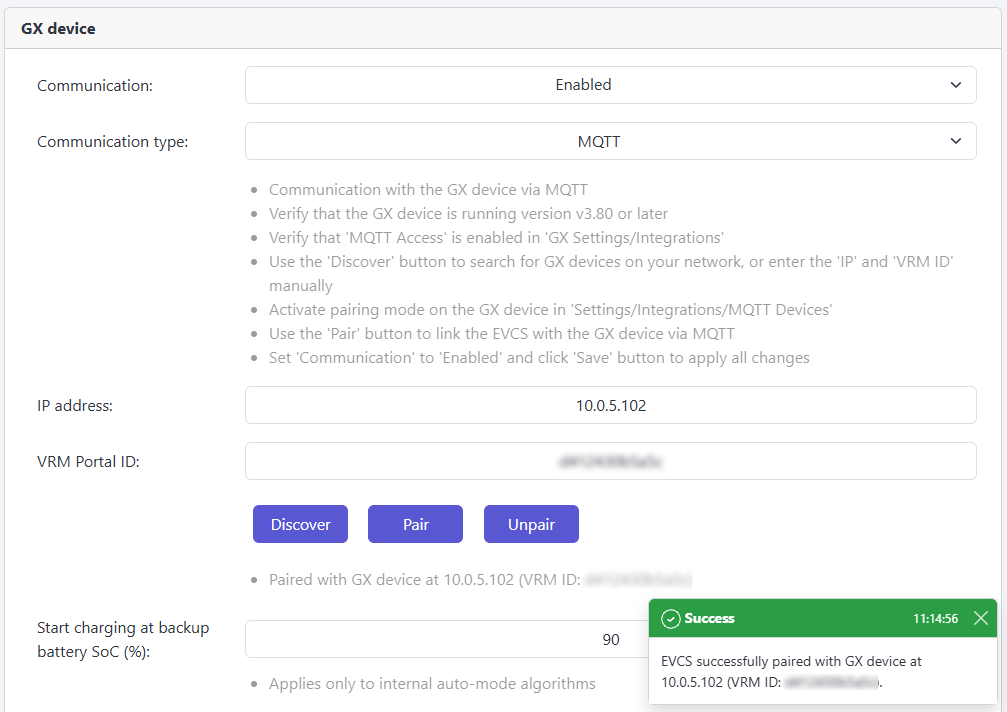 |
Klicken Sie abschließend auf die Speicherschaltfläche am unteren Rand der Seite. |  |
Zudem wird die EV Charging Station NS auf dem GX-Gerät als gekoppeltes Gerät angezeigt. Die EV Charging Station NS wird in der Geräteliste angezeigt, zusammen mit einer kurzen Beschreibung ihres Status. | 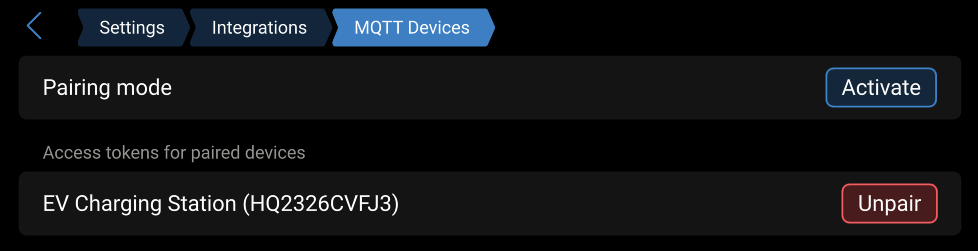 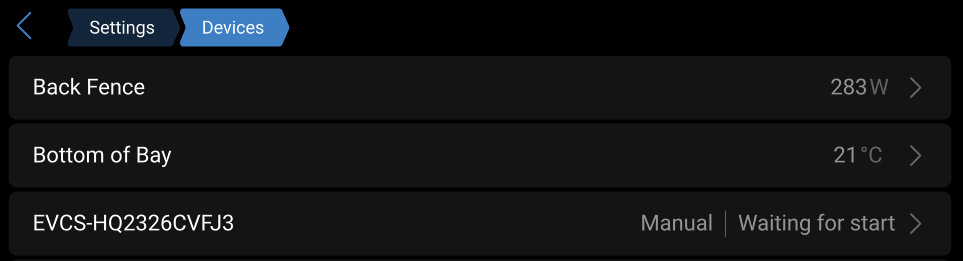 |
Die EV Charging Station NS wird auf der Hauptübersichtsseite des GX-Geräts angezeigt. | 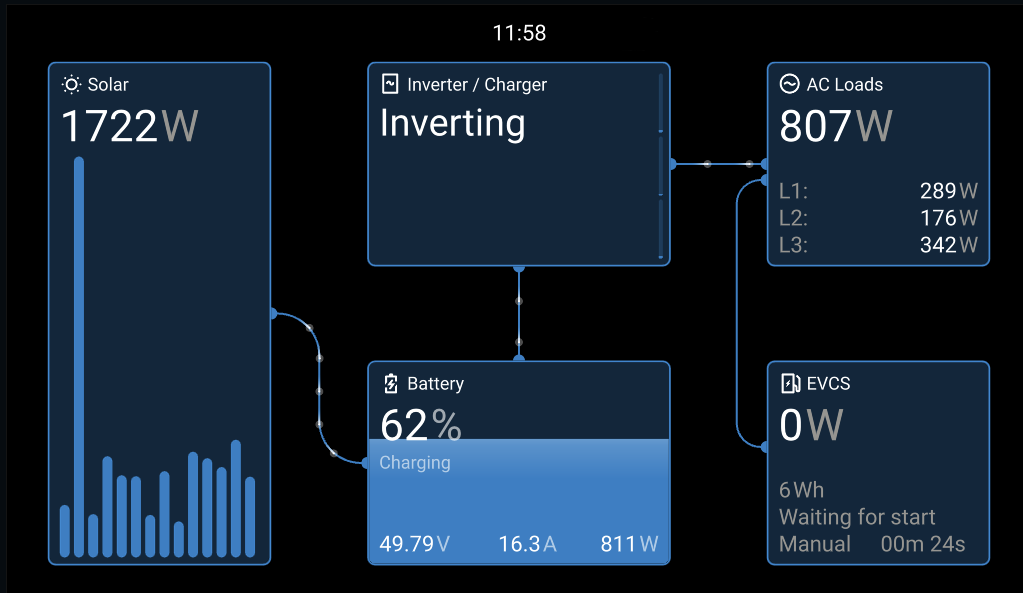 |
5.3.3. Kopplung über VictronConnect
Diese Methode stellt eine Alternative zu der zuvor beschriebenen Methode über die Webschnittstelle dar. Der Kopplungsvorgang erfolgt hier stattdessen über VictronConnect.
Falls Sie den Kopplungsvorgang bereits über die Webschnittstelle abgeschlossen haben und die Verbindung hergestellt ist, können Sie diesen Abschnitt überspringen.
Anmerkung
Es ist VictronConnect Version 6.41 oder neuer erforderlich.
Stellen Sie die Verbindung zur EV Charging Station NS über die VictronConnect App her.
Gehen Sie zu Einstellungen → Allgemein → GX-Gerät. Tippen Sie auf Ausgewähltes GX (keines). | 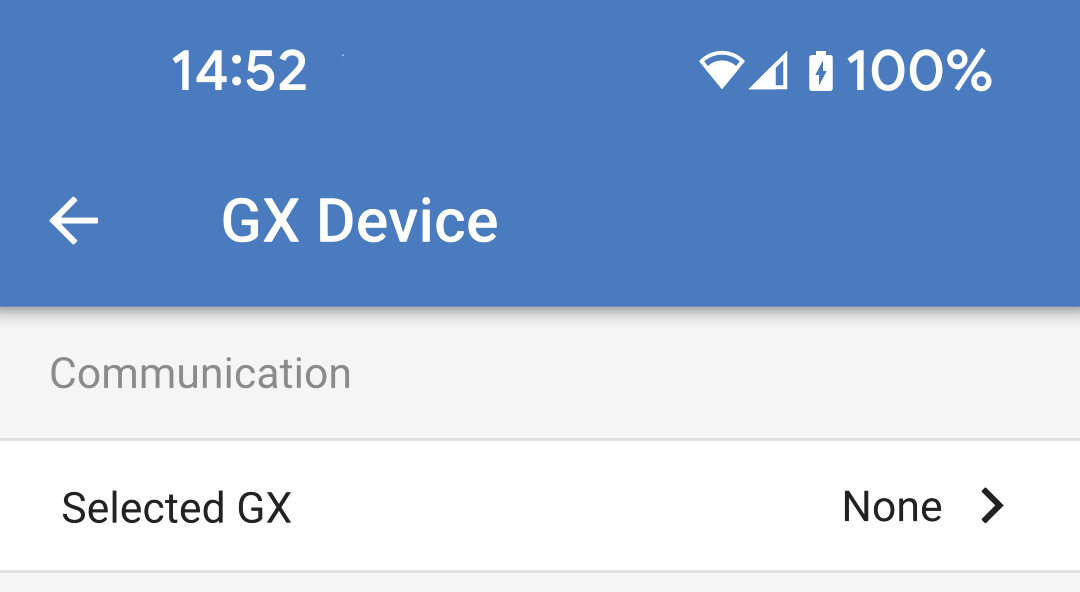 |
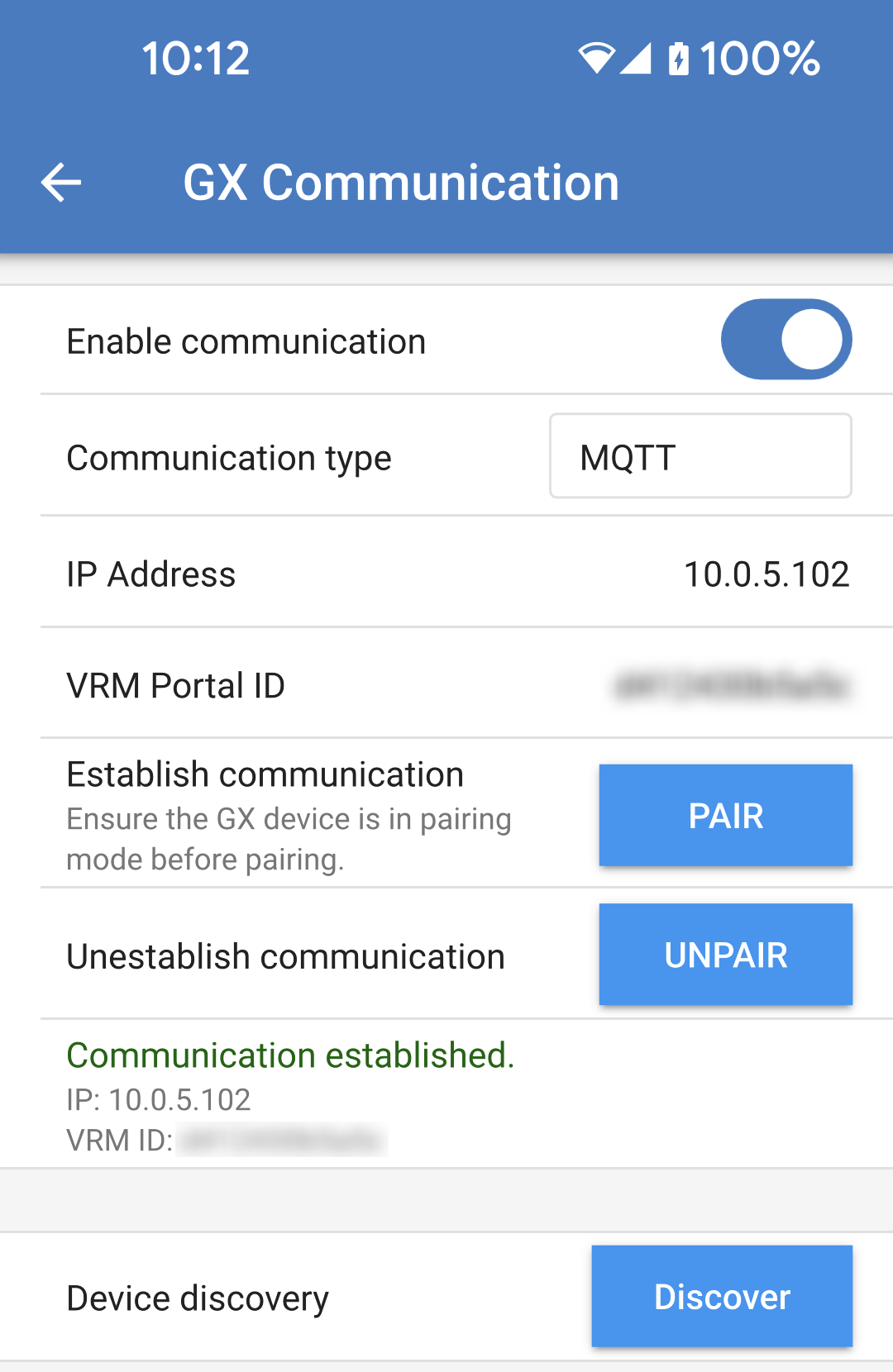
Aktivieren Sie die Option „Kommunikation aktivieren“. Stellen Sie die „Kommunikationsart“ auf MQTT ein. Tippen Sie auf die Schaltfläche „Erkennen“, um GX-Geräte im Netzwerk zu finden. AnmerkungDie EV Charging Station NS und das GX-Gerät müssen sich im selben Netzwerksubnetz befinden. | 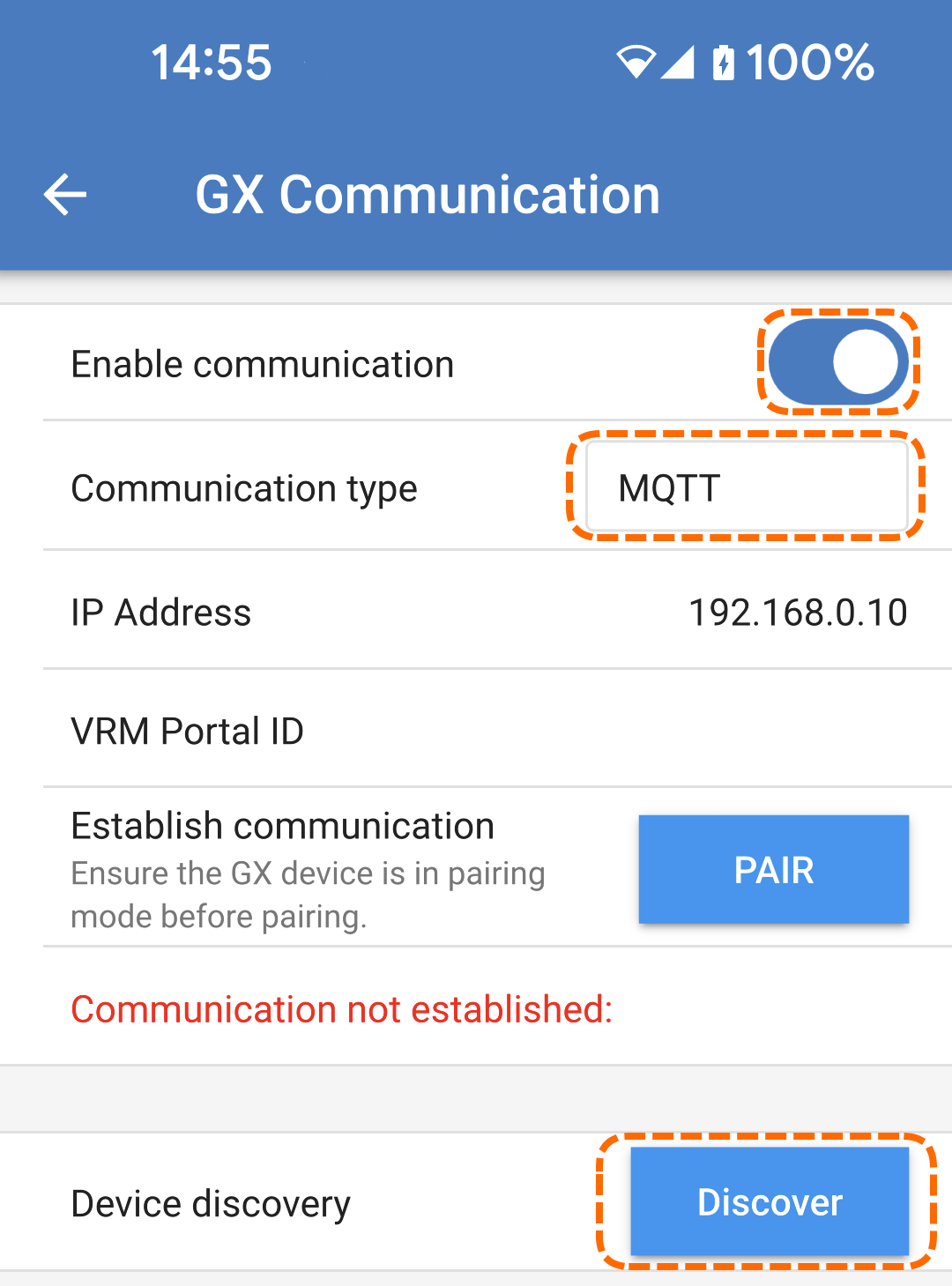 |
Alle erkannten GX-Geräte werden in einer Liste angezeigt. Tippen Sie auf „Auswählen“, um das GX-Gerät auszuwählen, mit dem Sie eine Kopplung herstellen möchten. | 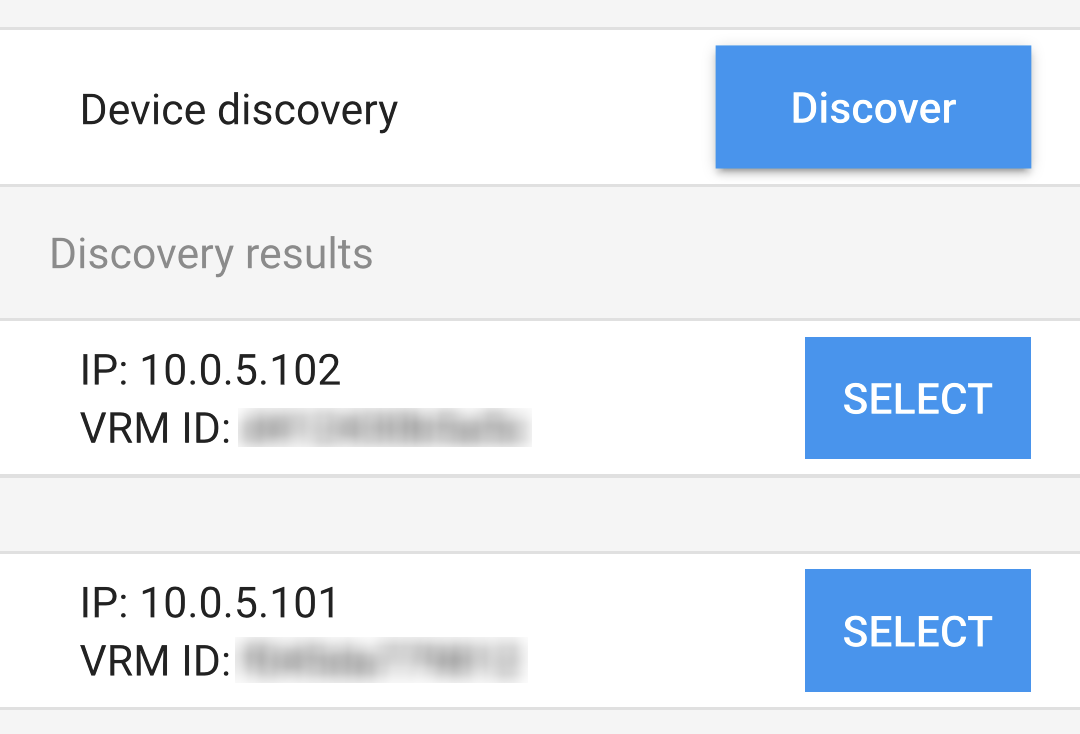 |
Die IP-Adresse und die VRM Portal-ID des ausgewählten GX-Geräts werden in die entsprechenden Felder eingetragen. AnmerkungStellen Sie sicher, dass der Kopplungsmodus des GX-Geräts weiterhin aktiv ist. Sollte die Zeit abgelaufen sein, aktivieren Sie die Verbindung erneut. Tippen Sie auf die Schaltfläche „Koppeln“, um den Kopplungsvorgang zu starten. | 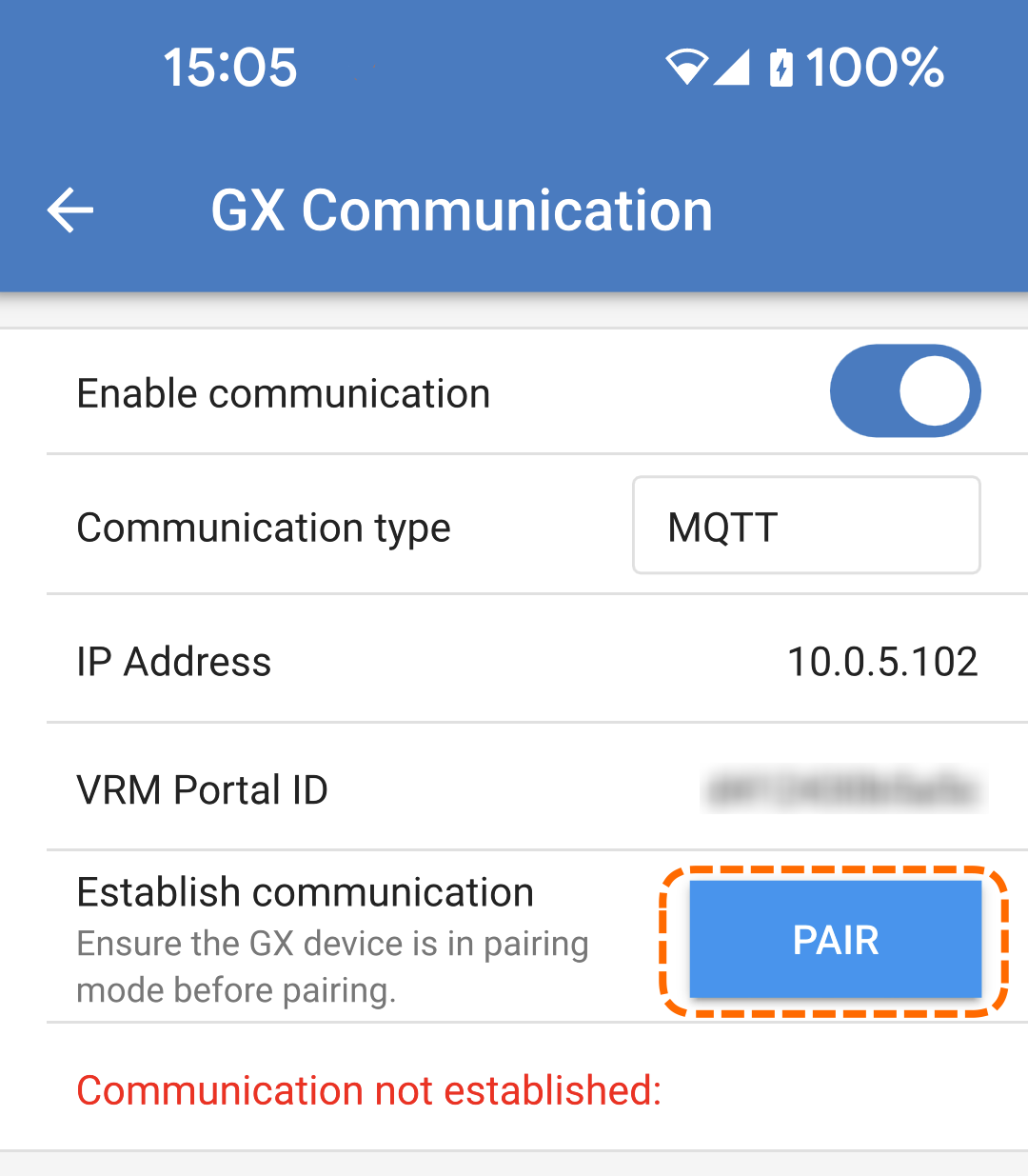 |
Nach erfolgreicher Kopplung sollte sich der Status in „Kommunikation hergestellt“ (grün) ändern; gleichzeitig werden die IP-Adresse und die VRM-ID des GX-Geräts angezeigt. | 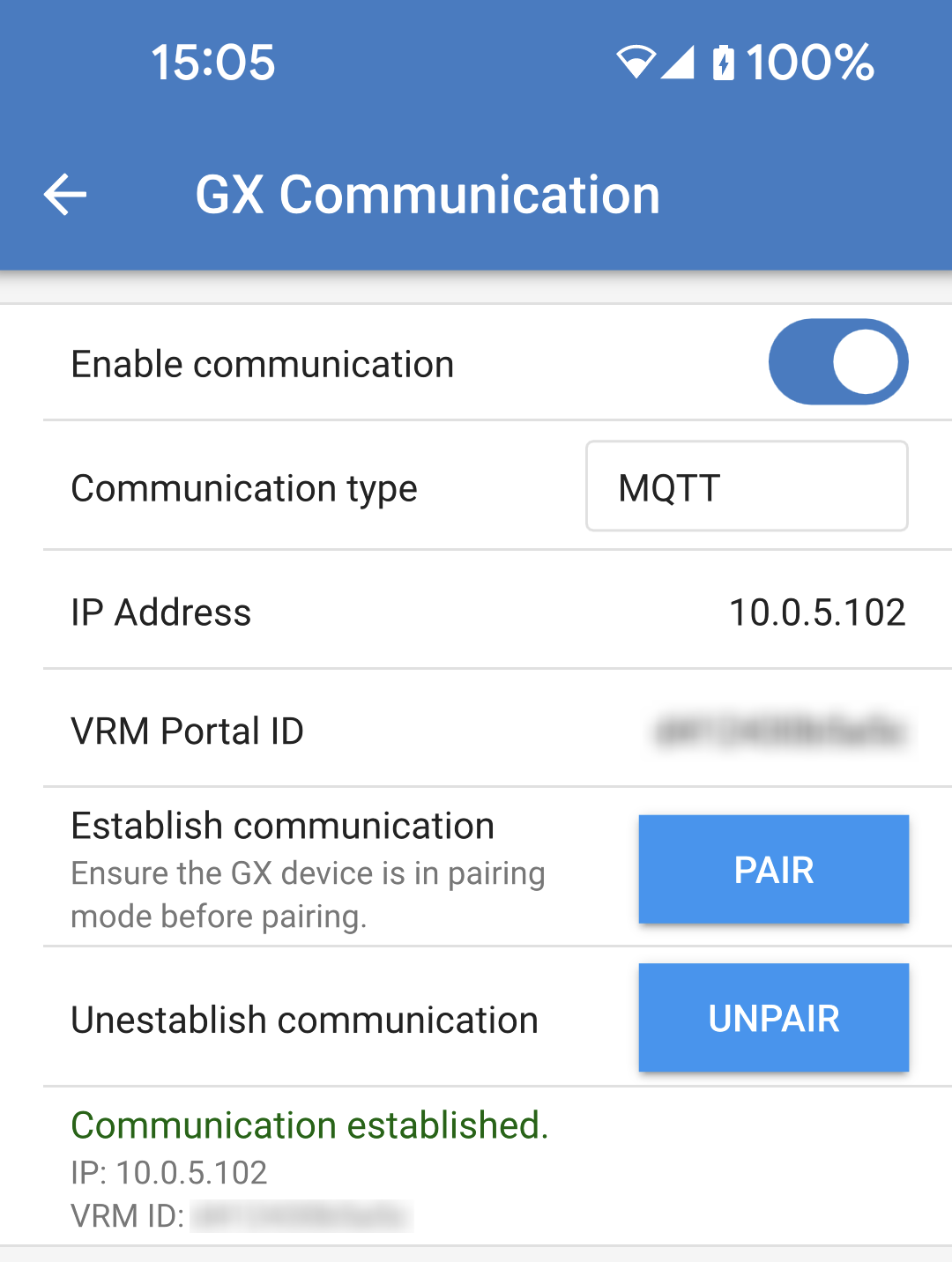 |
Zudem wird die EV Charging Station NS auf dem GX-Gerät als gekoppeltes Gerät angezeigt. Die EV Charging Station NS wird in der Geräteliste angezeigt, zusammen mit einer kurzen Beschreibung ihres Status. | |
Die EV Charging Station NS wird auf der Hauptübersichtsseite des GX-Geräts angezeigt. | |
5.4. Einrichtung, Konfiguration und Betrieb des GX-Geräts
5.4.1. Einrichtungsmenü und Optionen
Sobald die MQTT-Kommunikation aktiviert wurde, erscheint die betreffende EVCS in der Geräteliste und zeigt den aktuellen Modus sowie den Ladezustand an. | 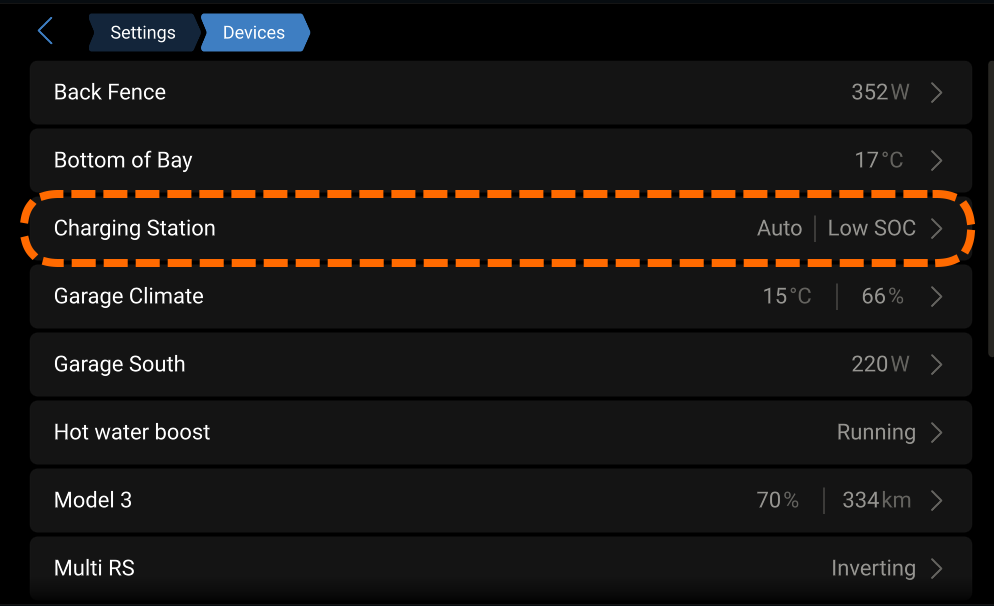 |
In diesem Untermenü wird der aktuelle Ladevorgang mit der Ladeleistung pro Phase angezeigt. Der Lademodus kann zusammen mit allen anderen Parametern, die sich auf einen bestimmten Lademodus beziehen, geändert werden. | 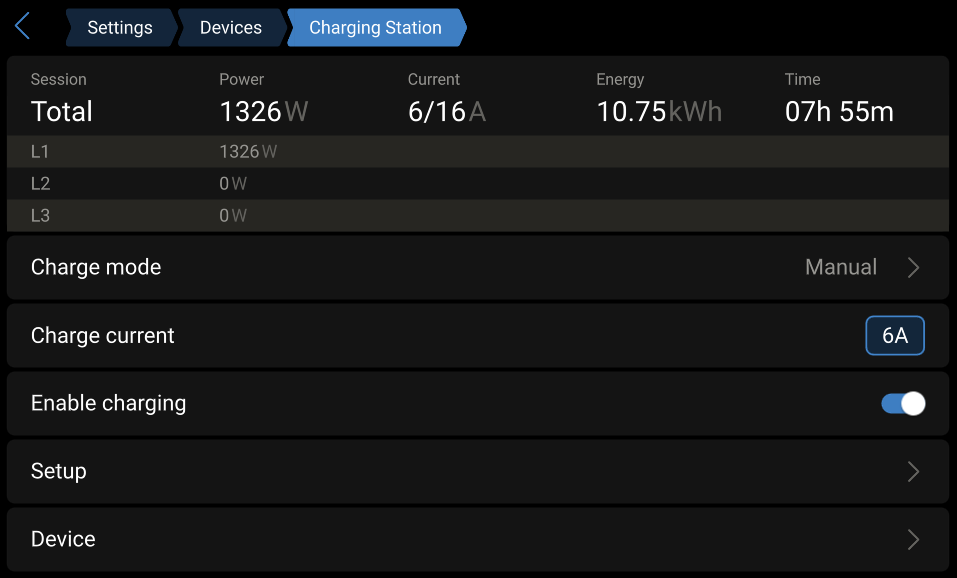 |
Über das Einstellungsmenü lassen sich verschiedene Einstellungen vornehmen, darunter auch die Position, in der die EV Charging Station NS installiert ist. Die Autostartfunktion aktiviert das Aufladen, sobald das Fahrzeug angeschlossen ist. AnmerkungWenn der Ladevorgang aktiviert ist, bedeutet dies nicht zwangsläufig, dass das Fahrzeug sofort auflädt. Es bedeutet, dass die EV Charging Station NS beispielsweise startbereit ist, sobald ein Zeitplan aktiv wird. |
|
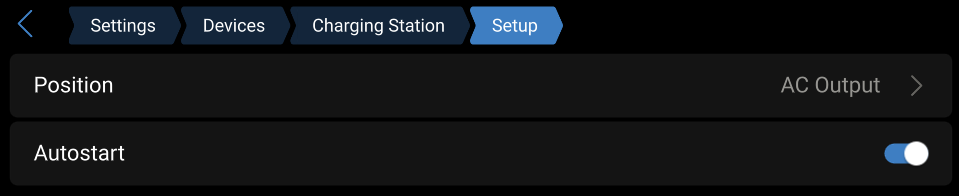
Im Geräteuntermenü werden die Parameter der EV Charging Station NS angezeigt. Der Name der EV Charging Station NS kann geändert werden. | 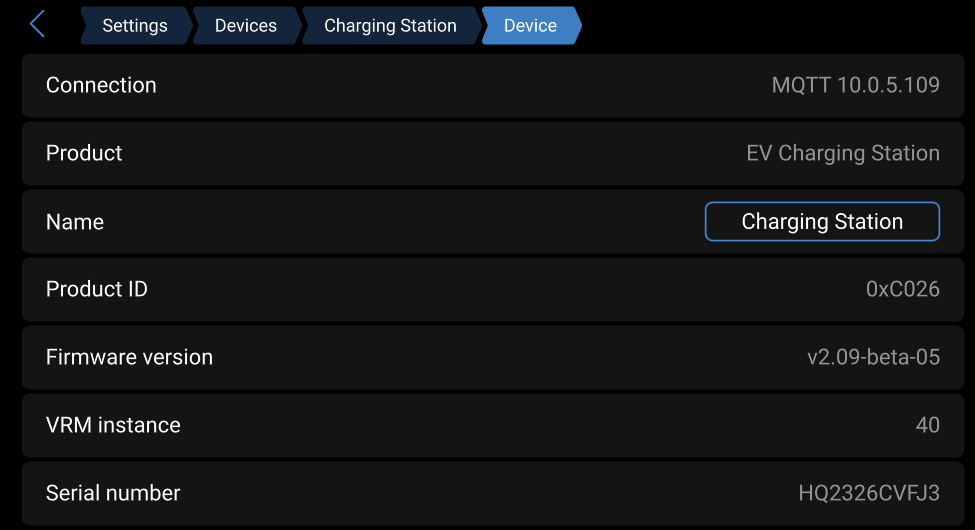 |
5.5. Einrichtung, Konfiguration und Bedienung von VictronConnect
5.5.1. Einrichtung
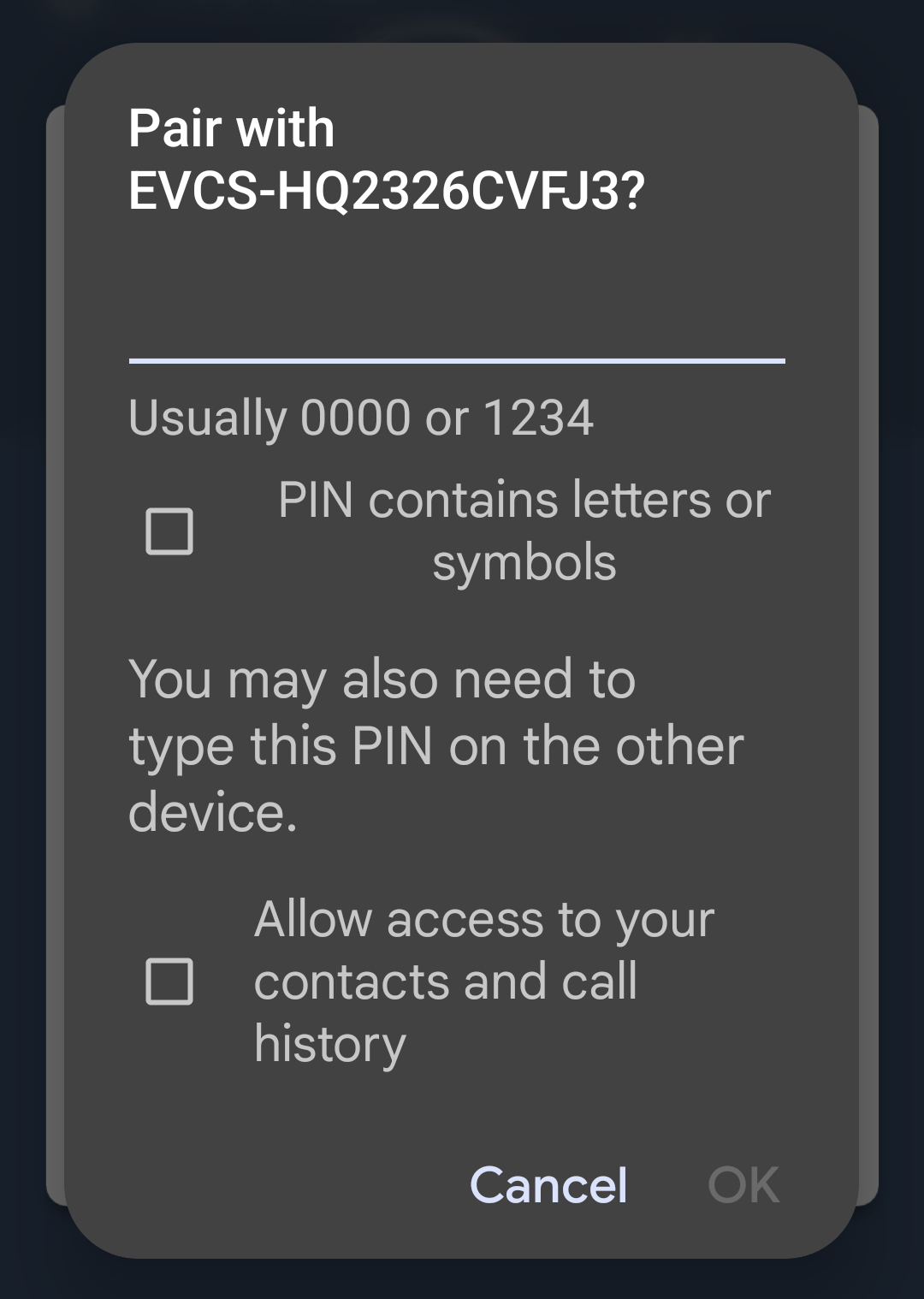
Die folgenden Schritte sind notwendig, um eine erfolgreiche Verbindung mit der EV Charging Station NS über Bluetooth und VictronConnect herzustellen:
|
|
5.5.2. Übersichtsseite
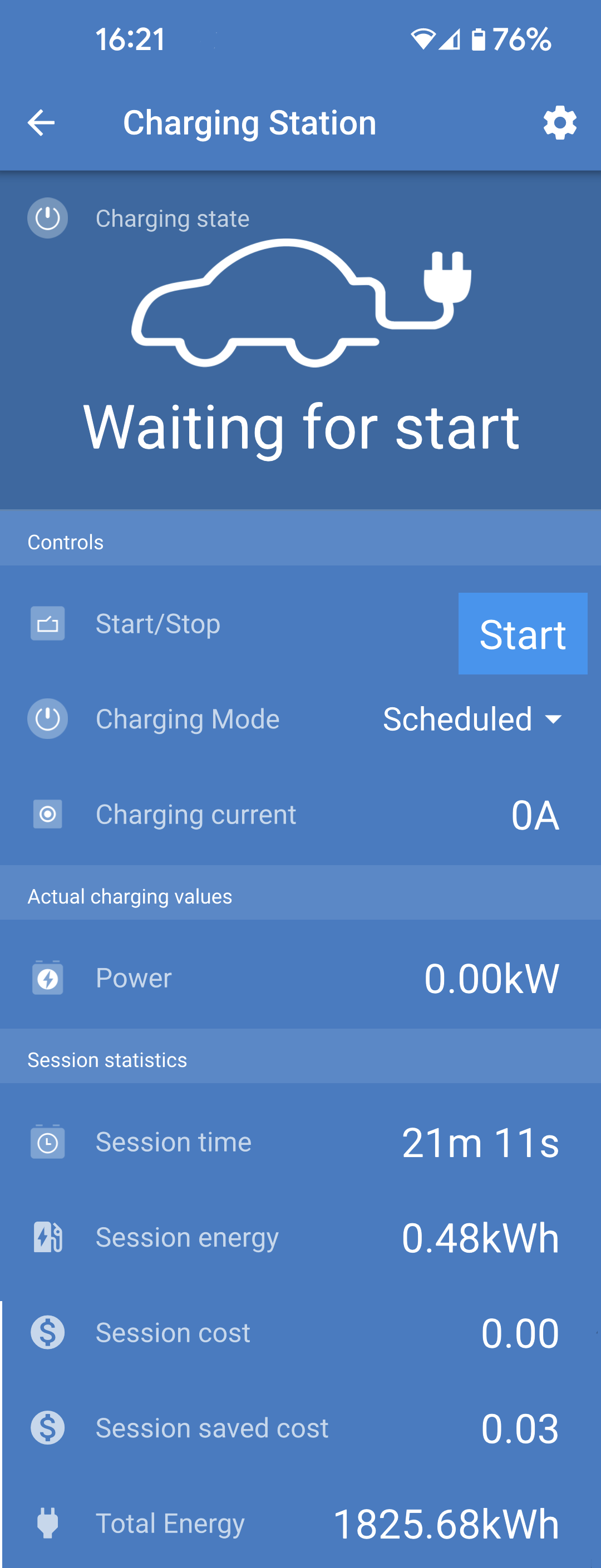
Auf der Übersichtsseite finden Sie Informationen über den Ladezustand, Bedienelemente zum Starten/Stoppen des Ladevorgangs oder zum Ändern des Lademodus und des Ladestroms. Außerdem können Sie die aktuellen Ladewerte und Sitzungsstatistiken überwachen.
Steuerelemente:
Tatsächliche Ladewerte:
Sitzungsstatistiken:
|
|
5.5.3. Einstellungsseite
Sie gelangen in das Einstellungsmenü, indem Sie auf das Zahnrad oben rechts auf der Übersichtsseite tippen. Die folgenden Menüoptionen sind verfügbar:
|
|
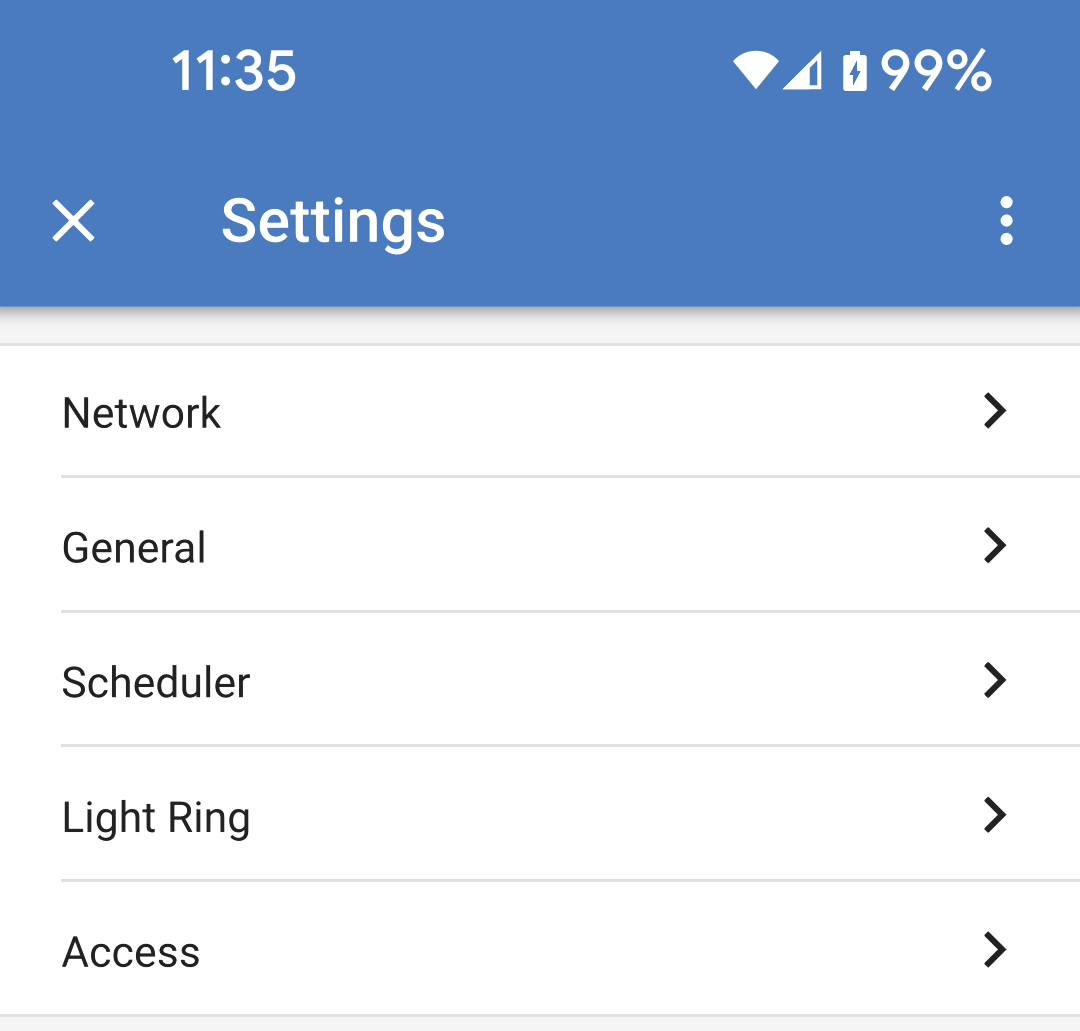
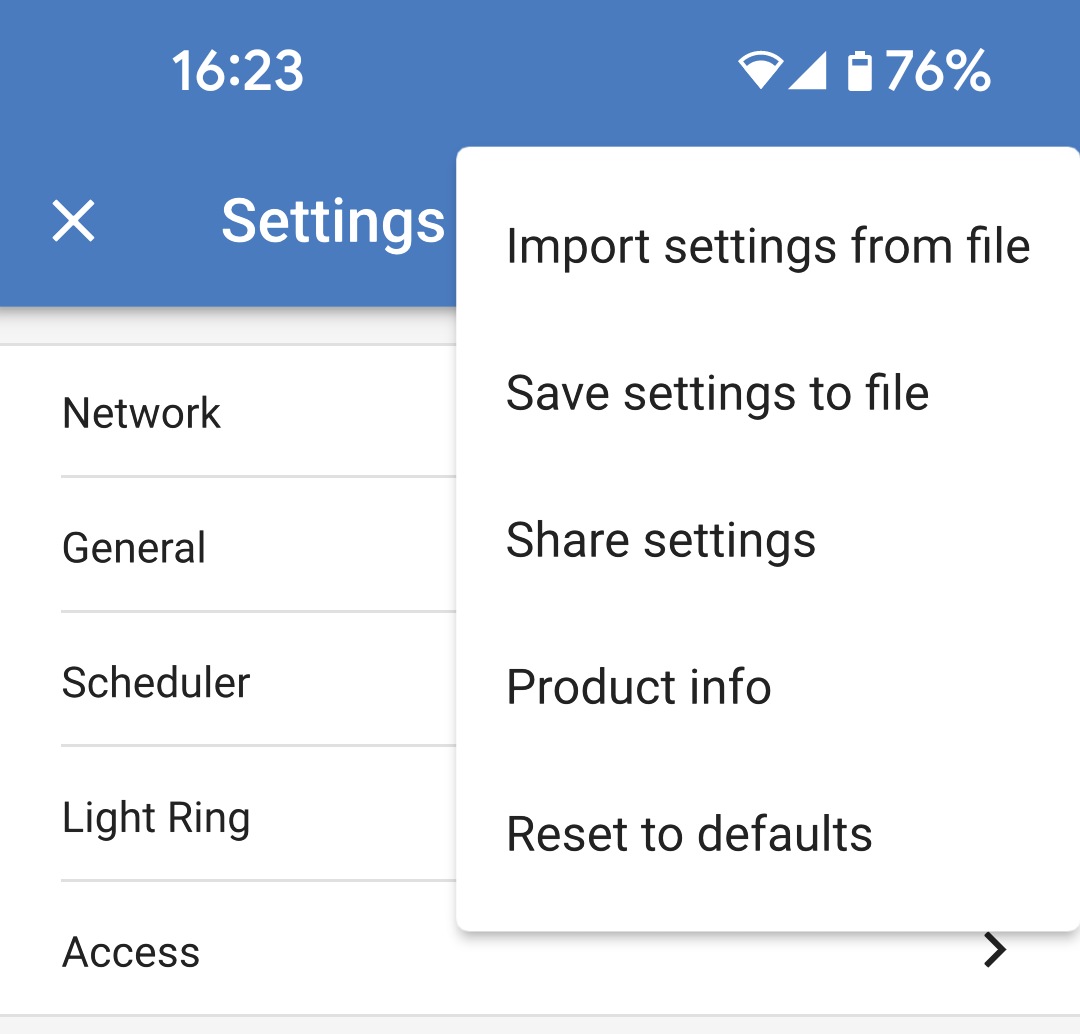
Tippen Sie auf die drei vertikalen Punkte in der oberen rechten Ecke der Einstellungsseite, um die folgenden Aktionen durchzuführen:
|
|
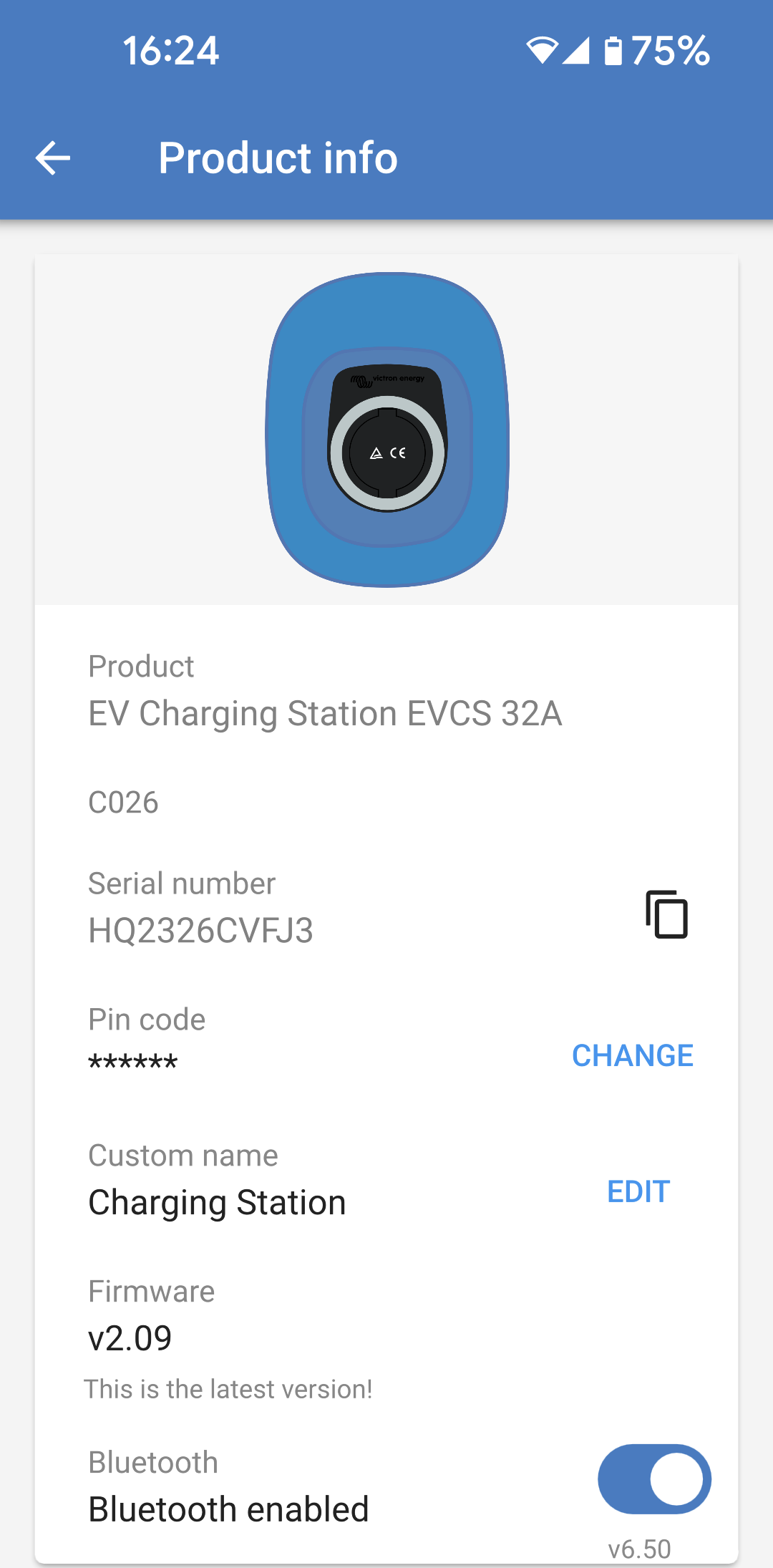
5.5.4. Produktinformationsseite
Um zur Produktinformationsseite zu gelangen, tippen Sie auf das Symbol mit den 3 vertikalen Punkten auf der Seite Einstellungen.
Mehr darüber, wie Sie Ihrer EV Charging Station NS einen eigenen Namen zuweisen und wie Sie Bluetooth deaktivieren und reaktivieren können, finden Sie im Handbuch der VictronConnect App. WarnungBeachten Sie, dass Sie Bluetooth, wenn Sie es über VictronConnect deaktivieren, über das Netzwerkmenü der Webschnittstelle oder mit der Funktion Auf Werkeinstellungen zurücksetzen wieder aktivieren müssen, entweder über die Webschnittstelle oder mithilfe der DEF-Taste. Bei älteren Geräten, bei denen Bluetooth werkseitig deaktiviert ist, können Sie Bluetooth über das Netzwerkmenü der Webschnittstelle aktivieren. |
|
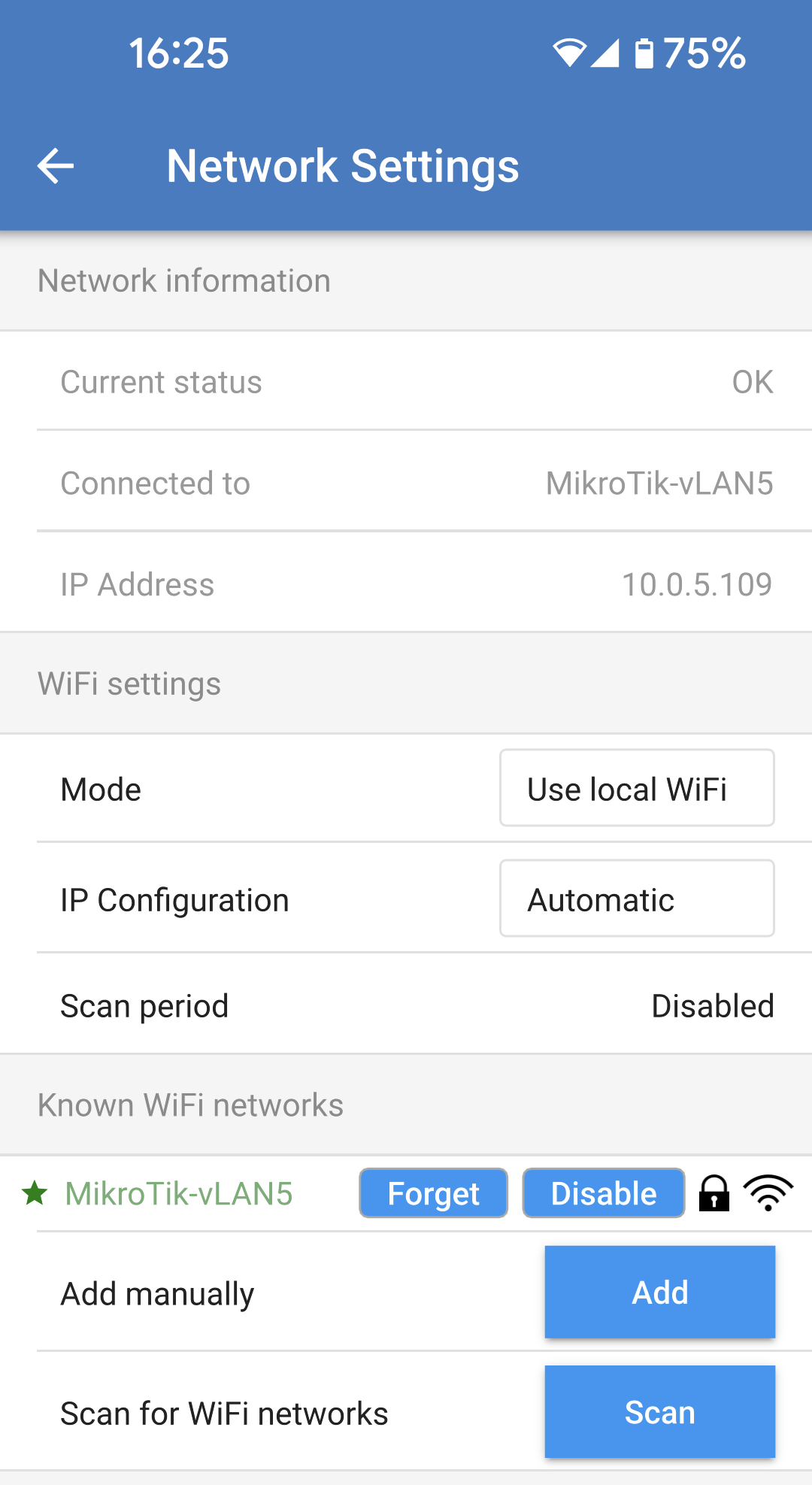
5.5.5. Netzwerkeinstellungen
Der Abschnitt mit den Netzwerkinformationen zeigt:
Der Abschnitt WiFi ermöglicht die Konfiguration der WiFi-Einstellungen für die EV Charging Station NS.
Der Abschnitt Liste der Zugangspunkte zeigt die erkannten lokalen WiFi-Netzwerke an oder ermöglicht das manuelle Hinzufügen eines WiFi-Netzwerks. Der Name des aktuell angeschlossenen Zugangspunkts wird hier in grün angezeigt, zusammen mit den Schaltflächen „FORGET“ (Vergessen) und „DISABLE“ (Deaktivieren).
|
|
5.5.6. Allgemeine Einstellungen
Auf der Einstellungsseite Allgemeine Einstellungen finden Sie die Optionen für die allgemeine Konfiguration der EV Charging Station NS. Der Abschnitt Ladeeinstellungen bietet die folgenden Optionen:
Der Abschnitt Sonstige Einstellungen bietet:
EVCS neu starten:
|
|
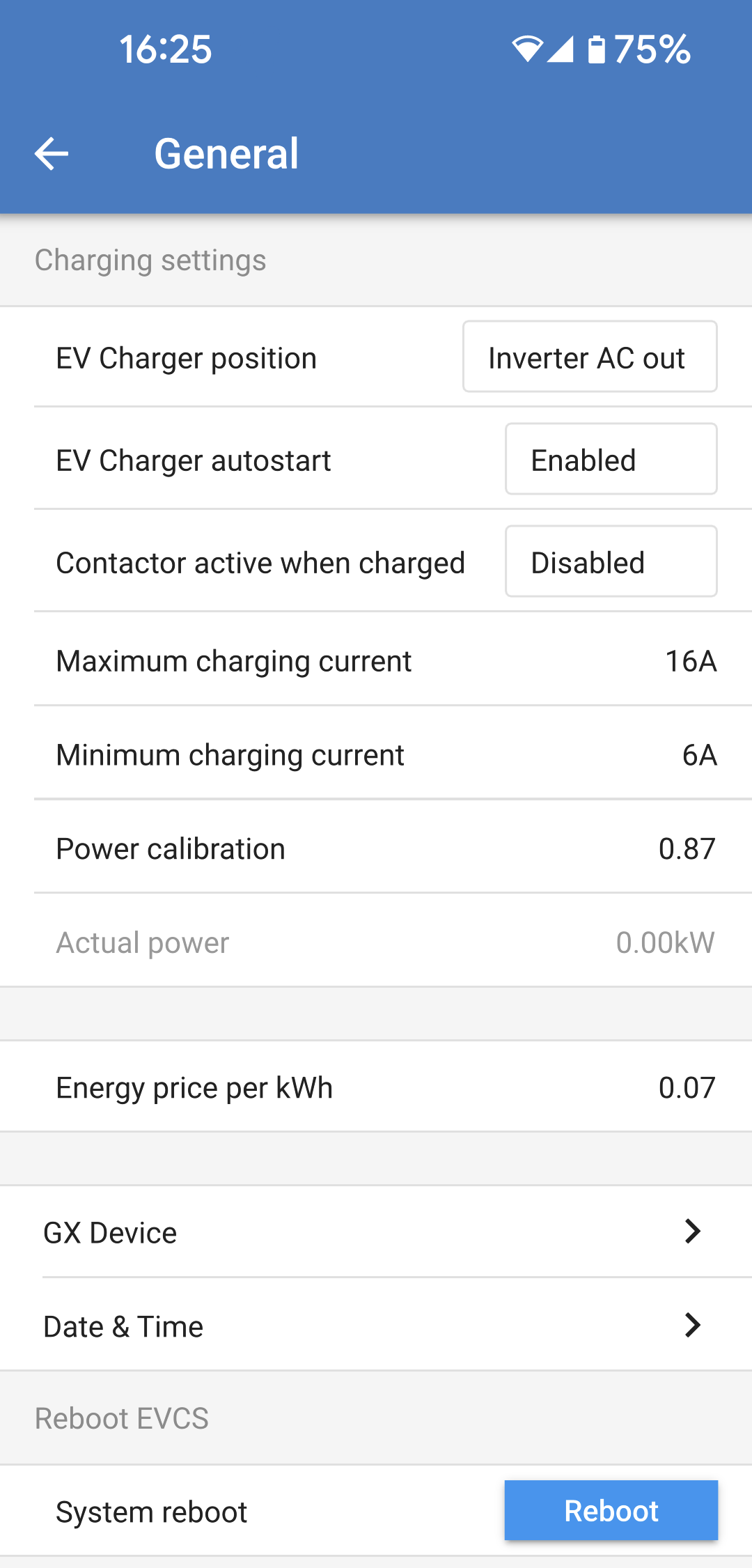
Position des Ladegeräts für Elektrofahrzeuge Wählen Sie die Position, an der die EV Charging Station NS im System verkabelt ist. Wenn die EV Charging Station NS irgendwo vor dem Wechselrichter / Ladegerät verkabelt ist, wählen Sie die Option „Wechselrichter Wechselstromeingang“. Wenn die EV Charging Station NS jedoch nach dem Wechselrichter/Ladegerät verkabelt ist oder nach einem Wechselrichter verkabelt ist, wählen Sie die Option „Wechselrichter Wechselstromausgang“. |
|

Autostart des Ladegeräts für Elektrofahrzeuge Wählen Sie, ob die EV Charging Station NS automatisch startet, wenn das Ladekabel an das Elektrofahrzeug angeschlossen wird oder nicht. Wählen Sie „Aktiviert“, damit das Aufladen automatisch beginnt, wenn das Ladekabel an das Elektrofahrzeug angeschlossen wird. Wählen Sie „Deaktiviert“, wenn Sie nicht möchten, dass der Ladevorgang automatisch beginnt. In diesem Fall muss der Ladevorgang manuell gestartet werden, indem Sie auf der Übersichtsseite die Schaltfläche „Start“ betätigen. Dies kann dazu beitragen, die unbefugte Nutzung der EV Charging Station NS zu verhindern. |
|

Schütz aktiv, wenn aufgeladen wird Wählen Sie, ob das Schütz in der EV Charging Station NS geschlossen bleibt oder sich öffnet, wenn das Elektrofahrzeug aufgeladen wird, das Kabel aber noch angeschlossen ist. Wählen Sie „Aktiviert“, damit das interne Schütz geschlossen bleibt, wenn das Elektrofahrzeug aufgeladen wird. Dies kann zum Beispiel nützlich sein, wenn Sie die Kabinenluft mit Strom aus der Ladequelle und nicht aus der Batterie des Elektrofahrzeugs vorklimatisieren möchten. AnmerkungBei einigen Fahrzeugen kann eine Fehlermeldung angezeigt werden, wenn das Schütz der EV Charging Station NS nach Beendigung des Ladevorgangs geschlossen bleibt. Wählen Sie „Deaktiviert“, wenn Sie möchten, dass sich das interne Schütz öffnet, wenn das Elektrofahrzeug aufgeladen wird. Dies hat den Effekt, dass das Elektrofahrzeug von der Stromversorgung getrennt wird, als ob das Ladekabel entfernt wird. |
|

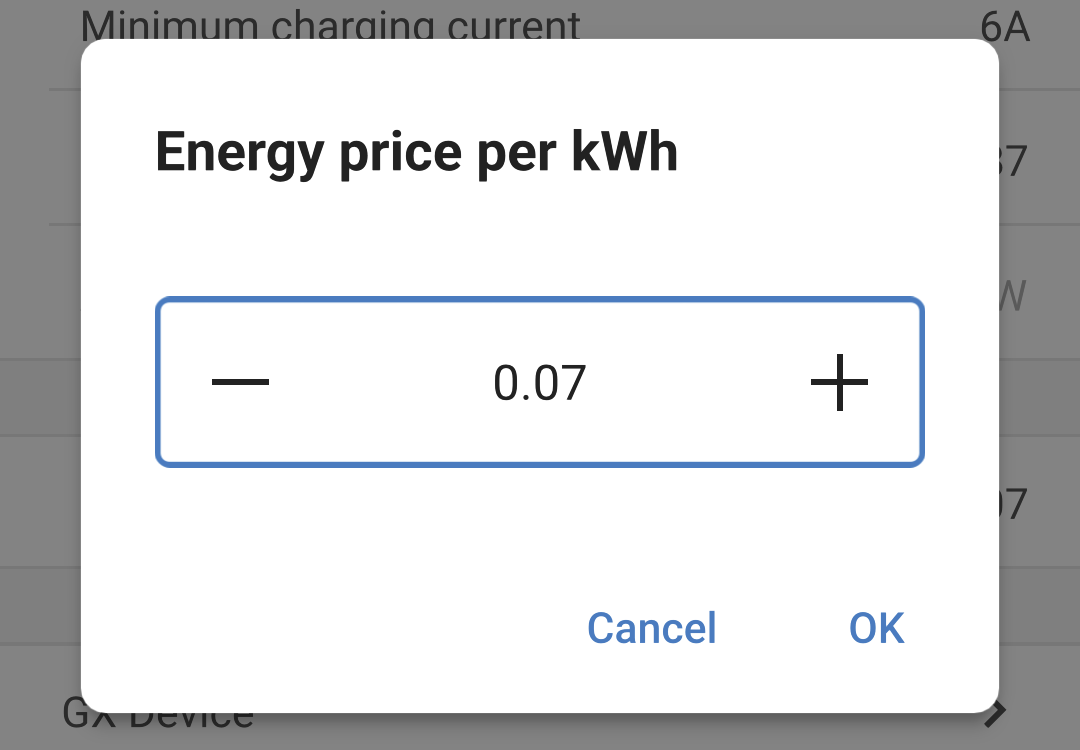
Energiepreis pro kWh Geben Sie den Preis für importierten Strom pro kWh ein. Dies wird zur Berechnung der Einsparungen pro Sitzung herangezogen. |
|
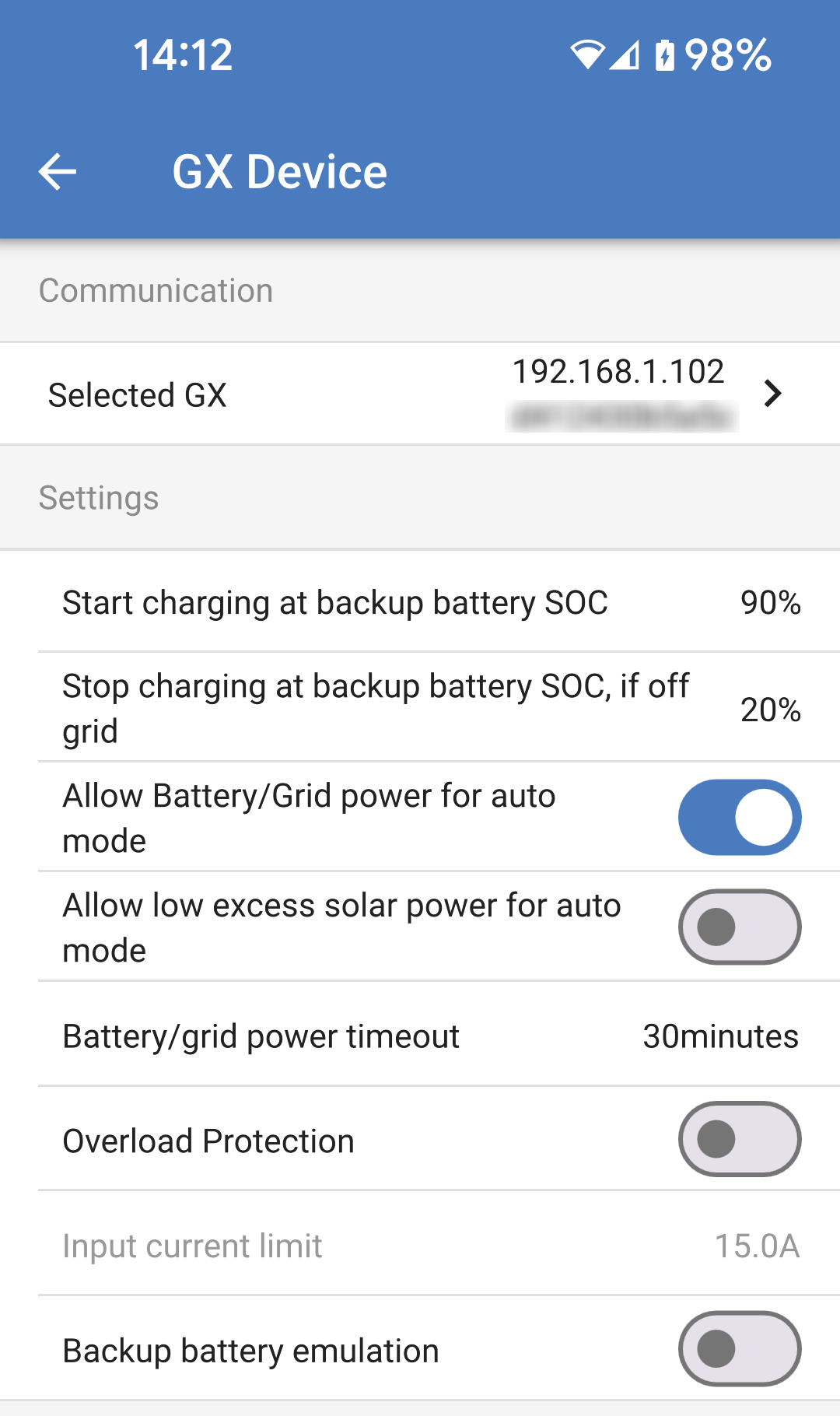
Kommunikation mit dem GX-Gerät Die Einstellungsseite für das GX-Gerät ist über die Seite Allgemeine Einstellungen zugänglich.
|
|
|
|
|
|
Datum und Uhrzeit Die korrekte Angabe von Datum und Uhrzeit ist unerlässlich, damit das geplante Aufladen ordnungsgemäß funktioniert.
|
|
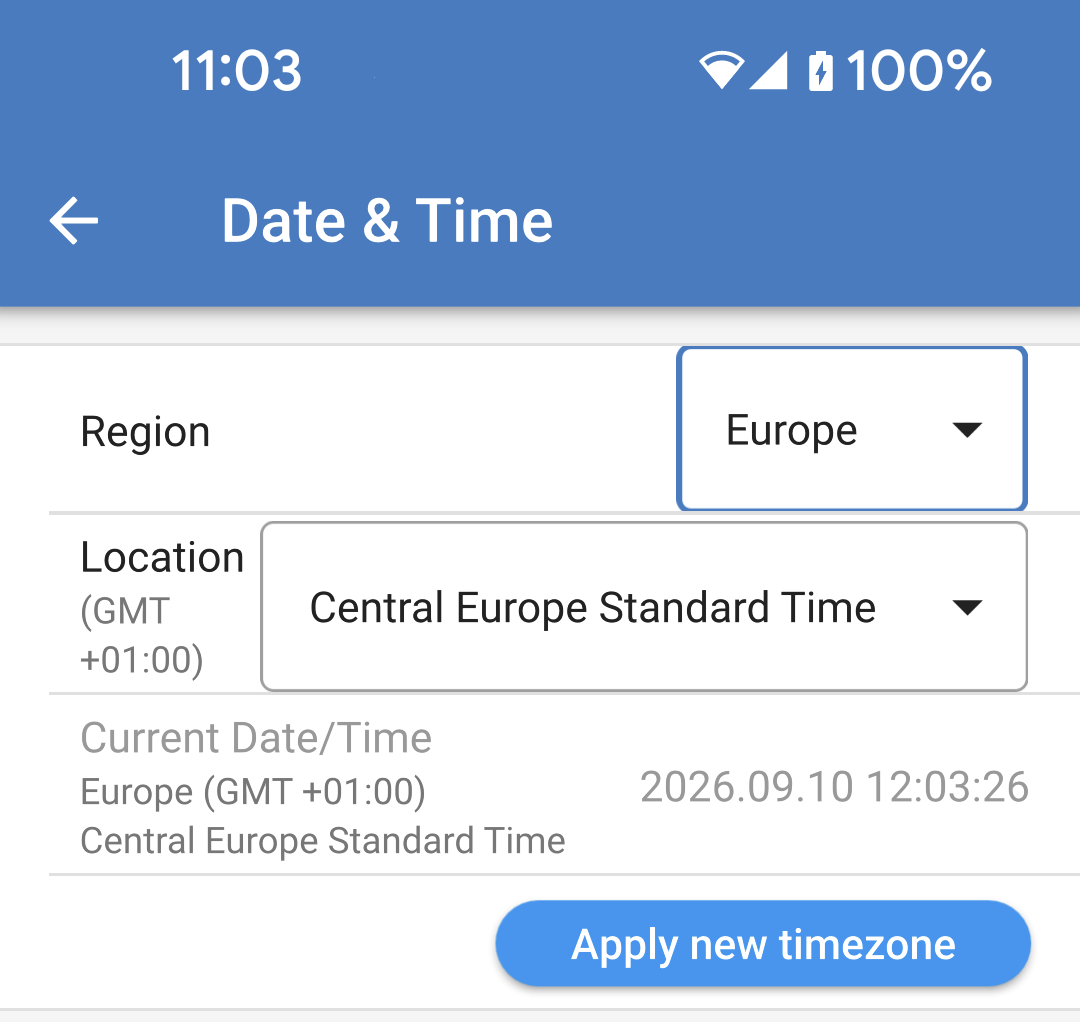
Systemneustart
|
|

5.5.7. Planung
Wenn der Lademodus auf der Übersichtsseite auf „Geplant“ eingestellt ist, lädt die EV Charging Station NS nach den in diesem Abschnitt eingestellten Zeitplänen auf.
Es können mehrere Zeitpläne für verschiedene Tageszeiten und/oder Wochentage erstellt werden.
|
|
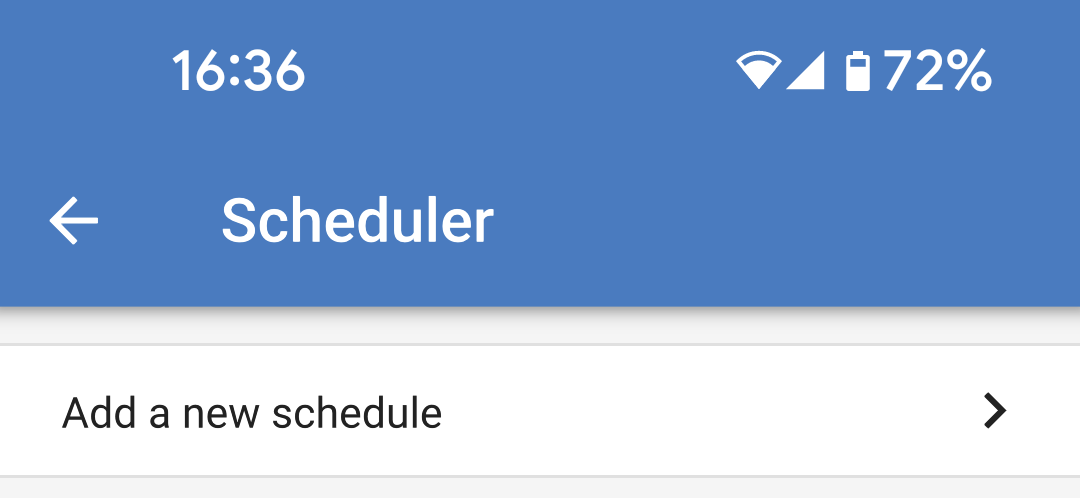
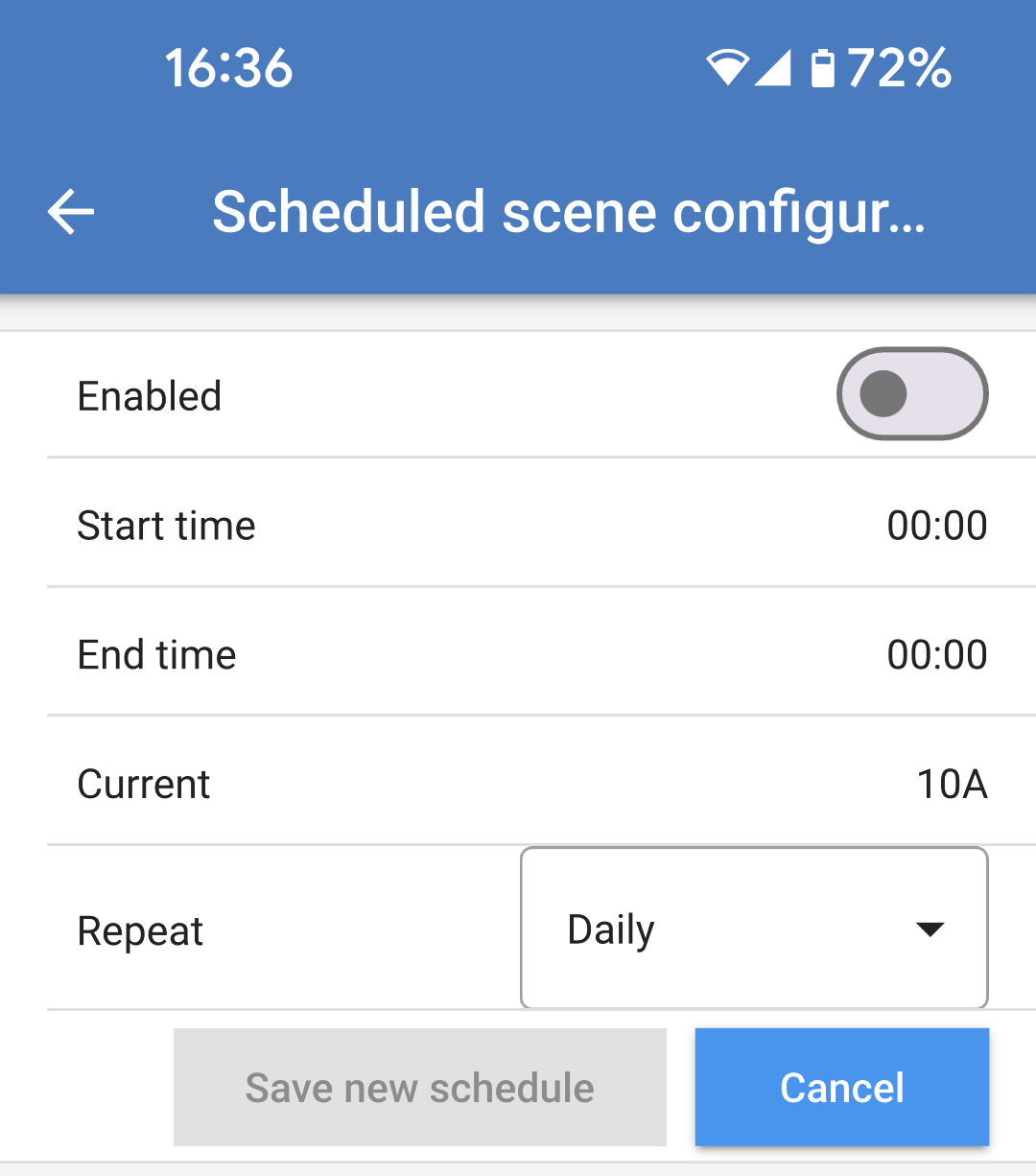
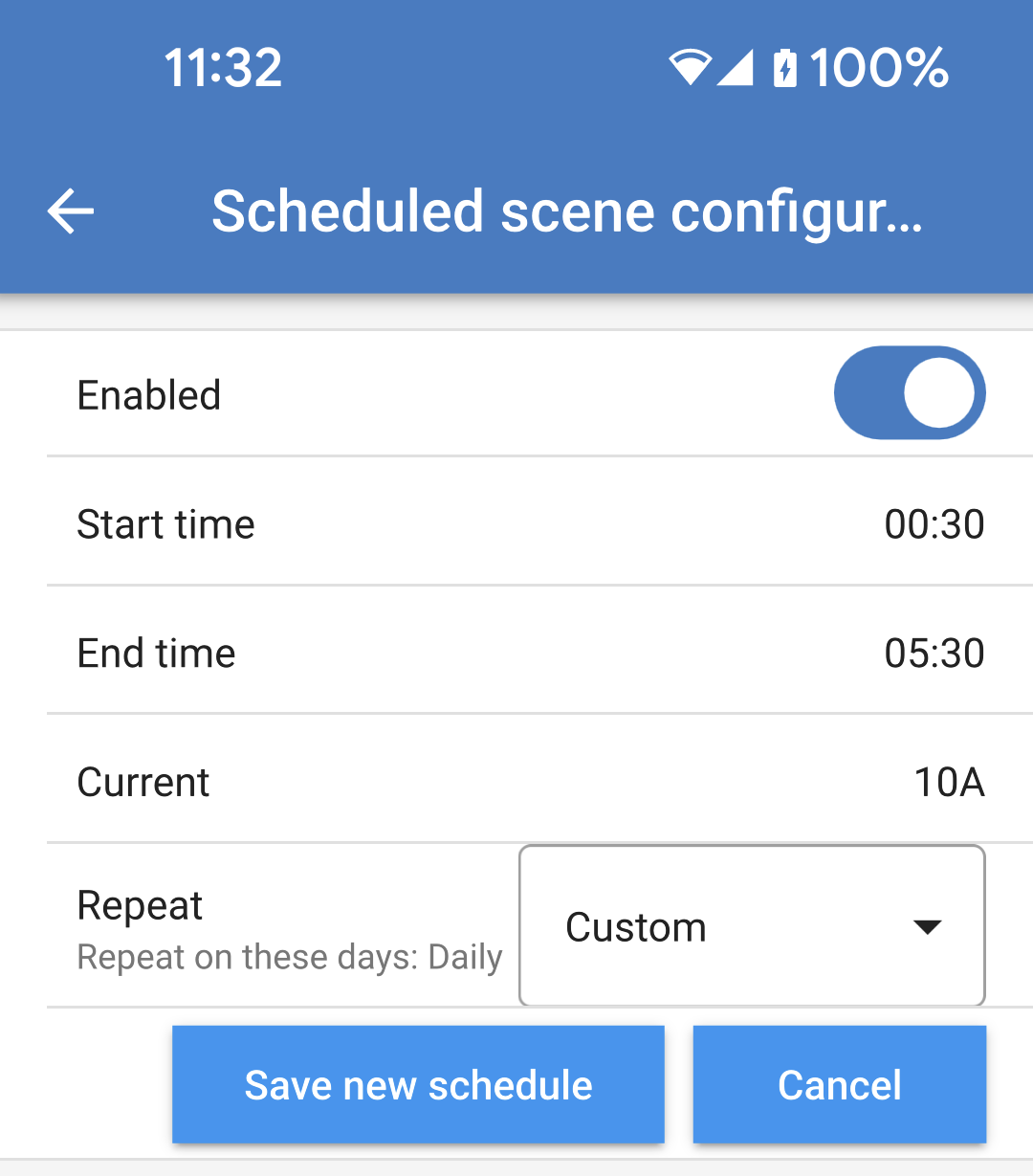
Auf der Konfigurationsseite Geplante Szene können Sie die folgenden Bedingungen einstellen. Die Zeitangaben werden im 24-Stunden-Format ausgedrückt.
|
|
|
|
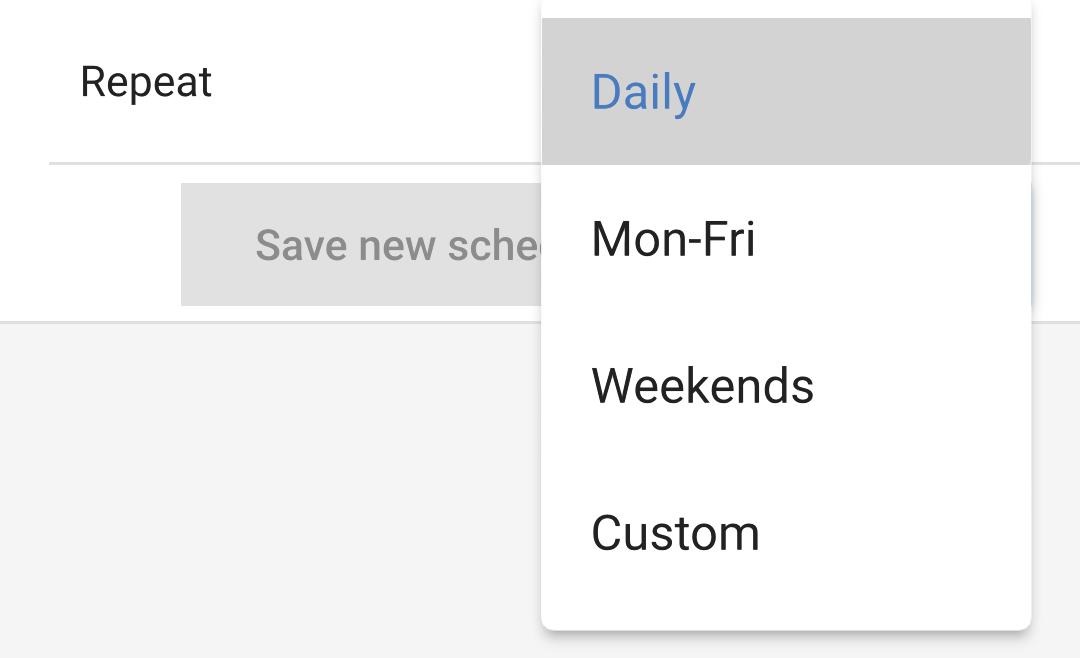
Sobald Sie Ihre Präferenzen festgelegt haben, tippen Sie auf die Schaltfläche „Neuen Zeitplan speichern“, um ihn der Planung hinzuzufügen, oder auf „Abbrechen“, wenn Sie den neuen Zeitplan nicht erstellen möchten. |
|
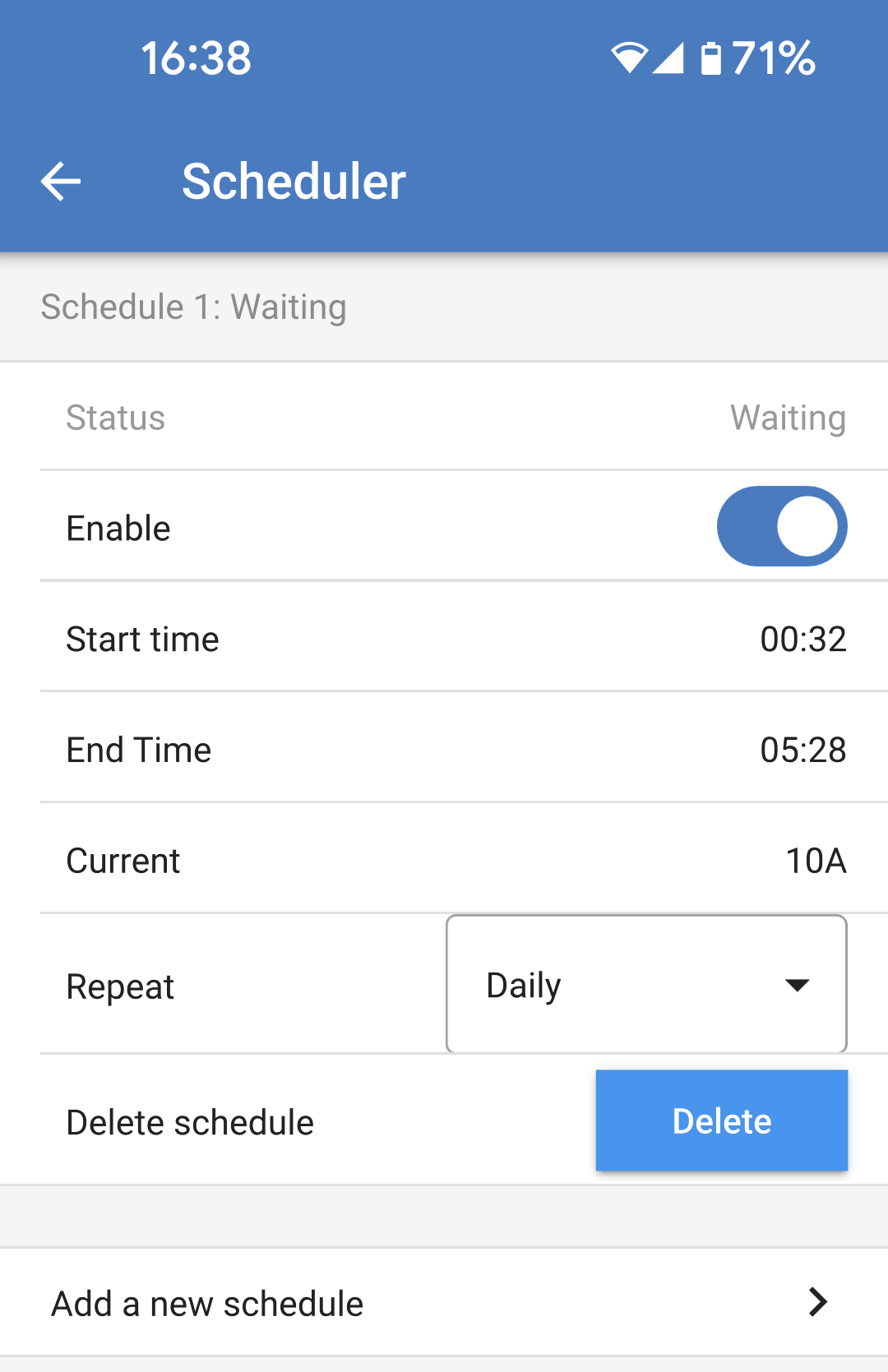
Der neu erstellte Zeitplan wird der Planungsliste hinzugefügt. Von hier aus können die einzelnen Zeitpläne aktiviert oder deaktiviert, geändert oder gelöscht werden.
|
|
5.5.8. Leuchtring
Der Leuchtring, der die Buchse für das Ladekabel auf der Vorderseite der EV Charging Station NS umgibt, zeigt auf einen Blick die aktuelle Funktion an.
Es stehen verschiedene Beleuchtungsmodi und Helligkeitseinstellungen zur Auswahl, um den Status der EV Charging Station NS darzustellen:
|
|
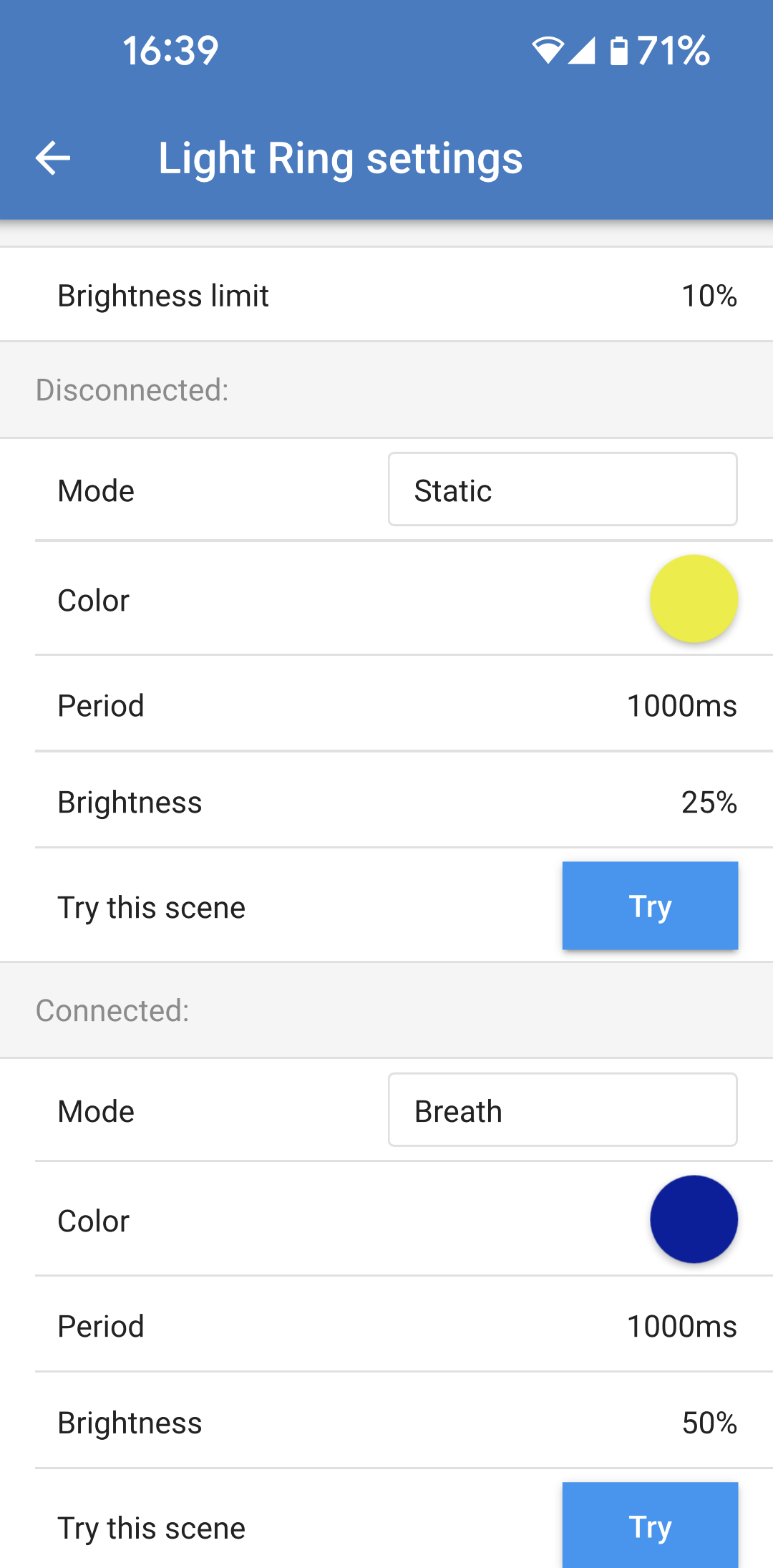
Einstellungen für den Lichtring Der Leuchtring der EV Charging Station NS kann für jeden seiner Statusmodi, wie oben aufgeführt, individuell angepasst werden.
|
|
5.5.9. Zugang
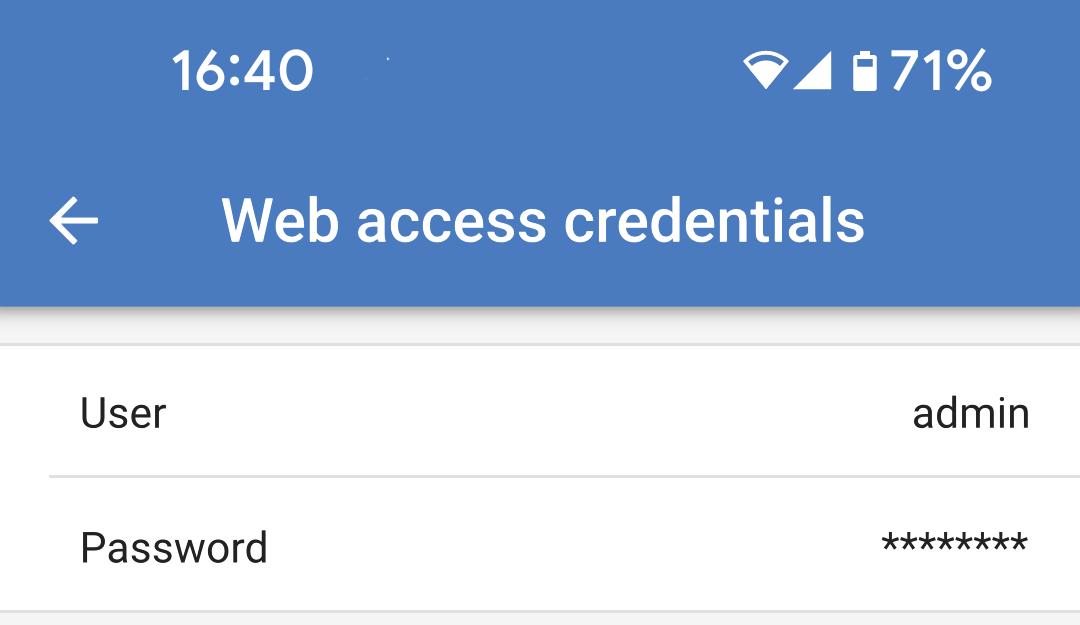
Zugangsdaten für den Webzugang Auf der Seite für die Web-Zugangsdaten können Sie die Zugangsdaten für die Webseite der EV Charging Station NS ändern. Aus Sicherheitsgründen wird dringend empfohlen, diese Anmeldedaten von den Standardeinstellungen abzuändern.
|
|
5.5.10. Auf Standardeinstellungen zurücksetzen
Es ist möglich, die EV Charging Station NS über VictronConnect auf die Werkseinstellungen zurückzusetzen. Beachten Sie, dass bei diesem Vorgang alle Einstellungen auf die Standardwerte zurückgesetzt werden und die Ersteinrichtung (siehe das Kapitel Ersteinrichtung über VictronConnect) erneut durchgeführt werden muss.
Um zur Option Auf Standardeinstellungen zurücksetzen zu gelangen, tippen Sie auf der Einstellungsseite auf das Symbol mit den 3 vertikalen Punkten und dann auf „Auf Standardeinstellungen zurücksetzen“.
Ein Bestätigungsfenster „Gerät zurücksetzen?“ wird angezeigt. Tippen Sie auf „YES“, um mit der Wiederherstellung der Werkseinstellungen fortzufahren. |
|

5.6. Firmware-Updates
Die EVCS-Firmware kann manuell über die Webschnittstelle oder per Fernzugriff über VRM aktualisiert werden: Ferngesteuerte Firmware-Aktualisierung.
Die einfachste Möglichkeit zur Aktualisierung der EVCS-Firmware ist die Funktion zur ferngesteuerten Firmware-Aktualisierung von VRM. Sie können die Aktualisierung automatisch durch einmaliges Betätigen einer Taste oder manuell durchführen, wenn Sie dies bevorzugen. Befolgen Sie dazu diese Schritt-für-Schritt-Anleitung. Bitte beachten Sie, dass hierfür ein GX-Gerät mit Anschluss an das VRM-Portal Voraussetzung ist.
Zur manuellen Aktualisierung der Firmware über die Webschnittstelle befolgen Sie die folgenden Schritte:
Laden Sie die neueste Firmware-Version von Victron Professional herunter
Vergewissern Sie sich, dass Sie die richtige Firmware-Datei haben. Wählen Sie für das EVCS-Modell mit Display die Firmware-Datei aus, deren Dateiname „C025“ enthält. Wählen Sie für das EVCS NS-Modell die Firmware-Datei aus, deren Dateiname „C026“ enthält.
Öffnen Sie die Webschnittstelle
Klicken Sie auf die Registerkarte für Sicherung und Firmware
Klicken Sie auf die Schaltfläche zum Öffnen und suchen Sie den Speicherort der bereitgestellten Firmware-Datei.
Wählen Sie die Firmware-Datei (*.evcsup) aus
Klicken Sie auf Aktualisieren, um den Aktualisierungsprozess zu starten
Nach einer erfolgreichen Aktualisierung wird die Ladestation neu gestartet und die Hauptseite wird erneut angezeigt. Alle vorherigen Einstellungen bleiben erhalten.
5.7. Zurücksetzen auf Werkseinstellungen und Passwortwiederherstellung
Anmerkung
Durch Zurücksetzen auf die Werkseinstellungen werden alle Systemeinstellungen auf die Standardwerte zurückgesetzt. Ersteinrichtung muss dann erneut durchgeführt werden.
Dies kann durch ein teilweises Zurücksetzen vermieden werden, bei dem nur der Bluetooth-PIN-Code und das Admin-Passwort zurückgesetzt werden. Diese Option ist jedoch nur über die DEF-Tastenmethode verfügbar.
Falls das Passwort verloren geht, kann das ursprüngliche Passwort mithilfe verschiedener Möglichkeiten wiederhergestellt werden:
Zurücksetzen auf Werkseinstellungen über die Webschnittstelle:
Klicken Sie auf die Schaltfläche Settings (Einstellungen).
Klicken Sie auf die Schaltfläche Backup & FW.
Klicken Sie auf Zurücksetzen auf Werkseinstellungen.
Führen Sie Ersteinrichtung über den WiFi-Zugangspunkt erneut aus.
Zurücksetzen auf Werkseinstellungen über VictronConnect:
Öffnen Sie VictronConnect und tippen Sie auf die EVCS in der Liste Meine Geräte.
Tippen Sie auf dem Statusbildschirm auf das Zahnradsymbol oben rechts.
Tippen Sie auf der Einstellungsseite auf das Symbol mit den drei vertikalen Punkten und wählen Sie Auf Standardwerte zurücksetzen.
Es wird eine Warnung angezeigt, dass alle Einstellungen auf die Werkseinstellungen zurückgesetzt werden. Tippen Sie auf JA, um auf die Werkseinstellungen zurückzusetzen.
Führen Sie Ersteinrichtung über VictronConnect erneut aus.
Teilweises und vollständiges Zurücksetzen auf die Werkseinstellungen über die DEF-Taste im Gerät:
Warnung
Die nachfolgend beschriebene Vorgehensweise sollte nur von qualifiziertem Personal ausgeführt werden, da für diesen Vorgang EV Charging Station NS mit Strom versorgt werden muss. Die Arbeit unter Hochspannung ist sehr gefährlich und kann bei unsachgemäßer Anwendung tödlich verlaufen.
Teilweises Zurücksetzen
Beim teilweisen Zurücksetzen werden nur das Admin-Passwort und der Bluetooth-PIN-Code zurückgesetzt, alle anderen Einstellungen bleiben erhalten.
Öffnen Sie das Gerät, indem Sie die Rückwand entfernen. Achten Sie darauf, die Hochspannungsteile im Inneren des Geräts nicht zu berühren. Nur der Bereich um die DEF-Taste ist sicher.
Drücken Sie für eine teilweise Zurücksetzung die DEF-Taste (siehe Abbildung in Webinterface zur Einrichtung der EV Charging Station zur Identifizierung ihrer Position) länger als 5 Sekunden, aber weniger als 15 Sekunden.
Nach dem Loslassen der DEF-Taste beginnt der RGB-Lichtring schnell grün zu blinken, um anzuzeigen, dass die teilweise Zurücksetzung läuft.
Bitte beachten Sie, dass wenn Ihr mobiles Gerät vor dem Zurücksetzen des PIN-Codes erfolgreich gekoppelt war, es immer noch möglich ist, sich über VictronConnect mit der EVCS zu verbinden, solange diese nicht entkoppelt ist. Alle anderen Geräte müssen mit dem Standard-PIN-Code gekoppelt werden, wie im Abschnitt Einrichtung, Konfiguration und Bedienung von VictronConnect von VictronConnect beschrieben.
Wenn Sie vor dem teilweisen Zurücksetzen über einen Browser auf der Weboberfläche angemeldet waren, wird die Zurücksetzung des Admin-Passworts für diese Verbindung erst wirksam, wenn Sie sich von der Weboberfläche abmelden Alle anderen Geräte benötigen bis zur Vergabe eines neuen Passworts das Standardpasswort, das auf dem Aufkleber im Inneren des Geräts aufgedruckt ist; weitere Informationen siehe Zugangsmenü.
Bringen Sie die Montageplatte am Gerät an und ziehen Sie die Schrauben fest.
Ein neues Admin-Passwort vergeben; weitere Informationen siehe Zugangsmenü.
Vollständiges Zurücksetzen
Öffnen Sie das Gerät, indem Sie die Abdeckplatte entfernen. Achten Sie darauf, die Hochspannungsteile im Inneren des Geräts nicht zu berühren. Nur der Bereich um die DEF-Taste ist sicher.
Drücken Sie für eine vollständige Zurücksetzung die DEF-Taste (siehe Abbildung in Webinterface zur Einrichtung der EV Charging Station zur Identifizierung ihrer Position) länger als 15 Sekunden, bis der RGB-Lichtring schnell blau zu blinken beginnt, um anzuzeigen, dass die vollständige Zurücksetzung läuft, und lassen Sie dann die Taste los.
Bringen Sie die Montageplatte am Gerät an und ziehen Sie die Schrauben fest.
Führen Sie Ersteinrichtung über VictronConnect oder Ersteinrichtung über den WiFi-Zugangspunkt erneut aus.
5.8. Wartung
Die EV Charging Station NS erfordert keine besondere Wartung.