3. Installation et configuration
3.1. Devise
Définissez d’abord la devise, avant de lancer l’assistant de configuration. La devise s’applique au coût de la batterie, aux prix d’achat et de vente ainsi qu’à tous les montants de coûts et de recettes affichés pour Dynamic ESS. Elle doit donc être définie avant la saisie de ces valeurs.
Sélectionnez la devise sous Paramètres, puis Général, dans les paramètres du site VRM. | 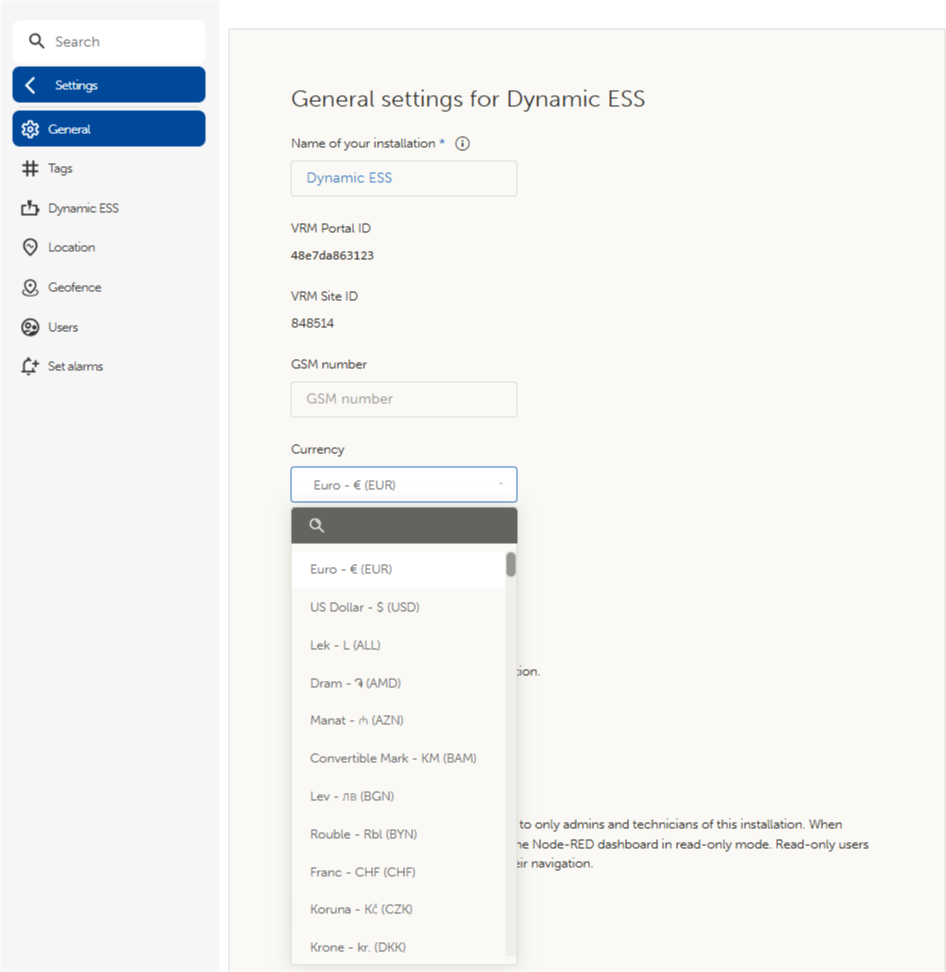 |
3.2. Assistant de configuration
Les étapes suivantes permettent d’activer et de configurer Dynamic ESS à l’aide d’un assistant de configuration sur le portail VRM.
Ouvrez le portail VRM et sélectionnez le site. Dans le menu de gauche, accédez à Paramètres, puis à Dynamic ESS. À ce stade, les commandes de Dynamic ESS peuvent être activées de manière facultative afin qu’elles apparaissent sur le tableau de bord VRM. | 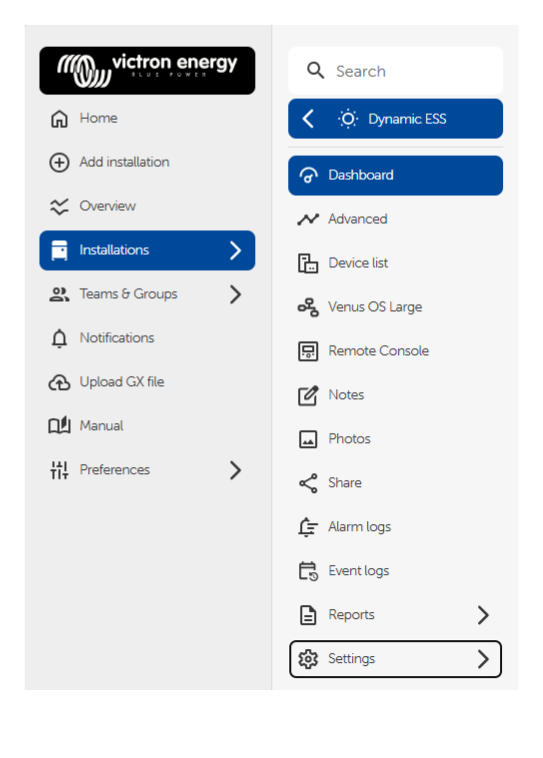 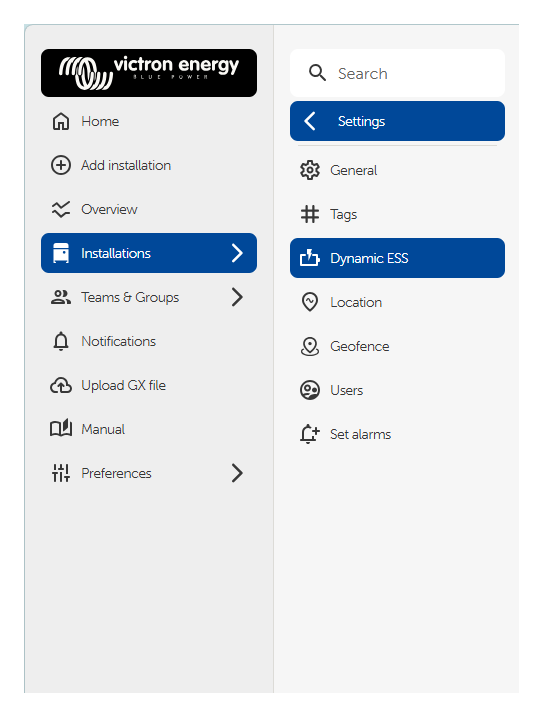 |
Sélectionnez « Démarrer la configuration » pour commencer. L’assistant vous guide ensuite successivement à travers chaque étape : Système, Batterie, Prix d’achat, Prix de vente, puis une étape finale de confirmation. Chaque étape est décrite dans les rubriques suivantes. |  |
3.3. Système
Dynamic ESS doit connaître les limites du raccordement au réseau afin de planifier avec précision l’utilisation du réseau. Les valeurs saisies ici n’affectent que les programmes de Dynamic ESS ; les limites applicables à l’ensemble du système sont définies séparément sur le dispositif GX.
Pouvez-vous revendre de l’énergie au réseau ? Sélectionnez Oui ou Non. Si vous sélectionnez Non, seul le champ « Puissance de prélèvement maximale » s’affiche. Puissance de prélèvement maximale : Saisissez la puissance maximale que le site peut prélever sur le réseau. Sur un système triphasé, il s’agit de la somme de toutes les phases. Puissance d’injection maximale : Saisissez la limite d’injection maximale convenue ou la capacité d’injection maximale du système, selon la valeur la plus faible. Par exemple, si la limite d’injection convenue est de 17 kW, mais que le système ne peut injecter que 10 kW au maximum, saisissez 10 kW. Mode de fonctionnement : Sélectionnez le mode vert ou le mode négoce. Ces deux modes sont décrits dans le Introduction. Désactiver la production solaire lorsque les prix d’achat sont bas : Cette option se trouve sous Paramètres avancés. Lorsqu’elle est activée, la production solaire est interrompue tant que le prix d’achat est inférieur au seuil configuré. Lorsque les prix sont très bas ou négatifs, la production d’énergie solaire peut ne pas être rentable : l’énergie provenant du réseau coûte moins cher que l’énergie solaire produite par le système et l’injection de l’excédent sur le réseau peut engendrer des coûts au lieu de générer des recettes. La production solaire reprend automatiquement dès que le prix d’achat dépasse le seuil. Seuil du prix d’achat : Prix d’achat, en €/kWh, en dessous duquel la production solaire est interrompue. | 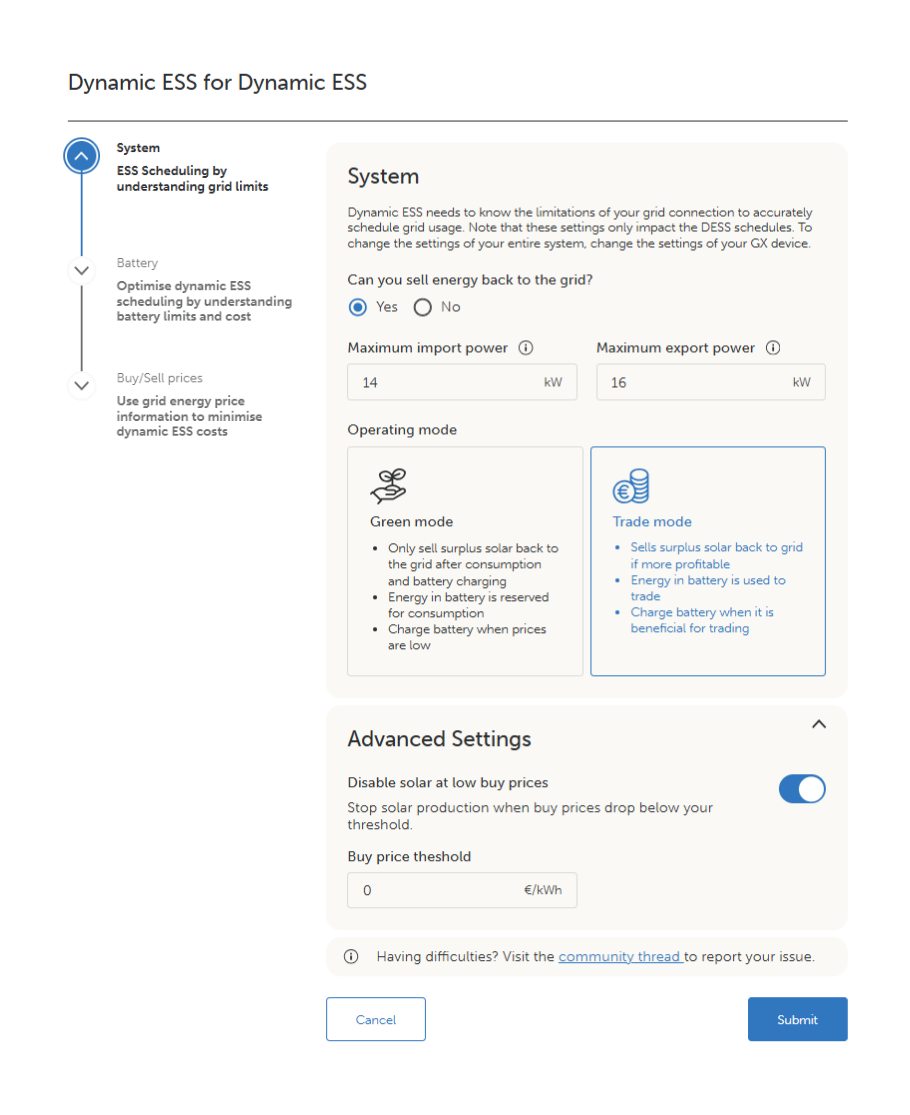 |
Note
Le mode de fonctionnement ainsi que les autres valeurs saisies ici peuvent être modifiés à tout moment depuis la page des paramètres de Dynamic ESS dans VRM.
Une fois tous les champs renseignés, sélectionnez Suivant pour continuer.
3.4. Batterie
Dynamic ESS doit connaître les limites et les coûts du système de batteries afin de générer un programme optimisé pour son utilisation.
Capacité de la batterie : Saisissez la capacité de la batterie lorsqu’elle est complètement chargée, exprimée en kWh. Pour convertir une capacité exprimée en ampères-heures, multipliez la capacité du banc de batteries en Ah par la tension nominale de la batterie, puis divisez le résultat par 1 000. Si la capacité utilisable est inférieure à la capacité nominale, saisissez la capacité utilisable. Par exemple, une batterie de 48 V et 100 Ah avec une limite de profondeur de décharge de 95 % donne : (48 × 100 × 0,95) / 1 000 = 4,56 kWh. Puissance de décharge maximale : Saisissez la puissance maximale à laquelle le parc de batteries peut se décharger. Cela empêche la batterie de se décharger à une puissance excessive, ce qui est particulièrement important pour les parcs de batteries de petite capacité. Puissance de charge maximale : Saisissez la puissance maximale à laquelle la batterie peut être chargée. | 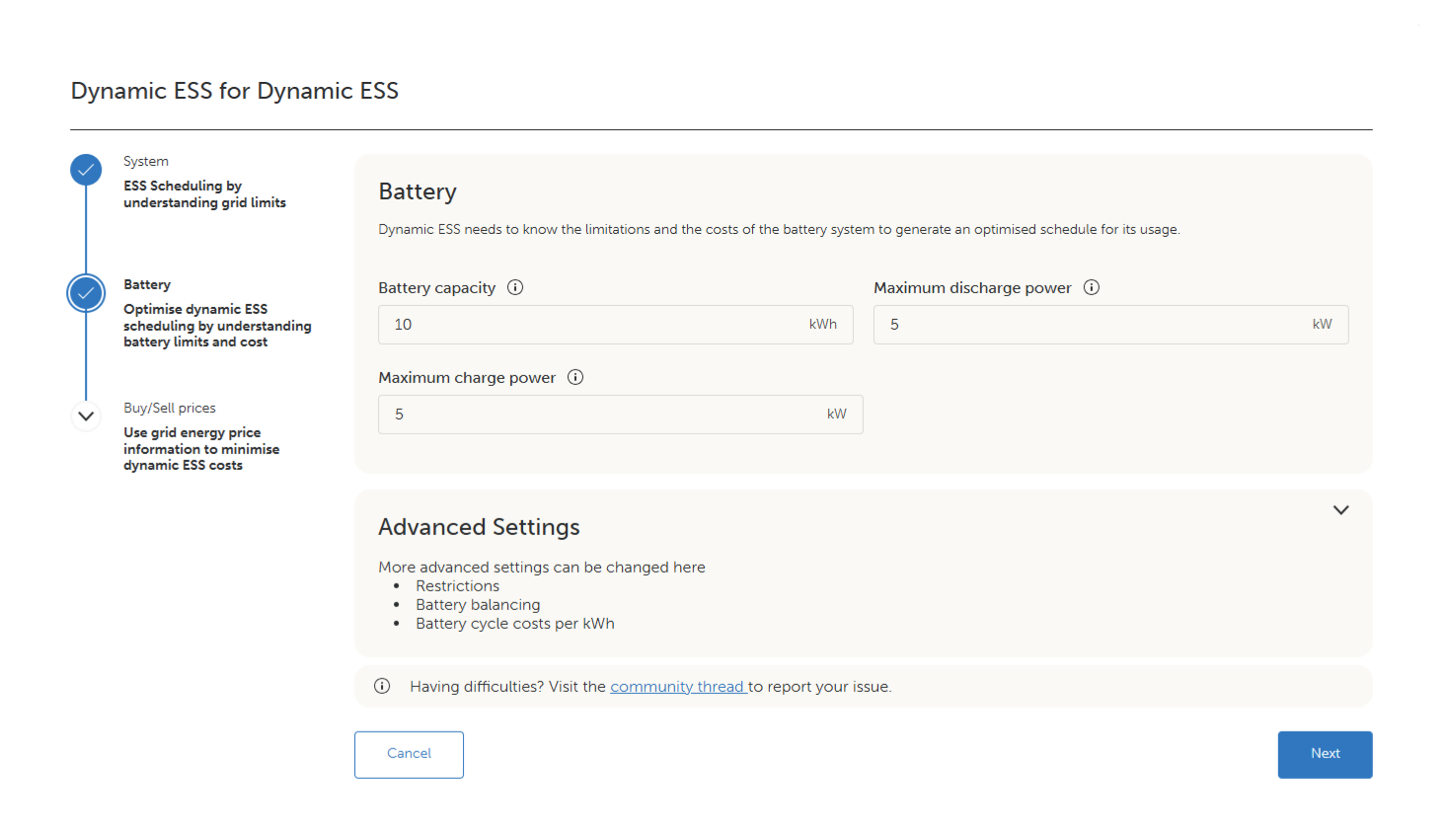 |
D’autres options sont disponibles sous Paramètres avancés, dont la section est réduite par défaut. Développez cette section pour accéder aux restrictions de charge ou de décharge, à l’équilibrage de la batterie et aux coûts par cycle de la batterie.
Restriction de charge ou de décharge : Dans certaines juridictions ou dans le cadre de certains contrats, il n’est pas permis de revendre au réseau de l’énergie achetée précédemment. Pour empêcher cette pratique, il est possible de désactiver la charge de la batterie depuis le réseau ou sa décharge vers le réseau. Sous « Souhaitez-vous restreindre l’utilisation de la batterie ? », sélectionnez « Non », « Oui, désactiver la décharge de la batterie vers le réseau » ou « Oui, désactiver la charge de la batterie depuis le réseau ». Équilibrage de la batterie : Charger périodiquement la batterie à 100 % contribue à prolonger sa durée de vie et à maintenir des performances constantes au fil du temps. Activez l’équilibrage à l’aide du bouton bascule, puis définissez l’intervalle de charge complète, c’est-à-dire le nombre de jours entre chaque cycle d’équilibrage, à l’aide des boutons plus et moins. Coût des cycles de la batterie par kWh : Saisissez le coût de l’usure de la batterie pour chaque kWh transitant par la batterie au cours d’un cycle. Cette valeur permet de mettre en balance le bénéfice financier lié à l’utilisation de la batterie et le coût de son usure. Calculez-la à l’aide de la formule ci-dessous. prix de la batterie dans la devise du système / (durée de vie de la batterie en cycles × capacité de la batterie en kWh) Même si la batterie a déjà été payée, il convient de saisir ici un petit montant plutôt que zéro. Les valeurs comprises entre 0,02 et 0,08 €/kWh sont courantes. | 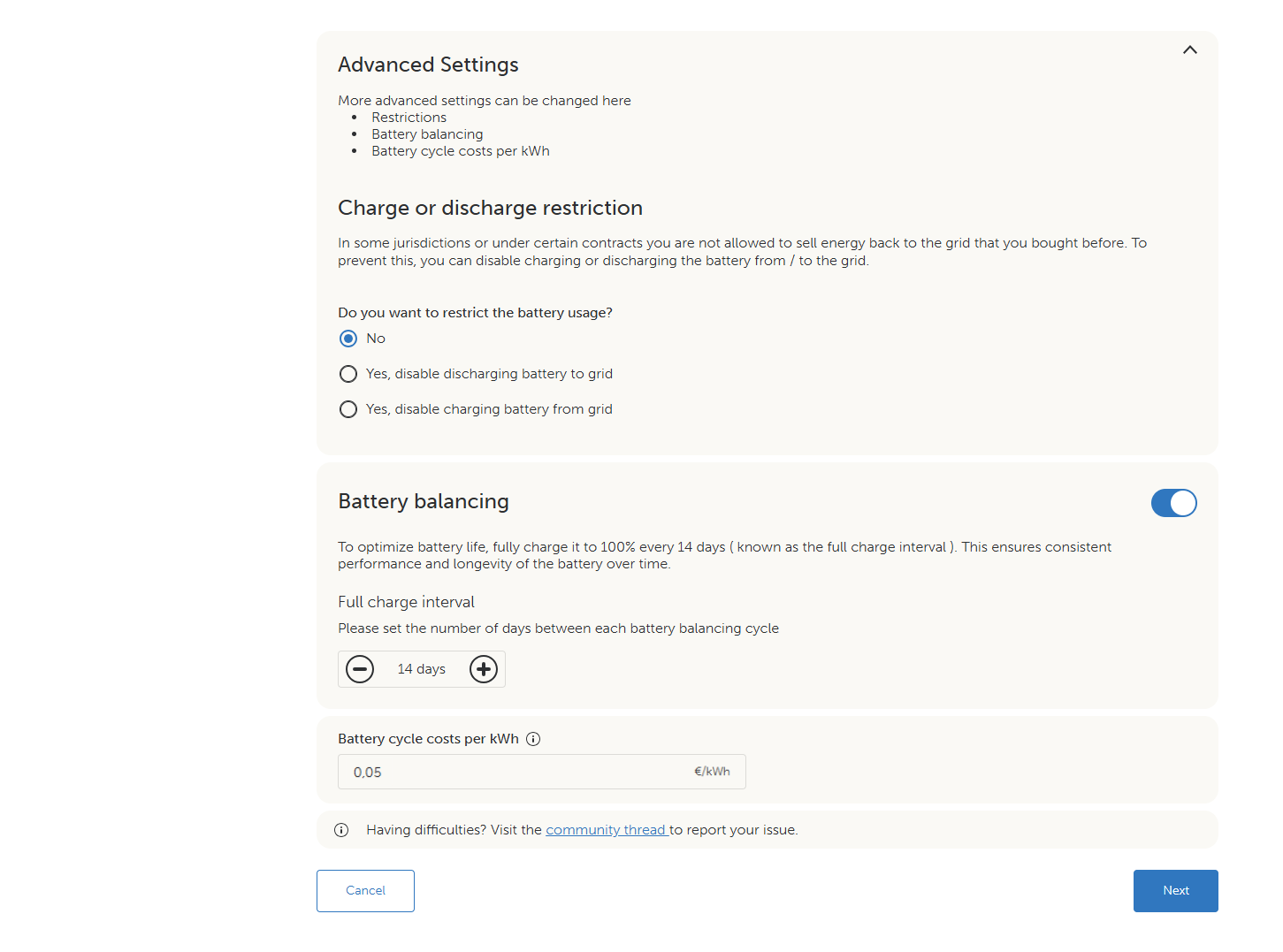 |
Une fois tous les champs renseignés, sélectionnez Suivant pour continuer.
3.5. Prix d’achat
Dynamic ESS fonctionne aussi bien avec des prix de l’énergie fixes que dynamiques.
Les prix fixes changent à des heures déterminées de la journée ou diffèrent entre les jours de semaine et le week-end. Les niveaux de prix sont convenus avec le fournisseur d’énergie.
Les prix dynamiques changent fréquemment tout au long de la journée et sont publiés la veille par le fournisseur d’énergie.
Les prix d’achat sont : Choisissez Fixes ou Dynamiques. Les informations demandées à l’étape suivante dépendent de ce choix. | 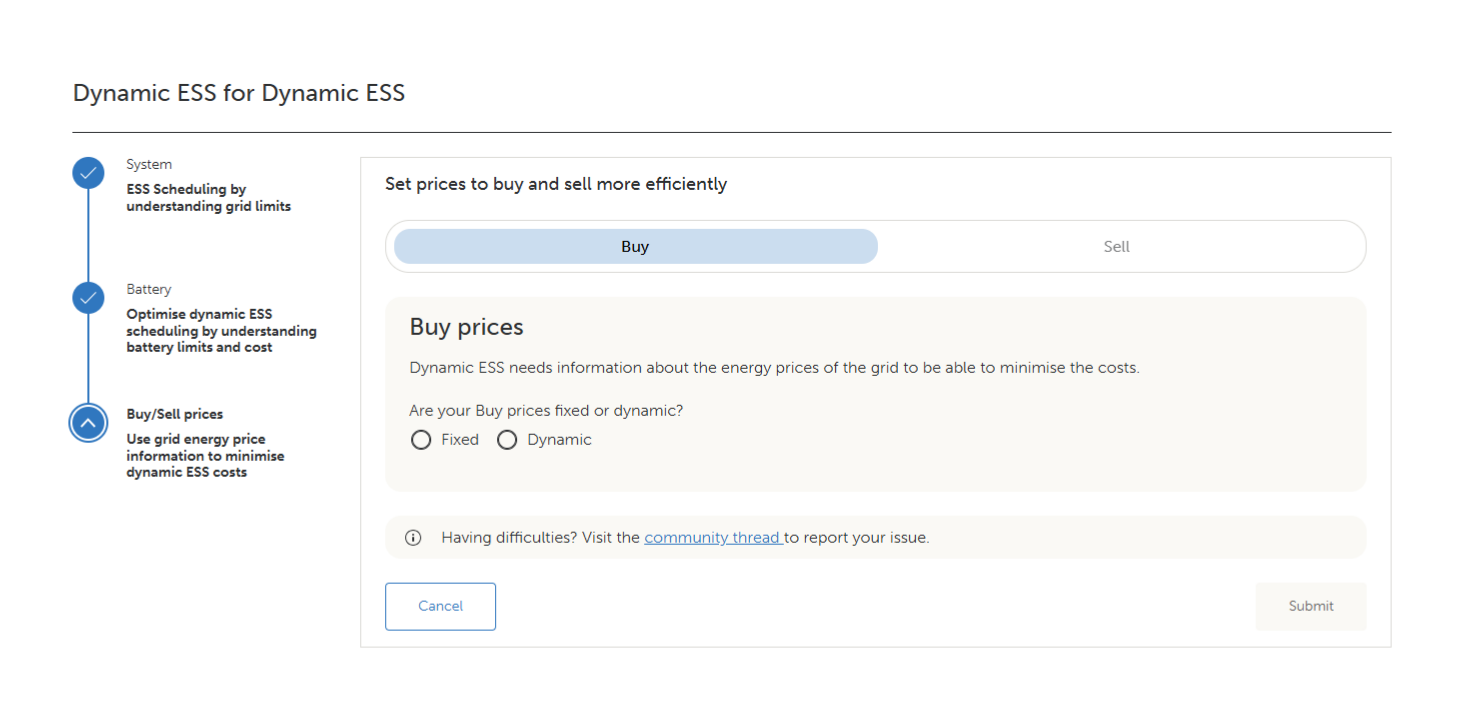 |
3.5.1. Prix fixes
Si la tarification fixe est sélectionnée, les prix d’achat sont saisis sous la forme d’une ou plusieurs plages horaires sur une journée de 24 heures.
Sous Les prix d’achat diffèrent-ils entre les jours de semaine et le week-end ?, sélectionnez Non si un seul programme quotidien s’applique, ou Oui pour définir des programmes distincts pour les jours de semaine et le week-end.
Si Non est sélectionné, un seul programme s’affiche. Le programme commence à minuit. Sélectionnez « Ajouter une plage horaire » pour ajouter une ligne, puis définissez l’heure « Jusqu’à » de chaque ligne afin de construire la journée ; chaque nouvelle ligne commence à l’heure à laquelle la précédente se termine. Saisissez le prix de chaque plage horaire dans le champ « Prix ».
Un programme quotidien unique, avec les mêmes prix tous les jours de la semaine. | 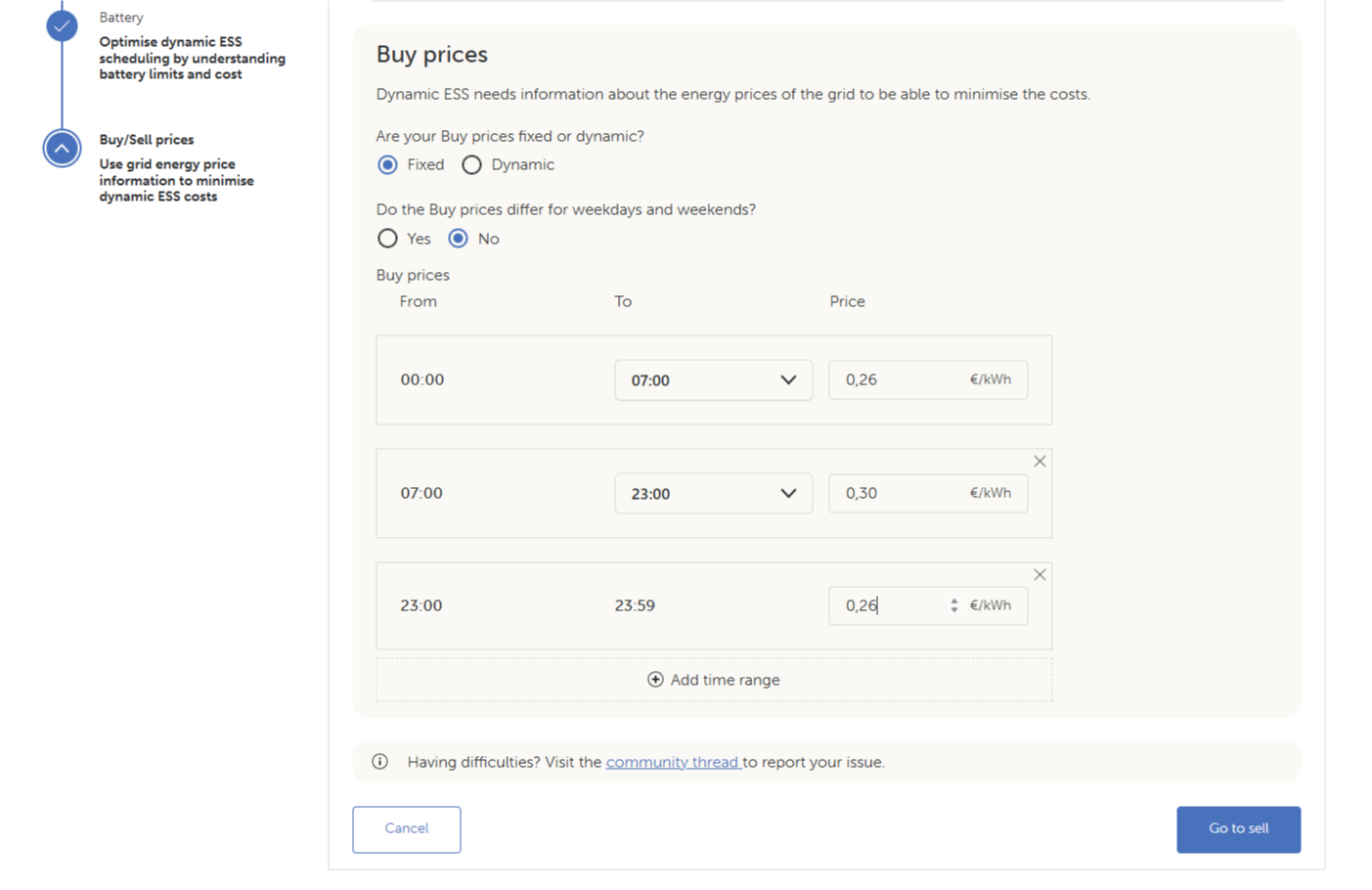 |
Si Oui est sélectionné, deux programmes s’affichent Prix d’achat en semaine (lun.–ven.) et Prix d’achat le week-end (sam.–dim.). Configurez chaque programme de la même manière.
Programmes distincts pour les jours de semaine et le week-end, lorsque les prix diffèrent entre le lundi et le vendredi et le week-end. | 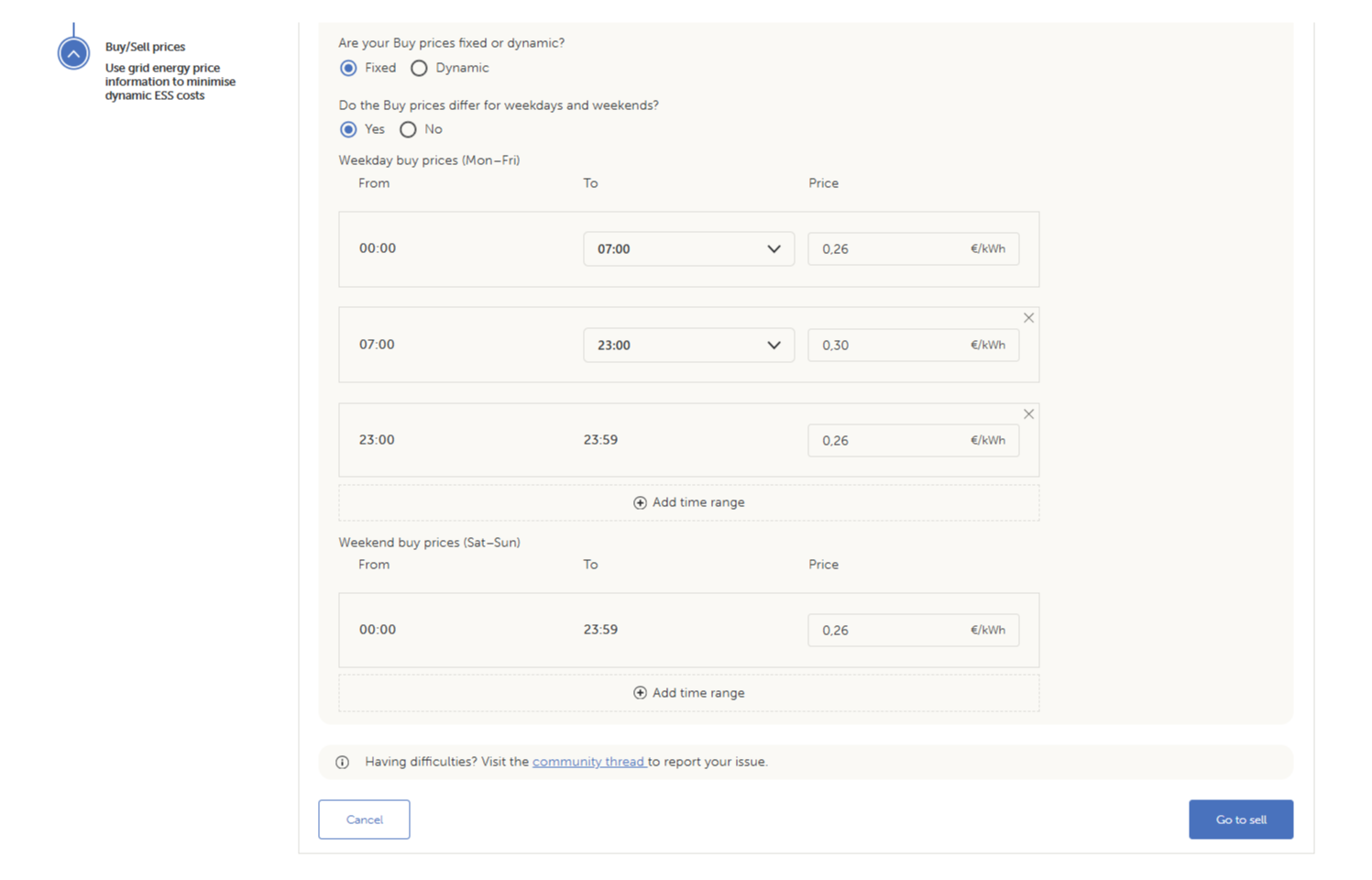 |
Une fois le programme terminé, sélectionnez « Passer aux prix de vente » pour continuer.
3.5.2. Prix dynamiques
La manière dont les prix dynamiques sont transmis à Dynamic ESS dépend du pays et du fournisseur. La plupart des pays européens publient les prix du lendemain via ENTSO-E, généralement avant 15 h CET, et VRM récupère ces prix, NordPool servant de source de secours surveillée. Certains pays et fournisseurs publient leurs prix séparément, et VRM les prend en charge au moyen d’une connexion directe à l’API du fournisseur.
Sous « Sélectionnez votre pays et votre fournisseur », choisissez le pays, puis le fournisseur. Les champs affichés ensuite dépendent du fournisseur sélectionné. Dans tous les cas, définissez « Mon prix de l’énergie change toutes les : » en fonction de la fréquence à laquelle le prix du fournisseur évolue, soit 15 ou 60 minutes.
Note
Lorsqu’une formule de prix est fournie pour le fournisseur sélectionné, elle peut ne pas être à jour. Vérifiez-la par rapport aux conditions du contrat d’énergie et ajustez-la en cas de divergence.
Fournisseur connecté par clé API
Lorsque le fournisseur sélectionné se connecte au moyen d’une clé API, Octopus étant présenté ici à titre d’exemple, saisissez les informations du compte ainsi que la clé API.
Numéro de compte : Saisissez le numéro de compte attribué par le fournisseur. Cochez « J’utilise le prélèvement automatique » si cela s’applique à votre cas. Clé API : Saisissez la clé API personnelle fournie par le fournisseur. Les instructions à l’écran indiquent où l’obtenir dans le compte du fournisseur. TVA : Si la TVA est déjà incluse dans le prix, activez l’option « Le prix inclut la TVA ». Cela s’applique généralement aux clients résidentiels. Mes prix peuvent être négatifs : Sous Paramètres avancés, activez cette option pour tirer parti des prix négatifs. Lorsqu’elle est désactivée, les prix négatifs sont considérés comme nuls. | 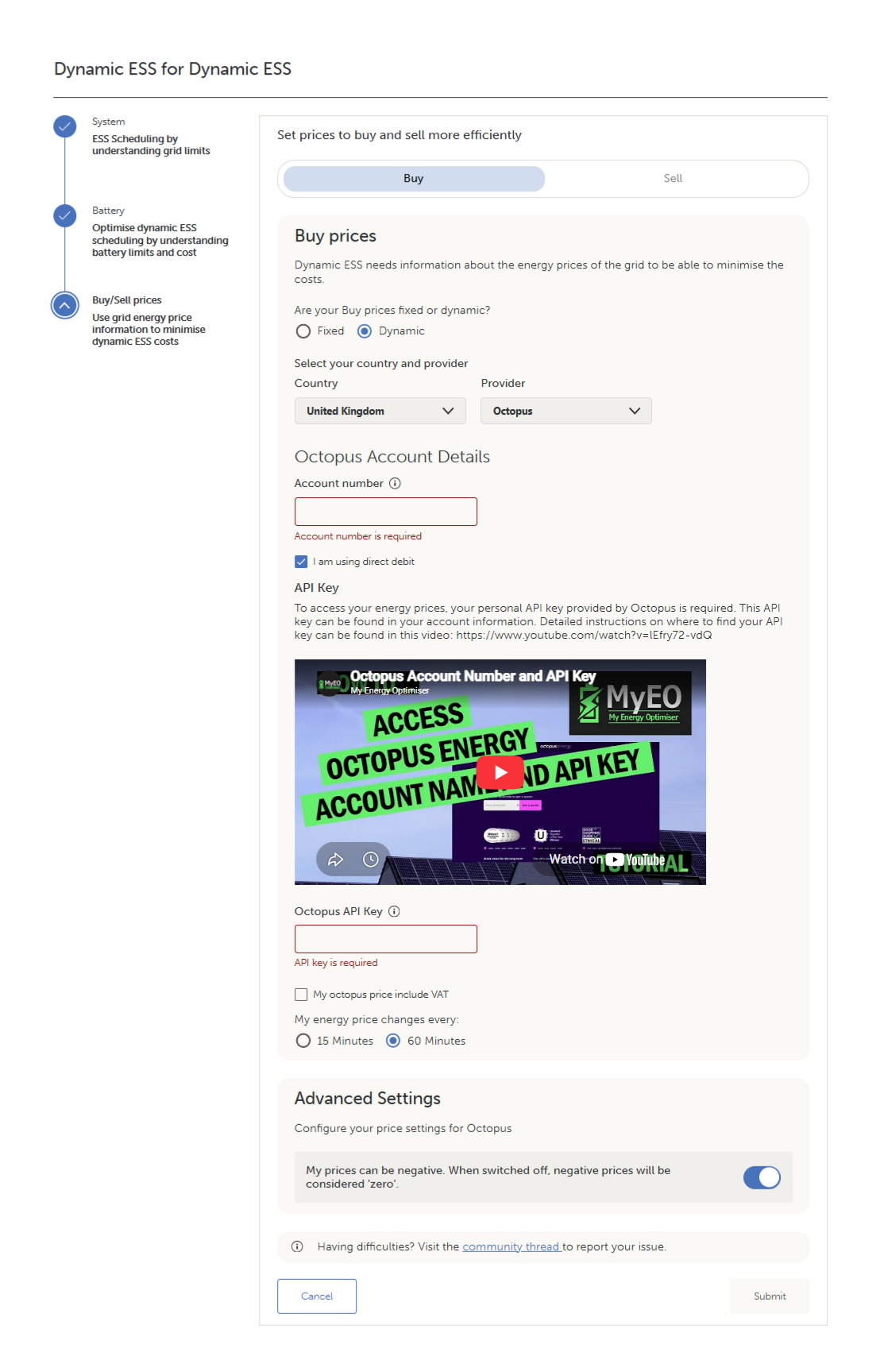 |
Fournisseur avec catégories de prix
Certains fournisseurs fixent leurs prix selon un ensemble prédéfini de catégories tarifaires. EDF Tempo est présenté ici à titre d’exemple.
Un contrat EDF Tempo fixe les prix en fonction de l’état du réseau. Une couleur, bleu, blanc ou rouge, est attribuée à chaque jour, et chaque couleur comporte un prix distinct pour les heures de jour et les heures de nuit, soit six prix au total. Détails du compte : Saisissez le prix de chaque catégorie tel qu’il est fourni par le fournisseur d’énergie : Heures bleues de jour et heures bleues de nuit, heures blanches de jour et heures blanches de nuit, et heures rouges de jour et heures rouges de nuit. Les prix peuvent être remplacés s’ils ne sont plus à jour. | 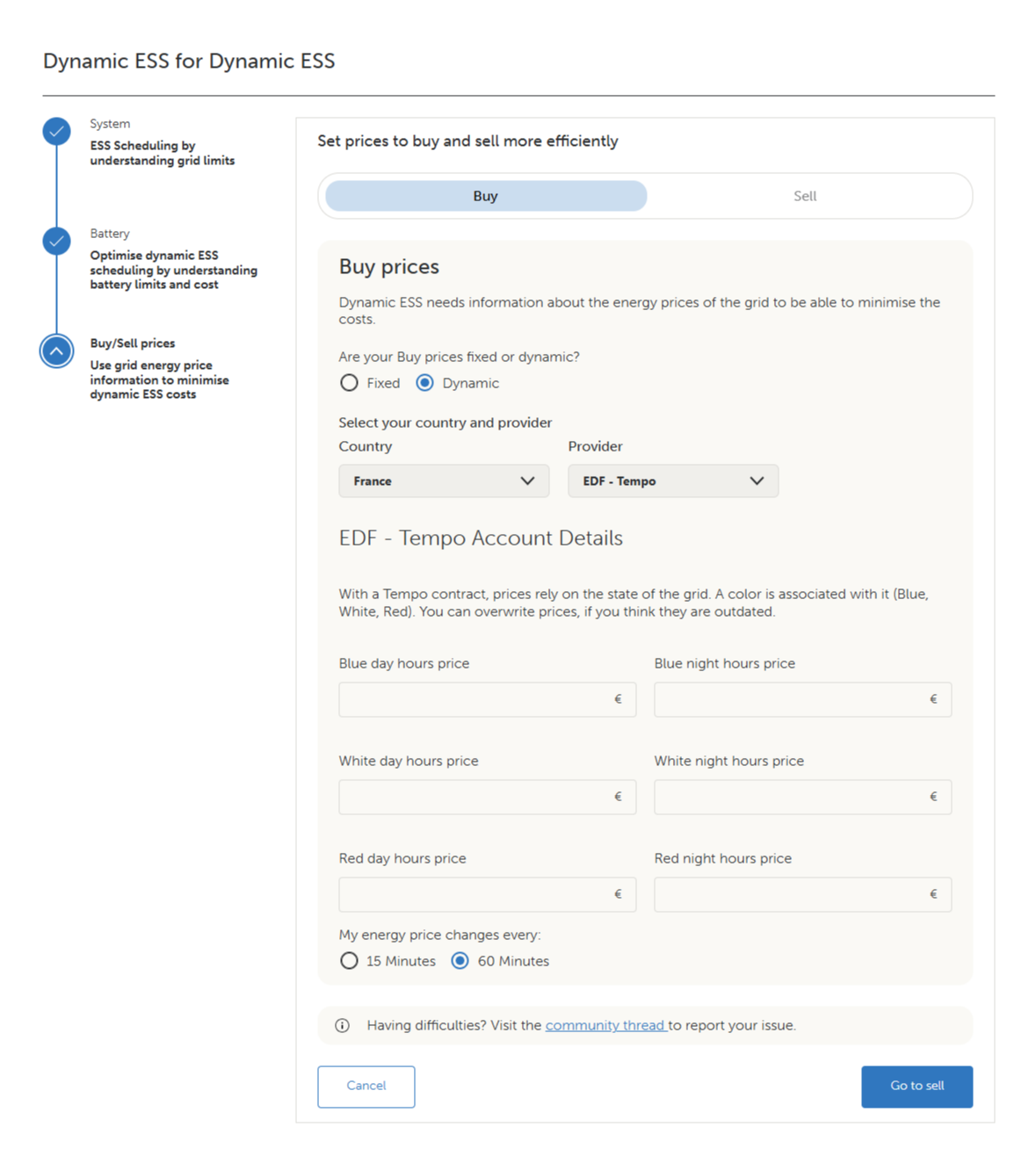 |
Fournisseur non répertorié
Si le fournisseur ne figure pas dans la liste, sélectionnez « Non répertorié » et saisissez la formule tarifaire obtenue auprès du fournisseur.
Nom du fournisseur : Saisissez le nom du fournisseur. Calcul du prix : Saisissez la formule de calcul du prix d’achat. Par exemple, si P correspond au prix de 1 kWh, que la TVA est de 21 % et qu’un montant forfaitaire de 11 centimes par kWh s’applique, la formule est P × 1,21 + 0,11. Une formule copiée dans le presse-papiers peut être ajoutée à l’aide de « Coller ». La formule est validée sous le champ. Sous « Les formules de prix varient-elles au fil du temps ? », sélectionnez « Non » pour utiliser une seule formule tout au long de la journée, ou « Oui » pour définir une formule différente selon les plages horaires. Lorsque vous sélectionnez « Oui », une question supplémentaire s’affiche : « Les formules de prix diffèrent-elles entre les jours de semaine et le week-end ? » Sélectionnez « Oui » pour définir une formule distincte pour le week-end. Mes prix peuvent être négatifs : Comme indiqué ci-dessus, les prix négatifs sont considérés comme nuls lorsque cette option est désactivée. | 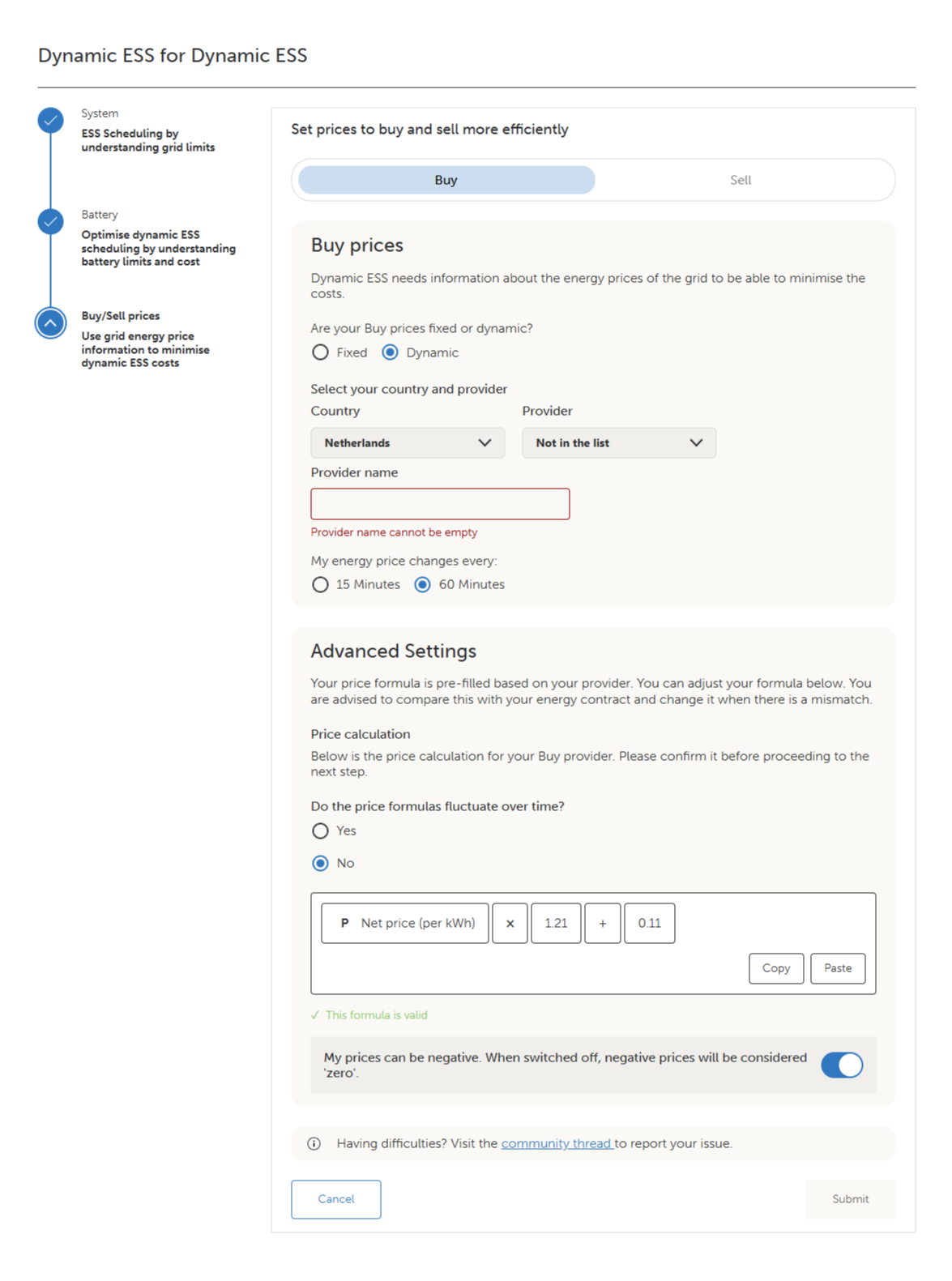 |
Zone d’enchères
Certains pays sont divisés en plusieurs zones d’enchères, chacune ayant ses propres prix de l’énergie.
Zone d’enchères : Lorsque le pays sélectionné comporte plusieurs zones d’enchères, le champ Zone d’enchères s’affiche. Sélectionnez la zone dans laquelle se trouve le site afin que les prix utilisés correspondent à ceux de cette zone. La Norvège est présentée ici à titre d’exemple. Si vous ne connaissez pas la zone, le lien affiché à l’écran vers la carte ENTSO-E permet d’identifier la zone correspondant à une région donnée. | 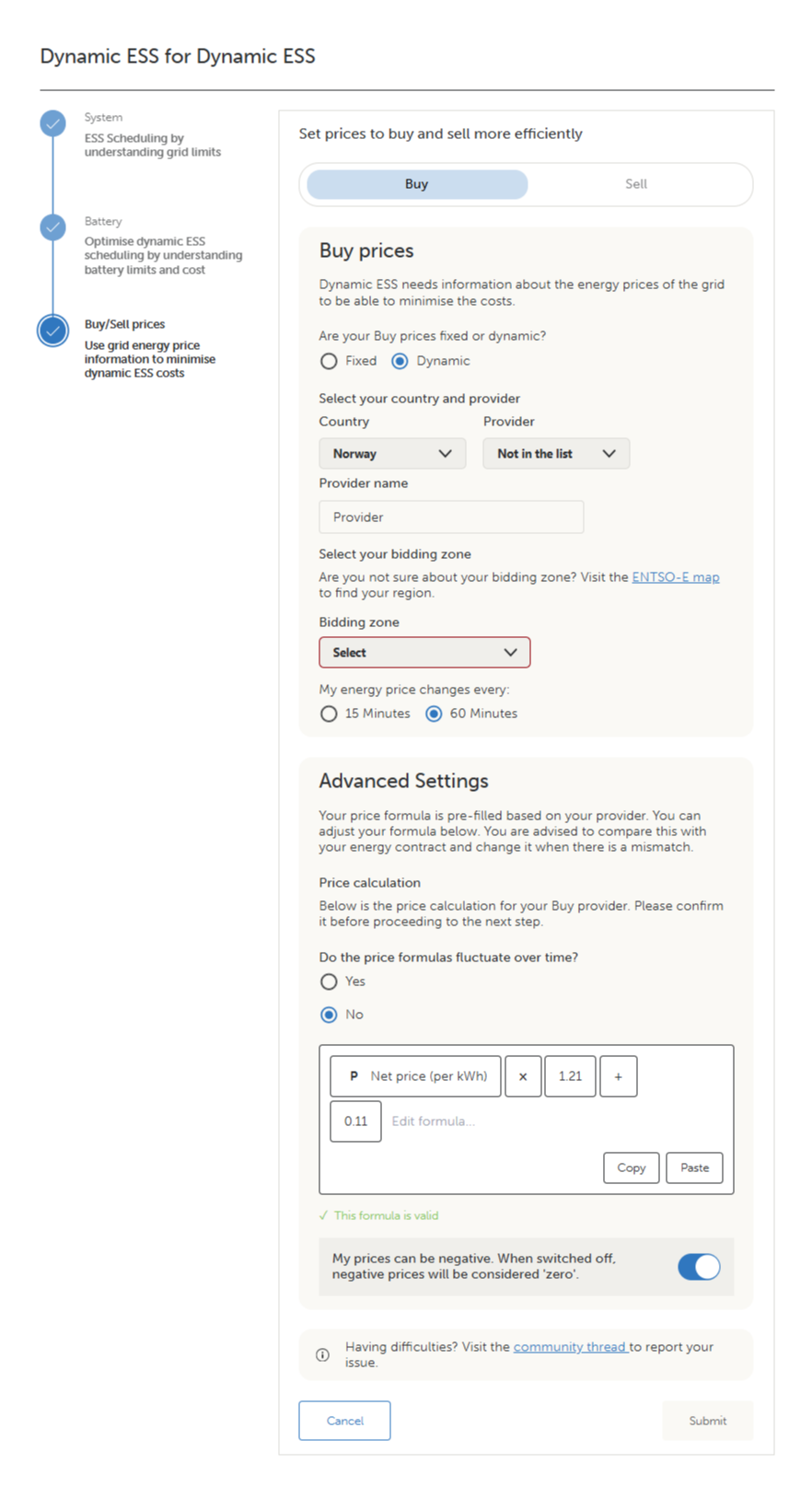 |
Une fois les informations relatives au fournisseur renseignées, passez aux prix de vente.
Note
Les noms de fournisseurs mentionnés dans cette section, tels qu’Octopus et EDF, sont utilisés uniquement à titre d’exemples de configuration. Ils n’impliquent aucune affiliation avec Victron Energy ni aucune approbation de sa part et restent la propriété de leurs détenteurs respectifs. La liste des fournisseurs disponibles dans Dynamic ESS peut varier et évoluer au fil du temps.
3.6. Prix de vente
Les prix de vente sont saisis de la même manière que les prix d’achat. Sélectionnez l’onglet Vente, puis suivez les mêmes étapes que celles décrites pour les prix d’achat : choisissez « Fixes » ou « Dynamiques », puis saisissez le programme ou les informations relatives au fournisseur, selon le cas.
Les options proposées correspondent au choix effectué pour les prix d’achat.
3.7. Confirmation
La page de confirmation présente tous les paramètres saisis afin de pouvoir les vérifier, regroupés sous Système, Batterie et Prix d’achat/de vente.
En haut de la page, le bouton bascule Dynamic ESS permet d’activer les commandes pour cette installation. Une fois cette option activée, Dynamic ESS peut être activé ou désactivé depuis le menu Commandes du tableau de bord de l’installation.
Vérifiez chaque section par rapport à la configuration prévue. Pour corriger une section, sélectionnez « Modifier » à côté de son en-tête afin de revenir à l’étape correspondante. Une fois la configuration terminée, cette page reste accessible sous Paramètres → Dynamic ESS, où vous pouvez consulter la configuration enregistrée et modifier n’importe quelle section. | 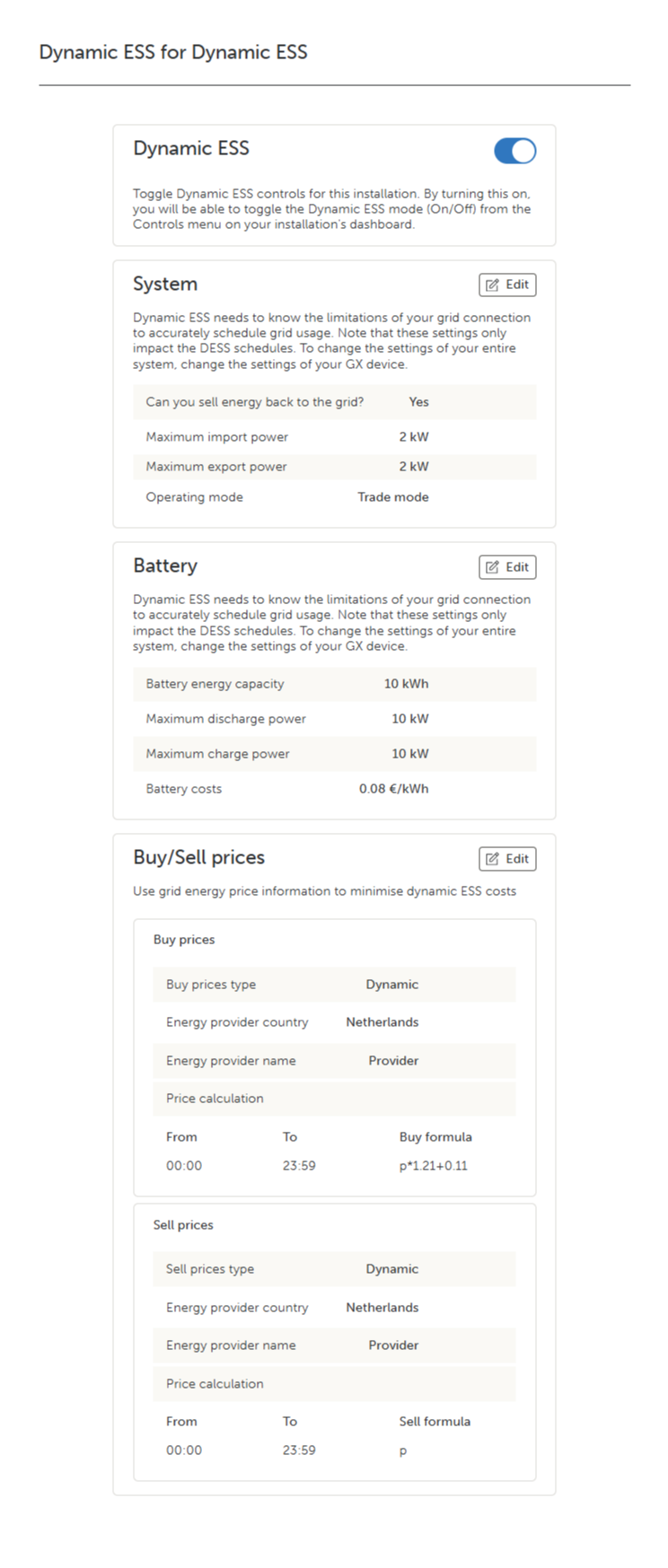 |
3.8. SOC minimum et BatteryLife
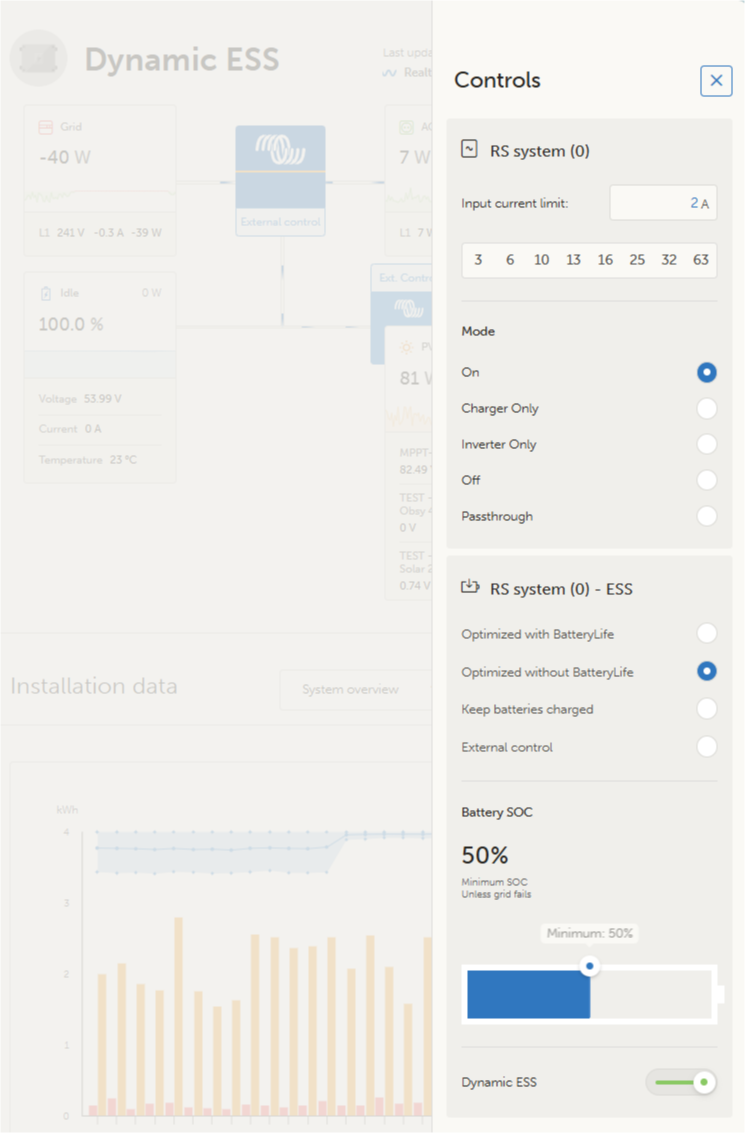
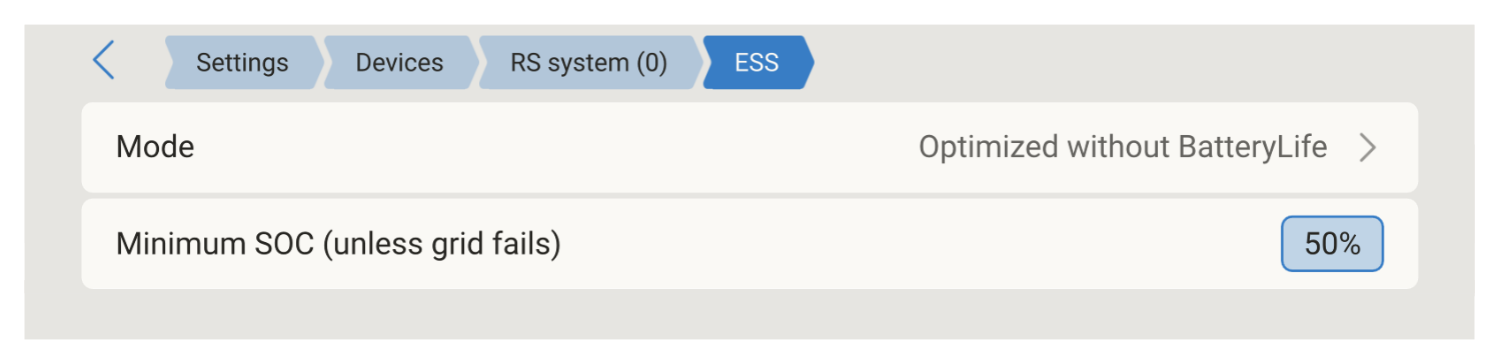
Le SOC minimum correspond au seuil minimal pris en compte par Dynamic ESS lors de l’élaboration du programme. Dynamic ESS n’est pas conçu pour fonctionner lorsque l’état de charge est inférieur au SOC minimum. Si la batterie descend en dessous de ce seuil, le système rend le contrôle à l’ESS standard.
Le SOC minimum et le paramètre Mode peuvent tous deux être définis depuis le portail VRM ou depuis le dispositif GX.
|   |
La réduction du SOC minimum n’a aucun effet négatif sur Dynamic ESS. Si le SOC minimum est relevé au-dessus de l’état de charge actuel, il peut être nécessaire de charger la batterie manuellement, car Dynamic ESS ne fonctionne pas en dessous de ce minimum.
BatteryLife
BatteryLife entre en conflit avec Dynamic ESS et doit être désactivé.
BatteryLife augmente la limite de SOC active de 5 % chaque jour tant que la batterie n’atteint pas un état de charge de 100 %, ce qui, avec Dynamic ESS, n’est généralement pas le cas. Chaque fois que la limite de SOC active est supérieure au SOC minimum, Dynamic ESS utilise à la place la limite de SOC active comme seuil minimal, ce qui réduit progressivement la plage d’utilisation de la batterie. La batterie se décharge de moins en moins et reste progressivement à un niveau de charge plus élevé. Dynamic ESS ne dispose d’aucun moyen de compenser ce phénomène.
Pour désactiver BatteryLife, réglez le mode sur Optimisé sans BatteryLife dans le menu ESS.
Si la batterie nécessite une charge complète périodique, utilisez le paramètre Équilibrage de la batterie à l’étape « Batterie » de l’assistant de configuration.
3.9. Limites de puissance
La puissance de prélèvement maximale et la puissance d’injection maximale saisies à l’étape « Système » lors de la configuration sont des valeurs utilisées à des fins de planification. Dynamic ESS les utilise comme limites supposées du raccordement au réseau lors de l’élaboration du programme. Ces valeurs n’imposent pas elles-mêmes de limite.
Les limites réelles sont appliquées par les limites de courant ESS, qui plafonnent en temps réel le prélèvement et l’injection, indépendamment du programme. Elles font partie de l’ESS standard et s’appliquent que Dynamic ESS soit actif ou non. Réglez-les de manière à ce qu’elles soient cohérentes avec les valeurs saisies lors de la configuration de Dynamic ESS.
Courant de prélèvement maximal du système et courant d’injection maximal du système : À définir par phase. Ces valeurs plafonnent en temps réel le courant prélevé sur le réseau et le courant injecté dans le réseau.
Réinjection maximale : Plafonne la puissance totale injectée dans le réseau.
Pour savoir comment définir ces limites et connaître leur fonctionnement :
Convertisseurs/chargeurs VE.Bus : consultez le manuel de conception et d’installation de l’ESS.
Convertisseurs/chargeurs VE.Can : ces réglages s’effectuent dans VictronConnect. Consultez le manuel du produit correspondant au modèle utilisé.