6. Konfiguracja
6.1. Ustawienie przy użyciu ładowarki
Tryb ładowania i limit prądu ładowania najbardziej odpowiednie dla typu i pojemności akumulatora można wybrać za pomocą przycisku MODE na Smart IP43 Charger .
Ustawienie przy użyciu ładowarki:
Podłącz przewód zasilający prądu przemiennego urządzenia Smart IP43 Charger do gniazda zasilania; po krótkim czasie wszystkie diody LED zaświecą się na krótko, a następnie zaświecą się diody LED wskazujące bieżący tryb ładowania i stan naładowania.
Naciśnij (i zwolnij) przycisk MODE na urządzeniu Smart IP43 Charger , aby przełączać się i wybrać najbardziej odpowiedni zintegrowany tryb ładowania (normalny, normalny + regeneracja, wysoki, wysoki + regeneracja lub litowo-jonowy).
Upewnij się, że etap regeneracji jest włączony tylko wtedy, gdy jest to wymagane, ponieważ niepotrzebne lub nadmierne użycie skróci żywotność baterii.
Dioda LED obok aktualnie wybranego trybu ładowania (NORMAL / HIGH / LI-ION) zaświeci się, podobnie jak dioda LED RECONDITION, jeśli regeneracja jest włączona.
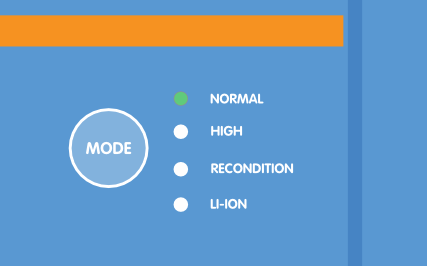
Jeśli maksymalny znamionowy prąd ładowania jest nadmierny, należy włączyć tryb niskoprądowy (prąd ładowania ograniczony do 50 % maksymalnego znamionowego prądu ładowania). Aby włączyć (lub wyłączyć) tryb niskoprądowy, naciśnij i przytrzymaj przycisk MODE na Smart IP43 Charger przez 3 sekundy, po włączeniu dioda LED LOW zacznie migać.
Wszystkie ustawienia zostają zapamiętane, a po odłączeniu ładowarki od zasilania sieciowego lub akumulatora nie ulegają wykasowaniu.
Uwaga
Aby zapewnić prawidłowe ładowanie, długą żywotność akumulatora i bezpieczne działanie, ważne jest, aby wybrać tryb ładowania odpowiedni dla typu i pojemności ładowanego akumulatora; więcej informacji można znaleźć w sekcji „Obsługa > Tryby ładowania” oraz w zaleceniach producenta akumulatora.
6.2. Ustawienie przy użyciu VictronConnect:
Można również wybrać tryb ładowania i limit prądu ładowania najbardziej odpowiedni dla typu i pojemności akumulatora za pomocą urządzenia wyposażonego w Bluetooth (telefonu komórkowego lub tabletu) za pomocą aplikacji VictronConnect.
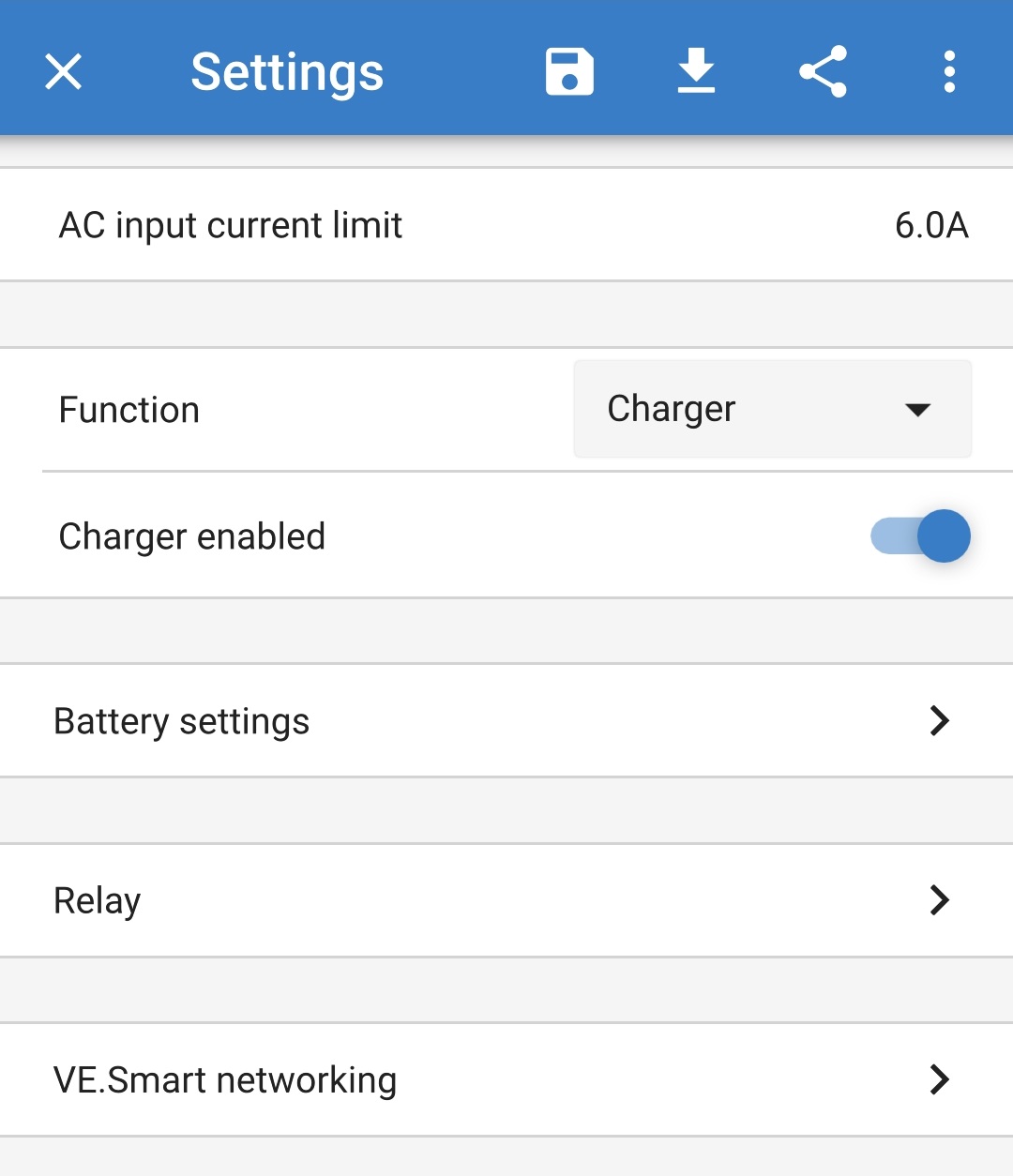
Więcej informacji na temat aplikacji VictonConnect podano w instrukcji obsługi VictronConnect.
Konfiguracja przy użyciu Bluetooth:
Pobierz i zainstaluj aplikację VictronConnect a urządzeniu wyposażonym w Bluetooth (telefonie komórkowym lub tablecie).
Aplikację VictronConnect można pobrać z następujących miejsc:
Android – Google Play Store
iOS/Mac – Apple App Store
Windows i inne – Witryna Victron Energy > Pliki do pobrania > Oprogramowanie
Włącz funkcję Bluetooth na urządzeniu obsługującym Bluetooth (telefonie komórkowym lub tablecie), jeśli nie jest jeszcze włączona, ale nie próbuj parować z urządzeniem Smart IP43 Charger .
Podłącz przewód zasilający prądu przemiennego urządzenia Smart IP43 Charger do gniazda zasilania; po krótkim czasie wszystkie diody LED zaświecą się na krótko, a następnie zaświecą się diody LED wskazujące bieżący tryb ładowania i stan naładowania.
Otwórz aplikację VictronConnect i znajdź urządzenie Smart IP43 Charger z listy urządzeń na stronie urządzeń lokalnych w sekcji Inne urządzenia.
Jeśli Smart IP43 Charger nie pojawi się automatycznie, upewnij się, że telefon komórkowy lub tablet ma włączoną funkcję Bluetooth i znajduje się w bliskim zasięgu, a następnie wykonaj ręczne skanowanie w poszukiwaniu urządzeń, wybierając przycisk Skanuj (okrągły pomarańczowy przycisk z okrągłą strzałką) w prawym dolnym rogu.
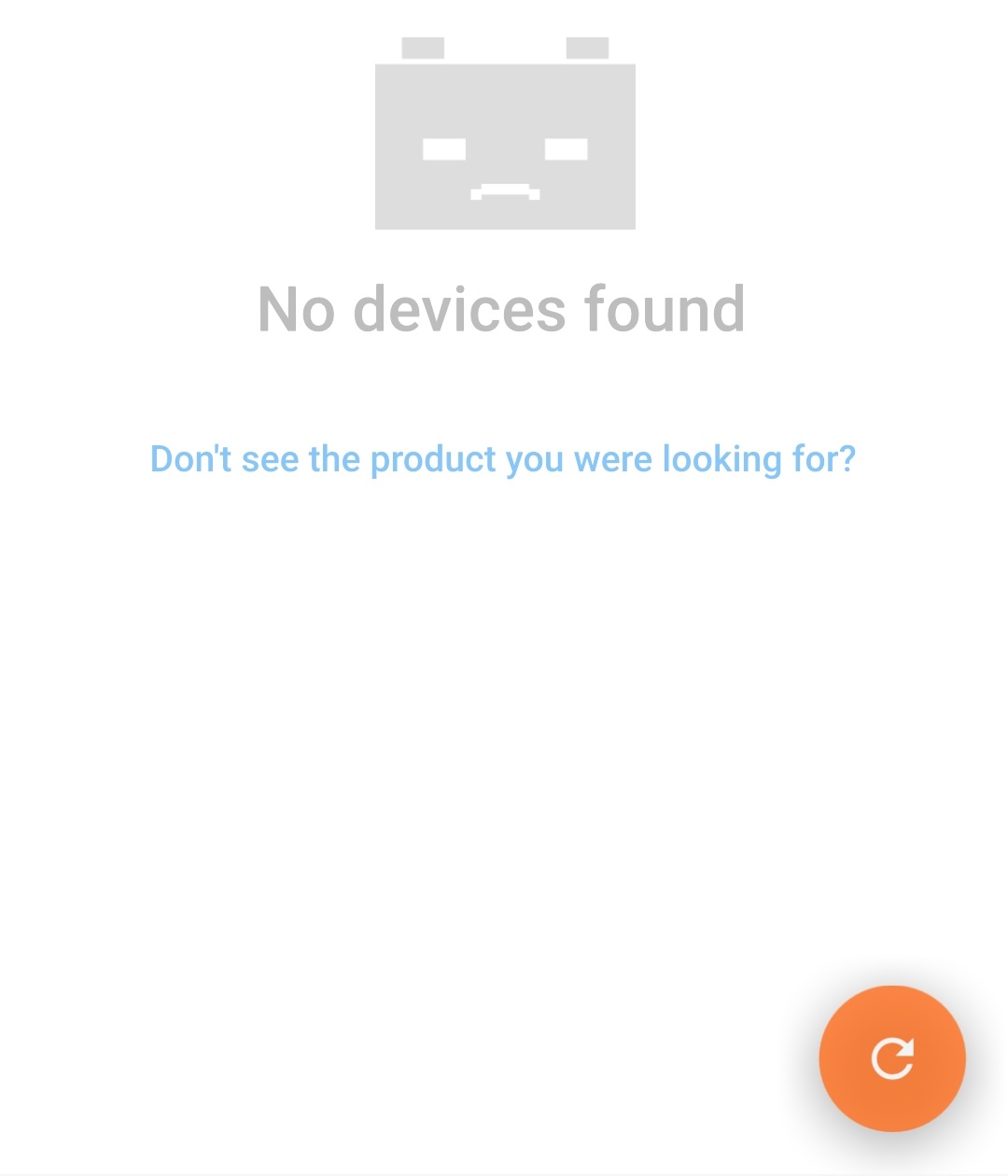
Wybierz Smart IP43 Charger z listy urządzeń na stronie urządzeń lokalnych w sekcji Inne urządzenia.
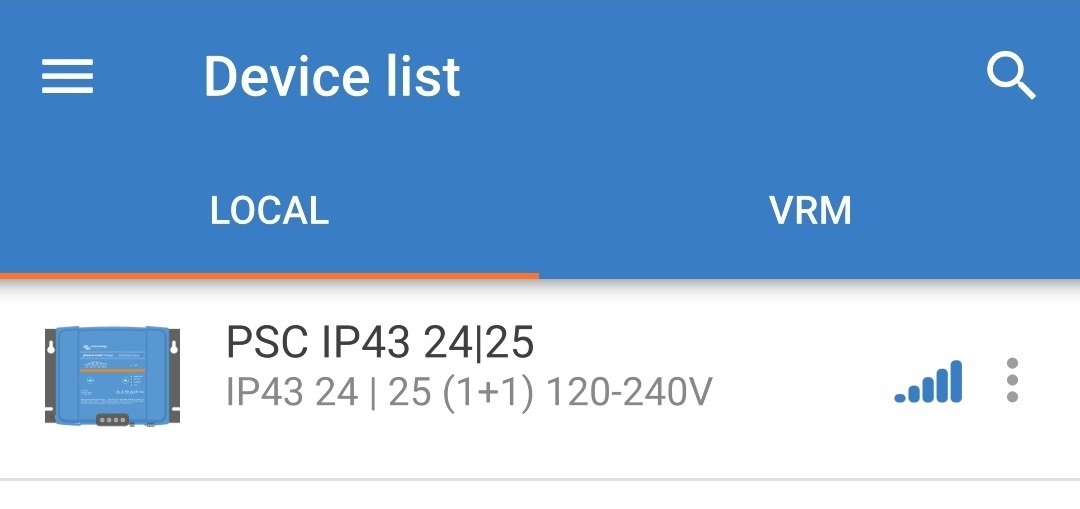
Aplikacja VictronConnect podejmie próbę nawiązania połączenia Bluetooth z urządzeniem Smart IP43 Charger i wyświetli postęp połączenia w wyskakującym oknie dialogowym Połączenie.
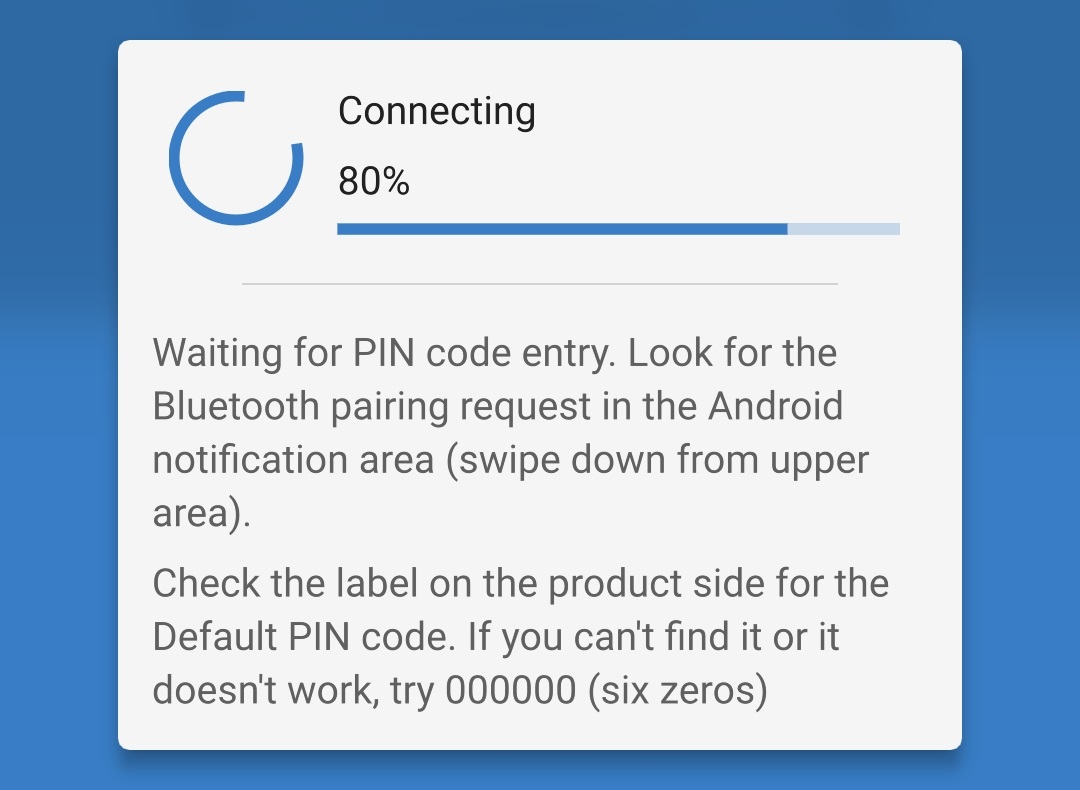
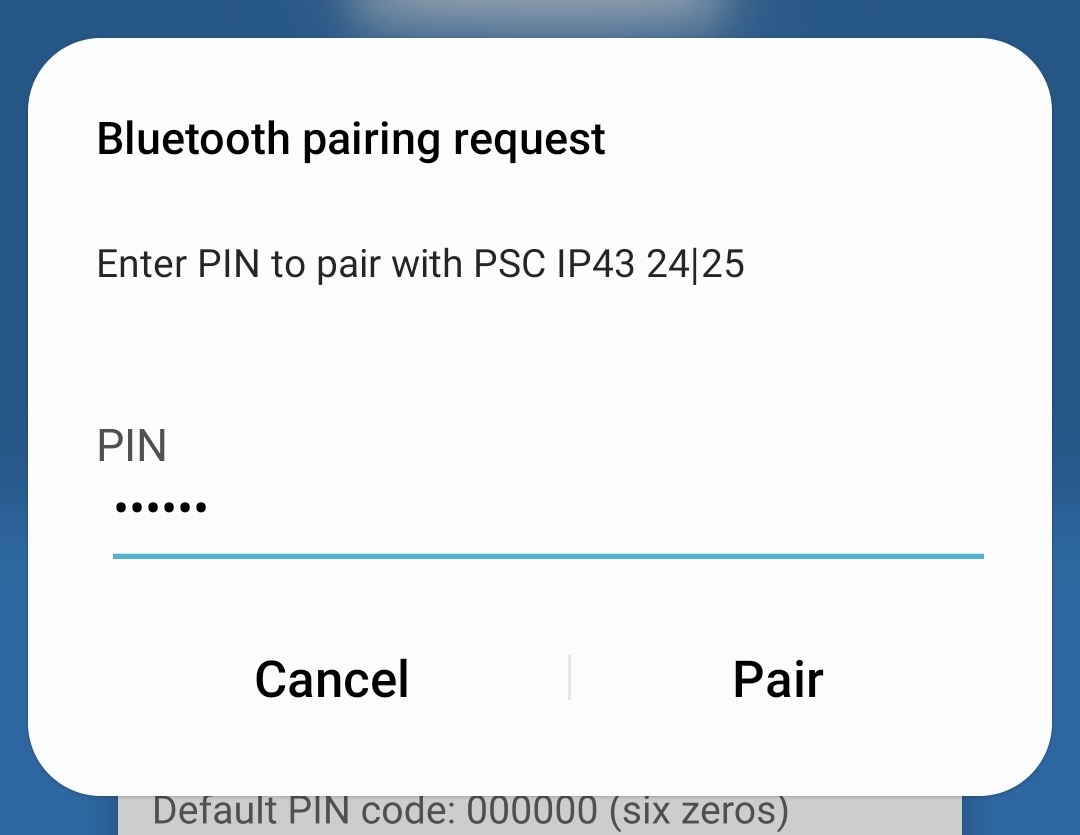
Podczas próby nawiązania połączenia Bluetooth z nowym/niesparowanym urządzeniem po krótkim czasie pojawi się wyskakujące okno dialogowe żądania parowania Bluetooth; wprowadź domyślny kod PIN podany na etykiecie znajdującej się na side na ładowarce (lub spróbuj 000000, jeśli nie ma domyślnej etykiety z kodem PIN), a następnie wybierz opcję Parowanie.
Wybierz ikonę Ustawienia (koło zębate w prawym górnym rogu), aby przejść do strony Ustawienia.

Wybierz Ustawienia baterii, aby uzyskać dostęp do menu Ustawienia baterii.

Z rozwijanego menu Predefiniowane ustawienie akumulatora, wybierz Wbudowane ustawienia predefiniowane lub Wybór ustawienia predefiniowanego, w przypadku specjalistycznych typów akumulatora.
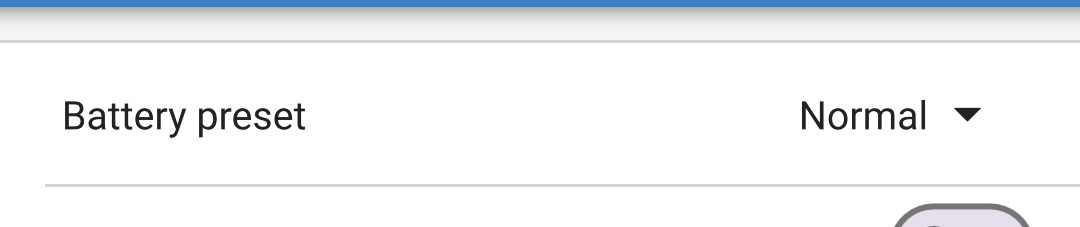
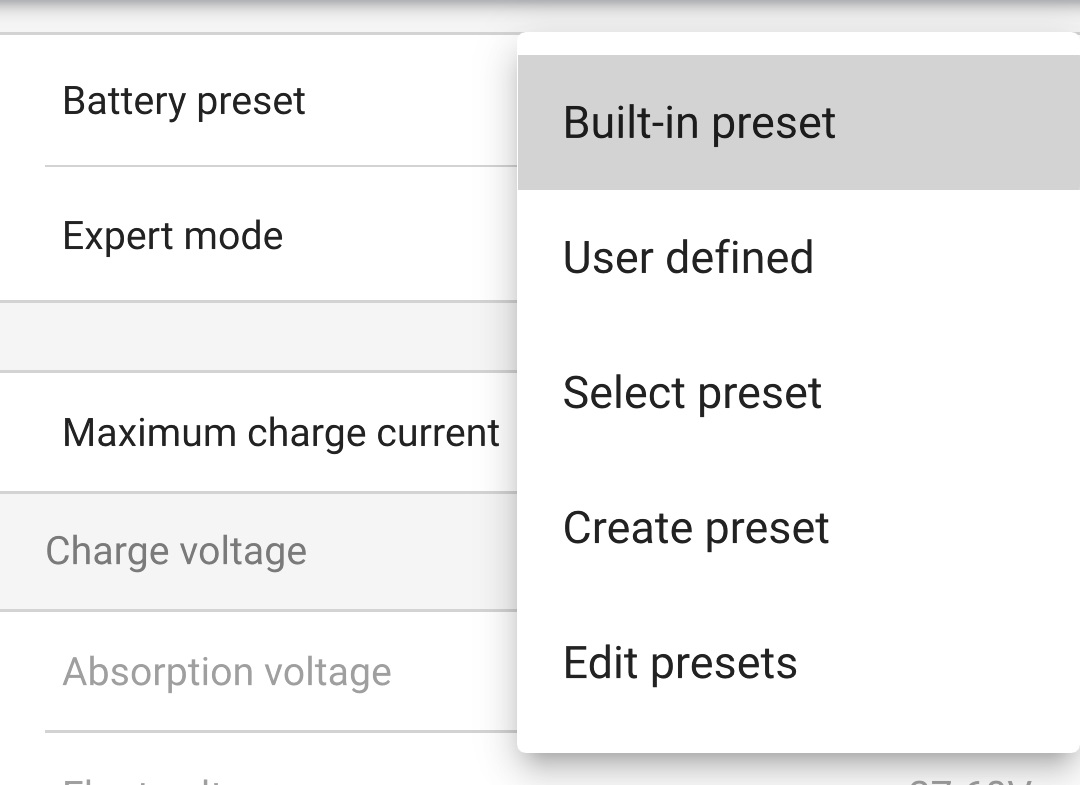
Wybierz najbardziej odpowiedni zintegrowany tryb ładowania (normalny, normalny + regeneracja, wysoki, wysoki + regeneracja lub litowo-jonowy) z menu Wbudowane ustawienia predefiniowane a następnie wybierz OK.
Upewnij się, że etap regeneracji jest włączony tylko wtedy, gdy jest to wymagane, ponieważ niepotrzebne lub nadmierne użycie skróci żywotność baterii.
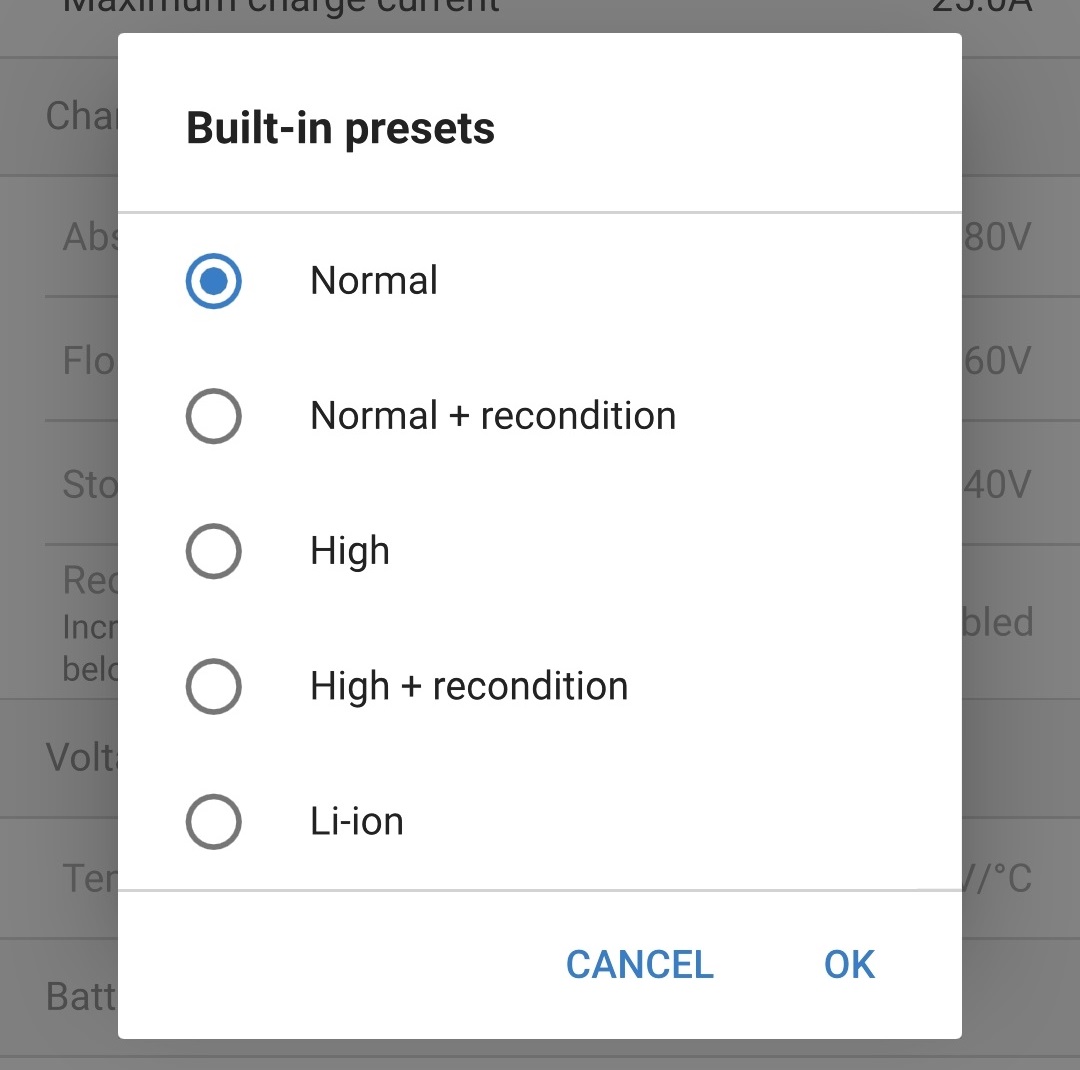
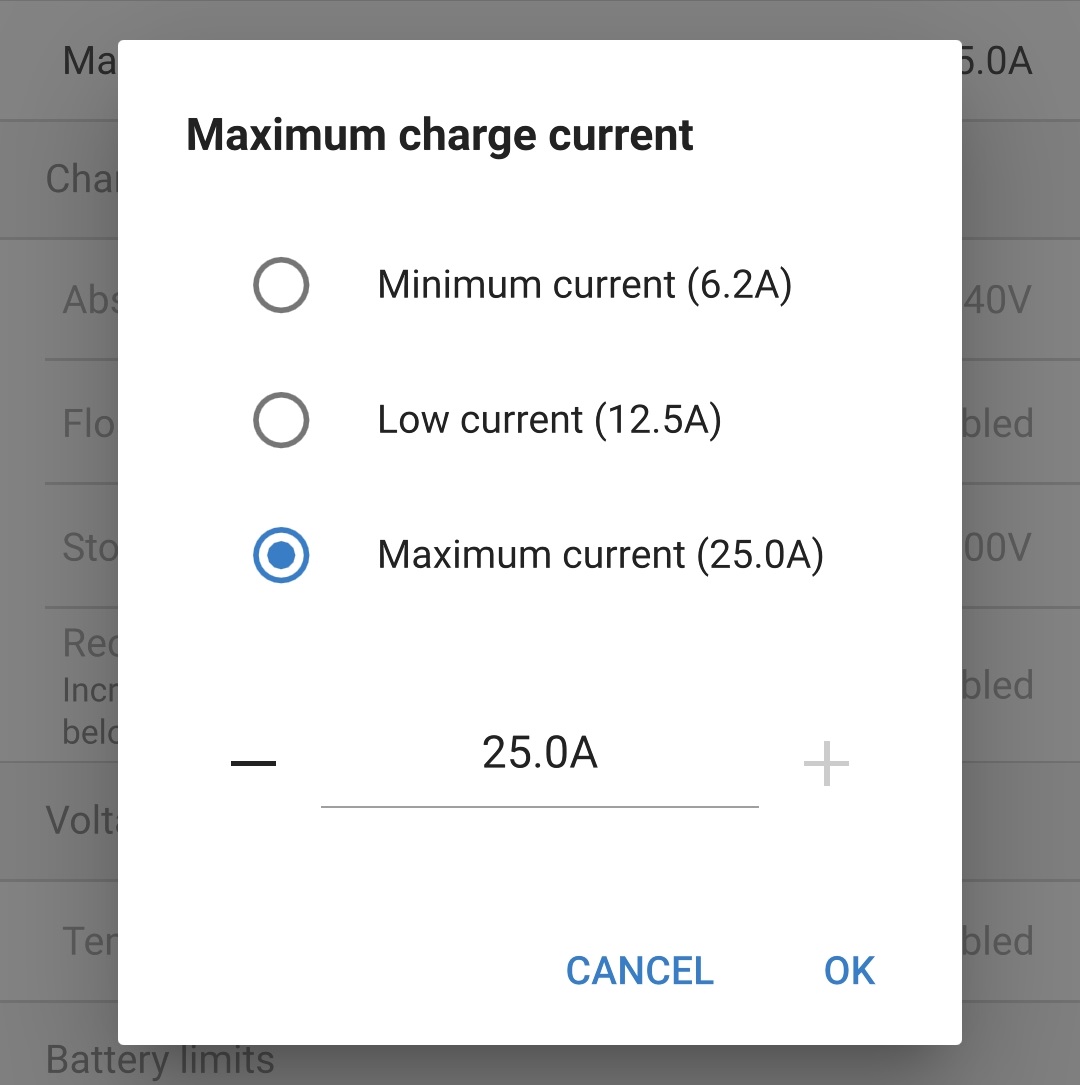
Jeśli maksymalny znamionowy prąd ładowania jest nadmierny, należy włączyć tryb niskoprądowy (prąd ładowania ograniczony do 50 % maksymalnego znamionowego prądu ładowania) lub tryb minimalnego prądu (prąd ładowania ograniczony do 25 % maksymalnego znamionowego prądu ładowania). Aby włączyć (lub wyłączyć) tryb niskiego prądu:
Wybierz opcję Maksymalny prąd ładowania, aby przejść do wyskakującego okna dialogowego Maksymalny prąd ładowania.

Sprawdź dostępne opcje i wybierz odpowiedni maks. prąd ładowania (Minimalny / Niski / Maksymalny) lub wprowadź nastawę prądu (w zakresie min i maks.) za pomocą przycisków numerycznych na dole.
Przycisk blokady trybu – w chwili włączenia tej funkcji przycisk zmiany trybu roboczego zostaje zablokowany, co powoduje brak możliwości zmiany konfiguracji ładowarki. Jednak nadal działają następujące funkcje:
Ponowne uruchomienie cyklu ładowania w trybie ładowania stałoprądowego
Resetowanie Bluetooth
Po zablokowaniu naciśnięcie lub przytrzymanie przycisku powoduje miganie wszystkich diod LED (z wyjątkiem diody LED błędu) informując o włączeniu blokady.
Wszystkie ustawienia zostają zapamiętane, a po odłączeniu ładowarki od zasilania sieciowego lub akumulatora nie ulegają wykasowaniu.
Uwaga
Aby zapewnić prawidłowe ładowanie, długą żywotność akumulatora i bezpieczne działanie, ważne jest, aby wybrać tryb ładowania odpowiedni dla typu i pojemności ładowanego akumulatora; więcej informacji można znaleźć w sekcji „Obsługa > Tryby ładowania” oraz w zaleceniach producenta akumulatora.
6.3. Bluetooth
6.3.1. Zmiana kodu PIN
Aby zapobiec nieautoryzowanym połączeniom Bluetooth, zaleca się zmianę domyślnego kodu PIN na unikalny kod PIN zapewniający wyższy poziom bezpieczeństwa.
Kod PIN Bluetooth można zmienić za pomocą urządzenia obsługującego technologię Bluetooth (telefon komórkowy lub tablet) z aplikacją VictronConnect.
Zmiana kodu PIN Bluetooth
Podłącz przewód zasilający prądu przemiennego urządzenia Smart IP43 Charger do gniazda zasilania; po krótkim czasie wszystkie diody LED zaświecą się na krótko, a następnie zaświecą się diody LED wskazujące bieżący tryb ładowania i stan naładowania.
Korzystając z urządzenia obsługującego Bluetooth (telefon komórkowy lub tablet), otwórz aplikację VictronConnect i znajdź Smart IP43 Charger z listy urządzeń na stronie urządzeń lokalnych, a następnie połącz się z urządzeniem (domyślny kod PIN jest podany na etykiecie znajdującej się na side na ładowarce lub spróbuj 000000, jeśli nie ma etykiety).
Wybierz ikonę Ustawienia (koło zębate w prawym górnym rogu), aby przejść do strony Ustawienia.
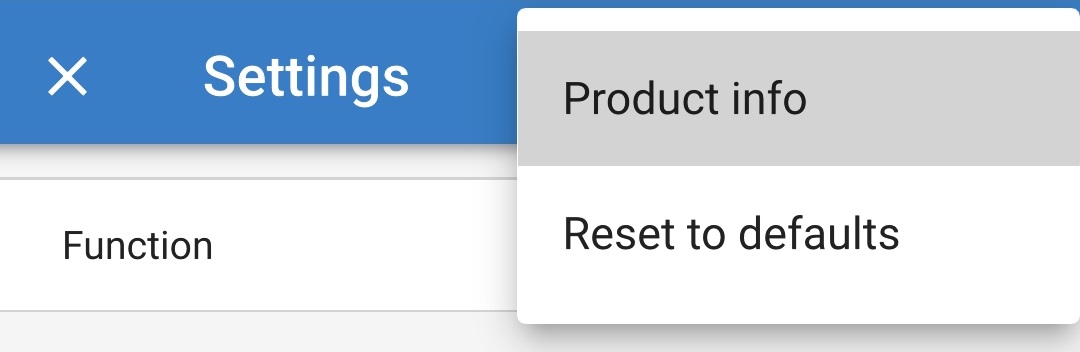
Wybierz ikonę Opcji urządzenia (trzy pionowe kropki w prawym górnym rogu), aby uzyskać dostęp do menu rozwijanego Opcji urządzenia.

Wybierz opcję Informacje o produkcie z menu rozwijanego, aby przejść do strony Informacje o produkcie.
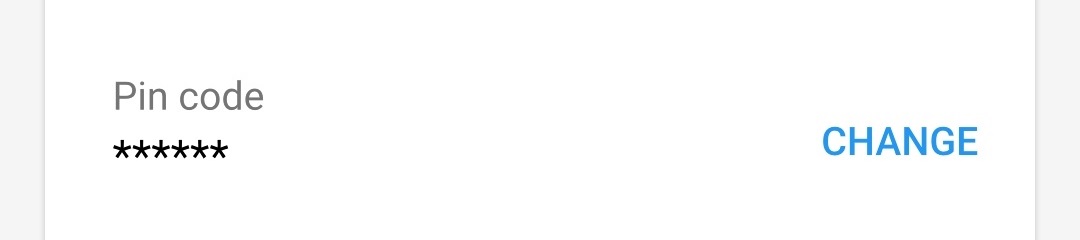
Wybierz CHANGE w polu Pin kod, aby otworzyć wyskakujące okno dialogowe Zmiana kodu PIN.
Wprowadź aktualny i nowy kod PIN (dwukrotnie), a następnie wybierz OK; należy unikać używania oczywistego kodu PIN, który jest łatwy do odgadnięcia, na przykład 123456.
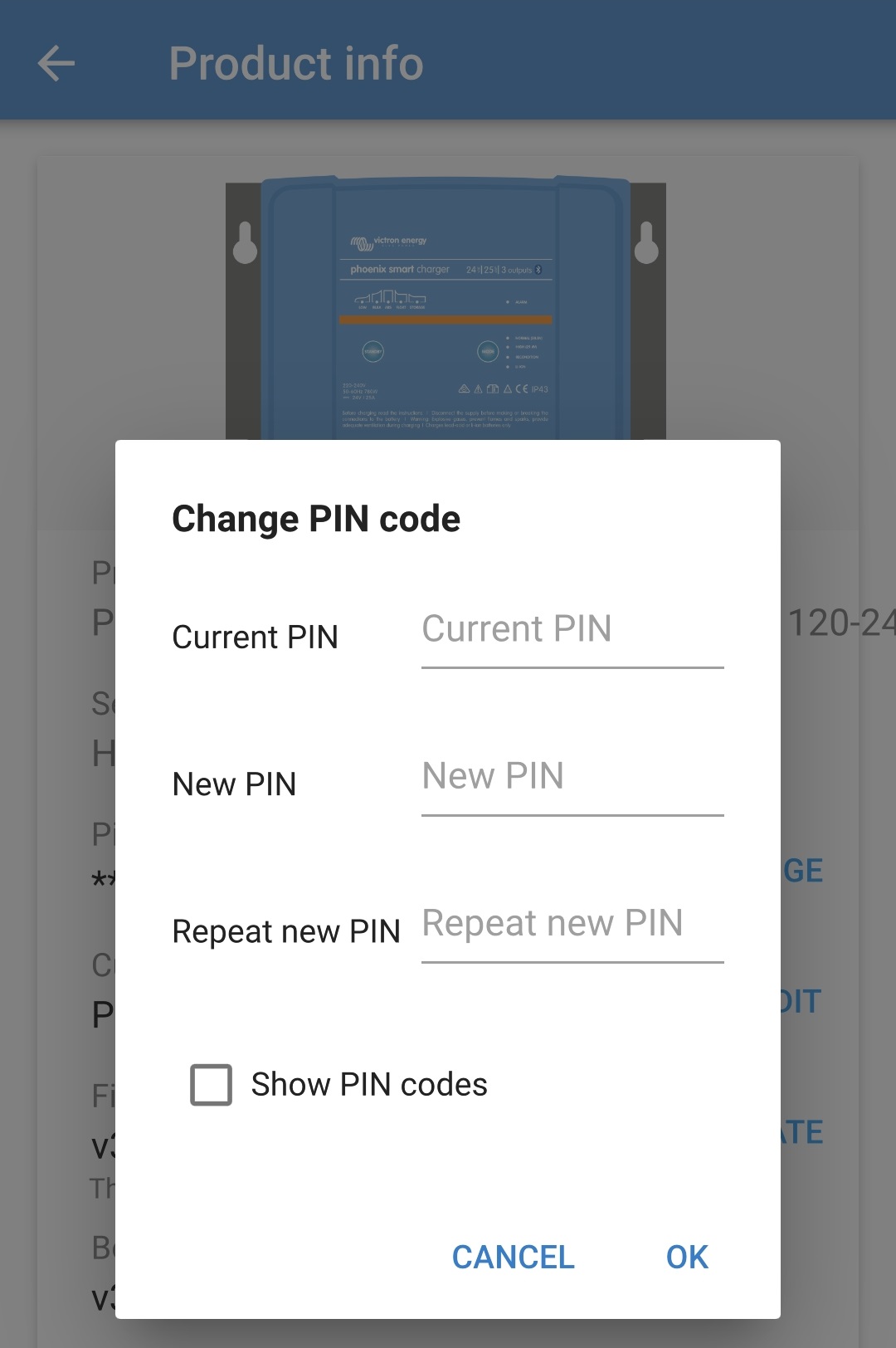
Po krótkim czasie pojawi się wyskakujące okno dialogowe potwierdzające, że kod PIN Bluetooth został pomyślnie zmieniony.
Kod PIN Bluetooth jest teraz zmieniony na nowy kod PIN.
Uwaga
W trakcie tej procedury:
Kod PIN Bluetooth został zmieniony na nowy kod PIN.
Informacje o parowaniu Bluetooth nie zostały wyczyszczone
W związku z tym parowanie Bluetooth z urządzeniem (telefonem komórkowym lub tabletem) użytym do zmiany kodu PIN pozostaje nienaruszone, jednak należy rozłączyć wszelkie inne urządzenia (telefony komórkowe lub tablety) wcześniej sparowane z urządzeniem Smart IP43 Charger i ustanowić nowe parowanie Bluetooth.
6.3.2. Zresetowanie kodu PIN
Jeśli kod PIN zostanie zapomniany / zgubiony lub nie działa, można go zresetować do domyślnego 000000 (nie domyślny kod PIN podany na etykiecie) za pomocą przycisku MODE na ładowarce lub urządzenia obsługującego technologię Bluetooth (telefonu komórkowego lub tabletu) z aplikacją VictronConnect.
Aby zmienić kod PIN Bluetooth:
Podłącz przewód zasilający prądu przemiennego urządzenia Smart IP43 Charger do gniazda zasilania; po krótkim czasie wszystkie diody LED zaświecą się na krótko, a następnie zaświecą się diody LED wskazujące bieżący tryb ładowania i stan naładowania.
Naciśnij i przytrzymaj przycisk MODE na urządzeniu Smart IP43 Charger przez 10 sekund.
Po upływie 10 sekund wszystkie diody ładowania migną dwukrotnie informując o pomyślnym zresetowaniu kodu PIN Bluetooth.
Kod PIN Bluetooth został zresetowany do 000000.
Uwaga
W trakcie tej procedury:
Kod PIN Bluetooth zostaje zresetowany do 000000 (nie domyślny kod PIN podany na etykiecie)
Informacje dotyczące parowania Bluetooth zostają wykasowane
W związku z tym należy rozłączyć wszystkie urządzenia (telefony komórkowe lub tablety) wcześniej sparowane z urządzeniem Smart IP43 Charger i ustanowić nowe parowanie Bluetooth.
Aby zmienić kod PIN Bluetooth:
Zlokalizuj i zapisz kod PUK do późniejszego wykorzystania; kod PUK znajduje się na etykiecie przyklejonej na side ładowarki.
Podłącz przewód zasilający prądu przemiennego urządzenia Smart IP43 Charger do gniazda zasilania; po krótkim czasie wszystkie diody LED zaświecą się na krótko, a następnie zaświecą się diody LED wskazujące bieżący tryb ładowania i stan naładowania.
Korzystając z urządzenia obsługującego technologię Bluetooth (telefon komórkowy lub tablet), otwórz aplikację VictronConnect i znajdź Smart IP43 Charger na liście urządzeń na stronie urządzeń lokalnych.
Wybierz ikonę Opcji urządzenia (trzy pionowe kropki po prawej stronie opisu), aby uzyskać dostęp do rozwijanego menu.
Wybierz Resetowanie kodu PIN z rozwijanego menu, aby otworzyć wyskakujące okno dialogowe Zmiana kodu PIN.
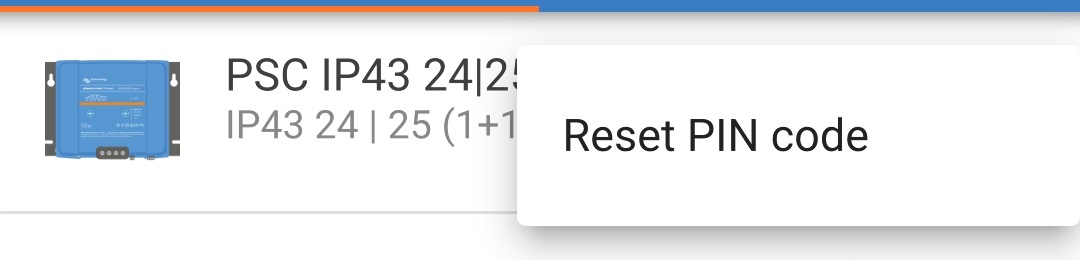
Wprowadź kod PUK (zarejestrowany wcześniej) i wybierz OK.
Podczas resetowania kodu PIN Bluetooth wyświetlane będzie wyskakujące okno dialogowe z tekstem „Zajęty”.
Po krótkim czasie pojawi się wyskakujące okno dialogowe potwierdzające, że kod PIN Bluetooth został pomyślnie zresetowany; wybierz OK, aby wyjść do strony LOCAL listy urządzeń VictronConnect.
Kod PIN Bluetooth został zresetowany do 000000.
Uwaga
W trakcie tej procedury:
Kod PIN Bluetooth zostaje zresetowany do 000000 (nie domyślny kod PIN podany na etykiecie)
Informacje o parowaniu Bluetooth nie zostały wyczyszczone
W związku z tym parowanie Bluetooth z urządzeniem (telefonem komórkowym lub tabletem) użytym do resetowania kodu PIN pozostaje nienaruszone, jednak należy rozłączyć wszelkie inne urządzenia (telefony komórkowe lub tablety) wcześniej sparowane z urządzeniem Smart IP43 Charger i ustanowić nowe parowanie Bluetooth.
6.3.3. Wyłączenie Bluetooth
W razie potrzeby komunikację Bluetooth można całkowicie wyłączyć za pomocą urządzenia obsługującego technologię Bluetooth (telefon komórkowy lub tablet) z aplikacją VictronConnect.
Zazwyczaj nie ma potrzeby wyłączania Bluetooth, ponieważ dostęp jest chroniony kodem PIN, ale w pewnych sytuacjach może to gwarantować jeszcze wyższy poziom bezpieczeństwa lub w wysoce wyspecjalizowanych instalacjach, w których częstotliwość radiowa Bluetooth jest niepożądana.
Wyłączenie Bluetooth:
Podłącz przewód zasilający prądu przemiennego urządzenia Smart IP43 Charger do gniazda zasilania; po krótkim czasie wszystkie diody LED zaświecą się na krótko, a następnie zaświecą się diody LED wskazujące bieżący tryb ładowania i stan naładowania.
Korzystając z urządzenia obsługującego Bluetooth (telefon komórkowy lub tablet), otwórz aplikację VictronConnect i znajdź Smart IP43 Charger z listy urządzeń na stronie urządzeń lokalnych, a następnie połącz się z urządzeniem (domyślny kod PIN jest podany na etykiecie znajdującej się na side na ładowarce lub spróbuj 000000, jeśli nie ma etykiety).
Wybierz ikonę Ustawienia (koło zębate w prawym górnym rogu), aby przejść do strony Ustawienia.
Wybierz ikonę Opcji urządzenia (trzy pionowe kropki w prawym górnym rogu), aby uzyskać dostęp do menu rozwijanego Opcji urządzenia.
Wybierz opcję Informacje o produkcie z menu rozwijanego, aby przejść do strony Informacje o produkcie.
Wybierz DISABLE w polu Bluetooth, aby otworzyć wyskakujące okno dialogowe Wyłączanie Bluetooth.
Przeczytaj komunikat ostrzegawczy, a następnie zaznacz pole wyboru i wybierz OK, aby przejść dalej.
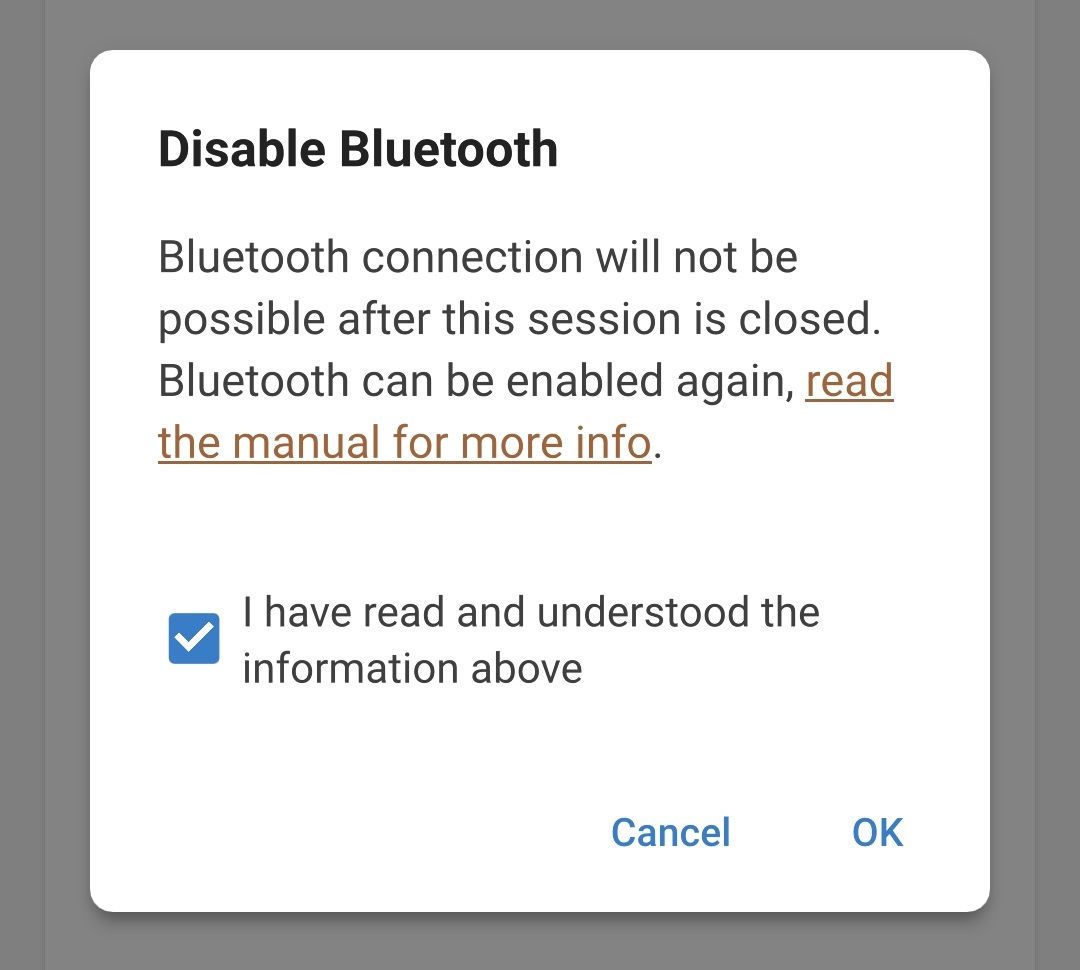
Zakończ bieżącą sesję Bluetooth, przechodząc do strony urządzeń lokalnych listy urządzeń VictronConnect, przy próbie wyjścia pojawi się końcowe wyskakujące okno dialogowe. Przeczytaj komunikat ostrzegawczy, a następnie wybierz OK, aby przejść dalej.
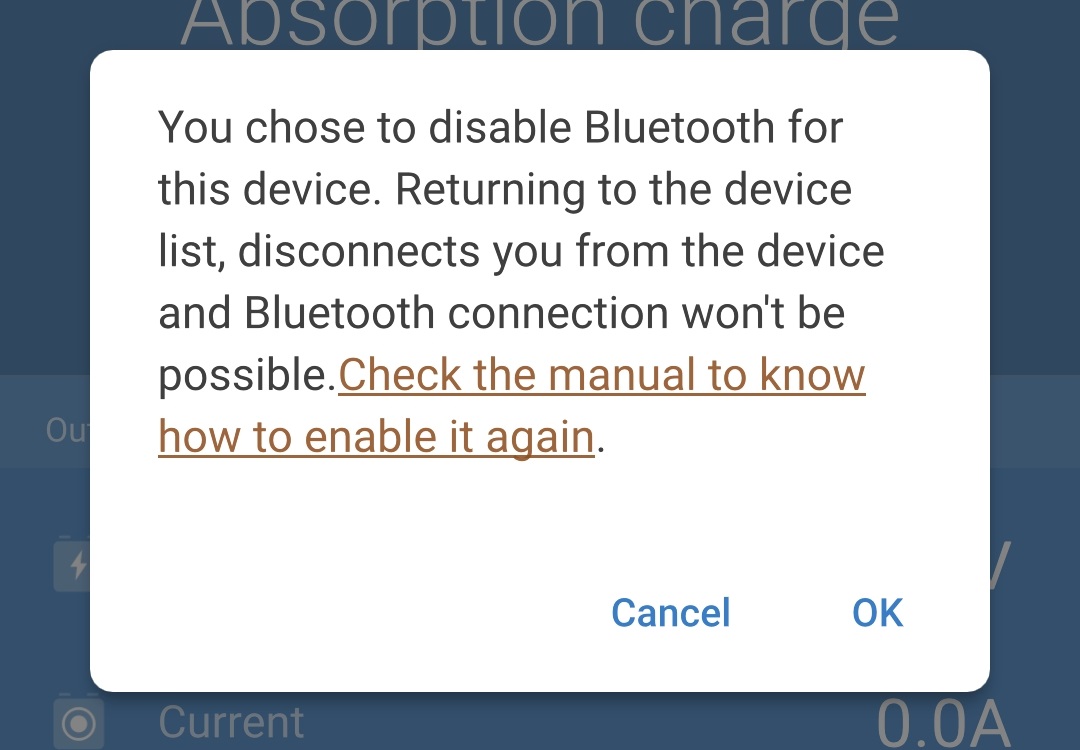
Działanie Bluetooth zostało wyłączone, ale można je ponownie włączyć.
6.3.4. Ponowne włączenie Bluetooth
Komunikację Bluetooth można ponownie włączyć za pomocą przycisku MODE na ładowarce.
Ponowne włączenie Bluetooth:
Podłącz przewód zasilający prądu przemiennego urządzenia Smart IP43 Charger do gniazda zasilania; po krótkim czasie wszystkie diody LED zaświecą się na krótko, a następnie zaświecą się diody LED wskazujące bieżący tryb ładowania i stan naładowania.
Naciśnij i przytrzymaj przycisk MODE na urządzeniu Smart IP43 Charger przez 10 sekund.
Po upływie 10 sekund wszystkie diody ładowania migną dwukrotnie informując o pomyślnym włączeniu funkcji Bluetooth.
Działanie Bluetooth zostało ponownie włączone.
Uwaga
W trakcie tej procedury:
Działanie Bluetooth jest ponownie włączone
Kod PIN Bluetooth zostaje zresetowany do 000000 (nie domyślny kod PIN podany na etykiecie)
Informacje dotyczące parowania Bluetooth zostają wykasowane
W związku z tym należy rozłączyć wszystkie urządzenia (telefony komórkowe lub tablety) wcześniej sparowane z urządzeniem Smart IP43 Charger i ustanowić nowe parowanie Bluetooth.
6.4. VE.Smart Networking
Seria Smart IP43 Charger posiada funkcję VE.Smart Networking, która umożliwia łączność Bluetooth i komunikację między kompatybilnymi produktami Victron w celu optymalizacji działania ładowarki i wydajności/żywotności akumulatora. Więcej informacji można znaleźć w sekcji „Obsługa > VE.Smart Networking”.
Funkcja VE.Smart networking musi być włączona i skonfigurowana za pomocą urządzenia obsługującego technologię Bluetooth (telefon komórkowy lub tablet) z aplikacją VictronConnect.
6.4.1. Monitorowanie napięcia, temperatury i prądu
Chcąc skonfigurować ustawienia VE.Smart Network z Volt-Sense / Temp-Sense / Current-Sense:
Korzystając z urządzenia obsługującego technologię Bluetooth (telefon komórkowy lub tablet), otwórz aplikację VictronConnect i znajdź monitor akumulatora (BMV, SmartShunt, Smart Battery Sense lub VE.Bus Smart Dongle) z listy urządzeń na stronie urządzeń lokalnych a następnie połącz się z urządzeniem (domyślny kod PIN jest podany na etykiecie znajdującej się na monitorze akumulatora lub spróbuj 000000, jeśli nie ma etykiety).
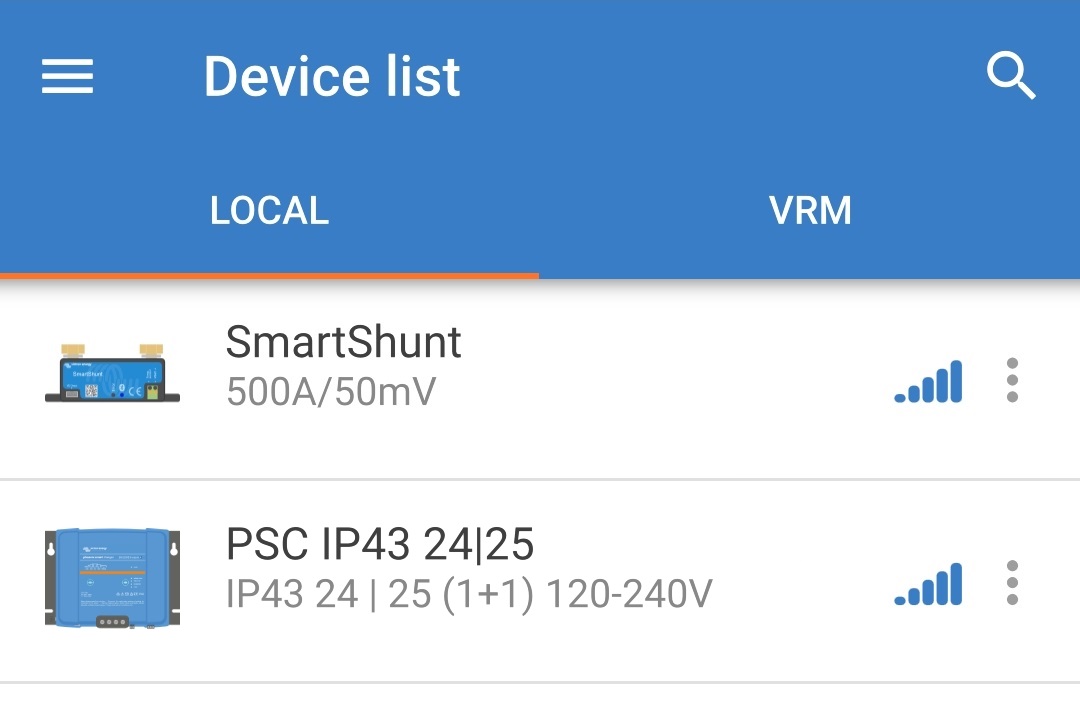
Wybierz ikonę Ustawienia (koło zębate w prawym górnym rogu), aby przejść do strony Ustawienia.

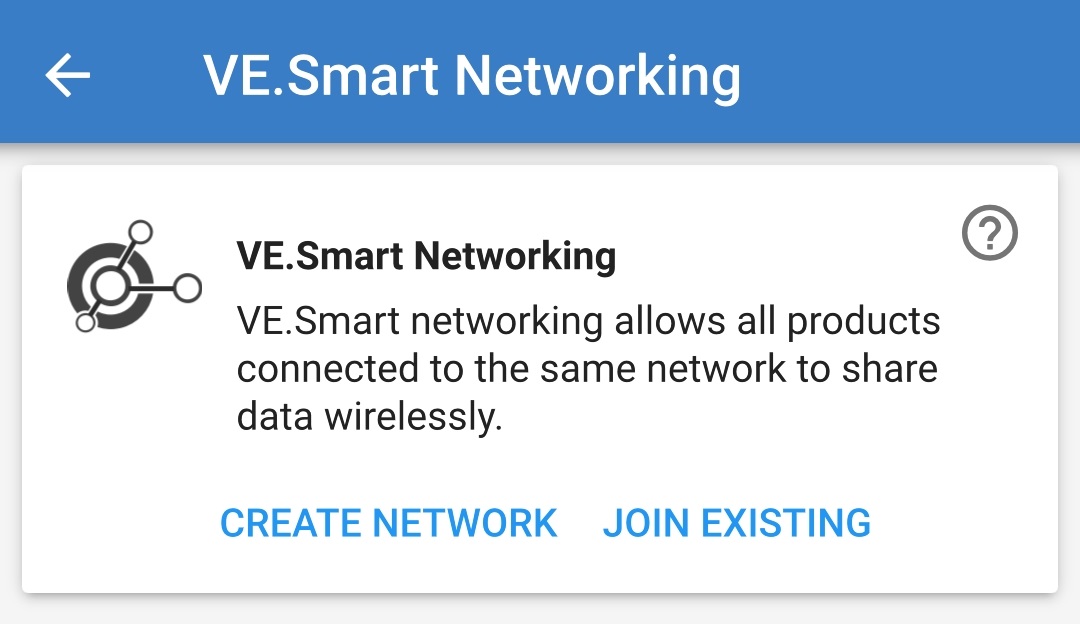
Otwórz stronę VE.Smart networking klikając VE.Smart networking.

Wybierz CREATE NETWORK (lub JOIN NETWORK, jeśli sieć VE.Smart już utworzono).
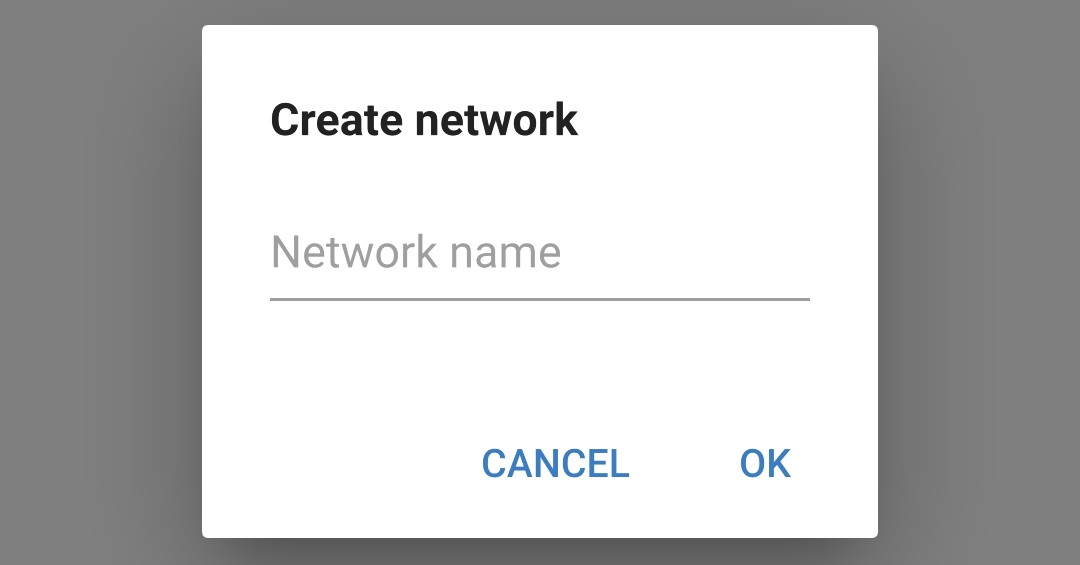
Wprowadź nazwę sieci VE.Smart oraz kliknij OK, aby potwierdzić.
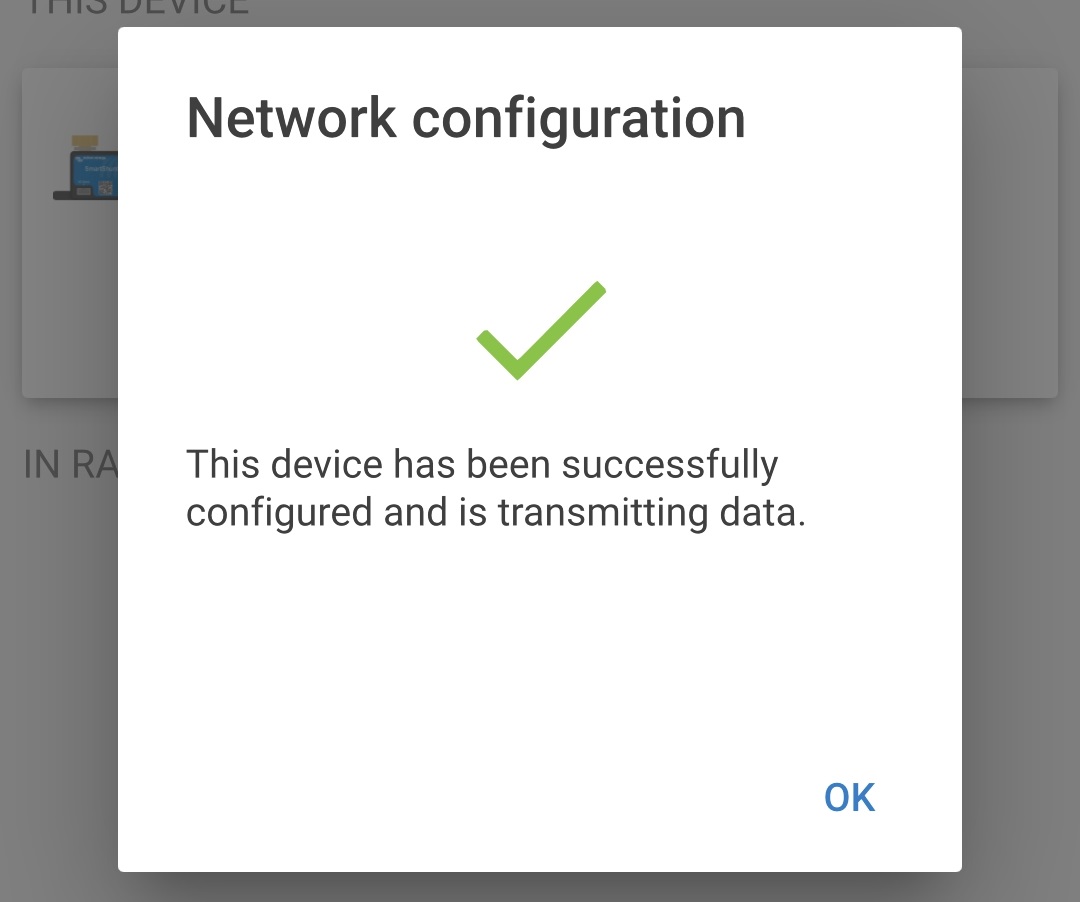
Po krótkim czasie pojawi się wyskakujące okno dialogowe potwierdzające, że sieć została pomyślnie skonfigurowana; wybierz OK, aby zamknąć okno dialogowe.
Szczegóły konfiguracji sieci VE.Smart są wyświetlane na stronie sieci VE.Smart.
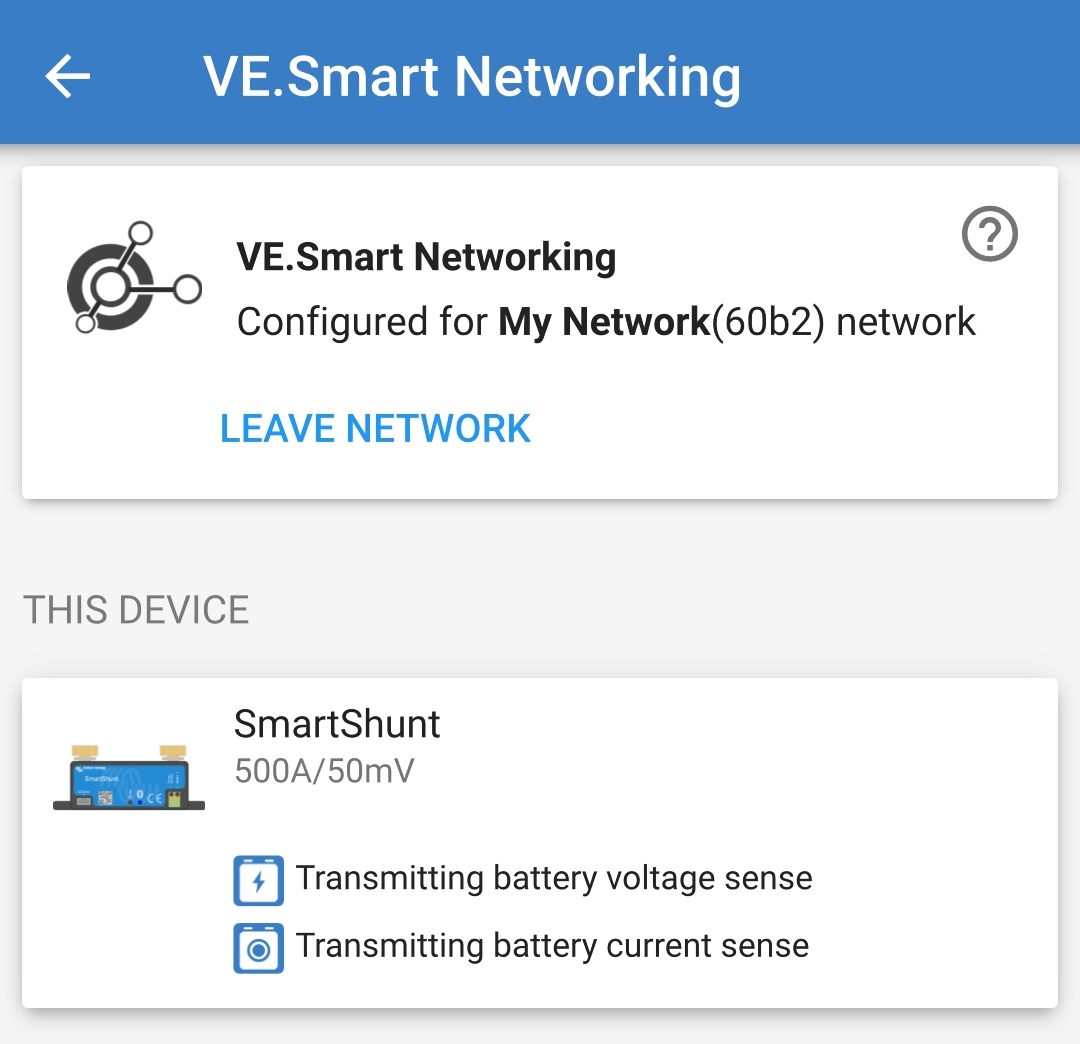
Zakończ bieżącą sesję Bluetooth, przechodząc do strony lokalnych urządzeń listy urządzeń VictronConnect.
Podłącz przewód zasilający prądu przemiennego urządzenia Smart IP43 Charger do gniazda zasilania; po krótkim czasie wszystkie diody LED zaświecą się na krótko, a następnie zaświecą się diody LED wskazujące bieżący tryb ładowania i stan naładowania.
Korzystając z urządzenia obsługującego Bluetooth (telefon komórkowy lub tablet), otwórz aplikację VictronConnect i znajdź Smart IP43 Charger (lub inną ładowarką kompatybilną z siecią VE.Smart) z listy urządzeń na stronie urządzeń lokalnych, a następnie połącz się z urządzeniem (domyślny kod PIN jest podany na etykiecie znajdującej się na side na ładowarce lub spróbuj 000000, jeśli nie ma etykiety).
Wybierz ikonę Ustawienia (koło zębate w prawym górnym rogu), aby przejść do strony Ustawienia.
Otwórz stronę VE.Smart networking klikając VE.Smart networking.
Wybierz JOIN EXISTING.
Wybierz istniejącą sieć VE.Smart, do której chcesz dołączyć, po czym kliknij OK.
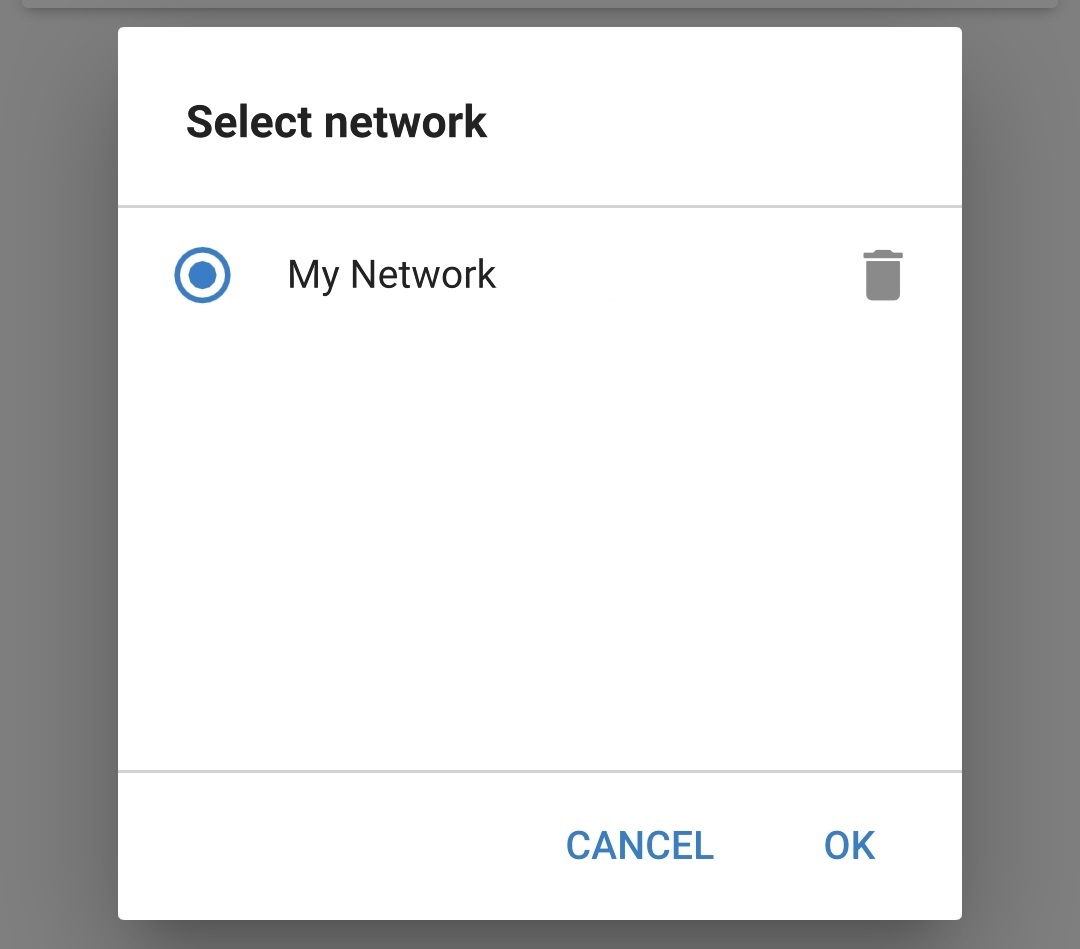
Po krótkim czasie pojawi się wyskakujące okno dialogowe potwierdzające, że sieć została pomyślnie skonfigurowana; wybierz OK, aby zamknąć okno dialogowe.
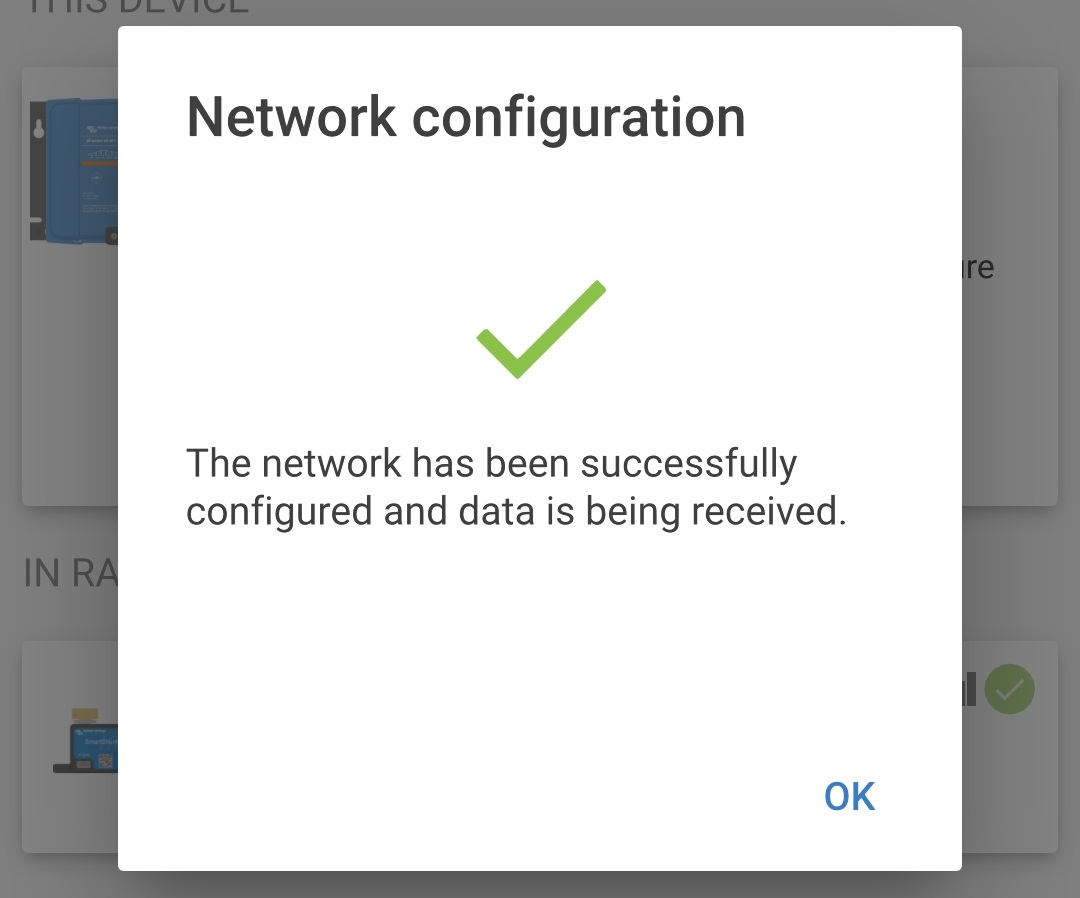
Szczegóły konfiguracji sieci VE.Smart są wyświetlane na stronie sieci VE.Smart.
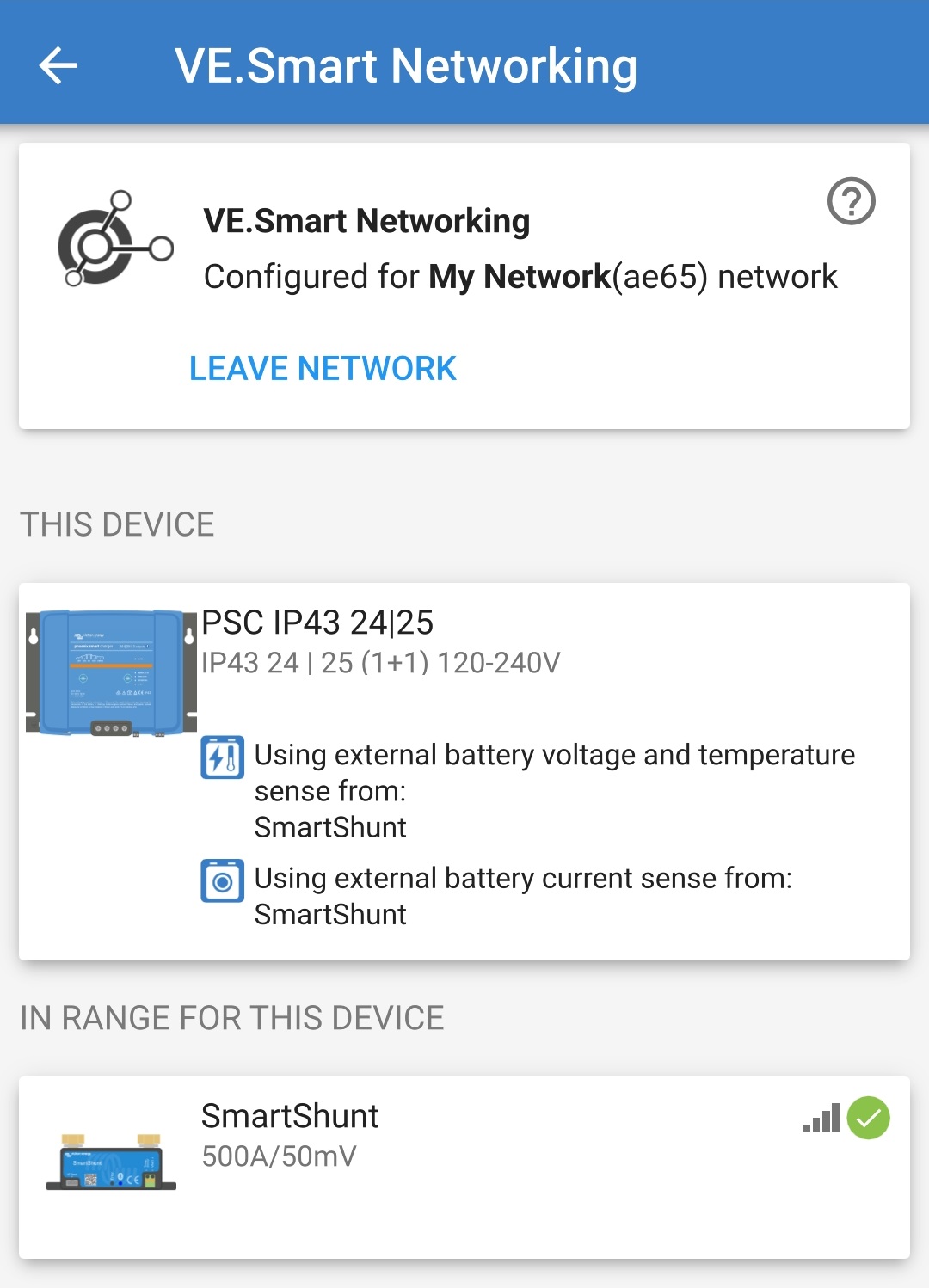
W przypadku systemów z dodatkowymi ładowarkami kompatybilnymi z funkcją VE.Smart Networking podłączonymi do tego samego akumulatora / baterii akumulatorów, należy powtórzyć kroki od 8 do 16 powyżej, aby włączyć każdą pozostałą ładowarkę do wspólnej sieci VE.Smart.
Funkcja VE.Smart networking została skonfigurowana, gdy funkcja VE.Smart networking jest włączona:
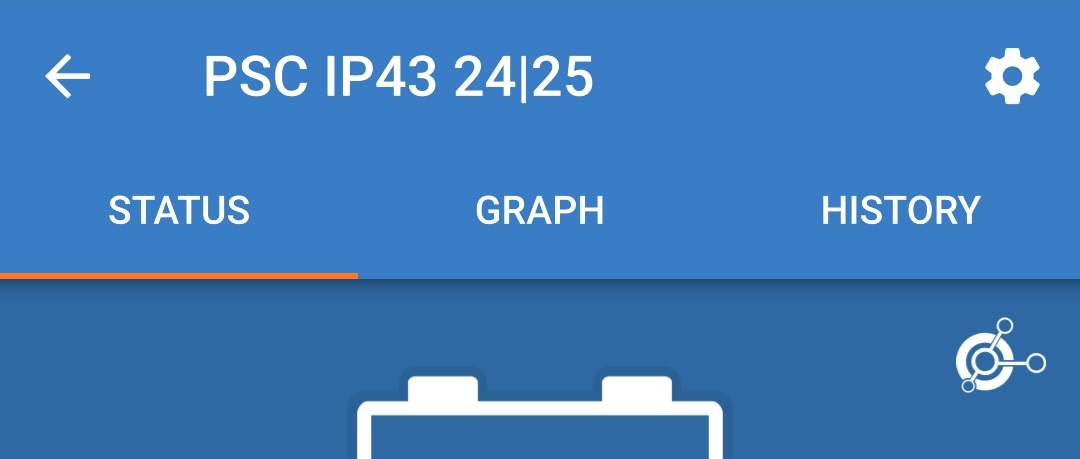
Symbol sieci VE.Smart pojawi się w prawym górnym narożniku na ekranie Status (wszystkich urządzeń w sieci VE.Smart).
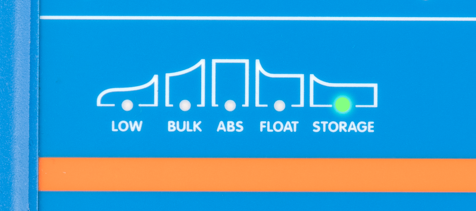
Dioda LED ładowarki sygnalizująca status ładowania (BULK, ABS, FLOAT i STORAGE) będzie migać co 4 sek.
Uwaga
Ładowarki w tej samej sieci VE.Smart powinny mieć identyczne ustawienia ładowania, z uwagi na możliwa dynamiczną zmianę statusu głównej ładowarki („master”).
6.4.2. Zsynchronizowane ładowanie
Chcąc skonfigurować sieć VE.Smart Network z zsynchronizowanym ładowaniem:
Podłącz wszystkie przewody prądu przemiennego urządzeń Smart IP43 Charger do gniazda zasilania; po krótkim czasie wszystkie diody LED zaświecą się na krótko, a następnie zaświecą się diody LED wskazujące bieżący tryb ładowania i stan naładowania.
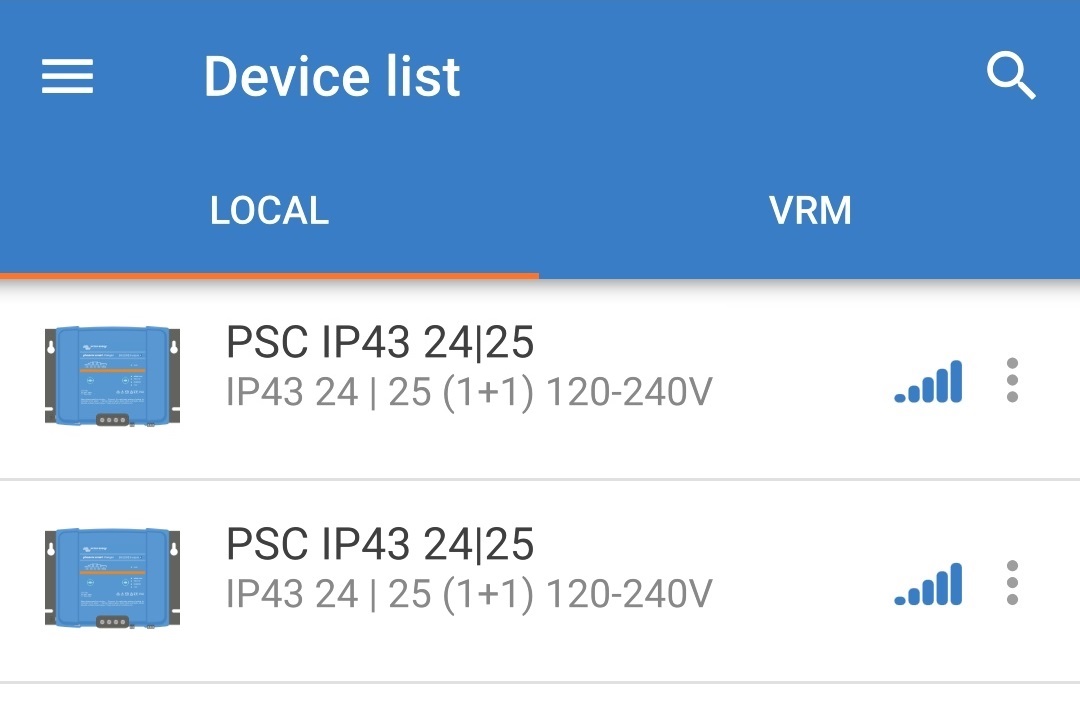
Korzystając z urządzenia obsługującego Bluetooth (telefon komórkowy lub tablet), otwórz aplikację VictronConnect i znajdź pierwsze urządzenie Smart IP43 Charger z listy urządzeń na stronie urządzeń lokalnych, a następnie połącz się z urządzeniem (domyślny kod PIN jest podany na etykiecie znajdującej się na side na ładowarce lub spróbuj 000000, jeśli nie ma etykiety).
Wybierz ikonę Ustawienia (koło zębate w prawym górnym rogu), aby przejść do strony Ustawienia.
Otwórz stronę VE.Smart networking klikając VE.Smart networking.
Wybierz CREATE NETWORK (lub JOIN NETWORK, jeśli sieć VE.Smart już utworzono).
Wprowadź nazwę sieci VE.Smart kliknij OK.
Po krótkim czasie pojawi się wyskakujące okno dialogowe potwierdzające, że sieć została pomyślnie skonfigurowana; wybierz OK, aby zamknąć okno dialogowe.
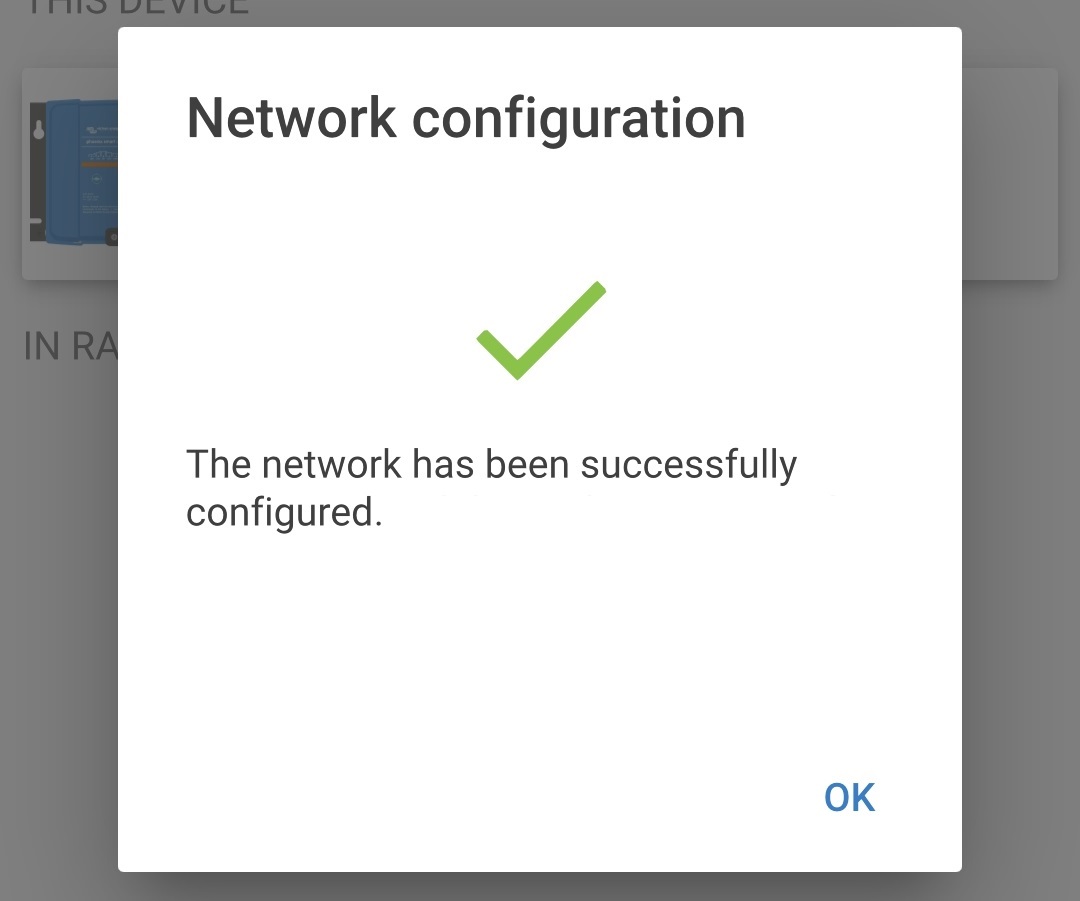
Szczegóły konfiguracji sieci VE.Smart są wyświetlane na stronie sieci VE.Smart.
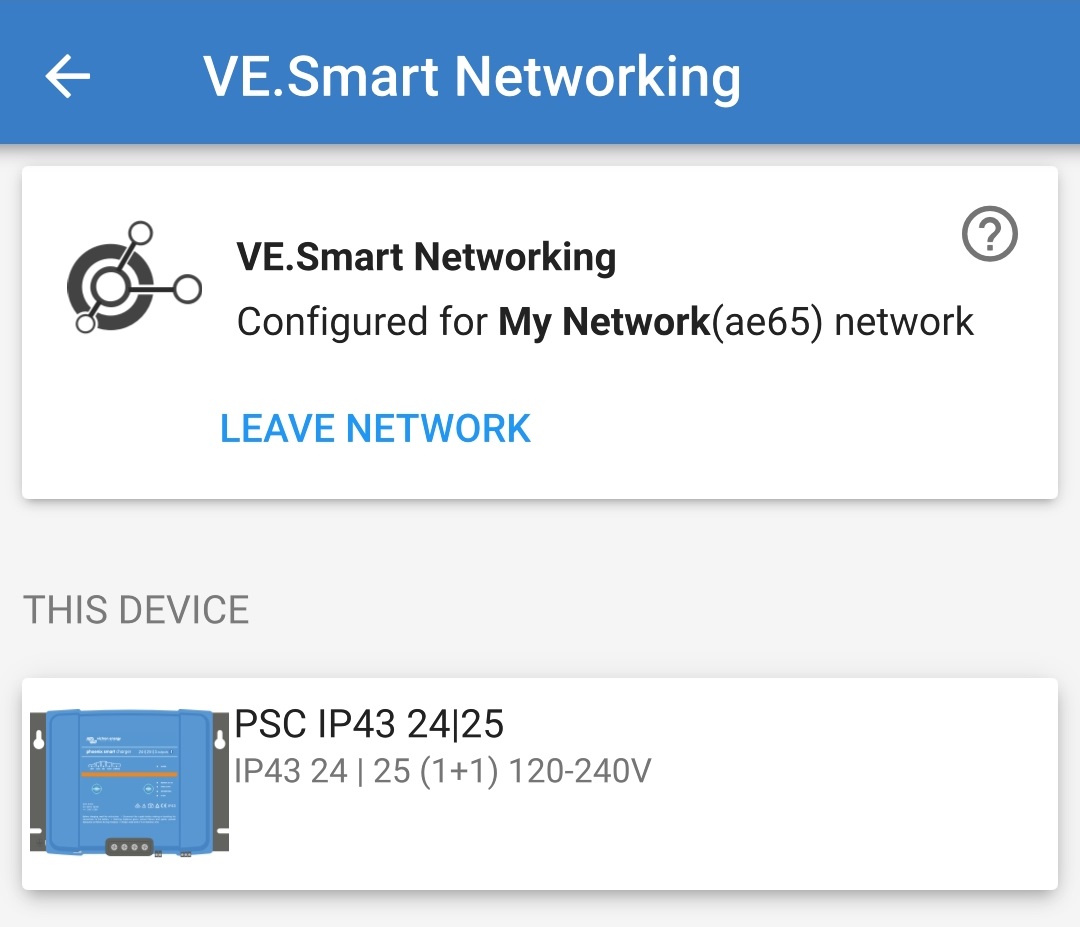
Zakończ bieżącą sesję Bluetooth, przechodząc do strony lokalnych urządzeń listy urządzeń VictronConnect.
Korzystając z urządzenia obsługującego Bluetooth (telefon komórkowy lub tablet), otwórz aplikację VictronConnect i znajdź następne urządzenie Smart IP43 Charger (lub inną ładowarką kompatybilną z siecią VE.Smart) z listy urządzeń na stronie urządzeń lokalnych, a następnie połącz się z urządzeniem (domyślny kod PIN jest podany na etykiecie znajdującej się na side na ładowarce lub spróbuj 000000, jeśli nie ma etykiety).
Wybierz ikonę Ustawienia (koło zębate w prawym górnym rogu), aby przejść do strony Ustawienia.
Otwórz stronę VE.Smart networking klikając VE.Smart networking.
Wybierz JOIN EXISTING.
Wybierz istniejącą sieć VE.Smart, do której chcesz dołączyć, po czym kliknij OK.
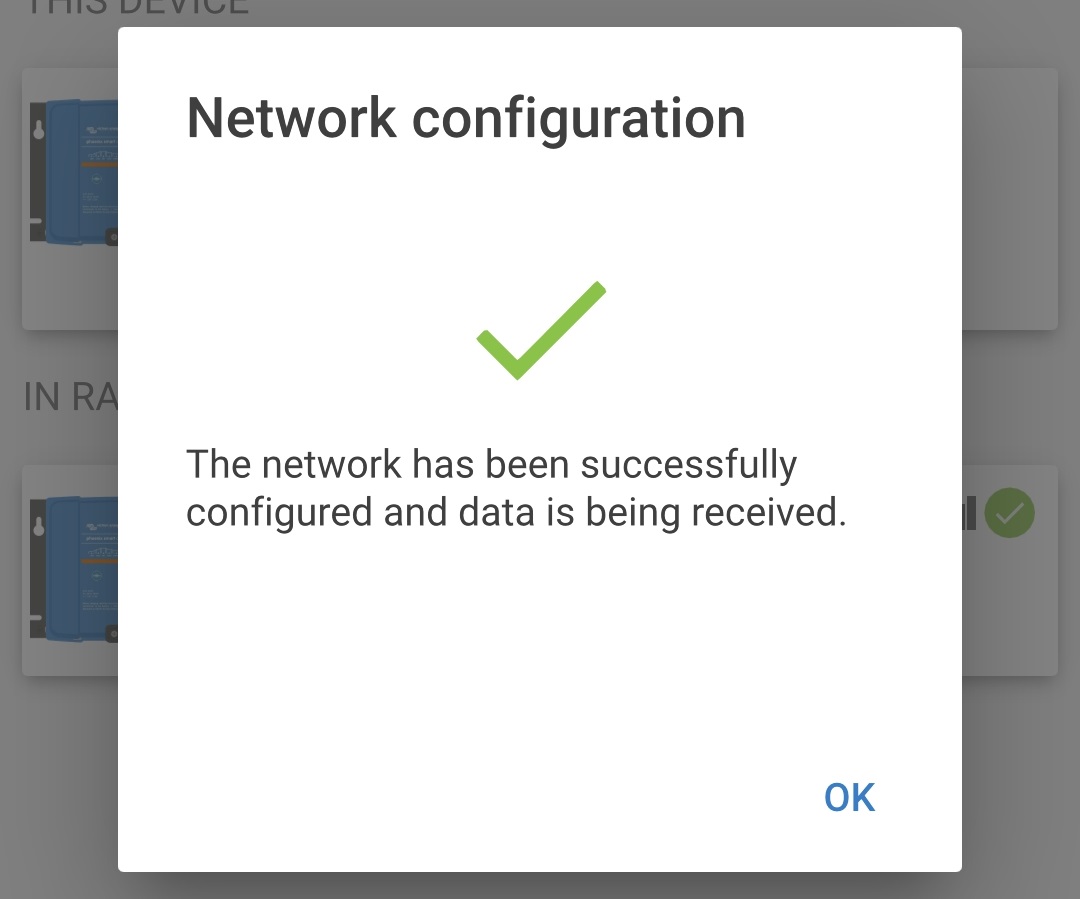
Po krótkim czasie pojawi się wyskakujące okno dialogowe potwierdzające, że sieć została pomyślnie skonfigurowana; wybierz OK, aby zamknąć okno dialogowe.
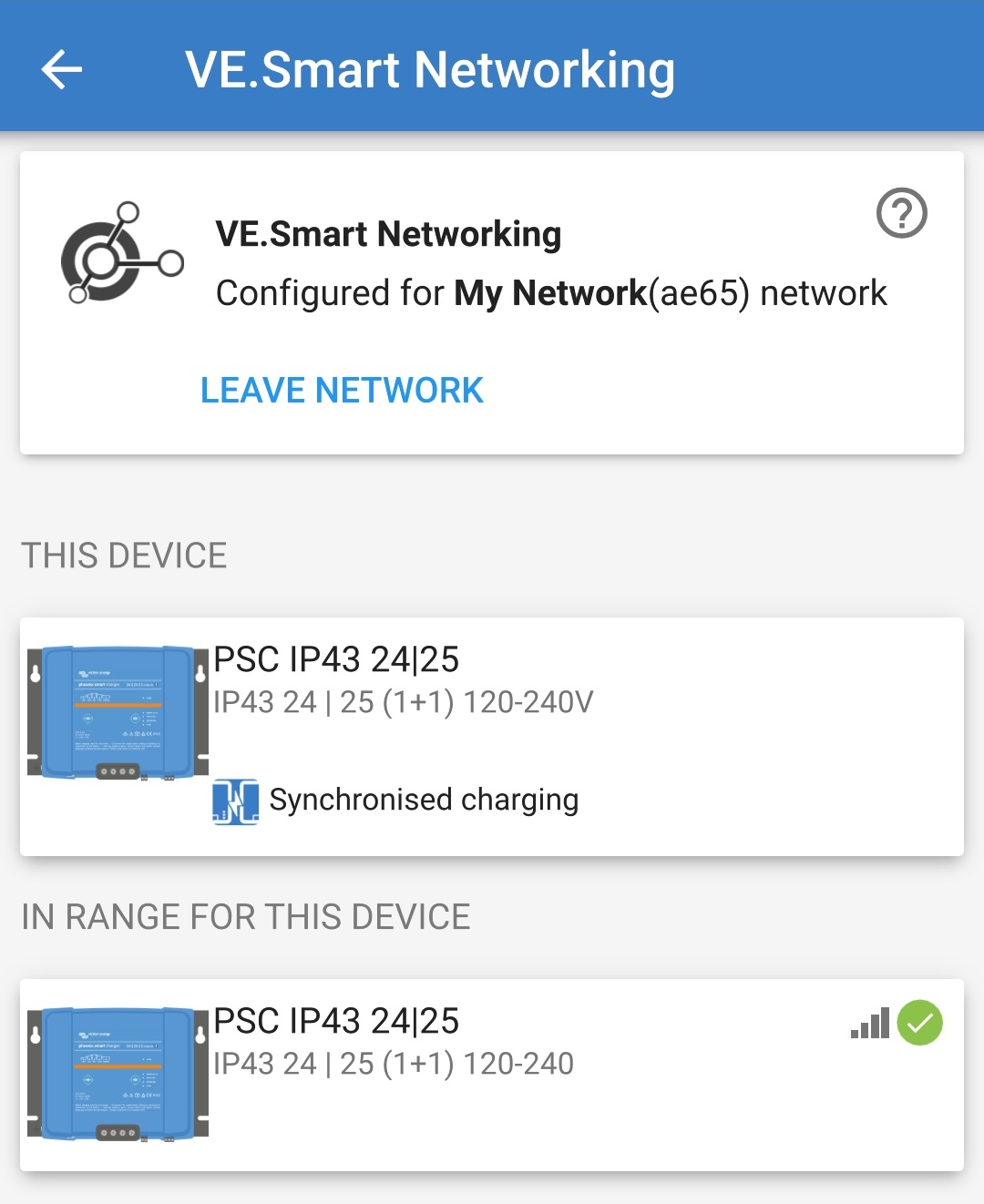
Szczegóły konfiguracji sieci VE.Smart są wyświetlane na stronie sieci VE.Smart.
W przypadku systemów z dodatkowymi ładowarkami kompatybilnymi z funkcją VE.Smart Networking podłączonymi do tego samego akumulatora / baterii akumulatorów, należy powtórzyć kroki od 9 do 17, aby włączyć każdą pozostałą ładowarkę do wspólnej sieci VE.Smart.
Funkcja VE.Smart networking została skonfigurowana, gdy funkcja VE.Smart networking jest włączona:
Symbol sieci VE.Smart pojawi się w prawym górnym narożniku na ekranie STATUS (wszystkich urządzeń w sieci VE.Smart).
Dioda LED ładowarki sygnalizująca status ładowania (BULK, ABS, FLOAT i STORAGE) będzie migać co 4 sek.
Uwaga
Ładowarki w tej samej sieci VE.Smart powinny mieć identyczne ustawienia ładowania, z uwagi na możliwa dynamiczną zmianę statusu głównej ładowarki („master”).
6.5. Przywracanie ustawień domyślnych
W razie potrzeby wszystkie ustawienia Smart IP43 Charger można zresetować/przywrócić do domyślnych ustawień fabrycznych za pomocą urządzenia obsługującego technologię Bluetooth (telefon komórkowy lub tablet) z aplikacją VictronConnect.
Należy pamiętać, że nie powoduje to zresetowania żadnych ustawień związanych z Bluetooth, takich jak kod PIN Bluetooth lub informacje o parowaniu.
Aby zresetować wszystkie ustawienia do domyślnych wartości fabrycznych:
Podłącz przewód zasilający prądu przemiennego urządzenia Smart IP43 Charger do gniazda zasilania; po krótkim czasie wszystkie diody LED zaświecą się na krótko, a następnie zaświecą się diody LED wskazujące bieżący tryb ładowania i stan naładowania.
Korzystając z urządzenia obsługującego Bluetooth (telefon komórkowy lub tablet), otwórz aplikację VictronConnect i znajdź Smart IP43 Charger z listy urządzeń na stronie urządzeń lokalnych, a następnie połącz się z urządzeniem (domyślny kod PIN jest podany na etykiecie znajdującej się na side na ładowarce lub spróbuj 000000, jeśli nie ma etykiety).
Wybierz ikonę Ustawienia (koło zębate w prawym górnym rogu), aby przejść do strony Ustawienia.
Wybierz ikonę Opcji urządzenia (trzy pionowe kropki w prawym górnym rogu), aby uzyskać dostęp do menu rozwijanego Opcji urządzenia.
Wybierz Reset do ustawień domyślnych z rozwijanego menu, aby otworzyć wyskakujące okno dialogowe Przywracanie urządzenia.
Przeczytaj komunikat ostrzegawczy, a następnie wybierz Tak, aby przejść dalej.
Wszystkie ustawienia zostały zresetowane/przywrócone do domyślnych ustawień fabrycznych.