5. Kurulum, yapılandırma ve çalıştırma
5.1. VictronConnect üzerinden ilk kullanım
İlk kurulum, EVCS yeni olduğunda ve henüz yapılandırılmadığında veya fabrika varsayılanlarına sıfırlandıktan sonra gereklidir.
Hazırlık
|
|
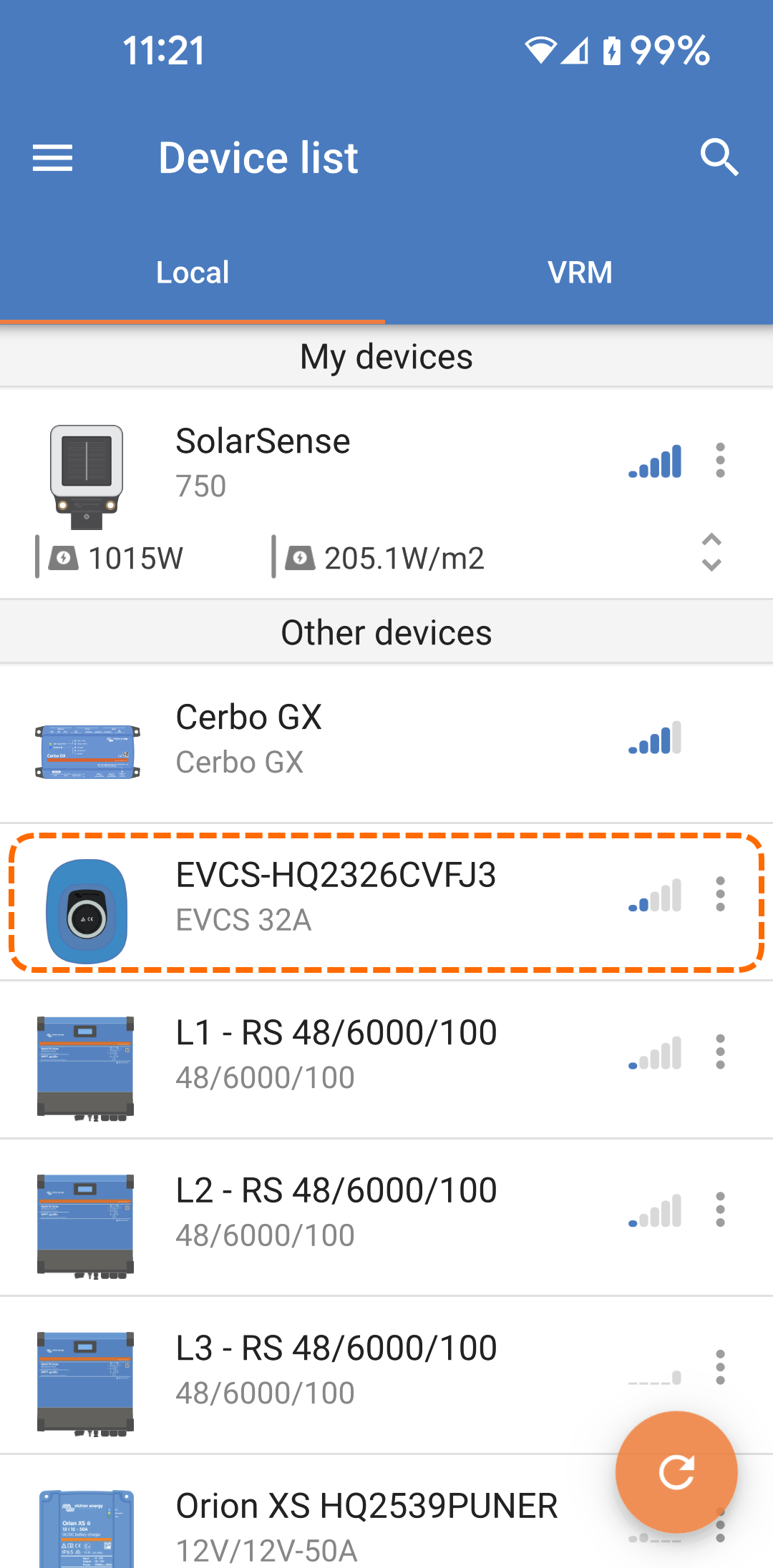
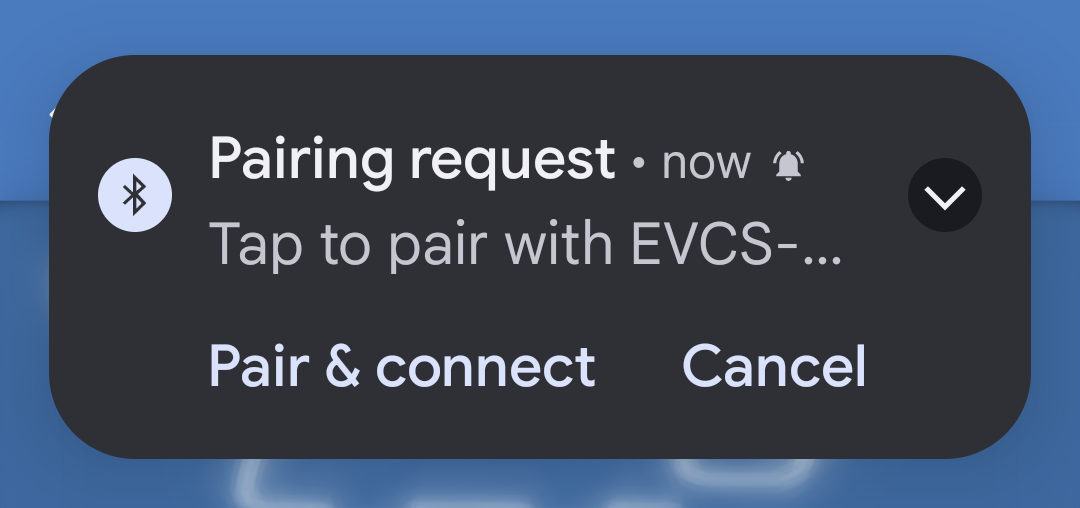
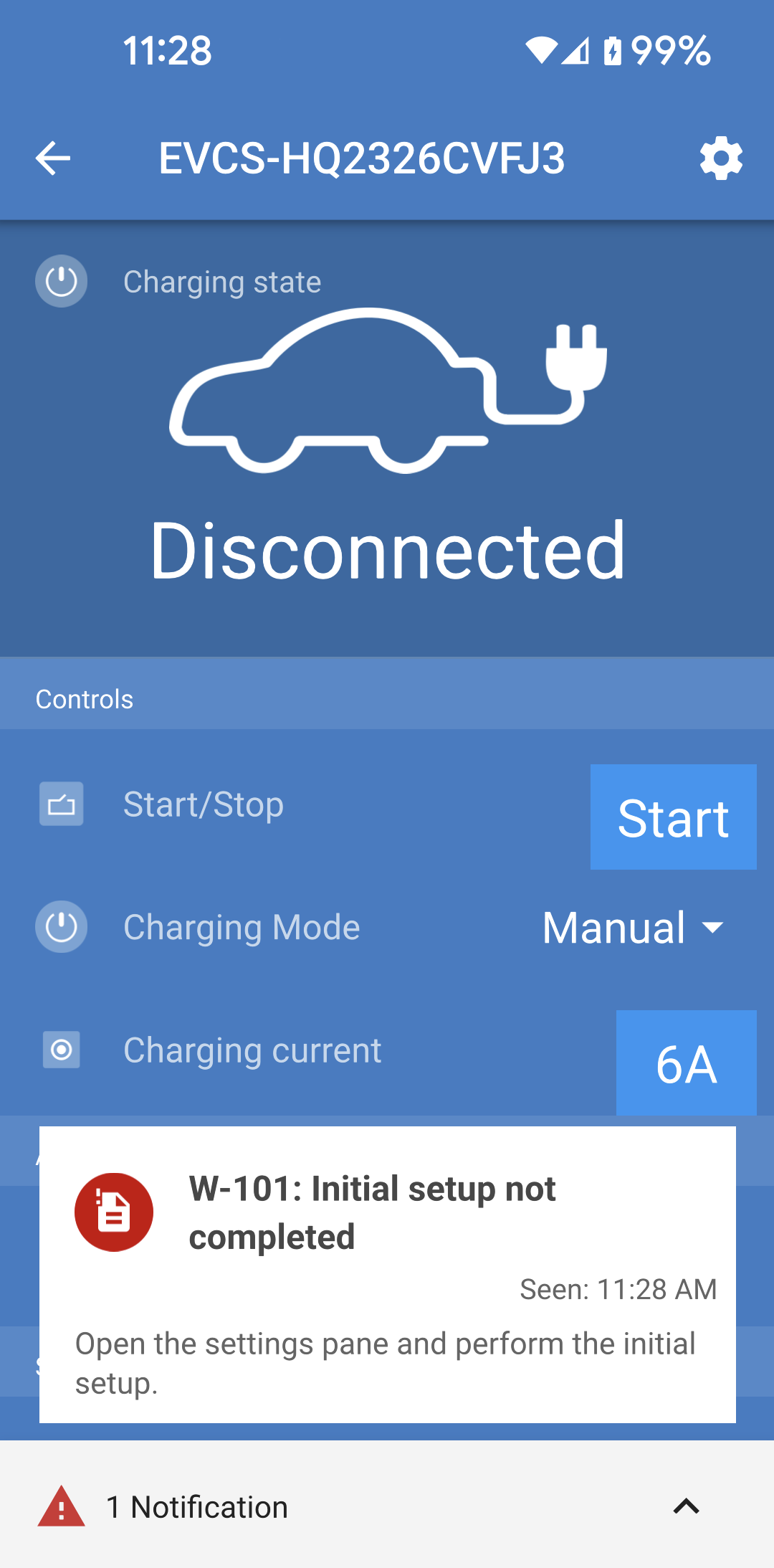
İlk kurulumu başlatın Eşleştirme başarılı olduysa durum sayfası görüntülenir. "İlk kurulum tamamlanmadı" mesajı görüntülenen bir uyarı bildirimi ekrana gelir. İlk kurulumu gerçekleştirmek üzere Settings (Ayarlar) sayfasını açmak için sağ üst köşedeki dişli simgesine dokunun. |
|
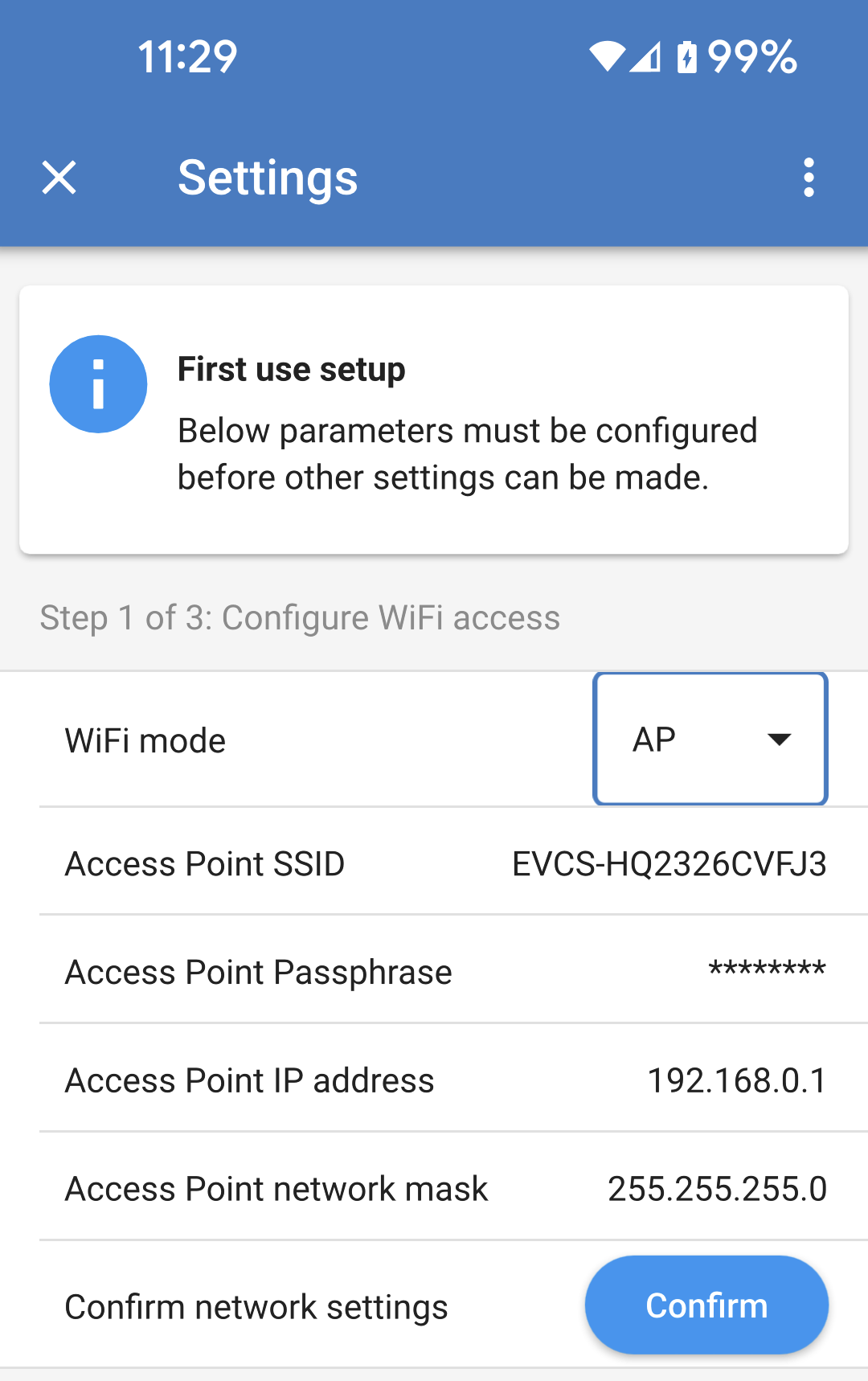
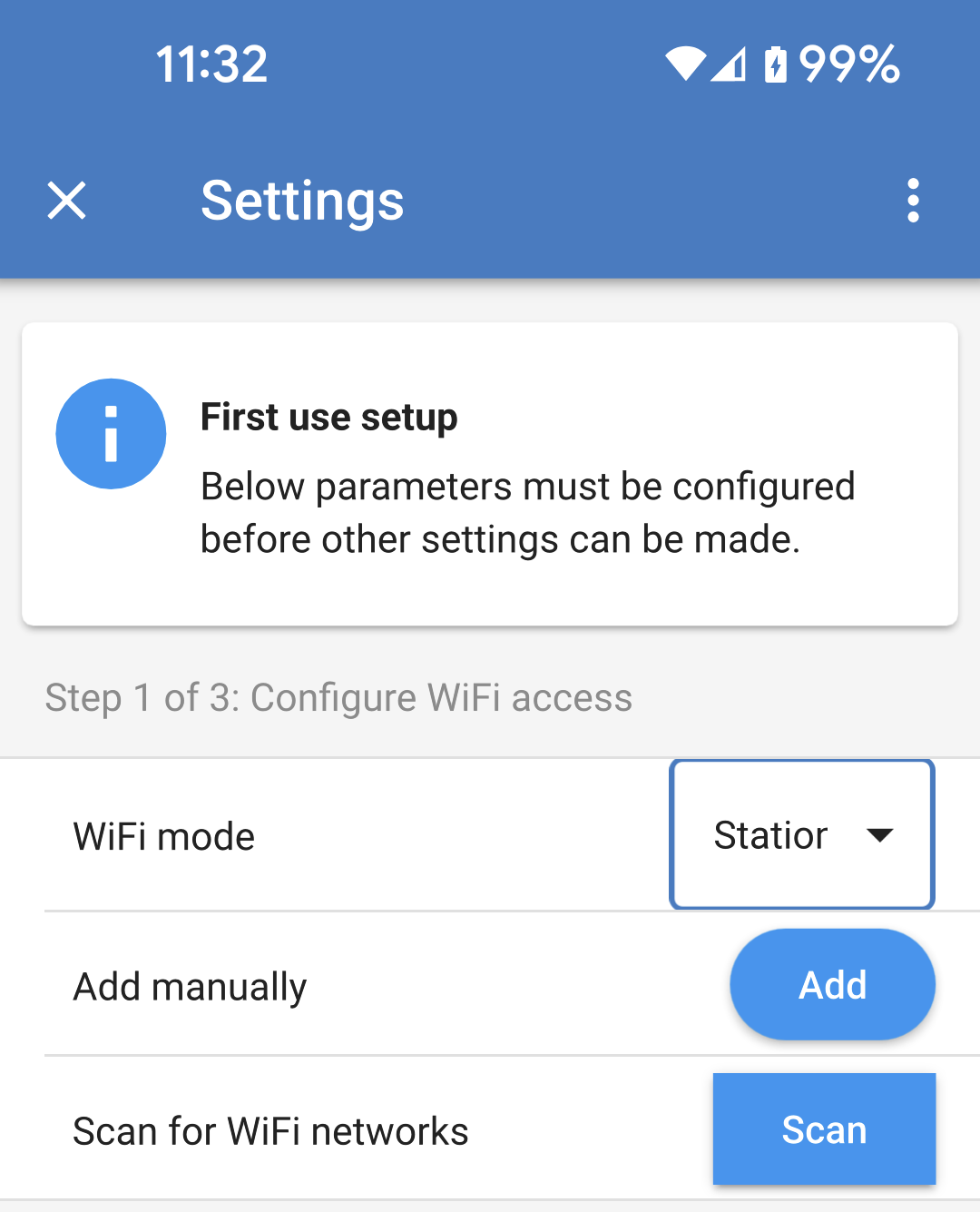
Adım 1/3: WiFi erişimini yapılandırma İlk kurulumu tamamlamak ve elektrikli araç şarj istasyonunu kullanmaya başlamak için aşağıdaki parametrelerden biri değiştirilmelidir:
|
|
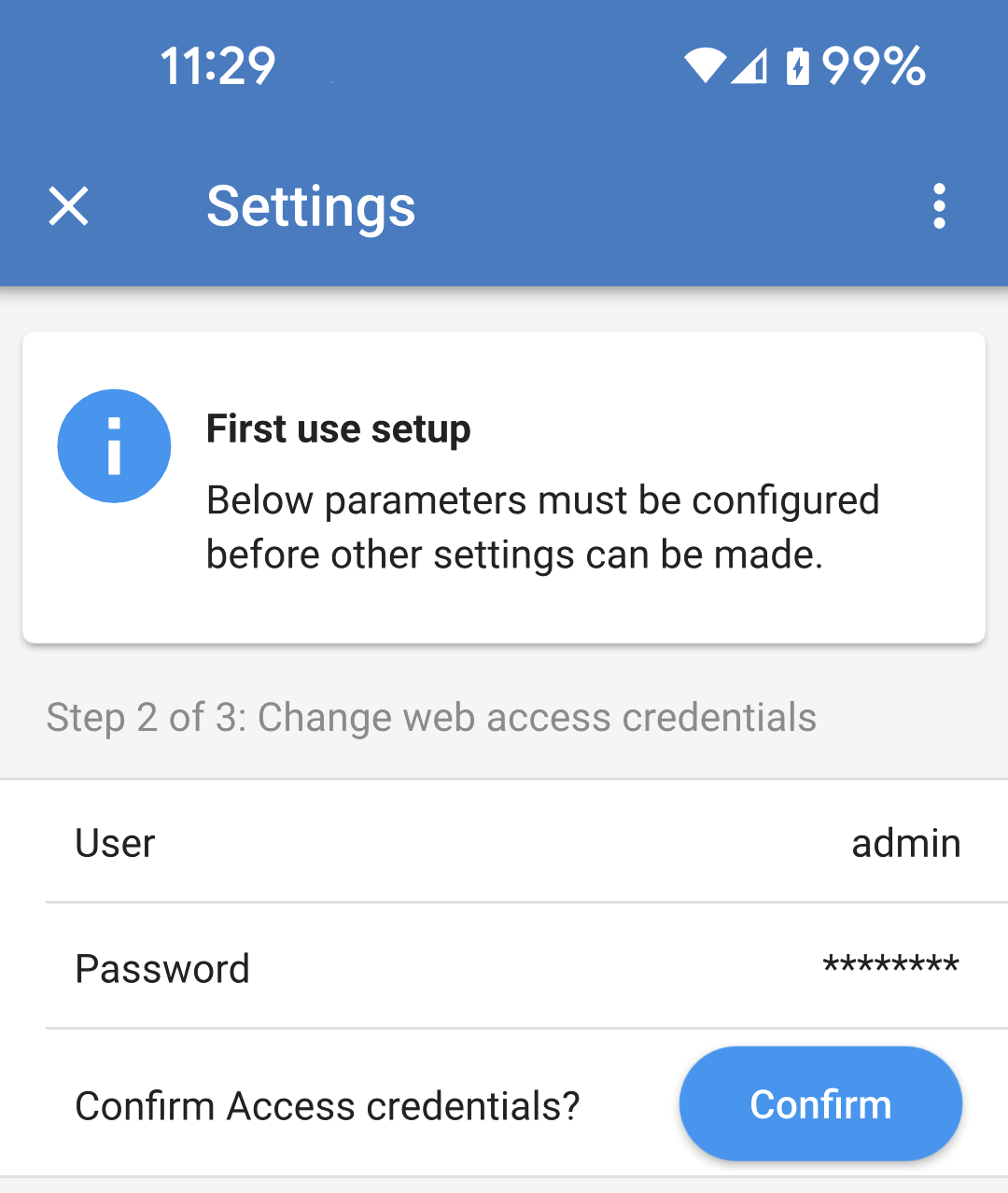
Adım 2/3: Web erişim bilgilerini değiştirme Bu adım, web arayüzüne güvenli erişim sağlamak için gereklidir. Varsayılan kullanıcı adı “admin”dir. Varsayılan parola, EVCS'nin içindeki etikette bulunan parolaya karşılık gelir. Kendi parolanızı ve kullanıcı adınızı oluşturmanızı öneririz. |
|
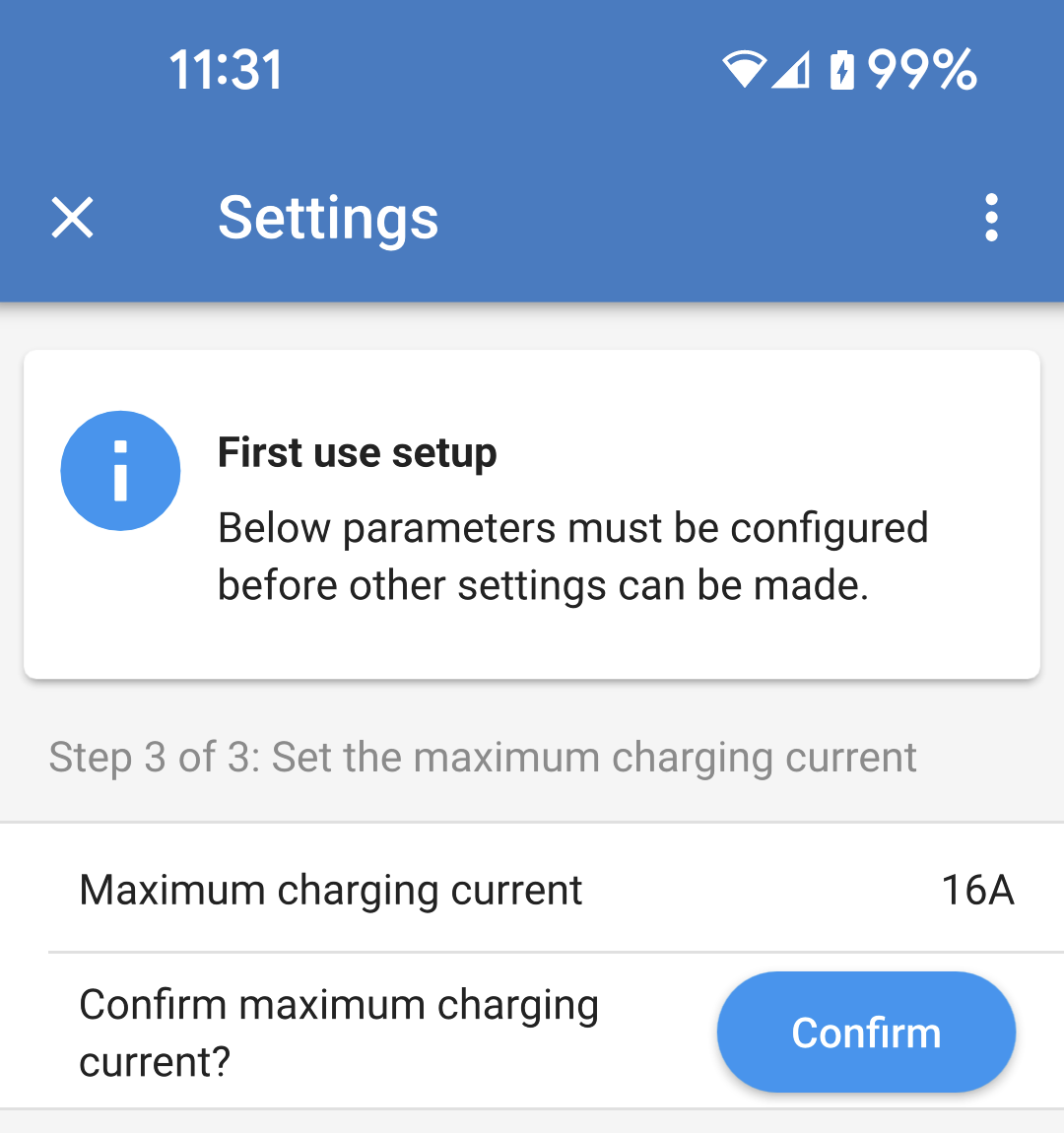
Adım 3/3: Maksimum şarj akımını ayarlama EVCS'nin şarj etmesine izin verilen maksimum şarj akımını ayarlayın (aralık: 6 A - 32 A). |
|
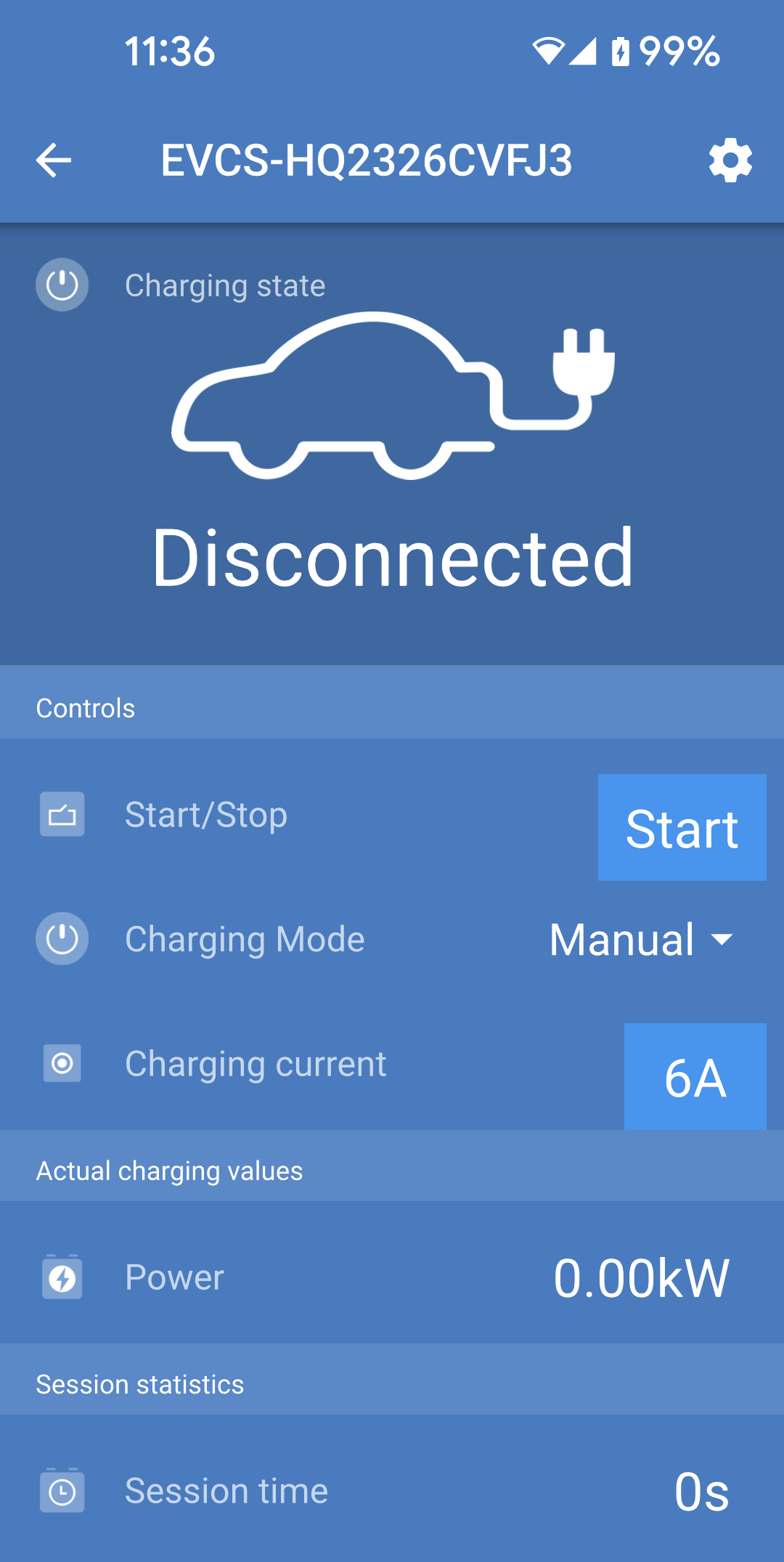
İlk kurulum tamamlandı Status (Durum) sayfası açılır ve uyarı bildirimi kapanır. Artık EV Charging Station NS kullanmaya başlayabilirsiniz. |
|
5.2. WiFi erişim noktası üzerinden ilk kurulum
Şarj istasyonu, ilk kez çalıştırıldığı anda kendi WiFi erişim noktası yayınını yapar. Aşağıdaki adımlarda, şarj istasyonunu çalışmaya hazırlamak için yapılacak ilk kurulum işlemi açıklanmaktadır.
WiFi erişim noktasına bağlanın:
İç etiketin üzerindeki QR Kodunu tarayın.
Veya mobil cihazınızın veya dizüstü bilgisayarınızın WiFi menüsüne gidin ve SSID bilgisini otomatik olarak yayınlayan erişim noktasını manuel olarak ekleyin. SSID ve Parola, muhafazanın içindeki etikette yazmaktadır.
Konum kurulumu:
Erişim noktasına bağlandıktan sonra, bir web tarayıcısına varsayılan IP adresi 192.168.0.1'i girin. Varsayılan kullanıcı adı “admin”dir. Varsayılan şifre ünitenin içindeki etikette yazılıdır. İlk kurulum işlemi daha sonra başlayacaktır:
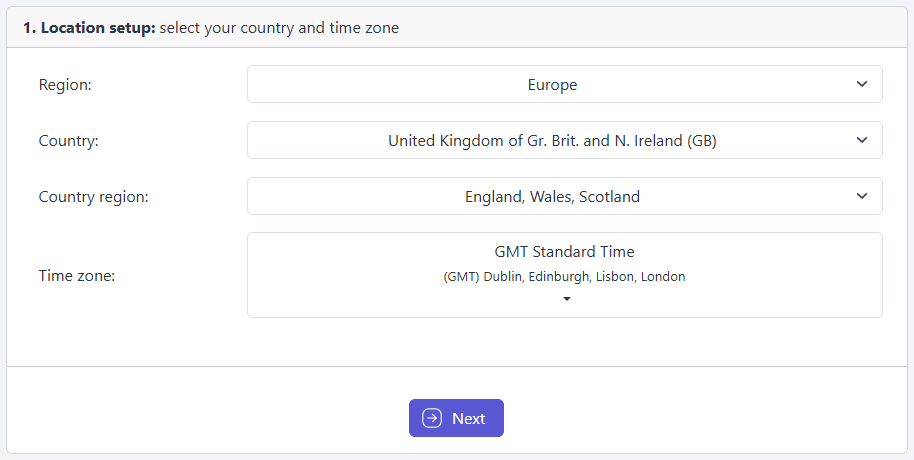
EV Charging Station NS uygulamasının kurulacağı konumu ve saat dilimini seçin. Yaz saati uygulaması ayarları, gerektiği şekilde otomatik olarak uygulanır.
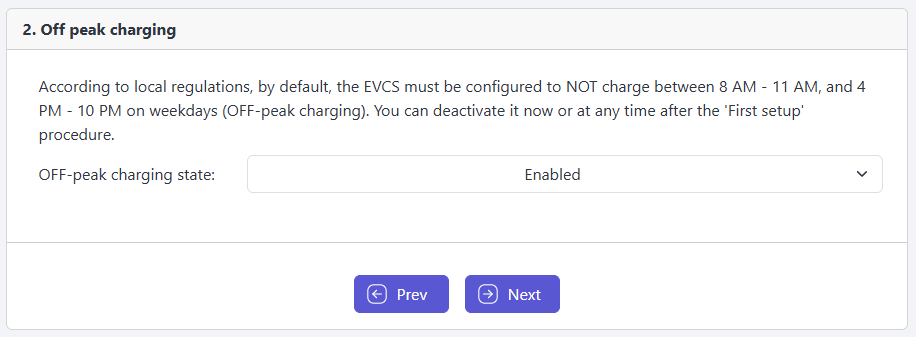
Yoğun olmayan saatlerde şarj
Önceki adımda seçtiğiniz konuma bağlı olarak Off-peak charging (Yoğun olmayan saatlerde şarj) özelliğini etkinleştirmeniz gerekebilir.
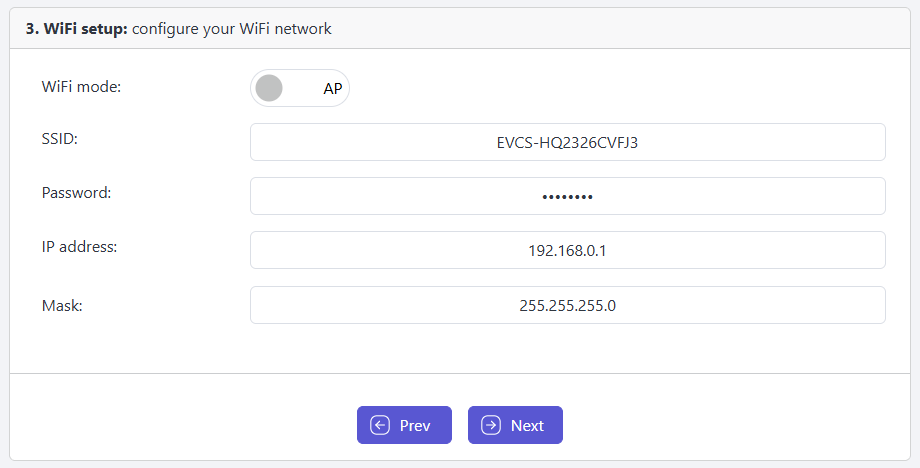
WiFi kurulumu: WiFi modunu seçerek WiFi ağını yapılandırın
Erişim noktası: Ünite, kendi WiFi erişim noktasını oluşturur. Bu oluşturma işlemi, ya üniteyi kurmak amacıyla ya da GX cihazı da dâhil ayrı bir WiFi ağı mevcut olmadığında gerçekleştirilir.
İhtiyaçlarınız doğrultusunda SSID, IP adresi ve Ağ Maskesi ayarlarını yapın.
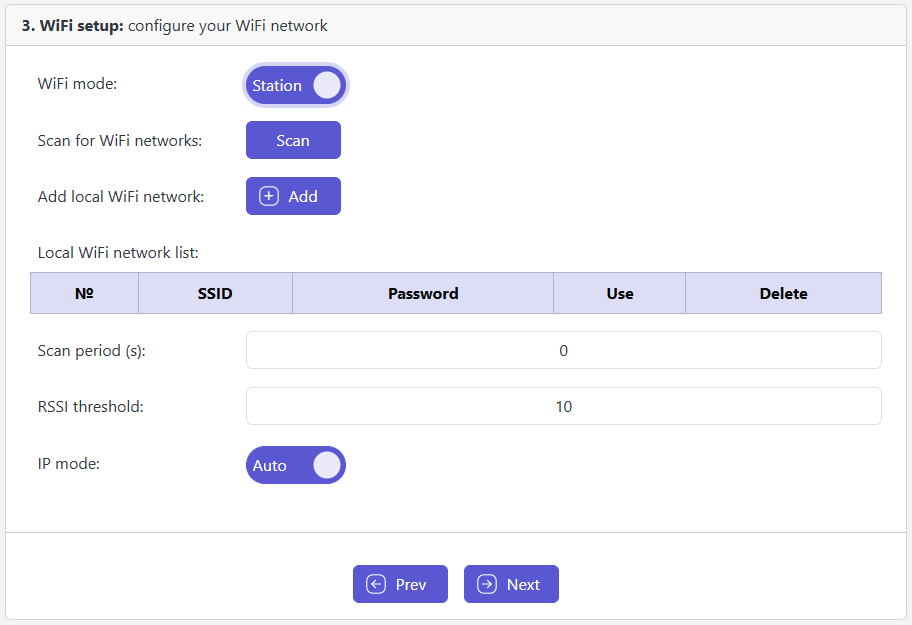
İstasyon: Cihazı GX cihazı veya VRM gibi diğer Victron cihazlarının yer aldığı yerel bir WiFi ağına bağlar.
WiFi modunu AP yerine İstasyon olarak değiştirin.
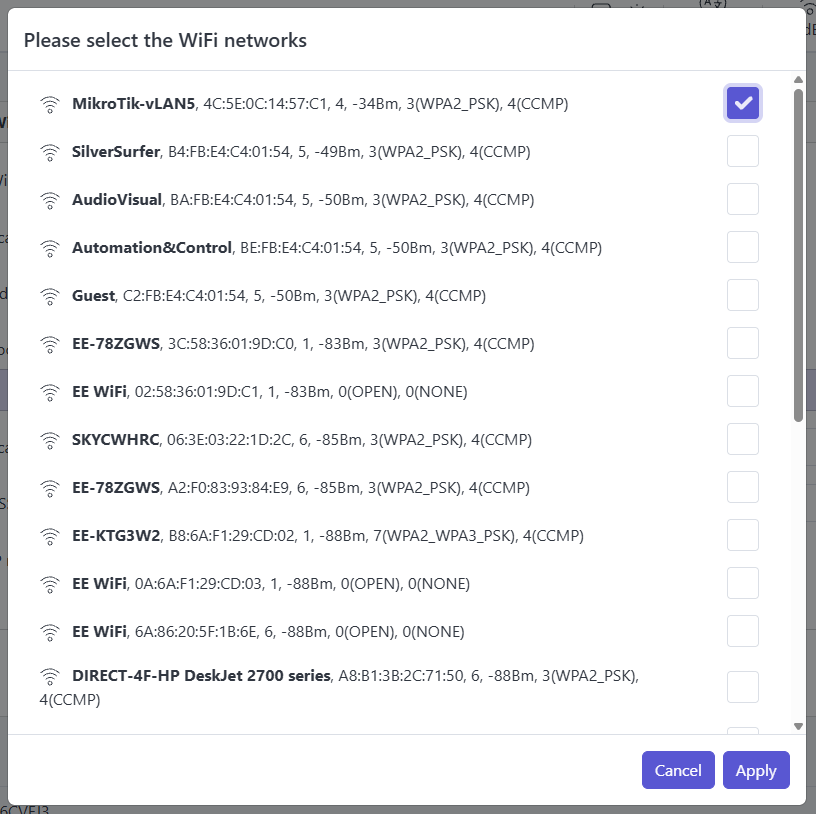
Diğer WiFi ağlarını aramak için Scan (Tara) düğmesine tıklayın veya Add (Ekle) düğmesine tıklayarak bilinen bir AP’yi manuel olarak ekleyin. WiFi standartlarına dikkat edin: 802.11 b/g/n (yalnızca 2,4 Ghz).
Bağlanmak istediğiniz ağı işaretleyin ve ardından Uygula düğmesine tıklayın.
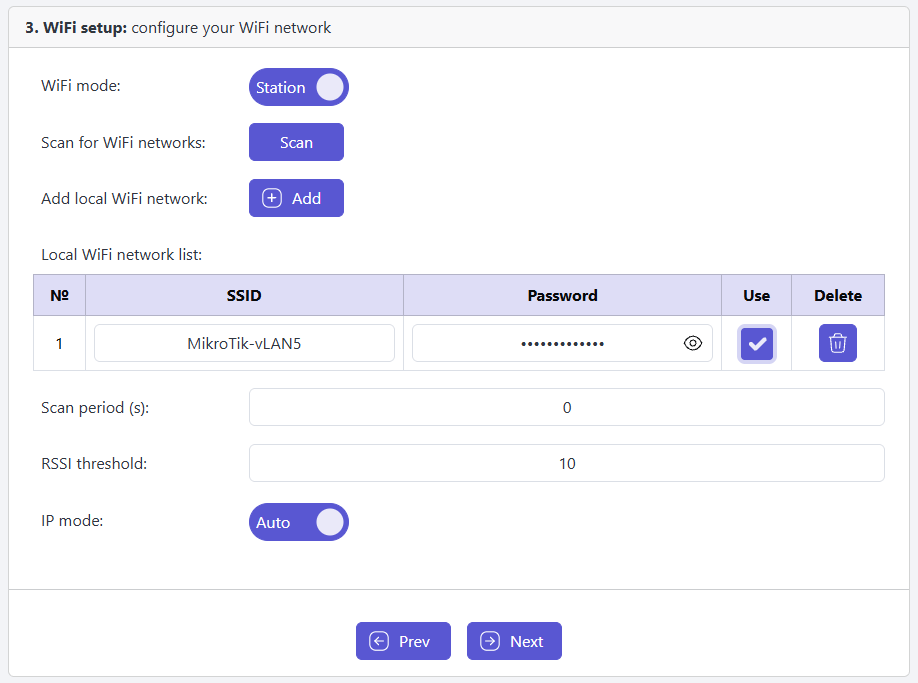
Şifre kutusuna harici WiFi şifresini girerek İleri düğmesine tıklayın.
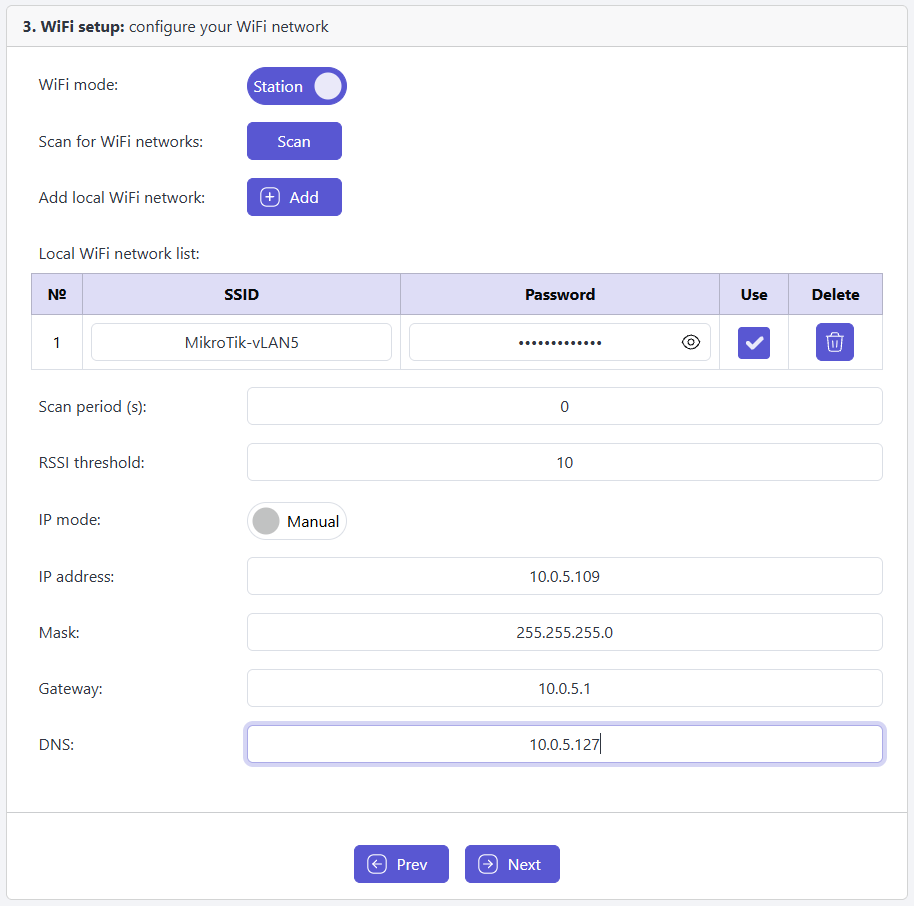
DHCP yerine statik IP’ye ihtiyacınız varsa IP modu düğmesini Manuel olarak değiştirin ve statik IP adresi, Ağ Maskesi, Ağ Geçidi ve DNS bilgilerini girin.
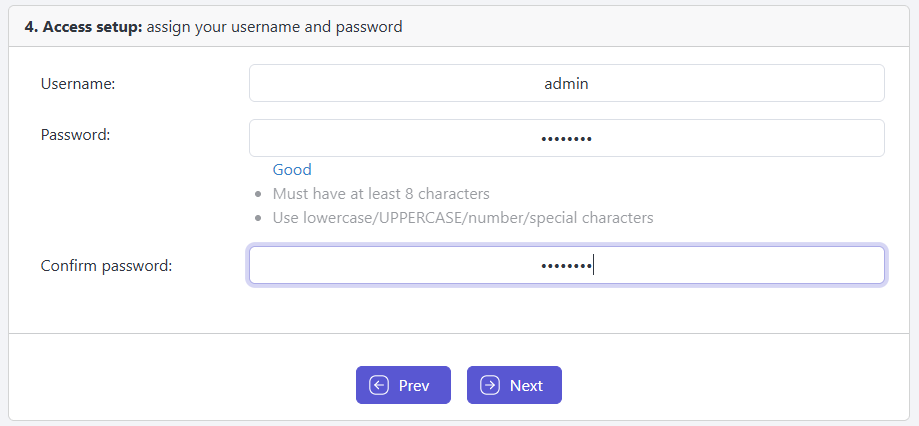
Erişim ayarı:
Kullanıcı Adı alanına tıklayarak kendi kullanıcı adınızı yazın. Varsayılan kullanıcı adı “admin”dir.
Şifre alanına tıklayarak şifreyi küçük, büyük ve özel en az 8 karakterden oluşan yeni bir şifre ile değiştirin. Varsayılan şifre, ünite içindeki etiketin üzerinde yazılıdır.
Yeni şifrenizi onaylayın.
İleri düğmesine tıklayın.
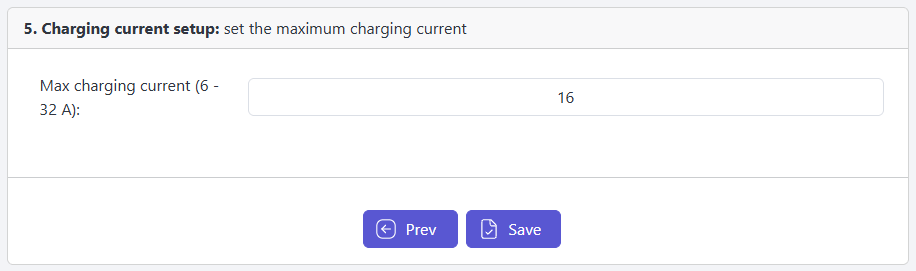
Şarj akımı ayarı:
İzin verilen maksimum şarj akımını (6 - 32 A) ayarlayın.
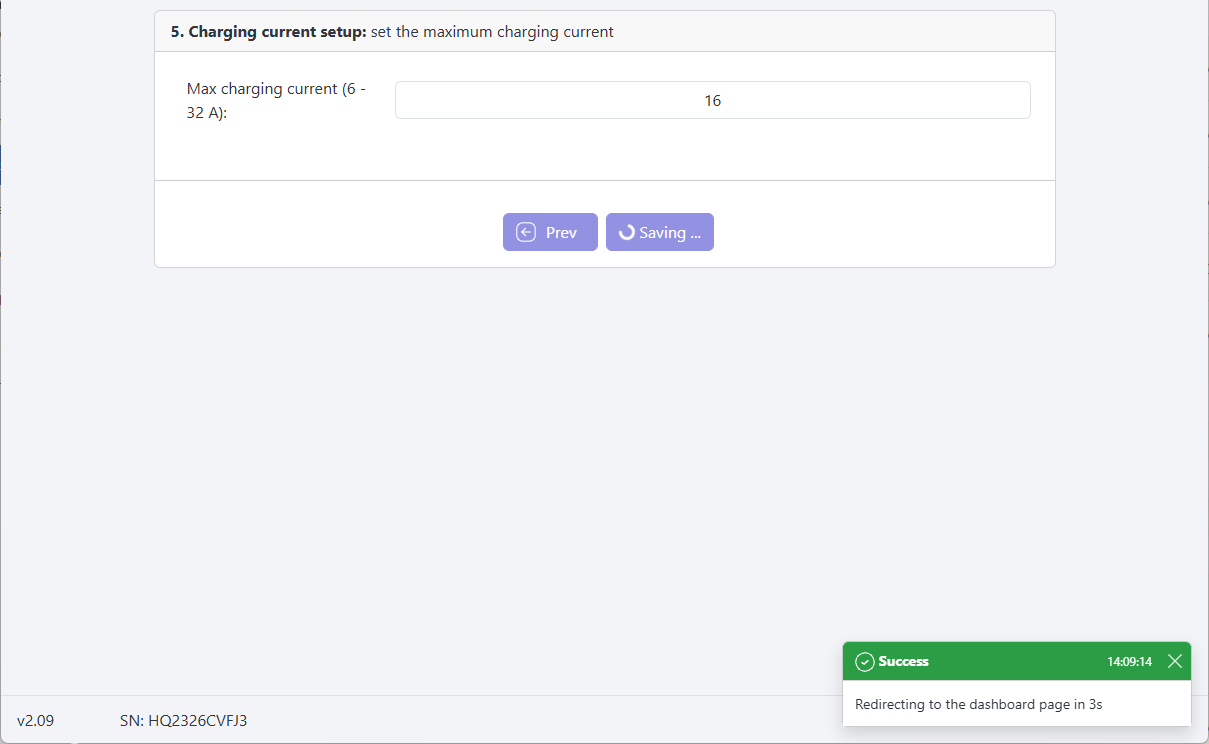
İlk kurulumun tamamlanması:
Save (Kaydet) düğmesine tıklandıktan sonra EV Charging Station NS yeniden başlar.
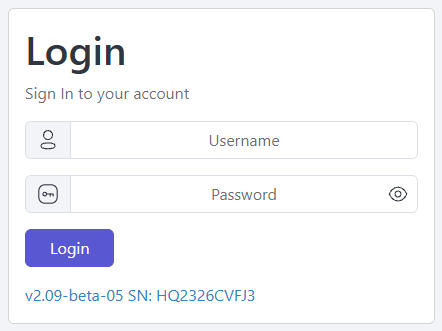
3. adımda girdiğiniz kimlik bilgilerinizle oturum açın.
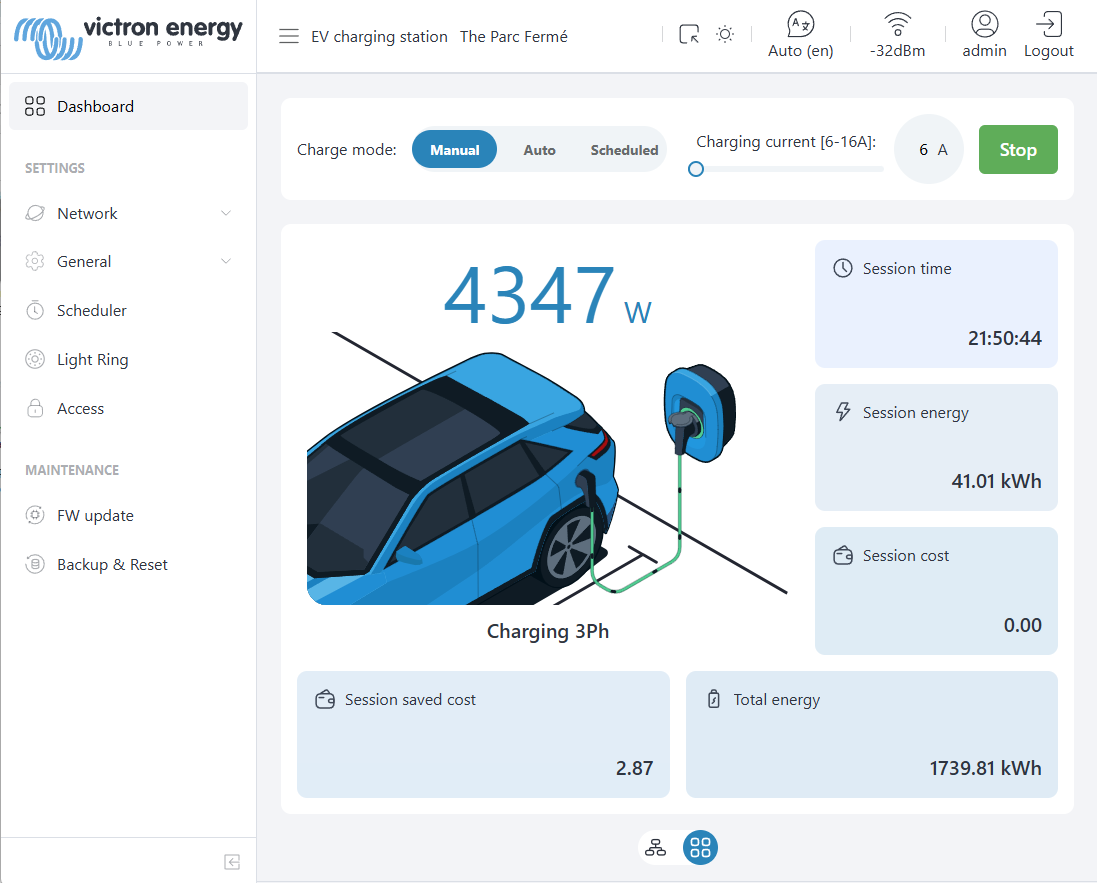
Ana Dashboard (Pano) sayası ekrana gelir ve EV Charging Station NS kullanıma hazırdır.
5.3. MQTT etkinleştirmesi
EV Charging Station NS ile GX cihazı bağlantısı için önerilen yöntem budur.
GX cihazı ile iletişim eskiden Modbus TCP'ye dayanıyordu. MQTT daha esnektir ve EV Charging Station NS'in daha geniş bir GX veri tabanına erişebilmesini sağlar. Böylece iki cihaz daha fazla bilgi alışverişi yapabilir ve daha uyumlu çalışır.
EV Charging Station NS'e, VictronConnect Remove aracılığıyla herhangi bir yerden erişilebilir.
Uyarılar ve hatalar GX cihazında gösterilir.
GX cihazı, GX Opportunity Loads ve Dynamic ESS için şarj işlemini kontrol edebilir.
Bu, gelecek özelliklere yönelik bir altyapıdır.
Modbus TCP bir alternatif olarak sunulmaya devam etmektedir.
Not
EVCS aygıt yazılımı, sürüm 2.09 veya sonrası olmalıdır.
GX cihazı, sürüm 3.80 veya sonrası kullanmalıdır.
VictronConnect, sürüm 6.41 veya sonrası olmalıdır.
EV Charging Station NS ve GX cihazının iletişim kurabilmesi için eşleştirilmeleri gerekir.
Öncelikle GX cihazı eşleştirme moduna alınmalı ve EV Charging Station NS'ten gelecek eşleştirme isteğine hazır olmalıdır.
5.3.1. Eşleştirme modunu etkinleştirme
GX cihazının dokunmatik ekranından veya web arayüzünden Settings → Integrations → MQTT Devices (Ayarlar > Entegrasyonlar > MQTT Cihazlar) yolunu izleyin. GX cihazının etkinleştirme modunu etkinleştirmek için Activate (Etkinleştir) düğmesine dokunun. |  |
Sayfanın alt kısmında, eşleştirme modunun etkinleştirildiğini bildiren bir mesaj kısa süreliğine görüntülenir. Ek olarak, Activate (Etkinleştir) düğmesinin yerini eşleştirmenin etkin kalacağı süre için geri sayım alır. NotSüre dolarsa Activate (Etkinleştir) düğmesine tekrar dokunabilirsiniz. | 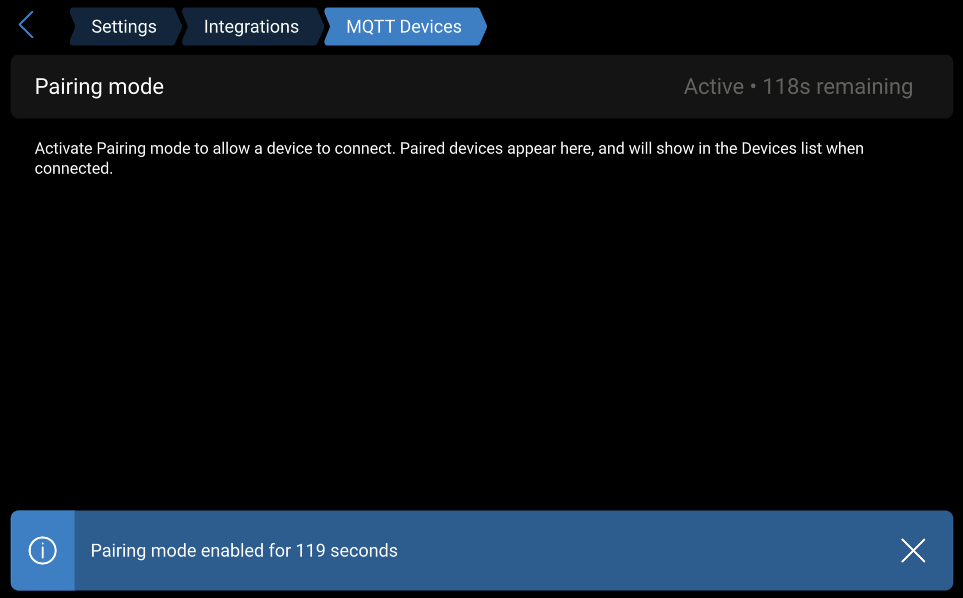 |
Fiziksel düğmeye sahip belirli GX cihazlarında, eşleştirme modunu yukarıdaki iki adıma ek alternatif olarak fiziksel düğmeyi kullanarak da etkinleştirebilirsiniz. Kalem benzeri bir nesneyle düğmeye iki kez basın. Eşleştirme modu etkinken GX cihazının önündeki mavi LED düzenli bir şekilde yanıp söner ve iki dakikanın ardından kapanır. | 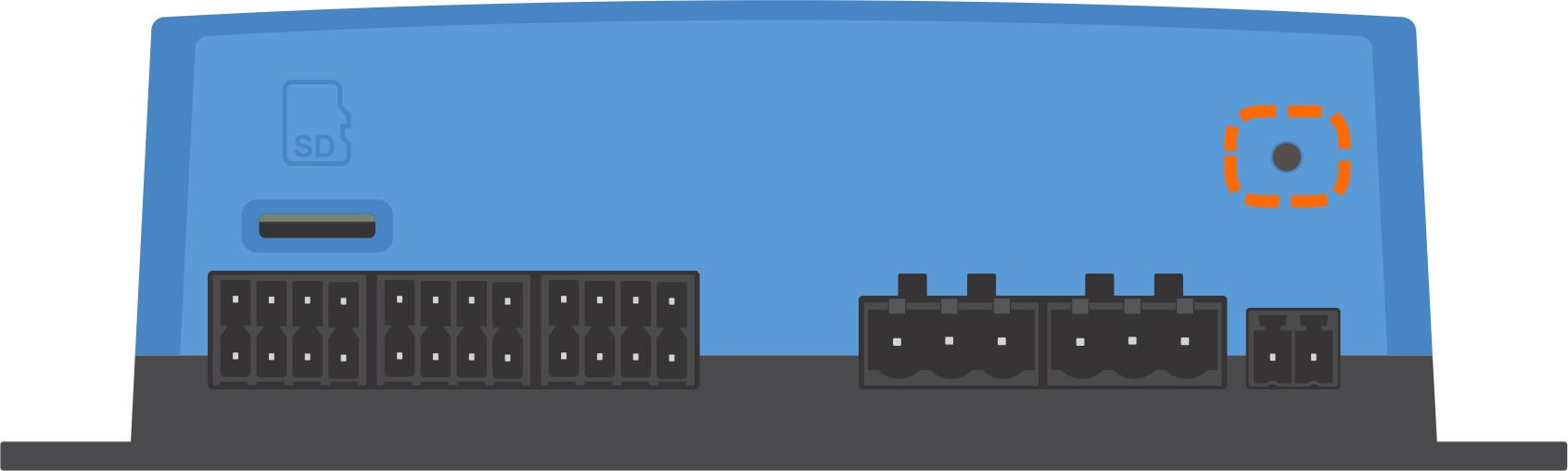 |
5.3.2. EVCS web arayüzü üzerinden eşleştirme
EV Charging Station NS web arayüzünde, General → GX device (Genel > GX cihazı) yolunu izleyin. Communication (İletişim) özelliğinin Enabled (Etkin) olduğundan emin olun. İletişim türünü MQTT olarak ayarlayın. Ağdaki GX cihazlarını bulmak için "Discover" (Keşfet) düğmesine dokunun. NotEV Charging Station NS ve GX cihazı aynı ağ alt ağında olmalıdır. | 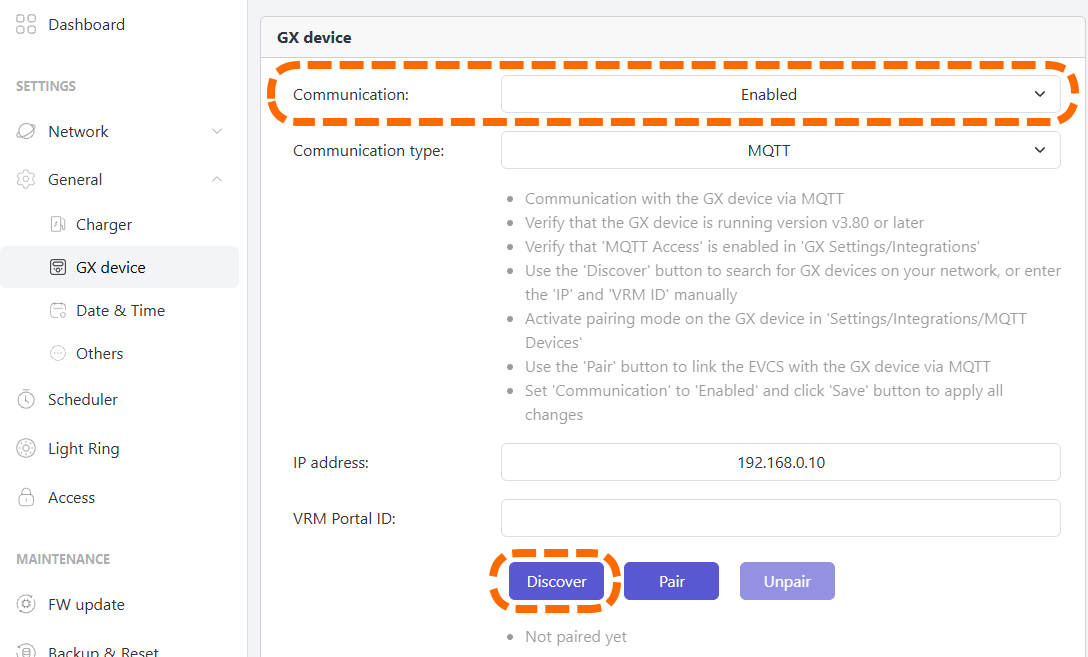 |
Ağ üzerinde bulunan tüm GX cihazları bir açılır kutuda görüntülenir. Eşleştirmek istediğiniz GX cihazına dokunun veya tıklayın. | 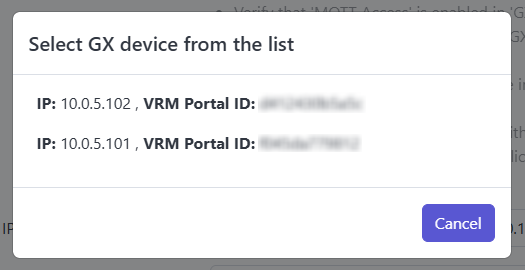 |
Seçilen GX cihazının IP adresi ve VRM Portal Kimliği ilgili alanlara girilir. NotGX cihazında Pairing mode (Eşleştirme modu) etkin olduğundan emin olun. Zaman aşımına uğradıysa yeniden etkinleştirin. Eşleştirme işlemini başlatmak için Pair (Eşleştir) düğmesine dokunun. | 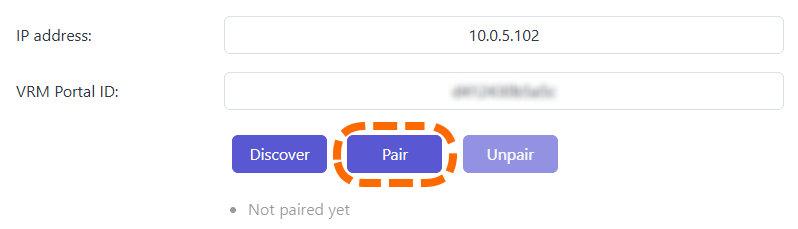 |
Eşleştirme başarıyla tamamlandıktan sonra sayfanın alt kısmında bir mesaj görüntülenir. Eşleştirilen GX cihazı bilgileri, düğmelerin altında yazar. | 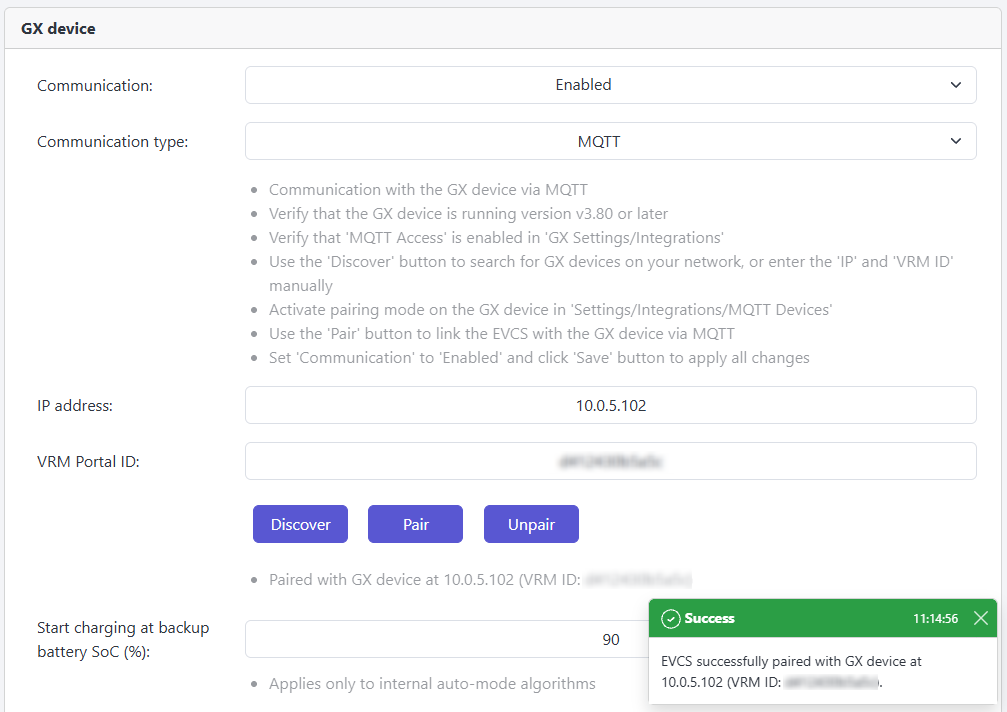 |
Son olarak, sayfanın alt kısmındaki Save (Kaydet) düğmesine tıklayın |  |
Ek olarak, EV Charging Station NS, GX cihazında, eşleştirilen cihaz olarak listelenir. EV Charging Station NS, cihaz listesinde kısa bir durum açıklamasıyla görüntülenir. | 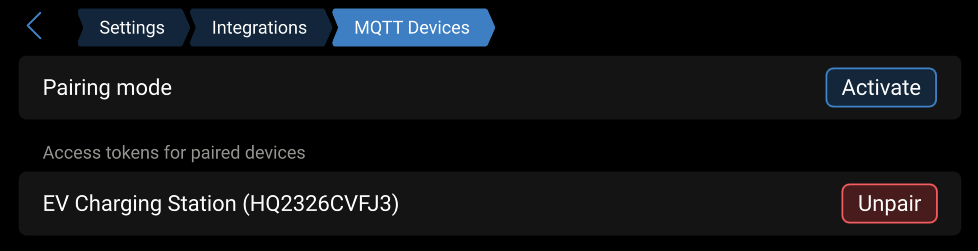 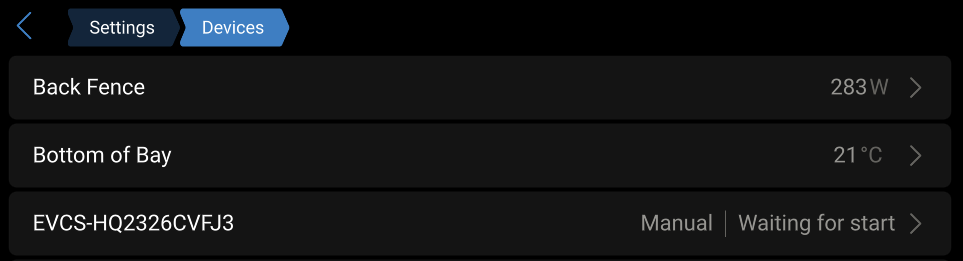 |
EV Charging Station NS, GX cihazının ana Overview (Genel Bakış) sayfasında görünür. | 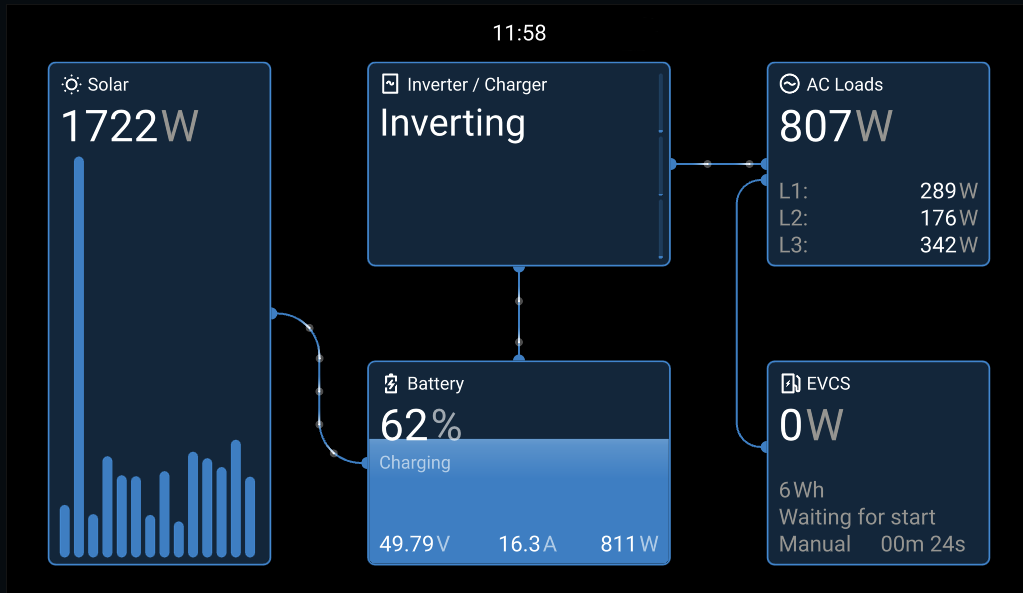 |
5.3.3. VictronConnect aracılığıyla eşleştirme
Bu yöntem, daha önce açıklanan web arayüzü yöntemine bir alternatiftir. Burada açıklanacak eşleştirme işleminde VictronConnect kullanılır.
Web arayüzünü kullanarak eşleştirme yaptıysanız ve iletişim kurulduysa bu bölümü atlayabilirsiniz.
Not
VictronConnect sürüm 6.41 veya sonrası gerekir.
VictronConnect uygulamasını kullanarak EV Charging Station NS'e bağlanın.
Settings → General → GX Device (Ayarlar > Genel > GX Cihazı) yolunu izleyin. Selected GX (None) (Seçilen GX (Yok)) seçeneğine dokunun. | 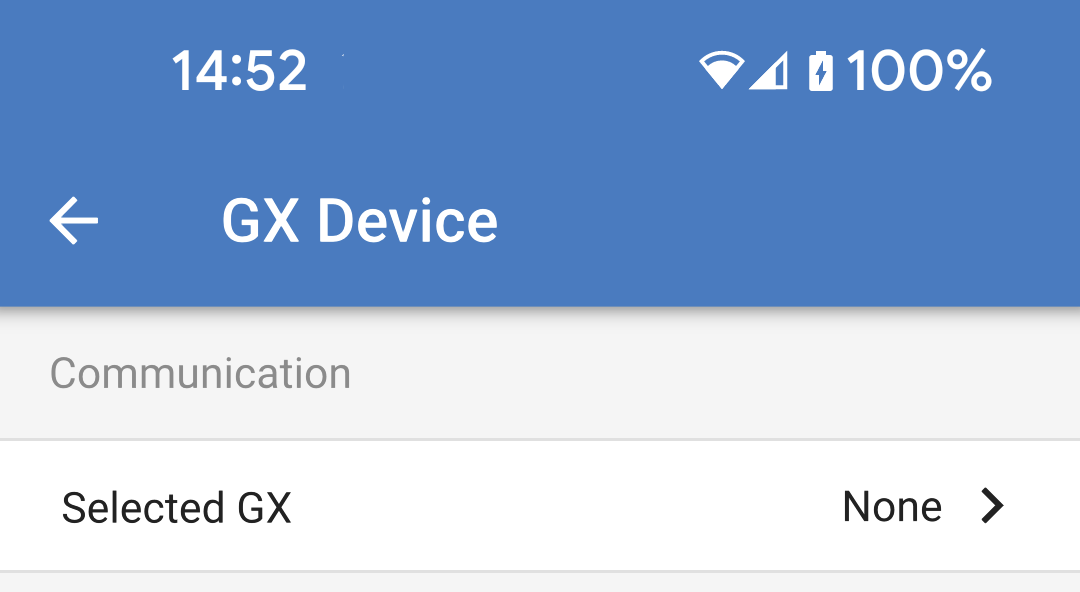 |
"Enable communication" (İletişimi etkinleştir) özelliğini açın. "Communication type" (İletişim türü) için MQTT ayarını seçin. Ağdaki GX cihazlarını bulmak için "Discover" (Keşfet) düğmesine dokunun. NotEV Charging Station NS ve GX cihazı aynı ağ alt ağında olmalıdır. | 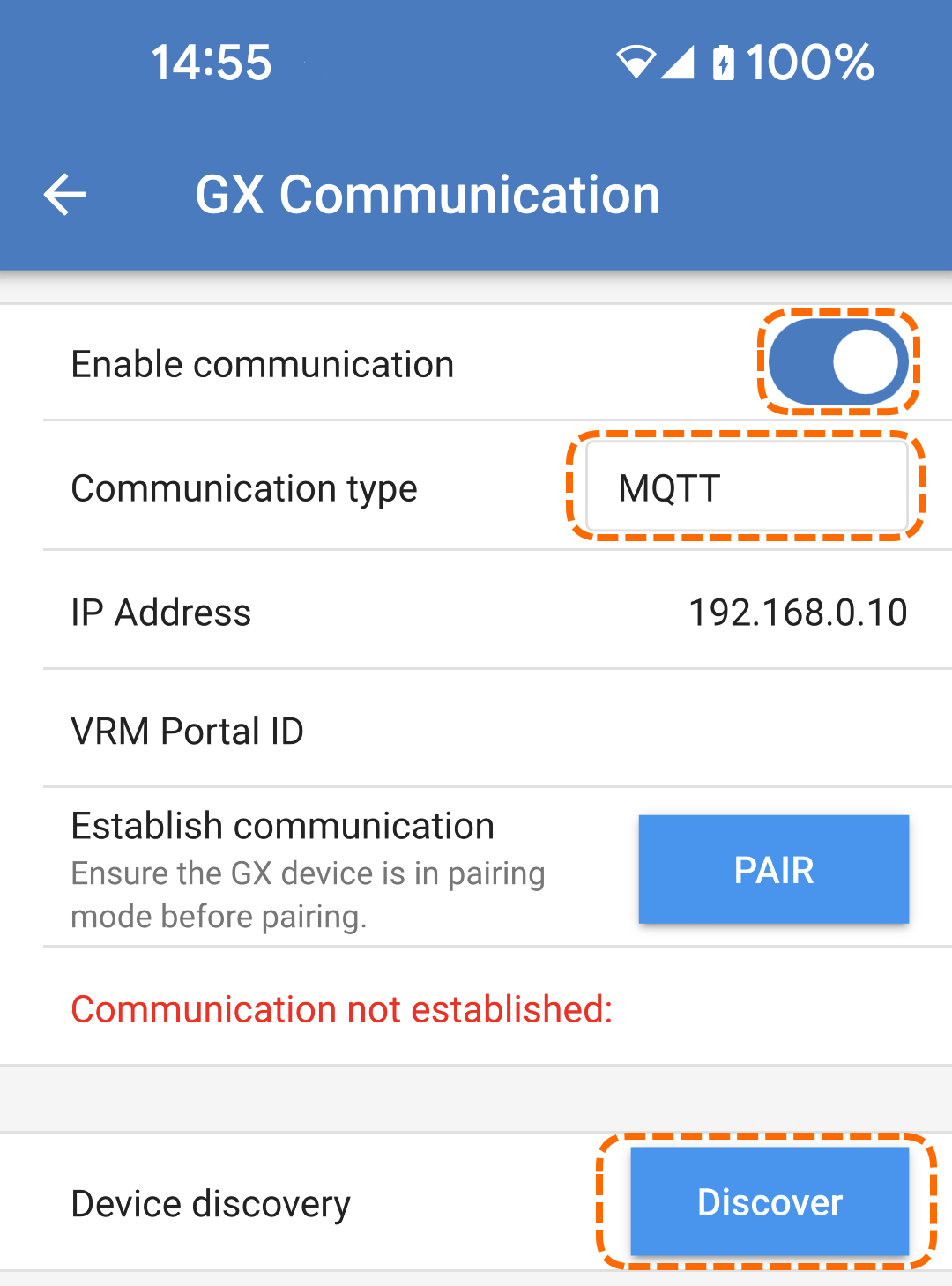 |
Bulunan GX cihazları listelenir. Eşleştirmek istediğiniz GX cihazını seçmek için "Select" (Seç) düğmesine dokunun. | 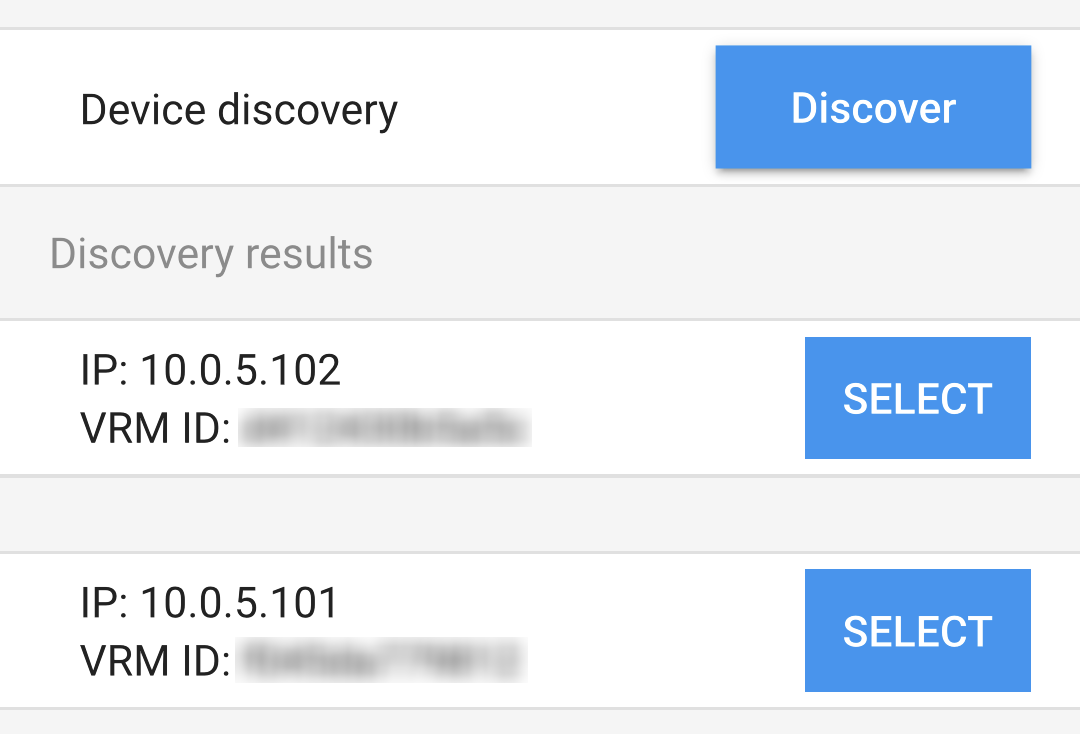 |
Seçilen GX cihazının IP adresi ve VRM Portal Kimliği ilgili alanlara girilir. NotGX cihazında Pairing mode (Eşleştirme modu) etkin olduğundan emin olun. Zaman aşımına uğradıysa yeniden etkinleştirin. Eşleştirme işlemini başlatmak için "Pair" (Eşleştir) düğmesine dokunun. | 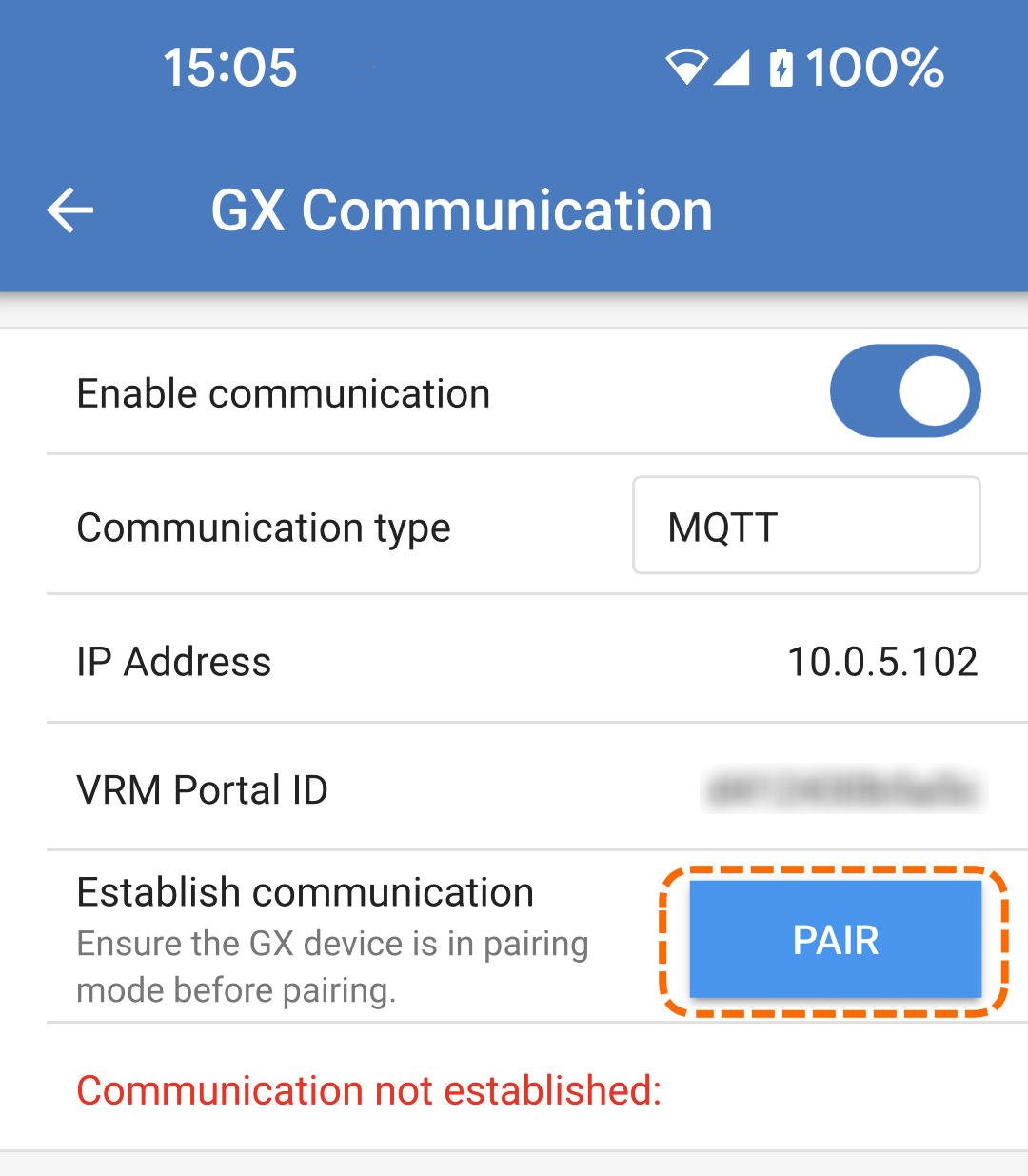 |
Eşleştirme başarıyla tamamlandıktan sonra durum, yeşil renkli "Communication established" (İletişim kuruldu) olarak değişir ve GX cihazının IP adresi ve VRM ID bilgileri gösterilir. | 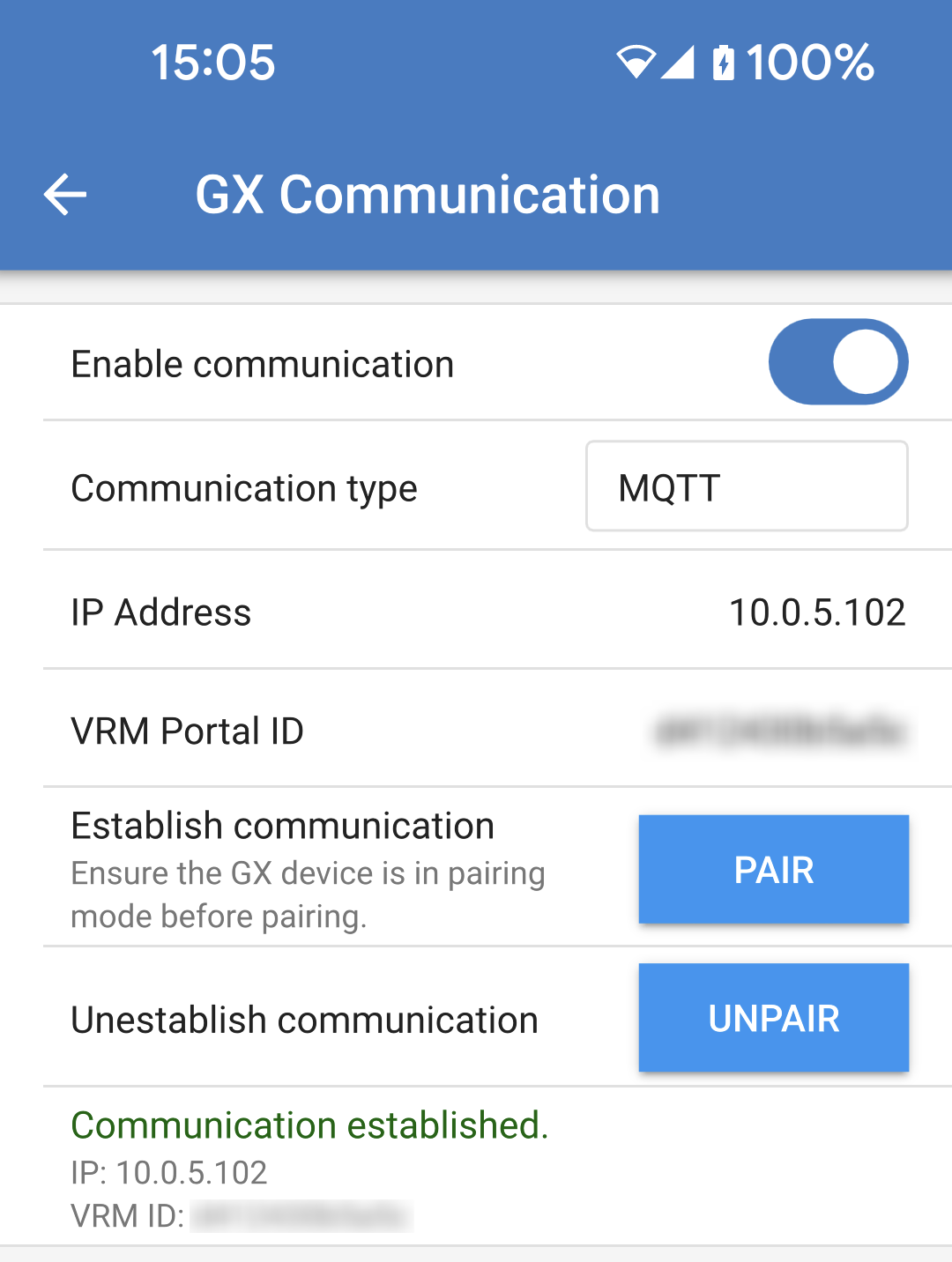 |
Ek olarak, EV Charging Station NS, GX cihazında, eşleştirilen cihaz olarak listelenir. EV Charging Station NS, cihaz listesinde kısa bir durum açıklamasıyla görüntülenir. | |
EV Charging Station NS, GX cihazının ana Overview (Genel Bakış) sayfasında görünür. | |
5.4. GX cihazının kurulumu, yapılandırılması ve kullanımı
5.4.1. Kurulum menüsü ve seçenekler
MQTT iletişimi etkinleştirildikten sonra cihaz listesinde adlandırılan EVCS görünür ve geçerli mod ve şarj durumu görüntülenir. | 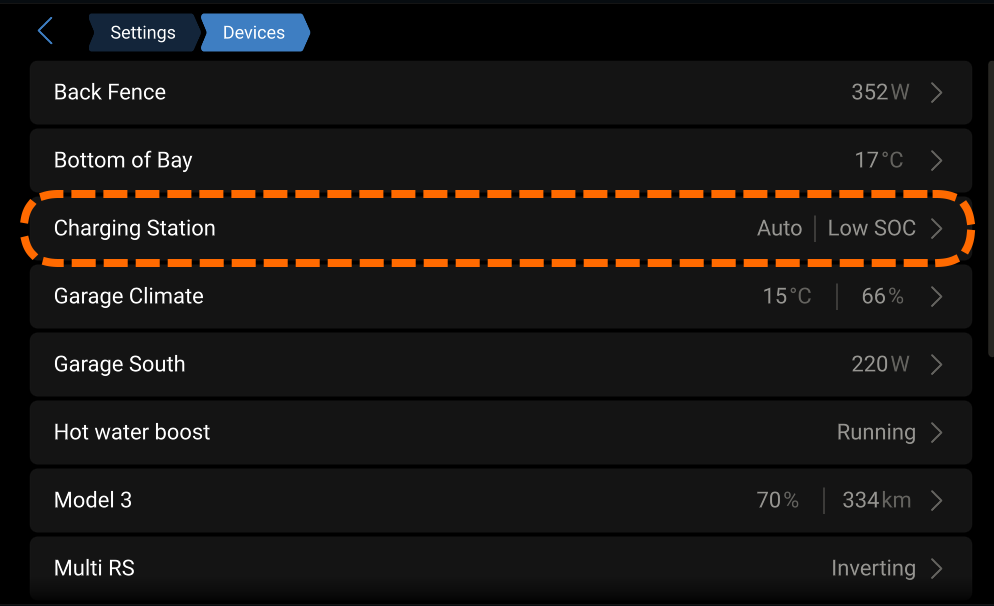 |
Bu alt menü, faz başına şarj gücüyle birlikte mevcut şarj durumunu gösterir. Şarj modu, belirli şarj moduyla ilgili diğer parametrelerle birlikte değiştirilebilir. | 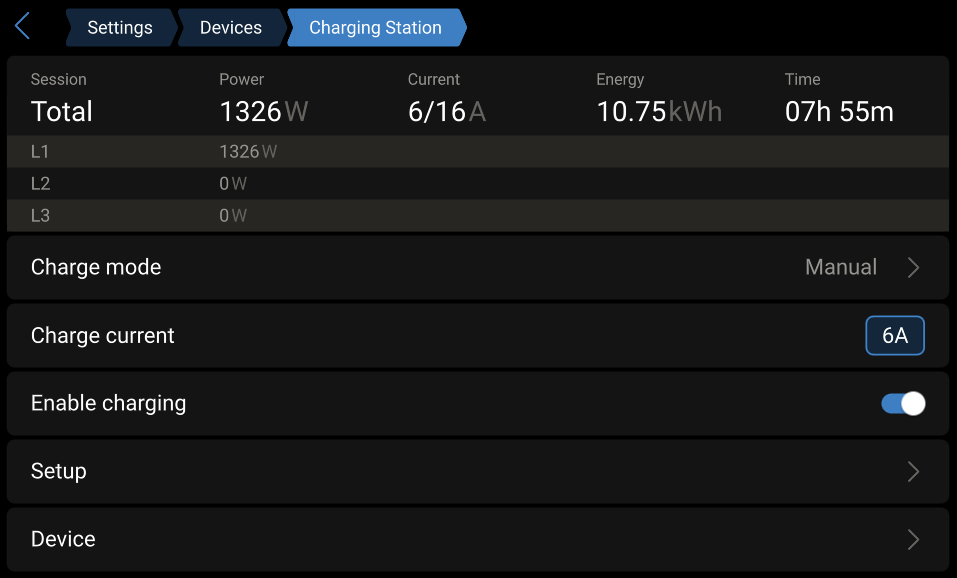 |
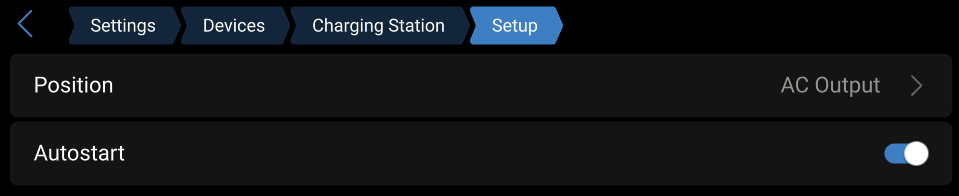
Setup (Kurulum) menüsünde, EV Charging Station NS'in kurulduğu konum dahil olmak üzere bazı ayarlar yapılandırılabilir. Autostart (Otomatik başlatma) işlevi, araç şarja bağlandığı gibi şarj işlemini etkinleştirir. NotŞarj işleminin etkin olması, aracın hemen şarj olmaya başlayacağı anlamına gelmez. EV Charging Station NS'in, bir program etkinleştirildiğinde şarja başlamaya hazır olduğu anlamına gelir. |
|
Device (Cihaz) alt menüsünde EV Charging Station NS parametreleri görüntülenir. EV Charging Station NS'in adı değiştirilebilir. | 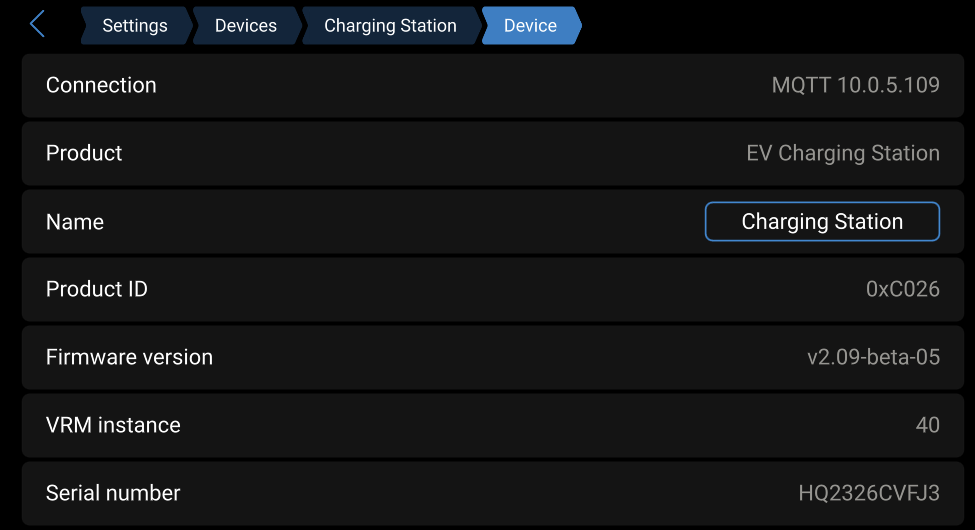 |
5.5. VictronConnect’in kurulumu, yapılandırılması ve kullanımı
5.5.1. Kurulum
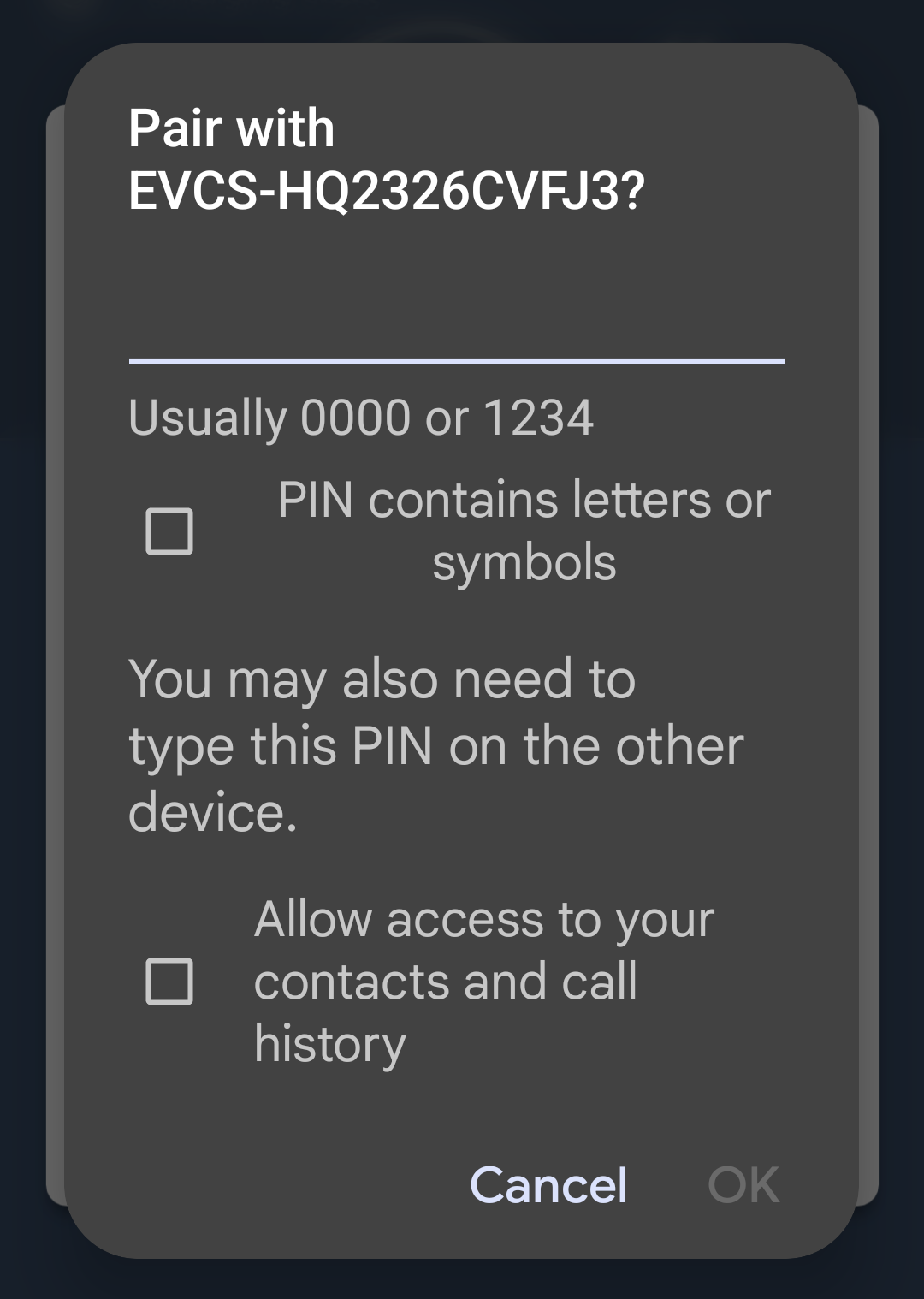
EV Charging Station NS’na Bluetooth ve VictronConnect üzerinden başarılı bir şekilde bağlanmak için aşağıdaki adımlar gereklidir:
|
|
5.5.2. Genel Bakış sayfası
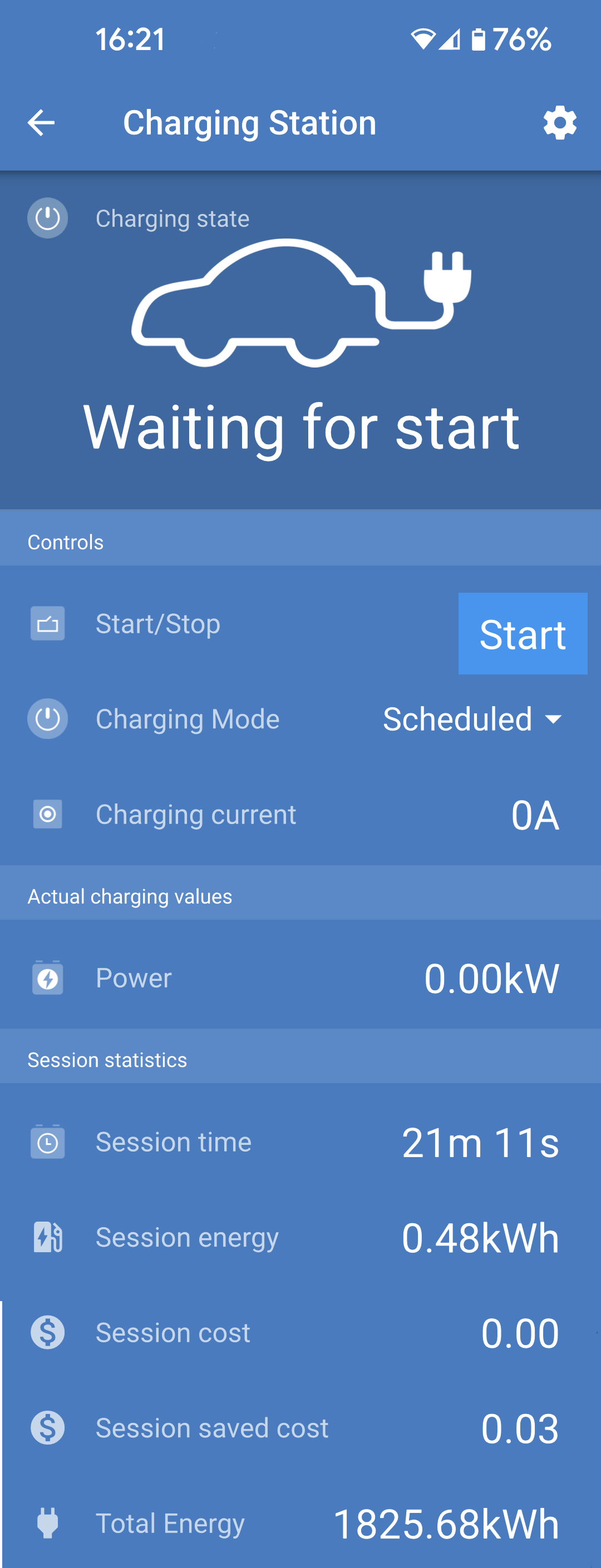
Genel bakış sayfası, şarj durumu, şarjı başlatma/durdurma kontrolleri veya şarj modunu ve şarj akımını değiştirme hakkında bilgi sunar. Ayrıca gerçek şarj değerleri ve oturum istatistikleri de izlenebilir.
Kontroller:
Gerçek şarj değerleri:
Oturum istatistikleri:
|
|
5.5.3. Ayarlar sayfası
Ayarlar menüsüne Genel Bakış sayfasının sağ üst köşesindeki dişli çarka basılarak erişilebilir. Aşağıdaki menü seçenekleri mevcuttur:
|
|
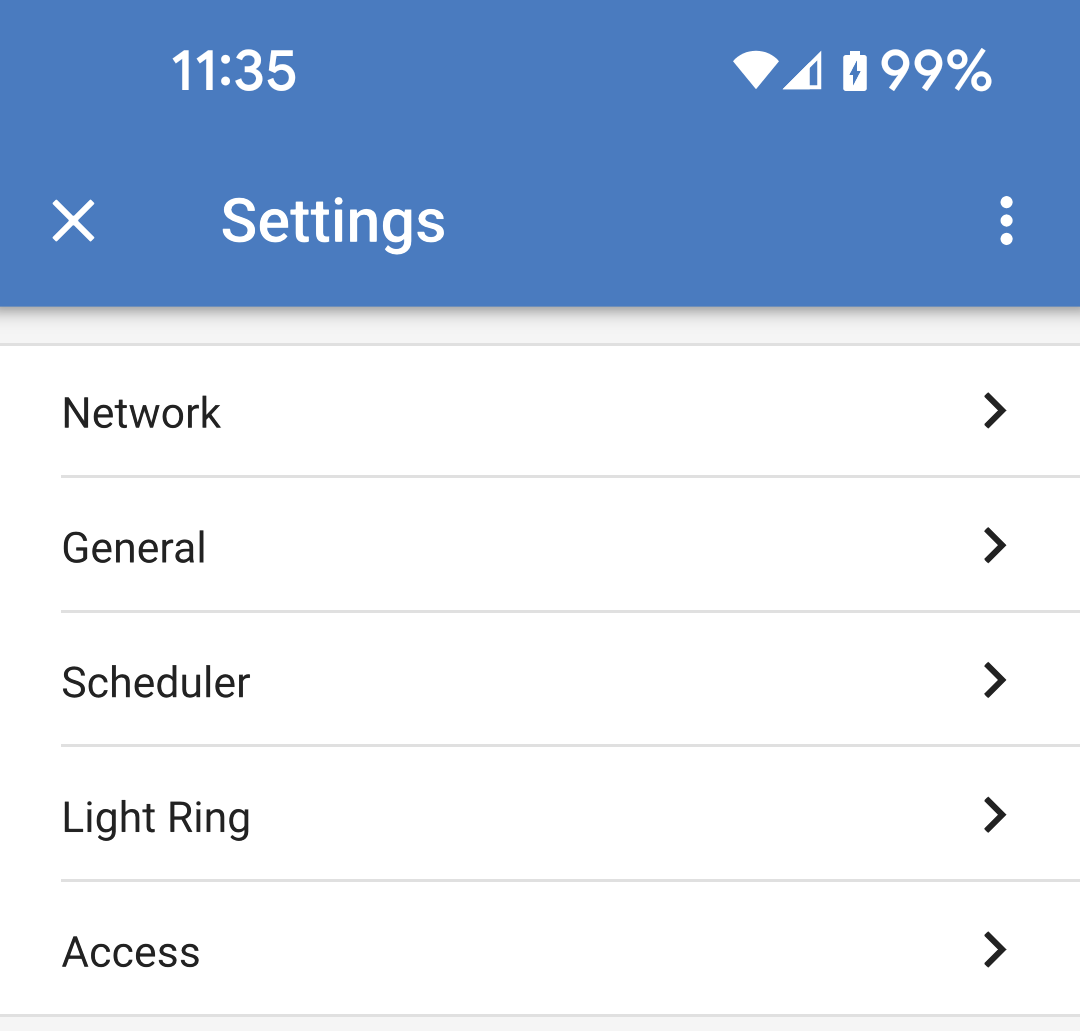
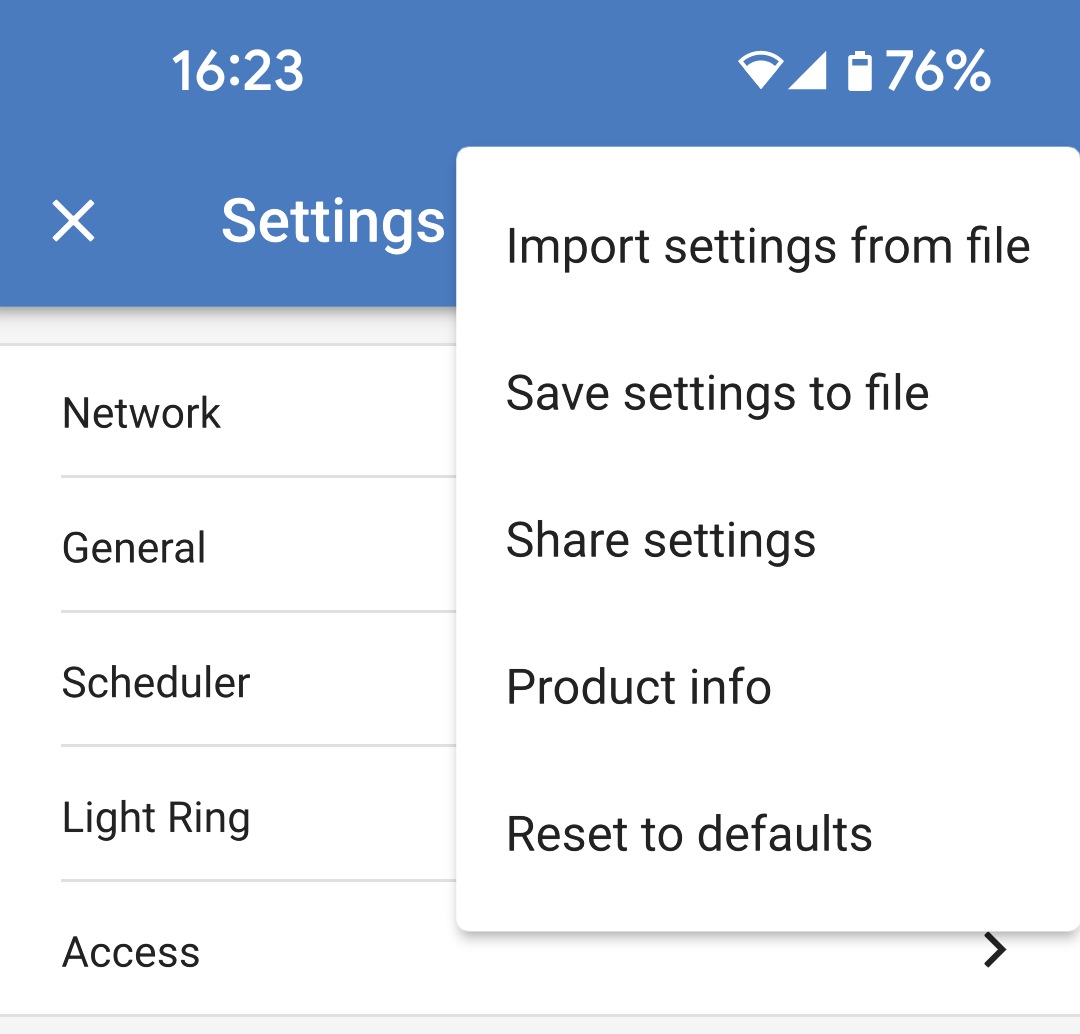
Aşağıdaki eylemleri gerçekleştirmek için ayarlar sayfasının sağ üst köşesindeki üç dikey noktaya dokunun:
|
|
5.5.4. Ürün bilgileri sayfası
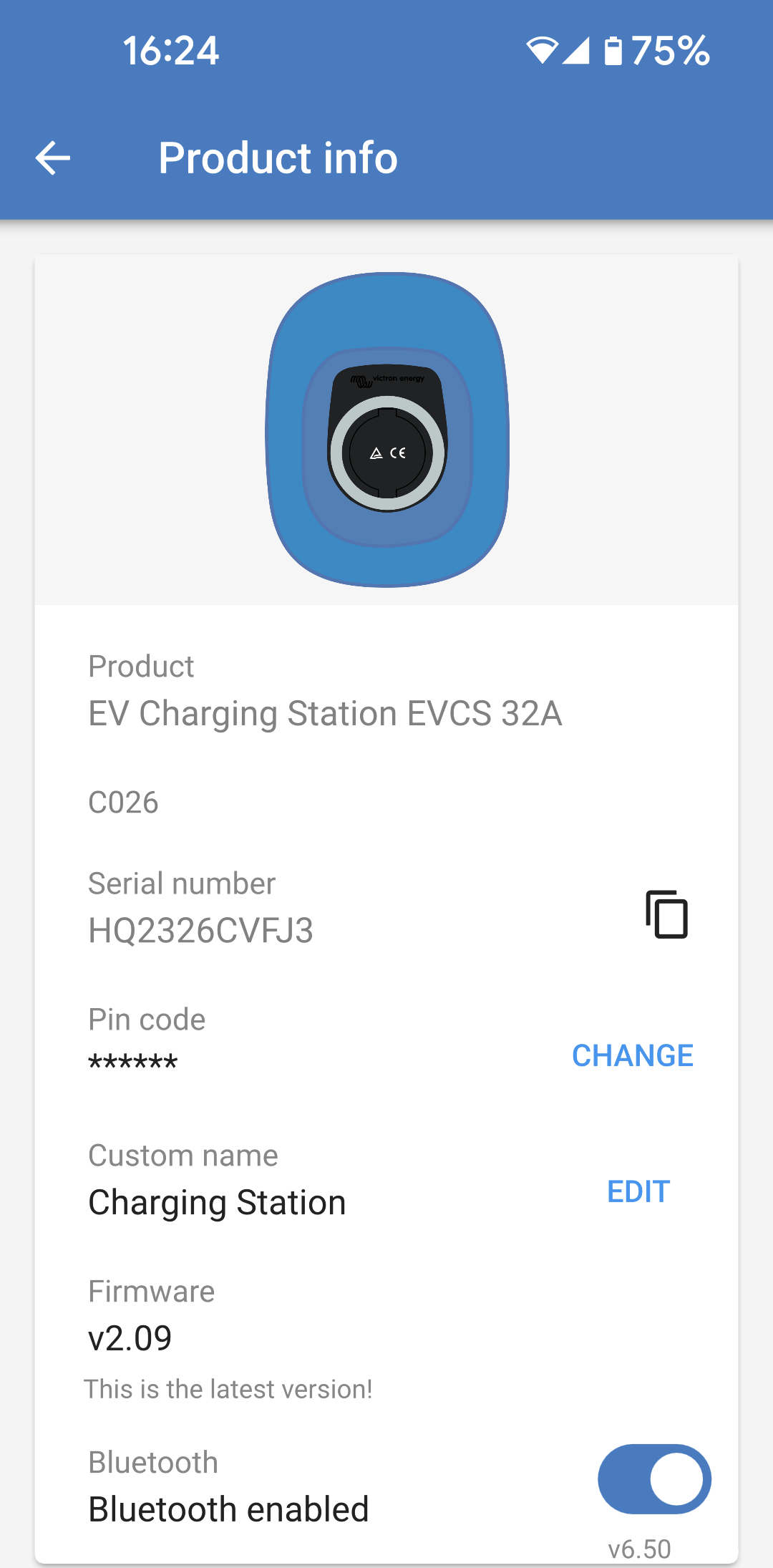
Ürün bilgileri sayfasına gitmek için Ayarlar sayfasındaki 3 dikey nokta simgesine dokunun.
EV Charging Station NS ürününe kendi ismini atama ve Bluetooth’u devre dışı bırakıp tekrardan etkinleştirme konularında daha fazla bilgi için lütfen VictronConnect App rehberine bakın. UyarıBluetooth'u VictronConnect aracılığıyla devre dışı bırakırsanız web arayüzü Ağlar menüsü aracılığıyla veya Fabrika ayarlarına sıfırla özelliği kullanılarak web arayüzü veya DEF düğmesi prosedürü aracılığıyla yeniden etkinleştirilmesi gerekeceğini unutmayın. Fabrika ayarlarında Bluetooth devre dışı bulunan eski cihazlarda Bluetooth’u etkinleştirmek için web arayüzünün ağlar menüsünü kullanın. |
|
5.5.5. Ağ Ayarları
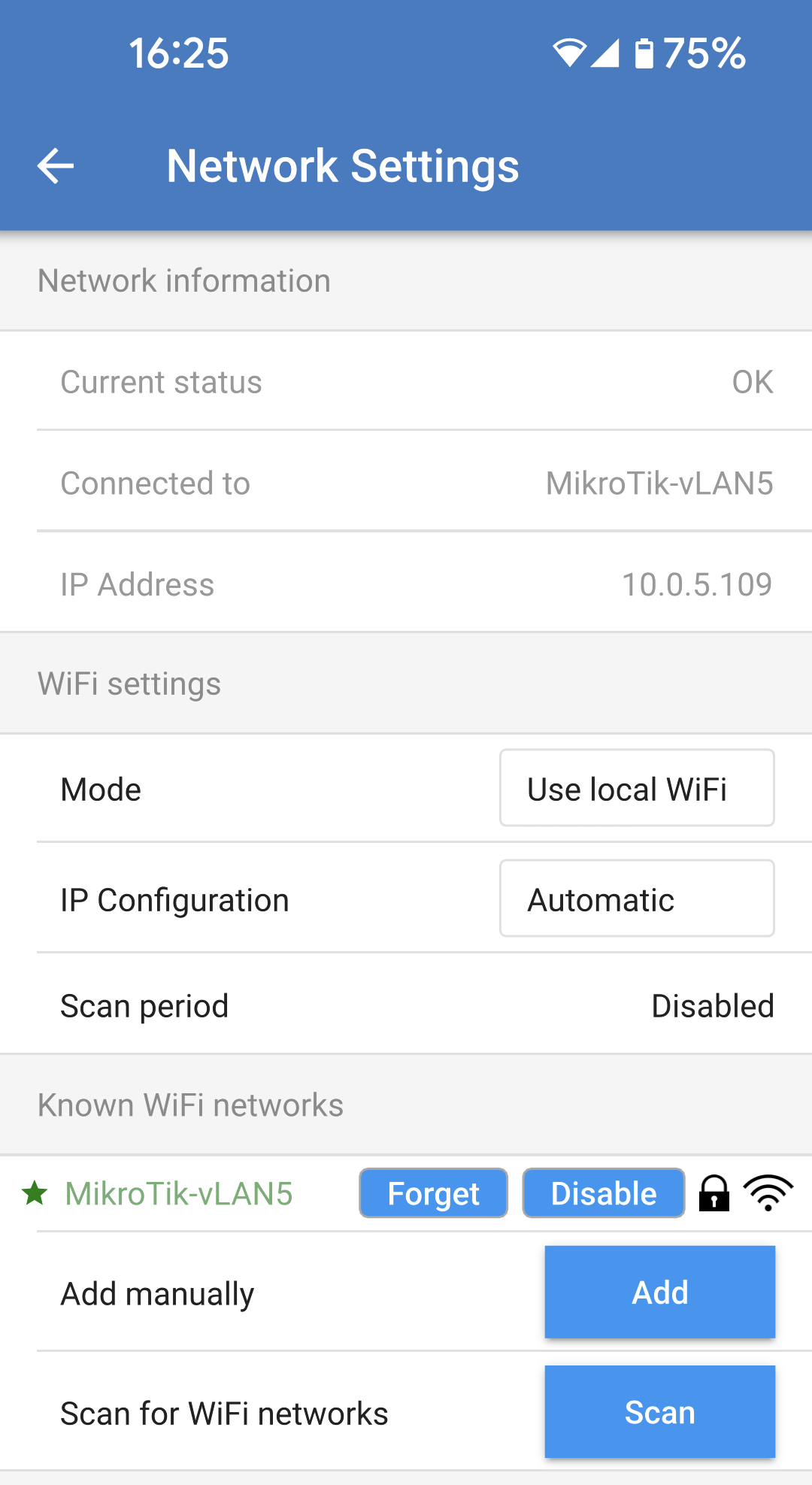
Ağ bilgileri bölümü gösterilir:
WiFi bölümü EV Charging Station NS için WiFi ayarlarının yapılandırılmasını sağlar.
Erişim noktası listesi bölümü keşfedilen yerel WiFi ağlarını gösterir veya bir WiFi ağının manuel olarak eklenmesine olanak tanır. O anda bağlı olan Erişim Noktası adı burada "FORGET” (unut) ve "DISABLE” (devre dişi birak) düğmeleriyle birlikte yeşil renkte gösterilir.
|
|
5.5.6. Genel Ayarlar
Genel ayarlar sayfası EV Charging Station NS'in genel yapılandırması için seçenekleri listeler. Şarj ayarları bölümünde aşağıdaki seçenekler bulunmaktadır:
Diğer ayarlar bölümü şunları sağlar:
EVCS'yi yeniden başlatın:
|
|
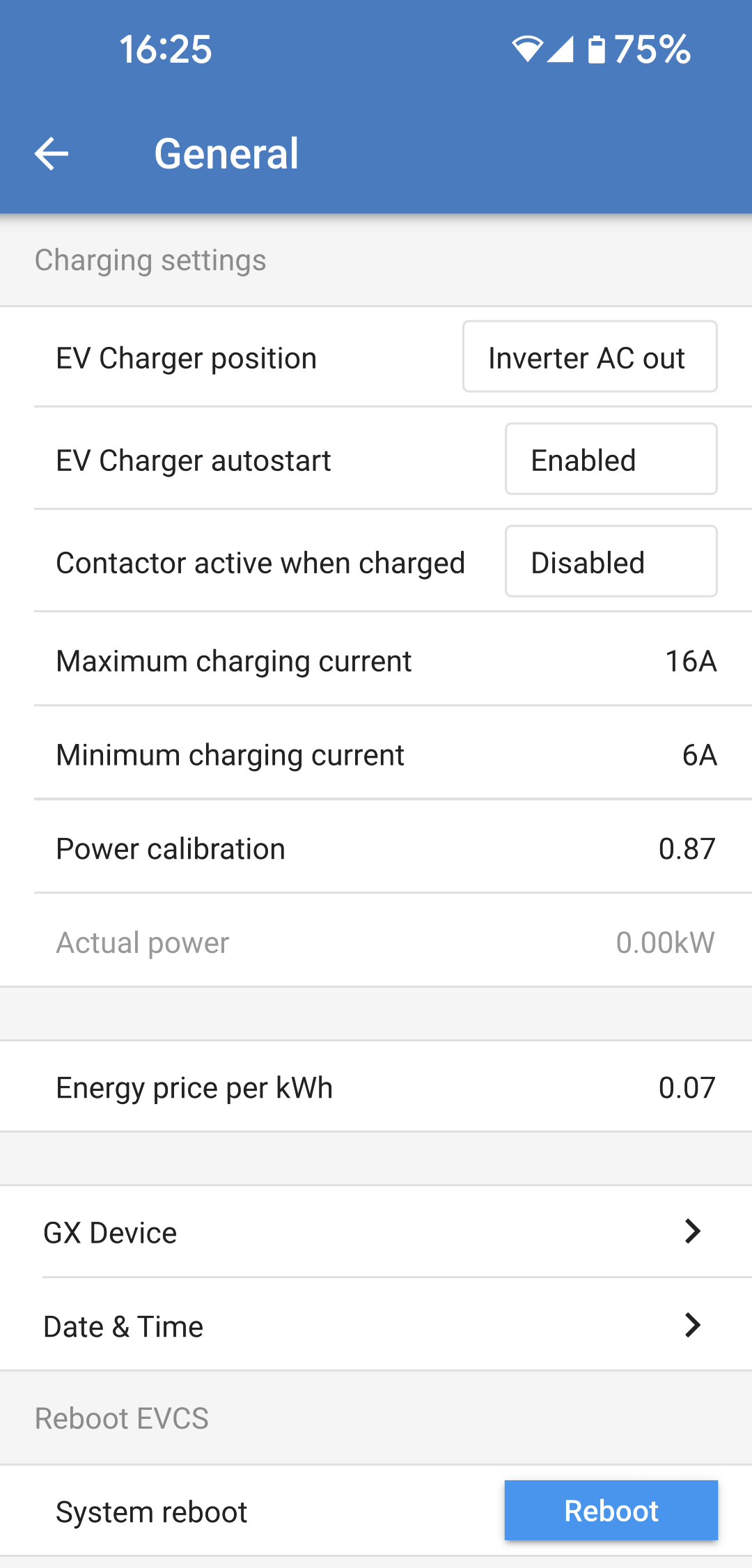
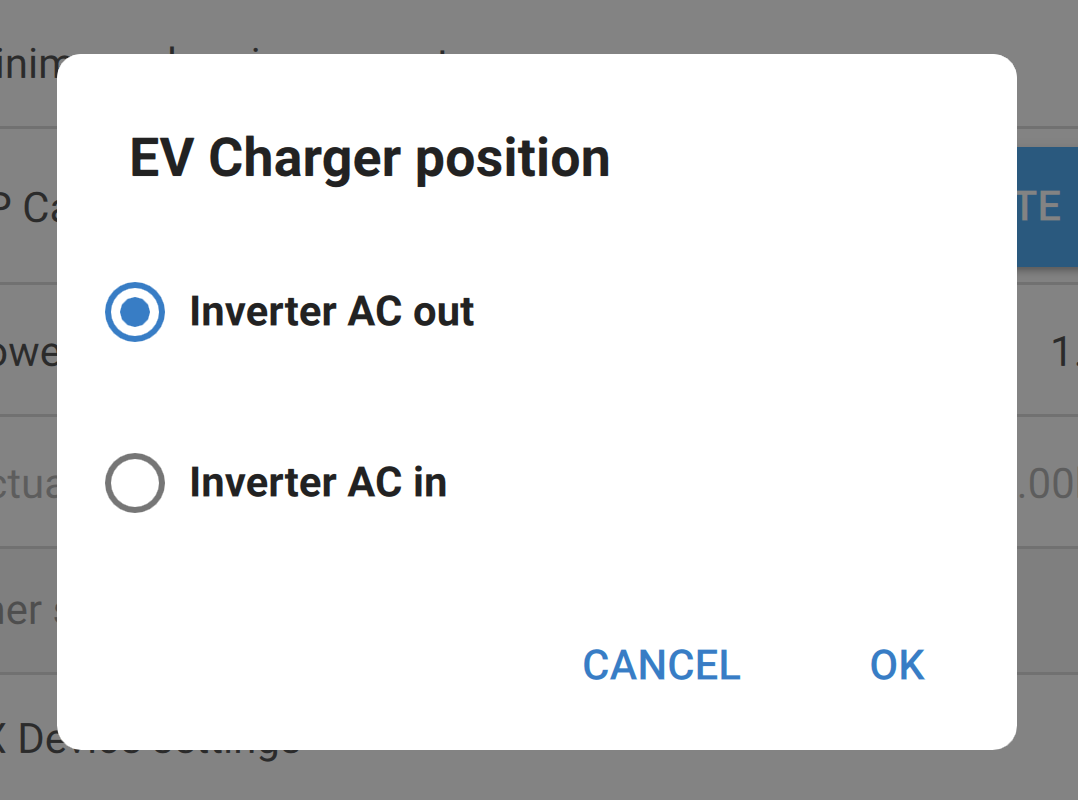
Elektrikli Araç Şarj Cihazı konumu Sistemde EV Charging Station NS'in bağlandığı konumu seçin. EV Charging Station NS İnvertör/Şarj Cihazından önce herhangi bir yere bağlanmışsa "Inverter AC in" (İnvertör AC girişi) seçeneğini belirleyin. Alternatif olarak, EV Charging Station NS İnvertör/Şarj Cihazından sonra bağlanmışsa veya bir İnvertörden sonra bağlanmışsa "Inverter AC out" (İnvertör AC çıkışı) seçeneğini belirleyin. |
|
Elektrikli Araç Şarj Cihazını otomatik başlatma Şarj kablosu EV'ye bağlandığında EV Charging Station NS'in otomatik olarak başlayıp başlamayacağını seçin. Şarj kablosu elektrikli araca bağlandığında şarj işleminin otomatik olarak başlaması için "Etkin" öğesini seçin. Şarj işleminin otomatik olarak başlamasını istemiyorsanız "Devre Dışı" öğesini seçin. Bu durumda şarj işleminin Genel Bakış sayfasından "Başlat" düğmesine basılarak manuel olarak başlatılması gerekir. Bu, EV Charging Station NS'in izinsiz kullanılmasını önlemeye yardımcı olabilir. |
|

Kontaktör şarj edildiğinde etkin EV şarj edildiğinde ancak kablo hala bağlı olduğunda EV Charging Station NS içindeki kontaktörün kapalı kalıp kalmayacağını veya açılıp açılmayacağını seçin. EV şarj edildiğinde dahili kontaktörün kapalı kalması için "Etkin" öğesini seçin. Örneğin, kabin havasını EV aküsü yerine şarj kaynağından gelen elektriği kullanarak ön koşullandırmak istiyorsanız bu yararlı olabilir. NotŞarj durdurulduktan sonra EV Charging Station NS kontaktörü kapalı bırakılırsa bazı araçlarda hata görüntülenebilir. EV şarj edildiğinde dahili kontaktörün açılmasını istiyorsanız "Devre Dışı" öğesini seçin. Bu, şarj kablosu çıkarılmış gibi elektrikli aracın beslemeyle bağlantısını kesme etkisine sahiptir. |
|

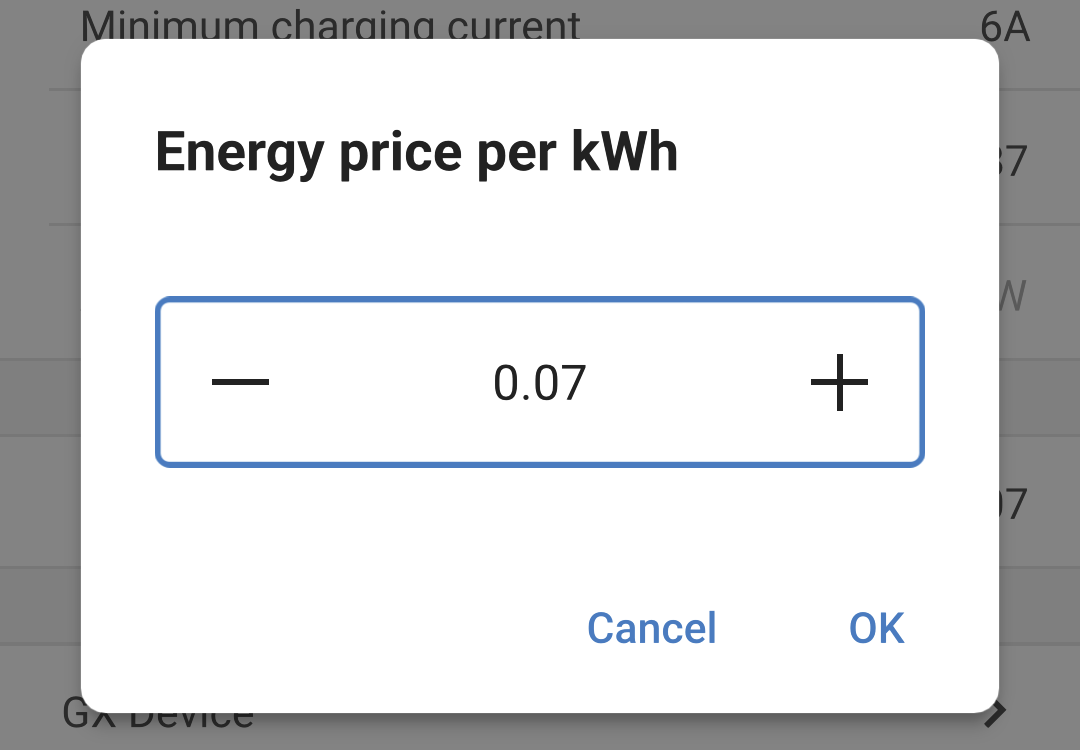
kW/sa başına enerji fiyatı kWh başına taşınan elektrik fiyatını girin. Bu, oturum tasarruflarını hesaplamak için kullanılacaktır. |
|
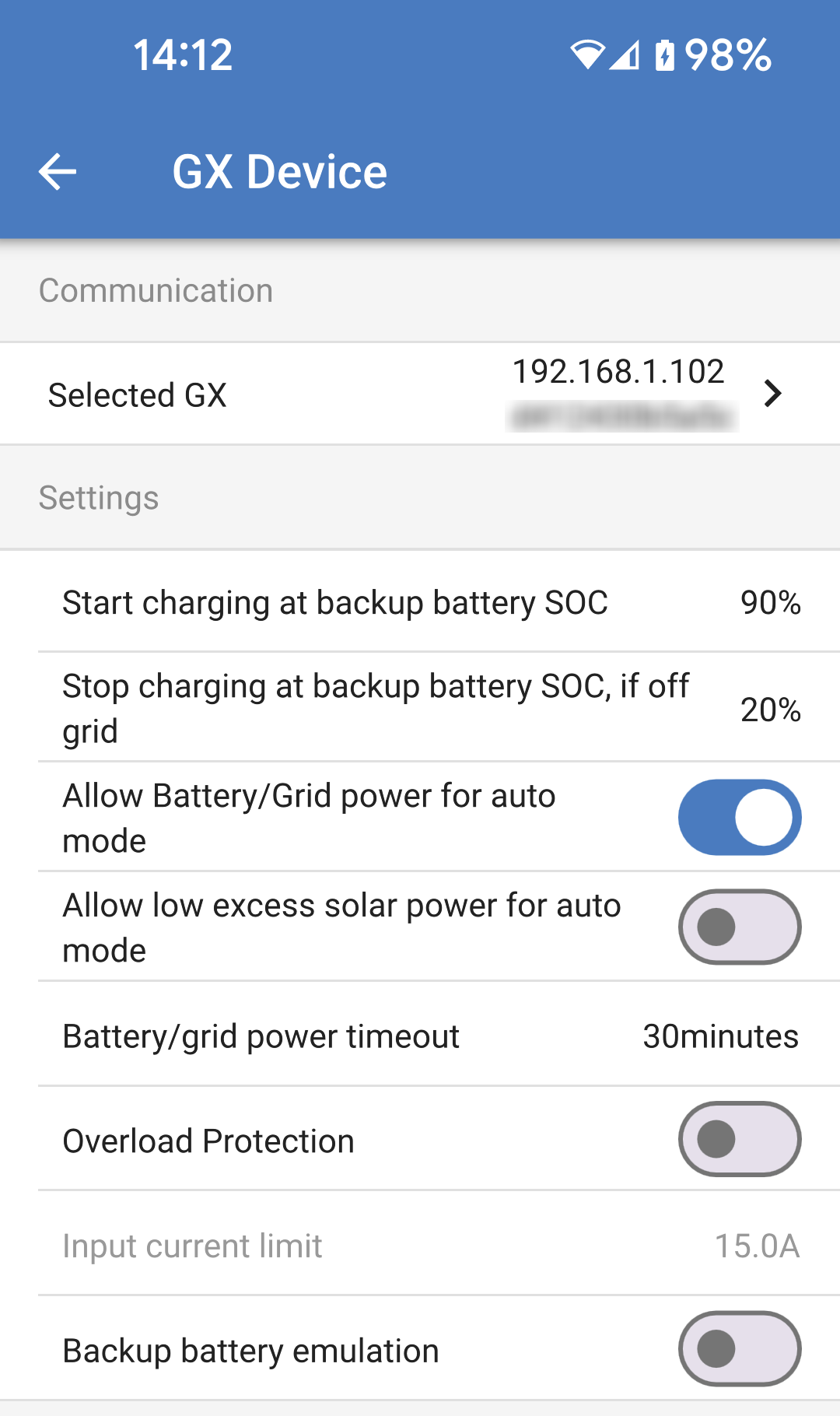
GX cihazı iletişimi GX cihaz ayarları sayfasına Genel ayarlar sayfasından erişilebilir.
|
|
|
|
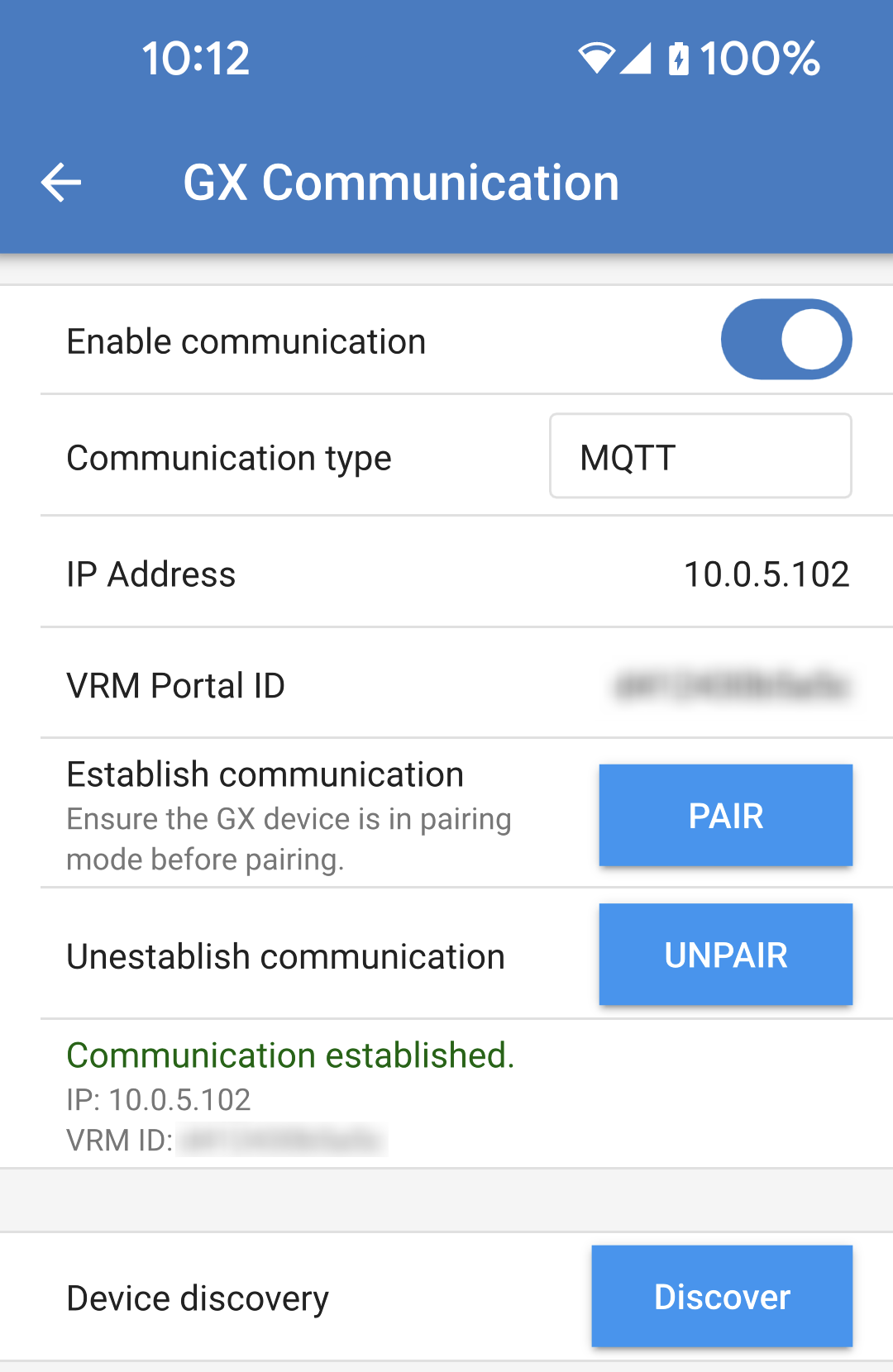
|
|
Tarih ve Saat Programlı şarjın doğru çalışması için doğru tarih ve saatin seçilmesi gerekir.
|
|
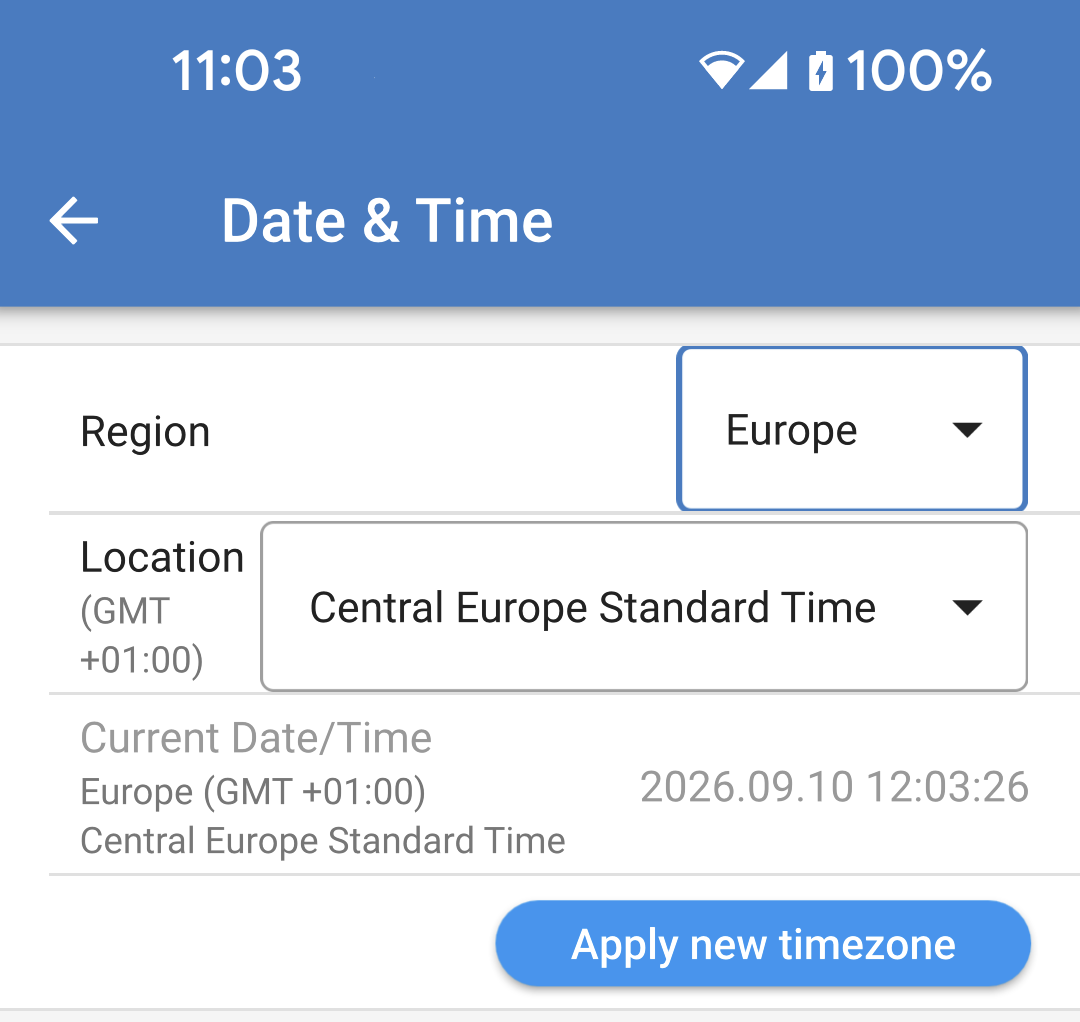
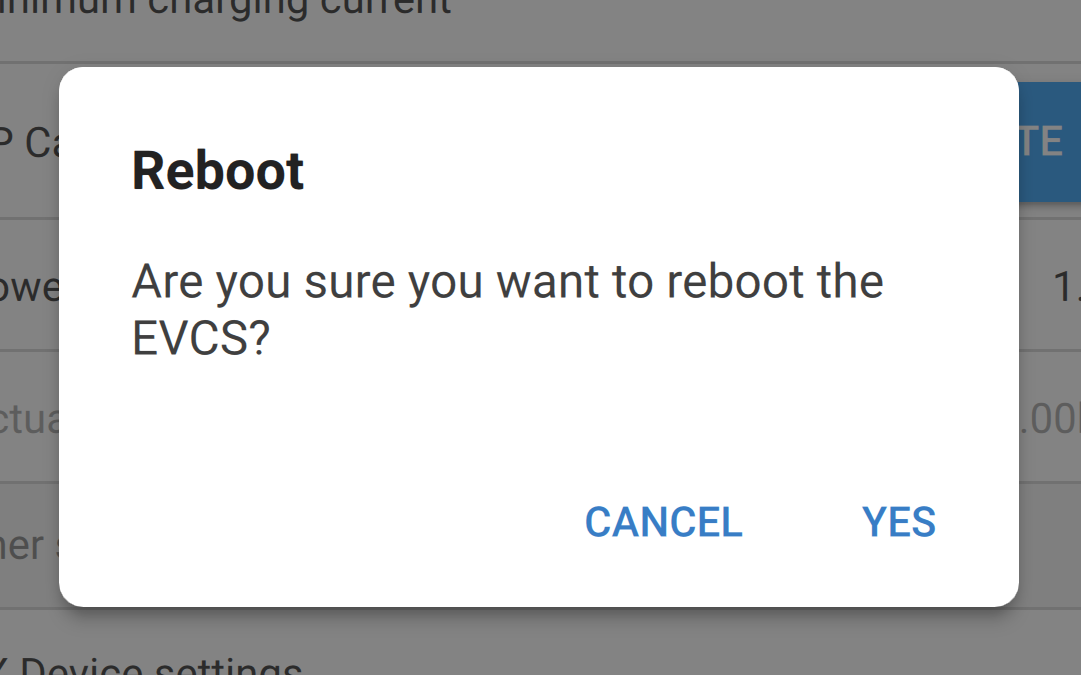
Sistem yeniden başlatma
|
|
5.5.7. Programlayıcı
Genel Bakış sayfasından Şarj Modu "Programlı" olarak ayarlanırsa EV Charging Station NS bu bölümde ayarlanan programlara göre şarj olur.
Günün farklı zamanları ve/veya haftanın günleri için birden fazla program oluşturulabilir.
|
|
Programlanmış sahne yapılandırma sayfasında aşağıdaki koşulları ayarlayabilirsiniz. Zaman koşulları 24 saat formatında ifade edilir.
|
|
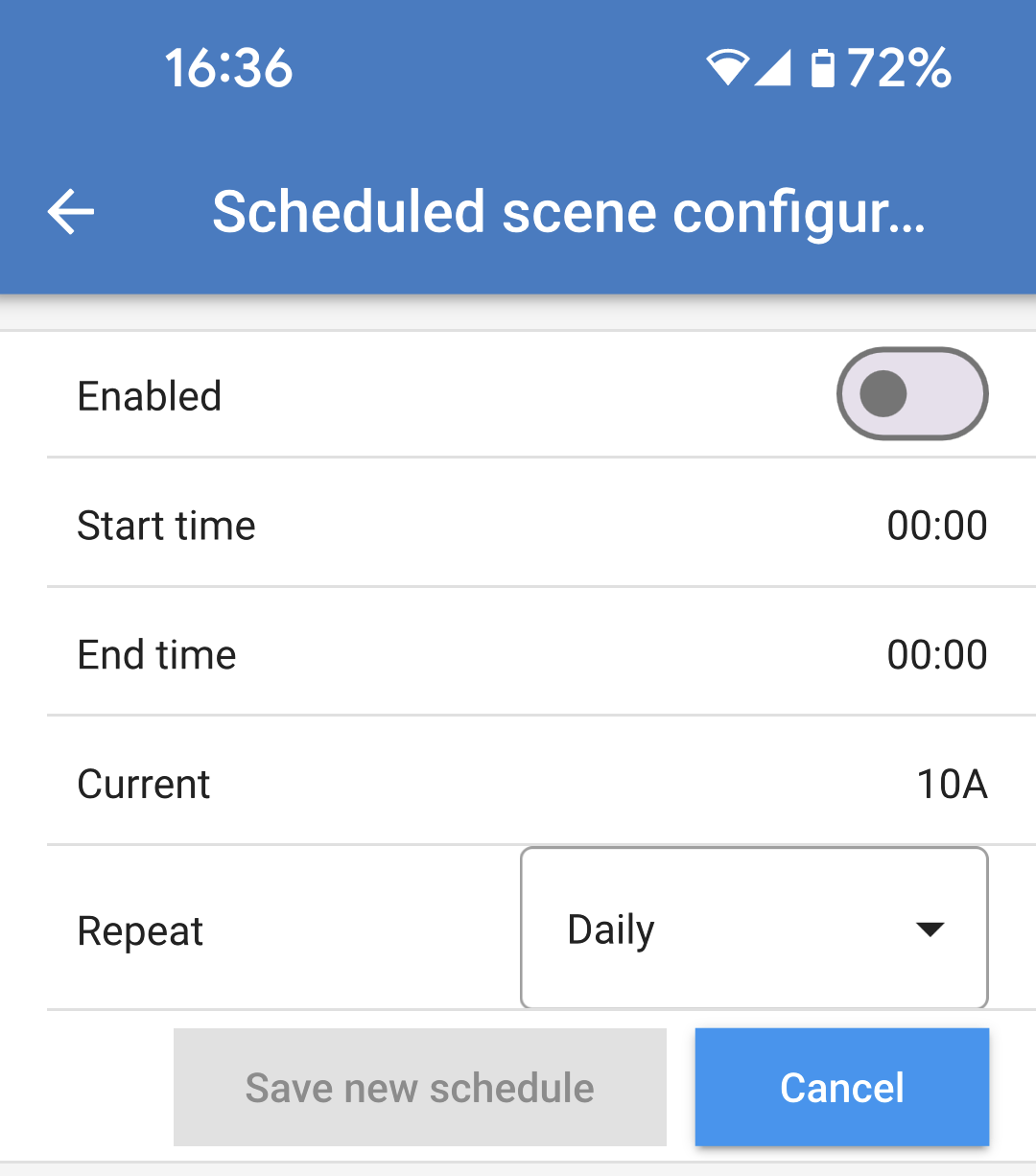
|
|
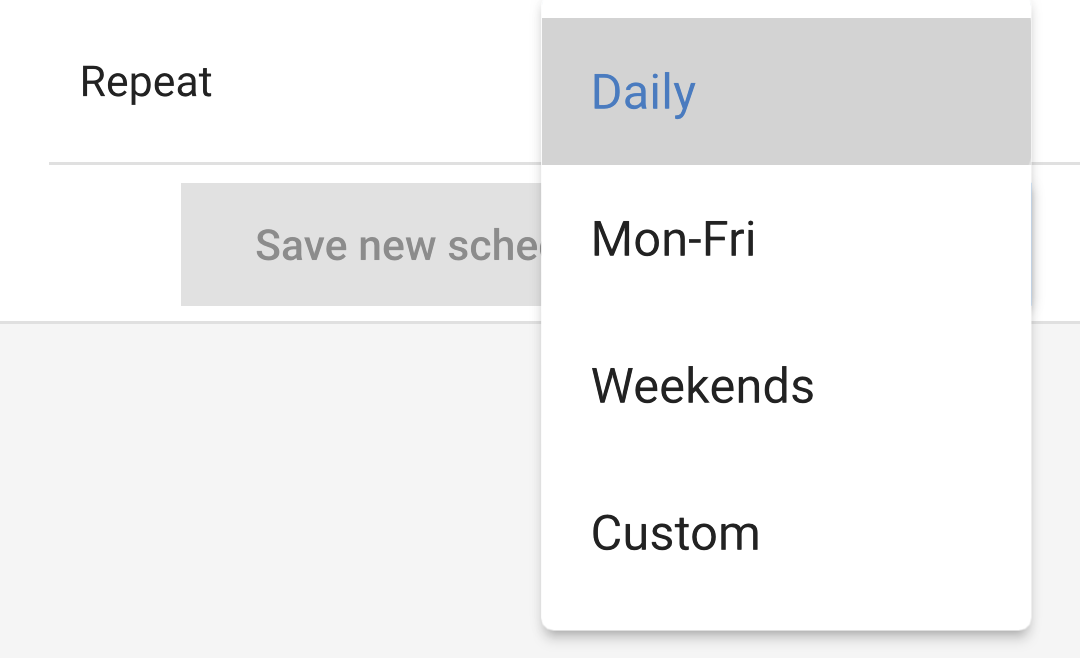
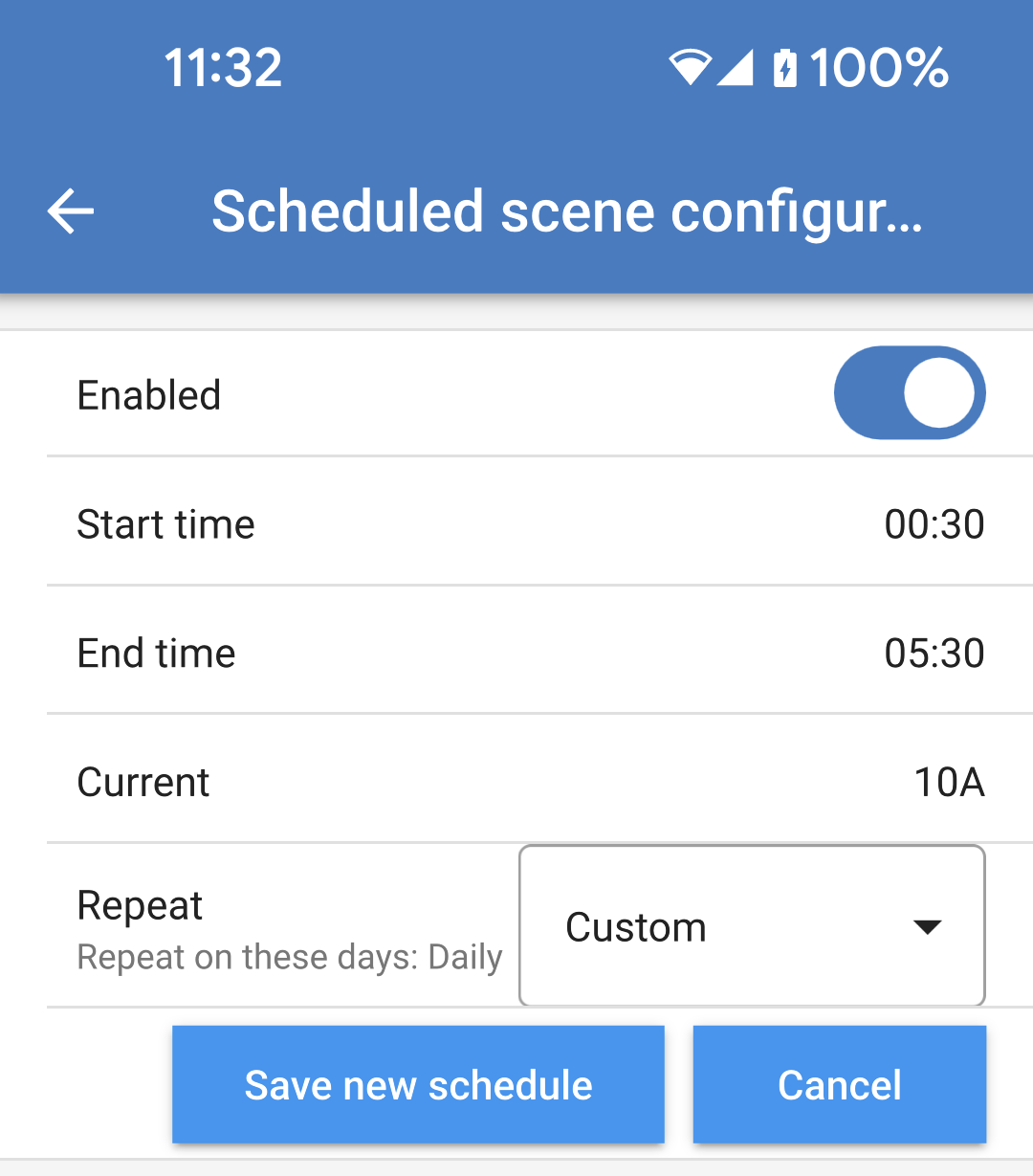
Tercihlerinizi belirledikten sonra, programlayıcıya eklemek için "Save new schedule” (Yeni programı kaydet) düğmesine veya yeni programı oluşturmak istemiyorsanız "Cancel” (İptal) düğmesine dokunun. |
|
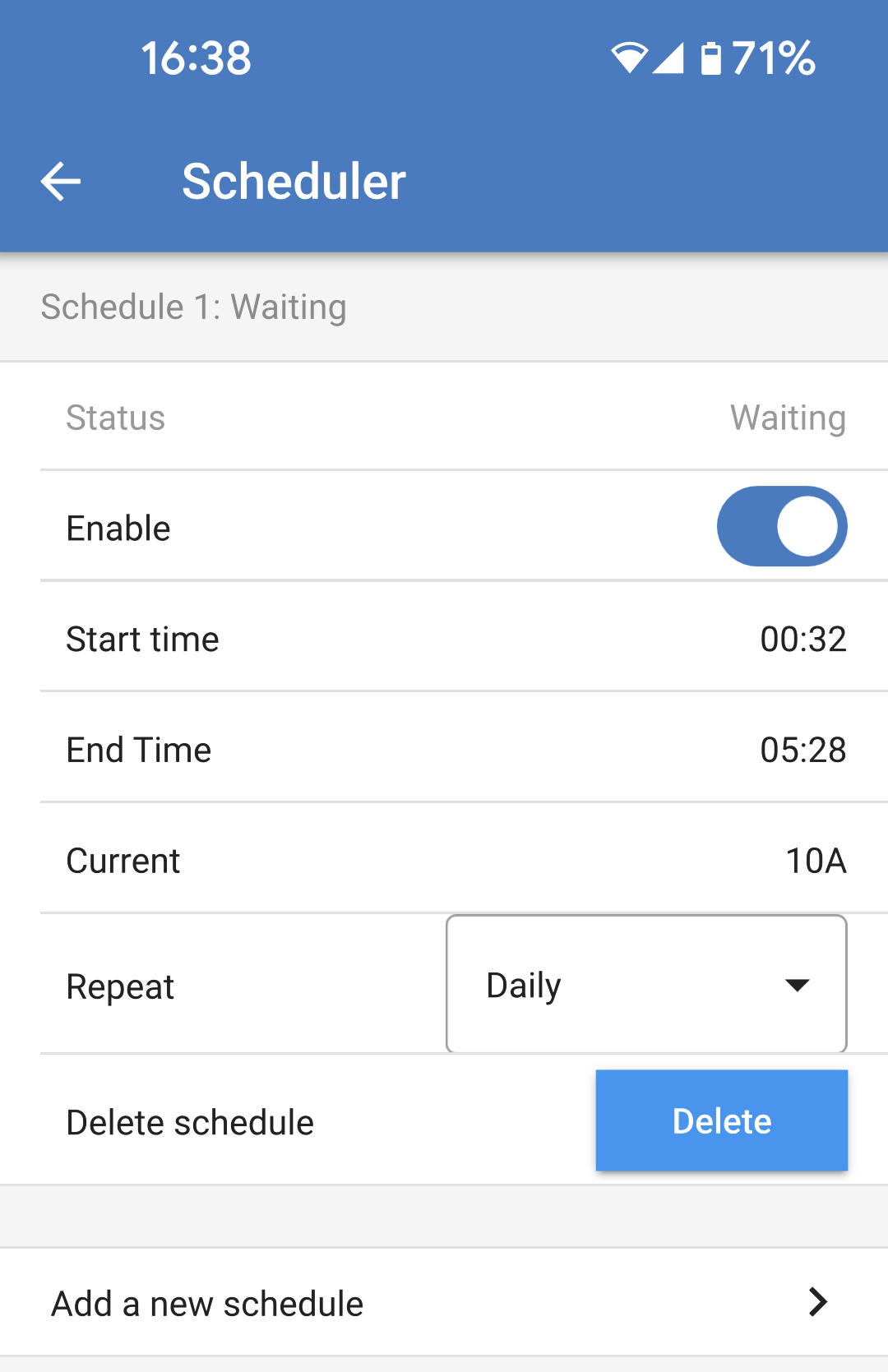
Yeni oluşturulan program, programlayıcı listesine eklenecektir. Buradan münferit programlar etkinleştirilebilir veya devre dışı bırakılabilir, değiştirilebilir veya silinebilir.
|
|
5.5.8. Işıklı Halka
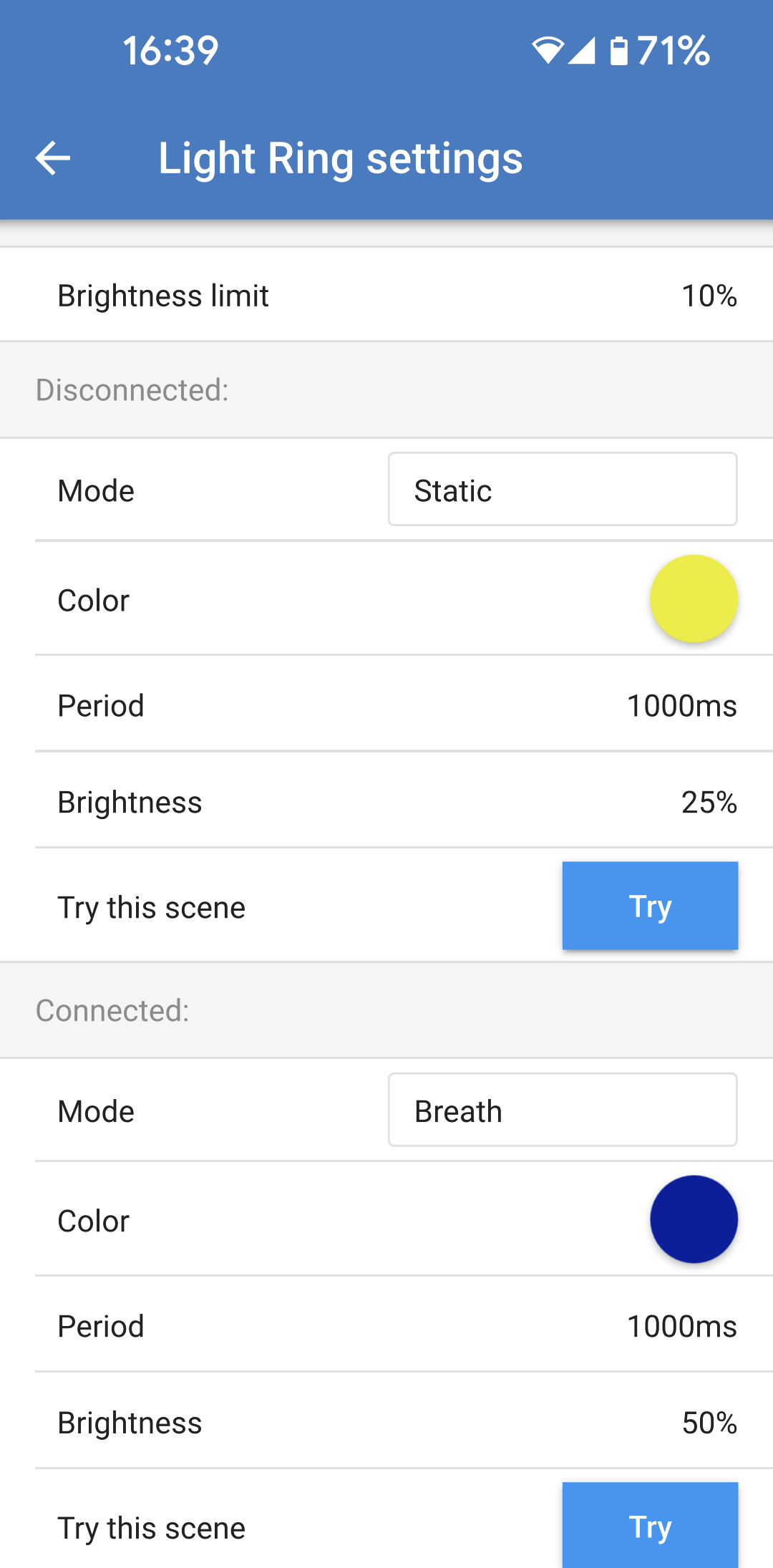
EV Charging Station NS'in ön tarafındaki şarj kablosu soketini çevreleyen ışıklı halka, bir bakışta ne yaptığını gösterir.
EV Charging Station NS'in durumunu temsil etmek için seçilebilecek çeşitli aydınlatma modları ve parlaklık ayarları vardır:
|
|
Işık halkası ayarları EV Charging Station NS'in ışık halkası yukarıda listelendiği gibi her bir durum modu için özelleştirilebilir.
|
|
5.5.9. Erişim
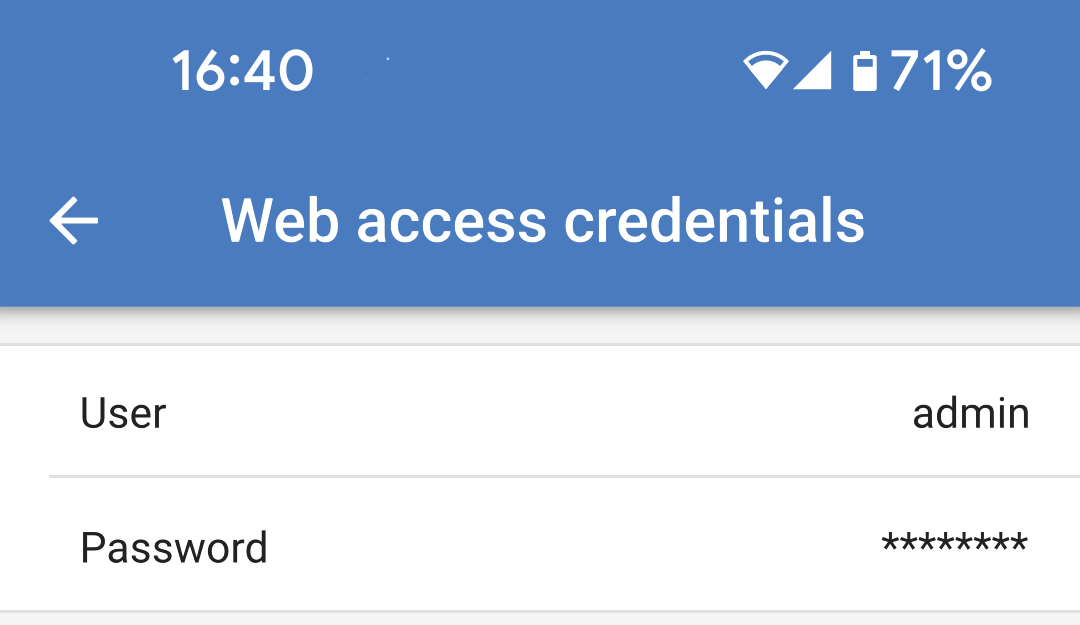
Web erişim bilgileri Web erişimi kimlik bilgileri sayfası EV Charging Station NS web sayfası için erişim kimlik bilgilerini değiştirmenize olanak tanır. Güvenlik nedeniyle bu kimlik bilgilerinin varsayılan değerlerinden değiştirilmesi şiddetle tavsiye edilir.
|
|
5.5.10. Varsayılan değerlere sıfırlama
VictronConnect aracılığıyla EV Charging Station NS’i fabrika ayarlarına sıfırlamak mümkündür. Bu işlemin tüm ayarları varsayılan değerlerine sıfırlayacağını ve ilk kurulumun (ayrıntılar için VictronConnect üzerinden ilk kullanım bölümüne bakın) yeniden yapılmasını gerektireceğini unutmayın.
Varsayılan değerlere sıfırlama seçeneğine gitmek için Ayarlar sayfasındaki 3 dikey noktaya ve ardından “Varsayılan değerlere sıfırla” seçeneğine dokunun.
Bir "Cihazı geri yükle?" onay açılır penceresi görünecektir. Cihazı fabrika varsayılanlarına geri yüklemeye devam etmek için "YES” (evet)e dokunun. |
|

5.6. Aygıt yazılımı güncellemeleri
EVCS aygıt yazılımı web arayüzü aracılığıyla manuel olarak veya VRM: aracılığıyla uzaktan güncellenebilir. Uzaktan aygıt yazılımı güncellemesi.
EVCS aygıt yazılımını güncellemenin en kolay yolu VRM'nin Uzaktan Ürün Yazılımı Güncelleme özelliğidir. Güncellemeyi tek bir düğmeye basarak otomatik olarak veya tercih ederseniz manuel olarak gerçekleştirebilirsiniz. Bunu tam olarak nasıl yapacağınızı öğrenmek için bu adım adım talimatları izleyin. Bunun için VRM portalına bağlı bir GX cihazı gerektiğini lütfen unutmayın.
Aygıt yazılımını web arayüzü üzerinden manuel olarak güncellemek için aşağıdaki adımları izleyin:
En son aygıt yazılımı sürümünü Victron Professional adresinden indirin
Doğru aygıt yazılımı dosyasına sahip olduğunuzdan emin olun. Ekranlı EVCS modeli için, dosya adında “C025” içeren aygıt yazılımı dosyasını seçin. EVCS NS modeli için, dosya adında “C026” içeren ürün yazılımı dosyasını seçin.
Web arayüzünü açın
Yedekleme ve FW sekmesine tıklayın
Aç düğmesine tıklayın ve cihazla birlikte sunulan aygıt yazılımı dosyasının depolandığı konuma göz atın.
Aygıt yazılımı dosyasını (*.evcsup) seçin
Güncelleme işlemini başlatmak için Güncelle düğmesine tıklayın
Başarılı bir güncellemeden sonra şarj istasyonu yeniden başlar ve ardından ana sayfa tekrar görüntülenir. Tüm önceki ayarlar korunur.
5.7. Fabrika ayarlarına sıfırlama ve şifre kurtarma
Not
Fabrika ayarlarına sıfırlama seçeneği, tüm sistem ayarlarını varsayılan değerlere sıfırlar. Ardından İlk kurulum tekrar gerçekleştirilmelidir.
Yalnızca Bluetooth PIN kodu ve yönetici şifresini sıfırlayacak olan kısmi sıfırlama işlemi ile bundan kaçınmak mümkündür. Bununla birlikte, bu seçeneğe yalnızca DEF düğmesi yöntemi ile erişilebilir.
Şifrenin kaybolması durumunda, ilk şifre farklı yollarla kurtarılabilir:
Web arayüzü üzerinden fabrika ayarlarına sıfırlama:
Ayarlar düğmesine tıklayın.
Yedekleme ve Aygıt Yazılımı düğmesine tıklayın.
Fabrika ayarlarına sıfırla ögesine tıklayın.
WiFi erişim noktası üzerinden ilk kurulum'i tekrar çalıştırın.
VictronConnect üzerinden fabrika ayarlarına sıfırlama:
VictronConnect’i açın ve Cihazlarım listesinde EVCS’ye dokunun.
Durum ekranında sağ üst kısımda bulunan dişli çark simgesine dokunun.
Ayarlar sayfasındaki üç dikey nokta simgesine dokunun ve Varsayılan değerlere sıfırla seçeneğini seçin.
Tüm ayarların fabrika ayarlarına sıfırlanacağına dair bir uyarı belirecektir. Fabrika ayarlarına sıfırlamak için EVET ögesine dokunun.
VictronConnect üzerinden ilk kullanım'i tekrar çalıştırın.
Cihazın içinde bulunan DEF düğmesini kullanarak fabrika ayarlarına kısmı ve tam sıfırlama:
Uyarı
Aşağıda açıklanan işlem, EV Charging Station NS unsuruna güç verilmesini gerektirdiğinden yalnızca vasıflı personel tarafından yapılmalıdır. Yüksek gerilim altında çalışmak, çok tehlikeli olup yanlış bir uygulama durumunda ölümcül sonuçlar doğurabilir.
Kısmi sıfırlama
Kısmi sıfırlama yalnızca yönetici şifresini ve Bluetooth PIN kodunu sıfırlar; diğer tüm ayarlar korunur.
Destek plakasını çıkararak üniteyi açın. Ünitenin içindeki yüksek gerilimli parçalara dokunmamaya dikkat edin. Yalnızca DEF düğmesinin etrafındaki alan güvenlidir.
Kısmi sıfırlama için DEF düğmesine (bu konum için EV Charging Station kurulumu web arayüzü kapsamındaki görsele bakın) 15 saniyeden kısa olmak şartıyla 5 saniyeden uzun basın.
DEF düğmesini bıraktıktan sonra halka şeklindeki RGB ışık hızlı şekilde yeşil renkte yanıp sönerek kısmı sıfırlamanın başladığını gösterir.
Mobil cihazınız PIN kodu sıfırlanmadan önce başarılı şekilde eşleştirildiyse eşleşme sonlandırılmadığı sürece VictronConnect aracılığıyla EVCS’ye bağlanmanın halen mümkün olduğunu unutmayın. Diğer tüm cihazlar, VictronConnect VictronConnect’in kurulumu, yapılandırılması ve kullanımı bölümünde açıklandığı üzere varsayılan PIN kodu ile eşleştirilmelidir.
Kısmı sıfırlama öncesinde bir tarayıcı ile web arayüzüne giriş yaptıysanız bu bağlantıya yönelik yönetici şifresi sıfırlama süreci, siz web arayüzünden çıkış yapıncaya kadar etkinleşmeyecektir. Yeni bir şifre belirleninceye kadar cihaz içindeki etikette yer alan varsayılan şifre, diğer tüm cihazlar için gereklidir; ayrıntılar için bk. Erişim menüsü.
Destek plakasını cihaza takarak vidaları sıkın.
Yeni bir yönetici şifresi belirleyin; ayrıntılar için bk. Erişim menüsü.
Tam sıfırlama
Destek plakasını çıkararak üniteyi açın. Ünitenin içindeki yüksek gerilimli parçalara dokunmamaya dikkat edin. Yalnızca DEF düğmesinin etrafındaki alan güvenlidir.
Tam sıfırlamanın başladığını gösterecek halka şeklindeki RGB ışık hızlı şekilde mavi renkte yanıp sönünceye kadar DEF düğmesine (konumu için bk. EV Charging Station kurulumu web arayüzü) 15 saniyeden uzun bir süre boyunca basarak ve ardından düğmeyi bırakarak tam sıfırlama gerçekleştirebilirsiniz.
Destek plakasını cihaza takarak vidaları sıkın.
VictronConnect üzerinden ilk kullanım veya WiFi erişim noktası üzerinden ilk kurulum'i tekrar çalıştırın.
5.8. Bakım
EV Charging Station NS, özel bir bakım gerektirmez.