5. Instalare, configurare și operare
5.1. Prima configurare prin VictronConnect
Notă
Rețineți că utilizarea prin VictronConnect necesită activarea Bluetooth. Bluetooth este dezactivat pe dispozitivele livrate cu versiunea de firmware 1.23 sau anterioară. Pentru a activa Bluetooth pe aceste dispozitive, trebuie mai întâi să parcurgeți procedura Prima configurare prin punct de acces WiFi, apoi să activați Bluetooth din meniul Meniul Rețele. Dispozitivele livrate cu versiunea de firmware 1.24 sau ulterioară au Bluetooth activat implicit.
Configurarea inițială este necesară în momentul în care EVCS este nou și nu a fost încă configurat sau după ce acesta a fost resetat la valorile implicite din fabrică.
Pregătirea
|
|
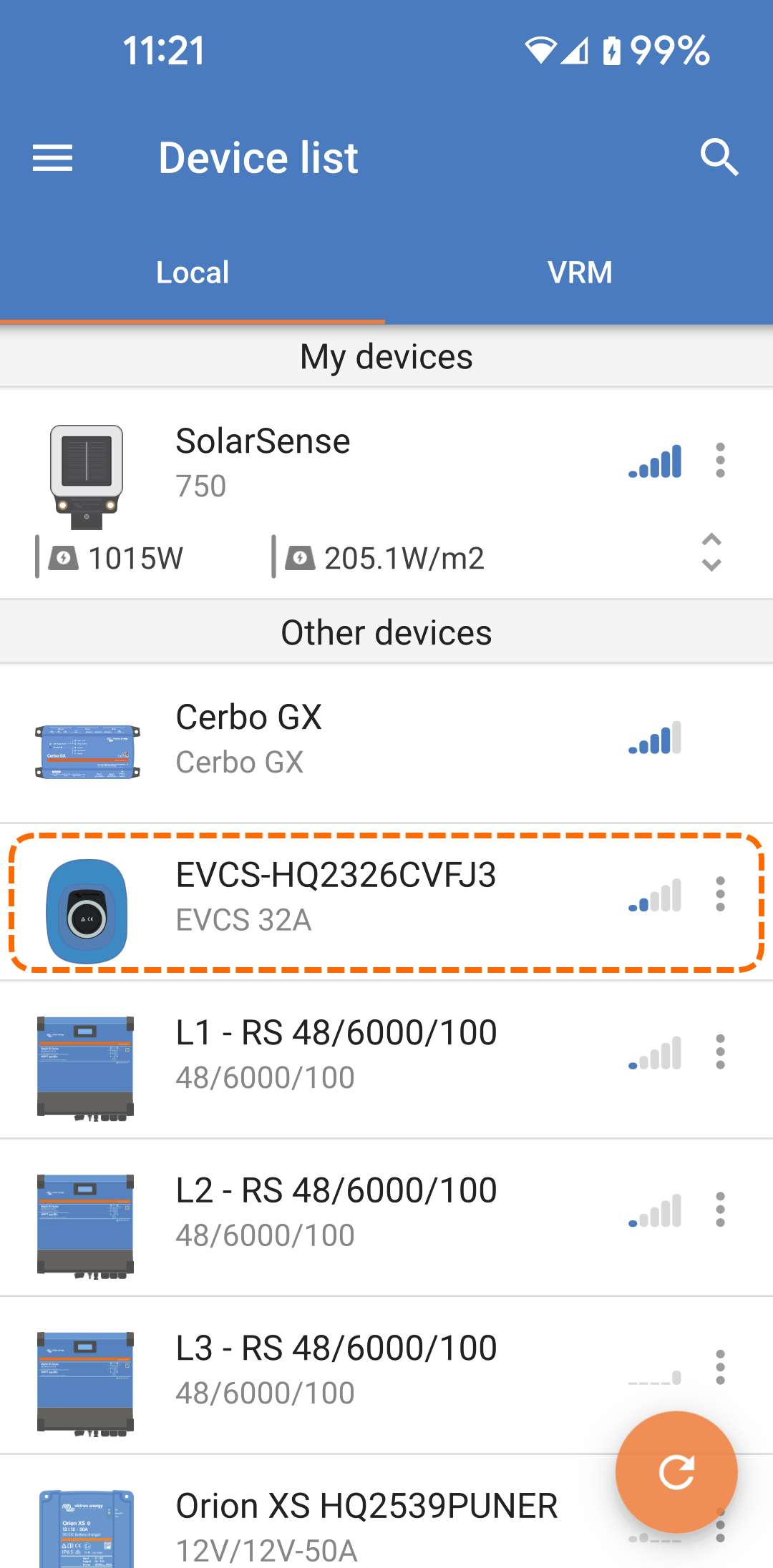
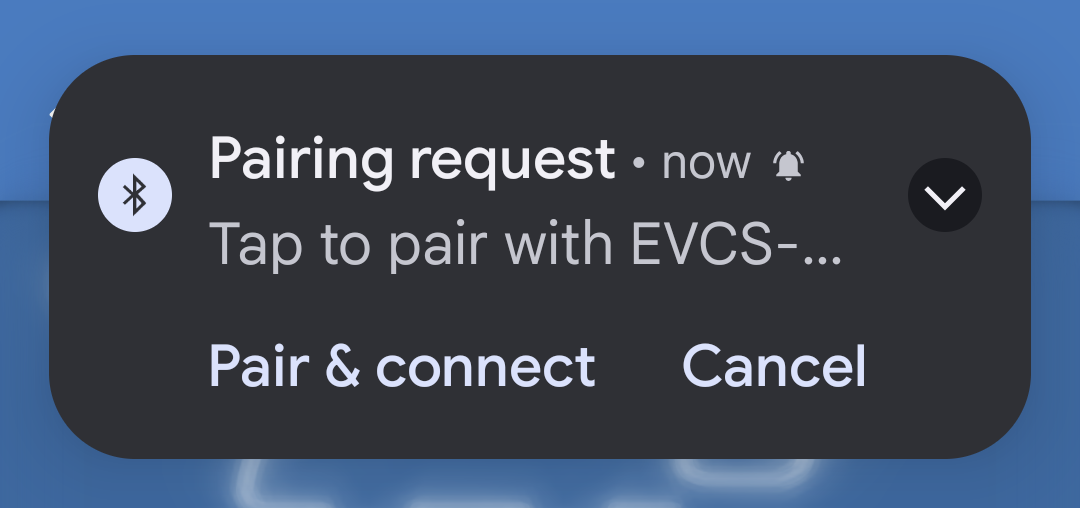
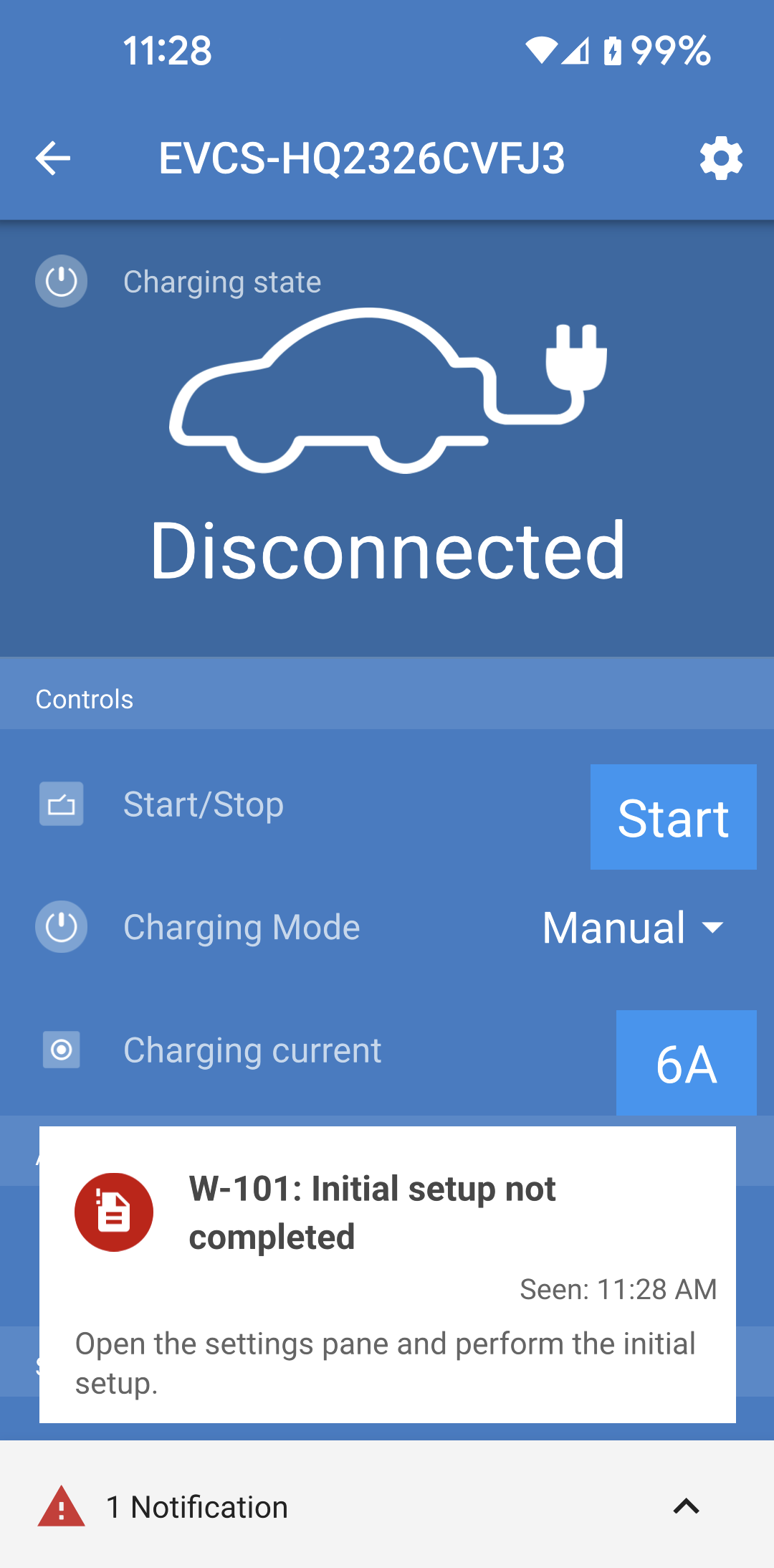
Începeți configurarea inițială Dacă asocierea a reușit, se va afișa pagina Stare. Se va afișa o notificare de avertizare cu mesajul „Configurarea inițială nu a fost finalizată”. Atingeți pictograma rotiță dințată din colțul din dreapta sus pentru a deschide pagina Setări și a efectua configurarea inițială. |
|
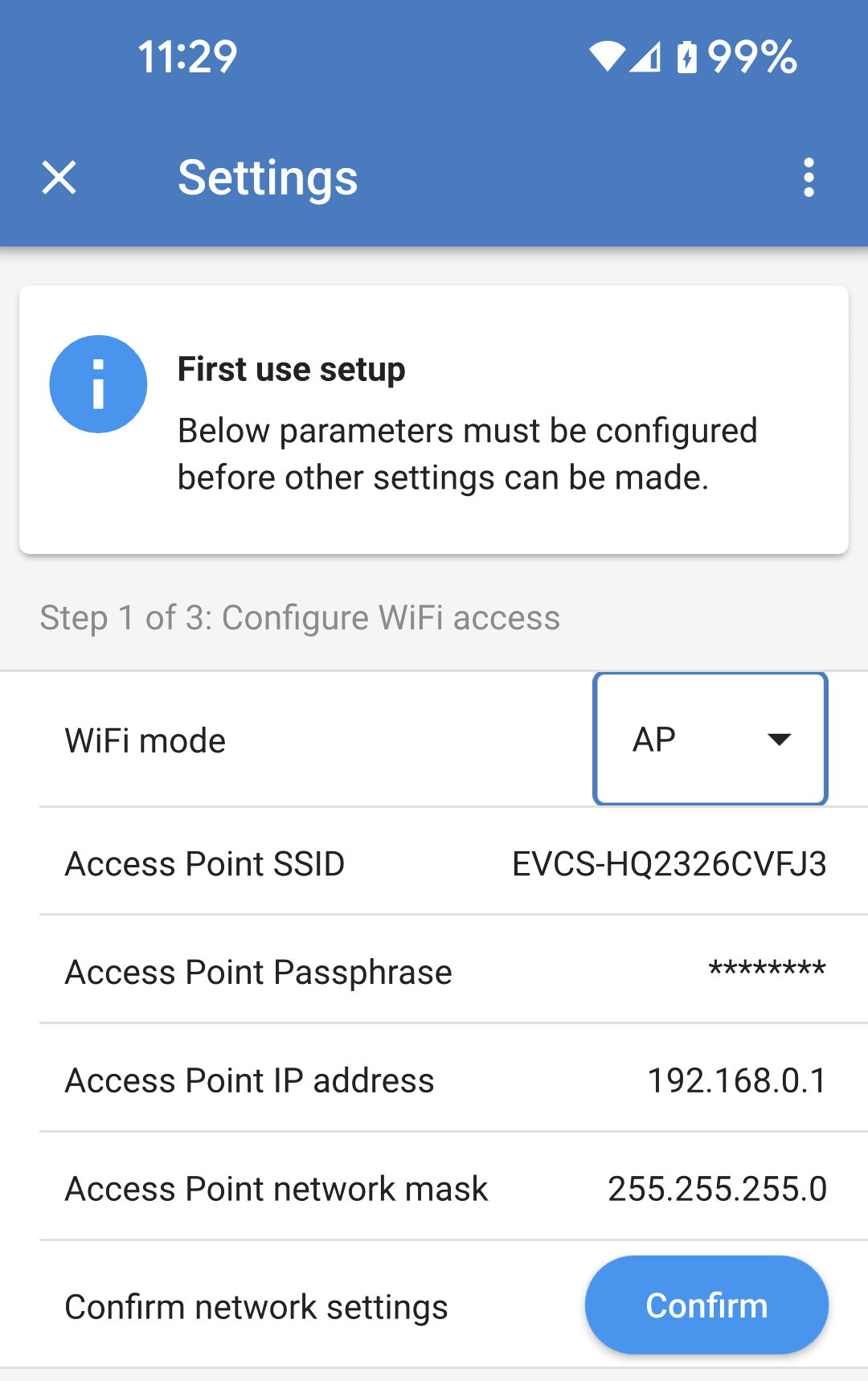
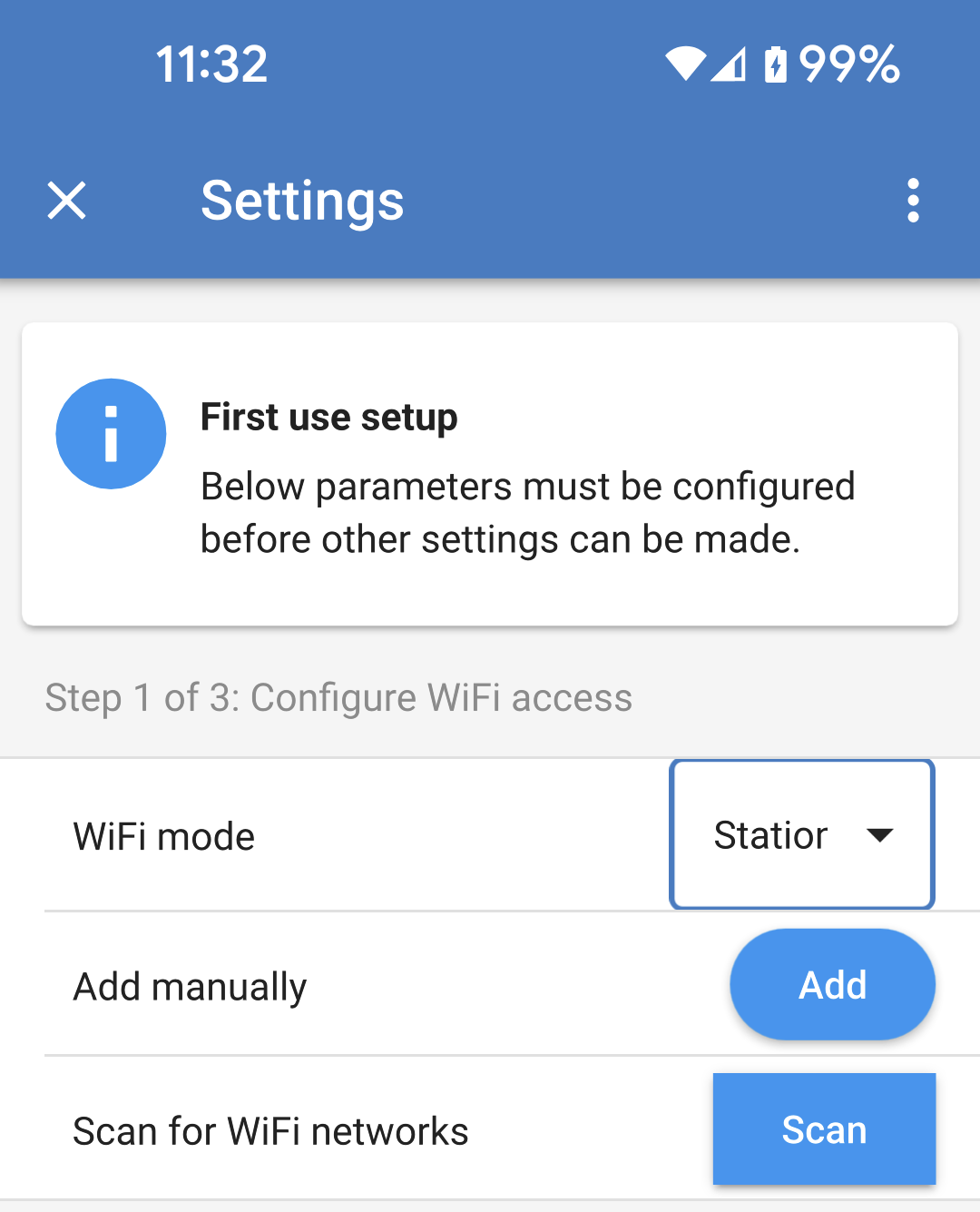
Pasul 1 din 3: Configurați accesul WiFi Unul dintre următorii parametri trebuie modificat pentru a finaliza prima configurare și pentru a începe să utilizați EV:
|
|
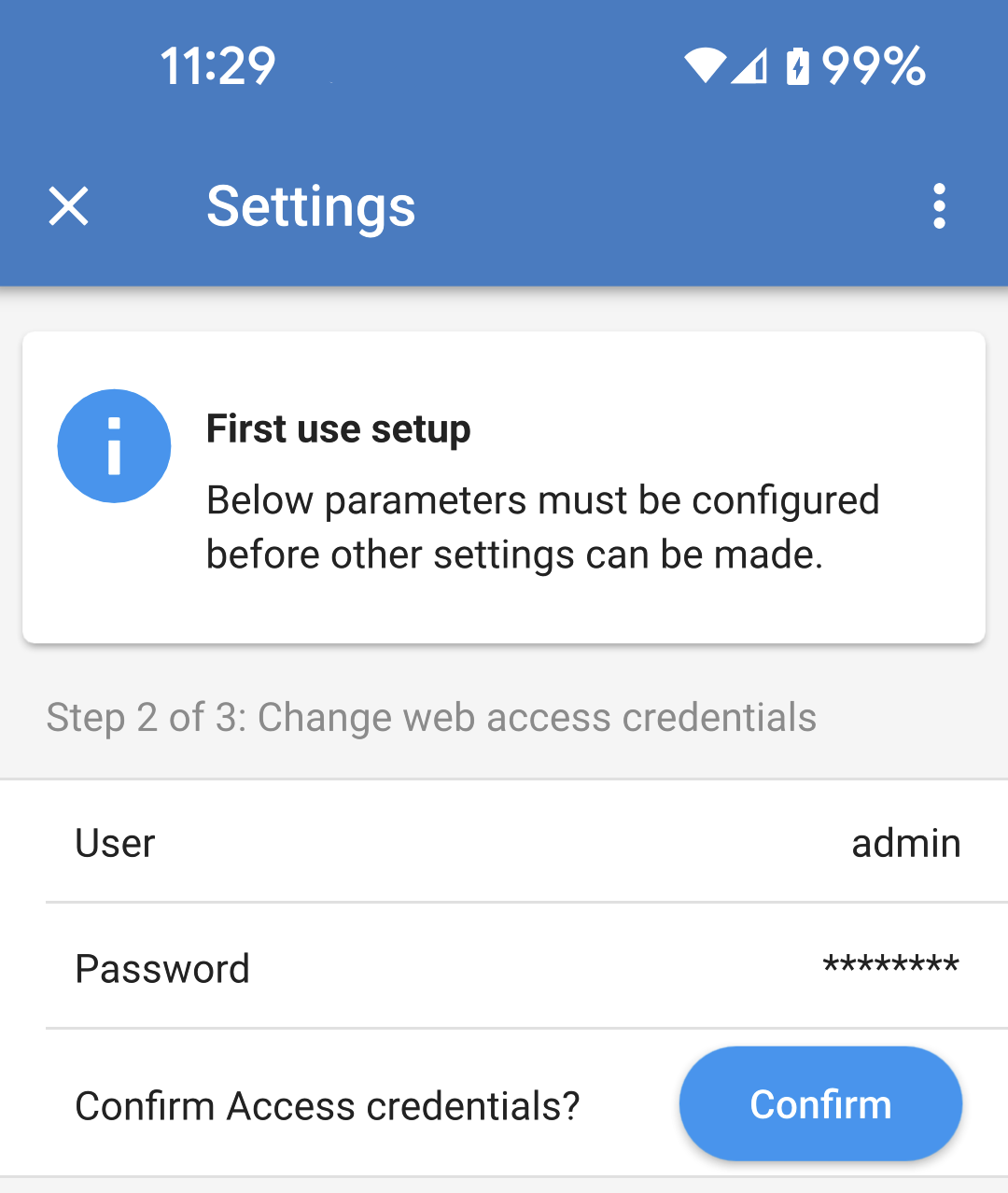
Pasul 2 din 3: Modificați acreditările de acces la web Acest pas este necesar pentru a asigura accesul securizat la interfața web. Numele de utilizator implicit este „admin”. Parola implicită corespunde cu cea de pe autocolantul din interiorul EVCS. Vă recomandăm să vă configurați propria parolă și nume de utilizator. |
|
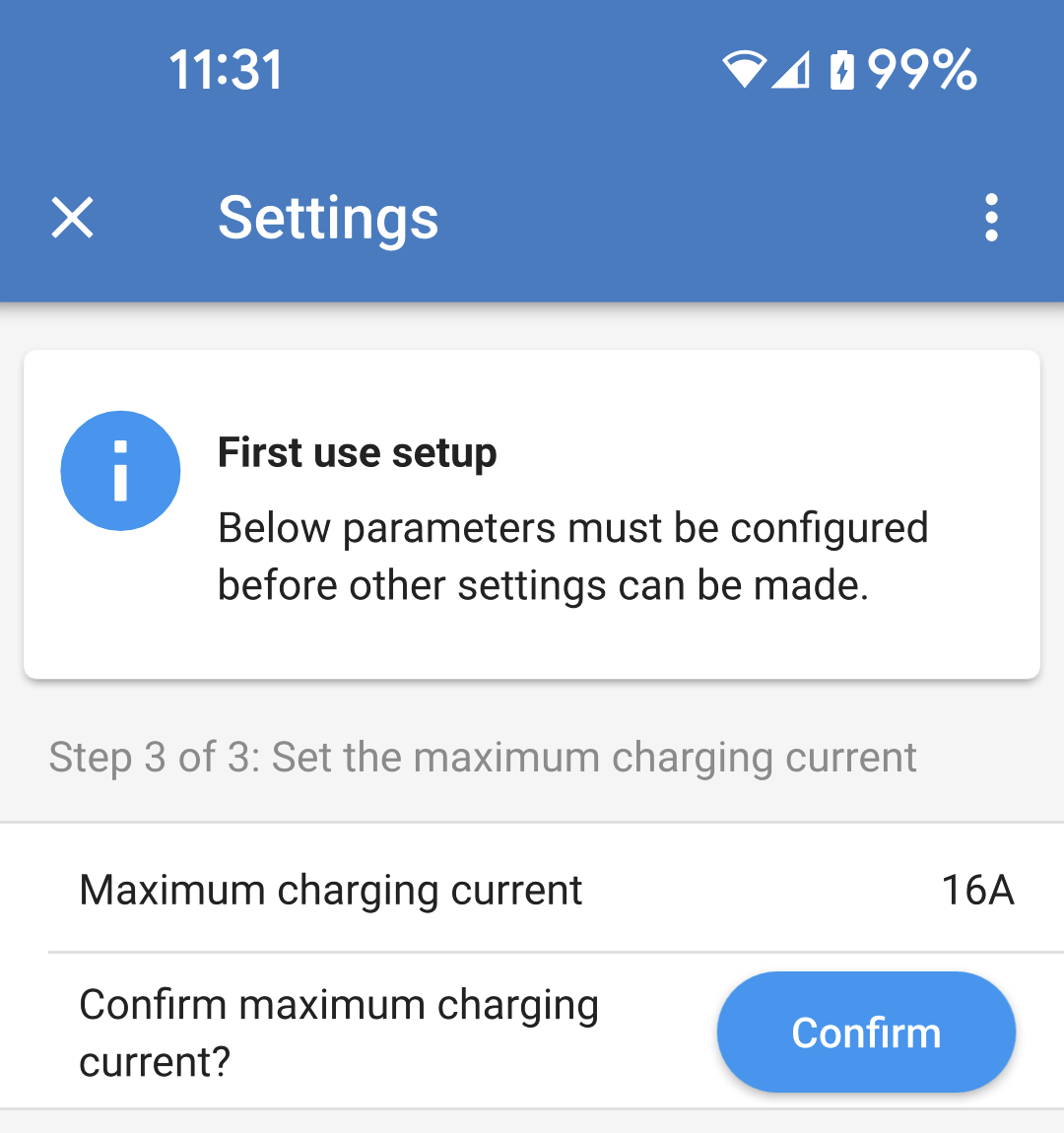
Pasul 3 din 3: Configurați curentul maxim de încărcare Setați curentul maxim de încărcare cu care este permisă încărcarea EVCS (interval: 6 A - 32 A). |
|
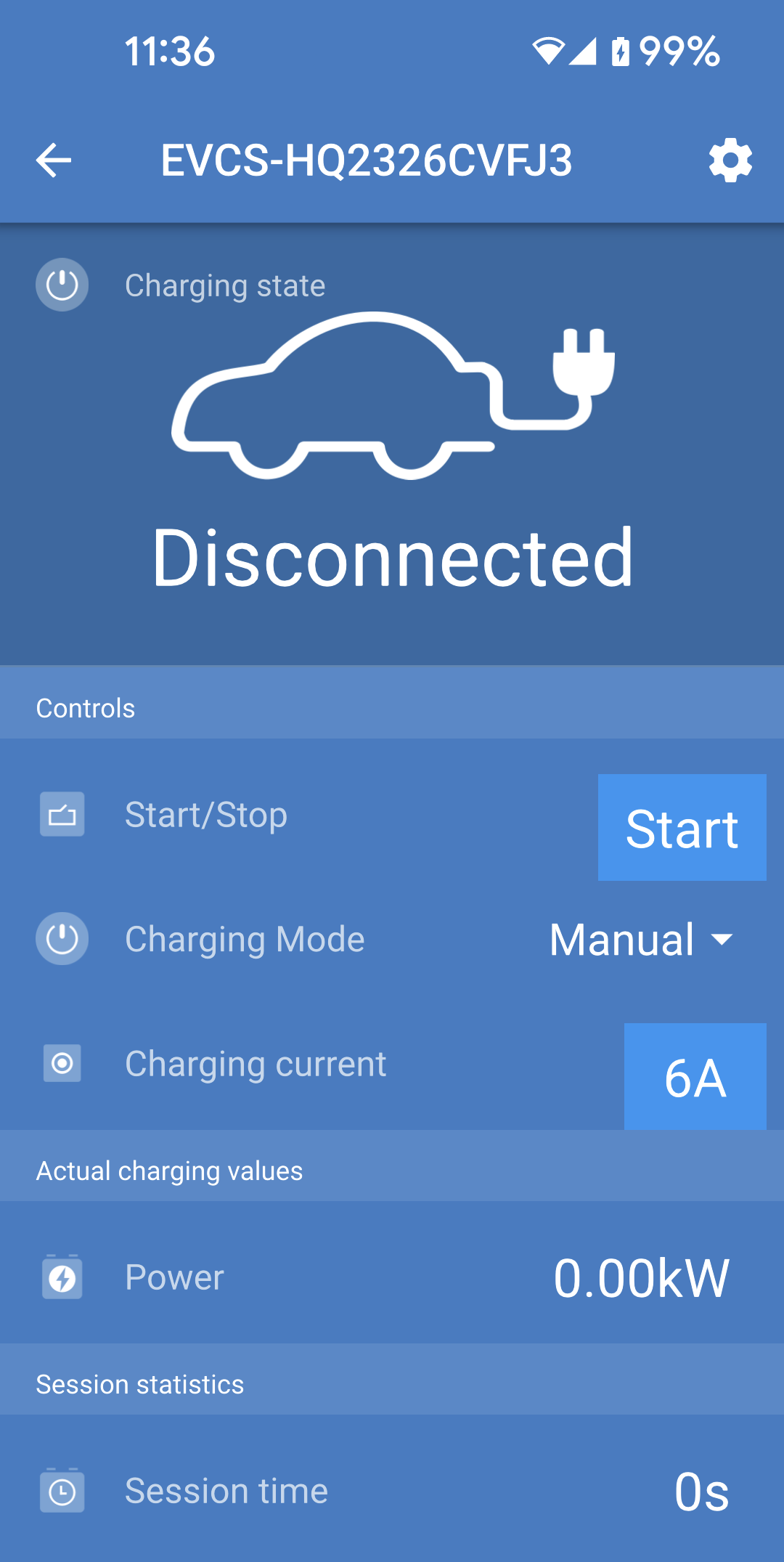
Configurarea inițială a fost finalizată Veți reveni la pagina Stare, iar notificarea de avertizare nu va mai fi afișată. Acum puteți începe să utilizați EV Charging Station. |
|
5.2. Prima configurare prin punct de acces WiFi
Stația de încărcare difuzează propriul său punct de acces WiFi imediat ce stația de încărcare este pornită prima dată. Următorii pași descriu prima configurare pentru pregătirea stației de încărcare pentru operare.
Conectați-vă la punctul de acces WiFi:
Scanați codul QR de pe eticheta internă.
Alternativ, mergeți la meniul WiFi de pe dispozitivul dvs. mobil sau laptop și adăugați manual punctul de acces care difuzează automat SSID-ul. SSID și parola sunt înscrise pe un autocolant din interiorul carcasei.
Alternativ, scanați codul QR afișat pe ecran în timpul primei faze a configurării. Rețineți că după prima configurare, un alt cod QR se va afișa pe ecran, un link către site-ul web Victron.
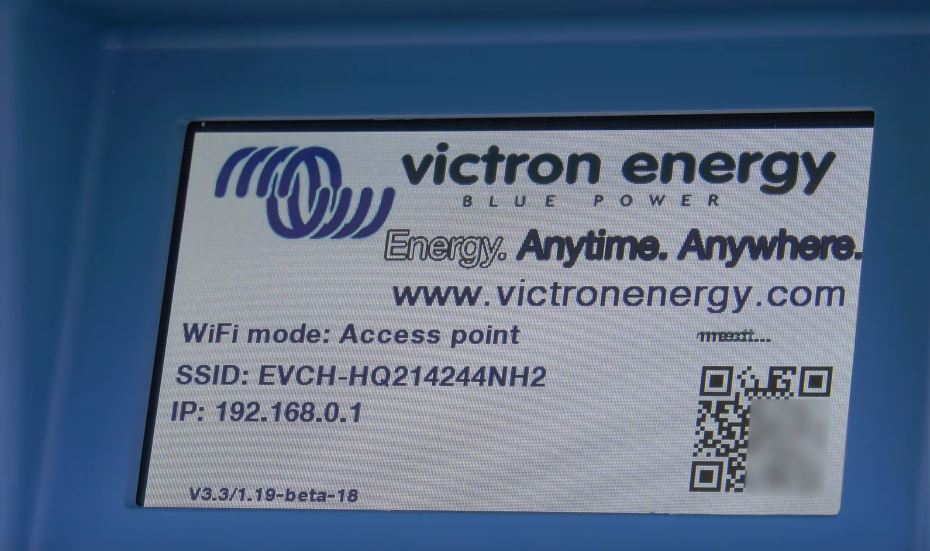
Configurarea locației:
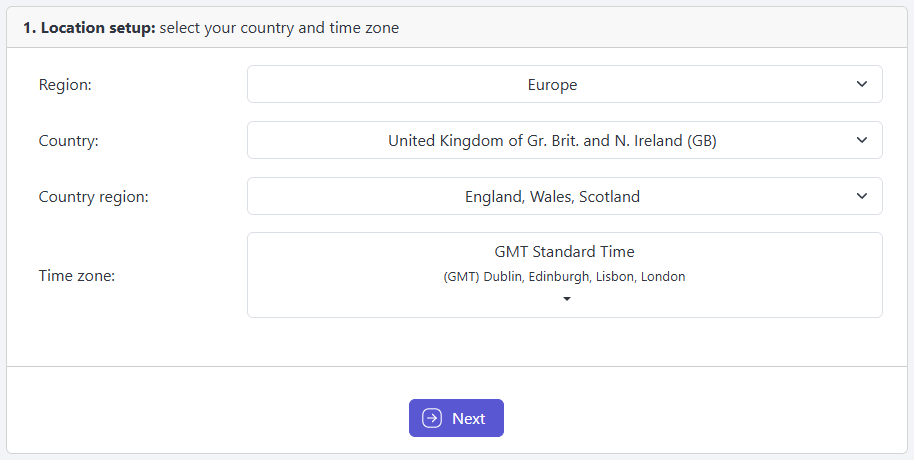
După conectarea la punctul de acces, introduceți adresa IP implicită 192.168.0.1 într-un browser web. Numele de utilizator implicit este „admin”. Parola implicită este imprimată pe autocolantul din interiorul unității. Apoi, va începe procesul pentru prima configurare:
Selectați locația și fusul orar pentru locul în care se instalează EV Charging Station. Trecerea la ora de vară se va efectua automat, în funcție de aceste setări.
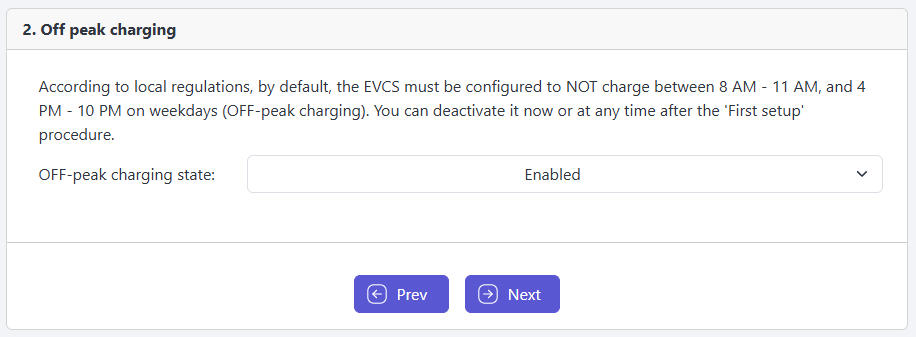
Încărcare în afara orelor de vârf
În funcție de locația selectată la pasul anterior, poate fi necesar să activați încărcarea în afara orelor de vârf.
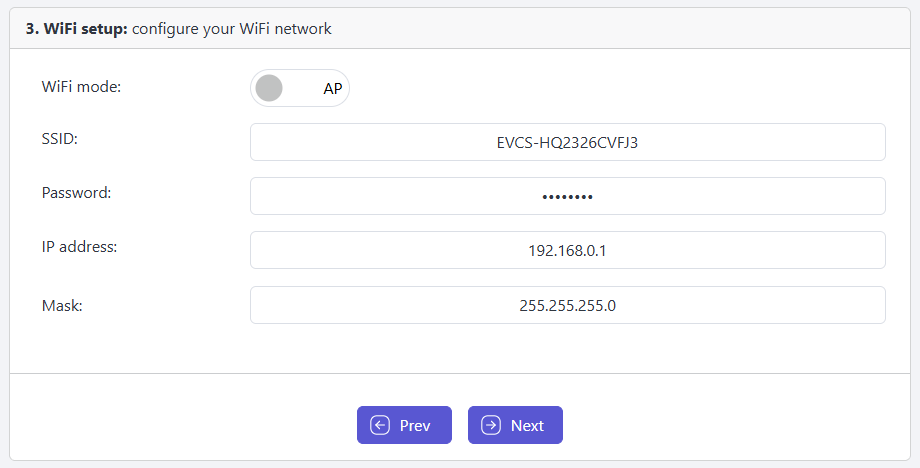
Configurare WiFi: Configurați rețeaua WiFi prin alegerea modului WiFi
Punct de acces: Unitatea își creează propriul punct de acces WiFi. Aceasta este pentru configurarea unității sau în absența unei rețele WiFi separate, care să includă un dispozitiv GX.
Setați SSID, adresa IP și Netmask conform nevoilor dvs.
Stație: Conectează dispozitivul la o rețea WiFi locală care include alte dispozitive Victron, cum ar fi un dispozitiv GX sau VRM.
Schimbați modul WiFi de la AP la Stație.
Faceți clic pe butonul Scanare pentru a căuta alte rețele WiFi sau adăugați manual un punct de acces cunoscut făcând clic pe butonul Adăugare. Rețineți standardele WiFi: 802.11 b/g/n (numai 2,4 Ghz).
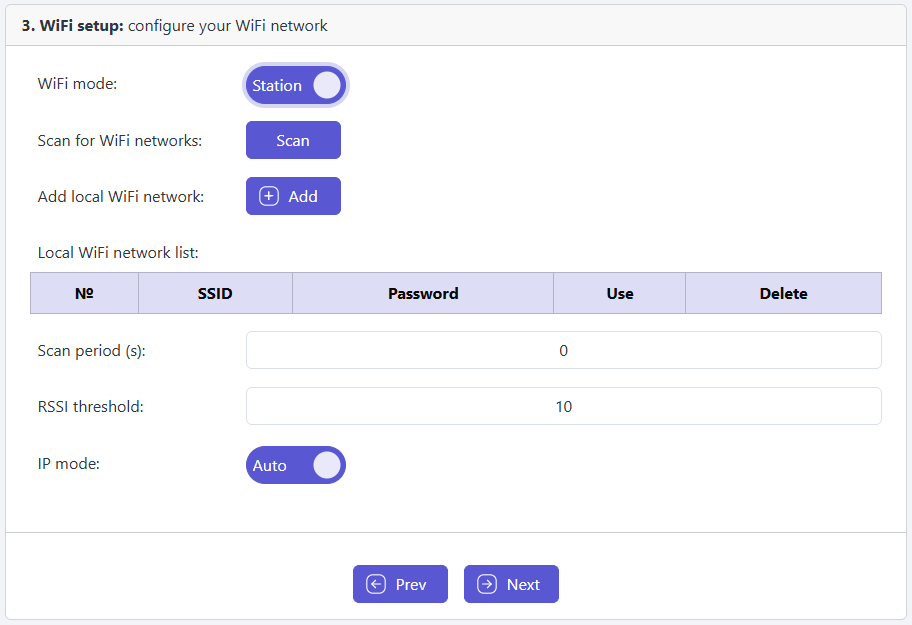
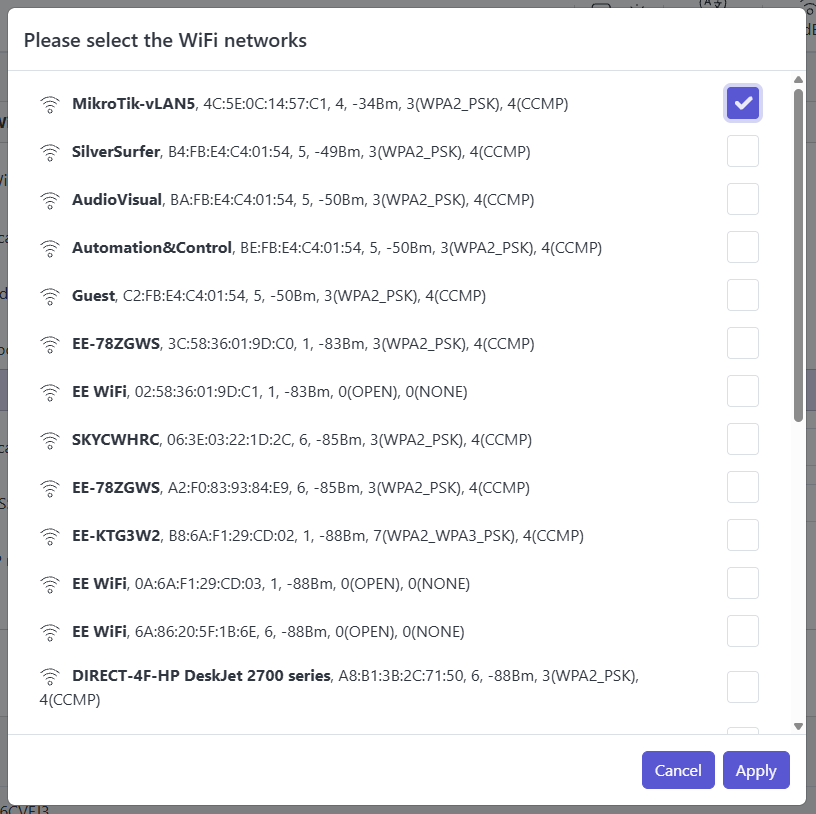
Bifați rețeaua la care doriți să vă conectați și apoi faceți clic pe Aplică.
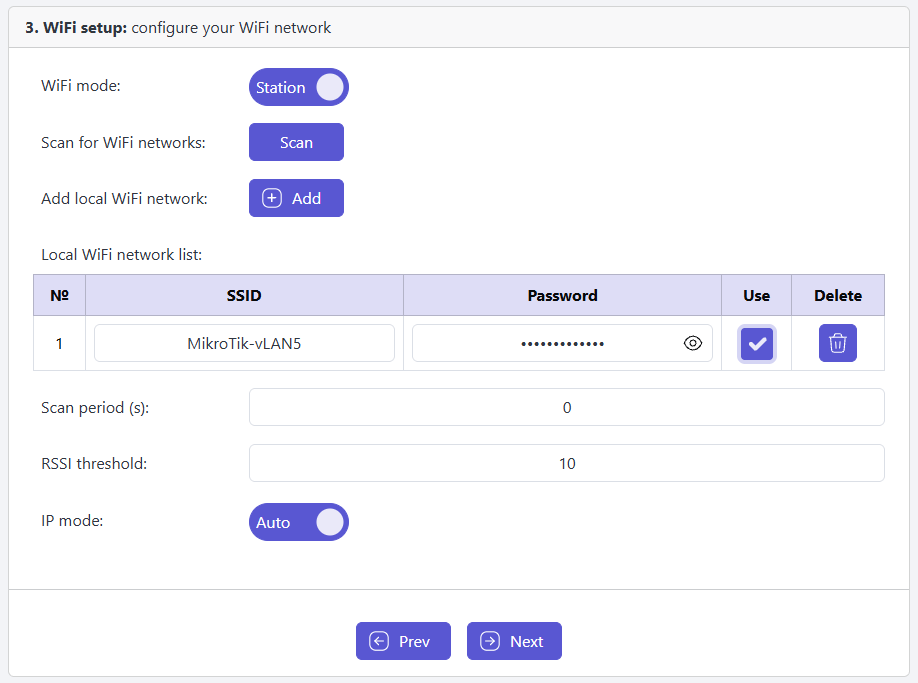
În caseta Parolă, introduceți parola WiFi extern, apoi faceți clic pe Următorul.
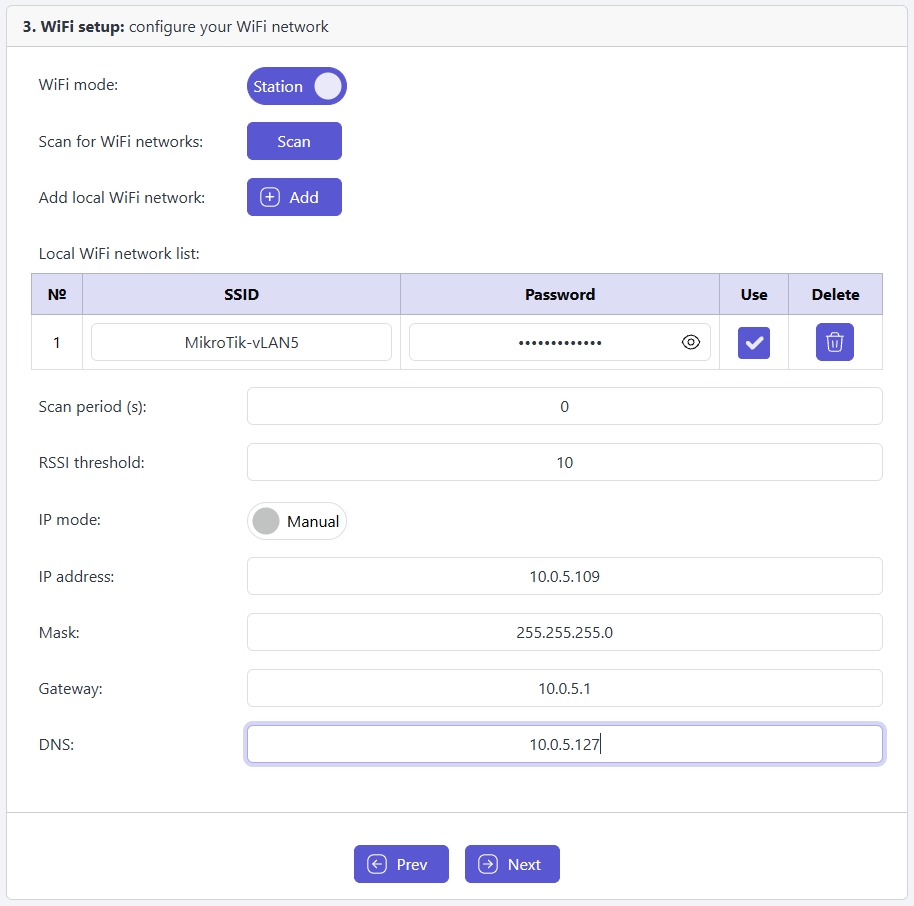
În cazul aveți nevoie de o adresă IP statică în loc de DHCP, schimbați butonul modului IP la Manual și introduceți adresa IP statică, Mask, Gateway și DNS.
Configurarea accesului:
Faceți clic în Nume de utilizator și introduceți propriul nume de utilizator. Numele de utilizator implicit este „admin”.
Faceți clic în câmpul Parolă și introduceți o parolă nouă de cel puțin 8 caractere, care să conțină litere mici, litere mari și caractere speciale. Parola implicită este scrisă pe autocolantul care se află în interiorul unității.
Confirmați noua dvs. parolă.
Faceți clic pe Următorul.
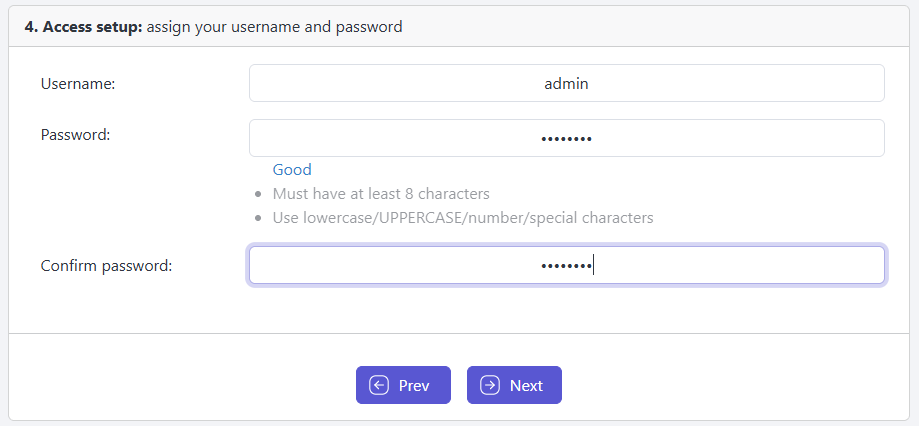
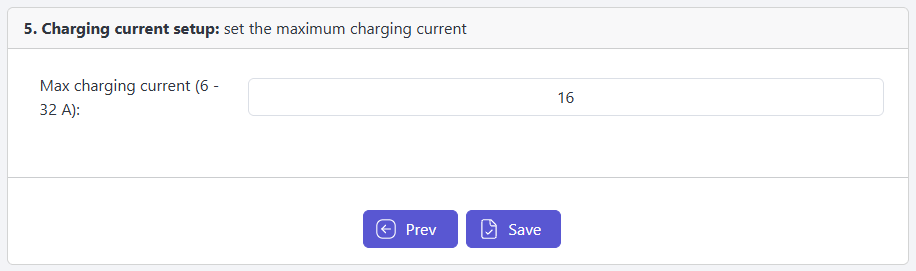
Configurarea curentului de încărcare:
Setați curentul maxim de încărcare permis (6–32 A).
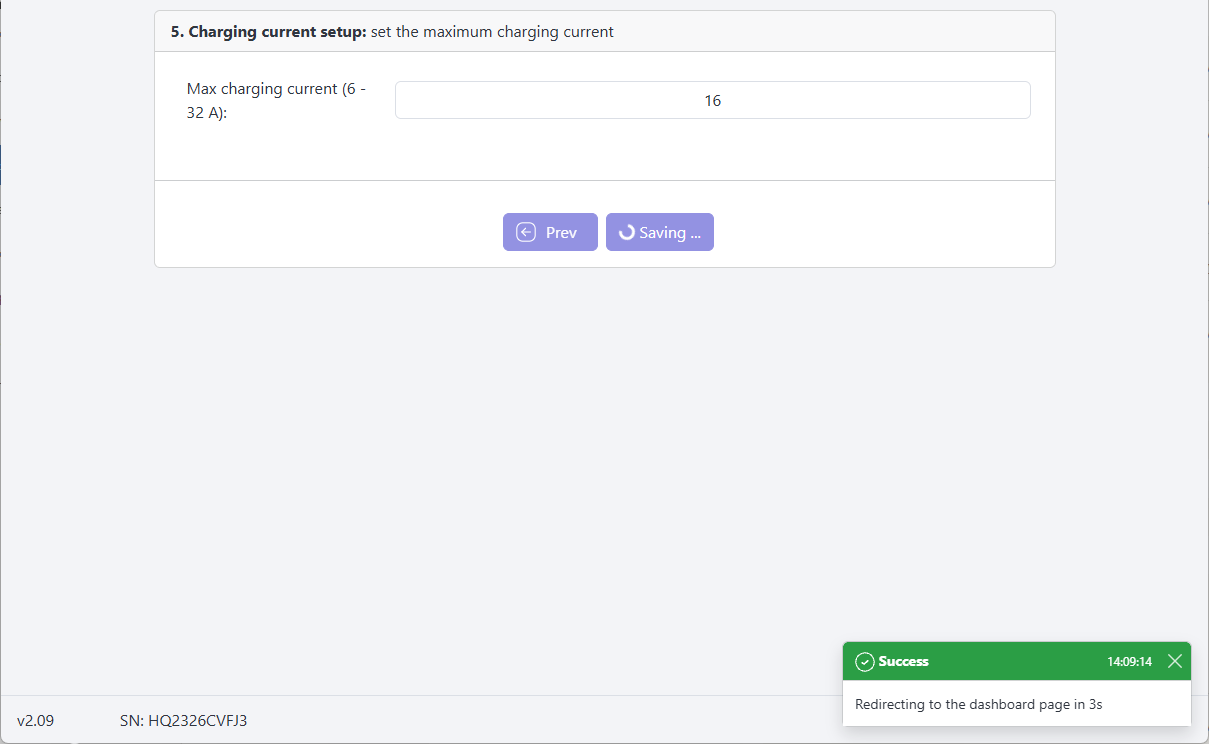
Finalizarea configurării inițiale:
După ce faceți clic pe Salvare, EV Charging Station va reporni.
Autentificați-vă folosind datele de autentificare introduse la pasul 3.
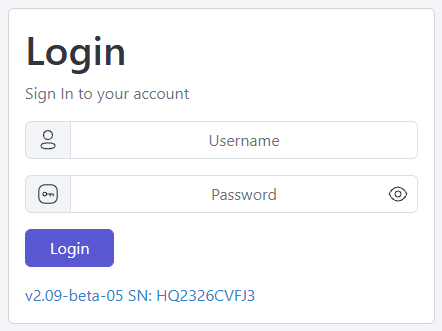
Se va afișa pagina principală a tabloului de bord, iar EV Charging Station va fi gata de utilizare.
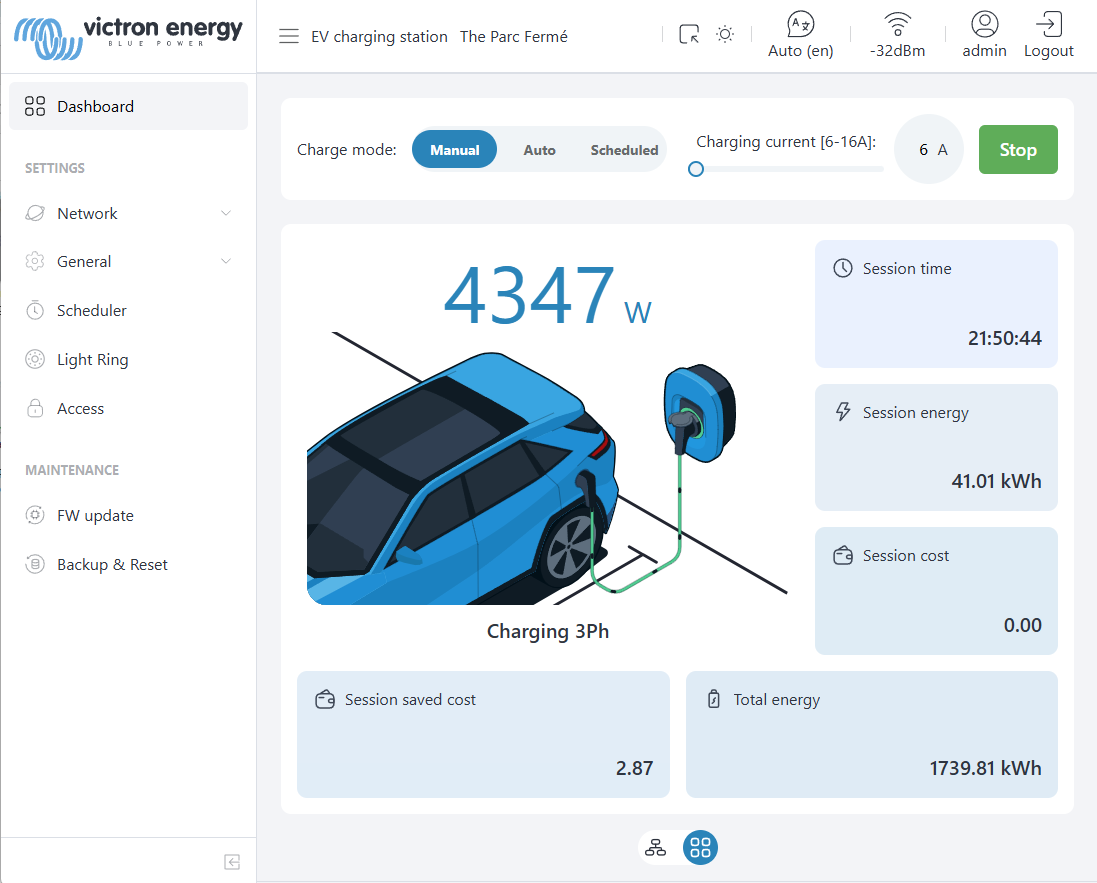
5.3. Activarea MQTT
Aceasta este metoda recomandată pentru conectarea EV Charging Station la un dispozitiv GX.
Anterior, comunicarea cu un dispozitiv GX se realiza prin Modbus TCP. MQTT este mai flexibil și oferă EV Charging Station acces la un set mai amplu de date GX, astfel încât cele două dispozitive să poată schimba mai multe informații și să funcționeze mai bine împreună.
EV Charging Station poate fi accesată de oriunde prin VictronConnect-Remote.
Avertizările și erorile sunt afișate pe dispozitivul GX.
Dispozitivul GX poate controla încărcarea pentru GX Opportunity Loads și Dynamic ESS.
Aceasta reprezintă baza pentru funcțiile viitoare.
Modbus TCP rămâne disponibil ca alternativă.
Notă
Firmware-ul EVCS trebuie să fie versiunea 2.09 sau ulterioară.
Dispozitivul GX trebuie să ruleze versiunea 3.80 sau ulterioară.
VictronConnect trebuie să fie versiunea 6.41 sau ulterioară.
EV Charging Station și dispozitivul GX trebuie asociate înainte de a putea comunica între ele.
Dispozitivul GX trebuie mai întâi trecut în modul de asociere, în care va aștepta o solicitare de asociere de la EV Charging Station.
5.3.1. Activați modul de asociere
De pe ecranul tactil al dispozitivului GX sau din interfața sa web, accesați Setări → Integrări → Dispozitive MQTT. Atingeți butonul Activare pentru a activa modul de asociere pe dispozitivul GX. |  |
În partea de jos a paginii se va afișa pentru scurt timp un mesaj pop-up care vă informează că modul de asociere a fost activat. De asemenea, butonul Activare va fi înlocuit de un cronometru care indică timpul rămas în care modul de asociere este activ. NotăDacă timpul expiră, puteți atinge din nou butonul Activare. | 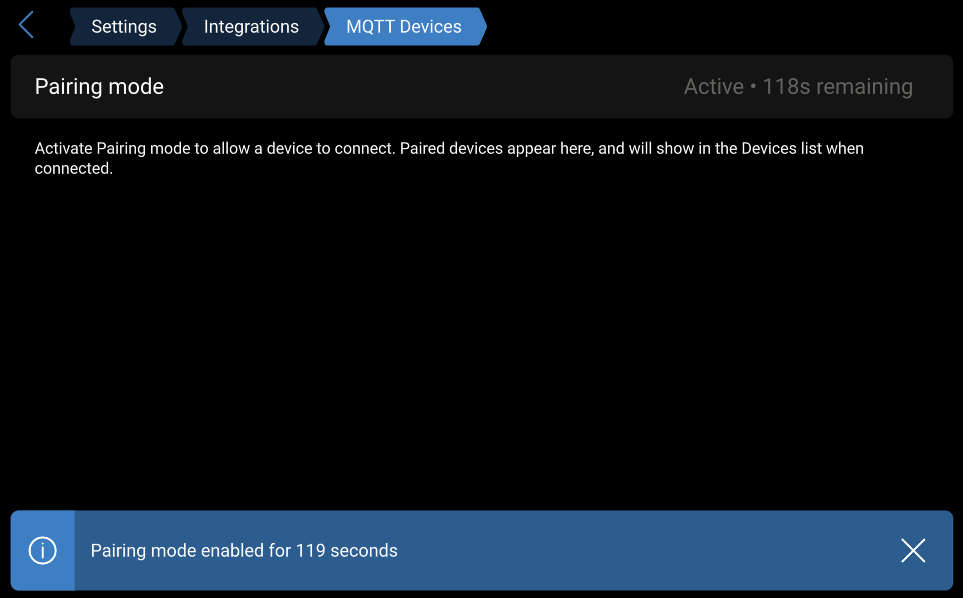 |
Ca alternativă la cei doi pași de mai sus, modul de asociere poate fi activat și cu ajutorul butonului fizic disponibil pe anumite dispozitive GX. Apăsați butonul de două ori cu un obiect ascuțit, cum ar fi un pix. LED-ul albastru din partea frontală a dispozitivului GX va clipi la intervale regulate cât timp modul de asociere este activ, iar acest mod se va dezactiva după două minute. | 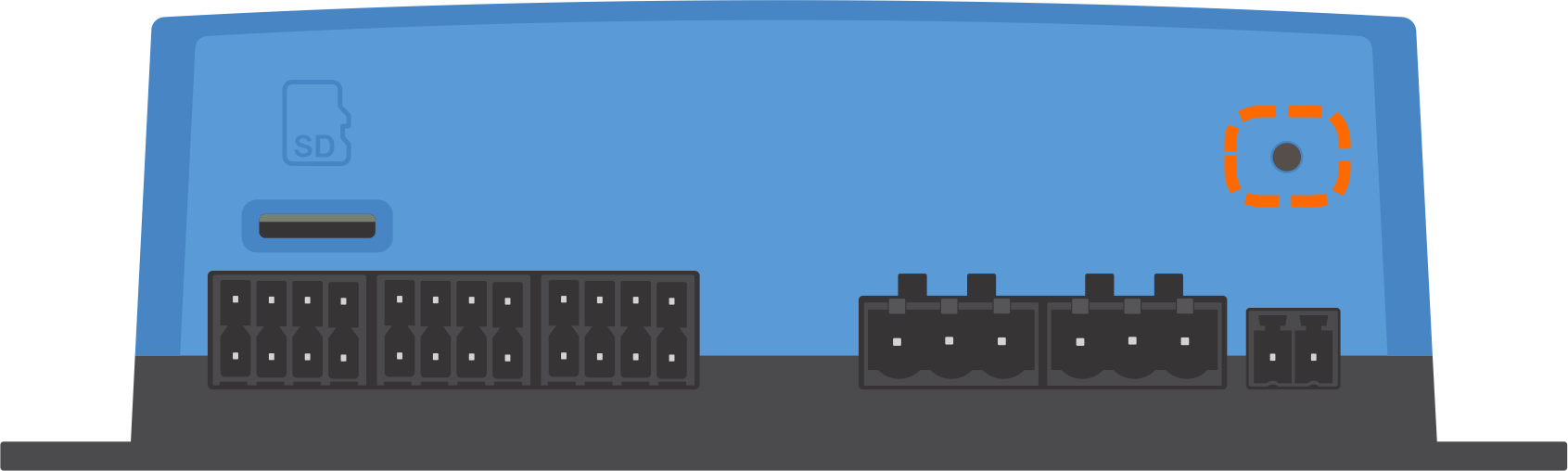 |
5.3.2. Asocierea prin interfața web EVCS
Din interfața web a EV Charging Station, accesați General → Dispozitiv GX. Asigurați-vă că opțiunea Comunicare este setată la Activat. Setați tipul de comunicare la MQTT. Atingeți butonul „Descoperire” pentru a găsi dispozitivele GX din rețea. NotăEV Charging Station și dispozitivul GX trebuie să se afle în aceeași subrețea. | 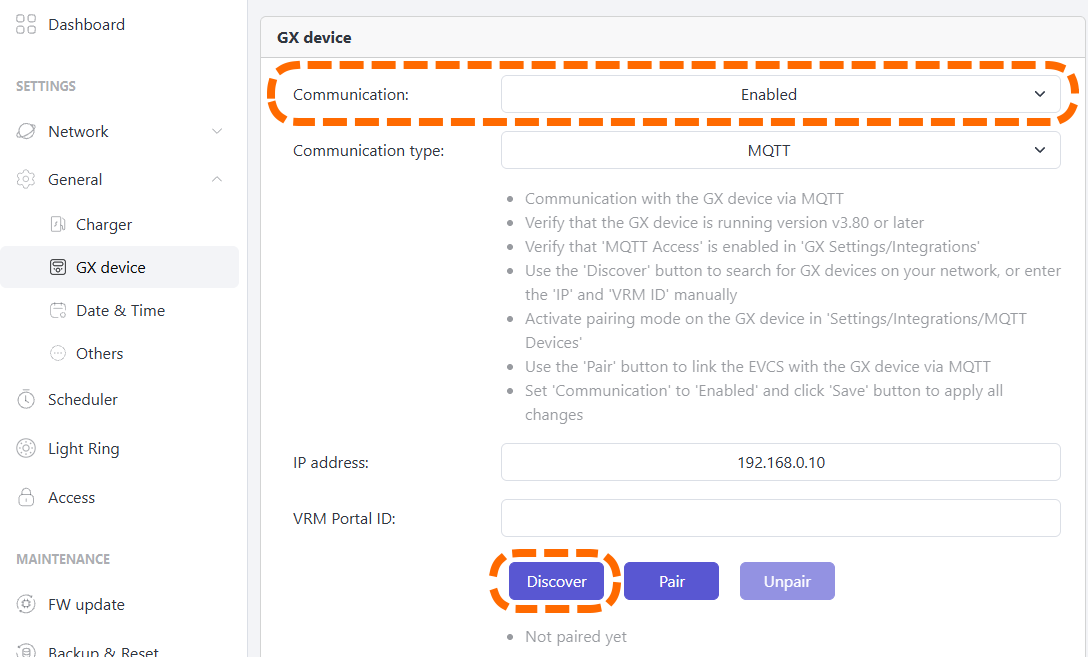 |
O fereastră pop-up va afișa toate dispozitivele GX descoperite în rețea. Atingeți sau faceți clic pe dispozitivul GX cu care doriți să realizați asocierea. | 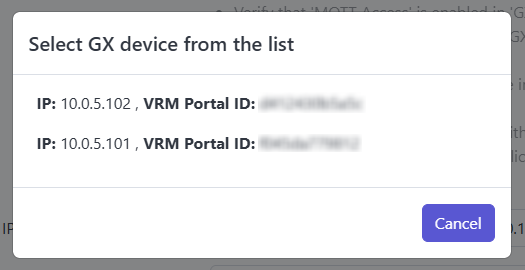 |
Adresa IP și ID-ul portalului VRM ale dispozitivului GX selectat vor fi completate automat în câmpurile corespunzătoare. NotăAsigurați-vă că modul de asociere este încă activ pe dispozitivul GX. Dacă timpul a expirat, activați-l din nou. Atingeți butonul Asociere pentru a începe procesul de asociere. | 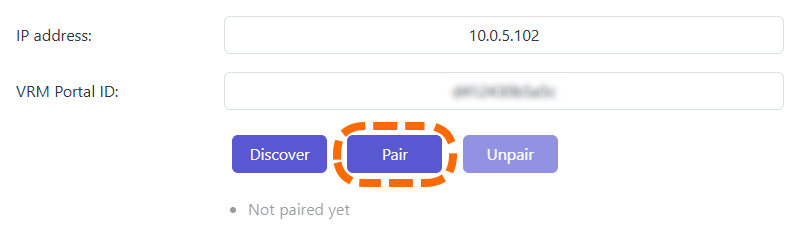 |
După finalizarea cu succes a asocierii, se va afișa un mesaj în partea de jos a paginii. Informațiile despre dispozitivul GX asociat vor fi afișate sub butoane. | 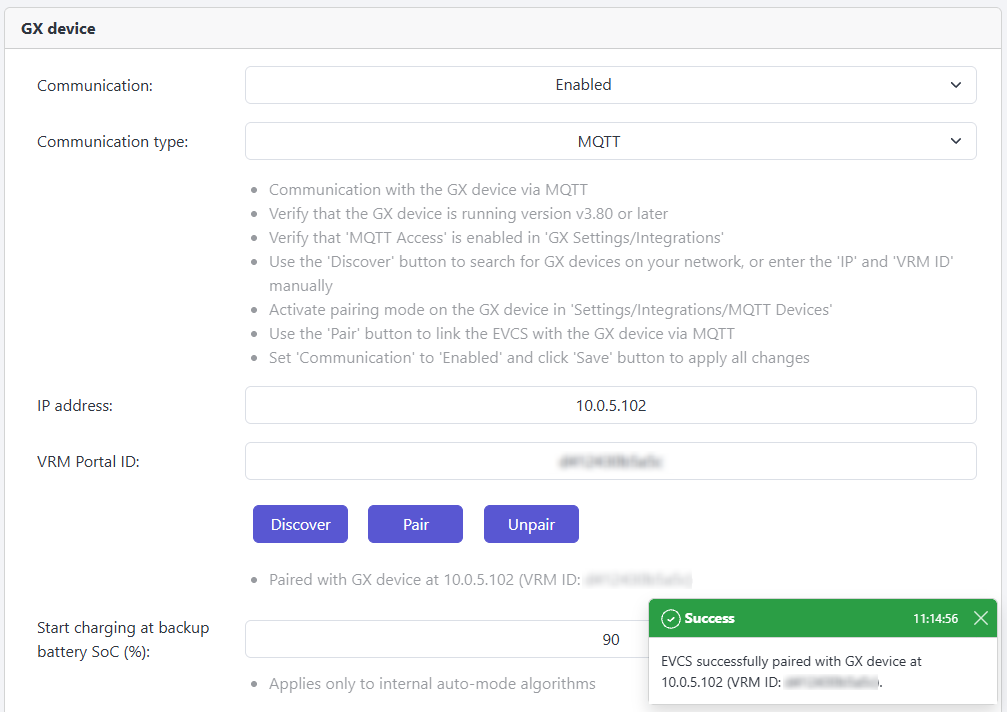 |
La final, faceți clic pe butonul Salvare din partea de jos a paginii. |  |
De asemenea, pe dispozitivul GX, EV Charging Station va fi afișată ca dispozitiv asociat. EV Charging Station apare în lista de dispozitive, împreună cu o scurtă descriere a stării sale. | 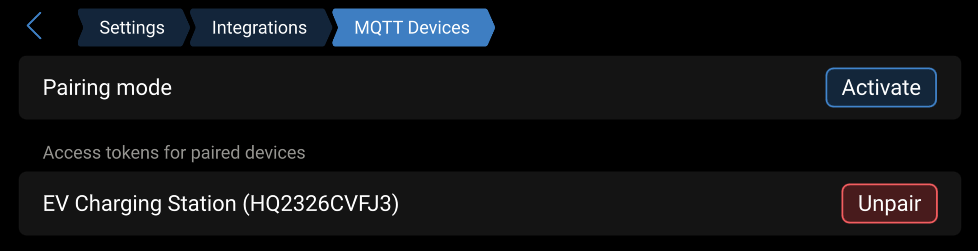 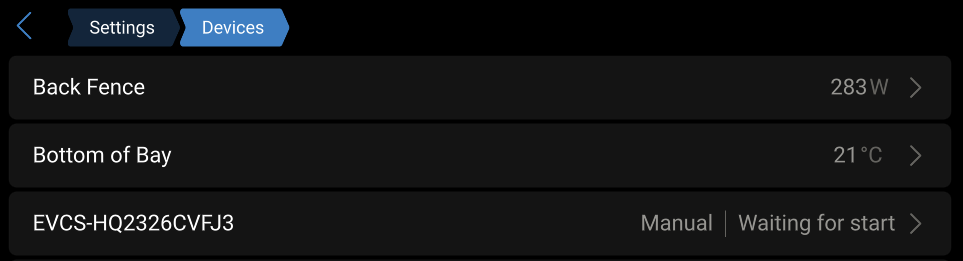 |
EV Charging Station este afișată pe pagina principală Privire de ansamblu a dispozitivului GX. | 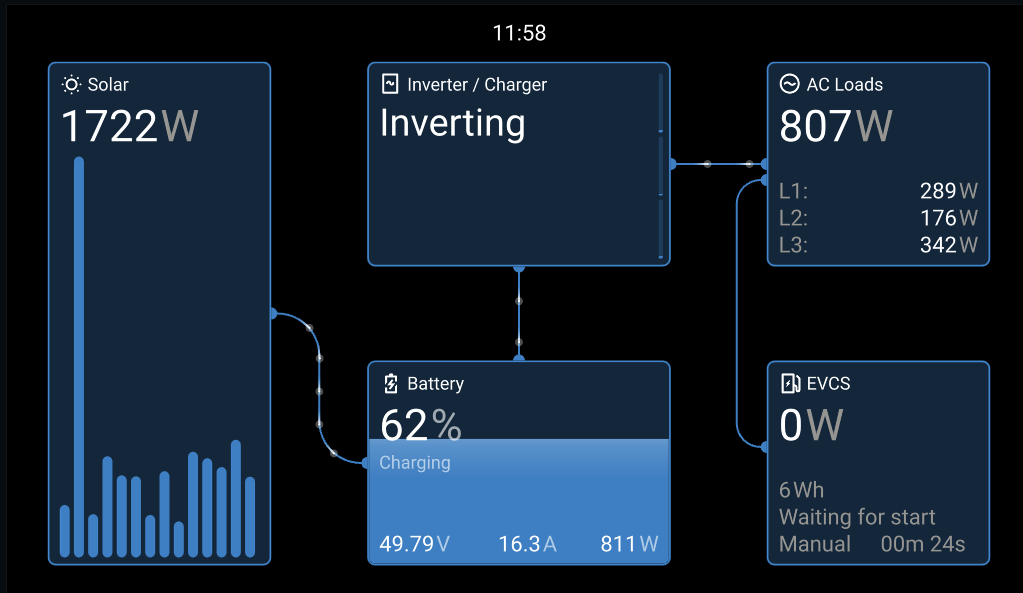 |
5.3.3. Asocierea prin VictronConnect
Această metodă reprezintă o alternativă la metoda de asociere prin interfața web descrisă anterior. În acest caz, asocierea se realizează prin VictronConnect.
Dacă ați finalizat deja asocierea prin interfața web și comunicarea este stabilită, puteți omite această secțiune.
Notă
Este necesară versiunea VictronConnect 6.41 sau ulterioară.
Conectați-vă la EV Charging Station folosind aplicația VictronConnect.
Accesați Setări → General → Dispozitiv GX. Atingeți GX selectat (Niciunul). | 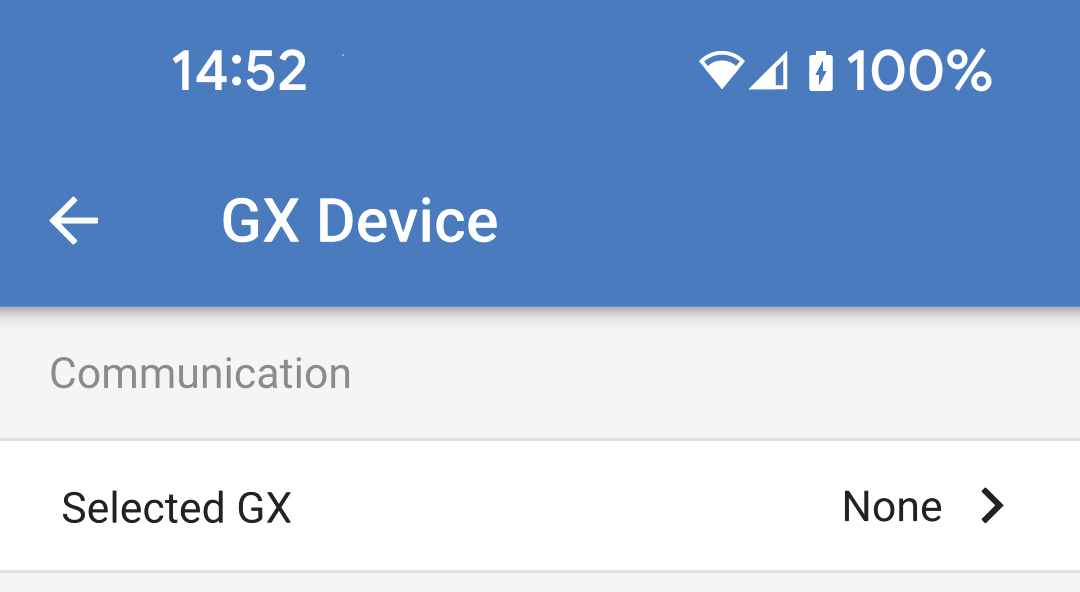 |
Activați opțiunea „Activare comunicare”. Setați „Tip de comunicare” la MQTT. Atingeți butonul „Descoperire” pentru a găsi dispozitivele GX din rețea. NotăEV Charging Station și dispozitivul GX trebuie să se afle în aceeași subrețea. | 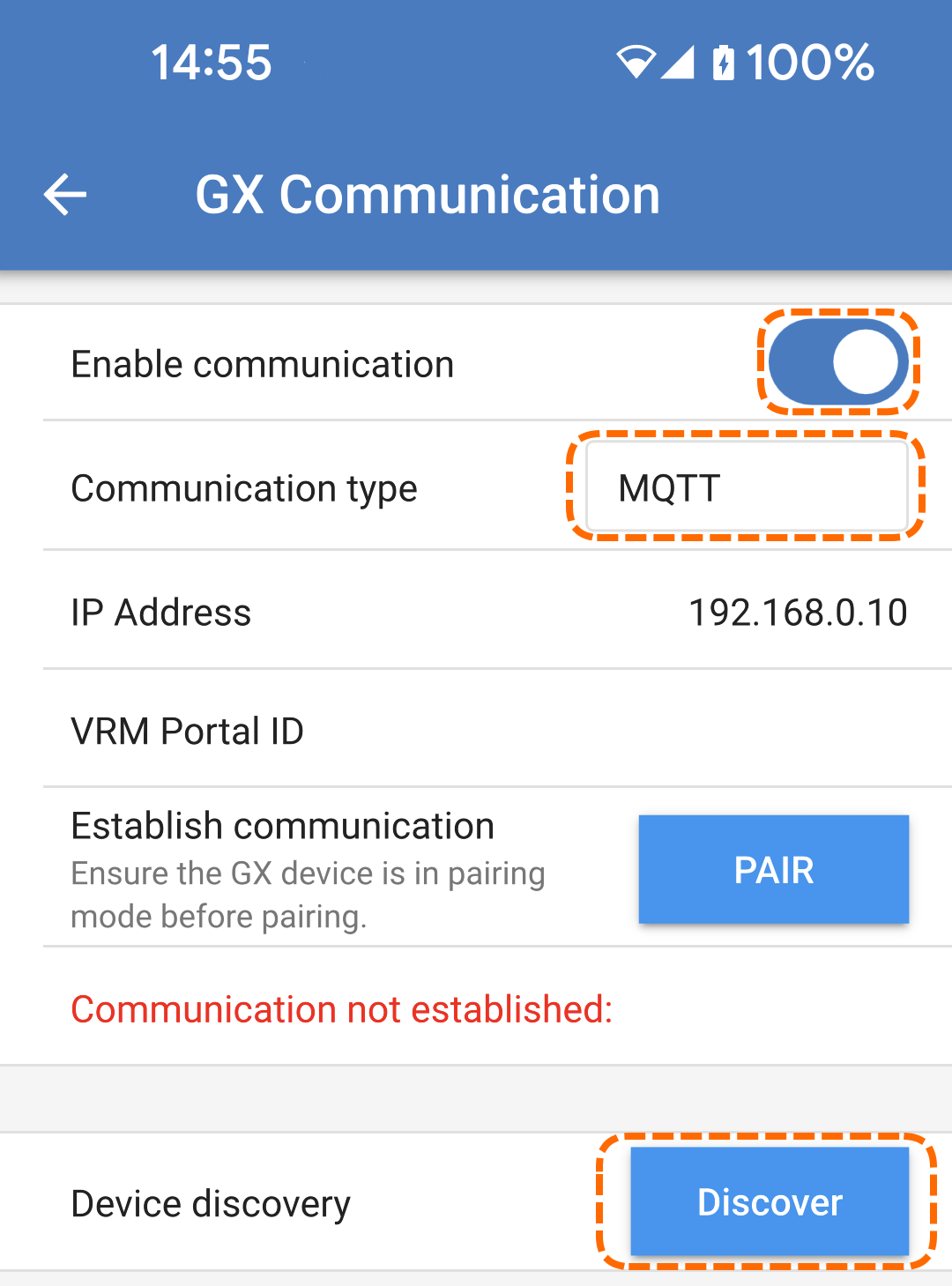 |
Toate dispozitivele GX descoperite vor fi afișate într-o listă. Atingeți „Selectare” pentru a alege dispozitivul GX cu care doriți să realizați asocierea. | 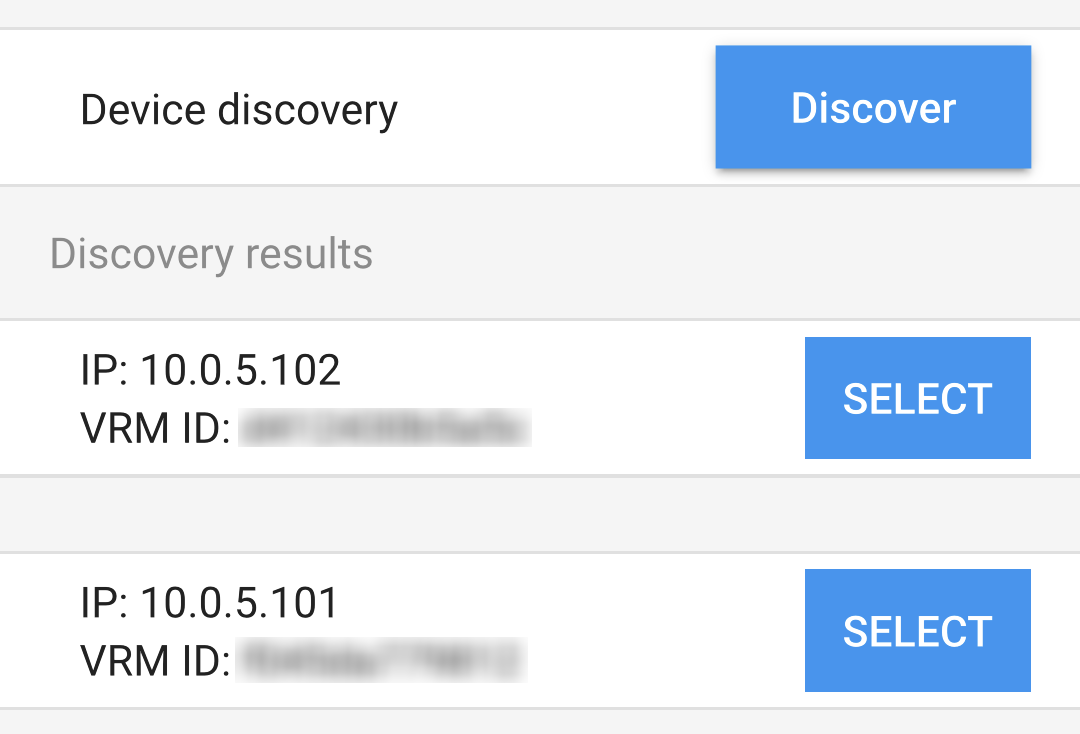 |
Adresa IP și ID-ul portalului VRM ale dispozitivului GX selectat vor fi completate automat în câmpurile corespunzătoare. NotăAsigurați-vă că modul de asociere este încă activ pe dispozitivul GX. Dacă timpul a expirat, activați-l din nou. Atingeți butonul „Asociere” pentru a începe procesul de asociere. | 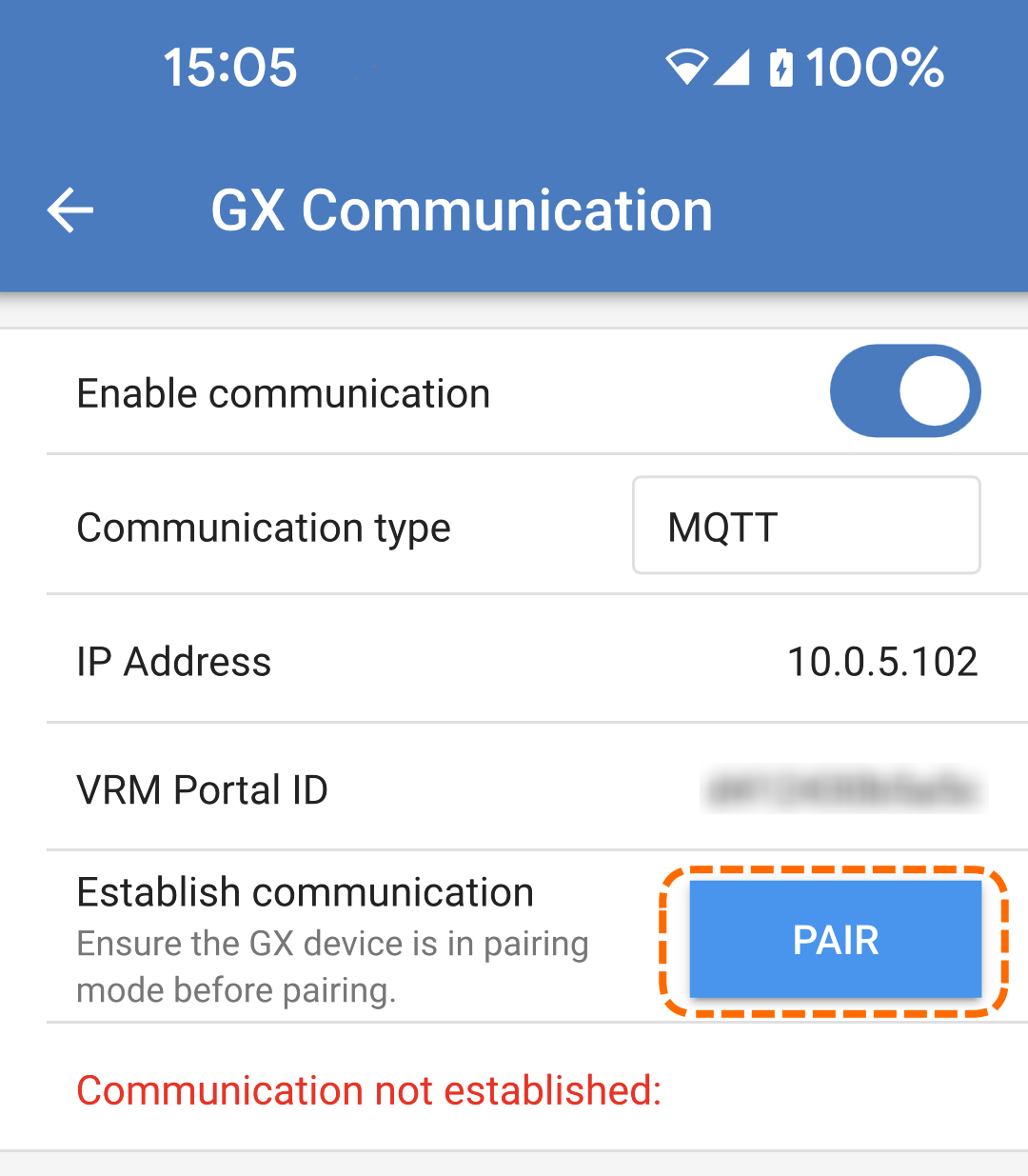 |
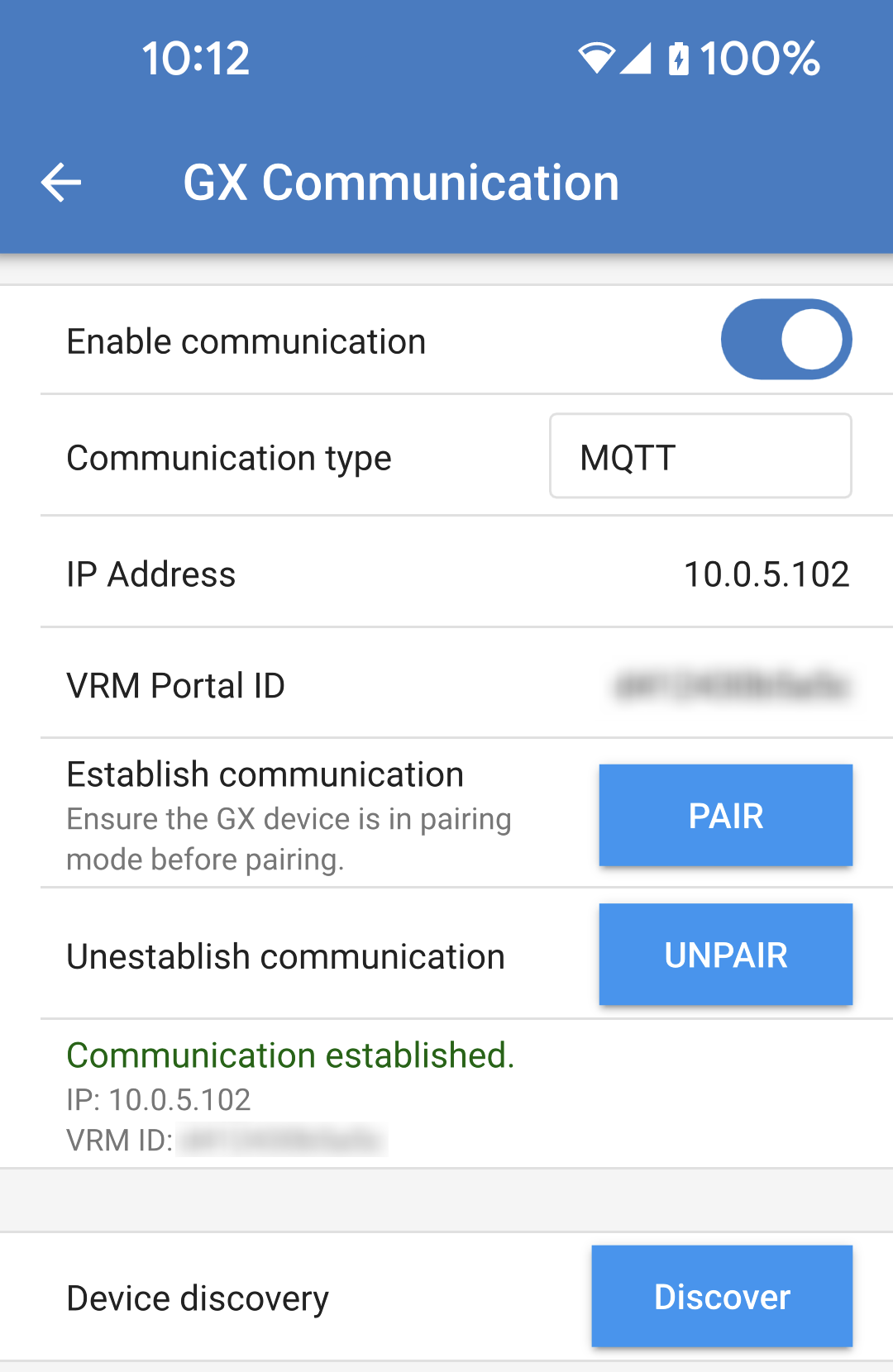
După finalizarea cu succes a asocierii, starea ar trebui să se schimbe în „Comunicare stabilită”, afișată cu verde, împreună cu adresa IP și ID-ul VRM ale dispozitivului GX. | 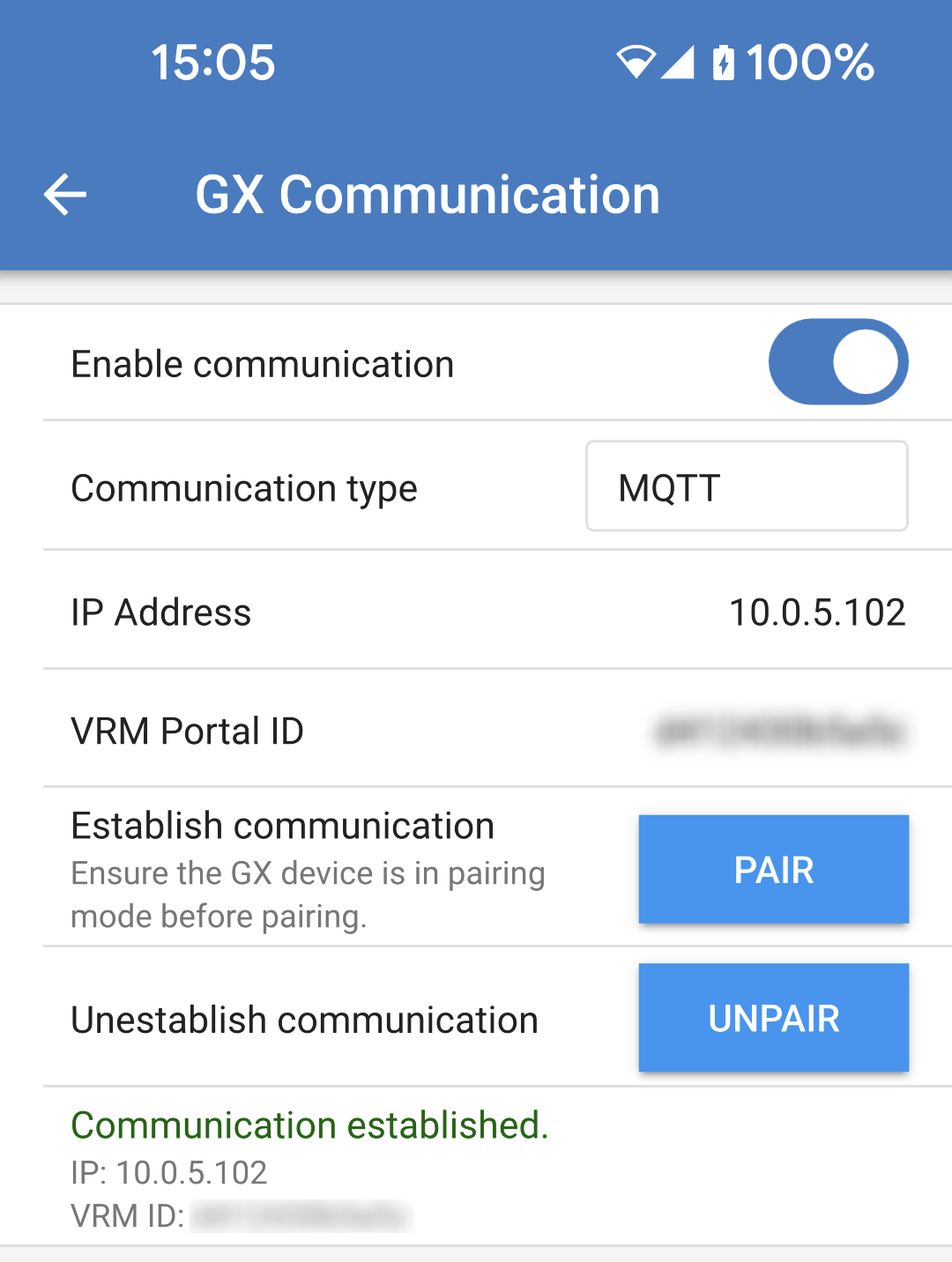 |
De asemenea, pe dispozitivul GX, EV Charging Station va fi afișată ca dispozitiv asociat. EV Charging Station apare în lista de dispozitive, împreună cu o scurtă descriere a stării sale. | |
EV Charging Station este afișată pe pagina principală Privire de ansamblu a dispozitivului GX. | |
5.4. Configurarea, setarea și operarea dispozitivului GX
5.4.1. Meniu și opțiuni configurare
Imediat ce comunicarea MQTT este activată, EVCS apare cu numele atribuit în lista de dispozitive și afișează modul curent și starea încărcării. | 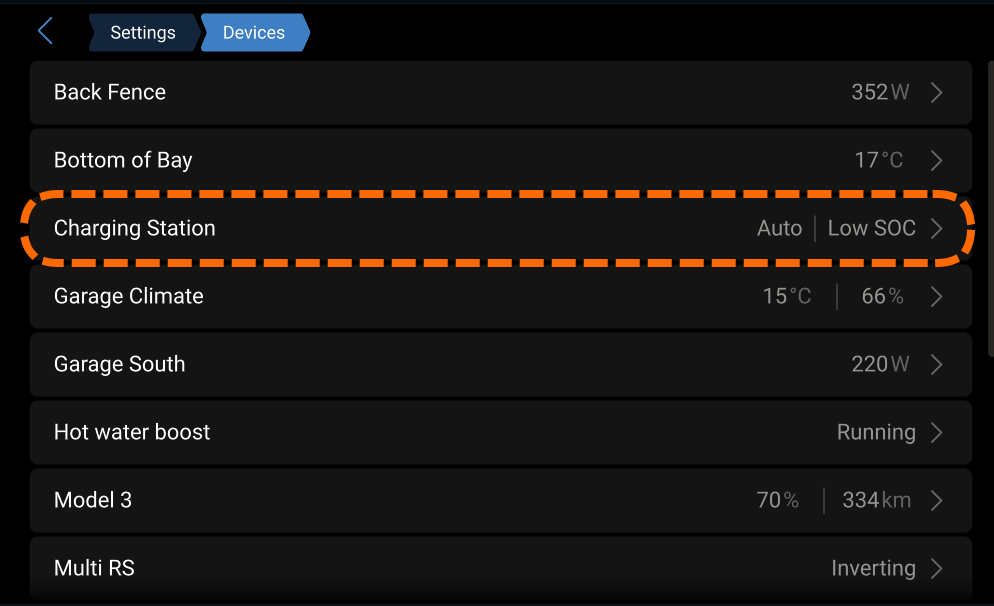 |
Acest submeniu afișează sesiunea de încărcare curentă, inclusiv puterea de încărcare pe fiecare fază. Modul de încărcare poate fi modificat, împreună cu ceilalți parametri specifici modului respectiv. | 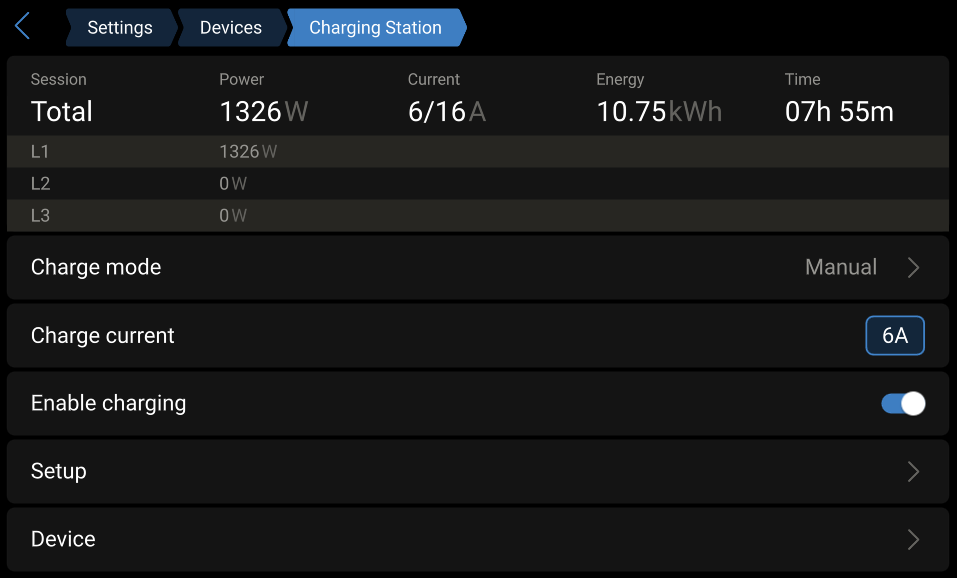 |
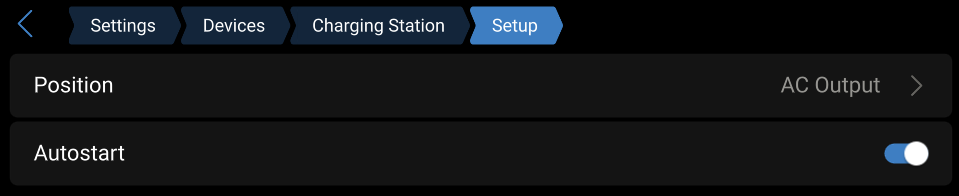
Meniul Configurare permite configurarea anumitor setări, inclusiv a poziției în care este instalată EV Charging Station. Funcția Pornire automată activează încărcarea imediat ce vehiculul este conectat. NotăActivarea încărcării nu înseamnă neapărat că vehiculul va începe să se încarce imediat. Aceasta înseamnă că EV Charging Station va fi pregătită să înceapă încărcarea, de exemplu, când un program devine activ. |
|
Submeniul Dispozitiv afișează parametrii EV Charging Station. Numele EV Charging Station poate fi modificat. | 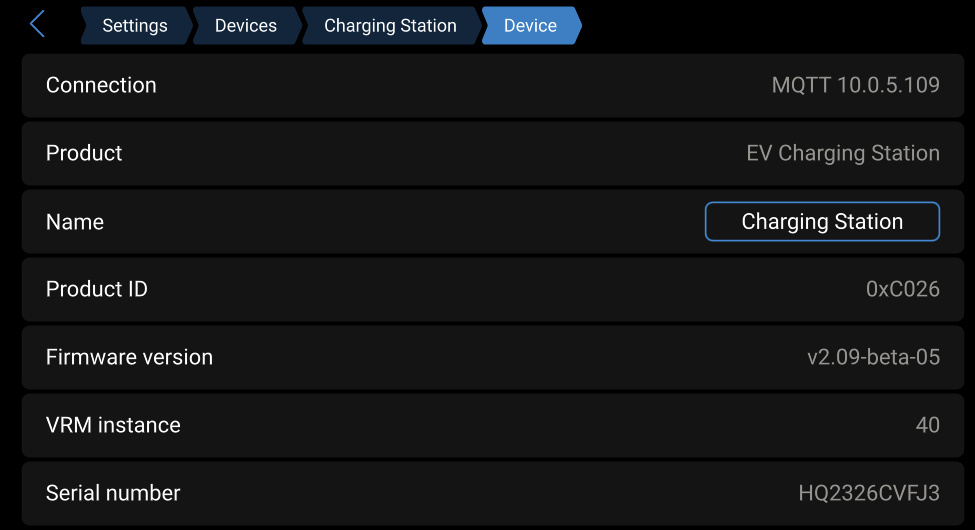 |
5.5. Configurarea, setarea și operarea dispozitivului VictronConnect
5.5.1. Configurare
Următorii pași sunt necesari pentru a vă conecta cu succes la EV Charging Station prin Bluetooth și VictronConnect:
|
|
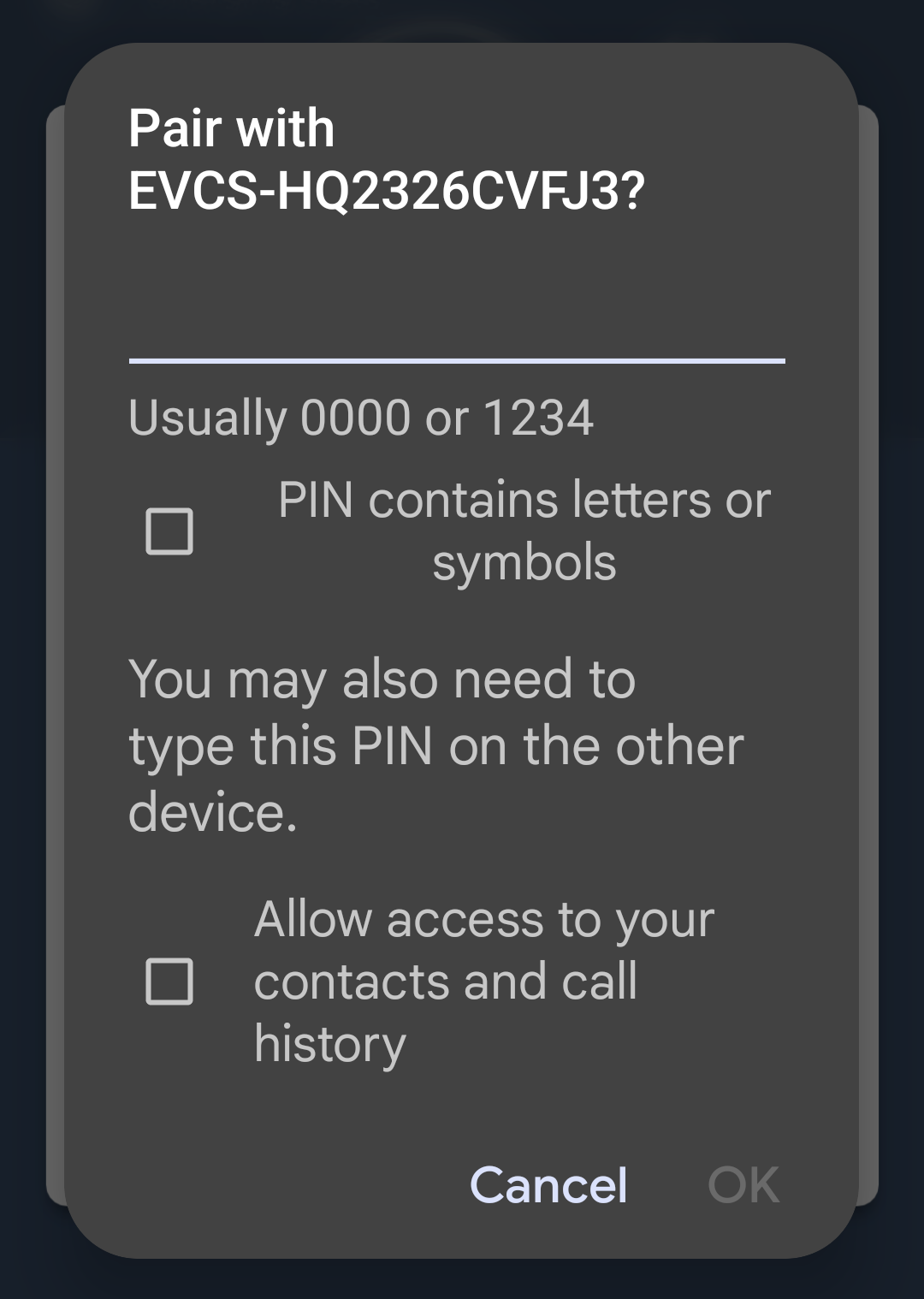
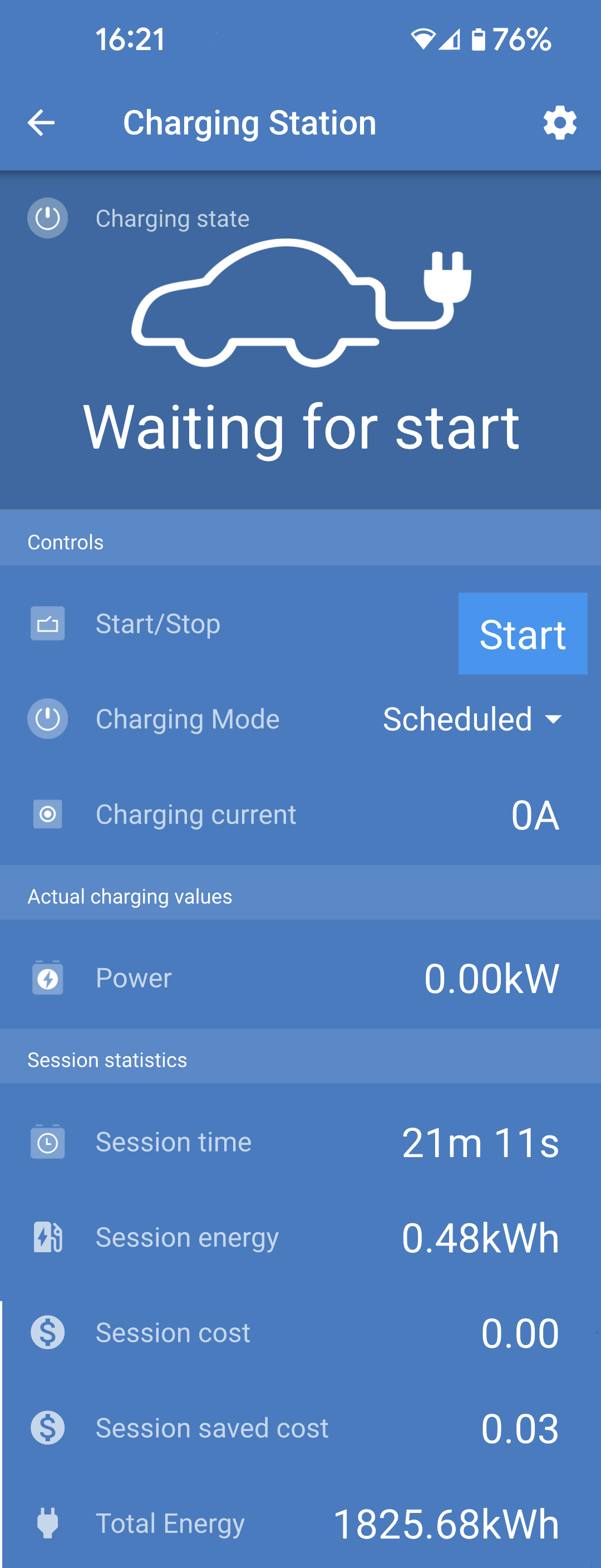
5.5.2. Pagina Privire de ansamblu
Pagina de privire de ansamblu oferă informații despre starea de încărcare, comenzi pentru pornirea/oprirea încărcării sau modificarea modului de încărcare și a curentului de încărcare. Mai mult, pot fi monitorizate valorile efective de încărcare și statisticile sesiunii.
Comenzi:
Valori efective de încărcare:
Statistici sesiune:
|
|
5.5.3. Pagina Setări
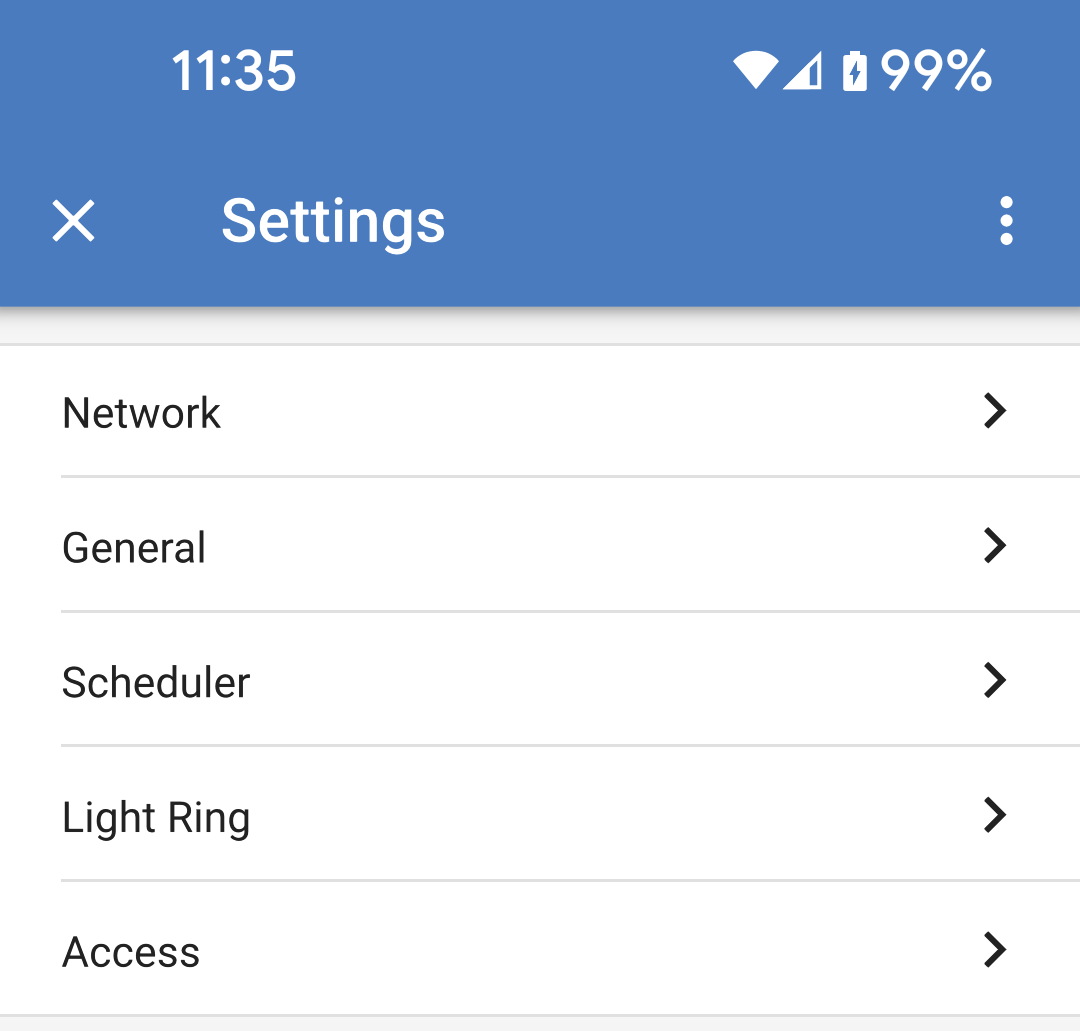
Meniul Setări poate fi accesat prin apăsarea simbolului cu rotiță dințată din partea dreapta sus a paginii Privire de ansamblu. Sunt disponibile următoarele opțiuni de meniu:
|
|
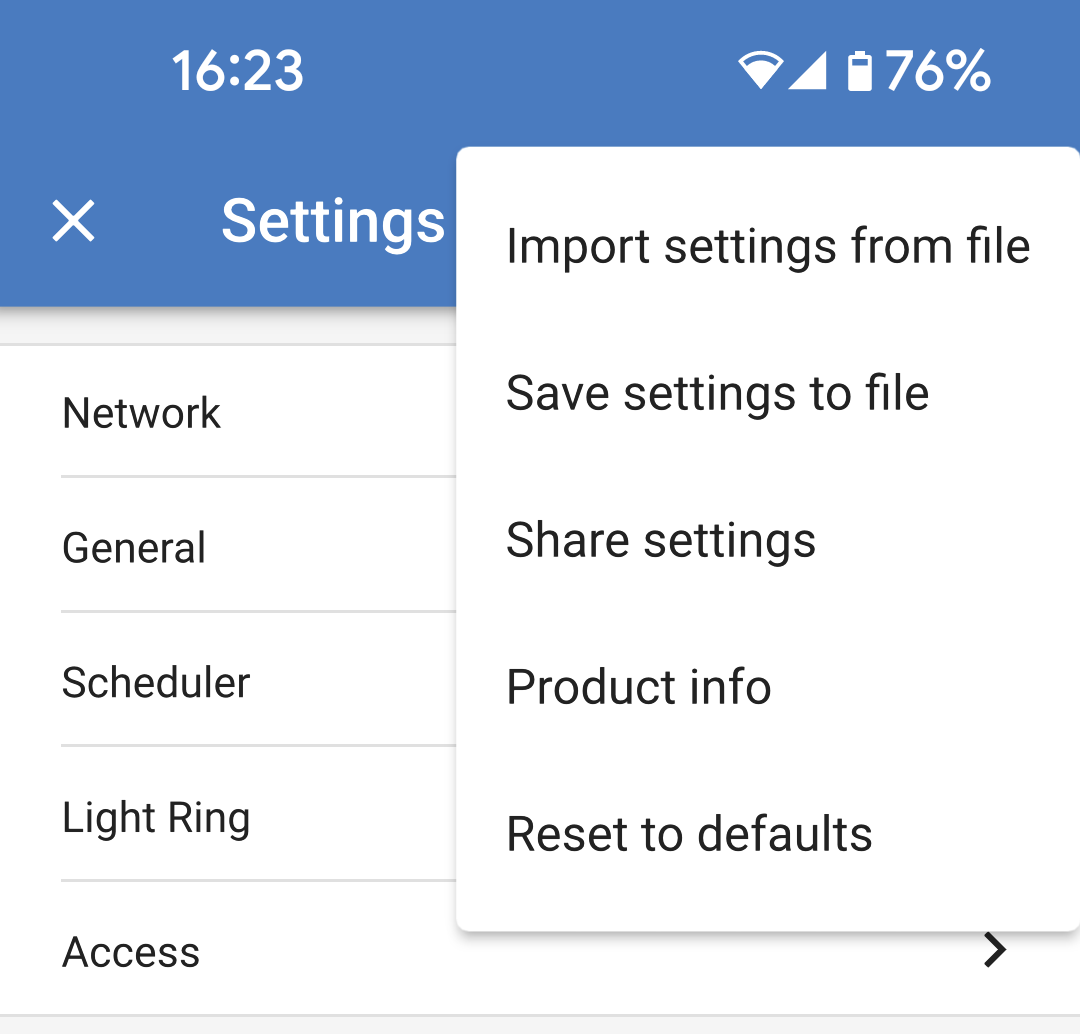
Atingeți cele trei puncte verticale din colțul dreapta sus al paginii Setări pentru a realiza următoarele acțiuni:
|
|
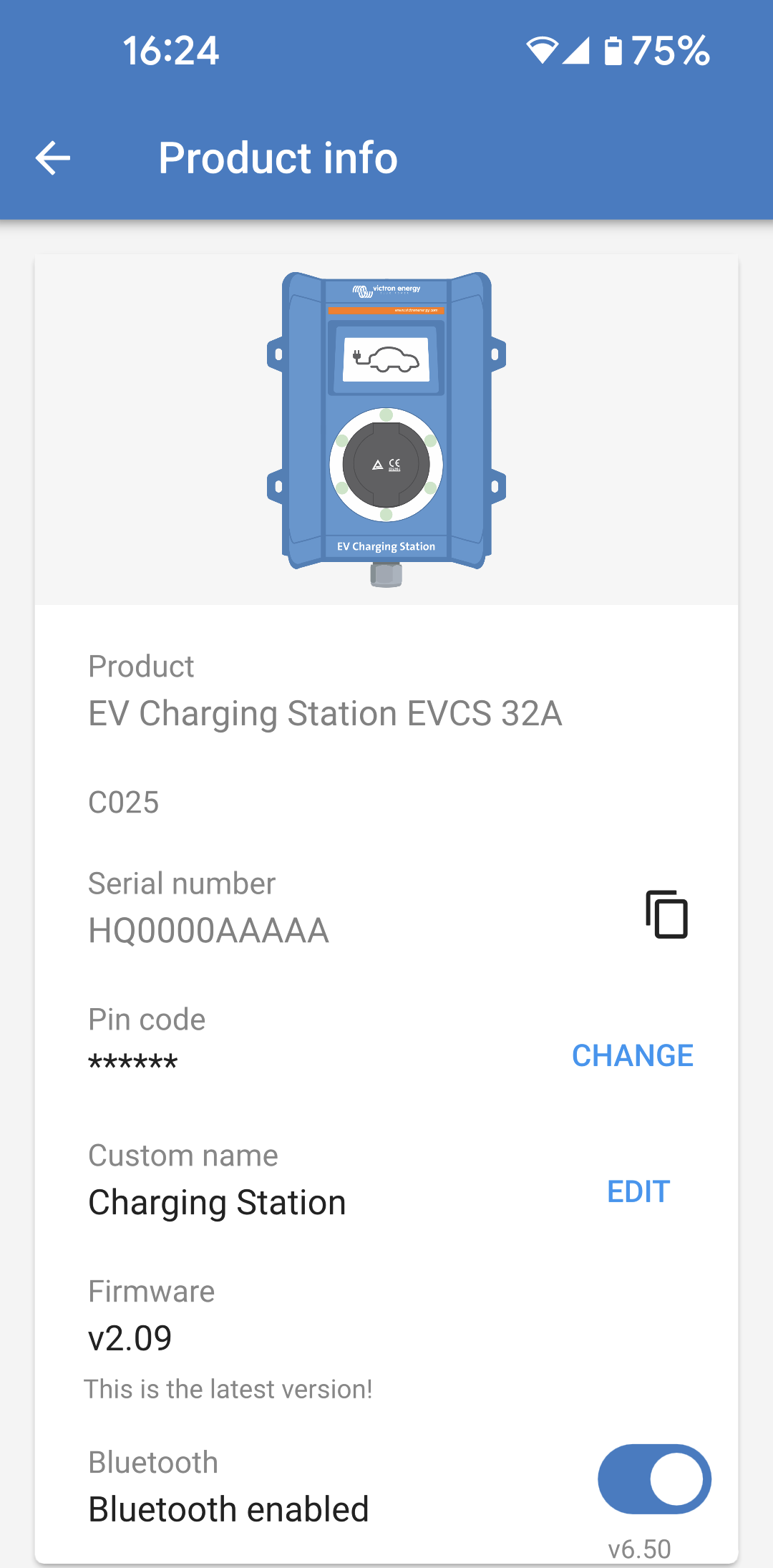
5.5.4. Pagina Informații despre produs
Pentru a accesa pagina Informații despre produs, atingeți pictograma cu 3 puncte verticale din pagina Setări.
Pentru mai multe informații despre atribuirea propriului nume pentru EV Charging Station și cum să dezactivați și reactivați Bluetooth, consultați manualul aplicație VictronConnect. AvertismentRețineți că dacă dezactivați Bluetooth prin VictronConnect, acesta poate fi reactivat prin interfața web Meniu rețele sau prin utilizarea caracteristicii Resetare la valorile implicite, prin interfața web sau prin procedura butonului DEF. Pentru dispozitive mai vechi care au Bluetooth dezactivat din fabrică, utilizați meniul rețelei al interfeței web pentru a activa Bluetooth. |
|
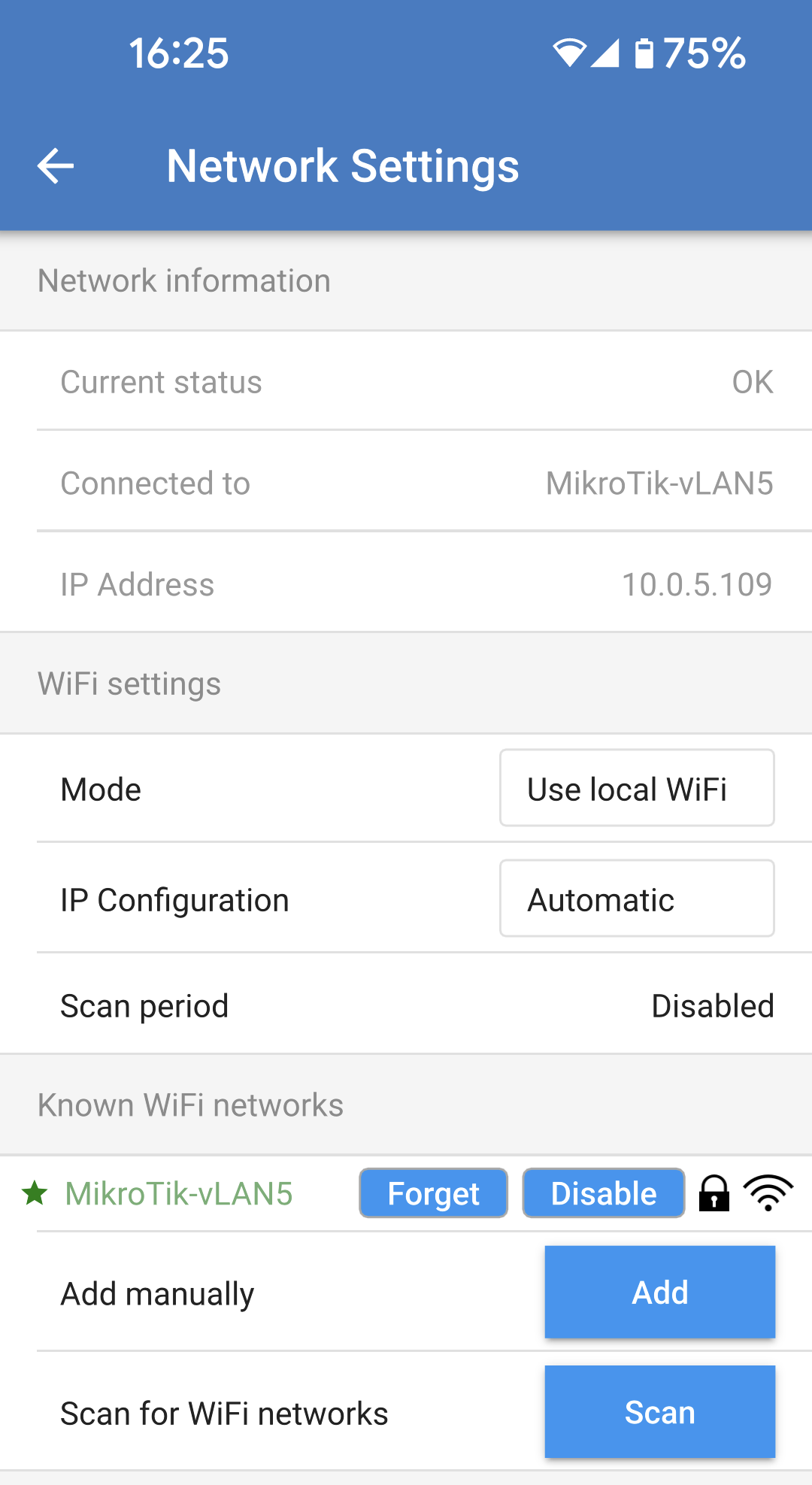
5.5.5. Setări rețea
Secțiunea Informații rețea arată:
Secțiunea WiFi permite configurarea setărilor WiFi pentru EV Charging Station.
Secțiunea Listă puncte de acces afișează rețelele WiFi locale descoperite sau permite adăugarea manuală a unei rețele WiFi. Denumirea Punctului de acces conectat curent este afișată aici cu culoarea verde, împreună cu butoanele „FORGET” (elimină) și „DISABLE” (dezactivare).
|
|
5.5.6. Setări generale
Pagina Setări generale enumeră opțiunile pentru configurarea generală a EV Charging Station. Secțiunea Setări de încărcare are următoarele opțiuni:
Secțiunea Alte setări include:
Repornire EVCS:
|
|
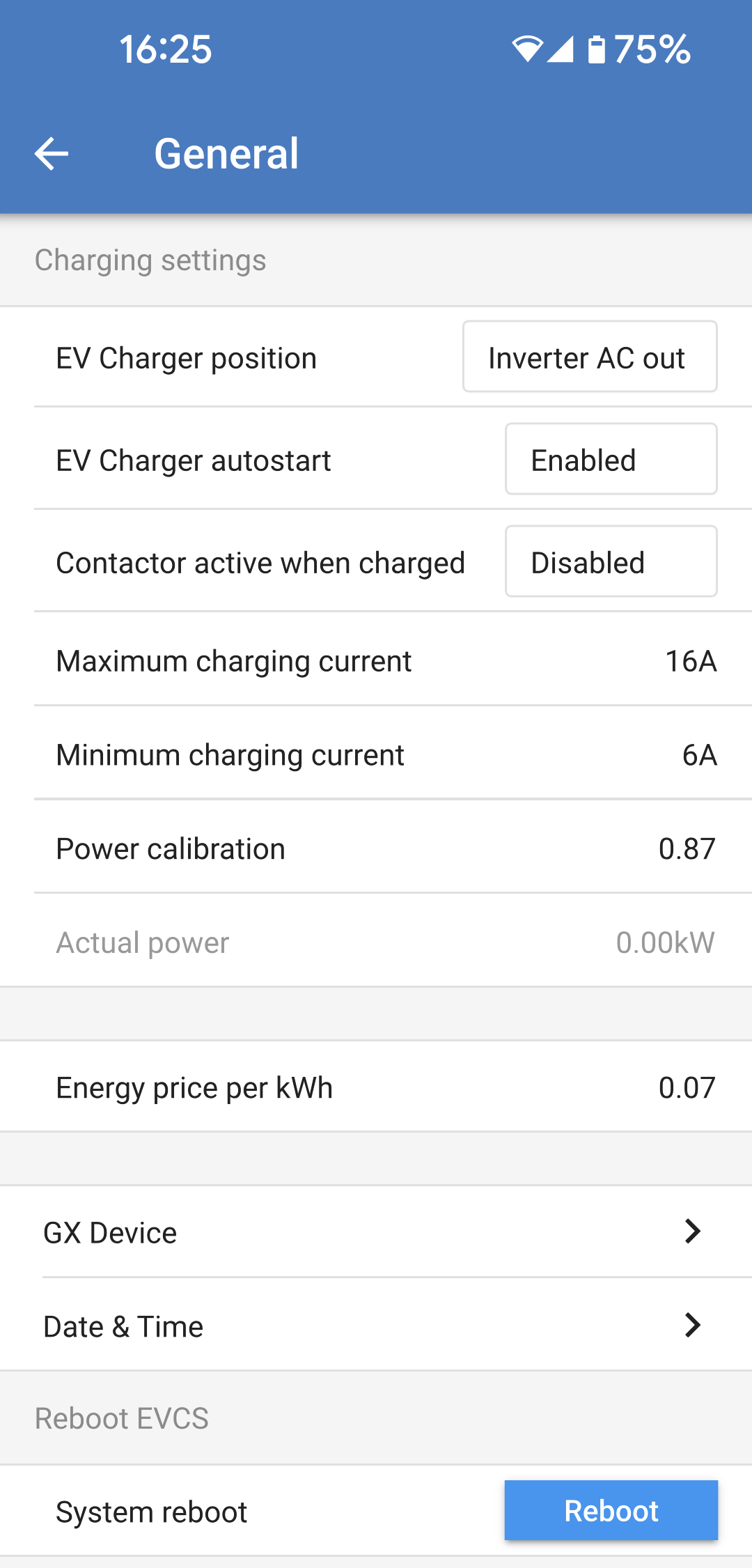
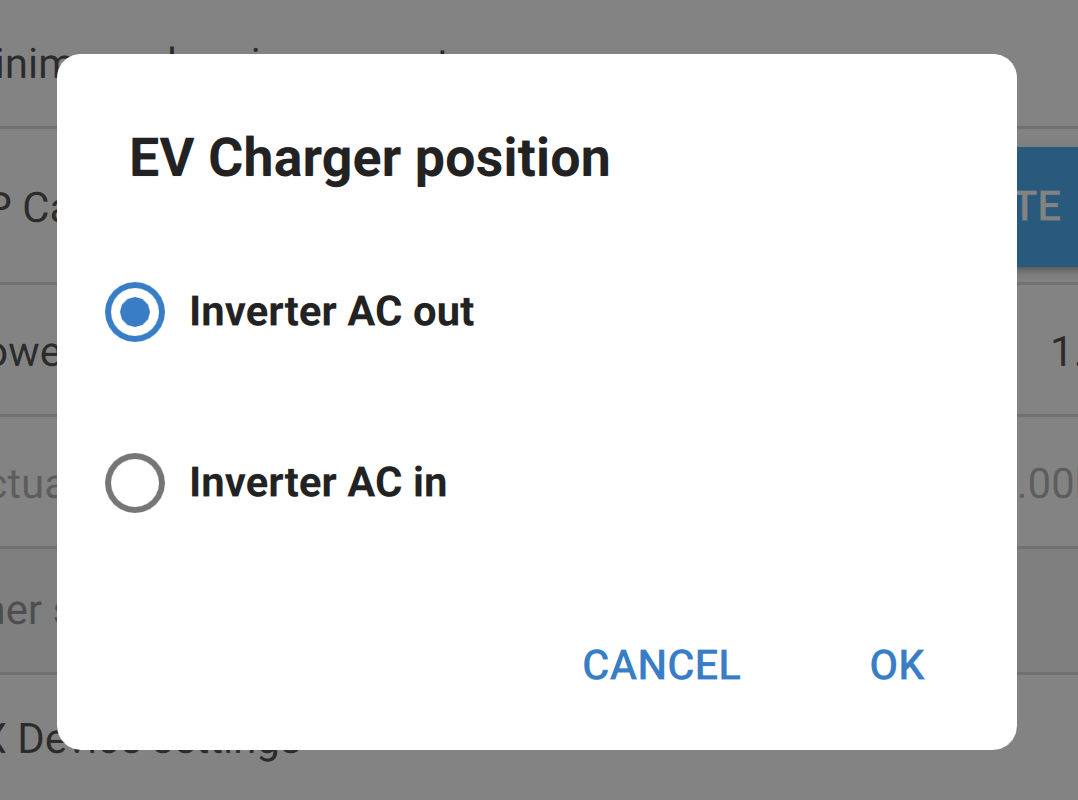
Poziție încărcător EV Selectați poziția în care EV Charging Station este conectat la sistem. Dacă EV Charging Station este conectat oriunde înainte de Invertor/Încărcător, atunci selectați opțiunea „Inverter AC in” (Invertor intrare CA). Alternativ, dacă EV Charging Station este conectat după Invertor/Încărcător sau dacă este conectat după un Invertor, atunci selectați opțiunea „Inverter AC out” (Invertor ieșire CA). |
|
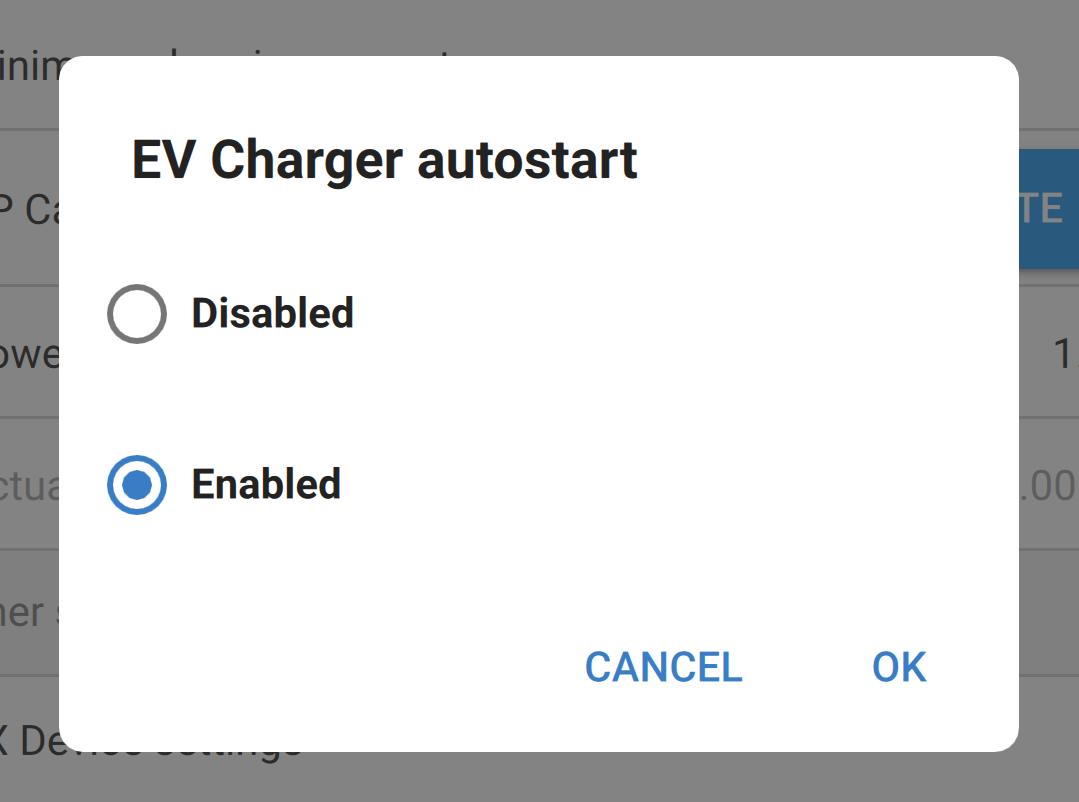
Pornire automată încărcător EV Alegeți dacă EV Charging Station pornește automat când cablul de încărcare este conectat la EV. Selectați „Enabled” (Activat) pentru pornire automată când cablul de încărcare este conectat la EV. Selectați „Disabled” (Dezactivat) dacă nu doriți ca încărcarea să înceapă automat. În acest caz, încărcarea trebuie pornită manual prin apăsarea butonului „Start” (Pornire) de pe pagina Privire de ansamblu. Acest lucru poate contribui la prevenirea utilizării neautorizate a EV Charging Station. |
|
Contactor activ când este încărcat Alegeți dacă contactorul din cadrul EV Charging Station rămâne închis sau se deschide când EV este încărcat, dar cablul este încă conectat. Selectați „Enabled” (Activat) pentru ca contactorul intern să rămână închis când EV este încărcat. De exemplu, acest lucru poate fi util dacă doriți să porniți climatizarea cu electricitate din sursa de încărcare și nu din bateria EV. NotăUnele vehicule pot afișa o eroare dacă contactorul EV Charging Station rămâne închis după oprirea încărcării. Selectați „Disabled” (Dezactivat) pentru ca contactorul intern să se deschidă când EV este încărcat. Acesta lucru determină deconectarea EV de la alimentare, ca și cum cablul de încărcare ar fi deconectat. |
|

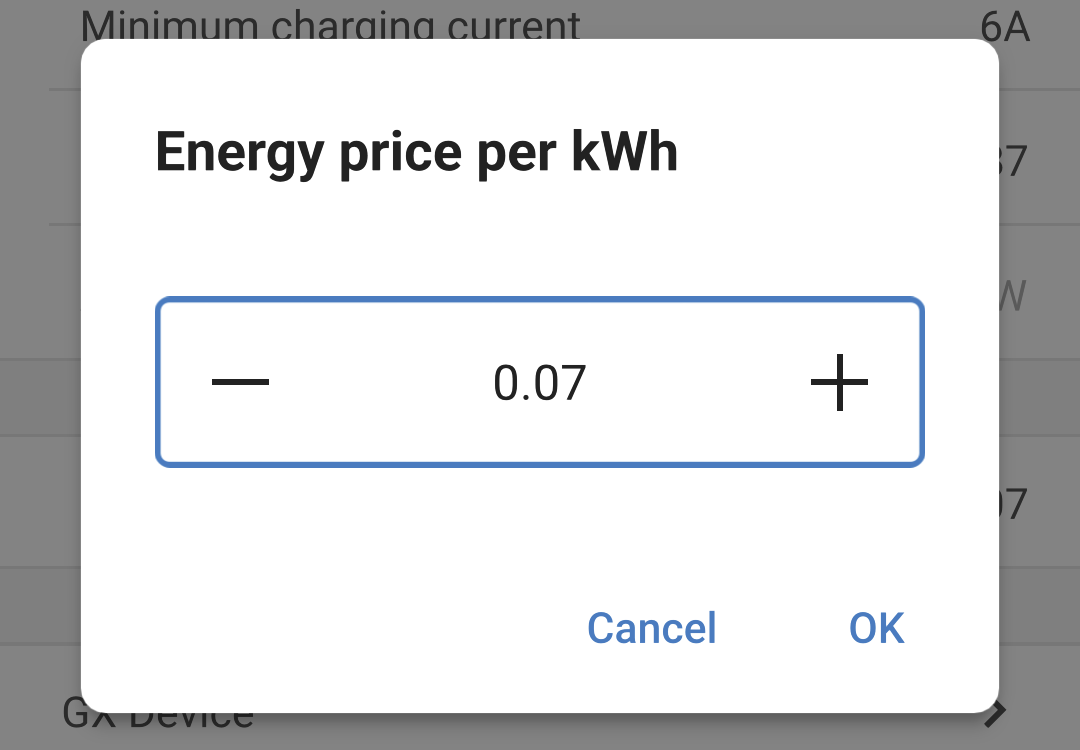
Preț energie per kWh Introduceți prețul electricității importate per kWh. Acesta va fi folosit pentru calcularea economiilor pe sesiune. |
|
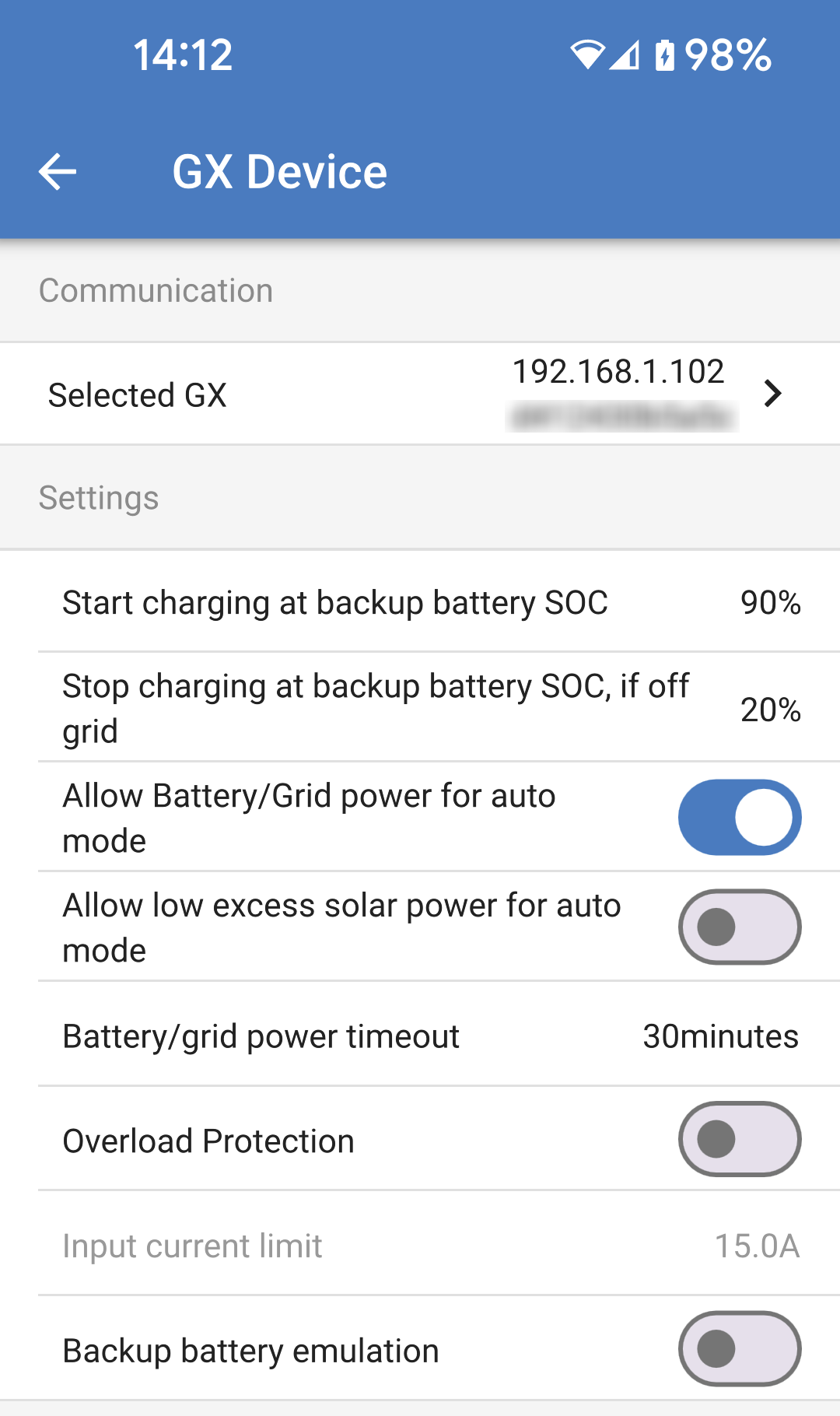
Comunicare cu dispozitiv GX Pagina Setări dispozitiv GX poate fi accesată din pagina Setări generale.
|
|
|
|
|
|
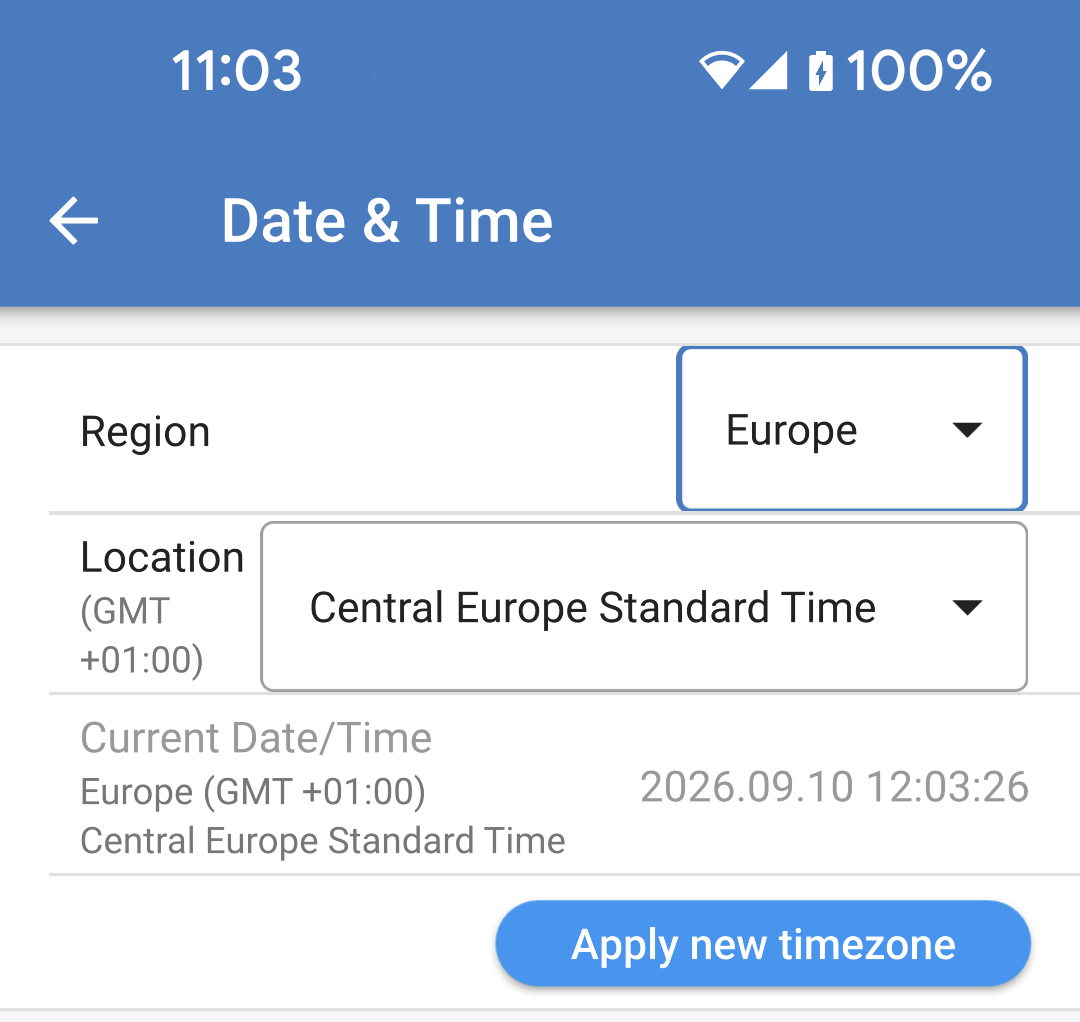
Data si ora Setarea corectă a datei și orei este esențială pentru funcționarea corectă a încărcării programate.
|
|
Repornire sistem
|
|

5.5.7. Programare
Dacă modul de Încărcare este setat la „Scheduled” (Programat) din pagina Privire de ansamblu, atunci EV Charging Station se va încărca conform programului setat în această secțiune.
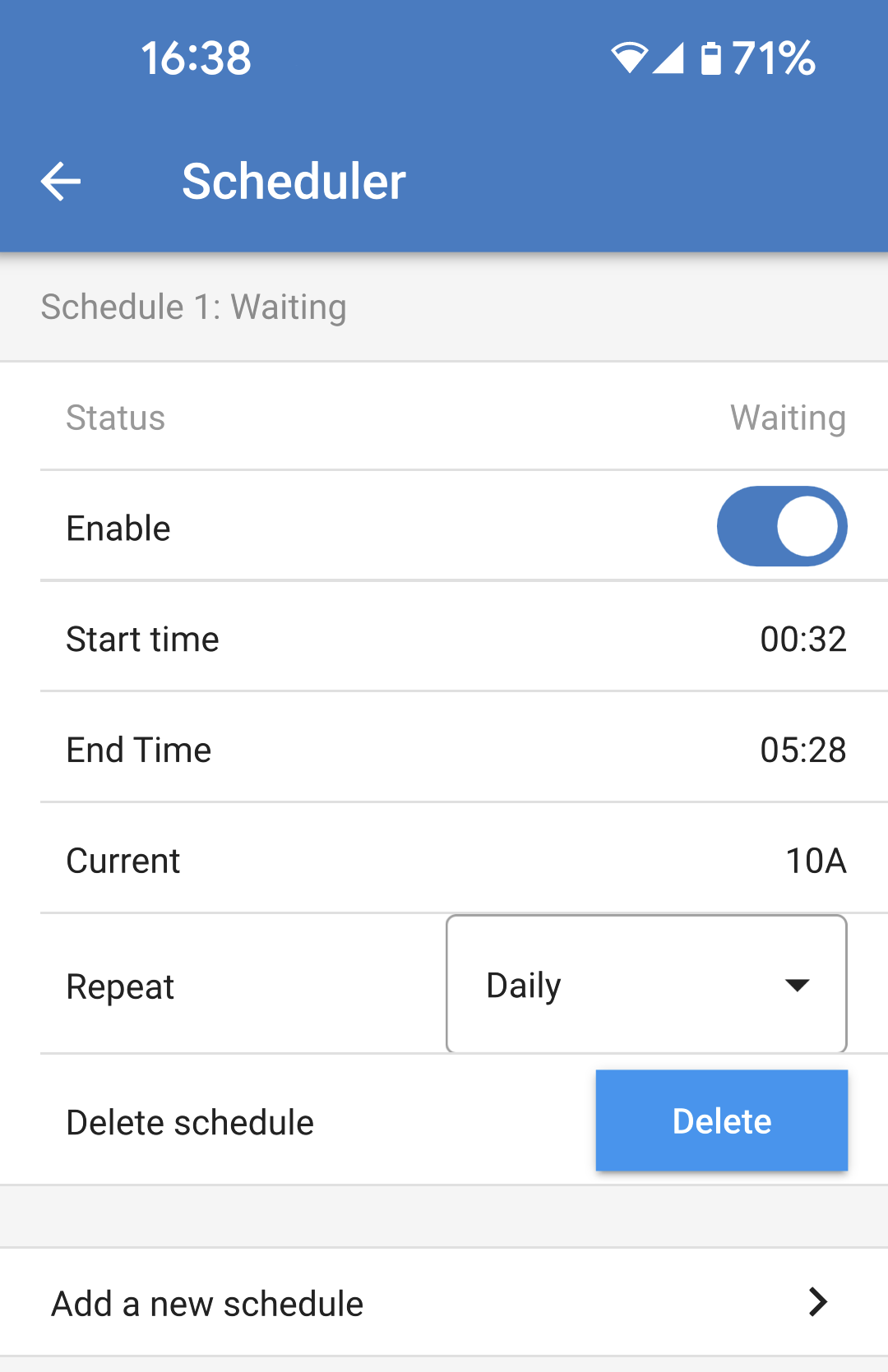
Puteți crea mai multe programe pentru diferite intervale orare și/sau zile ale săptămânii.
|
|
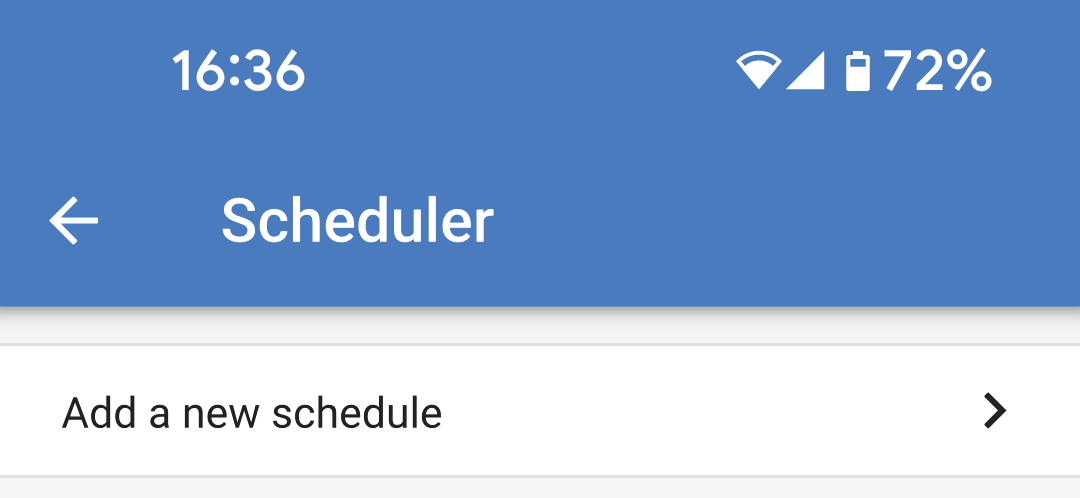
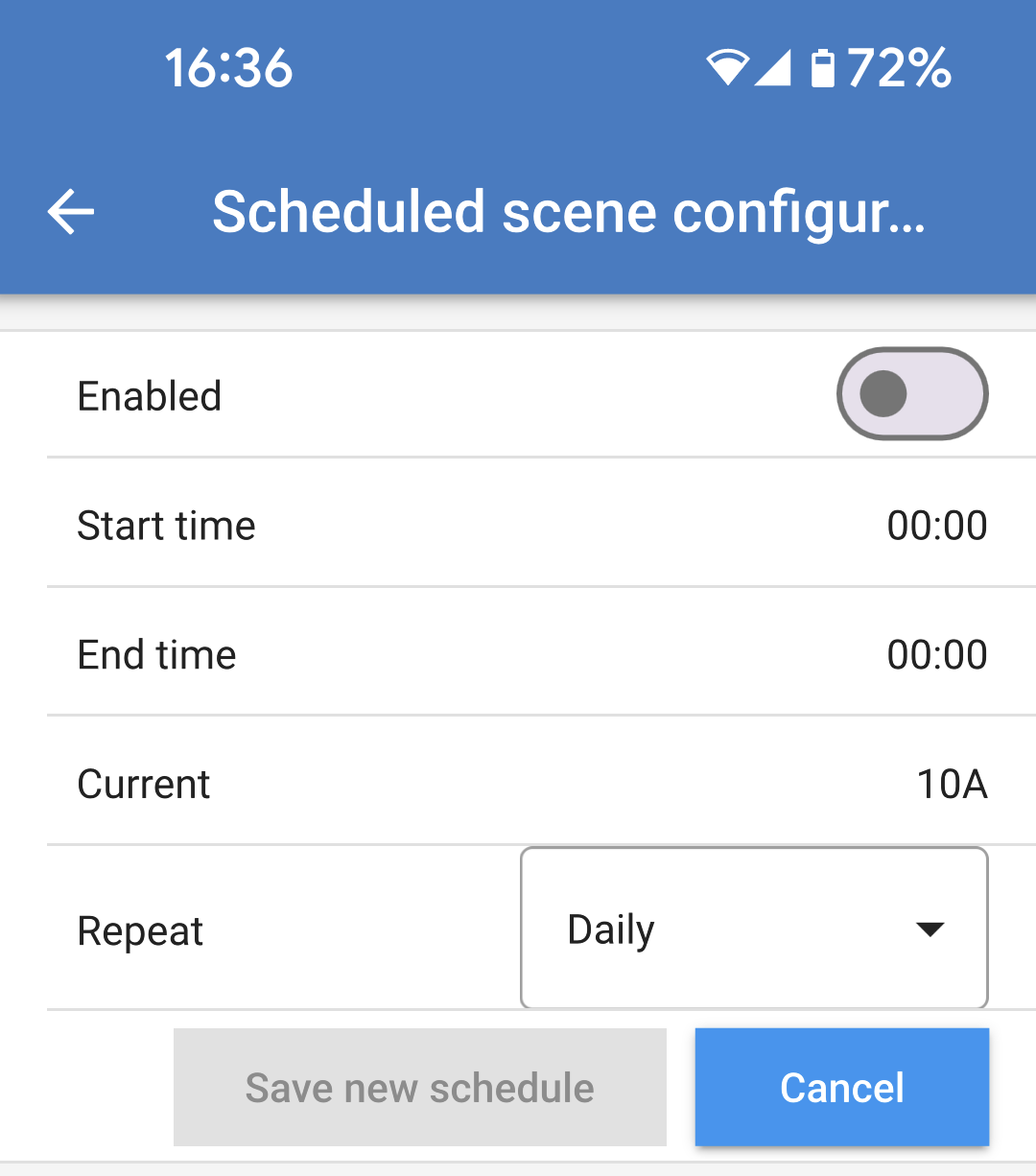
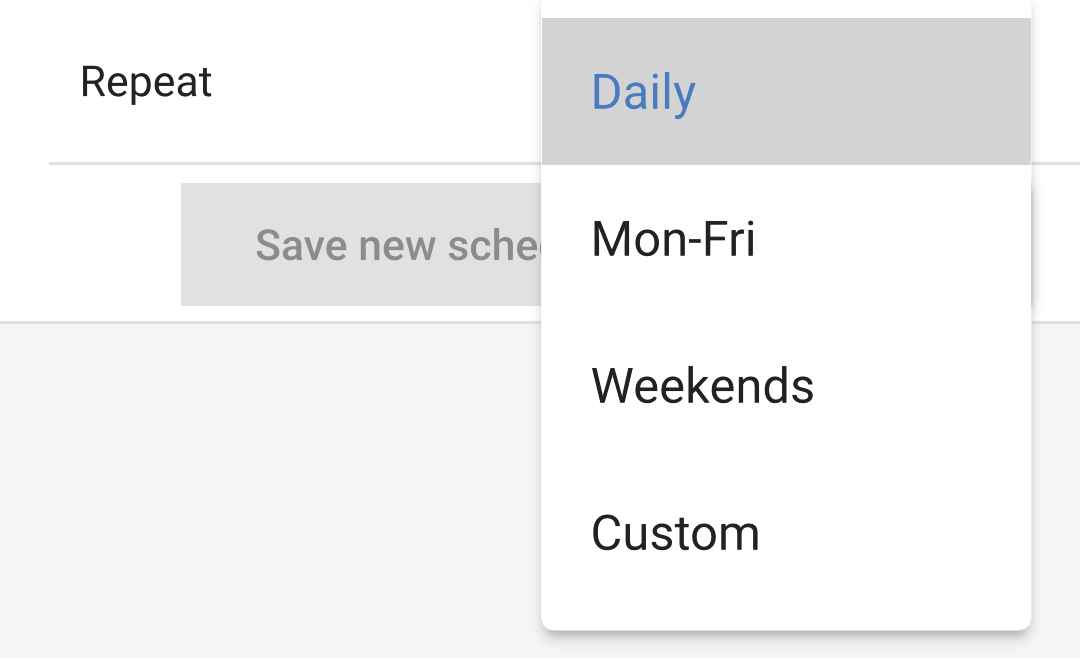
Puteți regla următoarele condiții pe pagina de Configurare a programării: Condițiile de oră sunt exprimate în format de 24 de ore.
|
|
|
|
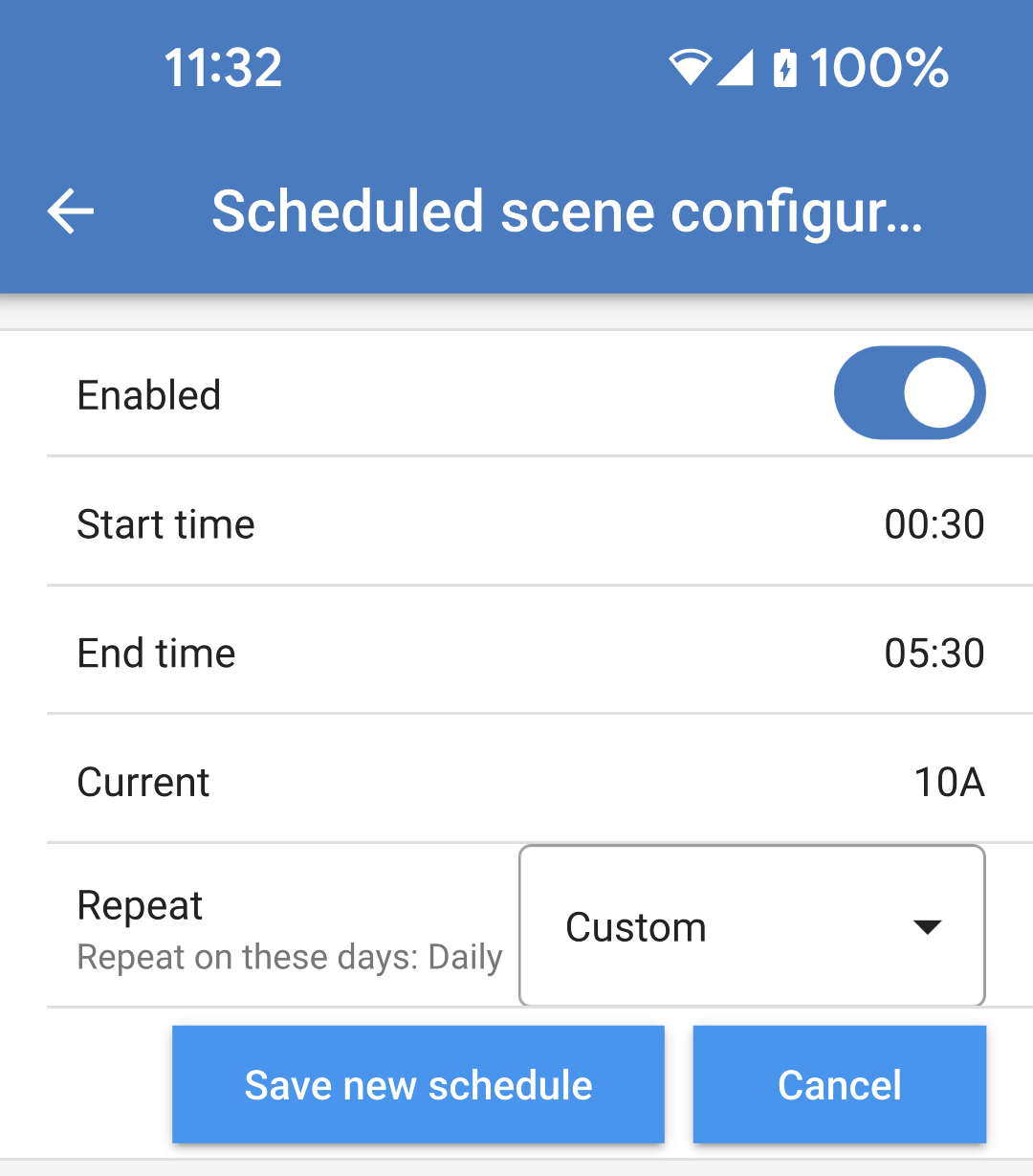
După ce ați configurat opțiunile dorite, atingeți butonul „Salvare program nou” pentru a adăuga programul în instrumentul de programare sau „Anulare” dacă nu doriți să creați noul program. |
|
Programul nou creat va fi adăugat în lista de programe. De aici, programele individuale pot fi activate sau dezactivate, modificate sau șterse.
|
|
5.5.8. Inel luminos
Inelul luminos care înconjoară mufa cablului de încărcare de pe fața EV Charging Station arată starea dintr-o privire.
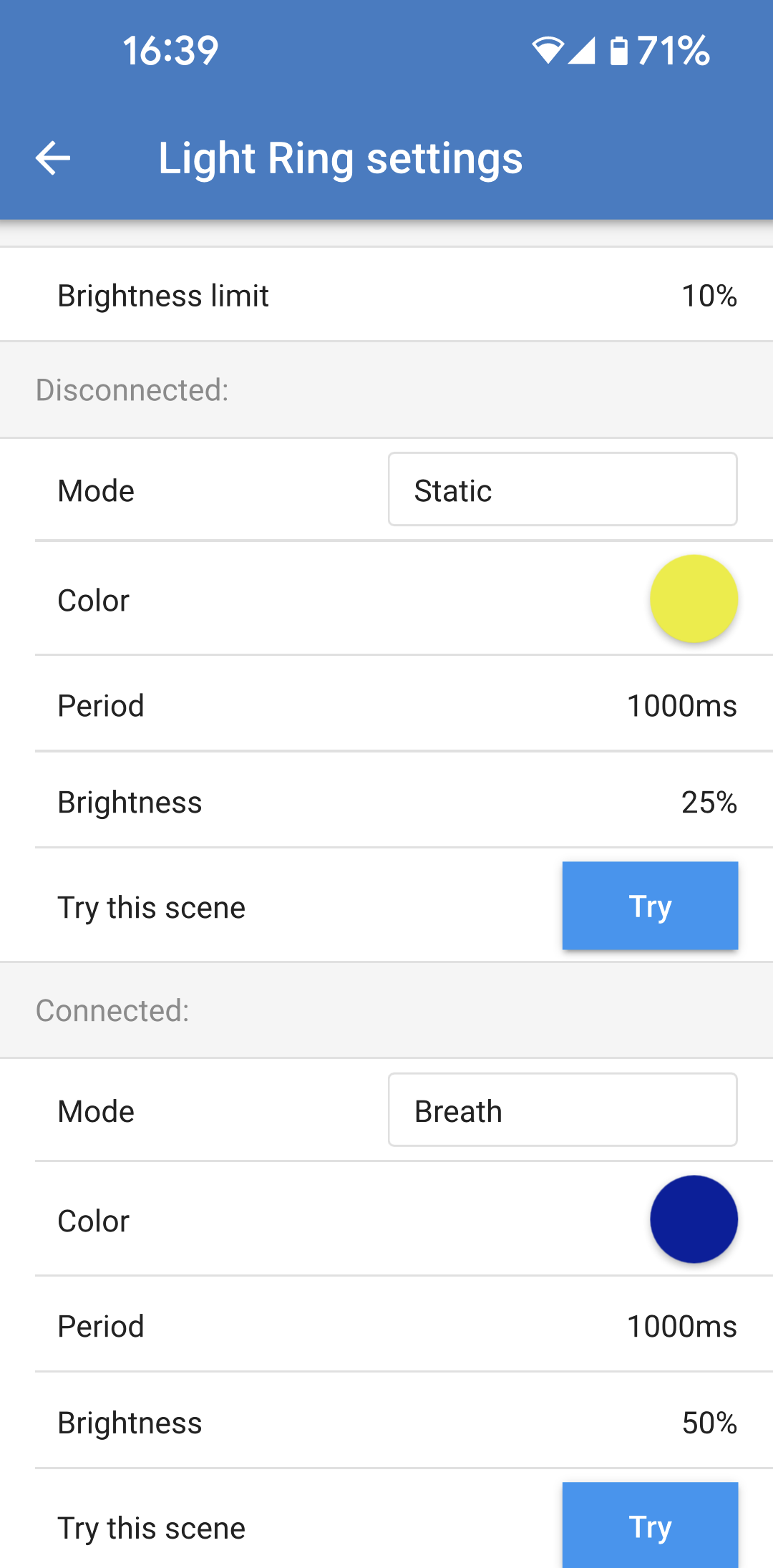
Există diverse setări de luminozitate și moduri de iluminare din care puteți alege, pentru a reprezenta starea EV Charging Station:
|
|
Setări inel luminos Inelul luminos de pe EV Charging Station poate fi personalizat pentru fiecare dintre modurile de stare enumerate mai sus.
|
|
5.5.9. Acces
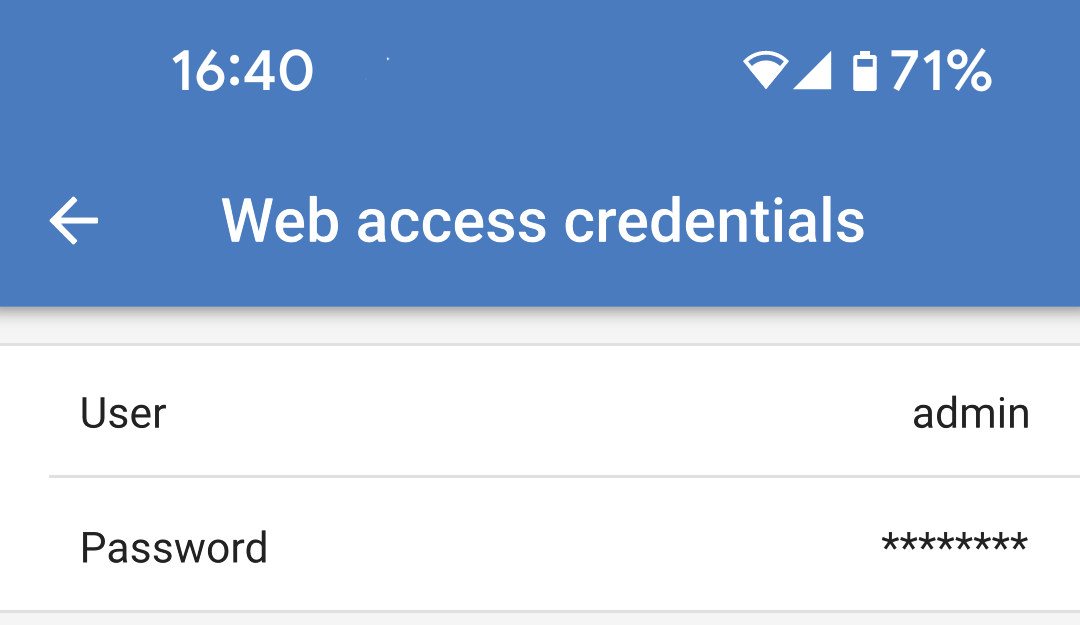
Date de autentificare acces web Pagina de autentificare acces web vă permite să modificați datele de autentificare acces pentru pagina web a EV Charging Station. Din motive de securitate, se recomandă ferm să modificați datele de autentificare implicite.
|
|
5.5.10. Resetarea la valorile implicite
Puteți efectua resetarea la valorile implicite a EV Charging Station prin VictronConnect. Rețineți că acest proces va reseta toate setările la valorile lor implicite și necesită repetarea primei configurări (consultați capitolul Prima configurare prin VictronConnect pentru detalii).
Pentru dispozitivele furnizate cu versiunea firmware 1.23 sau anterioară, acest lucru va dezactiva și Bluetooth. Pentru a activa Bluetooth pe aceste dispozitive, este obligatoriu să realizați mai întâi procedura Prima configurare prin punct de acces WiFi și apoi să activați prin meniul Rețele.
Pentru a accesa opțiunea Resetare la valorile implicite, atingeți pictograma cu 3 puncte verticale din pagina Setări și atingeți „Resetare la valorile implicite”.
Se va afișa o fereastră pop-up de confirmare „Restore device?” (Restabiliți valori implicite?). Atingeți „YES” (DA) pentru a continua restabilirea dispozitivului la valorile implicite. |
|

5.6. Actualizări de firmware
Firmware-ul EVCS poate fi actualizat manual prin interfața web sau de la distanță prin VRM: Actualizare firmware de la distanță.
Cel mai simplu mod de a actualiza firmware-ul EVCS este prin intermediul funcției de actualizare de la distanță a firmware-ului. Puteți efectua actualizarea automat prin apăsarea unui singur buton sau manual, dacă preferați. Urmați aceste instrucțiuni pas cu pas pentru a afla exact cum să faceți acest lucru. Vă rugăm să rețineți că acest lucru necesită un dispozitiv GX conectat la portalul VRM.
Pentru a actualiza manual firmware-ul prin intermediul interfeței web, urmați pașii de mai jos:
Descărcați cea mai recentă versiune de firmware de la Victron Professional
Asigurați-vă că aveți fișierul firmware corect. Pentru modelul EVCS cu afișaj, selectați fișierul firmware care conține „C025” în numele fișierului. Pentru modelul EVCS NS, selectați fișierul firmware care conține „C026” în numele fișierului.
Deschideți interfața web
Faceți clic pe fila Backup și FW.
Faceți clic pe butonul Open (Deschidere) și căutați locația în care este stocat fișierul firmware furnizat.
Selectați fișierul firmware (*.evcsup)
Faceți clic pe Update (Actualizare) pentru a începe procesul de actualizare
După actualizare, stația de încărcare va reporni, iar pagina principală va fi afișată din nou. Toate setările anterioare vor fi păstrate.
5.7. Resetare la valorile implicite și recuperare parolă
Notă
Resetarea la valorile implicite din fabrică va reseta toate setările sistemului la valorile implicite. Prima configuraretrebuie efectuată din nou.
Această situația poate fi evitată efectuând o resetare parțială, care va reseta doar codul PIN Bluetooth și parola de administrator. Cu toate acestea, această opțiune este disponibilă doar folosind metoda butonului DEF.
În situația în care parola este pierdută, parola inițială poate fi recuperată în mai multe moduri:
Resetare la valorile implicite din interfața web:
Faceți clic pe butonul Setări.
Faceți clic pe butonul Backup și FW.
Faceți clic pe Resetare la setările implicite.
Rulați Prima configurare prin punct de acces WiFi din nou.
Resetare la valorile implicite prin VictronConnect:
Deschideți VictronConnect și atingeți EVCS din lista Dispozitivele mele.
Pe ecranul Stare, atingeți pictograma rotiță dințată din dreapta sus.
Pe pagina Setări, atingeți pictograma cu trei puncte verticale și alegeți Resetare la valorile implicite.
Se va afișa un avertisment care indică faptul că toate setările vor fi resetate la valorile implicite. Atingeți YES (da) pentru a reseta la valorile implicite.
Rulați Prima configurare prin VictronConnect din nou.
Resetarea parțială și completă la valorile implicite din fabrică utilizând butonul DEF din interiorul dispozitivului:
Avertisment
Procedura descrisă mai jos trebuie efectuată numai de personal calificat, deoarece această procedură necesită ca EV Charging Station să fie alimentată. Lucrul sub tensiune înaltă este foarte periculos și poate fi fatal dacă este utilizat incorect.
Resetare parțială
O resetare parțială resetează doar parola de administrator și codul PIN Bluetooth, toate celelalte setări sunt păstrate.
Deschideți unitatea prin demontarea plăcii de suport. Aveți grijă să nu atingeți componentele sub înaltă tensiune din interiorul unități. Numai zona din jurul butonului DEF este sigură.
Pentru o resetare parțială, apăsați butonul DEF (a se vedea imaginea din Interfața web de configurare a EV Charging Station pentru locația sa) mai mult de 5 secunde dar mai puțin de 15 secunde.
După eliberarea butonului DEF, inelul luminos RGB începe să clipească verde rapid pentru a indica faptul că resetarea parțială este în curs.
Rețineți că, dacă dispozitivul dvs. mobil a fost asociat cu succes înainte de resetarea codului PIN, vă puteți conecta în continuare la EVCS prin VictronConnect atât timp cât asocierea nu este anulată. Toate celelalte dispozitive trebuie asociate folosind codul PIN implicit, conform descrierii din secțiunea VictronConnect Configurarea, setarea și operarea dispozitivului VictronConnect.
În cazul în care ați fost conectat la interfața web folosind un browser înainte de resetarea parțială, resetarea parolei de administrator pentru acea conexiune nu va avea efect până când vă deconectați de la interfața web. Pentru toate celelalte dispozitive, trebuie utilizată parola implicită imprimată pe autocolantul din interiorul dispozitivului până la atribuirea unei parole noi; consultați Meniul Accesați pentru detalii.
Montați placa de suport pe dispozitive și strângeți șuruburile.
Atribuiți o nouă parolă de administrator; vedeți Meniul Accesați pentru detalii.
Resetare completă
Deschideți unitatea prin demontarea plăcii de suport. Aveți grijă să nu atingeți părțile de mare putere din interiorul unității. Numai zona din jurul butonului DEF este sigură.
Pentru resetare completă, apăsați butonul DEF (a se vedea imaginea din Interfața web de configurare a EV Charging Station pentru locația sa) timp de mai mult de 15 secunde până în momentul în care inelul luminos RGB începe să clipească rapid în albastru pentru a indica faptul că resetarea completă este în curs, apoi eliberați butonul.
Montați placa de suport pe dispozitive și strângeți șuruburile.
Efectuați din nou Prima configurare prin VictronConnect sau Prima configurare prin punct de acces WiFi.
5.8. Întreţinere
EV Charging Station nu necesită mentenanță specială.