5. Configuração, definição e utilização
5.1. Configuração inicial através da VictronConnect
Nota
Tenha em conta que o funcionamento através da aplicação VictronConnect requer a ativação do Bluetooth. O Bluetooth está desativado nos dispositivos fornecidos com a versão de «firmware» 1.23 ou anterior. Para ativar o Bluetooth nestes dispositivos, primeiro tem de realizar a configuração inicial através do procedimento do ponto de acesso Wi-Fi e, em seguida, ativá-lo no menu Menu Redes. Os dispositivos fornecidos com a versão de «firmware» 1.24 e superior têm o Bluetooth ativado por predefinição.
A configuração inicial é necessária quando a EVCS for nova e ainda não tiver sido configurada ou depois de as definições da fábrica terem sido restauradas.
Preparação
|
|
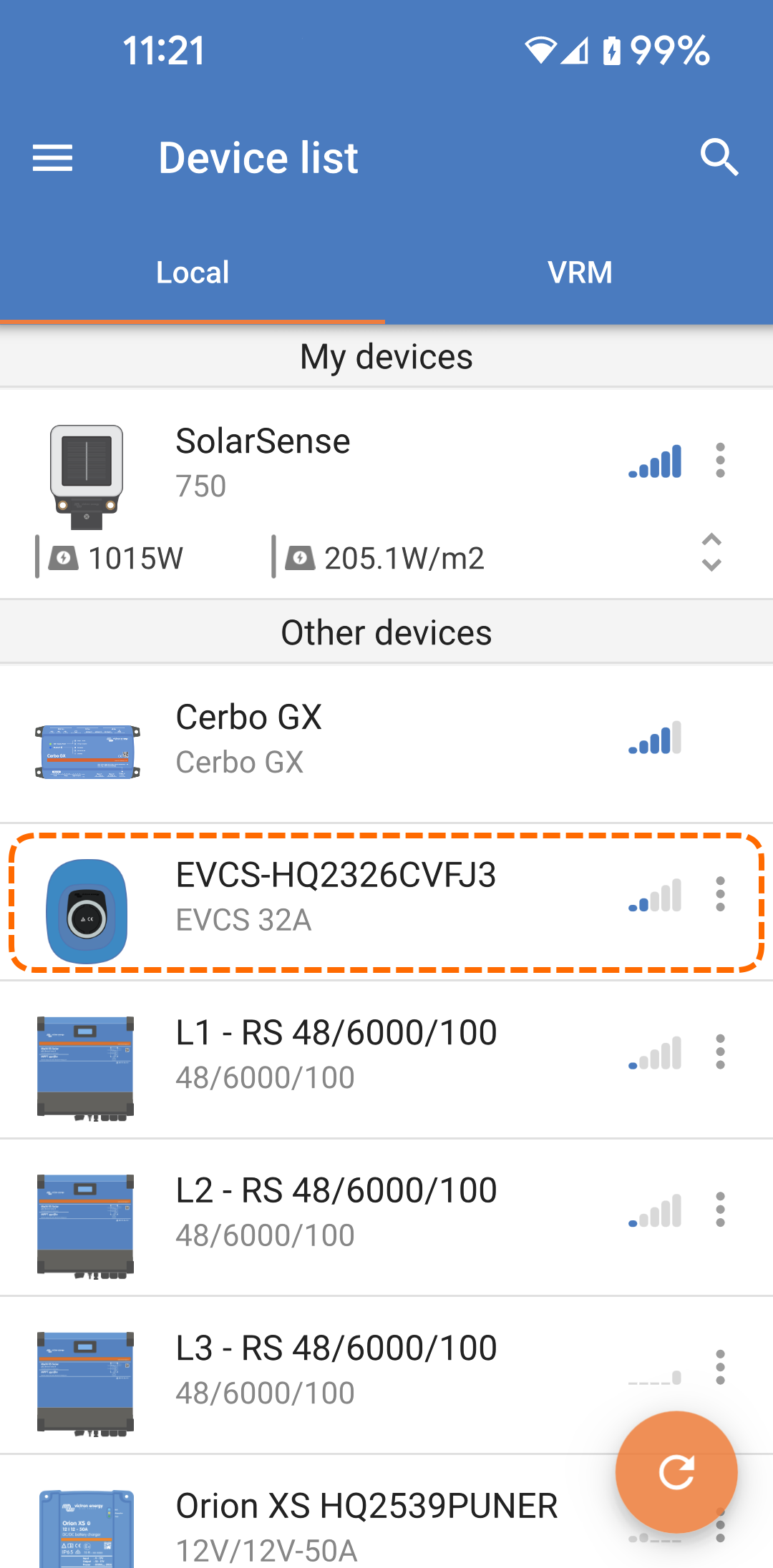
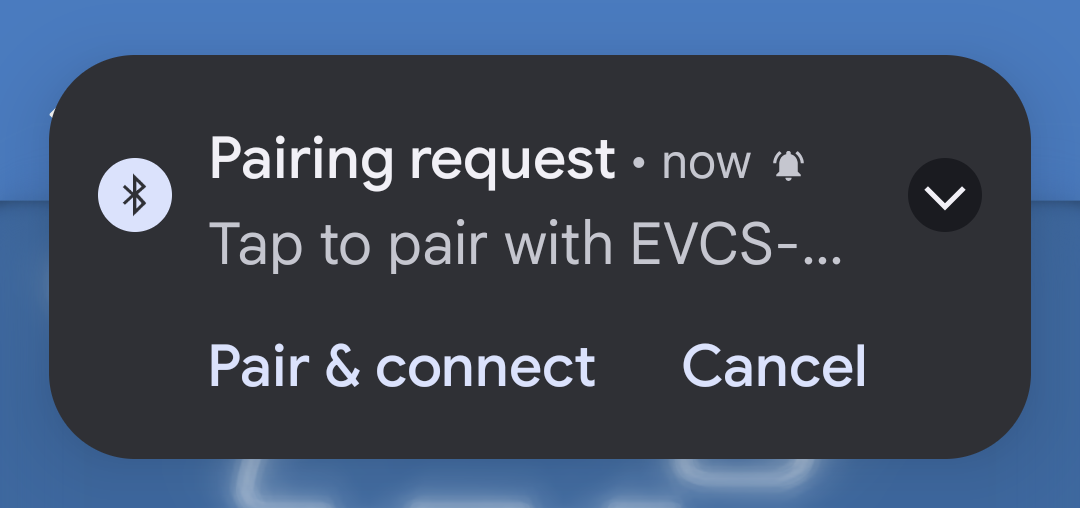
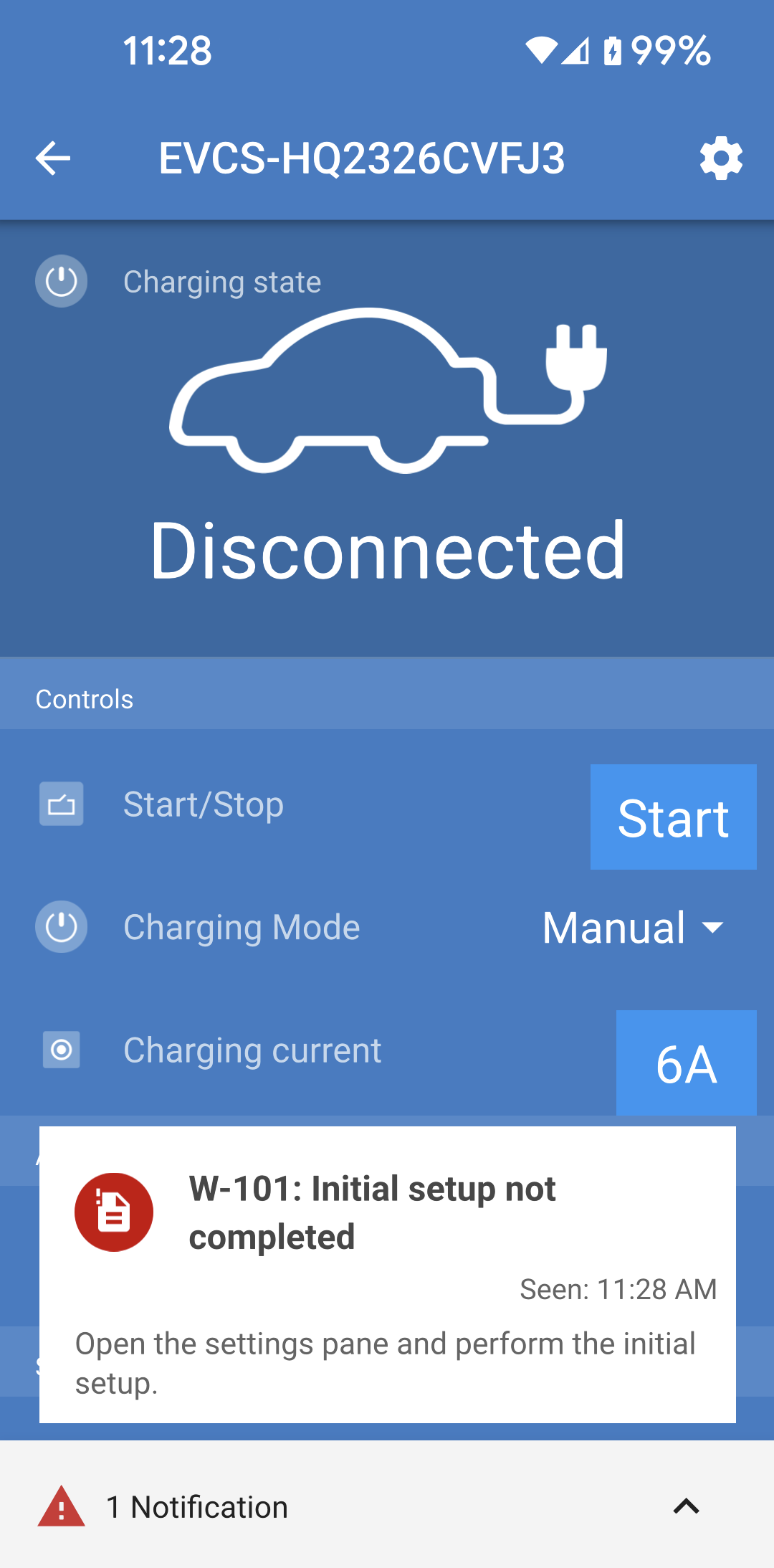
Iniciar a configuração inicial Se o emparelhamento tiver sido realizado corretamente, a página de estado irá aparecer. Será apresentada uma notificação de advertência que informa «Configuração inicial não concluída». Toque no ícone de roda dentada no canto superior direito para abrir a página Definições e efetuar a configuração inicial. |
|
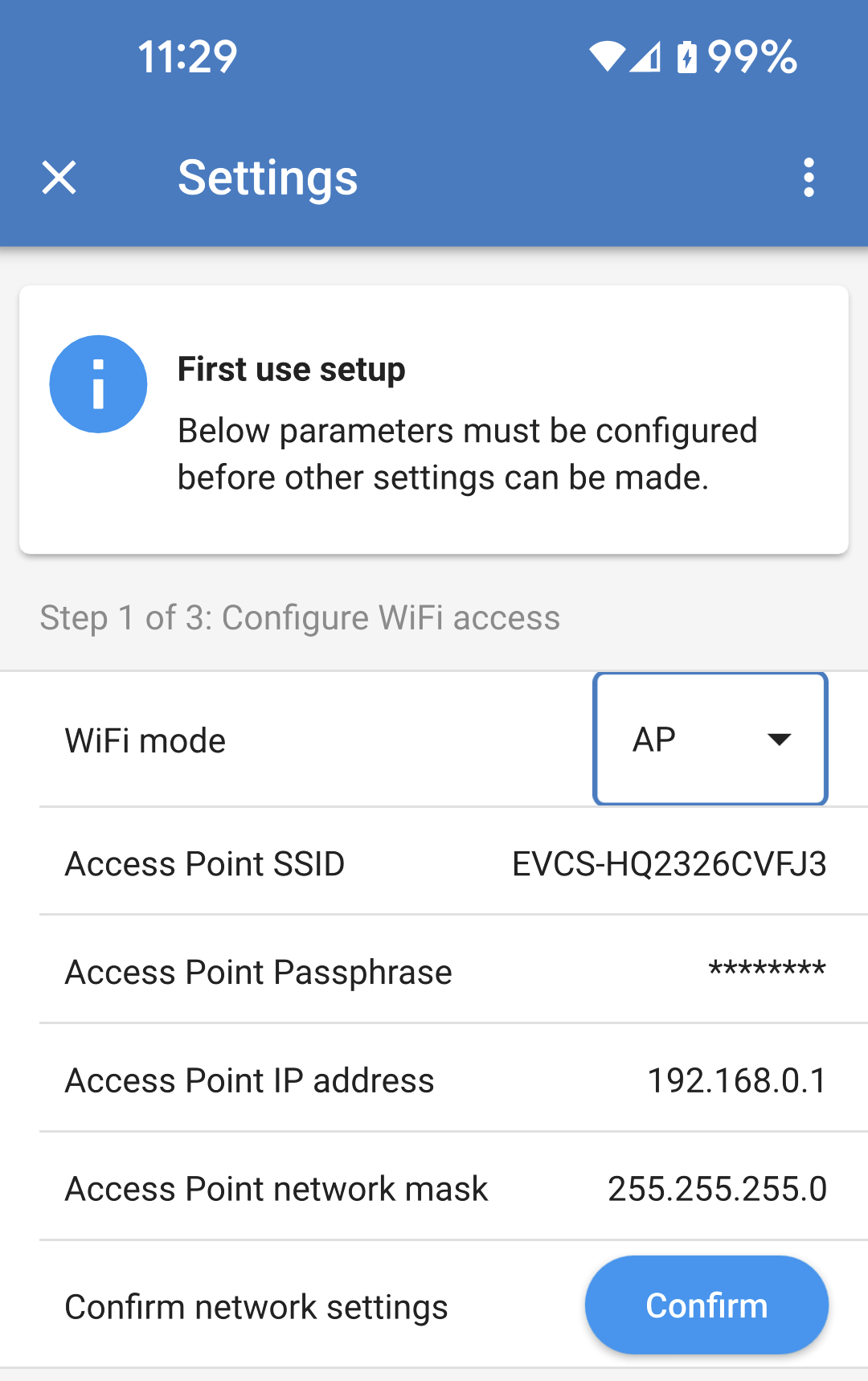
Passo 1 de 3: Configurar o acesso WiFi Um dos seguintes parâmetros deve ser alterado para concluir a primeira configuração e começar a utilizar o EV:
|
|
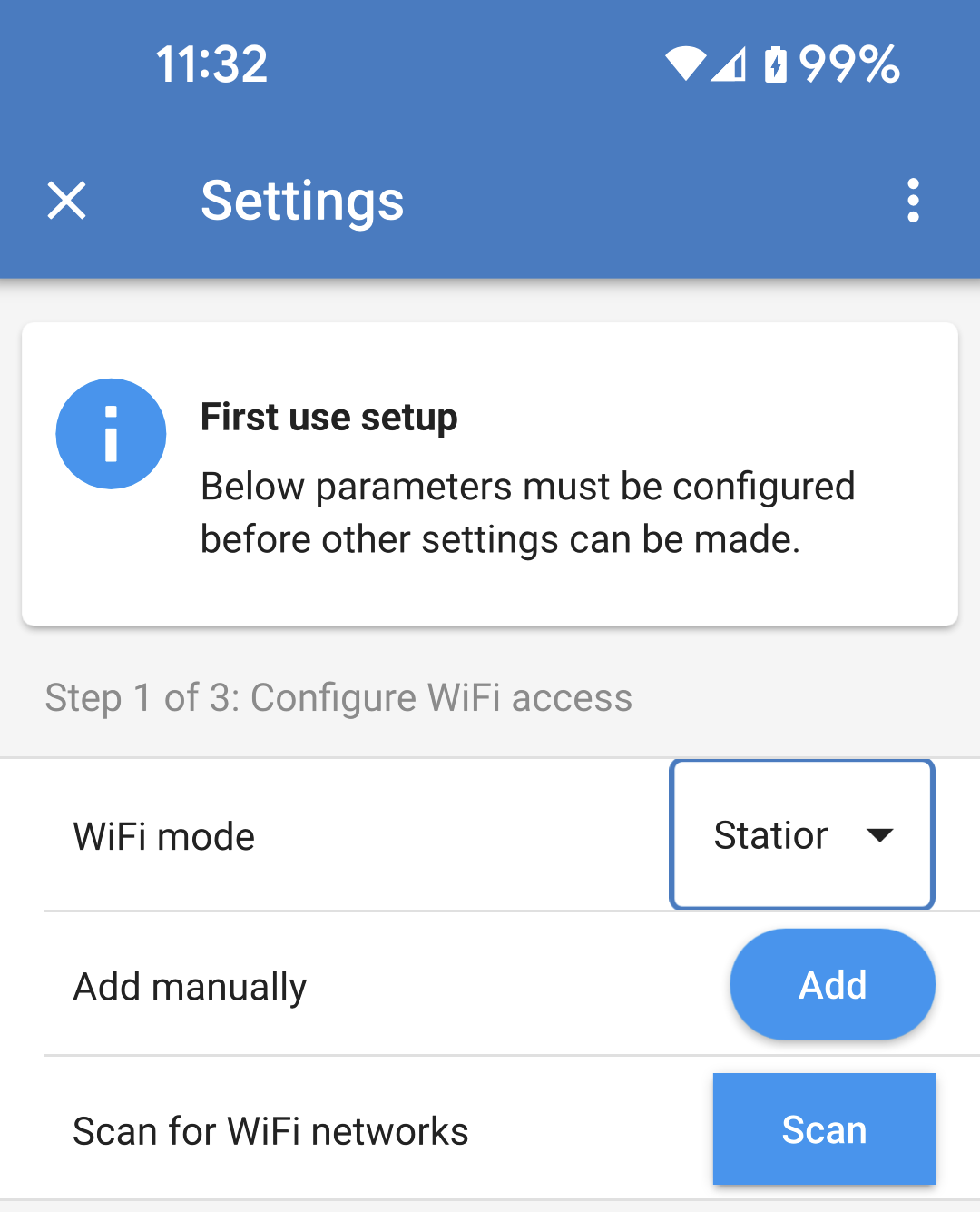
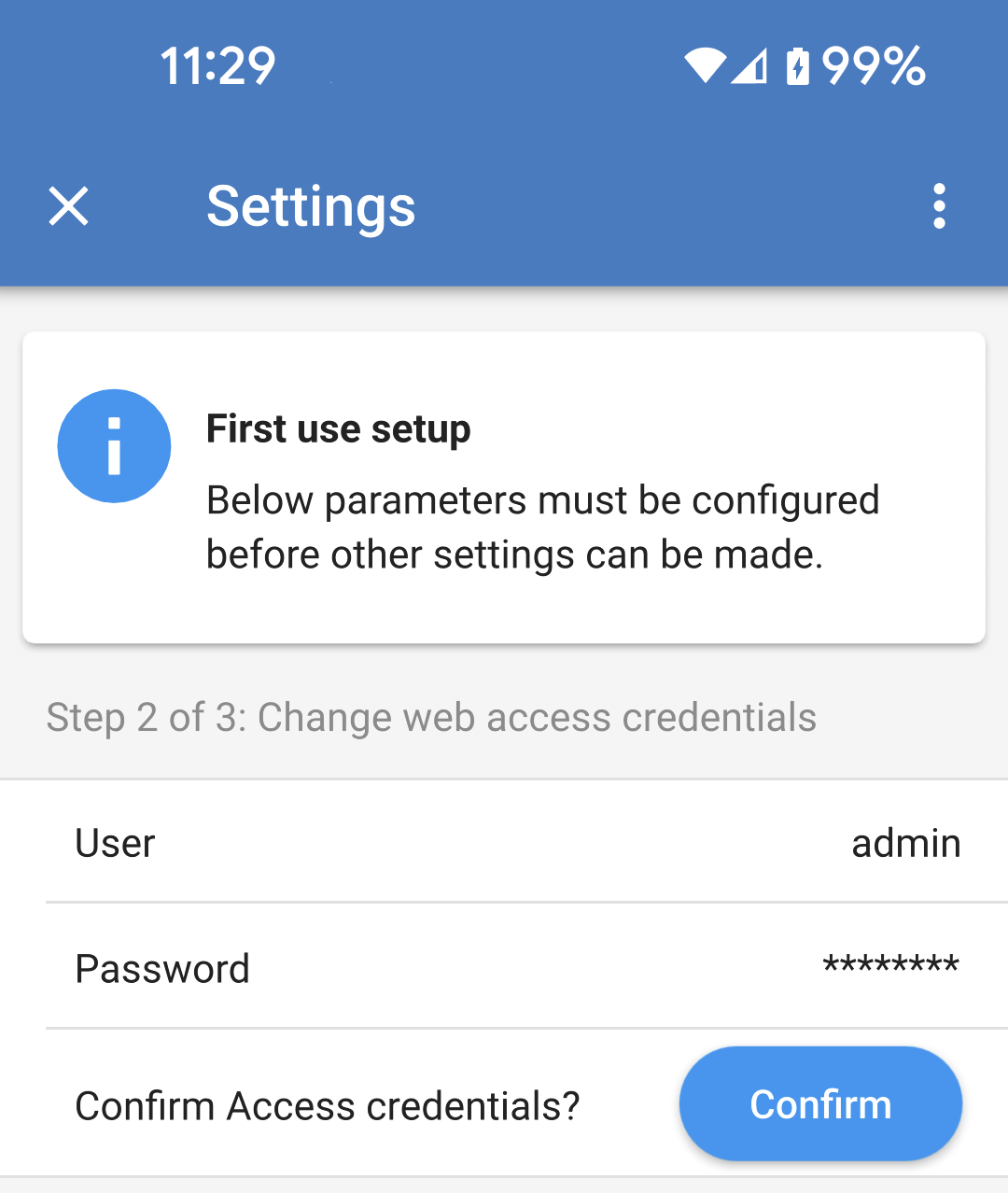
Passo 2 de 3: Alterar as credenciais de acesso de Internet Este passo é necessário para garantir o acesso seguro à interface Web. O nome de utilizador predefinido é «admin». A senha predefinida corresponde à indicada no autocolante no interior da EVCS. Recomendamos que configure a sua própria senha e o nome de utilizador. |
|
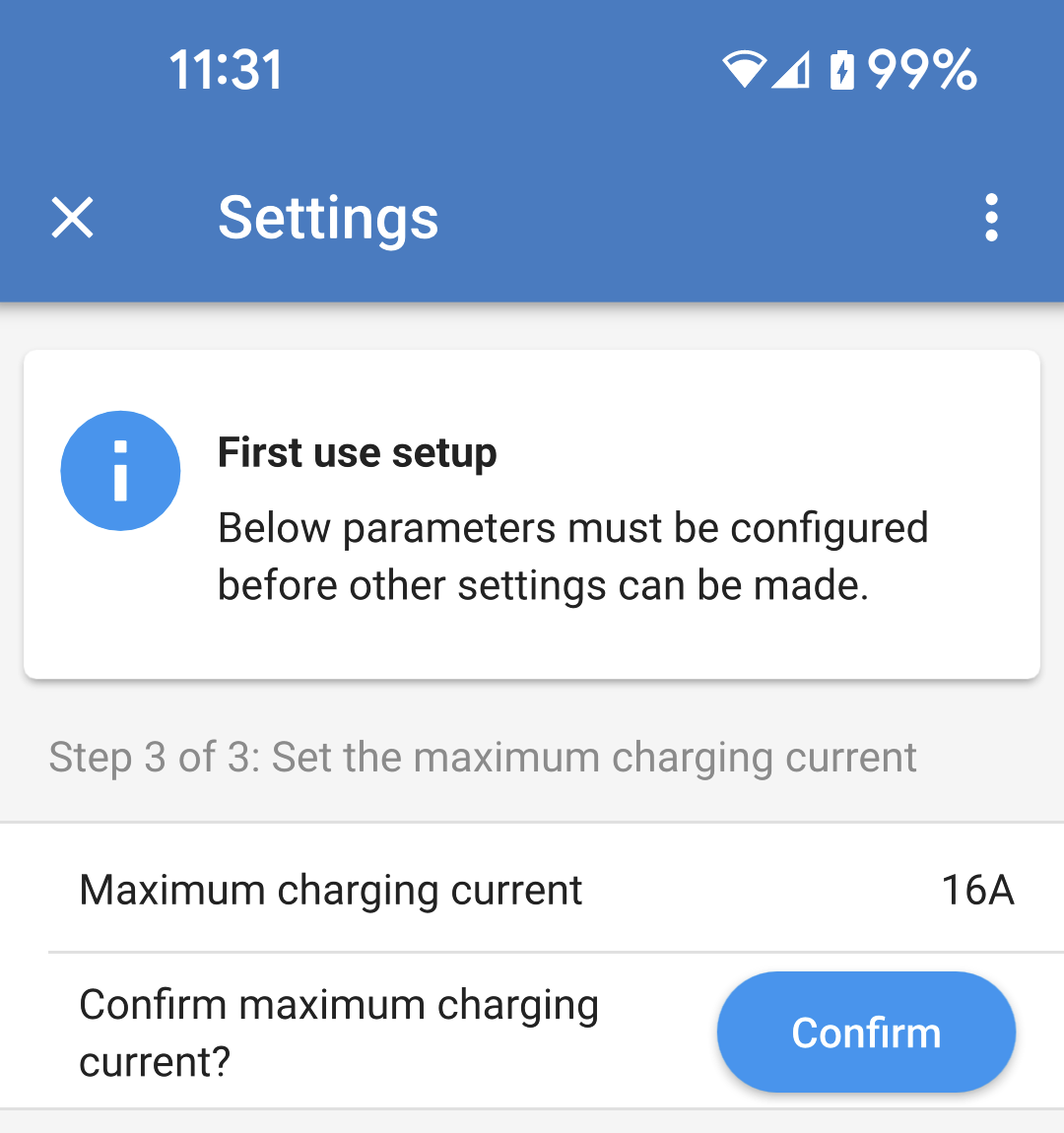
Passo 3 de 3: Definir a corrente de carga máxima Defina a corrente de carga máxima que a EVCS permite carregar (intervalo: 6 A - 32 A). |
|
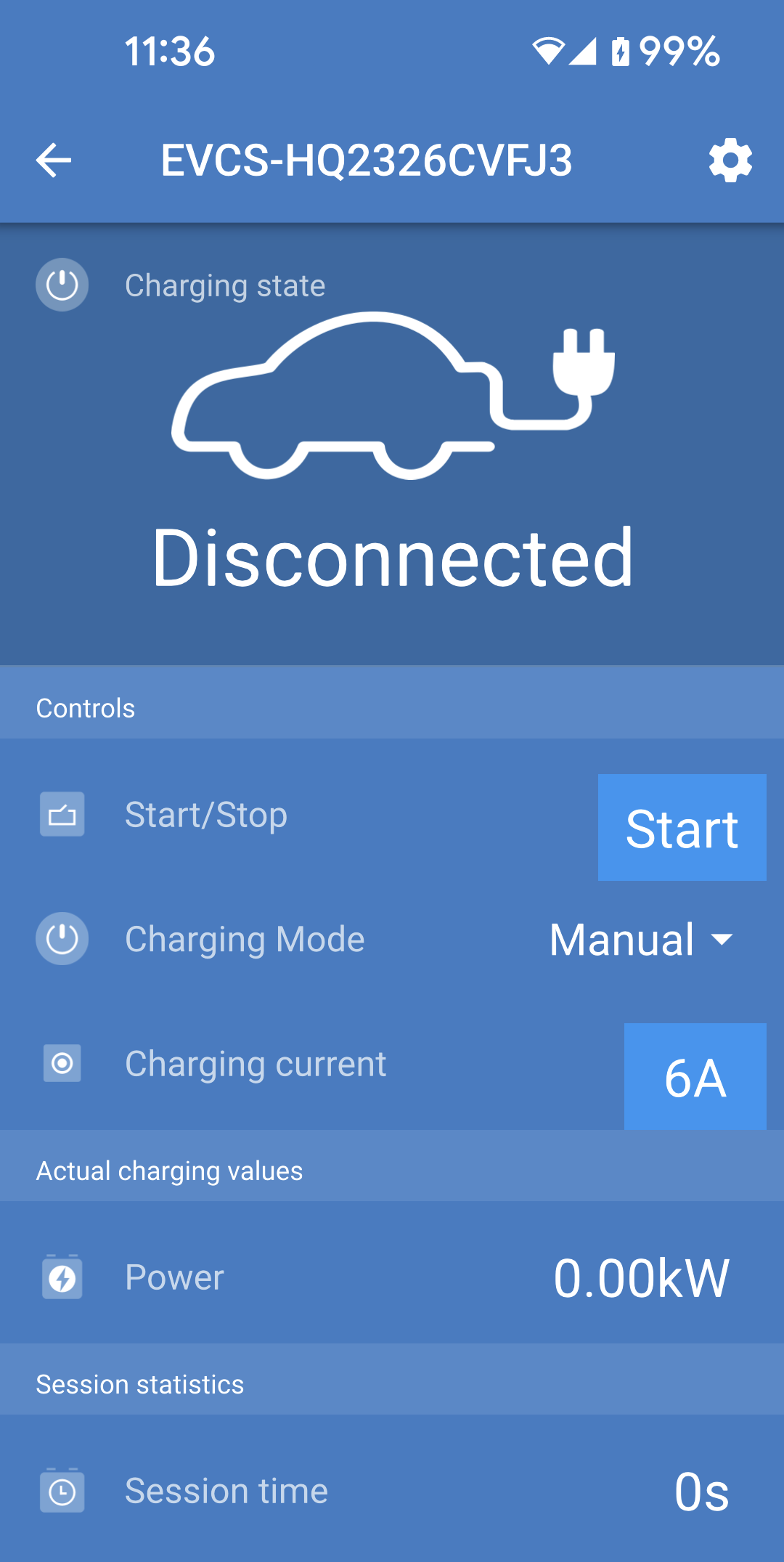
Configuração inicial concluída Irá regressar à página de Estado e a notificação de advertência será apagada. Agora pode começar a utilizar a EV Charging Station. |
|
5.2. Configuração inicial através do ponto de acesso WiFi
A estação de carregamento transmite o seu próprio ponto de acesso WiFi quando receber energia elétrica pela primeira vez. As etapas seguintes descrevem a configuração inicial para preparar o funcionamento da estação de carregamento.
Ligar ao ponto de acesso WiFi:
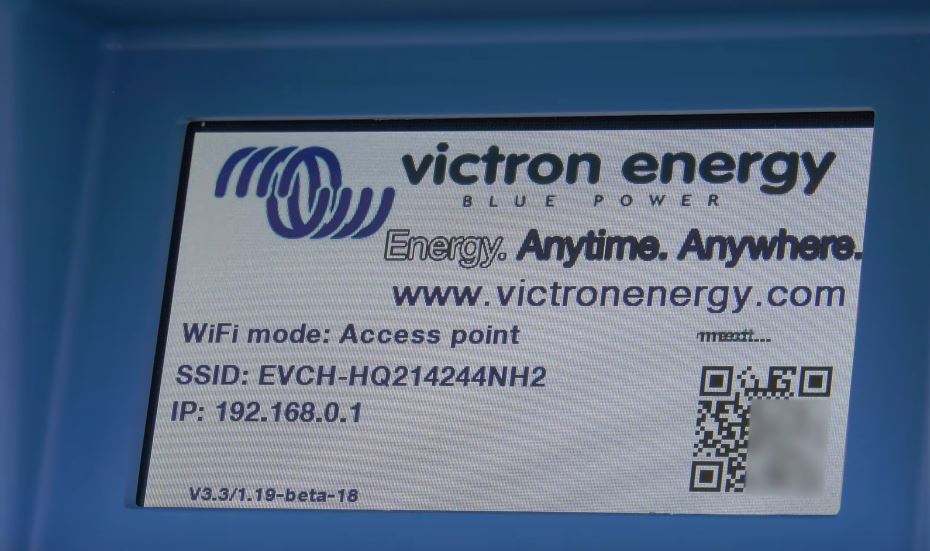
Digitalize o código QR na etiqueta interna.
Ou aceda ao menu WiFi do seu dispositivo móvel ou «laptop» e adicione manualmente o ponto de acesso que transmite automaticamente o SSID. O SSID e a Senha estão anotados num autocolante no interior do invólucro.
Ou digitalize o código QR apresentado durante a fase de configuração inicial do ecrã. Lembre-se de que após a configuração inicial, o ecrã vai visualizar outro código QR, que faz a ligação ao «site» da Victron.
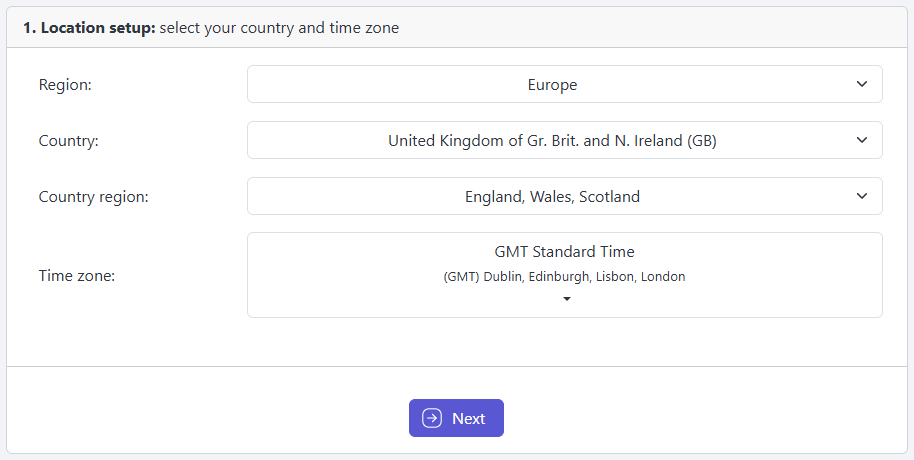
Configuração do local:
Quando estiver ligado ao ponto de acesso, introduza o endereço IP predefinido 192.168.0.1 num navegador de Internet. O nome de utilizador predefinido é «admin». A senha predefinida está impressa no interior da unidade. O primeiro processo de configuração vai ser iniciado:
Selecione o local e o fuso horário em que a EV Charging Station está a ser instalada. O horário de verão será aplicado automaticamente.
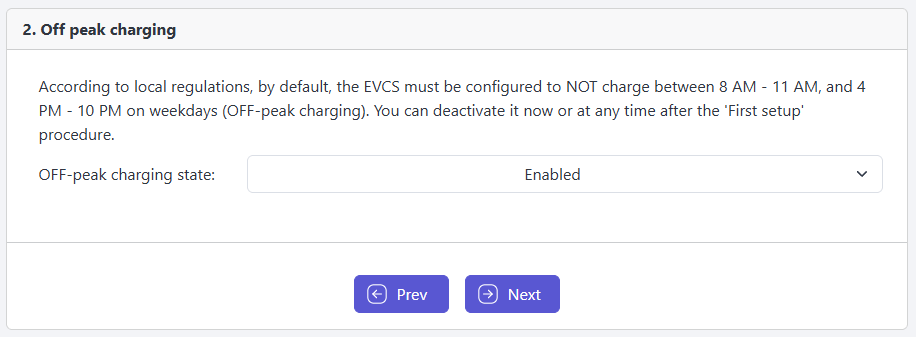
Carregamento fora de pico
Dependendo do local escolhido no local anterior, pode ser necessário ativar o carregamento fora do pico.
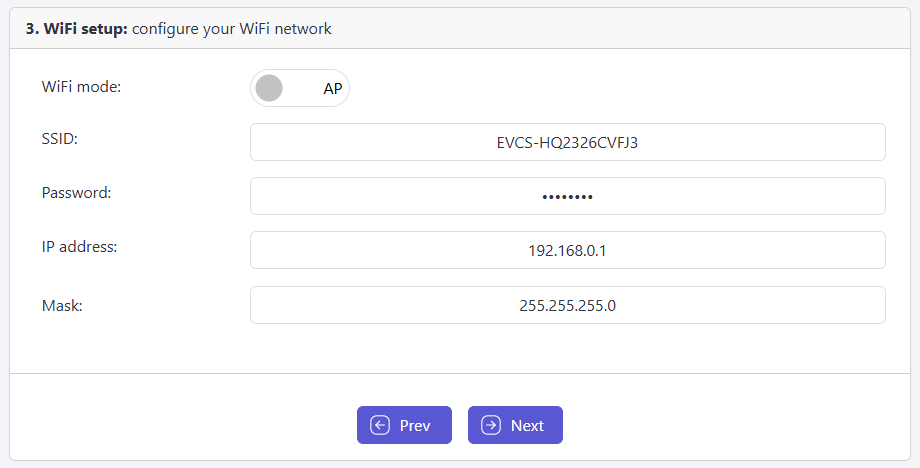
Configuração WiFi: Configure a rede WiFi selecionando o modo WiFi
Ponto de acesso: A unidade cria o seu próprio ponto de acesso WiFi. Isto permite configurar a unidade ou, na ausência de uma rede WiFi separada, incluir um dispositivo GX.
Configure o SSID, o endereço IP e a máscara de rede de acordo com as suas necessidades.
Estação: Ligue o dispositivo a uma rede WiFi local que inclua outros dispositivos Victron, como um dispositivo GX ou VRM.
Altere o modo WiFi de AP para Estação.
Clique no botão Procurar para detetar outras redes WiFi ou adicione manualmente uma AP conhecida com o botão Adicionar. Tenha em conta as normas WiFi: 802.11 b/g/n (2,4 GHz apenas).
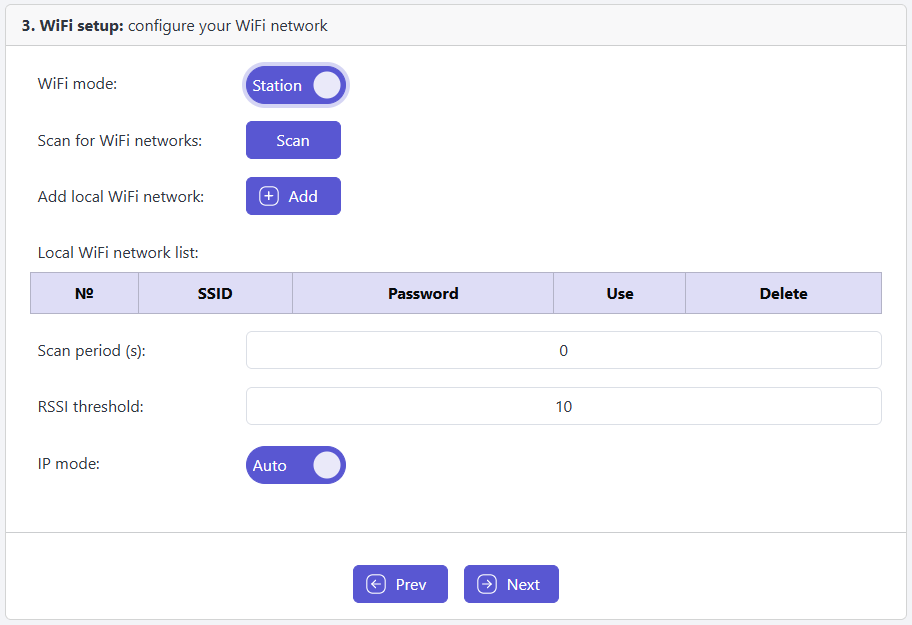
Marque a rede à qual se pretende ligar e depois clique em Aplicar.
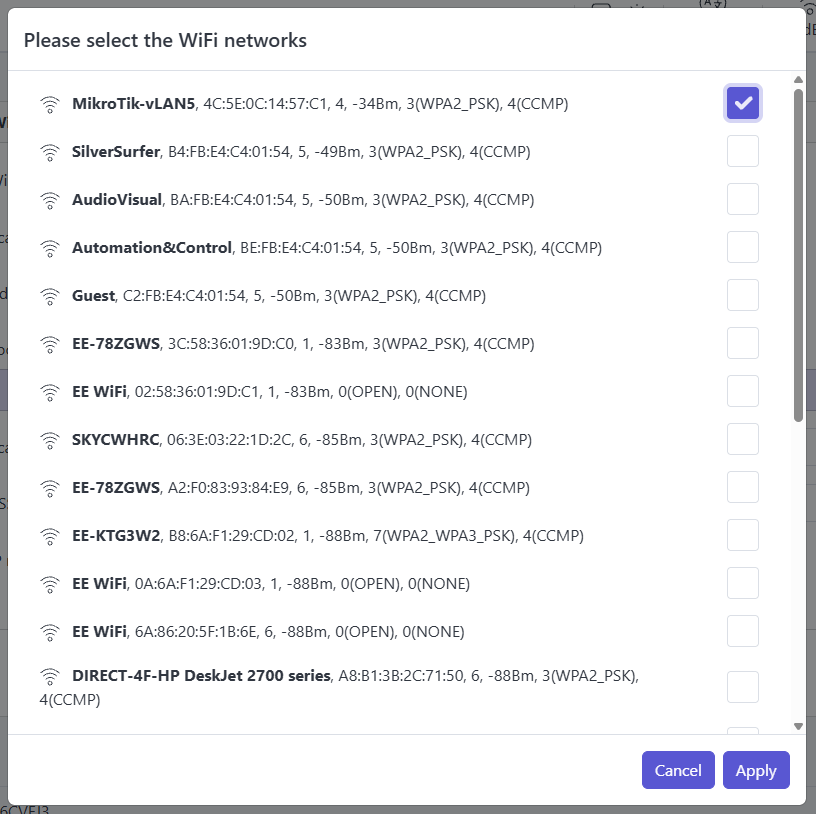
No campo respetivo, introduza a senha do WiFi externo e clique em Seguinte.
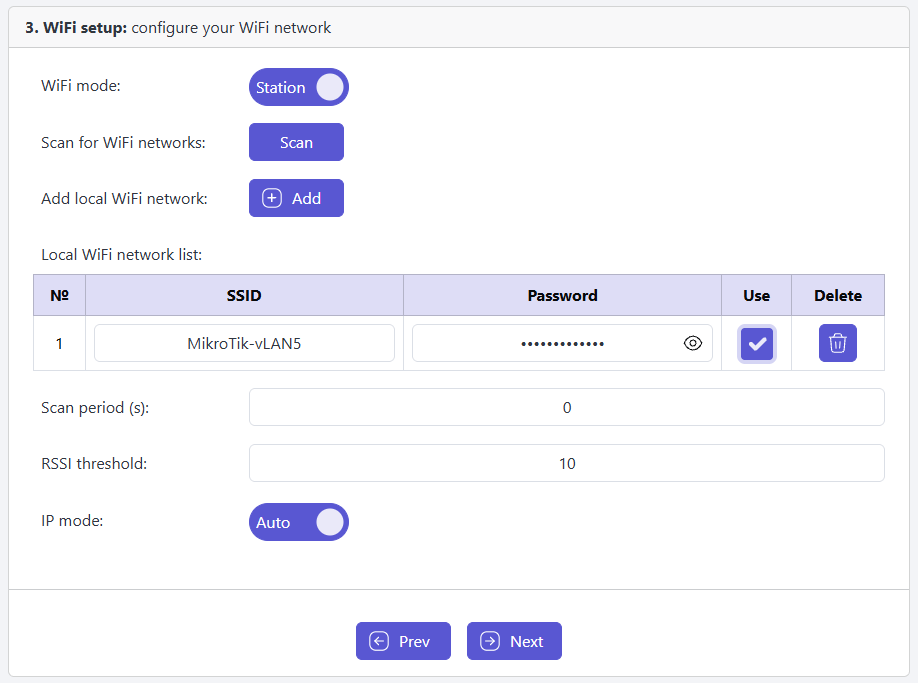
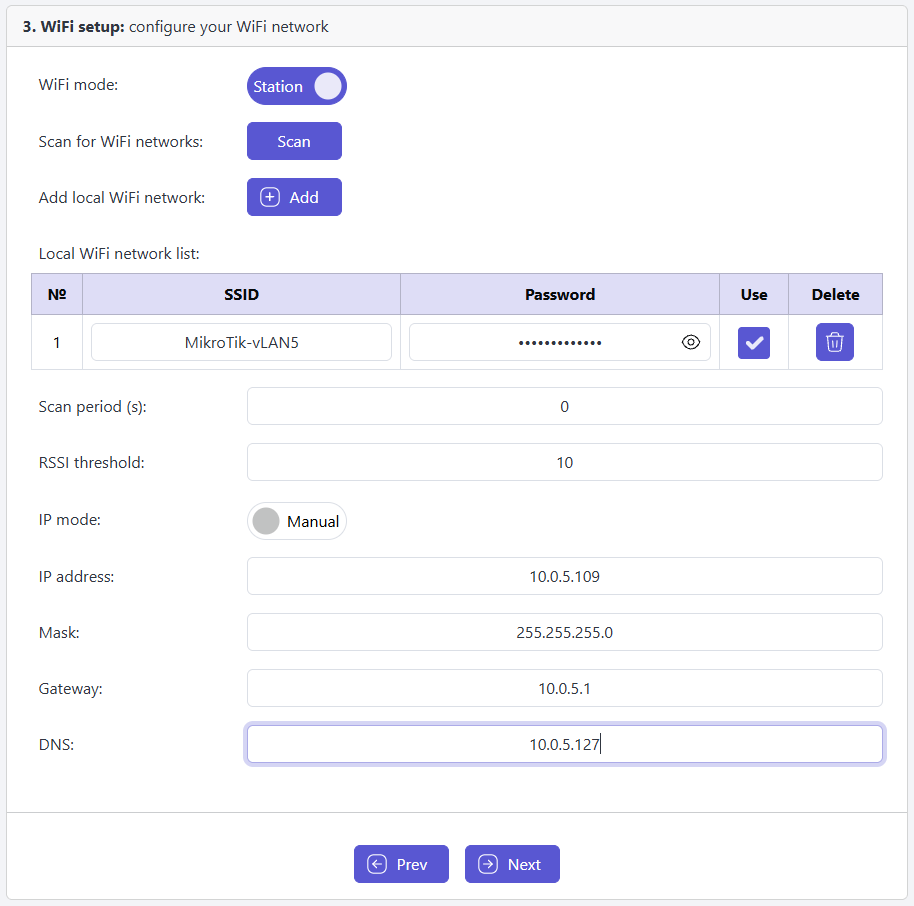
Caso precise de um IP estático em vez de DHCP, altere o botão de modo IP para Manual e introduza o endereço IP estático, a Máscara, o «Gateway» e o DNS.
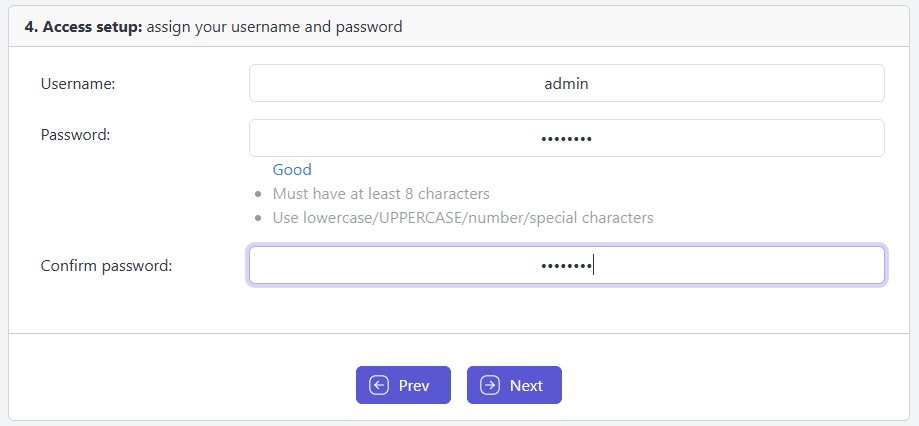
Configuração de acesso:
Clique no campo Username (nome de utilizador) e introduza o seu próprio nome de utilizador. O nome de utilizador predefinido é «admin».
Clique no campo Password (senha) e altere a senha para uma nova com, pelo menos, oito carateres, incluindo carateres minúsculos, maiúsculos e especiais. A senha predefinida está impressa no interior da unidade.
Confirme a senha nova.
Clique em Seguinte.
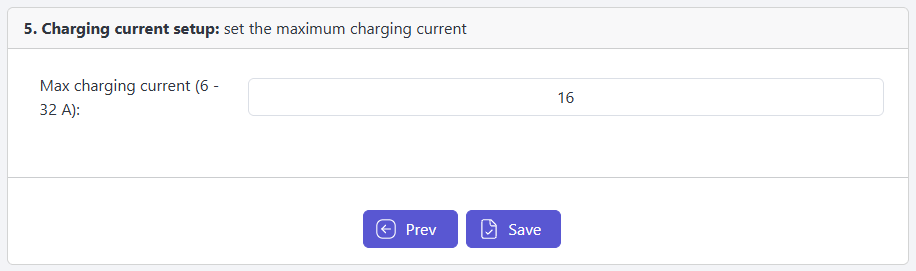
Configuração da corrente de carga:
Defina a corrente de carga permitida máxima (de 6 A a 32 A).
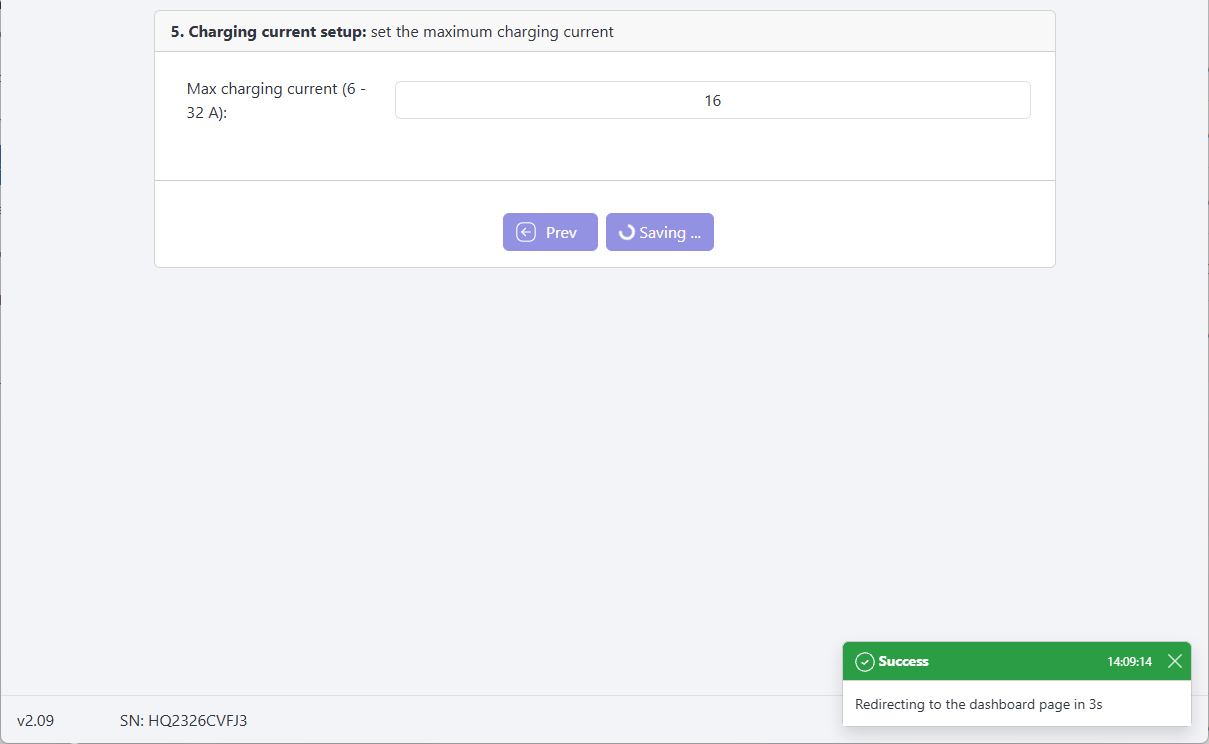
Conclusão da configuração inicial:
Depois de clicar em Guardar, a EV Charging Station será reiniciada.
Inicie a sessão com as credenciais que inseriu no passo 3.
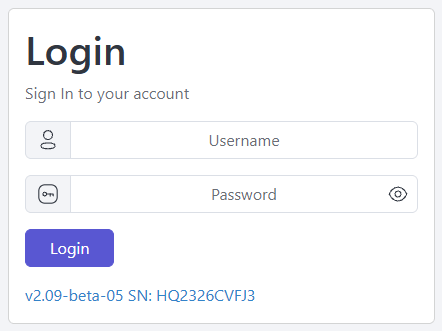
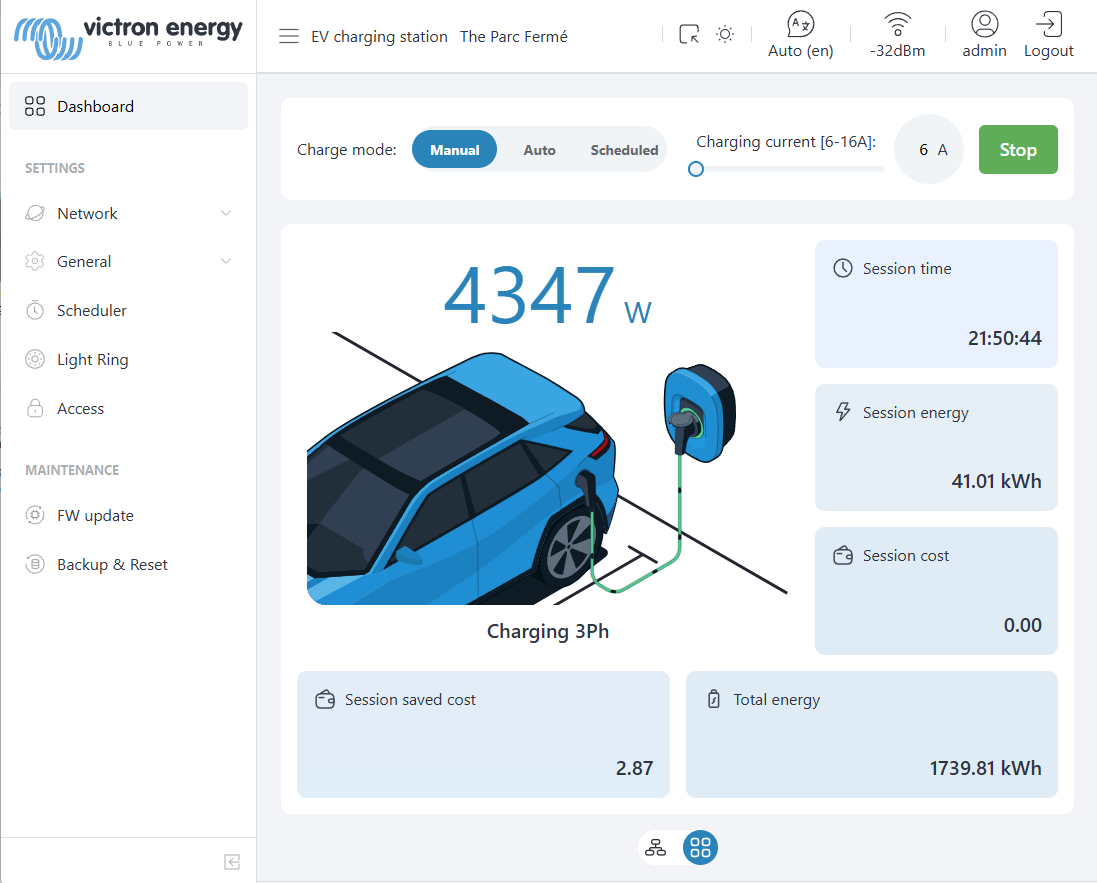
A página do Painel principal será apresentada e a EV Charging Station estará pronta a utilizar.
5.3. Ativação MQTT
É o método recomendado para ligar a EV Charging Station a um dispositivo GX.
Anteriormente, a comunicação com um dispositivo GX baseava-se no Modbus TCP. O MQTT é mais flexível e permite à EV Charging Station aceder a um conjunto de dados GX mais amplo, para que os dois dispositivos troquem mais informação e trabalhem melhor em conjunto.
É possível aceder à EV Charging Station a partir de qualquer lugar com a VictronConnect-Remote.
As advertências e os erros são apresentados no dispositivo GX.
O dispositivo GX pode controlar o carregamento das Cargas de Oportunidade GX e do Dynamic ESS.
É a base para as funcionalidades futuras.
O Modbus TCP continua disponível como alternativa.
Nota
O «firmware» da EVCS deve ser a versão 2.09 ou posterior.
O dispositivo GX deve executar a versão 3.80 ou posterior.
A versão da VictronConnect deve ser a 6.41 ou posterior.
A EV Charging Station e o dispositivo GX devem ser emparelhados antes de comunicarem entre si.
Primeiro, o dispositivo GX deve ser configurado para o modo de emparelhamento, no qual receberá um pedido de emparelhamento da EV Charging Station.
5.3.1. Ativar o modo de emparelhamento
No ecrã tátil do dispositivo GX ou da «interface» Web, aceda a Definições → Integrações → Dispositivos MQTT. Toque no botão Ativar para iniciar o modo de emparelhamento no dispositivo GX. |  |
Será apresentada brevemente uma janela emergente na parte inferior da página para informar sobre a ativação do modo de emparelhamento. Além disso, o botão Ativar será substituído por um temporizador de contagem decrescente, que indica o tempo restante com o emparelhamento ativo. NotaSe o tempo se esgotar, pode tocar de novo no botão Ativar. | 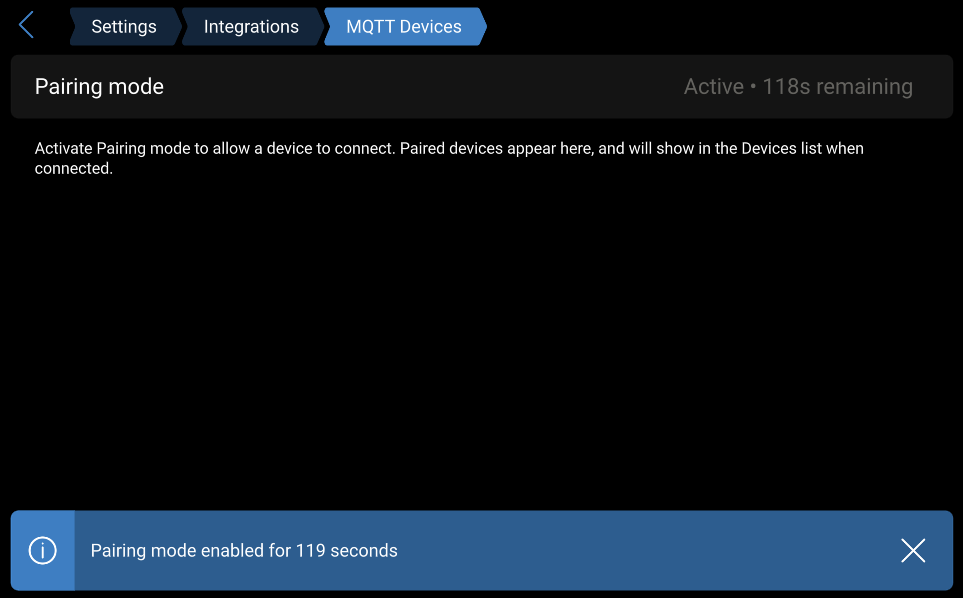 |
Como alternativa aos dois passos anteriores, o modo de emparelhamento também pode ser ativado com um botão físico instalado em determinados dispositivos GX. Prima duas vezes o botão com um objeto pontiagudo, como uma caneta. O LED azul na parte frontal do dispositivo GX irá piscar de forma contínua quando o modo de emparelhamento estiver ativo; o tempo limite é atingido após dois minutos. | 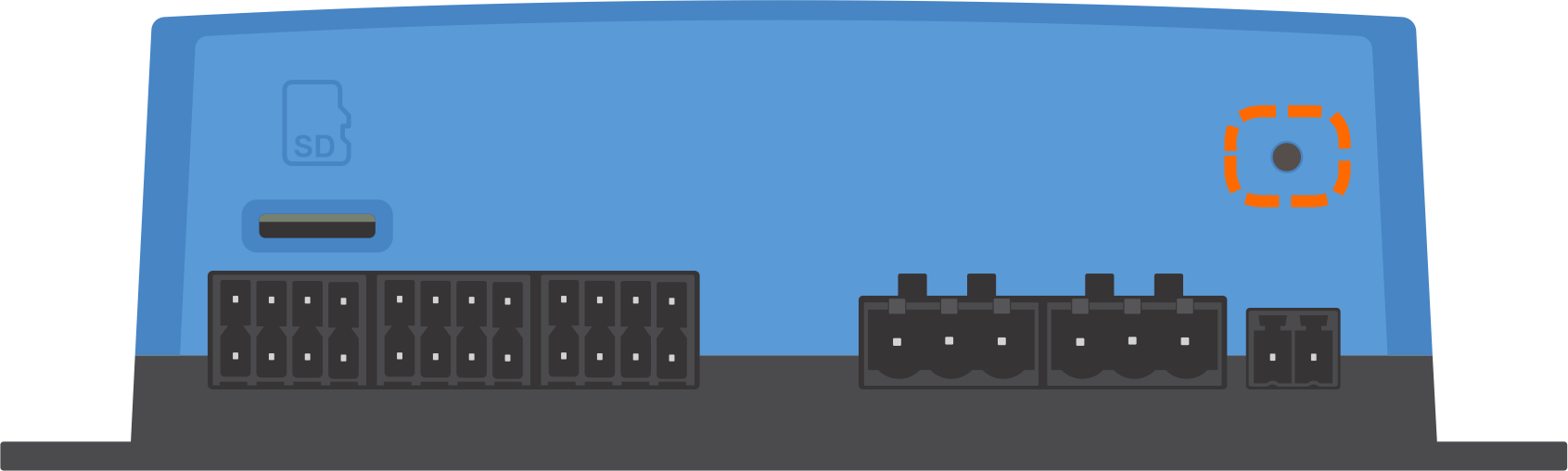 |
5.3.2. Emparelhamento através da «interface» Web da EVCS
Na «interface» Web da EV Charging Station, aceda a Geral → Dispositivo GX. Certifique-se de que a opção Comunicação está definida como Ativada. Configure o tipo de comunicação como MQTT. Toque no botão «Detetar» para encontrar dispositivos GX na rede. NotaA EV Charging Station e o dispositivo GX devem estar na mesma subrede da rede. | 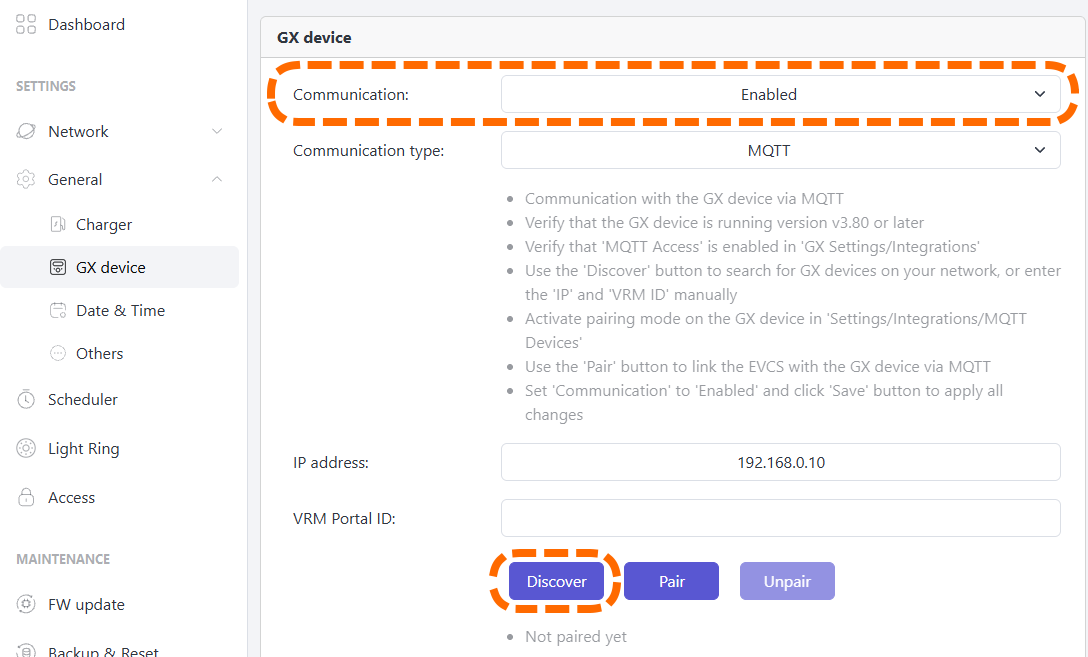 |
Uma caixa emergente irá mostrar todos os dispositivos GX detetados na rede. Toque ou clique no dispositivo GX com o qual pretende efetuar o emparelhamento. | 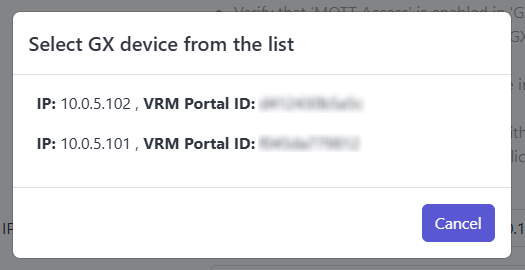 |
O endereço IP e a ID do portal VRM do dispositivo GX selecionado serão preenchidos nos respetivos campos. NotaCertifique-se de que o modo de Emparelhamento ainda está ativo do dispositivo GX. Se o tempo limite tiver terminado, deve voltar a ativá-lo. Toque no botão Emparelhar para iniciar o processo de emparelhamento. | 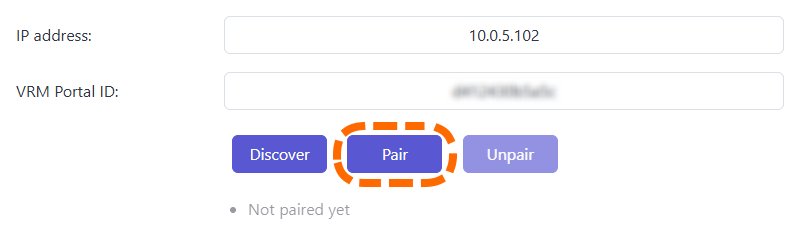 |
Após um emparelhamento bem-sucedido, será apresentada uma mensagem na parte inferior da página. Os detalhes do dispositivo GX emparelhado serão apresentados sob os botões. | 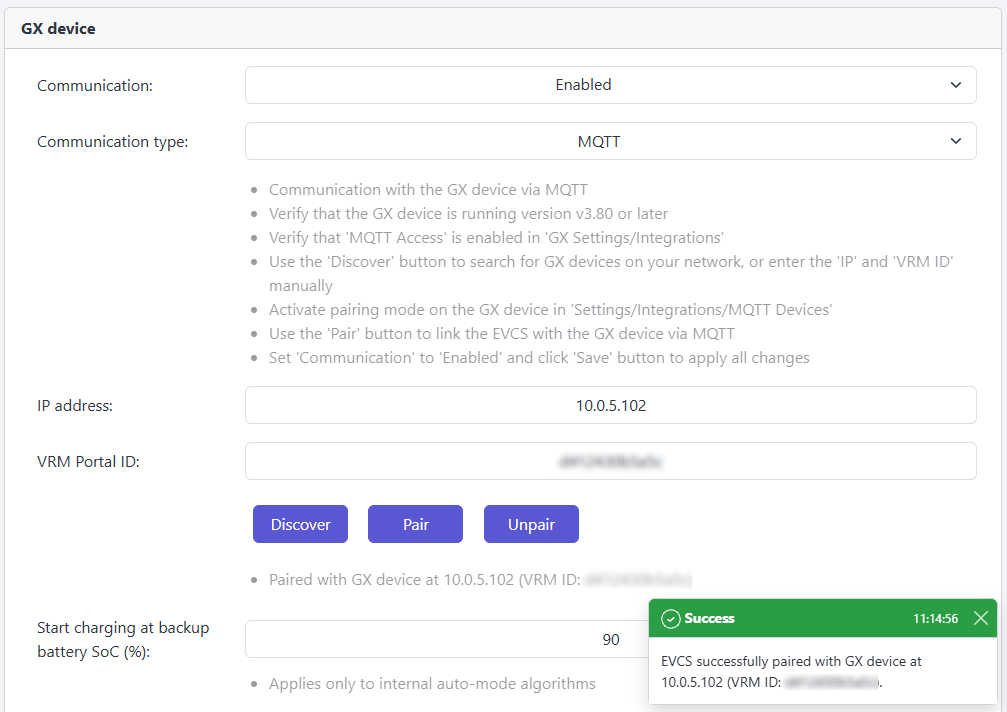 |
Por fim, clique no botão Guardar na parte inferior da página. |  |
Além disso, no dispositivo GX, a EV Charging Station será listada como um dispositivo emparelhado. A EV Charging Station é apresentada na lista de dispositivos, com uma breve descrição do estado. | 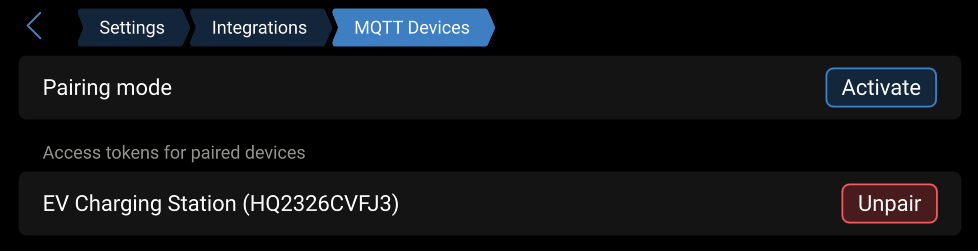 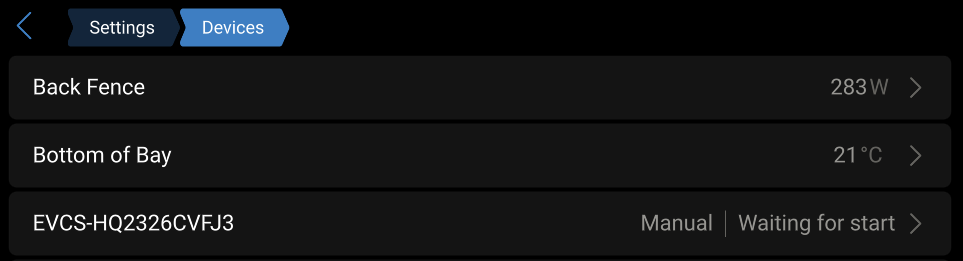 |
A EV Charging Station é apresentada na página principal Visão Geral do dispositivo GX. | 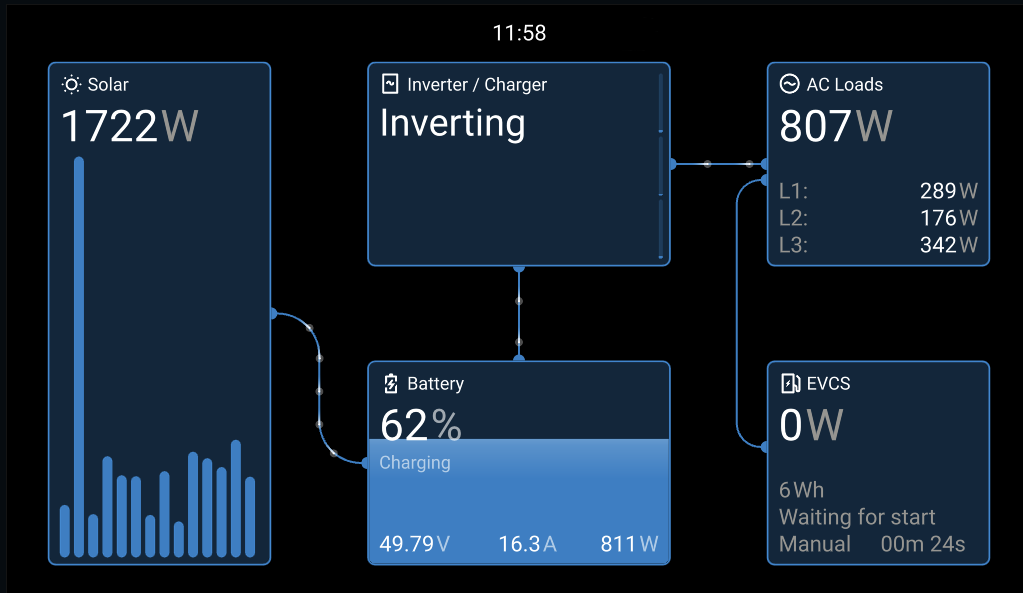 |
5.3.3. Emparelhamento através da aplicação VictronConnect
Este método é uma alternativa ao método da «interface» Web descrito anteriormente. Neste caso, o processo de emparelhamento utiliza a VictronConnect.
Se já tiver concluído o processo de emparelhamento com a «interface» Web e a comunicação tiver sido estabelecida, então pode ignorar esta secção.
Nota
É necessária a versão da VictronConnect 6.41 ou superior.
Estabeleça a ligação à EV Charging Station com a aplicação VictronConnect.
Aceda a Definições → Geral → Dispositivo GX. Toque em GX Selecionado (Nenhum). | 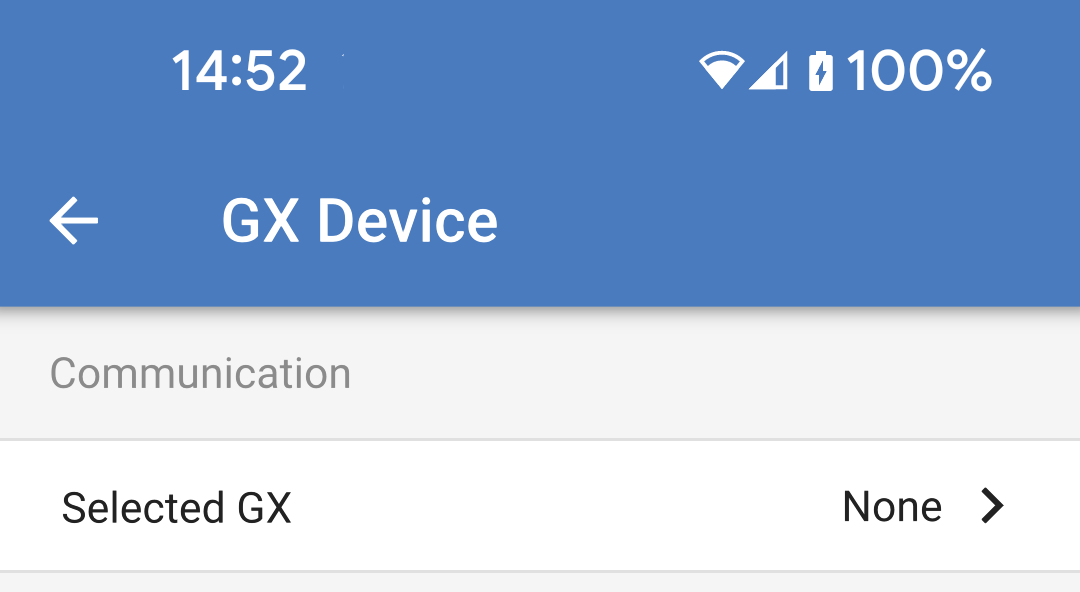 |
Selecione «Ativar comunicação». Defina o «Tipo de comunicação» como MQTT. Toque no botão «Detetar» para encontrar dispositivos GX na rede. NotaA EV Charging Station e o dispositivo GX devem estar na mesma subrede da rede. | 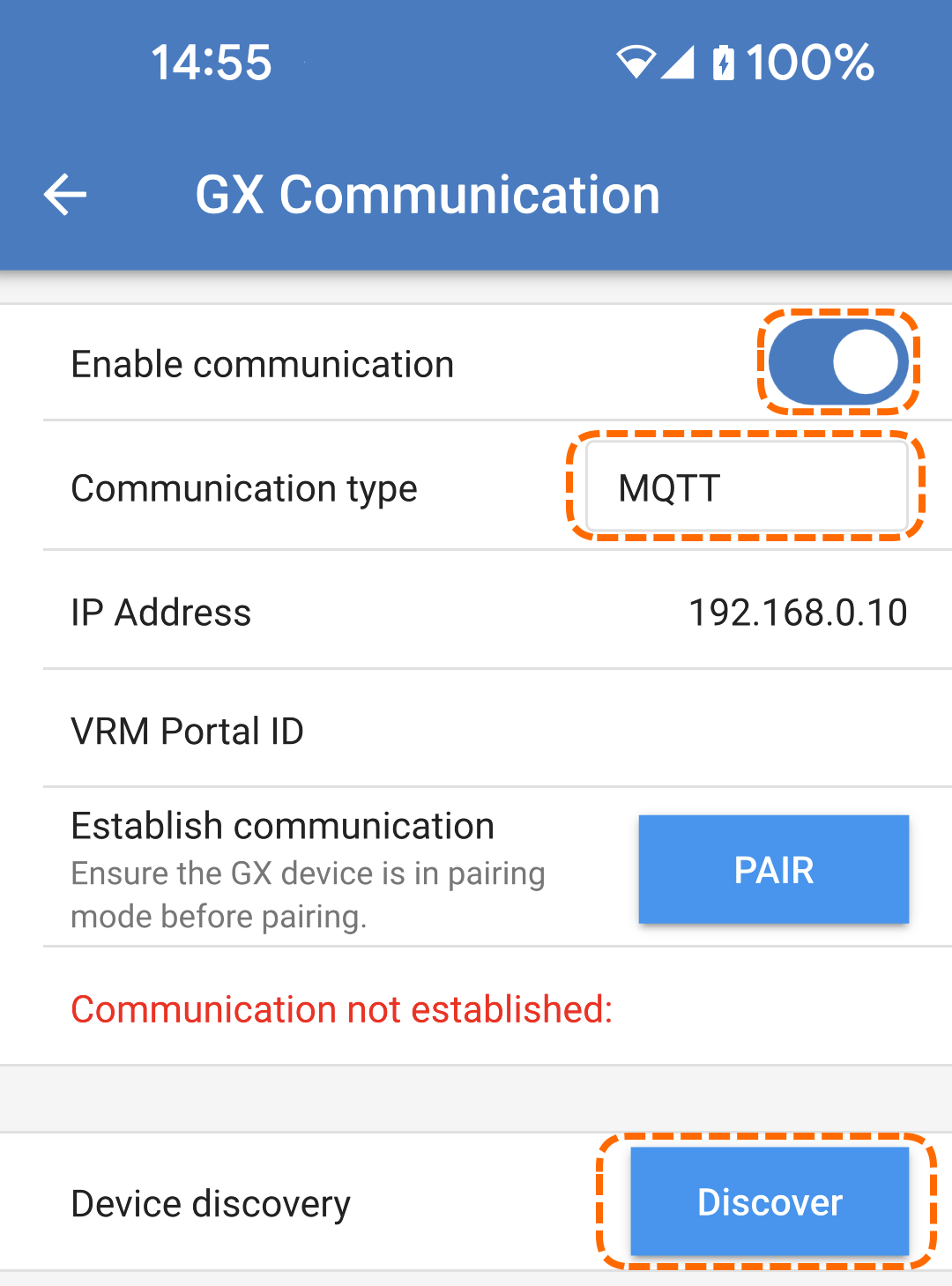 |
Todos os dispositivos GX detetados serão apresentados numa lista. Toque em «Selecionar» para escolher o dispositivo GX com o qual pretende efetuar o emparelhamento. | 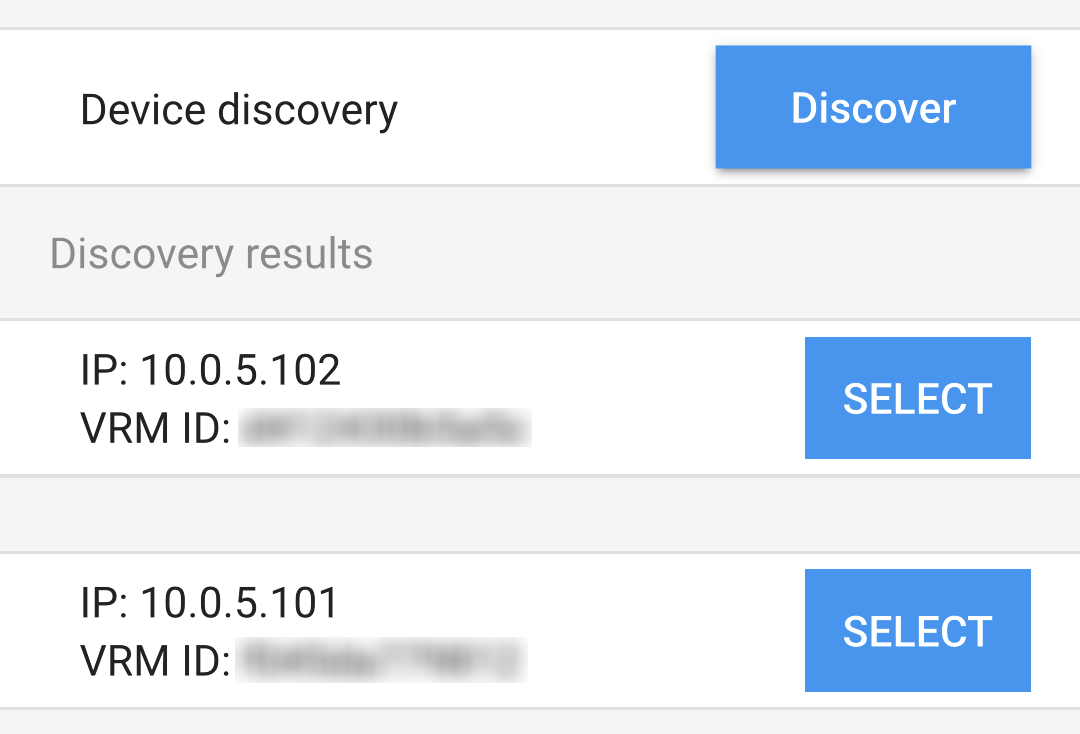 |
O endereço IP e a ID do portal VRM do dispositivo GX selecionado serão preenchidos nos respetivos campos. NotaCertifique-se de que o modo de Emparelhamento ainda está ativo do dispositivo GX. Se o tempo limite tiver terminado, deve voltar a ativá-lo. Toque no botão «Emparelhar» para iniciar o processo de emparelhamento. | 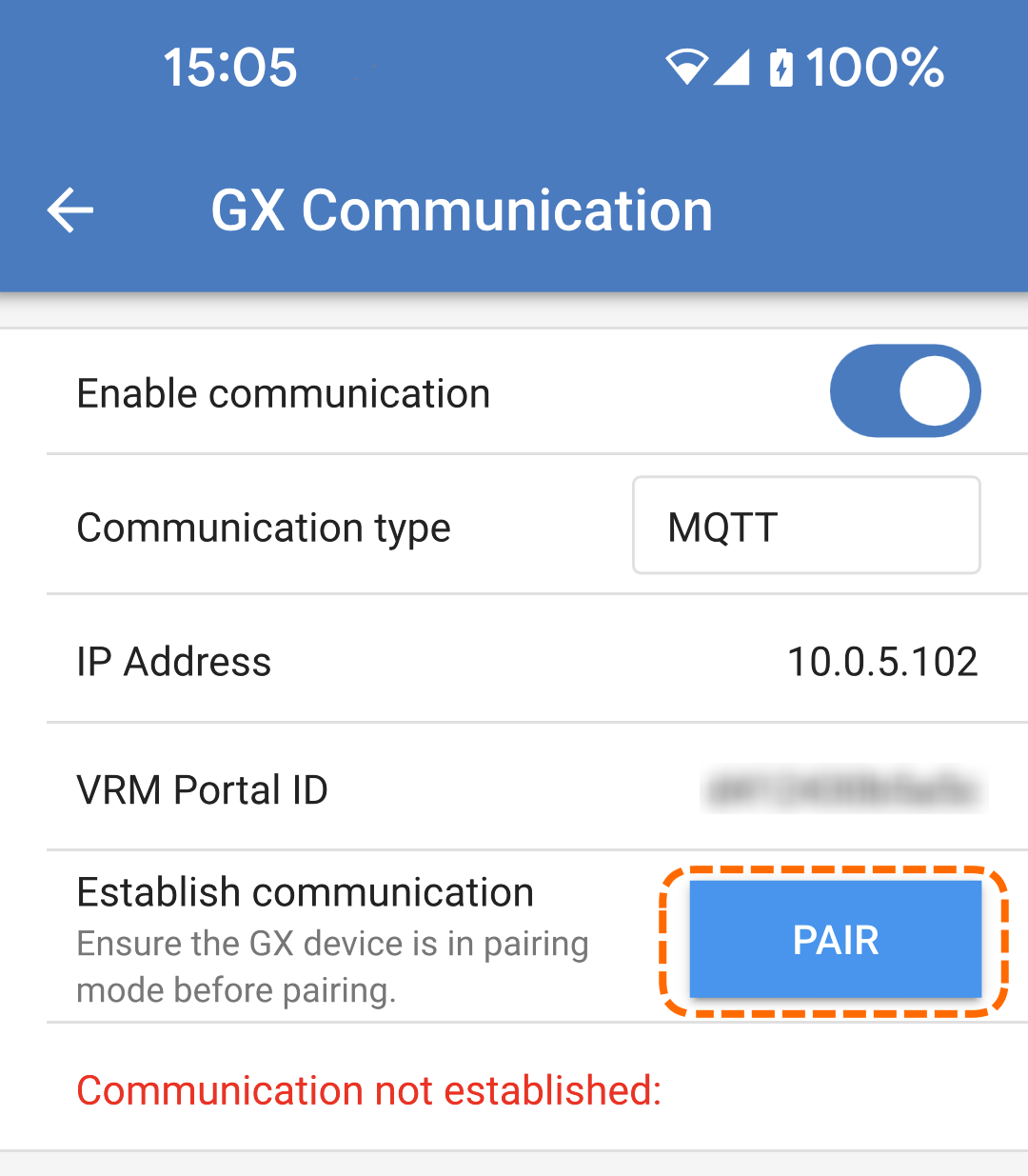 |
Após um emparelhamento bem-sucedido, o estado deve mudar para «Comunicação estabelecida» em verde, juntamente com o endereço IP e a ID VRM do dispositivo GX. | 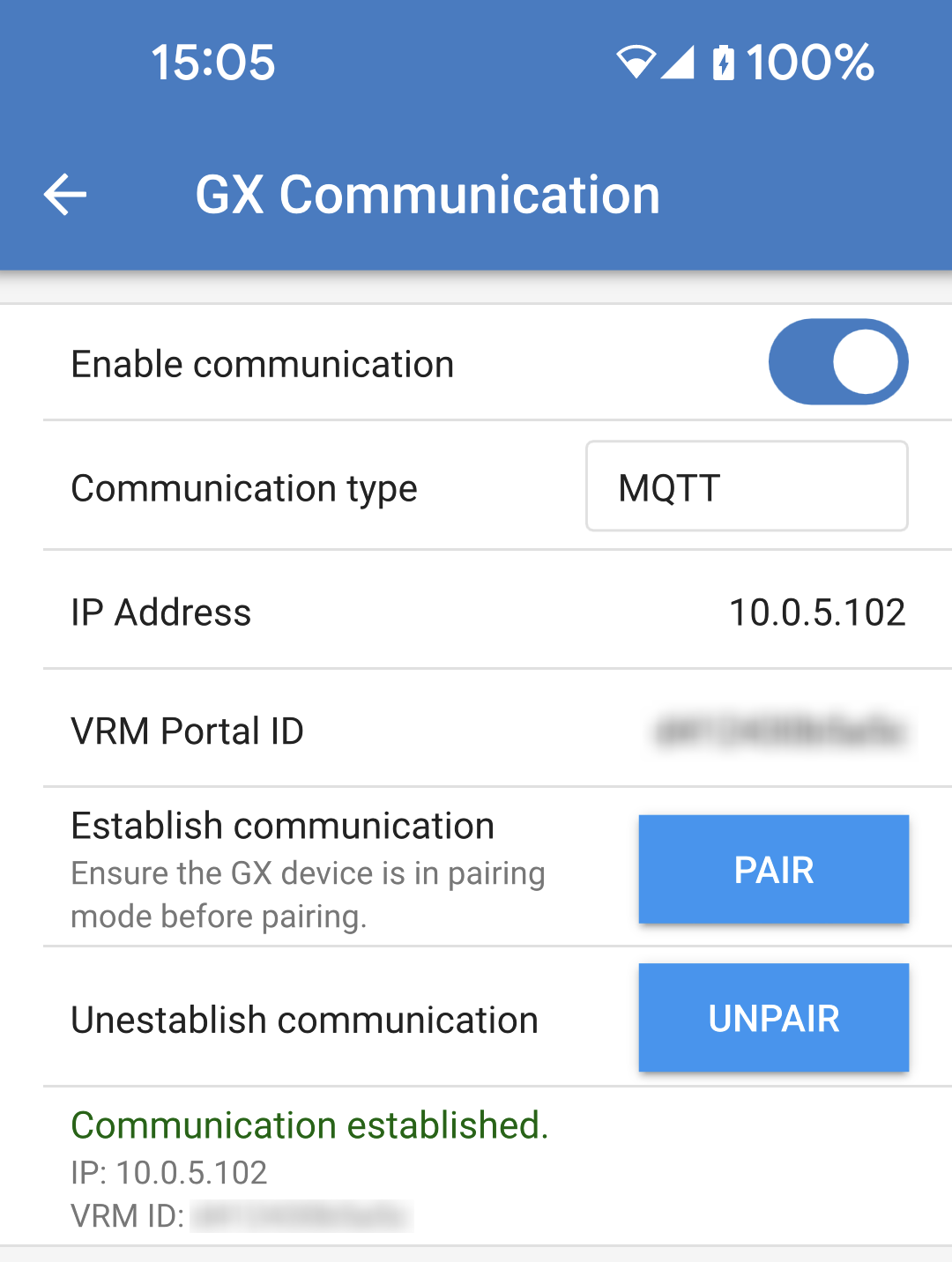 |
Além disso, no dispositivo GX, a EV Charging Station será listada como um dispositivo emparelhado. A EV Charging Station é apresentada na lista de dispositivos, com uma breve descrição do estado. | |
A EV Charging Station é apresentada na página principal Visão Geral do dispositivo GX. | |
5.4. Configuração e funcionamento do dispositivo GX
5.4.1. Menu de configuração e opções
Quando a comunicação MQTT tiver sido ativada, a EVCS designada aparece na lista de dispositivos, podendo indicar o modo atual e o estado de carregamento. | 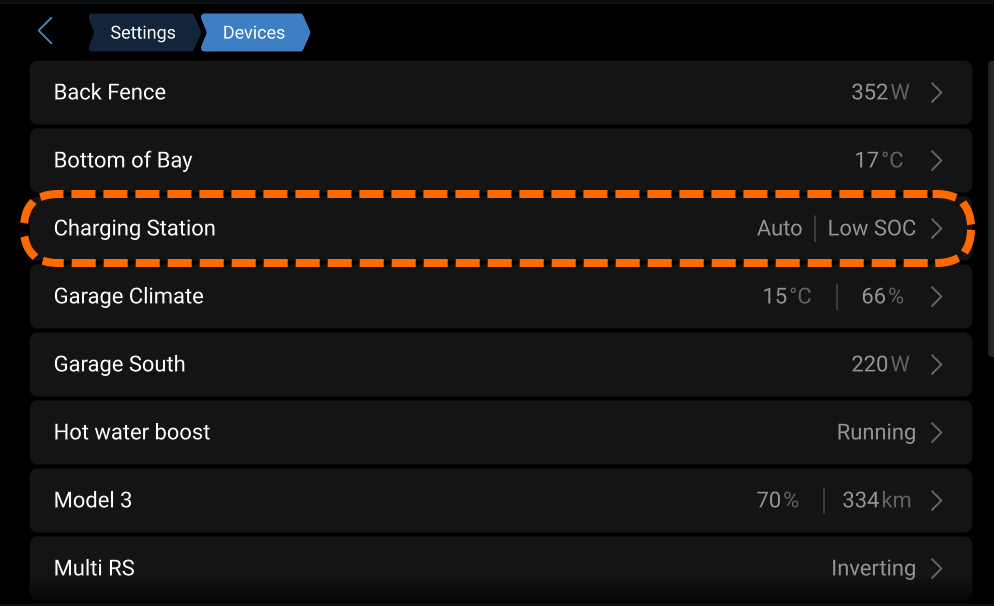 |
Este submenu apresenta a sessão de carregamento atual com a potência de carga por fase. O modo de carregamento pode ser alterado, juntamente com outros parâmetros de um modo de carregamento específico. | 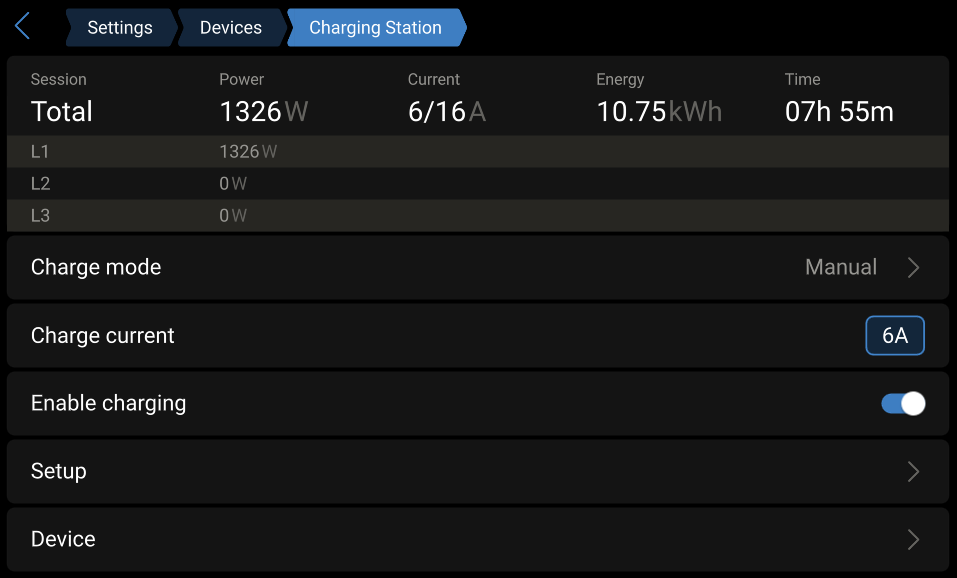 |
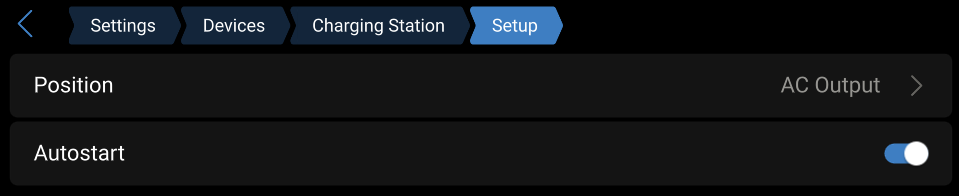
O menu Configuração permite realizar algumas definições, incluindo a posição em que a EV Charging Station está instalada. O arranque automático ativará o carregamento quando o veículo for ligado. NotaA ativação do carregamento não significa, necessariamente, que o veículo irá logo começar a carregar. Significa que a EV Charging Station pode ser iniciada logo que uma programação ficar ativa, por exemplo. |
|
O submenu Dispositivo apresenta os parâmetros da EV Charging Station. O nome da EV Charging Station pode ser alterada. | 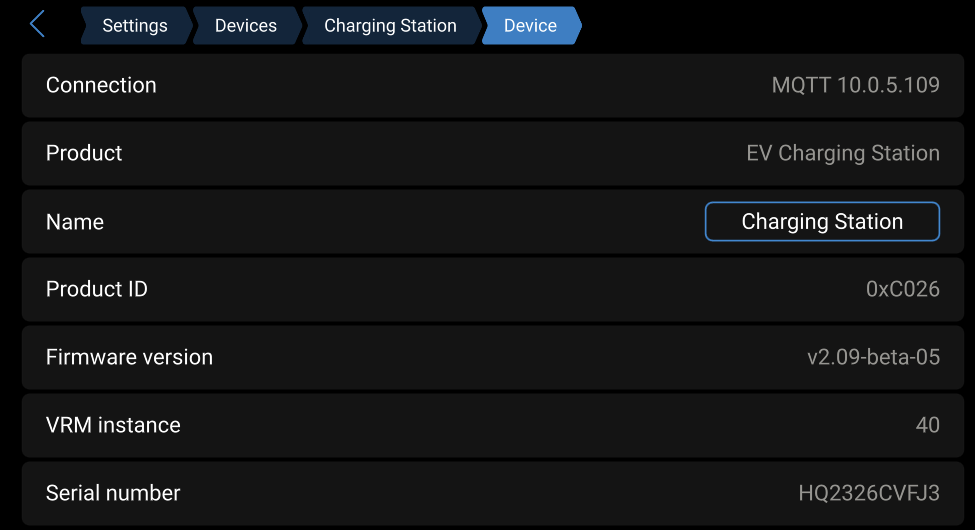 |
5.5. Configuração e funcionamento da VictronConnect
5.5.1. Preparar
Os passos seguintes são necessários para se conectar corretamente à EV Charging Station através de «Bluetooth» e da aplicação VictronConnect:
|
|
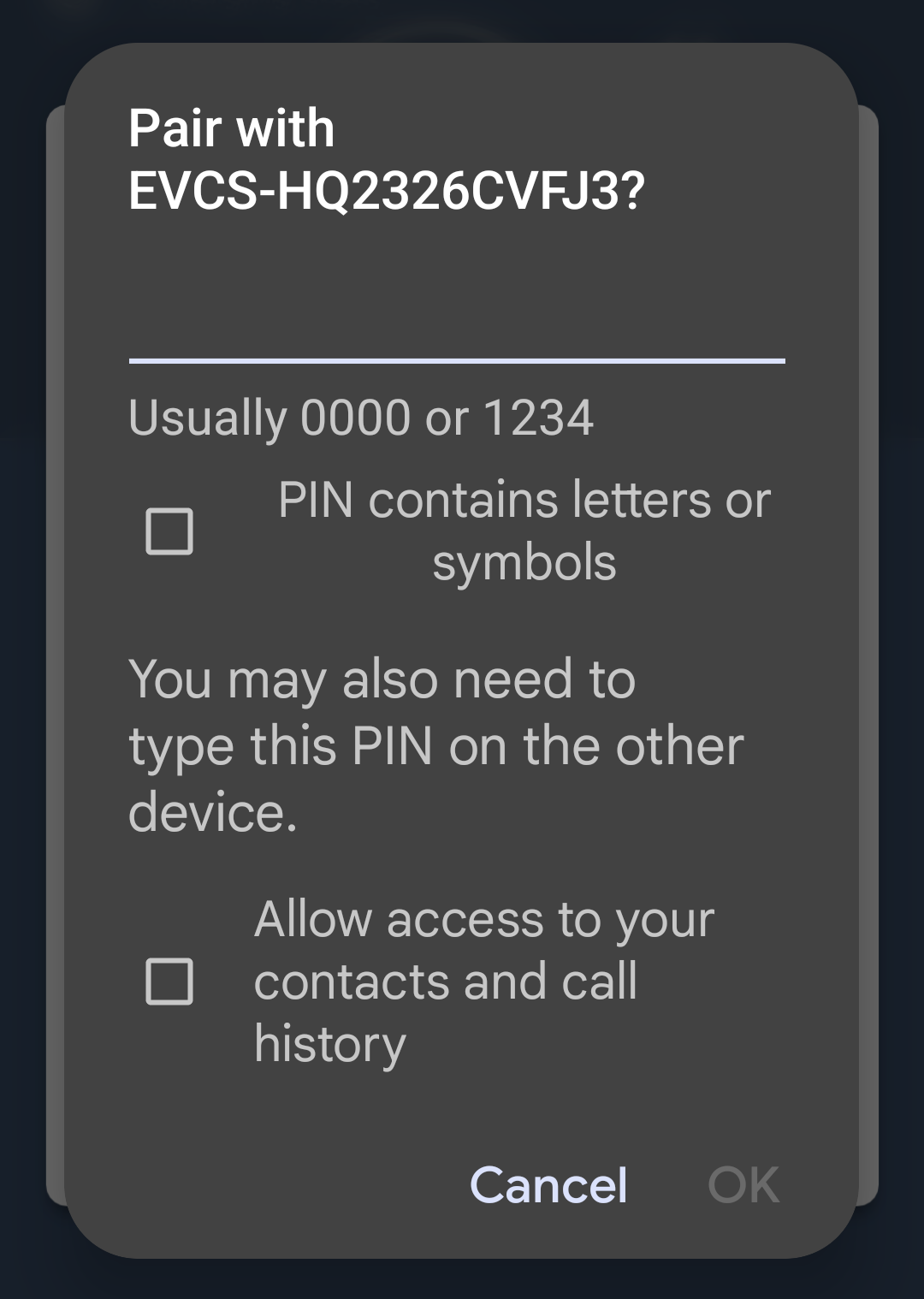
5.5.2. Página de visão geral
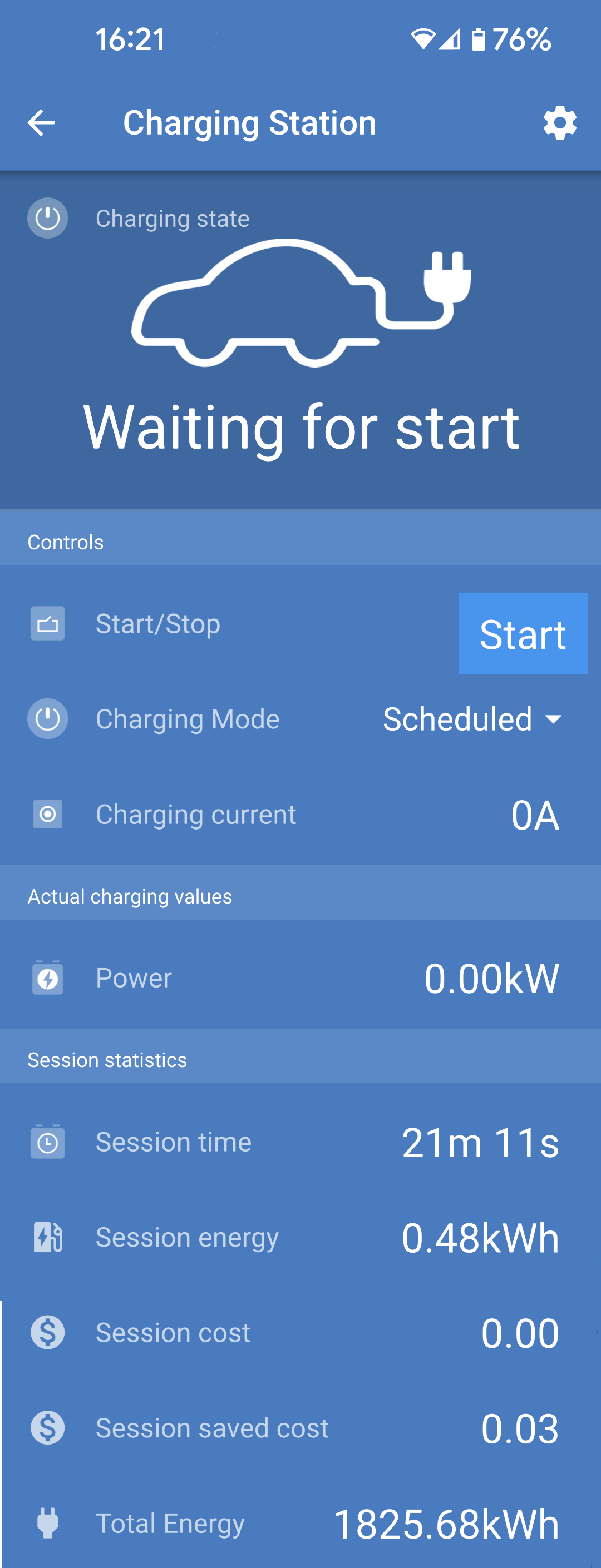
Esta página proporciona informação sobre o estado de carregamento, os controlos para iniciar/parar o carregamento ou para alterar o modo de carregamento e a corrente de carga. Além disso, os valores reais do carregamento e as estatísticas da sessão também podem ser monitorizados.
Controlos:
Valores de carregamento reais:
Estatísticas da sessão:
|
|
5.5.3. Página de Definições
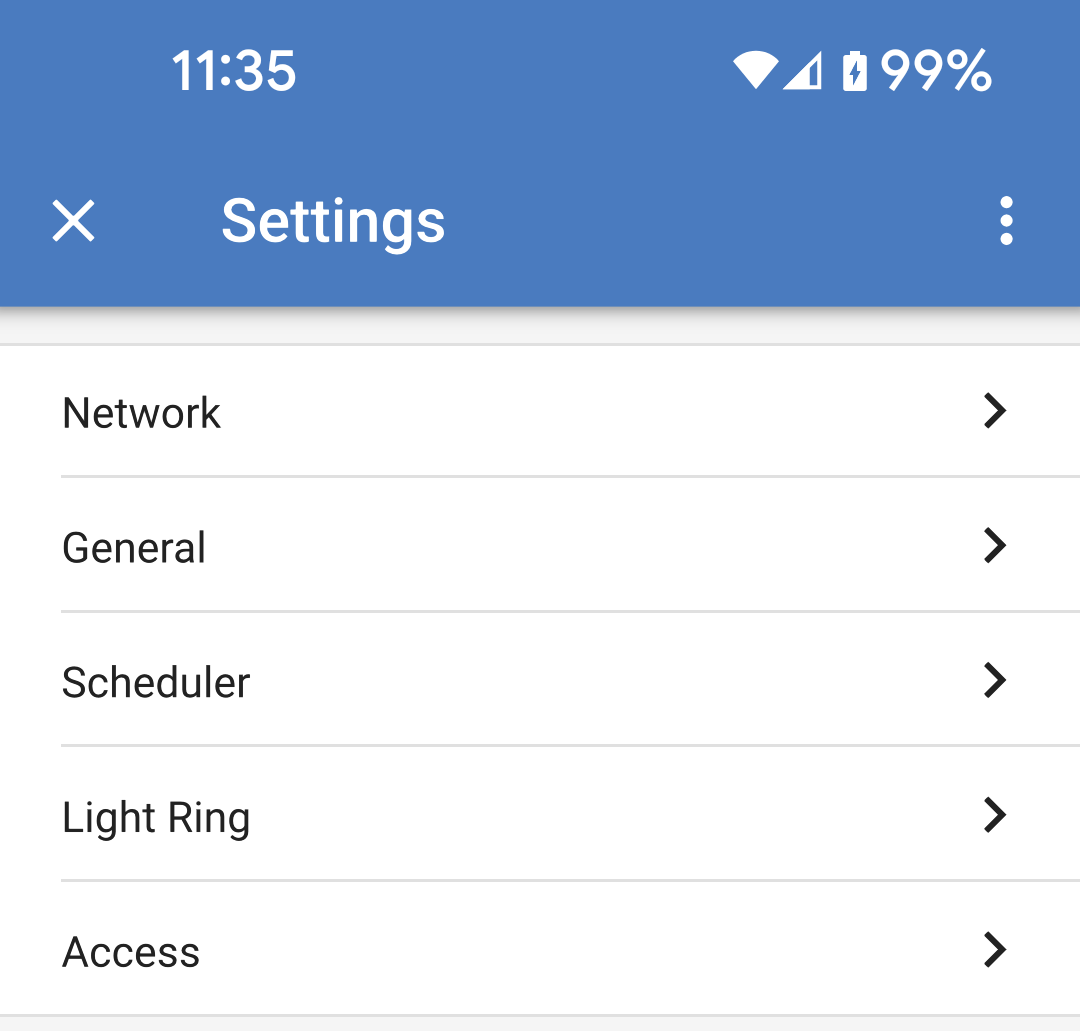
O menu Definições é acessível ao carregar na roda de engrenagem no canto superior direito da página de visão geral. Estão disponíveis as seguintes opções de menu:
|
|
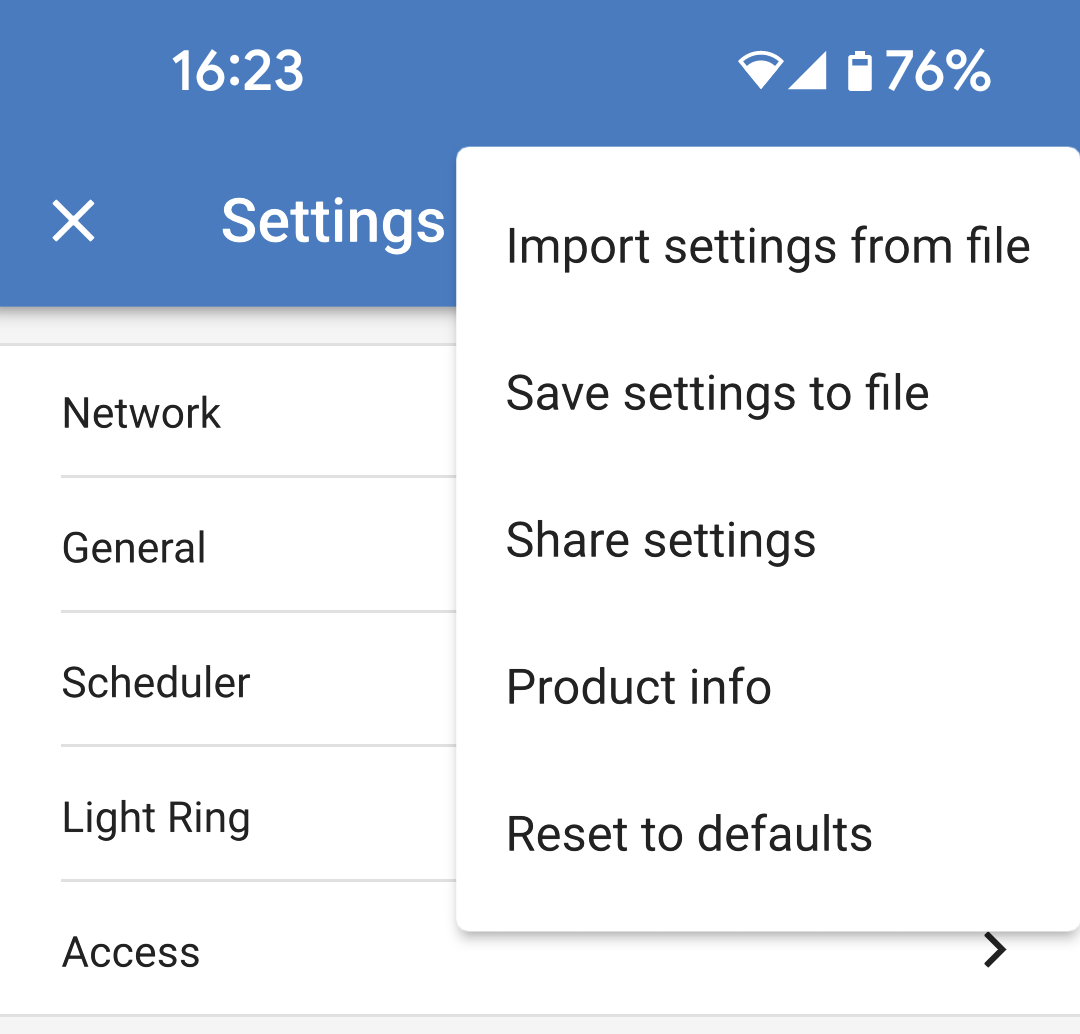
Toque nos três pontos verticais no canto superior direito da página de definições para executar as seguintes ações:
|
|
5.5.4. Página de informação do produto
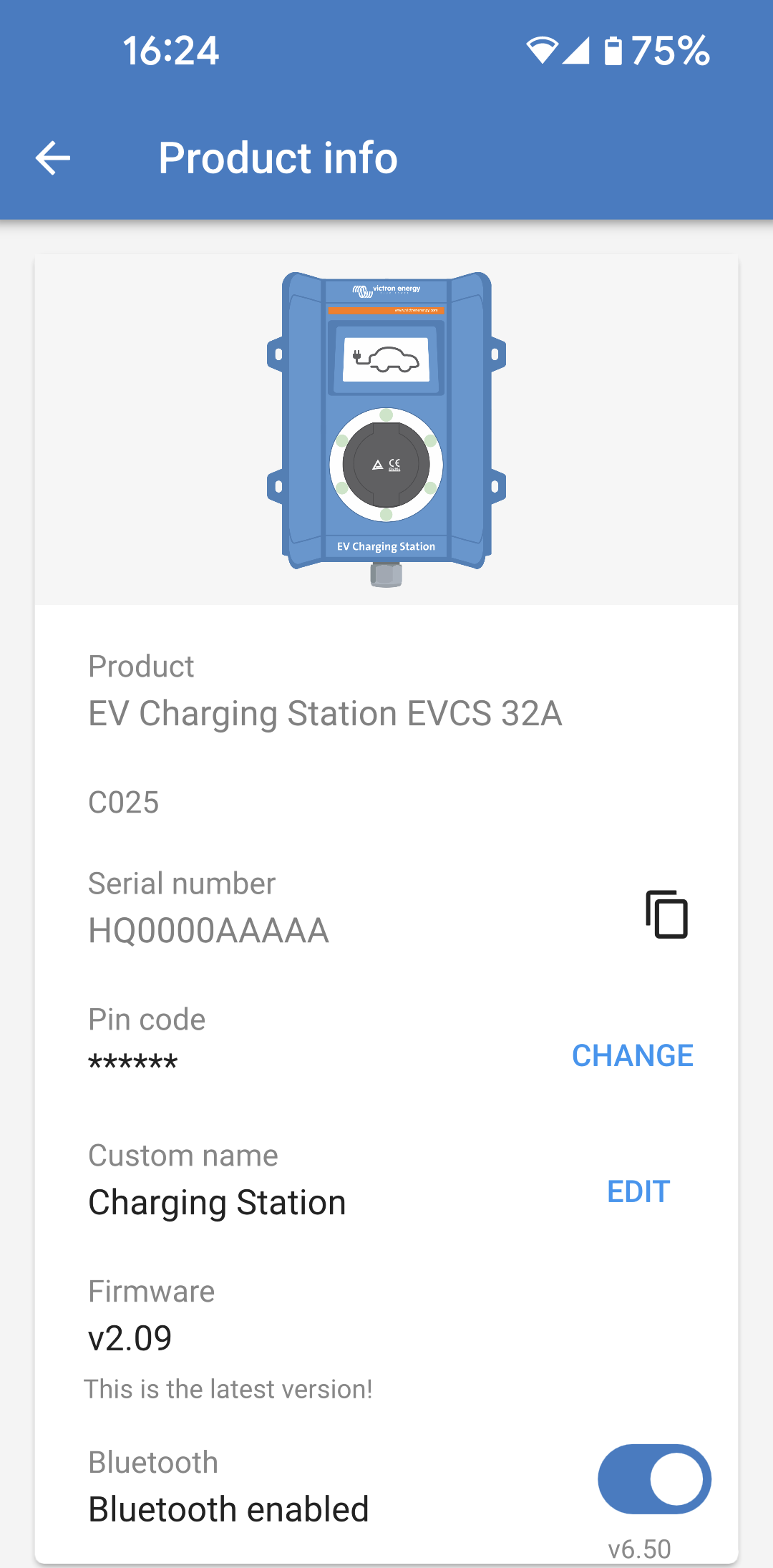
Para aceder a página de Informação do produto, toque no ícone de três pontos verticais na página Definições.
Mais informação sobre como atribuir o seu próprio nome a EV Charging Station e como desativar e reativar o Bluetooth no manual da aplicação VictronConnect. AtençãoTenha em conta que, se desativar o Bluetooth através da VictronConnect, pode ser reativado através do menu Redes da «interface» Web ou da função Repor as predefinições de fábrica, através da «interface» Web ou do procedimento do botão DEF. Nos dispositivos mais antigos com o Bluetooth desativado de fábrica, utilize o menu da rede da «interface» de Internet para ativar o Bluetooth. |
|
5.5.5. Definições de rede
A secção de Informação da rede mostra:
A secção WiFi permite configurar as definições WiFi para o EV Charging Station.
A secção da lista de pontos de Acesso mostra redes WiFi locais detetadas ou permite adicionar uma rede WiFi manualmente. O nome do Ponto de Acesso ligado atualmente é mostrado a verde juntamente com os botões «FORGET» (esquecer) e «DISABLE» (desativar).
|
|
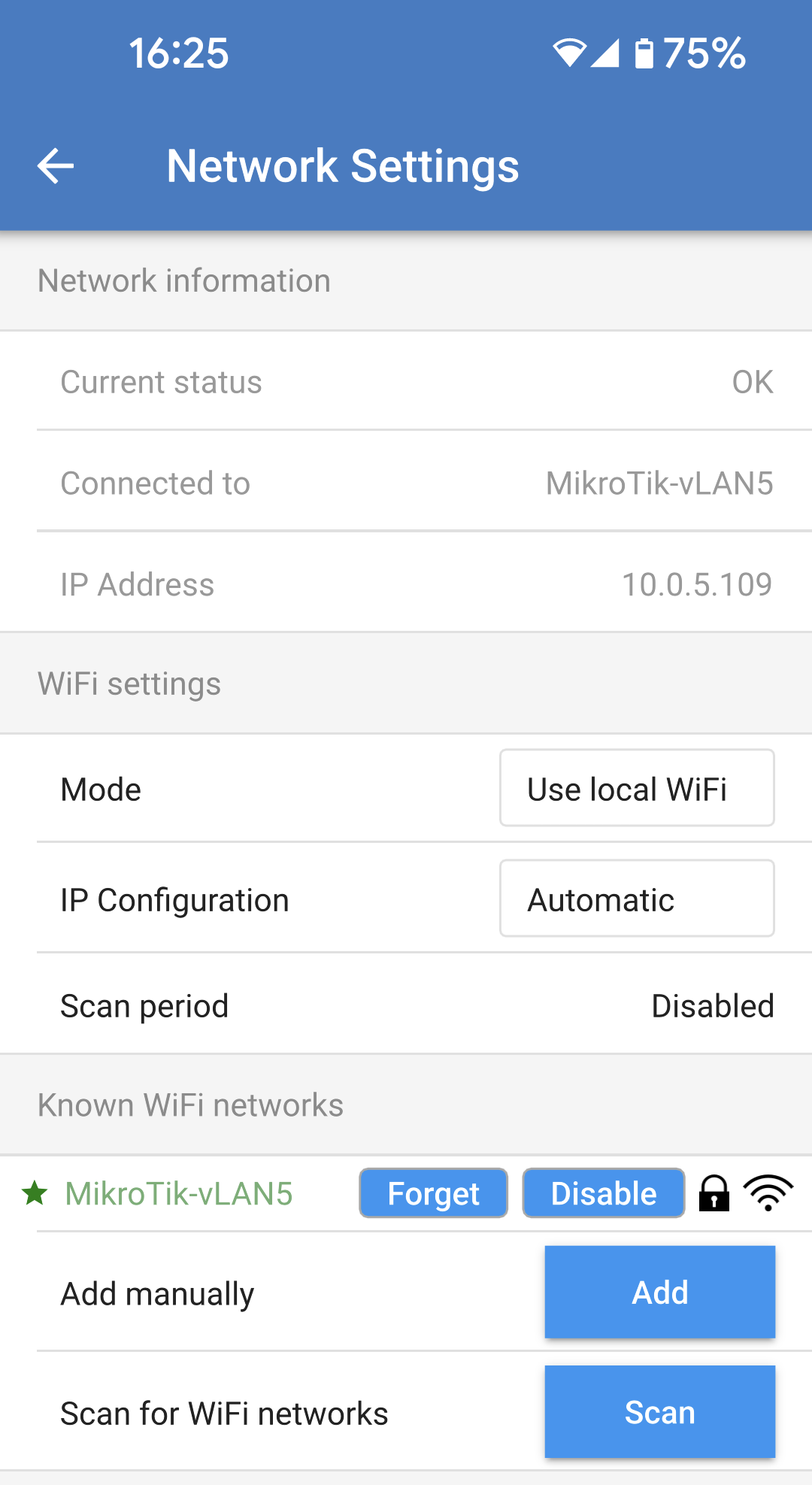
5.5.6. Definições gerais
A página de Definições Gerais lista as opções da configuração geral da EV Charging Station. A secção de definições de carregamento tem as seguintes opções:
A secção de outras definições proporciona:
Reinicializar EVCS:
|
|
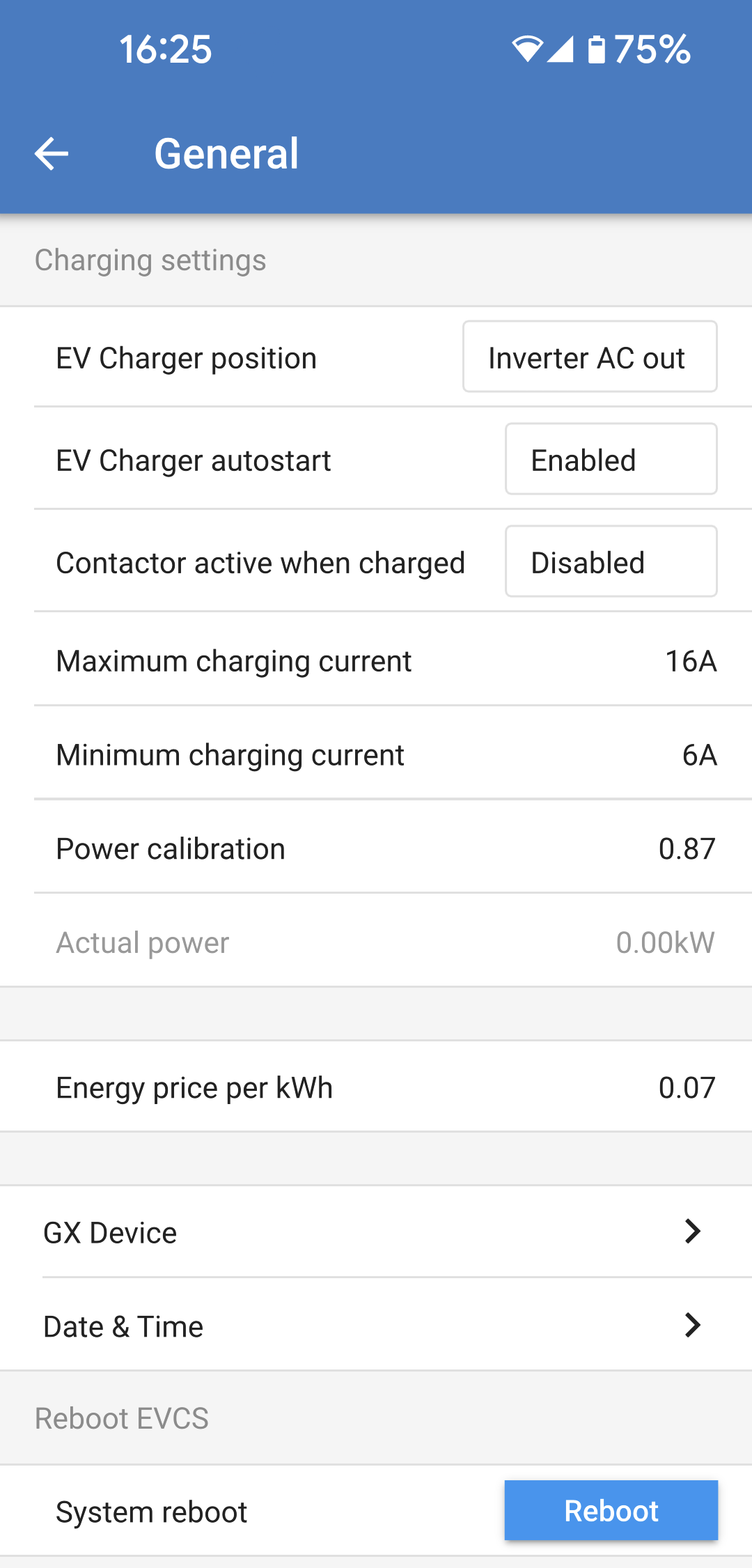
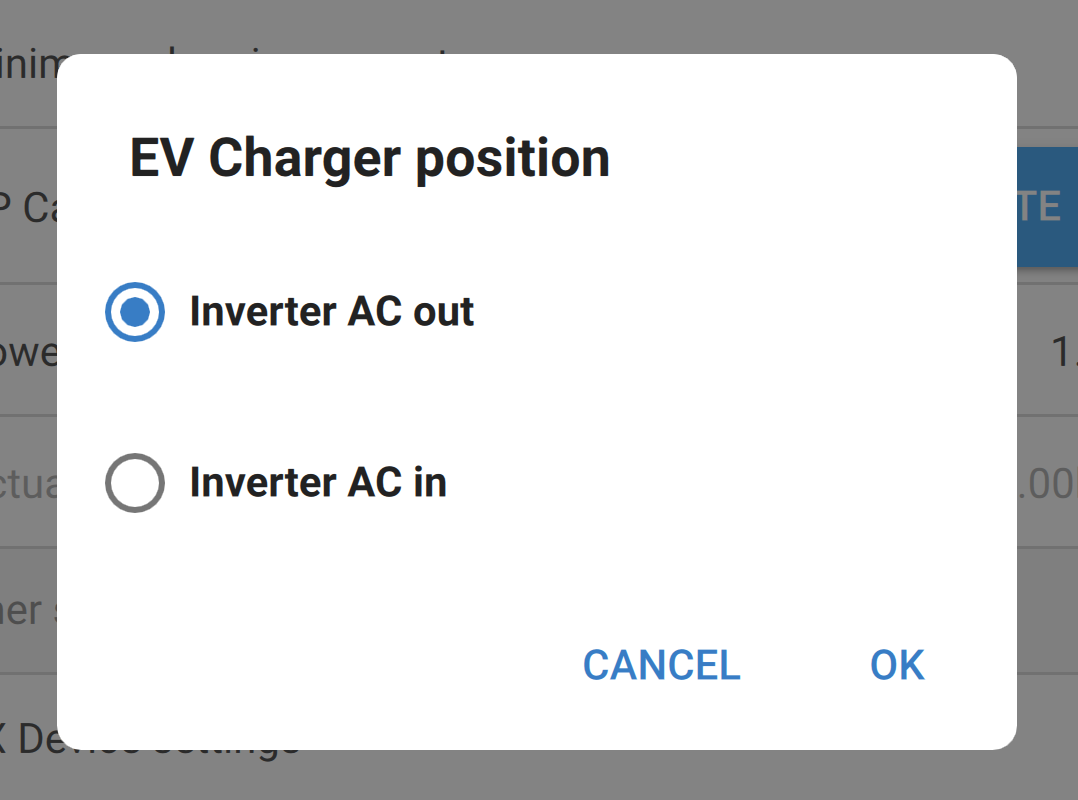
Posição do carregador EV Selecione a posição em que o EV Charging Station está ligado no sistema. Se o EV Charging Station estiver ligado em qualquer ponto antes do inversor / carregador, selecione a opção «entrada CA de inversor». Em alternativa, se o EV Charging Station estiver ligado depois do inversor / carregador ou depois de um inversor, selecione a opção «saída CA do inversor. |
|
Arranque automático do carregador EV Selecione se o EV Charging Station é ou não iniciado automaticamente quando o cabo de carregamento está ligado ao EV. Selecione «Ativado» para que o carregamento comece automaticamente quando o cabo de carregamento está ligado ao EV. Selecione «Desativado» se não quiser que o carregamento comece automaticamente. Neste caso, o carregamento deve ser iniciado manualmente, carregando no botão «Iniciar» na página de Visão Geral. Isto pode evitar a utilização não autorizada do EV Charging Station. |
|

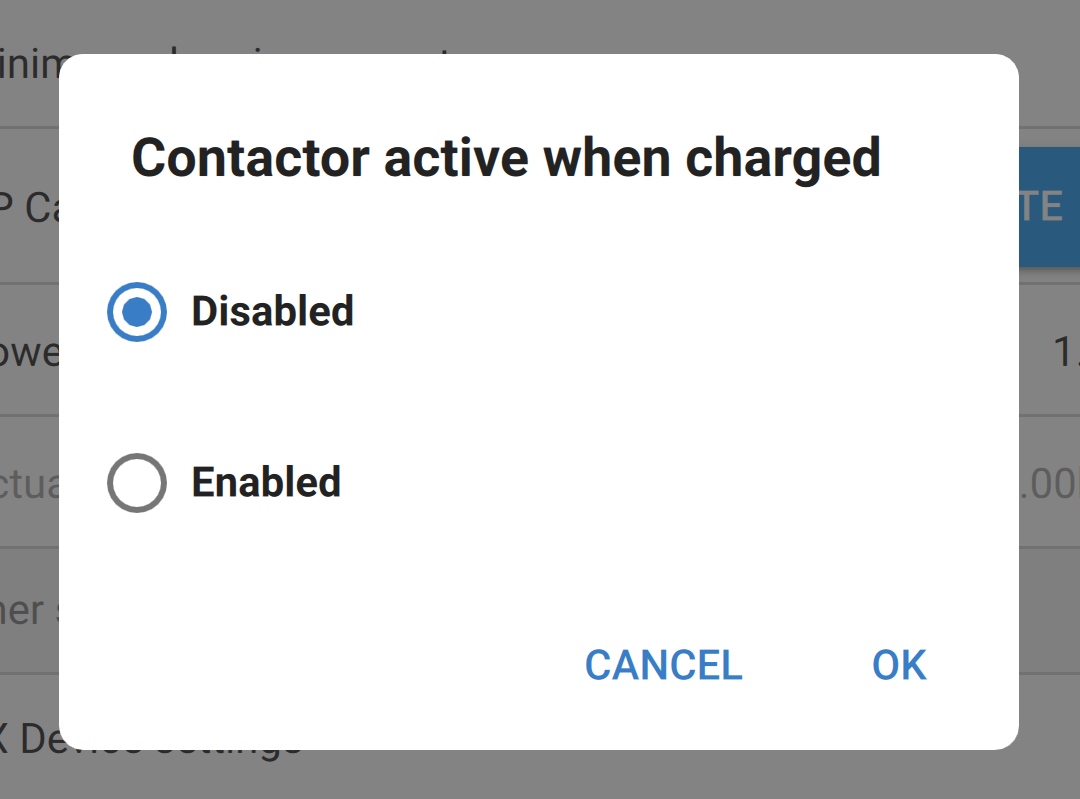
Contactor ativo quando estiver carregado Selecione se o contactor no interior da EV Charging Station permanece fechado ou se abre quando o EV estiver carregado, mas o cabo ainda está ligado. Selecione «Ativado» para que o contactor interno permaneça fechado quando EV estiver carregado. Por exemplo, isto pode ser útil se quiser ligar o ar condicionado do habitáculo utilizando a eletricidade da fonte de carregamento em vez da bateria do EV. NotaAlguns veículos podem apresentar um erro se o contactor da EV Charging Station permanecer fechado após a interrupção do carregamento. Selecione «Desativado» se quiser que o contactor interno se abra quando o EV estiver carregado. Isto desliga o EV da alimentação como se o cabo de carregamento fosse removido. |
|
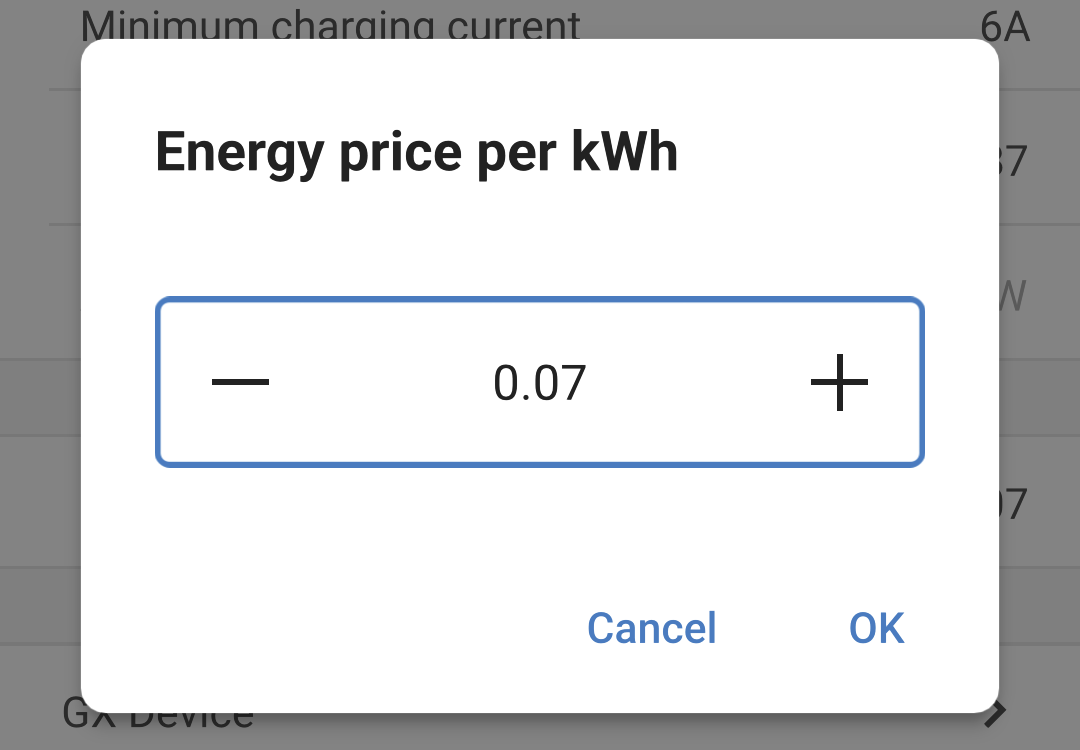
Preço da energia por kWh Introduza o preço da eletricidade importada por kWh. É utilizado para calcular a poupança da sessão. |
|
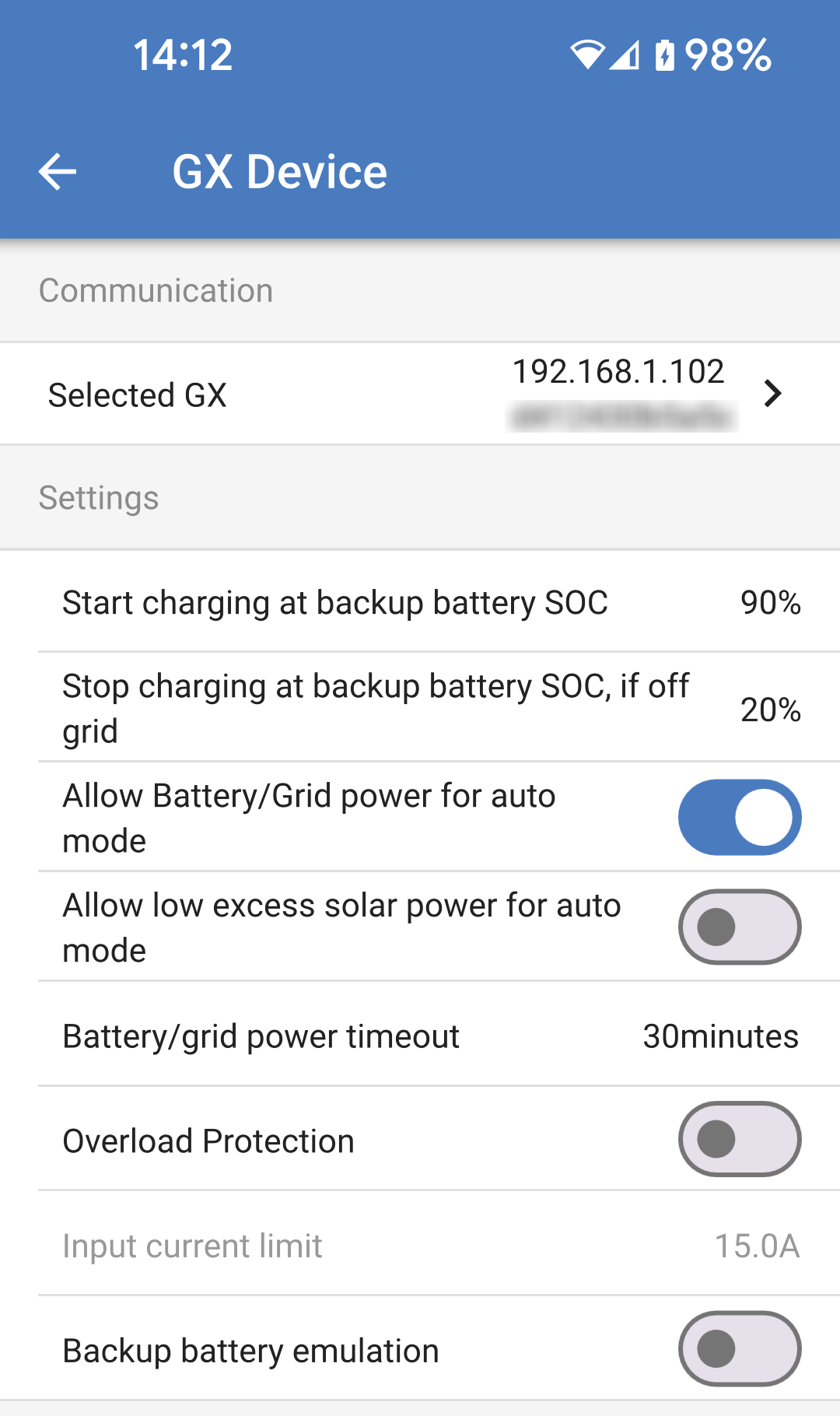
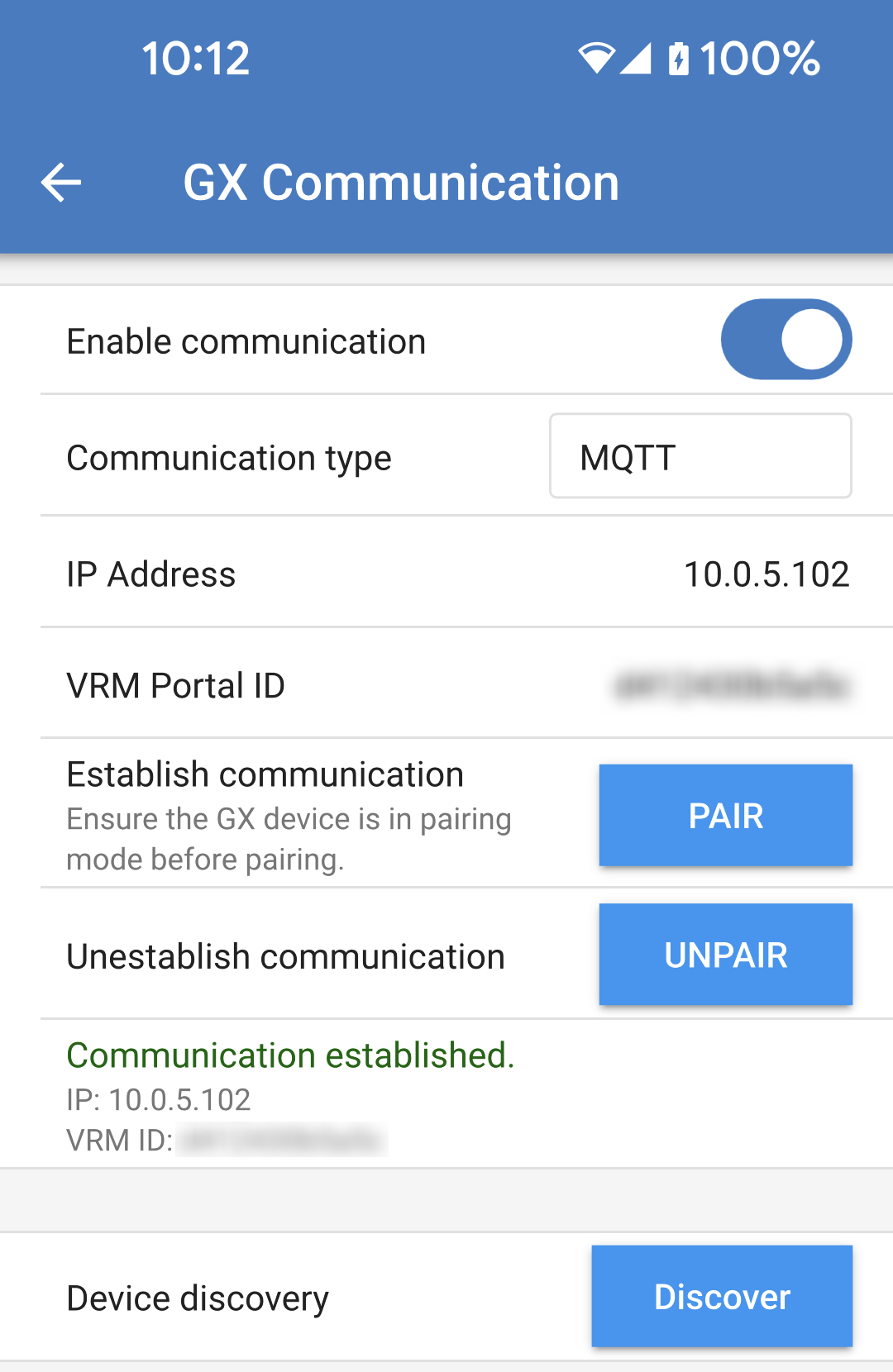
Comunicação do dispositivo GX A página de definições do dispositivo GX pode ser acedida na página de Definições gerais.
|
|
|
|
|
|
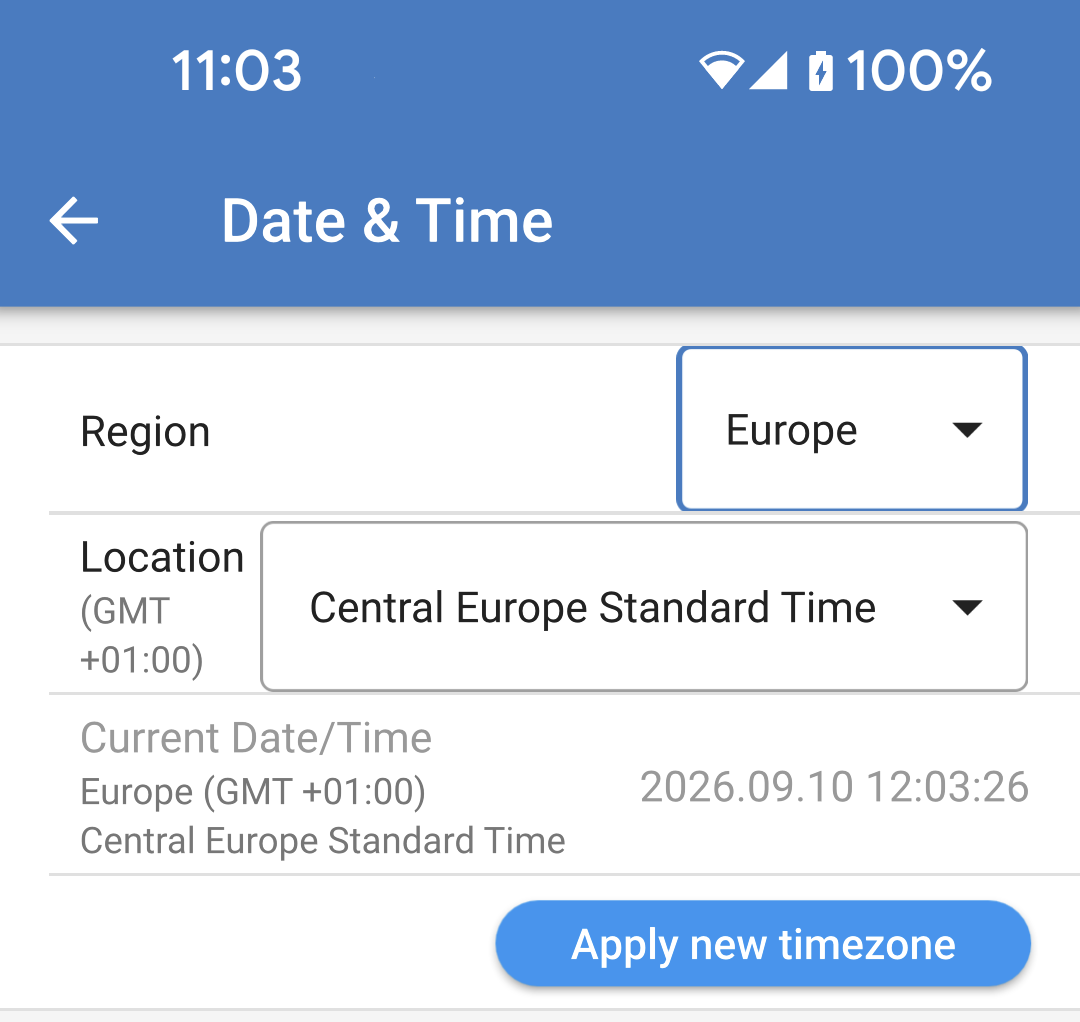
Data e Hora A data e a hora corretas são essenciais para que o carregamento programado funcione corretamente.
|
|
Reinicialização do sistema
|
|

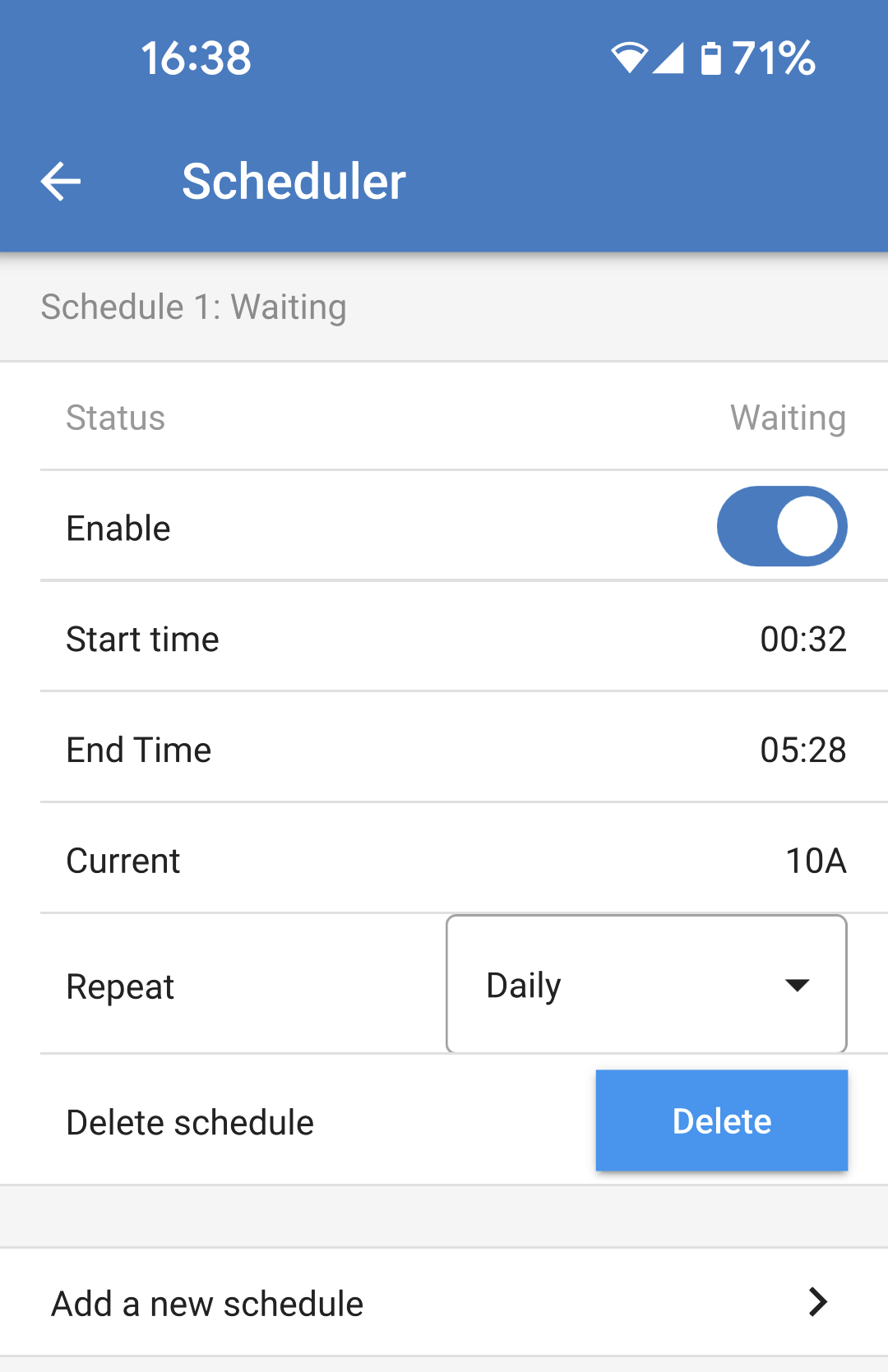
5.5.7. Programador
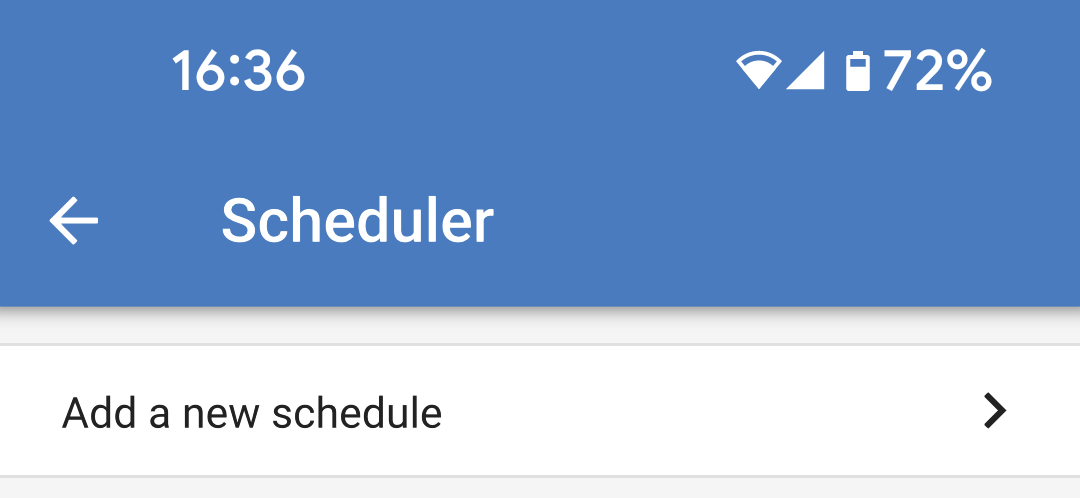
Se o modo de carregamento estiver definido como «Programado» na página de visão geral, o EV Charging Station vai ser carregado nos horários definidos nesta secção.
É possível criar várias programações para diferentes horários do dia e/ou dias da semana.
|
|
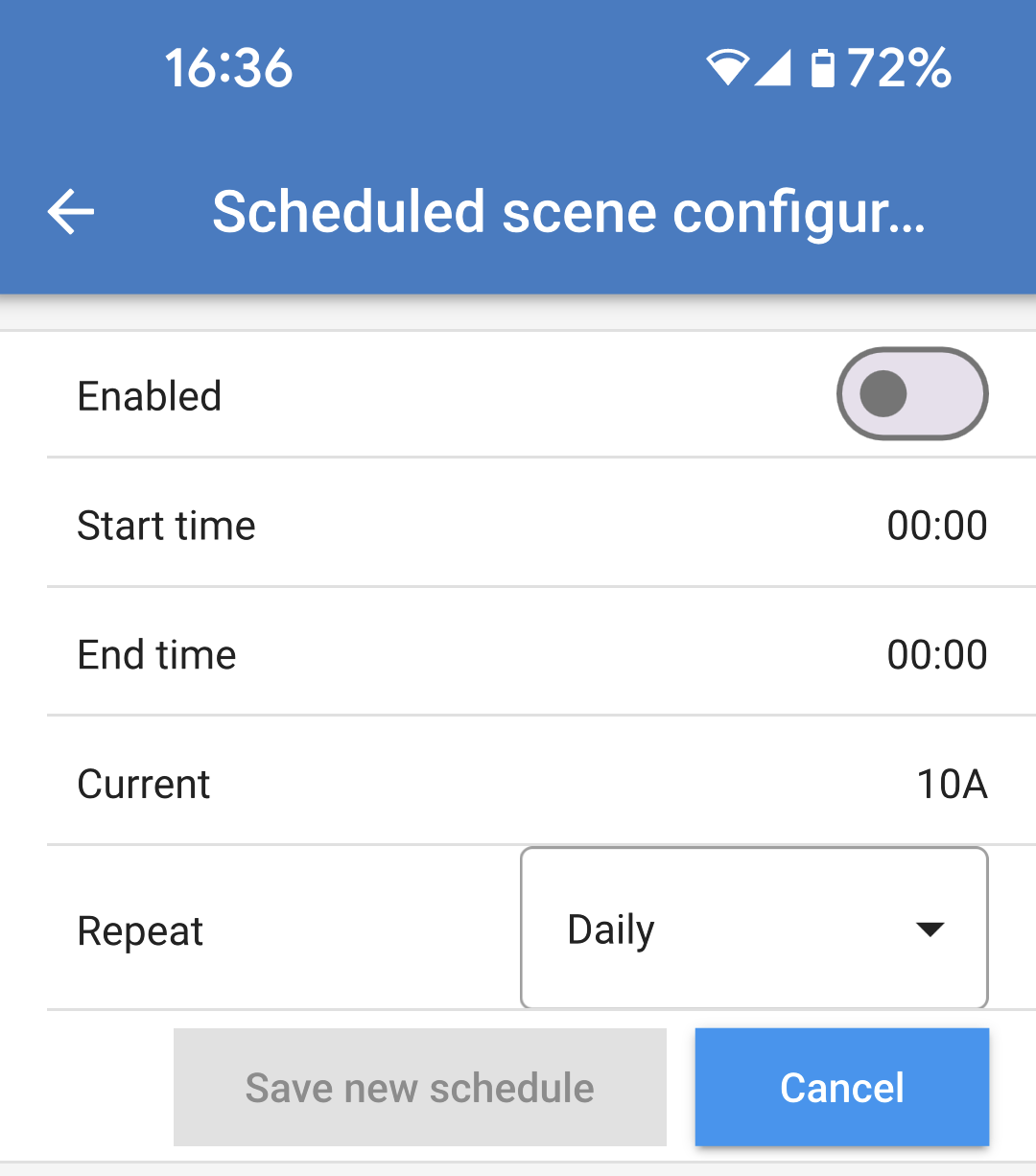
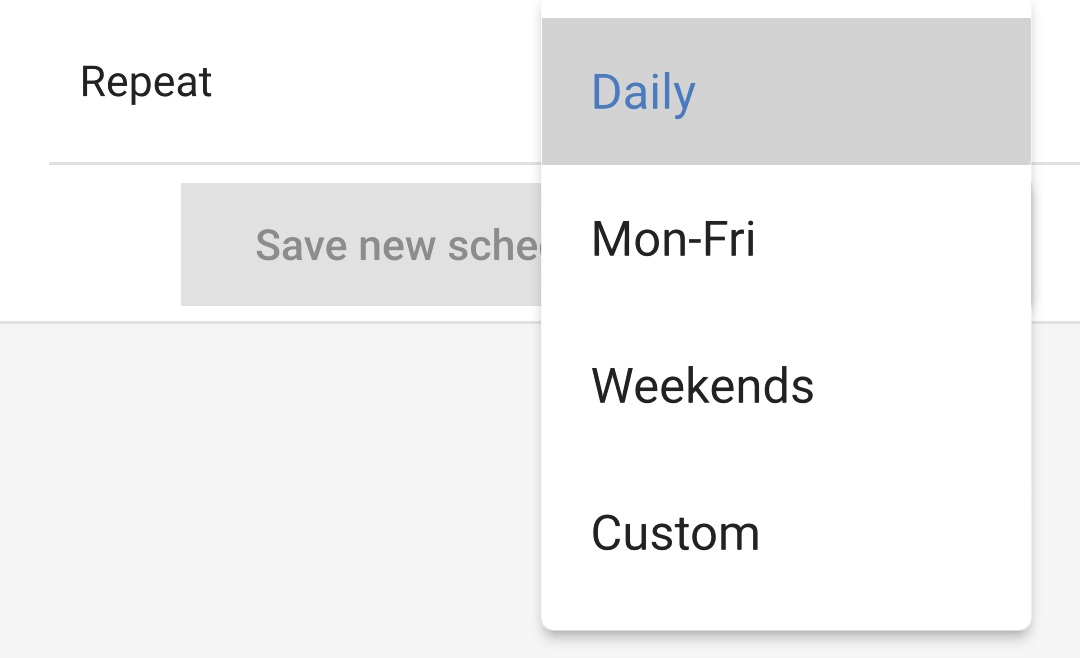
Na página de configuração da cena programada, pode definir as seguintes condições. As condições temporais são expressas no formato 24 h.
|
|
|
|
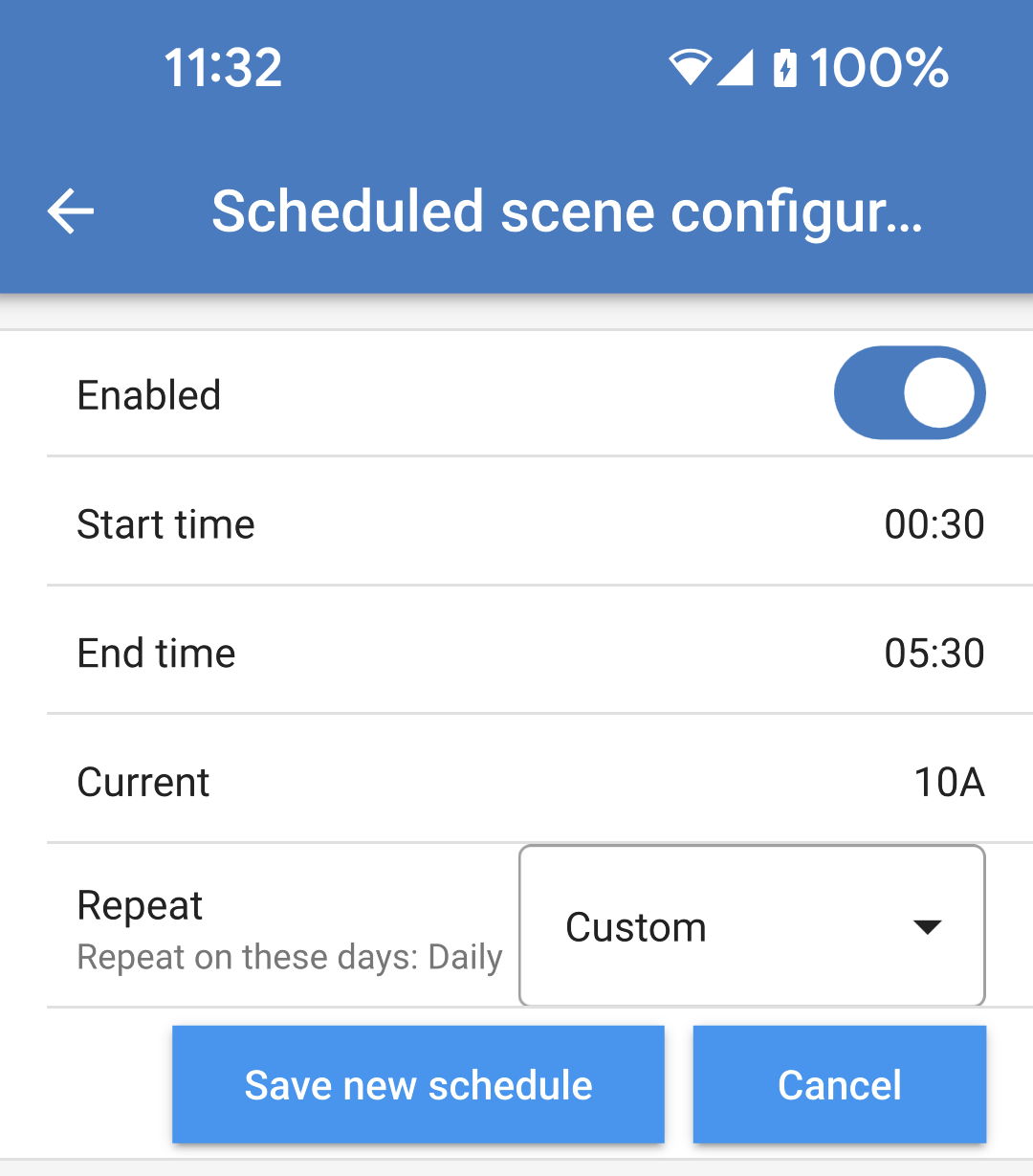
Depois de definir as preferências, toque no botão «Guardar novo programa» para o adicionar ao programador ou «Cancelar» se não quiser criar o novo programa. |
|
O programa recém-criado vai ser adicionado à lista do programador. A partir daqui, os programas individuais podem ser ativados ou desativados, alterados ou eliminados.
|
|
5.5.8. Anel Luminoso
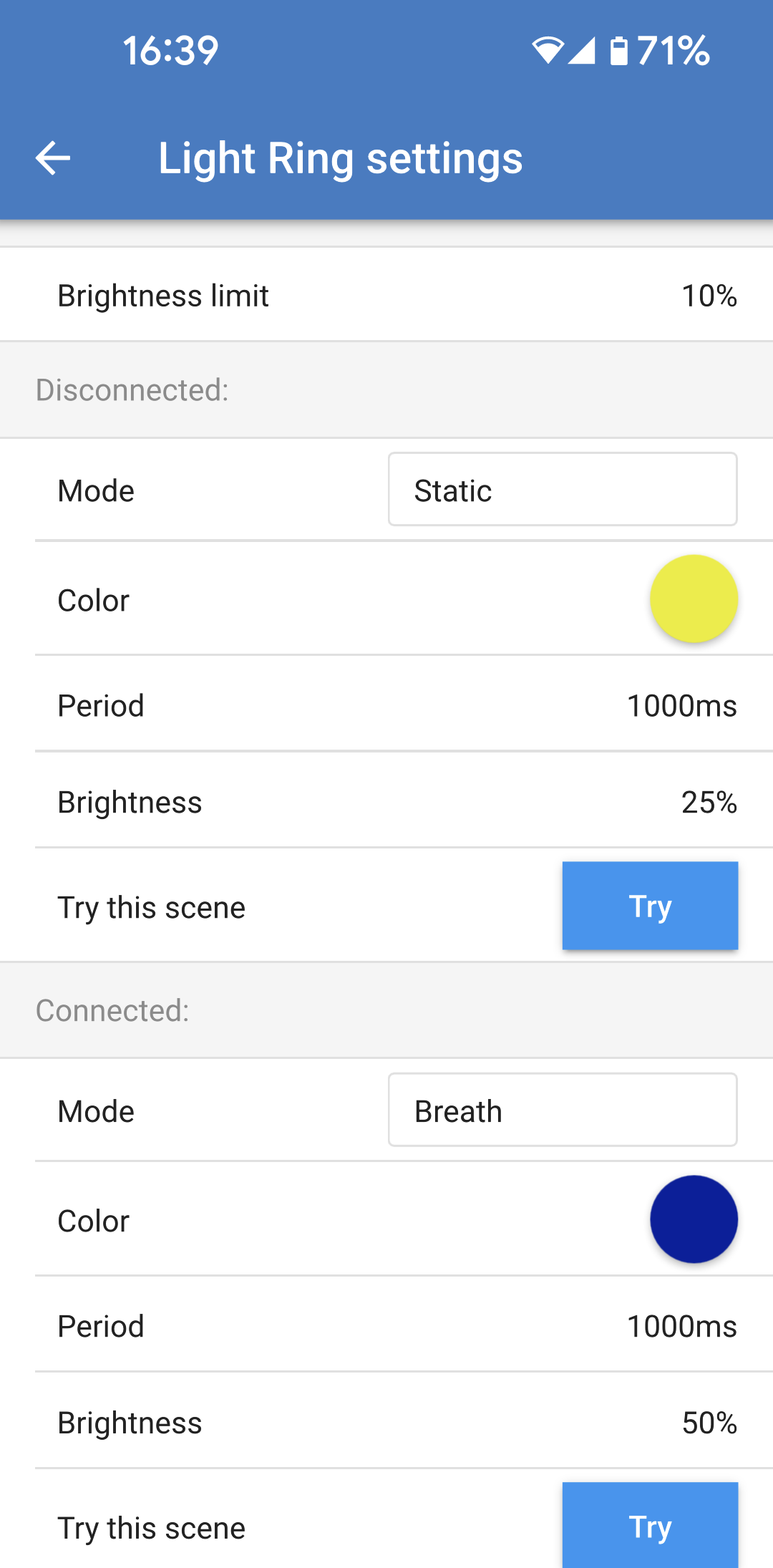
O anel luminoso que rodeia a tomada do cabo de carregamento na parte frontal do EV Charging Station mostra o que está a fazer num relance.
Existem vários modos de iluminação e definições de luminosidade a escolher para representar o estado do EV Charging Station:
|
|
Definições de anel luminoso: O anel luminoso do EV Charging Station pode ser personalizado em cada um dos seus modos de estado, conforme indicado acima.
|
|
5.5.9. Acesso
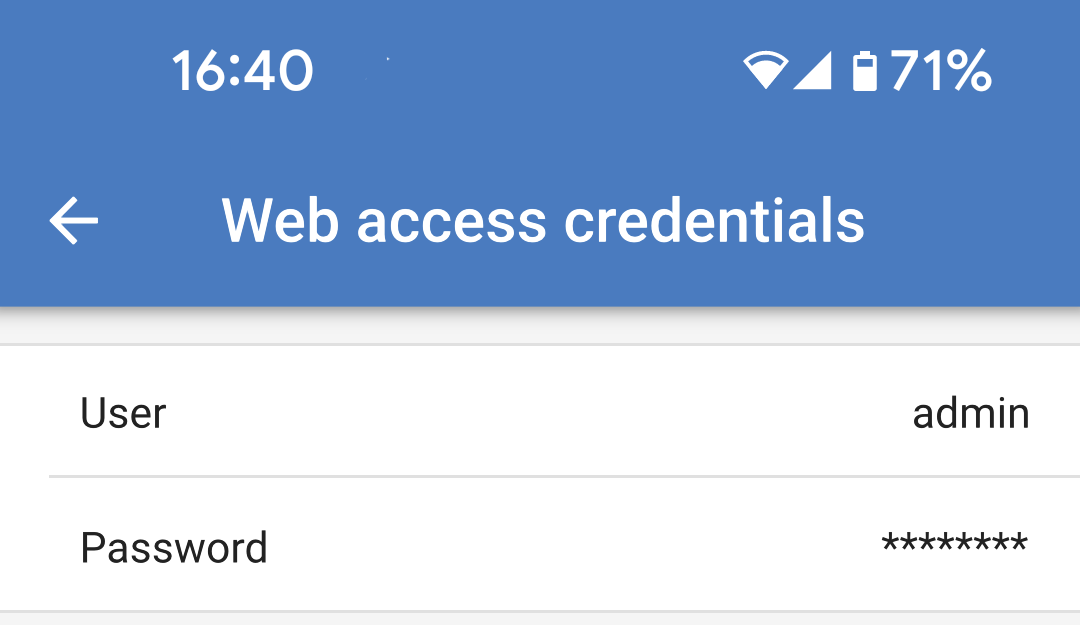
Credenciais de acesso ao site Esta página permite alterar as credenciais de acesso da página de Internet do EV Charging Station. Por razões de segurança, é recomendável alterar as credenciais predefinidas.
|
|
5.5.10. Repor definições por defeito
É possível fazer a reinicialização de fábrica da EV Charging Station através da VictronConnect. Tenha em conta que este processo repõe todas as definições para os seus valores iniciais e requer que a primeira configuração (consulte a secção Configuração inicial através da VictronConnect para obter mais informação) seja executada novamente.
Nos dispositivos fornecidos com o «firmware» 1.23 ou anterior, isto também vai desativar o «Bluetooth». Para ativar o «Bluetooth» para estes dispositivos, primeiro tem de realizar a configuração inicial através do procedimento do ponto de acesso WiFi e depois ativá-lo no menu Redes.
Para aceder à opção Repor predefinições, toque no ícone de três pontos verticais na página Definições e toque em «Reset to defaults» (repor predefinições).
Vai aparecer uma janela emergente de confirmação «Restore device?» (reinicializar dispositivo). Toque em «YES» (sim) para continuar a repor as predefinições do dispositivo. |
|

5.6. Atualizações de «firmware»
O «firmware» do EVCS pode ser atualizado manualmente através da interface web ou remotamente através do VRM: Atualização remota do «firmware».
A forma mais fácil de atualizar o «firmware» do EVCS é através da função VRM's Remote Firmware Update (Atualização remota de «firmware» do VRM). Pode efetuar a atualização automaticamente premindo um único botão ou manualmente, se preferir. Siga estas instruções passo a passo para saber exatamente como proceder. Tenha em atenção que isto requer um dispositivo GX ligado ao portal VRM.
Para atualizar o «firmware» manualmente através da interface web, siga os passos abaixo:
Descarregue a versão mais recente do «firmware» da Victron Professional
Certifique-se de que tem o ficheiro de «firmware» correto. Para o modelo EVCS com um visor, selecione o ficheiro de «firmware» que contém "C025" no nome do ficheiro. Para o modelo EVCS NS, selecione o ficheiro de «firmware» que contém "C026" no nome do ficheiro.
Abra a interface web
Clique no separador Backup & FW (Cópia de segurança e FW)
Clique no botão Open (Abrir) e navegue até ao local onde o ficheiro de «firmware» disponibilizado está guardado.
Selecione o ficheiro de «firmware» (*.evcsup)
Clique em Update (Atualizar) para iniciar o processo de atualização
Após uma atualização correta, a estação de carregamento será reiniciada e a página principal volta a ser visualizada. Todas as definições anteriores serão mantidas.
5.7. Repor as definições de fábrica e recuperar senha
Nota
Repor as definições de fábrica irá restaurar todas as definições do sistema com os valores predefinidos. O Configuração inicial deve então ser realizado novamente.
Pode evitar isto através de uma reposição parcial, que irá restaurar apenas o código PIN do Bluetooth e a senha do administrador. No entanto, esta opção só está disponível através do método do botão DEF.
Em caso de perda, pode recuperar a senha inicial de diferentes formas:
Repor as predefinições de fábrica a partir da «interface» Web:
Clique no botão Settings (configurações).
Clique no botão Backup & FW (cópia de segurança e «firmware»).
Clique em Repor predefinições de fábrica
Execute o Configuração inicial através do ponto de acesso WiFi novamente.
Repor as predefinições de fábrica através da VictronConnect:
Abra a aplicação VictronConnect e toque em EVCS a partir da lista Os Meus Dispositivos.
Toque no ícone da roda dentada na parte superior direita do ecrã de Estado.
Toque no ícone de três pontos verticais na página Definições e escolha Repor predefinições.
Vai ser visualizado um aviso de que todas as definições serão reinicializadas como as predefinições de fábrica. Toque em SIM para repor para os valores de fábrica.
Execute o Configuração inicial através da VictronConnect novamente.
Reposição parcial e total das predefinições de fábrica utilizando o botão DEF no interior do dispositivo:
Atenção
O procedimento descrito apenas deve ser executado por pessoal qualificado, pois este processo requer que a EV Charging Station esteja alimentada. Os trabalhos em alta tensão são muito perigosos e podem ser fatais se forem realizados incorretamente.
Reposição parcial
Uma reposição parcial restaura unicamente a senha do administrador e o código PIN do Bluetooth; todas as outras configurações são mantidas.
Abra a unidade removendo a placa de suporte.Tenha cuidado para não tocar nas peças de elevada potência no interior da unidade. Apenas a área em redor do botão DEF é segura.
Para uma reinicialização parcial, carregue no botão DEF (consulte na imagem em Interface Web de configuração da EVCS a sua localização) durante mais de 5 s, mas menos de 15 s.
Depois de soltar o botão DEF, o anel luminoso RGB começa a piscar rapidamente em verde para indicar que a reposição parcial está em curso.
Tenha em atenção que, se o seu dispositivo móvel tiver sido emparelhado corretamente antes de repor o código PIN, continua a ser possível fazer a ligação à EVCS através da VictronConnect, desde que não esteja desemparelhada. Todos os outros dispositivos devem ser emparelhados com o código PIN predefinido, conforme descrito na secção VictronConnect Configuração e funcionamento da VictronConnect.
Se tiver iniciado a sessão na interface de Internet com um navegador antes da reposição parcial, a reposição da senha do administrador para esta ligação não entra em vigor enquanto não sair da interface. Todos os outros dispositivos precisam da senha predefinida impressa no autocolante no interior do dispositivo enquanto não for atribuída uma senha nova; consulte os detalhes em Menu Access (acesso).
Monte a placa de suporte no dispositivo e aperte os parafusos.
Atribuir uma senha nova do administrador; consulte os detalhes em Menu Access (acesso).
Reposição total
Abra a unidade removendo a placa de suporte. Tenha cuidado para não tocar nas peças de elevada potência no interior da unidade. Apenas a área em redor do botão DEF é segura.
Para uma reposição total, carregue no botão DEF (consulte a imagem em Interface Web de configuração da EVCS para conhecer a sua localização) durante mais de 15 s até que o anel luminoso RGB comece a piscar rapidamente em azul para indicar que a reposição total está em curso e, depois, solte o botão.
Monte a placa de suporte no dispositivo e aperte os parafusos.
Execute Configuração inicial através da VictronConnect ou Configuração inicial através do ponto de acesso WiFi novamente.
5.8. Manutenção
A EV Charging Station não necessita de uma manutenção específica.