5. Installatie, instellingen en bediening
5.1. Installatie voor eerste gebruik VictronConnect
Opmerking
Let op dat bediening via VictronConnect vereist dat Bluetooth ingeschakeld is. Bluetooth is uitgeschakeld bij apparaten die zijn verzonden met firmware versie 1.23 of eerder. Om Bluetooth voor deze apparaten in te schakelen, is het verplicht om eerst de procedure voor eerste installatie via WiFi toegangspunt te doorlopen en het EV Charging Station dan te activeren via het Netwerken menu menu. Met firmware versie 1.24 en hoger verzonden apparaten hebben Bluetooth standaard ingeschakeld.
De eerste installatie is vereist als het EVCS nieuw is en nog ingesteld moet worden of nadat het teruggezet is naar fabrieksinstellingen.
Voorbereiding
|
|
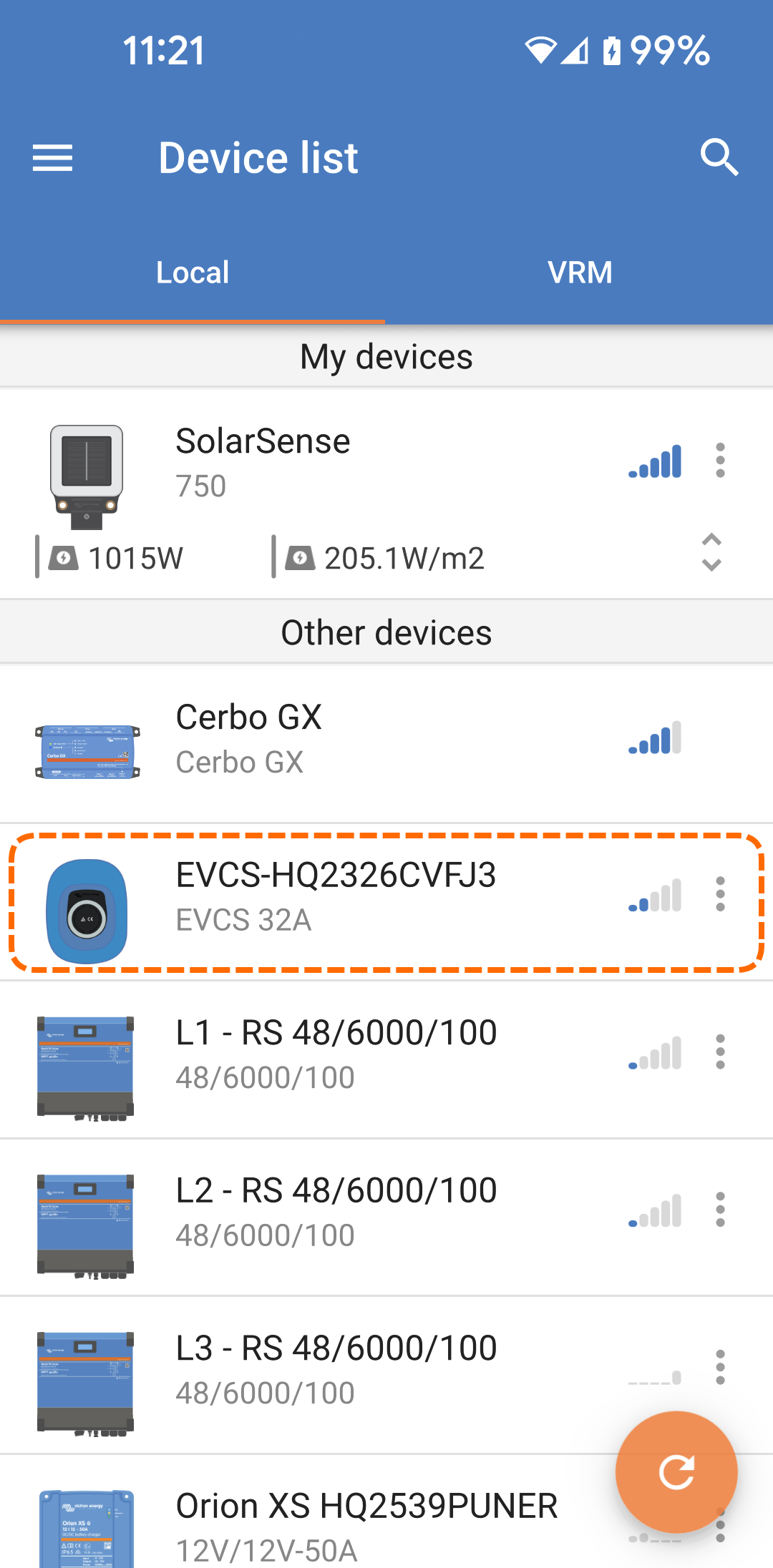
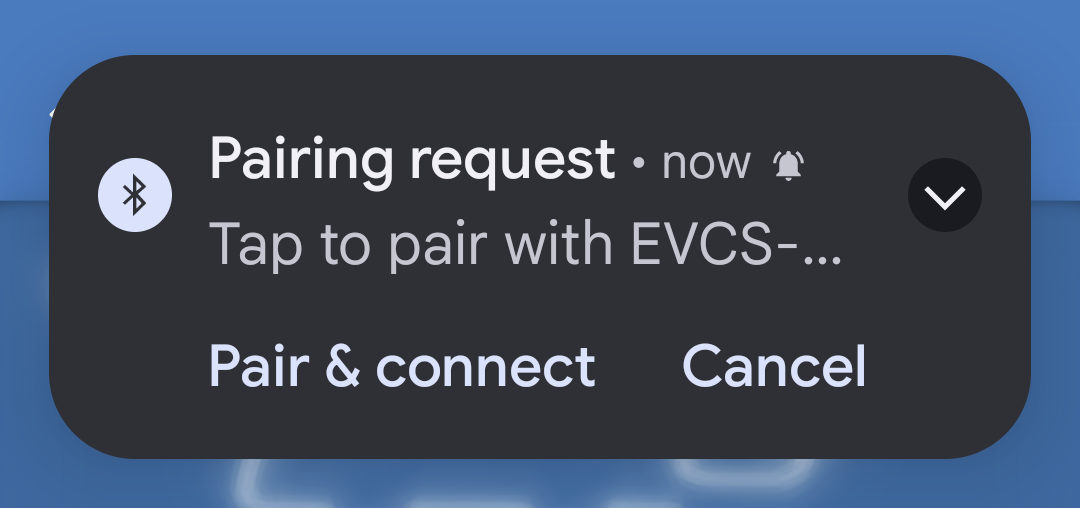
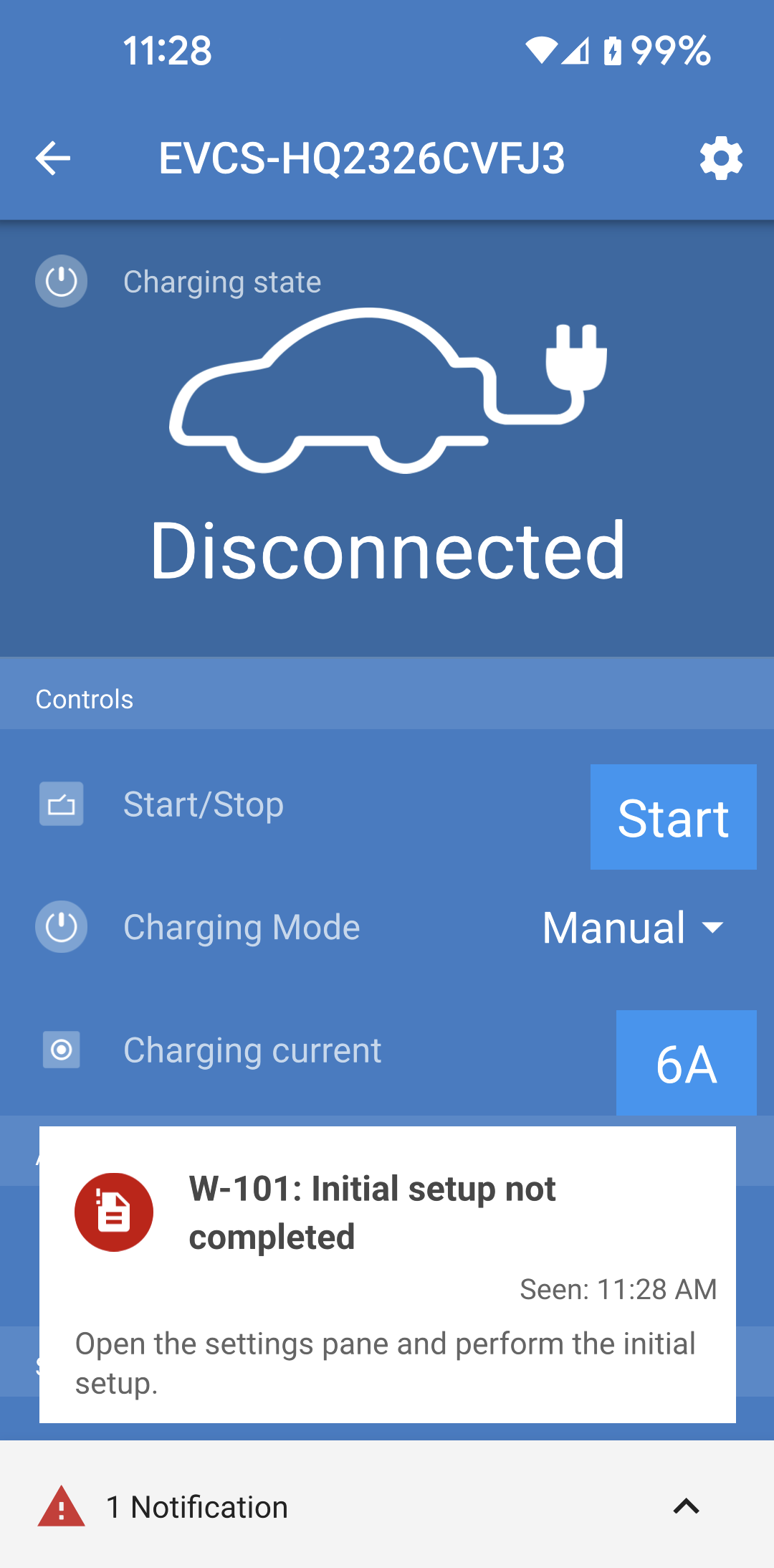
Start initiële installatie Als de koppeling geslaagd is, verschijnt de statuspagina. Er verschijnt een waarschuwingsmelding met de tekst “Eerste installatie niet voltooid”. Tik op het tandwielpictogram bovenaan rechts om de instellingenpagina te openen zodat de initiële installatie uitgevoerd kan worden. |
|
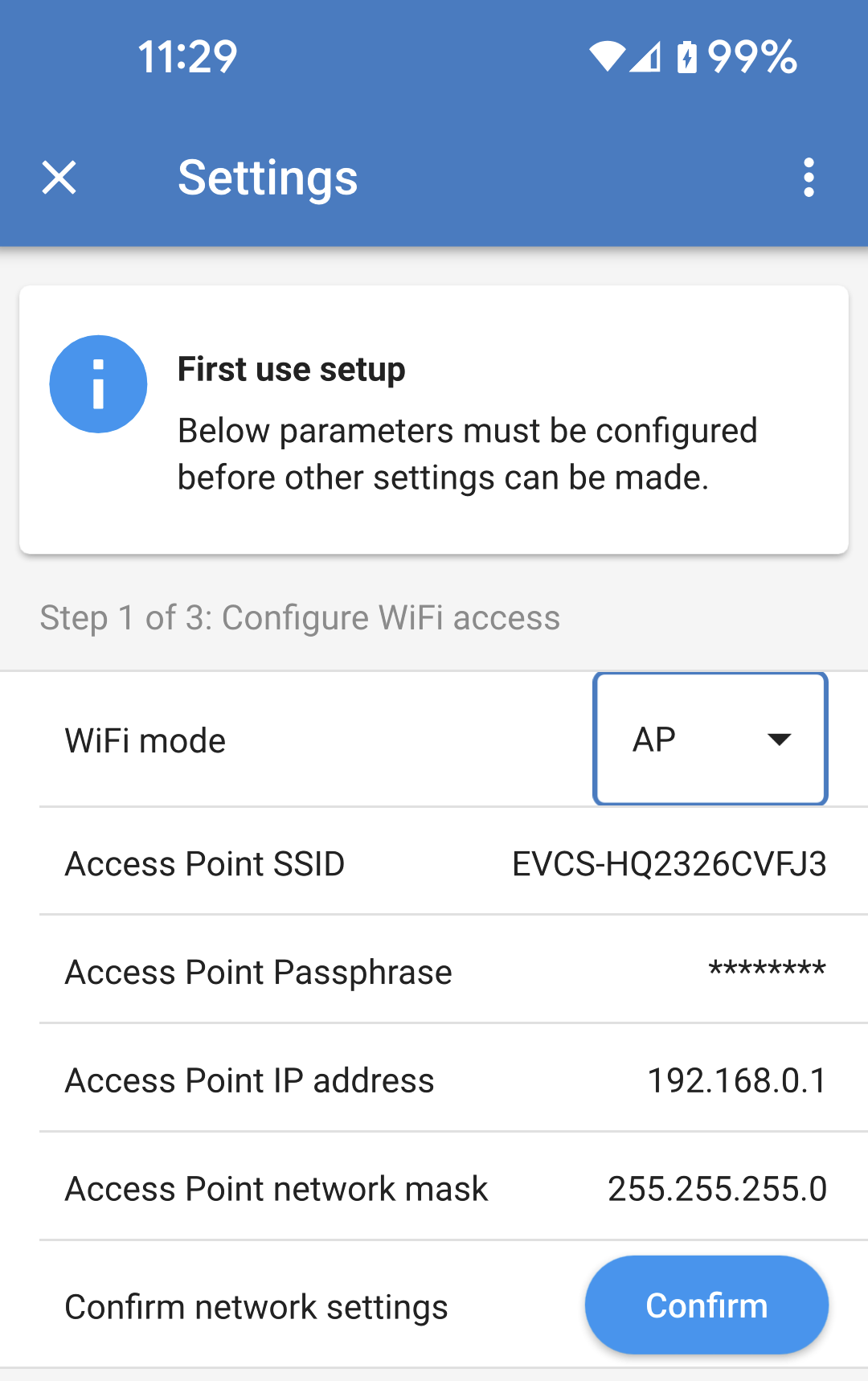
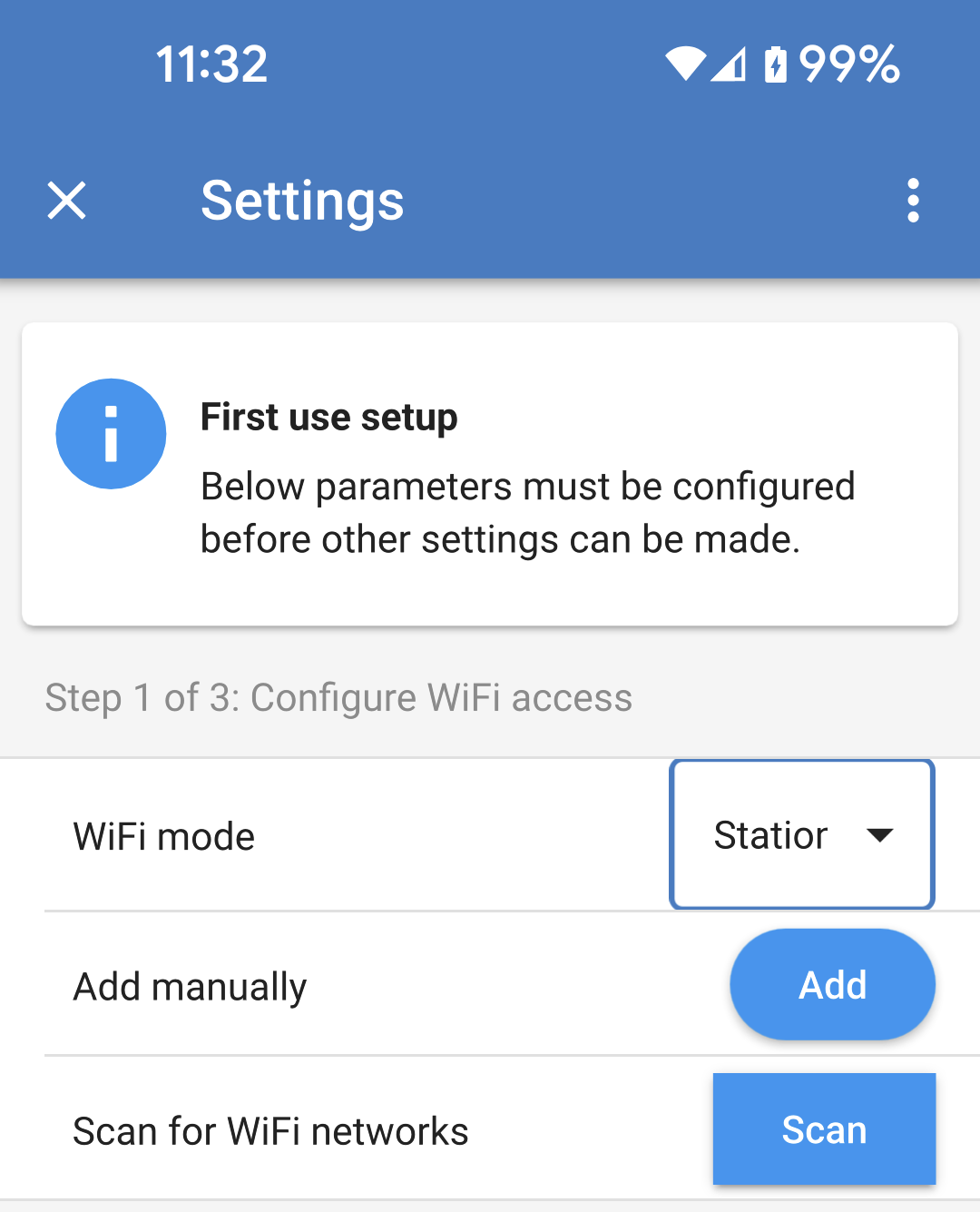
Stap 1 van 3: WiFi toegang instellen Eén van de volgende parameters moetgewijzigd worden om de eerste installatie te voltooien en de EV te beginnen gebruiken:
|
|
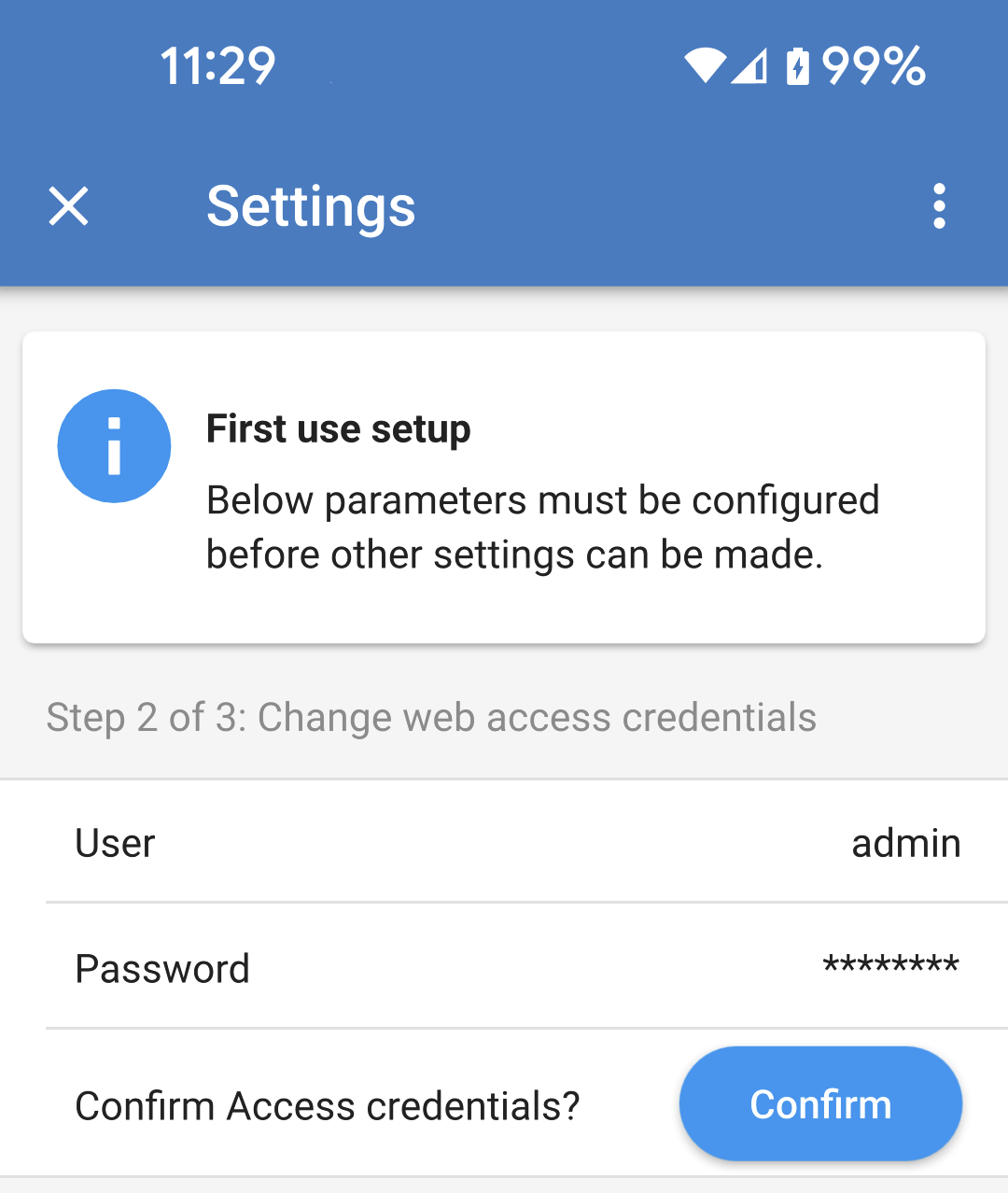
Stap 2 van 3: Wijzig de referenties van webtoegang Deze stap is noodzakelijk om te zorgen voor veilige toegang tot de webinterface. De standaard gebruikersnaam is ”admin”. Het standaard wachtwoord komt overeen met het wachtwoord op de sticker binnen het EVCS. We bevelen aan een eigen wachtwoord en gebruikersnaam in te stellen. |
|
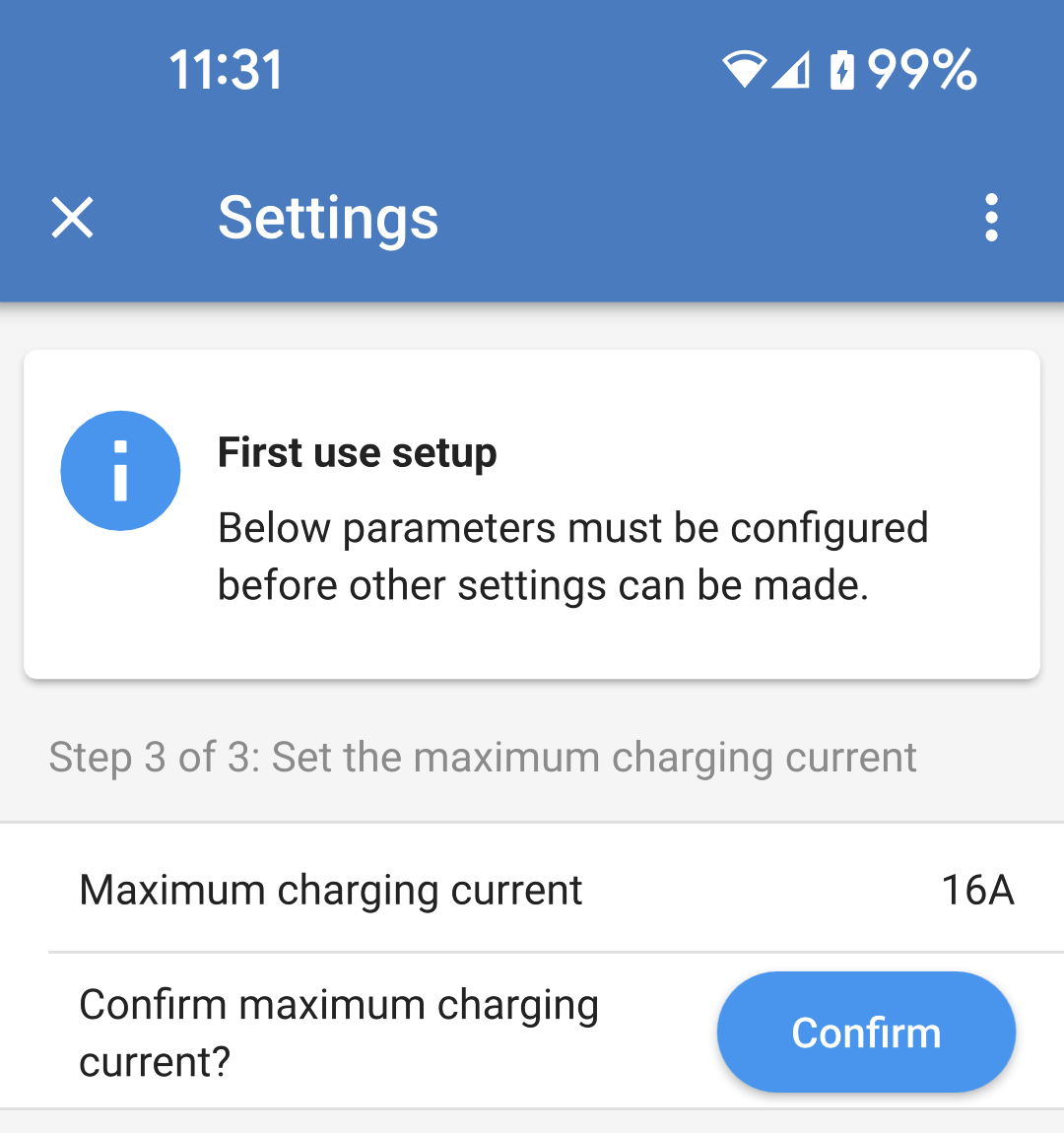
Stap 3 van 3: Stel de maximale laadstroom in Stel de maximale laadstroom in waarmee het EVCS mag laden (bereik: 6 A - 32 A). |
|
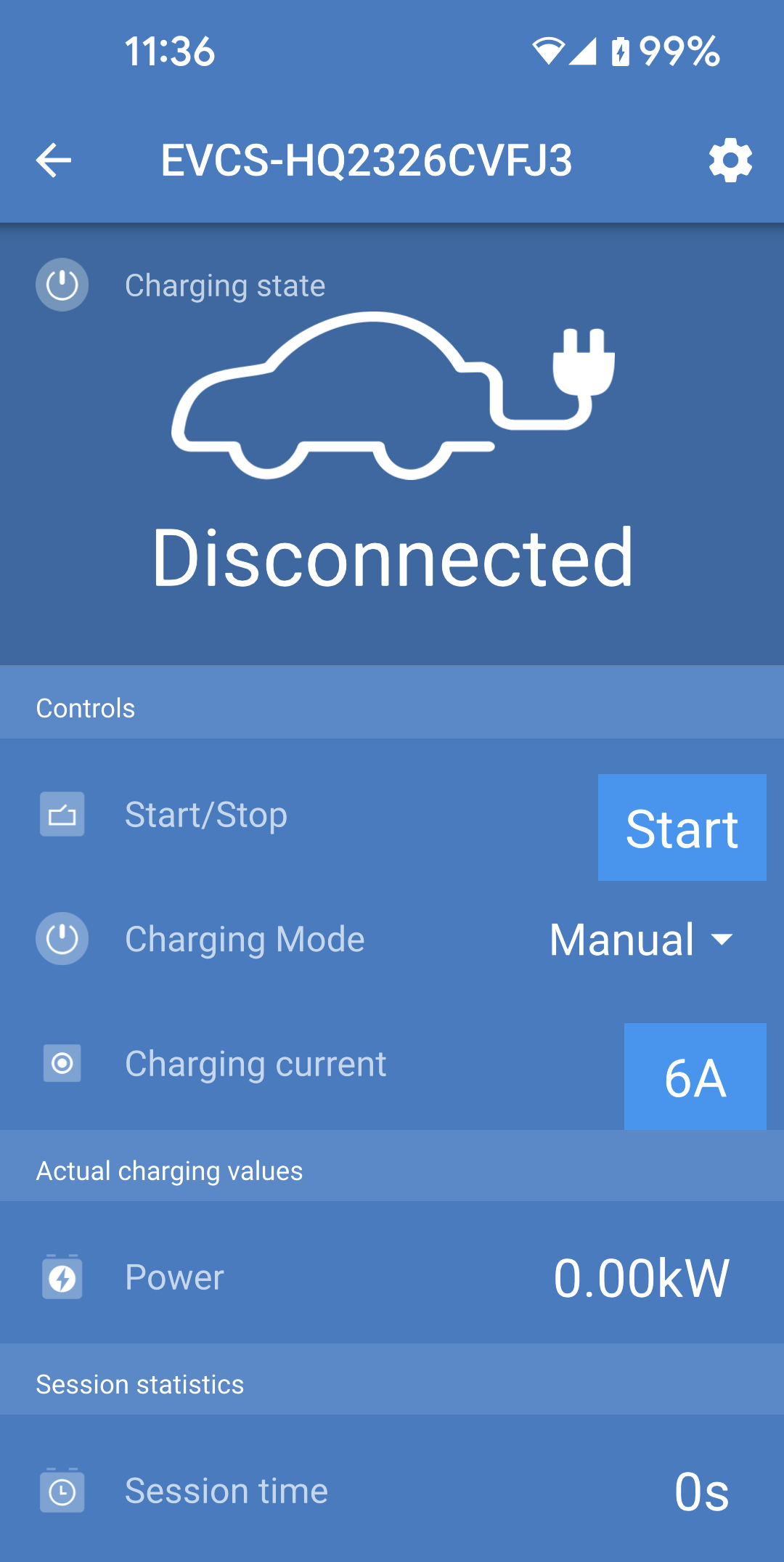
Initiële installatie voltooid Gaat terug naar de Statuspagina en de waarschuwingsmelding is gewist. Er kan nu gestart worden via de EV Charging Station. |
|
5.2. Installatie voor eerste gebruik via een WiFi toegangspunt
Het EV Charging Station zendt zijn eigen WiFi toegangspunt uit zodra het laadstation voor de eerste maal gevoed wordt. De volgende stappen beschrijven de eerste installatie om het laadstation voor bediening voor te bereiden.
Maak verbinding met het WiFi toegangspunt:
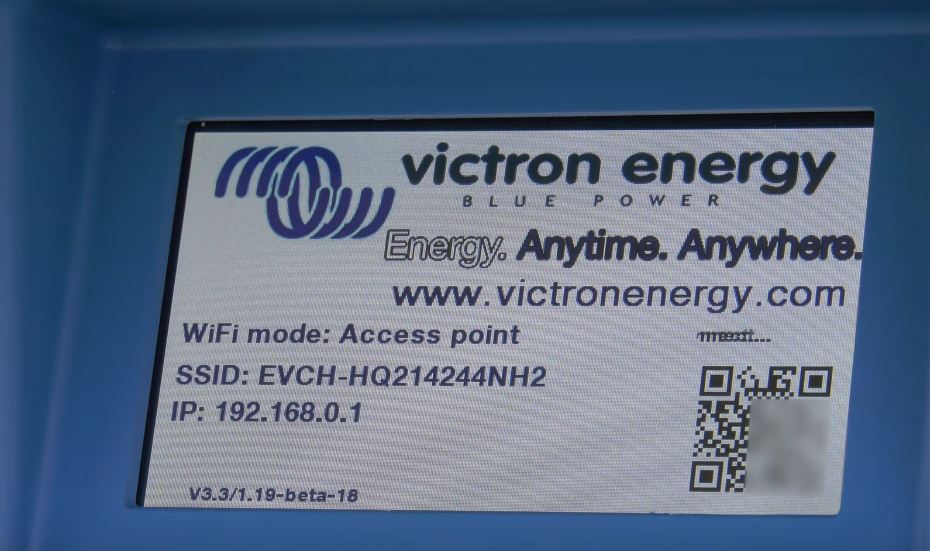
Scan de QR code op het interne label.
Of ga naar het WiFi menu van het mobiele apparaat of laptop en voeg het toegangspsunt toe dat automatisch het SSID verzendt. SSID en wachtwoord staan op een sticker aan de binnenkant van de behuizing.
Of scan de QR code die op het scherm verschijnt tijdens de eerste installatie fase. Houd er rekening mee dat na de eerste installatie een andere QR code verschijnt op het scherm, met een link naar de Victron website.
Installatie locatie:
Voer, als er verbonden is met het toegangspunt, het standaard IP adres 192.168.0.1 in een webbrowser in. De standaard gebruikersnaam is "admin". Het standaard wachtwoord staat gedrukt op de sticker binnenin de eenheid. Het eerste installatieproces gaat dan van start:
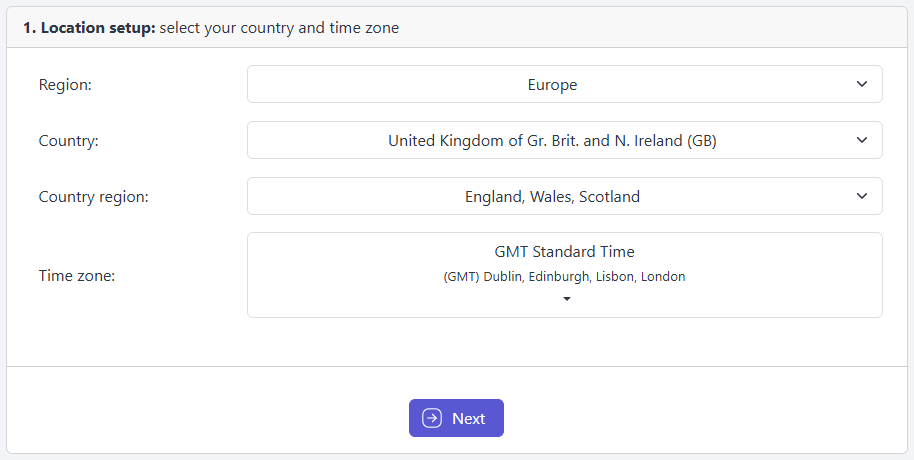
Selecteer de locatie en tijdzone waar de EV Charging Station geïnstalleerd wordt. Zomertijd wordt automatisch op de juiste manier toegepast.
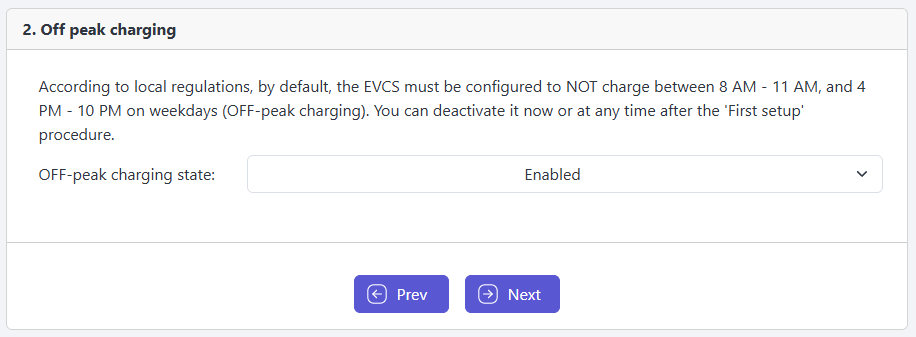
Opladen buiten de piekuren
Afhankelijk van welke locatie in de vorige stap gekozen is, moet wellicht Opladen buiten de piekuren ingeschakeld worden.
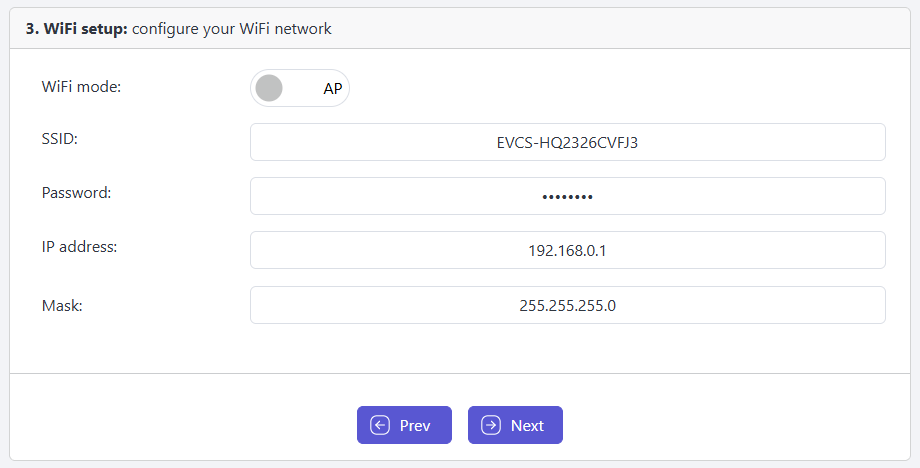
WiFi installatie: Stel het WiFi netwerk in door de WiFi modus te kiezen
Toegangspunt: de eenheid maakt zijn eigen WiFi toegangspunt. Dit dient of voor het instellen van het apparaat, of bij afwezigheid van een apart WiFi netwerk met een GX apparaat.
Stel indien gewenst een SSID, IP adres en Netmask in.
Station: Verbind het apparaat met een lokaal WiFi netwerk waarin ook andere Victron apparaten hangen, zoals een GX apparaat of VRM.
Wijzig de WiFi modus van AP naar Station.
Klik op de Zoek toets om te zoeken naar andere WiFi netwerken of voeg een bekend AP toe door te klikken op de toevoegen toets. Houd rekening met de WiFi normen: 802.11 b/g/n (2.4Ghz alleen).
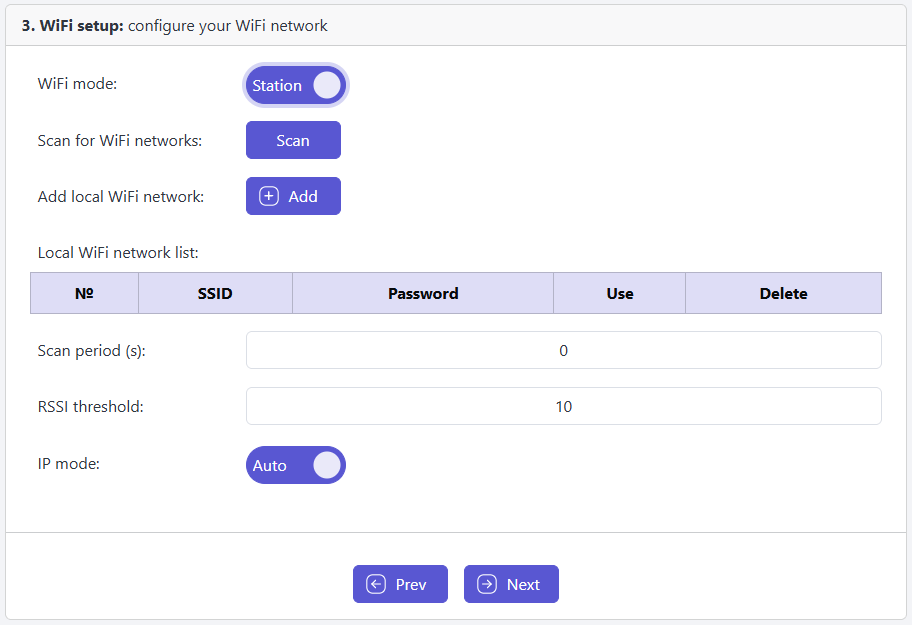
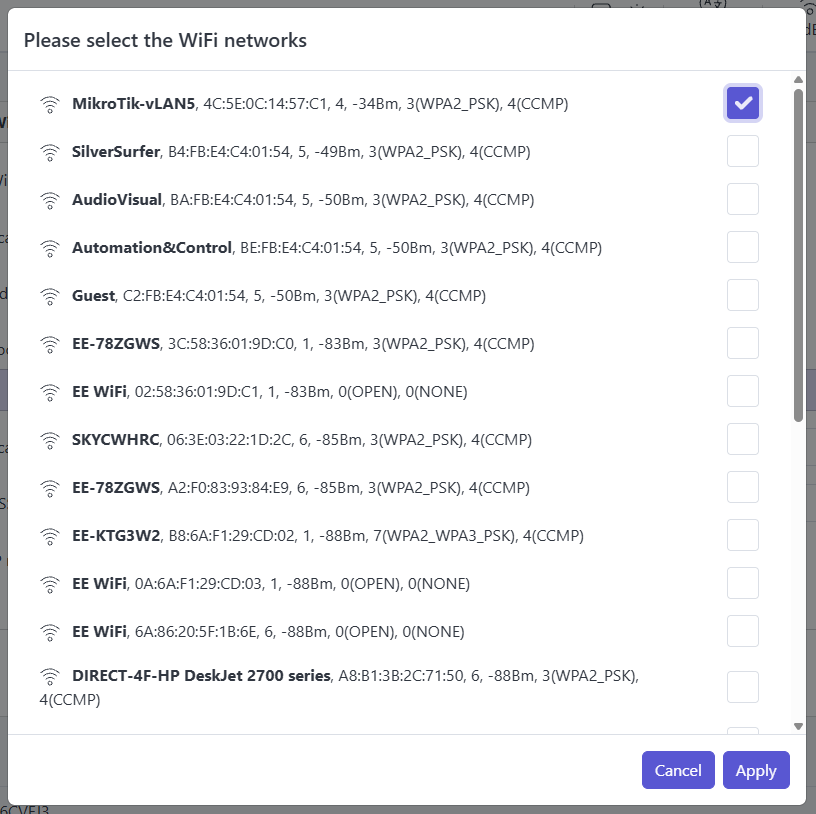
Vink het gewenste netwerk aan en klik dan op Toepassen.
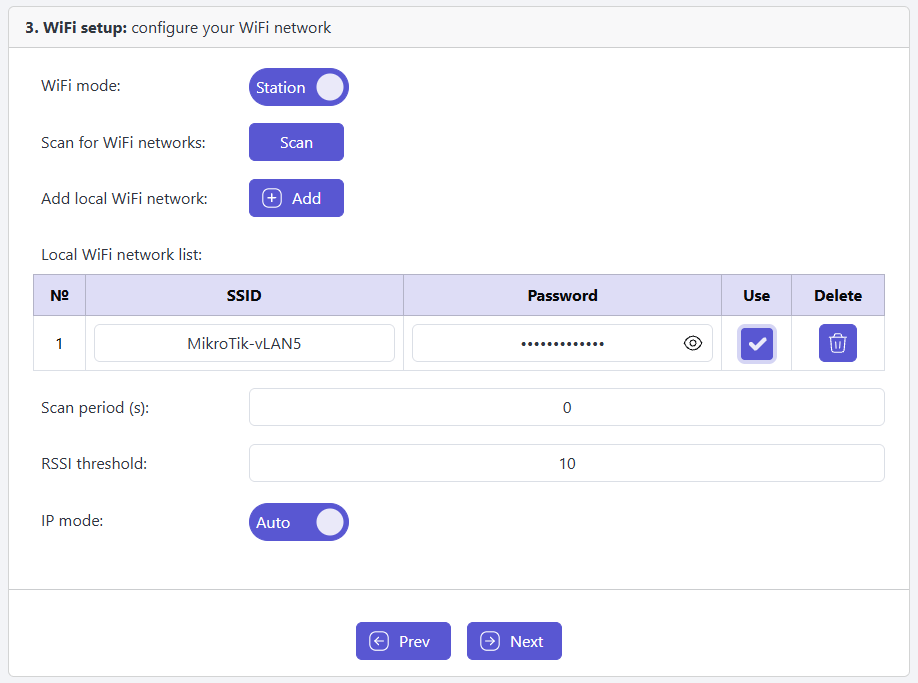
Voer in het wachtwoord venster het externe WiFi wachtwoord in en klik op volgende.
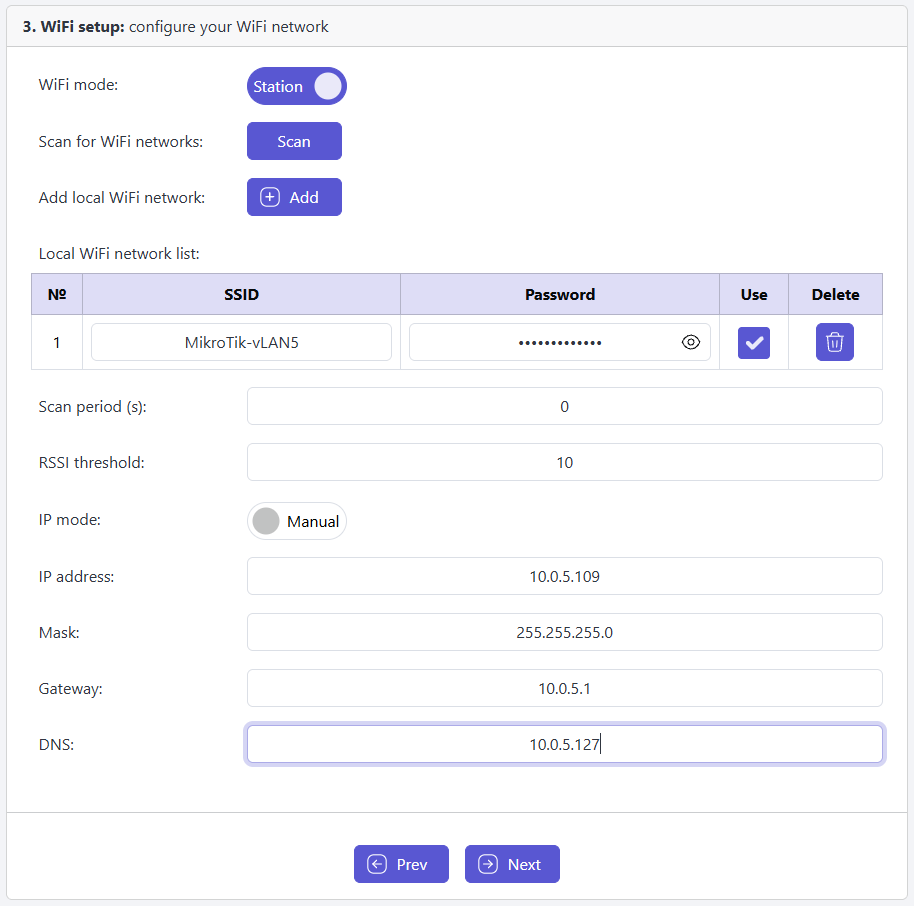
Wijzig, als er een statisch IP adres nodig is in plaats van DHCP, de IP-modus toets naar handmatig en vul het statische IP adres, Netmask, Gateway en DNS in.
Toegang instellingen:
Klik in het gebruikersnaam veld en voer de gebruikersnaam in. De standaard gebruikersnaam is 'admin'.
Klik in het wachtwoord veld en wijzig het wachtwoord naar een nieuw wachtwoord met minstens 8 tekens, inclusief kleine letters, hoofdletters en speciale tekens. Het standaard wachtwoord staat op de sticker aan binnenkant van het apparaat.
Bevestig het nieuwe wachtwoord.
Klik op Volgende.
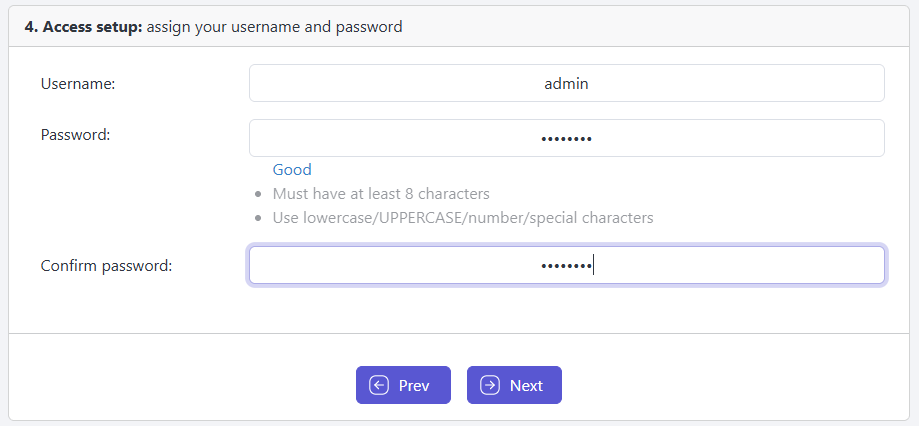
Laadstroom instellingen:
Stel de maximaal toegelaten laadstroom (6 - 32 A) in.
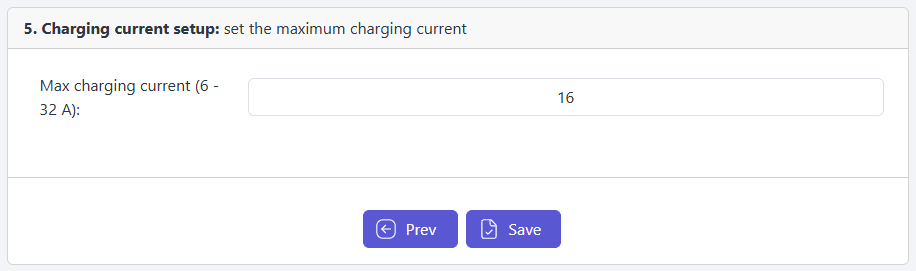
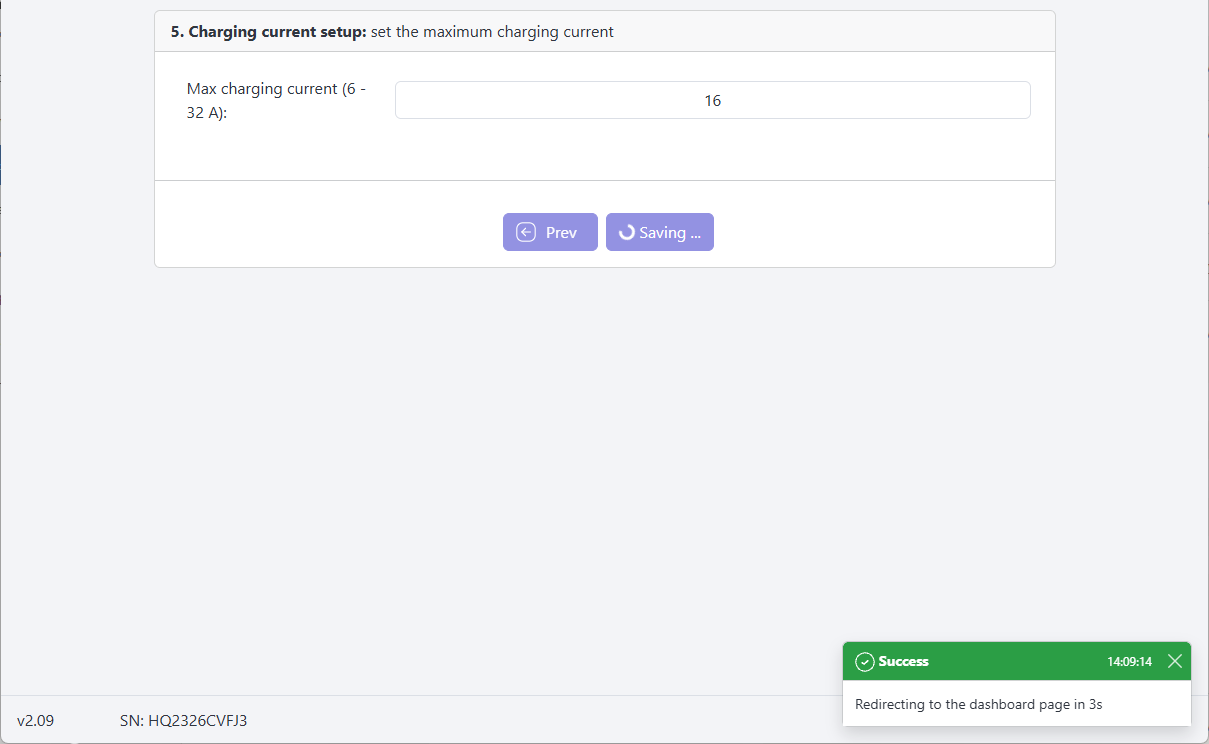
Eerste voltooiing instelling:
Na klikken op opslaan, herstart de EV Charging Station.
Login met de gegevens die onder stap 3 ingevoerd zijn.
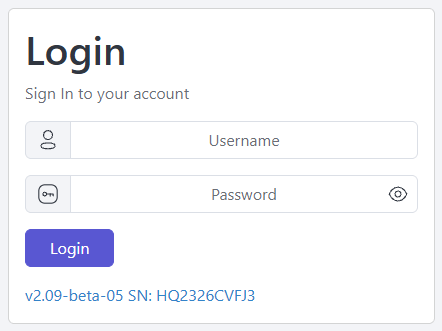
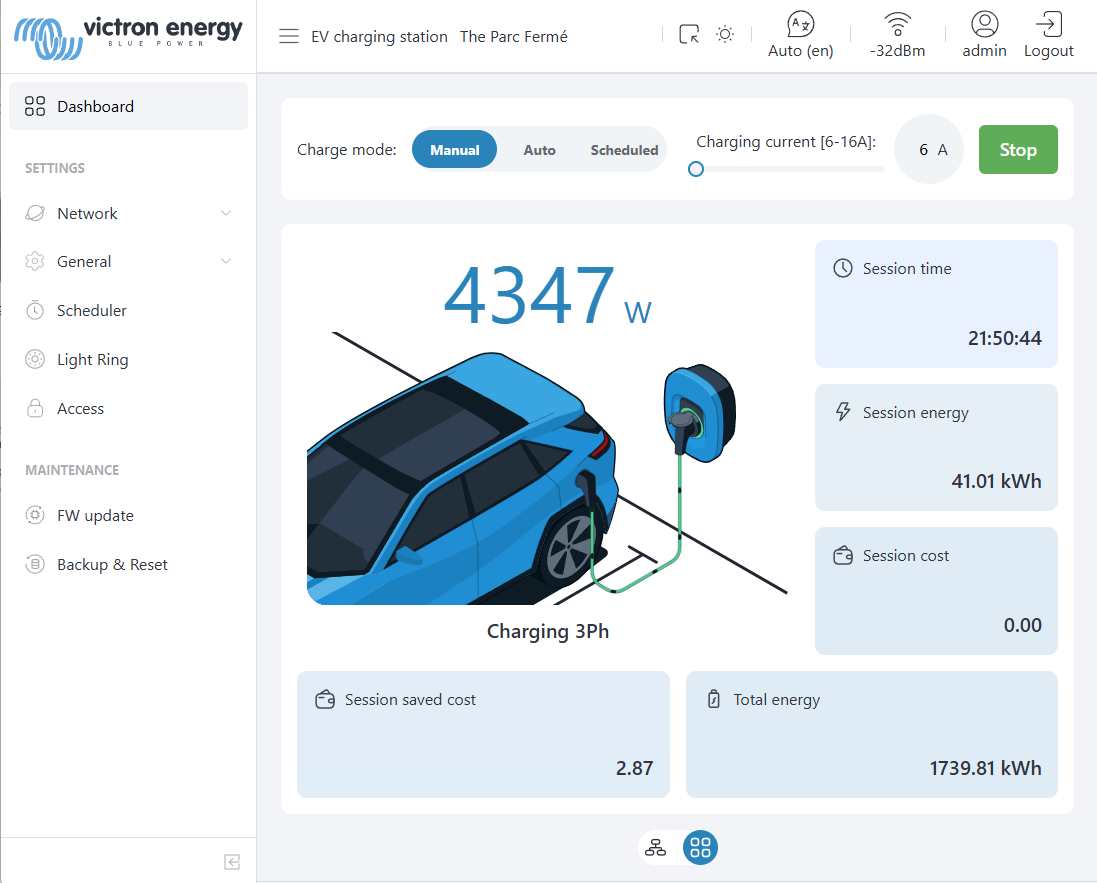
De hoofd dashboard pagina wordt getoond en de EV Charging Station is klaar voor gebruik.
5.3. MQTT activering
Dit is de aanbevolen methode om de EV Charging Station te verbinden met een GX apparaat.
Communicatie met een GX apparaat was voordien gebaseerd op Modbus TCP. MQTT is flexibeler en geeft de EV Charging Station toegang tot een grotere GX dataset, zodat de twee apparaten meer informatie uitwisselen en beter samenwerken.
De EV Charging Station kan van overal bereikt worden met VictronConnect-Remote.
Waarschuwingen en foutmeldingen worden getoond op het GX apparaat.
Het GX apparaat kan laden regelen voor GX tussentijdse belastingen en Dynamic ESS.
Het vormt de basis voor toekomstige functies.
Modbus TCP blijft beschikbaar als alternatief.
Opmerking
De EVCS firmware moet versie 2.09 of nieuwer zijn.
Het GX apparaat moet versie 3.80 of nieuwer draaien.
VictronConnect moet versie 6.41 of nieuwer zijn.
De EV Charging Station en het GX apparaat moeten gekoppeld worden voordat ze met elkaar communiceren.
Het GX apparaat moet ingesteld worden op koppel modus waar het luistert naar een koppel aanvraag van de EV Charging Station.
5.3.1. Activeer koppel modus
Ofwel vanuit het GX apparaat aanraakscherm of de webinterface, ga naar Instellingen → Integraties → MQTT apparaten. Tik op de Activeren toets om koppel modus in te schakelen op het GX apparaat. |  |
Onderaan de pagina verschijnt kort een pop-up venster waarin wordt aangegeven dat de koppel modus is ingeschakeld. Daarnaast wordt de toets Activeren vervangen door een aftel timer die aangeeft hoe lang het koppelen nog actief is. OpmerkingAls de tijd opraakt, kan er gewoon nogmaals op de activeringsknop getikt worden. | 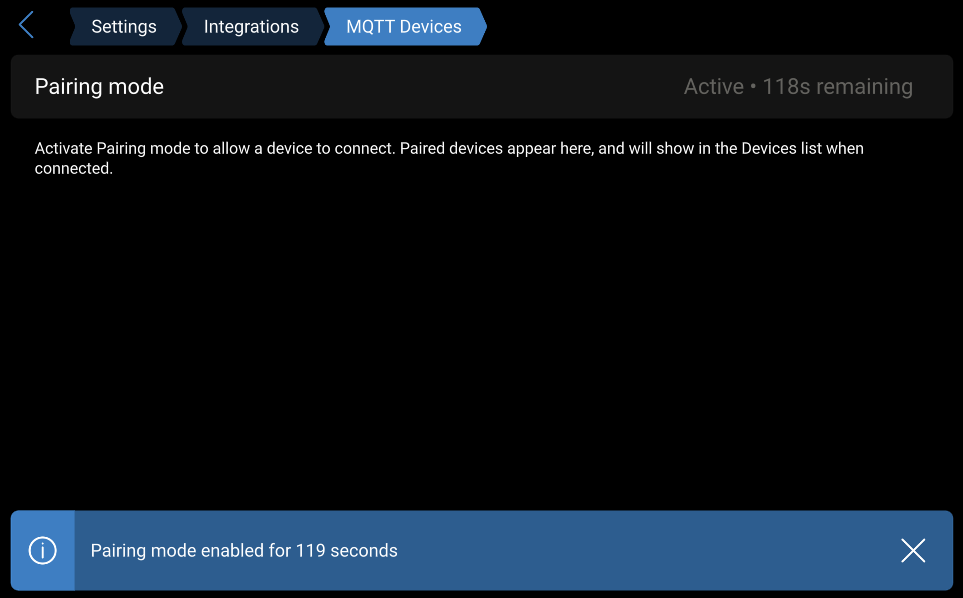 |
Als alternatief voor de bovenstaande twee stappen kan koppel modus ook geactiveerd worden via de fysieke toets op bepaalde GX apparaten die met toets uitgerust zijn. Dubbelklik op de toets met een puntig voorwerp, zoals een pen. De blauwe LED aan de voorkant van het GX apparaat knippert gestaag als de koppel modus actief is en wordt onderbroken na twee minuten. | 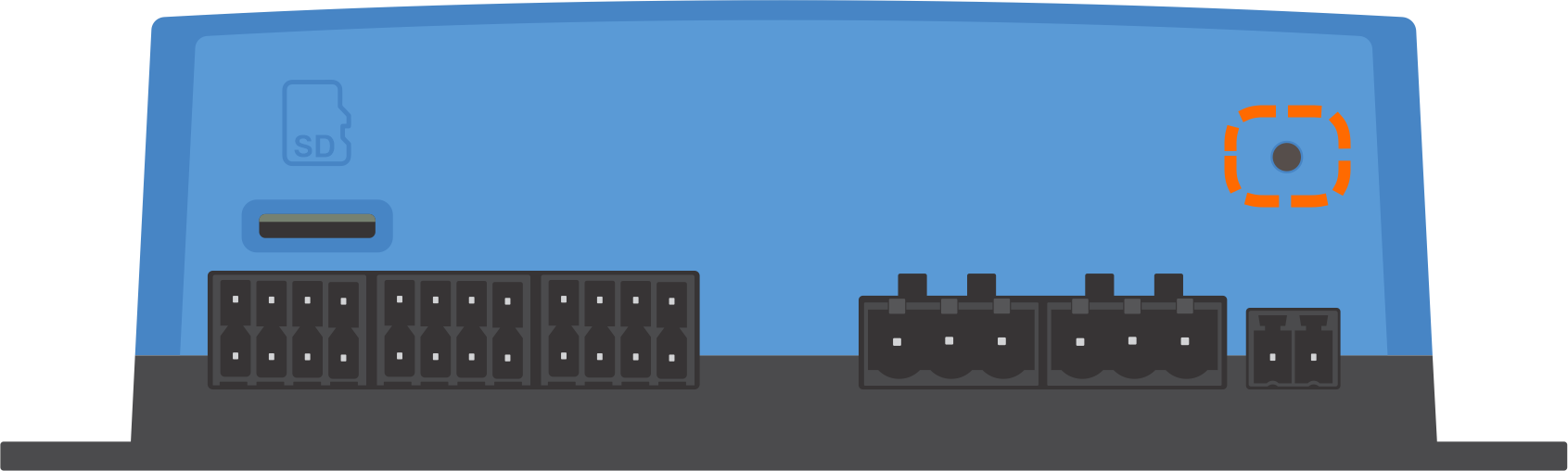 |
5.3.2. Koppelen via EVCS webinterface
Ga in de EV Charging Station webinterface naar Algemeen → GX apparaat. Zorg ervoor dat Communicatie ingesteld is op ingeschakeld. Stel het communicatie type in op MQTT. Tik op de ”Zoek” toets om GX apparaten op het netwerk. OpmerkingDe EV Charging Station en het GX apparaat moeten op hetzelfde netwerk subnet staan. | 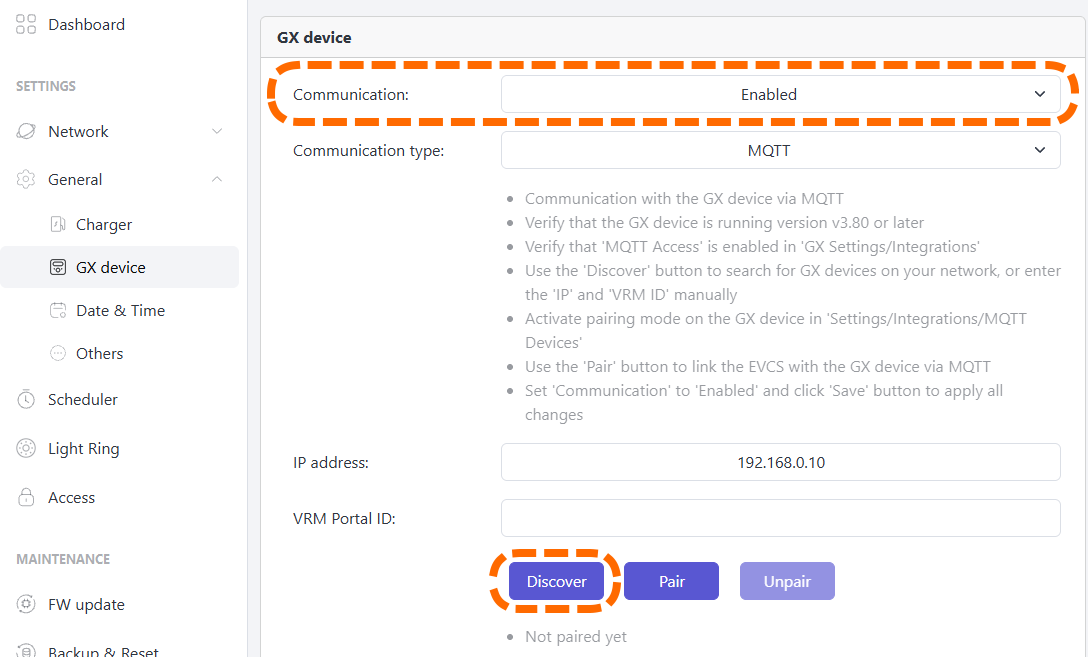 |
Een pop-up venster toont alle GX apparaten die ontdekt zijn op het netwerk. Vink of klik op het GX apparaat waarmee gekoppeld moet worden. | 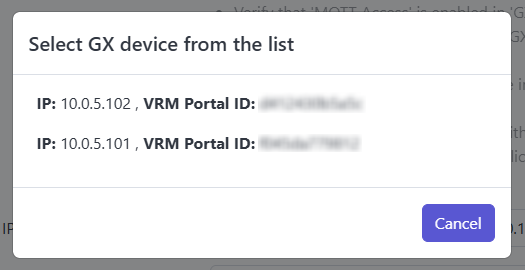 |
Het IP adres en de VRM portaal ID van het geselecteerde GX apparaat worden in de betreffende velden ingevuld. OpmerkingZorg ervoor dat koppeling modus nog steeds actief is op het GX apparaat. Activeer de koppel modus opnieuw als het onderbroken is. Tik op de koppel toets om het koppel proces te starten. | 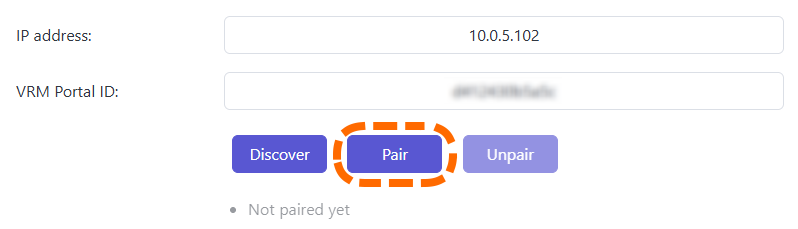 |
Zodra het met succes gekoppeld is, verschijnt er een bericht onderaan de pagina. De details van het gekoppelde GX apparaat worden onder de toetsen geschreven. | 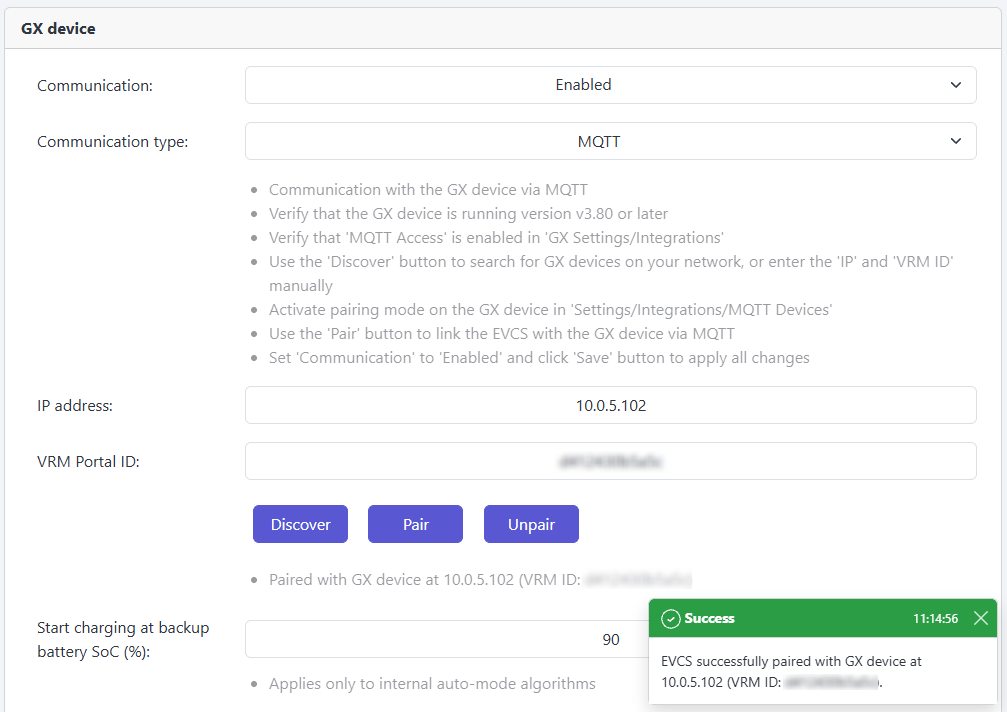 |
Klik uiteindelijk op de Opslaan toets onderaan de pagina |  |
Daarnaast wordt op het GX apparaat de EV Charging Station vermeld als een gekoppeld apparaat. De EV Charging Station verschijnt in de apparatenlijst, met een korte beschrijving van de status. | 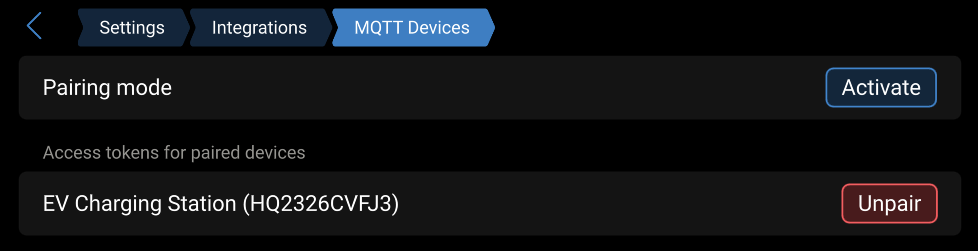 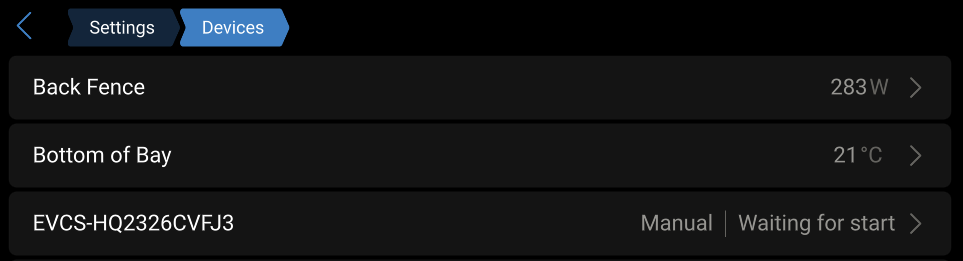 |
De EV Charging Station wordt getoond op de hoofd overzichtpagina van het GX apparaat. | 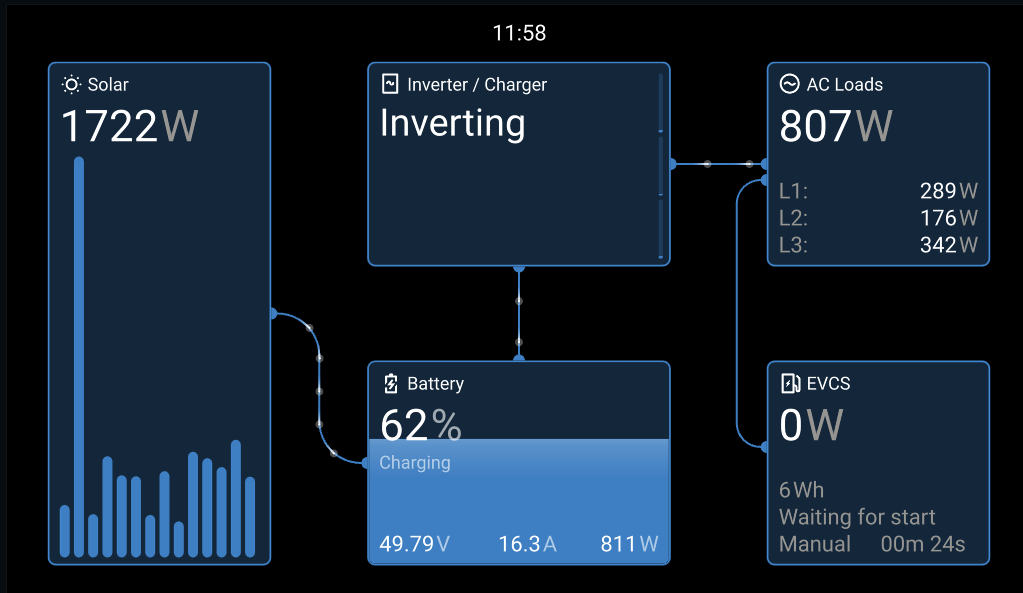 |
5.3.3. Koppeling via VictronConnect
Deze methode is een alternatief voor de webinterfacemethode die voordien beschreven is. Het koppel proces hier gebruikt in plaats hiervan VictronConnect.
Als het koppel proces reeds voltooid is via de webinterface, en communicatie gelegd is, dan kan deze sectie overgeslagen worden.
Opmerking
VictronConnect versie 6.41 of nieuwer is vereist.
Maak verbinding met de EV Charging Station via de VictronConnect app.
Ga naar Instellingen → Algemeen → GX apparaat. Tik op geselecteerde GX (geen). | 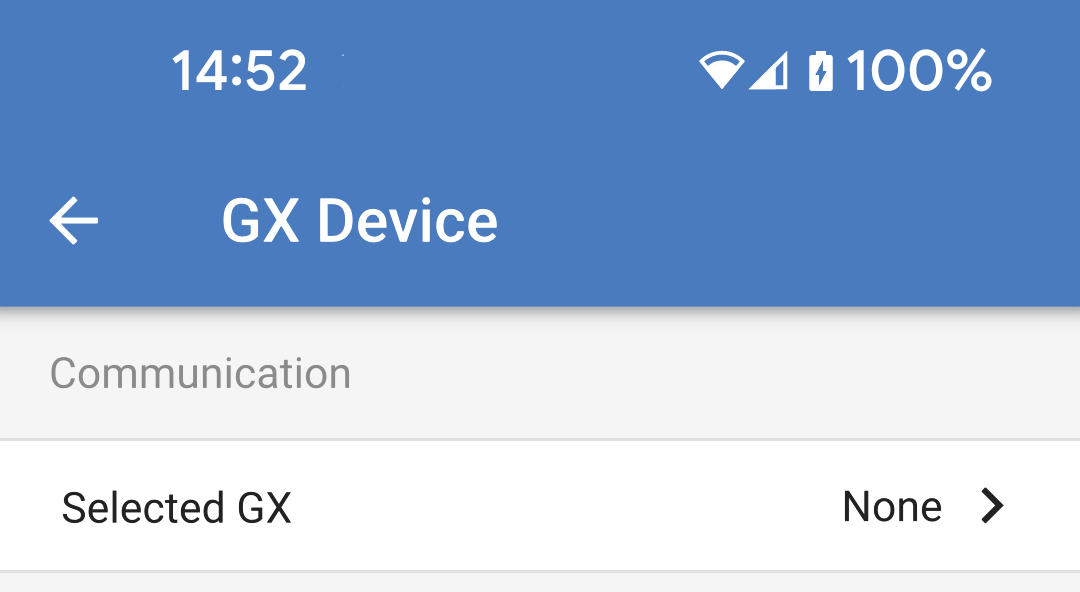 |
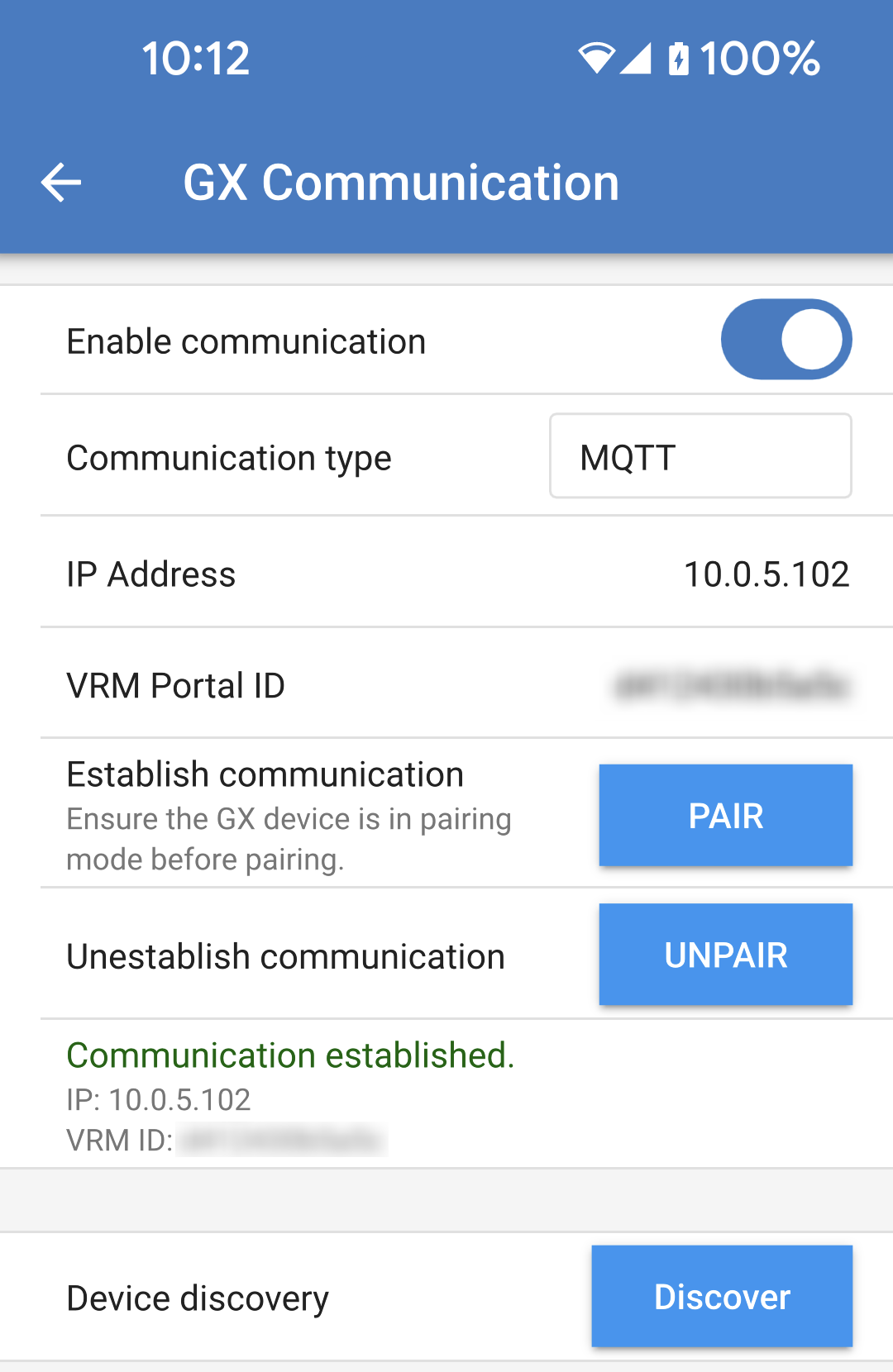
Schakel ”Communicatie inschakelen" in. Stel het ”Communicatie type" in op MQTT. Tik op de ”Ontdekken” toets om GX apparaten op het netwerk. OpmerkingDe EV Charging Station en het GX apparaat moeten op hetzelfde netwerk subnet staan. | 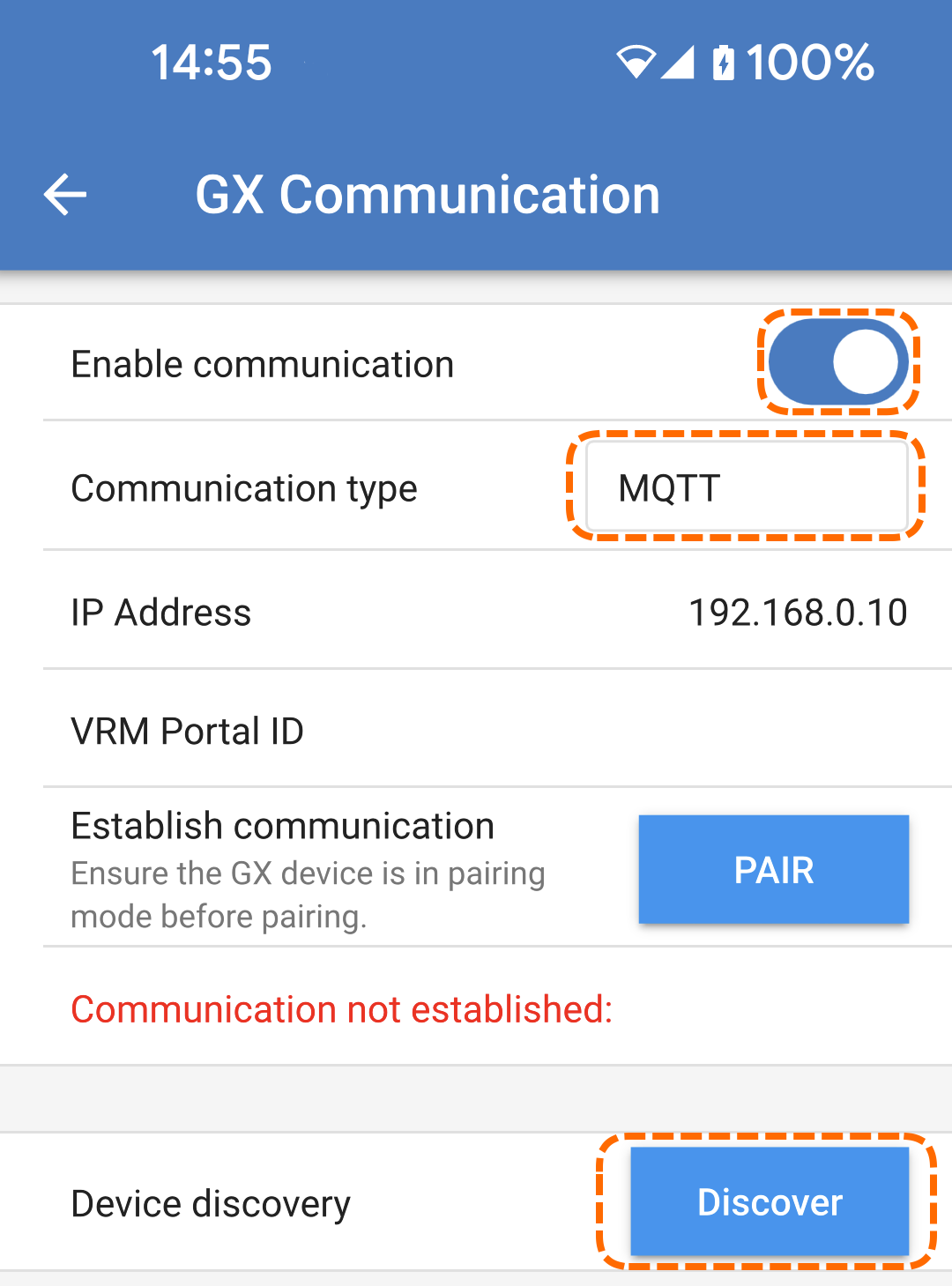 |
Alle ontdekte GX apparaten verschijnen in een lijst. Tik op ”Selecteren" om het GX apparaat te kiezen waarmee gekoppeld moet worden. | 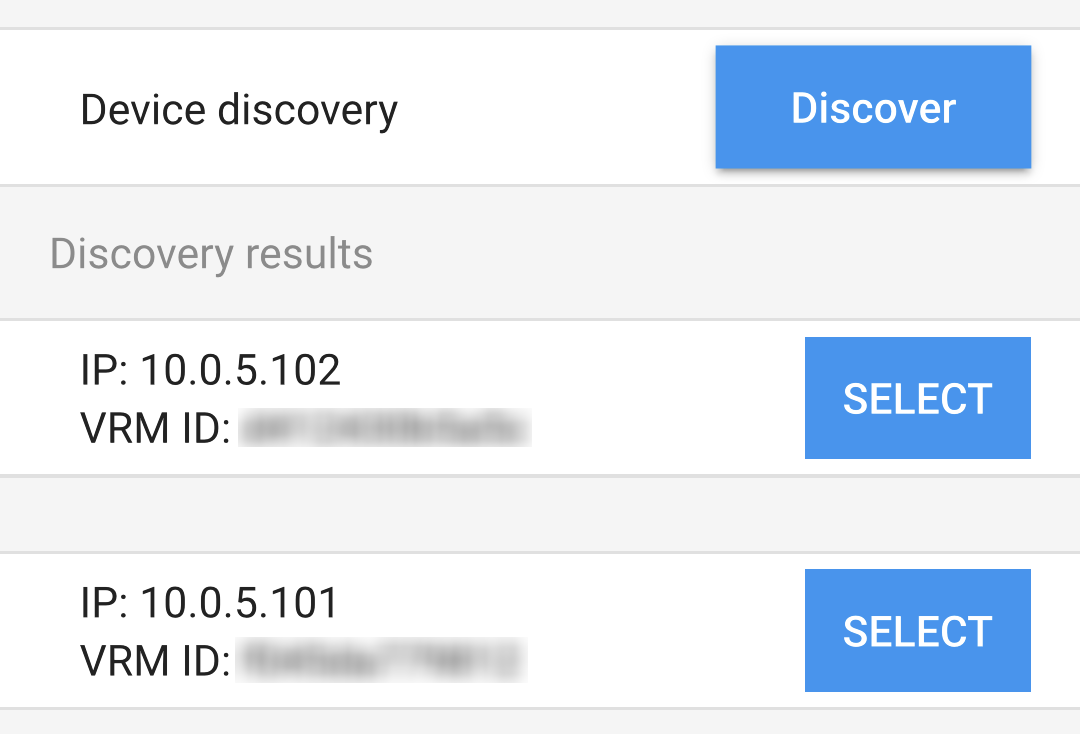 |
Het IP adres en de VRM portaal ID van het geselecteerde GX apparaat worden in de betreffende velden ingevuld. OpmerkingZorg ervoor dat koppel modus nog steeds actief is op het GX apparaat. Activeer het opnieuw als het onderbroken is Tik op de ”koppel” toets om het koppel proces te starten. | 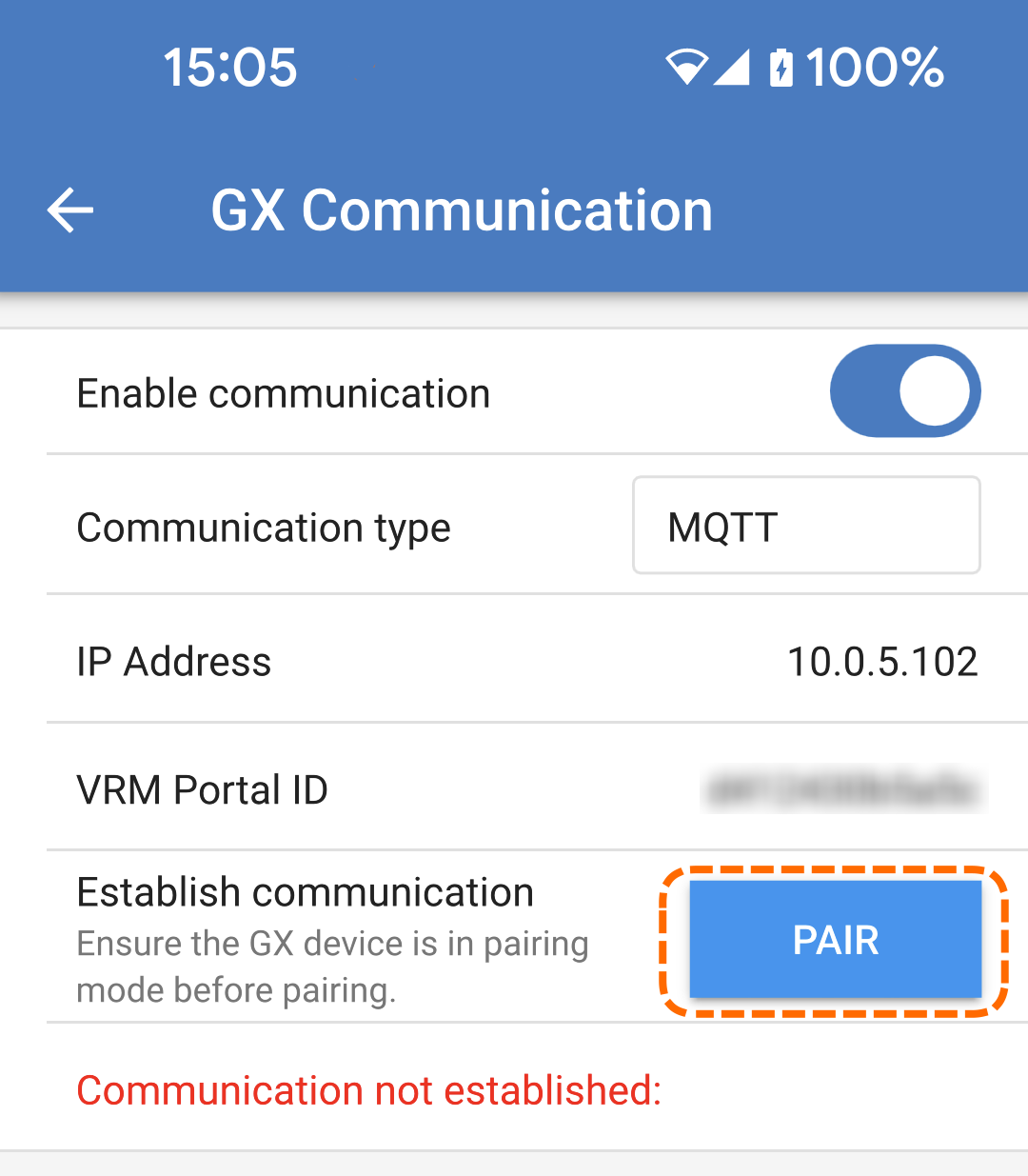 |
Zodra het koppelen is gelukt, zou de status moeten veranderen in "Communicatie tot stand gebracht" in het groen, samen met het IP adres en de VRM ID van het GX apparaat. | 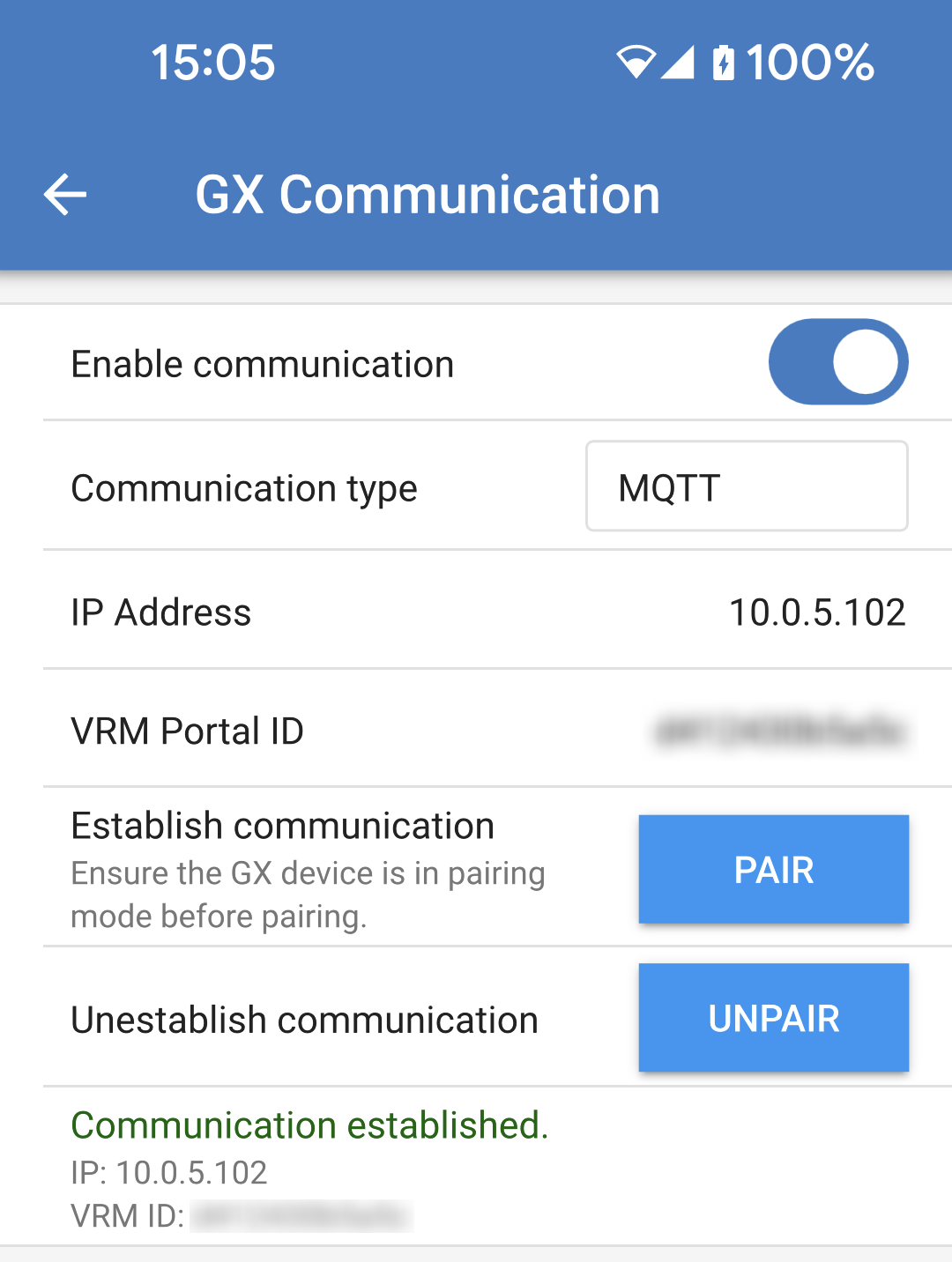 |
Daarnaast wordt op het GX apparaat de EV Charging Station vermeld als een gekoppeld apparaat. De EV Charging Station verschijnt in de apparatenlijst, met een korte beschrijving van de status. | |
De EV Charging Station wordt getoond op de hoofd overzichtpagina van het GX apparaat. | |
5.4. GX apparaat installatie, instelling en bediening
5.4.1. Instellingenmenu en opties
Zodra MQTT communicatie geactiveerd is, verschijnt het genoemde EVCS in de apparatenlijst en geeft de huidige modus en laadstatus weer. | 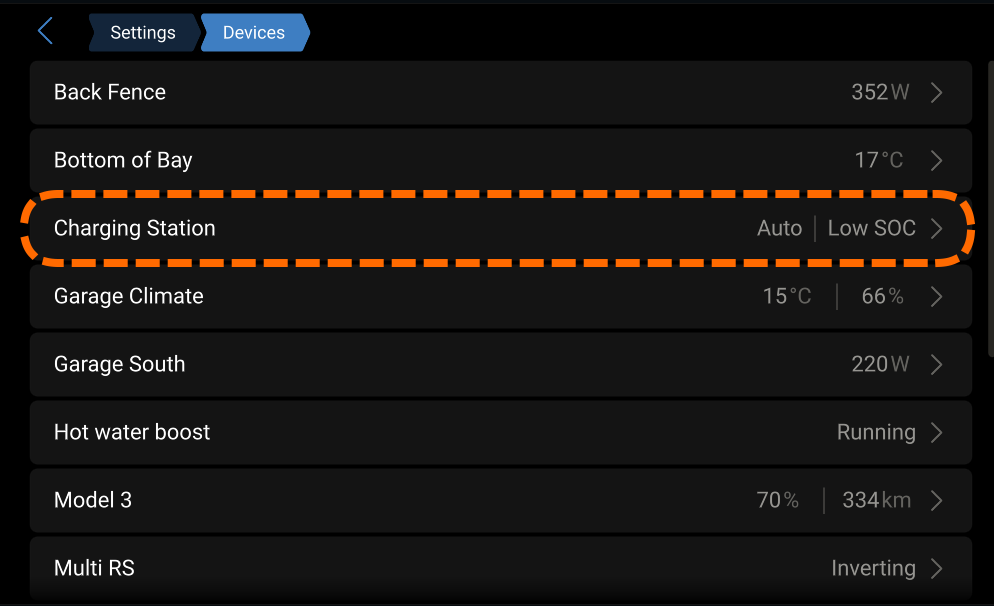 |
Dit submenu toont de huidige laad sessie met laadvermogen per fase. De laad modus kan gewijzigd worden, samen met alle andere parameters die gerelateerd zijn aan een specifieke laad modus. | 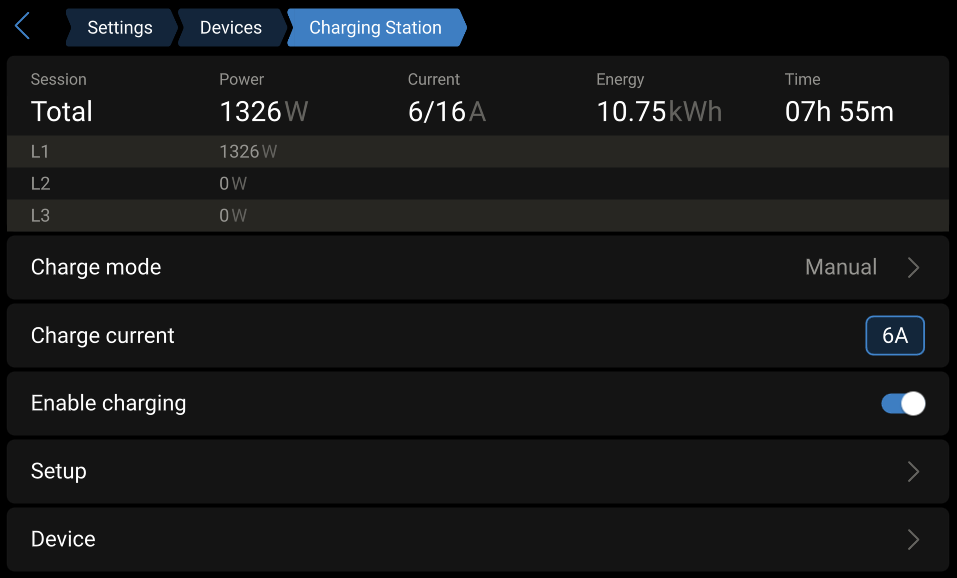 |
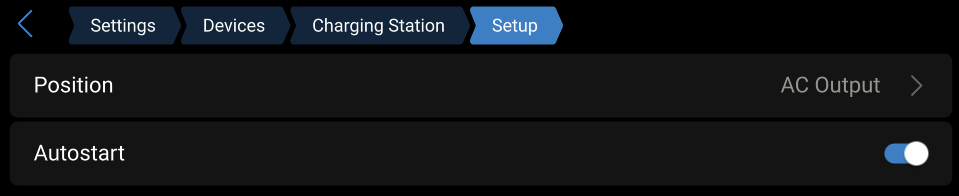
Het installatie menu laat toe enkele instellingen in te stellen, inclusief de positie waarop de EV Charging Stationgeïnstalleerd wordt. Autostart schakelt laden in zodra het voertuig aangesloten is. OpmerkingAls laden ingeschakeld is, dan betekent dit niet noodzakelijkerwijs dat de auto onmiddellijk start met laden. Het betekent dat de EV Charging Station klaar is om te starten zodra een schema actief wordt bijvoorbeeld. |
|
Het submenu van het apparaat toont de EV Charging Station parameters. De naam van de EV Charging Station kan gewijzigd worden. | 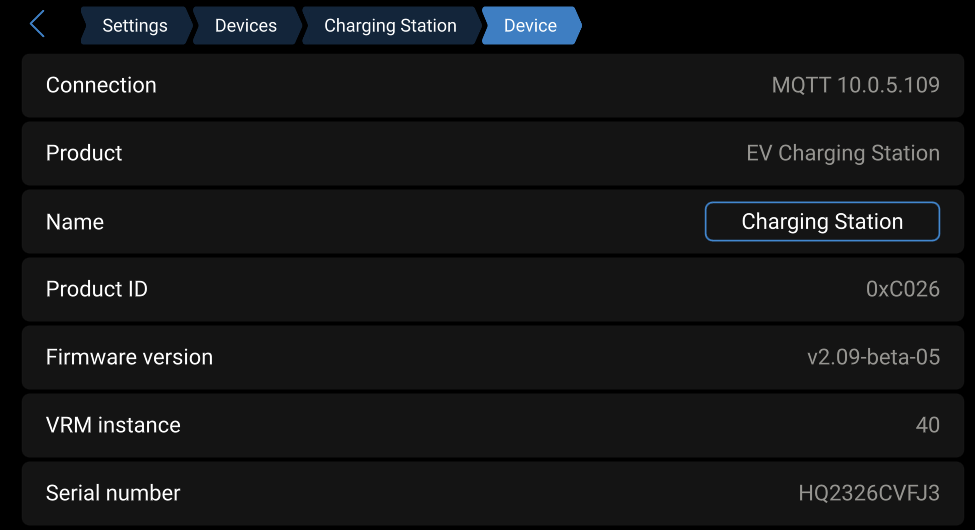 |
5.5. VictronConnect installatie, instellingen en bediening
5.5.1. Instellingen
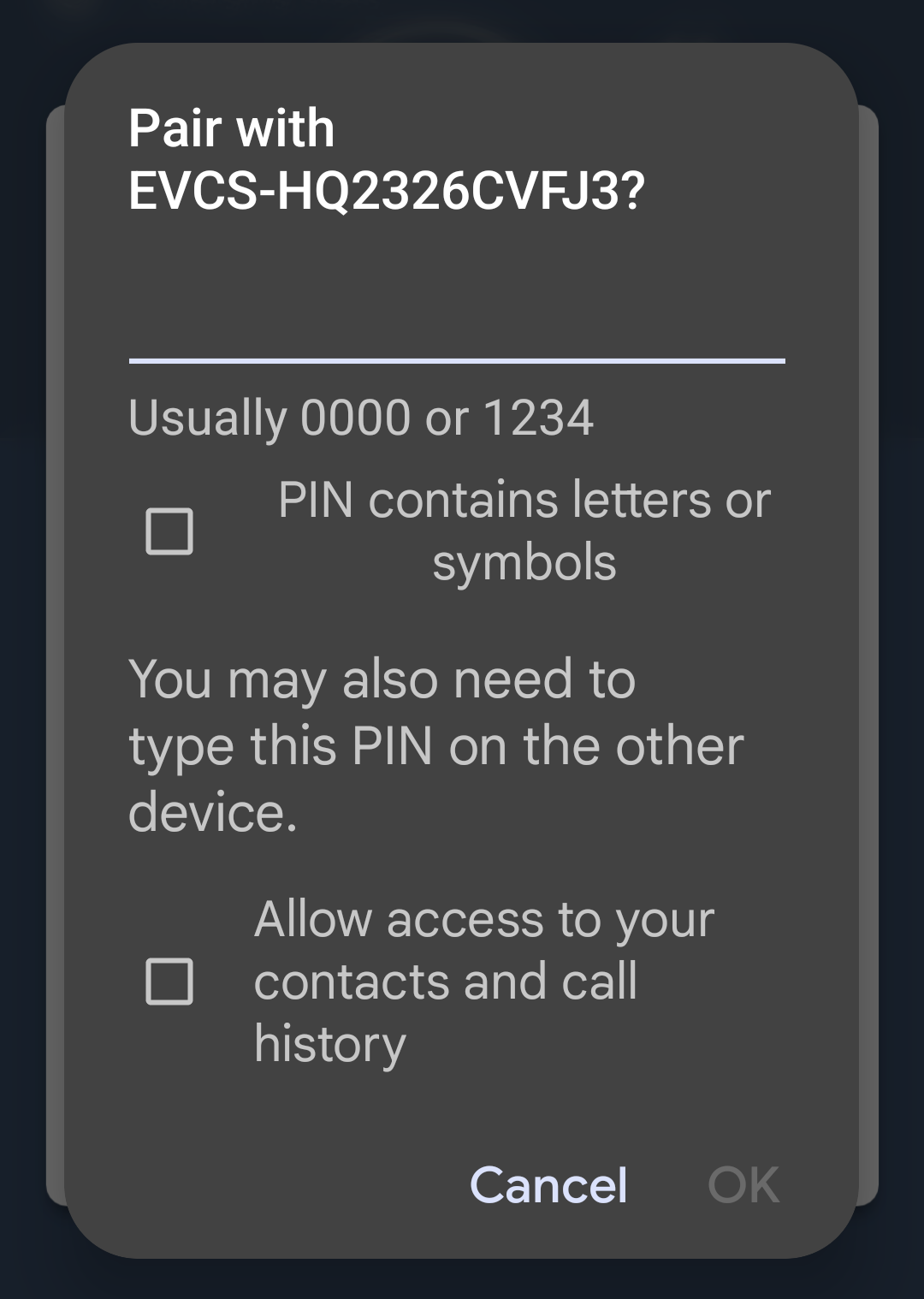
De volgende stappen zijn nodig om met succes verbinding te maken met EV Charging Station via Bluetooth en VictronConnect:
|
|
5.5.2. Overzichtspagina
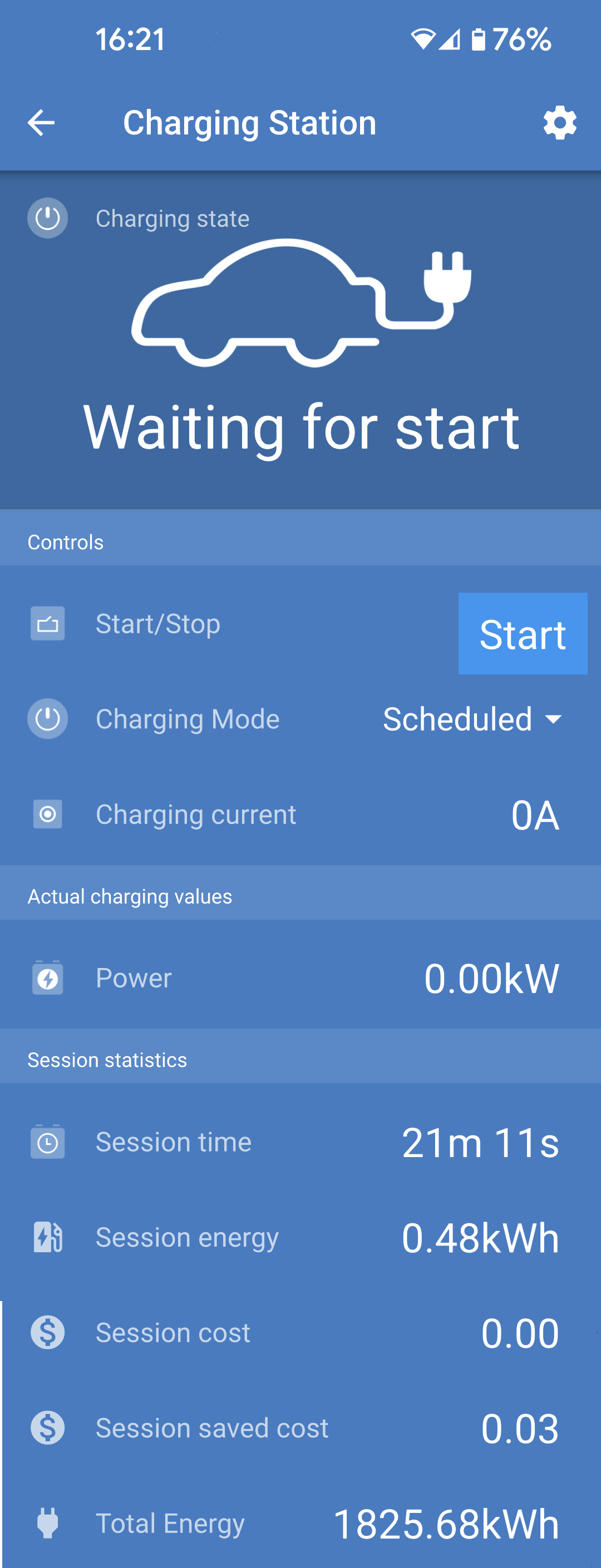
De overzichtspagina biedt informatie over de laadstatus, knoppen om laden te starten/stoppen of het wijzigen van de laad modus en laadstroom. Bovendien kunnen de huidige laad waarden en sessie statistieken bewaakt worden.
Knoppen:
Huidige laadwaarden:
Sessiestatistieken
|
|
5.5.3. Instellingenpagina
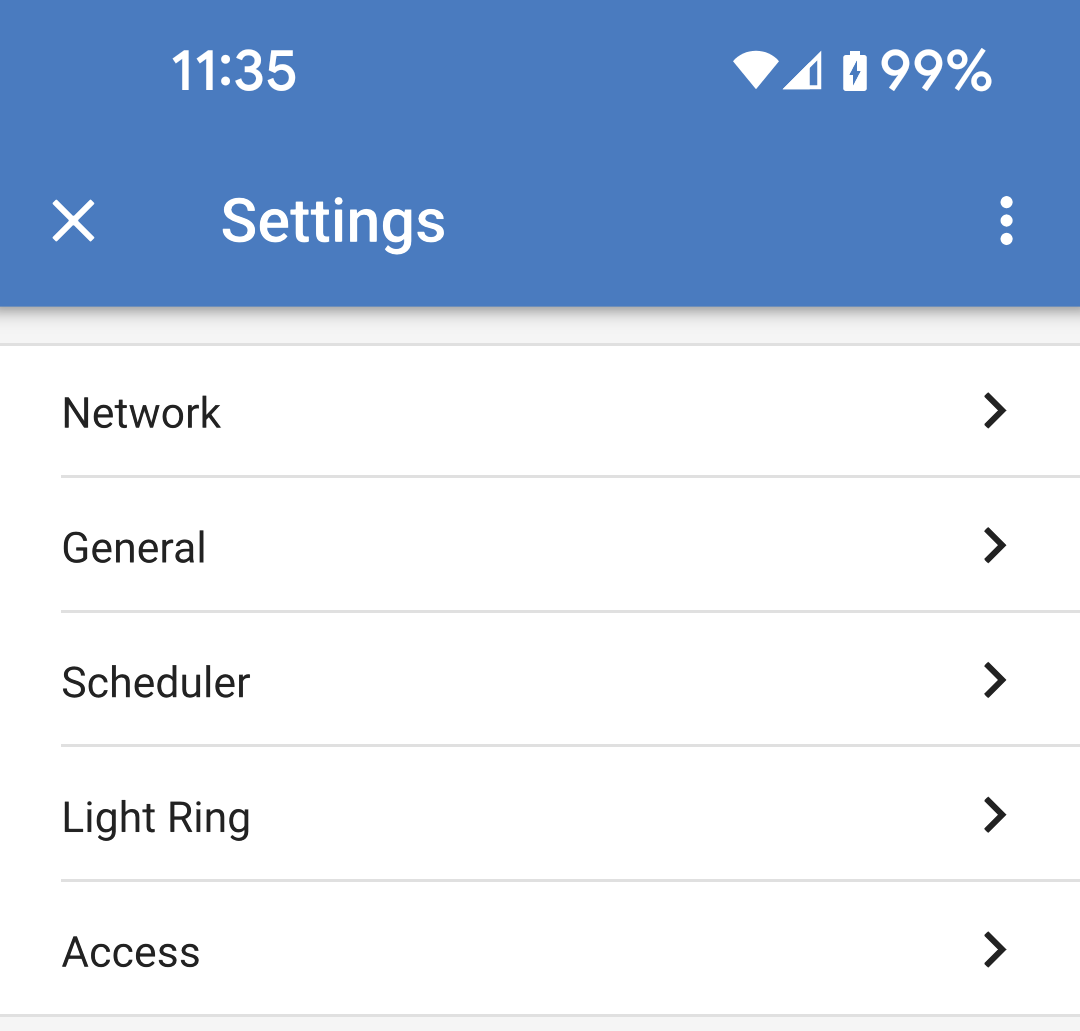
Het instellingenmenu is toegankelijk door te drukken op het tandwiel, rechts bovenaan op de overzichtpagina. De volgende menuopties zijn beschikbaar:
|
|
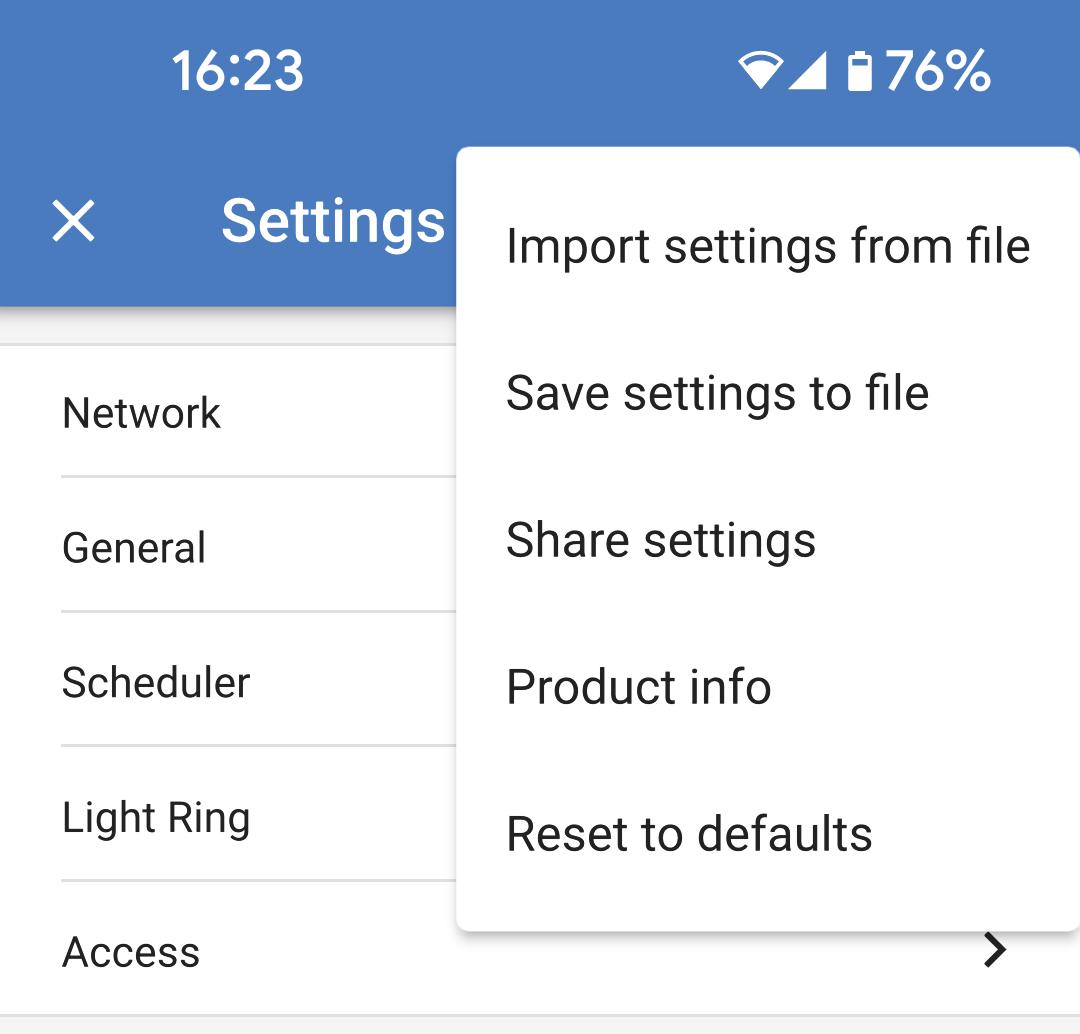
Tik op de drie verticale puntjes in de rechter bovenhoek van de instellingenpagina om de volgende acties uit te voeren:
|
|
5.5.4. Productinformatiepagina
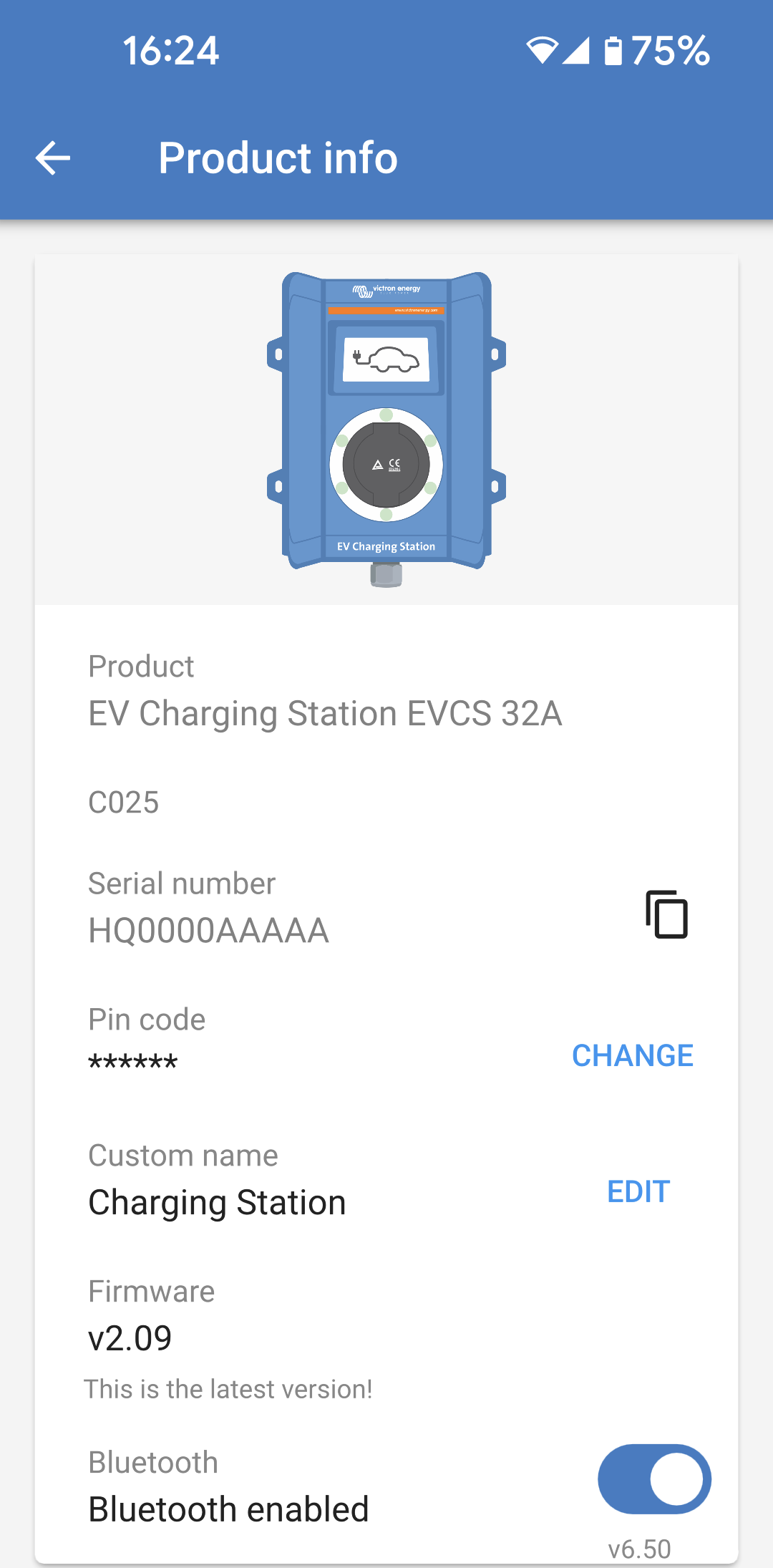
Tik op het pictogram met 3 verticale stippen vanuit de instellingenpagina om naar de productinformatiepagina te gaan.
Meer over hoe een eigen naam toe te wijzen aan het EV Charging Station en hoe Bluetooth te deactiveren en reactiveren, verwijs naar de VictronConnect app handleiding. WaarschuwingLet op dat, als Bluetooth uitgeschakeld wordt via VictronConnect, het opnieuw ingeschakeld moet worden via de webinterface Netwerken menu of door de Zet terug naar fabrieksinstellingen functie te gebruiken, ofwel via de webinterface of via de DEF toets procedure. Gebruik, voor oudere apparaten, waarbij Bluetooth via de fabriek uitgeschakeld is, het netwerk menu van de webinterface om Bluetooth in te schakelen. |
|
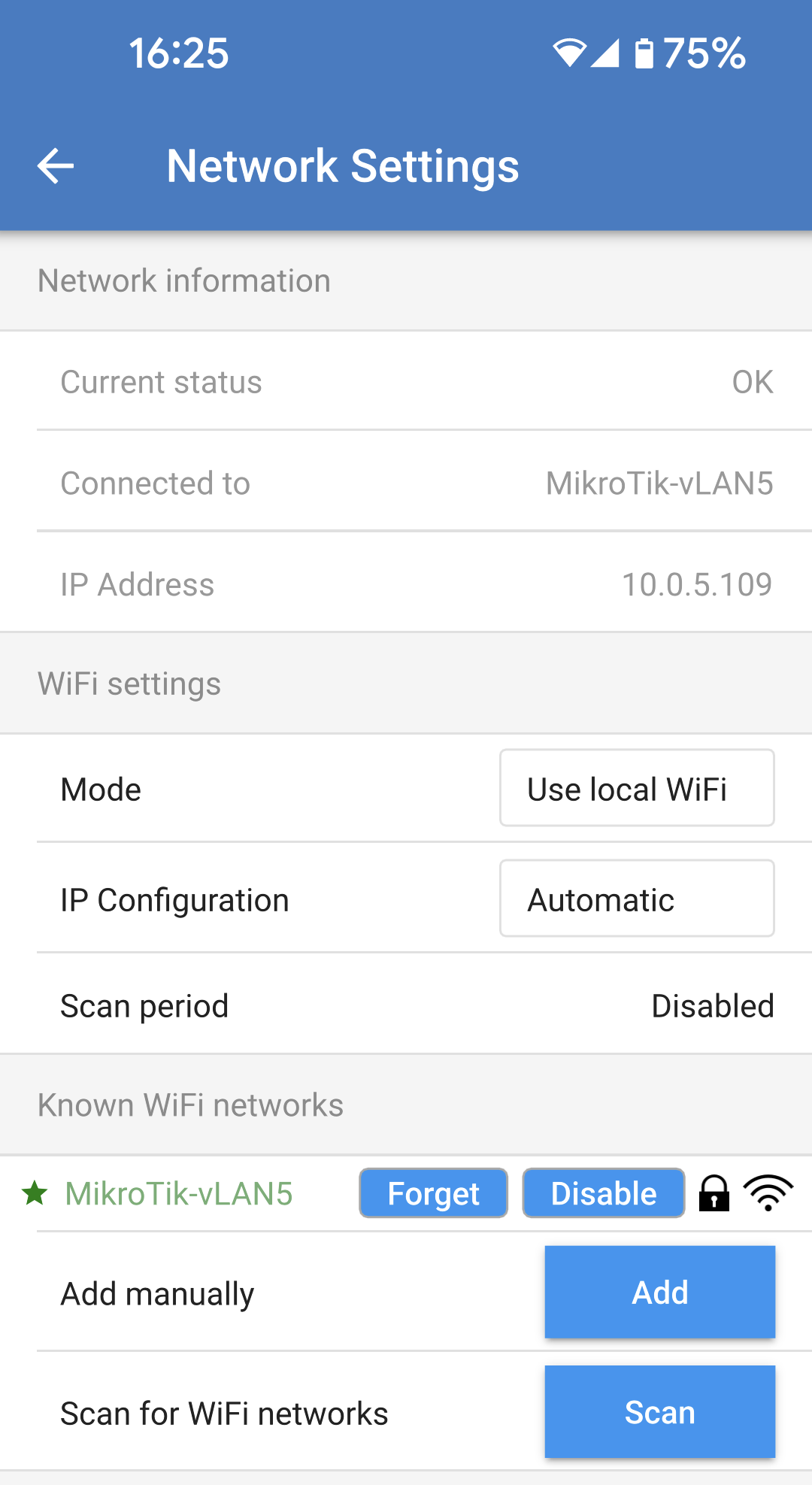
5.5.5. Netwerkinstellingen
Het gedeelte Netwerkinformatie toont:
In het gedeelte WiFi kunnen de WiFi instellingen voor de EV Charging Station gedaan worden.
Het gedeelte Access point lijst toont ontdekte lokale WiFi netwerken of biedt de mogelijkheid om handmatig een WiFi netwerk toe te voegen. De huidige aangesloten toegangspuntnaam wordt hier in het groen getoond, samen met ”FORGET” (vergeten) en ”DISABLE” (uitschakelen) toetsen.
|
|
5.5.6. Algemene instellingen
De algemene instellingen pagina vermeldt de opties voor de algemene instelling van de EV Charging Station. Laadinstellingenrubriek heeft de volgende opties:
Andere instellingenrubriek biedt:
EVCS opnieuw opstarten:
|
|
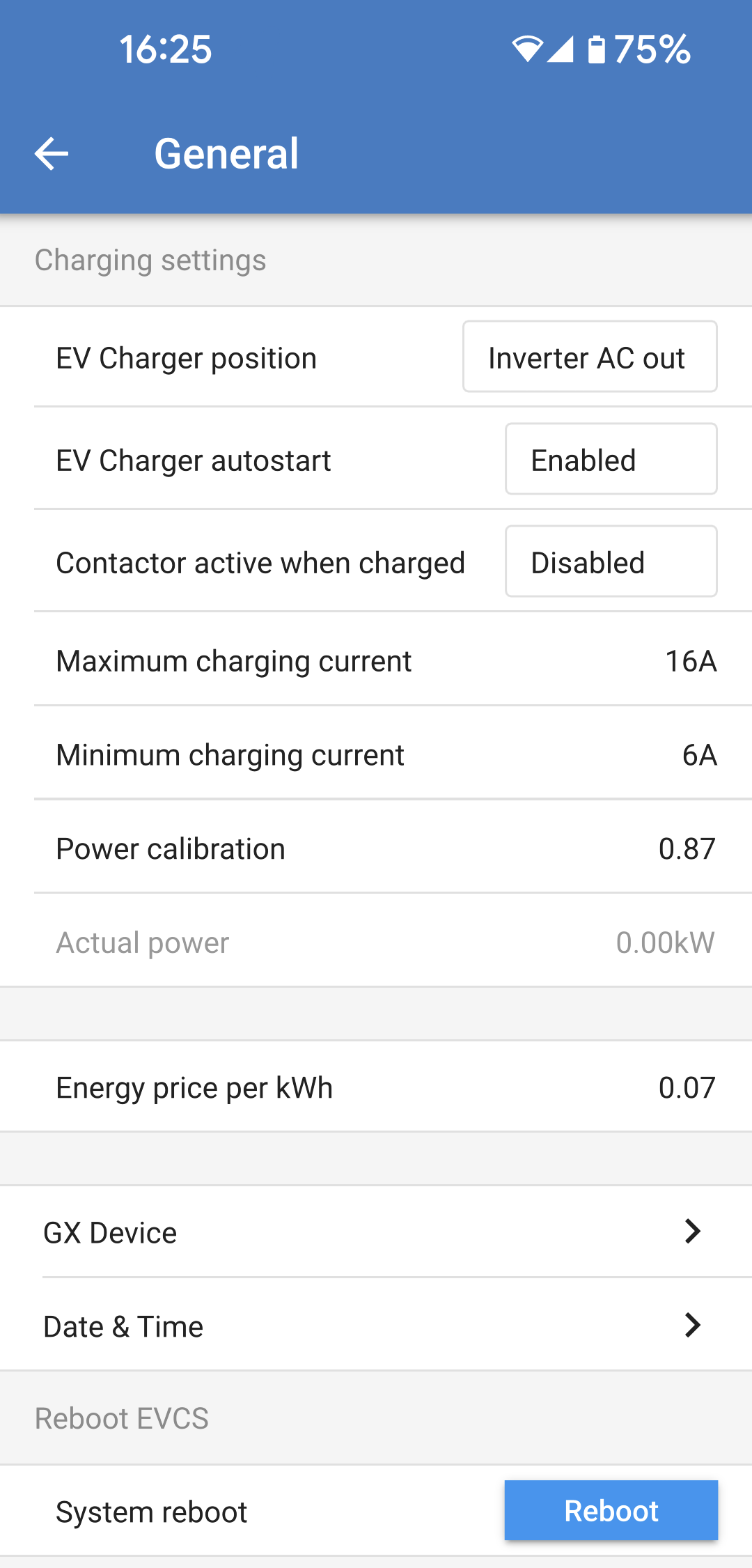
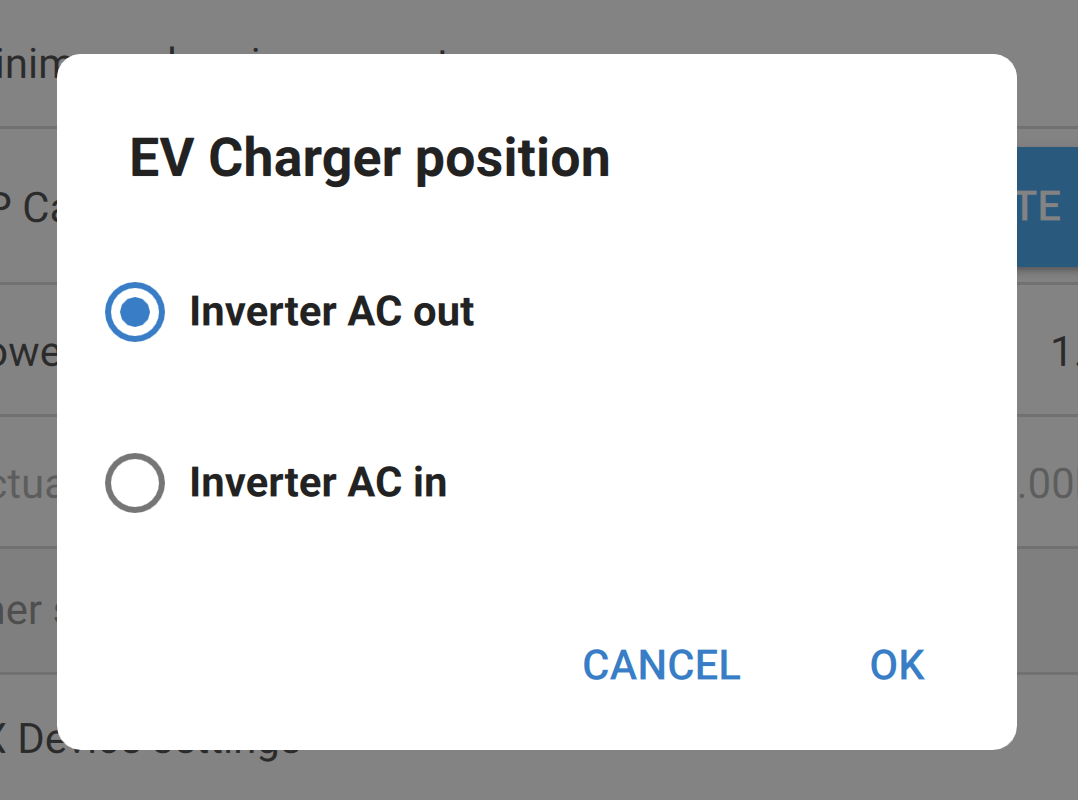
Positie EV Charger Selecteer de positie dat de EV Charging Station in het systeem aangesloten is. Als de EV Charging Station ergens vóór de omvormer/acculader aangesloten is, selecteer dan de ”Omvormer AC IN” optie. Alternatief, als de EV Charging Station na de omvormer/acculader is aangesloten of is aangesloten na een omvormer, kies dan de ”Omvormer AC OUT” optie. |
|
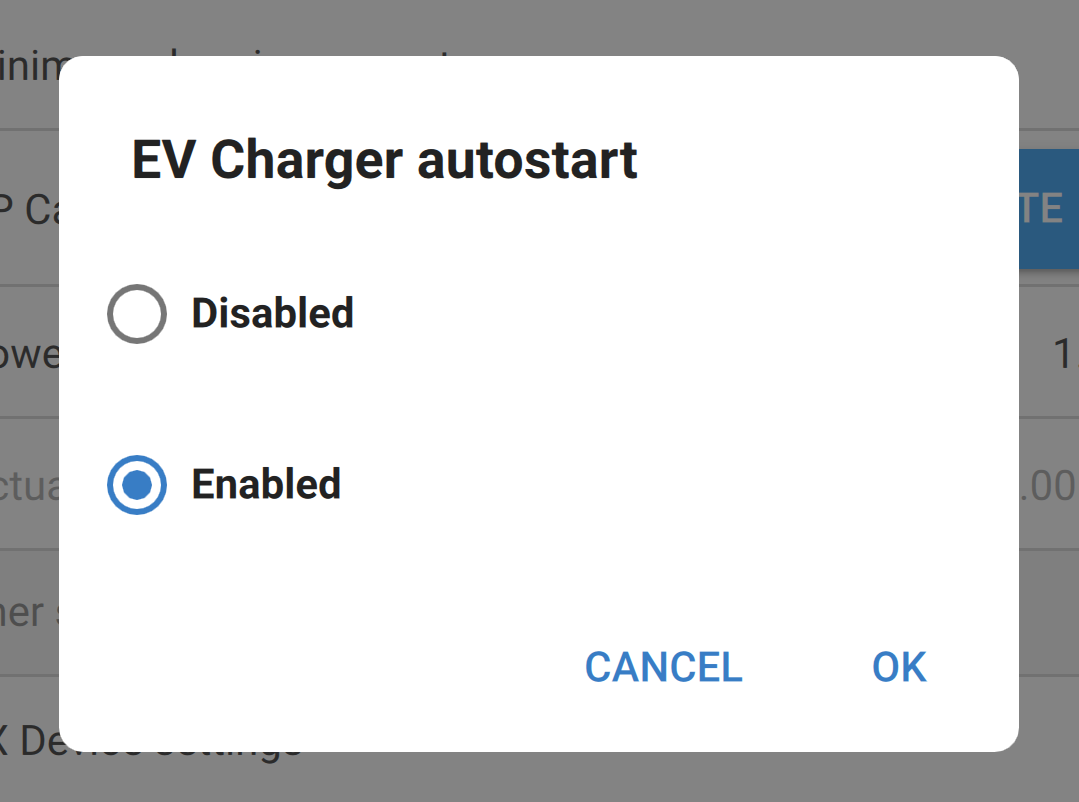
Autostart EV Charger Kies of de EV Charging Station wel of niet automatisch start als de laadkabel aangesloten is op de EV. Selecteer ”Ingeschakeld” zodat het laden automatisch start als de laadkabel op de EV aangesloten is. Selecteer „Uitgeschakeld” als het opladen automatisch moet starten. In dat geval moet het opladen handmatig worden gestart door op de knop „Start” op de overzichtspagina te drukken. Dit kan helpen om ongeoorloofd gebruik van de EV Charging Station. |
|
Magneetschakelaar actief als geladen Kies of de schakelaar al dan niet, binnen de EV Charging Station, gesloten blijft of opent als de EV geladen is maar de kabel nog steeds aangesloten is. Selecteer ”Ingeschakeld” voor de interne magneetschakelaar om gesloten te blijven als de EV geladen is. Dit kan bijvoorbeeld handig zijn als de lucht in de cabine voorverwarmd moet worden met behulp van elektriciteit van de oplaadbron in plaats van de EV accu. OpmerkingSommige auto's tonen een foutmelding als de EV Charging Station schakelaar gesloten blijft nadat het laden gestopt is. Selecteer ”Uitgeschakeld” als de interne magneetschakelaar moet openen als de EV is geladen. Dit heeft het effect van het loskoppelen van de EV van de voeding alsof de laadkabel verwijderd is. |
|

Energieprijs per kWh Voer de prijs van geïmporteerde elektriciteit per kWh in. Dit wordt gebruikt om de sessie besparingen te berekenen. |
|
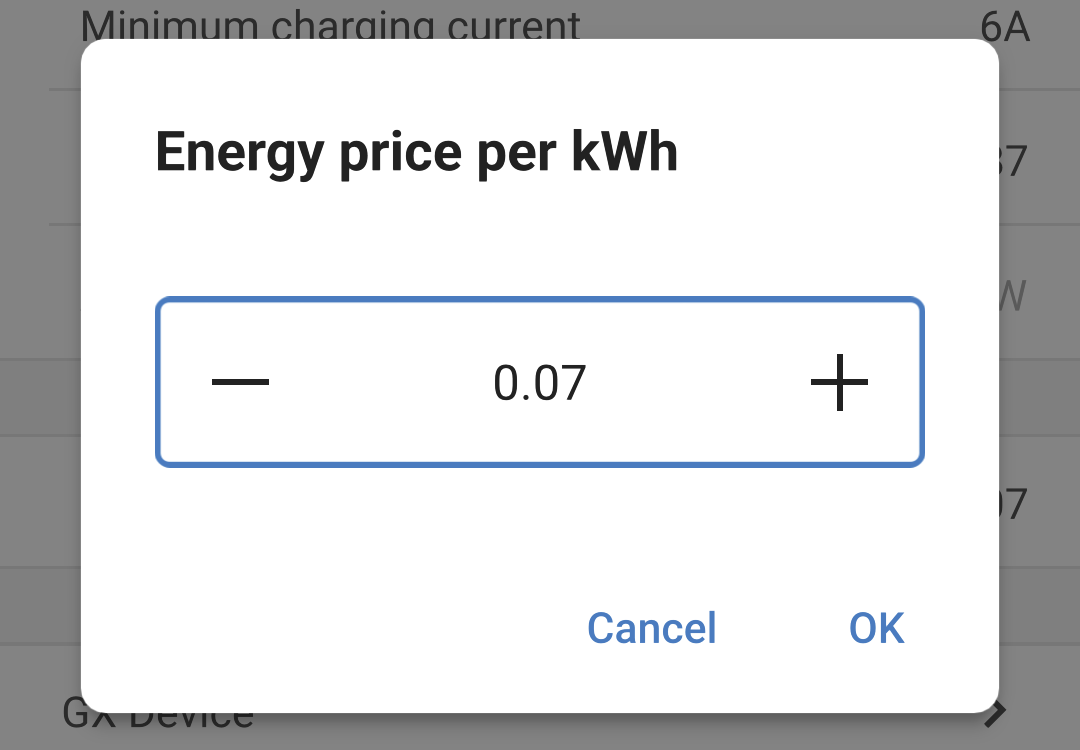
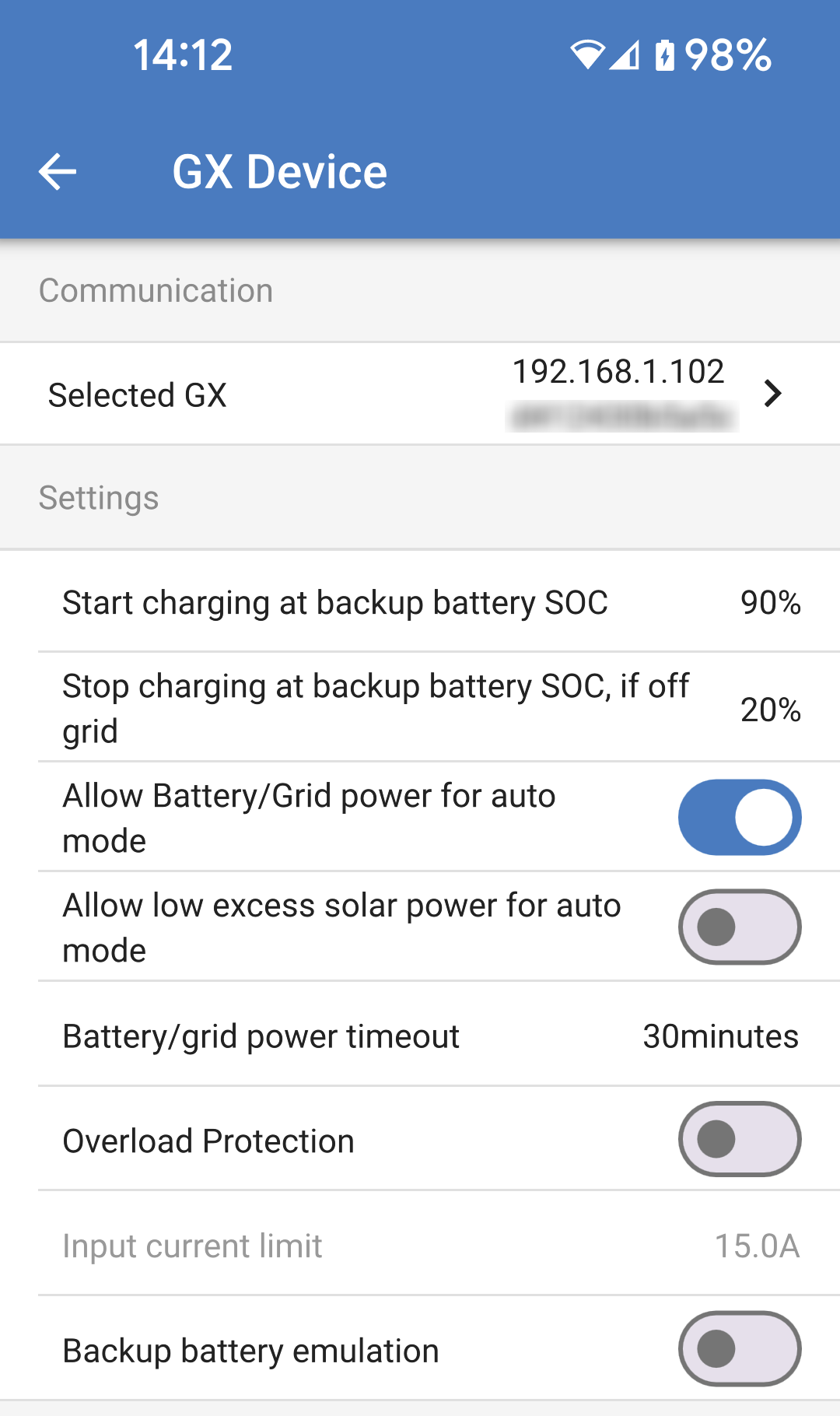
Communicatie GX apparaat De pagina met GX apparaatinstellingen is toegankelijk vanuit de pagina Algemene instellingen.
|
|
|
|
|
|
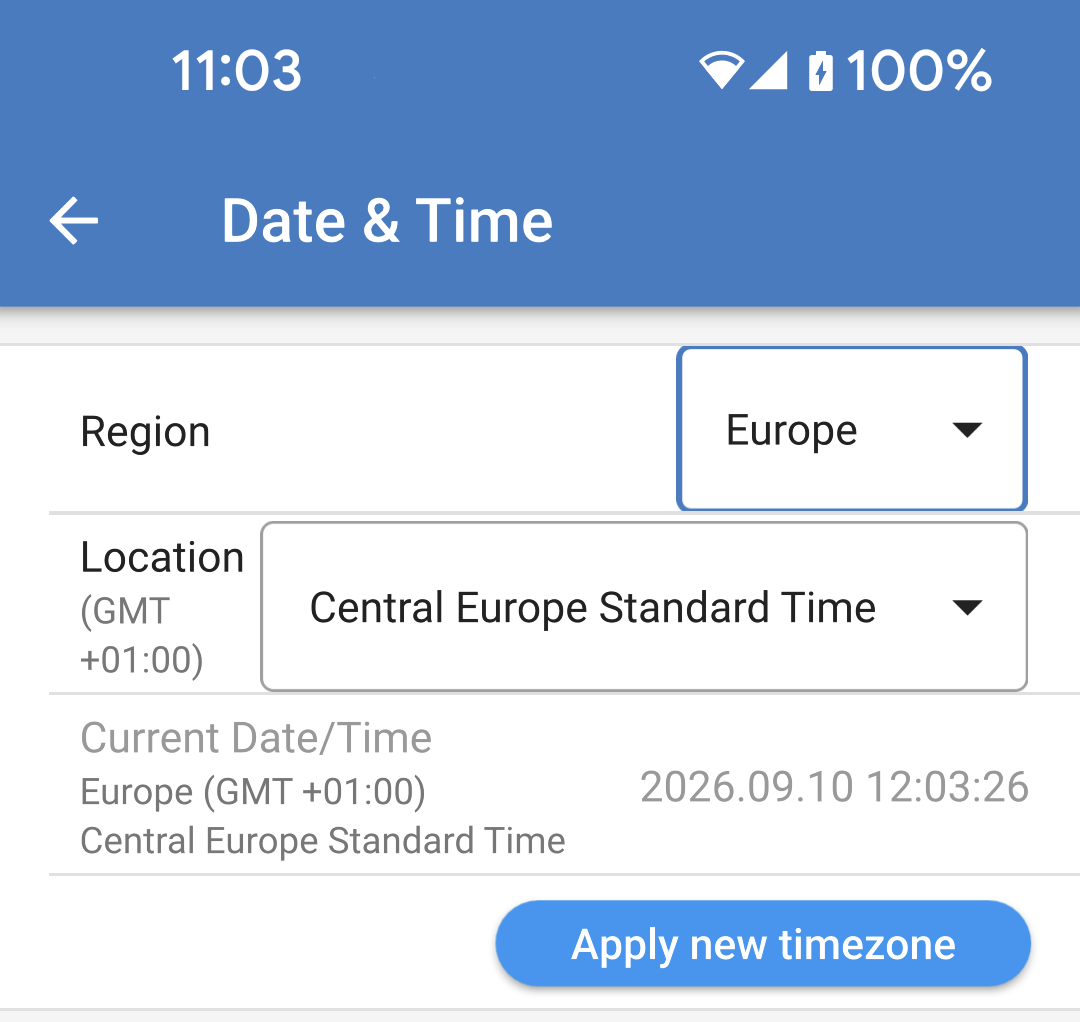
Datum & tijd De correcte datum en tijd zijn essentieel voor correcte werking van gepland laden.
|
|
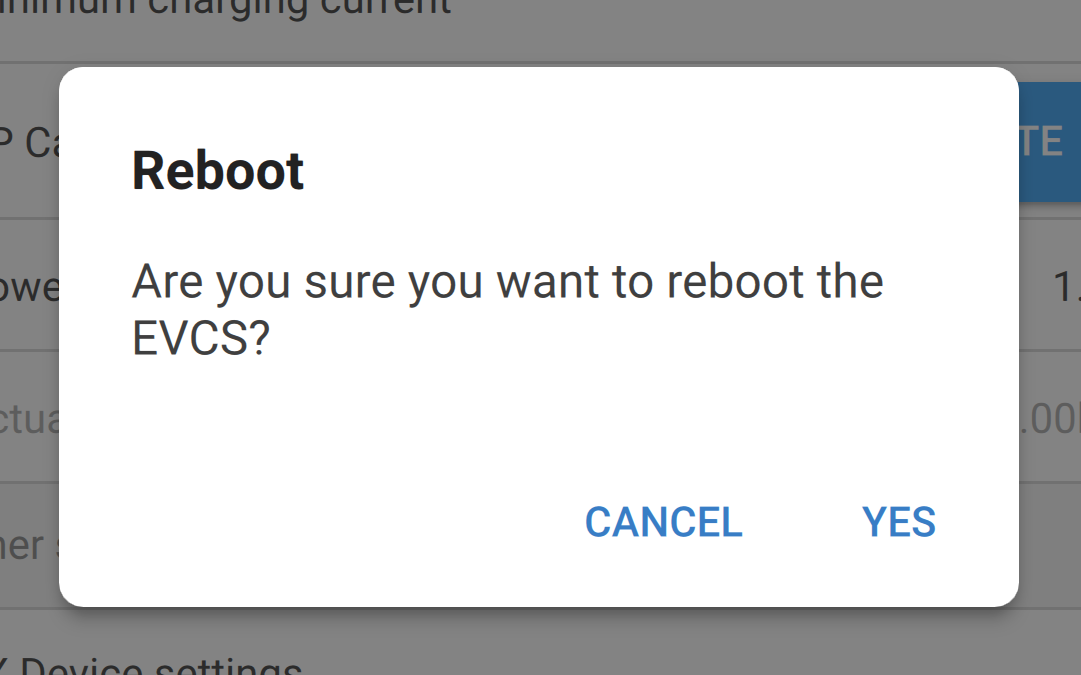
Systeem herstart
|
|
5.5.7. Planner
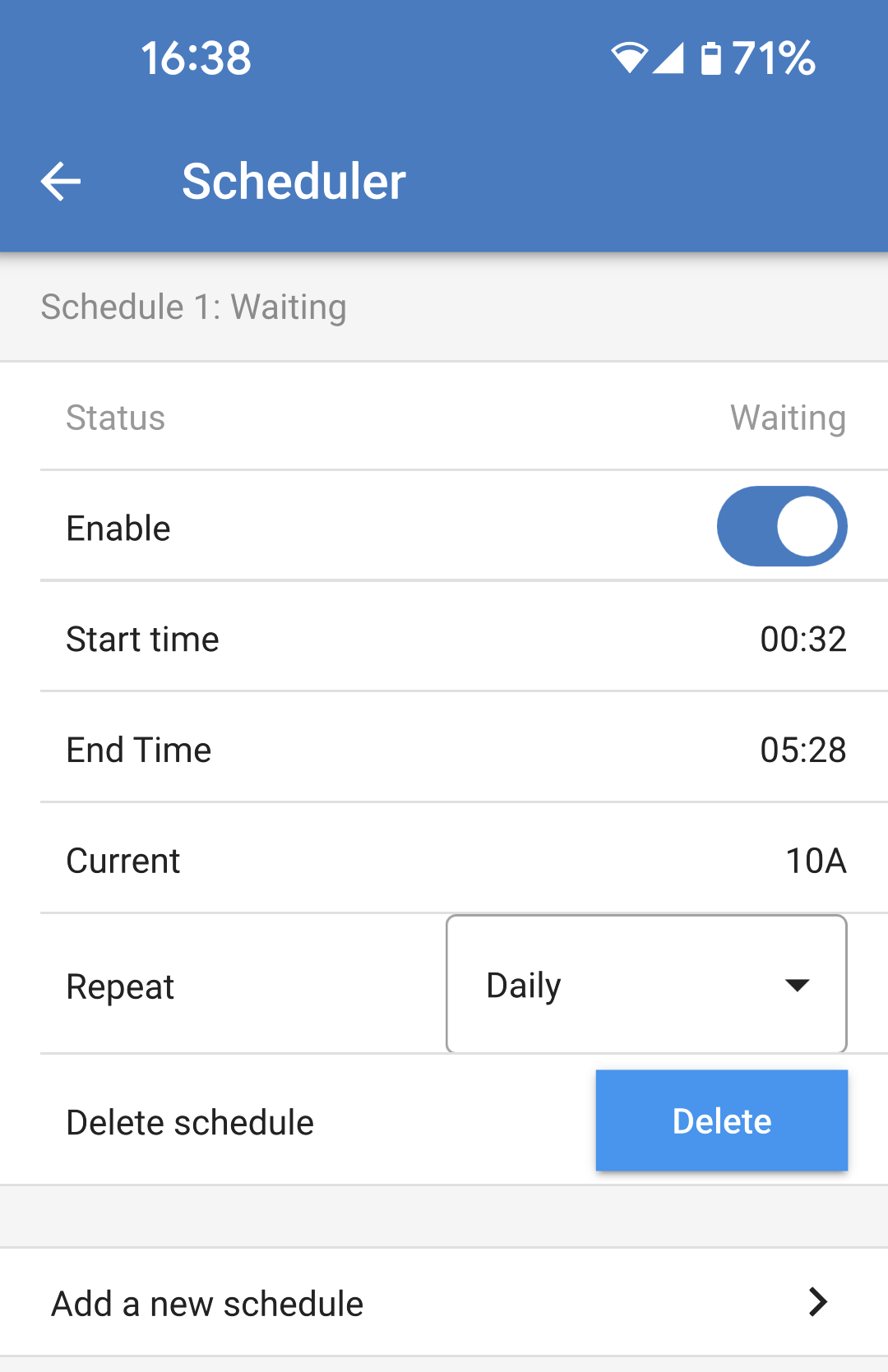
Als de laad modus ingesteld staat op ”Gepland” vanuit de overzichtpagina, dan laadt de EV Charging Station in overeenstemming met de in deze sectie ingestelde schema's.
Meerdere schema's kunnen voor verschillende tijdstippen van de dag en/of dagen van de week gecreëerd worden.
|
|
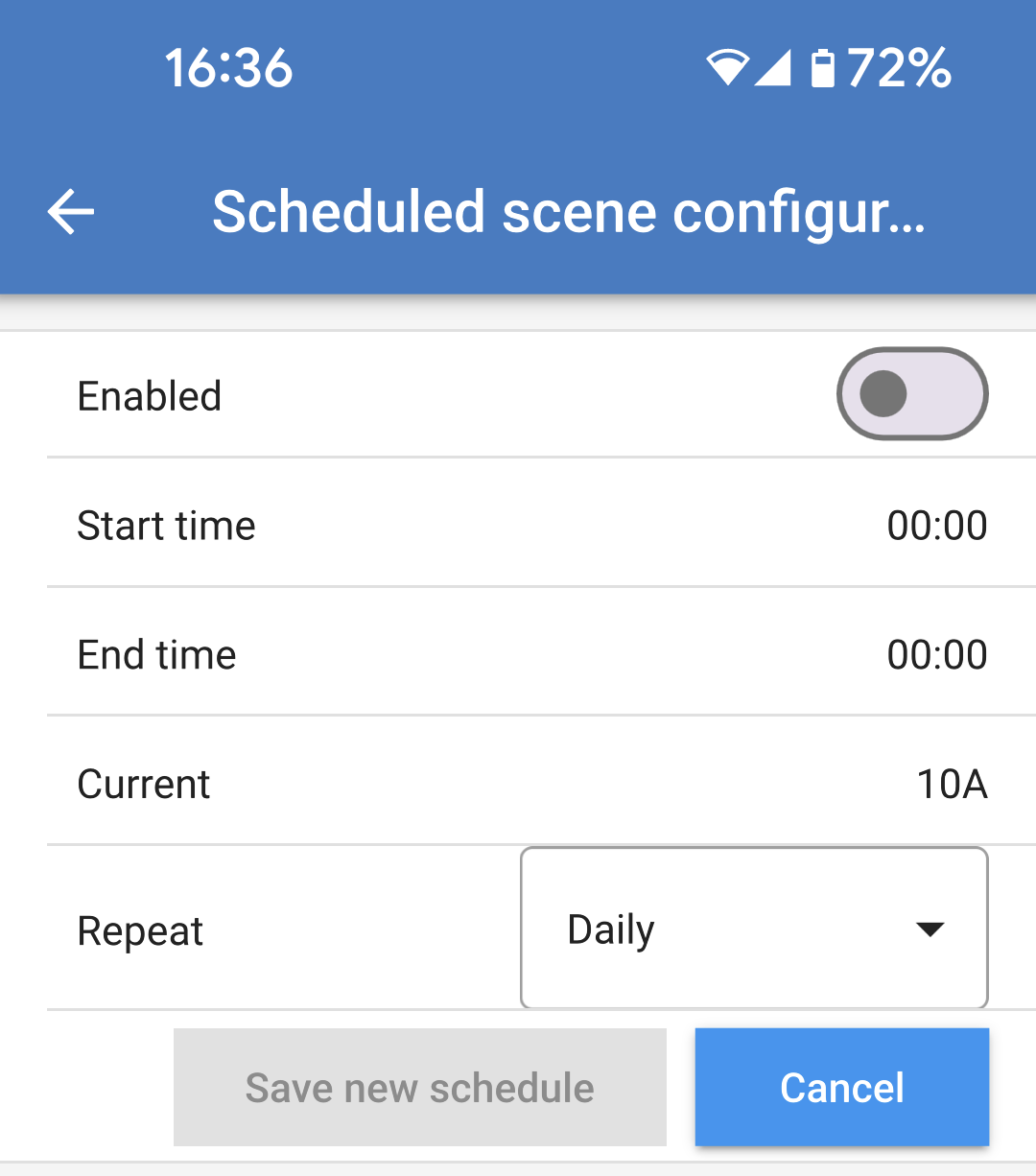
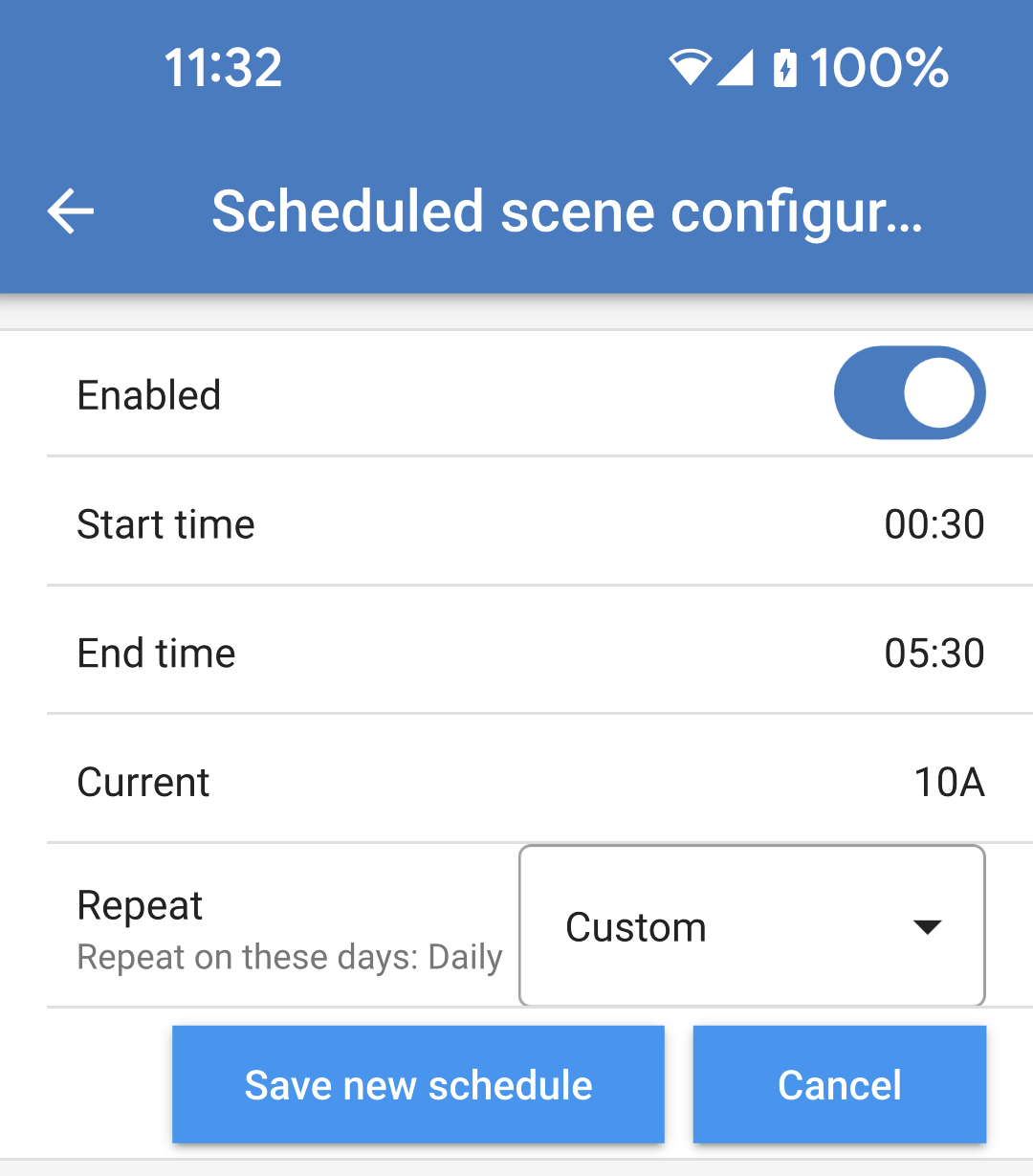
Op de instellingenpagina voor geplande schema's kunnen de volgende omstandigheden aangepast worden. De tijdv oorwaarden worden uitgedrukt in 24-uur formaat.
|
|
|
|
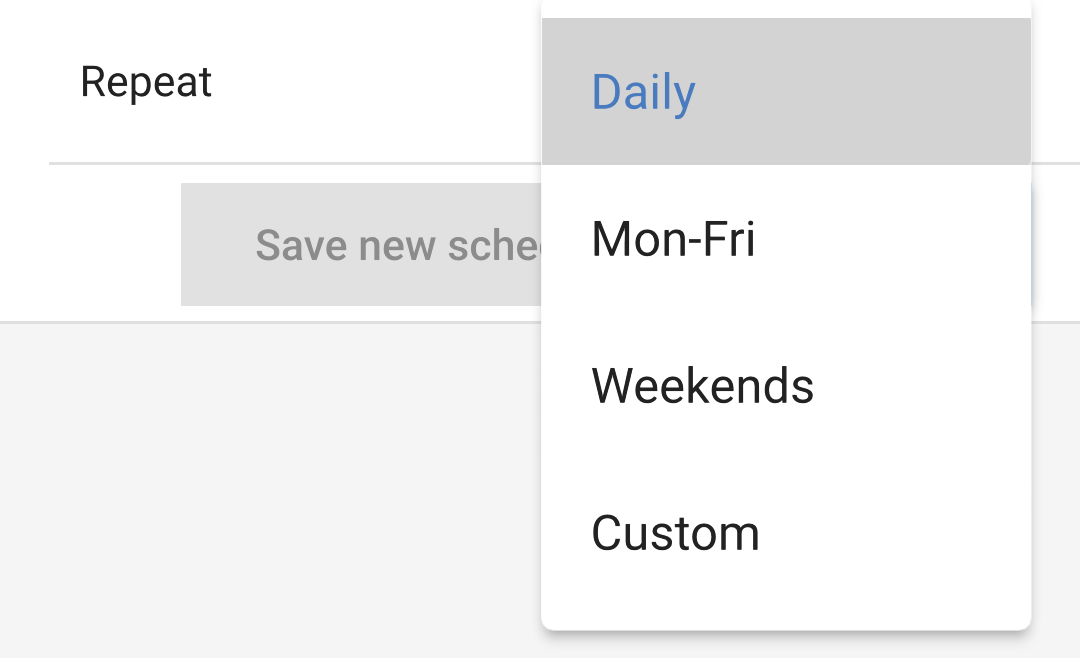
Zodra de voorkeuren zijn ingesteld, tik dan op de knop ‘Nieuw schema opslaan’ om het aan de planner toe te voegen, of op ‘Annuleren’ als het nieuwe schema niet aangemaakt moet worden. |
|
Het nieuw gemaakte schema wordt toegevoegd aan de planningslijst. Van hieruit kunnen de individuele schema's ingeschakeld of uitgeschakeld, verbeterd of verwijderd worden.
|
|
5.5.8. Lichtring
De lichtring, die de laadkabelaansluiting aan de voorzijde van de EV Charging Station omringt, toont in een oogopslag wat het doet.
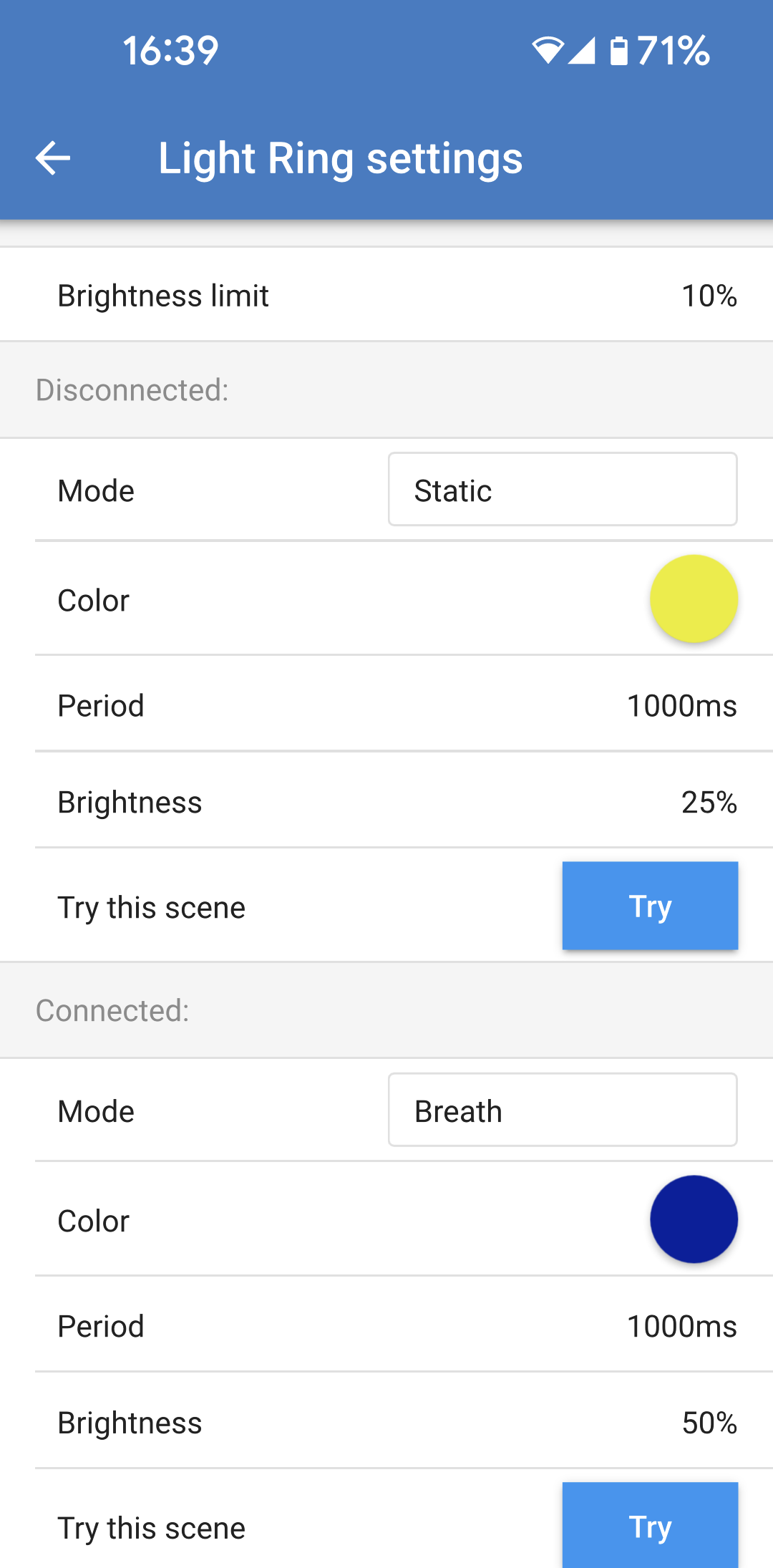
Er zijn tal van lichtmodi en helderheidsinstellingen om uit te kiezen om de status van de EV Charging Station voor te stellen:
|
|
Lichtring instellingen De lichtring van de EV Charging Station kan worden aangepast voor elke statusmodus zoals hierboven vermeld, zoals boven vermeld.
|
|
5.5.9. Toegang
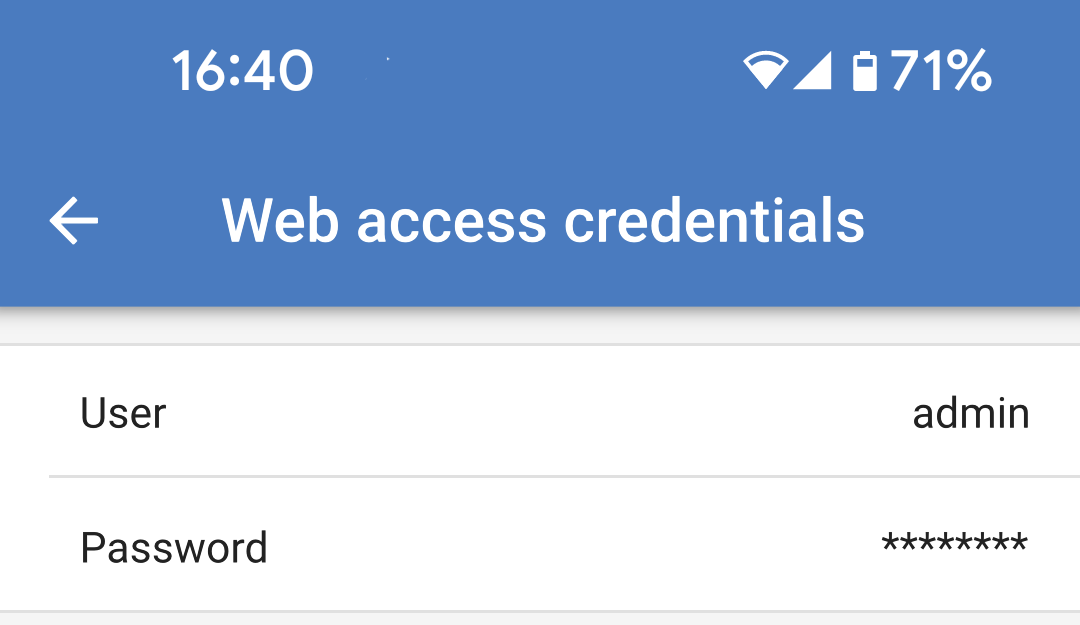
Inloggegevens webtoegang De pagina met inloggegevens webtoegang kunnen de inloggegevens voor de webpagina van de EV Charging Stationgewijzigd worden. Om veiligheidsredenen wordt het sterk aangeraden om deze inloggegevens te wijzigen ten opzichte van de standaardinstellingen.
|
|
5.5.10. Terugzetten naar fabrieksinstellingen
Het is mogelijk fabrieksinstellingen EV Charging Station te herstellen via VictronConnect. Let op dat dit proces alle instellingen herstelt naar de standaard waarden en vereist dat de eerste instellingen (raadpleeg het Installatie voor eerste gebruik VictronConnect hoofdstuk voor details) opnieuw uitgevoerd worden.
Voor apparaten verzonden met firmware 1.23 of eerder schakelt dit ook Bluetooth uit. Om Bluetooth voor deze apparaten in te schakelen, is het verplicht om eerst de procedure voor eerste installatie via WiFi toegangspunt te doorlopen en WiFi dan te activeren via het netwerken menu.
Tik op het pictogram met 3 verticale stippen vanuit de instellingenpagina en tik op ”herstellen naar standaardinstellingen” om naar de optie standaardinstellingen herstellen te gaan.
Een ”Apparaat herstellen?” popup ter bevestiging verschijnt. Tik op ”YES” om verder te gaan met het herstellen van het apparaat naar fabrieksinstellingen. |
|

5.6. Firmware bijwerken
De EVCS firmware kan handmatig bijgewerkt worden via de web interface of remote via VRM: Remote firmware update.
De eenvoudigste manier om de EVCS firmware bij te werken is met de VRM Remote Firmware Update functie. Het bijwerken kan indien gewenst automatisch uitgevoerd worden met één druk op de knop of handmatig, . Volg deze stap-voor-stap instructies om precies te zien hoe dit moet. Houd er rekening mee dat dit verbinding van een GX apparaat op het VRM portaal vereist.
Volg de onderstaande stappen om de firmware handmatig via de webinterface bij te werken:
Download de nieuwste firmware publicatie van Victron Professional
Controleer of het juiste firmwarebestand aanwezig is. Selecteer, voor het EVCS model met een display, het firmwarebestand dat "C025" in de bestandsnaam bevat. Selecteer, voor het EVCS NS model, het firmwarebestand dat "C026" in de bestandsnaam bevat.
Open de web interface
Klik op het Backup & FW tabblad
Klik op de Open toets en blader naar de locatie waar het firmwarebestand opgeslagen is.
Selecteer het firmwarebestand (*.evcsup)
Klik op Bijwerken om het bijwerken te starten
Na een succesvolle update herstart het EVCS en de hoofdpagina wordt opnieuw getoond. Alle vorige instellingen blijven behouden..
5.7. Terugzetten naar fabrieksinstellingen en wachtwoordherstel
Opmerking
Terugzetten naar de fabrieksinstellingen zet alle systeeminstellingen terug naar hun beginwaarde. De Eerste installatie moet dan opnieuw uitgevoerd worden.
Dit kan vermeden worden door een gedeeltelijke reset uit te voeren, wat alleen de Bluetooth PIN code en het beheerderswachtwoord reset. Deze optie is echter alleen beschikbaar via de DEF toetsmethode.
Als het wachtwoord niet bekend is dan is het mogelijk standaard wachtwoord op verschillende manieren te herstellen:
Herstellen naar fabrieksinstellingen vanaf de webinterface:
Klik op de knop Instellingen.
Klik op de knop Back-up & FW.
Klik op Terugzetten naar fabrieksinstellingen.
Draai de Installatie voor eerste gebruik via een WiFi toegangspunt opnieuw.
Terugzetten naar fabrieksinstellingen via VictronConnect:
Open VictronConnect en tik op het EV Charging Station vanuit de Mijn apparaten lijst.
Tik op het tandwielpictogram rechts boven op het statusscherm.
Tik op de instellingenpagina op het pictogram van de drie verticale stippen en selecteer Standaardinstellingen terugzetten.
Een waarschuwing verschijnt dat alle instellingen teruggezet worden naar fabrieksinstellingen. Tik op JA om terug te zetten naar de fabrieksinstellingen.
Draai de Installatie voor eerste gebruik VictronConnect opnieuw.
Gedeeltelijke en volledige reset naar fabrieksinstellingen via de DEF toets binnenin het apparaat:
Waarschuwing
De onderaan beschreven procedure mag alleen door bevoegd personeel uitgevoerd worden daar dit proces vereist dat de EV Charging Station gevoed wordt. Werken met hoge spanning is zeer gevaarlijk en kan fataal aflopen bij onjuist gebruik.
Gedeeltelijke reset
Een gedeeltelijke reset zet alleen het beheerderswachtwoord en Bluetooth PIN code terug, alle andere instellingen zijn beveiligd.
Open het apparaat door de steunplaat te verwijderen. Wees voorzichtig om de onderdelen met groot vermogen aan de binnenkant van het apparaat niet aan te raken. Alleen de omgeving rond de DEF toets is veilig.
Druk op de DEF toets (raadpleeg de afbeelding in Instellen webinterface van het EV Charging Station voor de locatie) gedurende meer dan 5 seconden maar minder dan 15 seconden.
Na het loslaten van de DEF toets begint de RGB lichtring snel groen te knipperen om aan te geven dat de gedeeltelijke reset bezig is.
Let op dat, als het mobiele toestel met succes gekoppeld is voordat de PIN code gereset is, het nog steeds mogelijk is verbinding te maken met het EVCS via VictronConnect zolang de koppeling niet is verbroken. Alle andere apparaten moeten gekoppeld zijn aan de standaard PIN code, zoals beschreven in de VictronConnect VictronConnect installatie, instellingen en bediening sectie.
Als er op de webinterface ingelogd is via een browser, vóór de gedeeltelijke reset, is het beheerderswachtwoord voor die verbinding alleen van kracht tot tot er in de webinterface wordt uitlogd. Alle andere apparaten vereisen het standaard wachtwoord, gedrukt op de sticker aan de binnenkant van het apparaat, tot een nieuw wachtwoord toegewezen wordt; raadpleeg Menu toegang voor details.
Monteer de achterplaat op het apparaat en draai de schroeven vast.
Wijs een nieuw beheerderswachtwoord toe; raadpleeg Menu toegang voor details.
Volledige reset
Open het apparaat door de achterplaat te verwijderen. Wees voorzichtig om de onderdelen met groot vermogen aan de binnenkant van het apparaat niet aan te raken. Alleen de omgeving rond de DEF toets is veilig.
Druk, voor een volledige reset, op de DEF toets (raadpleeg de afbeelding in Instellen webinterface van het EV Charging Station voor de locatie) gedurende meer dan 15 seconden tot de RGB lichtring snel blauw begint te knipperen om aan te geven dat volledige reset bezig is, laat de toets dan los.
Monteer de achterplaat op het apparaat en draai de schroeven vast.
Draai de Installatie voor eerste gebruik VictronConnect of Installatie voor eerste gebruik via een WiFi toegangspunt opnieuw.
5.8. Onderhoud
Het EV Charging Station vereist geen bijzonder onderhoud.