8. Bijlage
8.1. Externe besturing van net relevant vermogen (§14a EnWG Duitsland)
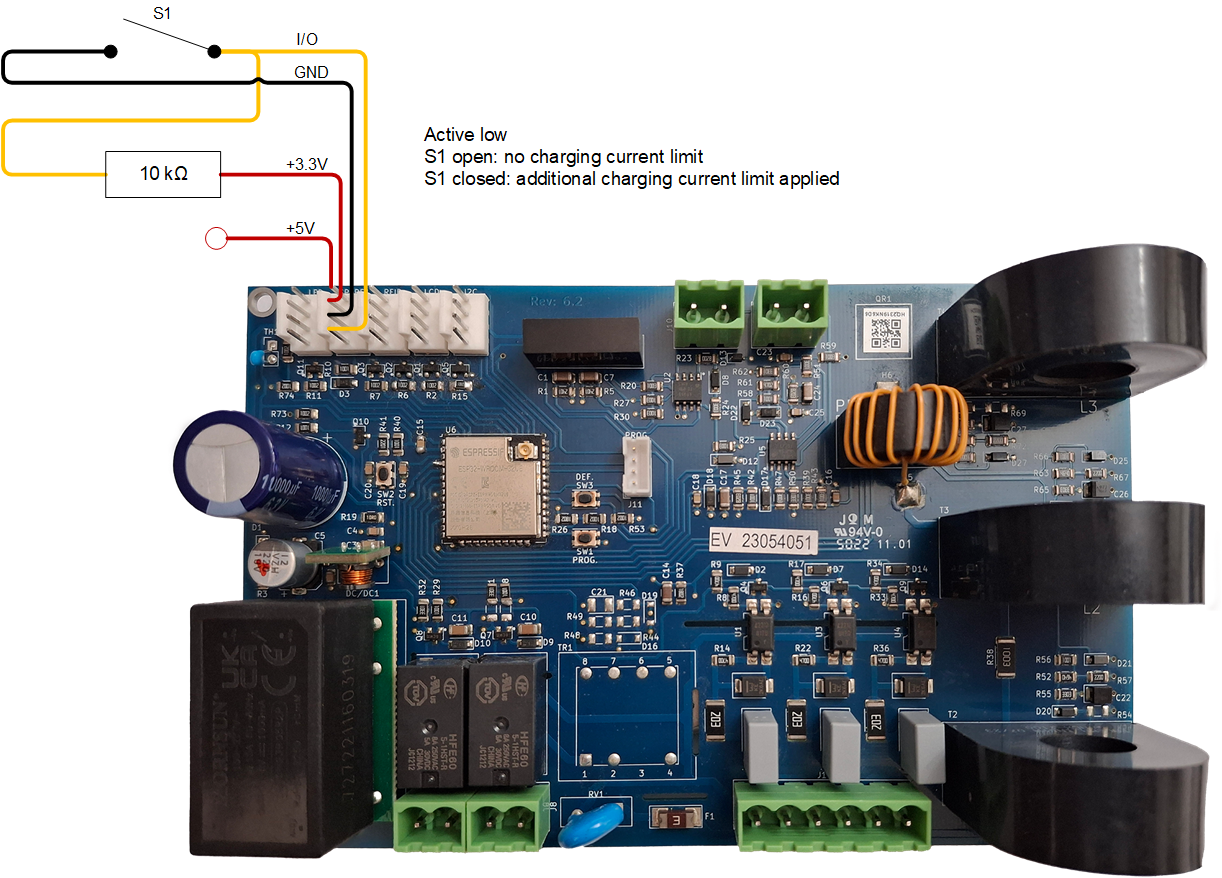
De laadstroom vanhet EVCS kan beperkt worden tot een maximum van 6 A met een externe schakelaar. Dit is in het bijzonder relevant in Duitsland om de vereisten na te leven van §14a EnWG (van toepassing op laadstations, geïnstalleerd vanaf 1 januari 2024) en om de netbeheerder de kans te bieden het laadvermogen te verlagen om de net stabiliteit te helpen behouden. Houd er rekening mee dat deze functie EVCS firmware v2.0 of later vereist.
Een waarschuwing (W-108 – de laadstroom is beperkt door een externe schakelaar) wordt getoond op het scherm, de webinterface of in VictronConnect als de schakelaar geactiveerd wordt.
Het onderstaande schema toont hoe een dergelijke schakelaar of relais op het EVCS aangesloten moet worden.
8.2. Modbus TCP activatie
Modbus TCP instellingen Met de instellingen van de ModbusTCP-server kan de IP-whitelist ingeschakeld worden en de IP-adressen van GX apparaten kunnen hieraan toegevoegd worden. Met whitelist ingeschakeld kunnen alleen de aan de whitelist toegevoegde IP adressen communiceren met de EV Charging Station. Om veiligheidsredenen is het ten zeerste aan te raden om de TCP whitelist in te schakelen en alleen die GX apparaten toe te voegen die moeten communiceren met de EV Charging Station. Dit kan ook een vereiste zijn van netbeheerders in bepaalde landen.
|
|

Als alternatief kan de EV Charging Station communiceren met het GX apparaat via Modbus TCP. Dit moet eerst geactiveerd worden in het GX apparaat en is een verplichte stap.
Ga in het GX apparaat naar Instellingen → Integraties → Modbus TCP Server en schakel Modbus TCP Server in. | 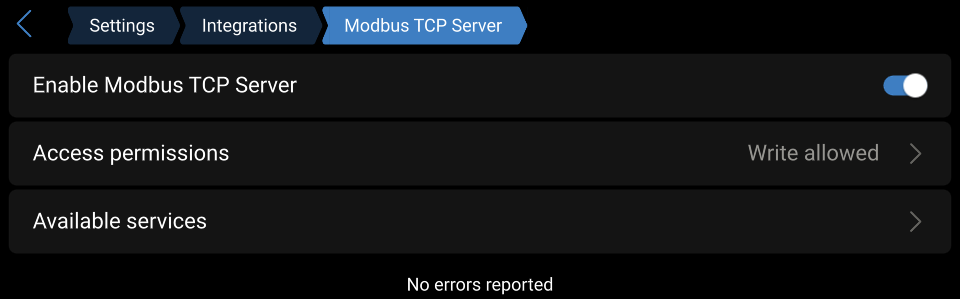 |
Activeer het laadstation in het Modbus TCP/UDP menu
Deze stap is alleen vereist als het een EV Charging Station is dat nog niet aangesloten is op het GX apparaat EN het GX apparaat firmware versie 3.12 of hoger heeft.
Voor apparaten die reeds aangesloten zijn op het GX apparaat vóór een GX firmware update naar Venus OS 3.12 is deze stap niet noodzakelijk. Deze eenheden worden automatisch geactiveerd.
Ga, in het GX apparaat, naar Instellingen → Integraties → Modbus apparaten → Ontdekte apparaten en activeer het EVCS. |  |
8.3. Instellen webinterface van het EV Charging Station
Stel, na de eerste installatie, het EV Charging Station naar wens in. Maak, om dit te doen, verbinding met de webinterface en klik op het instellingen tabblad voor verdere instellingsopties. De opties voor de hoofdpagina worden uitgelegd in het hoofdstuk hoofdpagina.
Er verschijnen vijf sub tabs:
Netwerken tabblad: raadpleeg het hoofdstuk rond Netwerken menu.
Algemeen tabblad: biedt instellingenopties voor de lader, GX apparaatcommunicatie, weergave, tijdzone en apparaatnaam.
Lader: lader gerelateerde instellingen.
Positie EV lader Selecteer waar het EVCS in het systeem gepositioneerd is. Voorbeelden:
Zit het EV Charging Station op de uitgang van een omvormer, als een van de AC uitgangsbronnen van netstroom, selecteer dan Omvormer AC uit.
Selecteer, als er verbonden is met het net en het EVCS is gepositioneerd op de AC invoer van het net vóór de omvormer, omvormer AC.
Autostart EV Charging Station:Als deze optie ingeschakeld is, probeert het EVCS automatisch te starten met laden nadat het voertuig verbonden is.
Magneetschakelaar actief als geladen: houdt de magneetschakelaar gesloten na het laden. Bijvoorbeeld, als er een airconditioner in het voertuig actief is, dan wordt de airconditioner gevoed door wisselstroom en niet door de auto accu.
Maximale laadstroom: 6 - 32 A
Minimale laadstroom: 6 - 32 A. Voorbeeld: een Renault Zoe heeft minstens 10 A nodig.
Kalibratie voeding (0,6 - 1,4):Als het weergegeven vermogen niet juist is, kan een maximale correctiefactor van +/-40 % toegepast worden.
Actuele voeding (kW): geeft het huidige vermogen weer waarmee de EV geladen wordt.
GX apparaat: het EV Charging Station kan gebruikt worden:
Als een zelfstandig apparaat in handmatige of geplande modus. Let op dat Auto modus een GX apparaat vereist en communicatie tussen het GX apparaat en EVCS moet ingeschakeld zijn.
Als onderdeel van een groter Victron Energy systeem. Bij het instellen van communicatie van het GX apparaat moet Modbus TCP in het GX apparaat ingeschakeld worden (raadpleeg het hoofdstuk Modbus TCP activatie) om communicatie met het EVCS in te schakelen.
Om fouten te vermijden, is de makkelijkste manier om de koppeling tussen het EVCS en het GX apparaat automatisch te laten uitvoeren. Met de Zoeken functie kan het EVCS automatisch het IP adres detecteren via het VRM portaal ID.
Communicatie: communicatie in- of uitschakelen met een GX apparaat.
IP adres GX: het IP adres van het GX apparaat. Dit wordt automatisch ingevuld als de zoeken functie gebruikt wordt om het EVCS te koppelen aan het GX apparaat.
VRM portaal ID: Het VRM portaal ID van het GX apparaat. Dit wordt automatisch ingevuld als de zoeken functie gebruikt wordt om het EVCS te koppelen aan het GX apparaat.
Zoeken: Klik op de Zoeken knop om te zoeken naar het GX apparaat. Selecteer het GX apparaat in de lijst die getoond wordt; het IP adres van GX en VRM portaal ID wordt dan automatisch ingevoerd.
Controleer: Druk op deze knop om communicatie met het GX apparaat te controleren. Bovenaan de pagina wordt het resultaat weergegeven.
Start met opladen op backup accu laadtoestand(%): De minimale backup accu laadtoestand, vereist om te starten met laden in Auto modus.
Stop met opladen op backup accu laadtoestand, als off-grid (%): Stopt met laden als de backup accu laadtoestand onder deze waarde valt en er geen netspanning is.
Laat accu/net vermogen toe voor auto modus:Als ingeschakeld dan blijft auto modus laden met minimale stroom als er onvoldoende extra PV vermogen is. Vermogen wordt geleverd van het net of de accu. Deze functie is nuttig om het aantal cycli voor inschakelen/uitschakelen auto laden te verminderen bij het laden in auto modus.
Merk op dat EVCS niet kan beslissen waar vermogen vandaan te halen (net of accu), dit beslist de omvormer.
Laat laag overmatig PV vermogen toe voor de auto modus: Hiermee kan de EV worden opgeladen met overtollige zonne-energie plus stroom van het elektriciteitsnet als de overtollige zonne-energie niet genoeg is om aan de minimale stroom vereisten (6 A, 1380 W) te voldoen. Voorbeeld: Om de EV op te laden met 6 A terwijl er slechts 800 W overmatige PV energie is, moet er 580 W van het lichtnet worden afgenomen om de vereiste 1380 W te bereiken.
Accu/netvermogen onderbreking (min): De maximale onderbreking om te stoppen met stroom uit accu/net te verbruiken. Deze parameter is gerelateerd tot 'Accu/net vermogen toelaten voor auto modus'.
Beveiliging tegen te hoge belasting:Het EVCS leest de statussen van te hoge belasting van de omvormer. Als de omvormer een te hoge belasting meldt, dan verlaagt het EVCS de laadstroom tot de minimumwaarde en wacht ongeveer 5 seconden. Als de te hoge belasting nog steeds actief is, stopt het EVCS met laden en gaat pas verder als de status van te hoge belasting niet meer aanwezig is + een bepaalde time-out.
Als het EVCS meerdere te hoge belastingen situaties detecteert binnen een bepaalde tijdsperiode dan wordt de laadstroom met 10% verminderd.
Hetzelfde geldt voor off-grid- en netstroomafhankelijke systemen. Voor netstroomafhankelijke systemen is er ook een ”Ingangsstroomlimiet” en het EVCS werkt op dezelfde manier zoals hierboven beschreven als deze limiet overschreden wordt.
Er wordt een waarschuwing weergegeven op de webinterface of in VictronConnect als het laadvermogen verminderd wordt of laden onderbroken wordt.
Ingangsstroomlimiet (A): Bij een netstroom afhankelijk systeem toont het de ingangsstroomlimiet instelling van de omvormer, wat dient als een drempel voor 'Beveiliging tegen te hoge belasting'.
Emulatie back accu: Als het systeem geen back-up accu heeft, emuleert het inschakelen van deze optie accugegevens op de EVCS zijde. Met deze emulatie kan het opladen automatisch gebeuren, omdat er accugegevens nodig zijn.
EVCS Modbus TCP Server:
EVCS Modbus TCP server. Dit adres is gelijk aan dat van het GX apparaat.
Status van IP address whitelist: status van whitelist inschakelen of uitschakelen.
Let op dat, als de “IP address whitelist state” ingeschakeld is, alleen de apparaten van de IP address whitelist tabel met het EV Charging Station kunnen communiceren.
IP address whitelist tabel: Voeg IP adressen toe die toegelaten zijn om te communiceren met het EV Charging Station.
Beeldscherm:
Actief achtergrondlicht (%): De helderheid van het beeldscherm als actief.
Inactief achtergrondlicht (%): De helderheid van het beeldscherm als inactief.
Actieve timeout (s): De tijd waarna het actieve beeldscherm inactief wordt.
Weergave lader vergrendelen: Besturing op het beeldscherm inschakelen/uitschakelen.
WiFi verificatiegegevens verbergen: gebruik dit om WiFi verificatie gegevens te verbergen.
Datum & tijd:
Regio: Selecteer de tijdzone van de regio.
Tijdzone/Correctie Selecteer de tijdzone. Als UTC geselecteerd wordt, dan is het nodig de juiste correctie in te voeren.
Geldig tijdformaat: +uu:mm of -uu:mm - Voorbeeld: +02:00 of -01:00
Zomertijd wordt automatisch verwerkt.
Overige:
Energieprijs per kWh: voer de kostprijs per kWh in om de bespaarde kosten van de sessie te berekenen.
Apparaat naam: wijzig de naam van EV Charging Station, hetgeen ook bijgewerkt wordt in het GX apparaat, VictronConnect en in het VRM portaal.
Planner tabblad: Het vereiste schema voor de geplande modus wordt in dit menu gecreëerd.
Er kunnen schema's gepland worden om onder bepaalde voorwaarden automatisch te activeren. Deze voorwaarden zijn onder andere:
Starttijd: Starttijd van het schema in uu:mm (24-uurs notatie van toepassing)
Eindtijd: Eindtijd van het schema in uu:mm (24-uurs notatie van toepassing)
Stroom[6-32 A]: Maximale laadstroom terwijl het schema actief is
Herhalen: De tijd interval waarbij het schema automatisch uitgevoerd wordt. Mogelijke opties:
Dagelijks: Wordt dagelijks herhaald
Ma.-Vr.: Herhaald van maandag tot vrijdag
Weekends: Wordt elk weekend herhaald
Aangepast: Kies de dagen van de week waarop de scène herhaald moet worden
Status: status van het schema . De planning voor het schema draait niet als uitgeschakeld.
Druk, als een schema gemaakt is, op de Aanvaarden toets en dan op de Opslaan toets. Let op dat de schema's alleen actief zijn als het EV Charging Station in geplande modus staat. Een momenteel actie schema wordt in het groen gemarkeerd in de planner en als actief gemarkeerd. Schema's kunnen op elk ogenblik bewerkt worden. Dezelfde regels, zoals bovenaan beschreven, zijn van toepassing.
Gebruik de import- en export toetsen om schema's te importeren/exporteren in .json formaat.
Tabblad Lichtring: stelt de ring lichtjes op de voorzijde van het station in, rond de contactstop. Er zijn verschillende opties met verschillen in hoe lang de lichtjes branden, hoe fel en in welke kleur.
De gekleurde ring is bedoeld om in één oogopslag te zien waar het EV Charging Station mee bezig is: of het voertuig bijvoorbeeld volledig opgeladen is, of als de laadtoestand laag is.
Klik op de knop Opslaan onderaan het scherm na elke wijziging of op importeren/exporteren van de lichtring instellingen in .json formaat.
Tabblad toegang: wijzigen van de gebruikersnaam en het wachtwoord.
Tab Back-up & FW: Exporteren of importeren van opgeslagen instellingen, terugzetten van het apparaat naar de fabrieksinstellingen en firmware met de hand bijwerken.
FW bijwerken: De EVCS firmware kan handmatig in de webinterface of remote met VRM: Remote firmware update.
Selecteren firmware file (*.evcsup): Druk op de Openen toets en blader naar de locatie waar het geleverde firmwarebestand opgeslagen wordt, klik dan op Bijwerken. Dit start het bijwerken proces. Als het bijwerken geslaagd is, dan herstart het laadstation en de hoofdpagina wordt opnieuw getoond. Let op dat alle instellingen bewaard blijven.
Backup: Backup en herstellen van alle systeeminstellingen van/tot een .json formaat bestand.
Terugzetten naar fabrieksinstellingen: Er zijn twee manieren om het apparaat terug te zetten naar de standaard instellingen:
Vanuit de webpagina: selecteer het menu Back-up & FW en druk op “Terugzetten naar fabrieksinstellingen”; of:
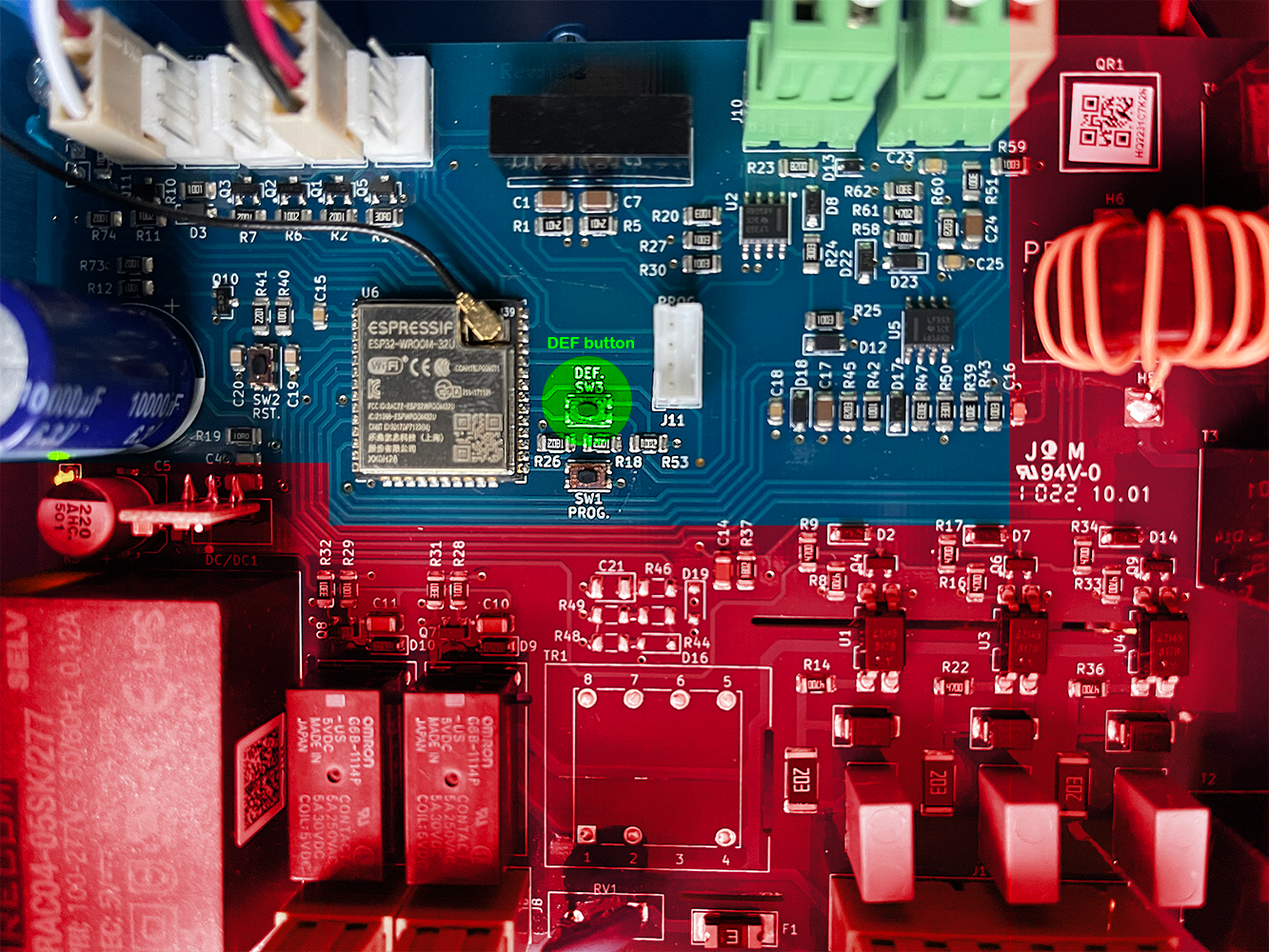
Druk vanuit het apparaat op de knop DEF knop, langer dan 15 seconden ingedrukt. Zie de afbeelding hieronder. Let op dat, als de DEF toets minder dan 15 seconden maar meer dan 5 seconden ingedrukt wordt, dan alleen het wachtwoord gereset wordt.
Waarschuwing
De DEF toets procedure mag alleen door bevoegd personeel uitgevoerd worden daar dit proces vereist dat de EV Charging Station gevoed wordt. Werken onder hoge spanning is zeer gevaarlijk en kan fataal aflopen bij onjujist gebruik. Zorg ervoor geen onderdelen aan te raken in de rood gemarkeerde zone.
Met VictronConnect vanuit de productinformatiepagina.
8.3.1. De hoofdpagina
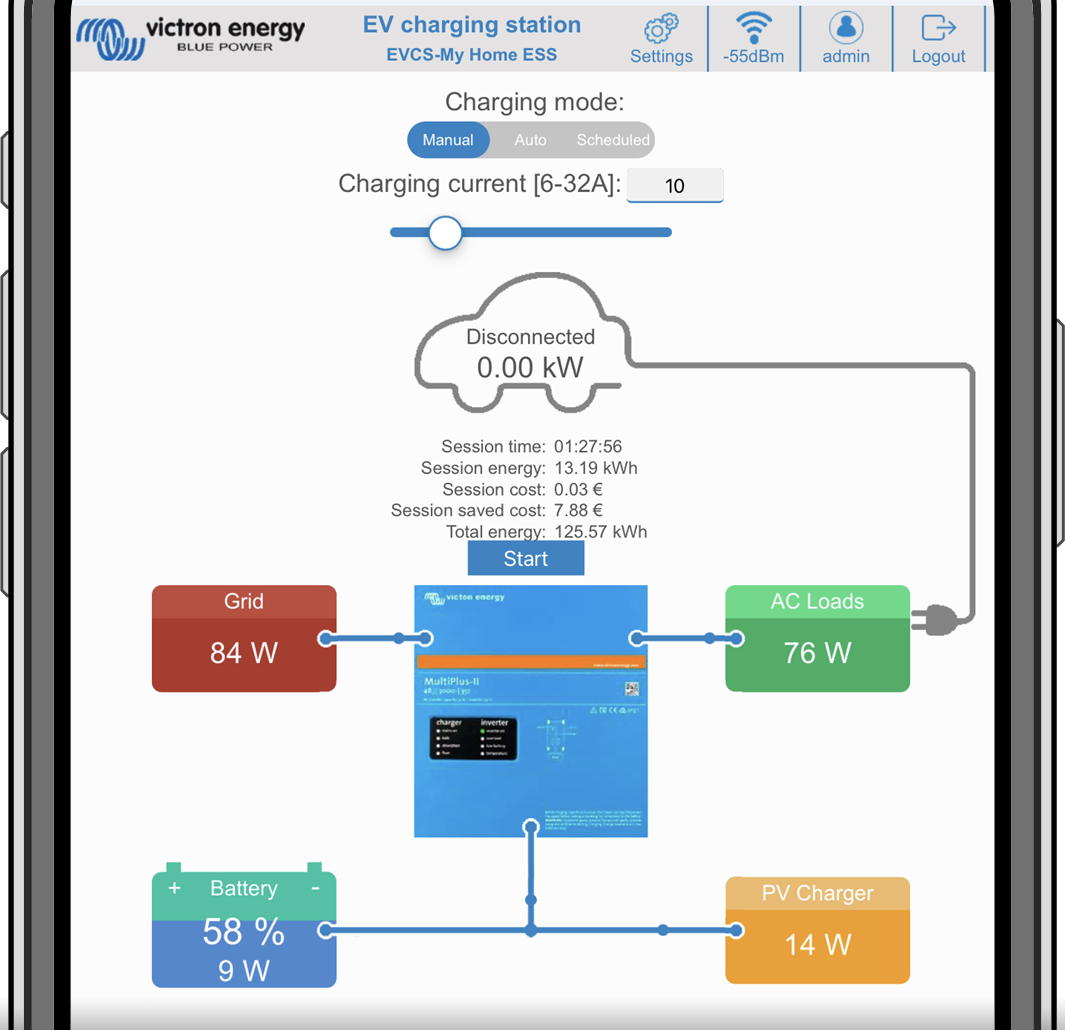
De hoofdpagina van de webinterface biedt besturings- en bewakingselementen voor de EV Charging Station. Deze zijn van boven naar beneden:
Schakelaar voor de laad modus: Wijzig de laad modus naar handmatig, automatisch of gepland.
Schuifregelaar laadstroom: Pas de laadstroom aan.
Start/Stop toets: Start of stop met laden als in de handmatige modus.
Let op dat na het indrukken van de stop toets eerst de laadstroom tot een minimum verminderd wordt en alleen dan opent de magneetschakelaar (met een vertraging van 2 seconden).
Sessie statistieken en een geanimeerd grafisch overzicht om met een oogopslag het laadproces te zien.
 |
8.3.2. Netwerken menu
WiFi opties en Bluetooth kunnen ingesteld worden in het netwerkmenu van de webinterface. Beschikbare opties zijn:
WiFi
WiFi modus: Schakelt tussen toegangspunt en station modus.
Toegangspunt modus: de eenheid maakt zijn eigen WiFi hotspot. Dit dient of voor het instellen van het apparaat, of bij afwezigheid van een apart WiFi netwerk inclusief GX apparaat. SSID, wachtwoord, IP adres en netmask zijn instelbaar.
Station modus: Verbind het apparaat met een WiFi netwerk waarin ook andere Victron apparaten hangen, zoals een GX apparaat of VRM. Om dit te doen:
Wijzig de WiFi modus van AP naar station.
Klik op de Zoeken toets om handmatig te zoeken naar andere WiFi netwerken of voeg handmatig een bekend AP toe door te klikken op de toevoegen toets. Noteer de WiFi normen: 802.11 b/g/n (2,4 GHz alleen).
Vink het gewenste netwerk aan en klik op “Toepassen”.
Voer het wachtwoord van het externe WiFi netwerk in en klik op Volgende.
Wijzig, als er een statisch IP adres nodig is in plaats van DHCP, de IP modustoets naar handmatig en vul het statische IP adres, Mask, Gateway en DNS in.
Klik opslaan. Let op dat, als de station modus ingeschakeld is, er een WiFi sterkte indicator bovenaan de webpagina verschijnt.
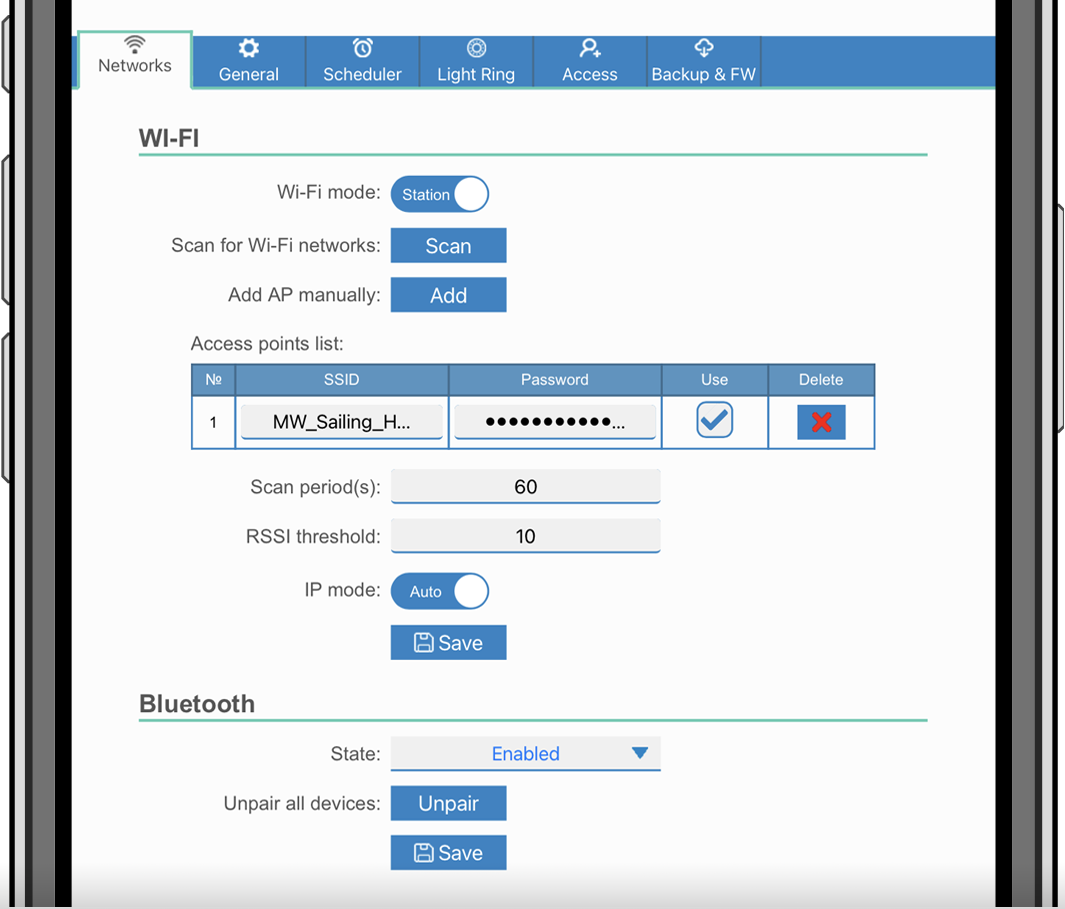
Zoek periode:Als er maar één netwerk is om verbinding mee te maken (bv. een router) dan kan de zoek periode ingesteld worden op 0 om onnodig Zoeken tijdens een bestaande verbinding te vermijden. Als het EVCS verbinding maakt met meer dan één netwerk dan wordt het aanbevolen het op de standaard (60) te laten. Let op dat dit over achtergrond netwerk zoeken gaat. Deze parameter heeft geen effect op de handmatige Zoeken toets.
RSSI drempel: Een RSSI drempel kan toegepast worden op achtergrond zoeken.
Bluetooth
Bluetooth zorgt voor een rechtstreekse draadloze verbinding tussen een mobiel apparaat en de EV Charging Station om het EV Charging Station te besturen en te bewaken met VictronConnect. Binnen bedraagt de afstand meestal enkele meters.
Let op dat Bluetooth uitgeschakeld is bij apparaten die zijn verzonden met firmware versie 1.23 of eerder en moeten handmatig ingeschakeld worden voordat VictronConnect gebruikt kan worden. De standaard koppel code hiervoor is 000000. Met firmware versie 1.24 en hoger verzonden apparaten hebben Bluetooth standaard ingeschakeld. De koppel code hiervoor is te vinden in de behuizing en is uniek.
De koppel code kan gewijzigd worden met VictronConnect. Terugzetten naar fabrieksinstellingen herstelt de koppel code naar fabrieksinstellingen.
Om Bluetooth in het netwerkmenu in te schakelen, uit te schakelen of te ontkoppelen, zijn de volgende opties beschikbaar:
Status: Schakelt Bluetooth functionaliteit in of uit. Een wijziging vereist het indrukken van de opslaan toets om de nieuwe status toe te passen.
Ontkoppel alle apparaten: Klik om het EV Charging Station te ontkoppelen van de mobiele appara(a)t(en). Let op dat dit ook het EV Charging Station opnieuw start en moet nog steeds de koppeling van het Bluetooth menu van het mobiele apparaat verwijderd worden.
8.3.3. Menu toegang
In het menu Toegang kunnen de eigen gebruikersnaam en wachtwoord ingesteld worden (sterk aanbevolen). Let op dat er aan herinnerd wordt het wachtwoord te wijzigen tijdens de eerste keer instellen.
Om de gebruikersnaam en het wachtwoord te wijzigen:
Klik in het veld Gebruikersnaam en voer de gebruikersnaam in.
De standaard gebruikersnaam is 'admin' (zonder apostrof).
Klik in het veld Wachtwoord en voer het nieuwe wachtwoord in; dit moet minstens 8 tekens lang zijn en kleine letters, hoofdletters en speciale karakters.
Het standaard wachtwoord staat gedrukt op de sticker aan binnenkant van het apparaat.
Bevestig het nieuwe wachtwoord.
Klik op Volgende.
Als het wachtwoord verloren is, raadpleeg dan het hoofdstuk Terugzetten naar fabrieksinstellingen en wachtwoordherstel.