5. Impostazione, configurazione e funzionamento
5.1. Configurazione iniziale tramite VictronConnect
Nota
Tenere presente che il funzionamento tramite VictronConnect richiede l’attivazione del Bluetooth, che è disattivato sui dispositivi forniti con la versione 1.23 o precedente del firmware. Per attivarlo in questi dispositivi, è necessario eseguire prima la procedura Configurazione iniziale tramite punto di accesso WiFi e poi entrare nel menu Menu Reti. I dispositivi forniti con la versione 1.24 e successive del firmware hanno il Bluetooth attivato per impostazione predefinita.
La configurazione iniziale è necessaria quando l'EVCS è nuova e deve ancora essere configurata o dopo averla ripristinata ai valori di fabbrica.
Preparazione
|
|
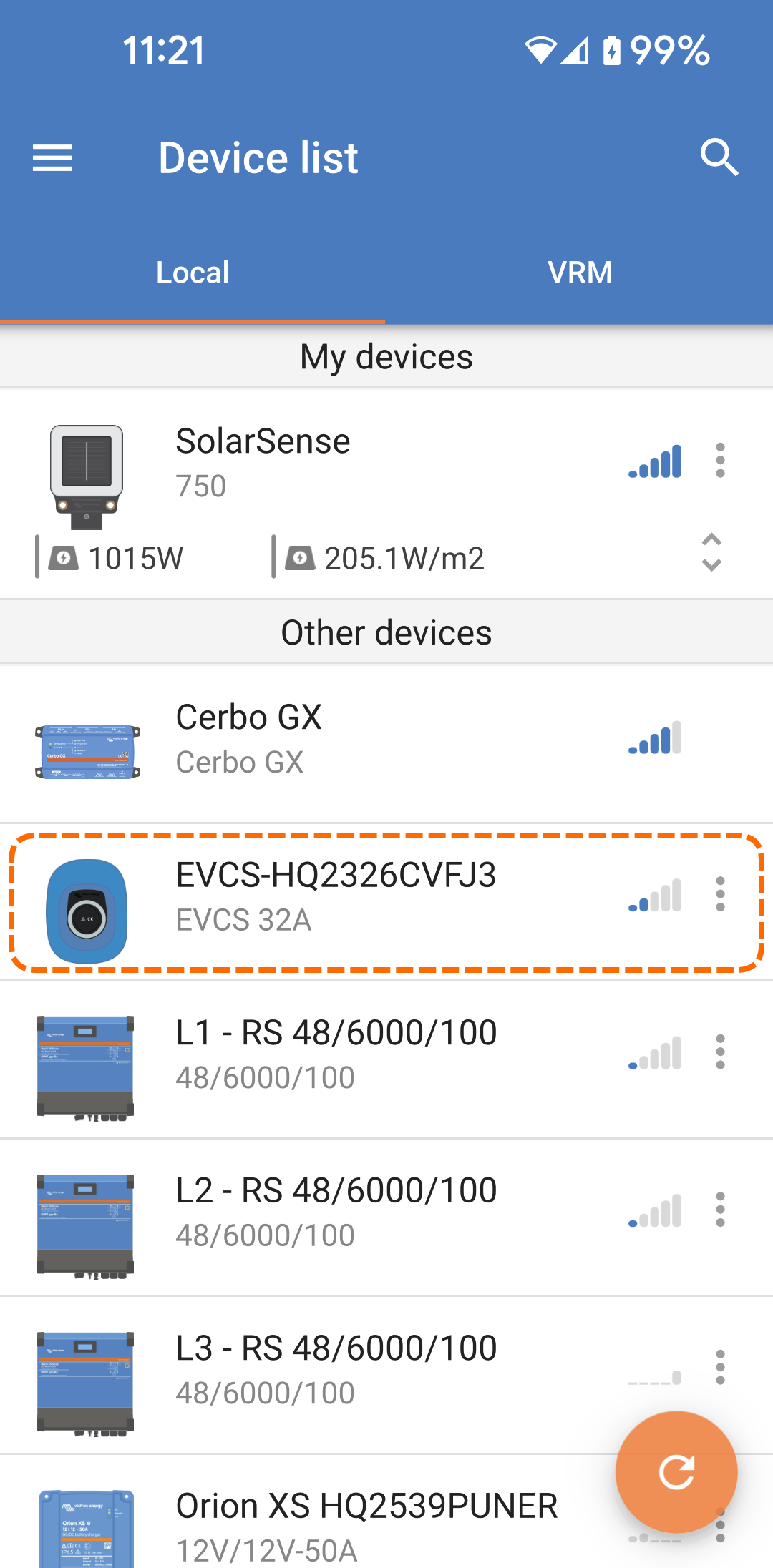
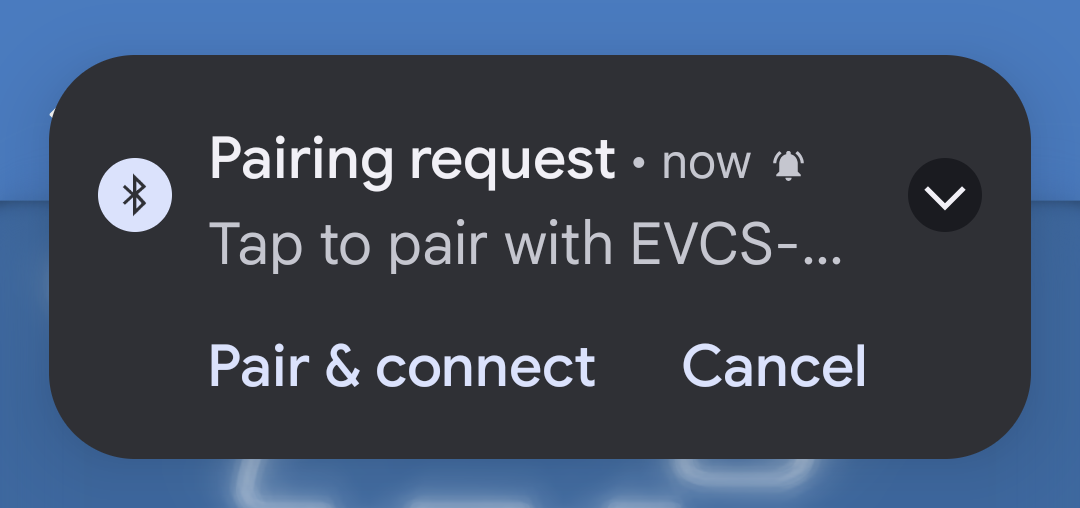
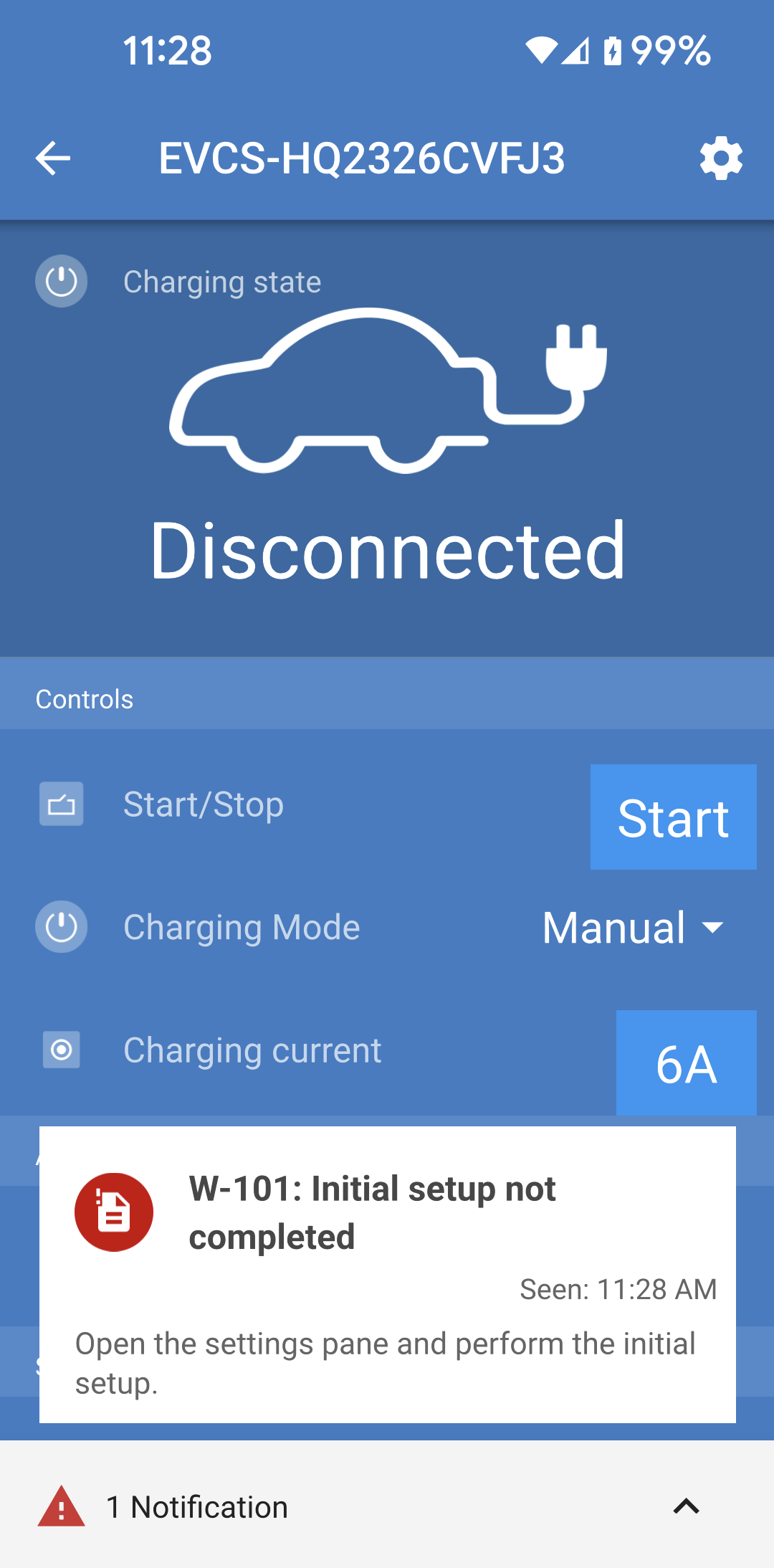
Avvio della configurazione iniziale Se l'accoppiamento è riuscito, apparirà la pagina dello stato. Verrà visualizzata una notifica di avviso con il messaggio "Configurazione iniziale non completata". Toccare l'icona a forma di ingranaggio in alto a destra per aprire la pagina Impostazioni e poter così eseguire la configurazione iniziale. |
|
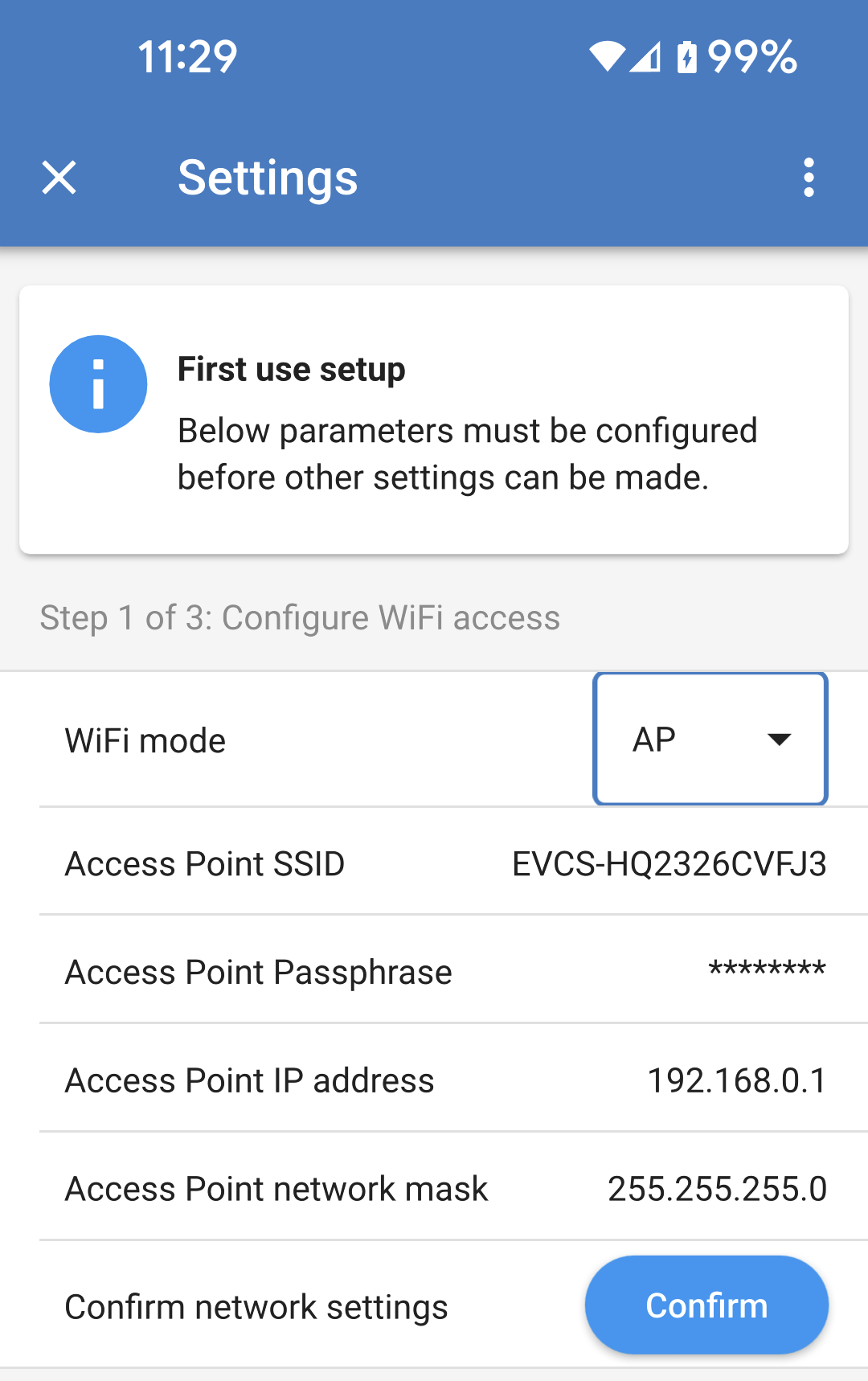
Passo 1 di 3: Configurare l'accesso WiFi Per completare la configurazione iniziale e cominciare a utilizzare l’EV, è necessario modificare uno dei seguenti parametri:
|
|
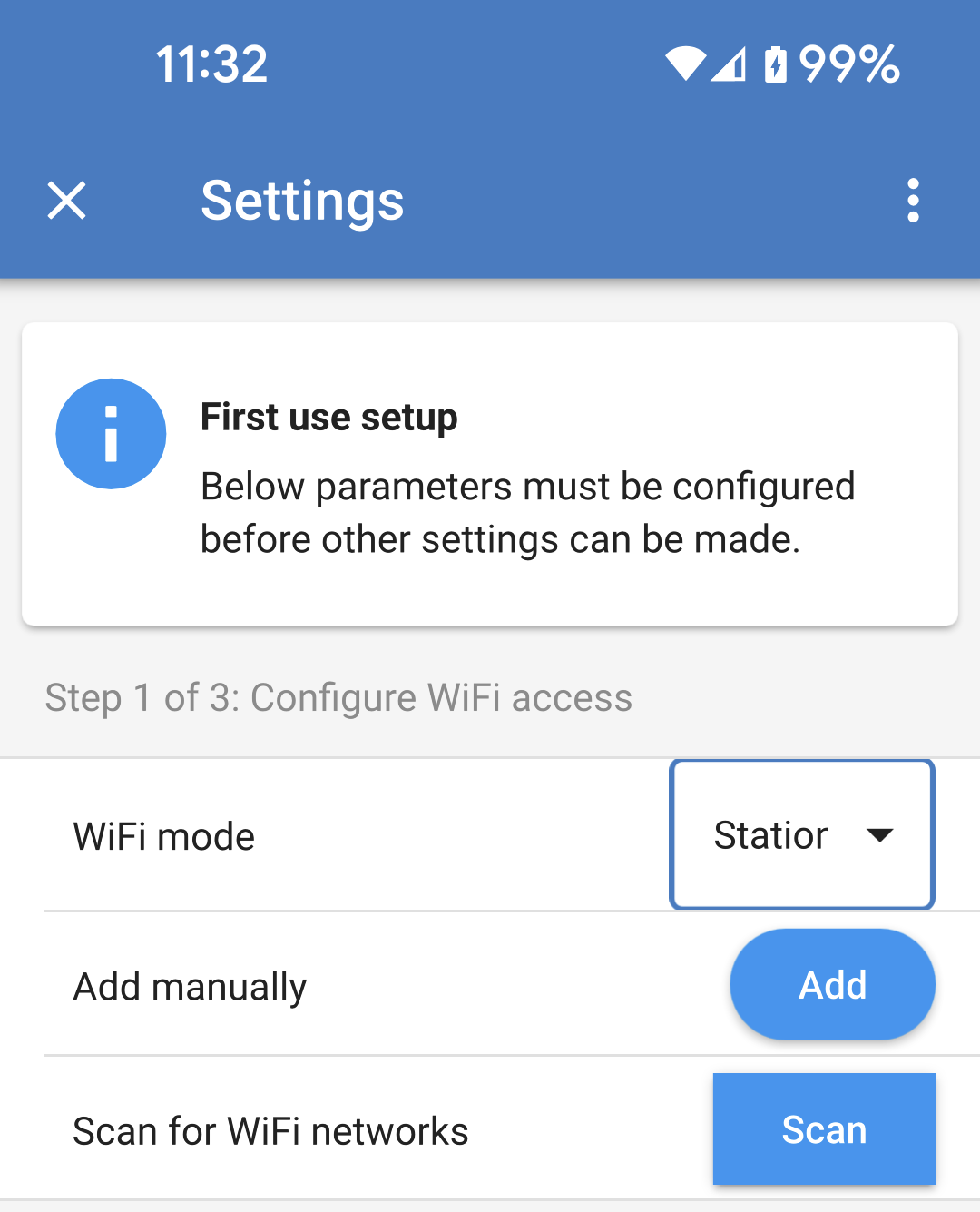
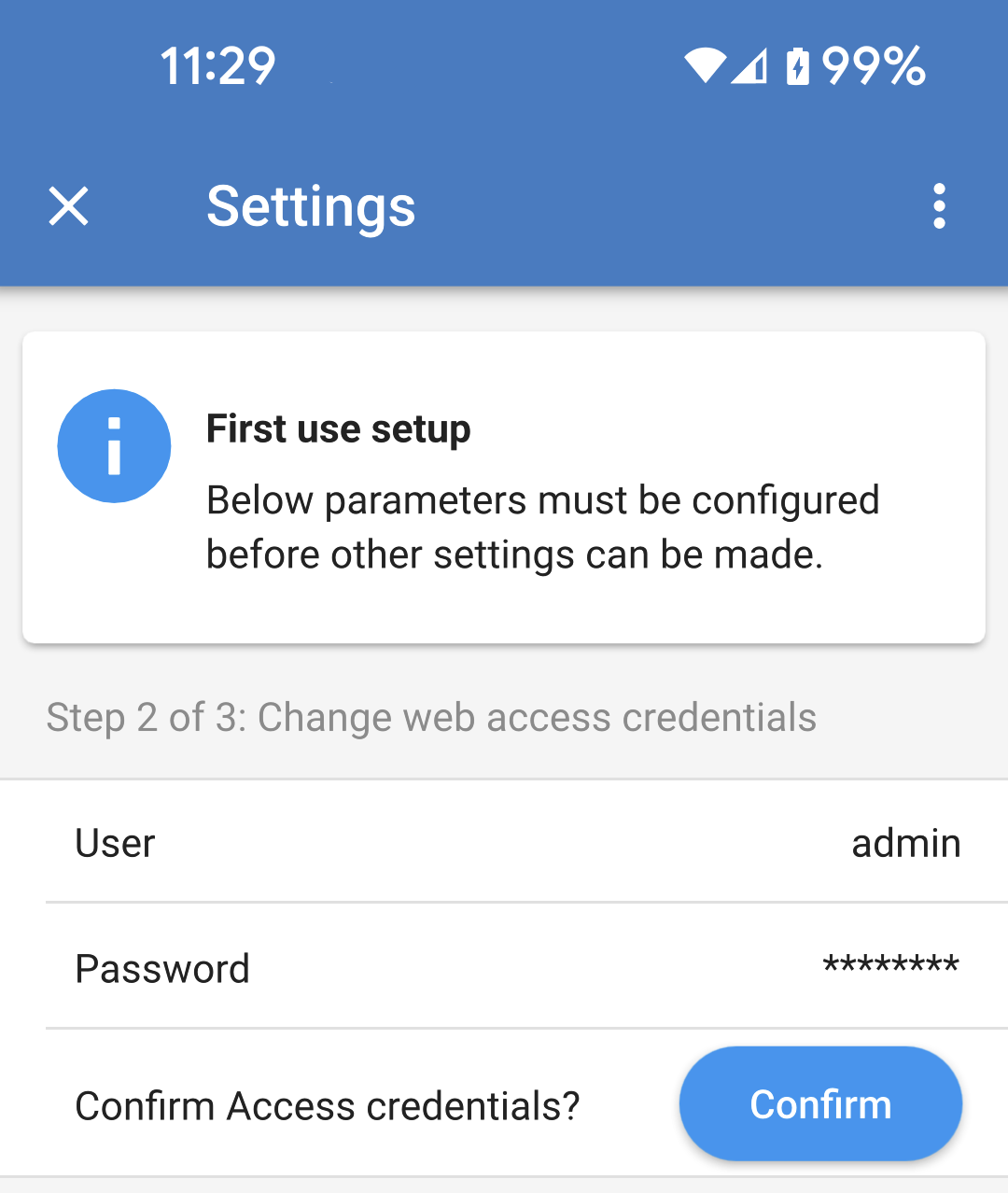
Passo 2 di 3: Modificare credenziali di accesso al Web Questo passaggio è necessario per garantire un accesso sicuro all'interfaccia web. Il nome utente predefinito è "admin". La password predefinita corrisponde a quella riportata sull'adesivo all'interno dell'EVCS. Si consiglia di impostare una propria password e un proprio nome utente. |
|
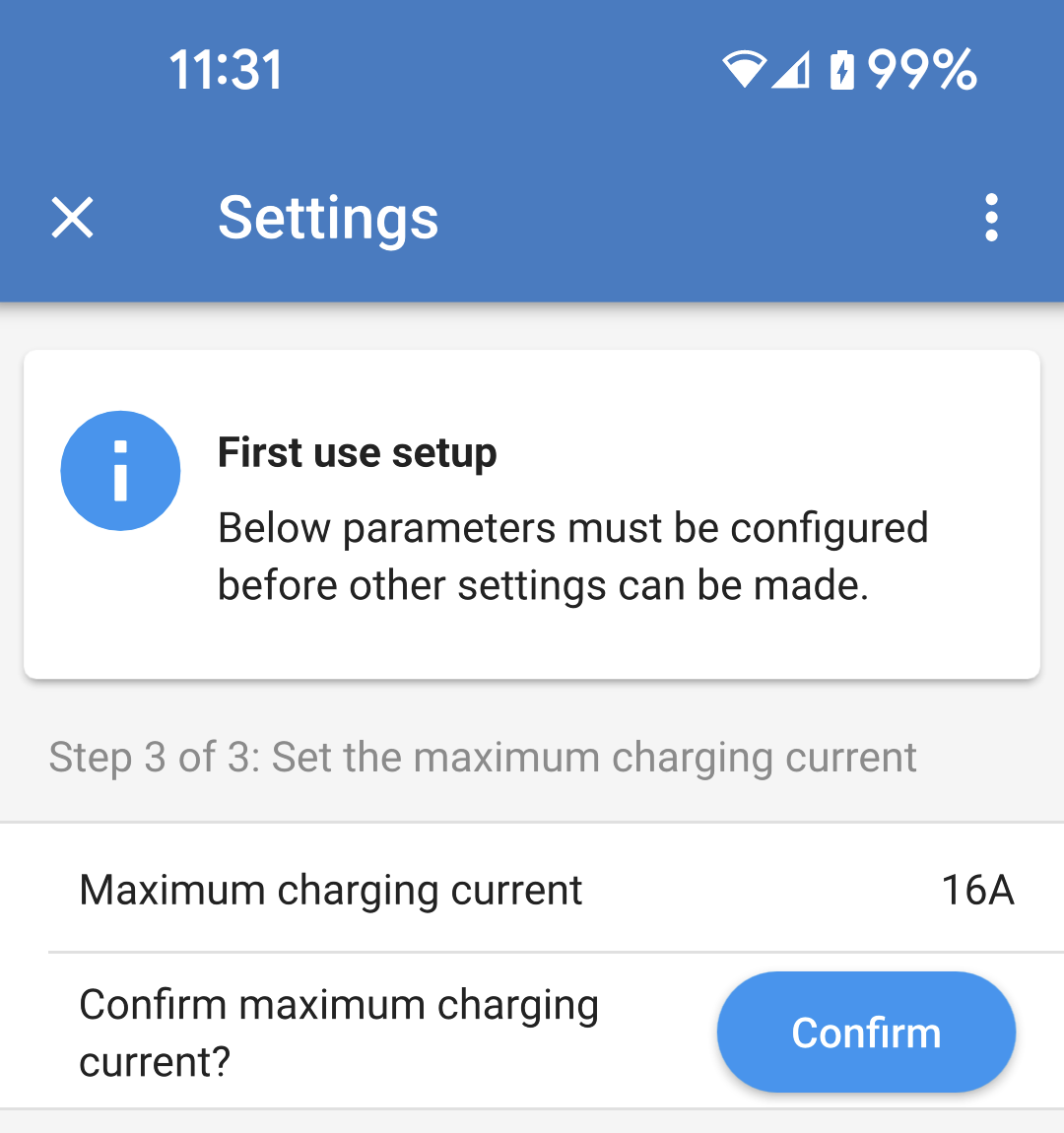
Passo 3 di 3: Impostare la corrente di carica massima. Impostare la corrente di carica massima alla quale può caricare l'EVCS (intervallo: 6 A - 32 A). |
|
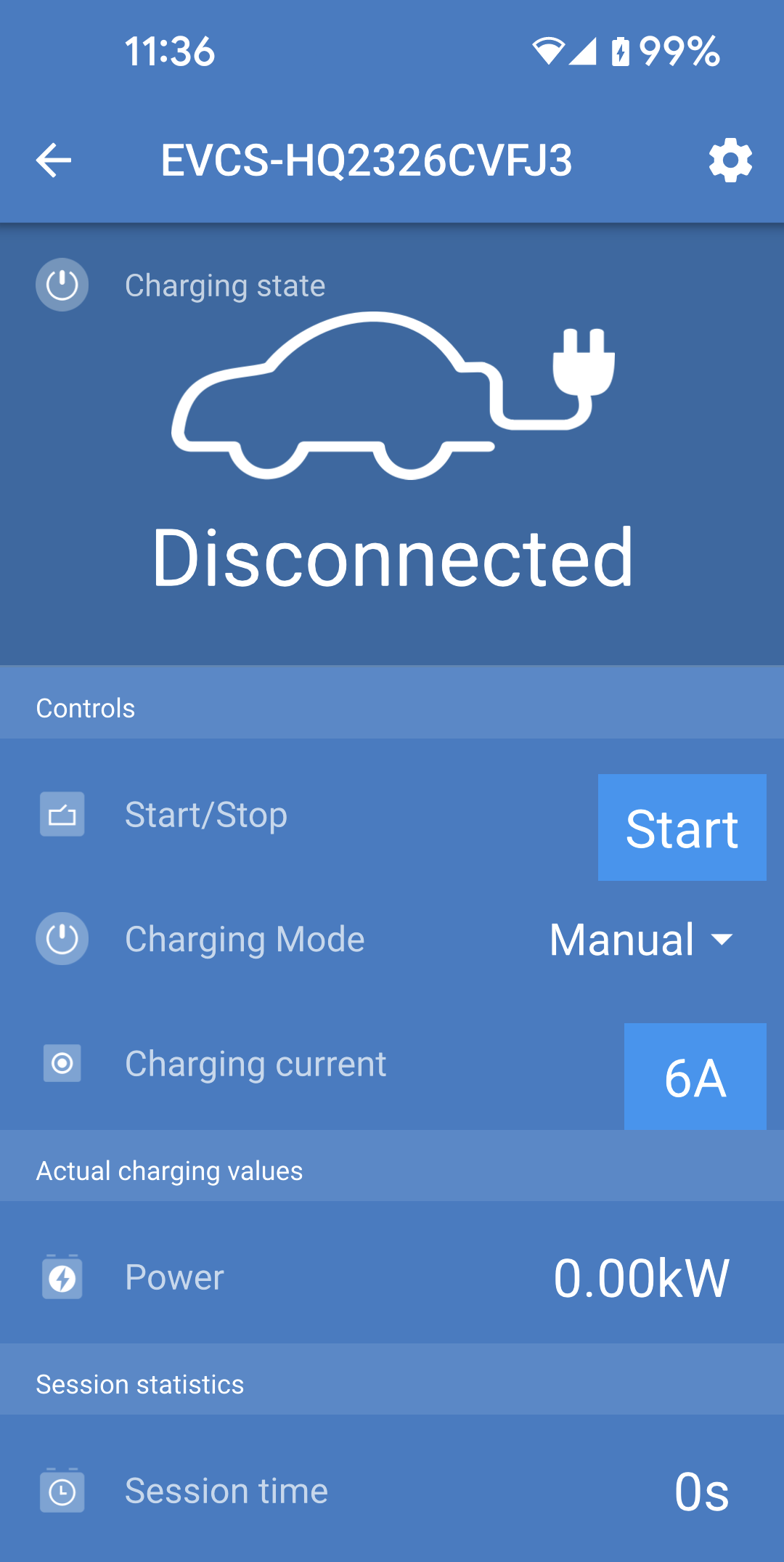
Configurazione iniziale completata Tornerà alla pagina Stato e la notifica di avviso scomparirà. Ora è possibile iniziare a utilizzare la EV Charging Station. |
|
5.2. Configurazione iniziale tramite punto di accesso WiFi
La stazione di carica trasmette il proprio punto di accesso WiFi non appena viene alimentata per la prima volta. I passi seguenti descrivono la configurazione iniziale per preparare la stazione di carica al funzionamento.
Collegamento al punto di accesso WiFi:
Scansionare il codice QR sull'etichetta interna.
Oppure accedere al menu WiFi del dispositivo mobile o del portatile e aggiungere manualmente il punto di accesso che trasmette automaticamente il suo SSID. SSID e chiave WiFi sono riportati su un adesivo all'interno della custodia.
Oppure scansionare il codice QR visualizzato sul display esclusivamente durante fase di configurazione iniziale. Tenere presente che, dopo la configurazione iniziale, sul display apparirà un altro codice QR che rimanda al sito web di Victron.
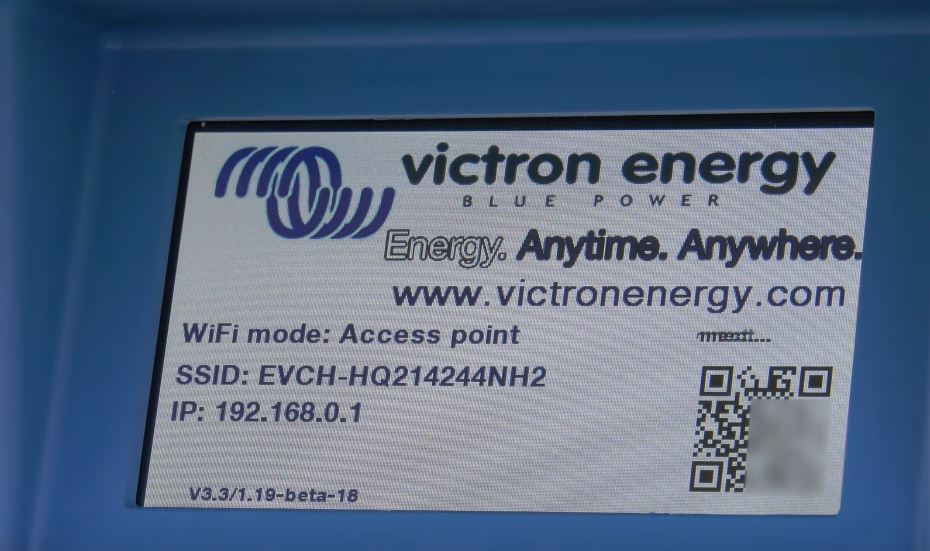
Configurazione della posizione:
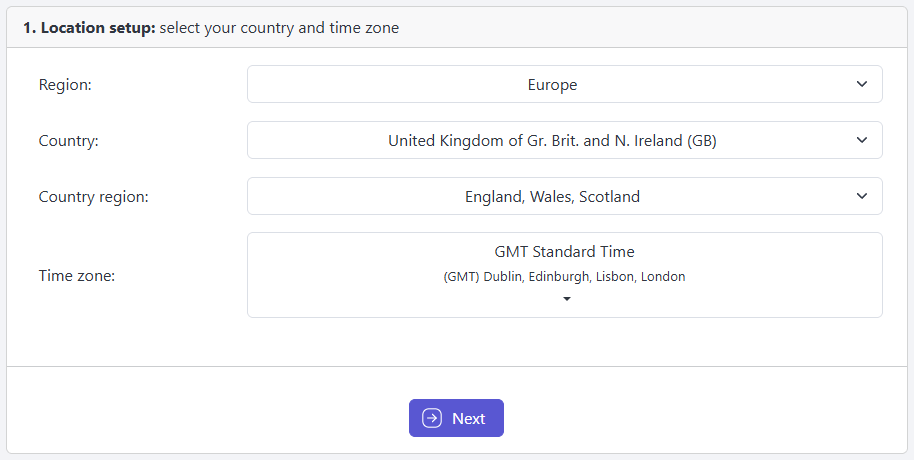
Una volta collegata al punto di accesso, digitare in un browser web l'indirizzo IP predefinito 192.168.0.1. Il nome utente predefinito è "admin". La password predefinita è stampata sull'adesivo all'interno dell'unità. A questo punto inizia il processo di Configurazione iniziale:
Selezionare la località e il fuso orario in cui verrà installata la EV Charging Station . L'ora legale verrà applicata automaticamente di conseguenza.
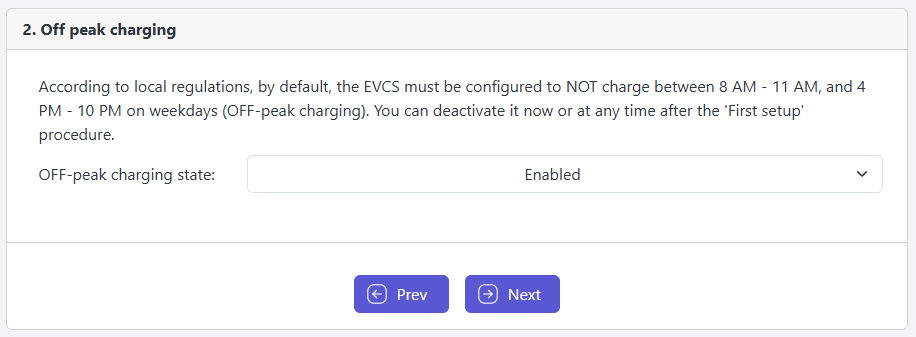
Carica in ore non di punta
A seconda della località scelta nel passaggio precedente, potrebbe essere necessario attivare la Carica in ore non di punta.
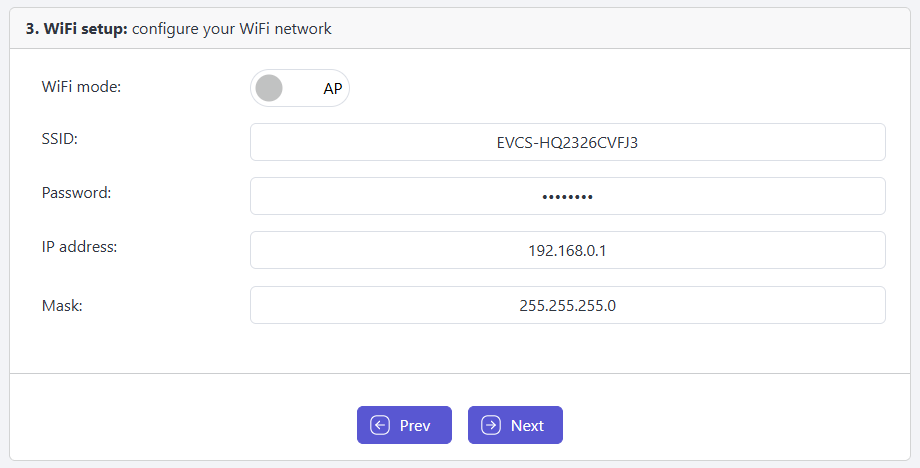
Configurazione WiFi: Configurare la rete WiFi scegliendo la modalità del WiFi stesso
Punto di accesso: L'unità crea il proprio punto di accesso WiFi. Questa funzione serve per la configurazione dell'unità oppure in caso di assenza di una rete WiFi separata, incluso un dispositivo GX.
Impostare SSID, indirizzo IP e Maschera di rete in base alle proprie esigenze.
Stazione: Il dispositivo viene connesso a una rete WiFi locale che comprende altri dispositivi Victron, come un dispositivo GX o il VRM.
Cambiare la modalità WiFi da AP (Punto di Accesso) a Station (Stazione).
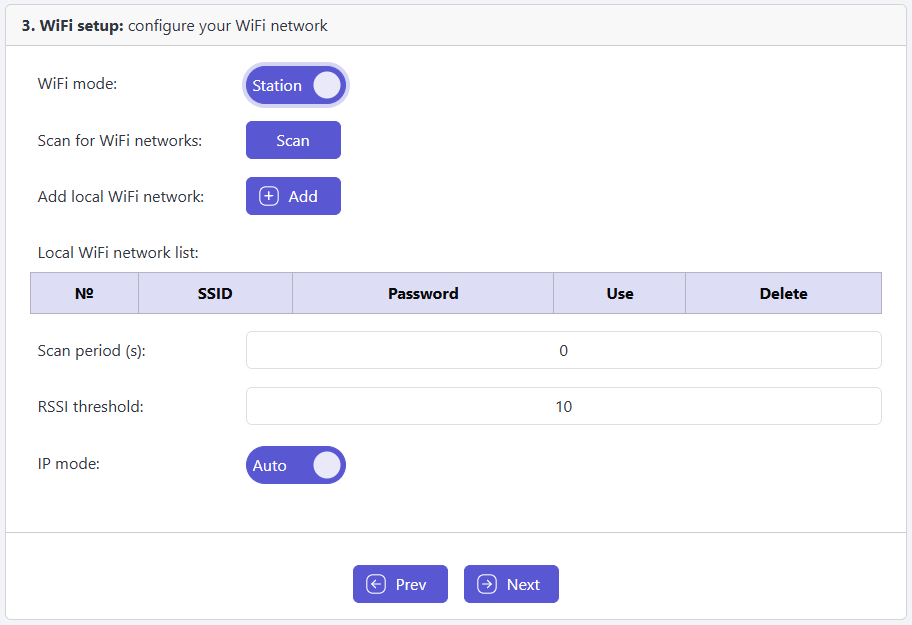
Cliccare sul pulsante Scansiona per cercare altre reti WiFi o aggiungere manualmente un AP noto cliccando sul pulsante Aggiungi. Tenere presenti gli standard WiFi: 802.11 b/g/n (solo 2,4 Ghz).
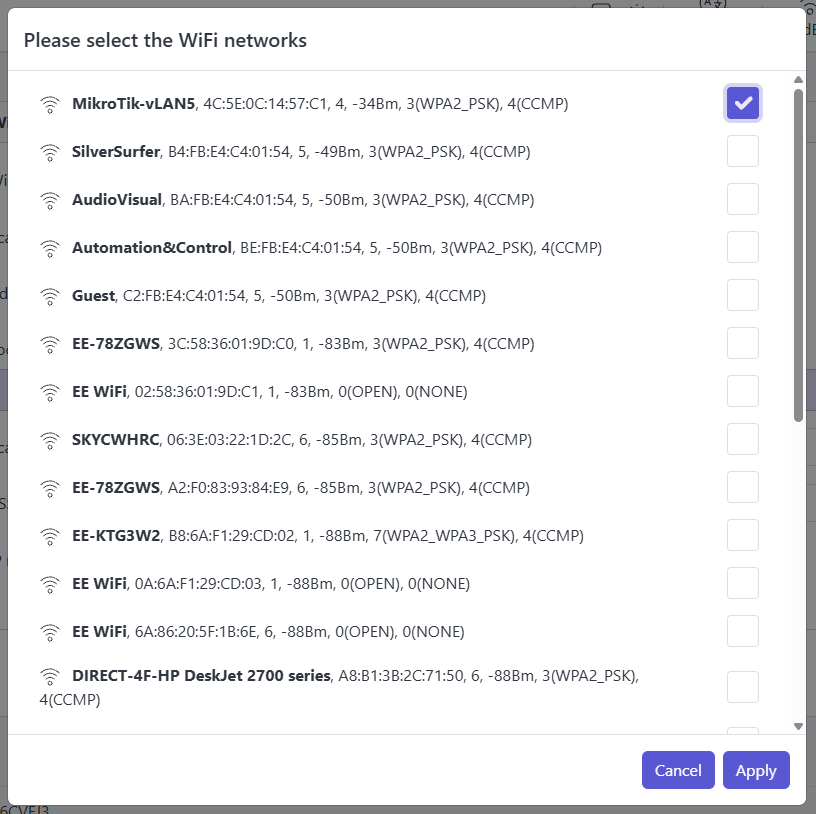
Selezionare la rete alla quale ci si desidera connettere, quindi cliccare su Applica.
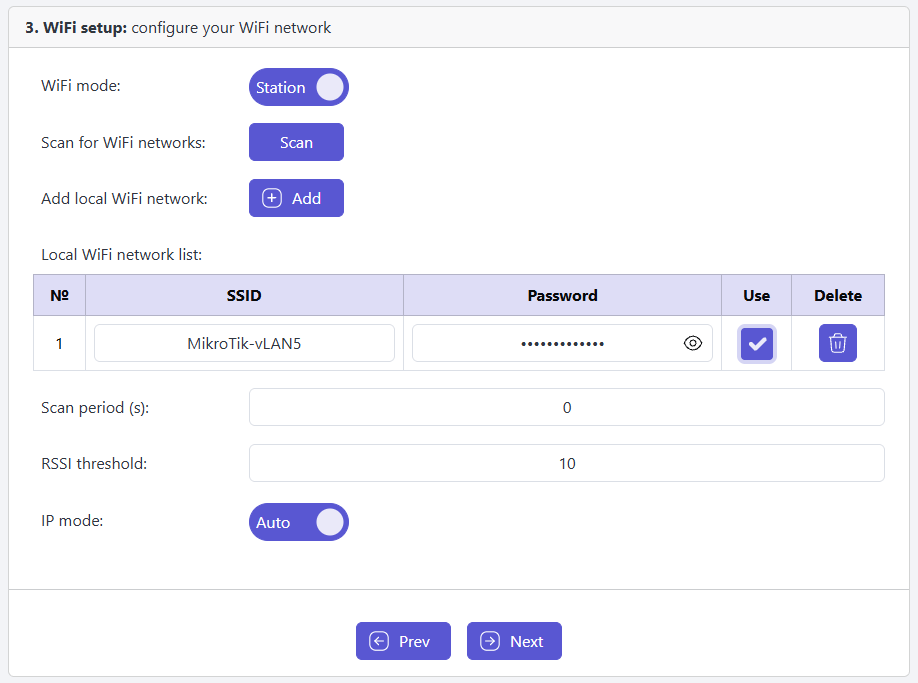
Nella casella Password , immettere la password WiFi esterna e cliccare su Successivo.
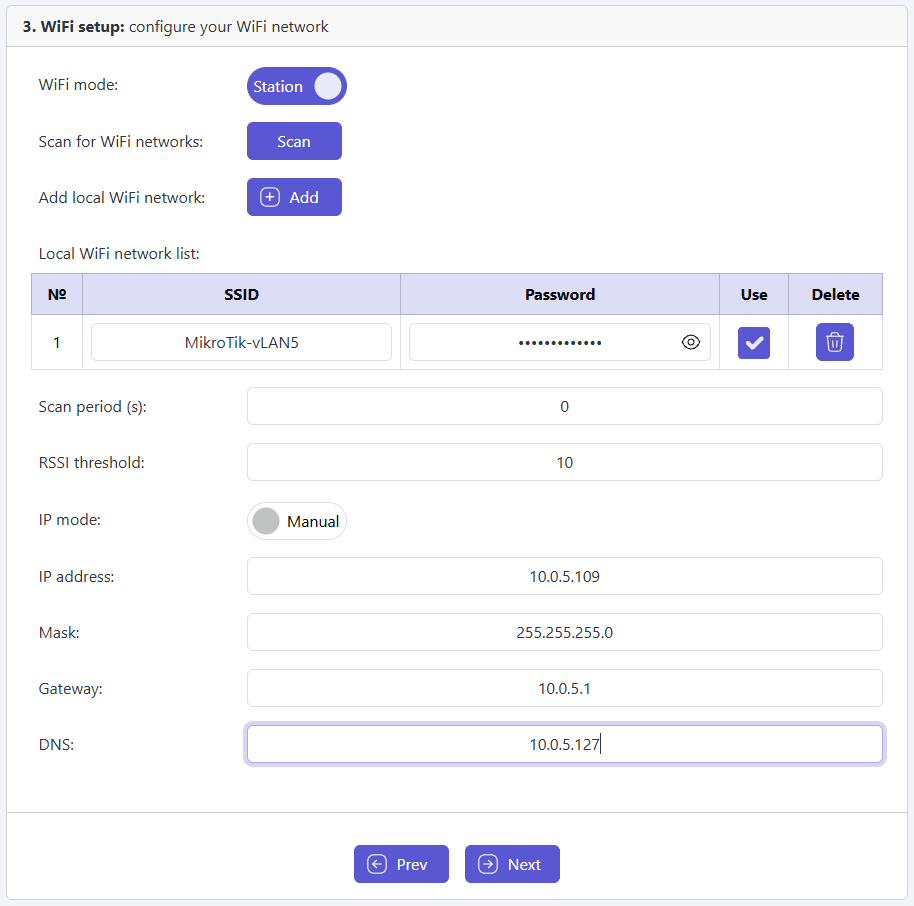
Se fosse necessario un IP statico piuttosto che un DHCP, spostare il pulsante della modalità IP su Manuale e inserire l'indirizzo IP statico, la Maschera, il Gateway e il DNS.
Configurazione dell'accesso:
Cliccare sul campo Nome utente e digitare il proprio nome utente. Il nome utente predefinito è "admin".
Cliccare sul campo Password e modificare la password esistente con una nuova di almeno 8 caratteri di lunghezza e che contenga minuscole, maiuscole e caratteri speciali. La password per difetto è stampata sull'adesivo all'interno dell'unità.
Confermare la nuova password.
Cliccare su Successivo.
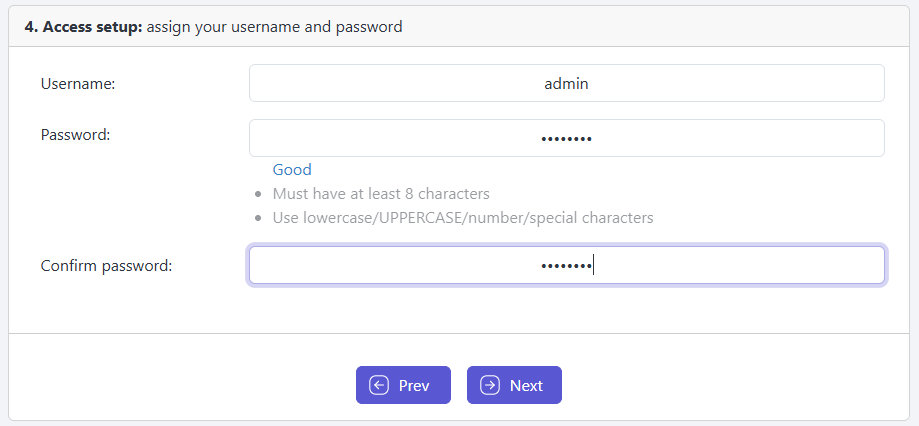
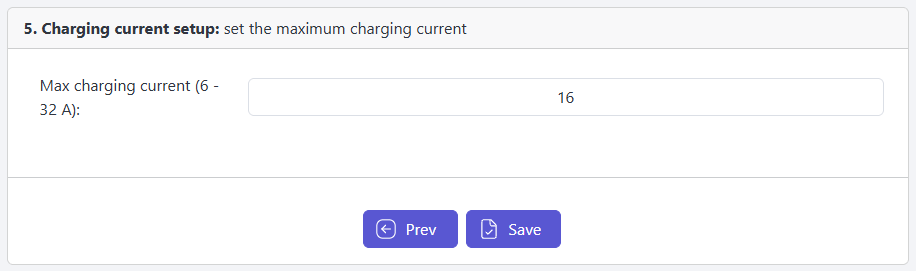
Configurazione della corrente di carica:
Impostare la corrente di carica massima consentita (6 - 32 A).
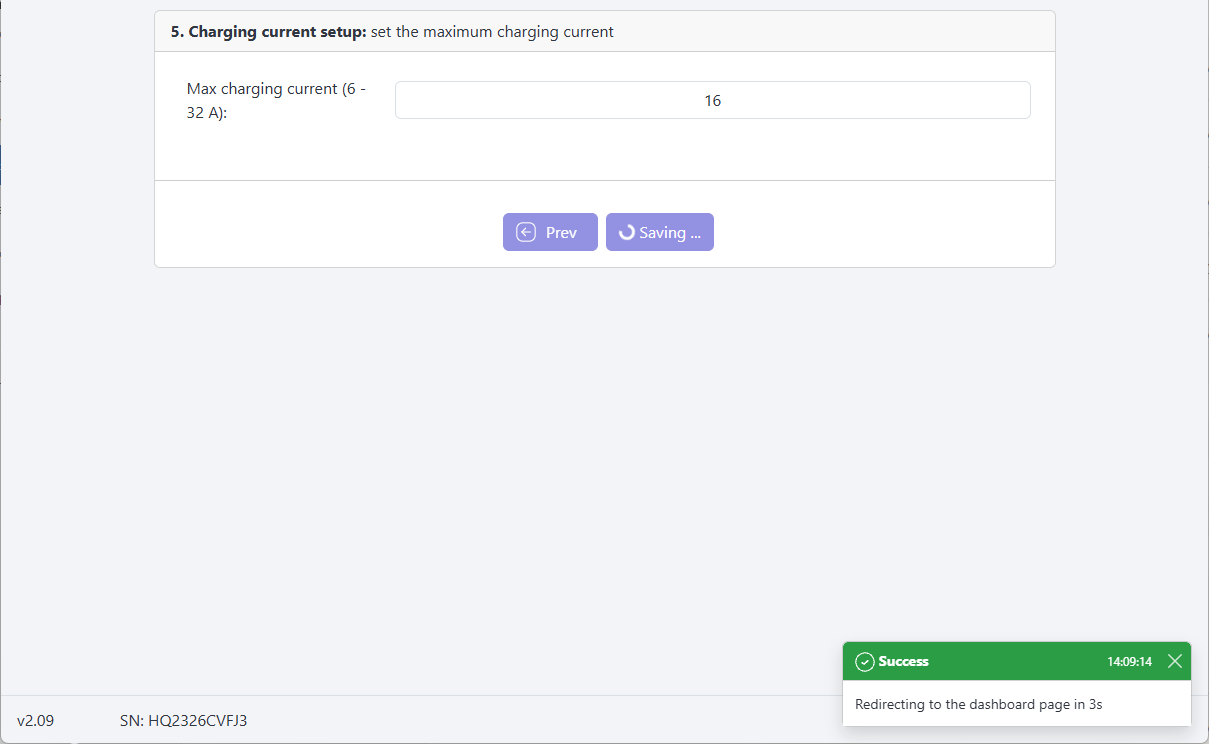
Completamento della configurazione iniziale::
Dopo aver cliccato su Salva, la EV Charging Station si riavvierà.
Accedere con le credenziali inserite al punto 3.
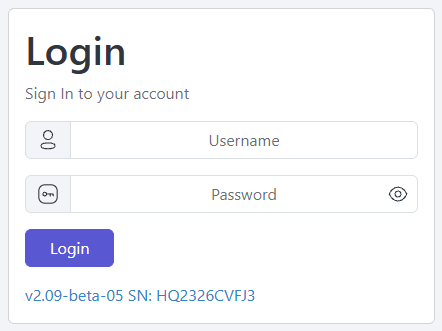
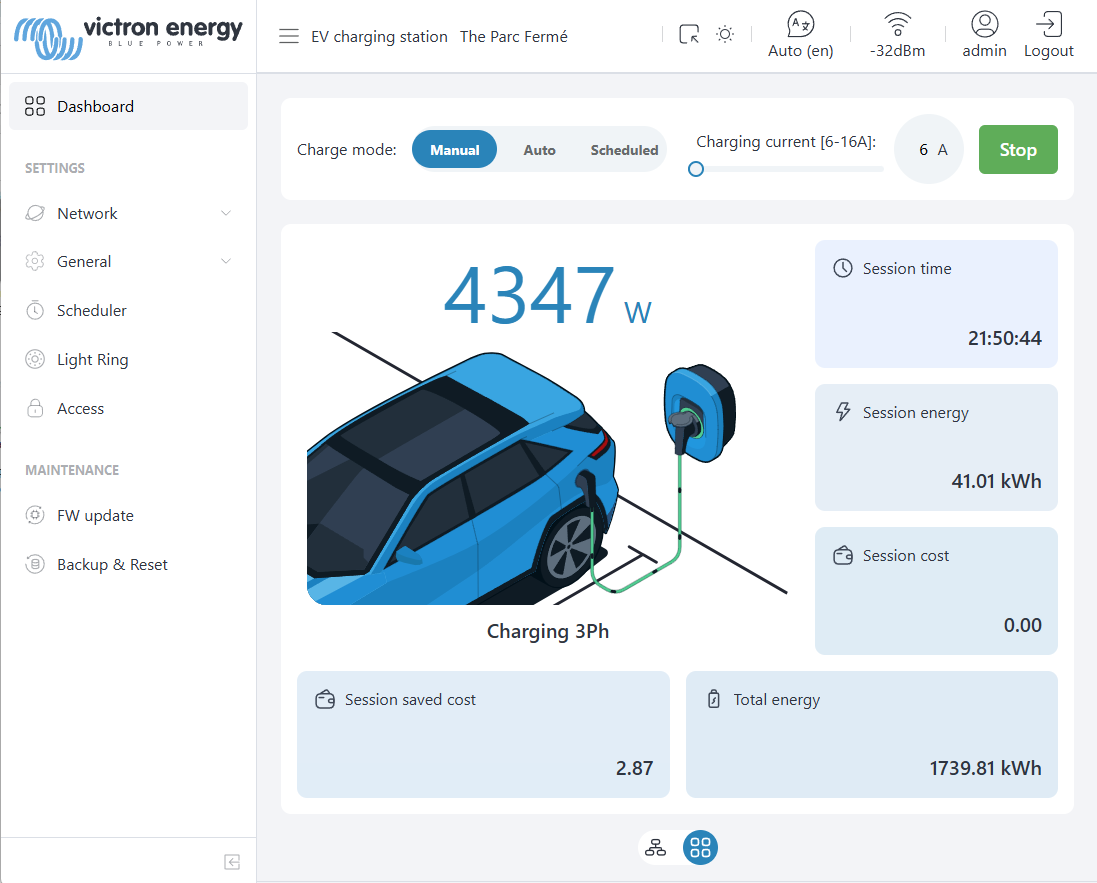
Viene visualizzata la pagina della Dashboard principale e la EV Charging Station è pronta all'uso.
5.3. Attivazione di MQTT
Questo è il metodo raccomandato per collegare la EV Charging Station al dispositivo GX.
In precedenza, la comunicazione con un dispositivo GX avveniva tramite Modbus TCP. L’MQTT è più flessibile e consente alla EV Charging Station di accedere a un set di dati GX più ampio, permettendo ai due dispositivi di scambiare più informazioni e collaborare meglio.
È possibile accedere alla EV Charging Station ovunque ci si trovi tramite VictronConnect-Remote.
Gli avvisi e gli errori vengono visualizzati sul dispositivo GX.
Il dispositivo GX è in grado di controllare la carica dei Carichi non prioritari GX e del Dynamic ESS.
È la base per funzionalità future.
Il Modbus TCP rimane disponibile come alternativa.
Nota
Il firmware dell’EVCS deve essere della versione 2.09 o più recente.
Il dispositivo GX deve avere la versione 3.80 o più recente.
VictronConnect deve essere della versione 6.41 o più recente.
Prima di poter comunicare tra loro, la EV Charging Station e il dispositivo GX devono essere accoppiati.
Il dispositivo GX deve essere prima impostato in modalità di accoppiamento, per poter ricevere una richiesta di accoppiamento proveniente dalla EV Charging Station.
5.3.1. Attivazione della modalità di accoppiamento
Sul touchscreen del dispositivo GX o nella sua interfaccia web, accedere a Impostazioni → Integrazioni → Dispositivi MQTT. Toccare il pulsante Attiva per attivare la modalità di accoppiamento sul dispositivo GX. |  |
Nella parte inferiore della pagina apparirà brevemente un messaggio a comparsa per informare che la modalità di accoppiamento è stata attivata. Il pulsante Attiva, inoltre, sarà sostituito da un timer che mostra il tempo rimanente durante il quale l'accoppiamento rimane attivo. NotaSe il tempo a disposizione dovesse esaurirsi, basta semplicemente toccare nuovamente il pulsante di attivazione. | 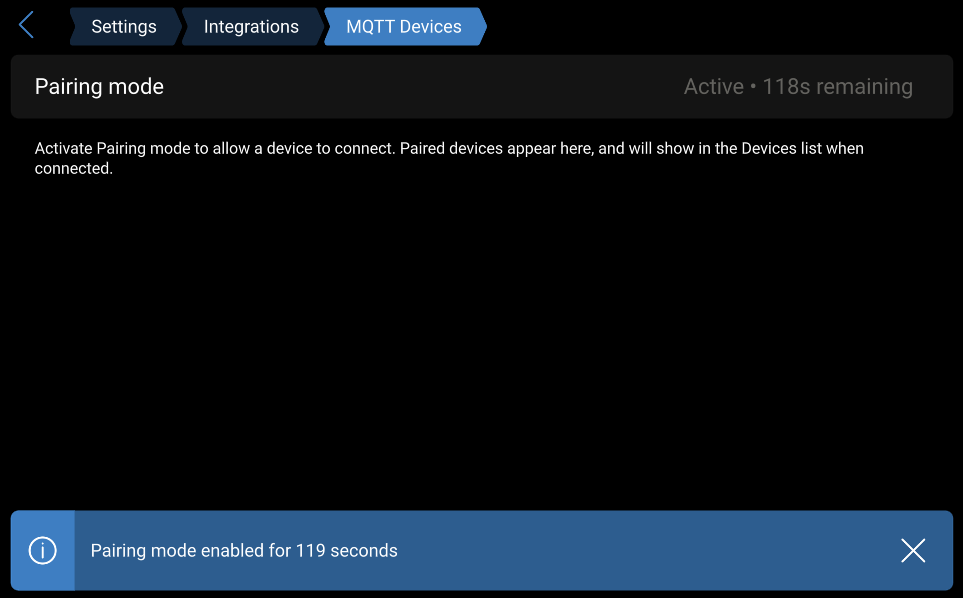 |
In alternativa ai due passaggi di cui sopra, la modalità di accoppiamento può essere attivata anche tramite il pulsante fisico presente su alcuni dispositivi GX. Premere due volte il pulsante con un oggetto appuntito, come una penna. Il LED blu sulla parte anteriore del dispositivo GX lampeggerà in modo costante quando la modalità di accoppiamento è attiva e si spegnerà automaticamente dopo due minuti. | 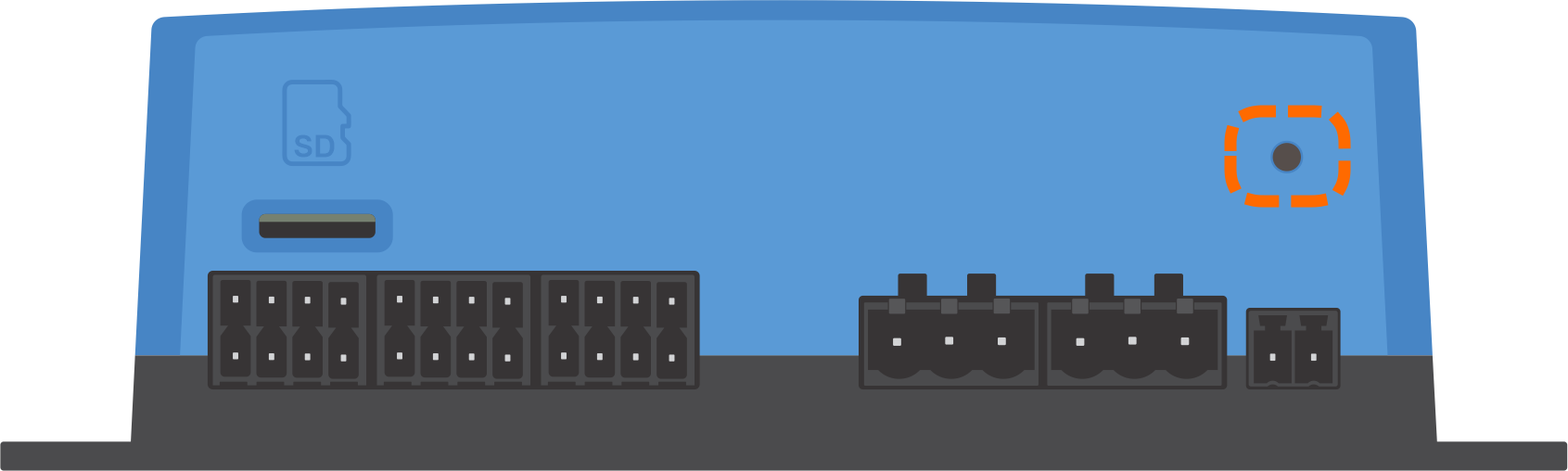 |
5.3.2. Accoppiamento tramite l'interfaccia web dell’EVCS
Dall'interfaccia web della EV Charging Station, accedere a Generale → Dispositivo GX. Assicurarsi che l'opzione Comunicazione sia impostata su Attiva. Impostare il tipo di comunicazione sull’MQTT. Toccare il pulsante Rileva per individuare i dispositivi GX presenti nella rete. NotaLa EV Charging Station e il dispositivo GX devono trovarsi nella stessa sottorete. | 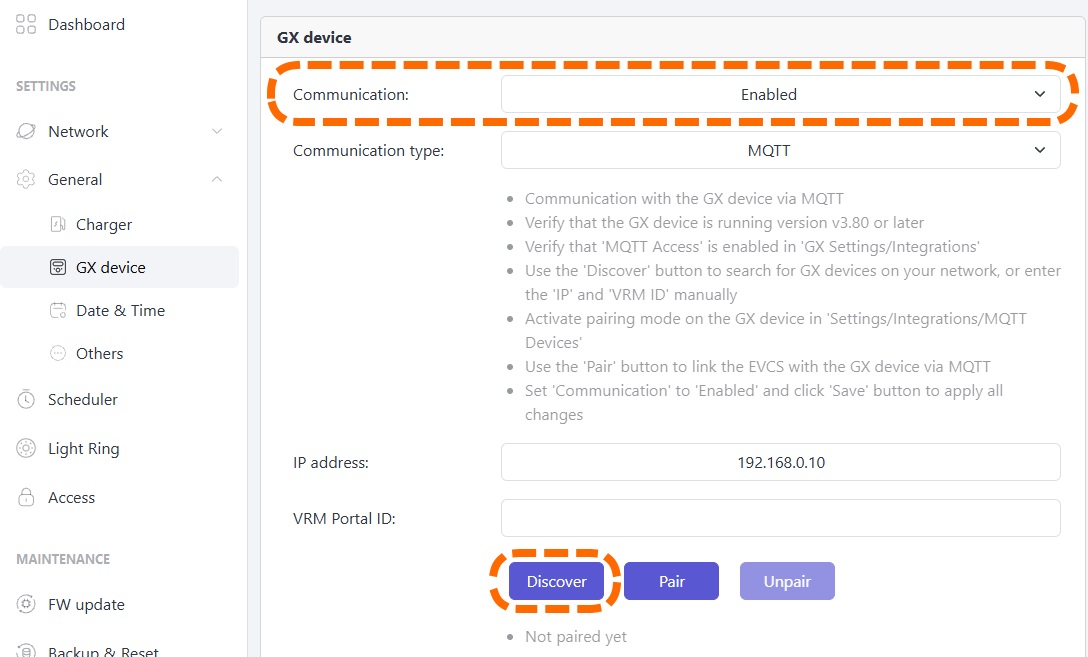 |
Appare una finestra a comparsa che mostra tutti i dispositivi GX rilevati nella rete. Toccare o cliccare sul dispositivo GX che si desidera accoppiare. | 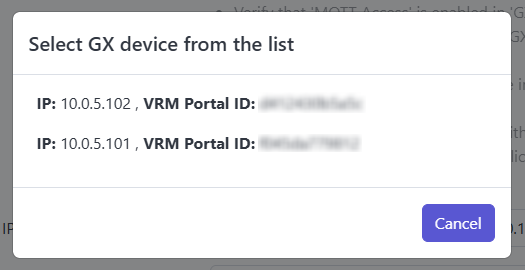 |
L'indirizzo IP e l'ID del portale VRM del dispositivo GX selezionato verranno inseriti nei rispettivi campi. NotaAssicurarsi che la modalità di accoppiamento del dispositivo GX sia ancora attiva. Se fosse scaduto il tempo, riattivarla. Toccare il pulsante Accoppia per avviare la procedura di accoppiamento. | 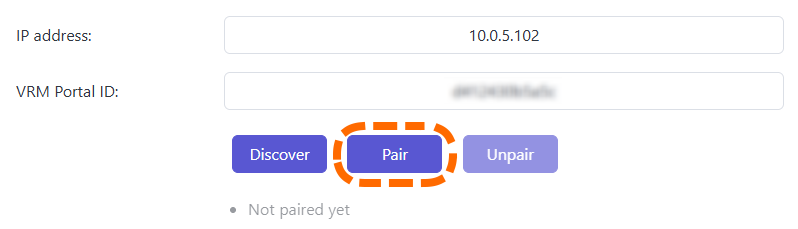 |
Una volta completato con successo l'accoppiamento, nella parte inferiore della pagina apparirà un messaggio. I dettagli del dispositivo GX associato saranno riportati sotto i pulsanti. | 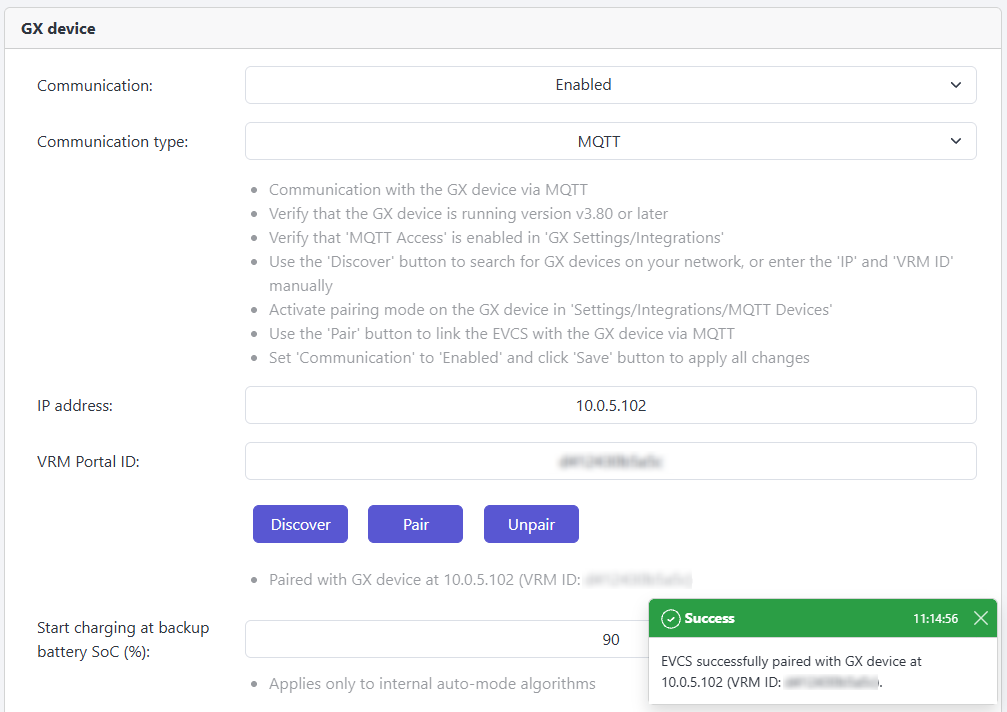 |
Infine, cliccare sul pulsante Salva nella parte inferiore della pagina. |  |
La EV Charging Station apparirà anche nell'elenco dei dispositivi accoppiati del dispositivo GX. La EV Charging Station compare nell'elenco dispositivi con una breve descrizione del suo stato. | 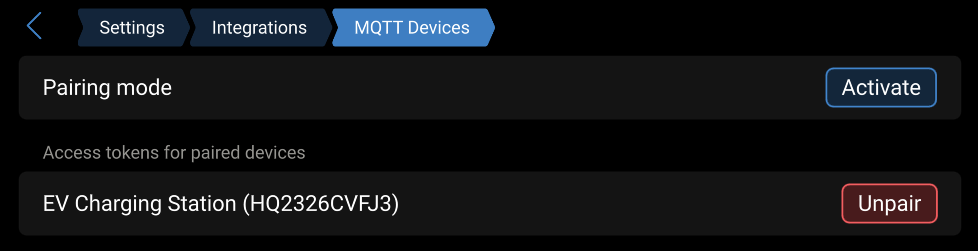 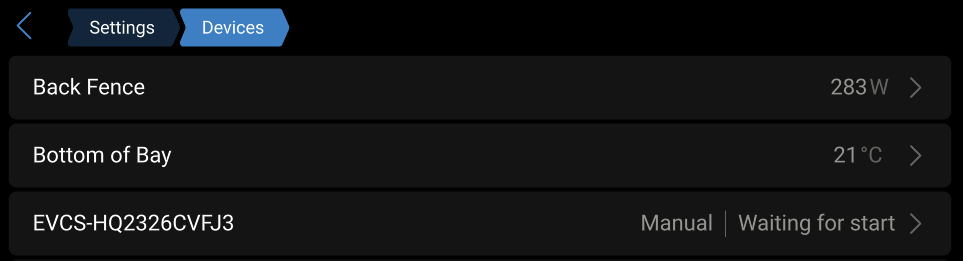 |
La EV Charging Station viene visualizzata nella pagina principale Panoramica del dispositivo GX. | 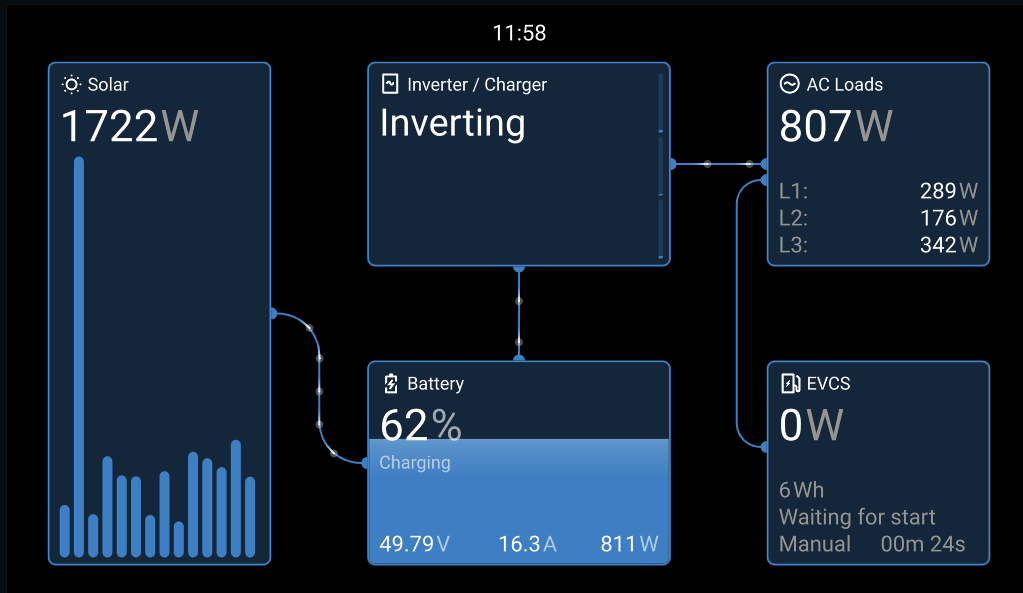 |
5.3.3. Accoppiamento tramite VictronConnect
Questo metodo costituisce un'alternativa al metodo interfaccia web descritto in precedenza. In questo caso, il processo di accoppiamento utilizza VictronConnect.
Se è già stata completata la procedura di accoppiamento tramite l'interfaccia web ed è stata stabilita correttamente la comunicazione, si può saltare questa sezione.
Nota
È richiesta la versione 6.41 o più recente di VictronConnect.
Collegarsi alla EV Charging Station tramite l’app VictronConnect.
Entrare in Impostazioni → Generale → Dispositivo GX. Toccare GX selezionato (Nessuno). | 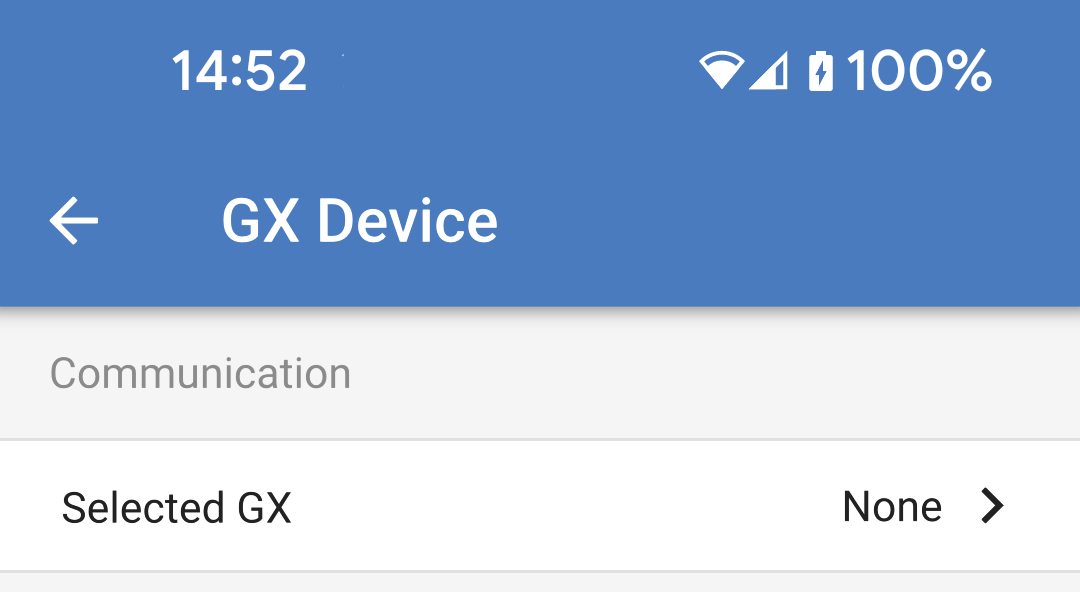 |
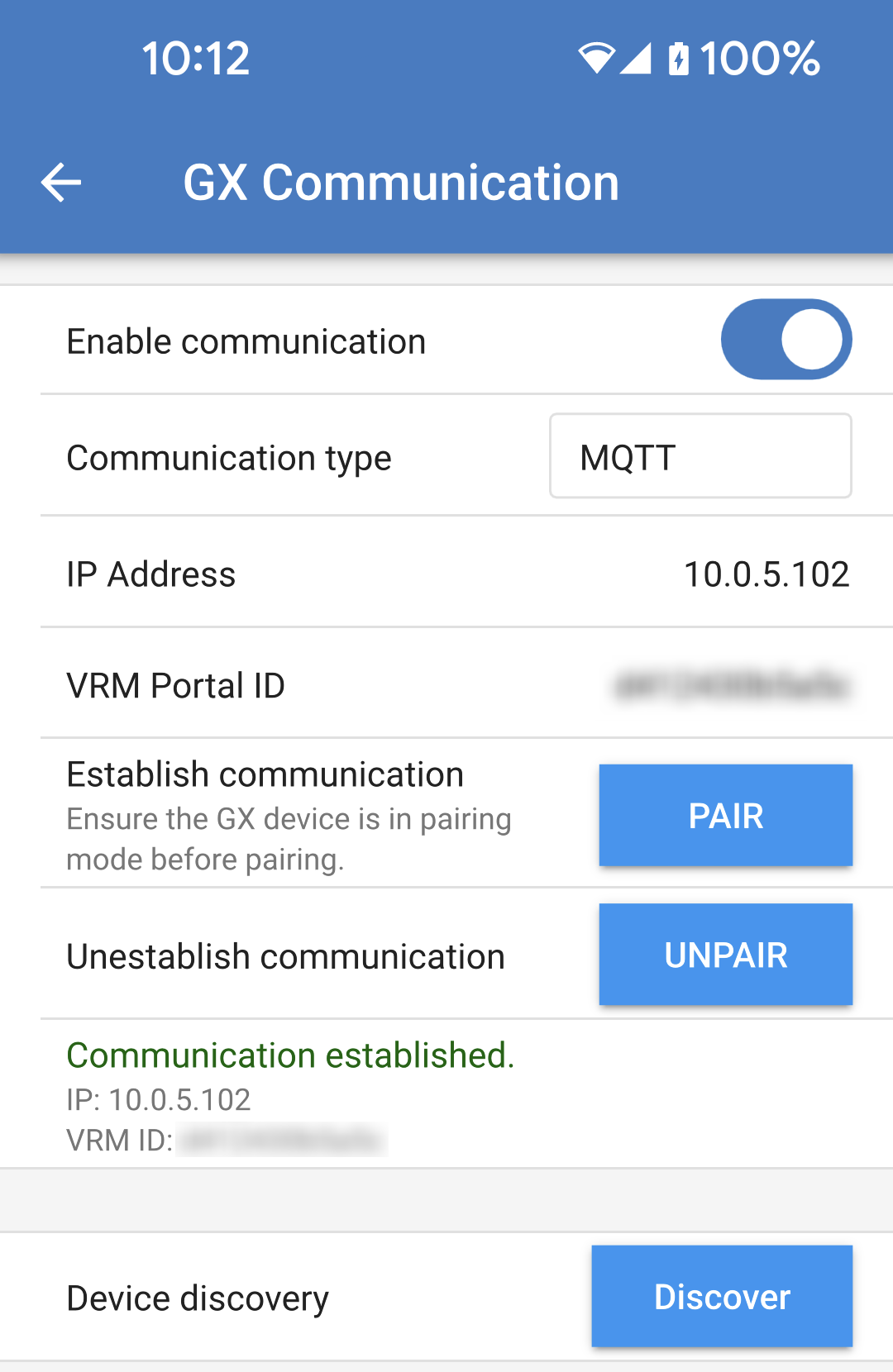
Attivare Attiva comunicazione. Impostare il Tipo di comunicazione su MQTT. Toccare il pulsante Rileva per individuare i dispositivi GX presenti nella rete. NotaLa EV Charging Station e il dispositivo GX devono trovarsi nella stessa sottorete. | 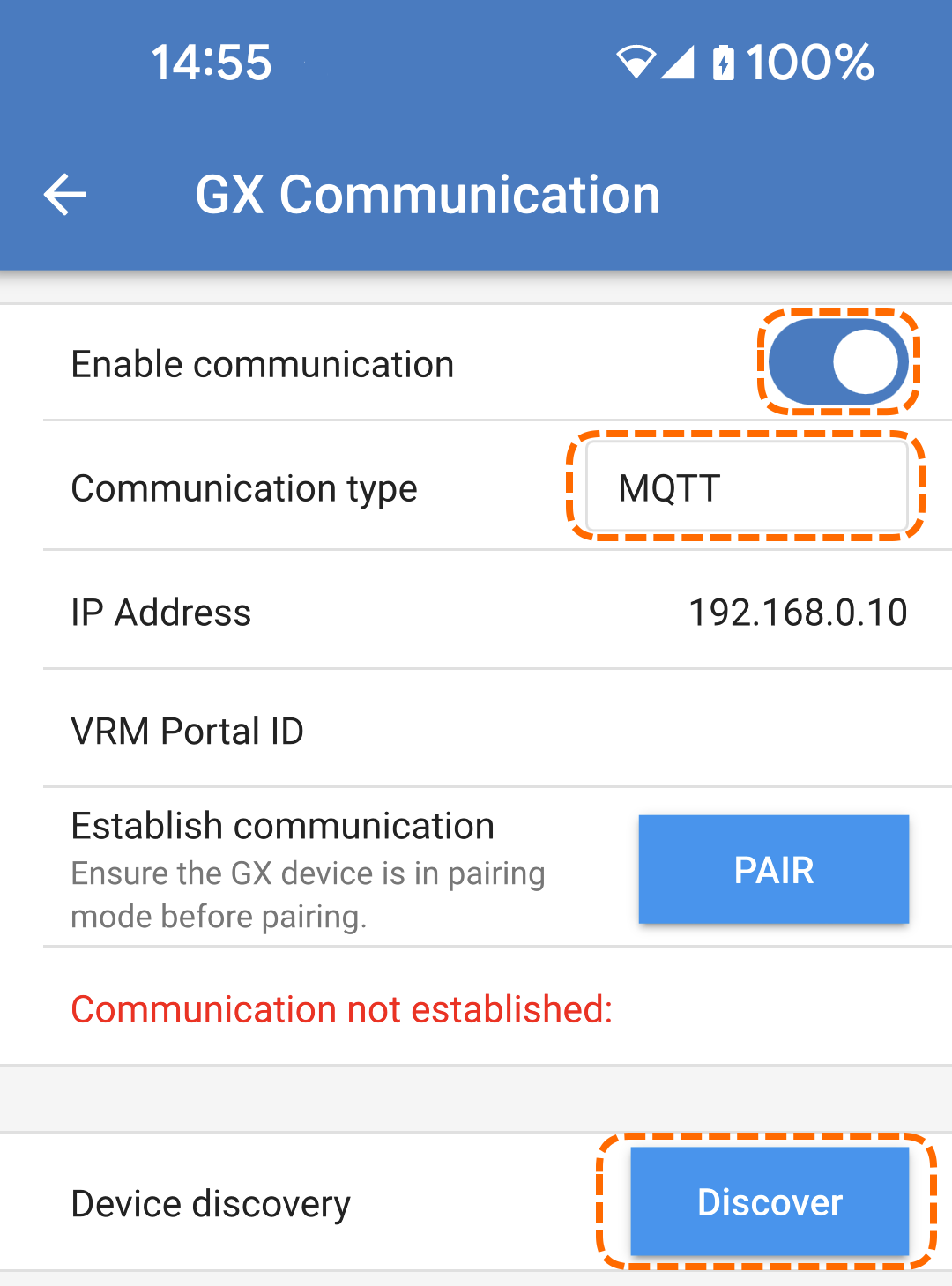 |
Tutti i dispositivi GX rilevati verranno visualizzati in un elenco. Toccare Seleziona per scegliere dispositivo GX che si desidera accoppiare. | 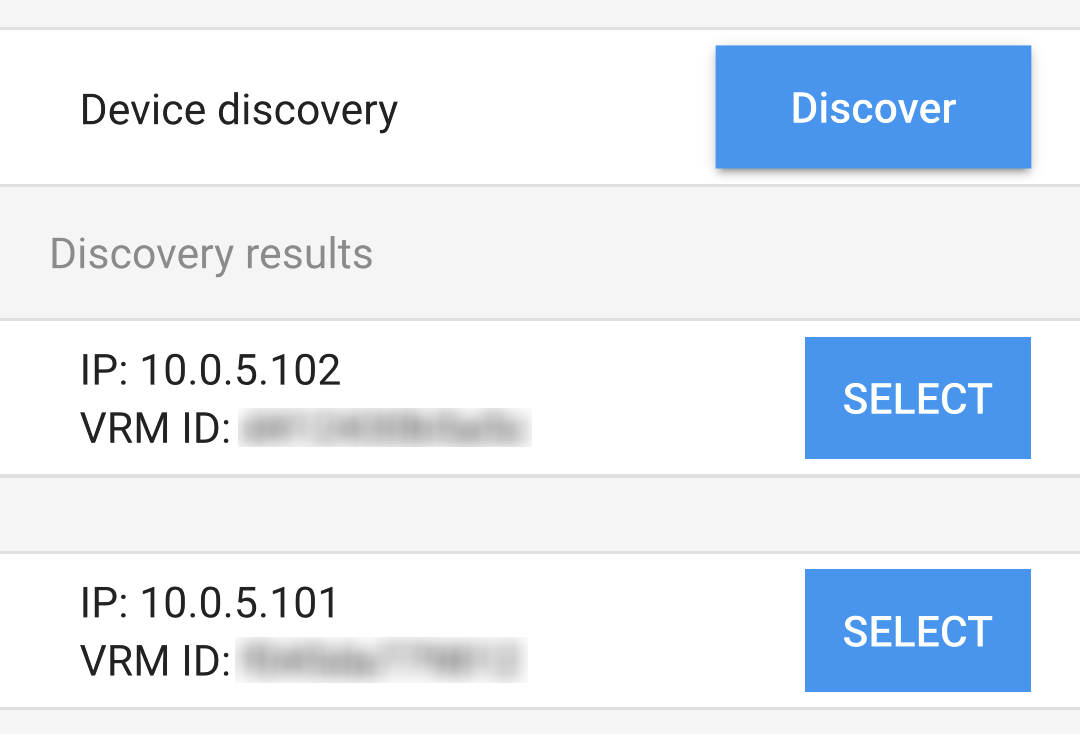 |
L'indirizzo IP e l'ID del portale VRM del dispositivo GX selezionato verranno inseriti nei rispettivi campi. NotaAssicurarsi che la modalità di accoppiamento del dispositivo GX sia ancora attiva. Se fosse scaduto il tempo, riattivarla. Toccare il pulsante Accoppia per avviare la procedura di accoppiamento. | 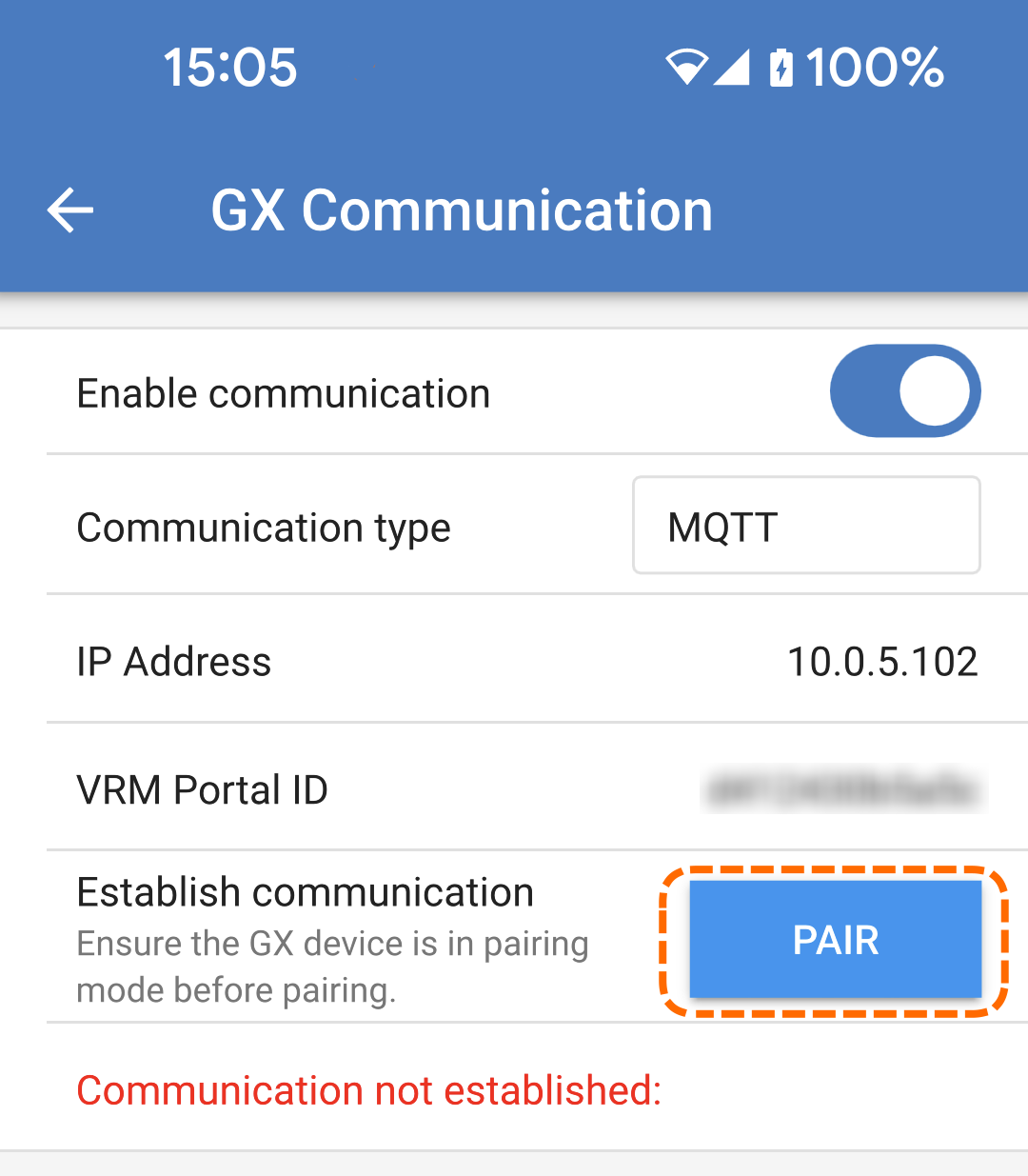 |
Una volta completato con successo l'accoppiamento, lo stato dovrebbe passare a Comunicazione stabilita (in verde) e mostrare l'indirizzo IP e l'ID VRM del dispositivo GX. | 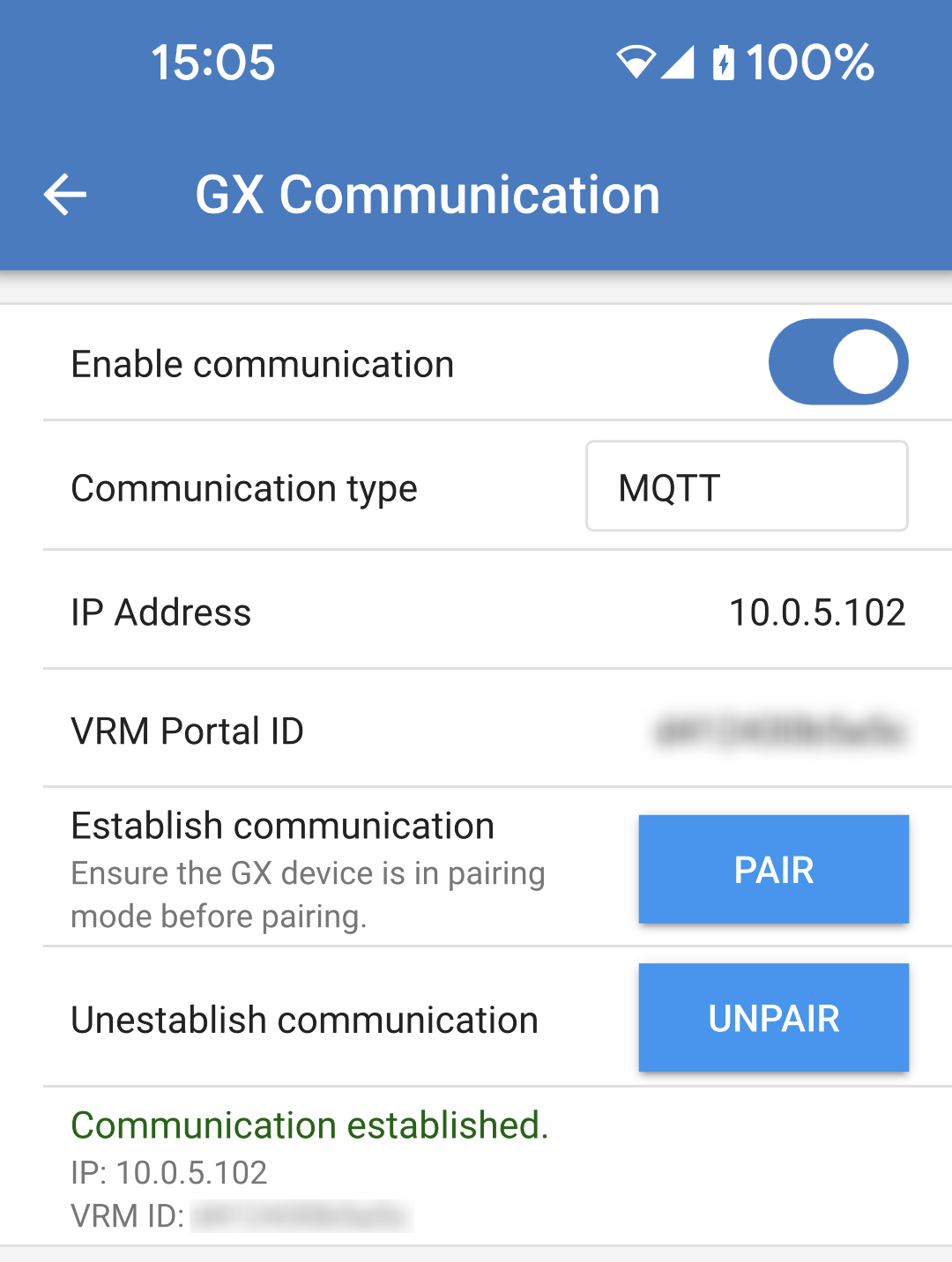 |
Sul dispositivo GX, inoltre, la EV Charging Station apparirà nell'elenco dei dispositivi accoppiati. La EV Charging Station compare nell'elenco dispositivi con una breve descrizione del suo stato. | |
La EV Charging Station viene visualizzata nella pagina principale Panoramica del dispositivo GX. | |
5.4. Impostazione, configurazione e funzionamento del dispositivo GX
5.4.1. Menu di configurazione e opzioni
Non appena si attiva la comunicazione MQTT, l'EVCS interessata appare nell'elenco dispositivi e visualizza la modalità attuale nonché lo stato della carica. | 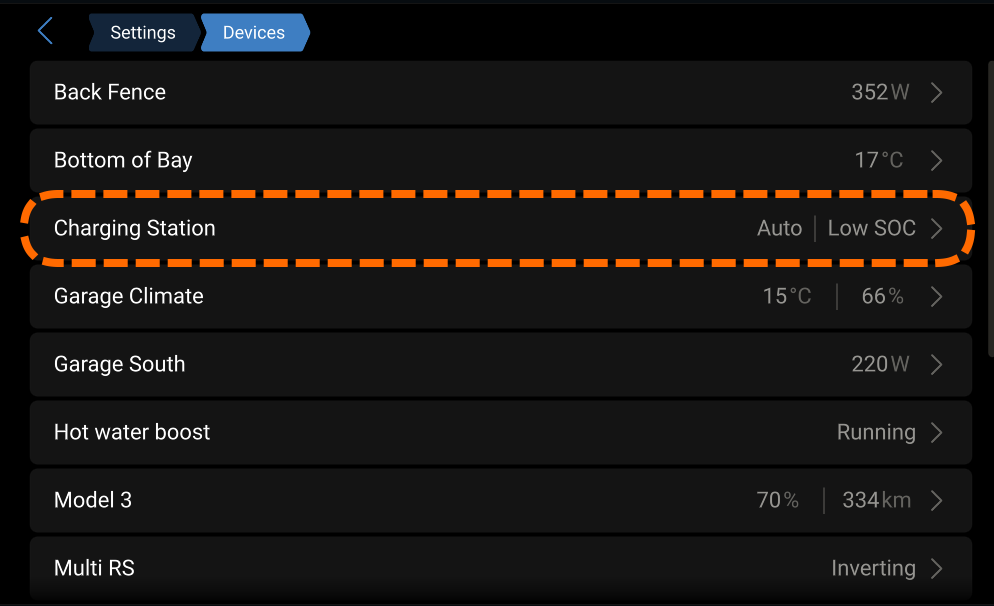 |
Questo sottomenu mostra l’attuale sessione di carica con la potenza di carica per fase. La modalità di carica può essere modificata come qualsiasi altro parametro relativo a una determinata modalità di carica. | 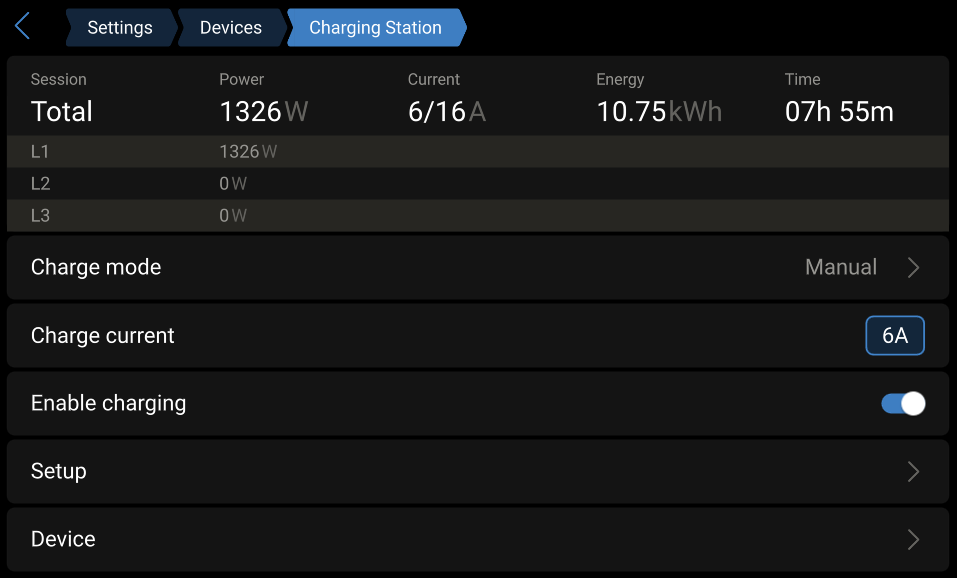 |
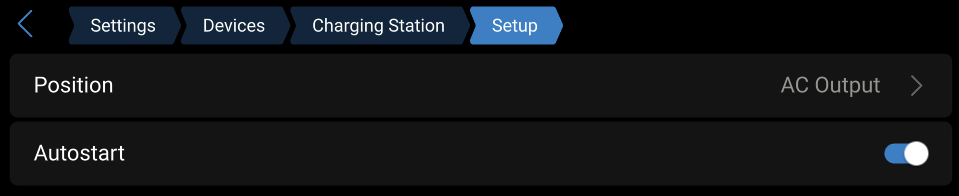
Il menu Impostazioni consente di configurare alcune impostazioni, compresa la posizione in cui è installata la EV Charging Station . La funzione di avvio automatico avvia la carica non appena il veicolo viene collegato alla presa. NotaAnche se la carica è attiva, non significa necessariamente che il veicolo inizi subito a caricarsi. Indica solo che la EV Charging Station è pronta all'avvio appena una pianificazione diventa attiva, ad esempio. |
|
Il sottomenu Dispositivo mostra i parametri della EV Charging Station. Il nome della EV Charging Station può essere modificato. | 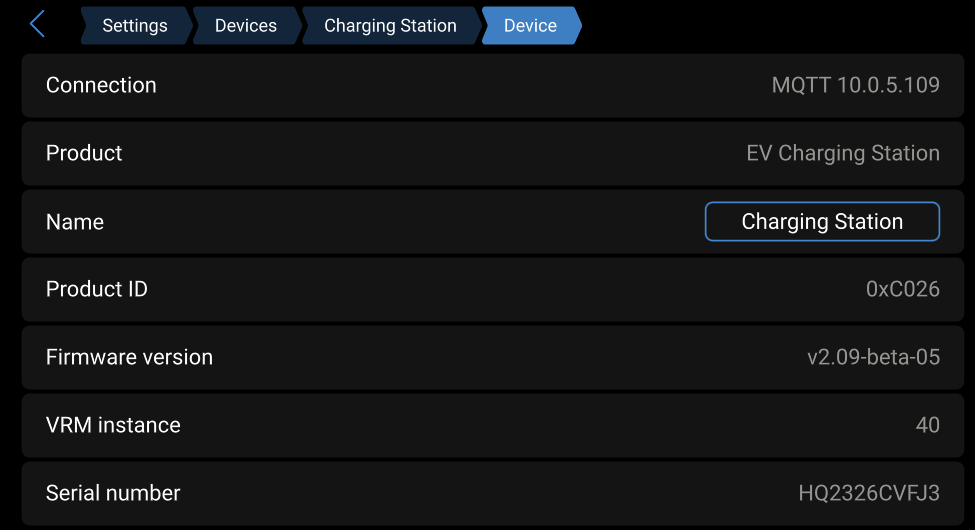 |
5.5. Impostazione, configurazione e funzionamento di VictronConnect
5.5.1. Configurazione
Per connettersi con successo alla EV Charging Station tramite Bluetooth e VictronConnect, sono necessari i seguenti passi:
|
|
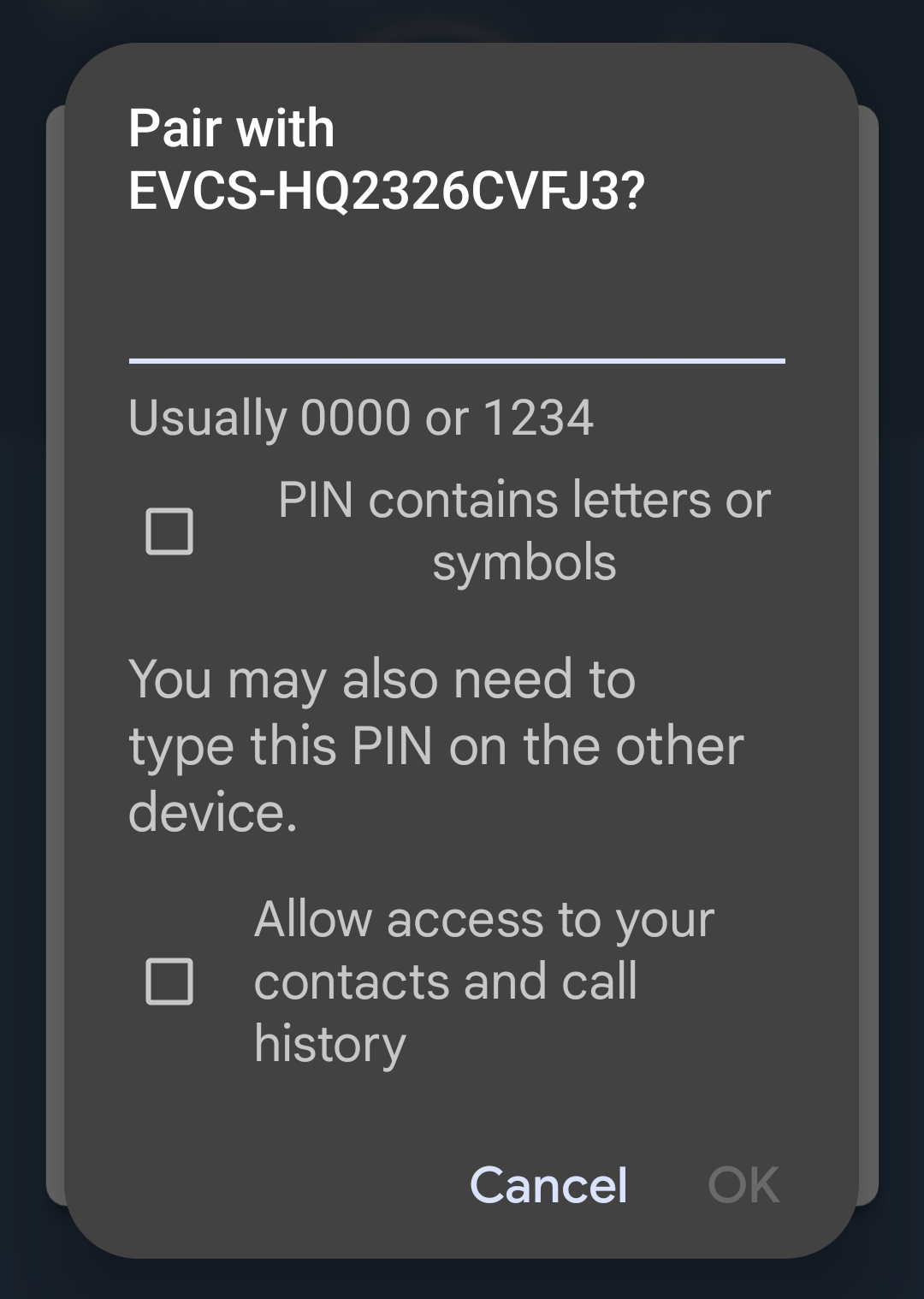
5.5.2. Pagina panoramica
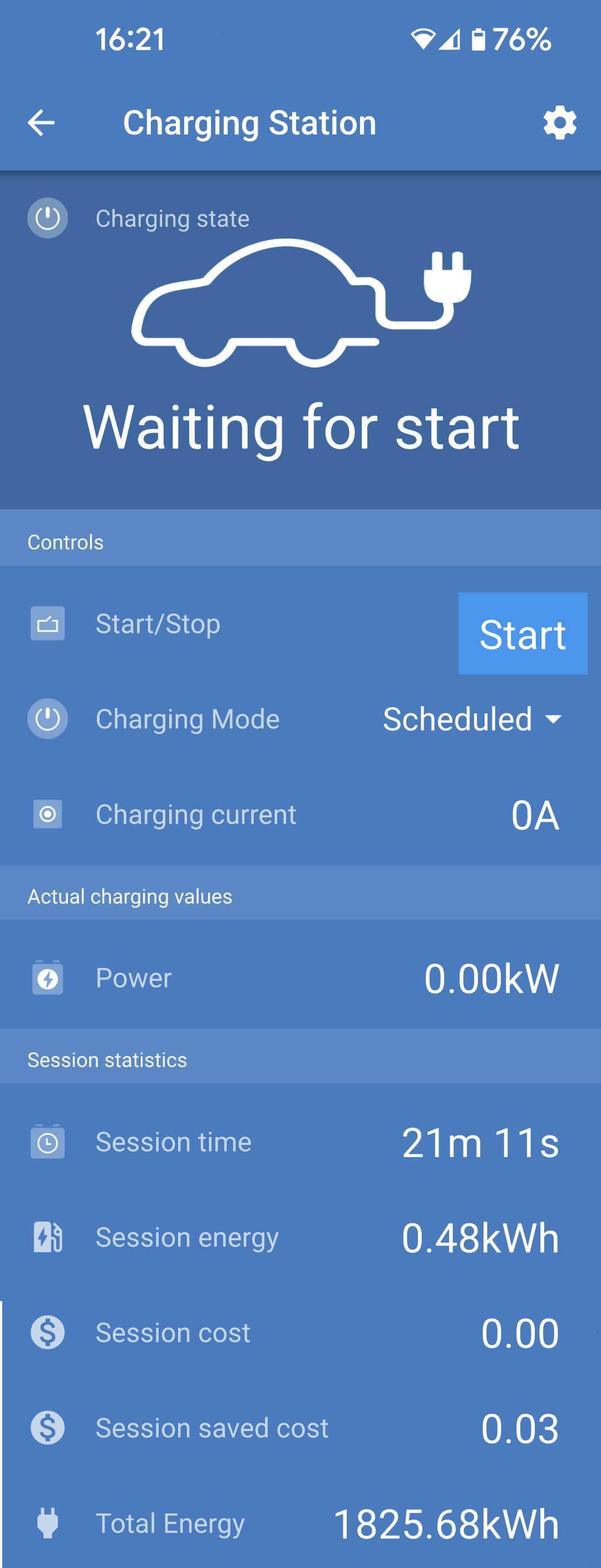
La pagina panoramica fornisce informazioni sullo stato di carica, sui comandi per avviare/interrompere la carica o per modificare la modalità di carica e la corrente di carica. Inoltre, è possibile monitorare i valori di carica effettivi e le statistiche di sessione.
Comandi:
Valori di carica effettivi:
Statistiche della sessione:
|
|
5.5.3. Pagina Impostazioni
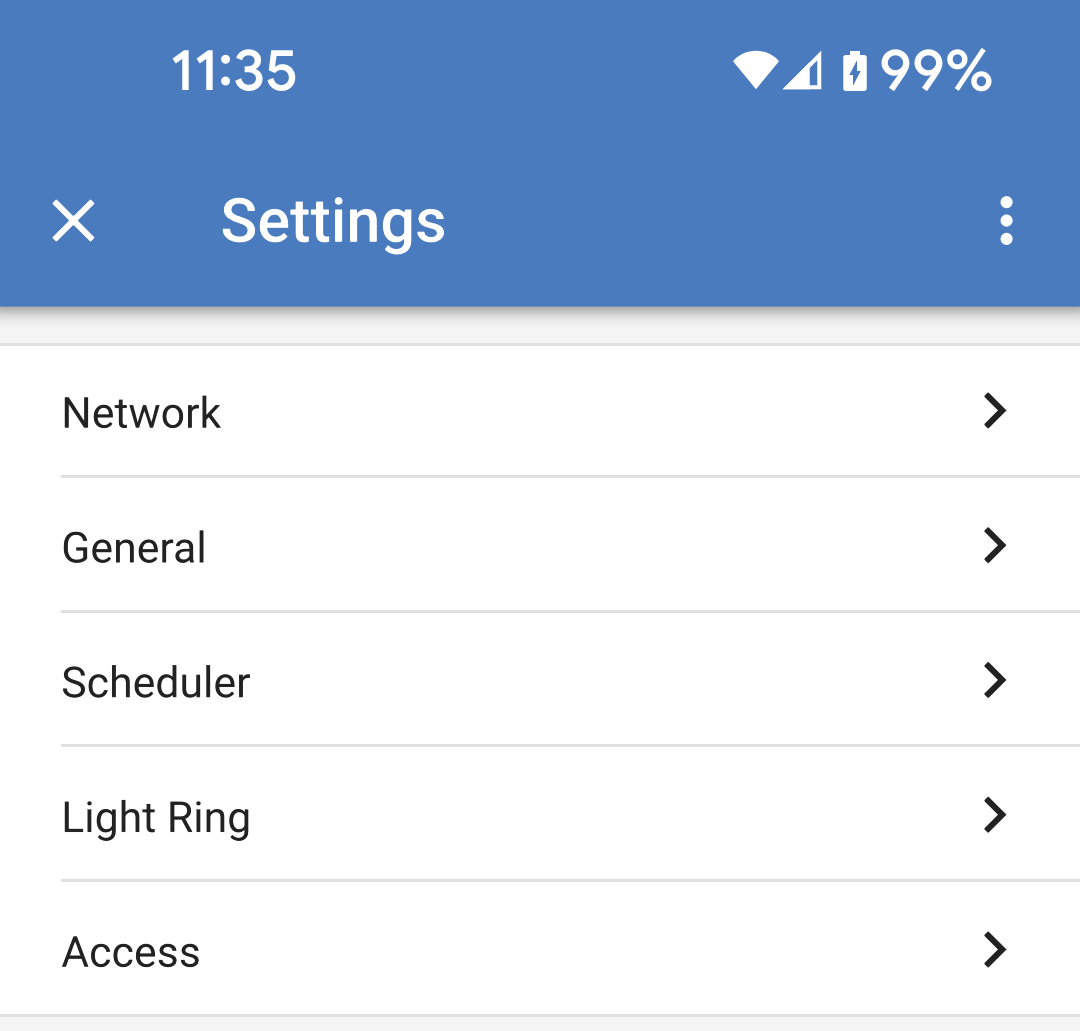
Si accede al menu impostazioni cliccando sull’icona dell’ingranaggio in alto a destra nella pagina Panoramica. Sono disponibili le seguenti opzioni di menu:
|
|
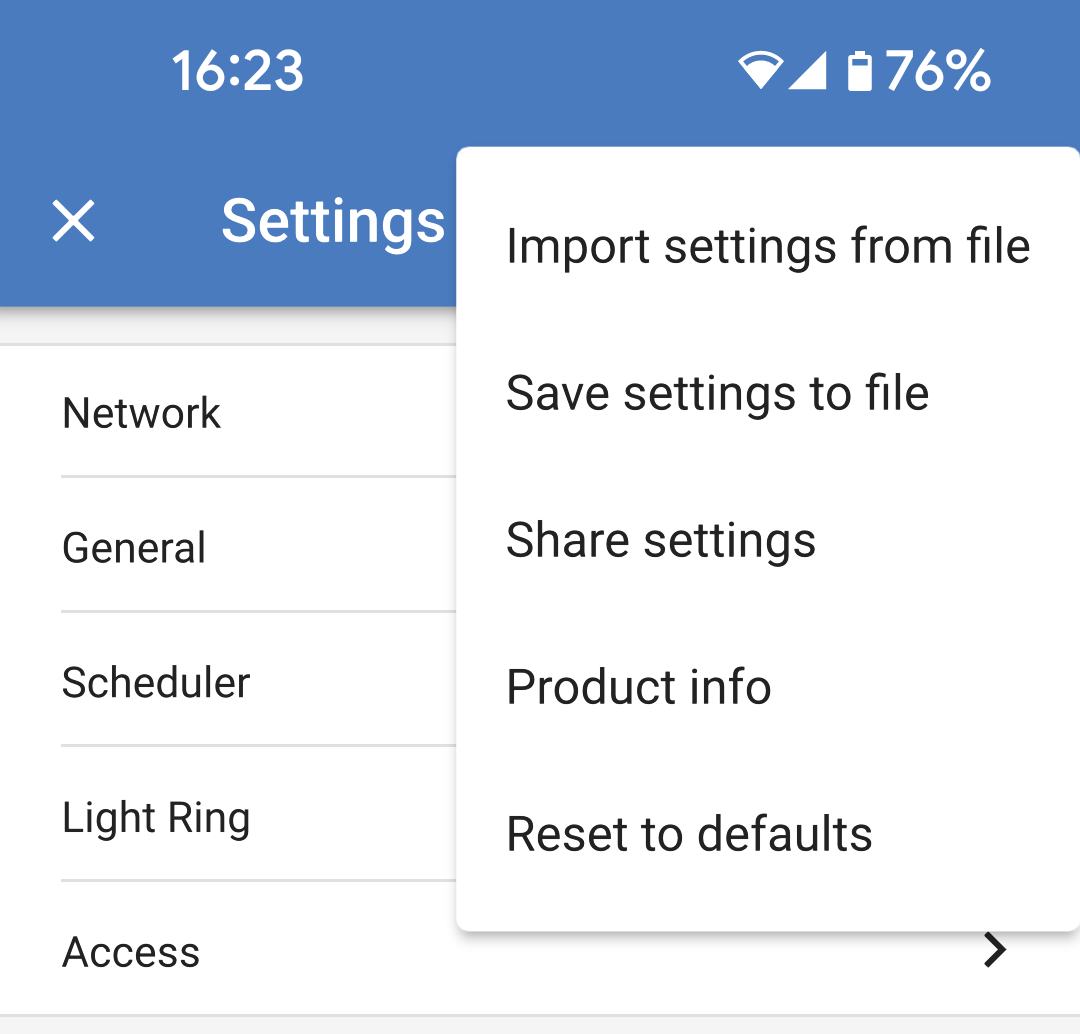
Toccare i tre punti verticali nell'angolo superiore destro della pagina impostazioni per eseguire le seguenti operazioni:
|
|
5.5.4. Pagina informazioni sul prodotto
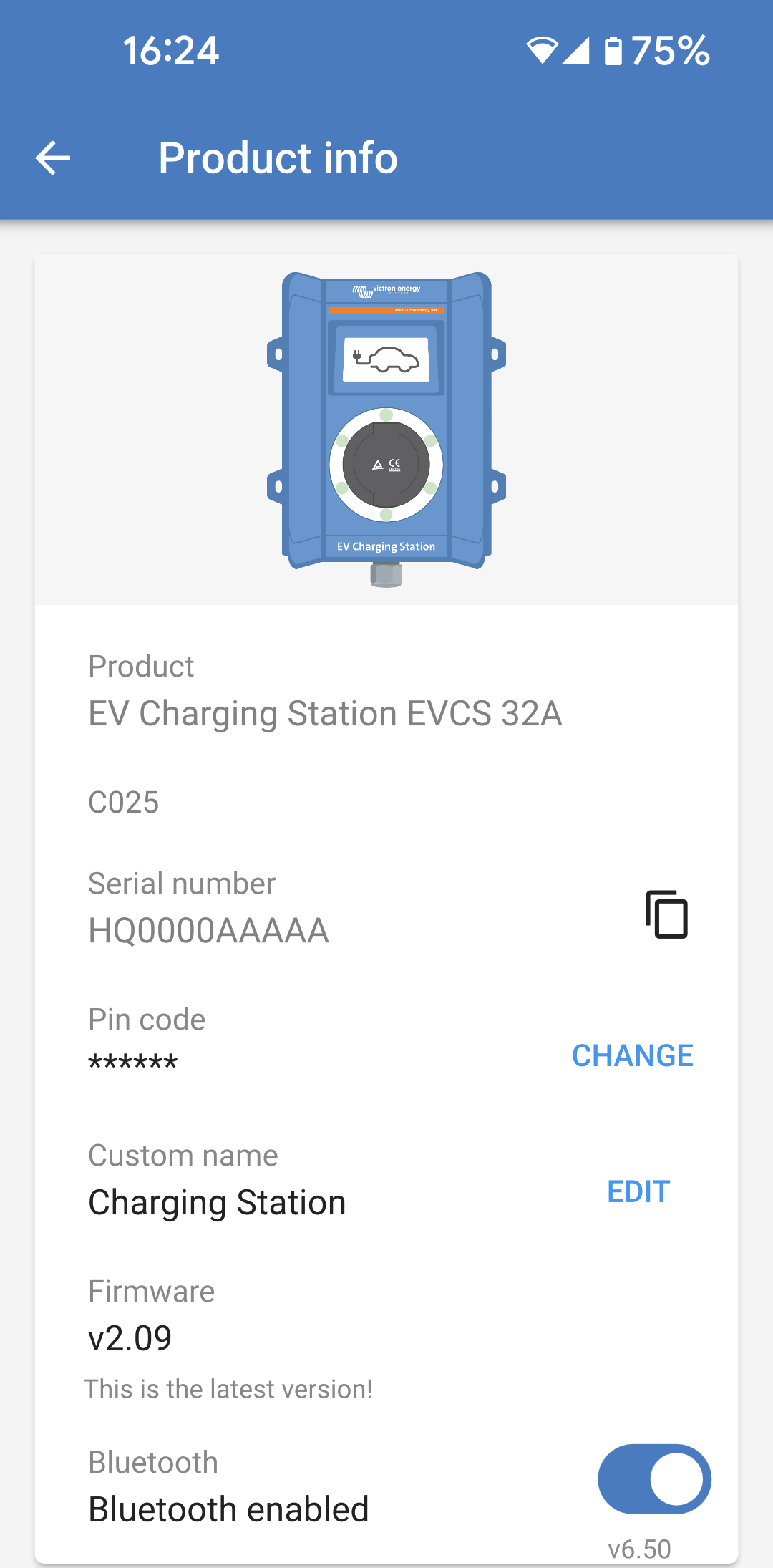
Per accedere alla pagina Informazioni sul prodotto, toccare l'icona dei 3 puntini verticali, sita nella pagina Impostazioni.
Per ulteriori informazioni su come assegnare il proprio nome al sito EV Charging Station e su come disattivare e riattivare il Bluetooth, consultare il manualedell'applicazione VictronConnect. AvvertimentoTenere presente che se si disattiva il Bluetooth tramite VictronConnect, sarà necessario riattivarlo tramite il menu Reti dell'interfaccia web o utilizzando la funzione Ripristina impostazioni di fabbrica, nell'interfaccia web oppure seguendo la procedura del pulsante DEF. Nei dispositivi più vecchi, che hanno il Bluetooth disattivato di fabbrica, utilizzare il menu di rete dell'interfaccia web per attivarlo. |
|
5.5.5. Impostazioni di rete
La sezione Informazioni di rete mostra:
La sezione WiFi consente di configurare le impostazioni WiFi per il EV Charging Station.
La sezione Elenco punti di accesso mostra le reti WiFi locali rilevate oppure consente di aggiungere manualmente una rete WiFi. Il nome del Punto di accesso attualmente collegato è visualizzato in verde, unitamente ai pulsanti “FORGET" (Dimentica) e “DISABLE” (Disattiva).
|
|
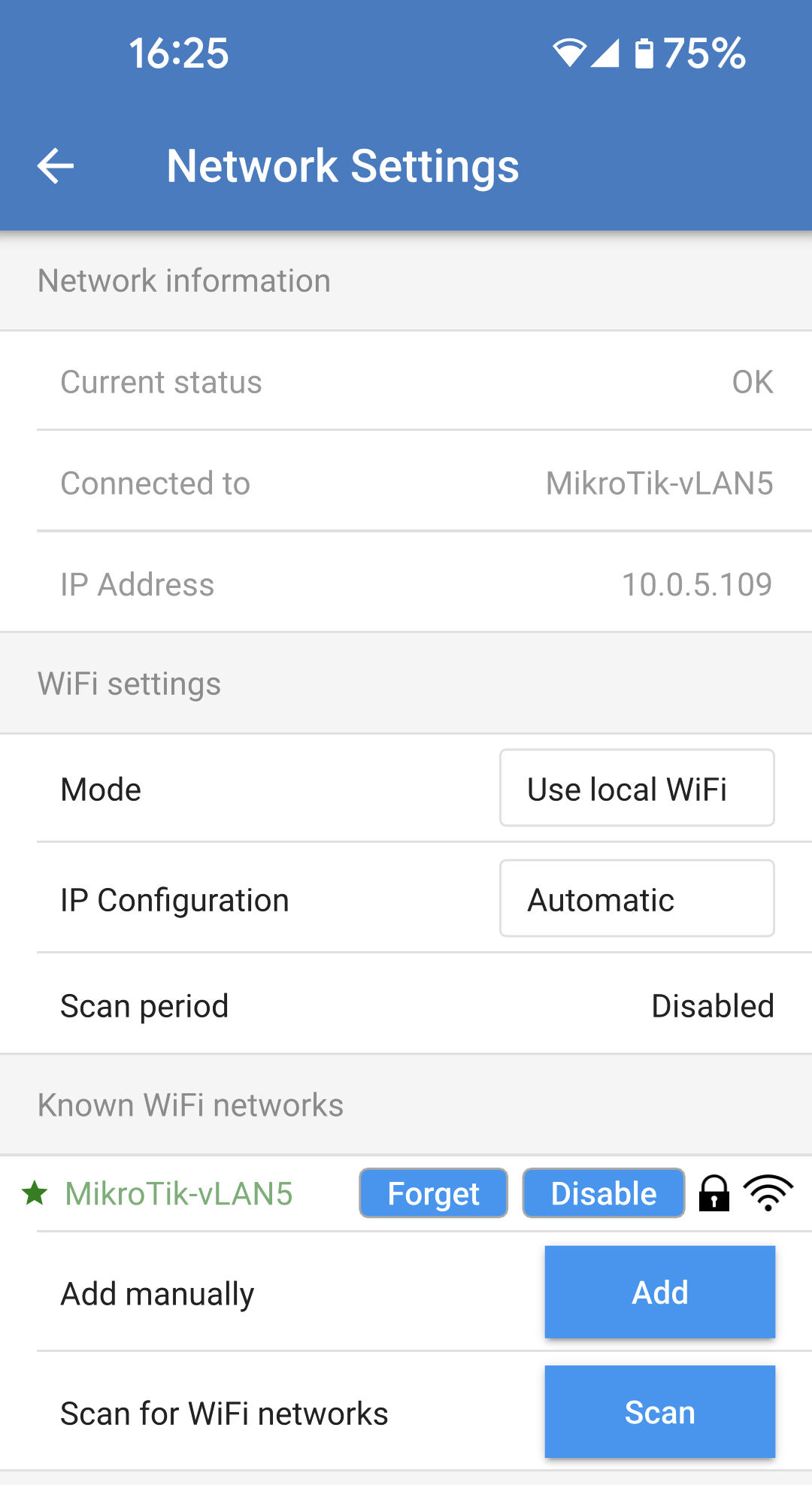
5.5.6. Impostazioni generali
La pagina Impostazioni generali elenca le opzioni per la configurazione generale del EV Charging Station. La sezione Impostazioni di carica offre le seguenti opzioni:
La sezione Altre impostazioni prevede:
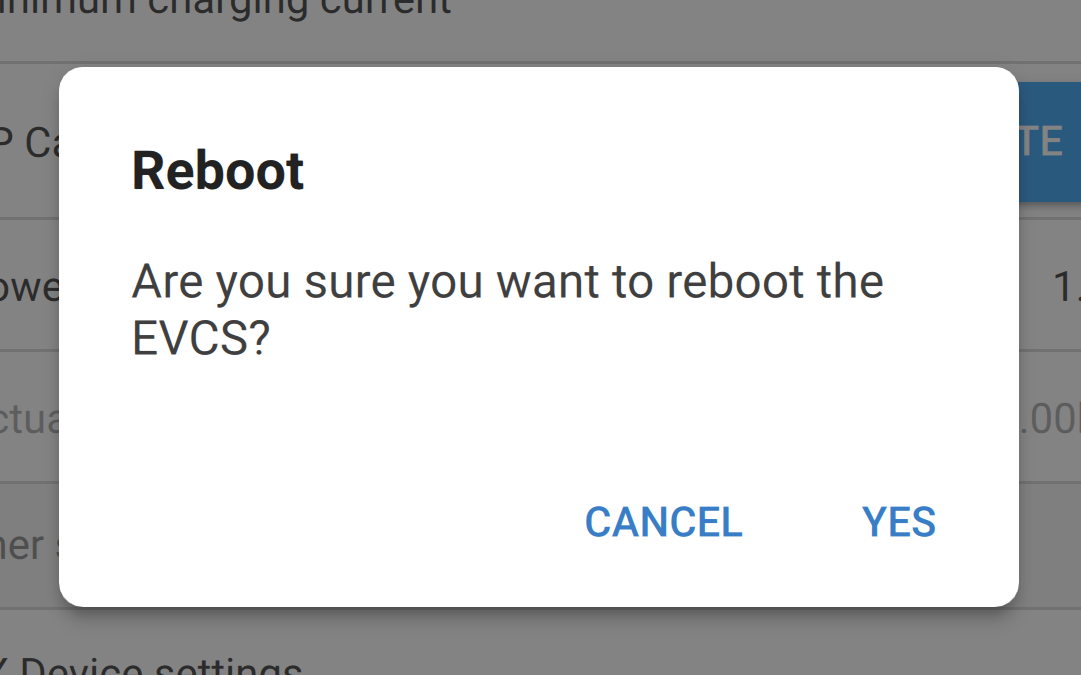
Riavvio dell'EVCS:
|
|
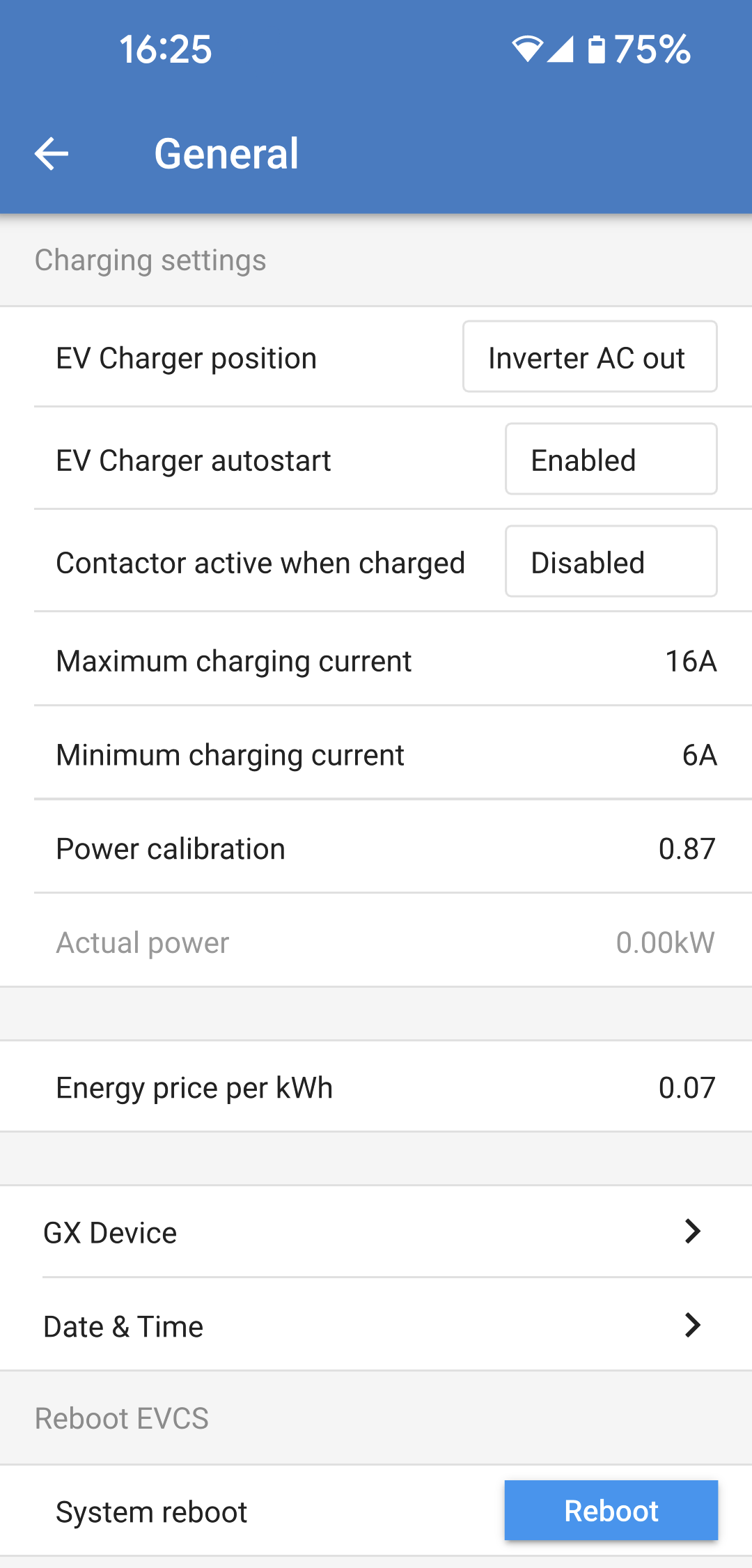
Posizione caricabatterie EV Selezionare la posizione in cui è cablato il EV Charging Station nel sistema. Se il EV Charging Station è cablato in un punto qualsiasi prima dell'inverter/caricabatterie, selezionare l'opzione “AC in Inverter”. Altrimenti, se il EV Charging Station è collegato dopo l'inverter/caricabatterie o dopo un inverter, scegliere l'opzione “AC out Inverter”. |
|

Avvio automatico caricabatterie EV Scegliere se il EV Charging Station si avvia automaticamente o meno quando il cavo di carica è collegato all'EV. Se si seleziona “Attivato”, la carica si avvierà automaticamente quando il cavo di carica viene collegato all’EV. Selezionare “Disattivato” se non si desidera che la carica si avvii automaticamente. Se così impostata, la carica dovrà essere avviata manualmente premendo il pulsante “Avvio” nella pagina Panoramica. Ciò può aiutare a prevenire l'uso non autorizzato della EV Charging Station. |
|

Contattore attivo quando carico Scegliere se il contattore all'interno del EV Charging Station rimane chiuso o si apre quando l'EV è carico ma il cavo è ancora collegato. Se si seleziona “Attivato”, il contattore interno rimarrà chiuso quando il veicolo è carico. Ad esempio, può essere utile se si desidera pre-condizionare l'aria dell'abitacolo utilizzando l'elettricità della sorgente di carica anziché quella della batteria del veicolo. NotaIn alcuni veicoli potrebbe comparire un errore se il contattore della EV Charging Station rimane chiuso dopo l’arresto della carica. Selezionare “Disattivato” se si desidera che il contattore interno si apra quando il veicolo è carico. In tale caso, l’EV si scollega dall'alimentazione come se il cavo di carica fosse stato rimosso. |
|

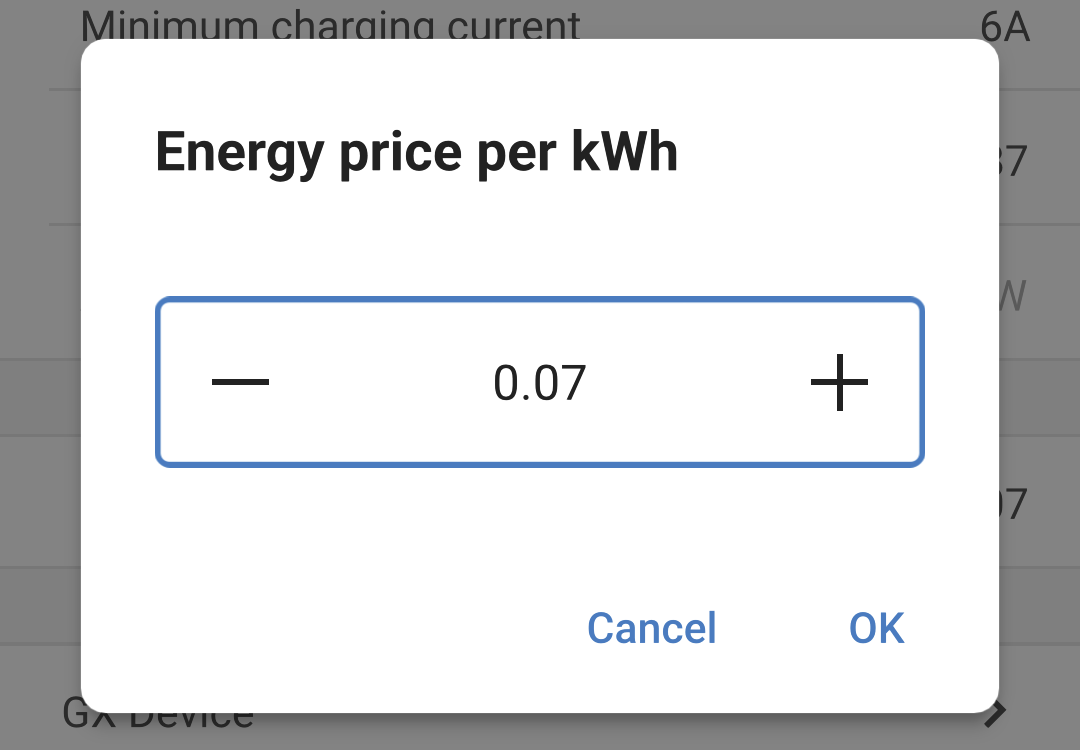
Prezzo energia per kWh Inserire il prezzo dell'elettricità importata per kWh. Questo dato verrà utilizzato per calcolare il risparmio della sessione. |
|
Comunicazione del dispositivo GX La pagina delle impostazioni del dispositivo GX è accessibile tramite la pagina delle Impostazioni generali.
|
|
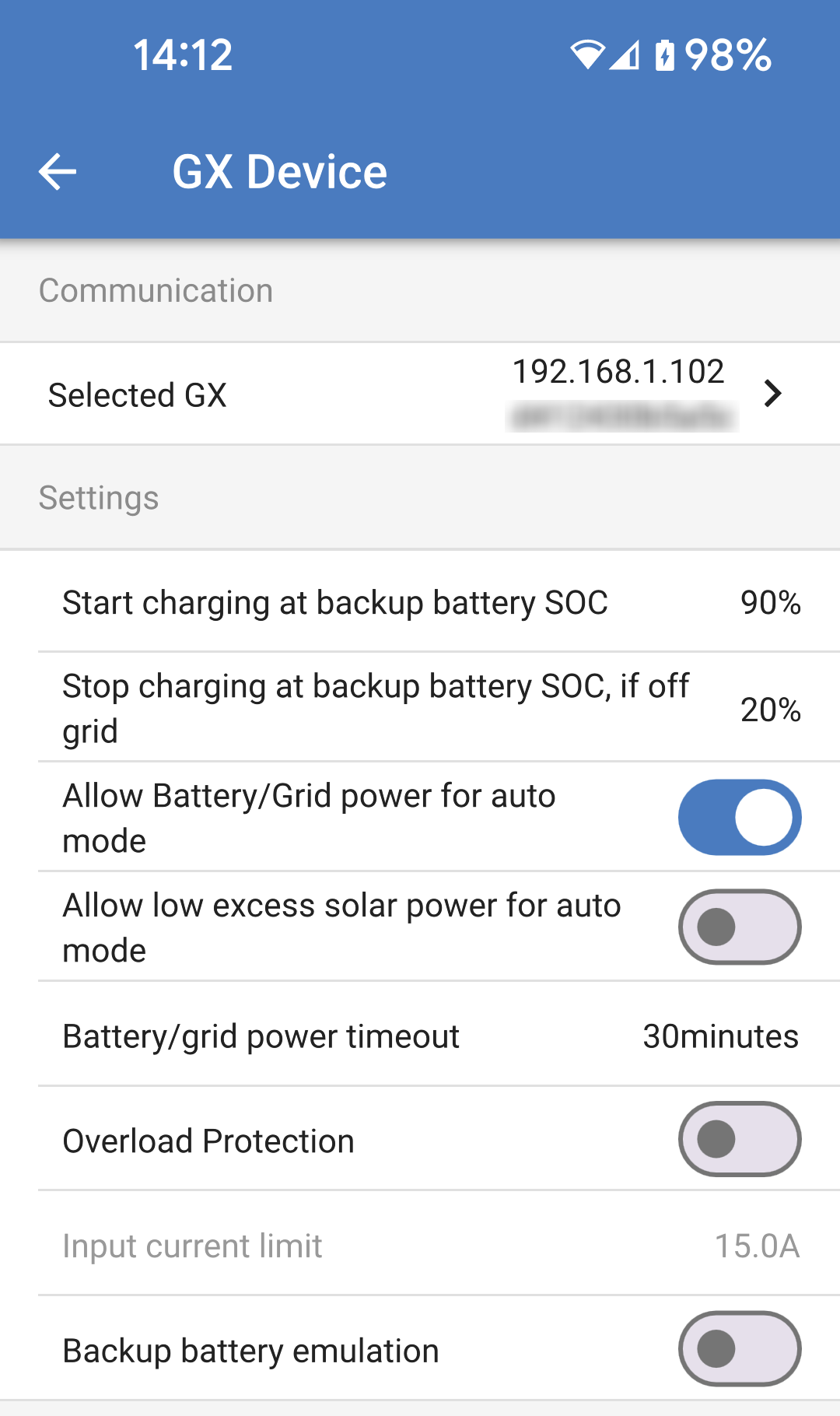
|
|
|
|
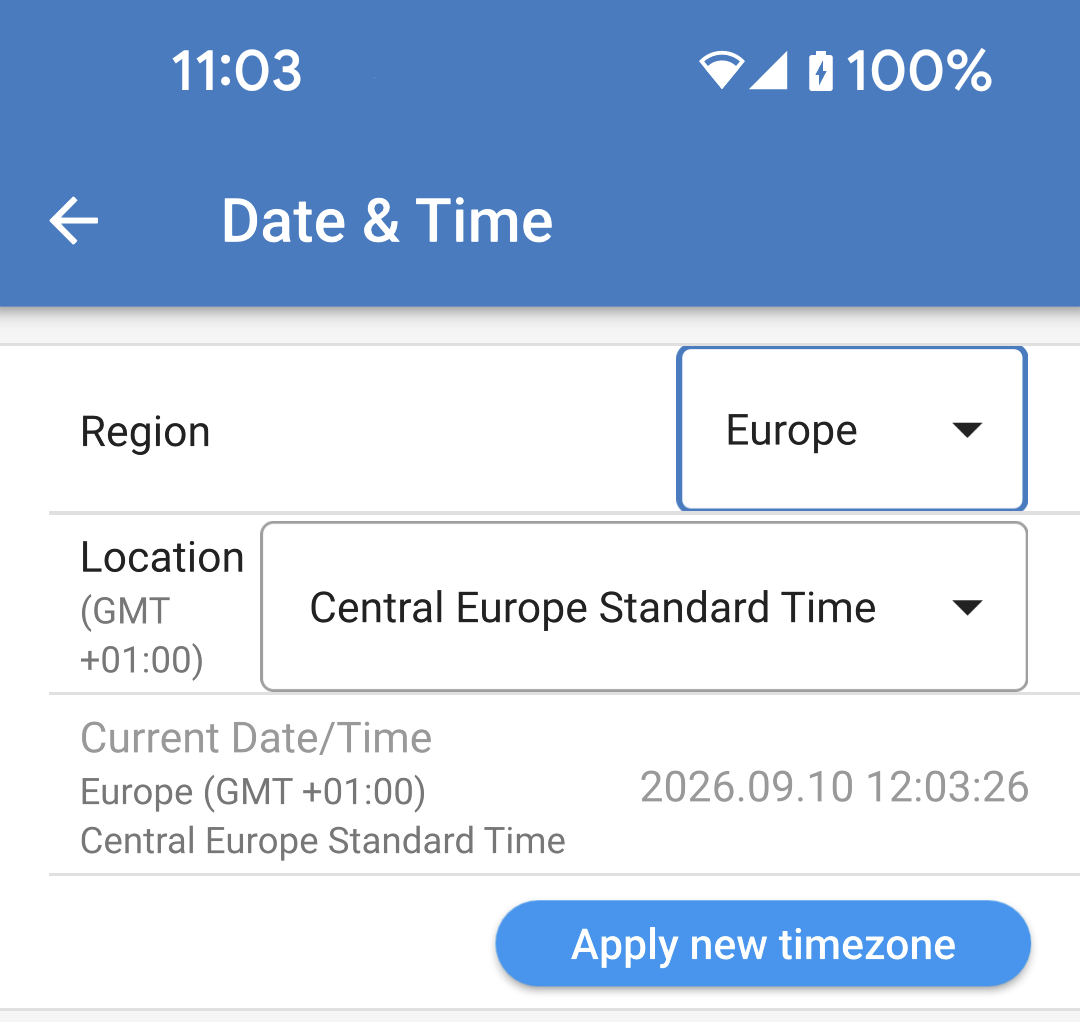
Data e ora È fondamentale che la data e l'ora siano corrette affinché la carica programmata funzioni correttamente.
|
|
Riavvio del sistema
|
|
5.5.7. Pianificatore
Se la modalità di carica è impostata su “Programmata" nella pagina Panoramica, il EV Charging Station caricherà in base agli orari impostati in questa sezione.
È possibile creare più pianificazioni per diverse fasce orarie della giornata e/o giorni della settimana.
|
|
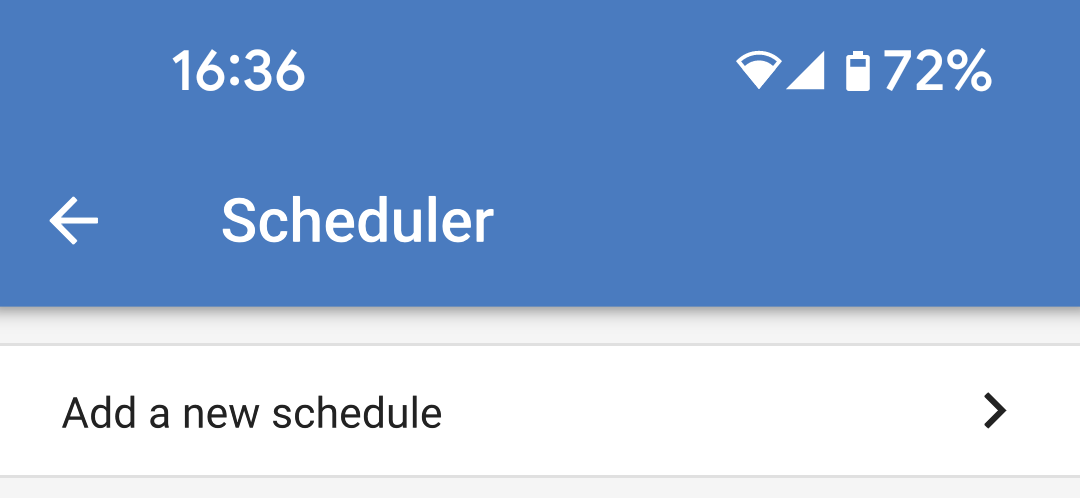
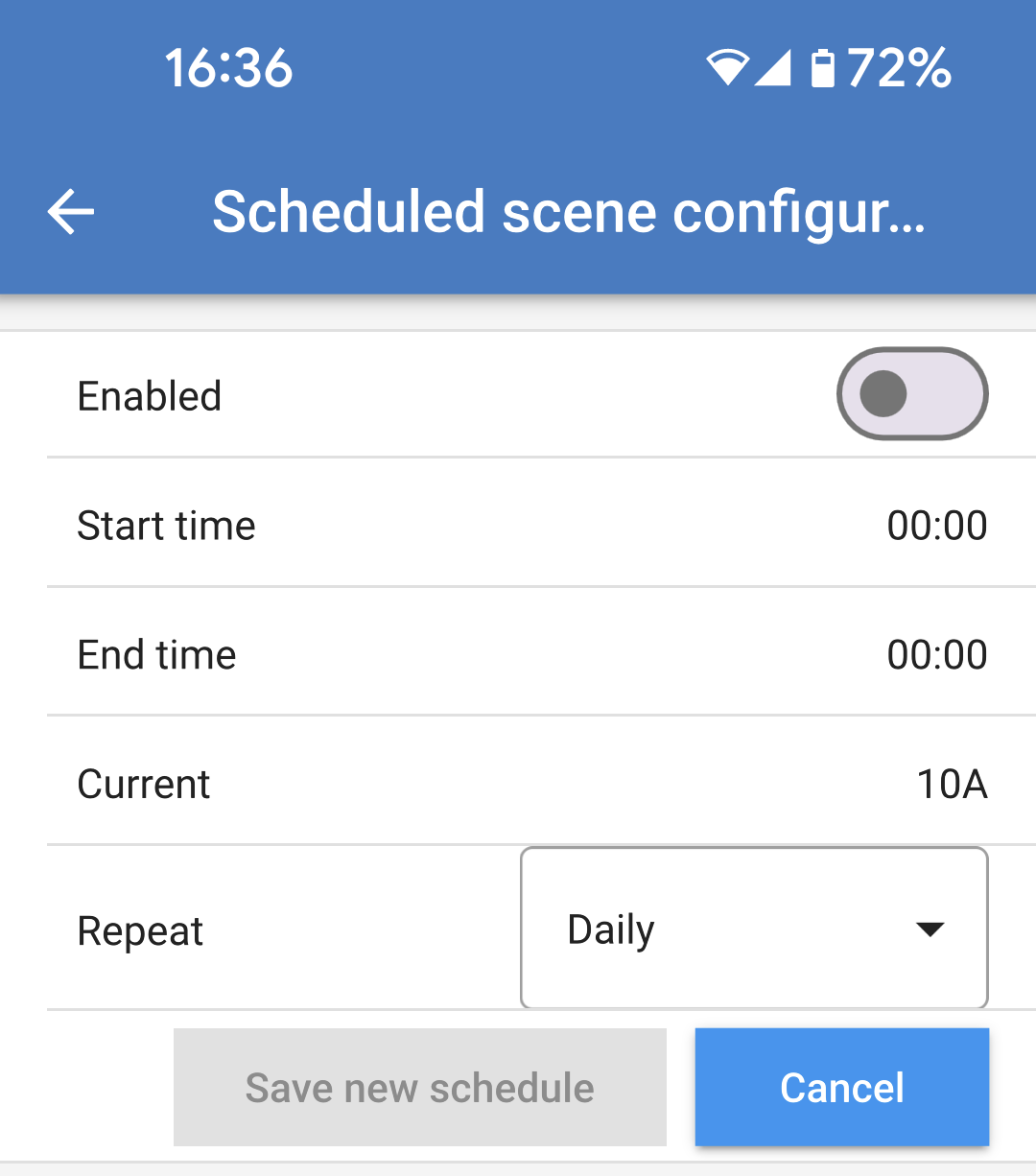
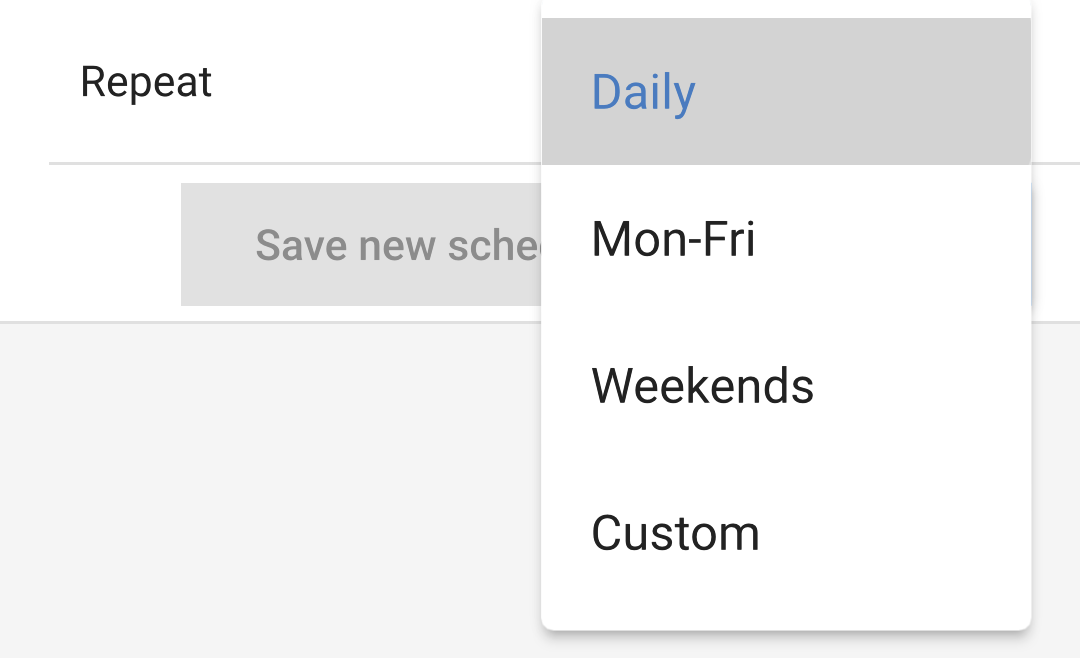
Nella pagina di configurazione della Scena programmata è possibile regolare le seguenti condizioni. Le condizioni di tempo sono espresse in formato 24 ore.
|
|
|
|
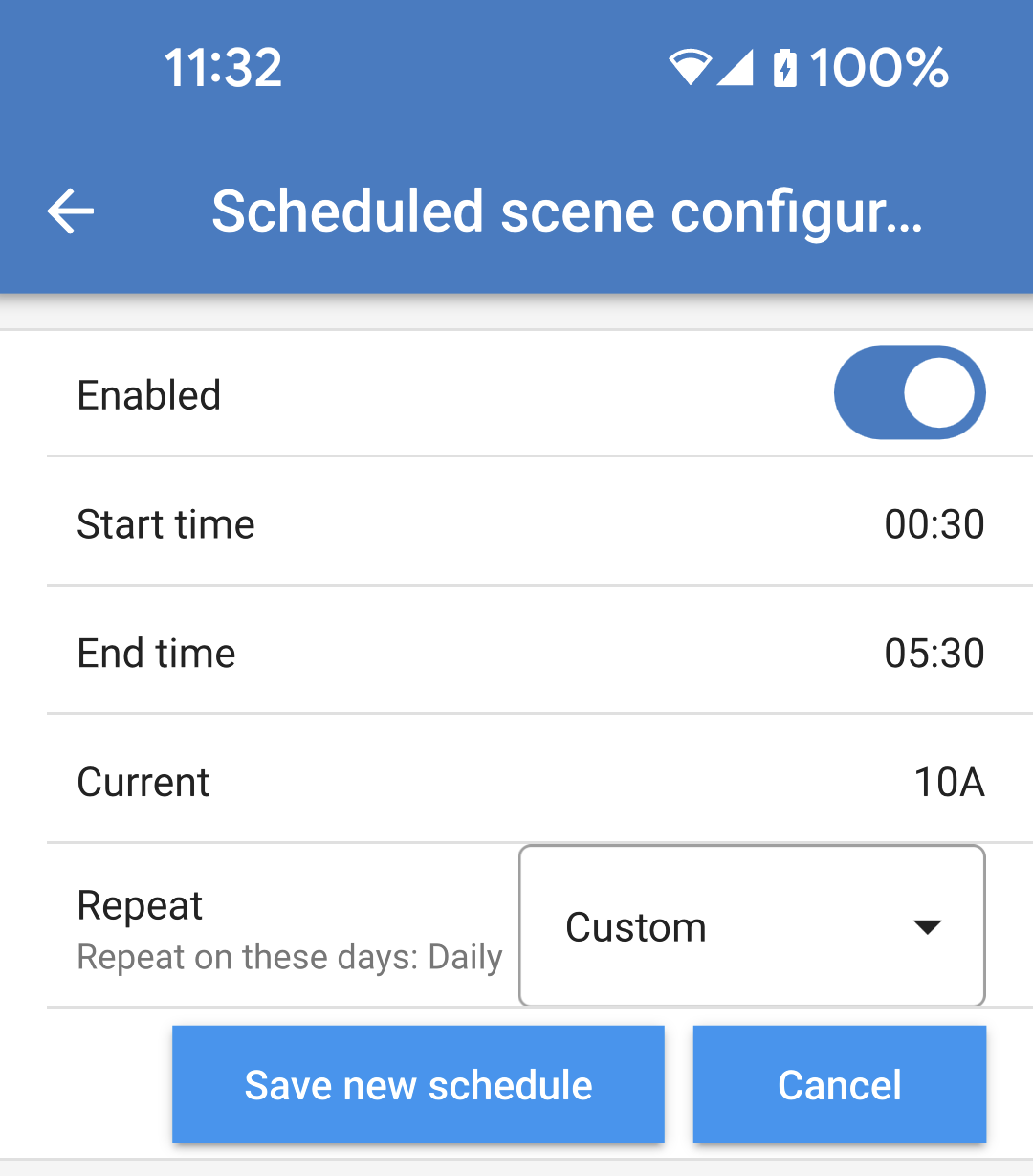
Una volta impostate le preferenze, toccare il pulsante “Save new schedule” (Salva nuova pianificazione) per aggiungerla al pianificatore o “Cancel” (Annulla) se non si desidera creare una nuova pianificazione. |
|
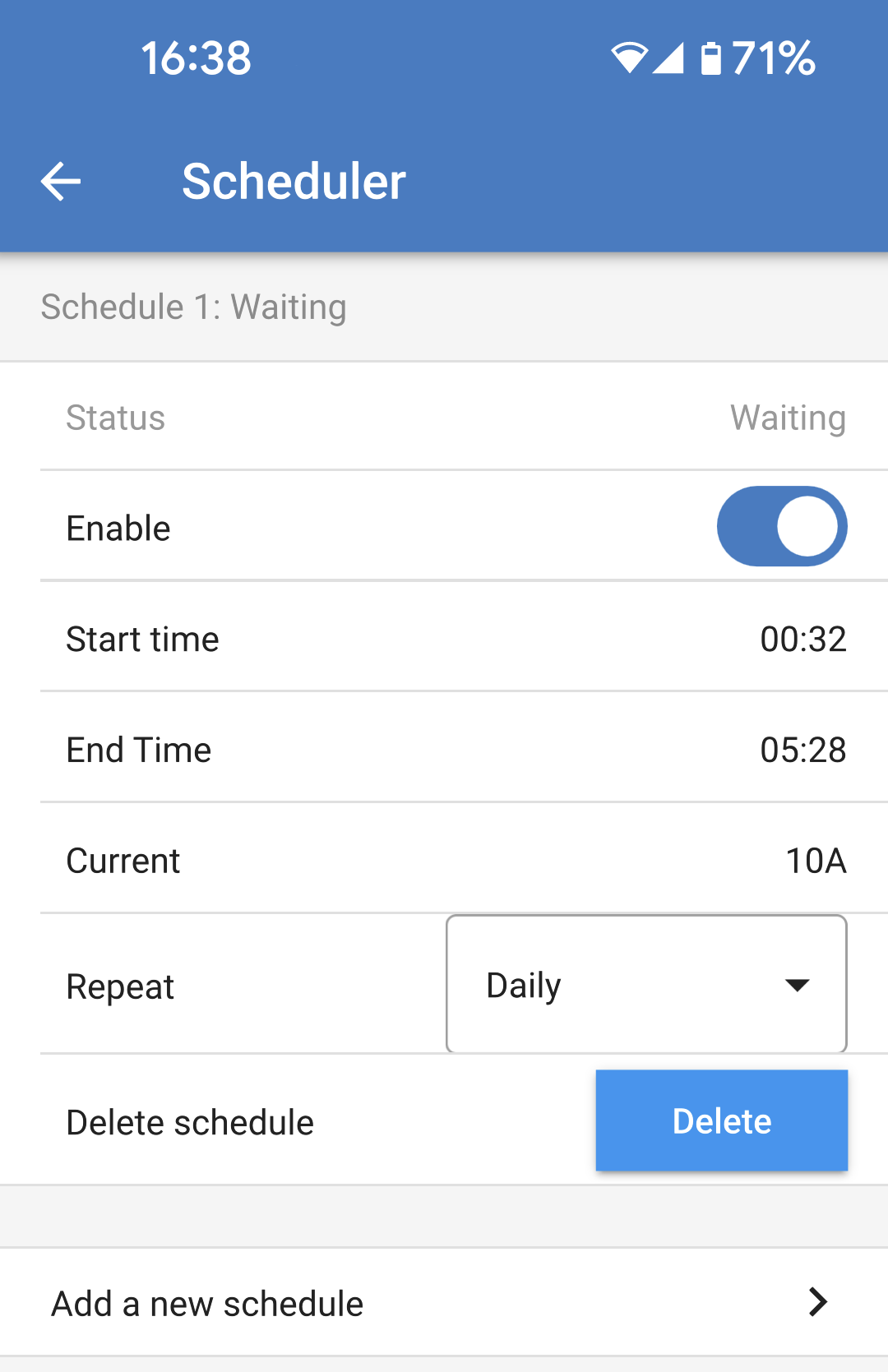
La nuova programmazione viene aggiunta all'elenco del pianificatore. Da qui è possibile attivare o disattivare, modificare o cancellare le singole programmazioni.
|
|
5.5.8. Anello luminoso
L'anello luminoso che circonda la presa del cavo di carica della parte anteriore del EV Charging Station mostra a colpo d'occhio cosa sta facendo.
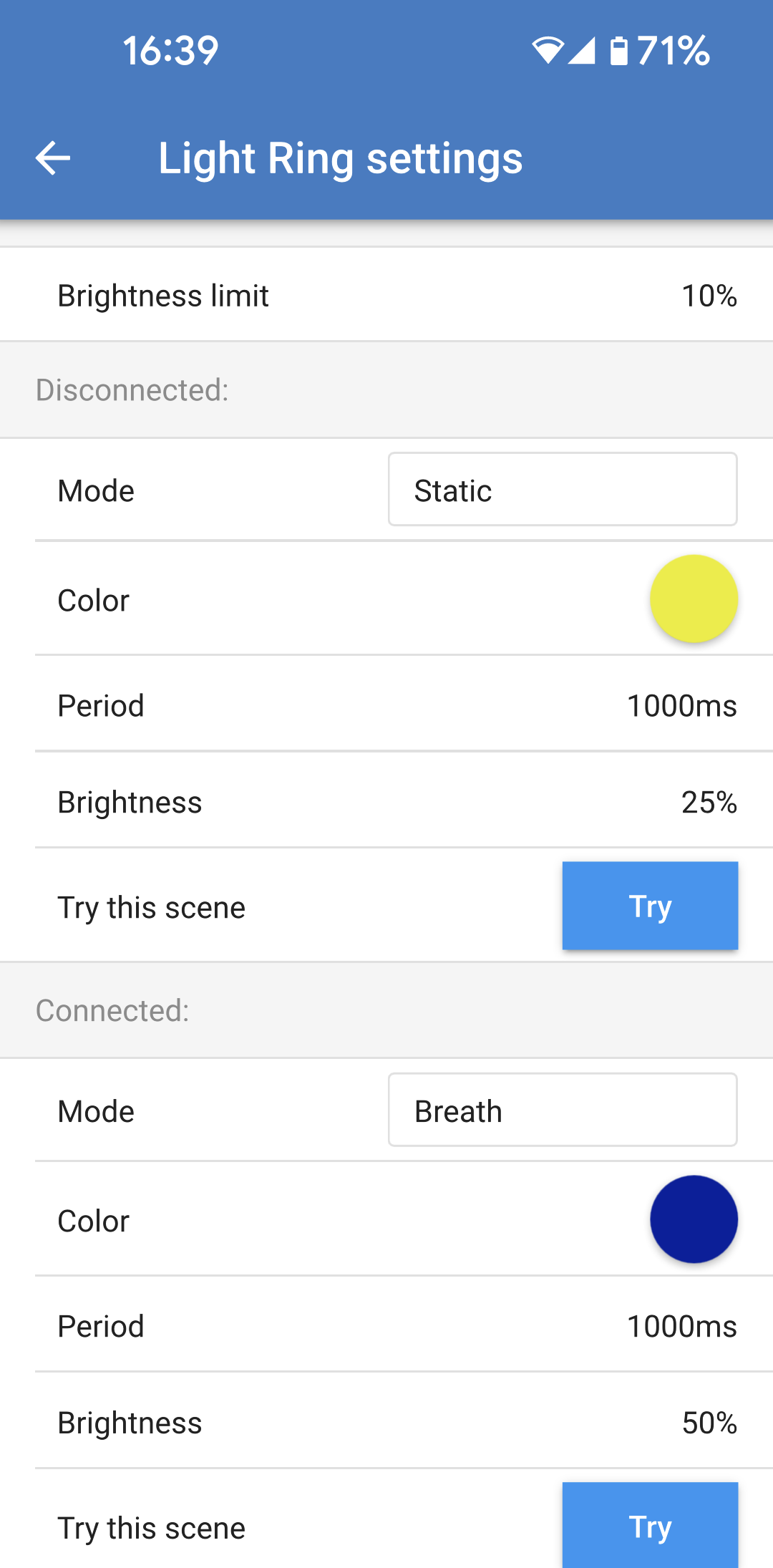
È possibile scegliere tra diverse modalità di illuminazione e impostazioni di luminosità per indicare lo stato del EV Charging Station:
|
|
Impostazioni anello Luminoso L'anello luminoso del EV Charging Station può essere personalizzato per ognuna delle modalità di stato sopra elencate.
|
|
5.5.9. Accesso
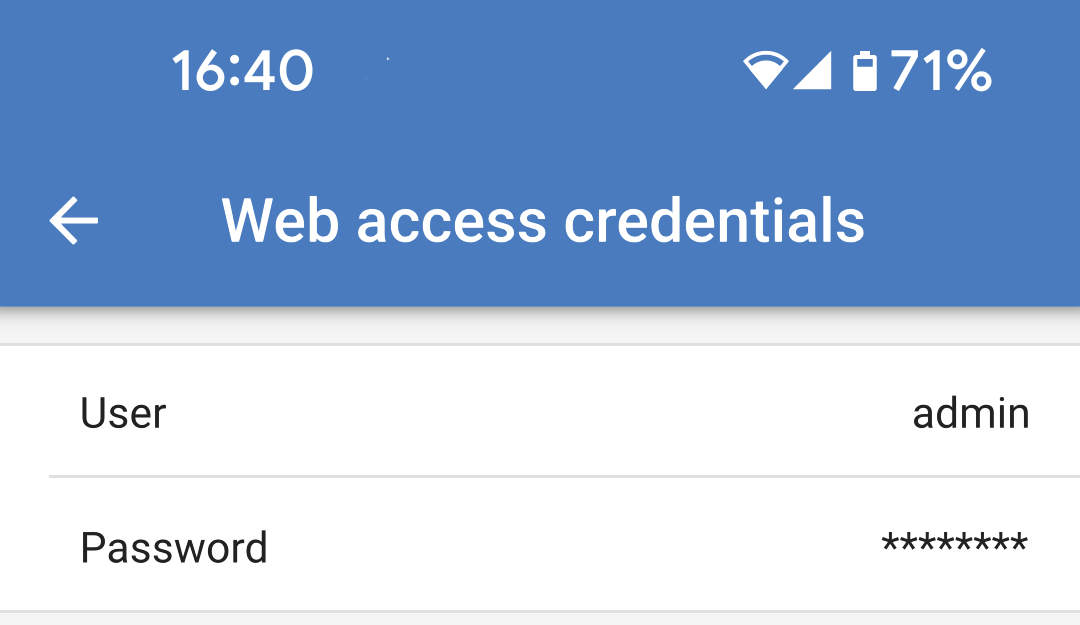
Credenziali di accesso al web La pagina delle credenziali di accesso al Web consente di modificare le credenziali di accesso alla pagina Web del EV Charging Station. Per motivi di sicurezza, si consiglia vivamente di modificare queste credenziali rispetto a quelle predefinite.
|
|
5.5.10. Reimposta ai valori predefiniti
La EV Charging Station può essere rispristinata ai valori di fabbrica tramite VictronConnect. Tenere presente che questa procedura ripristina tutte le impostazioni ai valori predefiniti e richiede la ripetizione della configurazione iniziale (per i dettagli, vedere il capitolo Configurazione iniziale tramite VictronConnect).
Per i dispositivi forniti con il firmware 1.23 o precedente, questa operazione disattiva anche il Bluetooth. Per attivare il Bluetooth in questi dispositivi, è obbligatorio eseguire prima la procedura di Configurazione iniziale tramite punto di accesso WiFi e poi attivarlo nel Menu Reti.
Per visualizzare l'opzione Ripristina impostazioni predefinite, toccare l'icona dei 3 punti verticali nella pagina Impostazioni e poi “Ripristina impostazioni predefinite”.
Apparirà il popup di conferma “Ripristinare il dispositivo?”. Toccare “SÌ" per continuare a ripristinare le impostazioni di fabbrica del dispositivo. |
|

5.6. Aggiornamenti firmware
Il firmware dell'EVCS può essere aggiornato manualmente tramite l'interfaccia web o da remoto tramite il VRM: Aggiornamento del firmware da remoto.
Il modo più semplice per aggiornare il firmware dell'EVCS è la funzione del VRM Aggiornamento remoto del firmware. L'aggiornamento può essere eseguito automaticamente, premendo un solo pulsante, oppure manualmente, se si preferisce. Seguire queste istruzioni passo-passo per imparare esattamente come fare. Tenere presente che è necessario un dispositivo GX collegato al portale VRM.
Per aggiornare manualmente il firmware tramite l'interfaccia web, seguire questa procedura:
Scaricare l'ultima versione del firmware da Victron Professional.
Assicurarsi di avere il corretto file del firmware. Per il modello EVCS con display, selezionare il file del firmware il cui nome contiene "C025". Per il modello EVCS NS, selezionare il file del firmware il cui nome contiene "C026".
Aprire l’interfaccia web
Cliccare sulla scheda Backup e FW
Cliccare sul pulsante Apri e navigare fino alla posizione in cui è memorizzato il file del firmware fornito.
Selezionare il file del firmware (*.evcsup)
Cliccare su Aggiorna per avviare il processo di aggiornamento
Se l’aggiornamento va a buon fine, la stazione di carica si riavvia e viene visualizzata nuovamente la pagina principale. Vengono mantenute tutte le impostazioni precedenti.
5.7. Ripristino ai valori di fabbrica e recupero della password
Nota
Il ripristino ai valori di fabbrica riporta tutte le impostazioni del sistema ai valori predefiniti, perciò è necessario eseguire nuovamente la Configurazione iniziale.
Si può evitare tale situazione eseguendo un ripristino parziale, che reimposta solo il codice PIN del Bluetooth e la password di amministrazione. Tuttavia, questa opzione è disponibile solo tramite il metodo del pulsante DEF.
In caso di smarrimento della password, è possibile recuperare la password iniziale in diversi modi:
Ripristino ai valori di fabbrica dall'interfaccia web:
Cliccare sul pulsante Impostazioni.
Cliccare sul pulsante Backup e FW (Backup e firmware).
Cliccare su Ripristino delle impostazioni predefinite.
Eseguire nuovamente la Configurazione iniziale tramite punto di accesso WiFi.
Ripristino ai valori di fabbrica tramite VictronConnect:
Aprire VictronConnect e cliccare sull’EVCS in Elenco dei miei dispositivi.
Toccare l’icona dell’ingranaggio in alto a destra nella Schermata dello stato.
Toccare l'icona dei tre puntini verticali nella pagina Impostazioni e scegliere Ripristina ai valori predefiniti.
Viene visualizzato un avviso che indica che tutte le impostazioni saranno ripristinate ai valori di fabbrica. Toccare SI per ripristinare ai valori di fabbrica.
Eseguire nuovamente la Configurazione iniziale tramite VictronConnect.
Ripristino parziale e completo delle impostazioni di fabbrica utilizzando il pulsante DEF all'interno del dispositivo:
Avvertimento
La procedura qui descritta deve essere eseguita solo da personale qualificato, poiché richiede che il EV Charging Station sia alimentato. Eseguire interventi quando è presente alta tensione è molto pericoloso e può essere fatale se si effettua in modo non corretto.
Ripristino parziale
Un ripristino parziale reimposta solo la password di amministrazione e il codice PIN del Bluetooth, mentre si conservano tutte le altre impostazioni.
Aprire l'unità rimuovendo la piastra di supporto. Fare attenzione a non toccare le parti ad alta potenza all'interno dell'unità. Solo l'area intorno al pulsante DEF è sicura.
Per eseguire il ripristino parziale, premere il pulsante DEF (per conoscere la sua posizione, vedere l'immagine del Interfaccia web di configurazione della EV Charging Station) per più di 5 secondi ma meno di 15 secondi.
Dopo aver rilasciato il pulsante DEF, l'anello luminoso RGB inizia a lampeggiare rapidamente in verde per indicare che il ripristino parziale è in corso.
Tenere presente che, se il dispositivo mobile è stato accoppiato correttamente prima del ripristino del codice PIN, è ancora possibile connettersi all'EVCS tramite VictronConnect, purché non sia disaccoppiato. Tutti gli altri dispositivi devono essere accoppiati utilizzando il codice PIN predefinito, come descritto nella sezione Impostazione, configurazione e funzionamento di VictronConnect di VictronConnect.
Se si è effettuato l'accesso all'interfaccia web mediante un browser prima del ripristino parziale, il ripristino della password di amministrazione per quella connessione non avrà effetto finché non si esce dall'interfaccia web. Tutti gli altri dispositivi richiedono la password predefinita stampata sull'adesivo all'interno del dispositivo, finché non viene assegnata una nuova password; per i dettagli, vedere Menu di accesso.
Montare la piastra di supporto sul dispositivo e serrare le viti.
Assegnare una nuova password di amministrazione; per i dettagli, vedere Menu di accesso.
Ripristino completo
Aprire l'unità rimuovendo la piastra di supporto. Fare attenzione a non toccare le parti ad alta potenza all'interno dell'unità. Solo l'area intorno al pulsante DEF è sicura.
Per eseguire il ripristino completo, premere il pulsante DEF (vedere l'immagine del Interfaccia web di configurazione della EV Charging Station per conoscere la sua posizione) per più di 15 secondi finché l'anello luminoso RGB inizia a lampeggiare rapidamente in blu, a indicare che il ripristino completo è in corso, quindi rilasciare il pulsante.
Montare la piastra di supporto sul dispositivo e serrare le viti.
Eseguire nuovamente la Configurazione iniziale tramite VictronConnect o la Configurazione iniziale tramite punto di accesso WiFi.
5.8. Manutenzione
La EV Charging Station non richiede manutenzione specifica.