5. Instalación, configuración y funcionamiento
5.1. Instalación para el primer uso mediante VictronConnect
Nota
Tenga en cuenta que para operar con VictronConnect es necesario que el Bluetooth esté habilitado. En los dispositivos entregados con la versión de firmware 1.23 o anterior, el Bluetooth está deshabilitado. Para habilitar el Bluetooth para estos dispositivos, es obligatorio seguir antes el procedimiento de Instalación inicial mediante punto de acceso WiFi y luego activarlo mediante el menú Menú Networks (Redes). En los dispositivos entregados con la versión de firmware 1.24 o posterior, el Bluetooth está habilitado por defecto.
Es necesario hacer la instalación inicial cuando la EVCS es nueva y aún tiene que configurarse o después de restablecer los valores predeterminados.
Preparación
|
|
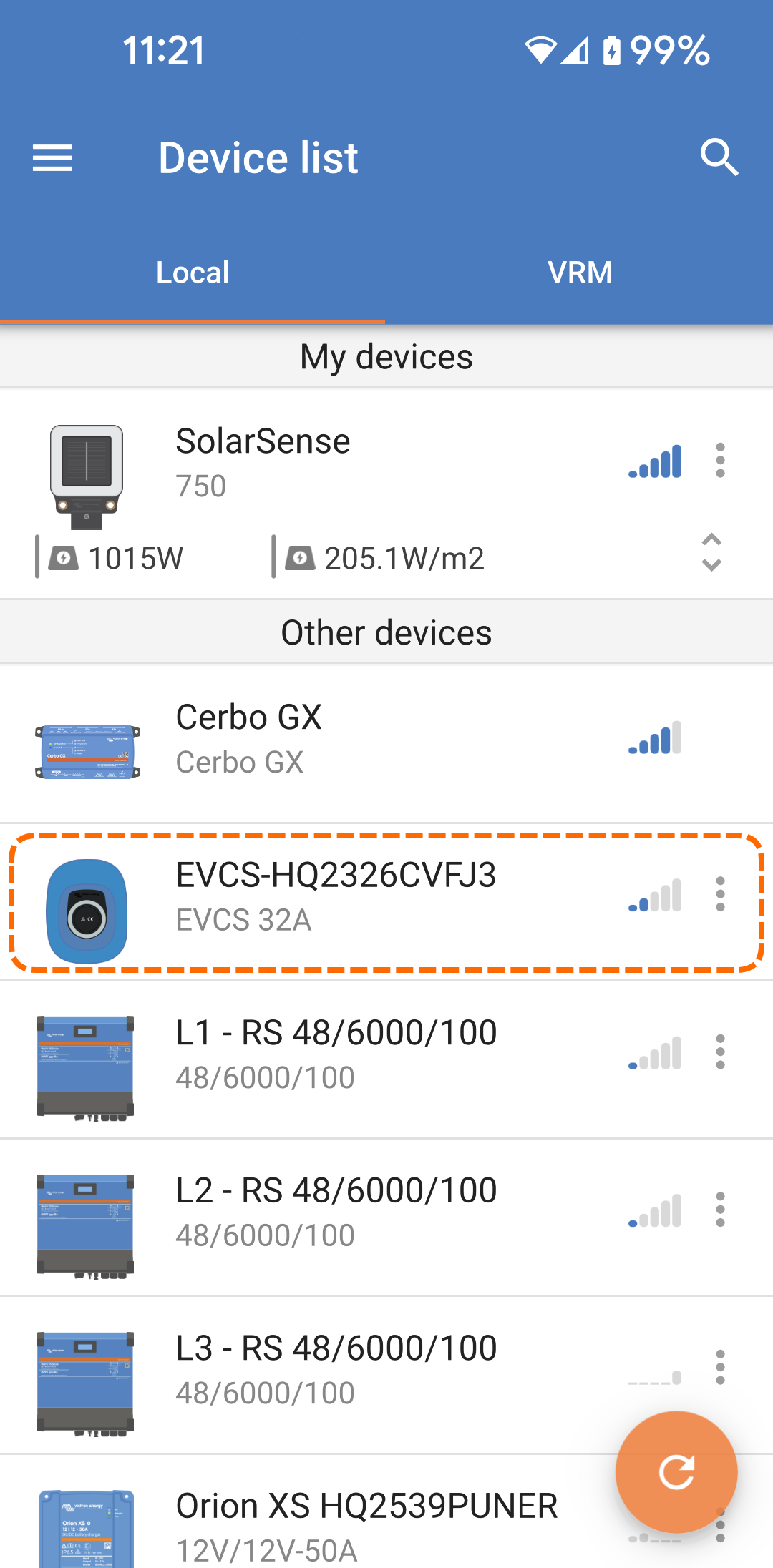
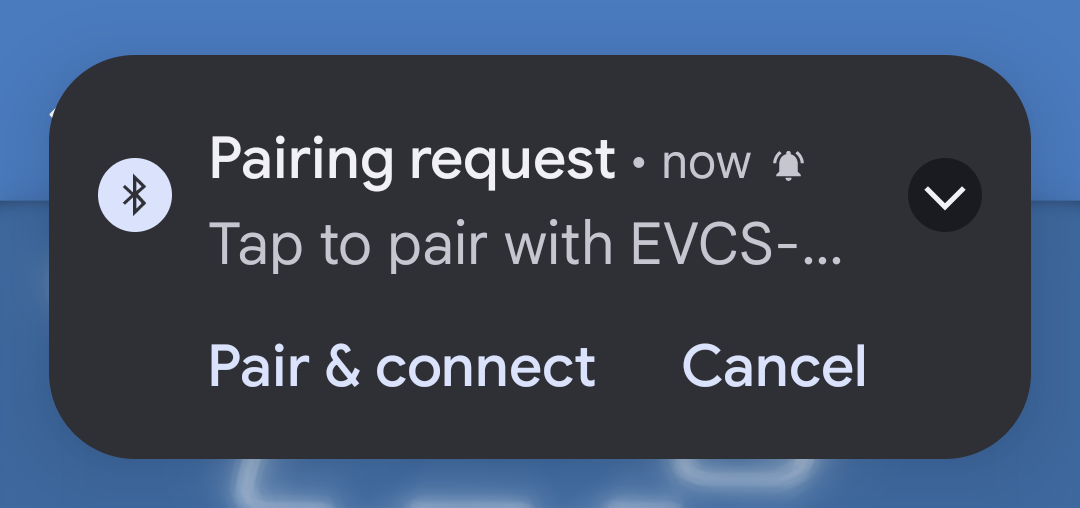
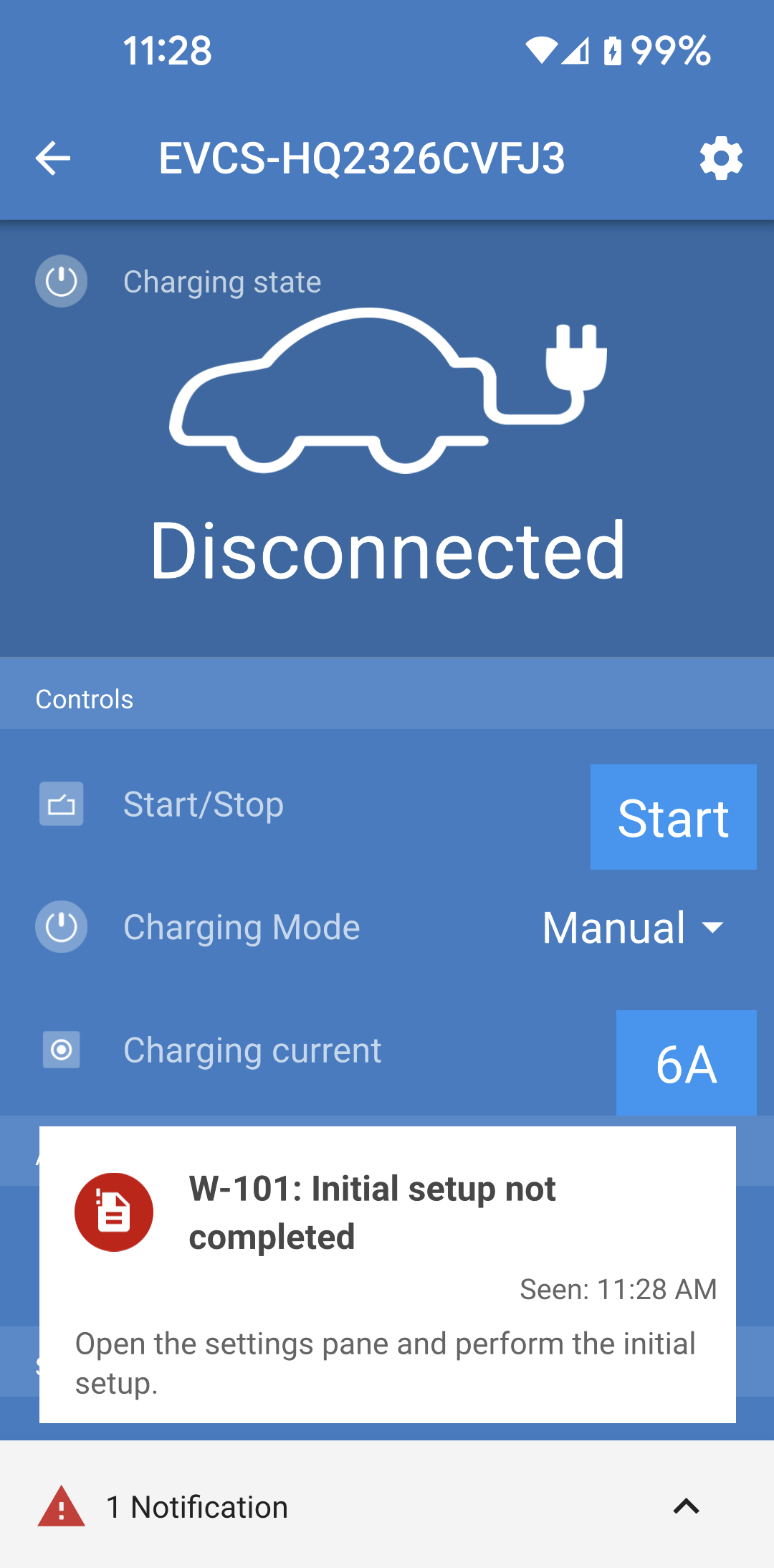
Comienzo de la configuración inicial Si el emparejamiento ha sido correcto, aparecerá la página de estado. Aparecerá una notificación de advertencia con el texto “No se ha completado la configuración inicial”. Pulse sobre el icono del engranaje de la esquina superior derecha para abrir la página de Configuración y poder realizar la configuración inicial. |
|
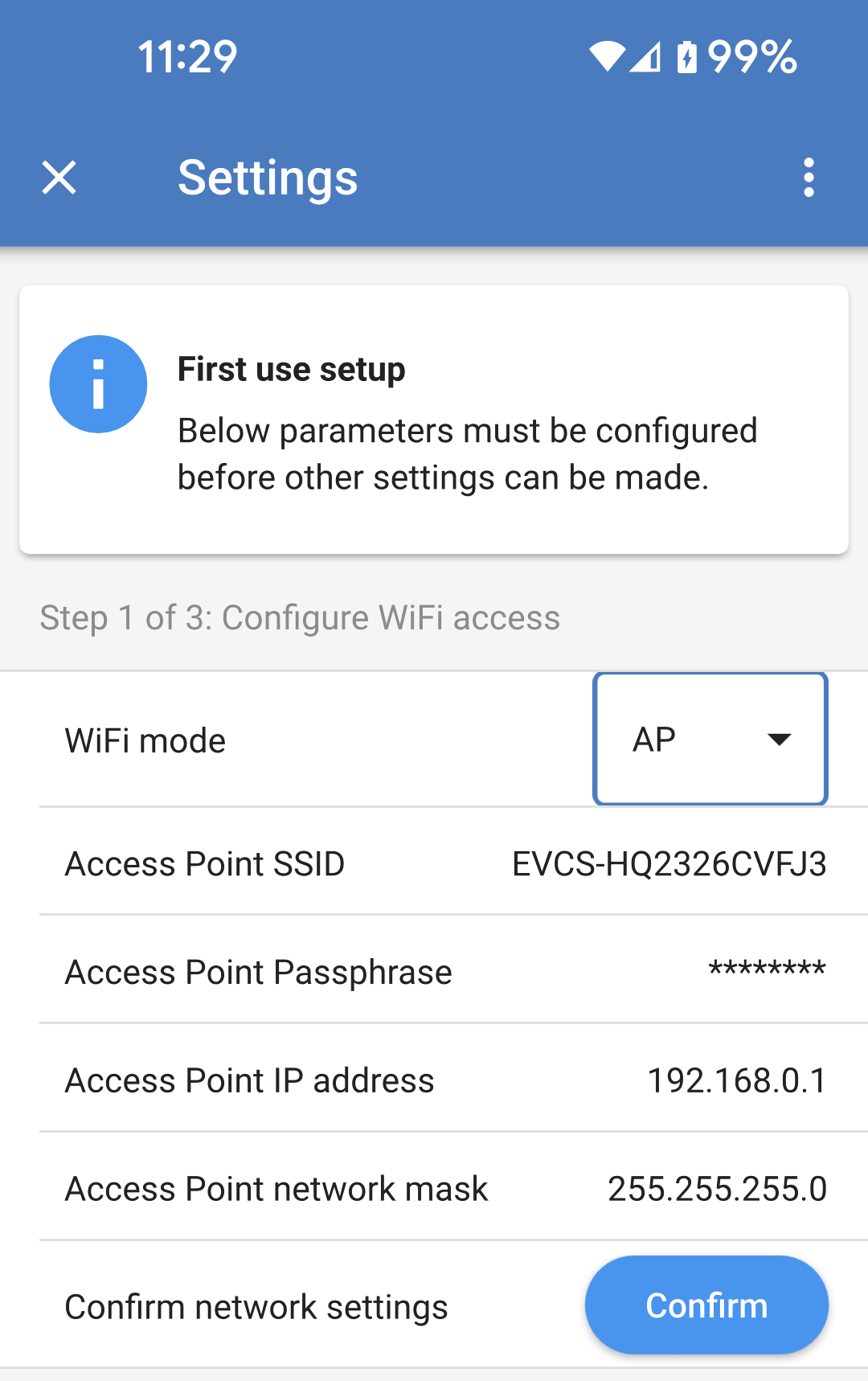
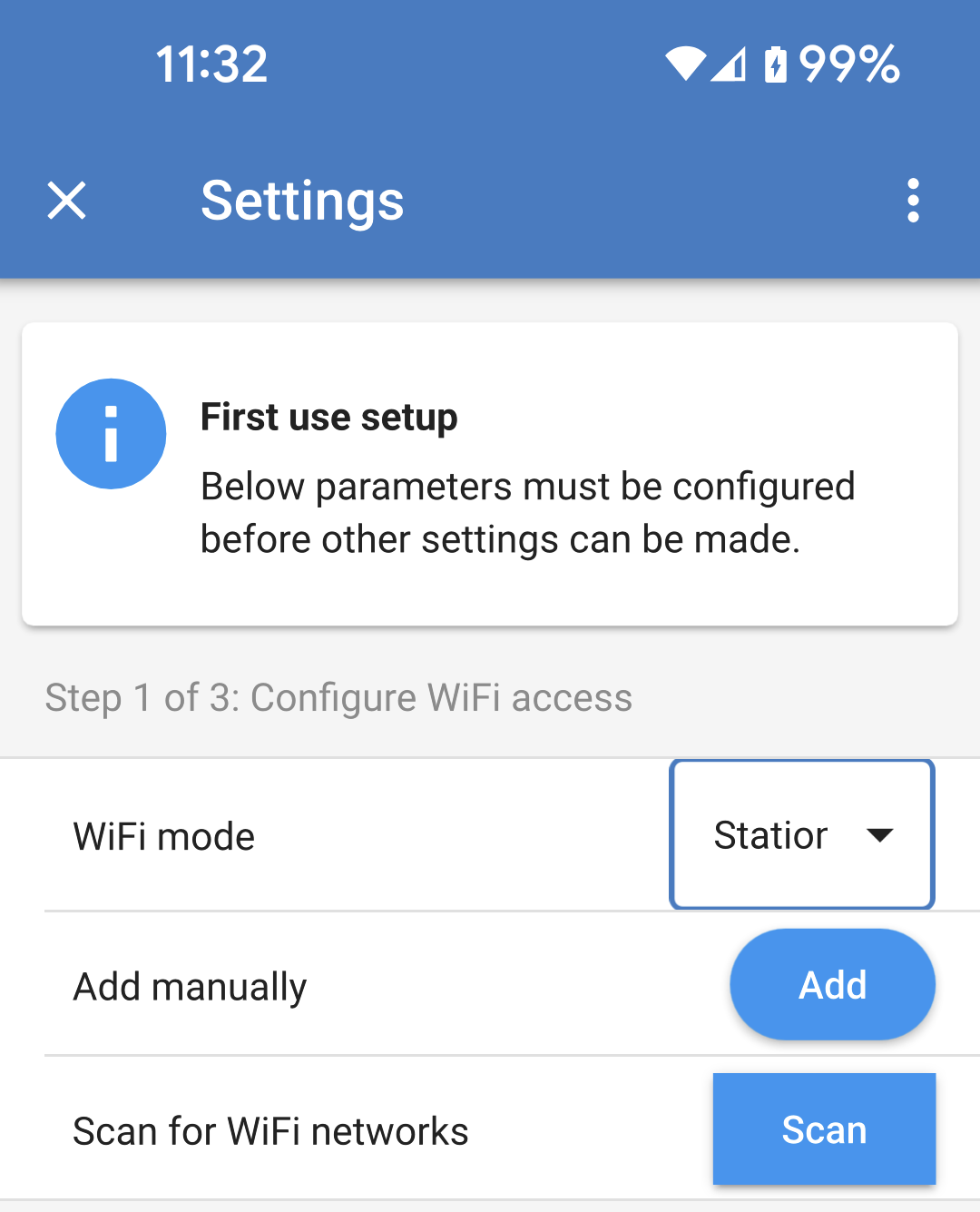
Paso 1 de 3: Configurar el acceso WiFi Debe cambiarse uno de los siguientes parámetros para completar la configuración inicial y empezar a usar el vehículo eléctrico:
|
|
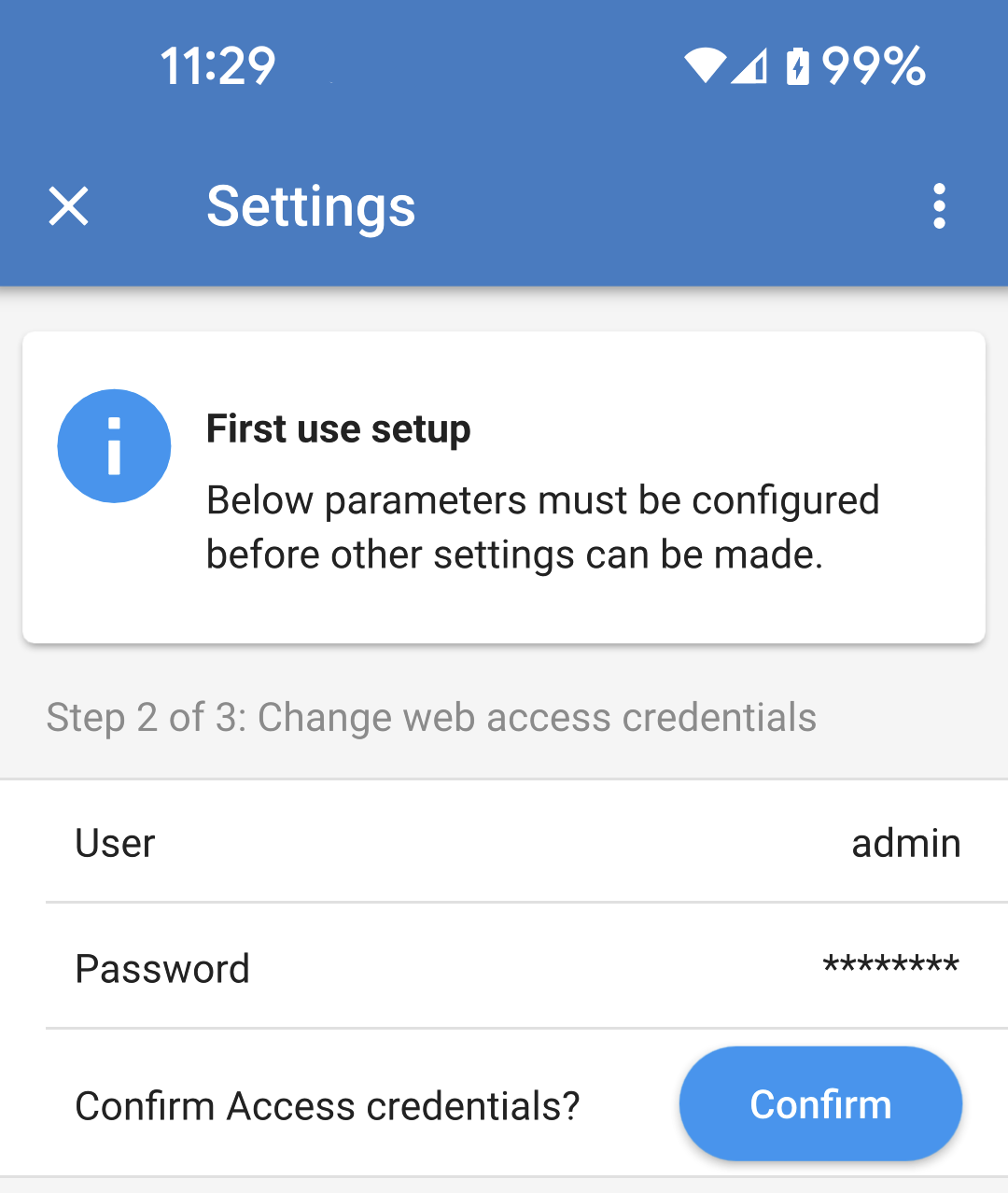
Paso 2 de 3: Modifique las credenciales de acceso web. Este paso es necesario para garantizar el acceso seguro a la interfaz web. El nombre de usuario predeterminado es “admin”. La contraseña predeterminada se corresponde con la que figura en el adhesivo del interior de la EVCS. Le recomendamos que establezca su nombre de usuario y contraseña propios. |
|
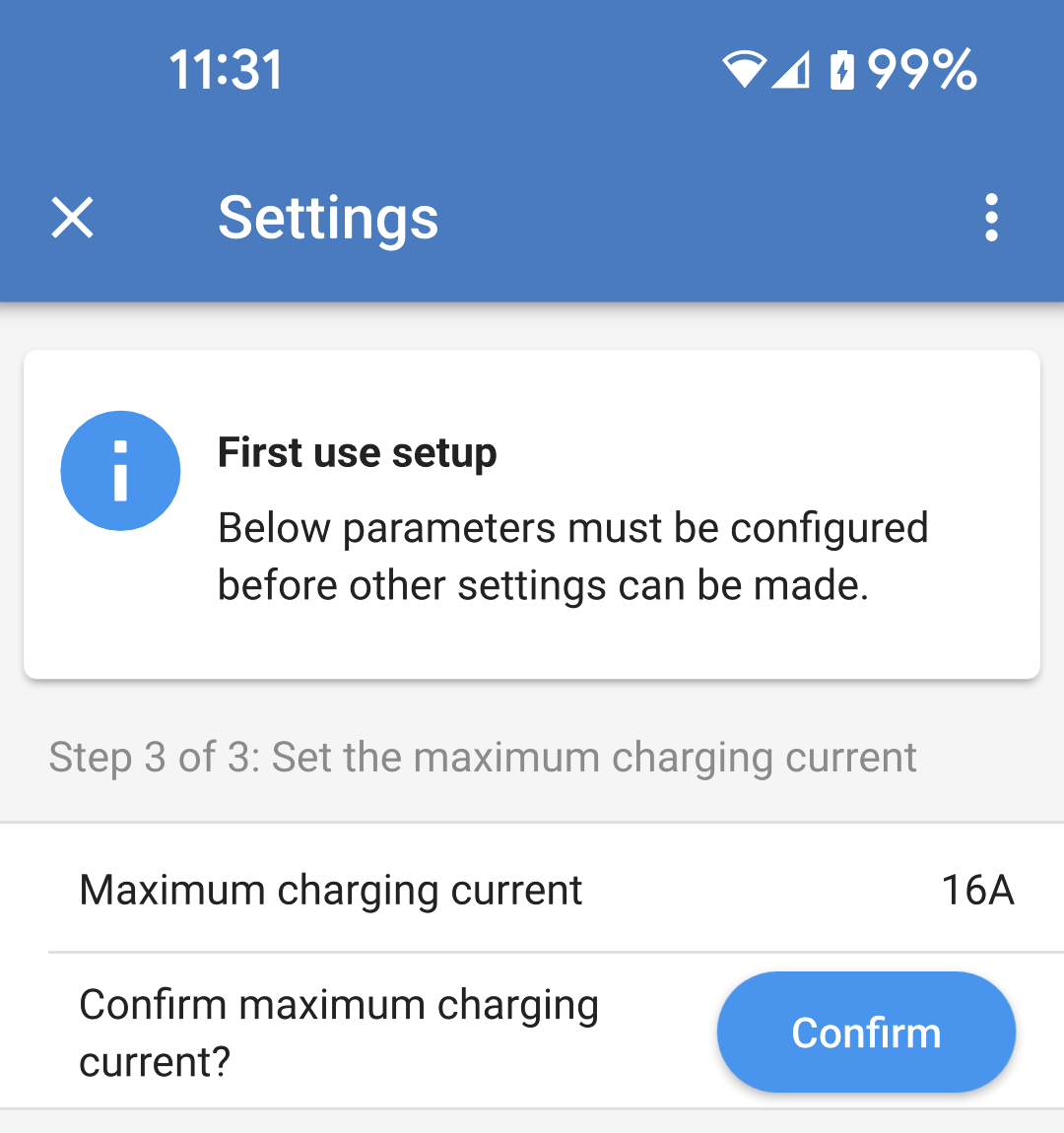
Paso 3 de 3: Establezca la corriente de carga máxima Fije la corriente de carga máxima con la que se permite cargar a la estación de carga de vehículos eléctricos (rango: 6 A - 32 A). |
|
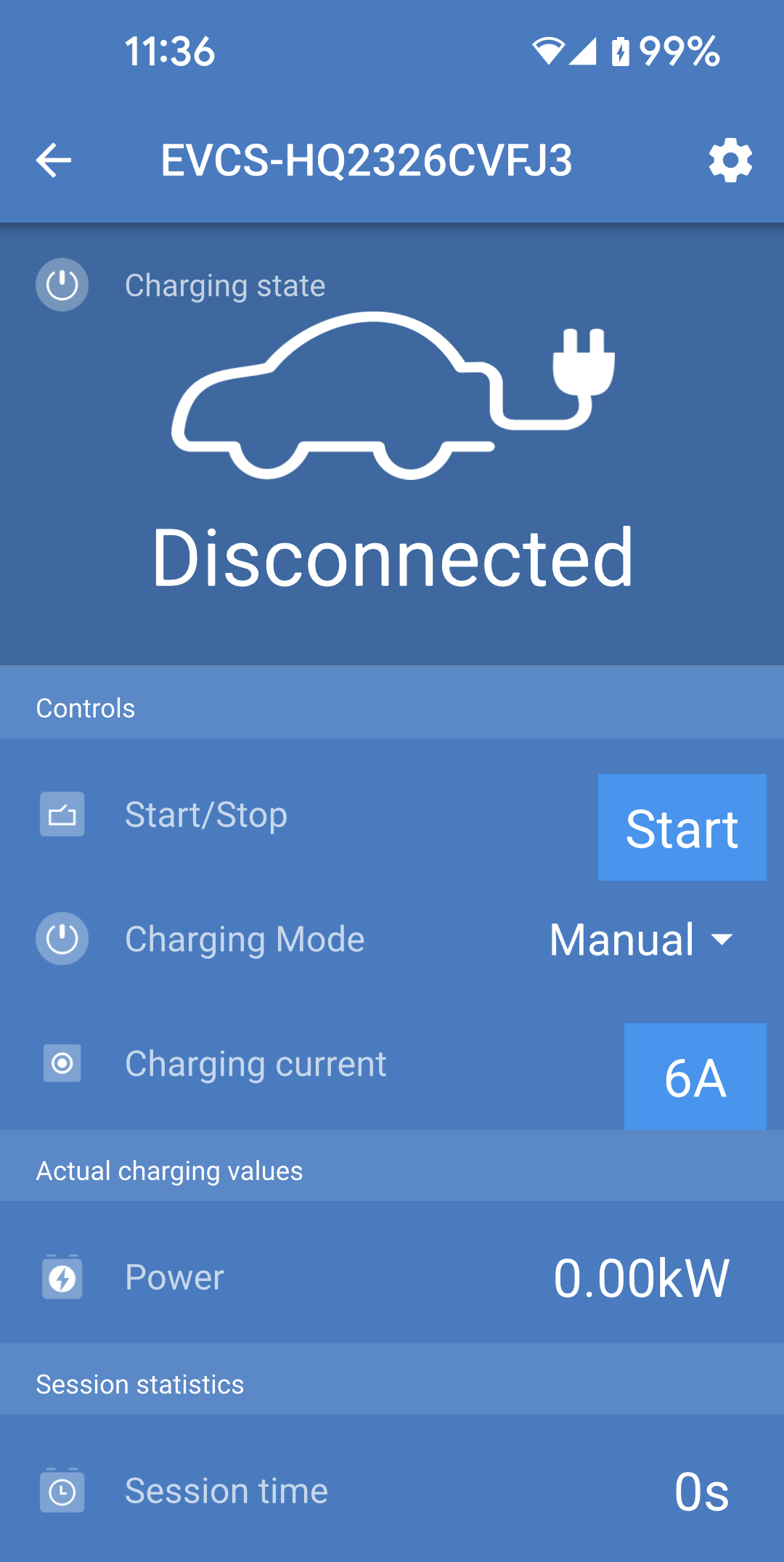
Se ha completado la configuración inicial Se le devolverá a la página de Estado y la notificación de advertencia habrá desaparecido. Ahora puede empezar a usar la EV Charging Station. |
|
5.2. Instalación para el primer uso mediante el punto de acceso WiFi
La estación de carga emite su propio punto de acceso WiFi en cuanto se enciende por primera vez. Los siguientes pasos describen el proceso de configuración inicial para preparar la estación de carga para su funcionamiento.
Conexión al punto de acceso WiFi:
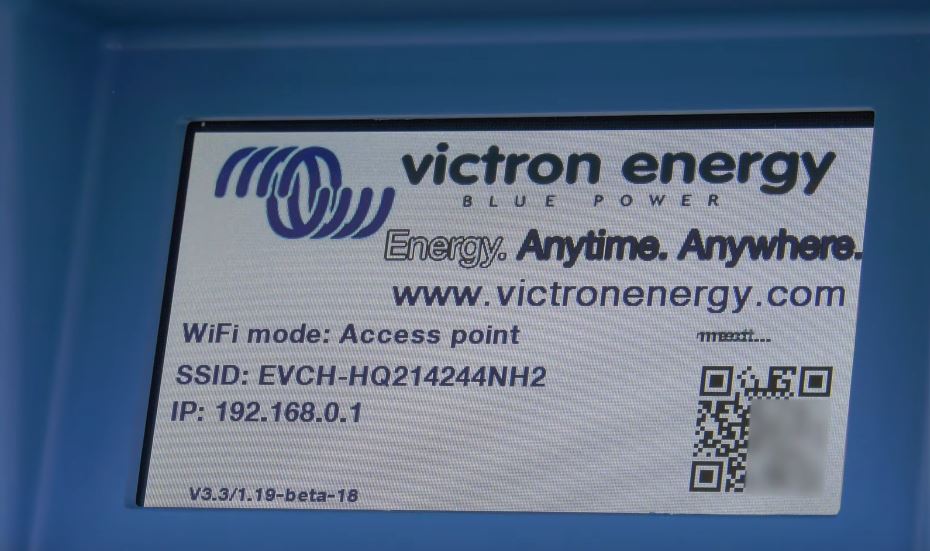
Escanee el código QR de la etiqueta interna.
O vaya al menú WiFi de su dispositivo móvil u ordenador y añada manualmente el punto de acceso que emite automáticamente su SSID. El SSID y la contraseña están anotados en un adhesivo en el interior de la carcasa.
O puede escanear el código QR que aparece en la pantalla durante la fase de configuración inicial. Tenga en cuenta que tras la configuración inicial, aparecerá otro código QR en la pantalla con un enlace al sitio web de Victron.
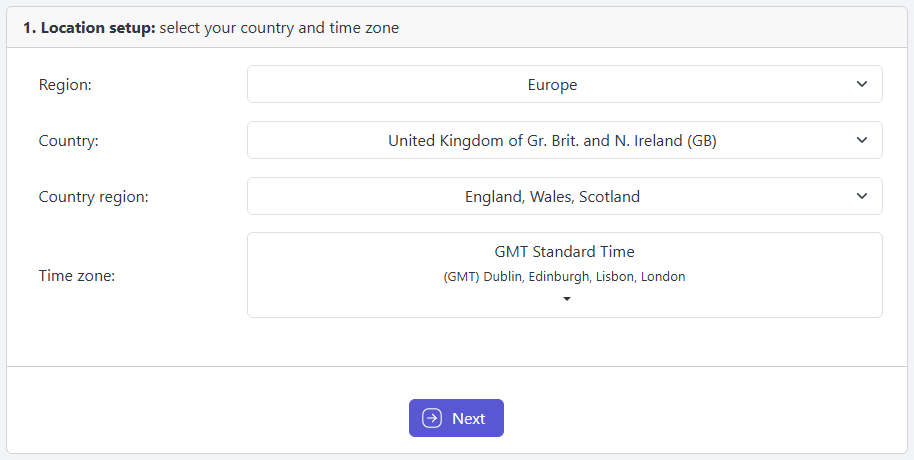
Configuración de la ubicación:
Una vez conectado al punto de acceso, introduzca la dirección de IP predeterminada 192.168.0.1 en un navegador web. El nombre de usuario predeterminado es “admin”. Entonces empezará el proceso de instalación inicial:
Seleccione la ubicación y la zona horaria en que se está instalando el EV Charging Station. Los cambios de hora estacionales se aplicarán automáticamente como corresponda.
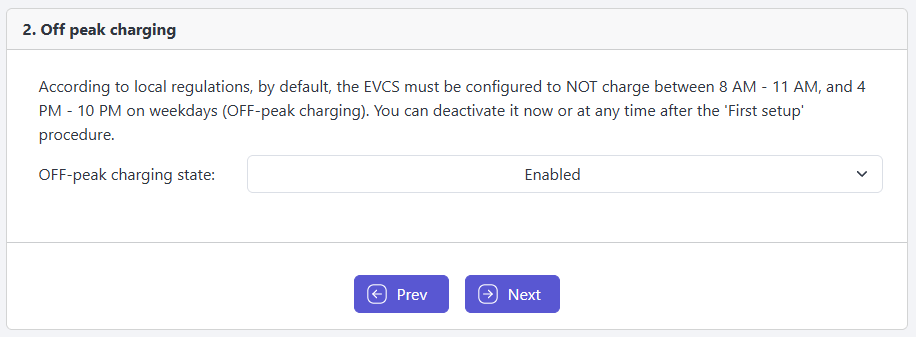
Carga en horas valle
Según la ubicación que se haya elegido en el paso anterior, es posible que necesite habilitar la carga en horas valle.
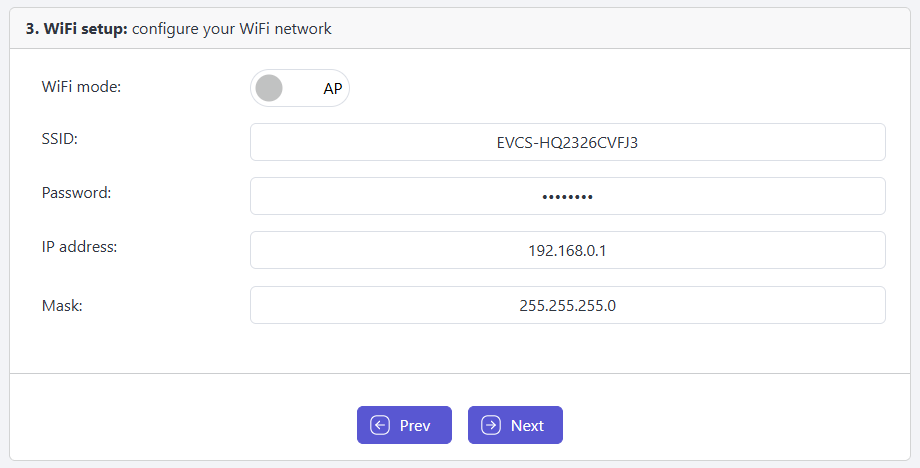
Configuración de la WiFi: Para configurar la red WiFi elija el modo WiFi
Punto de acceso: La unidad crea su propio punto de acceso WiFi. Esto se usa o bien para configurar la unidad o bien en ausencia de una red WiFi separada que incluya un dispositivo GX.
Establezca SSID, dirección IP y máscara de red según sus necesidades.
Estación: Conecta el dispositivo a una red WiFi que cuente con otros dispositivos Victron como un dispositivo GX o VRM.
Cambie el modo WiFi de Punto de acceso a Estación.
Pulse el botón Scan (Buscar) para buscar otras redes WiFi o añadir manualmente un punto de acceso conocido pulsando el botón Add (Añadir). Observe que los parámetros estándar de la WiFi son: 802.11 b/g/n (2,4 Ghz solamente).
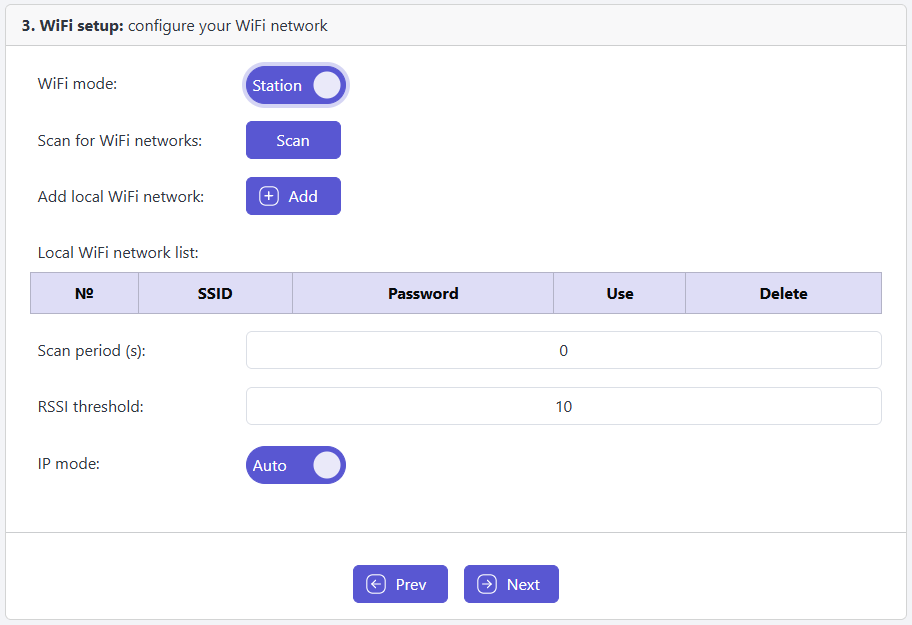
Marque la red a la que desea conectarse y luego pulse Apply (aplicar).
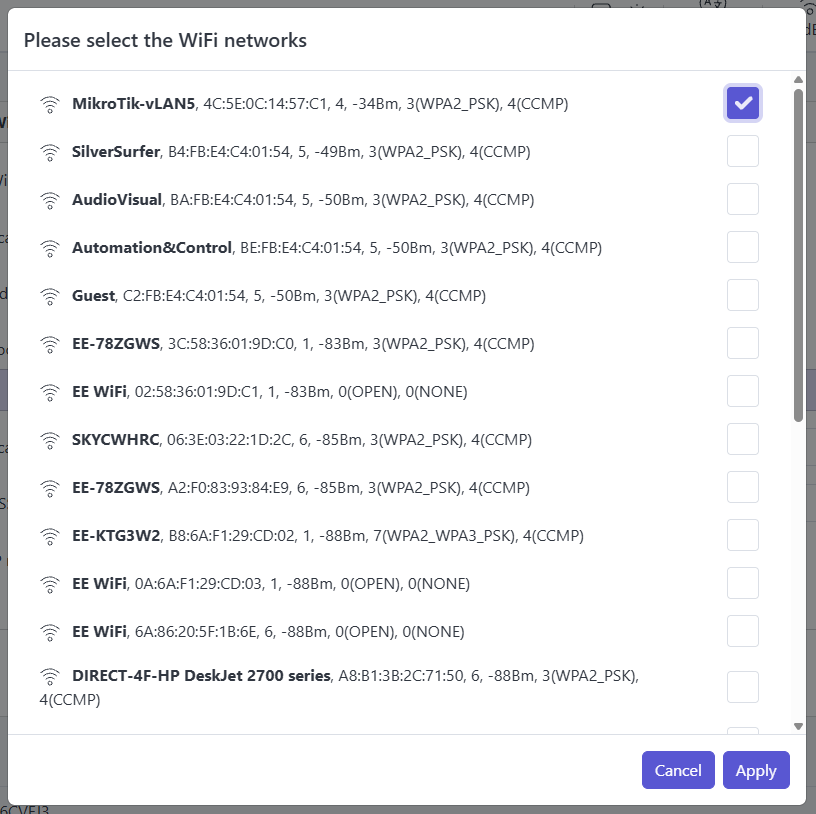
En el cuadro Password (contraseña) introduzca la contraseña de la WiFi externa y pulse Next (siguiente).
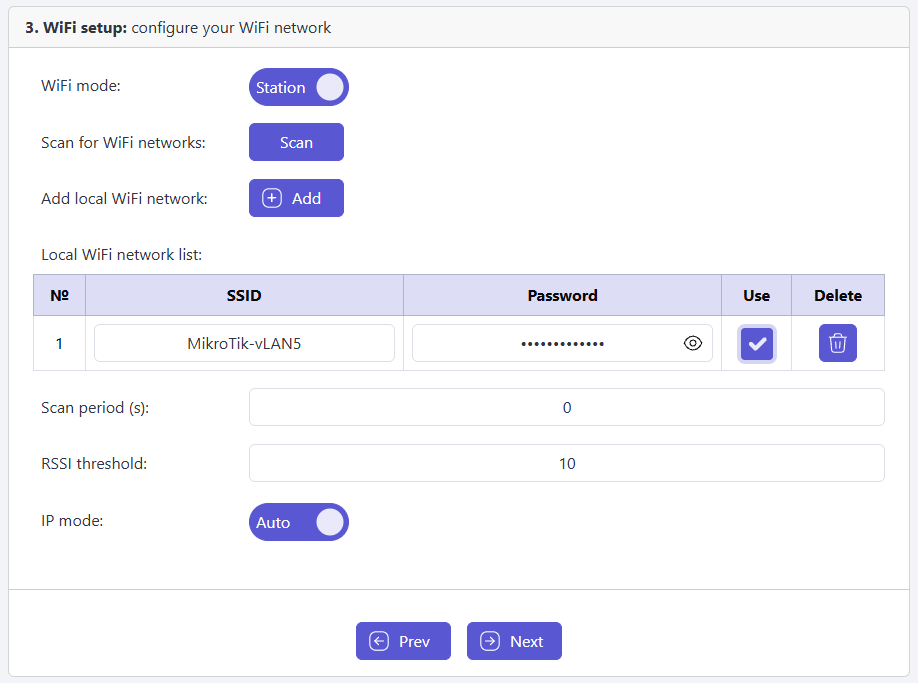
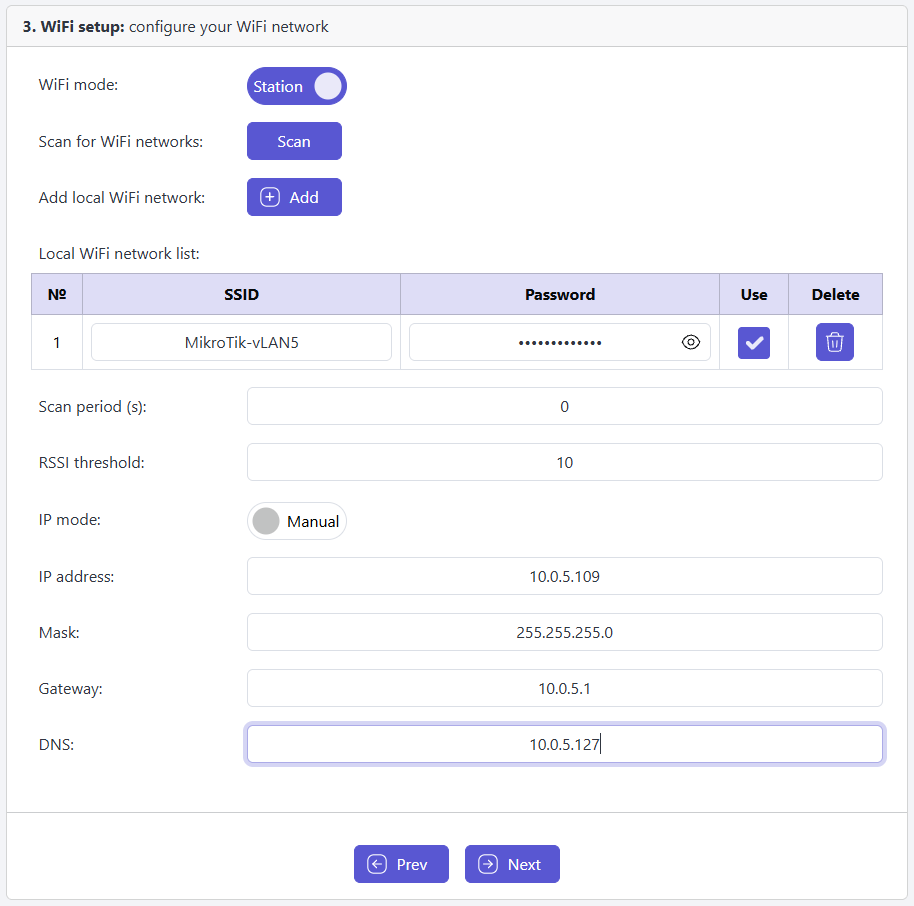
En caso de que necesite una IP estática en vez de DHCP, cambie el botón del modo IP a Manual y rellene los datos de dirección IP estática, máscara, pasarela y DNS.
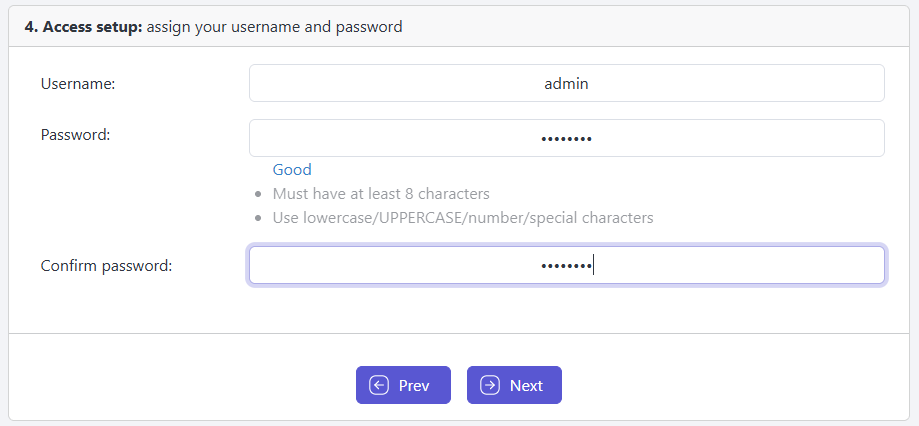
Configuración del acceso:
Pulse sobre el campo de Username (nombre de usuario) y escriba su propio nombre de usuario. El nombre de usuario predeterminado es “admin”.
Pulse sobre el campo de Password (contraseña) y cambie la contraseña a una nueva con al menos ocho caracteres, entre los que ha de haber minúsculas, mayúsculas y caracteres especiales. La contraseña predeterminada está impresa en el adhesivo del interior de la unidad.
Confirme su nueva contraseña.
Pulse Next (siguiente).
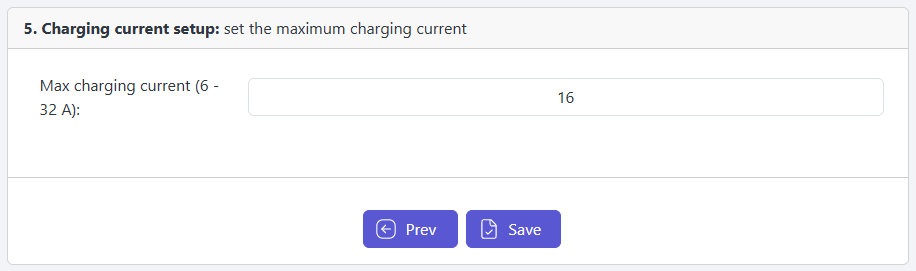
Configuración de la corriente de carga:
Establezca la corriente de carga máxima admisible (6-32 A).
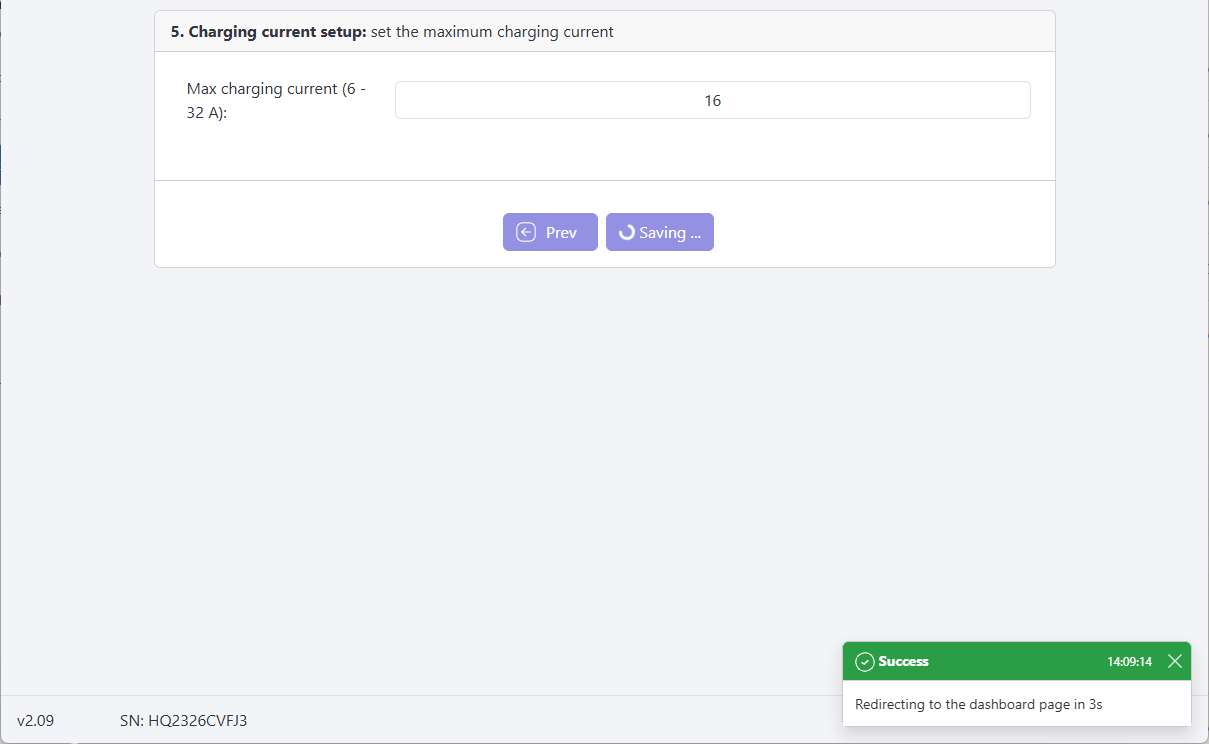
Primera configuración:
Después de pulsar el botón Guardar, la EV Charging Station se reiniciará.
Inicie sesión con las credenciales que introdujo en el paso 3.
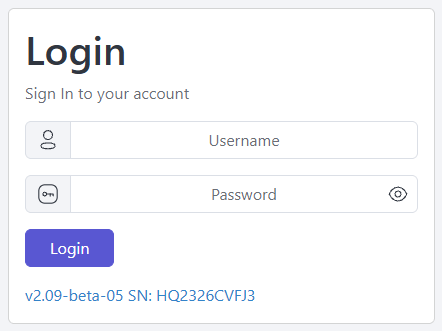
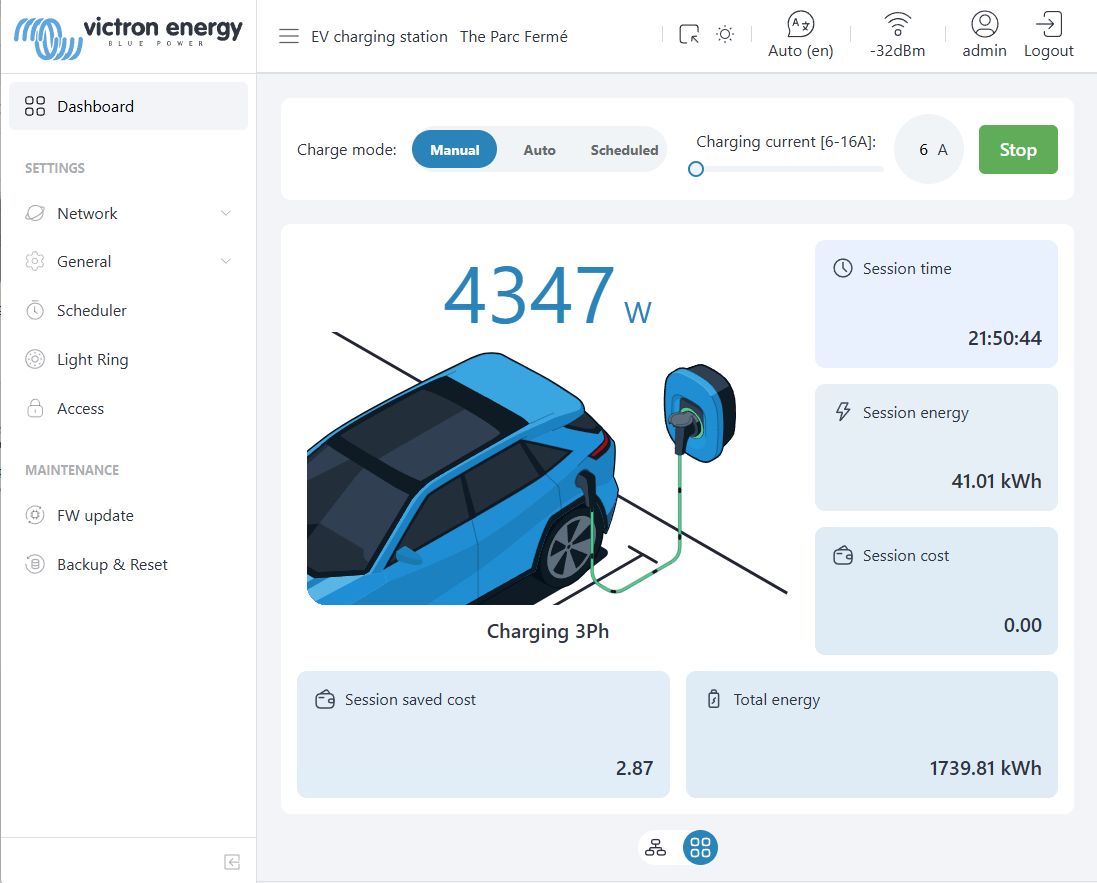
Se mostrará la página principal del panel de control y la EV Charging Station estará lista para su uso.
5.3. Activación MQTT
Este es el método recomendado para conectar la EV Charging Station a un dispositivo GX.
Anteriormente la comunicación con el dispositivo GX se basaba en Modbus TCP. MQTT es más flexible y le da a la EV Charging Station acceso a un conjunto de datos GX más amplio, de modo que los dos dispositivos intercambian más información y trabajan mejor juntos.
Se puede acceder a la EV Charging Station desde cualquier lugar con VictronConnect-Remote.
En el dispositivo GX se muestran advertencias y errores.
El dispositivo GX puede controlar el proceso de carga para las cargas de oportunidad y el Dynamic ESS.
Es la base de futuras funciones.
Modbus TCP sigue estando disponible como alternativa.
Nota
La versión del firmware de la estación de carga debe ser 2.09 o posterior.
El dispositivo GX debe tener la versión 3.80 o posterior.
La versión de VictronConnect debe ser 6.41 o posterior.
La EV Charging Station y el dispositivo GX deben estar emparejados antes de poder comunicarse entre sí.
El dispositivo GX debe configurarse primero en modo emparejamiento, para poder recibir una petición de emparejamiento de la EV Charging Station.
5.3.1. Activación del modo emparejamiento
Desde la pantalla táctil del dispositivo GX o desde su interfaz web, vaya a Configuración → Integraciones → Dispositivos MQTT. Pulse sobre el botón Activar para habilitar el modo emparejamiento en el dispositivo GX. |  |
Aparecerá brevemente una ventana emergente en la parte inferior de la página informándole de que se ha habilitado el modo emparejamiento. Además, el botón Activar se sustituirá por un temporizador de cuenta atrás que mostrará el tiempo durante el que el emparejamiento permanecerá activo. NotaSi se agota el tiempo, solo tiene que pulsar el botón Activar de nuevo. | 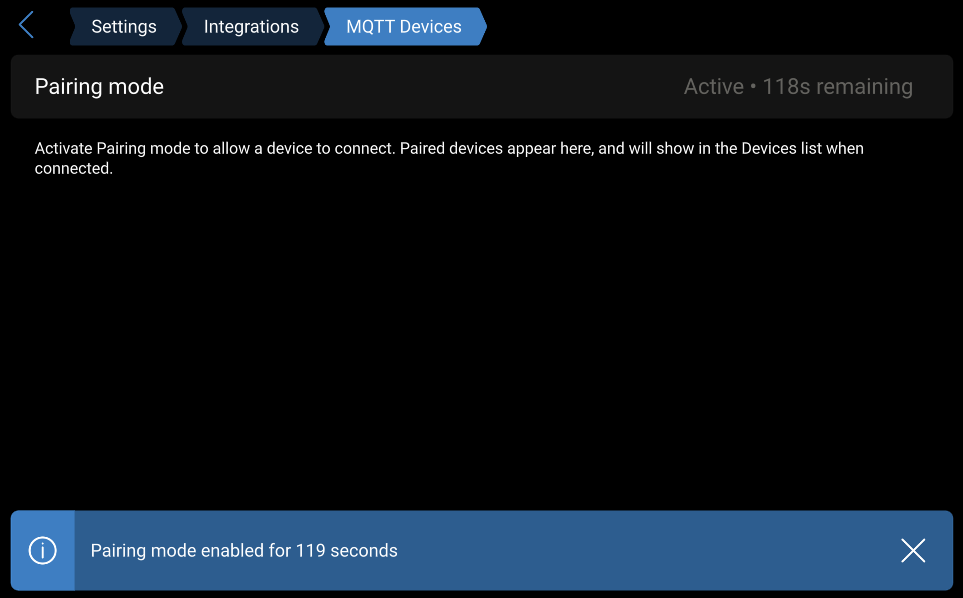 |
Como alternativa a los dos pasos anteriores, el modo emparejamiento también puede activarse con el botón físico que tienen ciertos dispositivos GX. Presione dos veces el botón con un objeto afilado, como un lápiz. El LED azul de la parte frontal del dispositivo GX parpadeará continuamente cuando el modo emparejamiento esté activo, y se apagará transcurridos dos minutos. | 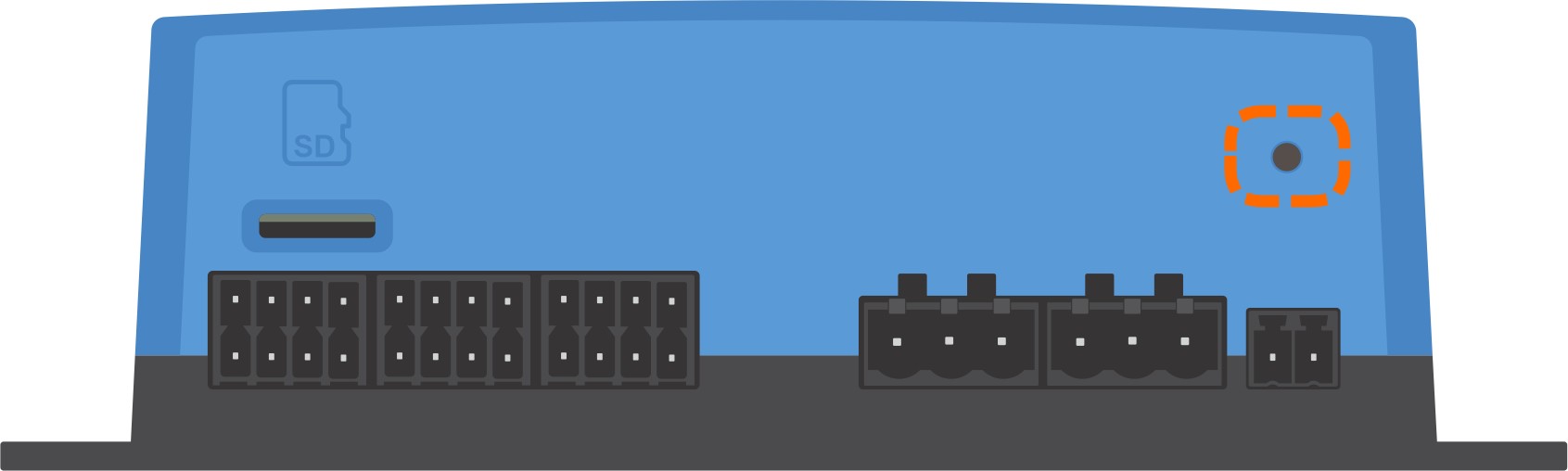 |
5.3.2. Emparejamiento mediante la interfaz web de la estación de carga
Desde la interfaz web del EV Charging Station vaya a General → Dispositivo GX. Asegúrese de que la Comunicación está en Habilitada. Fije el modo de comunicación en MQTT. Pulse el botón “Detectar” para encontrar dispositivos GX en la red. NotaLa EV Charging Station y el dispositivo GX tienen que estar en la misma subred de la red. | 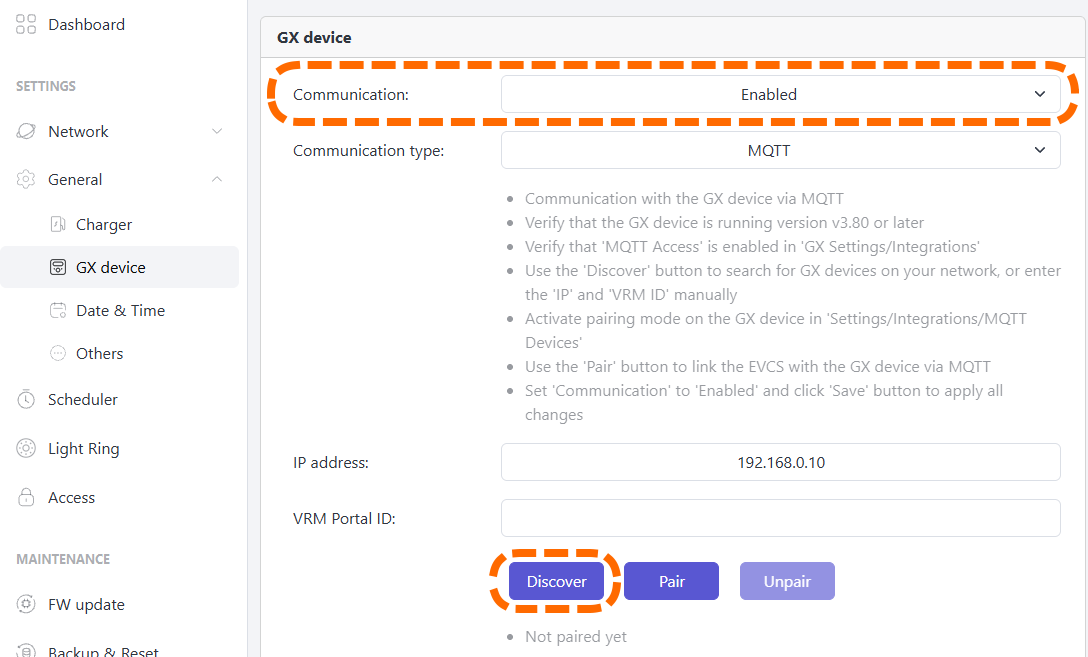 |
Una ventana emergente mostrará todos los dispositivos GX detectados en la red. Pulse sobre el dispositivo GX con el que se quiere emparejar. | 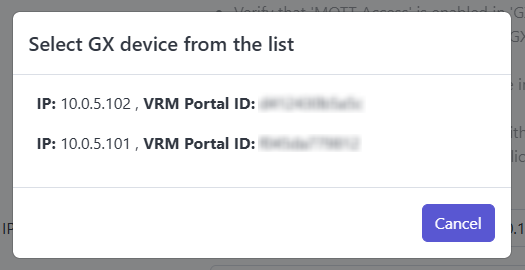 |
Se rellenarán en los campos correspondientes la dirección IP y la identificación del Portal VRM del dispositivo GX seleccionado. NotaAsegúrese de que el modo Emparejamiento sigue activo en el dispositivo GX. Si ha caducado, actívelo de nuevo. Pulse el botón Emparejar para iniciar el proceso de emparejamiento. | 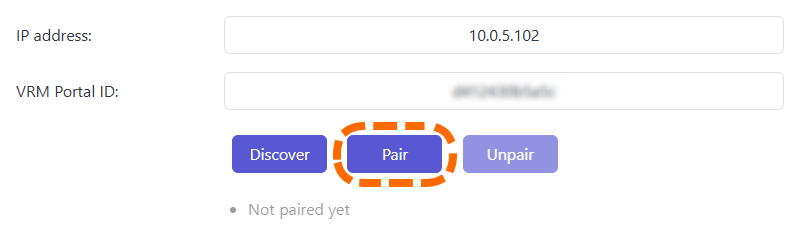 |
Una vez emparejado correctamente, aparecerá un mensaje en la parte inferior de la página. Los detalles del dispositivo GX emparejado estarán escritos debajo de los botones. | 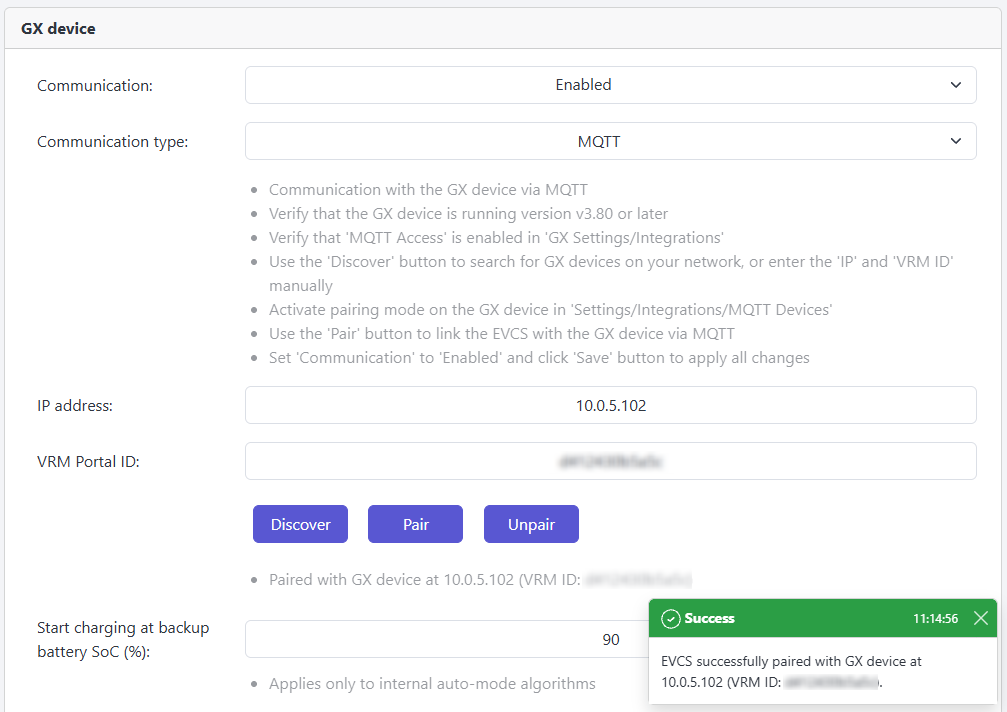 |
Por último, pulse el botón Guardar de la parte inferior de la página. |  |
Además, en el dispositivo GX, figurará la EV Charging Station como dispositivo emparejado. La EV Charging Station aparece en la lista de dispositivos con una breve descripción de su estado. | 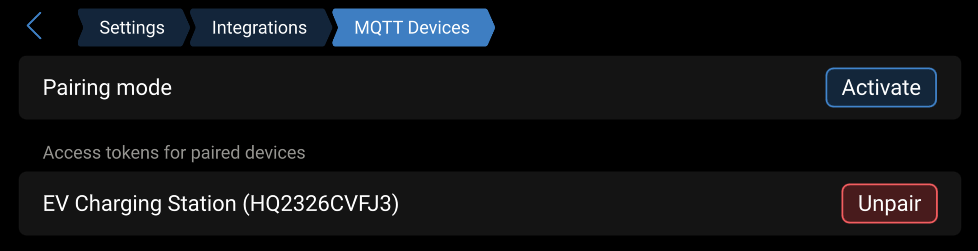 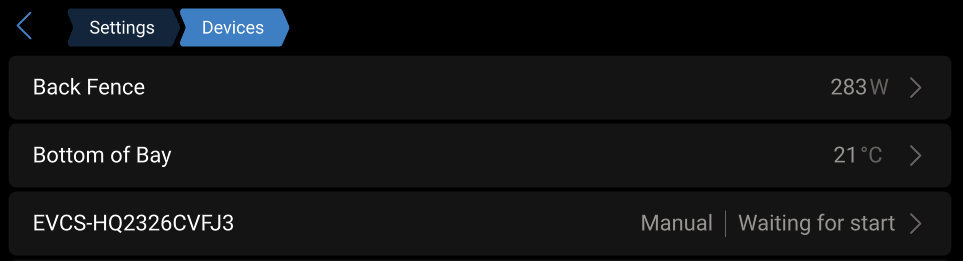 |
La EV Charging Station aparece en la página Resumen principal del dispositivo GX. | 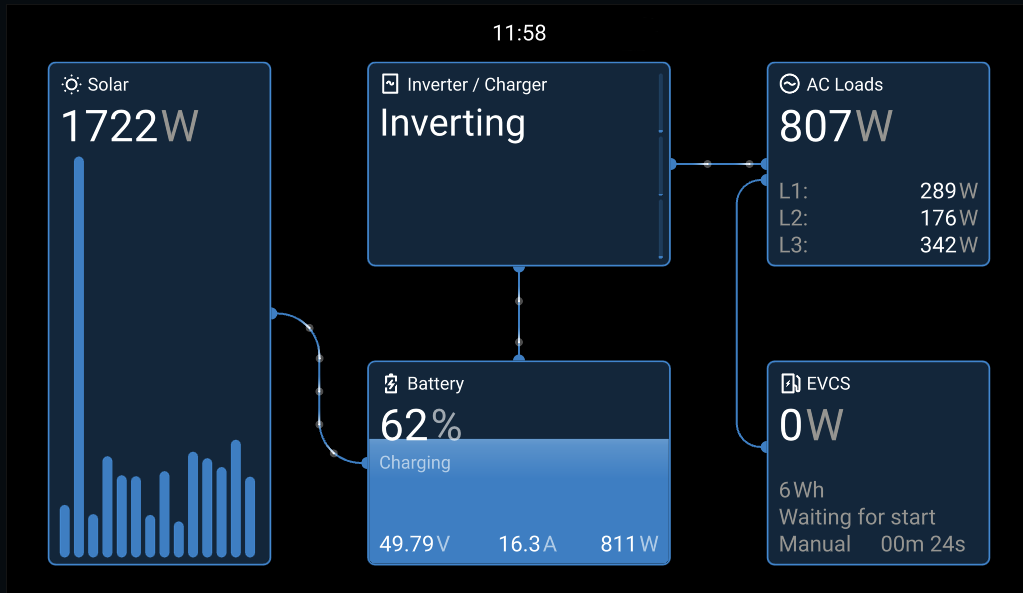 |
5.3.3. Emparejamiento con VictronConnect
Este método es una alternativa al método de la interfaz web descrito anteriormente. En esta opción el proceso de emparejamiento utiliza VictronConnect.
Si ya ha terminado el proceso de emparejamiento con la interfaz web y se ha establecido la comunicación, puede ignorar esta sección.
Nota
Se necesita la versión 6.41 o posterior de VictronConnect.
Conéctese al EV Charging Station con la aplicación VictronConnect.
Vaya a Configuración → General → Dispositivo GX. Pulse GX seleccionado (ninguno). | 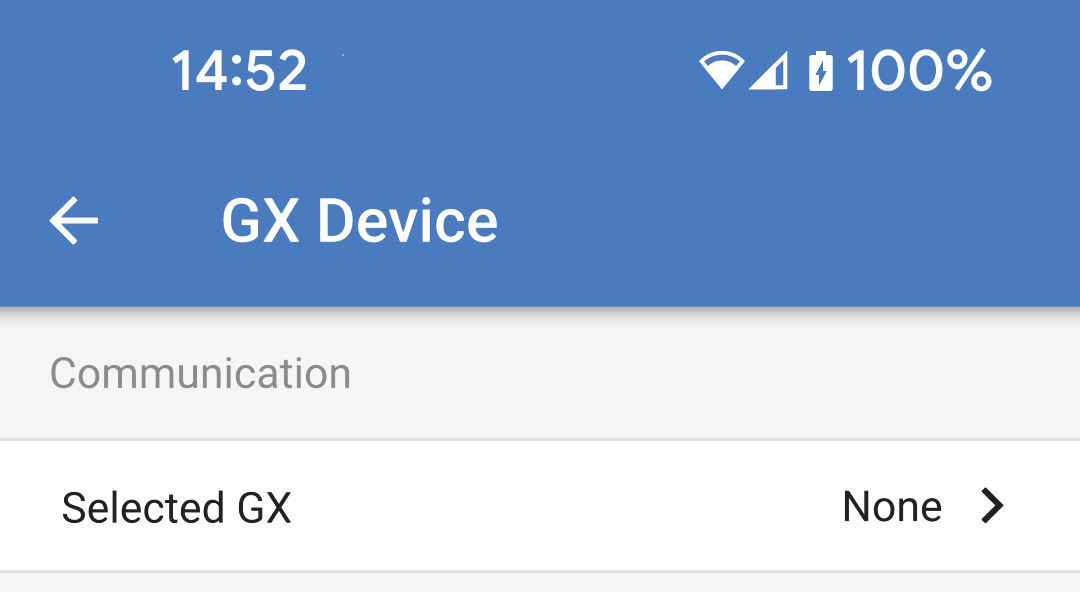 |
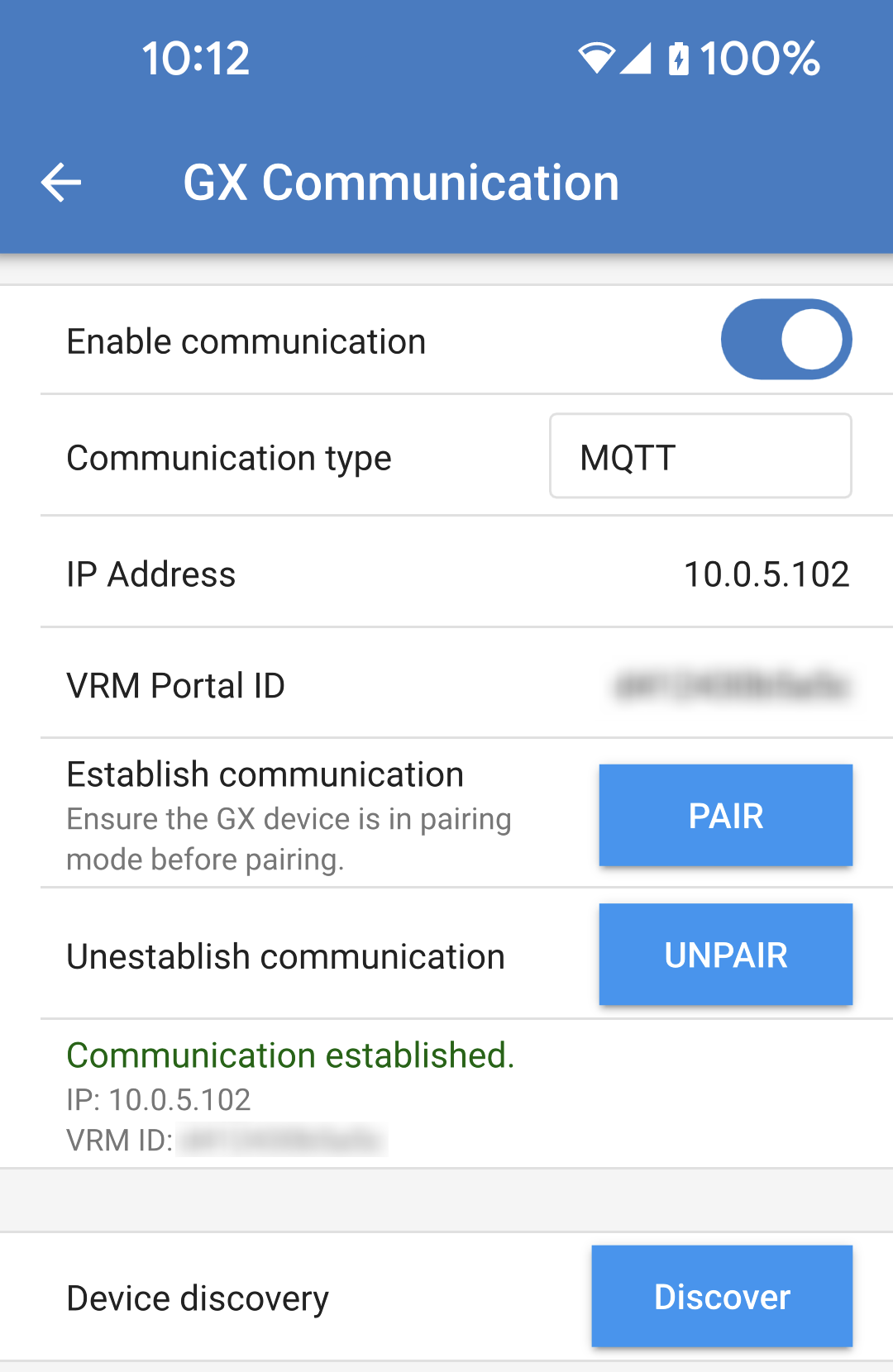
Active “Habilitar comunicación”. Fije el “Tipo de comunicación” en MQTT. Pulse el botón “Detectar” para encontrar dispositivos GX en la red. NotaLa EV Charging Station y el dispositivo GX tienen que estar en la misma subred de la red. | 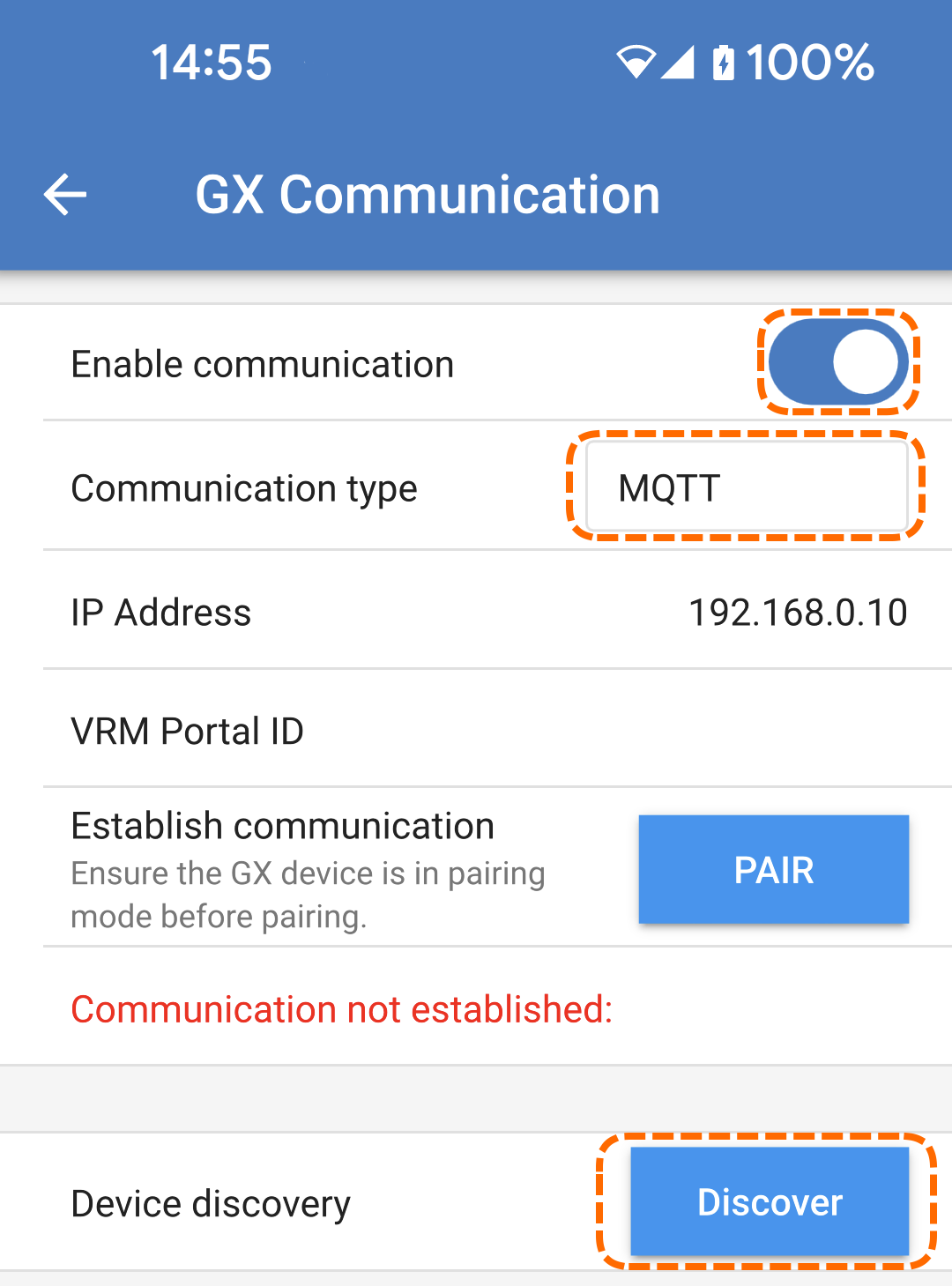 |
Los dispositivos GX detectados aparecerán en una lista. Pulse “Seleccionar” para elegir el dispositivo GX con el que se quiere emparejar. | 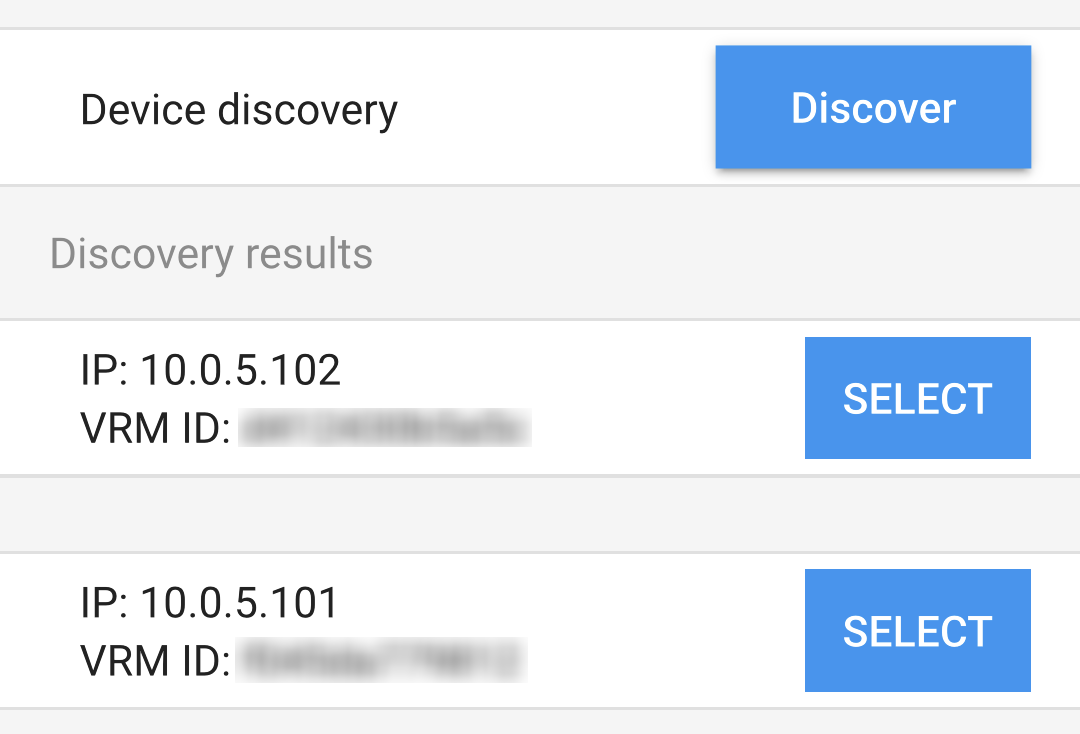 |
Se rellenarán en los campos correspondientes la dirección IP y la identificación del Portal VRM del dispositivo GX seleccionado. NotaAsegúrese de que el modo Emparejamiento sigue activo en el dispositivo GX. Si ha caducado, actívelo de nuevo. Pulse el botón “Emparejar” para iniciar el proceso de emparejamiento. | 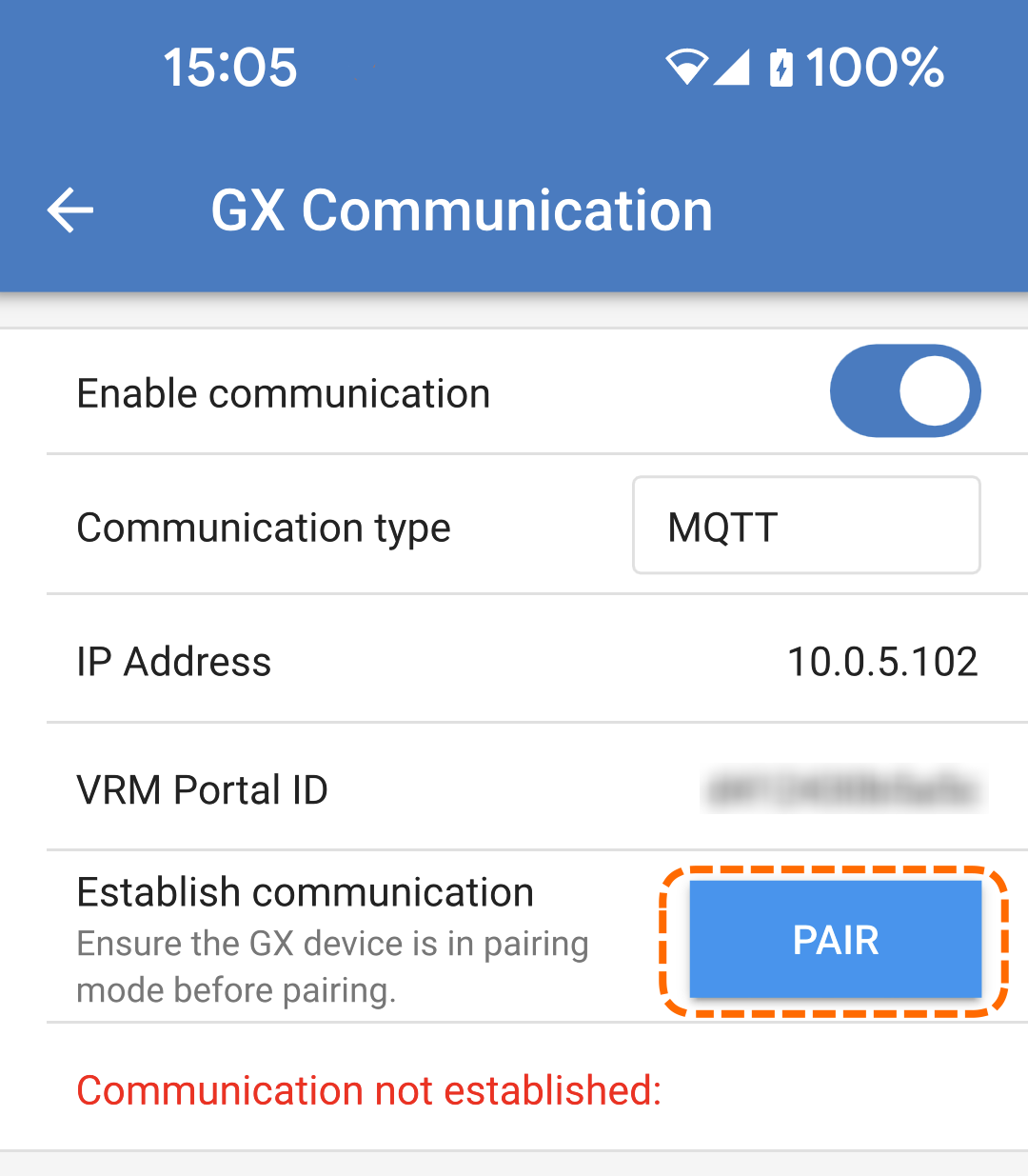 |
Una vez correctamente emparejado, el estado debería cambiar a “Comunicación establecida” en verde, junto con la dirección IP y la identificación VRM del dispositivo GX. | 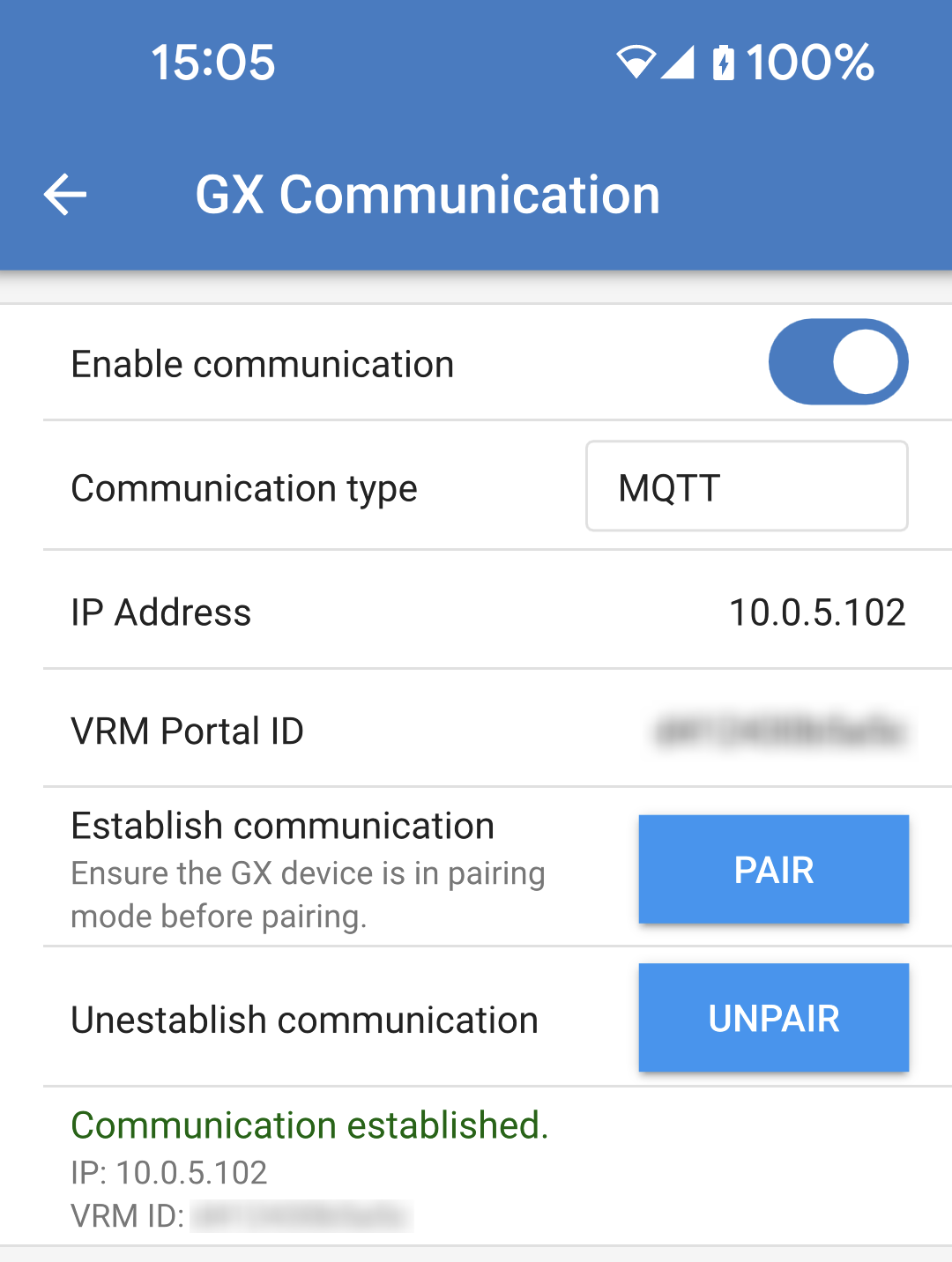 |
Además, en el dispositivo GX, figurará la EV Charging Station como dispositivo emparejado. La EV Charging Station aparece en la lista de dispositivos con una breve descripción de su estado. | |
La EV Charging Station aparece en la página Resumen principal del dispositivo GX. | |
5.4. Instalación, configuración y operación del dispositivo GX
5.4.1. Menú de configuración y opciones
Una vez que se haya activado la comunicación MQTT, la estación de carga designada aparecerá en la lista de dispositivos y mostrará el modo actual y el estado del proceso de carga. | 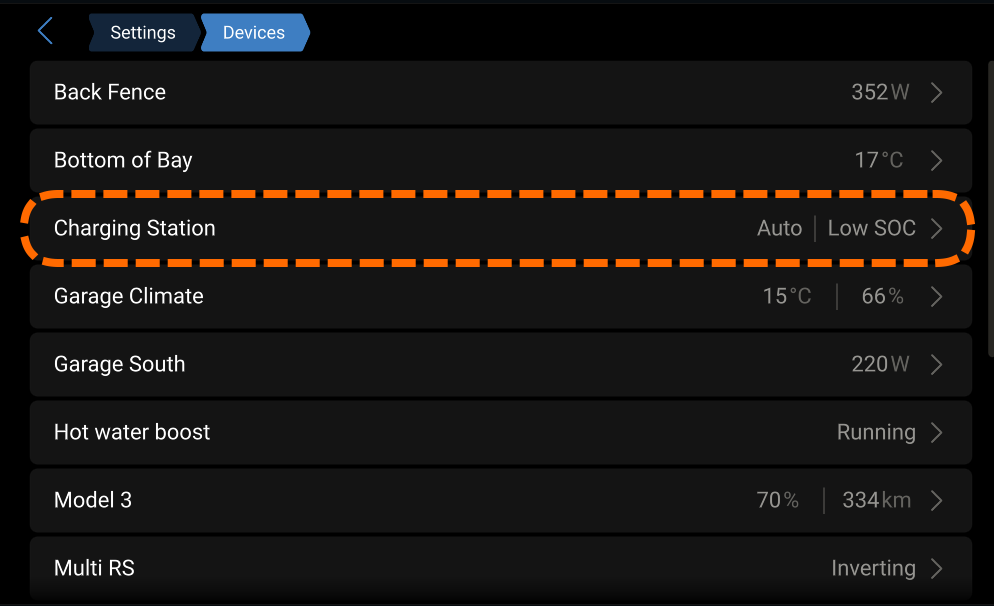 |
Este submenú muestra la sesión de carga en curso con la potencia de carga por fase. El modo de carga puede cambiarse junto con otros parámetros asociados a un determinado modo de carga. | 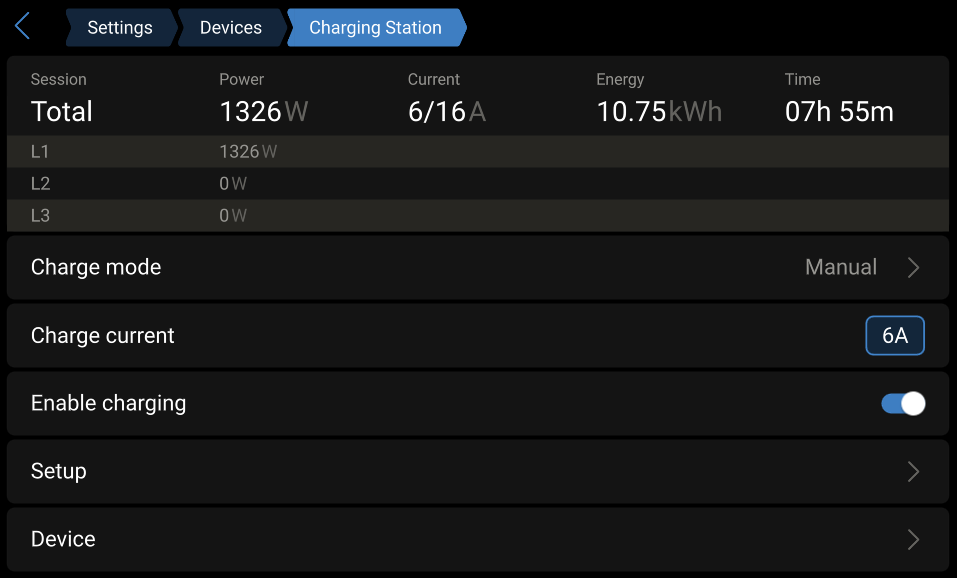 |
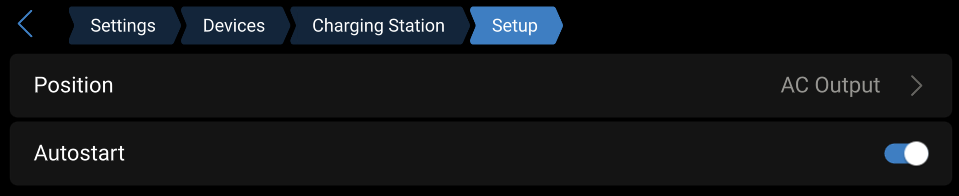
El menú Configuración permite hacer ciertos ajustes, incluida la posición en la que se instala la EV Charging Station. El arranque automático habilitará el proceso de carga en cuanto se enchufe el vehículo. NotaAunque el proceso de carga esté habilitado, no significa necesariamente que el vehículo vaya a empezar a cargarse de forma inmediata. Significa que la EV Charging Station estará lista para arrancar si se activa un programa de carga, por ejemplo. |
|
El submenú Dispositivo muestra los parámetros de la EV Charging Station. Se puede cambiar el nombre de la EV Charging Station. | 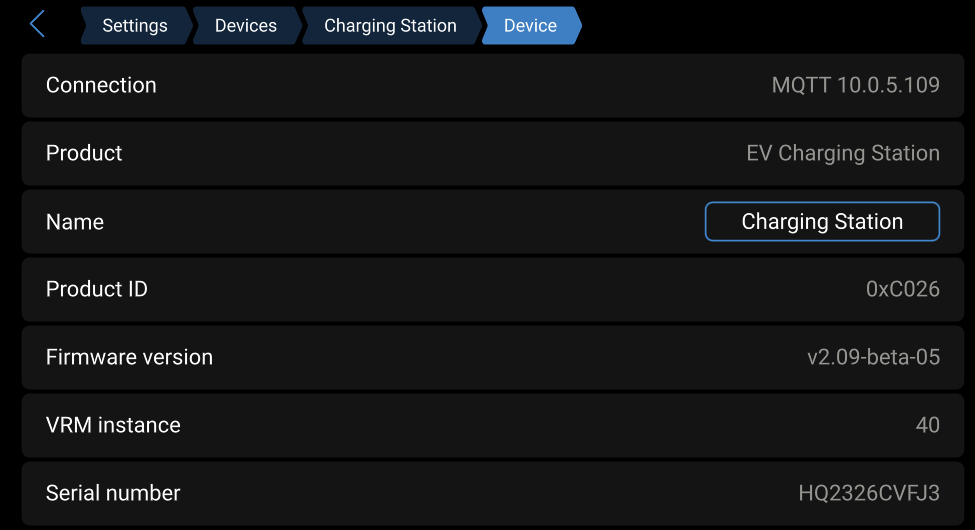 |
5.5. Instalación, configuración y operación de VictronConnect
5.5.1. Configuración
Es necesario seguir los siguientes pasos para conectarse correctamente a la EV Charging Station mediante Bluetooth y VictronConnect:
|
|
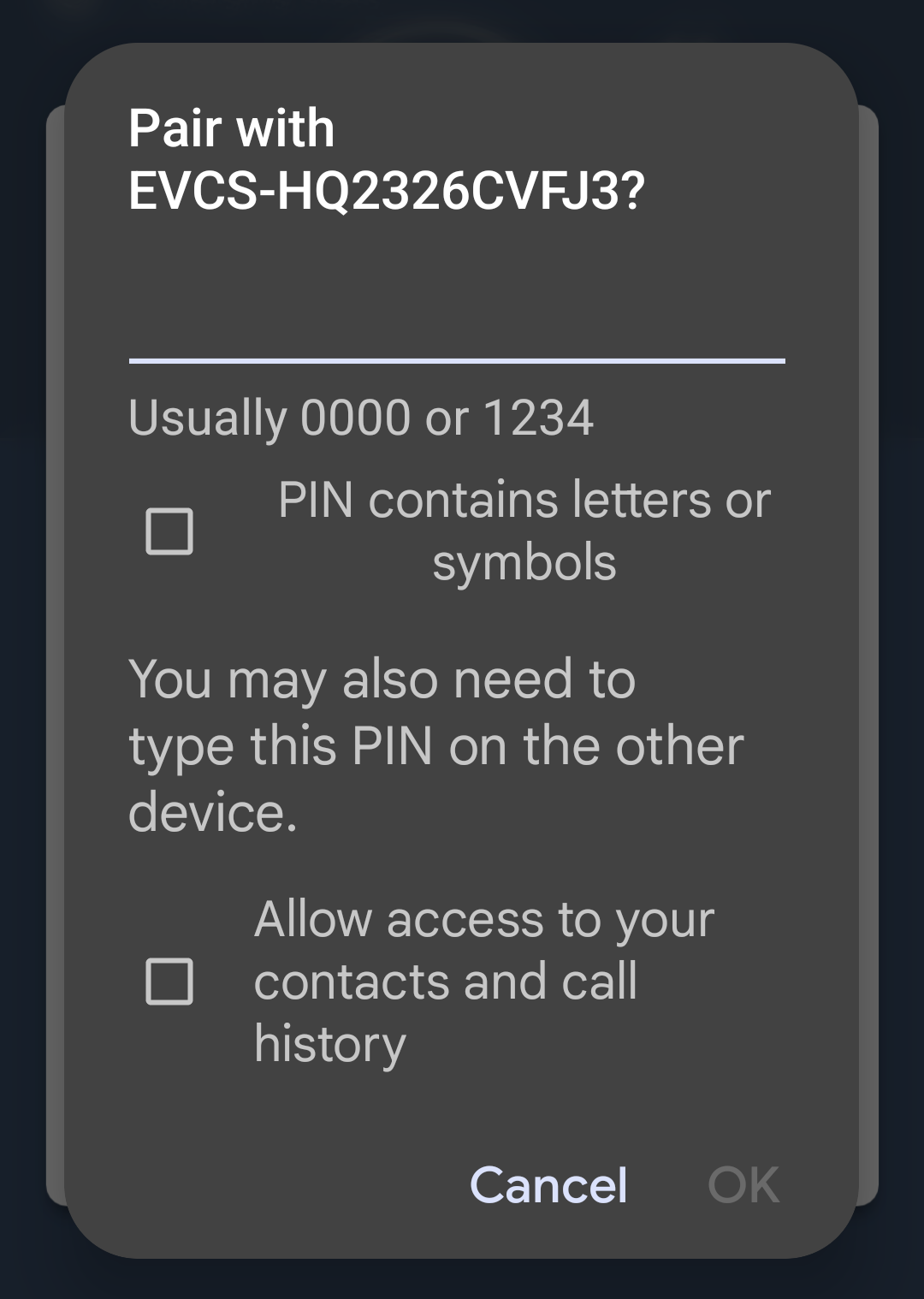
5.5.2. Página de resumen
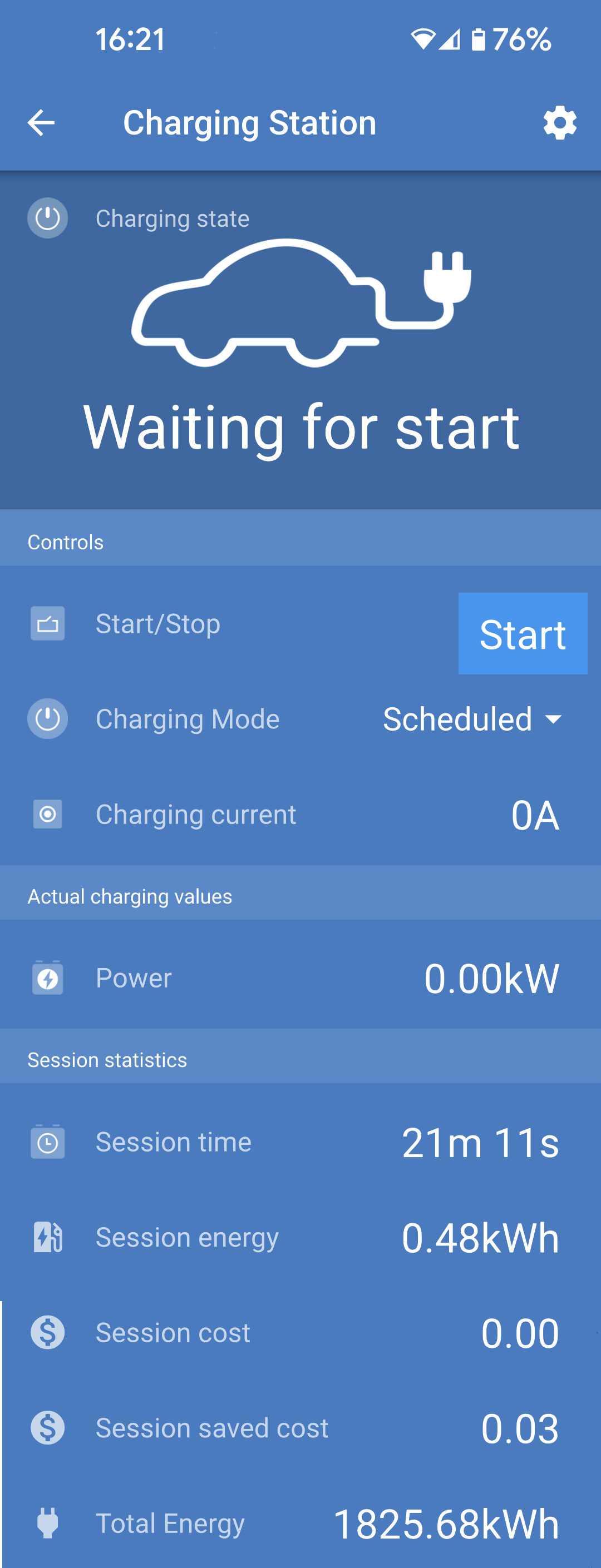
La página de resumen muestra información sobre el estado del proceso de carga y controles para arrancar o detener la carga y modificar el modo de carga o la corriente de carga. Además, pueden monitorizarse los valores de carga reales y las estadísticas de la sesión.
Controles:
Valores de carga actuales:
Estadísticas de la sesión:
|
|
5.5.3. Página de Ajustes
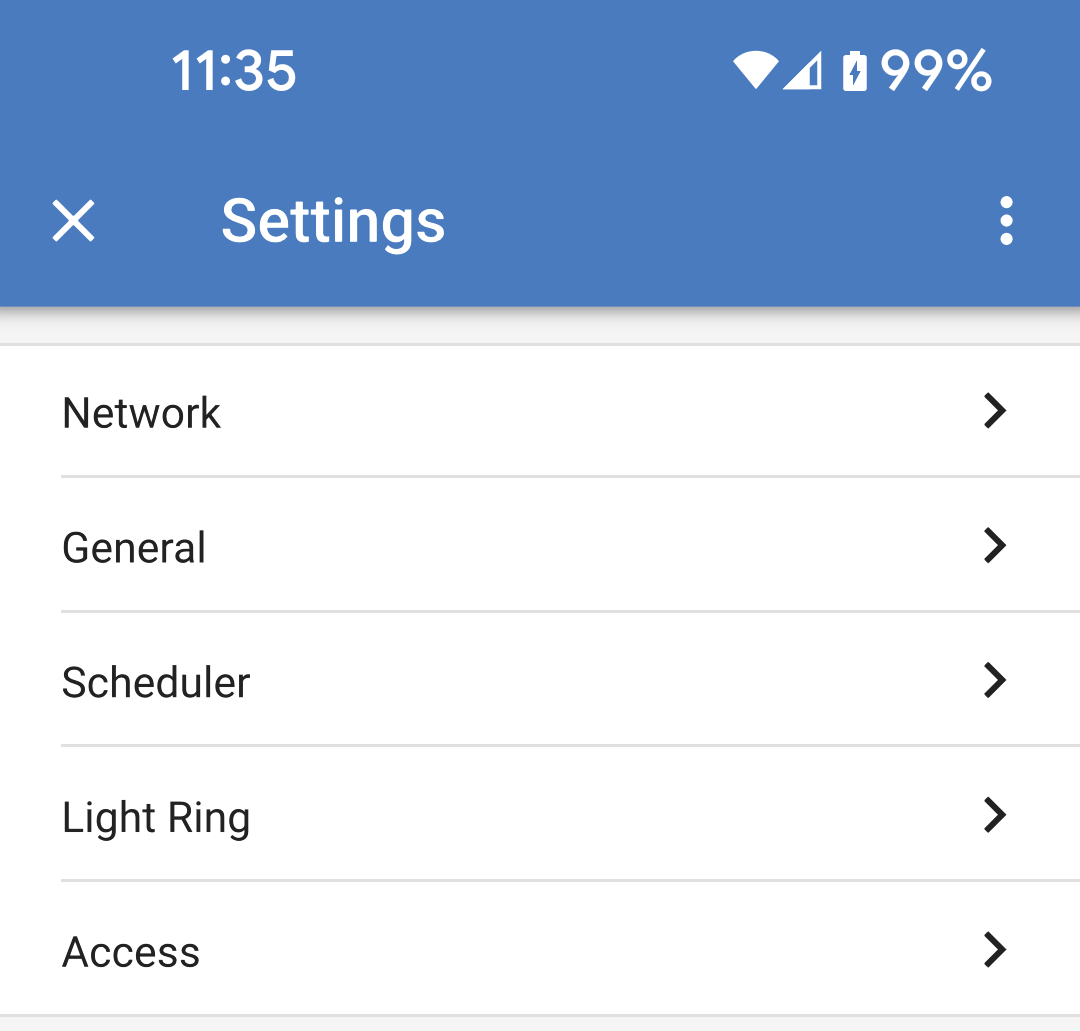
Se puede acceder al menú de ajustes pulsando sobre el engranaje de la parte superior derecha de la página de resumen. El menú dispone de las siguientes opciones:
|
|
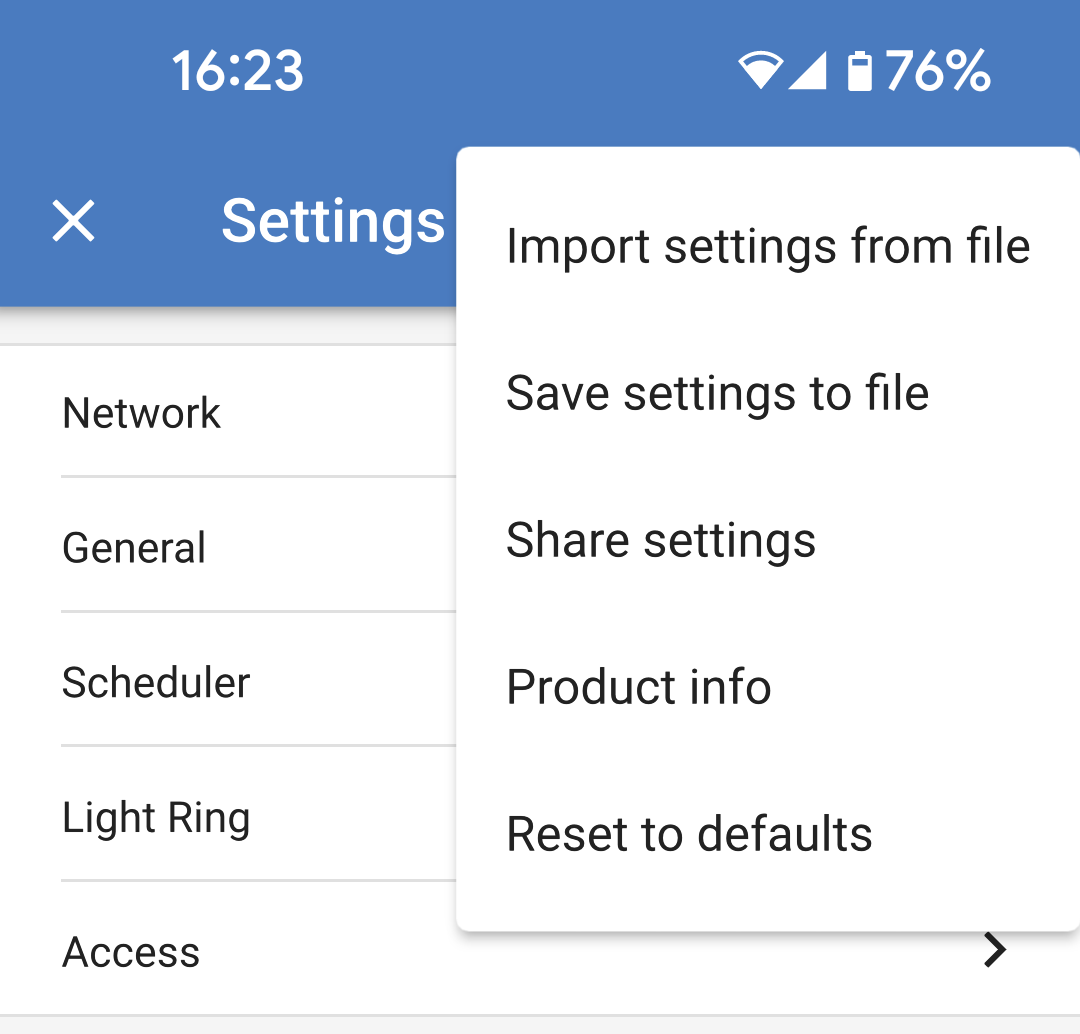
Pulse sobre los tres puntos verticales de la esquina superior derecha de la página de ajustes para realizar las siguientes acciones:
|
|
5.5.4. Página de Información del producto
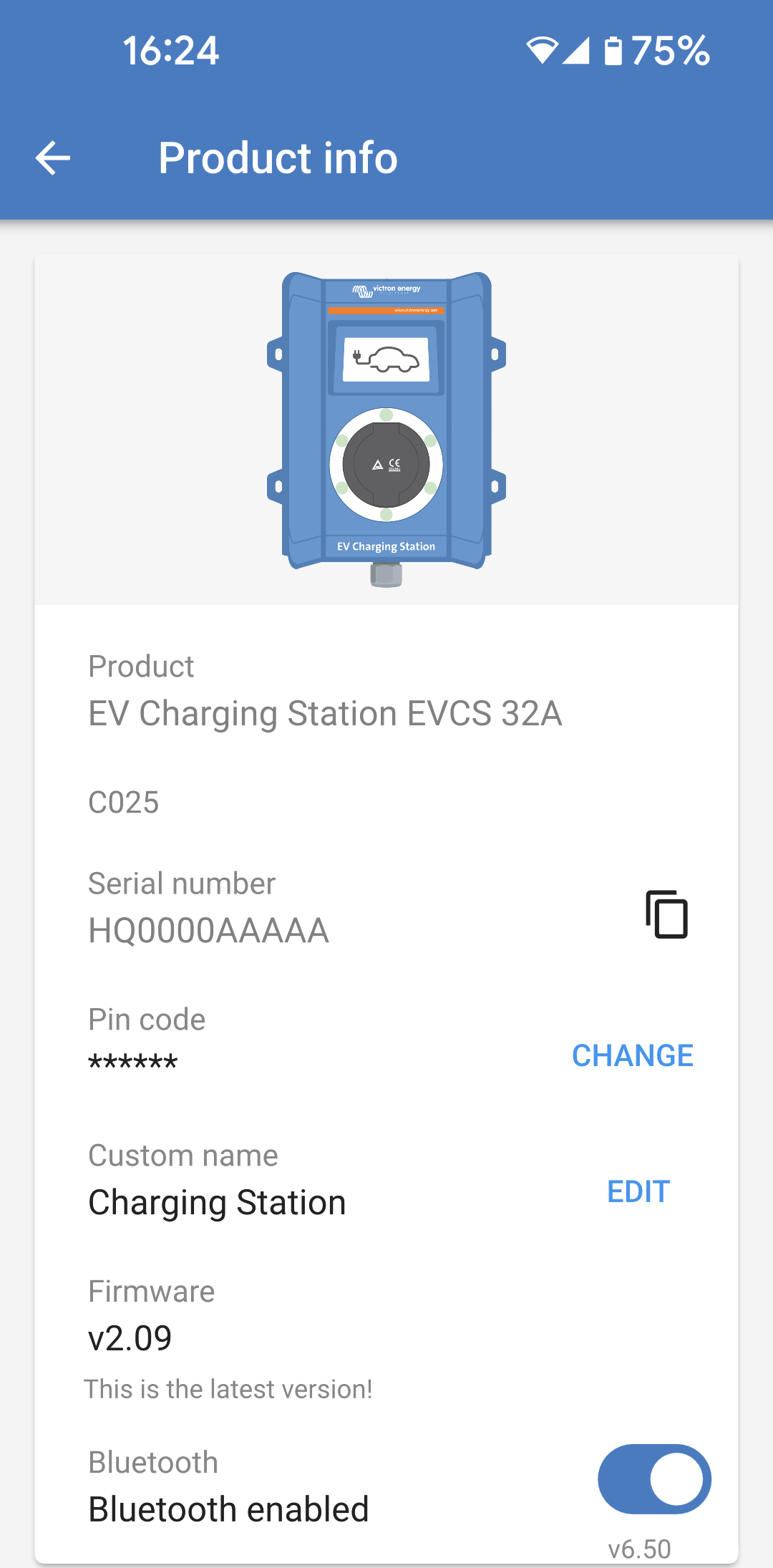
Para acceder a la página de Información del producto, pulse sobre el icono de los tres puntos verticales de la página de Configuración.
Puede consultar más información sobre cómo asignar su propio nombre a su EV Charging Station y sobre cómo desactivar y reactivar el Bluetooth, en el manual de la aplicación VictronConnect. AvisoTenga en cuenta que si deshabilita el Bluetooth a través de VictronConnect, tendrá que volver a habilitarlo a través del menú Networks (Redes) de la interfaz web o con la opción de Restablecimiento de los valores predeterminados, ya sea a través de la interfaz web o del procedimiento del botón DEF. Para dispositivos más antiguos que tengan el Bluetooth deshabilitado de fábrica, use el menú de red de la interfaz web para habilitar el Bluetooth. |
|
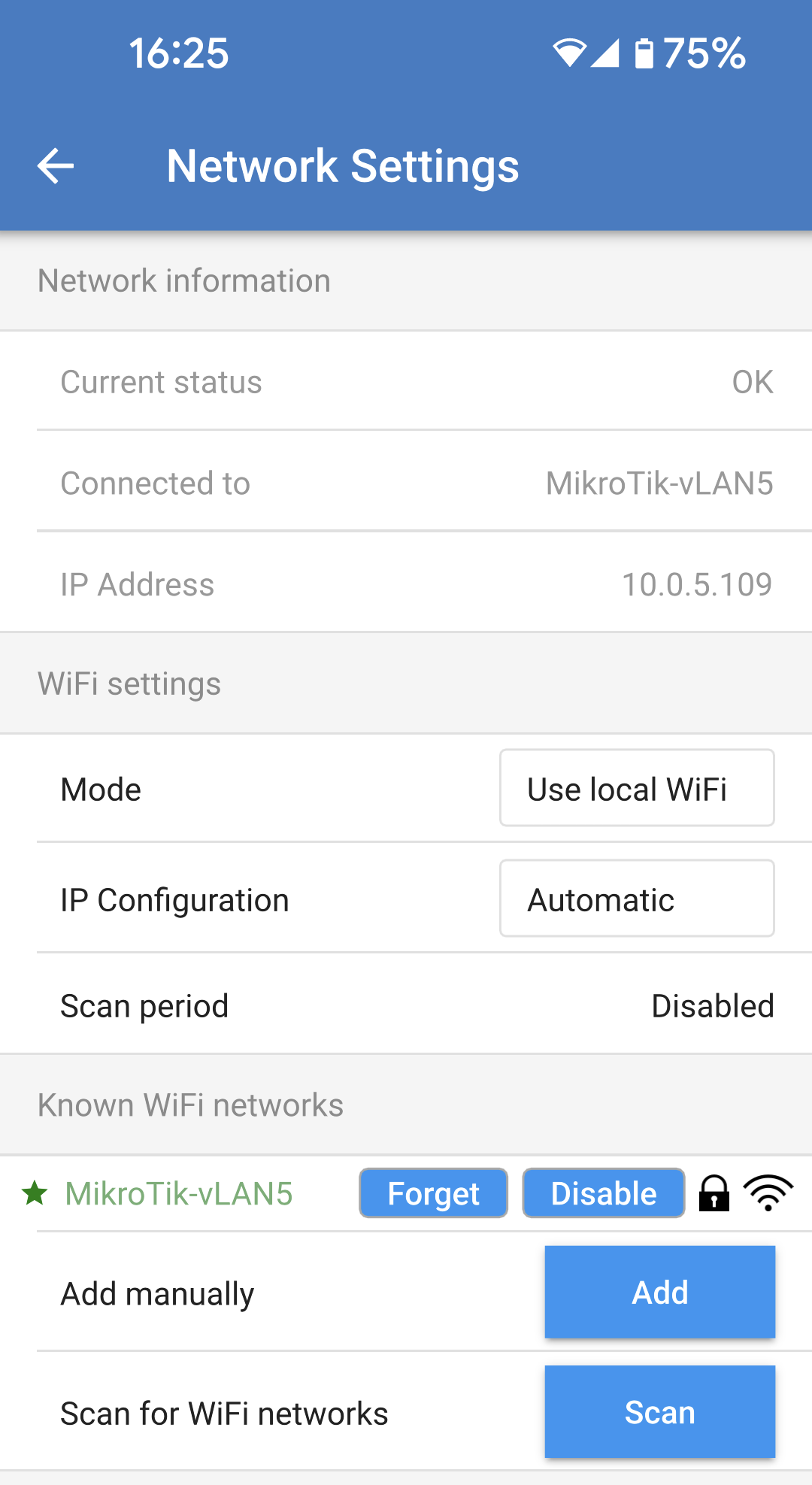
5.5.5. Ajustes de red
La sección de información de la red muestra:
La sección WiFi permite configurar los ajustes WiFi de la EV Charging Station.
La sección de la lista de puntos de acceso muestra las redes WiFi detectadas o permite añadir una red WiFi de forma manual. El nombre del punto de acceso conectado actualmente aparece aquí en verde junto con los botones “FORGET” (ignorar) y “DISABLE” (deshabilitar).
|
|
5.5.6. Ajustes generales
La página de ajustes generales recoge las opciones para la configuración general de laEV Charging Station La sección de ajustes de carga tiene las siguientes opciones:
La sección de otros ajustes contiene:
Reiniciar la estación de carga EVCS:
|
|
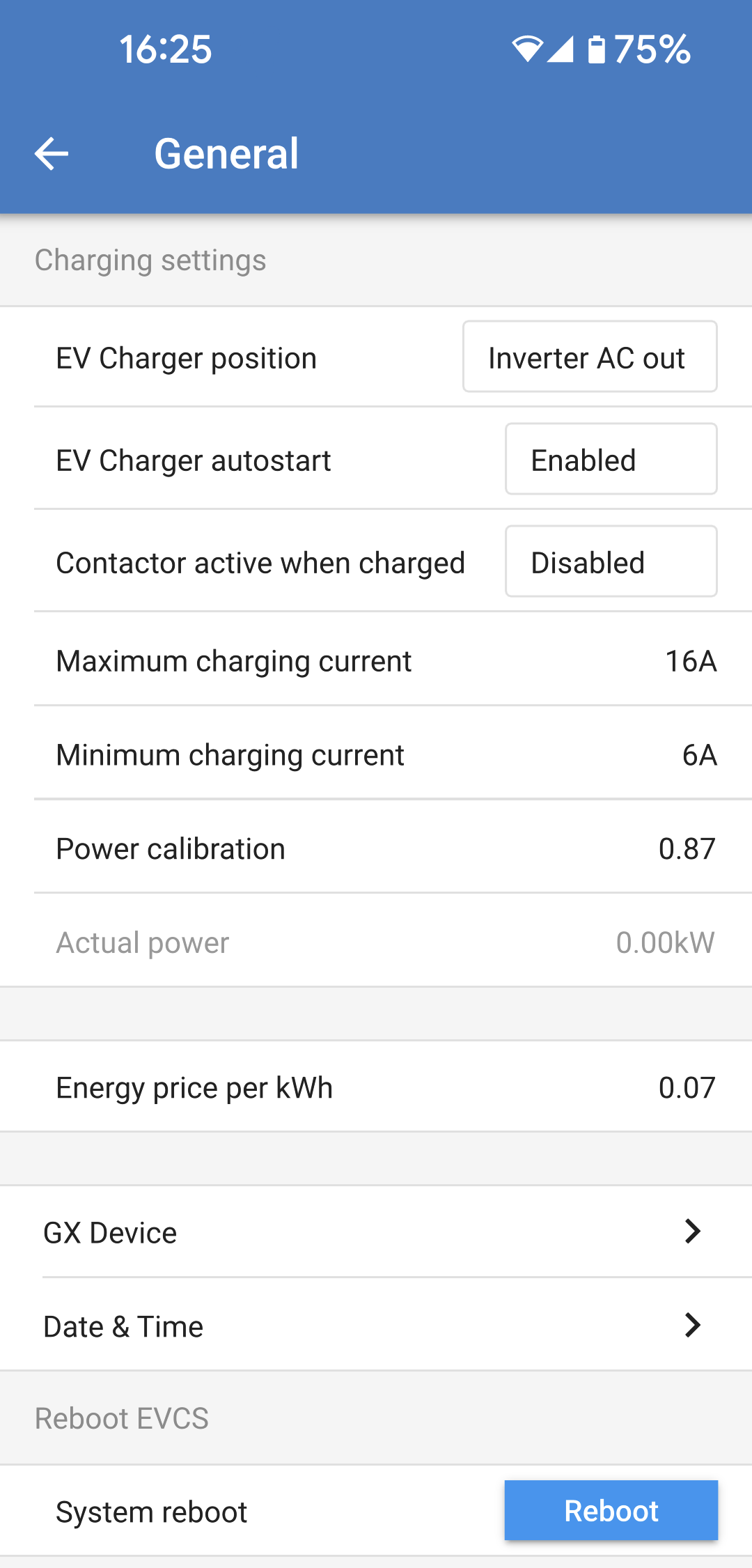
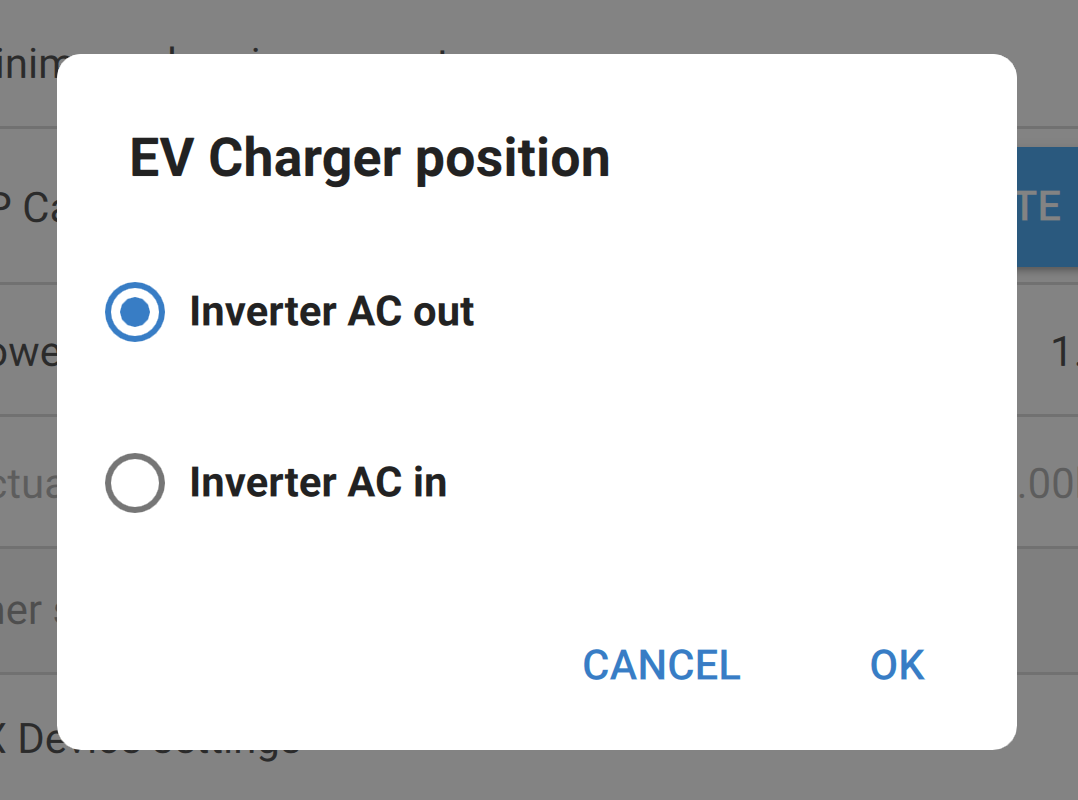
Posición del cargador de vehículos eléctricos Seleccione la posición en la que la EV Charging Station se conecta al sistema. Si la EV Charging Station está conectada en algún sitio antes del inversor/cargador, seleccione la opción “Inverter AC in”. También es posible, si la EV Charging Station está conectada después del inversor/cargador o después de un inversor, elegir la opción “Inverter AC out”. |
|
Arranque automático del cargador de vehículos eléctricos Elija si la EV Charging Station arranca automáticamente cuando se conecta el cable de carga al vehículo eléctrico. Seleccione “Enabled” (habilitado) para que el proceso de carga empiece automáticamente cuando se conecte el cable de carga al vehículo eléctrico. Seleccione “Disabled” (deshabilitado) si no quiere que el proceso de carga empiece automáticamente. En ese caso, el proceso de carga tiene que iniciarse manualmente pulsando el botón “Start” (Inicio) de la página Resumen. De este modo se puede evitar el uso no autorizado de la EV Charging Station. |
|

Contactor activo cuando está cargado Elija si el contactor del interior de la EV Charging Station permanece cerrado o se abre cuando el vehículo eléctrico está cargado pero el cable sigue conectado. Seleccione “Enabled” (habilitado) para que el contactor interno permanezca cerrado cuando el vehículo eléctrico está cargado. Por ejemplo, esto puede ser útil si antes de conducir quiere refrescar o calentar el aire del habitáculo con electricidad de la fuente de carga y no de la batería del vehículo. NotaAlgunos vehículos pueden presentar un error si el contactor de la EV Charging Station permanece cerrado una vez detenido el proceso de carga. Seleccione “Disabled” (deshabilitado) para que el contactor interno permanezca cerrado cuando el vehículo eléctrico está cargado. Esto tiene el efecto de desconectar el vehículo eléctrico de la alimentación como si se hubiera quitado el cable de carga. |
|

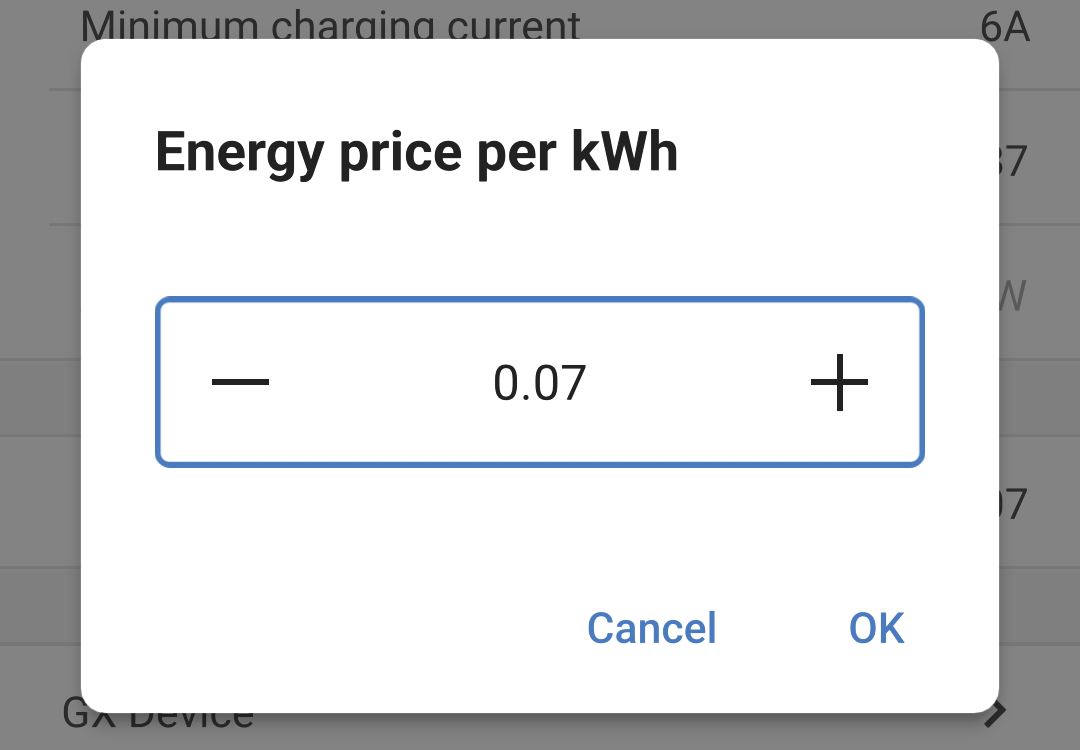
Precio de la electricidad por kWh Introduzca el precio por kWh de la electricidad importada. Este dato se usará para calcular el ahorro de la sesión. |
|
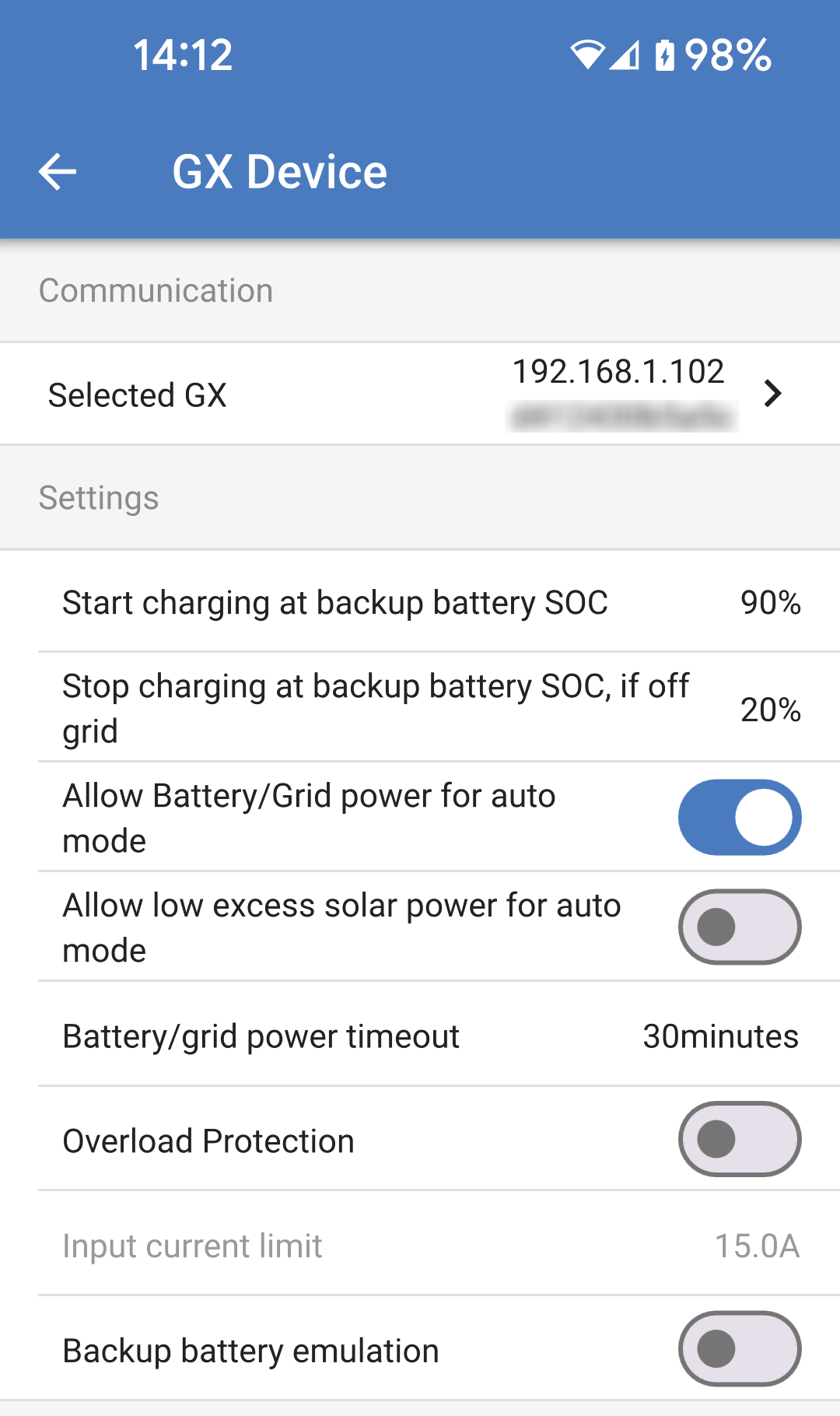
Comunicación con dispositivo GX Se puede acceder a la página de ajustes del dispositivo GX desde la página de Ajustes generales.
|
|
|
|
|
|
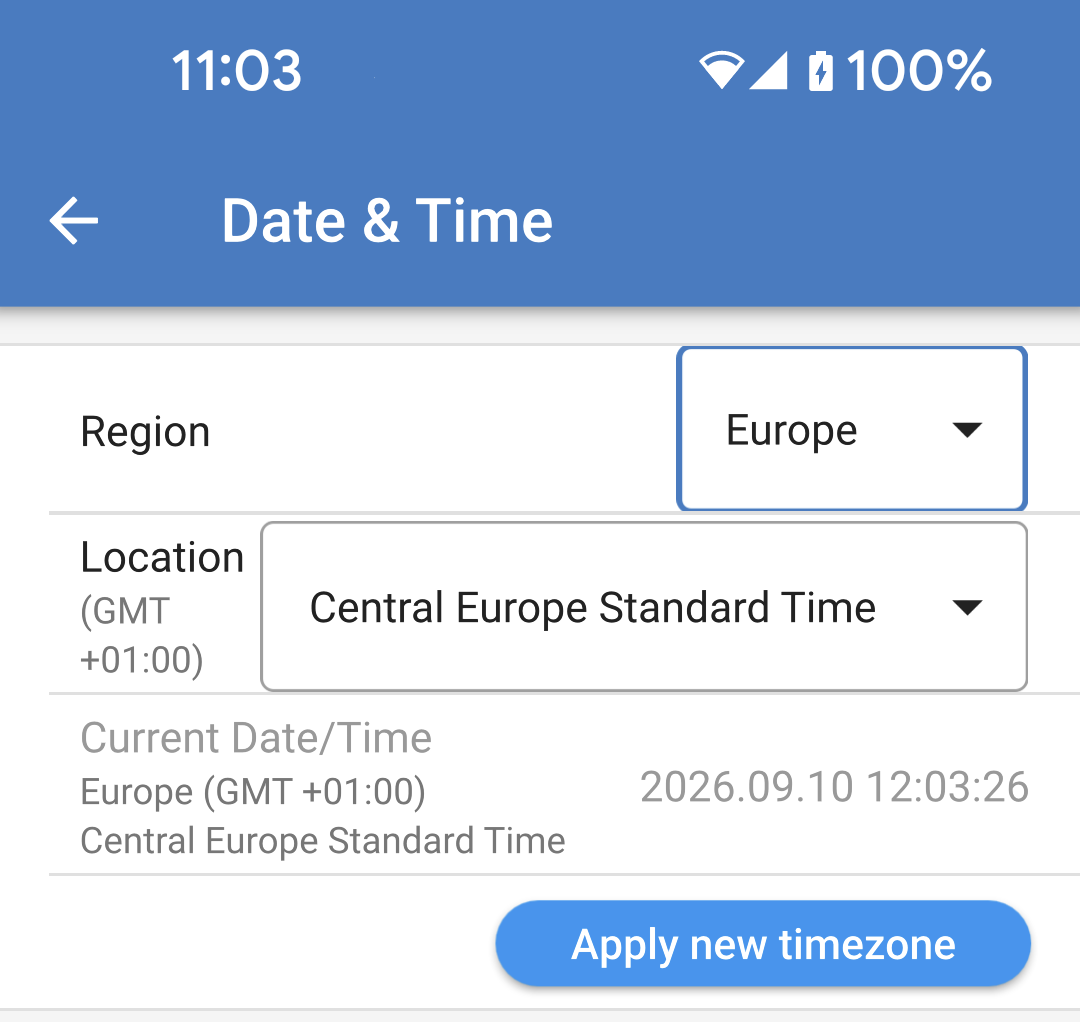
Fecha y hora La fecha y la hora correctas son fundamentales para que la carga programada funcione adecuadamente.
|
|
Reiniciar el sistema
|
|

5.5.7. Planificador
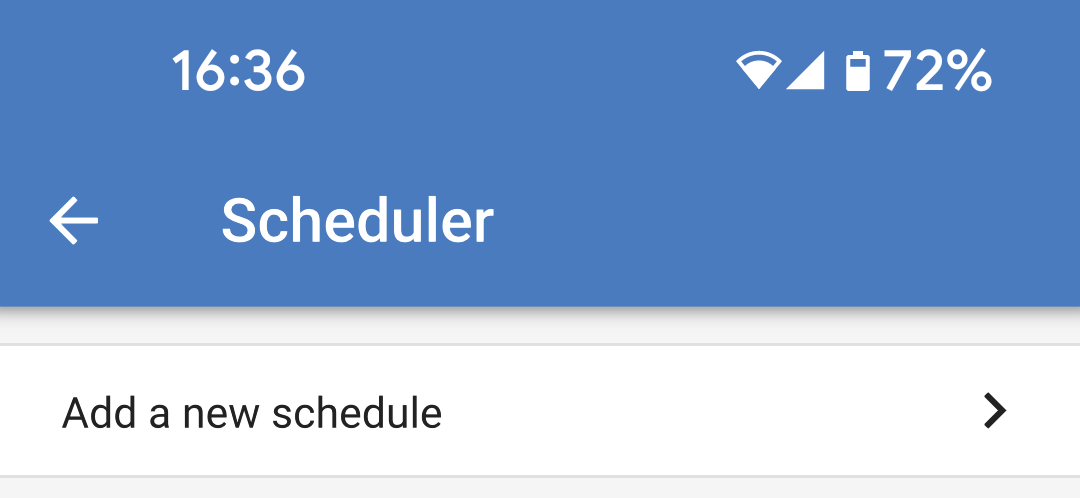
Si el modo de carga se pone en “Programada” desde la página de resumen, la EV Charging Station cargará conforme a los programas establecidos en esta sección.
Se pueden crear varios programas a horas distintas del día o en diferentes días de la semana.
|
|
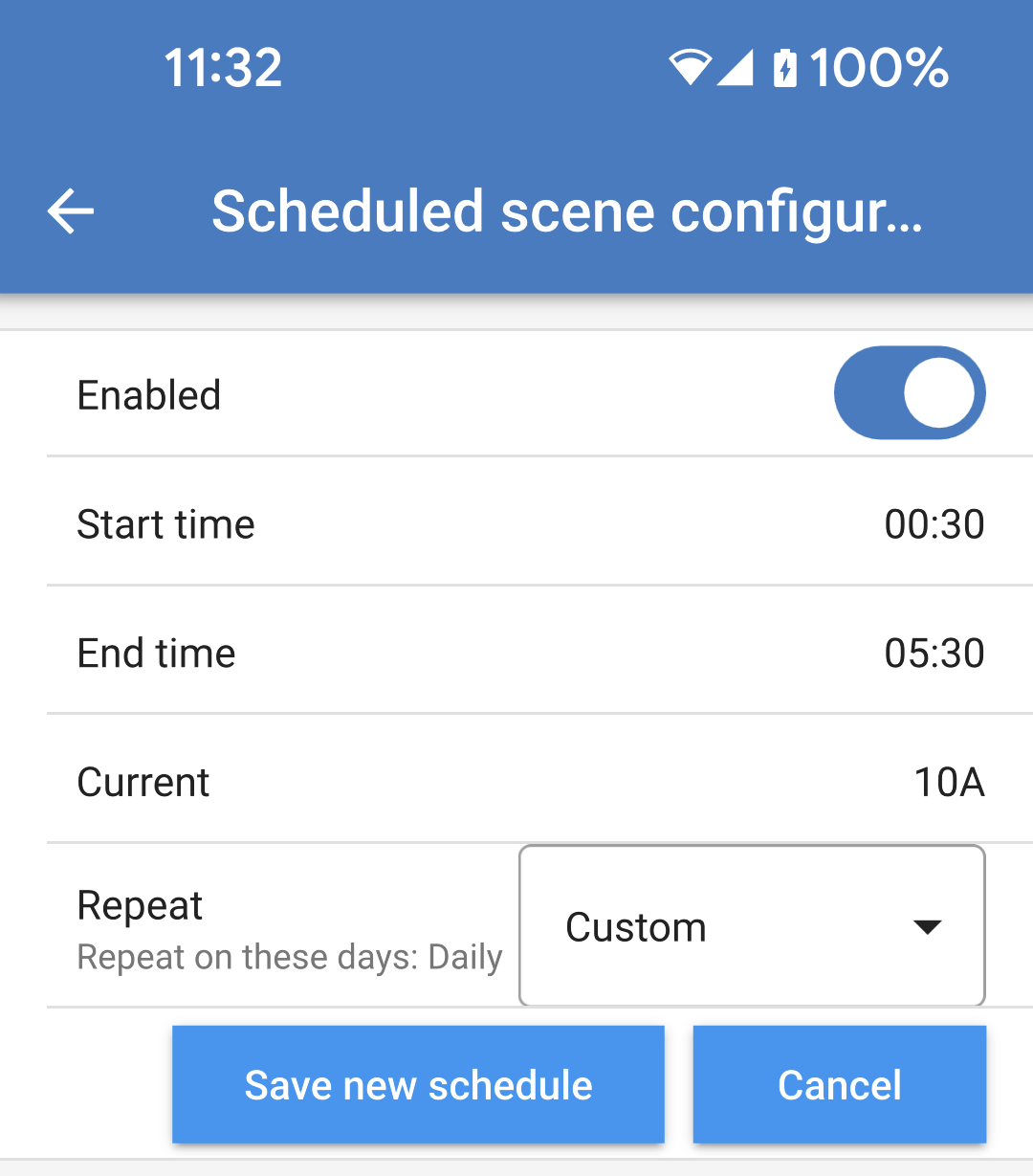
En la página de configuración de escenario programado, se pueden ajustar las siguientes condiciones. Las condiciones de tiempo se expresan en formato de 24 horas.
|
|
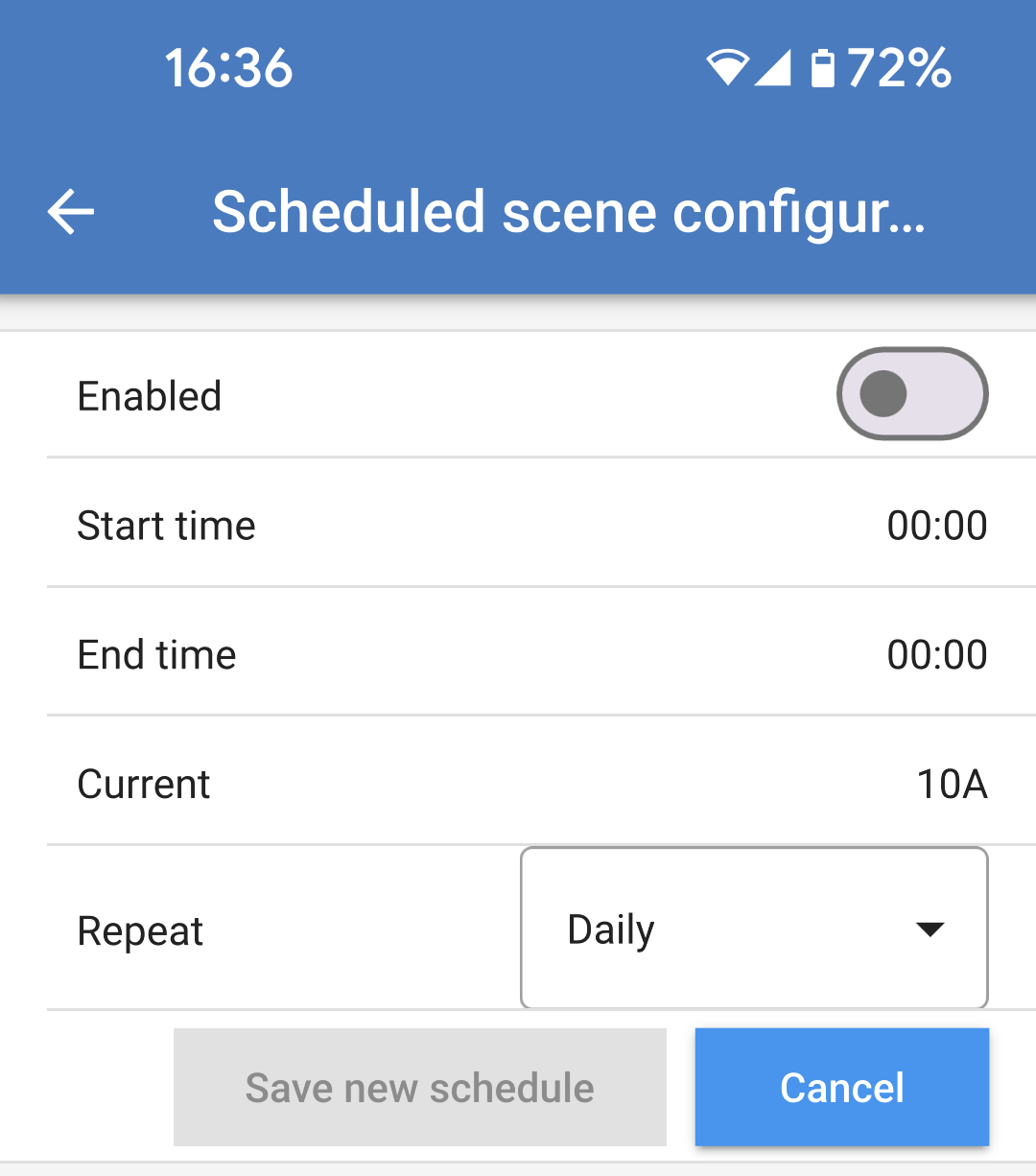
|
|
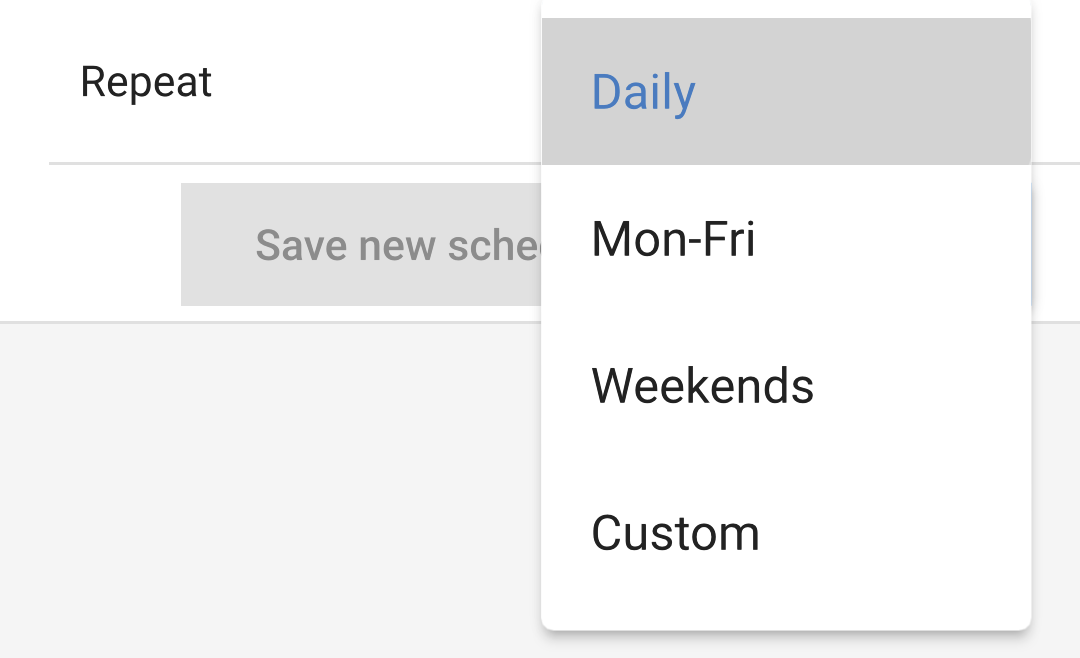
Una vez que haya configurado sus preferencias, pulse el botón “Save new schedule” (guardar nuevo programa) para añadirlo al planificador o pulse “Cancel” (cancelar) si no quiere crear el nuevo programa. |
|
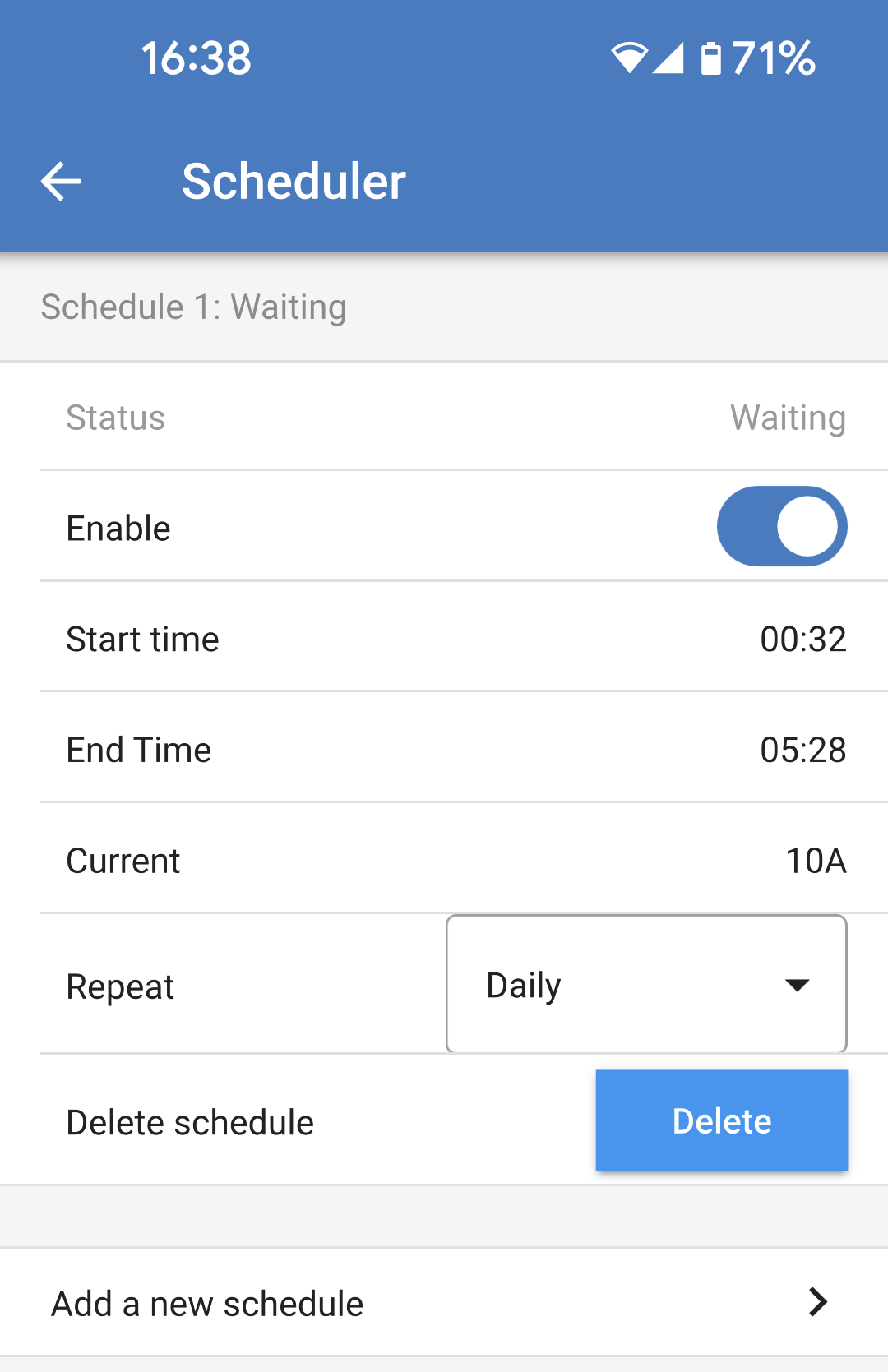
El nuevo programa se añadirá a la lista del planificador. Desde ella, es posible habilitar, deshabilitar, modificar o eliminar cada uno de los programas.
|
|
5.5.8. Anillo de luz
El anillo de luz que rodea la toma del cable de carga de la parte frontal de la EV Charging Station permite saber lo que está haciendo de un solo vistazo.
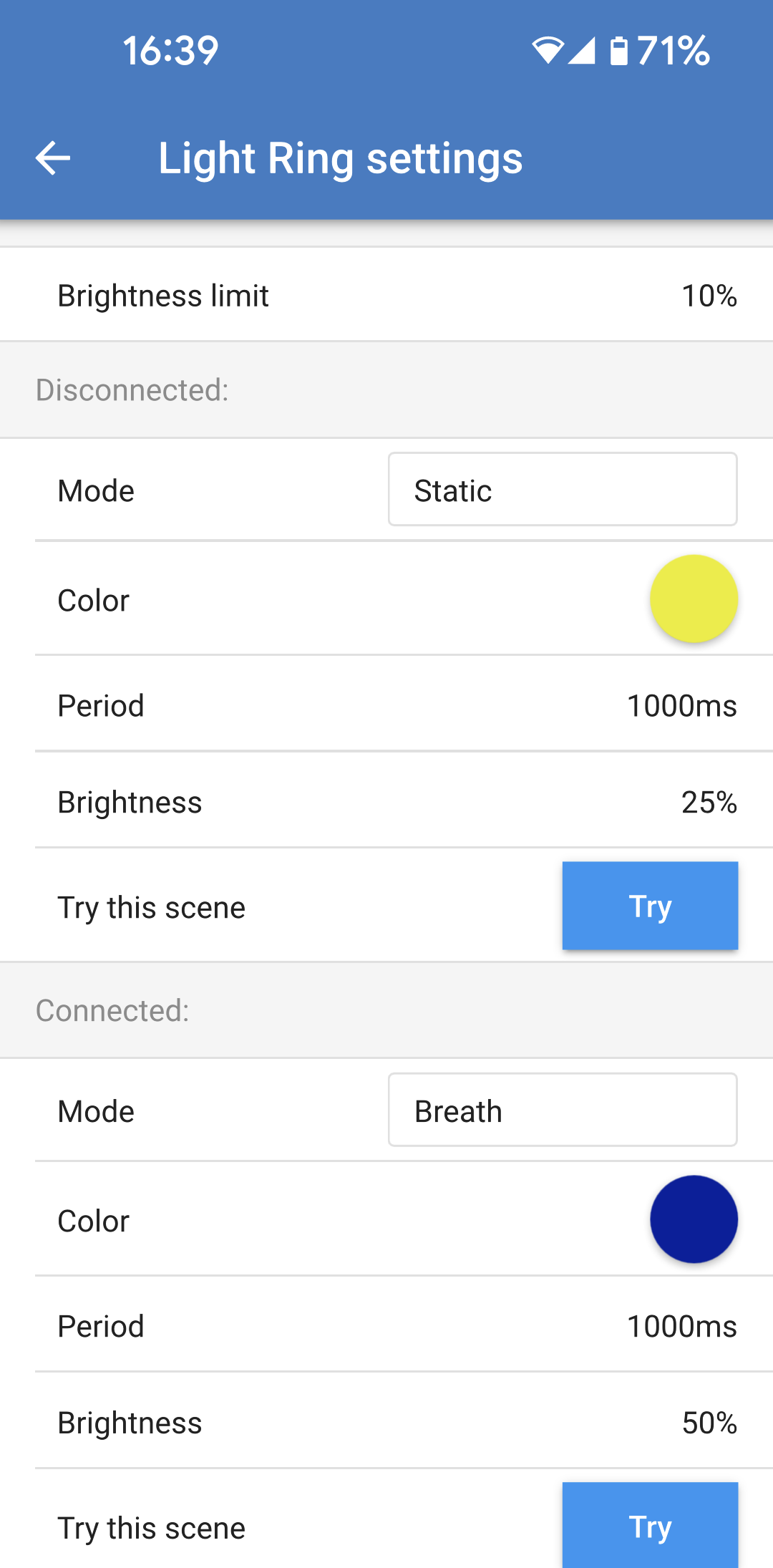
Se puede elegir entre distintos modos de iluminación y ajustes de brillo para representar el estado de la EV Charging Station:
|
|
Ajustes del anillo de luz El anillo de luz de la EV Charging Station puede personalizarse para cada uno de sus modos de estado indicados anteriormente.
|
|
5.5.9. Acceso
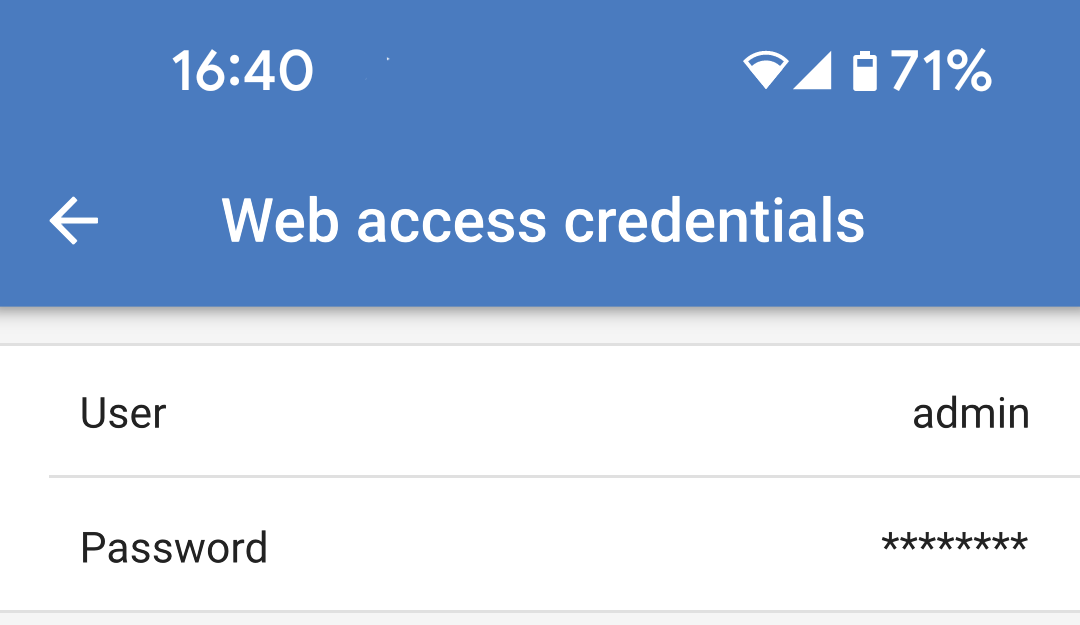
Credenciales de acceso web La página de credenciales de acceso web le permite cambiar las credenciales de acceso a la página web de la EV Charging Station. Por motivos de seguridad, es muy recomendable cambiar las credenciales predeterminadas.
|
|
5.5.10. Restablecimiento de los valores de fábrica
Es posible restablecer los ajustes predeterminados de la EV Charging Station a través de VictronConnect. Este proceso restablecerá los valores predeterminados de todos los ajustes y será necesario volver a realizar la configuración inicial (véase el capítulo Instalación para el primer uso mediante VictronConnect para más información).
En los dispositivos entregados con firmware 1.23 o anterior, esto también deshabilitará el Bluetooth. Para habilitar el Bluetooth en estos dispositivos, es obligatorio seguir antes el procedimiento de Configuración inicial mediante punto de acceso WiFi y luego activarlo mediante el menú Networks (Redes).
Para ir a la opción de Restablecimiento de los valores predeterminados, pulse sobre el icono de los tres puntos verticales de la página de Configuración y pulse sobre Restablecimiento de los valores predeterminados.
Aparecerá una ventana de confirmación con el texto “Restore device?” (¿Restablecer el dispositivo?) Pulse “YES” (sí) para proceder con el restablecimiento de los valores predeterminados. |
|

5.6. Actualizaciones de firmware
El firmware de la estación de carga EVCS puede actualizarse manualmente a través de la interfaz web, o a distancia mediante VRM: Actualización de firmware a distancia.
La forma más sencilla de actualizar el firmware de la EVCS es a través de la opción de Actualización de firmware a distancia de VRM. Puede realizar la actualización automáticamente con solo pulsar un botón, o manualmente si lo prefiere. Siga estas instrucciones paso a paso para saber exactamente cómo hacerlo. Tenga en cuenta que para ello se necesita un dispositivo GX conectado al portal VRM.
Para actualizar el firmware manualmente a través de la interfaz web, siga los siguientes pasos:
Descargue la última versión de firmware de Victron Professional
Asegúrese de que tiene el archivo de firmware correcto. Para el modelo EVCS con pantalla, seleccione el archivo de firmware que contiene “C025” en el nombre. Para el modelo EVCS NS, seleccione el archivo de firmware que contiene “C026” en el nombre.
Abra la interfaz web
Pulse sobre la pestaña Backup & FW (Copia de seguridad y firmware)
Pulse el botón Open (Abrir) y vaya a la ubicación en la que está guardado el archivo de firmware facilitado.
Seleccione el archivo de firmware (*.evcsup)
Pulse Actualizar para iniciar el proceso de actualización
Después de una actualización correcta, la estación de carga se reiniciará y volverá a aparecer la página principal. Se conservarán todos los ajustes anteriores.
5.7. Restablecimiento de los valores de fábrica y recuperación de la contraseña
Nota
El restablecimiento de los valores predeterminados de fábrica restablece todos los ajustes del sistema a los valores predeterminados. Es necesario volver a realizar la Configuración inicial.
Esto puede evitarse mediante un restablecimiento parcial, que solo restablecerá el código PIN del Bluetooth y la contraseña de administrador. No obstante, esta opción solo está disponible mediante el método del botón DEF.
En caso de que se pierda la contraseña, se puede recuperar la inicial de distintas formas:
Restableciendo los valores de fábrica desde la interfaz web:
Pulse sobre el botón de Settings (ajustes).
Pulse sobre el botón de Backup & FW (Copia de seguridad y firmware)
Pulse sobre Restableciendo los valores de fábrica.
Ejecute la Instalación para el primer uso mediante el punto de acceso WiFi de nuevo.
Procedimiento para restablecer los valores de fábrica a través de VictronConnect:
Abra VictronConnect y pulse sobre la estación de carga en la lista de dispositivos.
Pulse sobre el icono del engranaje de la esquina superior derecha de la pantalla de Estado.
En la página de Configuración, pulse sobre el icono de los tres puntos verticales y seleccione Restablecer los valores de fábrica.
Aparecerá una advertencia indicando que todos los ajustes volverán a los valores predeterminados. Pulse "YES" (sí) para restablecer los valores predeterminados de fábrica.
Ejecute la Instalación para el primer uso mediante VictronConnect de nuevo.
Restablecimiento parcial y completo de los valores predeterminados de fábrica con el botón DEF del interior del dispositivo:
Aviso
El procedimiento descrito a continuación solo debe realizarlo personal cualificado ya que es necesario que la EV Charging Station tenga alimentación. Trabajar con alta tensión es muy peligroso y puede tener consecuencias fatales si no se hace correctamente.
Restablecimiento parcial
El restablecimiento parcial tan solo restablece la contraseña de administrador y el código PIN del Bluetooth, manteniendo todos los demás ajustes.
Abra la unidad retirando la placa trasera. Tenga cuidado de no tocar las piezas de alta corriente del interior de la unidad. Únicamente la zona que rodea el botón DEF es segura.
Para realizar un restablecimiento parcial, presione el botón DEF (puede ver la ubicación en la imagen de Instalación de la estación de carga de vehículos eléctricos mediante la interfaz web) durante más de 5 segundos pero menos de 15.
Tras soltar el botón DEF, el anillo de luz RGB empezará a parpadear en verde rápidamente para indicar que el restablecimiento parcial está en curso.
Tenga en cuenta que si su dispositivo móvil estaba correctamente emparejado antes de restablecer el código PIN, sigue siendo posible conectarse a la estación de carga a través de VictronConnect, siempre que no se desempareje. Todos los demás dispositivos deben emparejarse con el código PIN predeterminado según se describe en la sección Instalación, configuración y operación de VictronConnect de VictronConnect.
Si ha iniciado sesión en la interfaz web con un navegador antes del restablecimiento parcial, el restablecimiento de la contraseña de administrador de esa conexión no tendrá efecto hasta que cierre sesión en la interfaz web. Todos los demás dispositivos necesitan la contraseña predeterminada impresa en un adhesivo situado en el interior del dispositivo, hasta que se asigne una nueva contraseña. Para más información, véase Menú Access (acceso).
Coloque la placa trasera en el dispositivo y apriete los tornillos.
Asigne una nueva contraseña de administrador. Para más información, véase Menú Access (acceso).
Restablecimiento completo
Abra la unidad retirando la placa trasera. Tenga cuidado de no tocar las piezas de alta corriente del interior de la unidad. Únicamente la zona que rodea el botón DEF es segura.
Para realizar un restablecimiento completo, pulse el botón DEF (puede ver la ubicación en la imagen de Instalación de la estación de carga de vehículos eléctricos mediante la interfaz web) durante más de 15 segundos hasta que el anillo de luz RGB empiece a parpadear en azul rápidamente para indicar que el restablecimiento completo está en curso. A continuación, suelte el botón.
Coloque la placa trasera en el dispositivo y apriete los tornillos.
Ejecute la Instalación para el primer uso mediante VictronConnect o Instalación para el primer uso mediante el punto de acceso WiFi de nuevo.
5.8. Mantenimiento
La EV Charging Station no necesita un mantenimiento específico.